

1.4 Kohdetartunnat
Videon transkriptio
Tässä QCAD-opetusvideossa tutustumme kohdetartuntoihin.
Kohdetartuntojen avulla voimme kohdistaa ja yhdistää kohteita QCAD-piirustuksissa tarkasti.
Käsittelemme automaattisen tartunnan sekä manuaalisen tartunnan tiettyihin pisteisiin.
Esimerkkipiirustus:autosnap.dxf
Havainnollistaaksemme eri tartuntatyökaluja katsotaan tätä esimerkkipiirustusta.
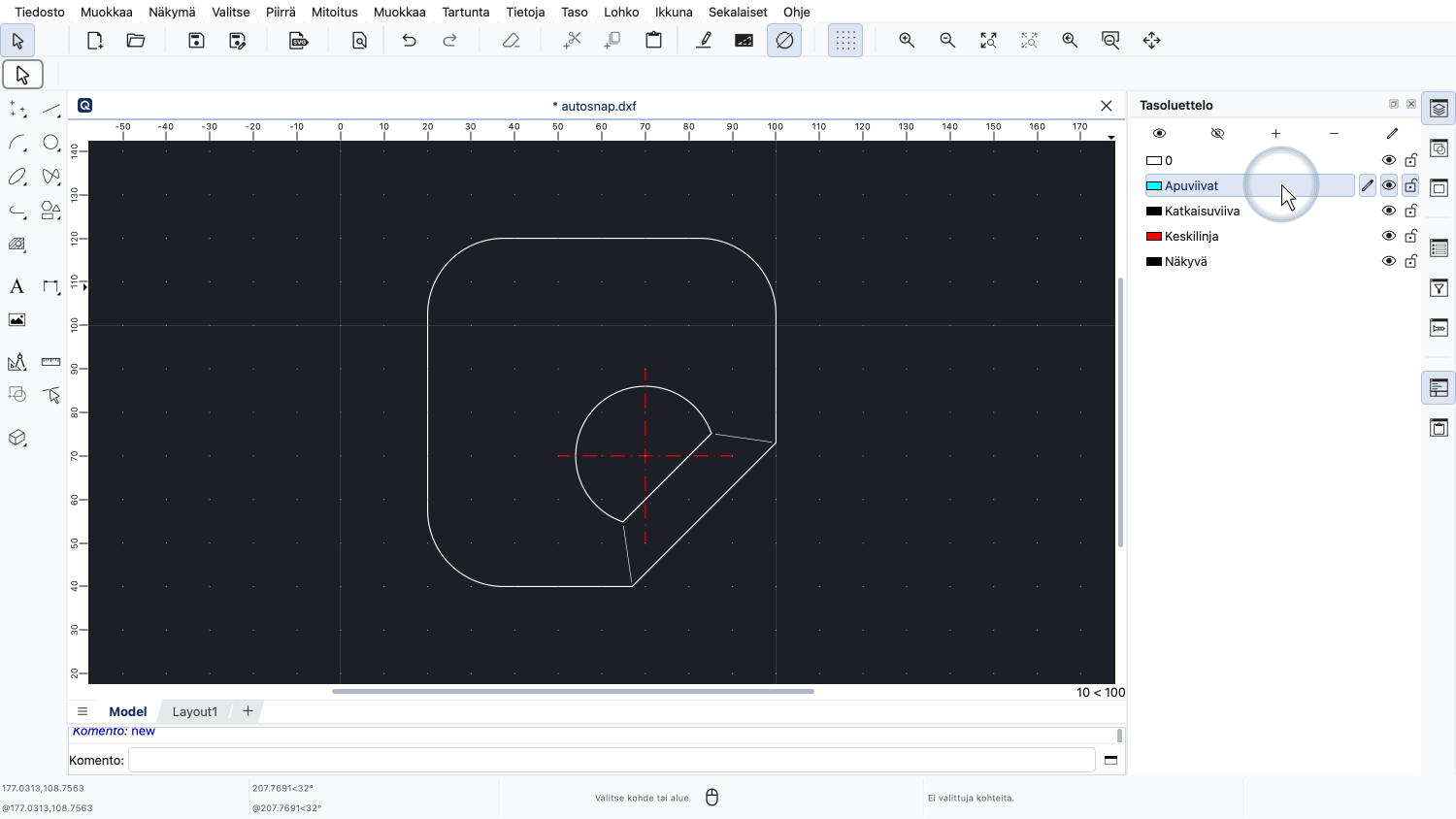
Aloitamme piirtämällä viivan Apuviivat-tasolle.
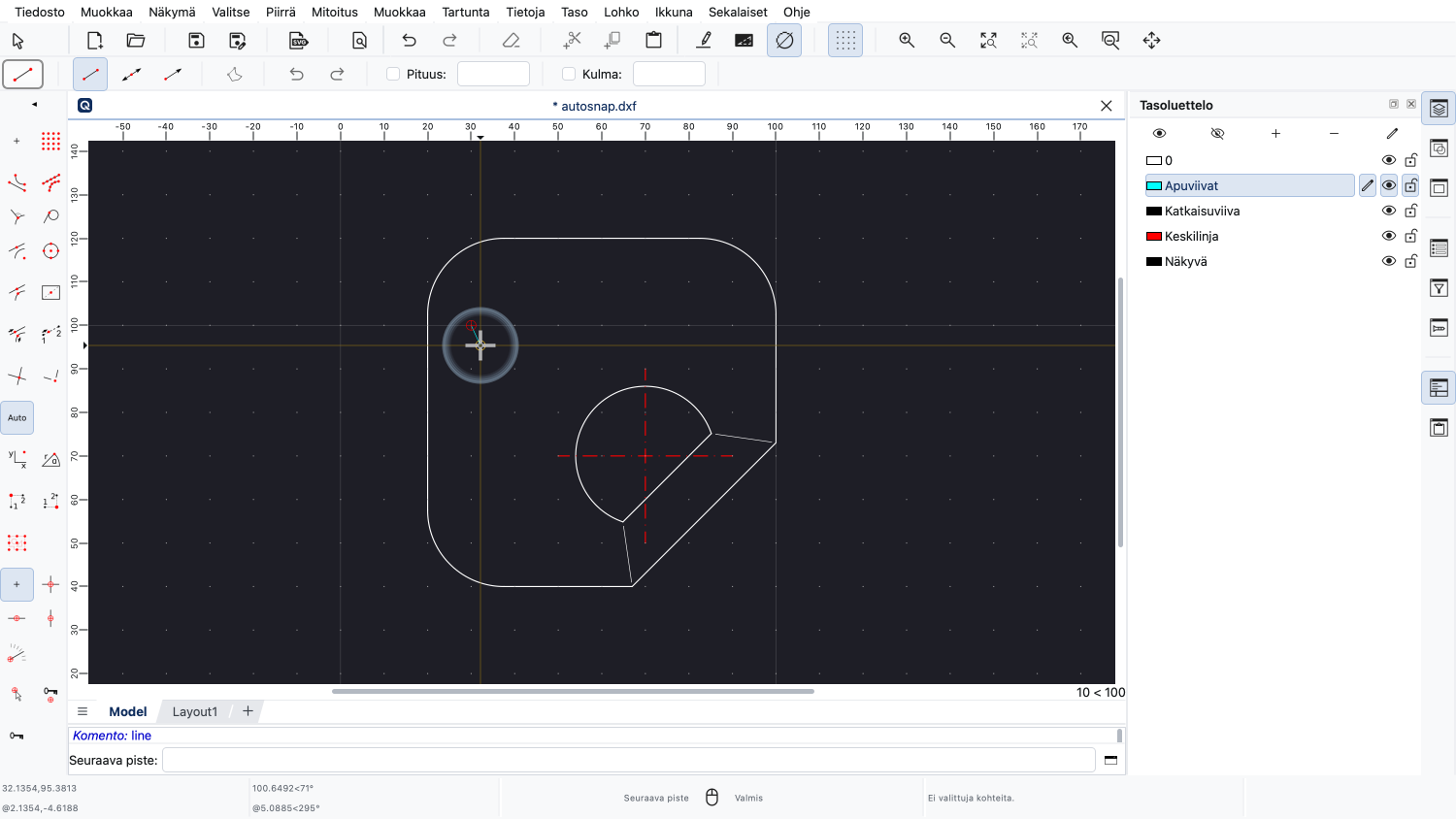
Asetamme viivan alkupisteen jonnekin vasemmalle ruudukkopisteeseen, kuten teimme aiemmissa opetusvideoissa.
Ruudukkotartunnan avulla voimme sijoittaa viivan alkupisteen tarkasti ruudukkopisteeseen.
Useimmissa CAD-piirustuksissa monet asiat eivät kuitenkaan kohdistu ruudukkoon.
Meidän on pystyttävä käyttämään leikkauspisteitä tai yhdistämään viivoja päätepisteisiin ja niin edelleen.
Kohdetartuntoja käytetään juuri tähän tarkoitukseen.
Löydämme yleisimmät tartuntapisteet yksinkertaisesti siirtämällä hiirikohdistimen lähelle haluttua kohtaa.
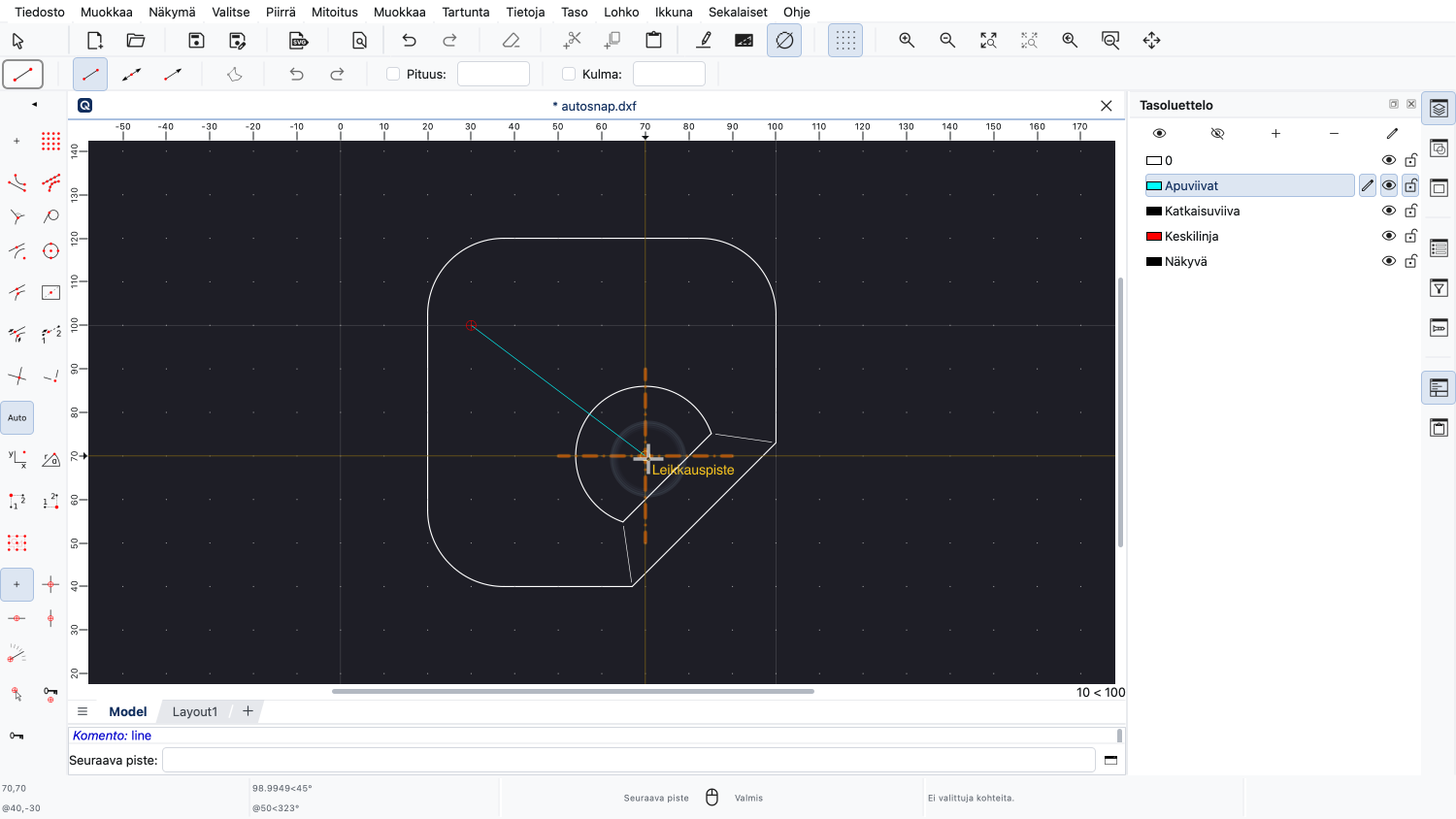
Jos esimerkiksi siirrämme hiiren lähelle kahden punaisen keskilinjan leikkauskohtaa, QCAD tarttuu automaattisesti näiden kahden viivan leikkauspisteeseen.
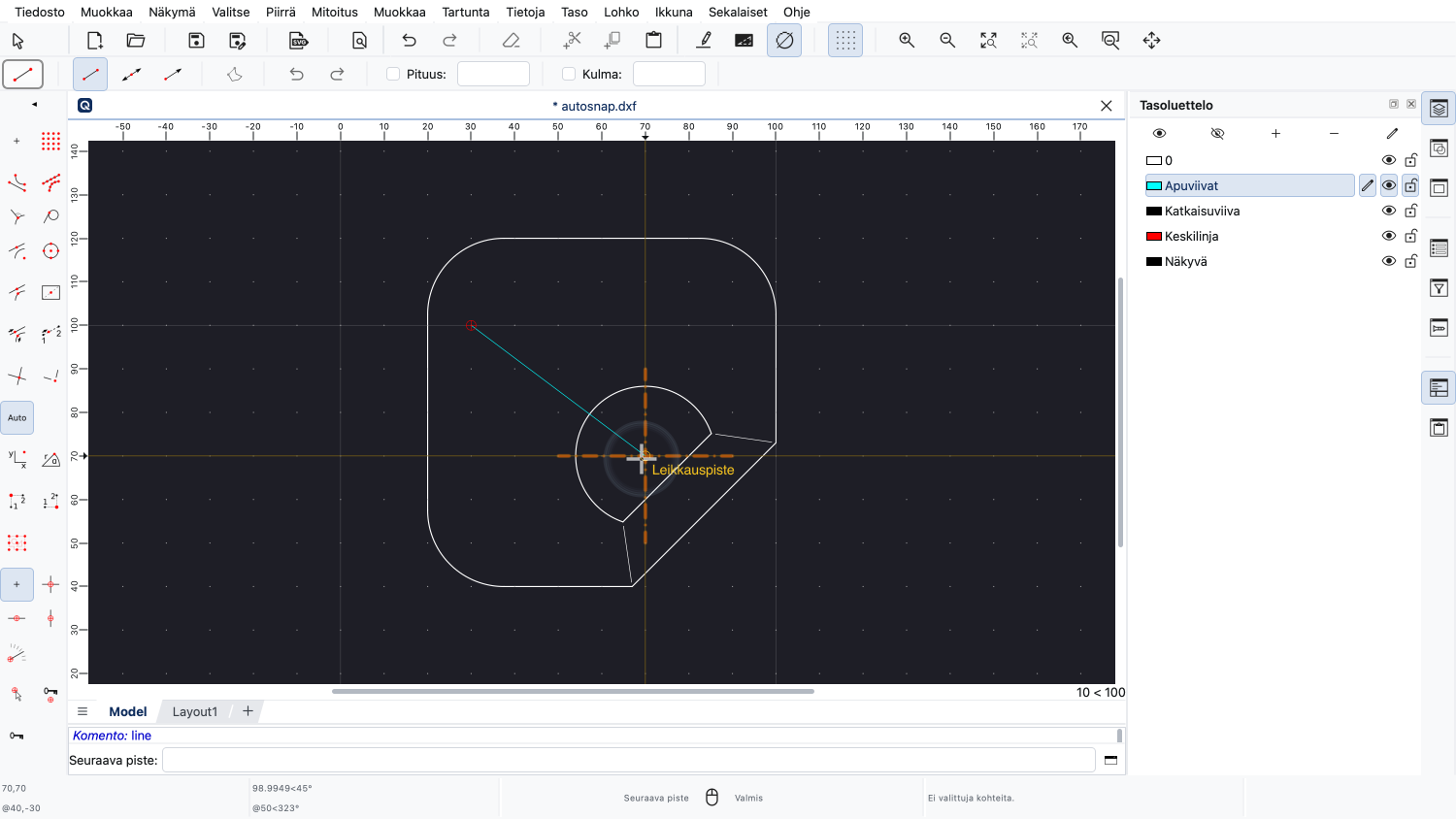
Huomaa, että hiirikohdistinta ei tarvitse sijoittaa täsmälleen leikkauspisteeseen, riittää kun se on tarpeeksi lähellä, jotta QCAD tietää, että haluamme käyttää kyseistä pistettä.
QCAD laskee automaattisesti lähimmän leikkauspisteen ja kertoo, että se tarttuu leikkauspisteeseen.
Sijainti, jota QCAD käyttää juuri nyt, on näiden kahden viivan tarkka leikkauspiste.
Suuret keltaiset hiusristikot osoittavat kohdan, jota QCAD käyttää.
Nämä keltaiset hiusristikot ovat yleensä melko lähellä hiiren osoitinta, mutta ne voivat olla myös kauempana, kuten näemme myöhemmin.
Hiiren vasemman painikkeen napsauttaminen tässä kohdassa piirtäisi viivan kahden punaisen viivan leikkauspisteeseen.
Tutustutaan kuitenkin vielä joihinkin muihin automaattisen tartunnan pisteisiin.
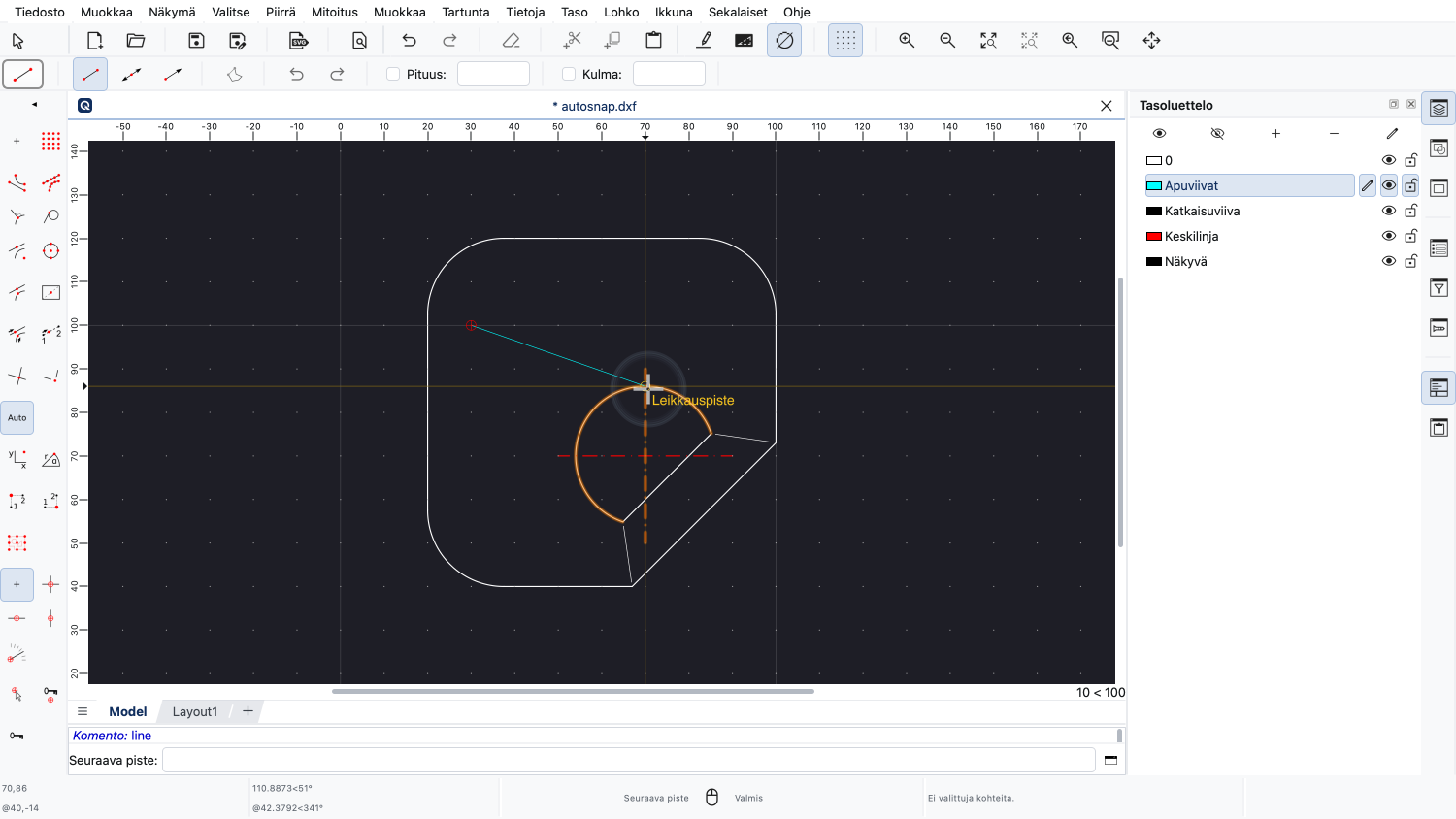
Tässä löydämme toisen leikkauspisteen. Tällä kertaa kaaren ja punaisen viivan välillä.
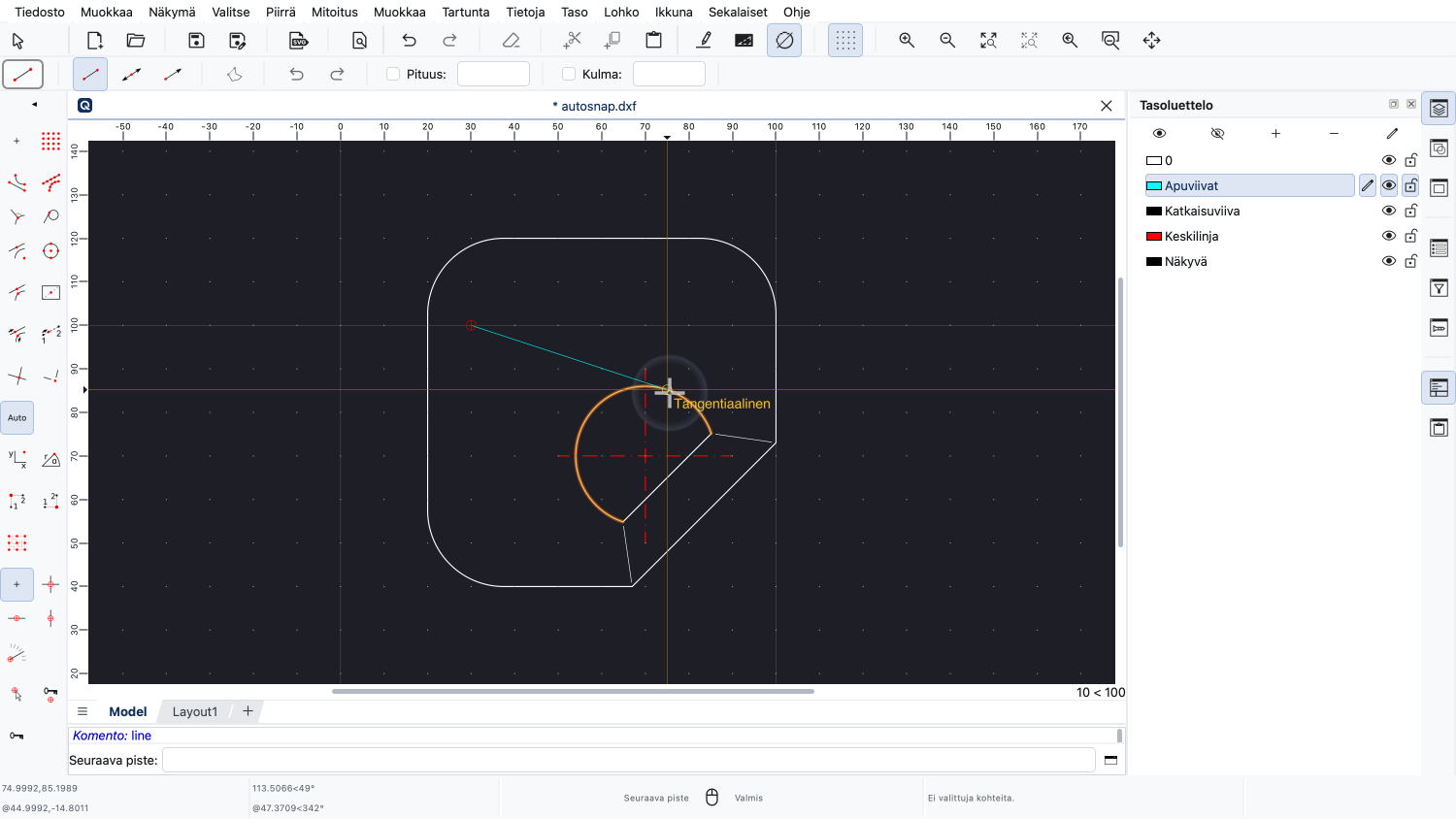
Viivoja piirtäessämme voimme tarttua myös tangenttipisteisiin.
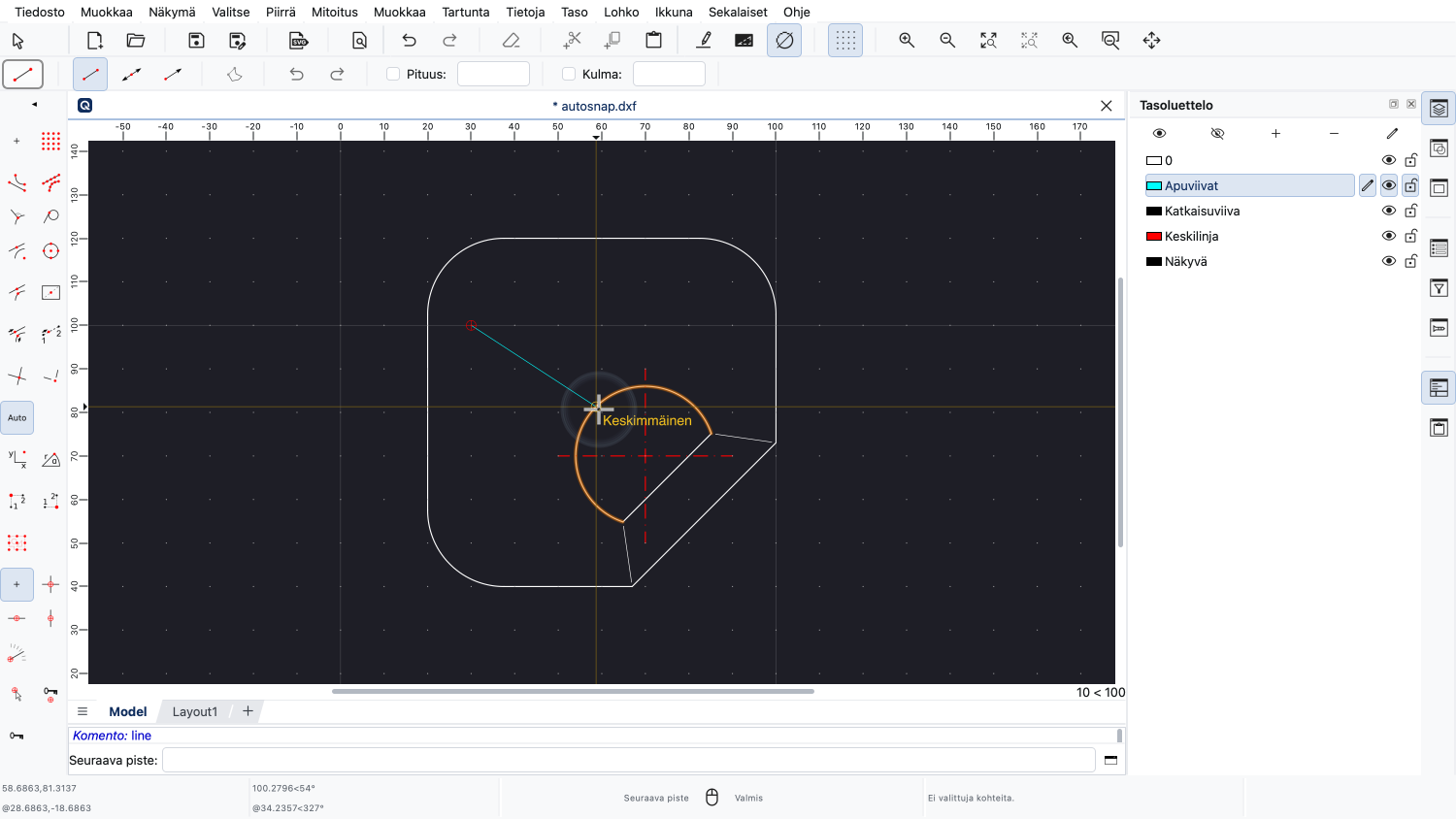
Kaaren keskikohta on toinen automaattisen tartunnan piste.
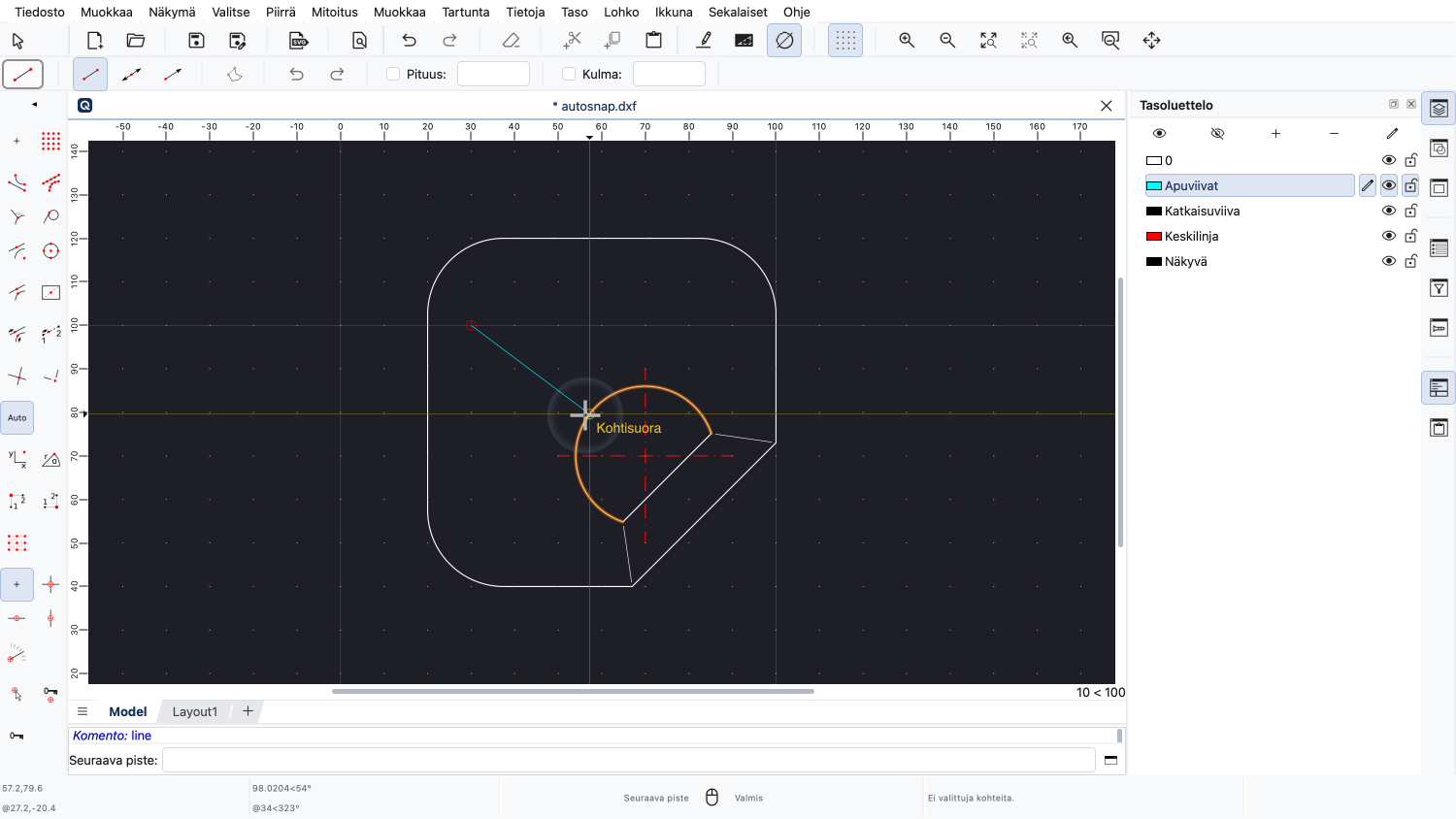
Kohtisuora piste on kohta, jossa viiva kohtaa kaaren suorassa kulmassa.
Nämä ovat yleisimmin käytetyt kohdetartunnat, jotka automaattinen tartunta kattaa.
Automaattinen tartunta on QCAD:n oletustartuntatila.
Se tarkoittaa yksinkertaisesti, että QCAD tarttuu automaattisesti lähimpään merkitykselliseen viitepisteeseen.
Automaattinen tartunta riittää useimmissa tilanteissa.
Kohdetartunnat eivät kuitenkaan rajoitu tähän.
Voimme myös määrätä QCAD:n tarttumaan vain tietyntyyppisiin pisteisiin, esimerkiksi vain päätepisteisiin.
Tämä voi olla erityisen hyödyllistä, jos pienellä alueella on monia eri viitepisteitä.
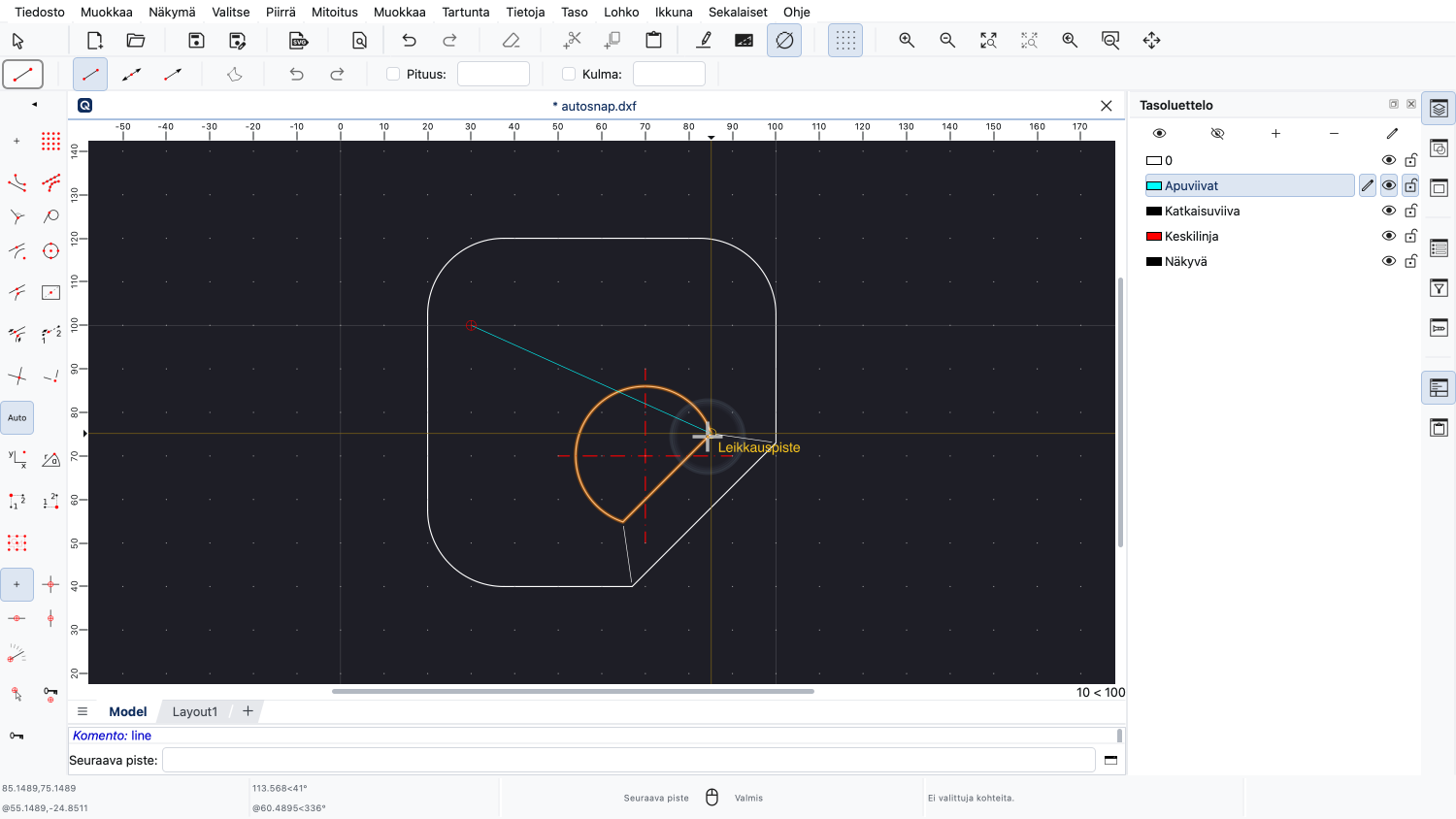
Esimerkiksi tässä on leikkauspiste ja hyvin lähellä oikealla on päätepiste.
Vaikka se ei ole mahdotonta, ohuen viivan päätepisteeseen tarttuminen automaattisella tartunnalla voi olla hieman hankalaa.
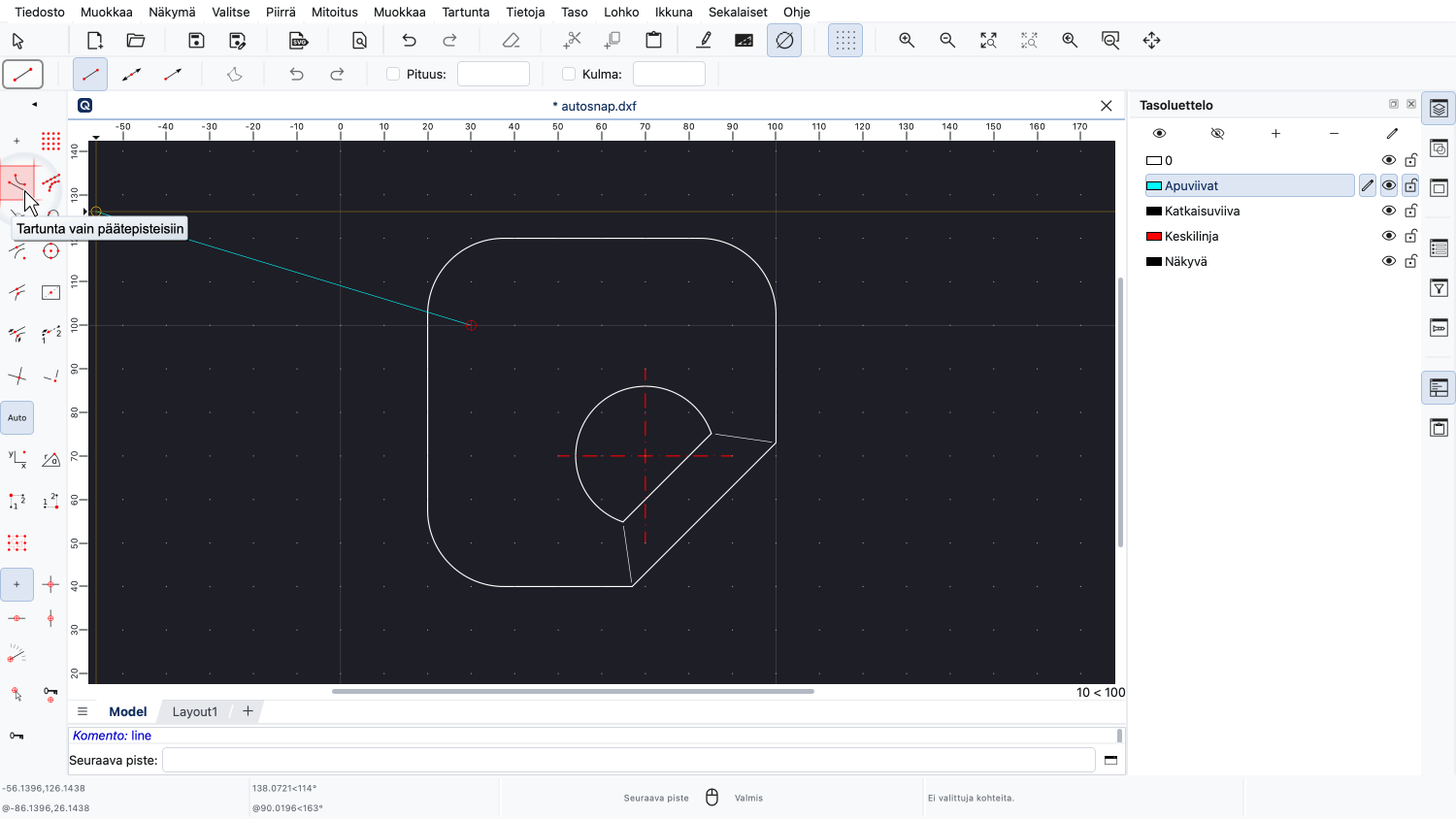
Sen sijaan aktivoimme päätepistetartunnan vasemmalla olevalta CAD-työkaluriviltä.
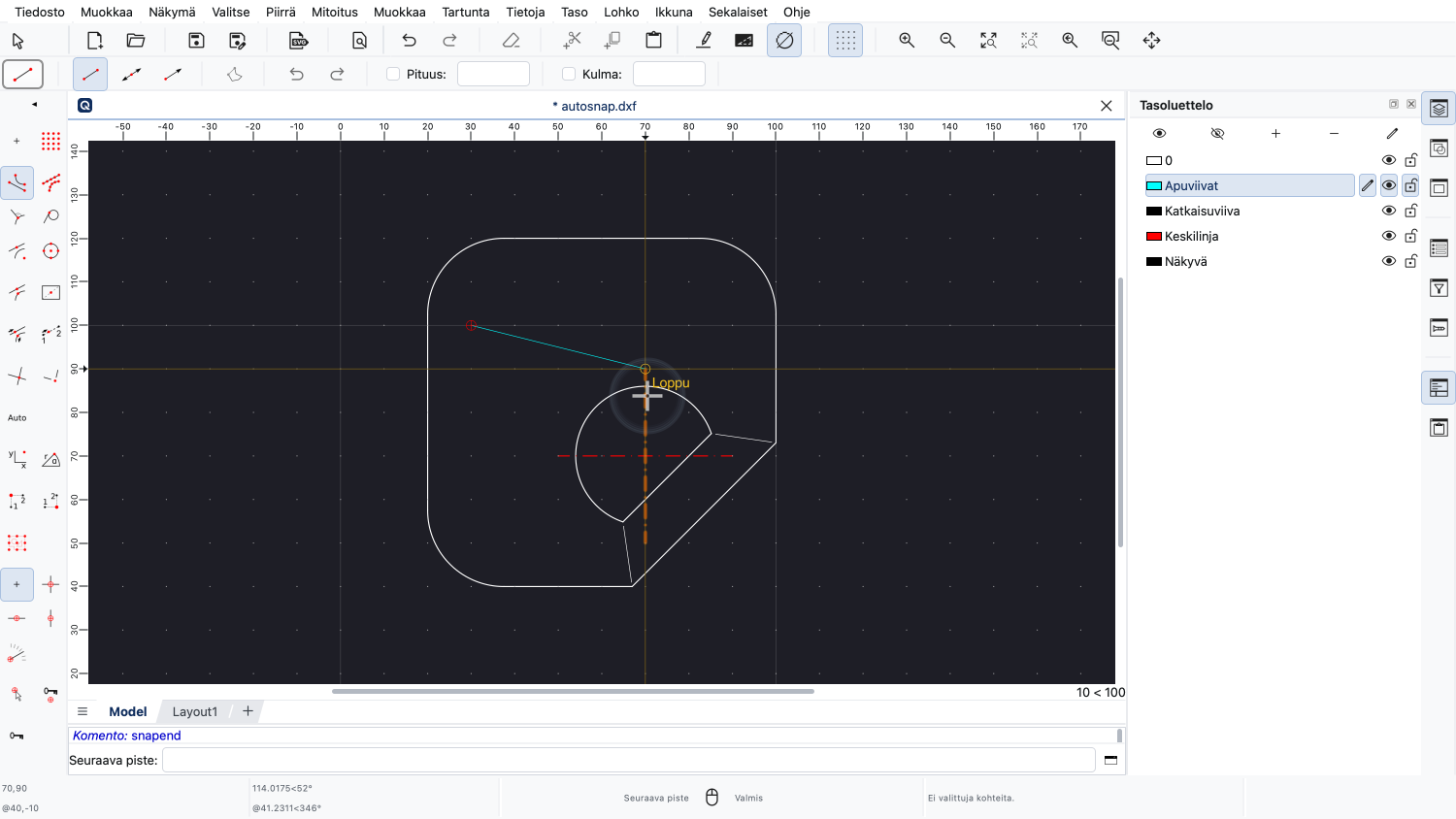
Jos nyt liikutamme hiirikohdistinta piirustuksessamme, huomaamme, että QCAD tarttuu vain päätepisteisiin, vaikka hiirikohdistin olisi lähempänä leikkauspistettä.
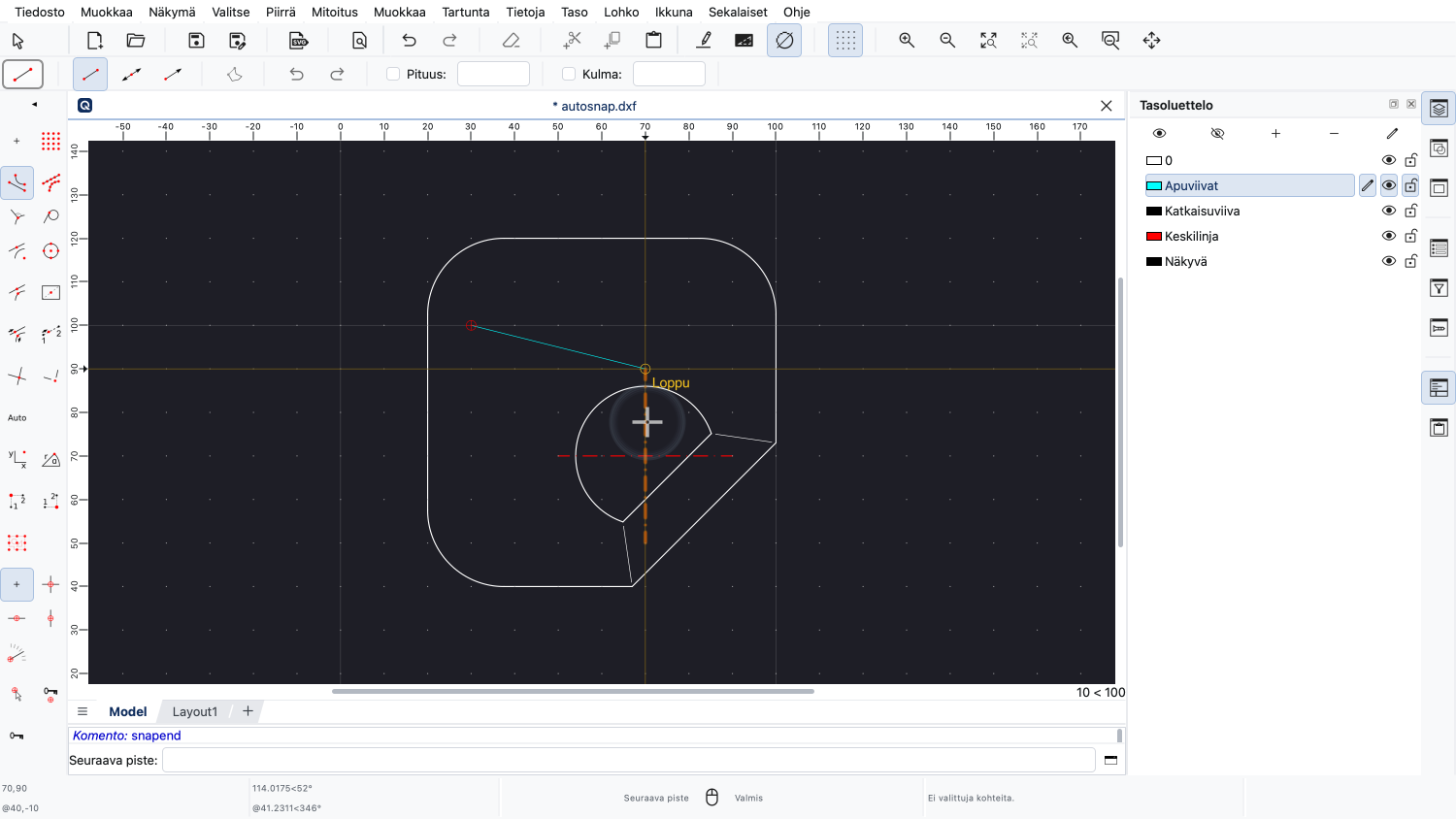
Voimme myös siirtää hiirikohdistimen paljon kauemmaksi päätepisteestä ja silti tarttua kyseiseen päätepisteeseen.
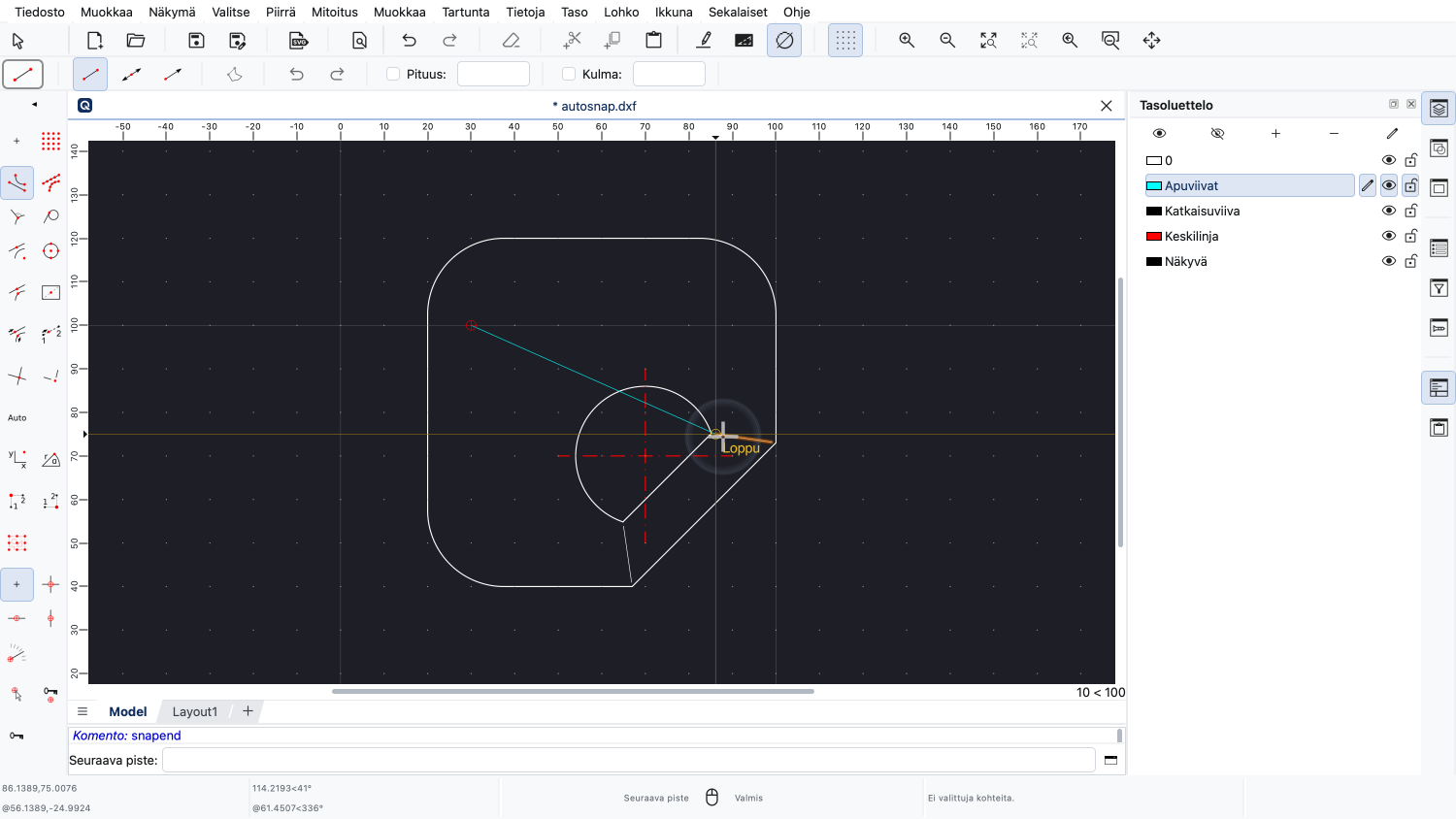
Näin voimme helposti tarttua ohuen viivan haluttuun päätepisteeseen.
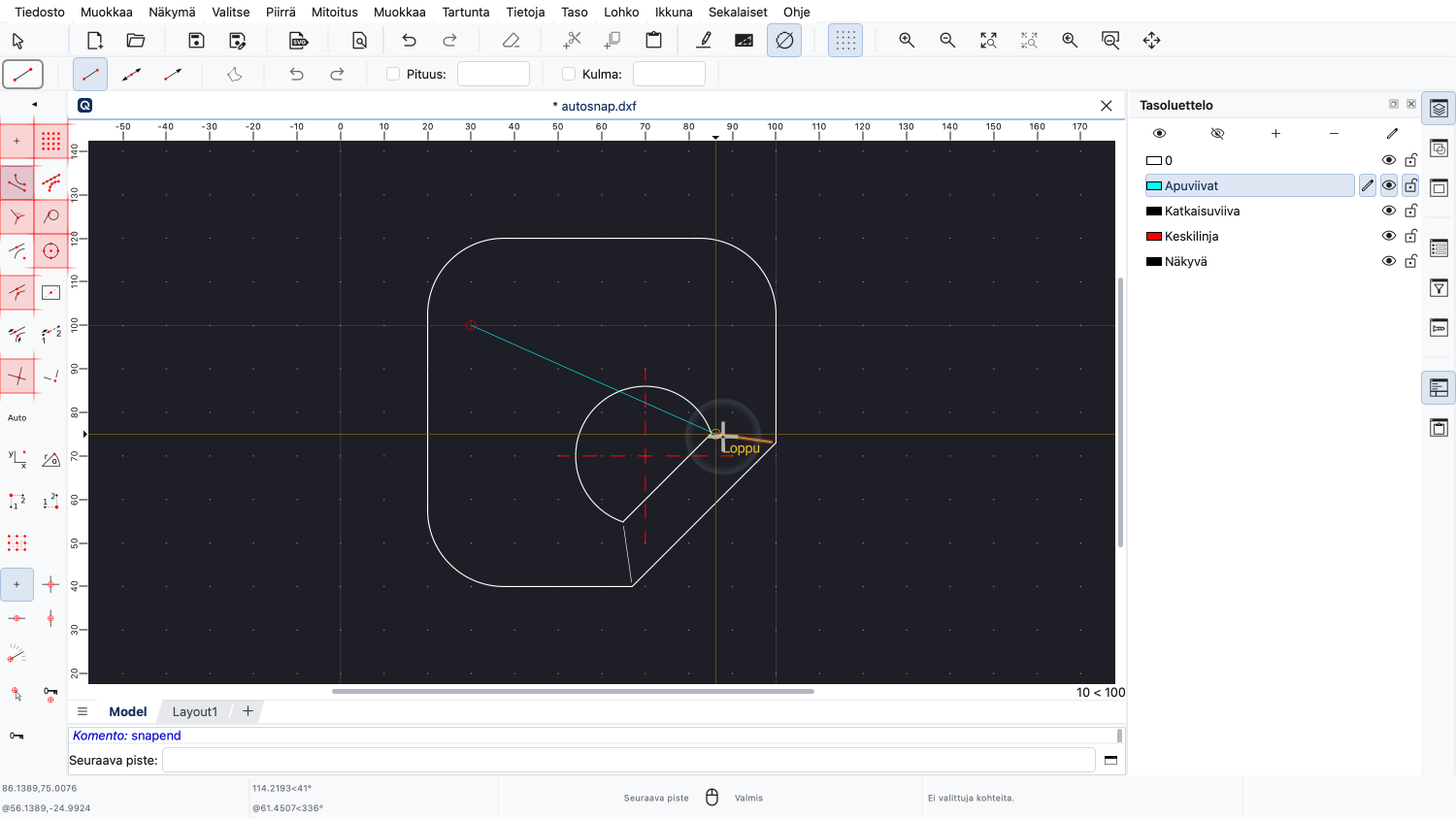
Samalla tavalla voimme aktivoida myös muut automaattisen tartunnan tilat yksitellen napsauttamalla niiden painikkeita tartuntatyökalurivillä.
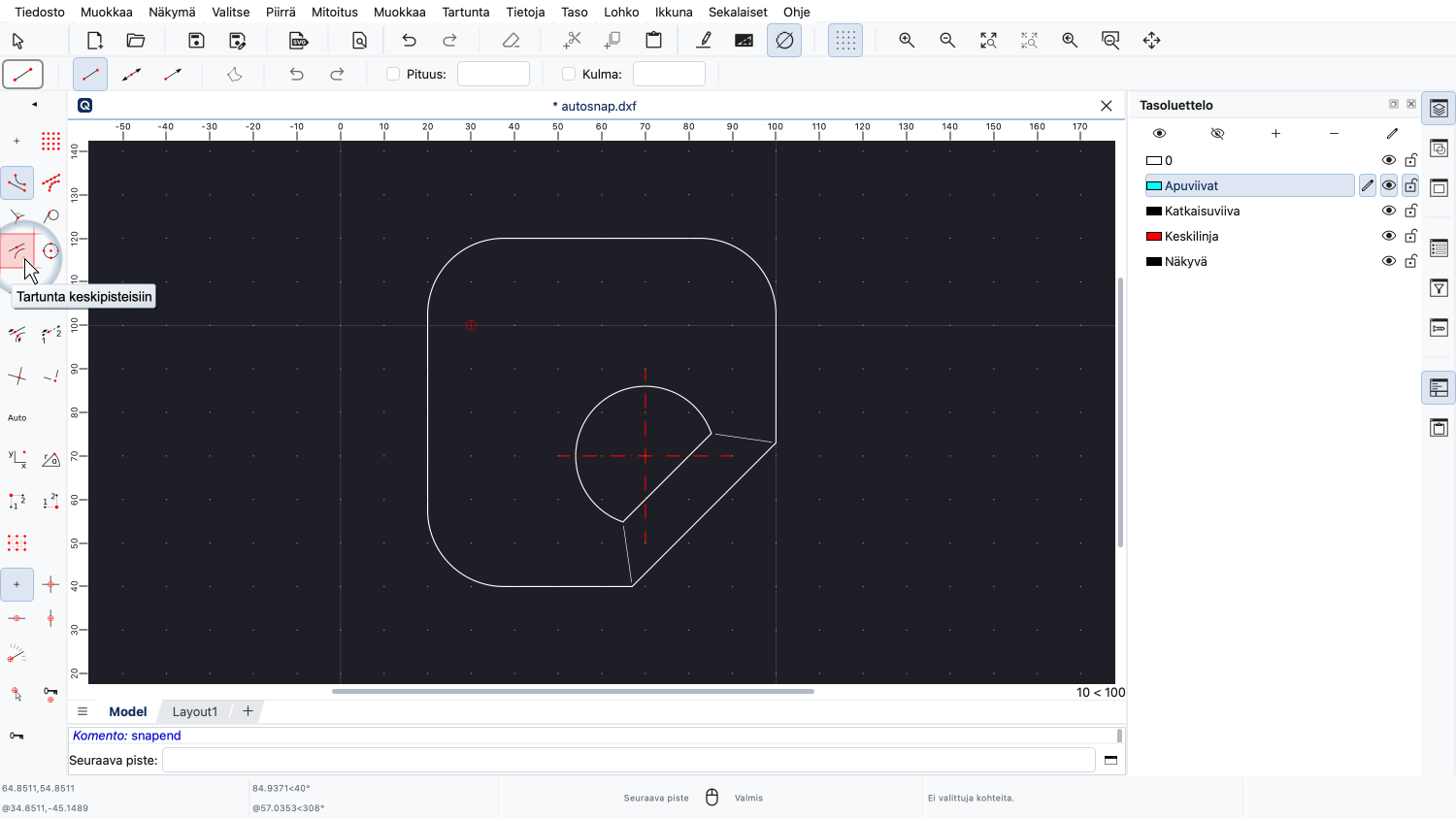
Toinen hyödyllinen tartuntatila on keskipistetartunta.
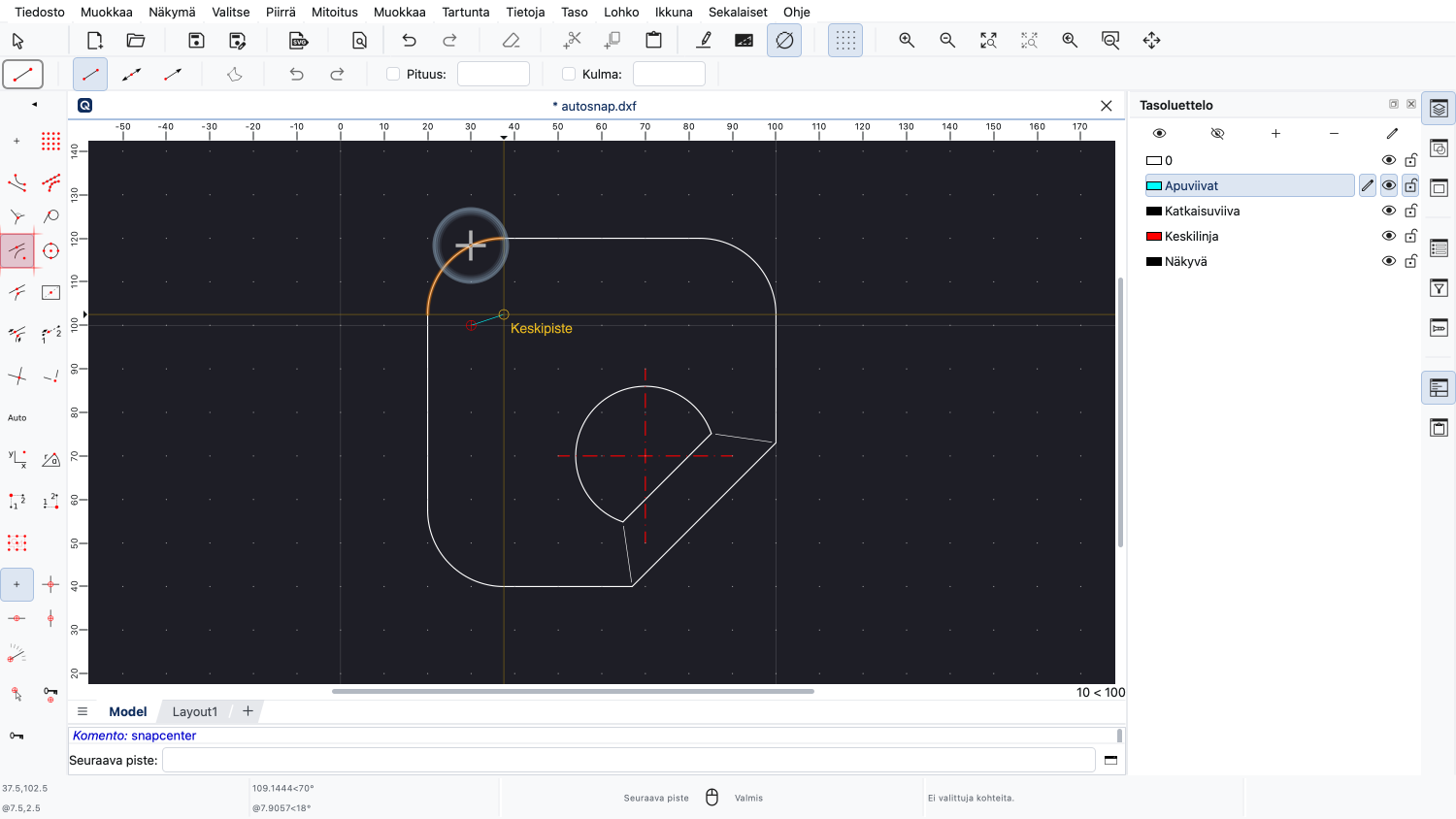
Sen avulla voimme tarttua kaarten, ympyröiden ja ellipsien keskipisteisiin napsauttamalla itse kohdetta eikä keskipistettä.
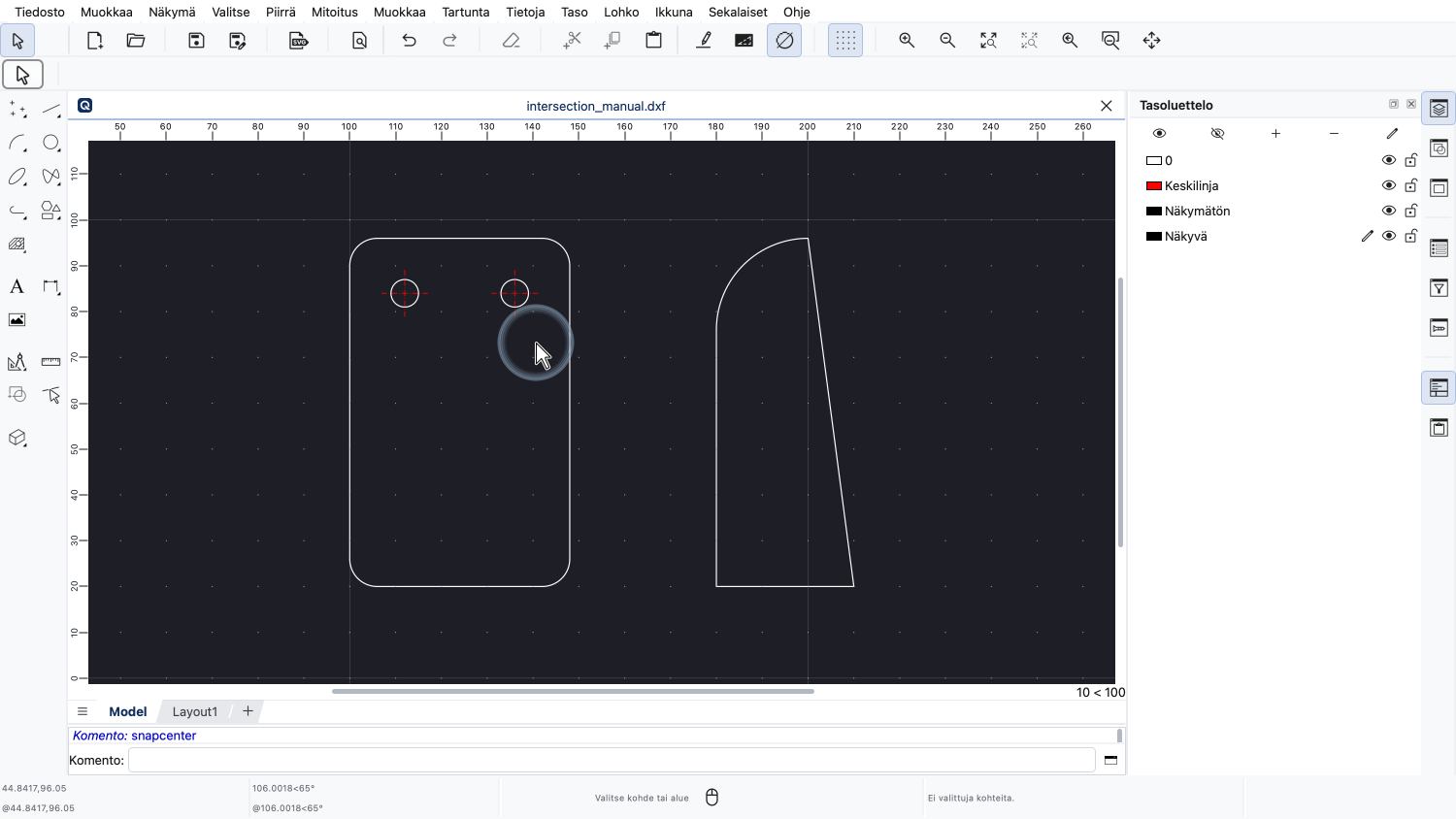
Katsotaan toista erikoistuneempaa tartuntatilaa.
Esimerkkipiirustus:intersection_manual.dxf
Tämän tartuntatilan avulla voimme tarttua pisteeseen, jossa kaksi kohdetta leikkaisivat, jos ne olisivat pidempiä.
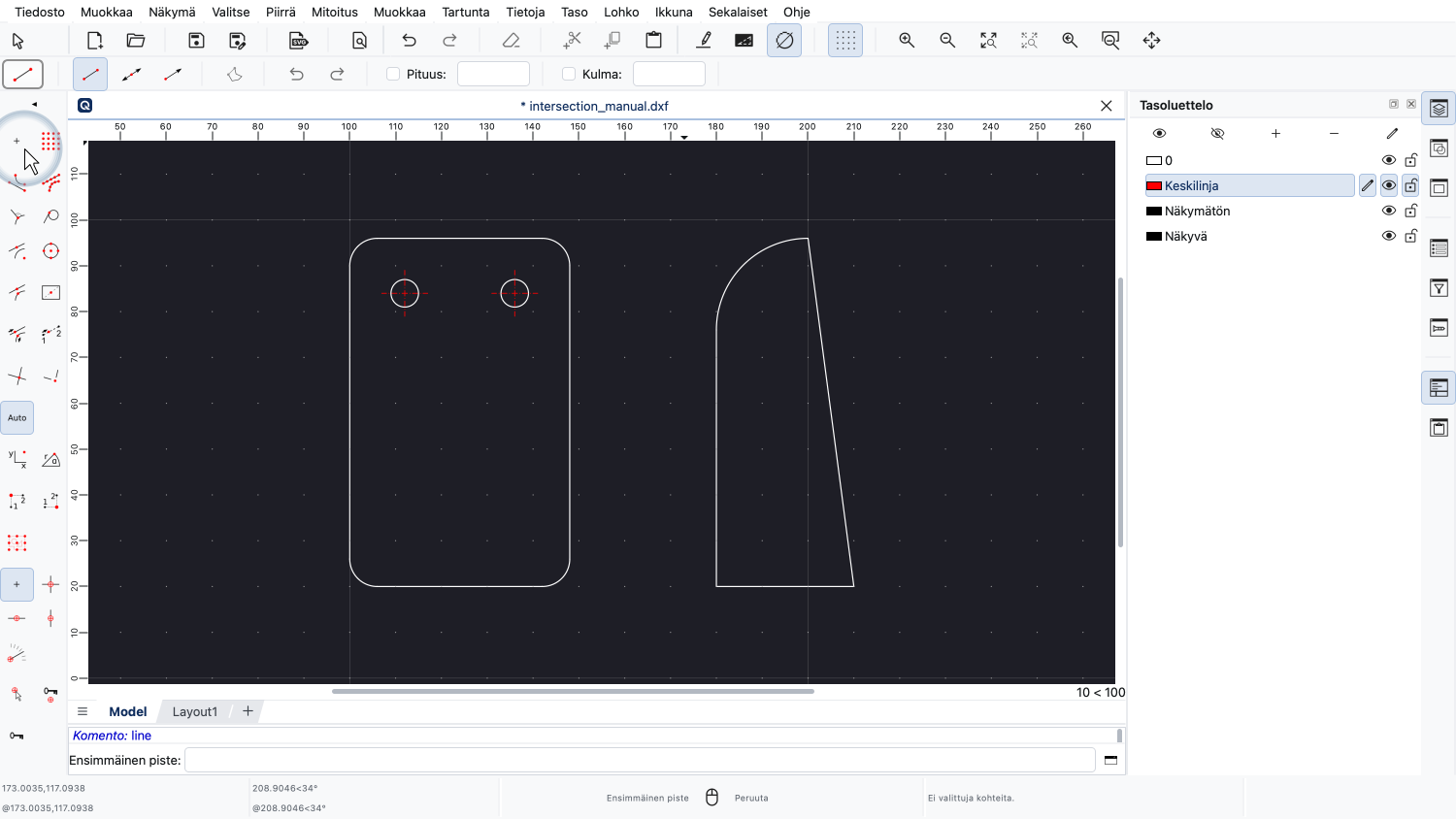
Havainnollistamme tätä tartuntatilaa viivatyökalulla.
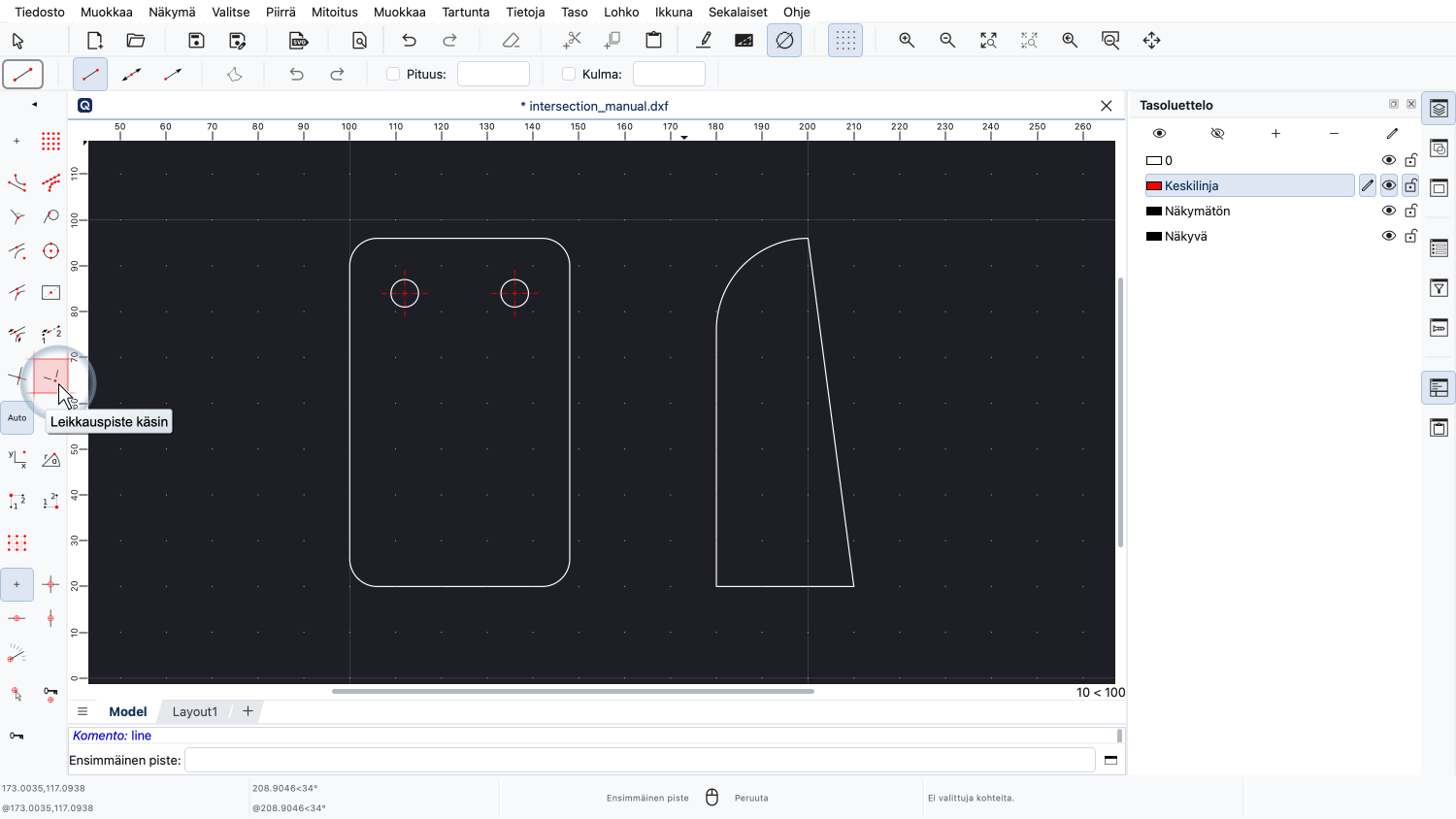
Tämän tartuntatilan nimi on "Leikkauspiste käsin".
Tässä tilassa voimme manuaalisesti valita kaksi kohdetta leikkauspisteen löytämiseksi.
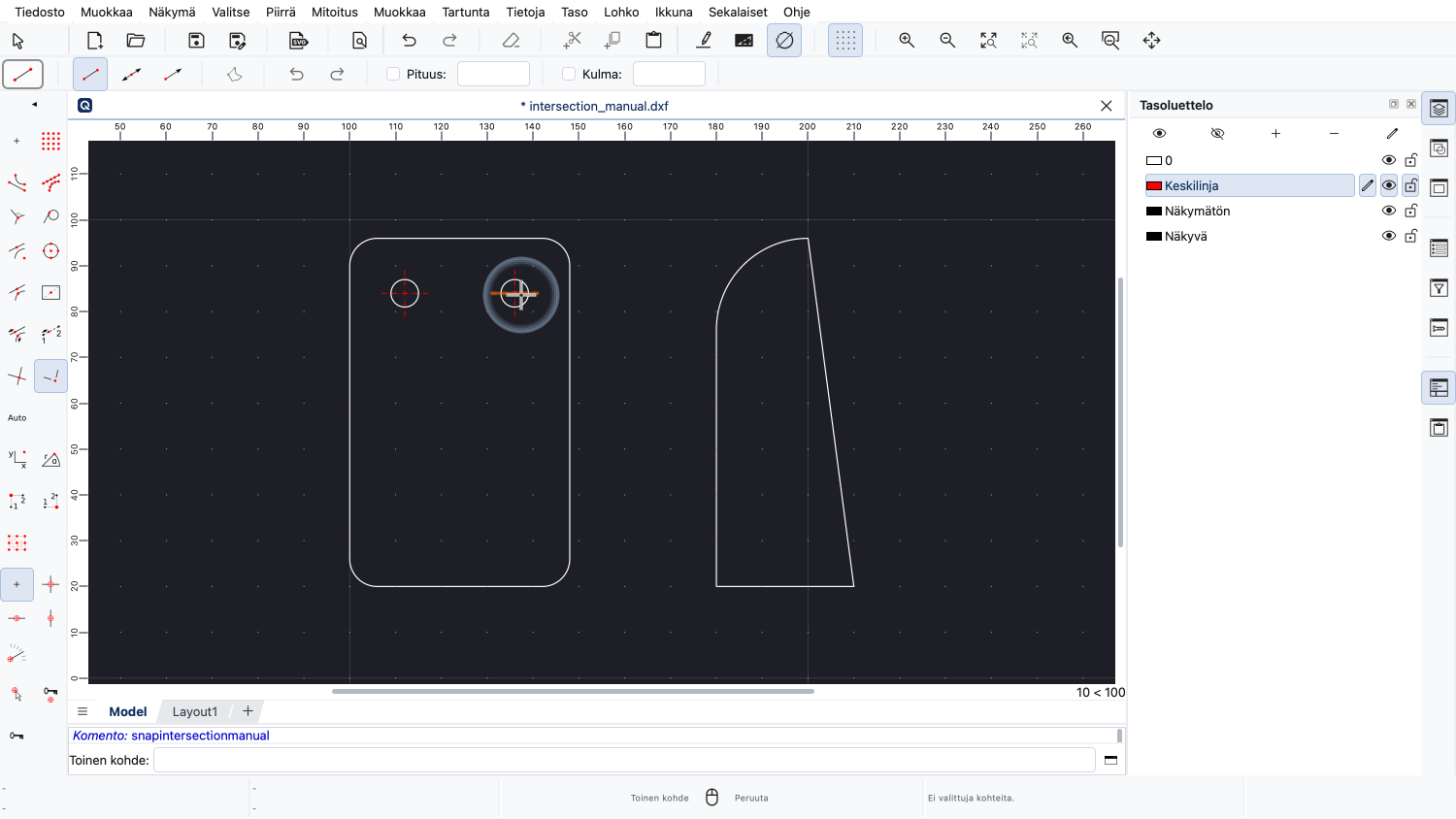
Tässä esimerkissä napsautamme vaakasuoraa keskilinjaa ensimmäisenä kohteena leikkauspisteen määrittämiseksi.
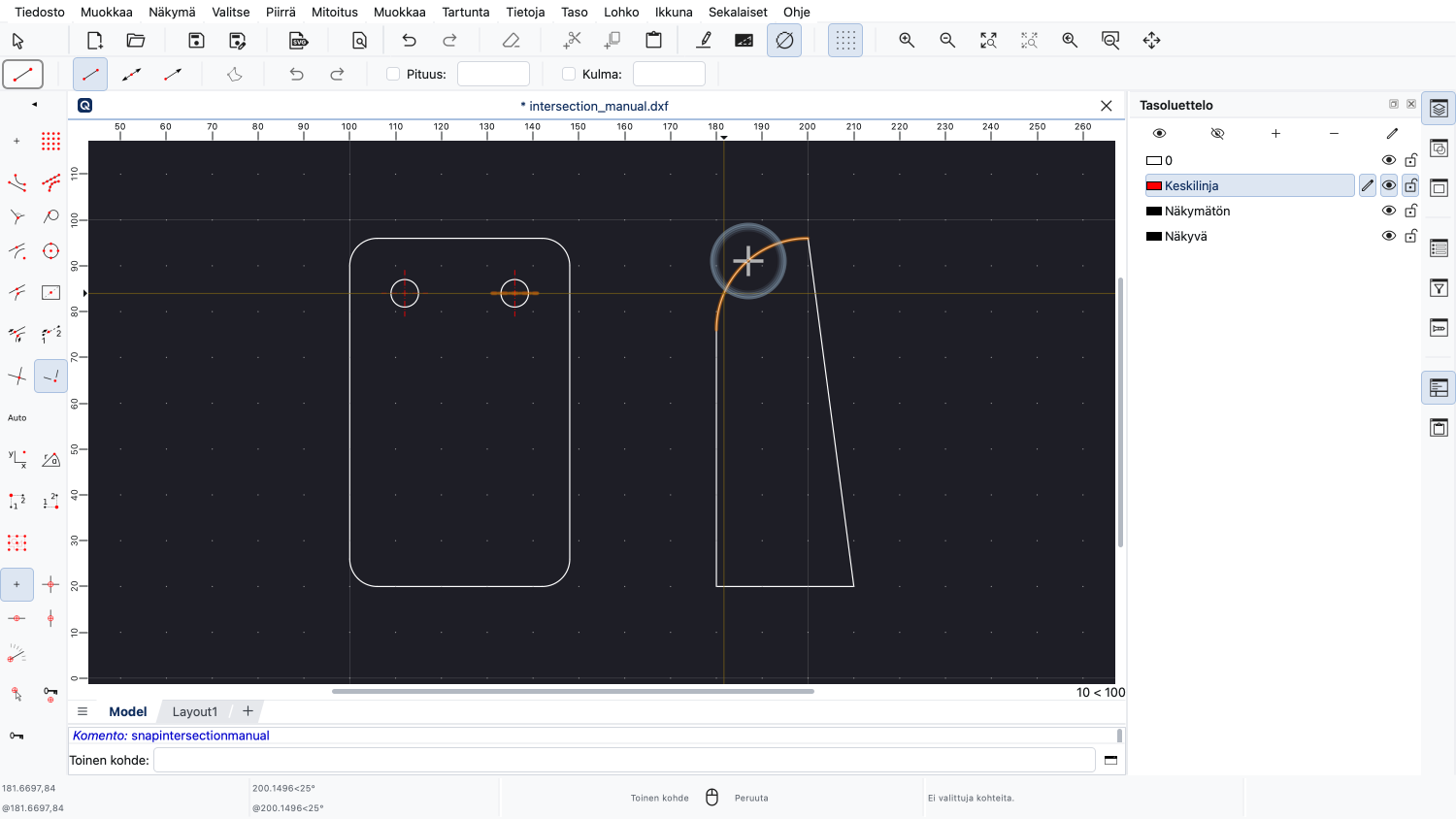
Toista kohdetta varten siirrymme oikealla olevaan näkymään.
Näin voimme tarttua pisteeseen, jossa vaakasuora keskilinja leikkaisi sivunäkymän kaaren.
Asetamme viivamme alkupisteen tähän kuvitteelliseen leikkauspisteeseen.
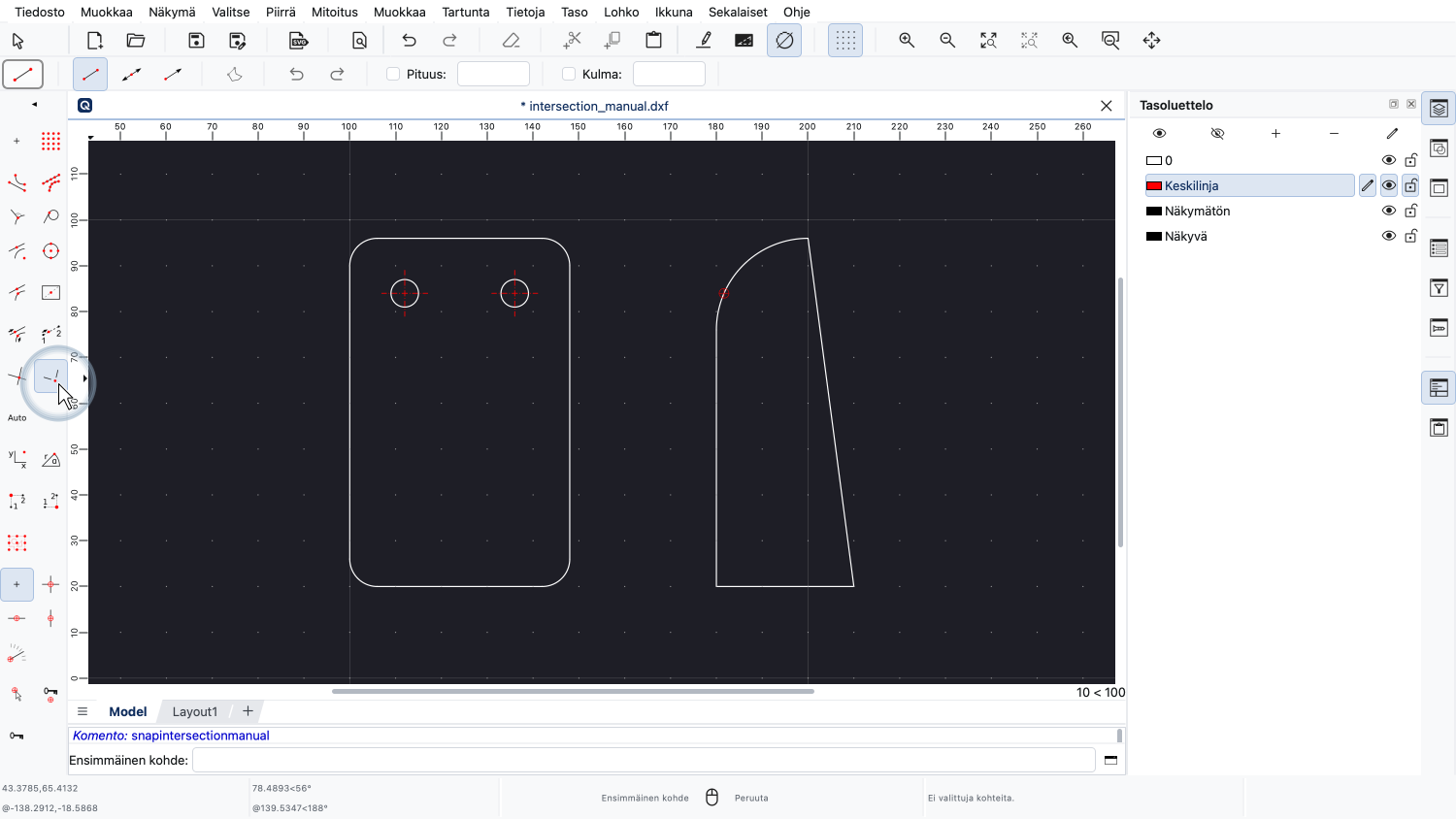
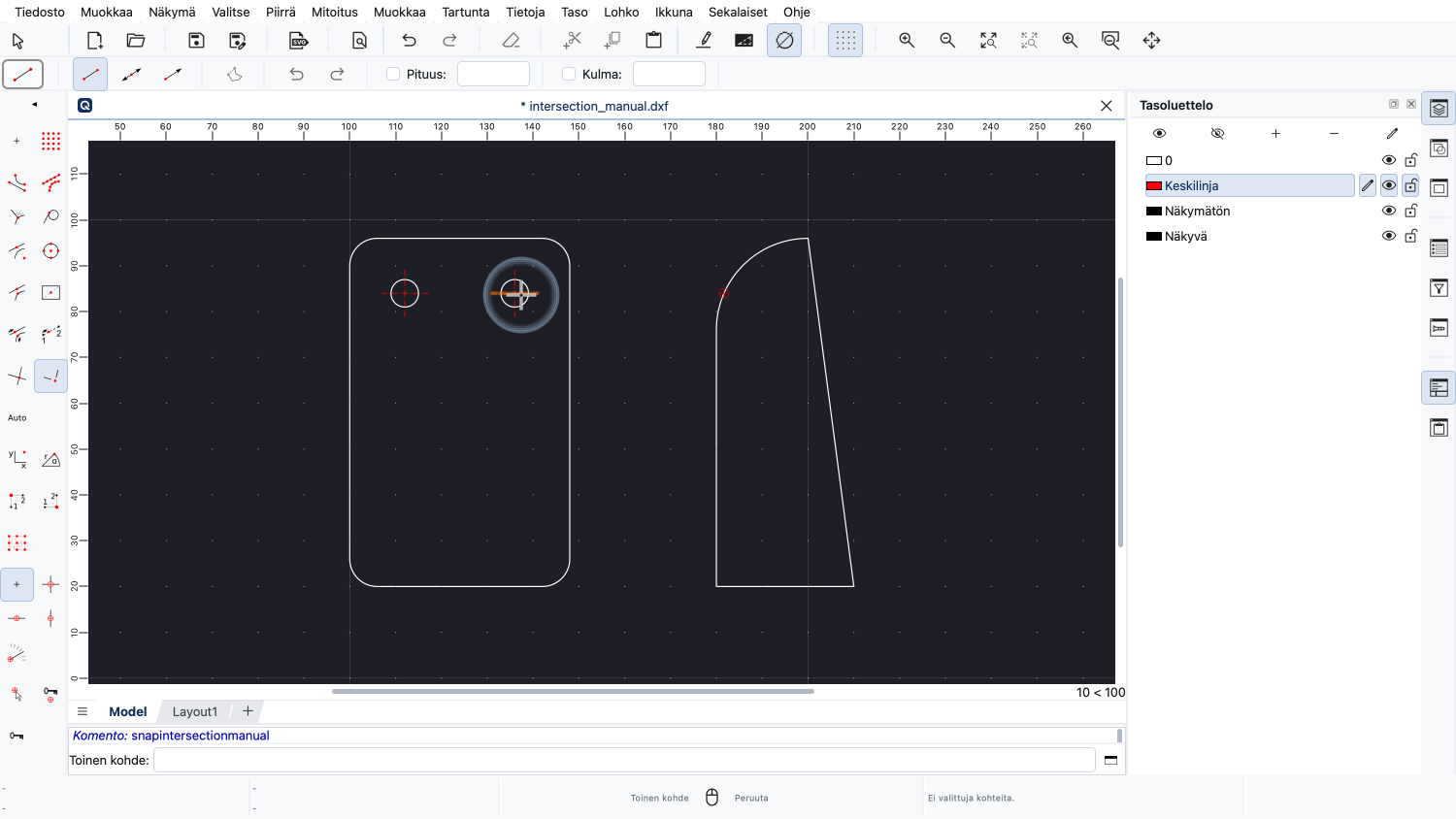
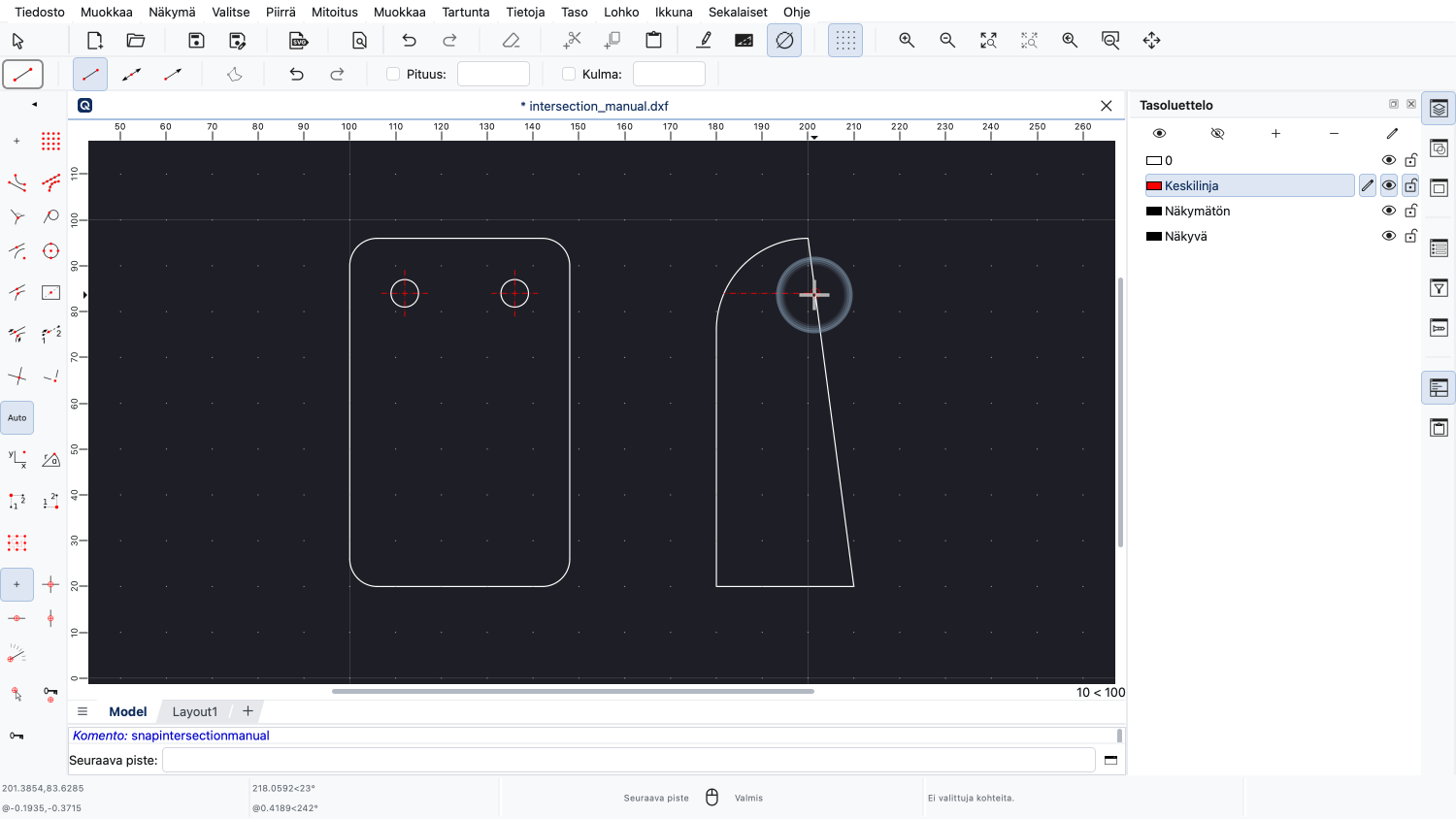
Päätepistettä varten valitsemme saman tartuntatilan uudelleen löytääksemme leikkauspisteen sivunäkymän toisesta reunasta.
Samankaltaisen tartuntatyökalun avulla voimme tarttua kahden pisteen puoliväliin.
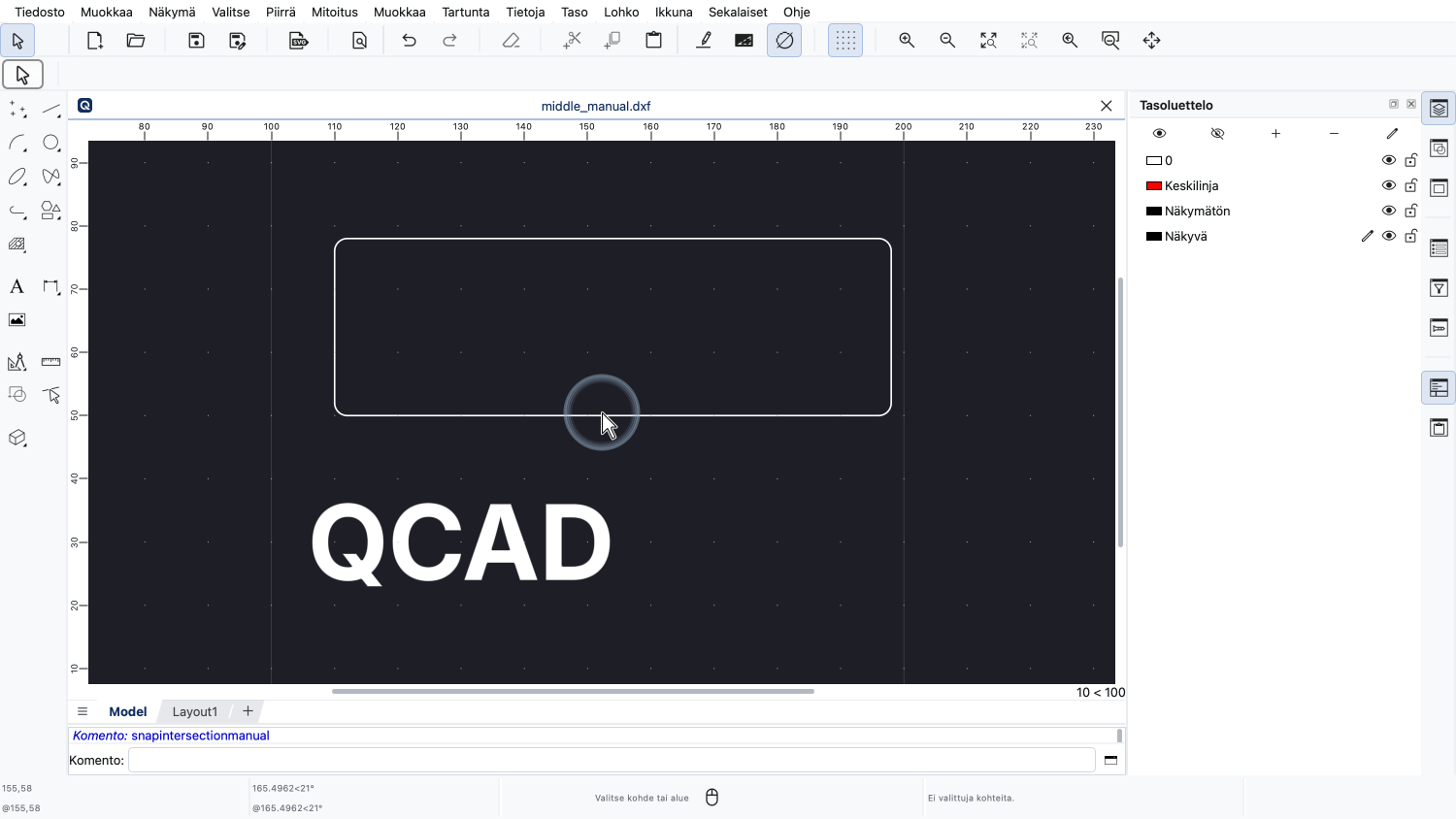
Tarkastellaan tätä esimerkkipiirustusta, jossa on teksti ja suorakulmainen muoto.
Esimerkkipiirustus:middle_manual.dxf
Haluamme siirtää piirustuksen tekstin tarkalleen suorakaiteen keskelle.
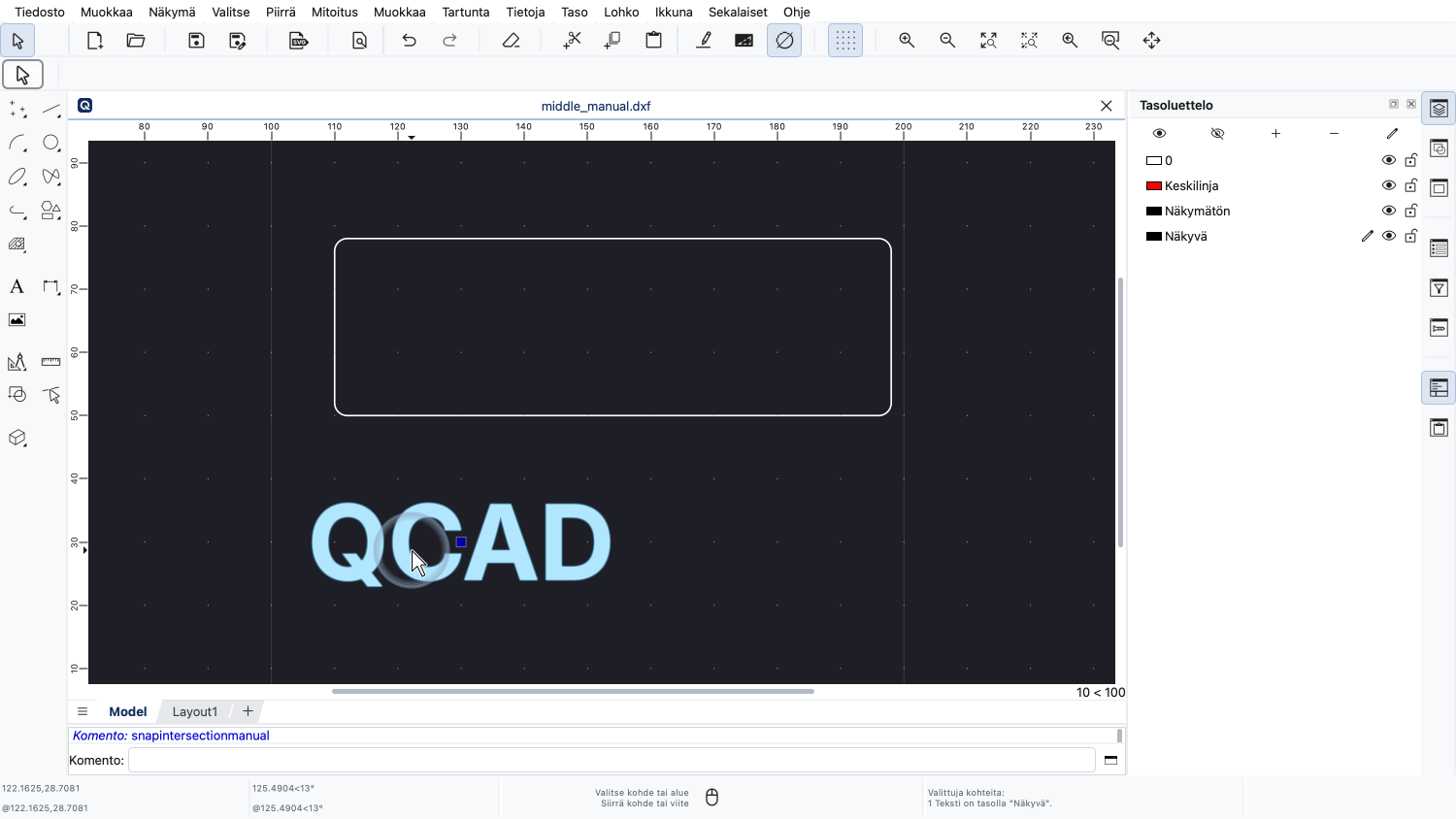
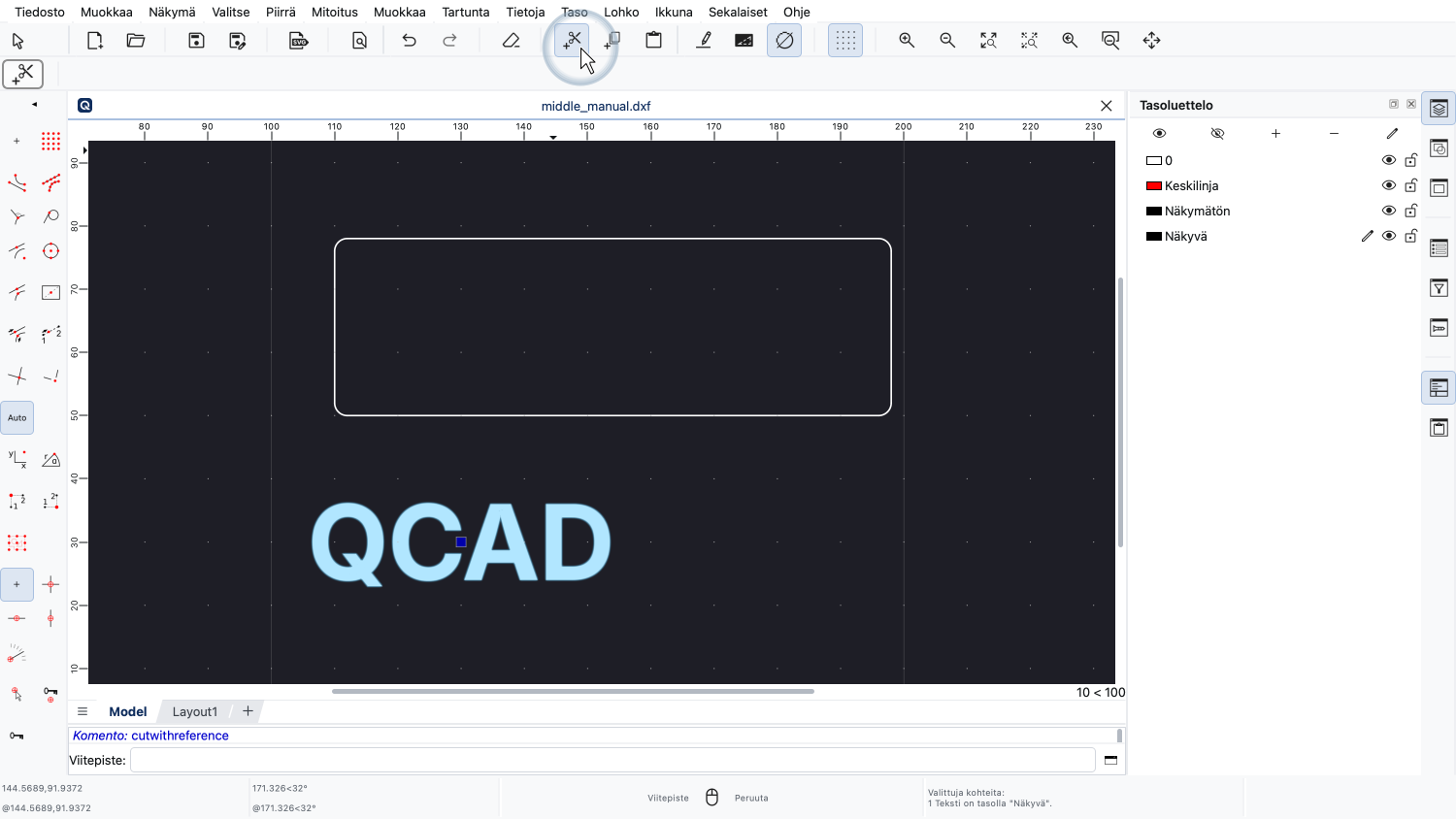
Ensin valitsemme tekstin ja leikkaamme sen leikepöydälle leikkaustyökalulla.
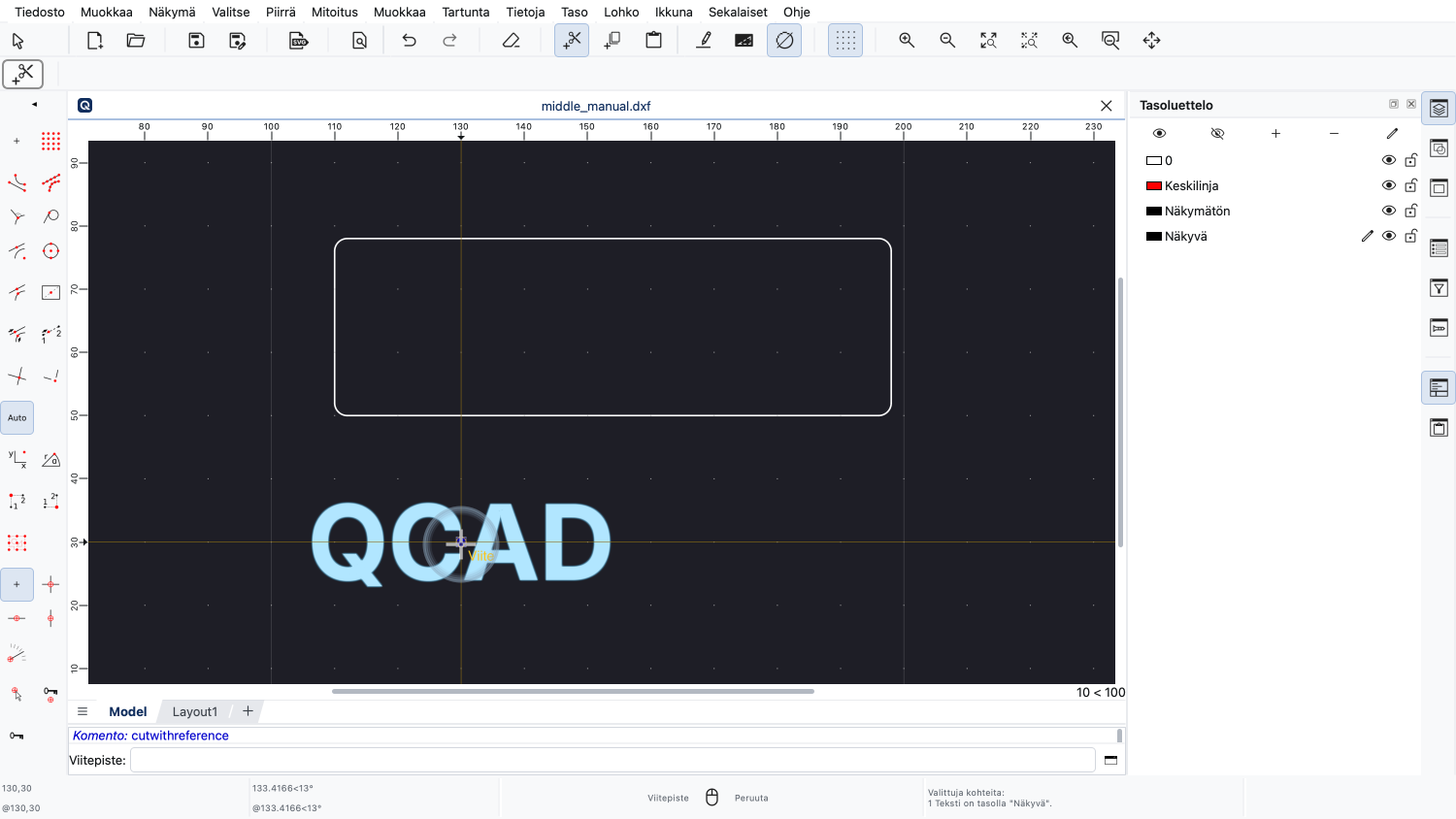
Viitepisteeksi valitsemme tekstin keskellä olevan viitepisteen.
Tekstikohde on nyt leikepöydällä.
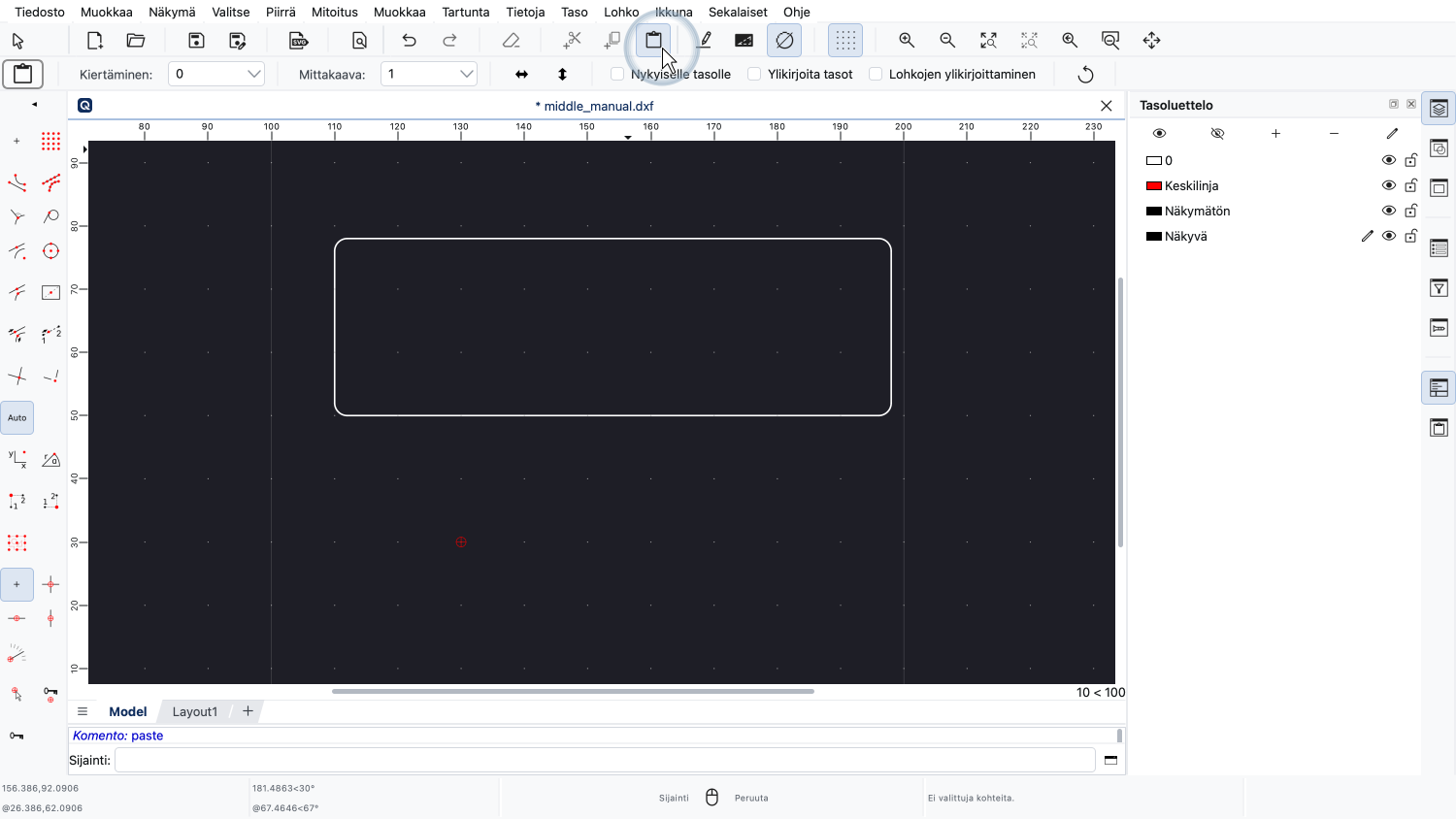
Kun liitämme leikepöydän sisällön, voimme sijoittaa tekstin valitun viitepisteen avulla.
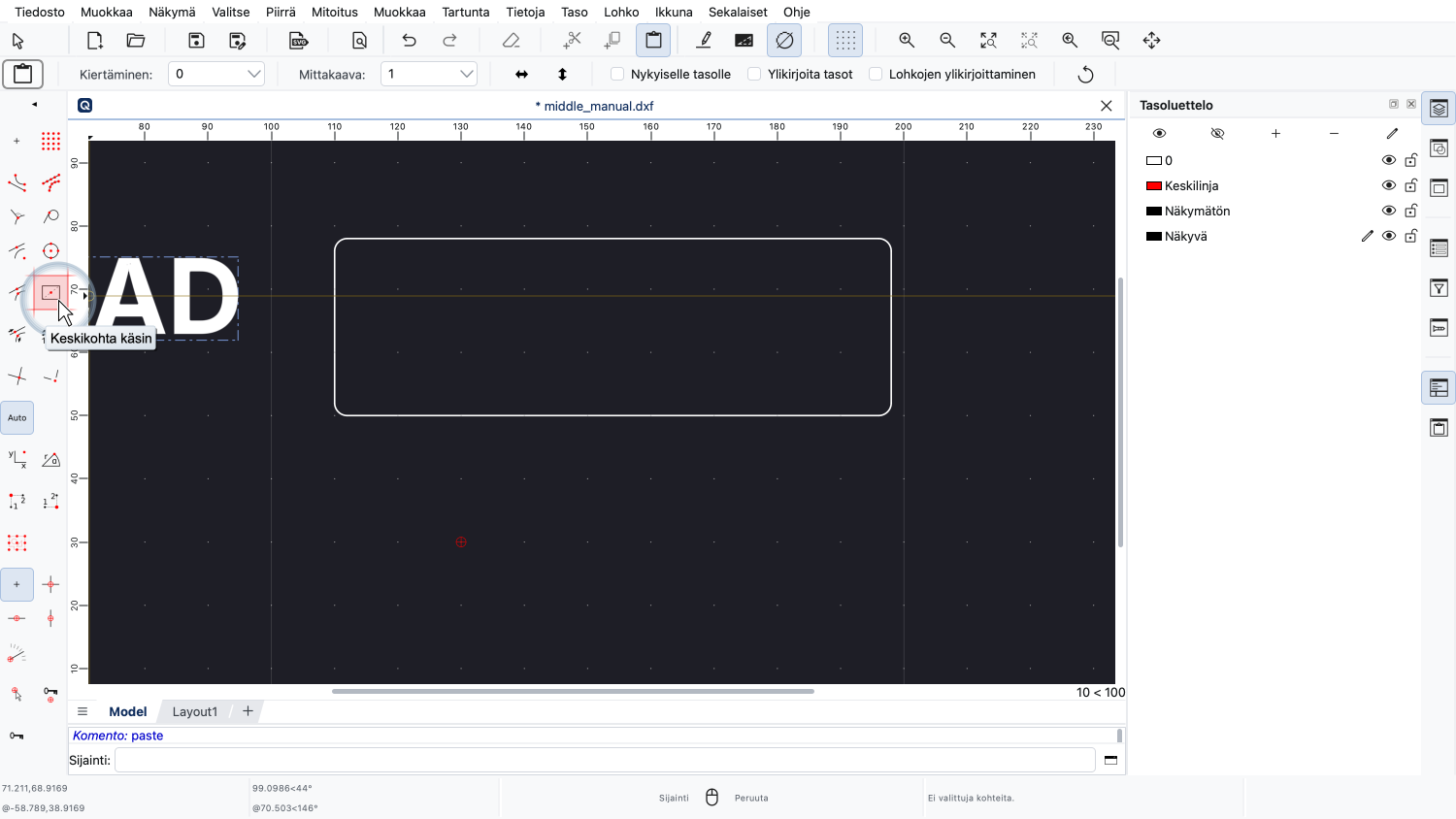
Löytääksemme suorakulmaisen muodon tarkan keskipisteen voimme käyttää tartuntatilaa nimeltä "Keskikohta käsin".
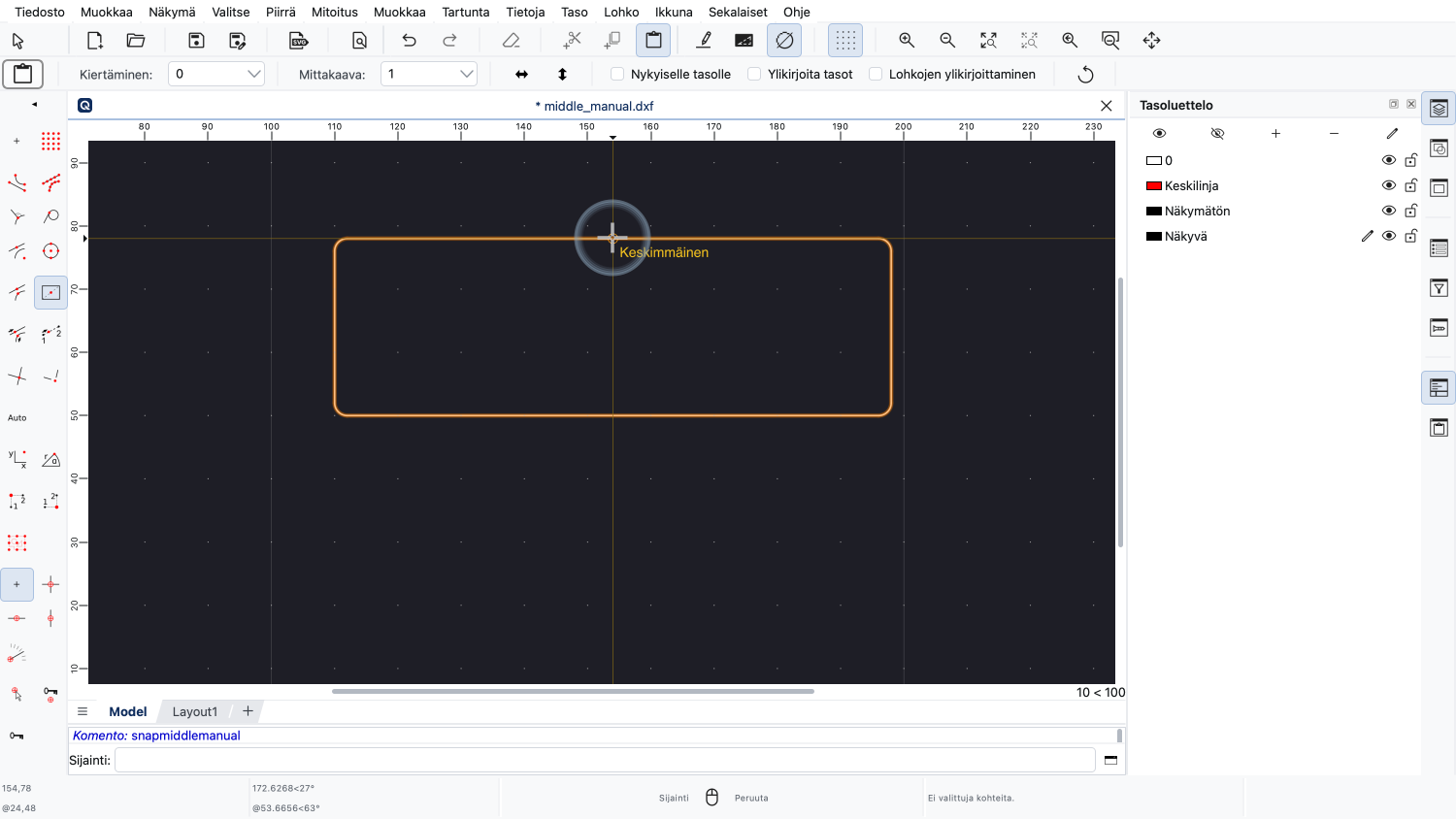
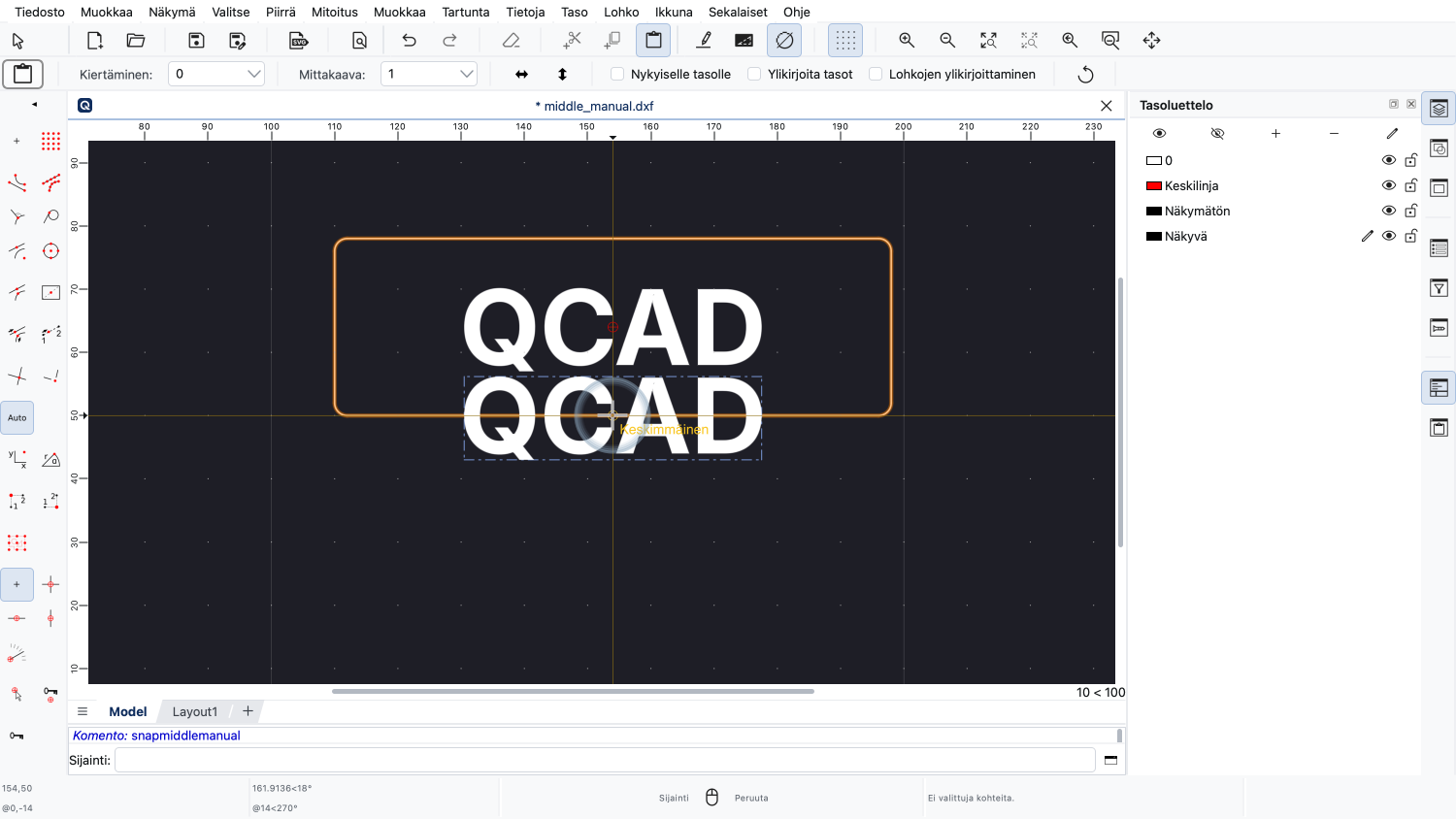
Aktivoimme tartuntatilan ja napsautamme sitten suorakaiteen ylä- ja alareunan keskikohtia löytääksemme suorakaiteen keskipisteen.
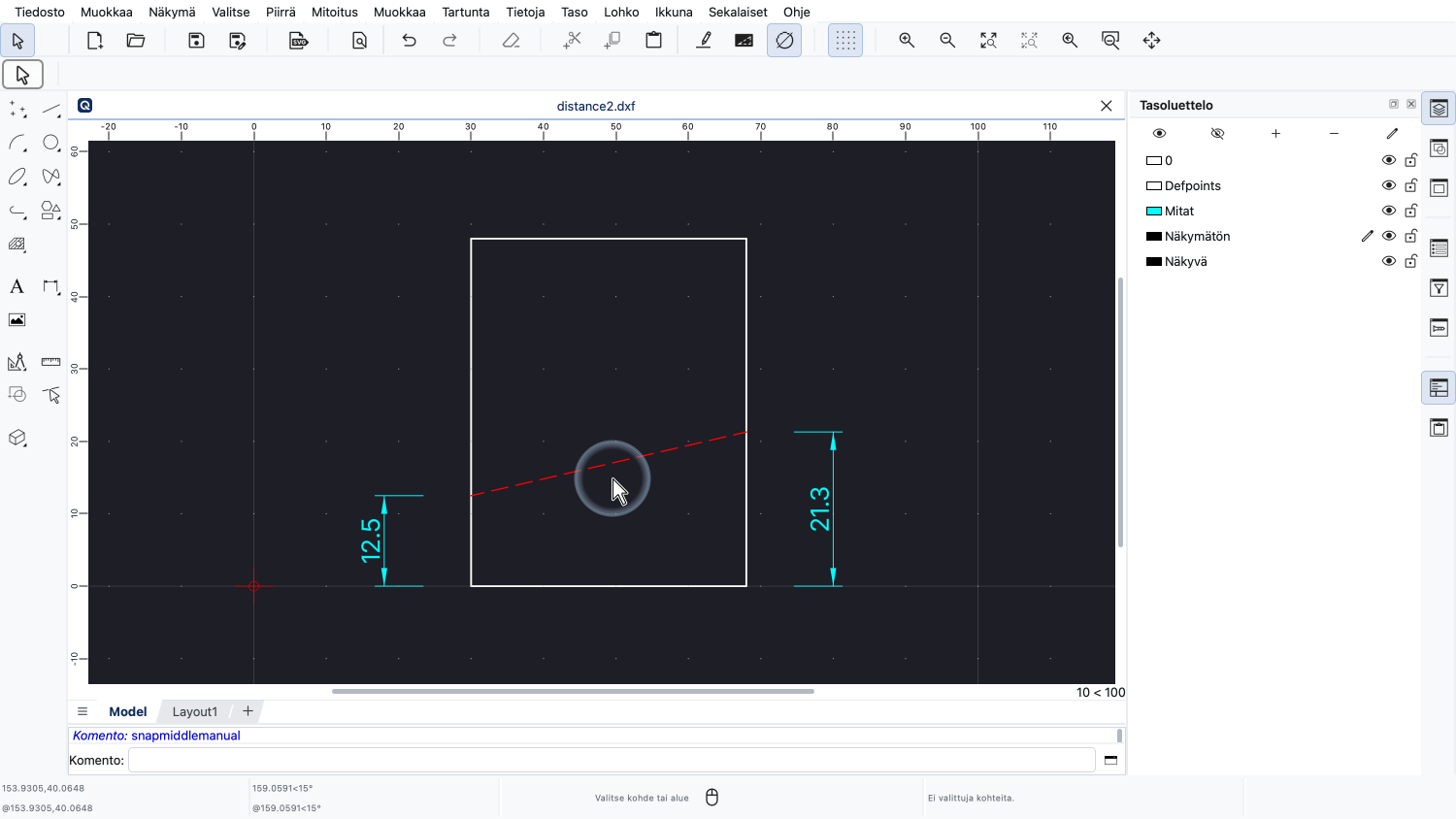
Viimeinen tartuntatila, jonka esittelemme tässä opetusvideossa, on tartunta pisteisiin, jotka ovat tietyllä etäisyydellä päätepisteestä.
Esimerkkipiirustus:distance2.dxf
Tähän piirustukseen haluamme piirtää katkoviivan, joka on jo merkitty punaisella.
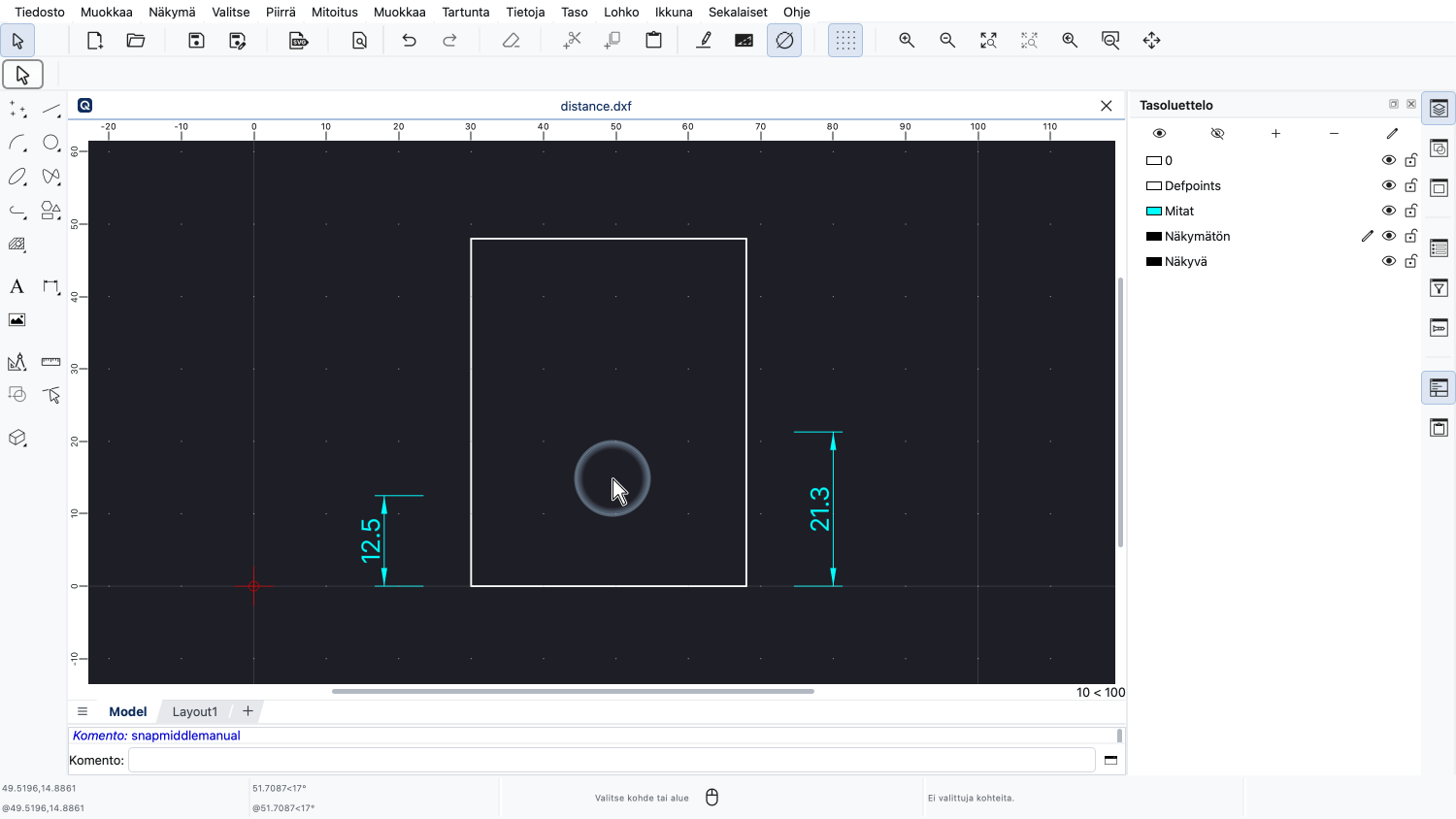
Tiedämme mittojen perusteella päätepisteiden etäisyyden alareunasta suorakaiteen kummallakin sivulla.
Esimerkkipiirustus:distance.dxf
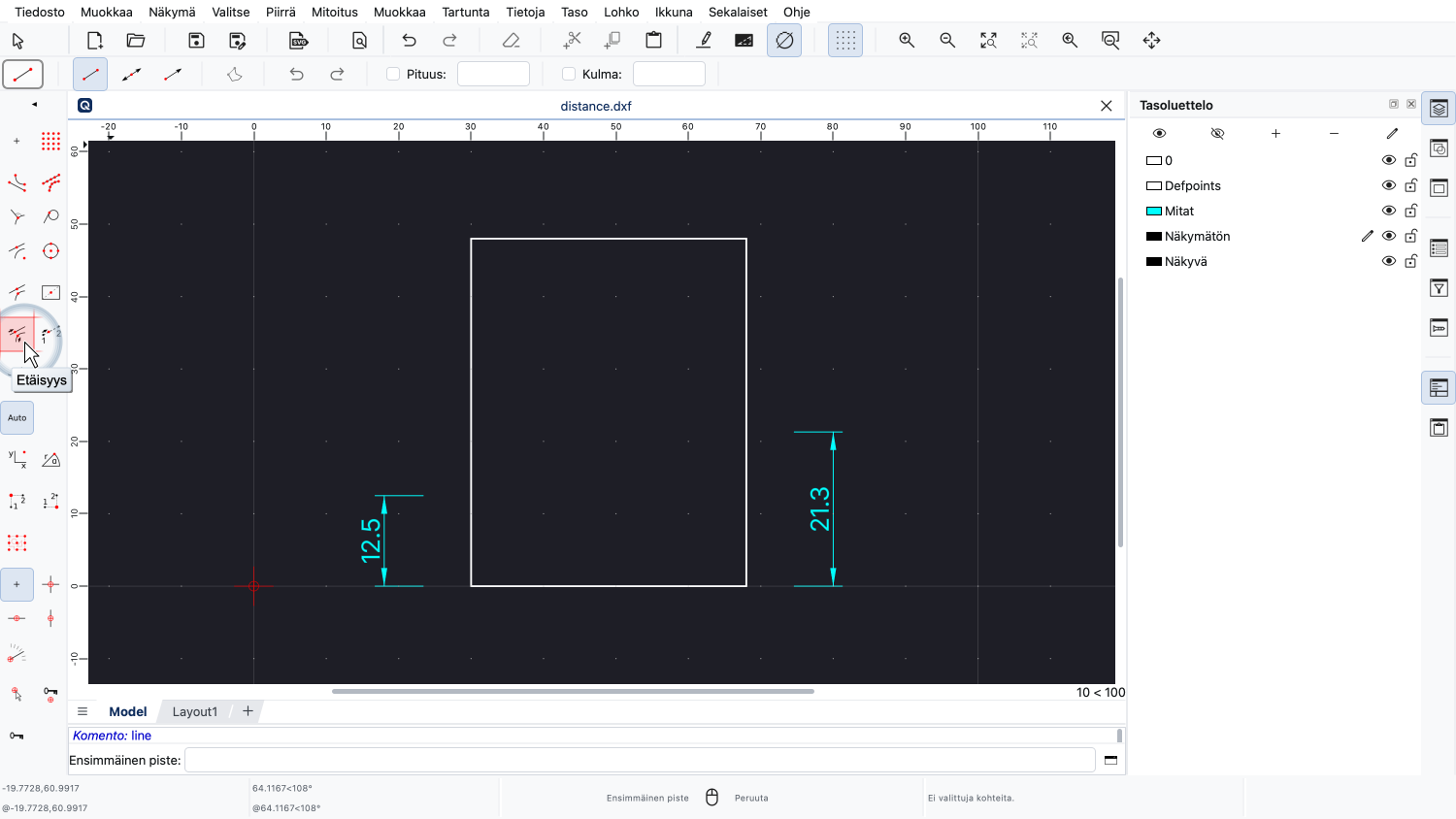
Tätä tartuntatilaa kutsutaan "etäisyystartunnaksi".
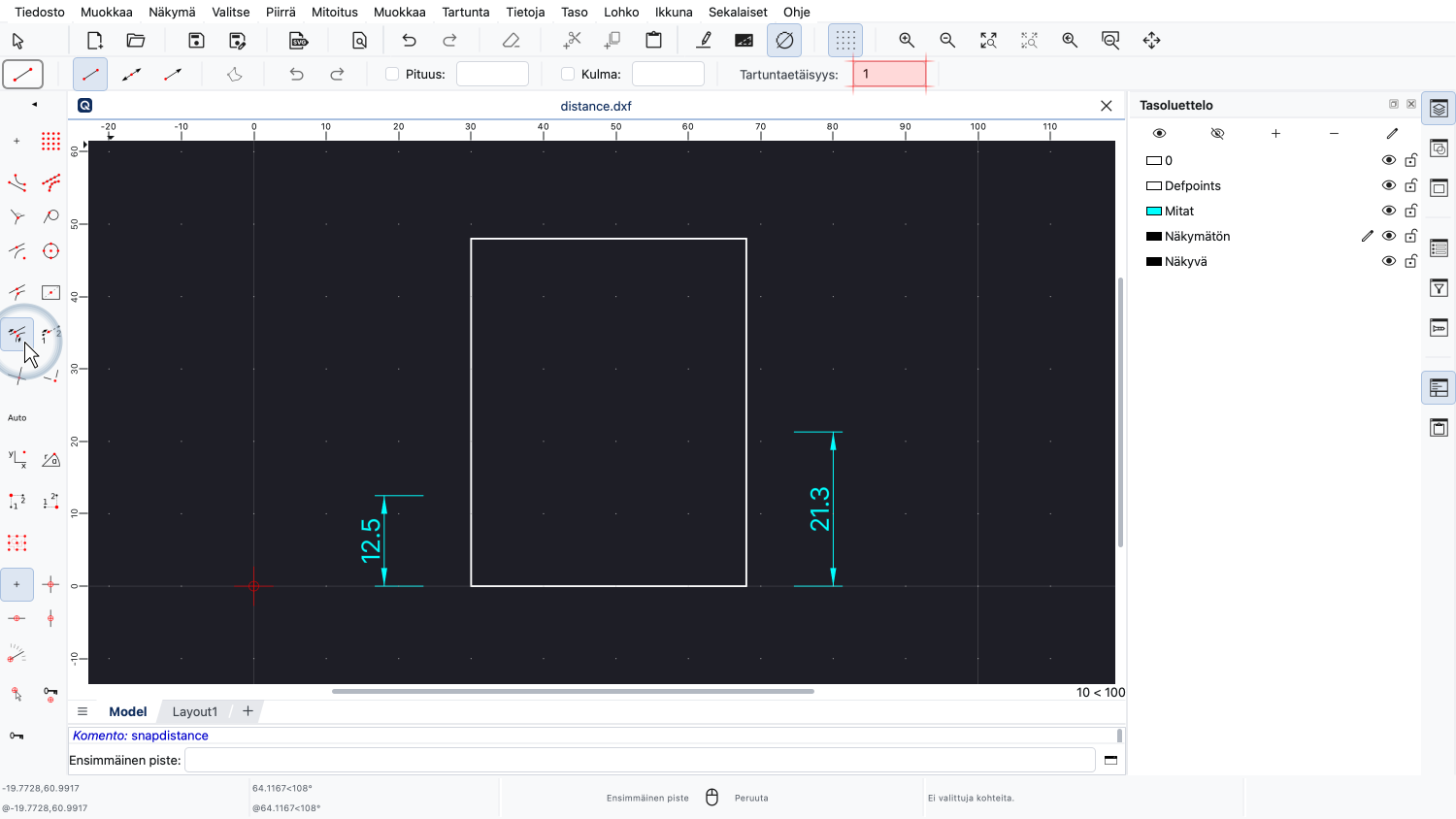
Voimme syöttää halutun etäisyyden päätepisteestä yläreunan asetustyökaluriville.
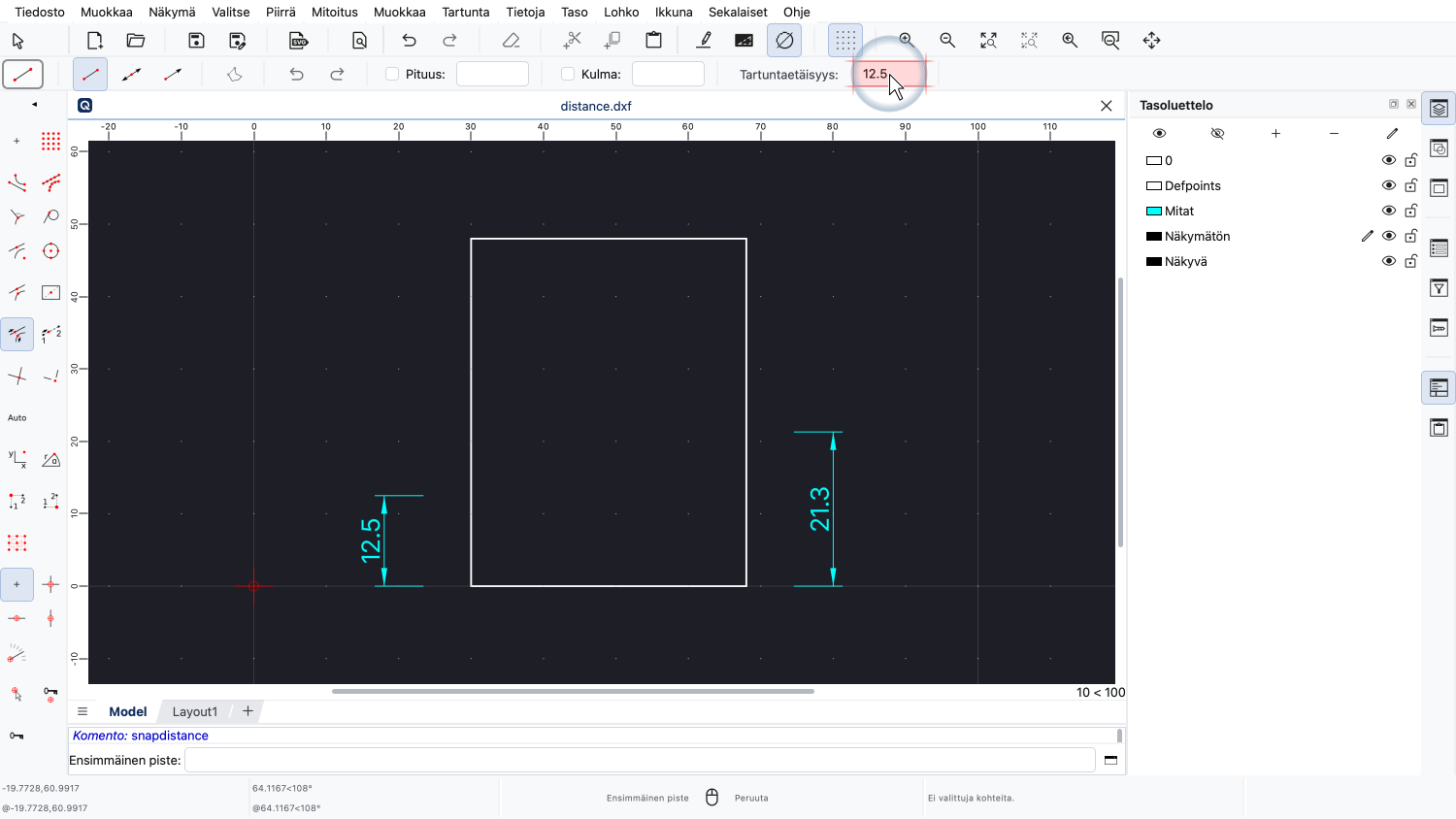
Tässä esimerkissä syötämme ensimmäiseksi etäisyydeksi 12,5.
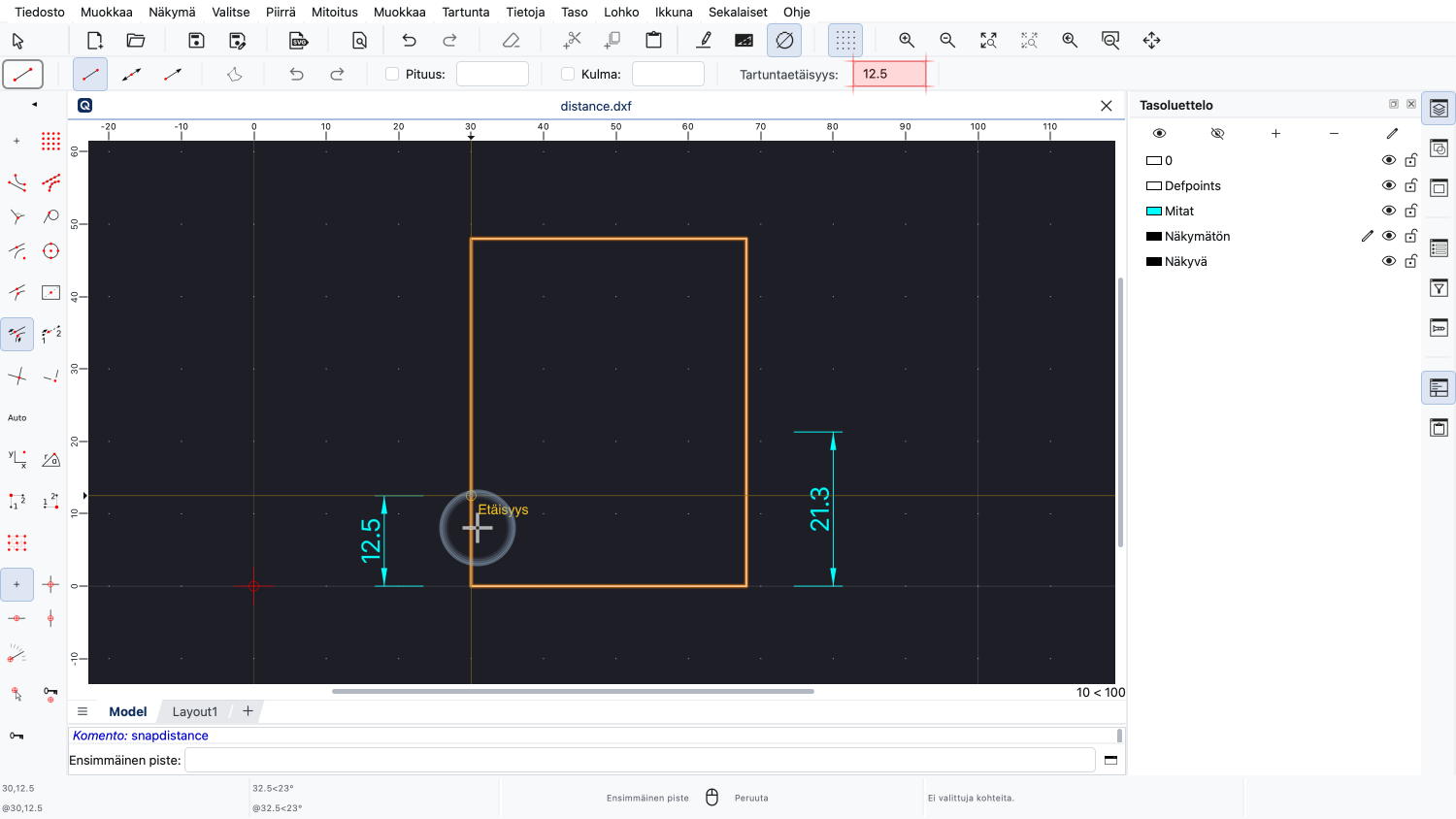
Nyt voimme tarttua pisteisiin, jotka ovat tällä etäisyydellä päätepisteestä, siirtämällä hiirikohdistimen suunnilleen haluttuun kohtaan.
Huomaa, että kyseisessä kohteessa on myös toinen piste, johon voimme tarttua.
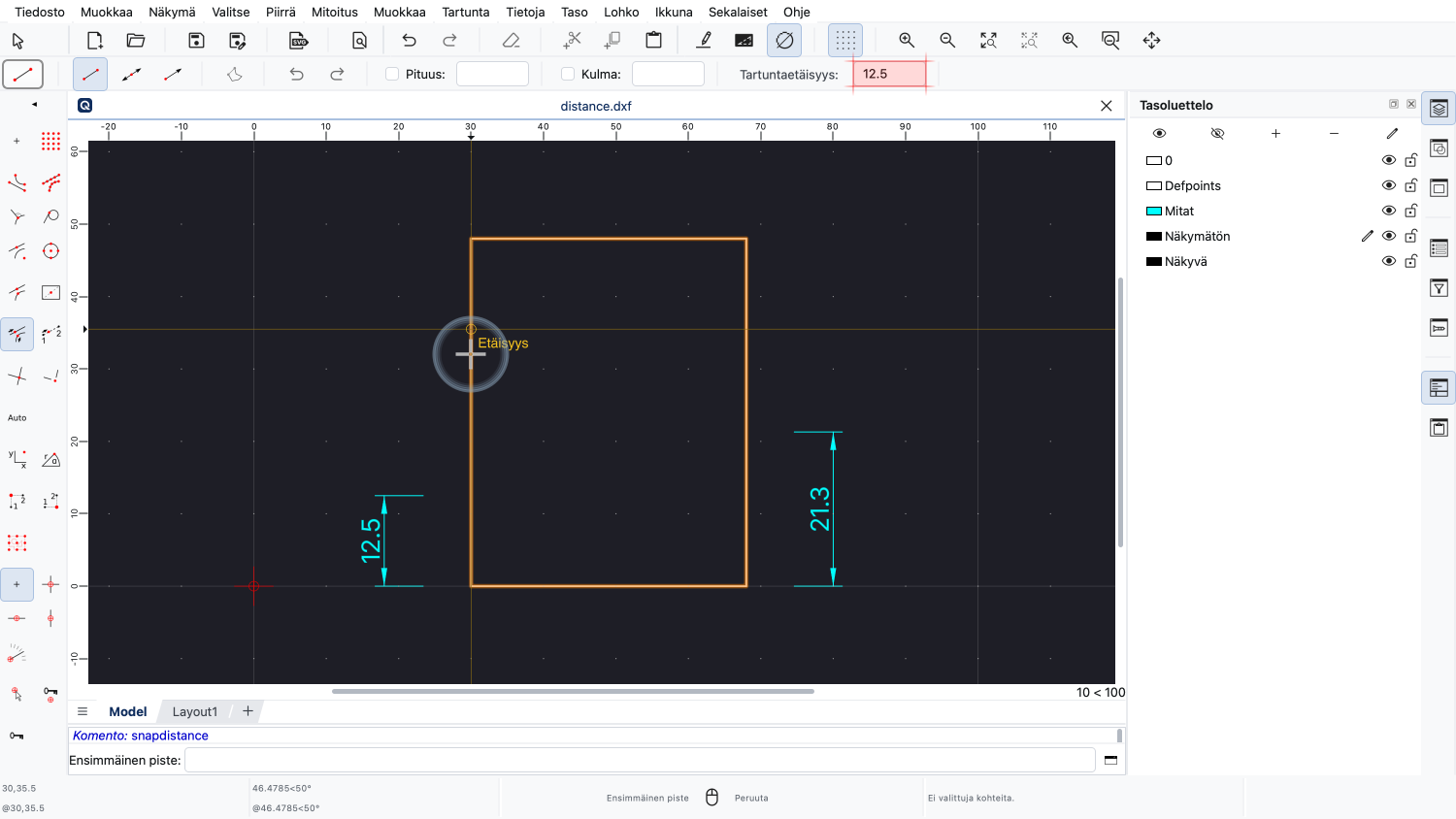
Tämä tartuntapiste on 12,5 yksikön päässä yläreunasta.
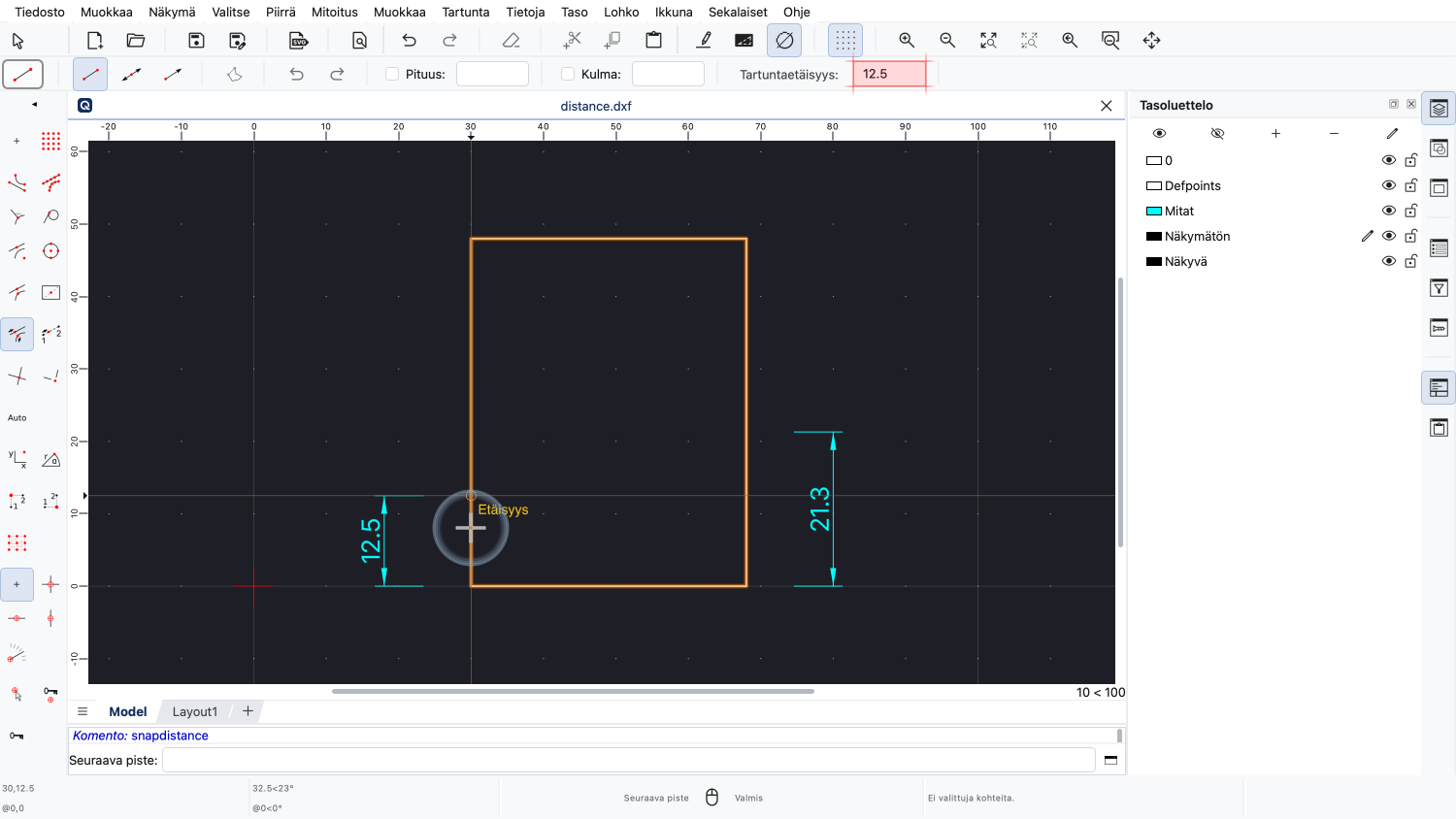
Nyt voimme yksinkertaisesti napsauttaa viivan alkupisteen haluttuun tartuntapisteeseen.
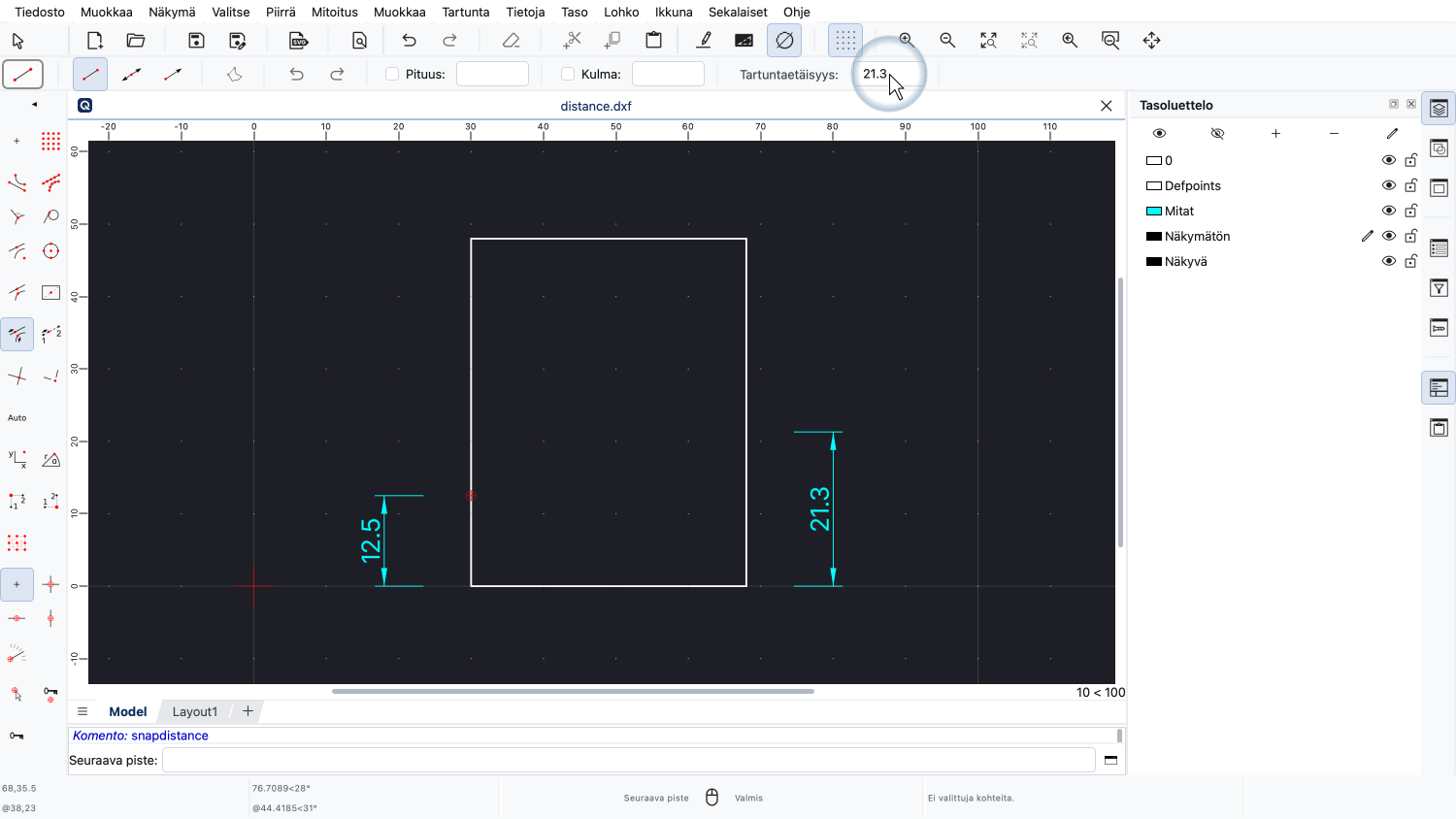
Päätepisteelle syötämme etäisyyden oikeaa reunaa pitkin.
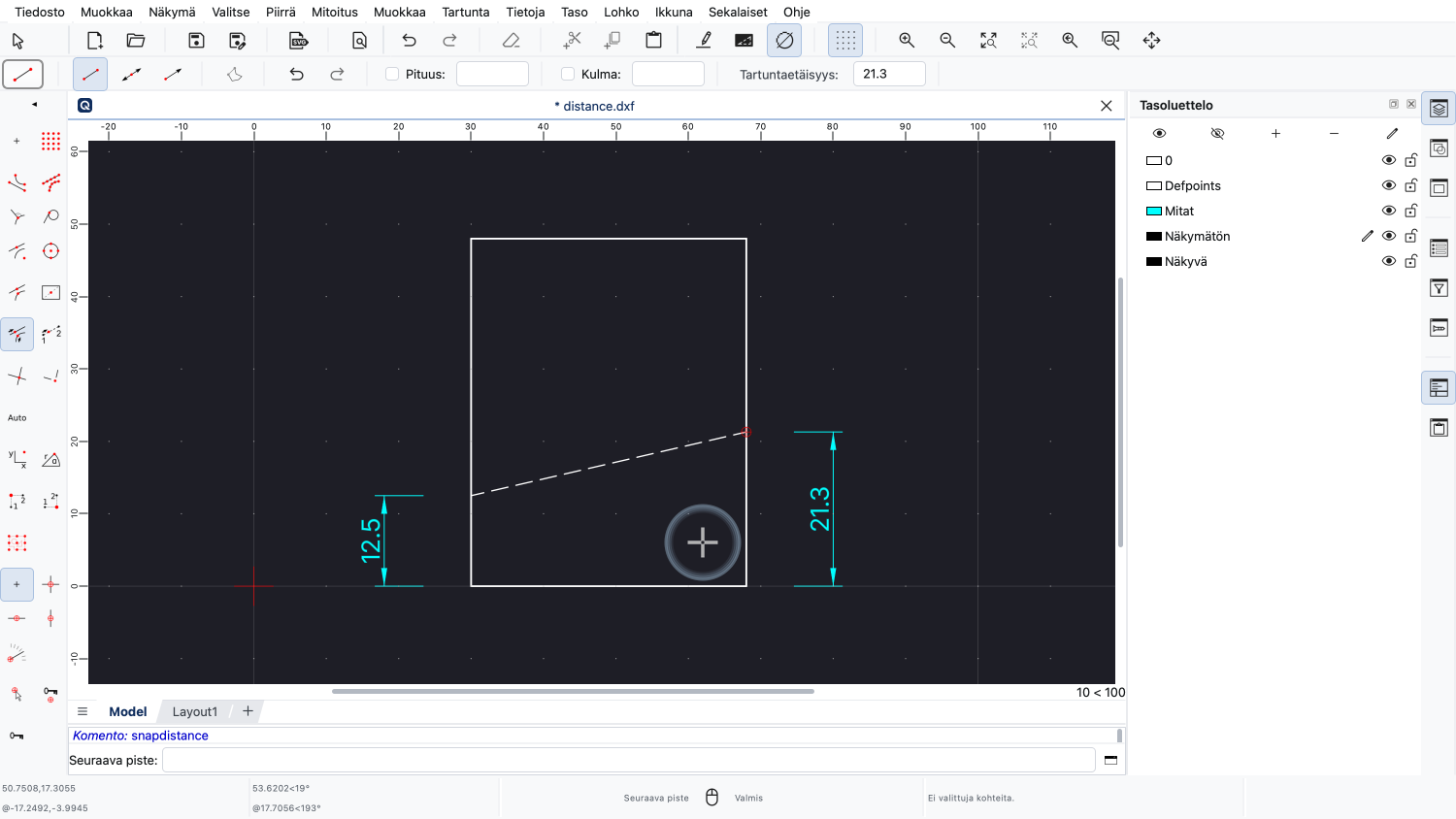
Napsautamme pistettä halutun tartuntapisteen läheltä asettaaksemme viivan päätepisteen.
Sinun pitäisi nyt ymmärtää kohdetartuntojen perusteet.
Muista harjoitella tätä omassa asennuksessasi.
Kiitos, että katsoit tämän QCAD-opetusvideon.