

1.4 Objektumillesztések
Videó átírat
Ebben a QCAD oktatóanyagban az objektumillesztéseket fogjuk megvizsgálni.
Az objektumillesztések segítenek a QCAD-rajzok elemeinek pontos igazításában és összekapcsolásában.
Kitérünk az automatikus illesztésre, valamint a meghatározott pontokhoz való kézi illesztésre.
Minta rajz:autosnap.dxf
A különböző illesztési eszközök bemutatásához nézzük meg ezt a példa rajzot.
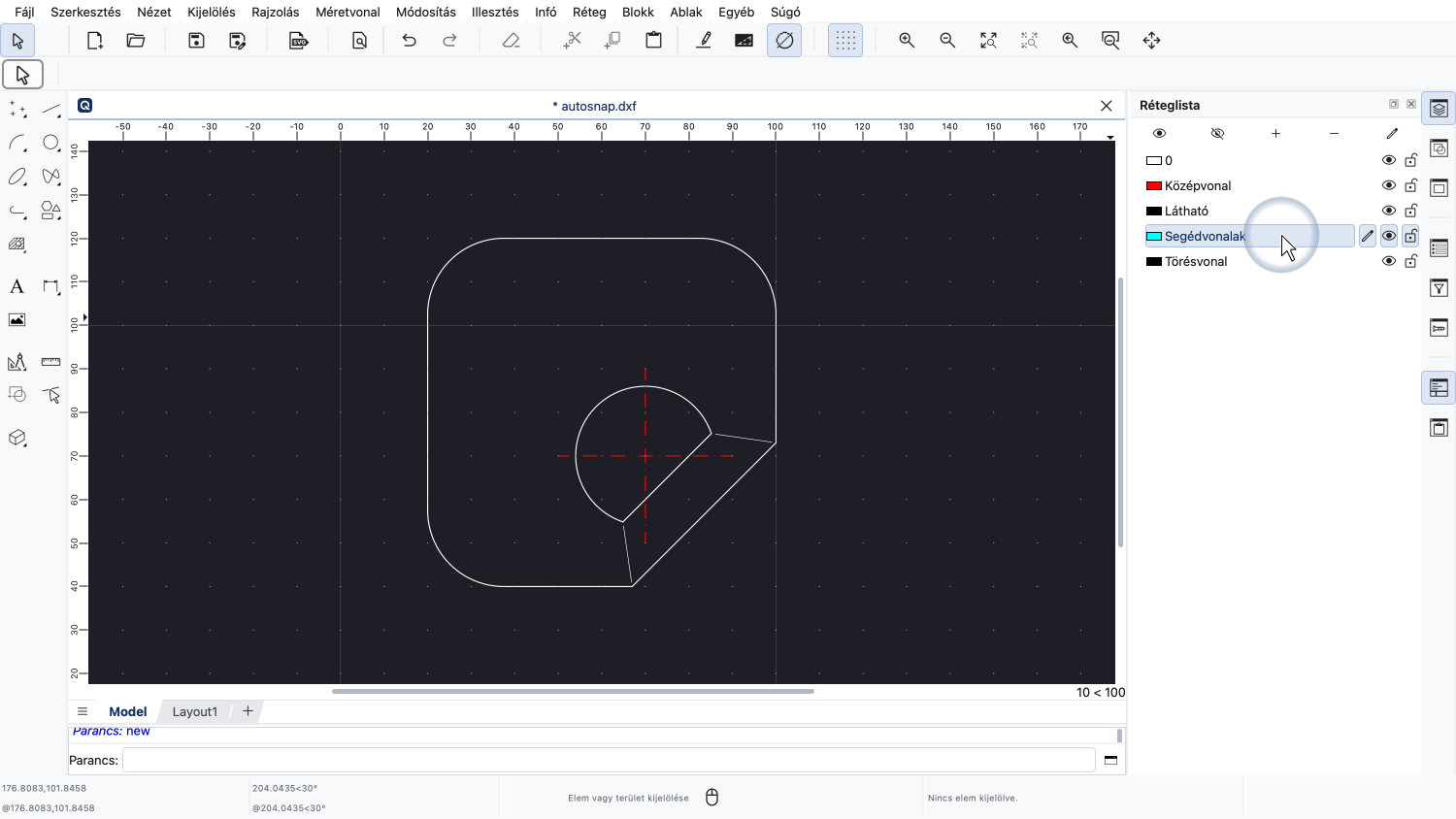
Azzal kezdjük, hogy egy vonalat húzunk a "Segédvonalak" rétegre.
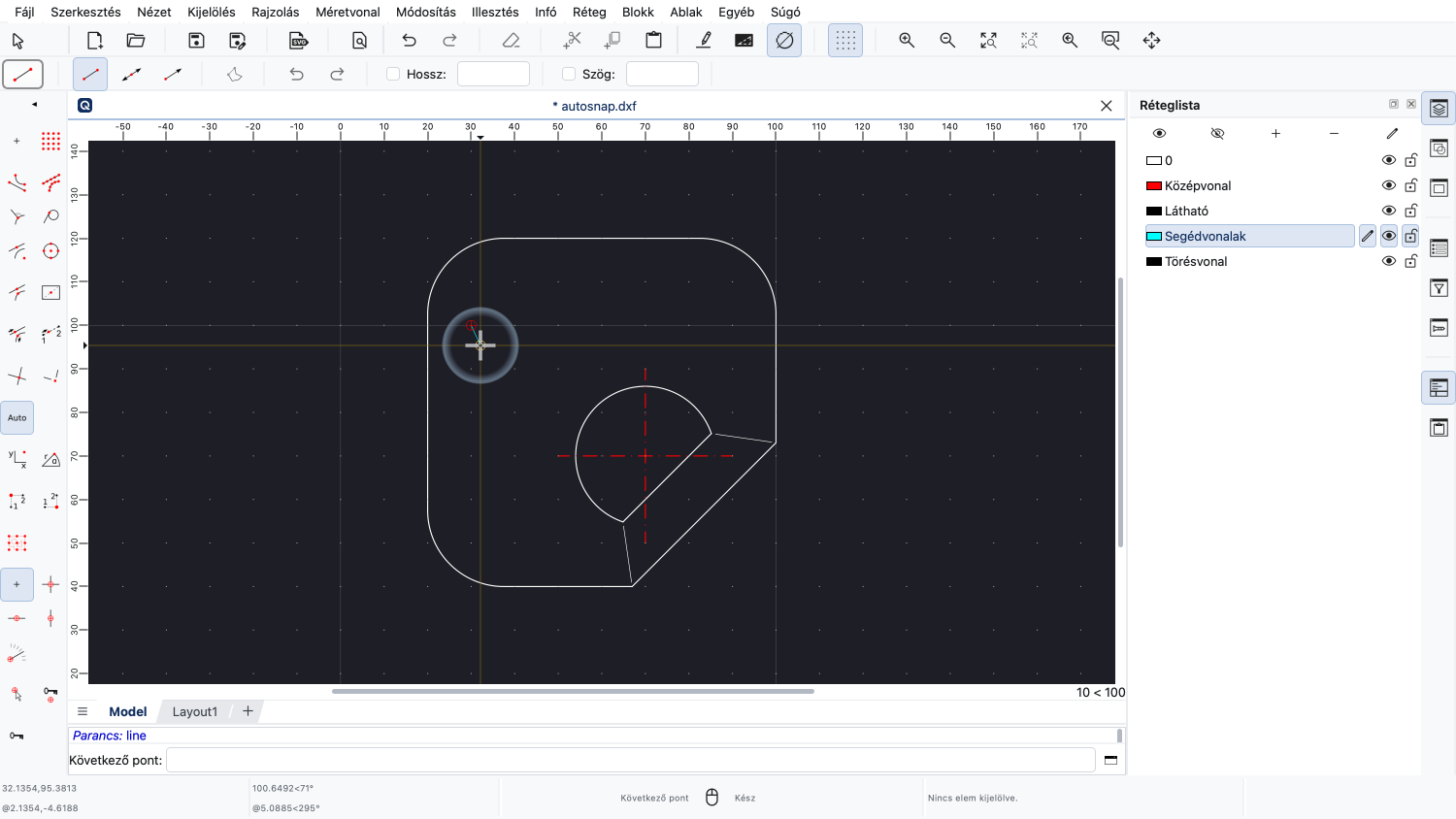
A vonal kezdőpontját valahol balra, egy rácsponton határozzuk meg, ahogyan azt az előző oktatóanyagokban is tettük.
A rácshoz illesztés lehetővé teszi, hogy a vonal kezdőpontját egy rácspont pontos helyére helyezzük.
A legtöbb CAD-rajzon azonban sok dolog nem igazodik a rácshálóhoz.
Képesnek kell lennünk metszéspontokat használni, vagy vonalakat végpontokhoz kötni és így tovább.
Erre szolgálnak az objektumillesztések.
A leggyakrabban előforduló nevezetes pontokat úgy találhatjuk meg, hogy egyszerűen az egérkurzort a kívánt hely közelébe mozgatjuk.
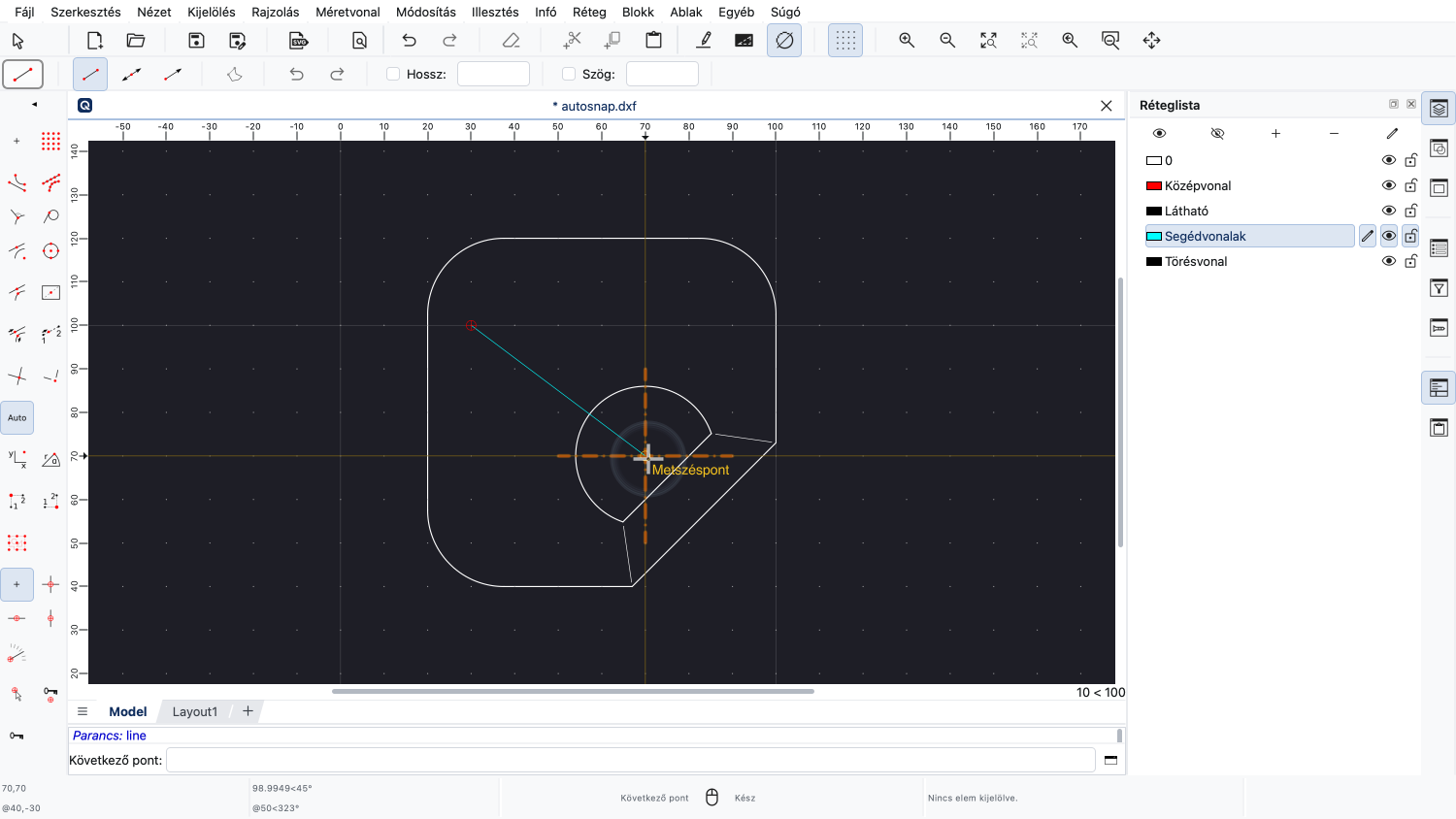
Ha például az egeret a két piros középvonal metszéspontja közelébe mozgatjuk, a QCAD automatikusan a két vonal metszéspontjára illeszt.
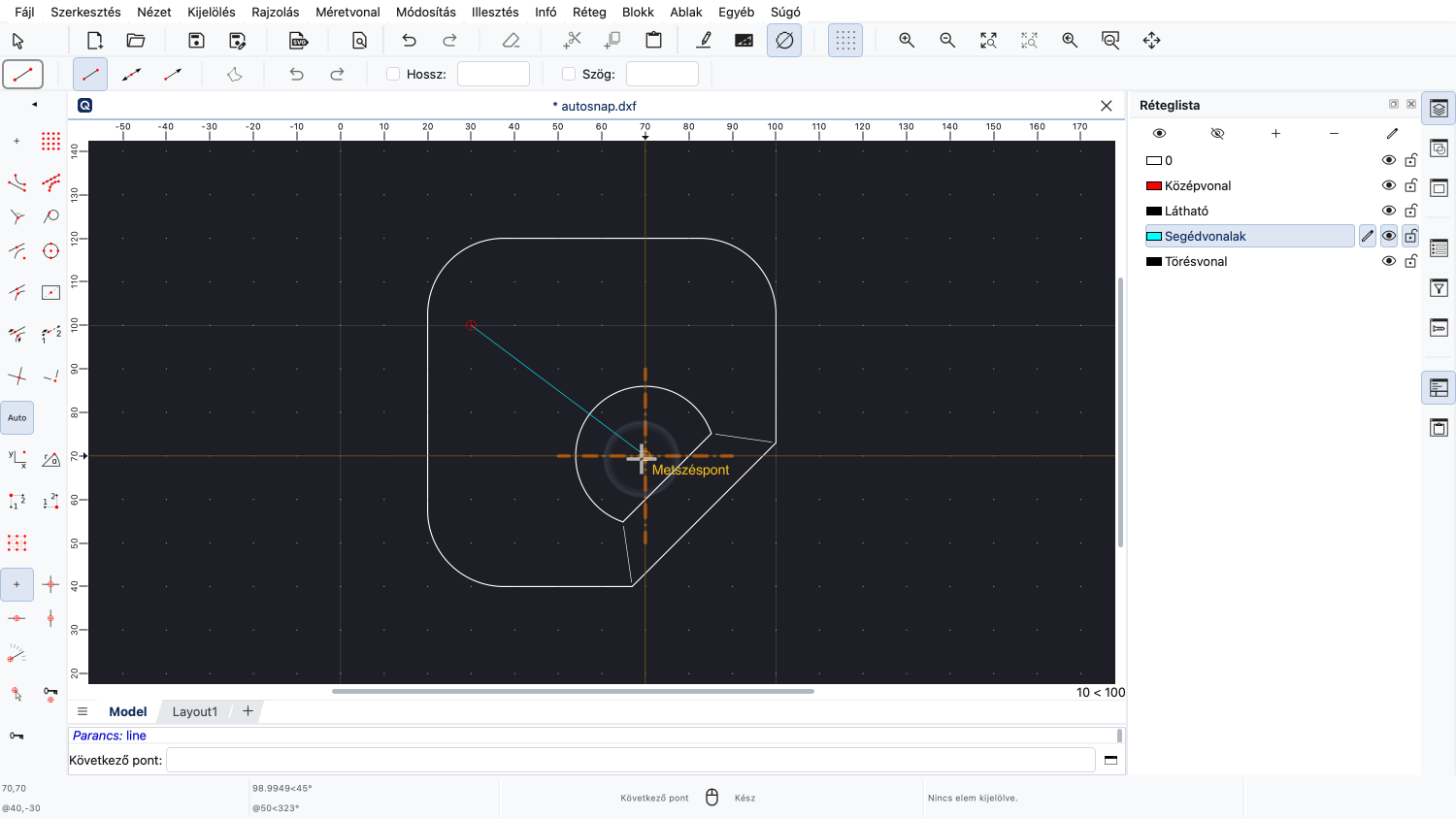
Figyeljük meg, hogy az egérkurzort nem kell pontosan a metszéspontra helyeznünk, csak elég közel ahhoz, hogy a QCAD tudja, hogy azt a pontot akarjuk használni.
A QCAD automatikusan kiszámítja a legközelebbi metszéspontot, és jelzi nekünk, hogy metszéspontra illeszt.
A QCAD jelenleg e két vonal pontos metszéspontjával dolgozik.
A nagy sárga szálkereszt jelzi a QCAD által használt pozíciót.
Ezek a sárga szálkeresztek általában viszonylag közel vannak az egérmutatóhoz, de lehetnek távolabb is, ahogy azt később látni fogjuk.
Ha ezen a ponton a bal egérgombra kattintunk, akkor a két piros vonal metszéspontjáig húzunk egy vonalat.
De vizsgáljunk meg néhány más automatikus illesztési pontot is.
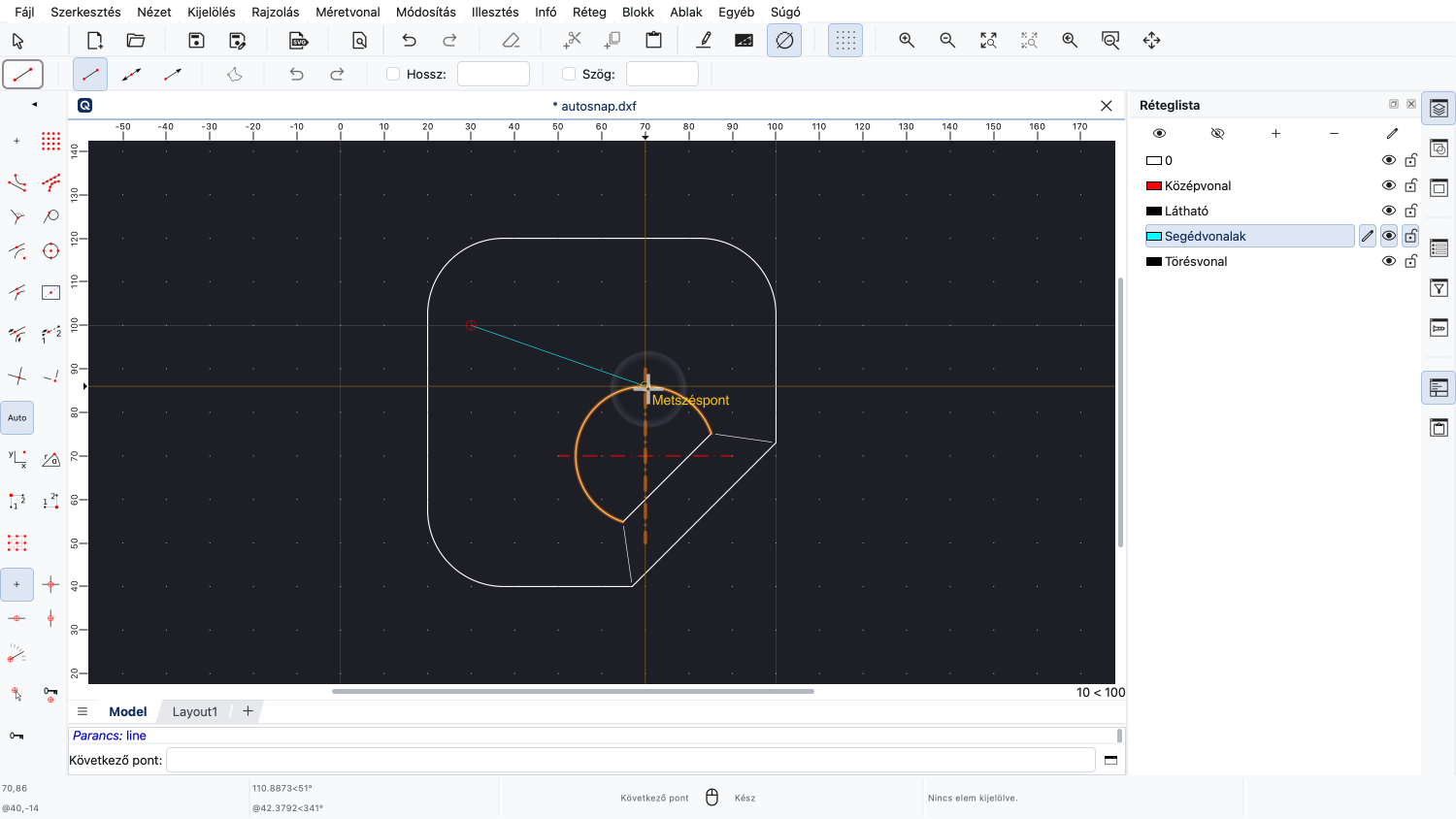
Itt találunk egy másik metszéspontot. Ezúttal az ív és a piros vonal között.
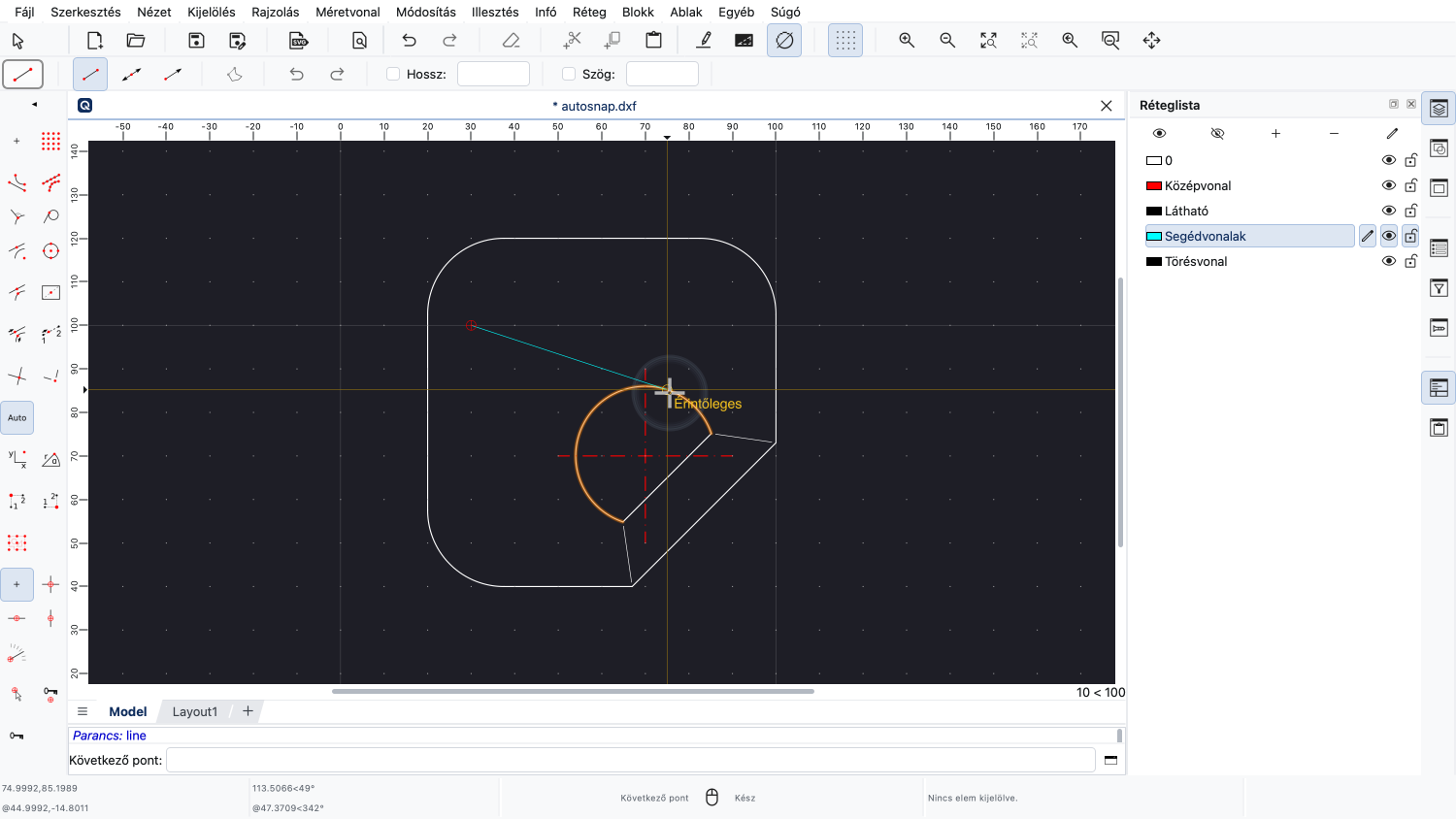
Vonalak rajzolása közben érintőpontokra is illeszthetünk.
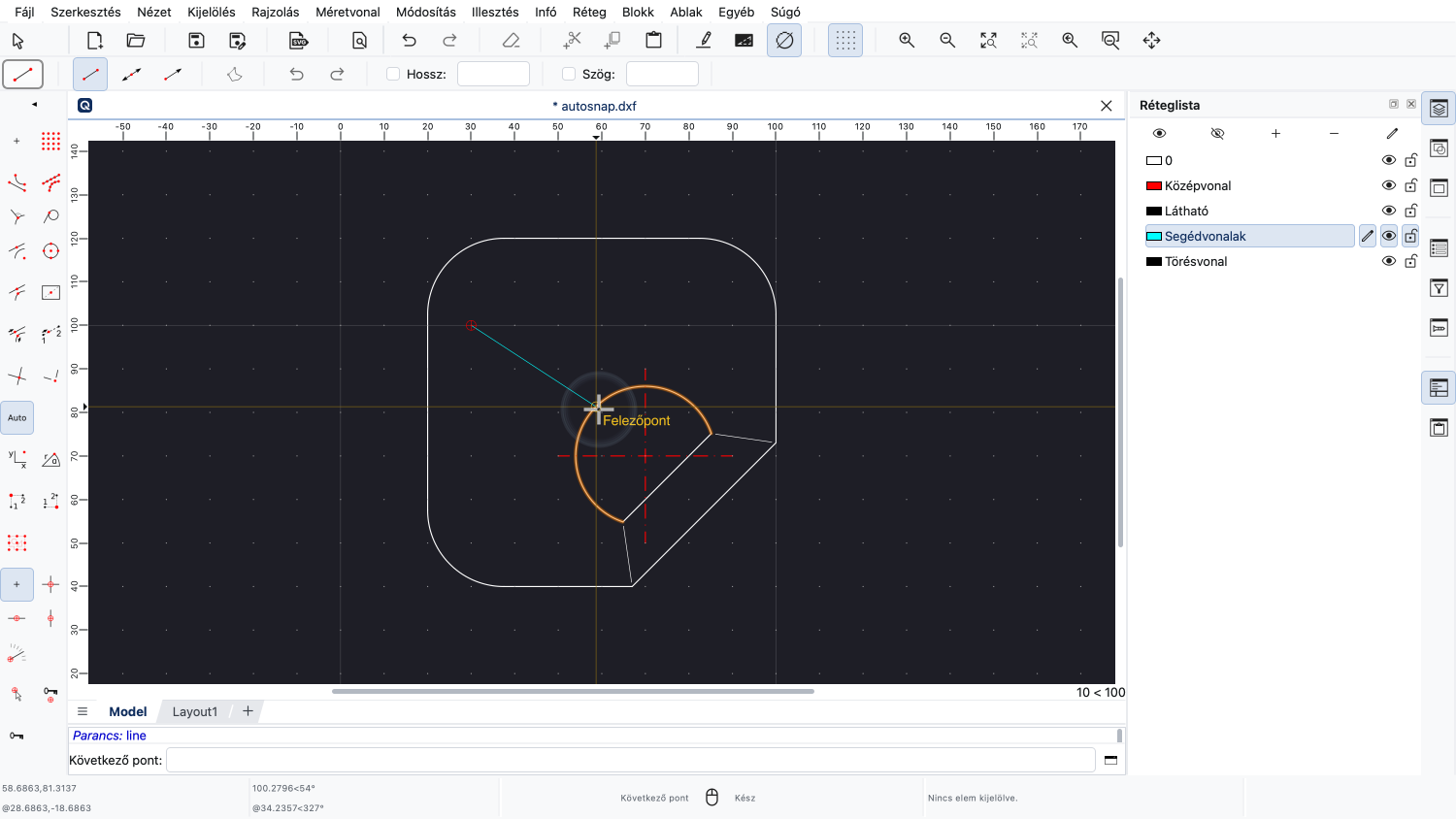
Az ív felezőpontja egy másik automatikus illesztési pont.
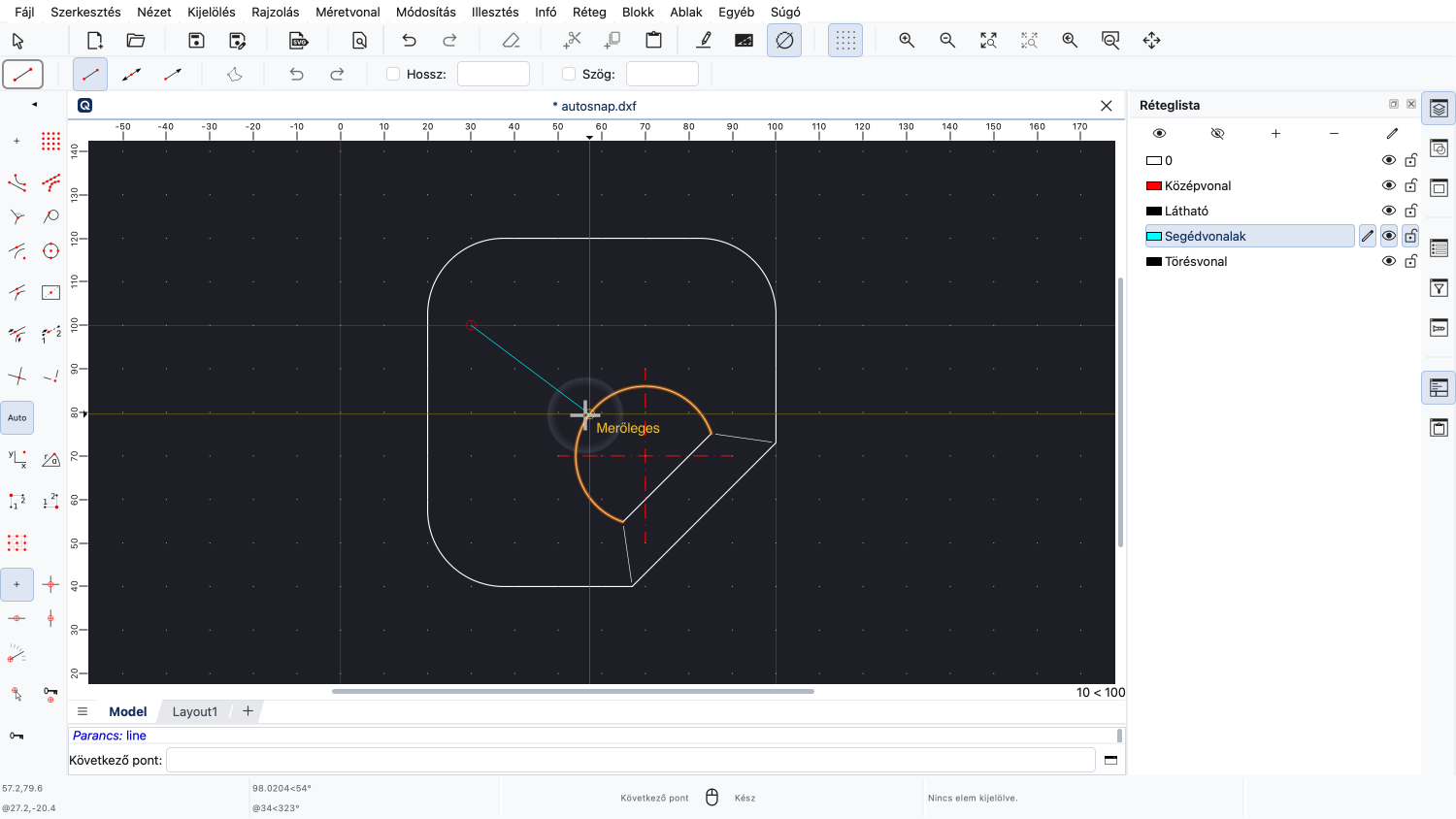
A merőleges pont az a pont, ahol az egyenes derékszögben találkozik az ívvel.
Ezek a leggyakrabban használt objektumillesztések, amelyeket az automatikus illesztés lefed.
Az automatikus illesztés a QCAD alapértelmezett illesztési módja.
Ez egyszerűen azt jelenti, hogy a QCAD automatikusan a legközelebbi, értelmes referenciapontra illeszt.
A legtöbb helyzetben elegendő az automatikus illesztés.
Az objektumillesztések lehetőségei azonban nem érnek itt véget.
Azt is megmondhatjuk a QCAD-nek, hogy csak bizonyos típusú pontokra, például csak végpontokra illesszen.
Ez különösen akkor lehet hasznos, ha egy kis területen sok különböző referenciapont van.
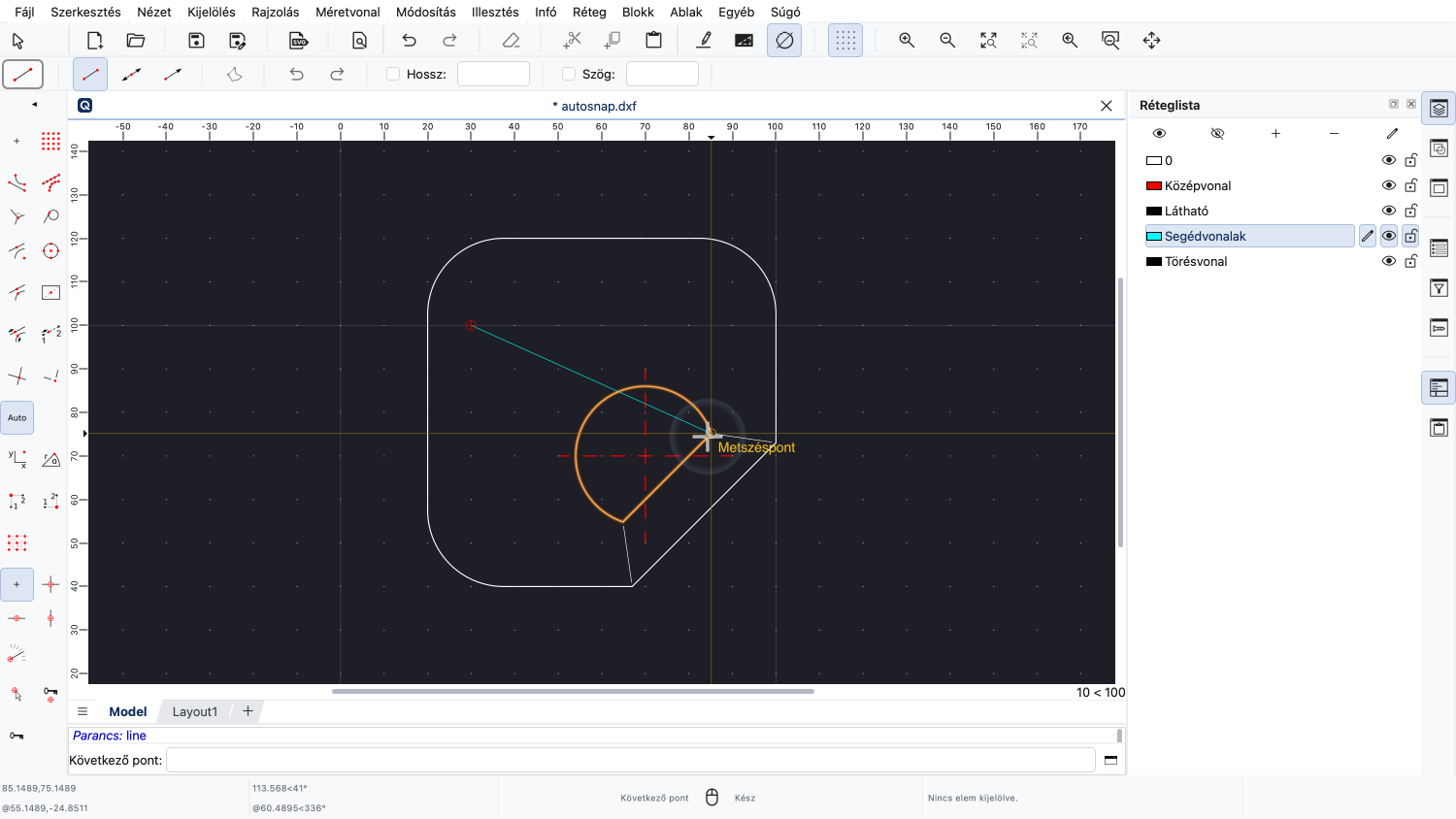
Például itt van egy metszéspont, és nagyon közel jobbra egy végpont.
Bár nem lehetetlen, kissé nehézkes lehet automatikus illesztéssel a vékony vonal végpontjára illeszteni.
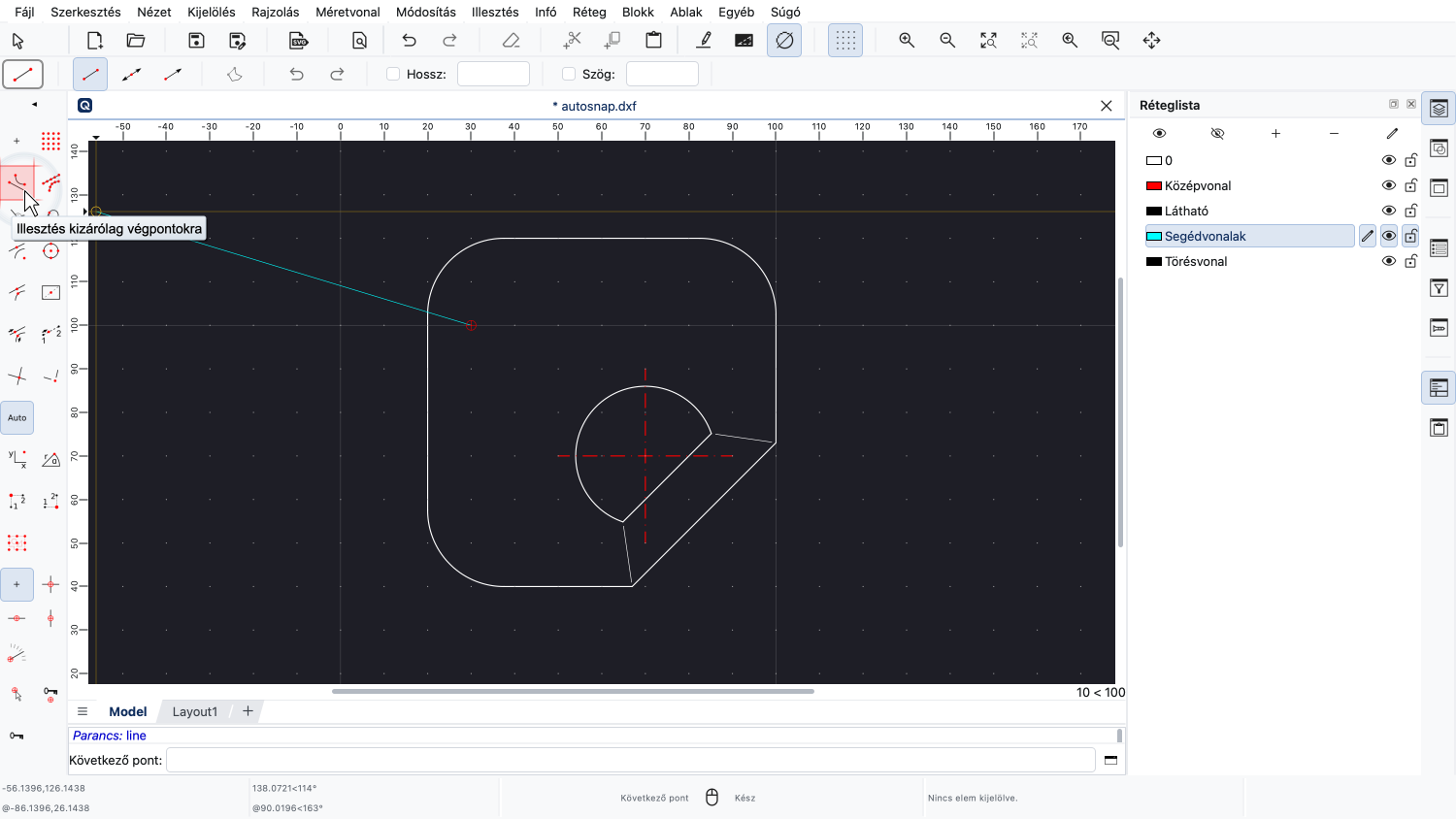
Ehelyett a bal oldali CAD eszköztárban aktiváljuk a végpont-illesztést.
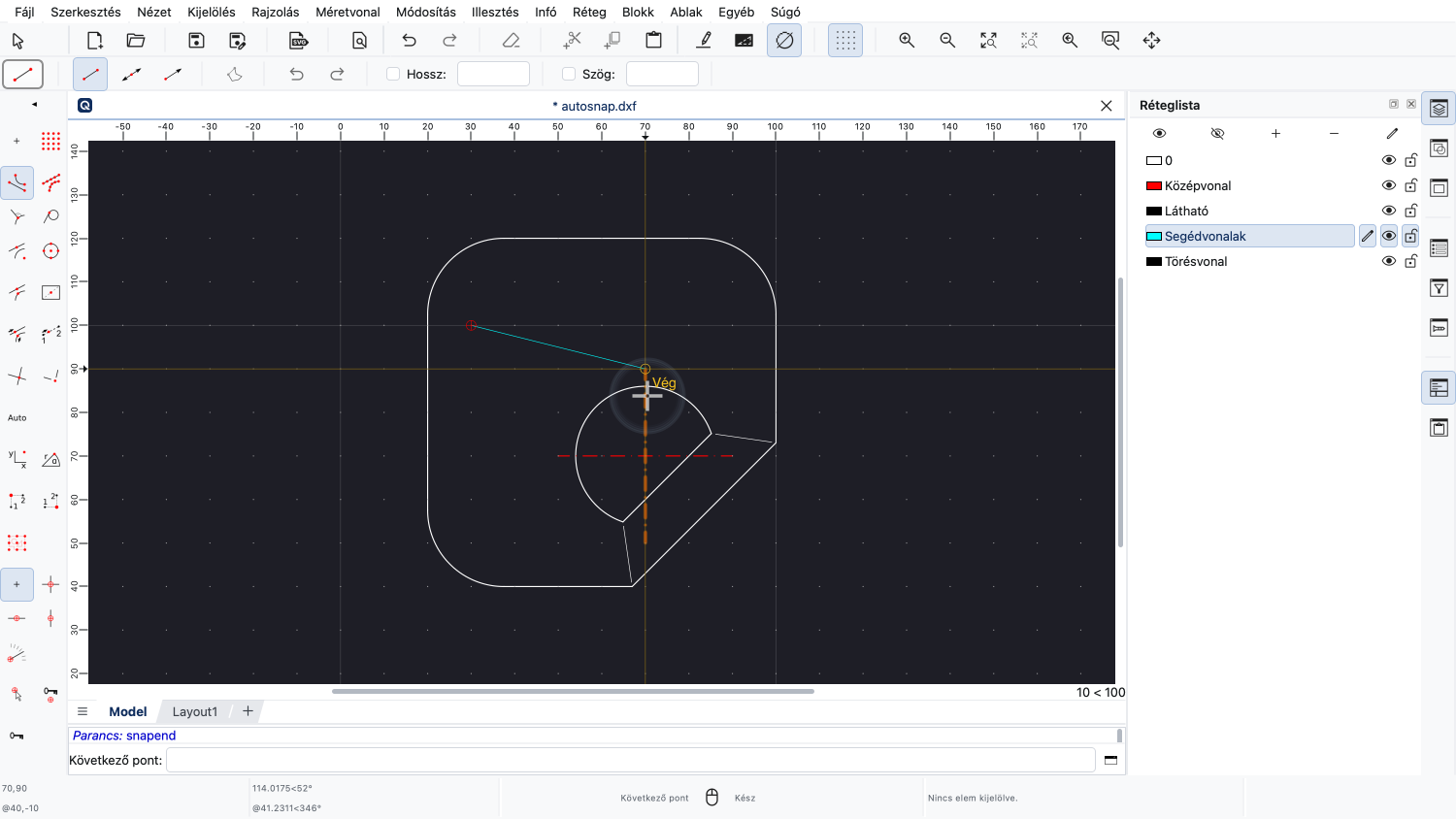
Ha most az egérkurzort mozgatjuk a rajzunkban, azt tapasztaljuk, hogy a QCAD csak végpontokra illeszt, még akkor is, ha az egérkurzor közelebb van egy metszésponthoz.
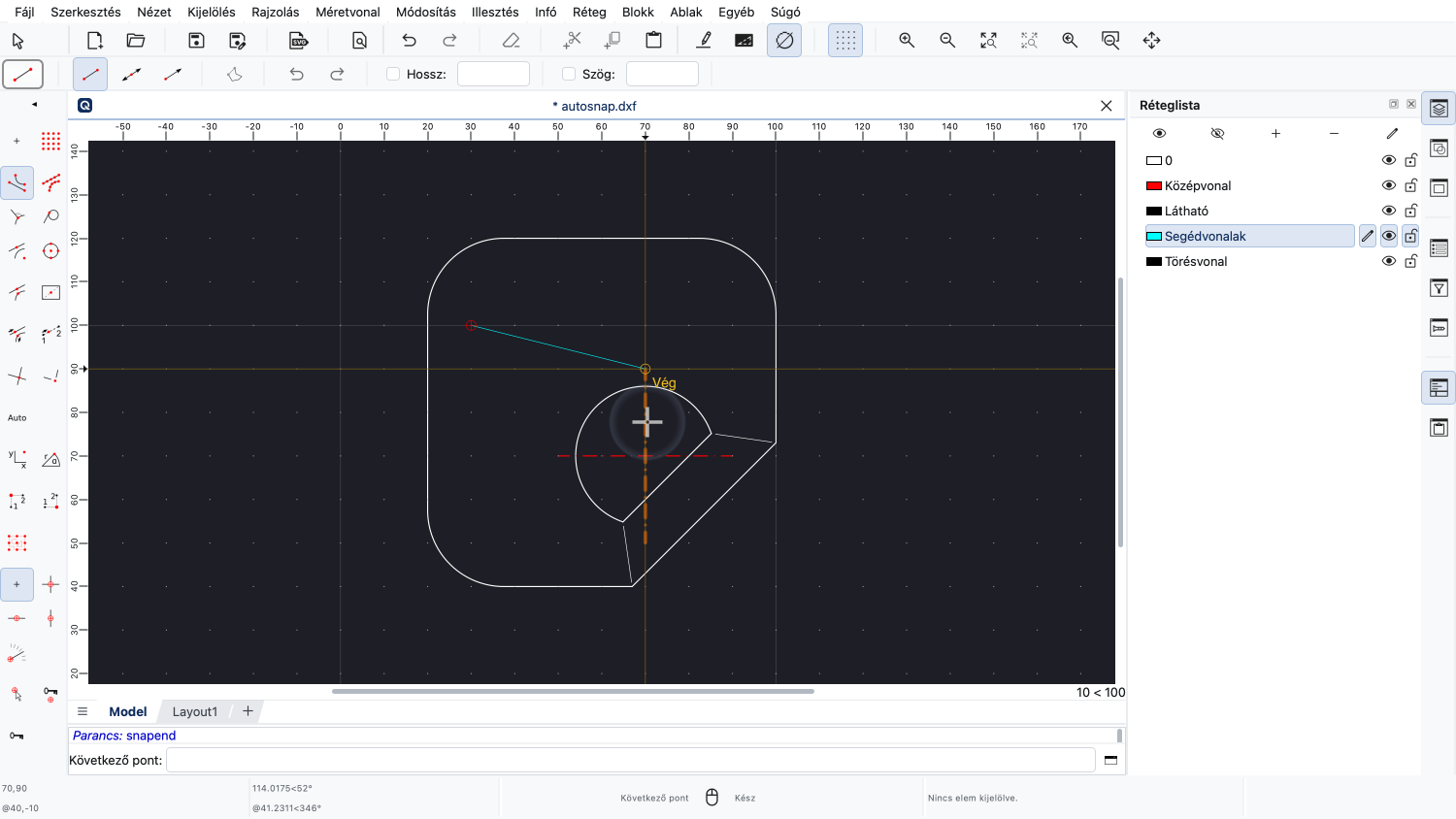
Az egérkurzort egy végponttól sokkal messzebb is elmozdíthatjuk, és még mindig arra a végpontra fog illeszteni.
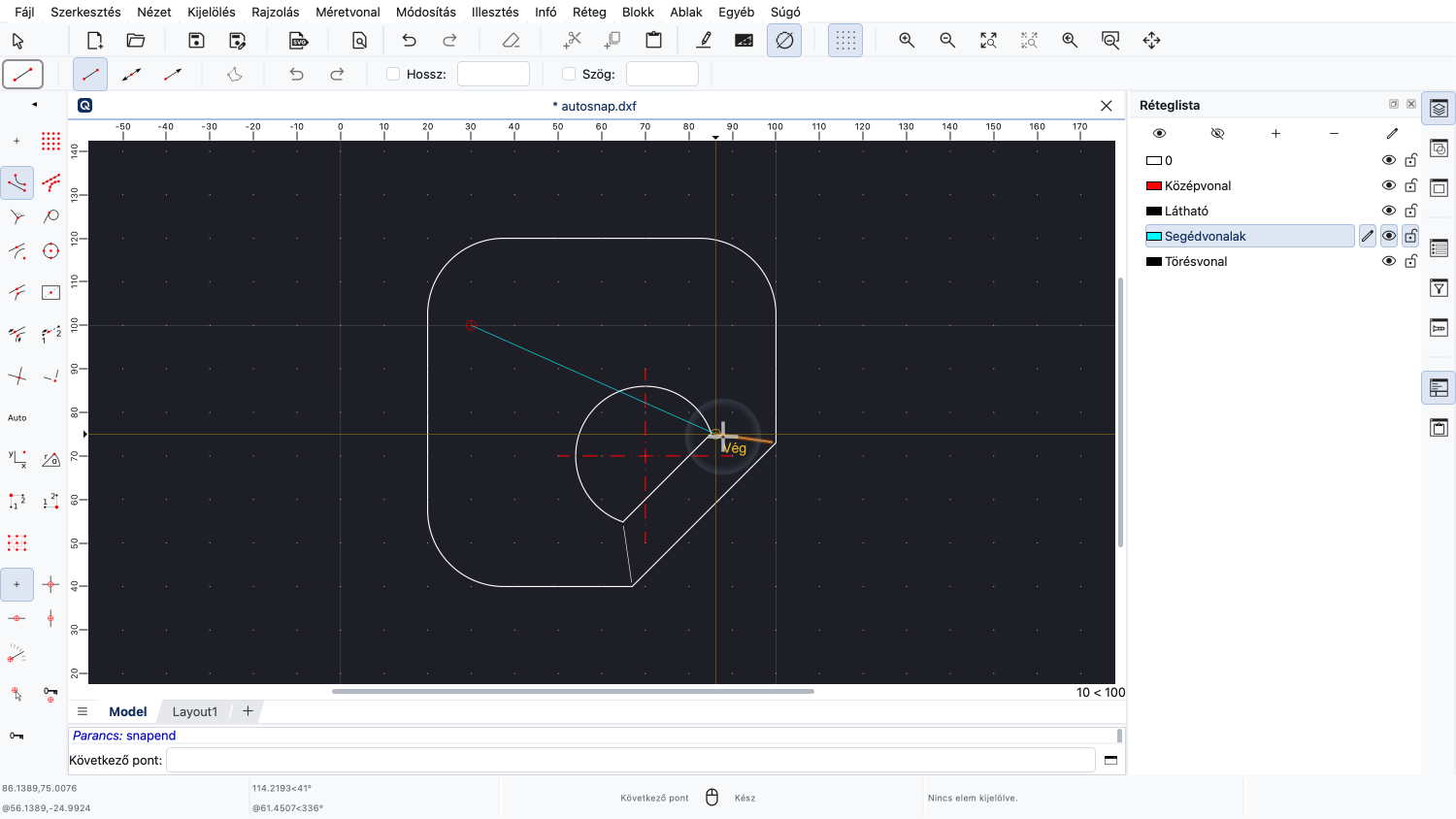
Ez lehetővé teszi számunkra, hogy könnyedén illesszünk a vékony vonal kívánt végpontjára.
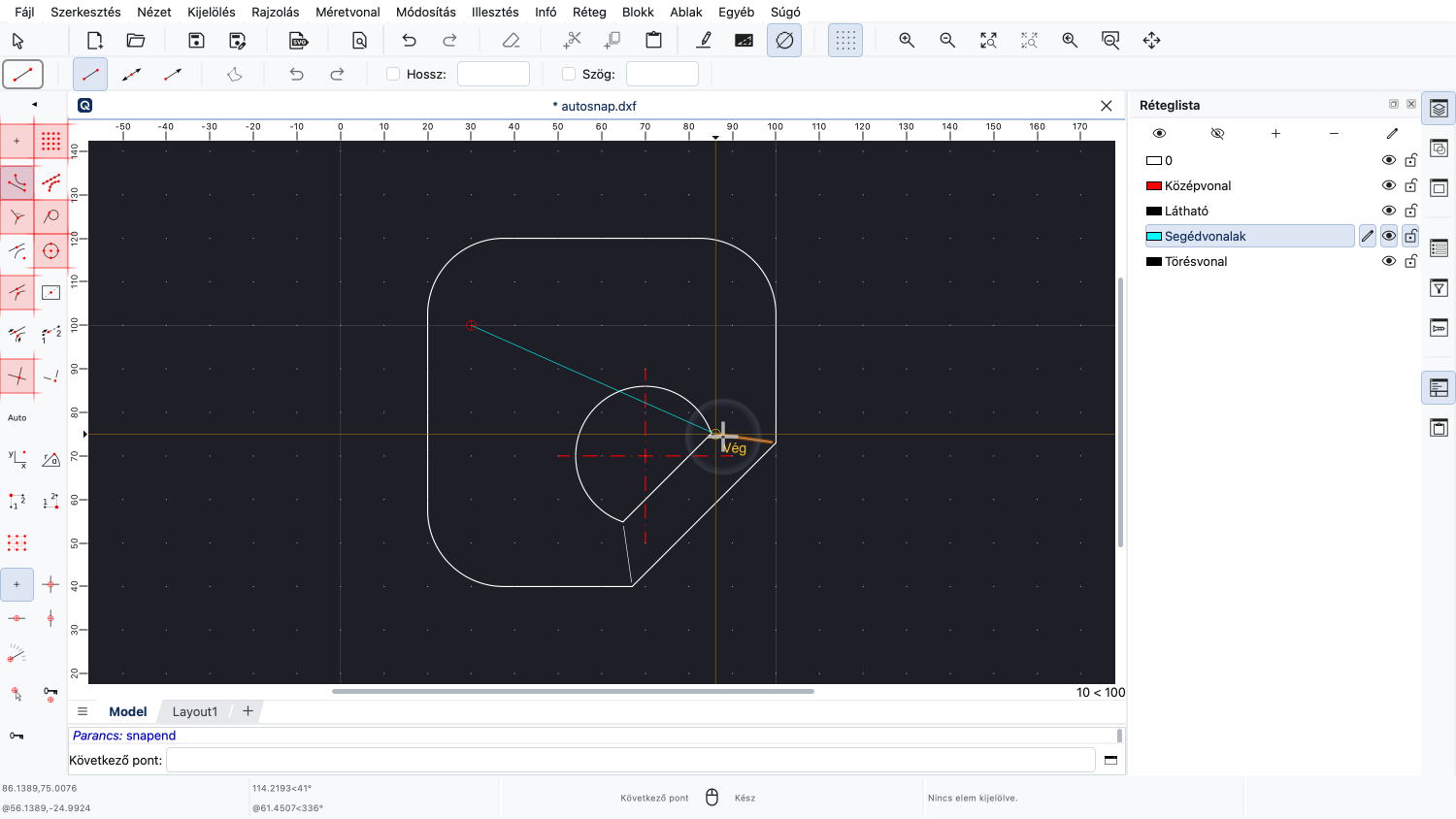
Ugyanígy a többi automatikus illesztési módot is külön-külön aktiválhatjuk az illesztés eszköztár megfelelő gombjaira kattintva.
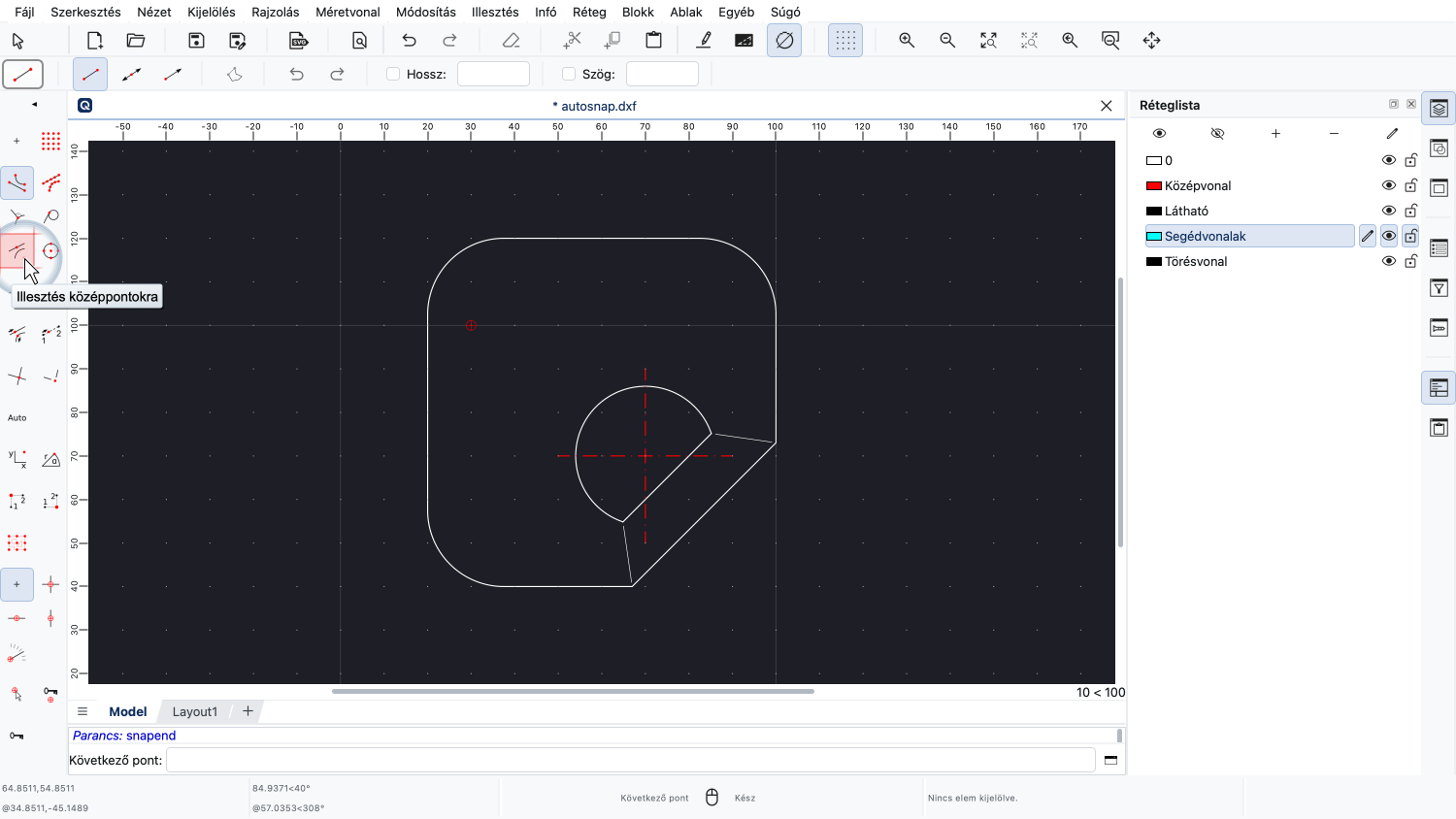
Egy másik hasznos illesztési mód a középpont-illesztés.
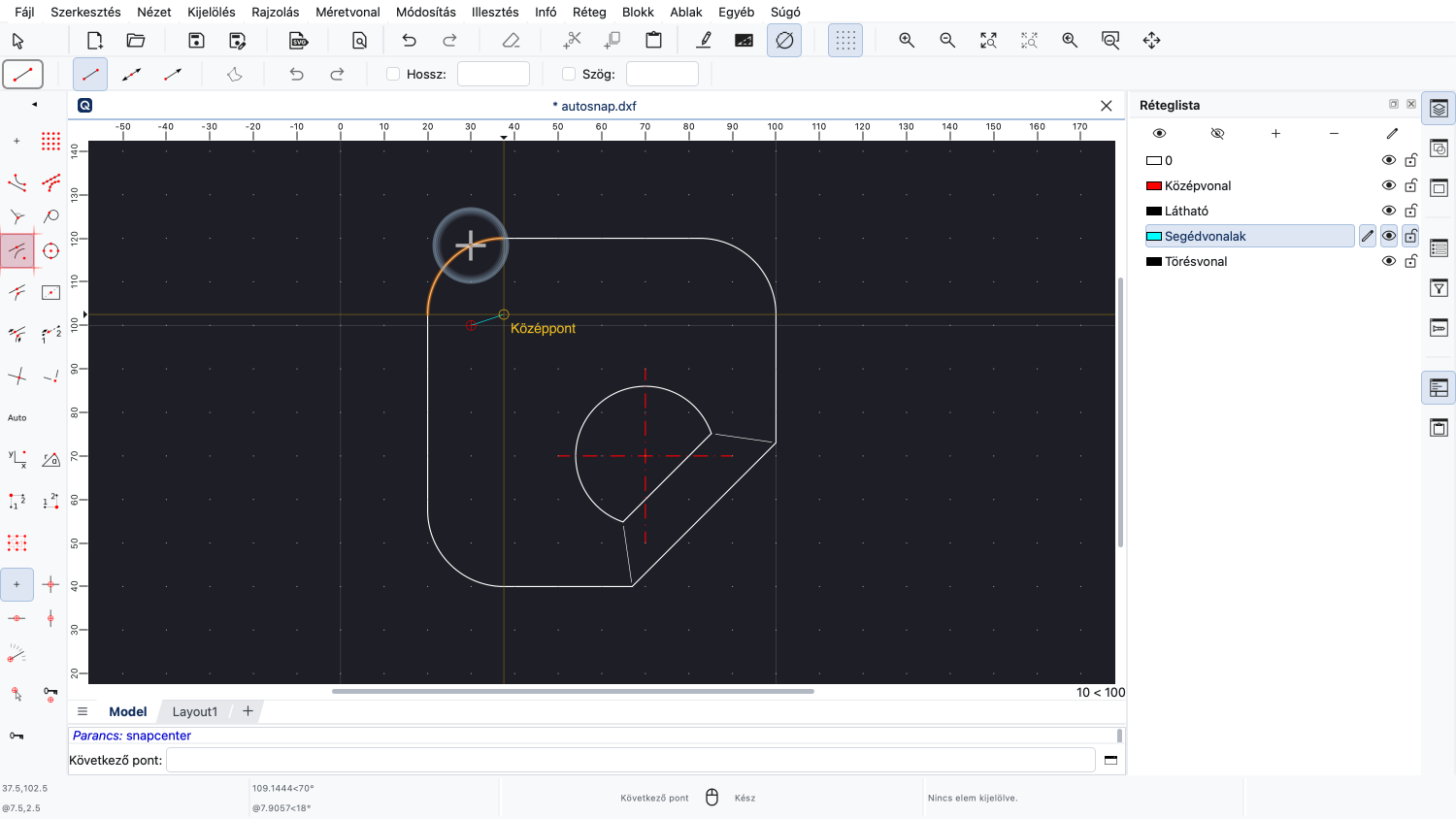
Lehetővé teszi, hogy az ívek, körök és ellipszisek középpontjaira illesszünk úgy, hogy nem magára a középpontra, hanem a megfelelő elemre kattintunk.
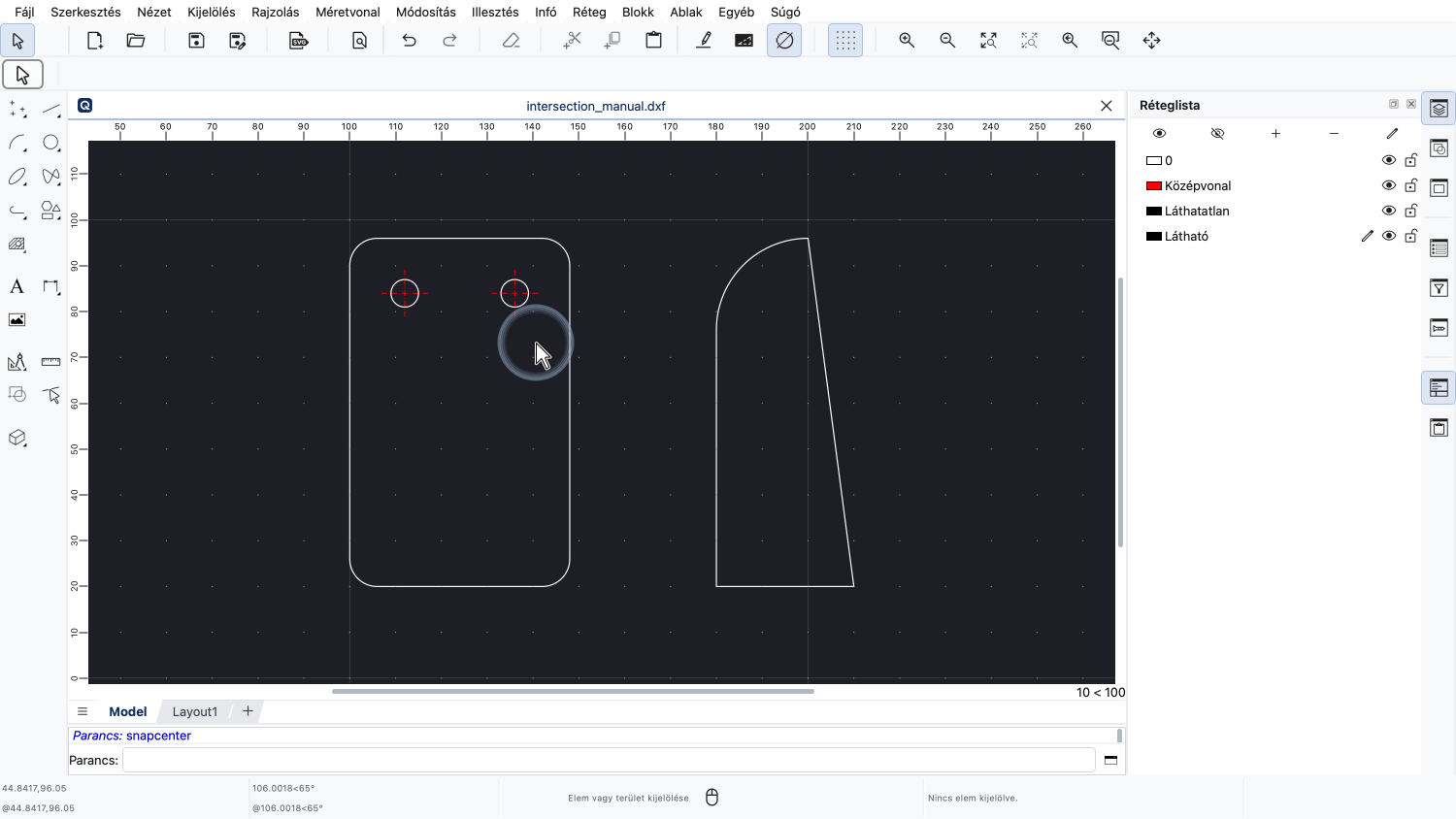
Nézzünk meg egy másik speciális illesztési módot.
Minta rajz:intersection_manual.dxf
Ez az illesztési mód lehetővé teszi, hogy arra a pontra illesszünk, ahol a két elem metszené egymást, ha hosszabbak lennének.
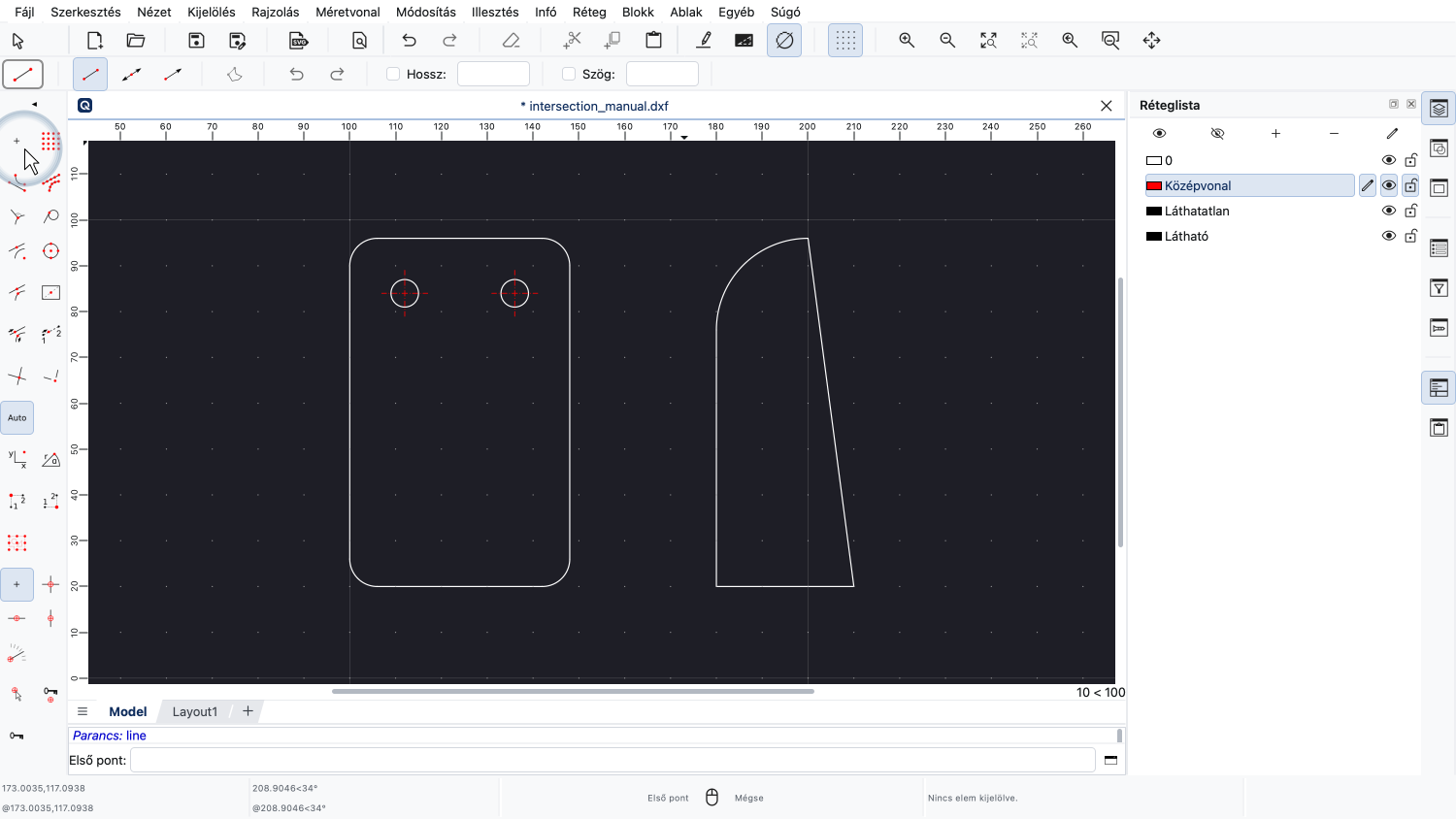
Ezt az illesztési módot a vonal eszközzel mutatjuk be.
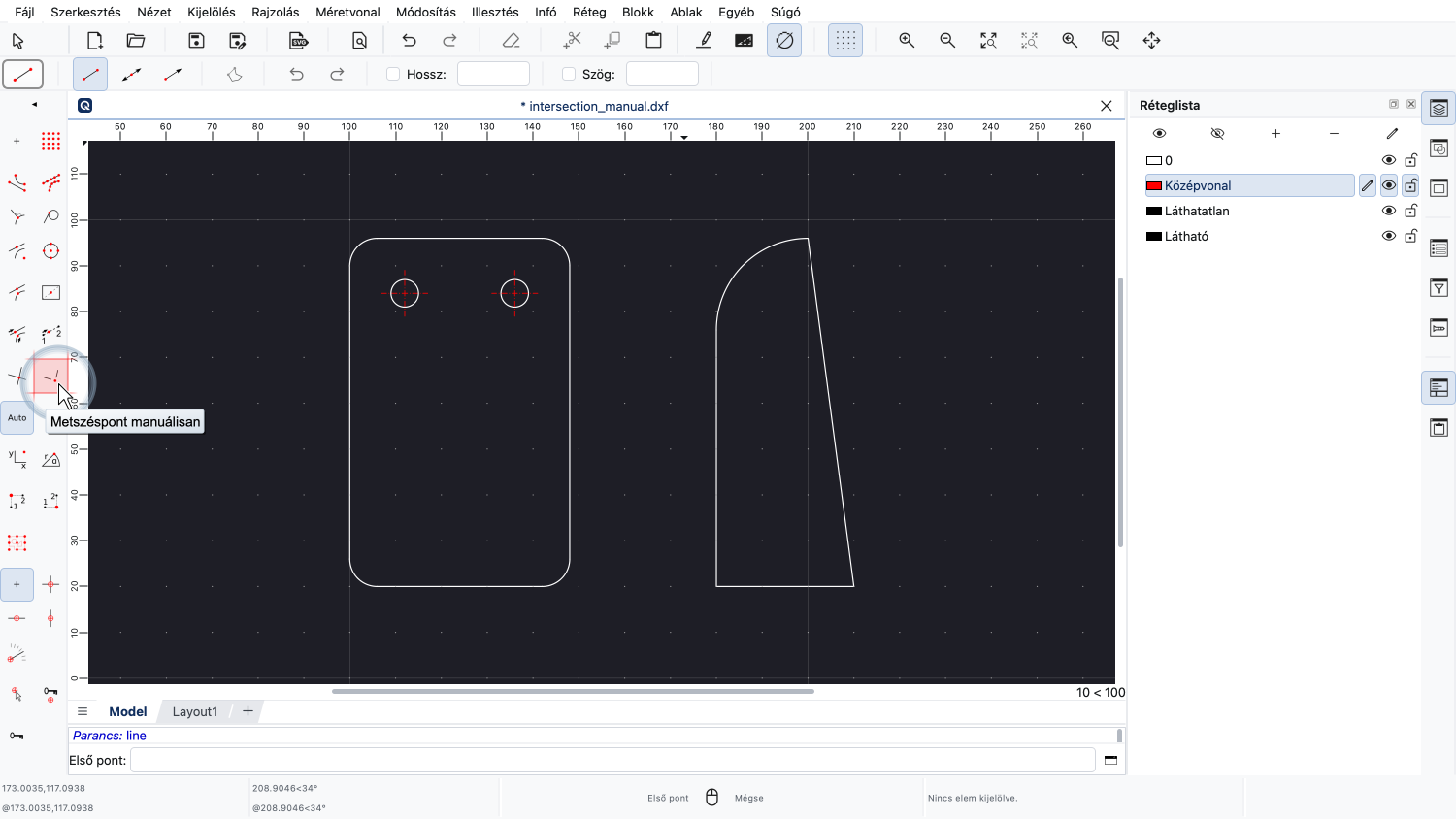
Ennek az illesztési módnak a neve "Metszéspont manuálisan".
Ebben az üzemmódban manuálisan kiválaszthatunk két elemet, hogy megtaláljuk a metszéspontot.
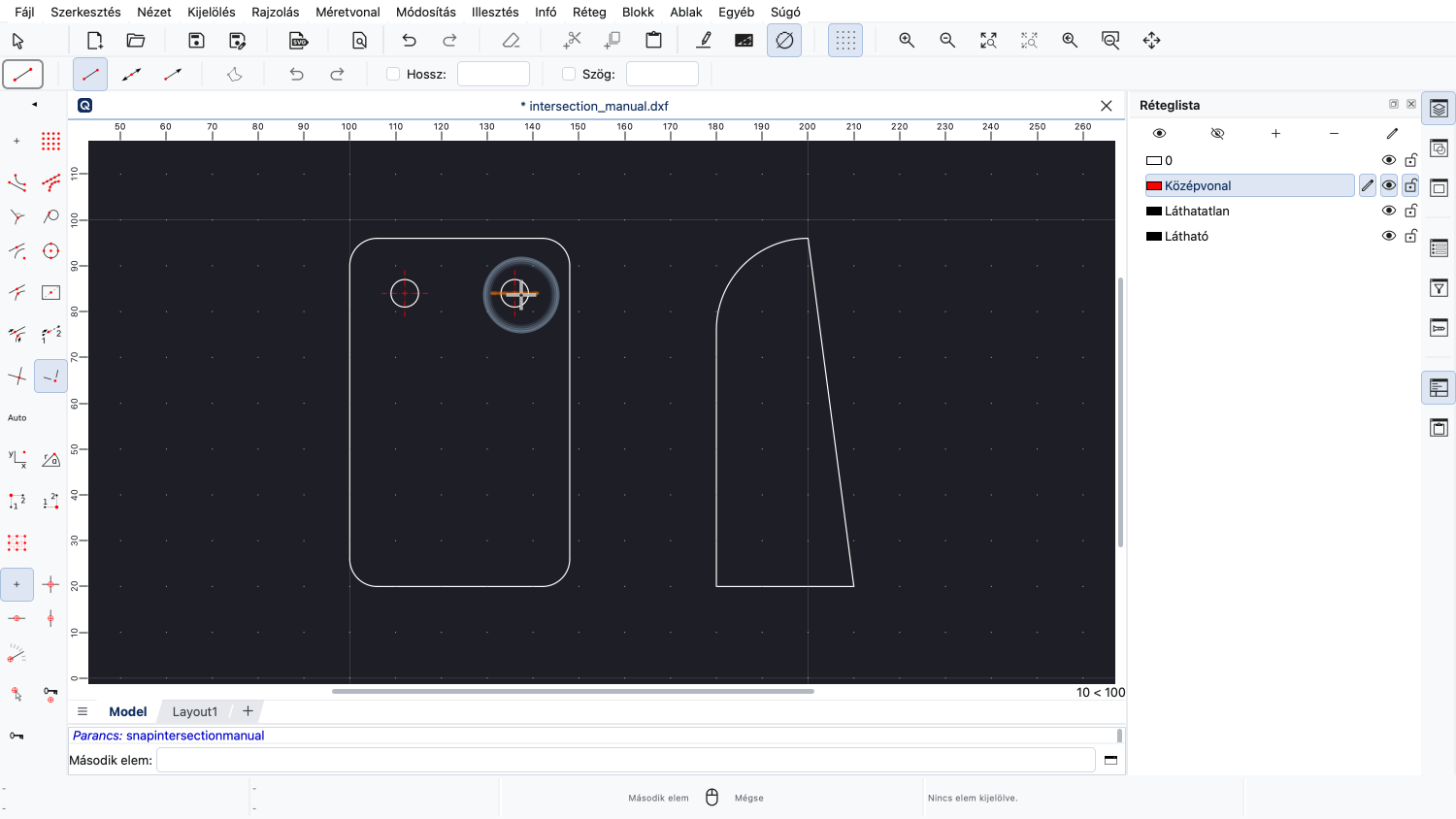
Ebben a példában a vízszintes középvonalra kattintunk, mint első elemre, hogy meghatározzuk a metszéspontot.
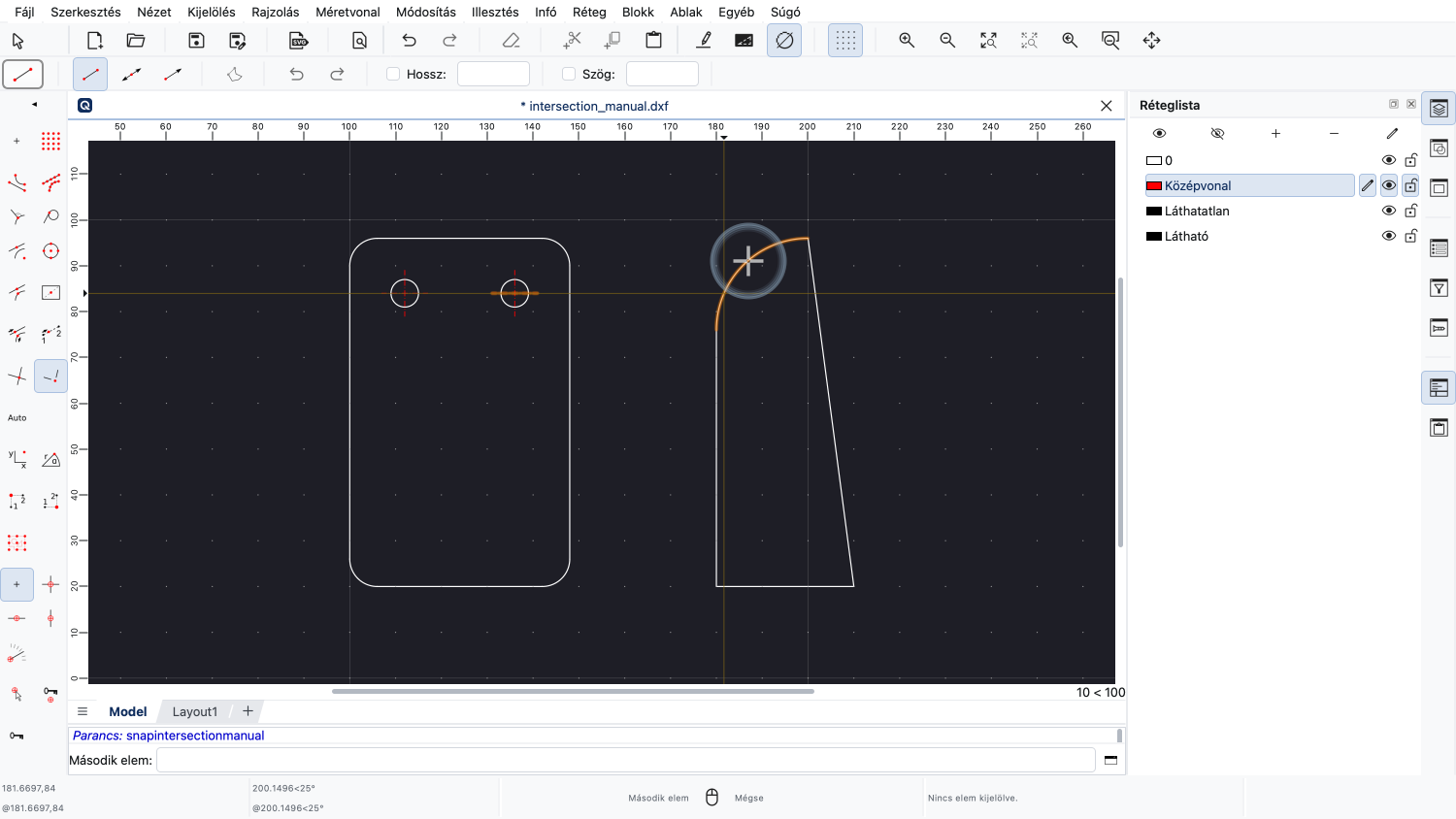
A második elemhez átmegyünk a jobb oldali nézetre.
Így arra a pontra illeszthetünk, ahol a vízszintes középvonal metszené az ívet az oldalnézetben.
A vonalunk kezdőpontját ebben a képzeletbeli metszéspontban határozzuk meg.
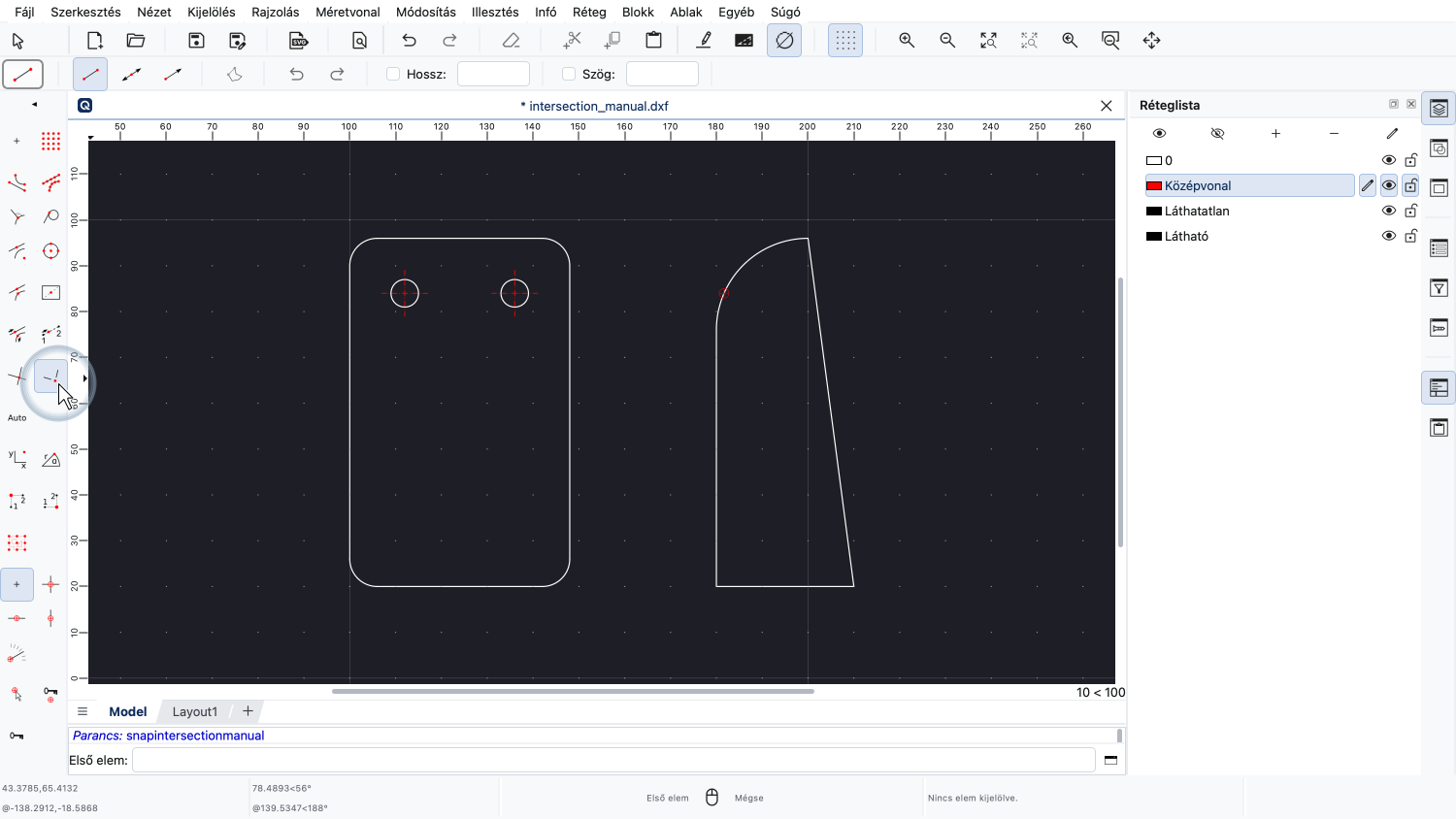
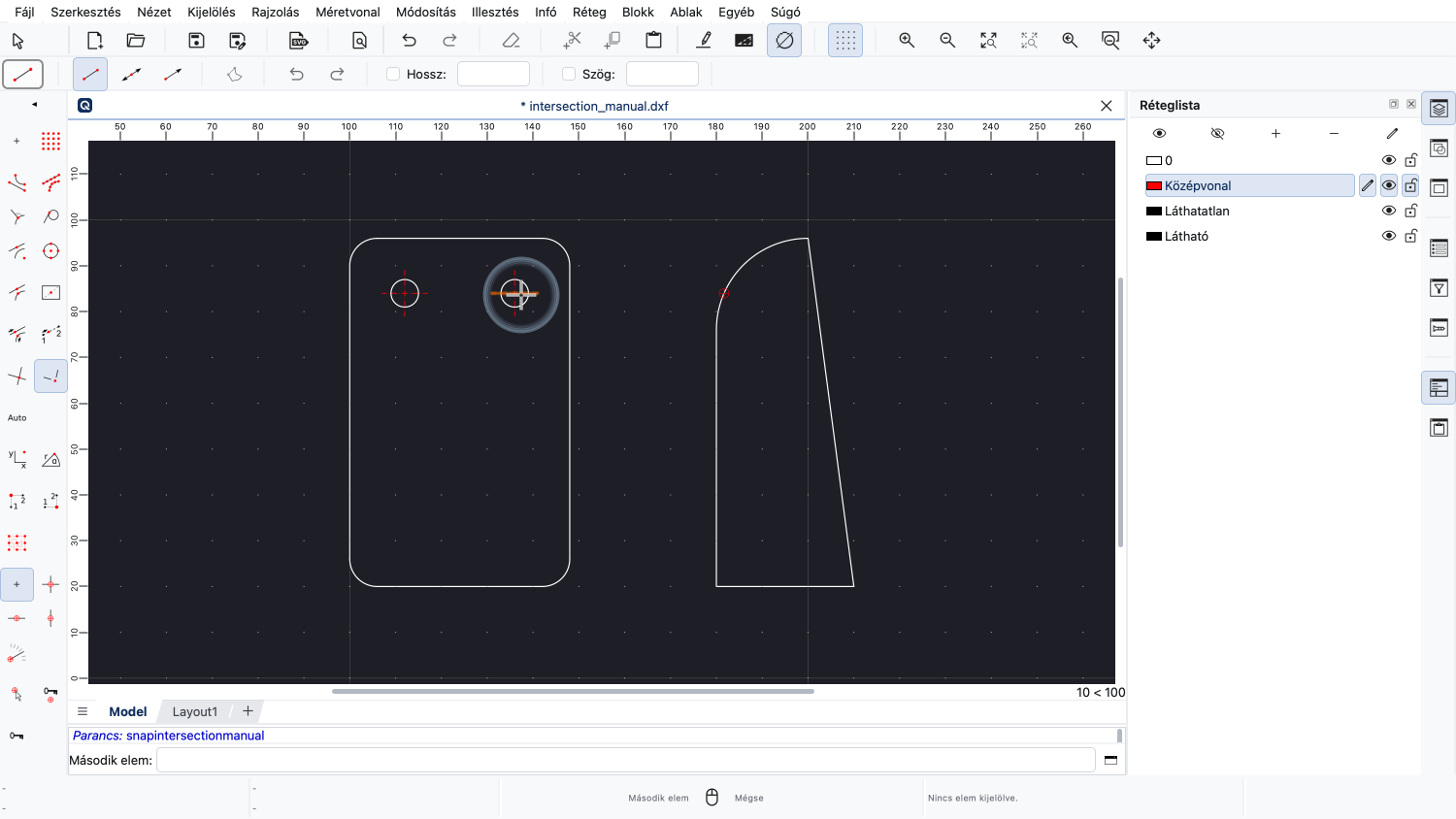
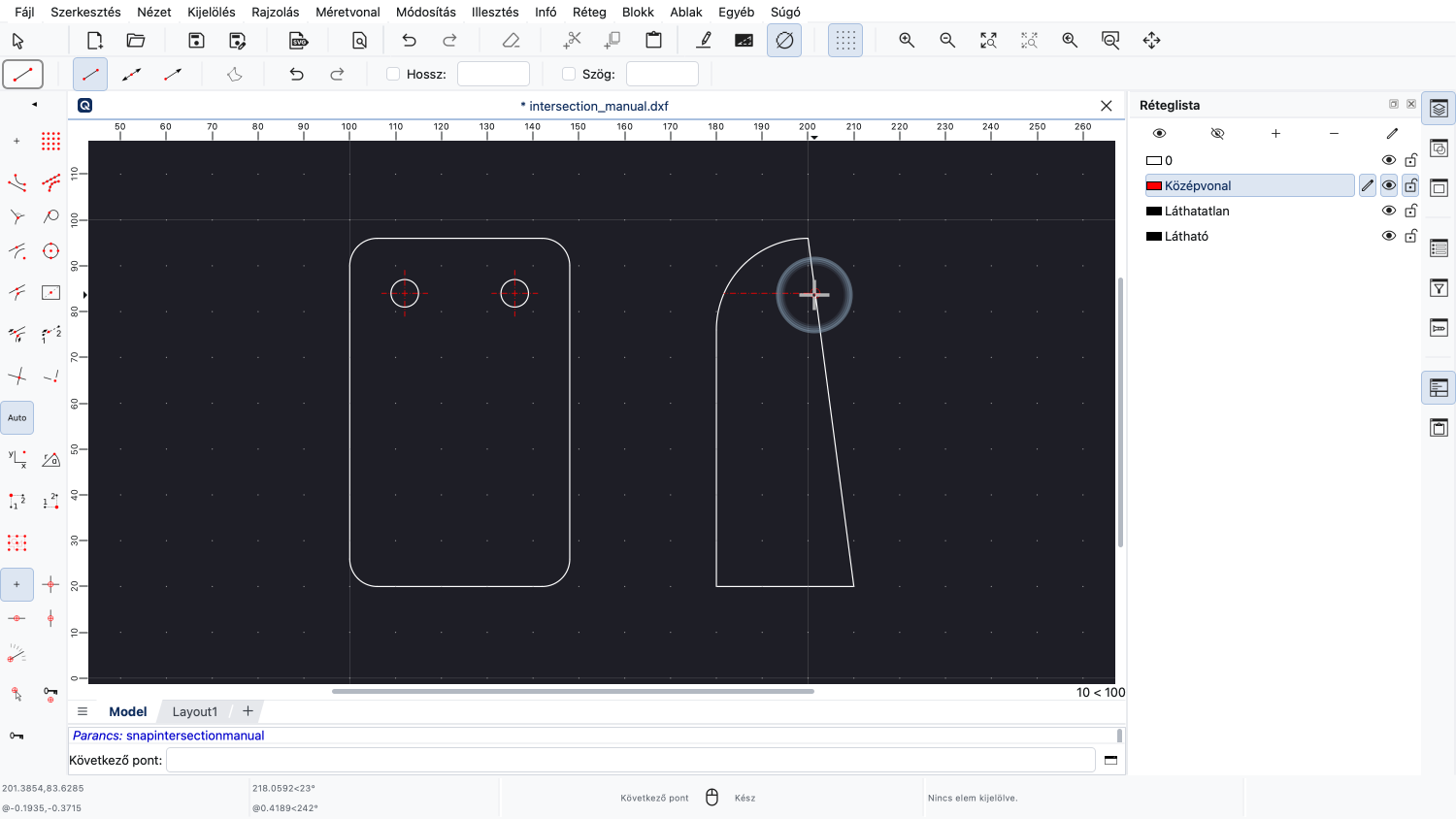
A végponthoz ismét ugyanazt az illesztési módot választjuk, hogy megtaláljuk a metszéspontot az oldalnézet másik szélénél.
Egy hasonló illesztési eszköz lehetővé teszi, hogy két pont közötti felezőpontra illesszünk.
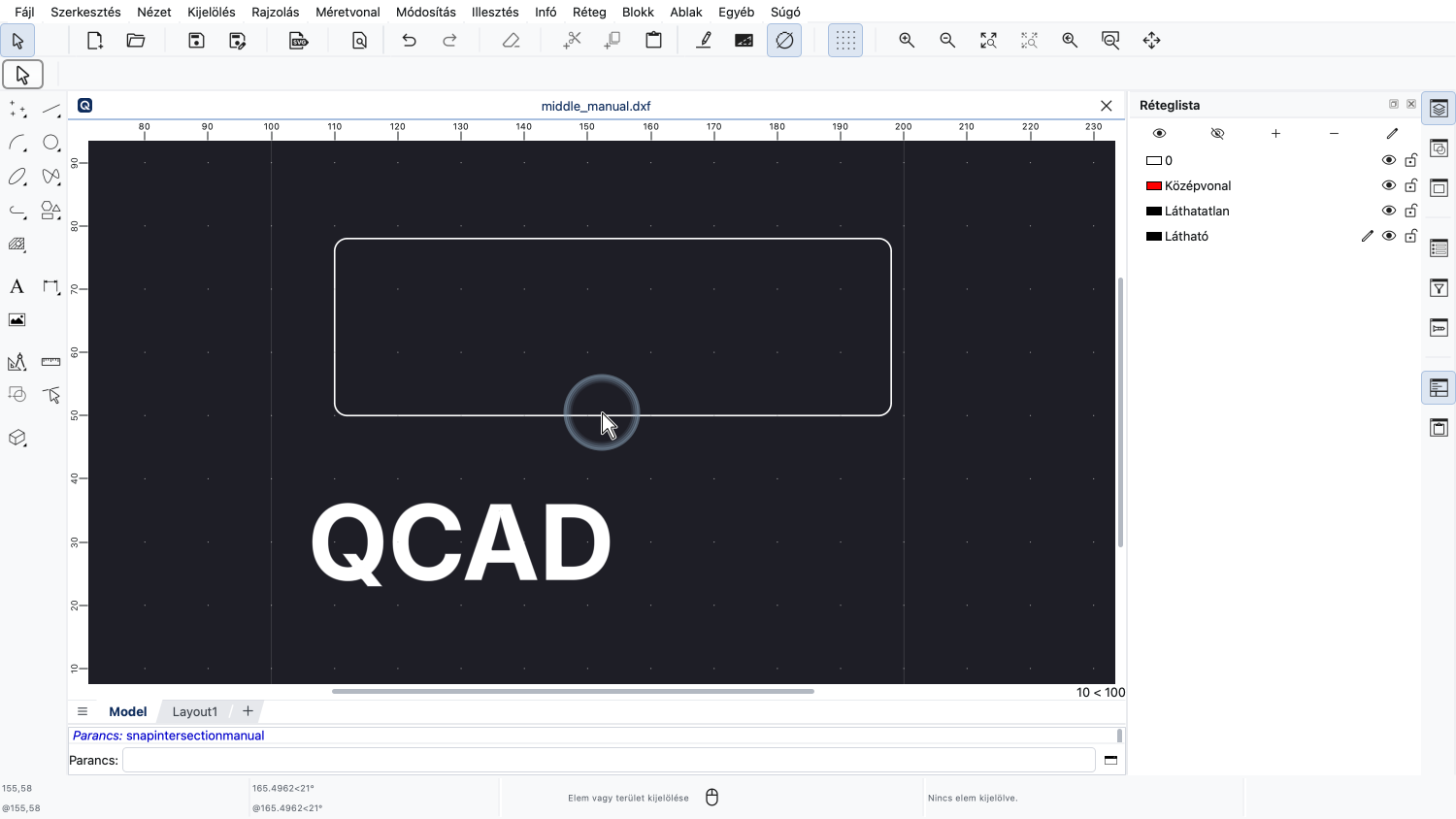
Tekintsük meg ezt a példarajzot egy szöveges címkével és egy téglalap alakzattal.
Minta rajz:middle_manual.dxf
Ebben a rajzban a szövegcímkét pontosan a téglalap közepére szeretnénk áthelyezni.
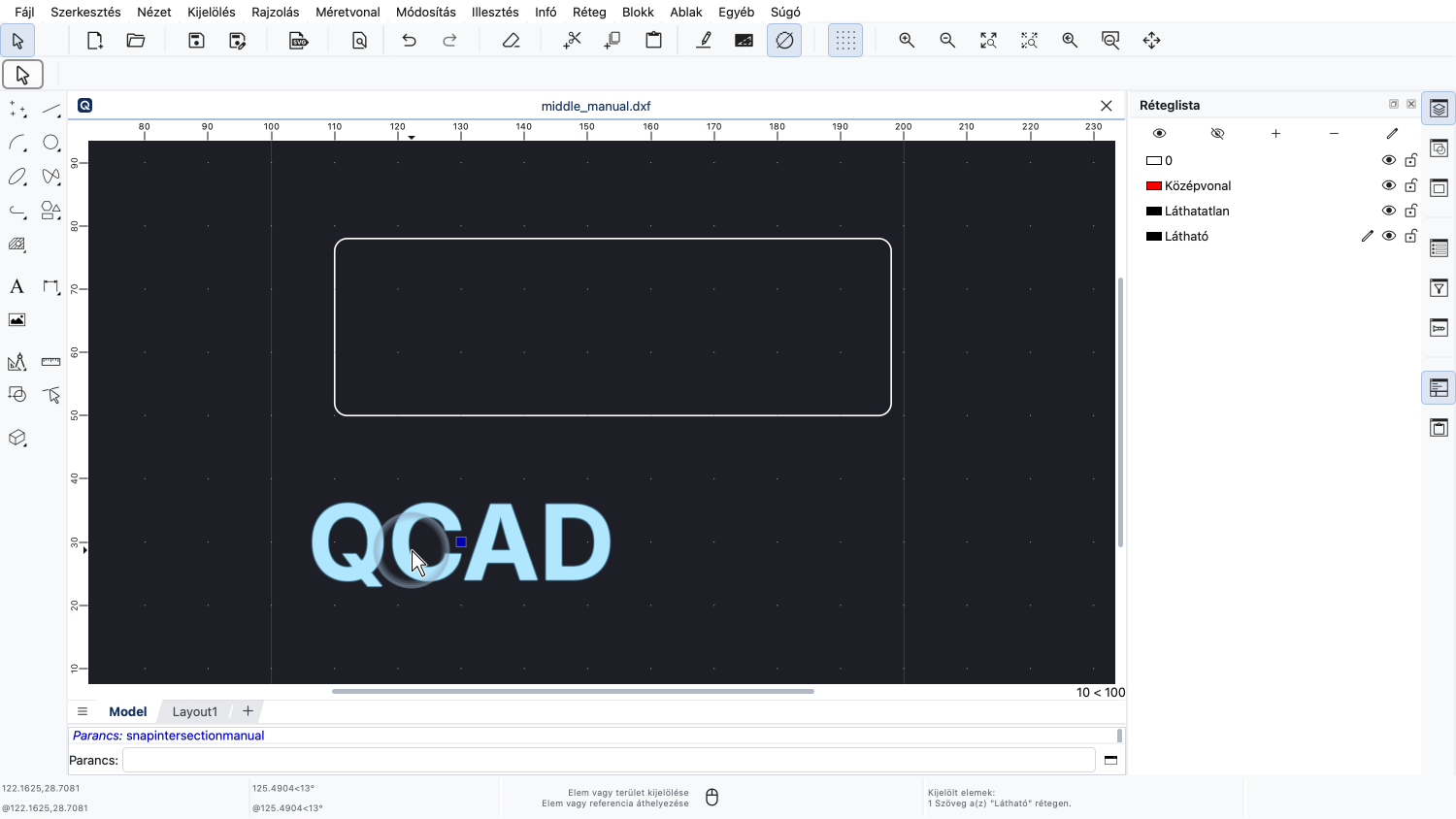
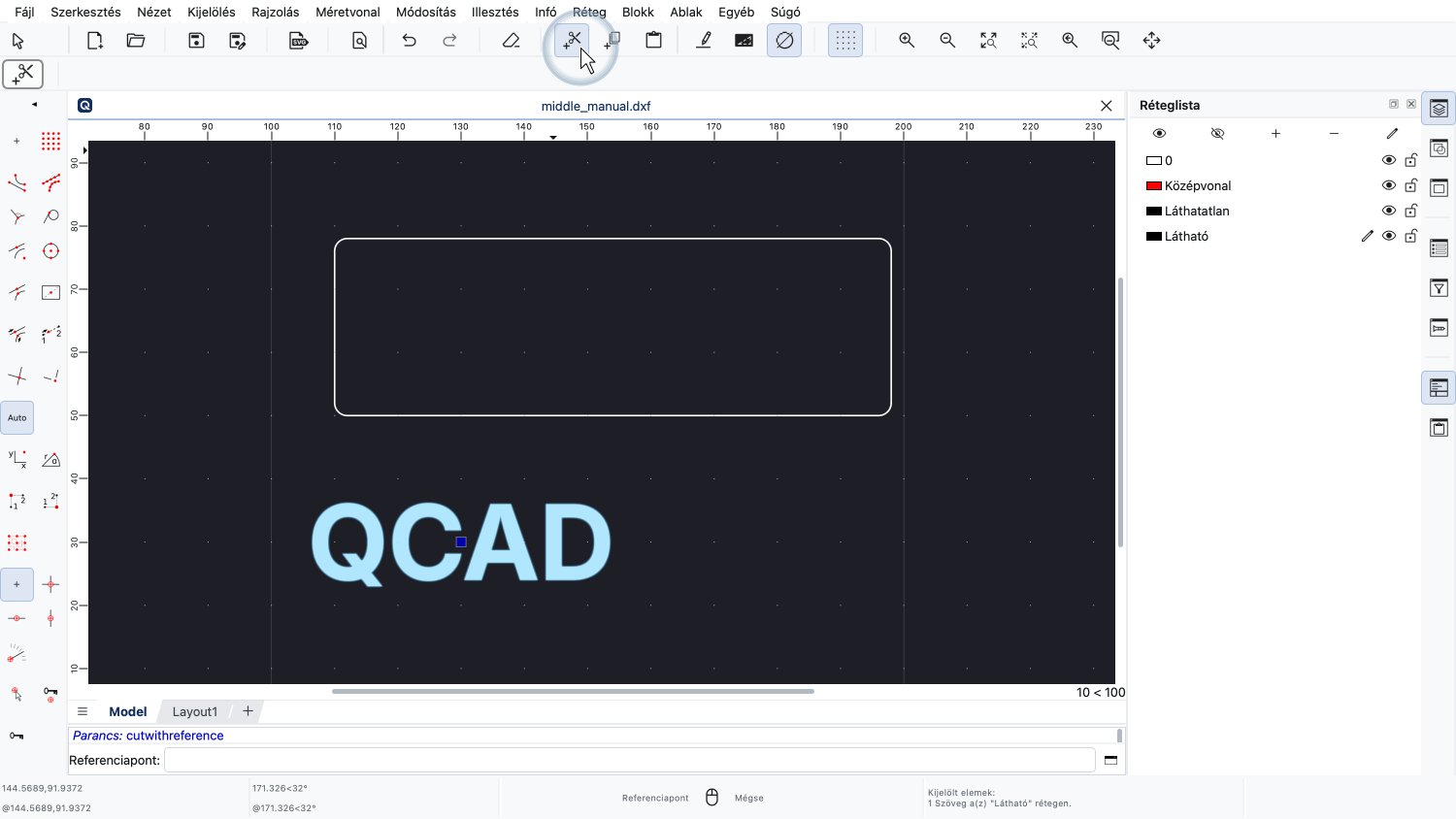
Először kijelöljük a szöveget, és a kivágás eszközzel kivágjuk a vágólapra.
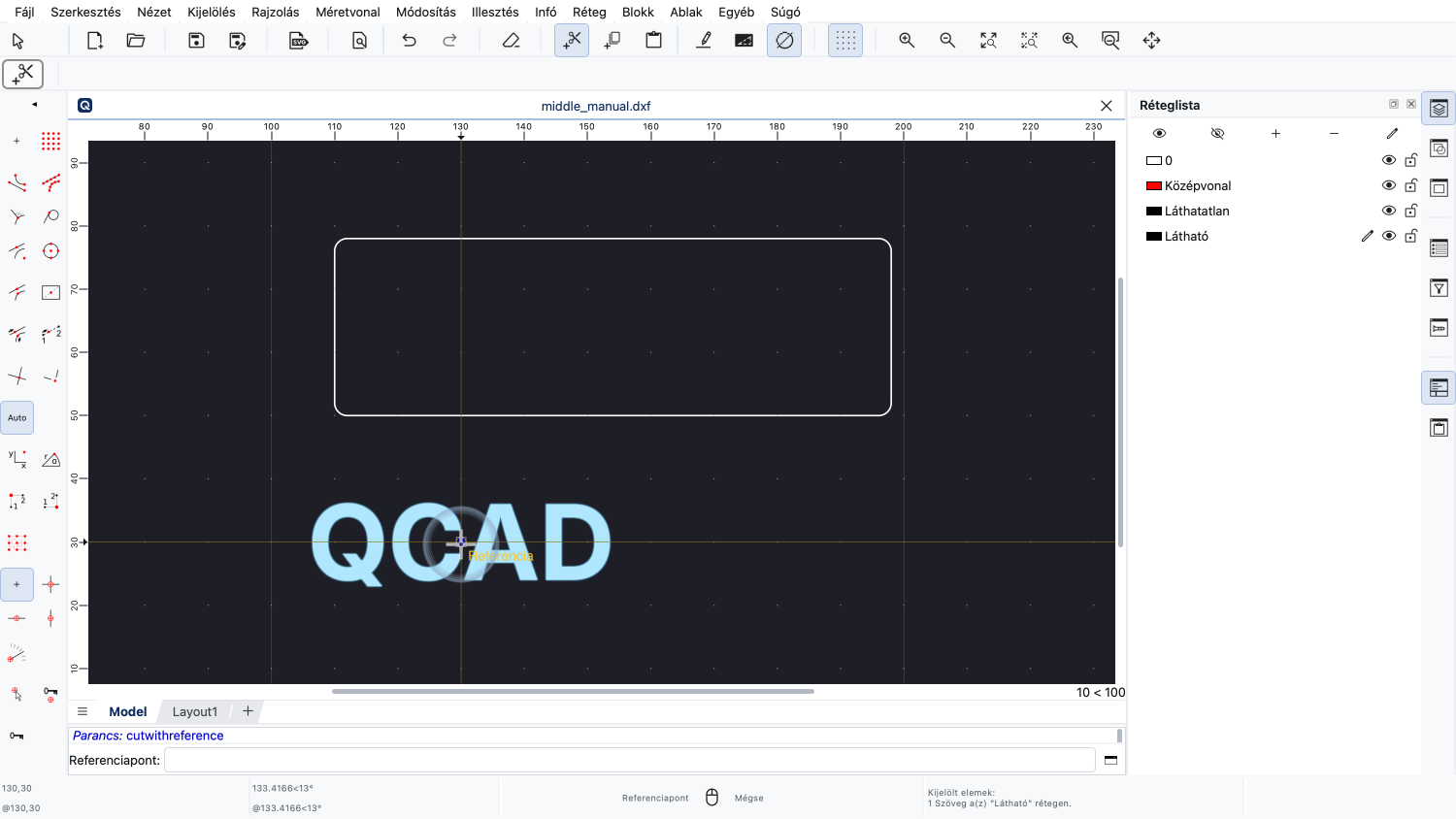
A referenciapontnak a szöveg középpontjában lévő referenciapontot választjuk.
A szövegelem most már a vágólapon van.
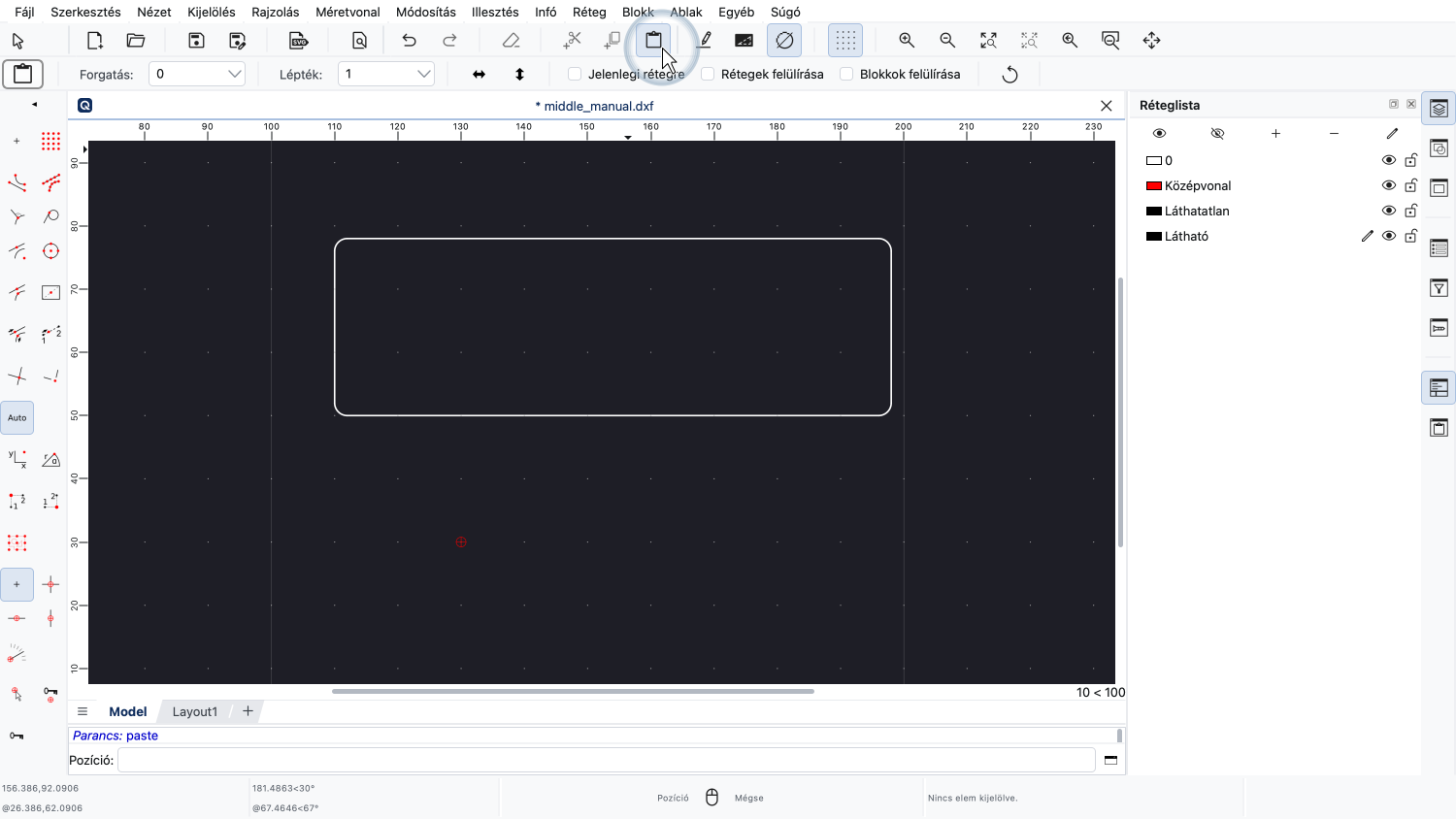
Amikor beillesztjük a vágólap tartalmát, a szöveget a kiválasztott referenciapont segítségével pozicionálhatjuk.
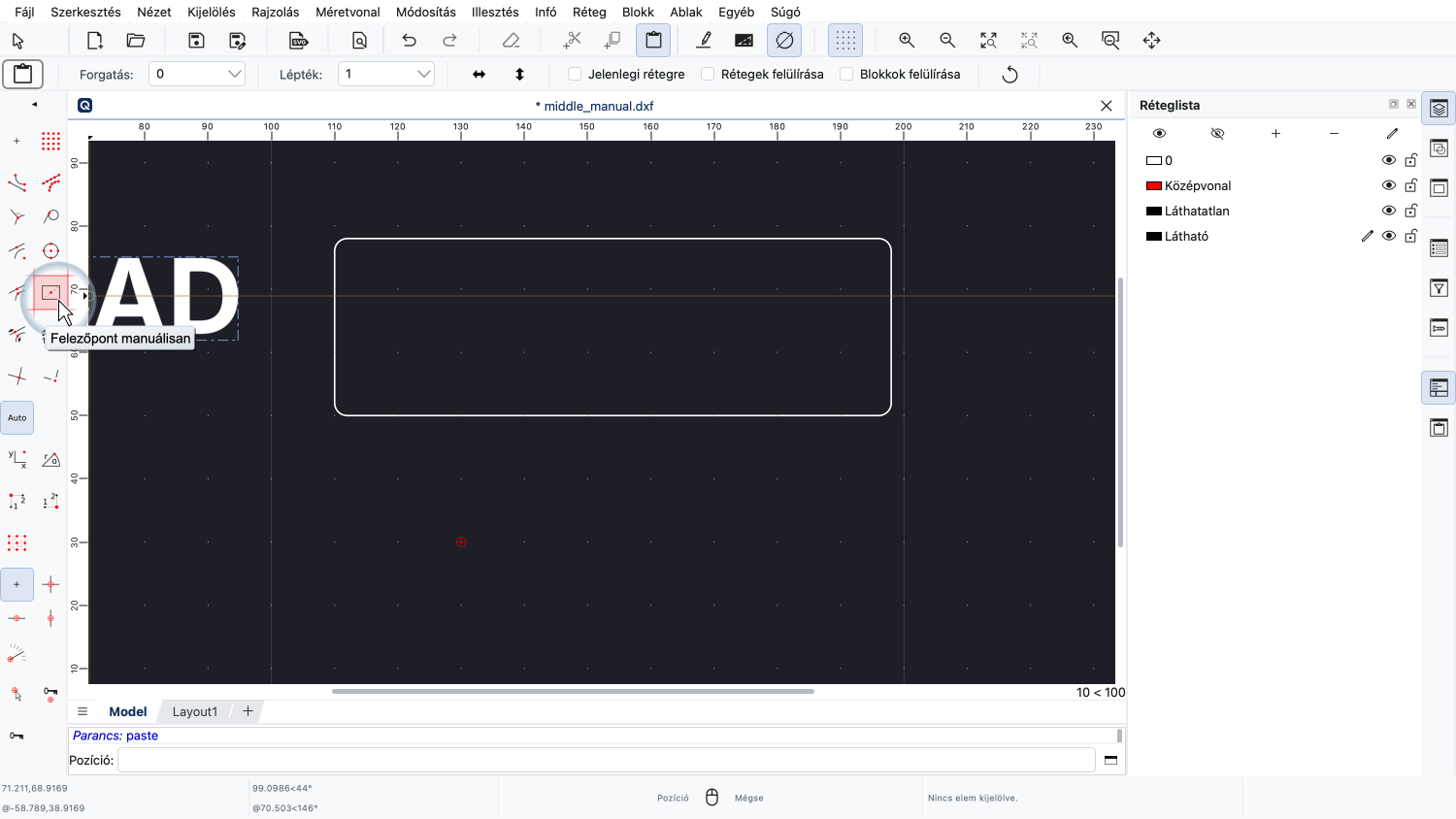
A téglalap alakzat pontos középpontjának megtalálásához használhatjuk a "Felezőpont manuálisan" nevű illesztési módot.
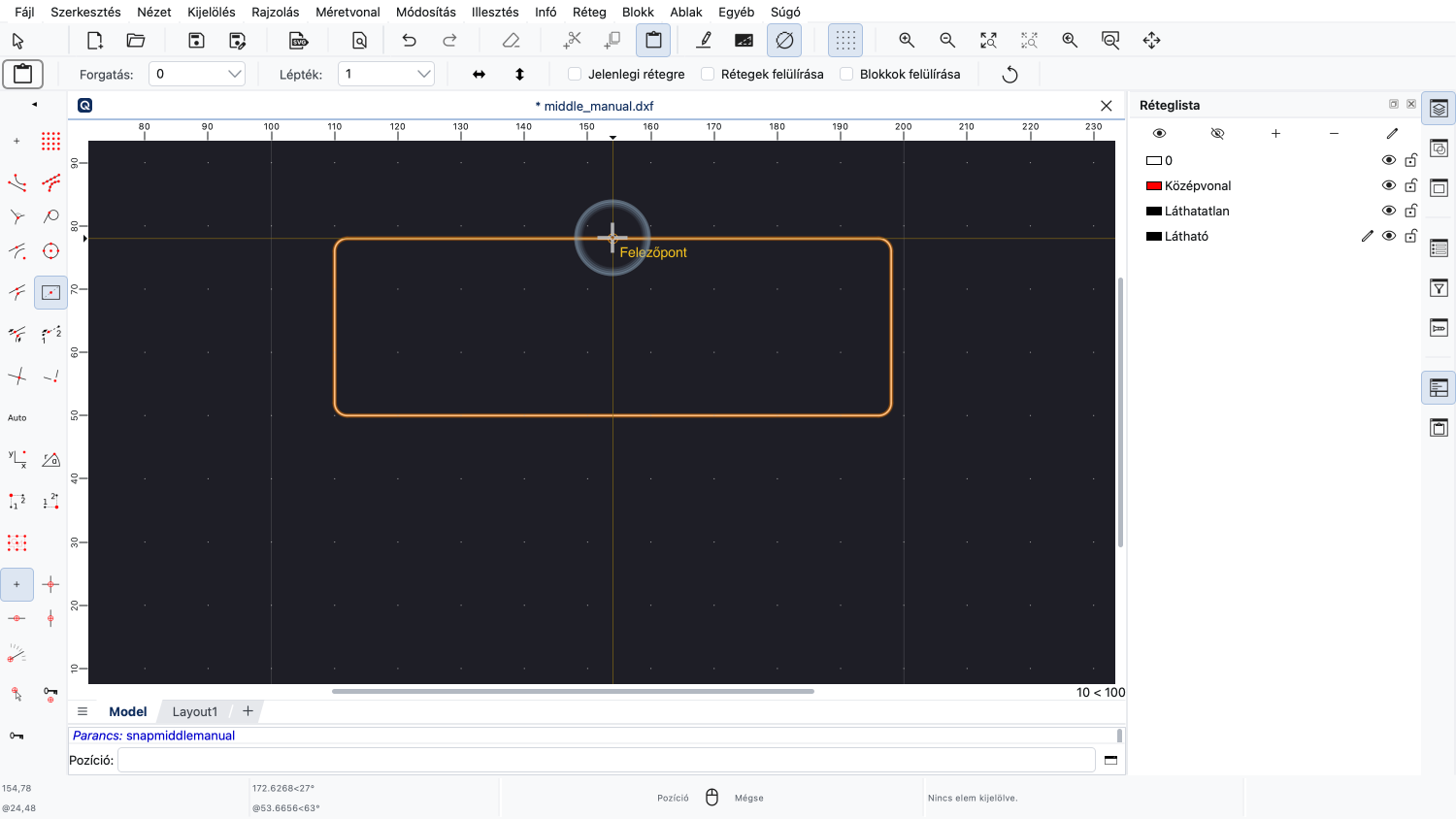
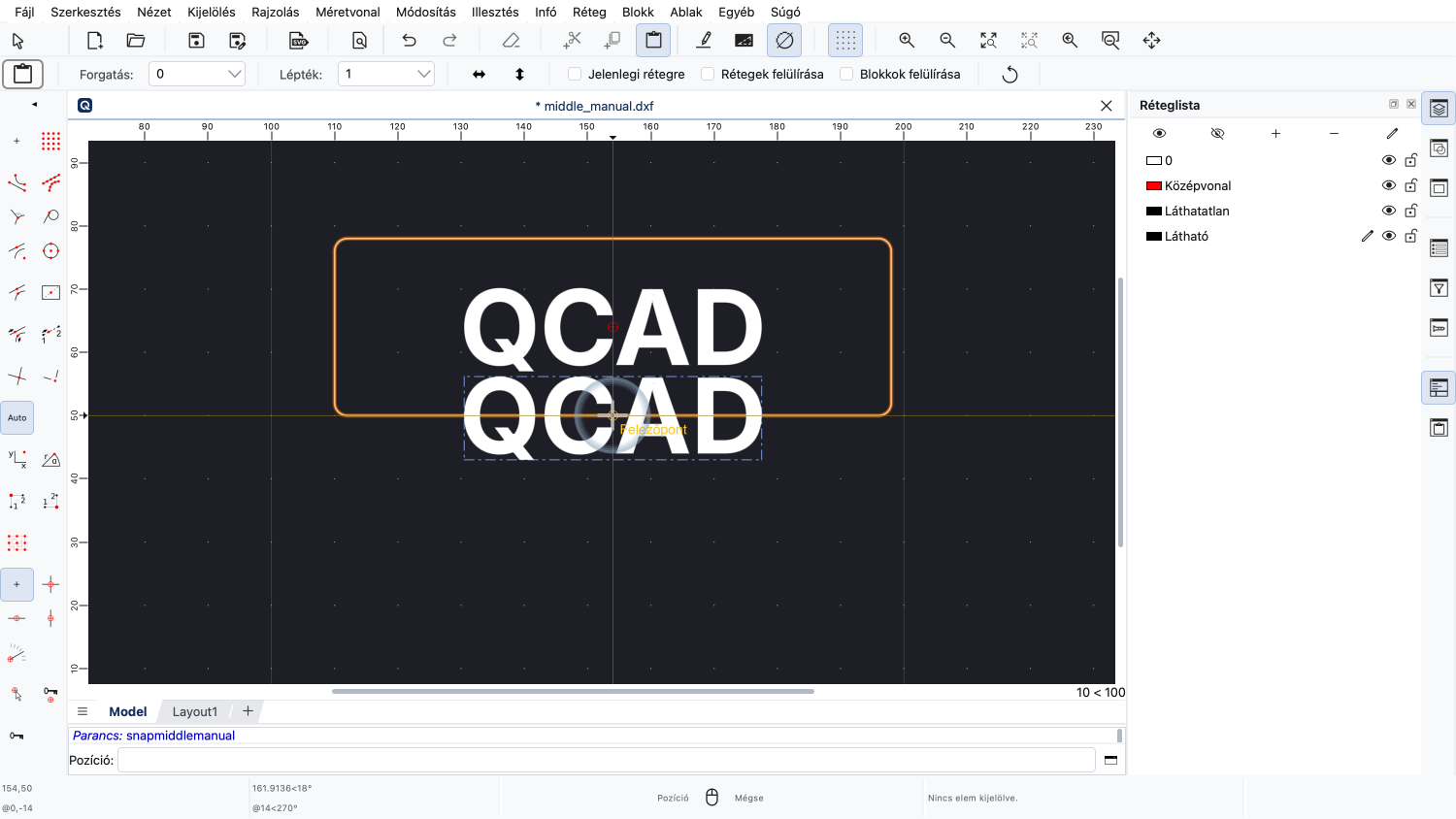
Aktiváljuk az illesztési módot, majd a téglalap tetején és alján lévő két felezőpontra kattintva megkeressük a téglalap középpontját.
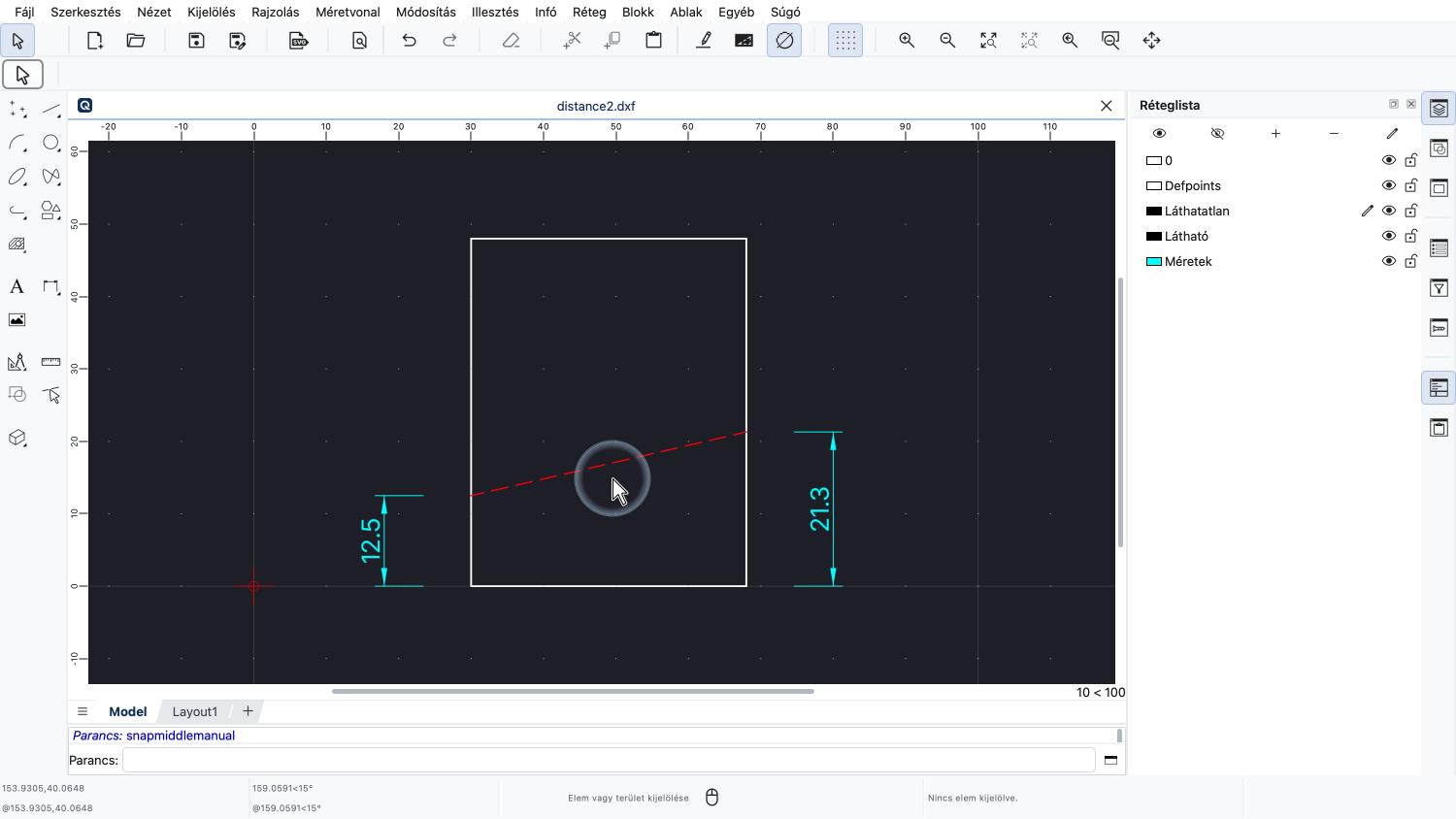
Az utolsó illesztési mód, amelyet ebben az oktatóanyagban bemutatunk, a végponttól adott távolságra lévő pontokra való illesztés.
Minta rajz:distance2.dxf
Ezen a rajzon az itt már pirossal jelzett szaggatott vonalat akarjuk létrehozni.
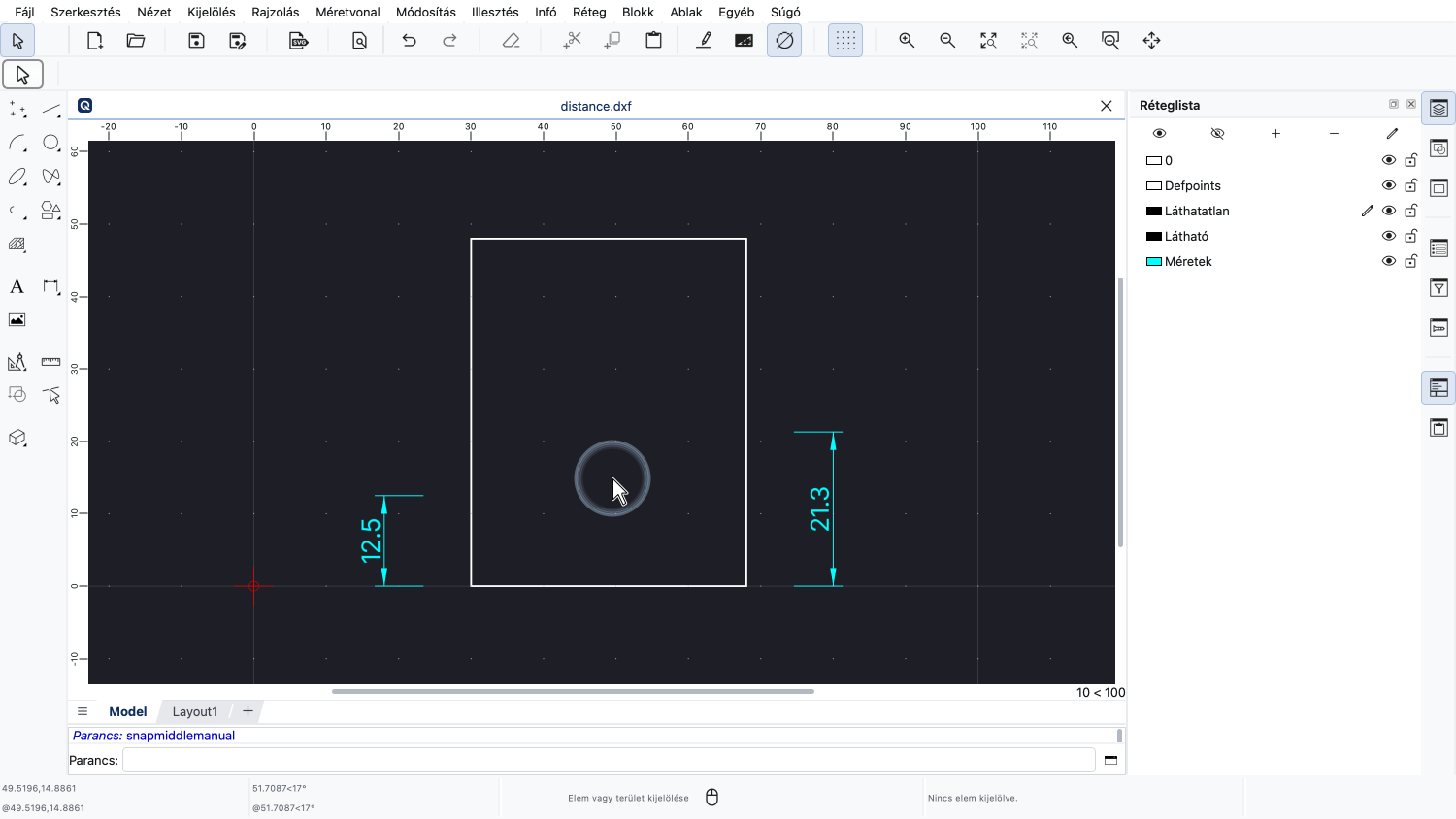
Ismerjük a végpontok távolságát a téglalap mindkét oldalán lévő alsó éltől, ahogyan azt a méretek jelzik.
Minta rajz:distance.dxf
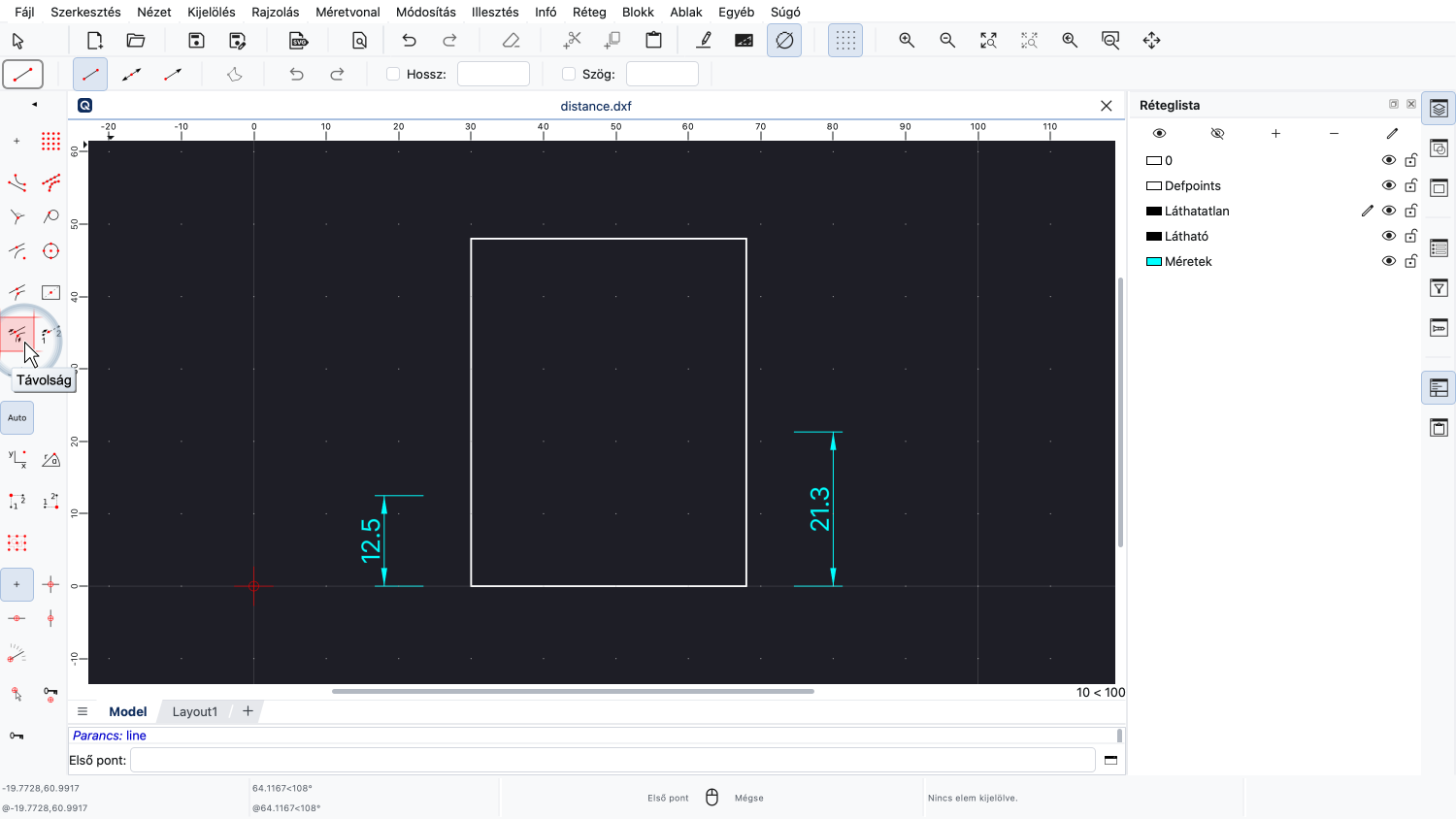
Ezt az illesztési módot "távolsági illesztés"-nek nevezik.
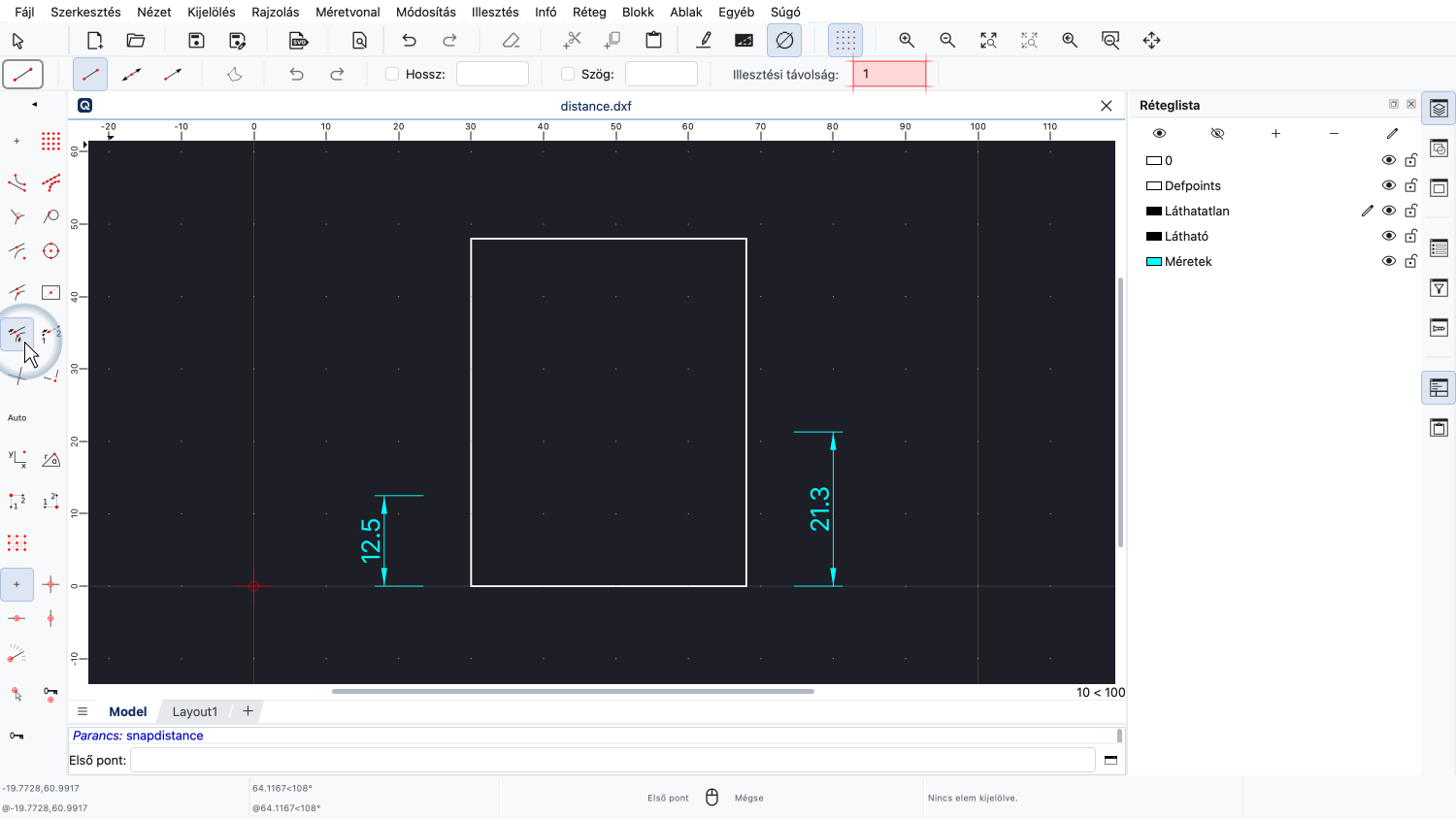
A felső eszköztárban megadhatjuk a kívánt távolságot a végponttól.
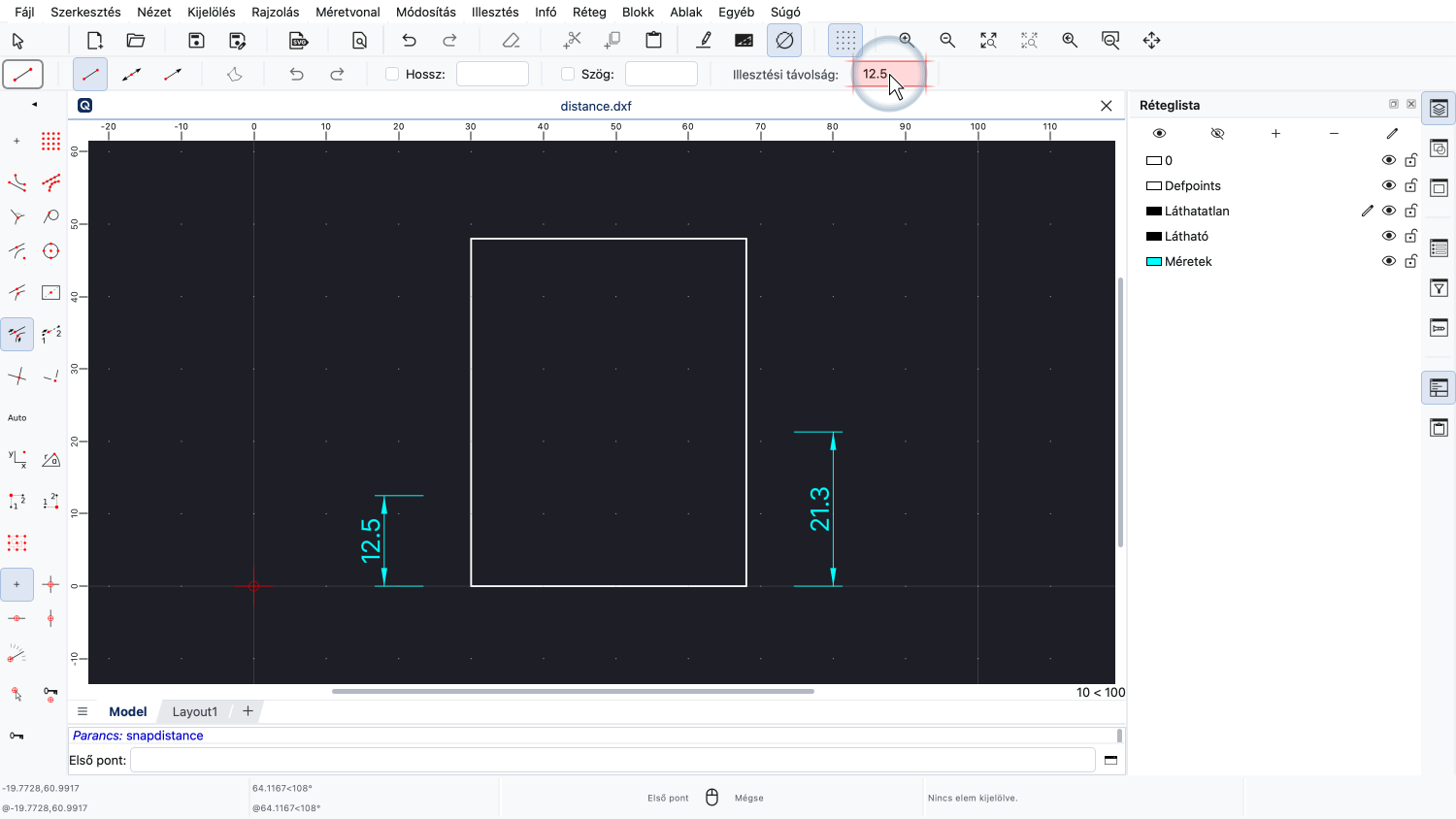
Ebben a példában 12,5-et adunk meg az első távolságnak.
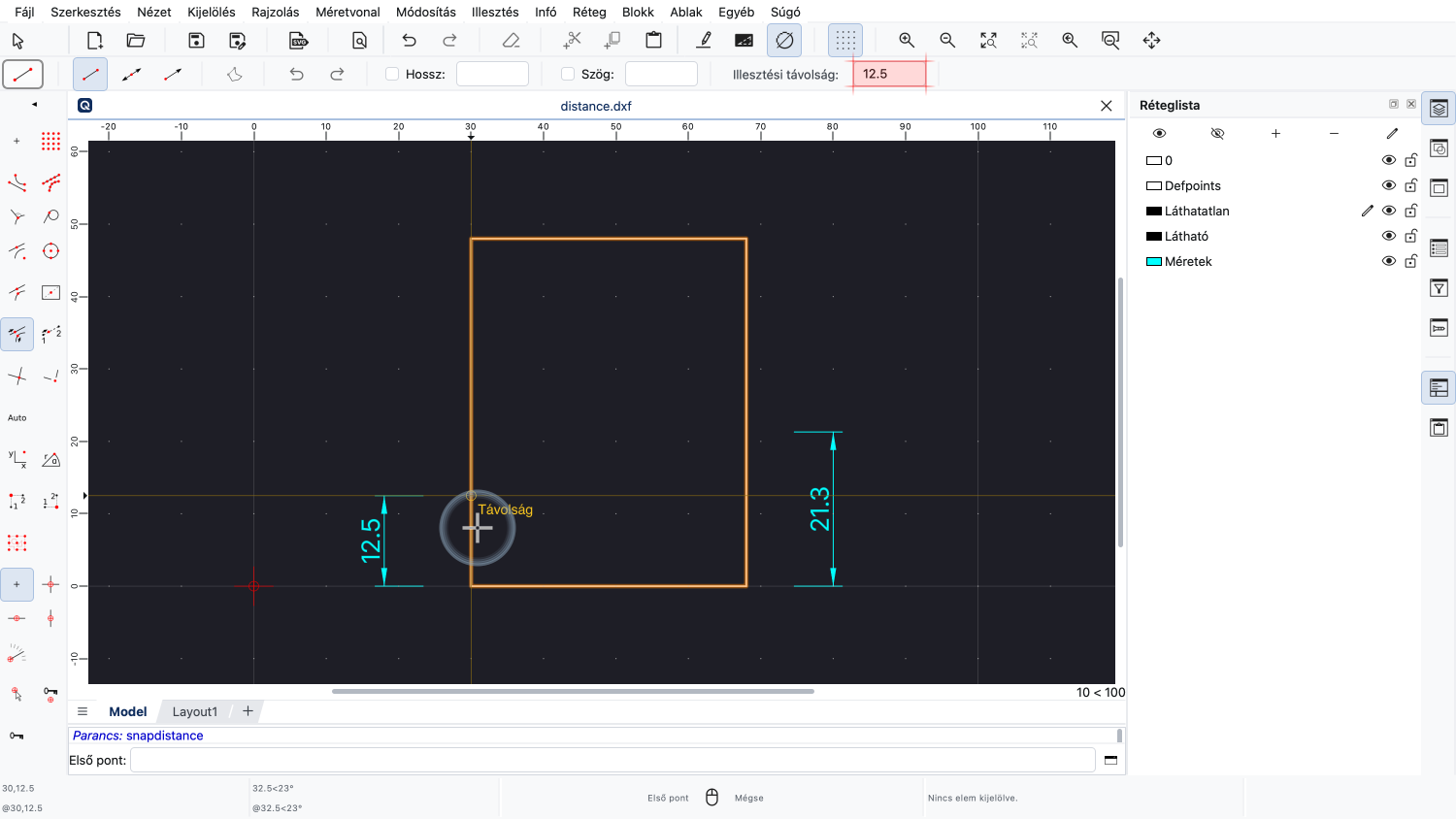
Most már a végponttól ilyen távolságra lévő pontokra illeszthetünk, ha egyszerűen az egérkurzort a hozzávetőleges helyre mozgatjuk.
Figyeljük meg, hogy az elemen van egy másik pont is, amelyre illeszthetünk.
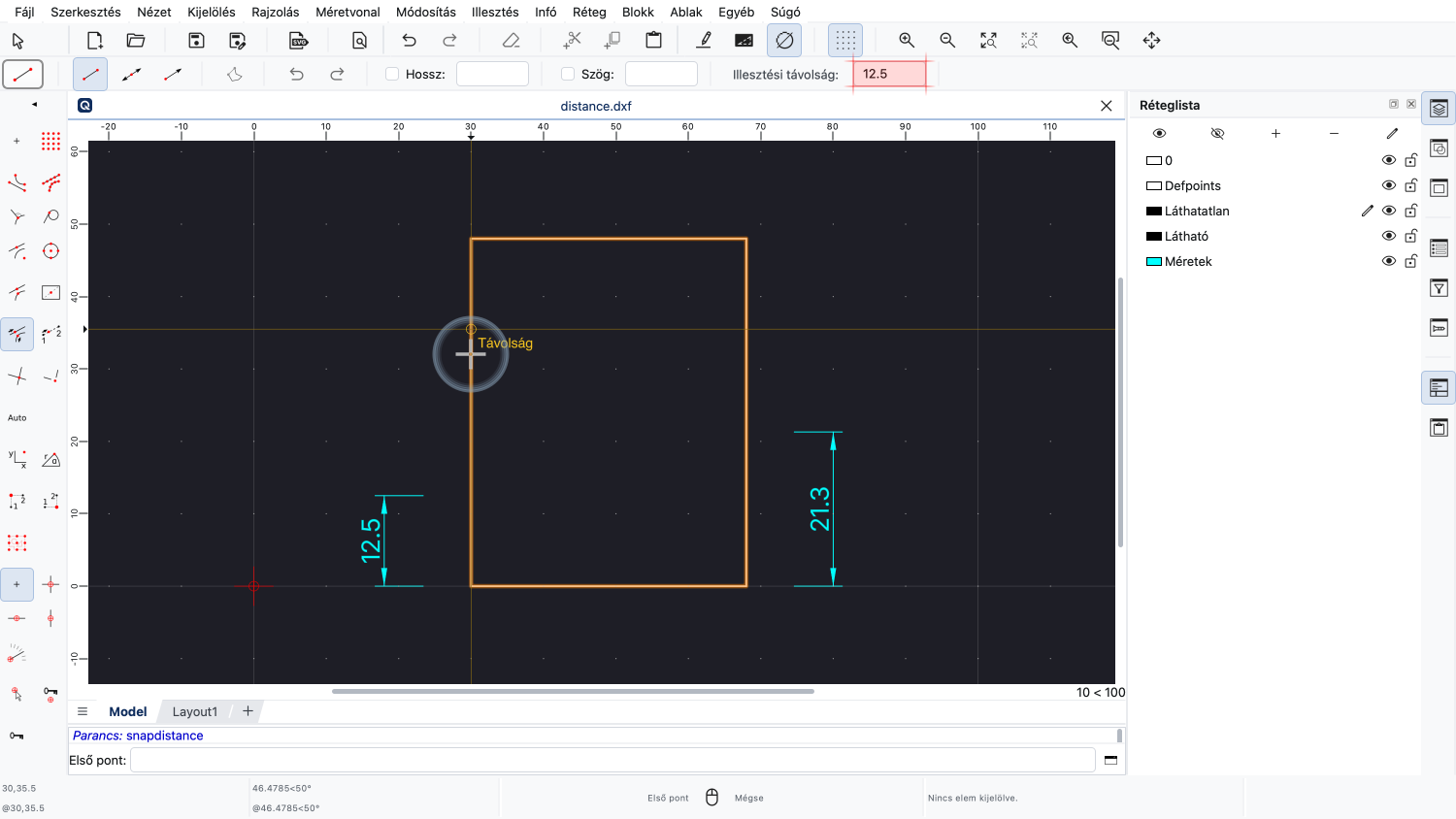
Ez az illesztési pont 12,5 egységnyire van a felső éltől.
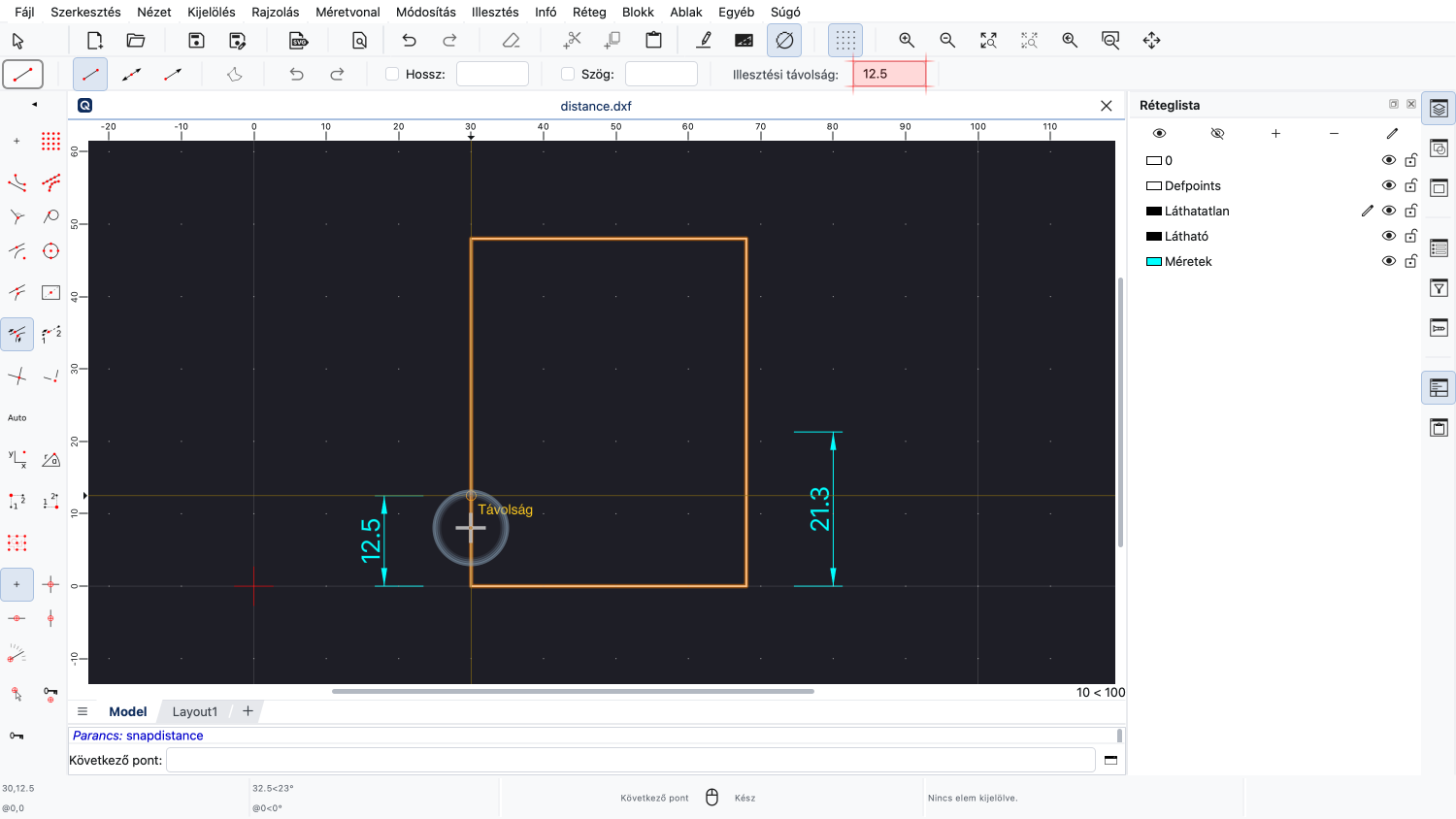
Most egyszerűen rákattinthatunk a vonal kezdőpontjára a kívánt illesztési ponton.
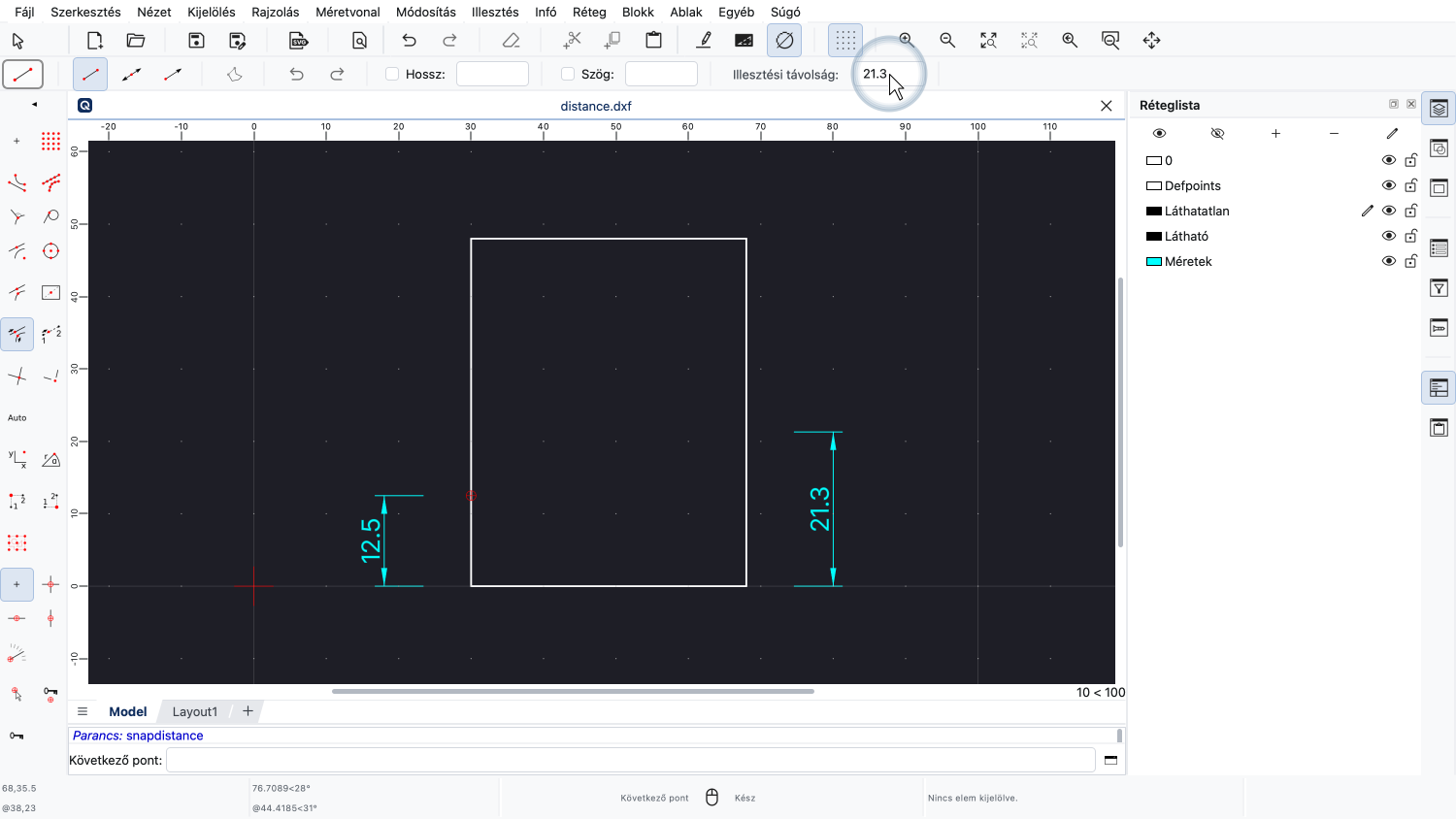
A végponthoz megadjuk a távolságot a jobb oldal mentén.
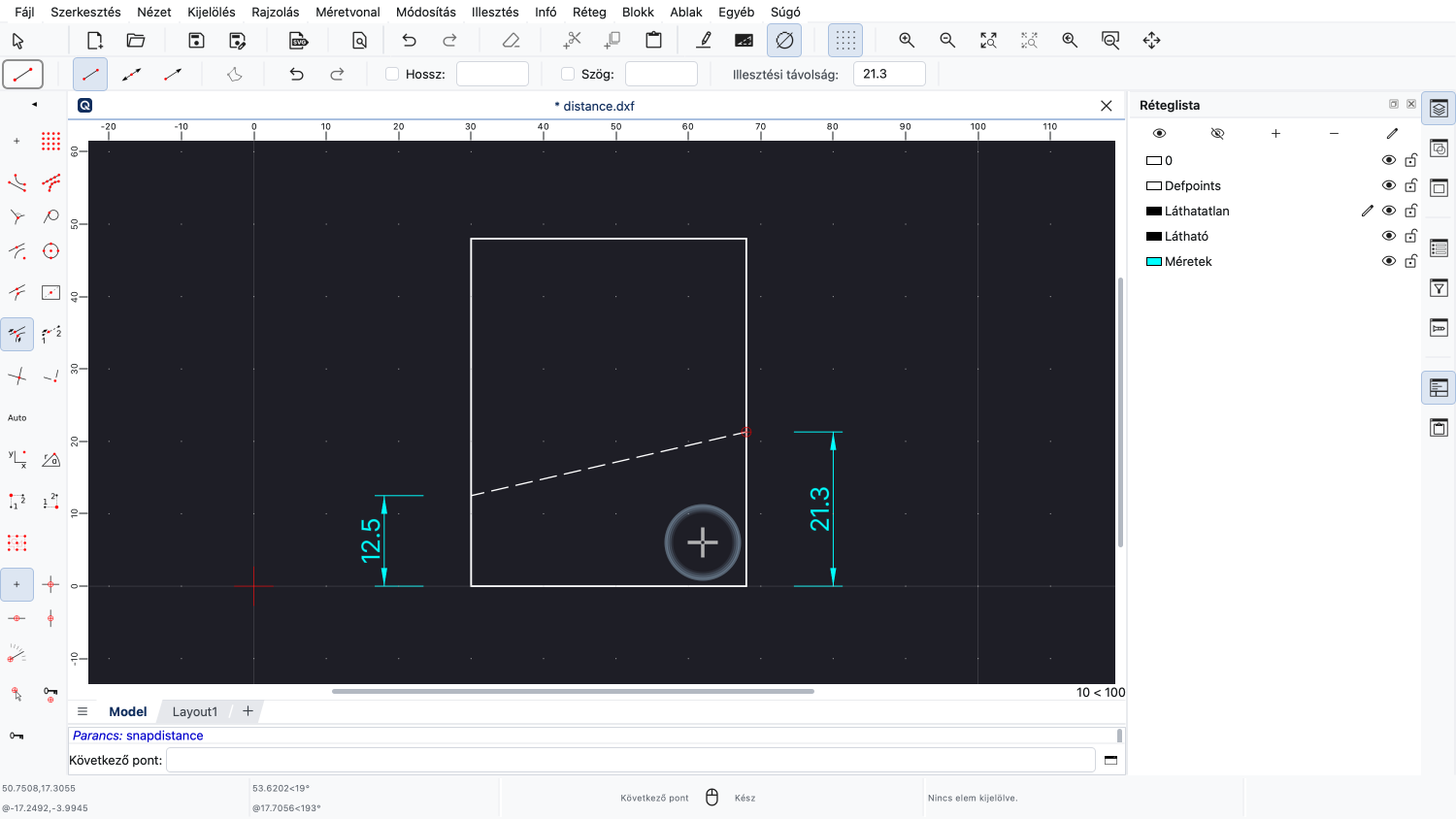
A vonal végpontjának beállításához kattintunk egy, a kívánt illesztési ponthoz közeli pontra.
Most már ismernie kell az objektumillesztés alapjait.
Mindenképpen gyakorolja ezt a saját telepítésével.
Köszönjük, hogy megnézte ezt a QCAD oktatóanyagot.