

1.4 オブジェクトスナップ
ビデオの文字起こし
このQCADチュートリアルでは、オブジェクトスナップについて見ていきます。
オブジェクトスナップを使うと、QCADの図面でエンティティを正確に揃えたり、つないだりできます。
自動スナップのほか、特定の点に手動でスナップする方法も取り上げます。
図面例:autosnap.dxf
さまざまなスナップツールを実際に見るために、この例の図面を見てみましょう。
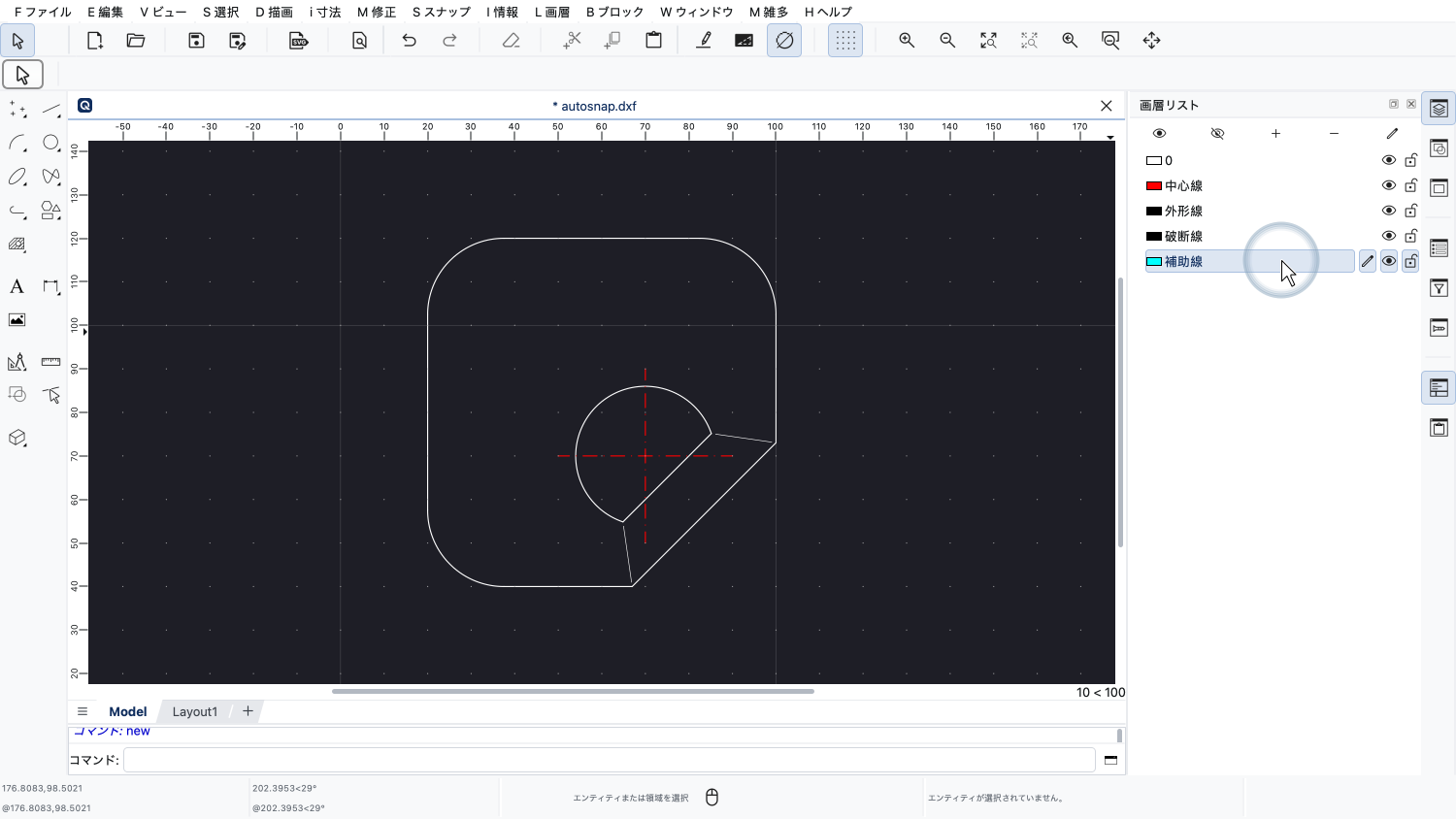
まず、「補助線」画層に線分を描きます。
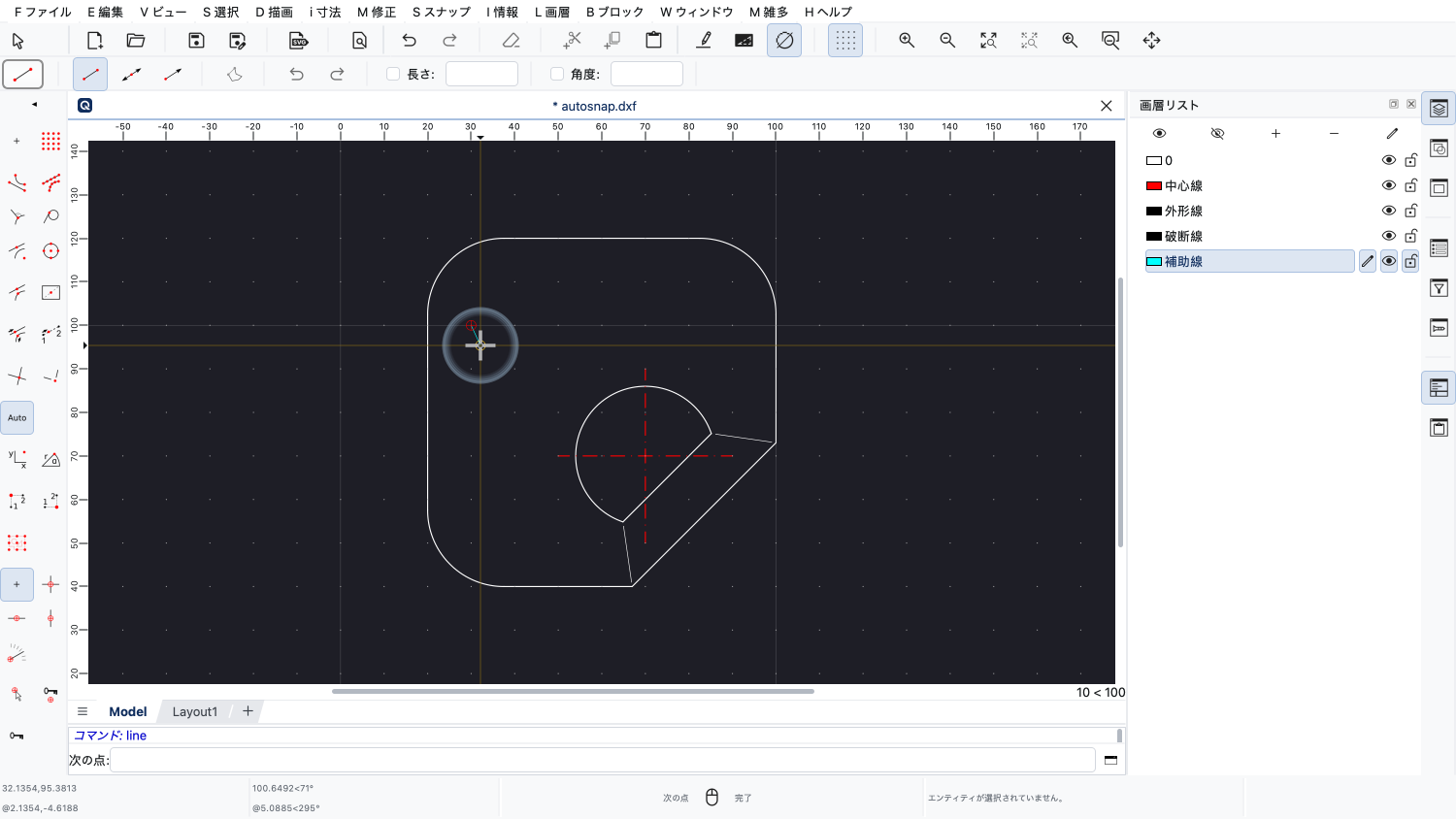
これまでのチュートリアルと同じように、線分の始点を左側のどこかのグリッド点に置きます。
グリッドスナップを使うと、線分の始点をグリッド点の位置に正確に置くことができます。
しかし、ほとんどのCAD図面では、多くのものがグリッドに揃っていません。
交点を使ったり、線分を端点につないだりできる必要があります。
そのために使うのが、オブジェクトスナップです。
よく使うスナップ点は、マウスカーソルを目的の位置の近くに移動するだけで見つけられます。
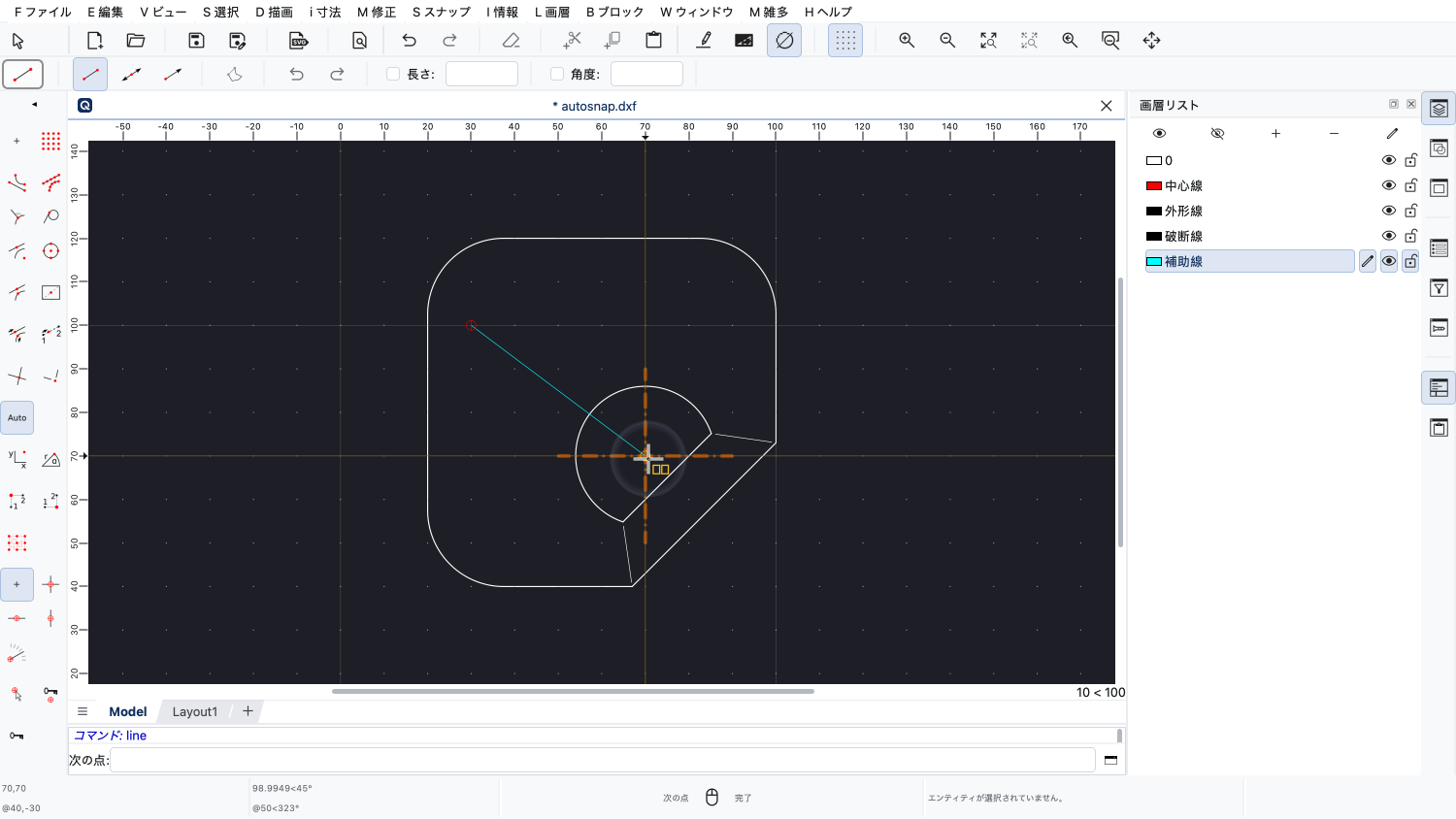
たとえば、2本の赤い中心線が交わる所の近くにマウスを移動すると、QCADは自動的に2本の線の交点にスナップします。
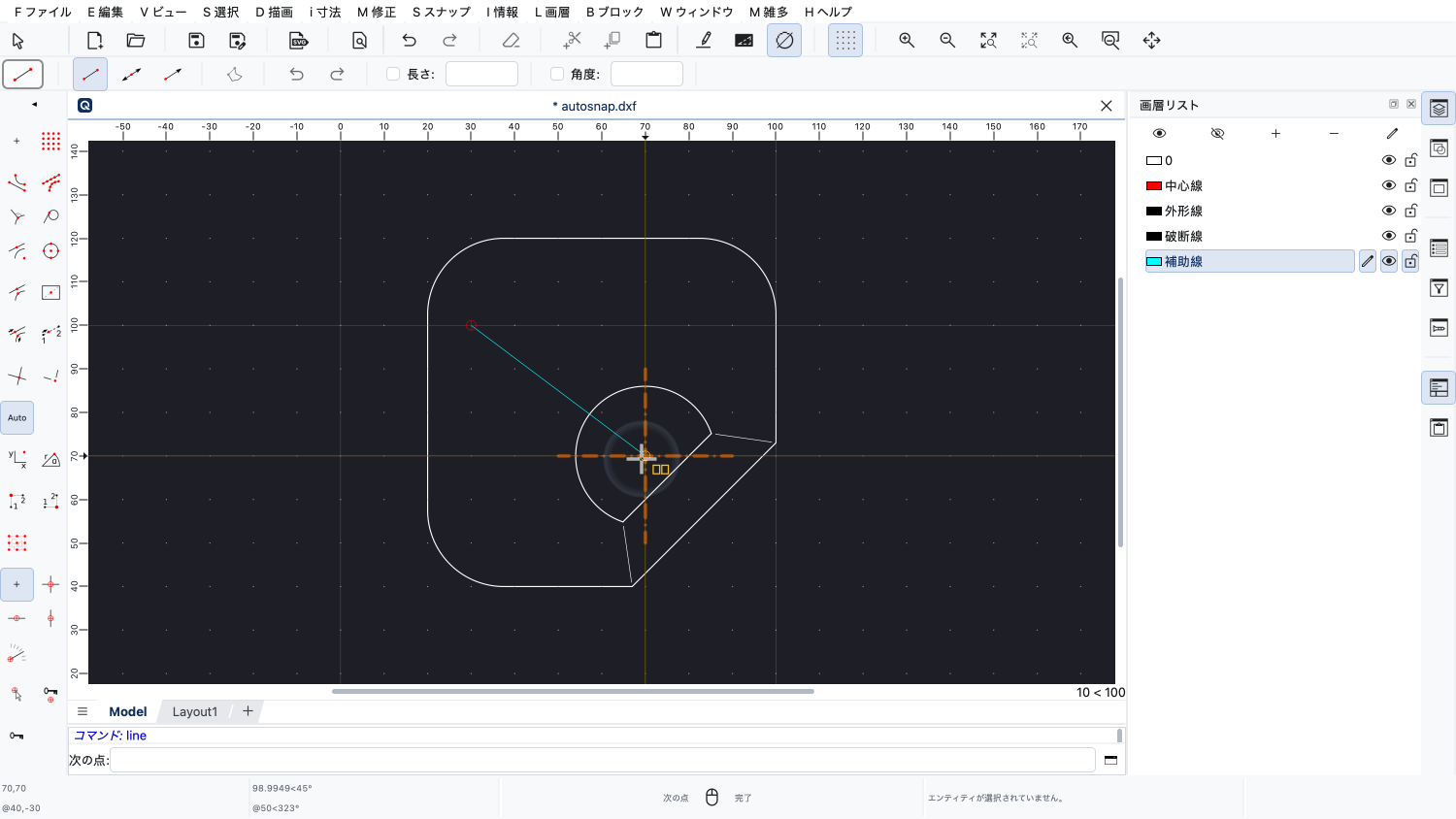
なお、マウスカーソルを交点ぴったりに置く必要はなく、その点を使いたいことがQCADに伝わる程度に近づければよいことに注意してください。
QCADは最も近い交点を自動的に計算し、交点にスナップしていることを知らせてくれます。
QCADが今使っている位置は、この2本の線の正確な交点です。
大きな黄色の十字線は、QCADが使っている位置を示しています。
この黄色の十字線は、通常はマウスポインターの比較的近くにありますが、後で見るように、もっと離れていることもあります。
ここでマウスの左ボタンをクリックすると、2本の赤い線の交点まで線分が描かれます。
ですが、ほかの自動スナップ点も見てみましょう。
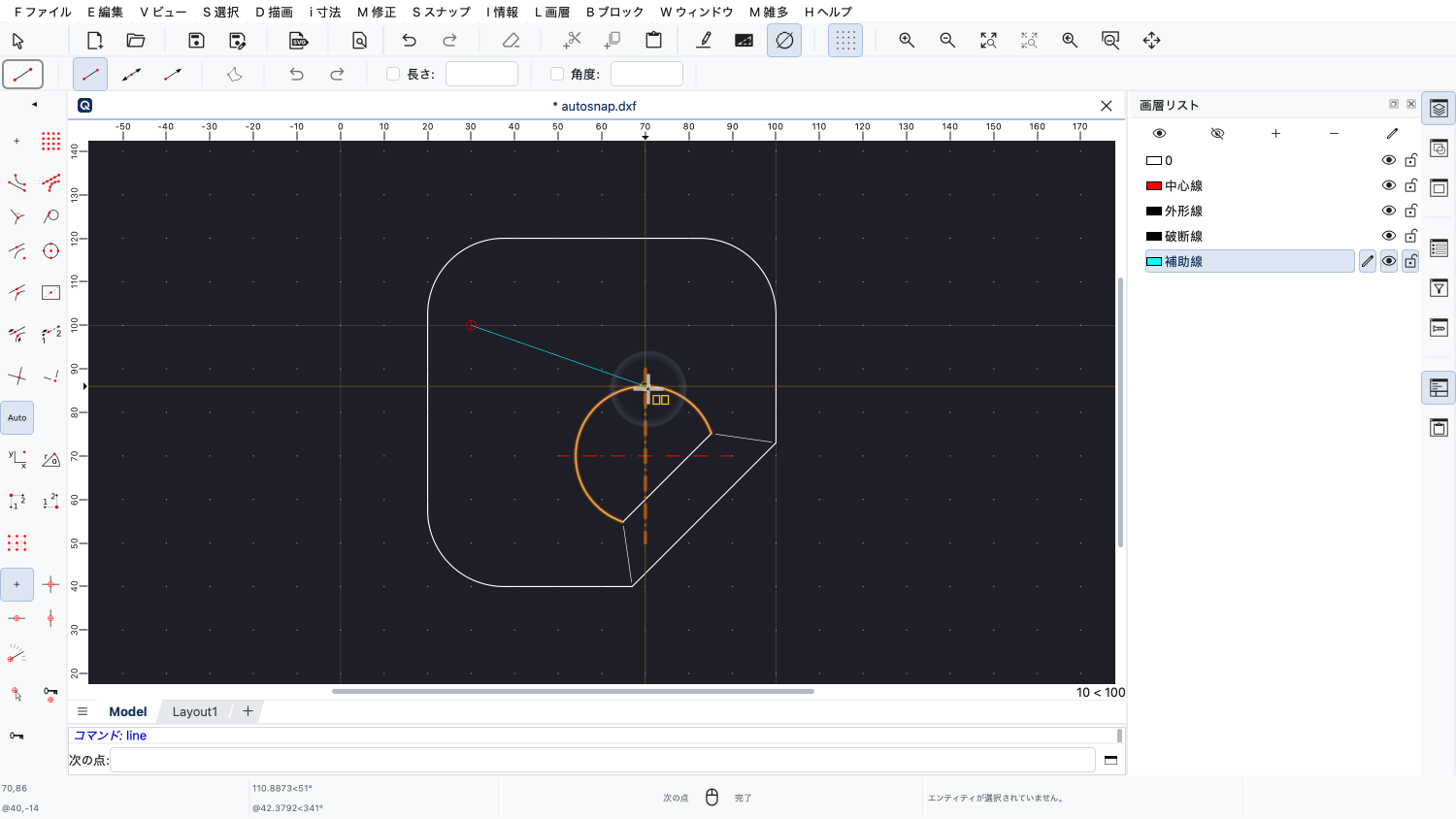
ここにも交点があります。今度は、円弧と赤い線の交点です。
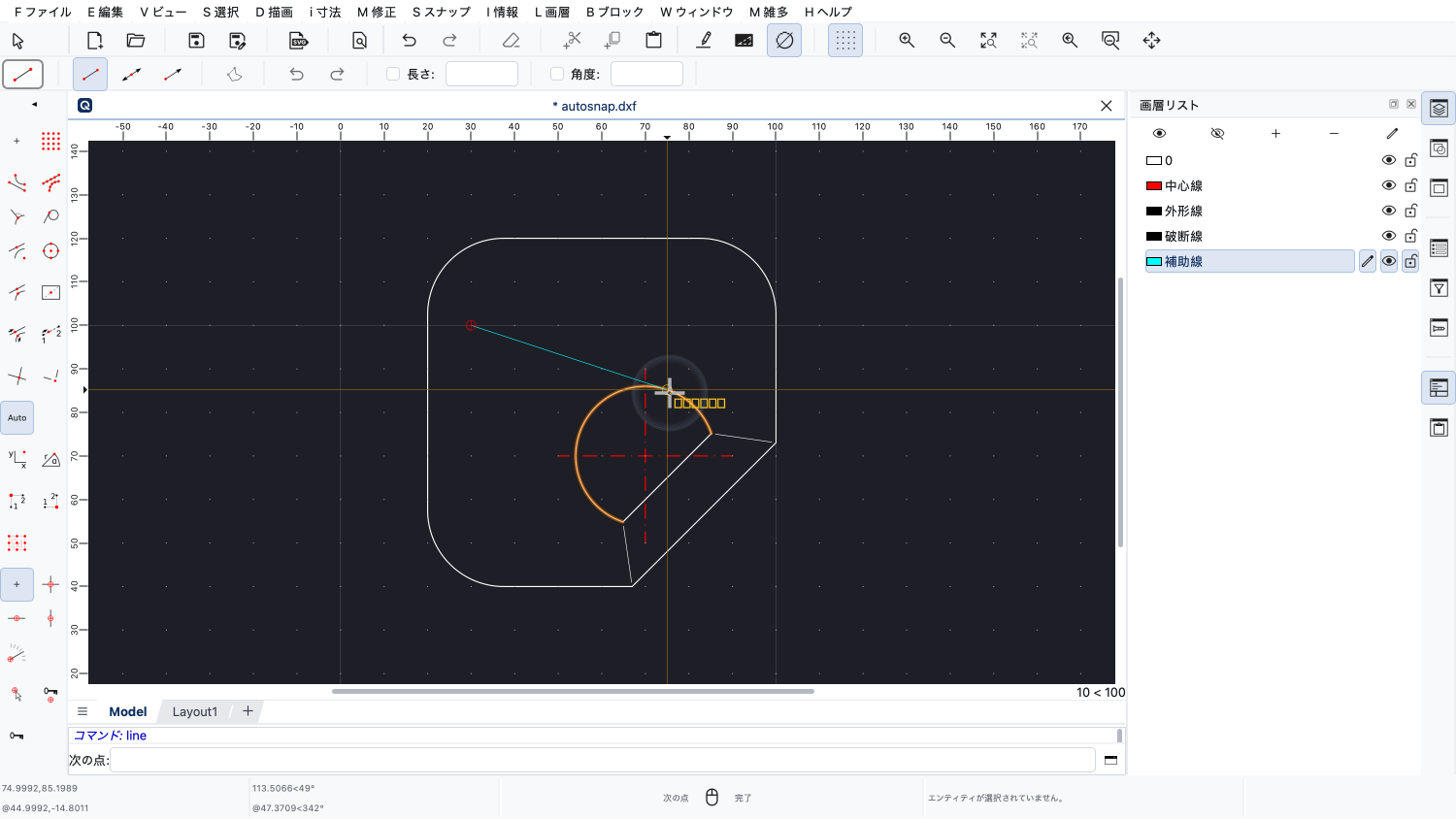
線分を描くときには、接点にスナップすることもできます。
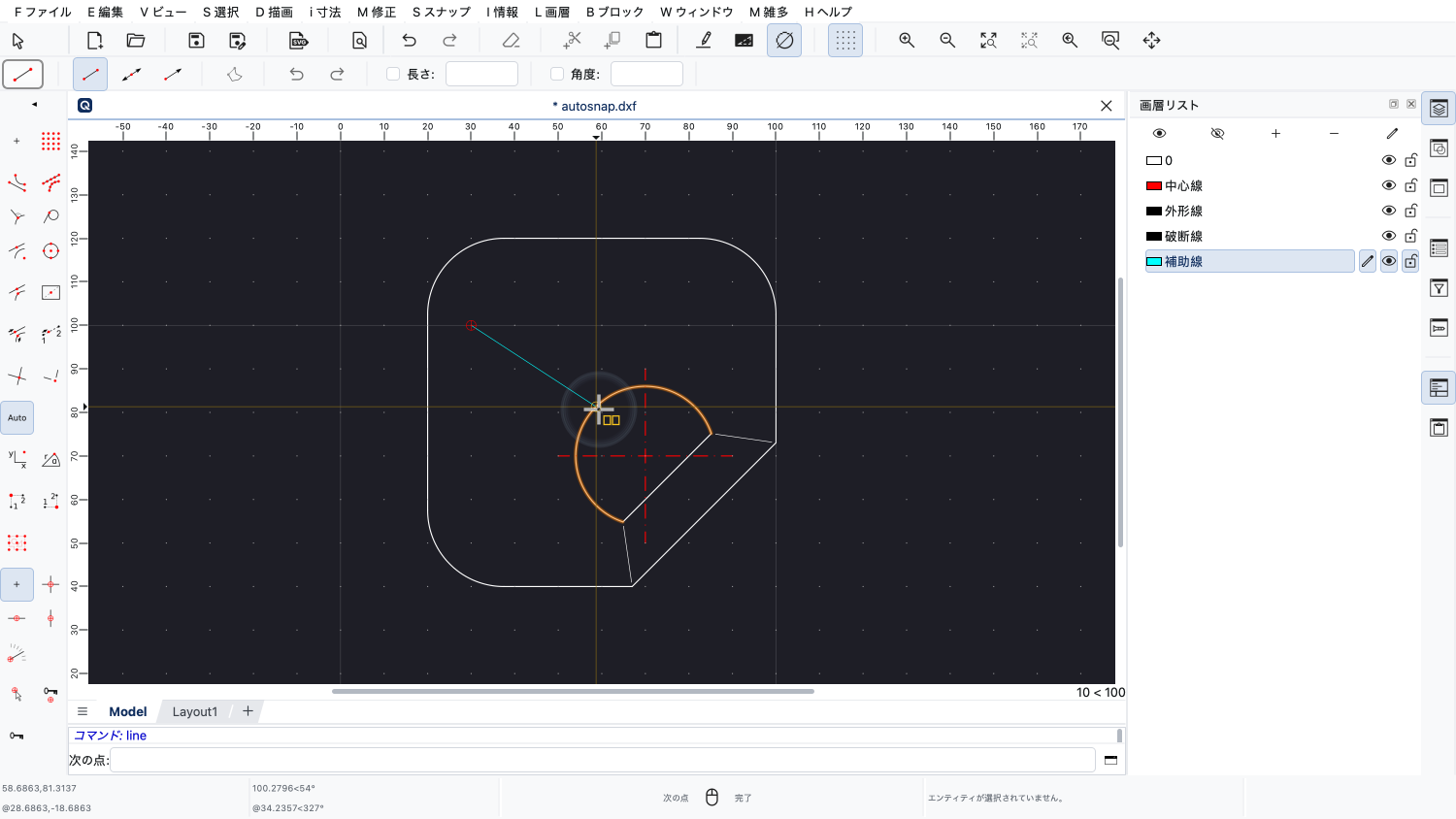
円弧の中点も、自動スナップ点の一つです。
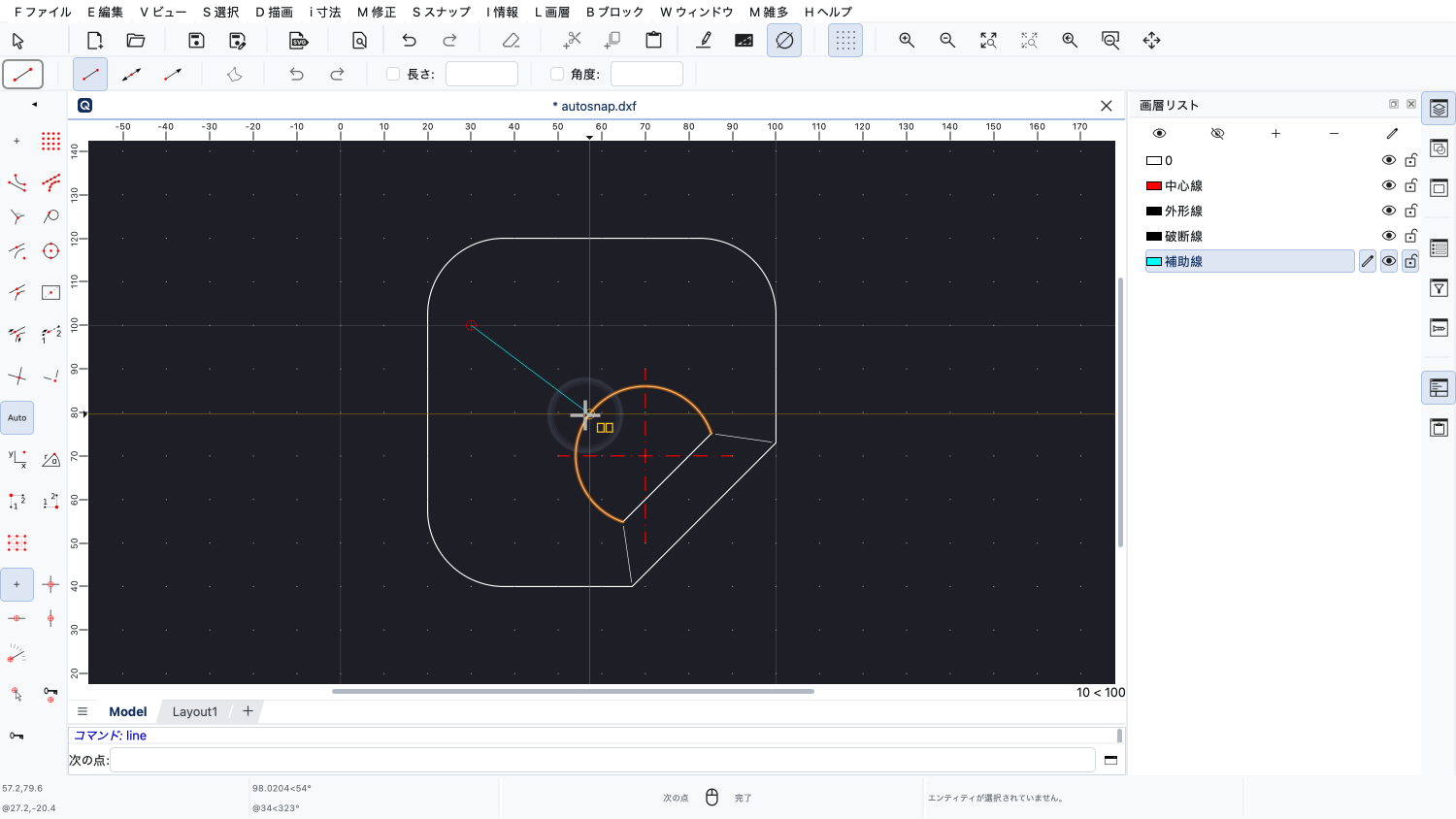
垂線の足とは、線分が円弧と直角に交わる点のことです。
これらが、自動スナップでカバーされる、最もよく使われるオブジェクトスナップです。
自動スナップは、QCADのデフォルトのスナップモードです。
これは、QCADが最も近い、意味のある基準点に自動的にスナップするということです。
ほとんどの場合は、自動スナップで十分です。
しかし、オブジェクトスナップはこれだけではありません。
特定の種類の点、たとえば端点だけにスナップするようにQCADに指示することもできます。
これは、狭い範囲にさまざまな基準点がたくさんある場合に特に便利です。
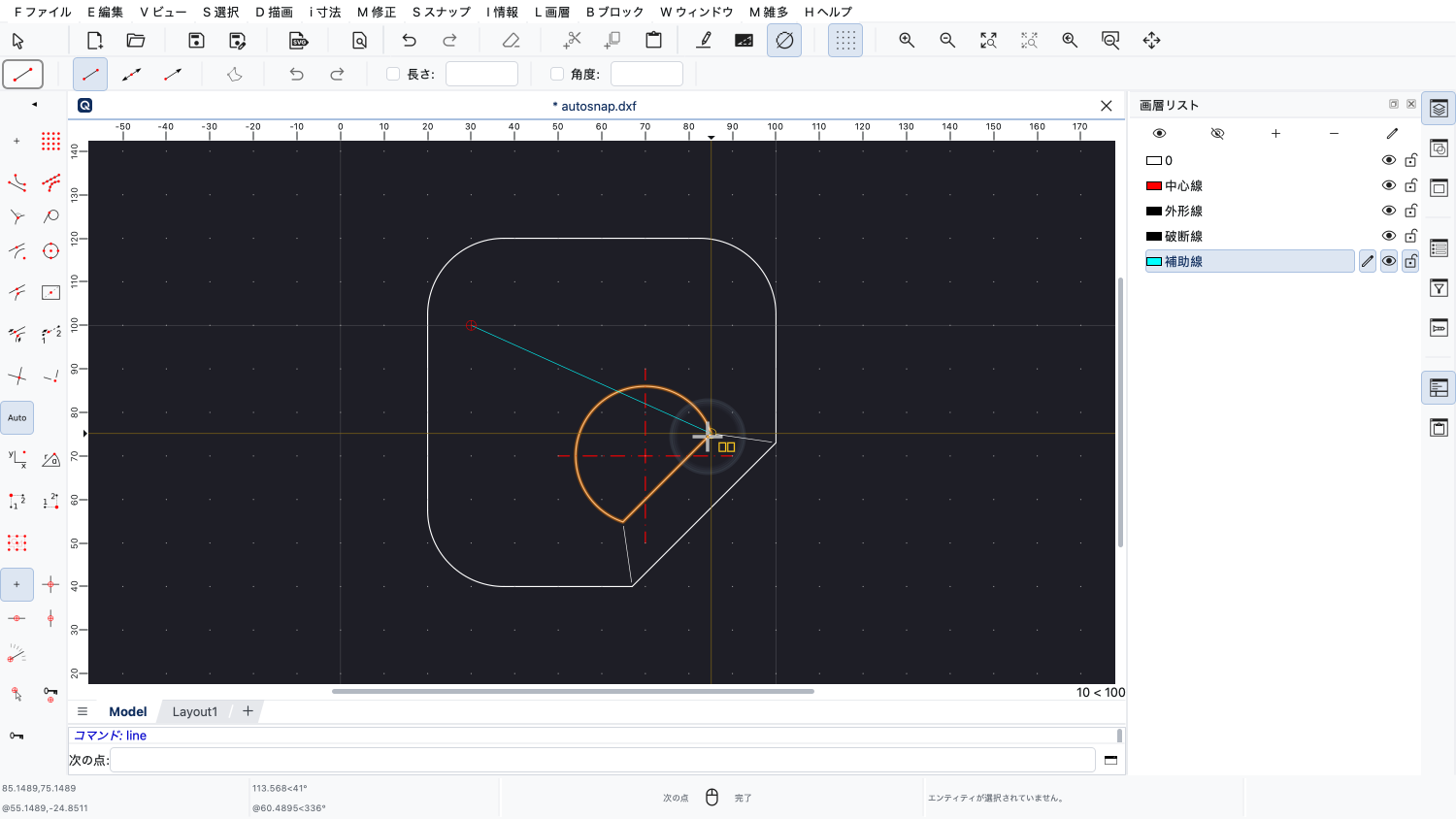
たとえば、ここには交点があり、そのすぐ右側に端点があります。
自動スナップで細い線の端点にスナップするのは、不可能ではありませんが、少し難しいことがあります。
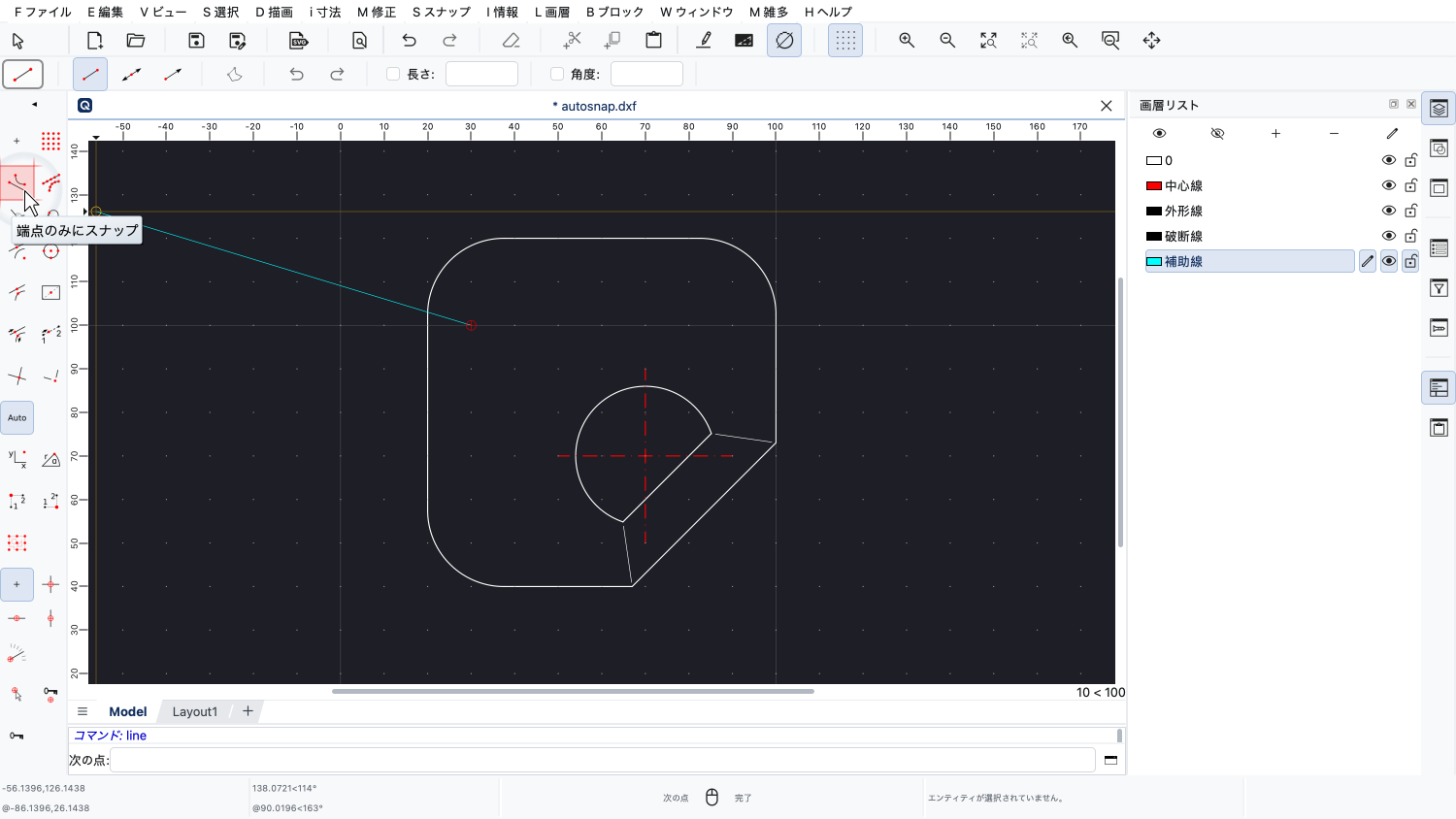
そこで、左側のCADツールバーで端点スナップをオンにします。
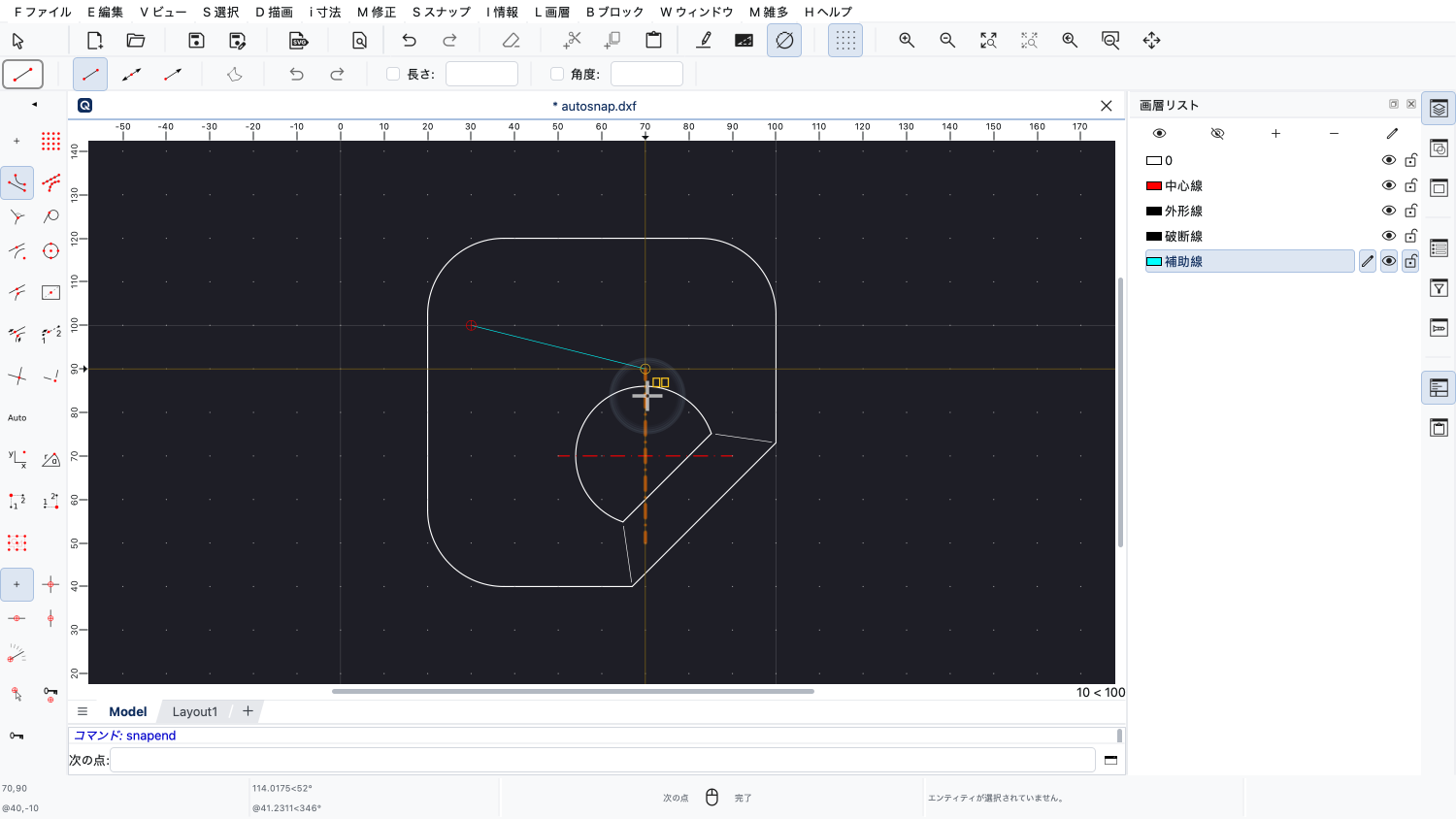
ここで図面の中でマウスカーソルを動かしてみると、マウスカーソルが交点のほうに近くても、QCADは端点にしかスナップしないことがわかります。
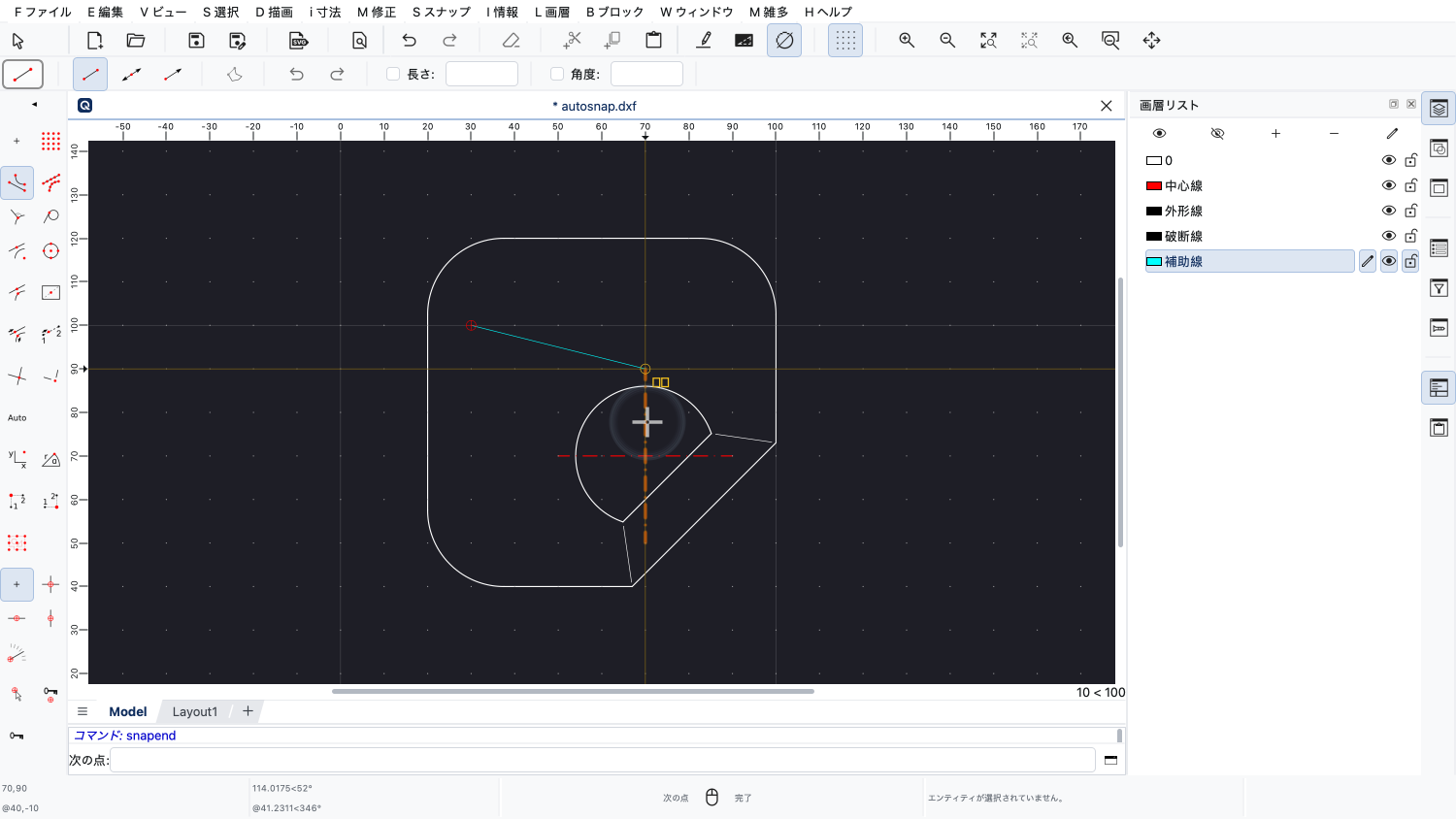
マウスカーソルを端点からずっと離しても、その端点にスナップします。
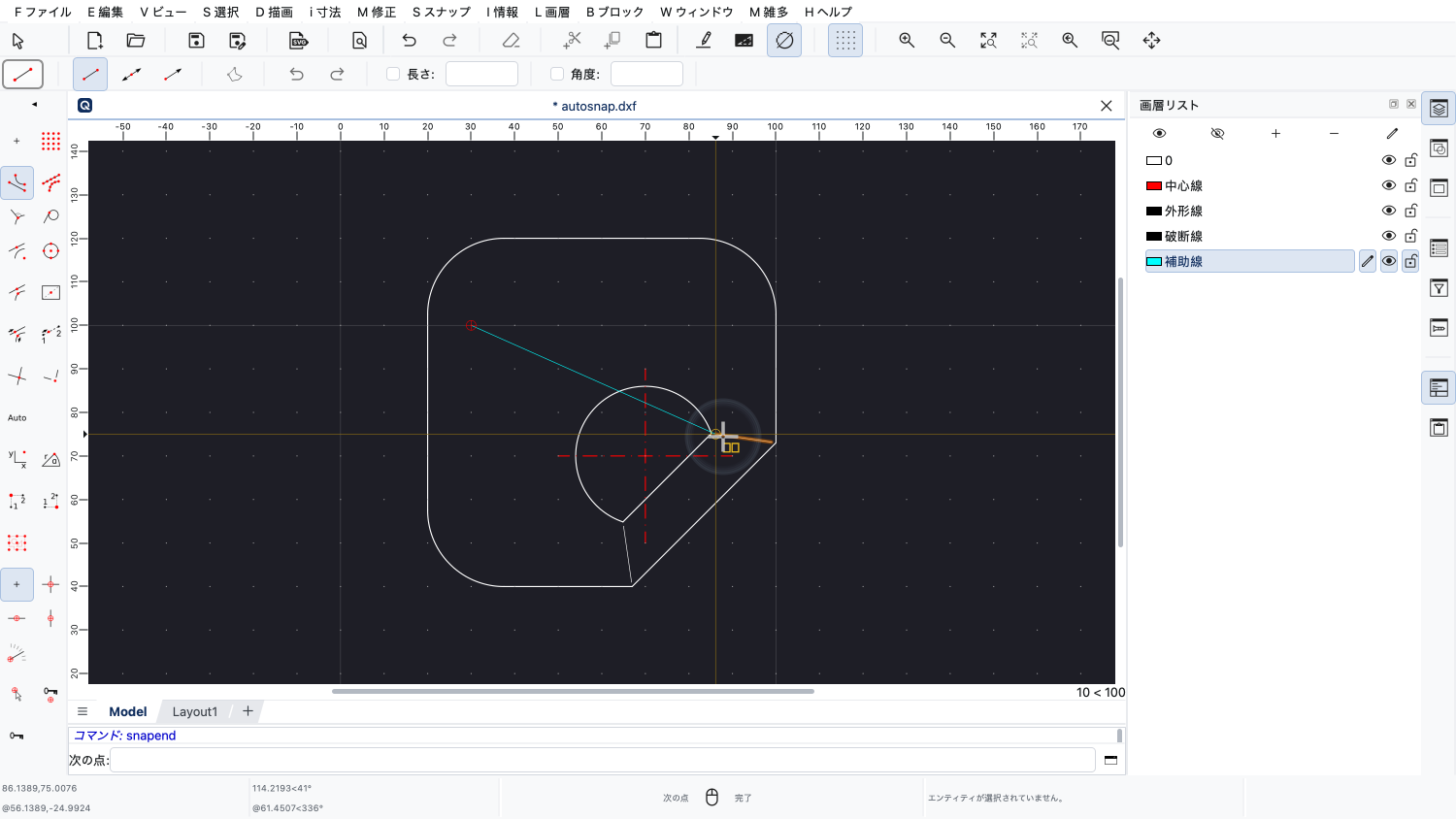
これで、細い線の目的の端点に簡単にスナップできます。
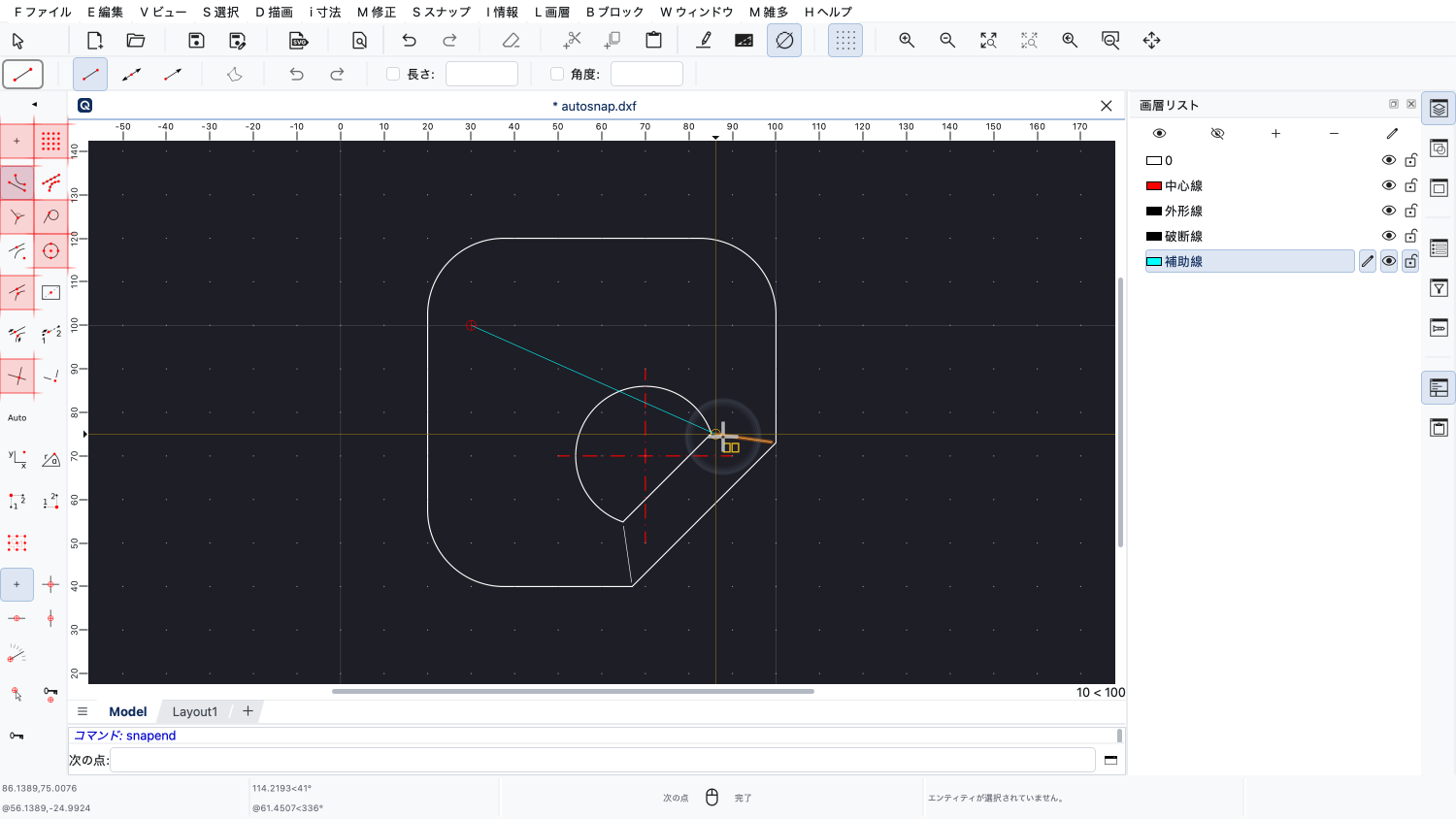
同じように、スナップツールバーの対応するボタンをクリックして、ほかの自動スナップモードも個別にオンにできます。
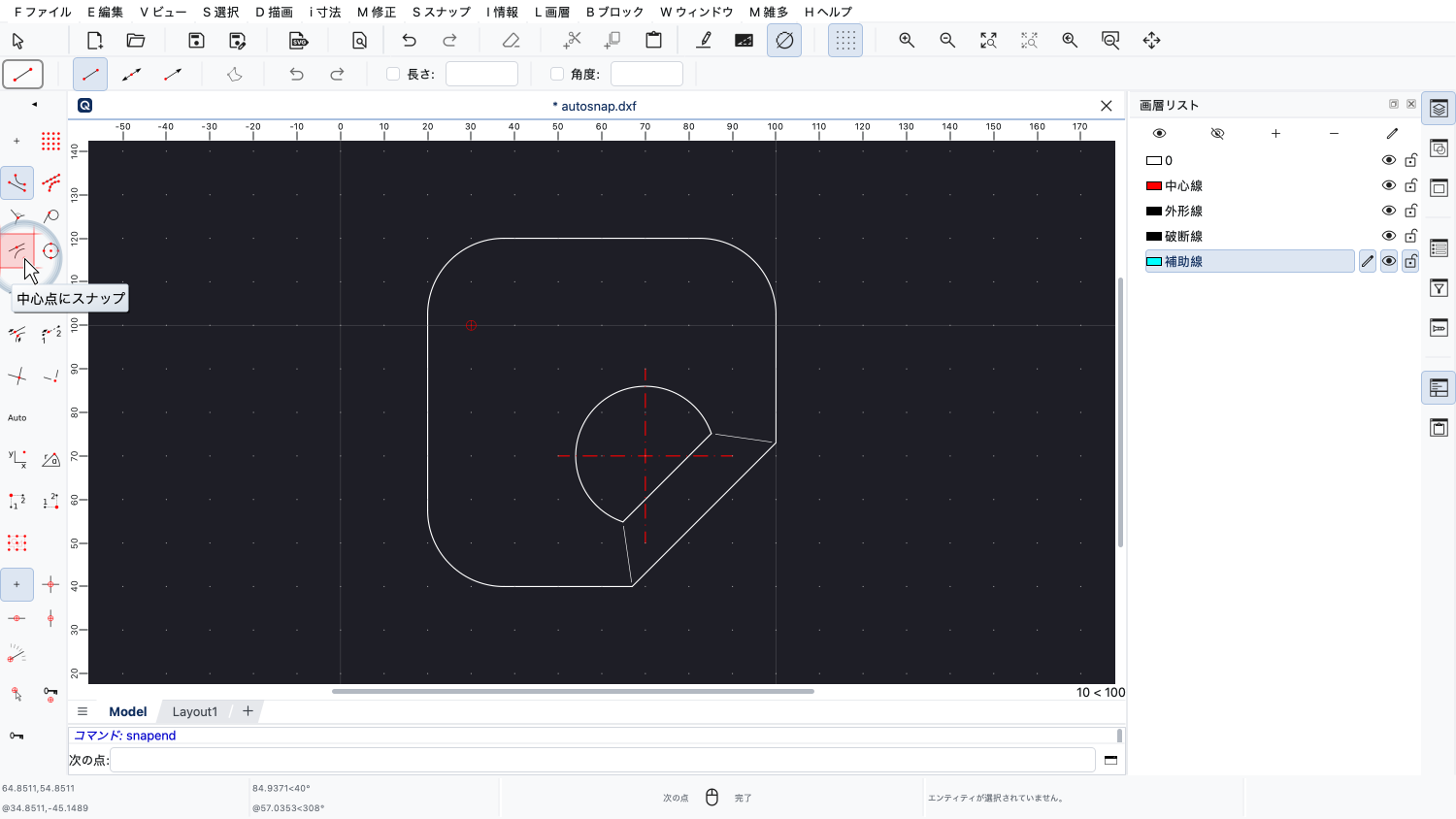
もう一つの便利なスナップモードが、中心スナップモードです。
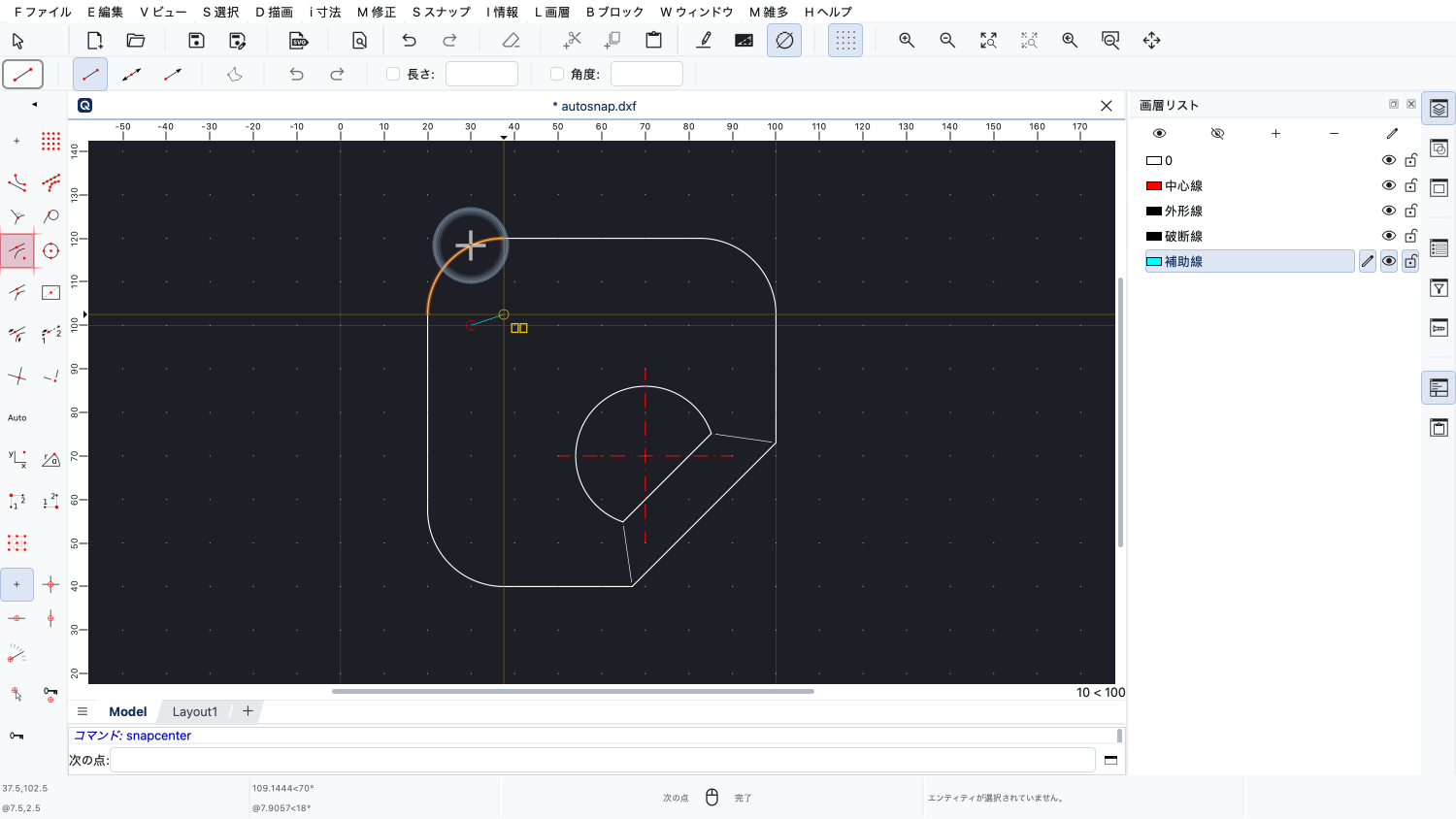
このモードでは、中心点そのものではなく、対応するエンティティをクリックすることで、円弧、円、楕円の中心点にスナップできます。
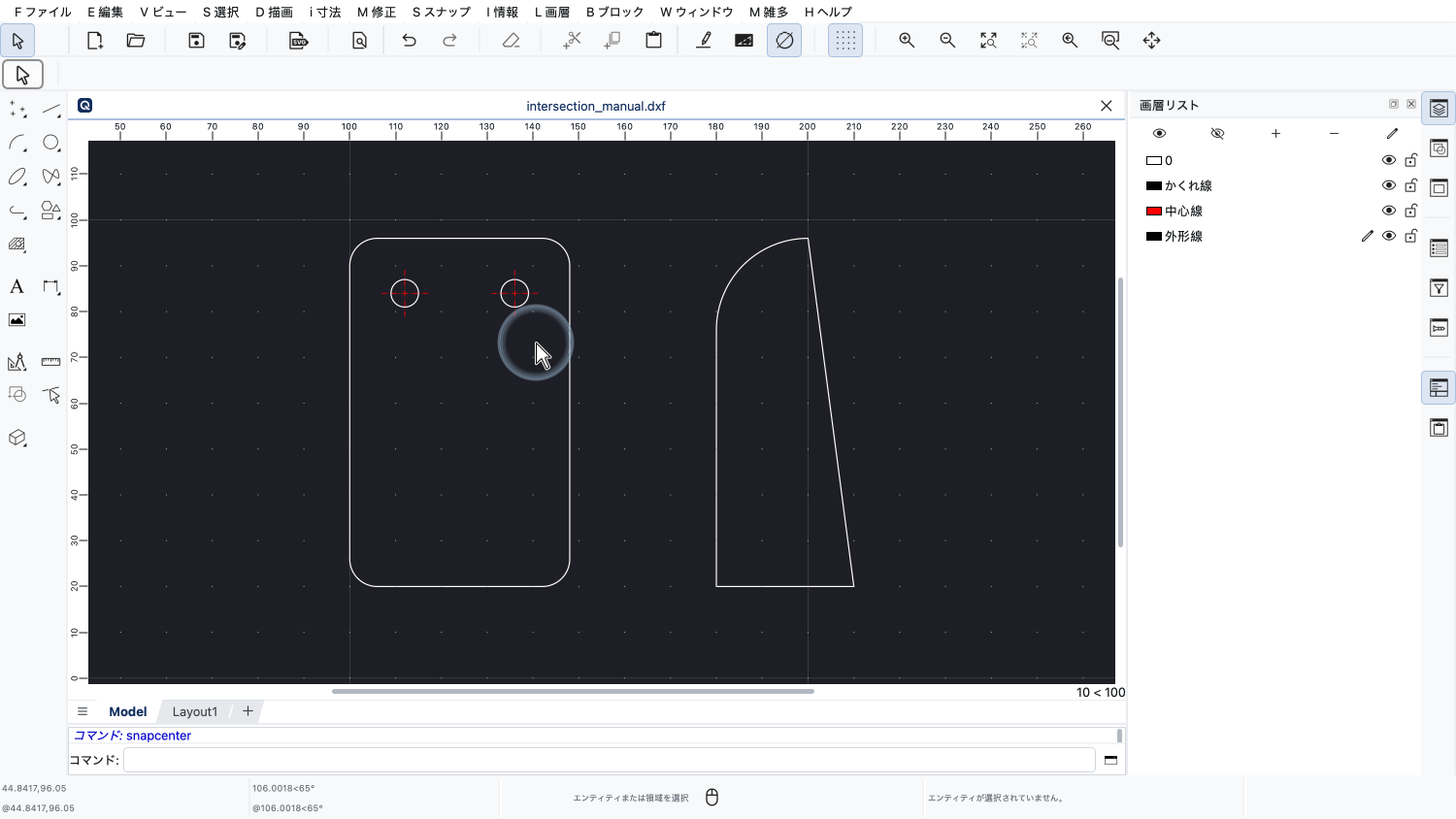
もう一つ、特殊なスナップモードを見てみましょう。
このスナップモードを使うと、2つのエンティティを延長したときに交わるはずの点にスナップできます。
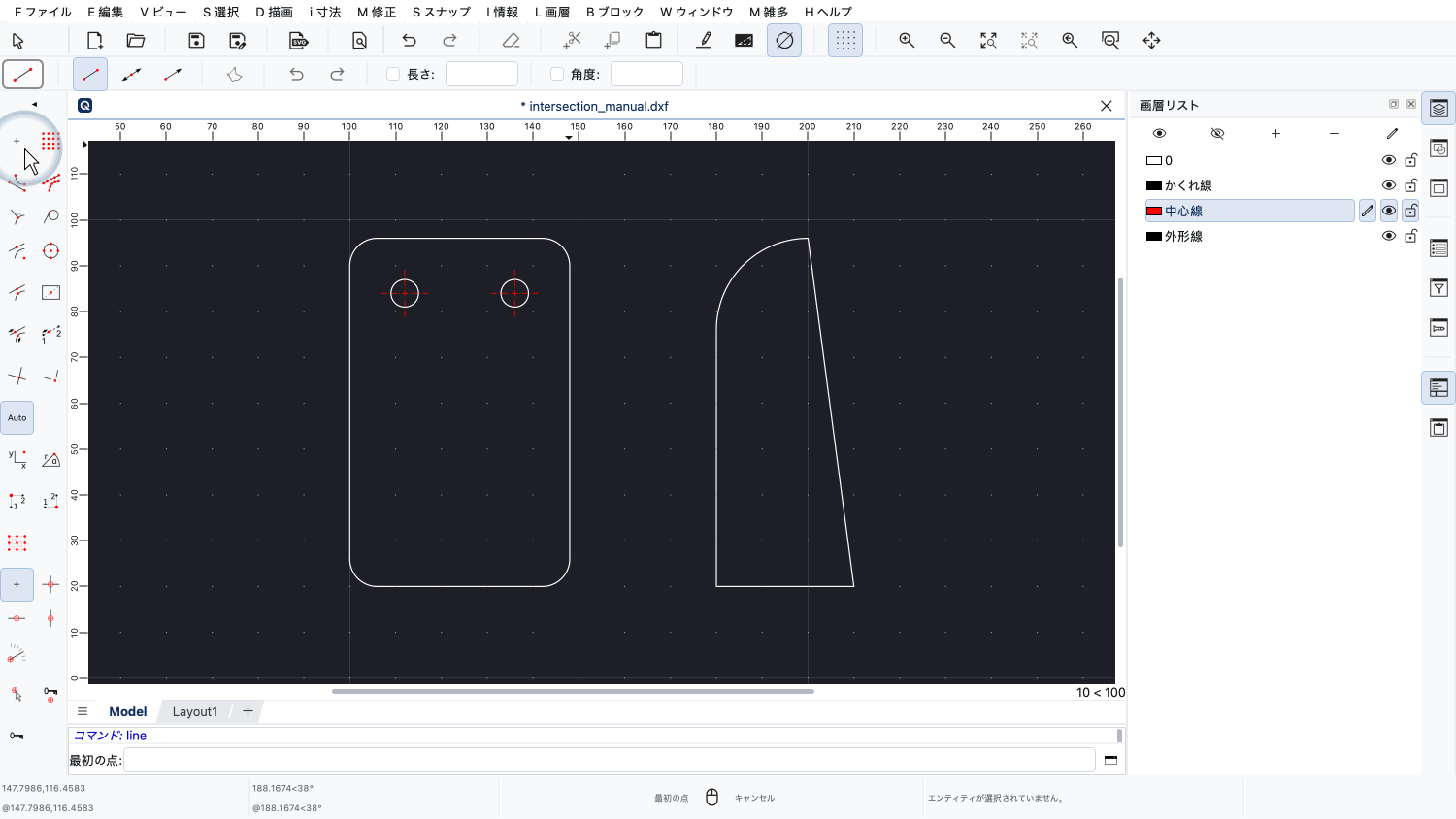
このスナップモードを、線分ツールを使って実際に見てみます。
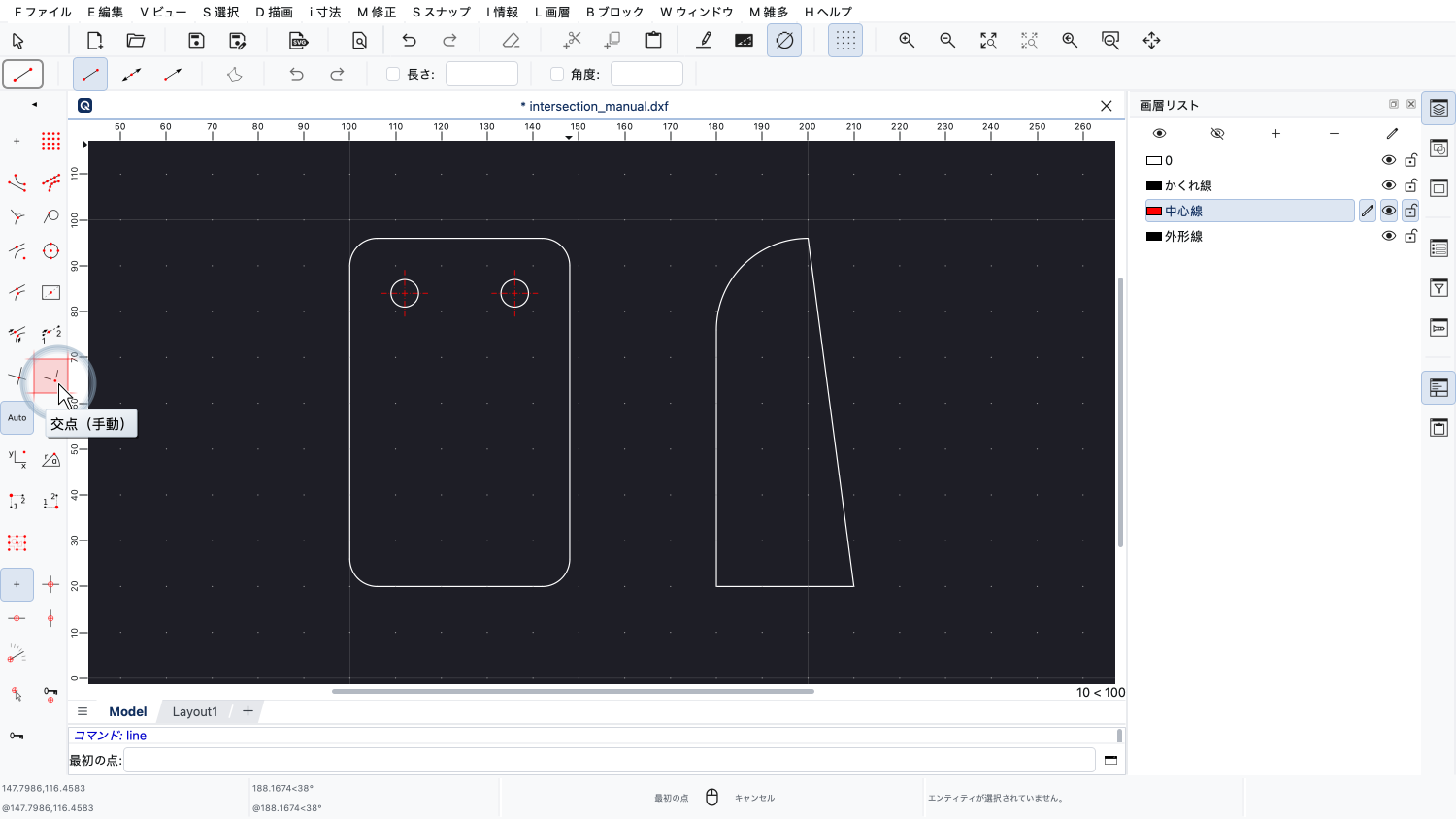
このスナップモードは「交点(手動)」と呼ばれます。
このモードでは、2つのエンティティを手動で選んで交点を求めます。
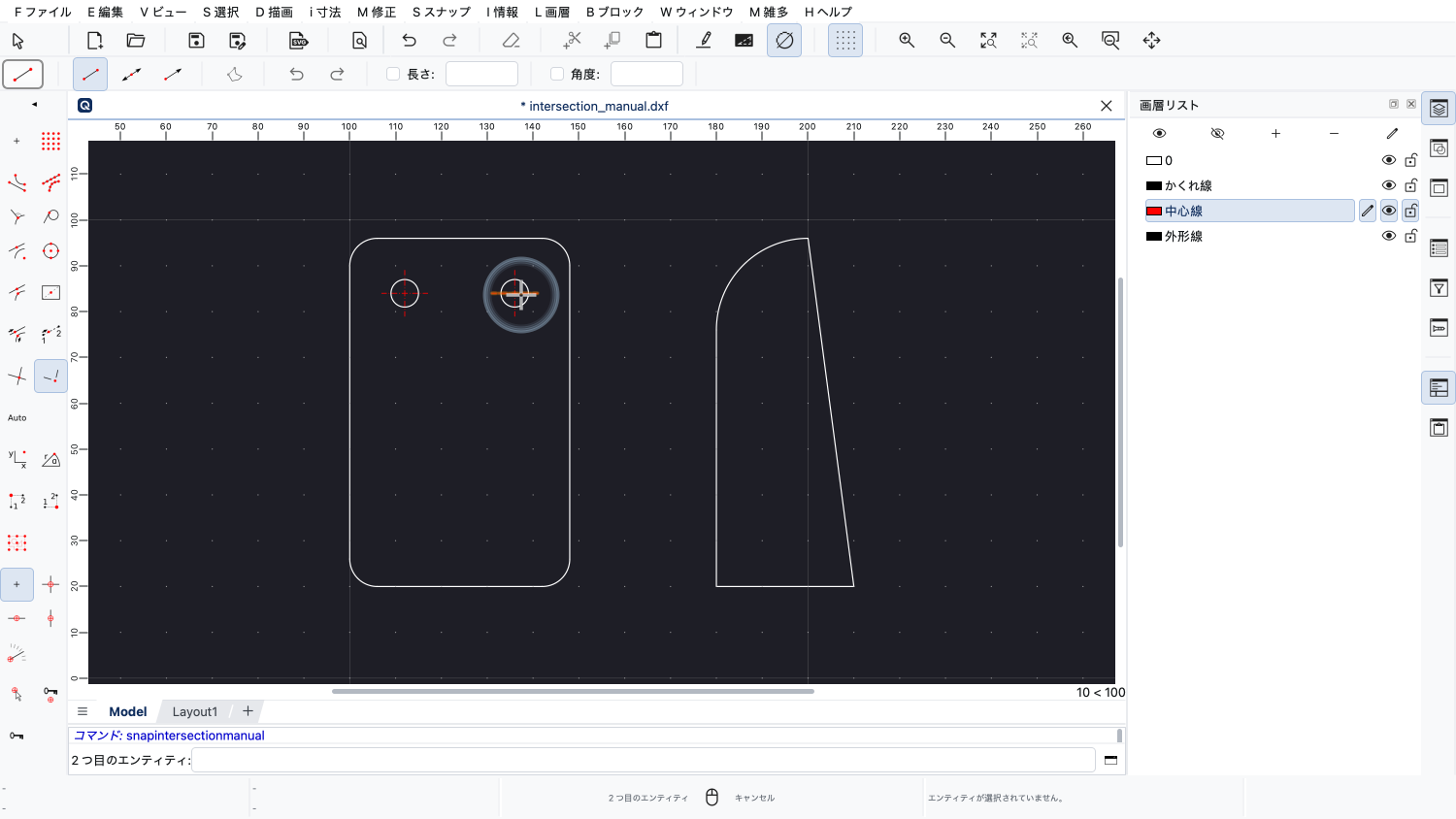
この例では、交点を決める最初のエンティティとして、水平な中心線をクリックします。
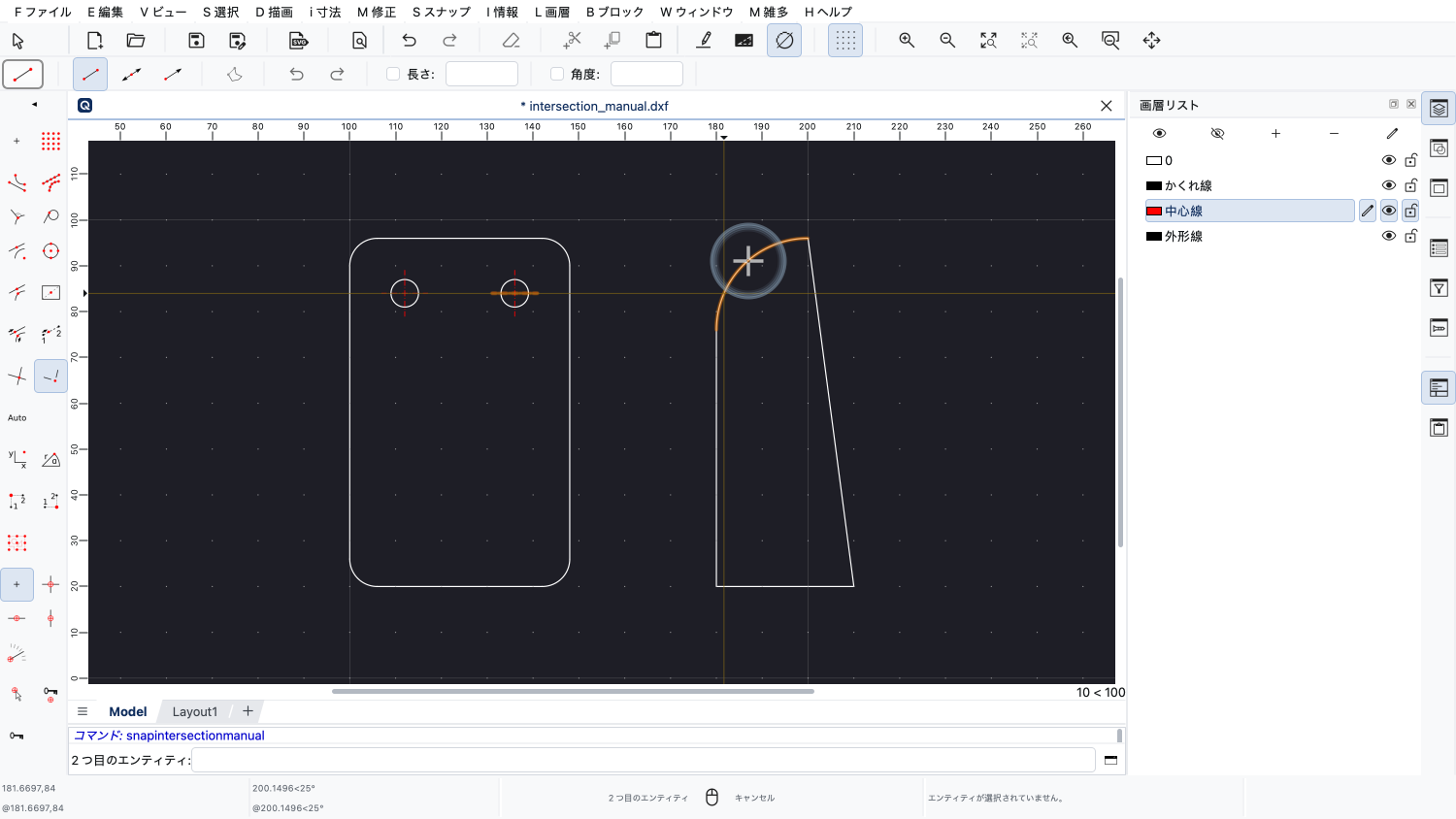
2つ目のエンティティは、右側の図に移って選びます。
こうして、水平な中心線を延長したときに側面図の円弧と交わる点にスナップできます。
この仮想の交点に、線分の始点を置きます。
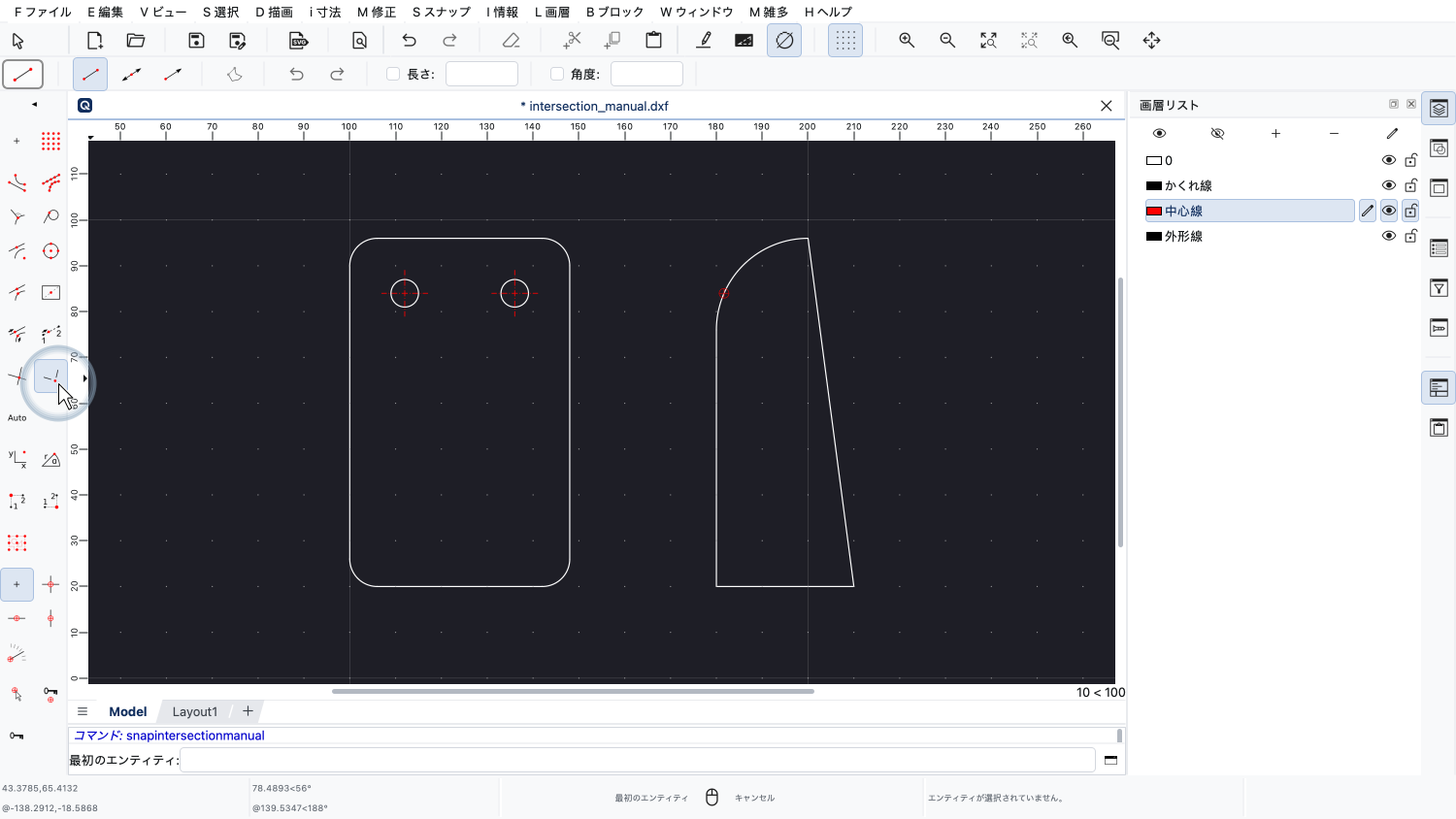
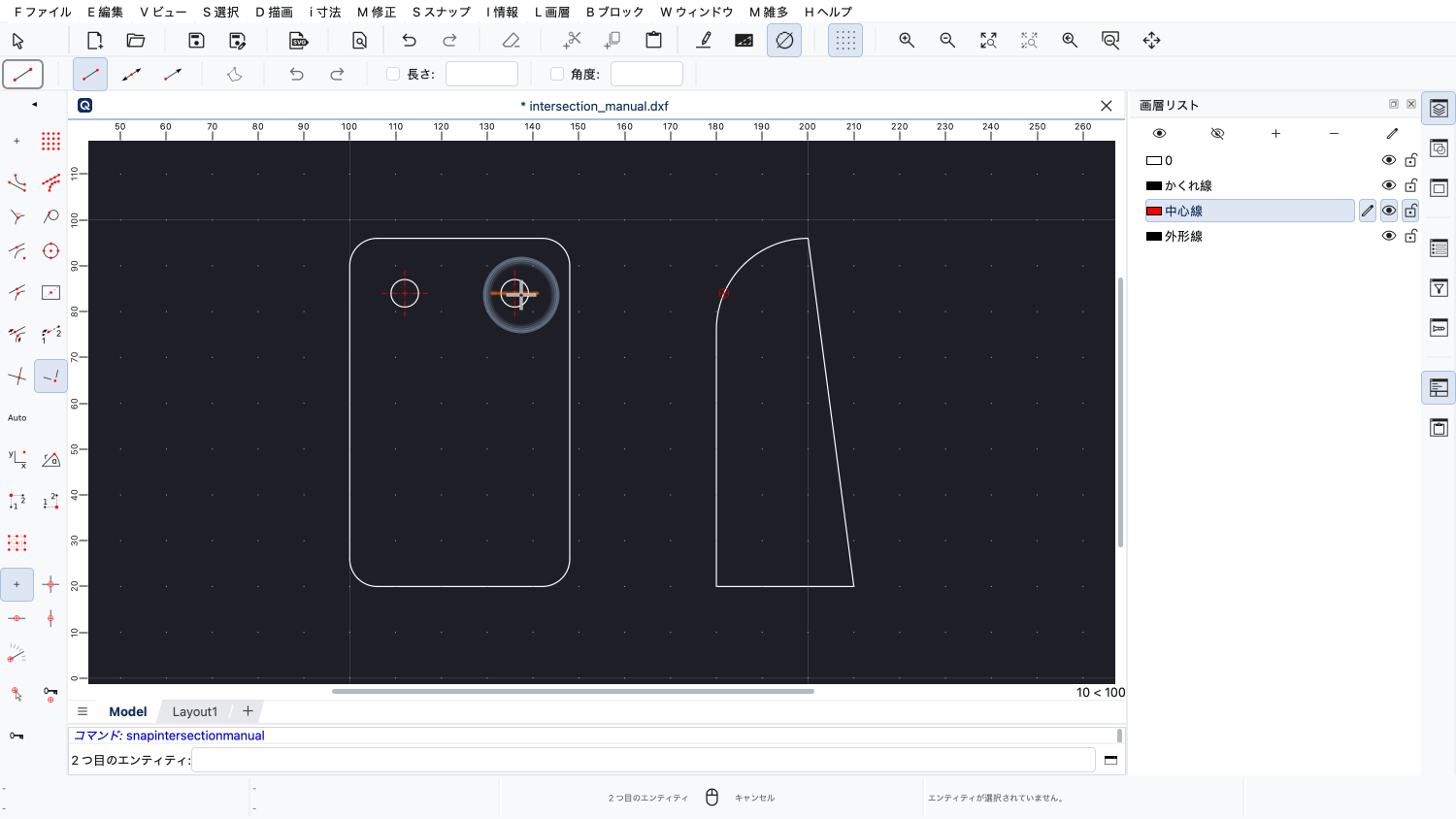
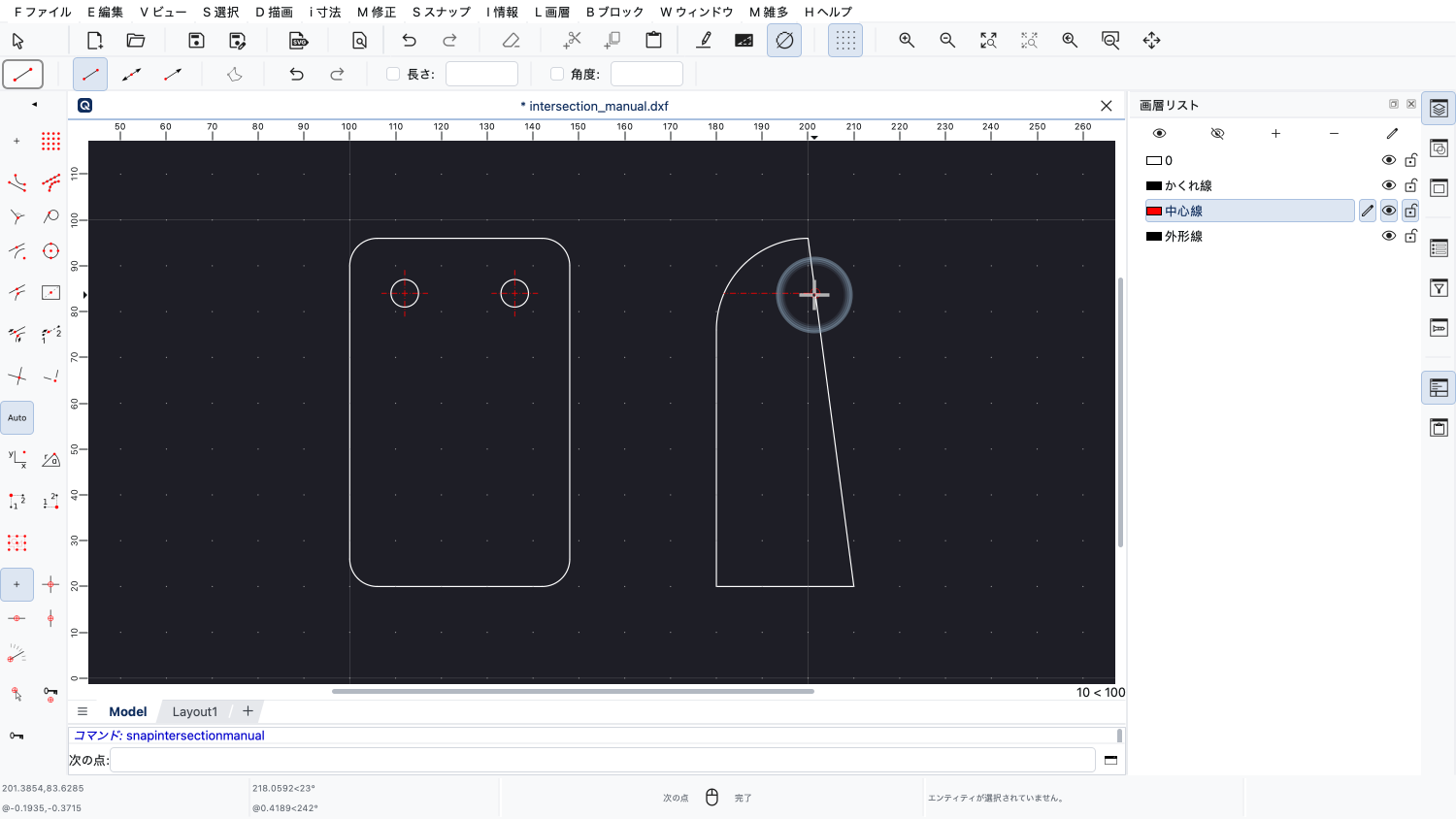
終点にも同じスナップモードをもう一度選んで、側面図の反対側の縁との交点を求めます。
似たスナップツールで、2点の中間にスナップすることもできます。
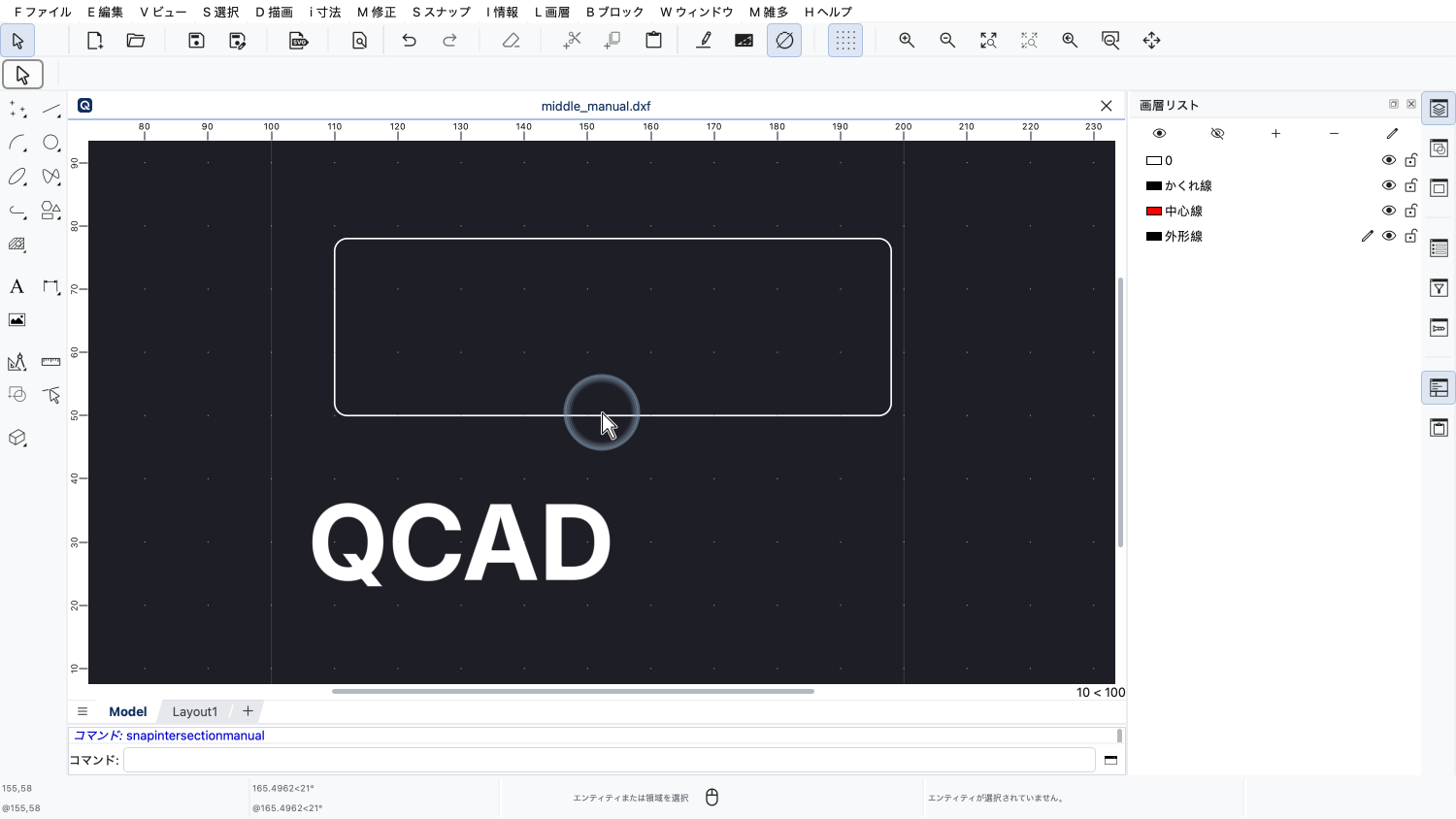
テキストラベルと長方形の図形がある、この例の図面を見てみましょう。
この図面のテキストラベルを、長方形のちょうど中心に移動したいとします。
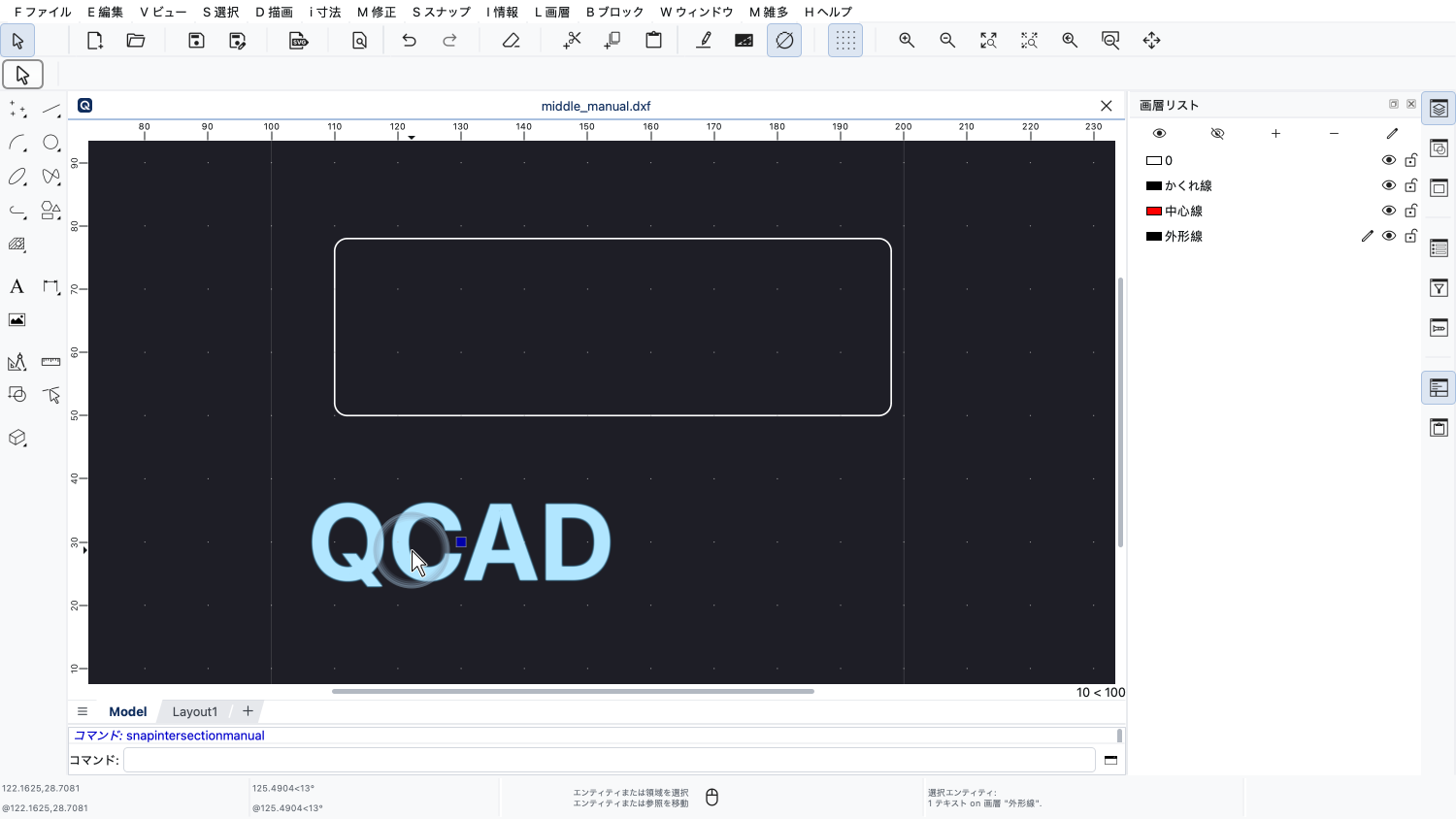
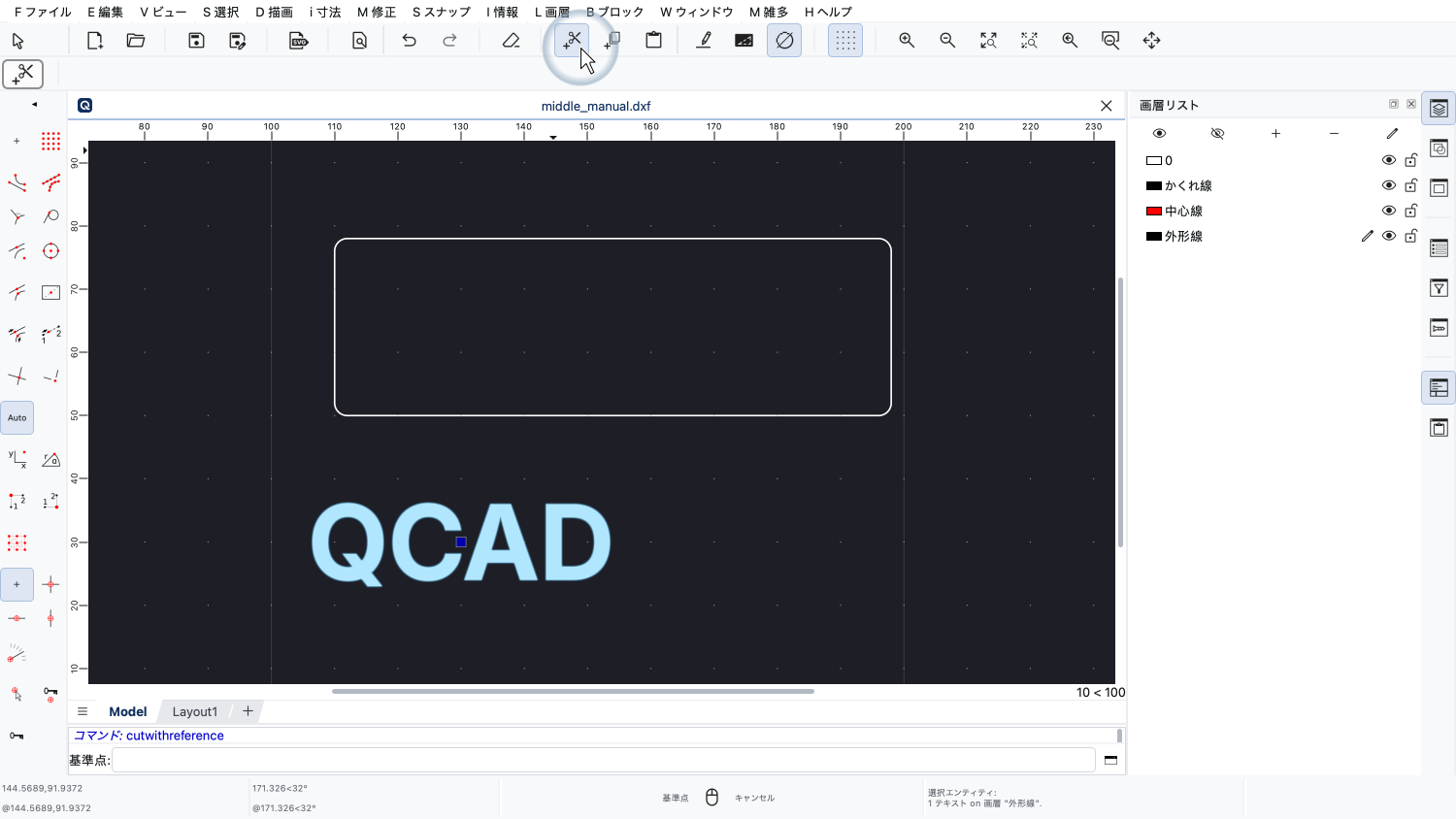
まず、テキストを選択し、切り取りツールを使ってクリップボードに切り取ります。
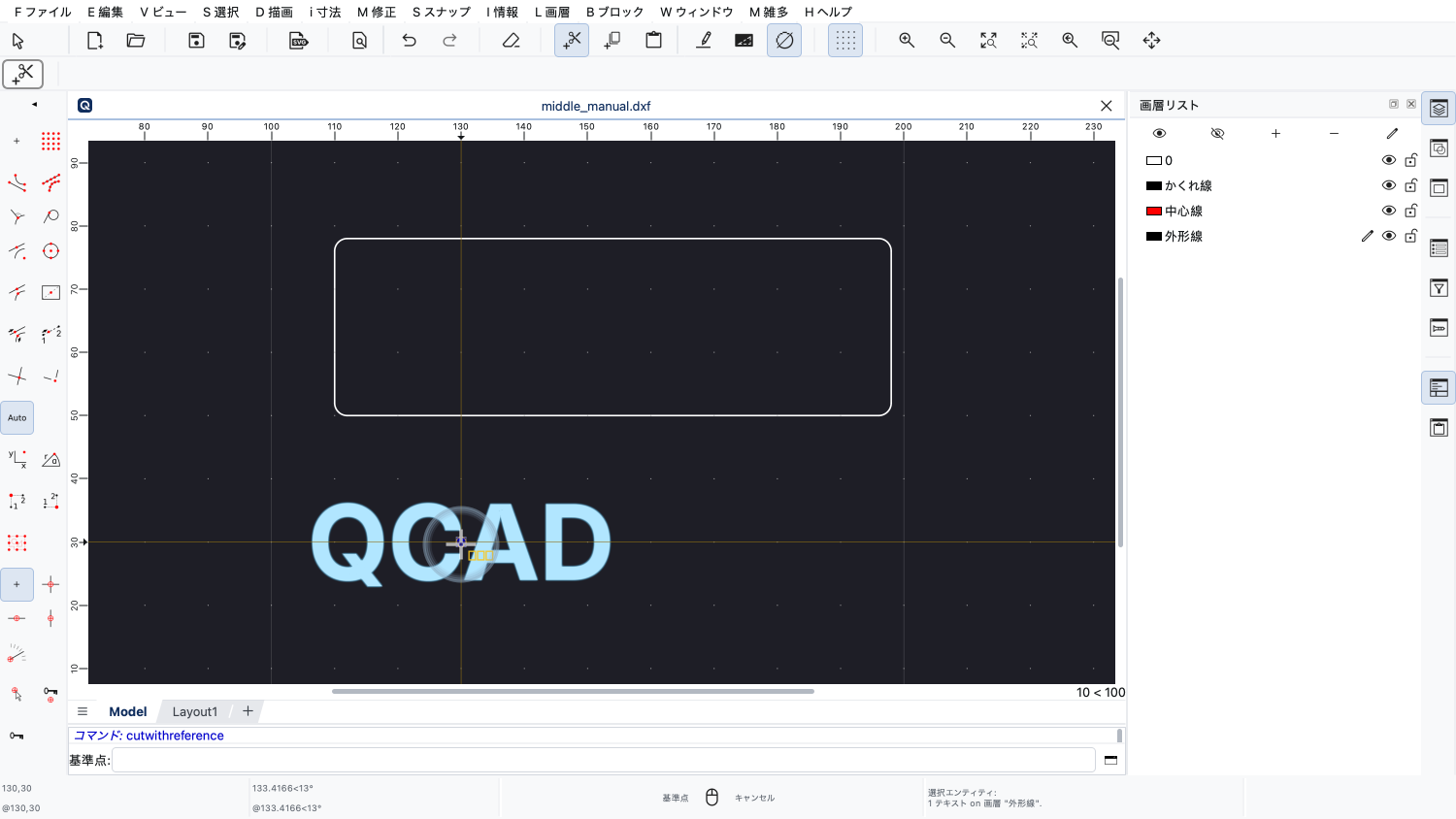
基準点には、テキストの中心にある基準点を選びます。
これで、テキストエンティティがクリップボードに入りました。
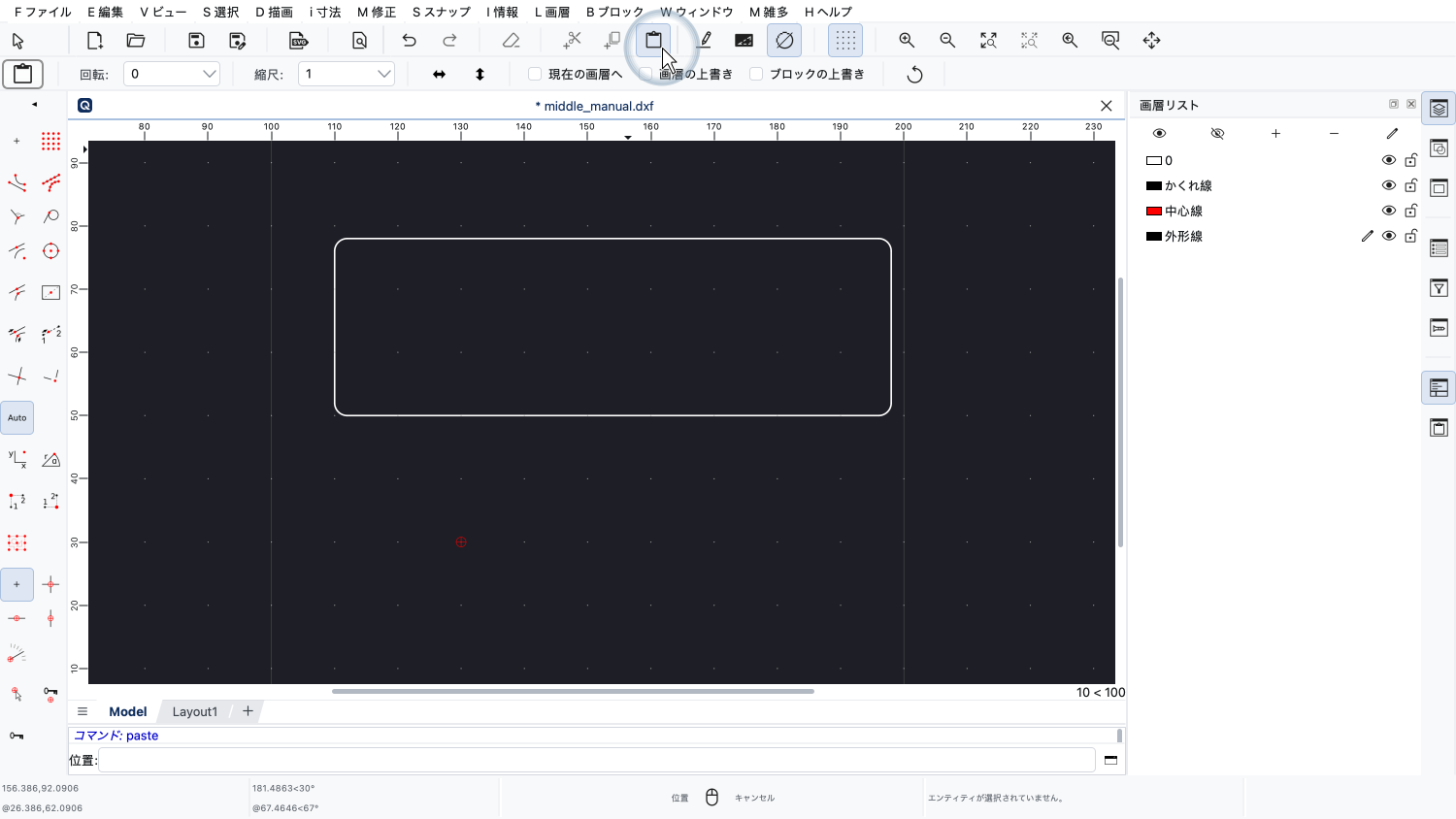
クリップボードの内容を貼り付けるときは、選んだ基準点を使ってテキストを配置できます。
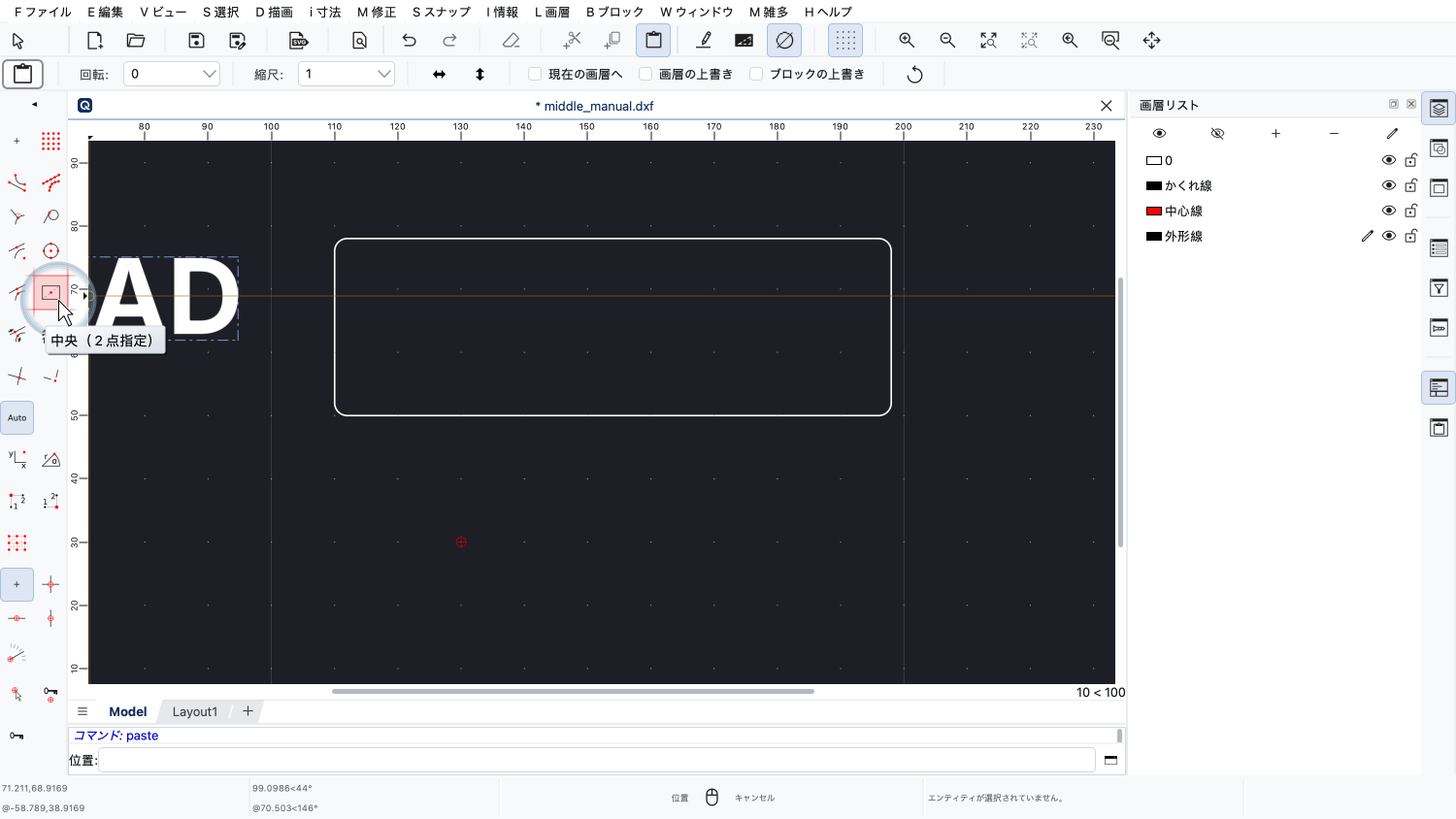
長方形の図形の正確な中心を求めるには、「中央(2点指定)」というスナップモードを使います。
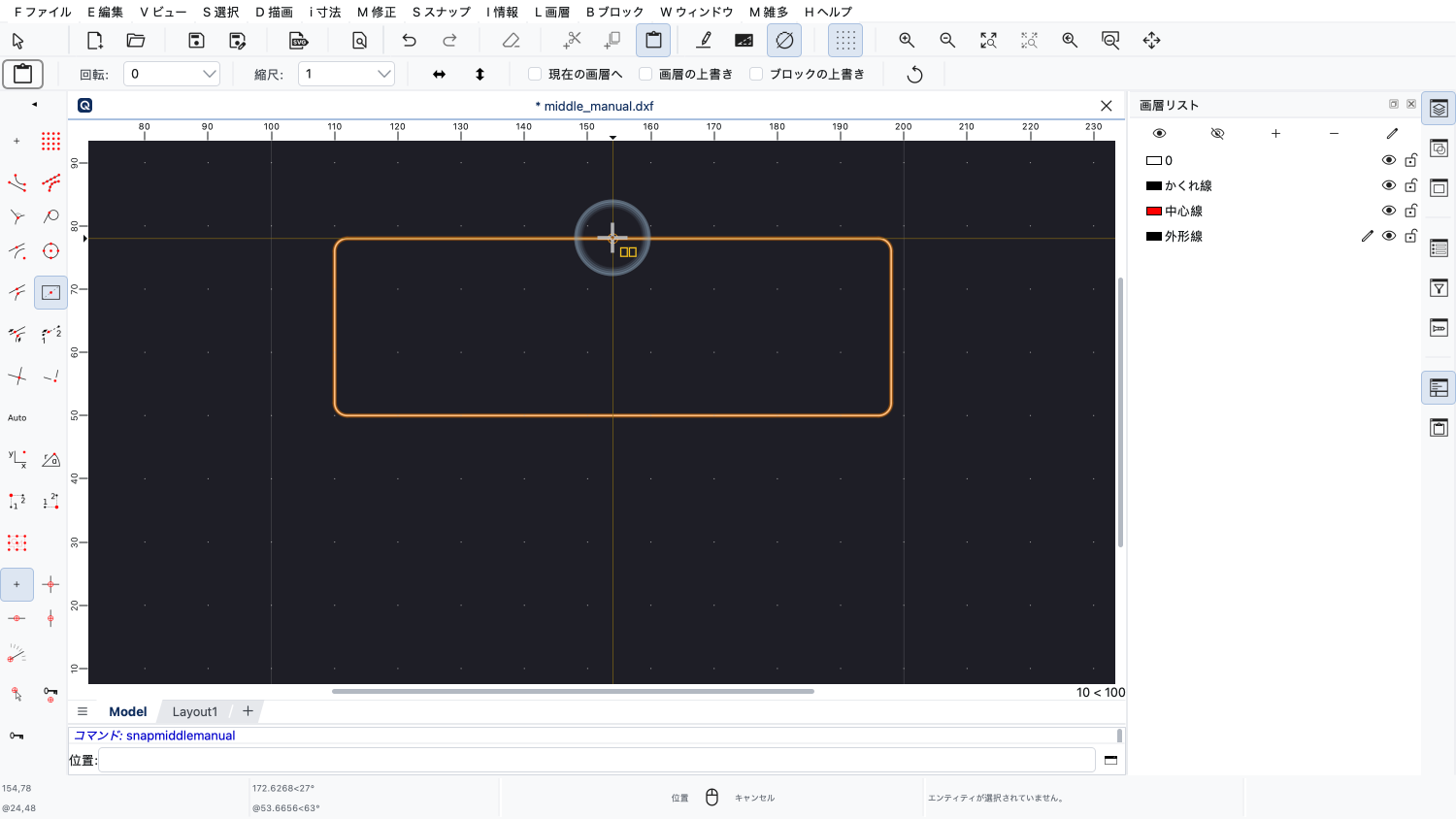
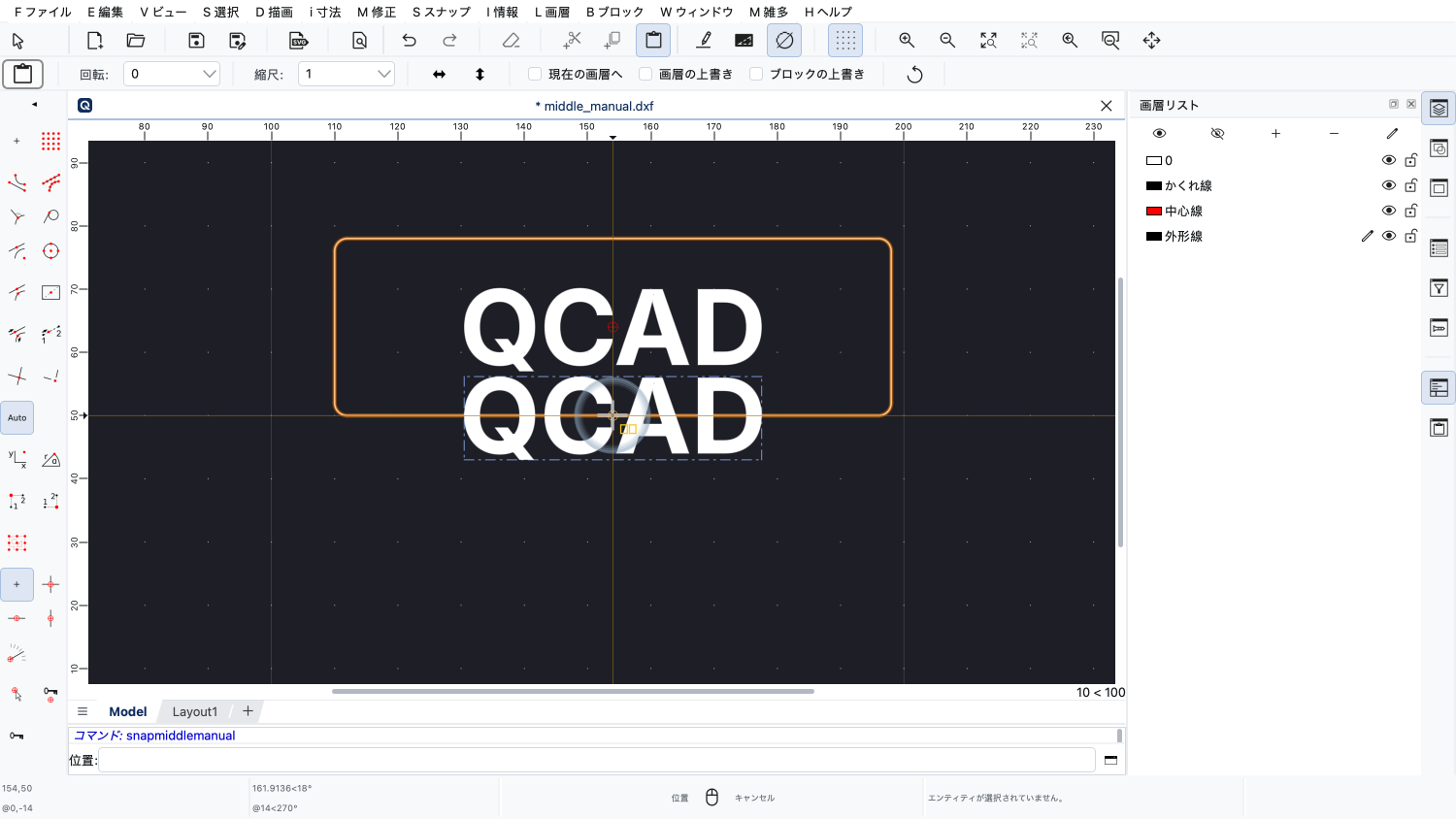
このスナップモードをオンにし、長方形の上辺と下辺の2つの中点をクリックして、長方形の中心点を求めます。
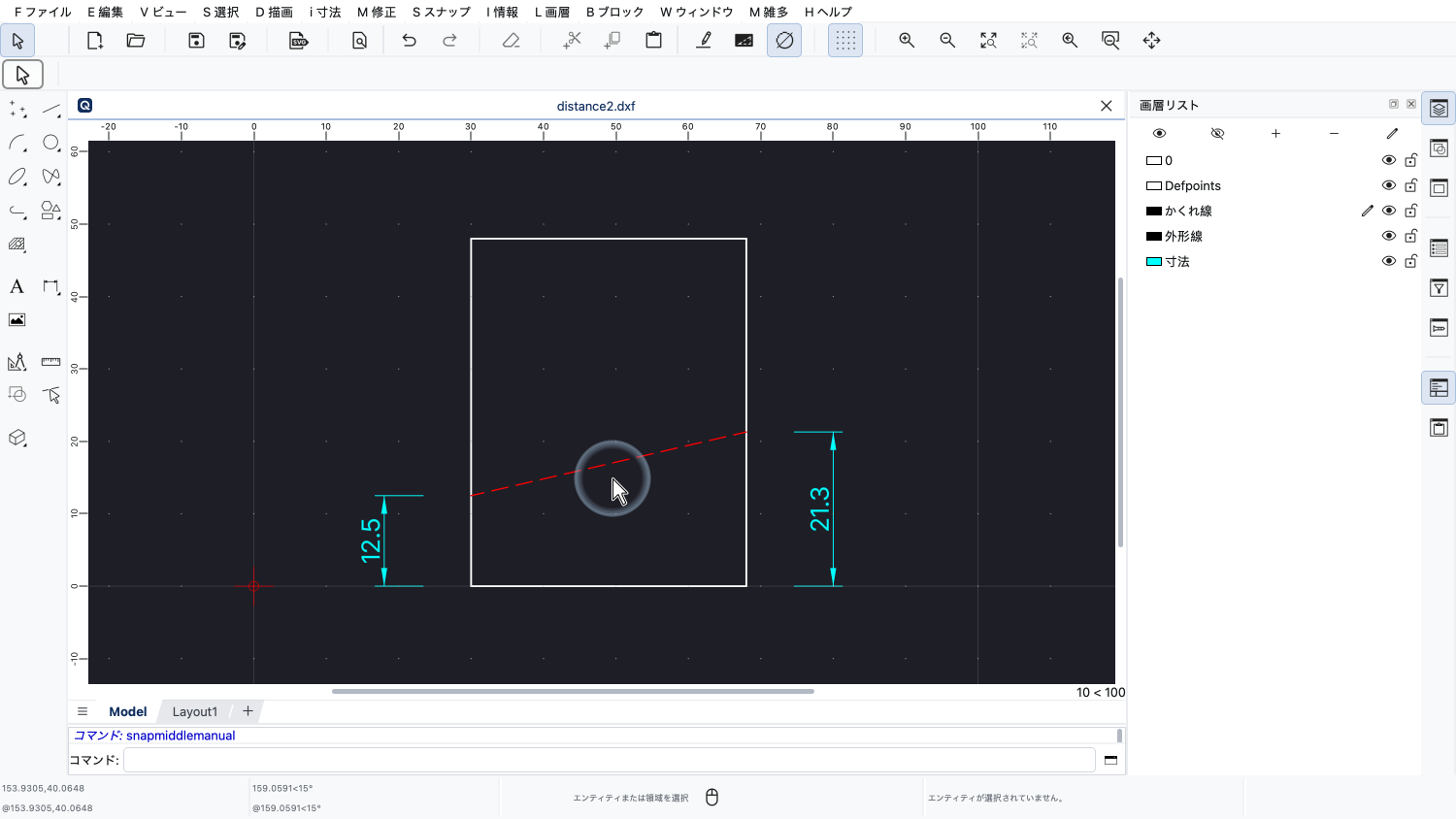
このチュートリアルで最後に紹介するスナップモードは、端点から指定した距離にある点にスナップするものです。
図面例:distance2.dxf
この図面では、ここにすでに赤で示されている破線を作図したいとします。
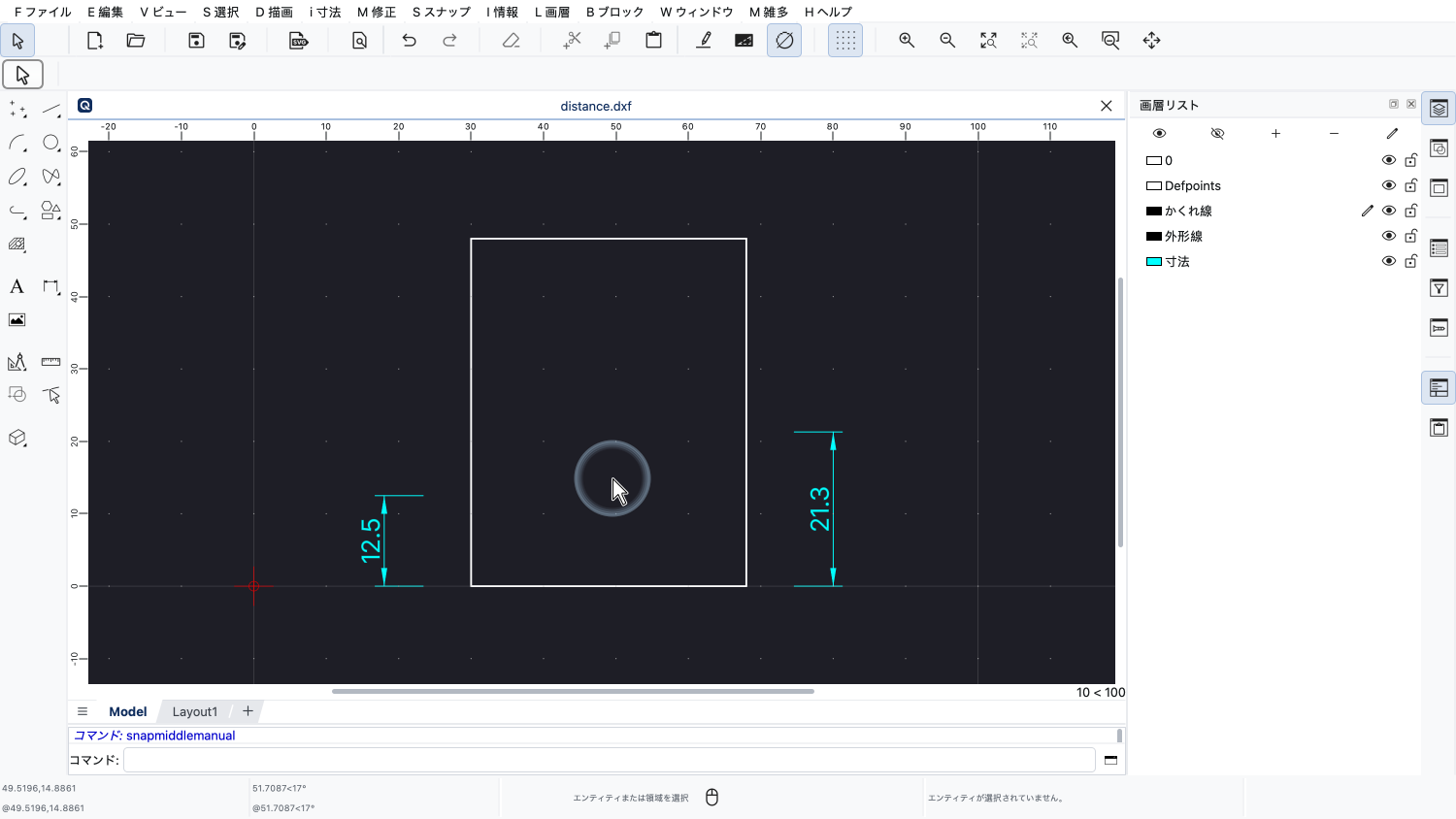
寸法に示されているとおり、長方形の左右それぞれの辺で、下の縁から端点までの距離がわかっています。
図面例:distance.dxf
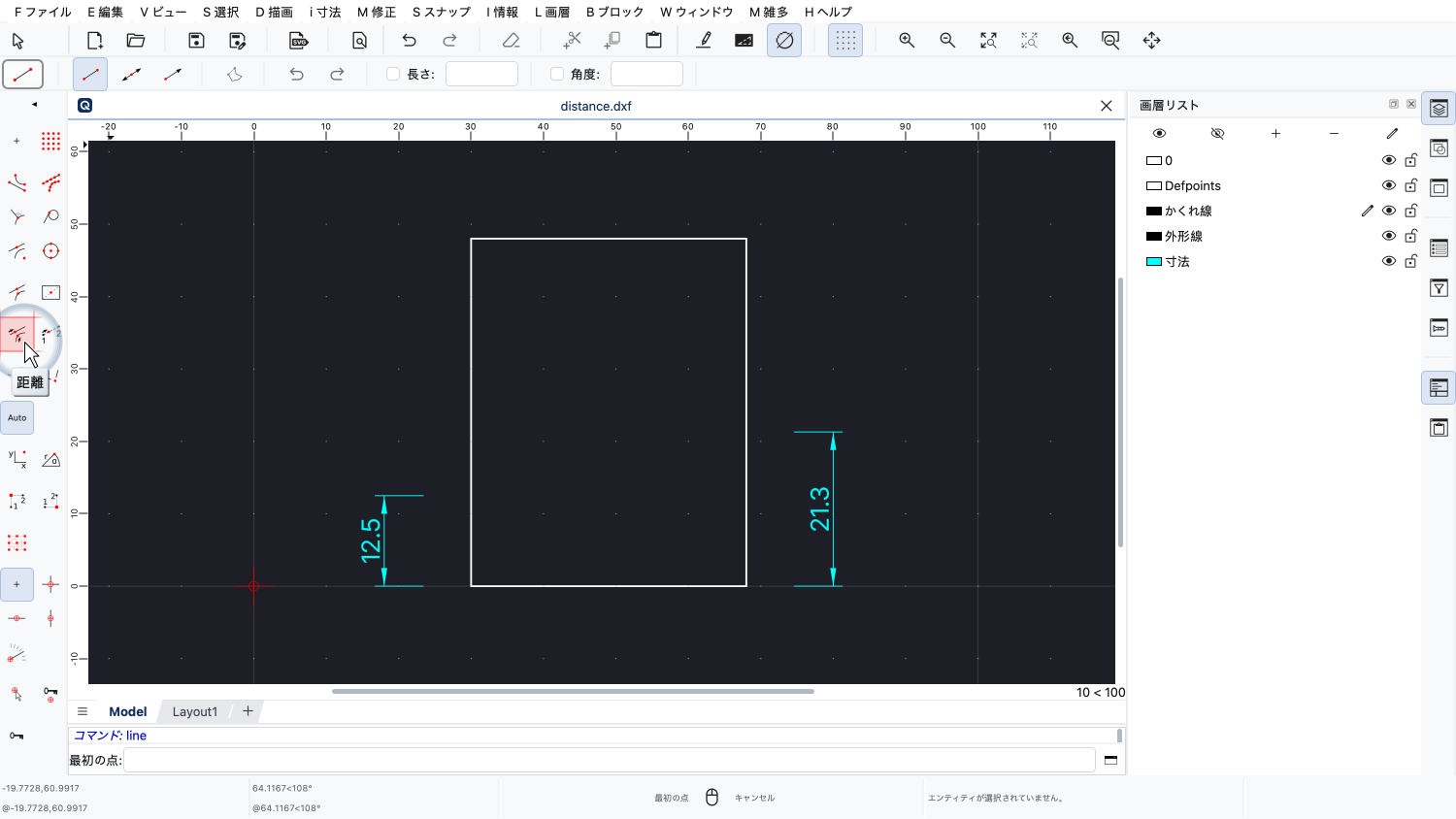
このスナップモードは「距離」スナップと呼ばれます。
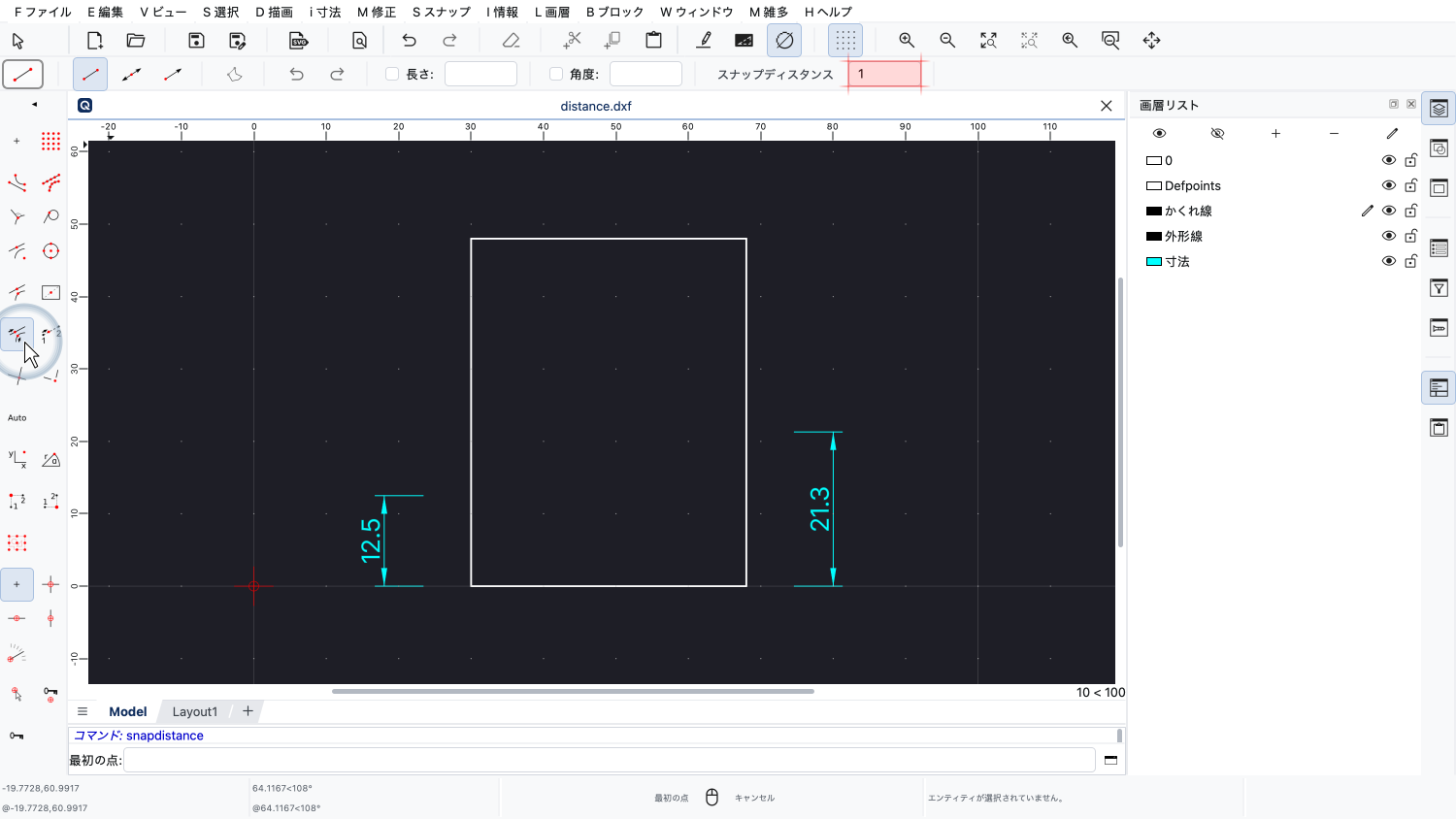
端点からの距離は、上部のオプションツールバーに入力できます。
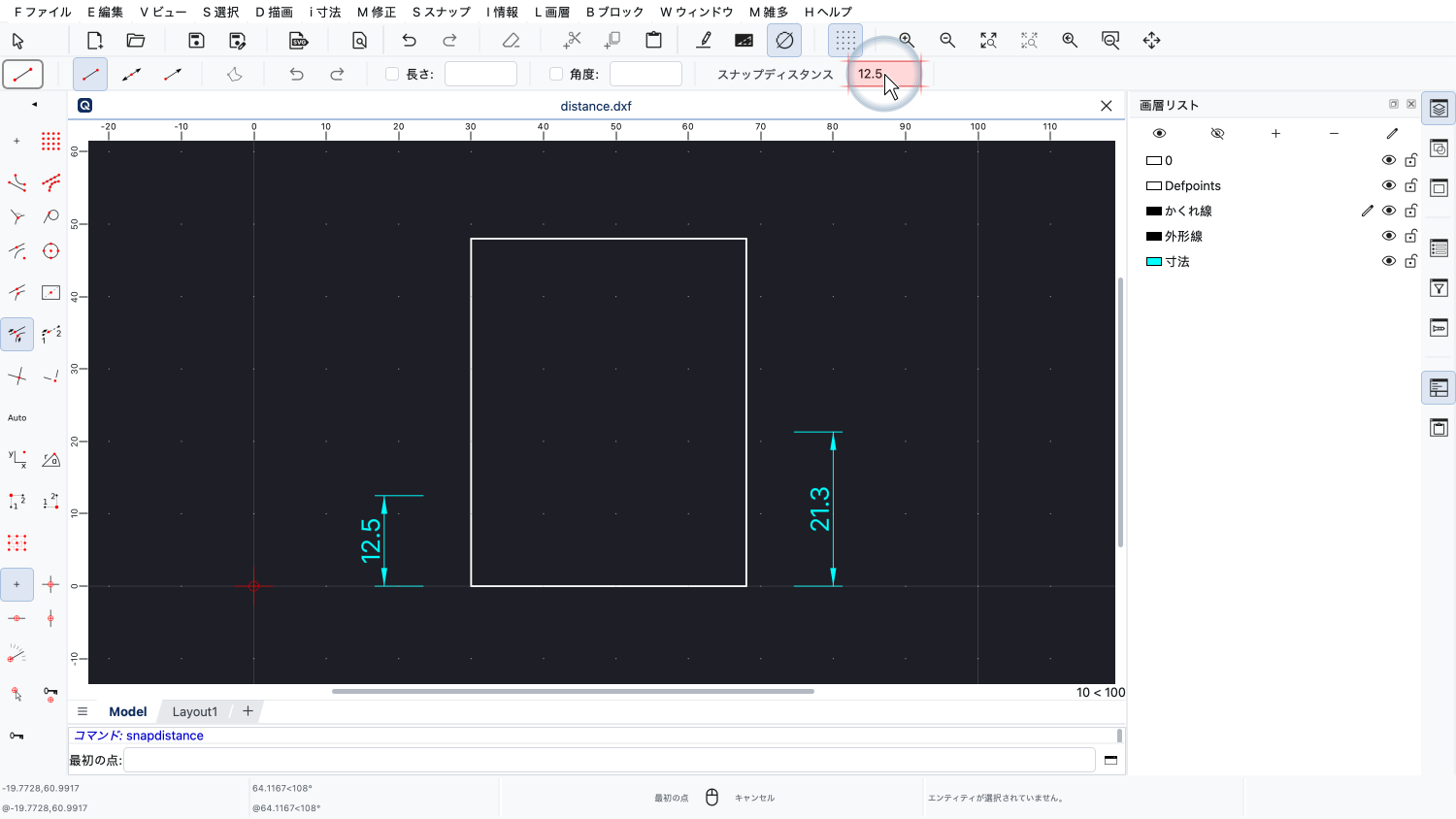
この例では、最初の距離として12.5を入力します。
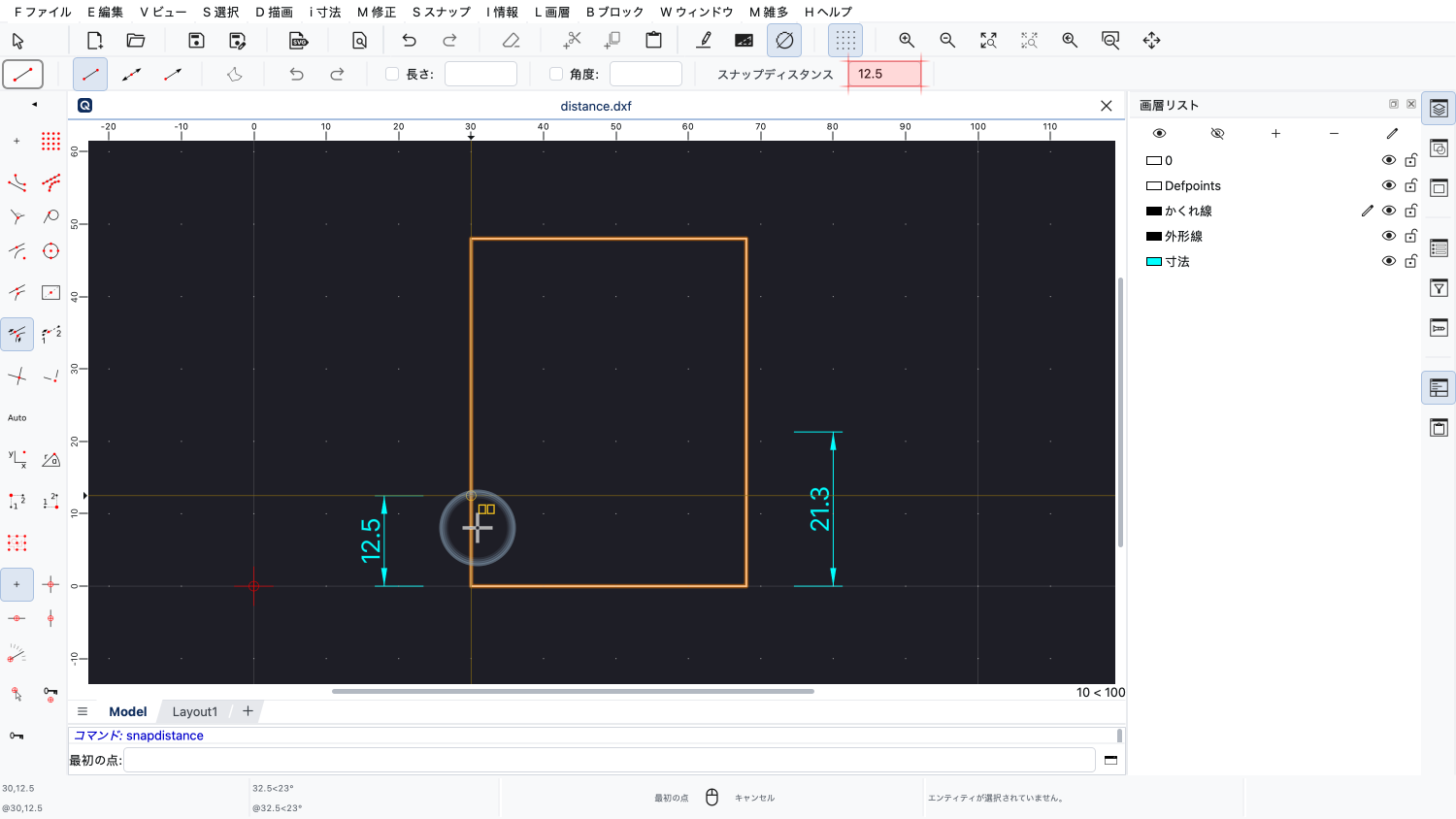
これで、マウスカーソルをおおよその位置に移動するだけで、端点からこの距離にある点にスナップできます。
なお、このエンティティには、スナップできる点がもう一つあることに注意してください。
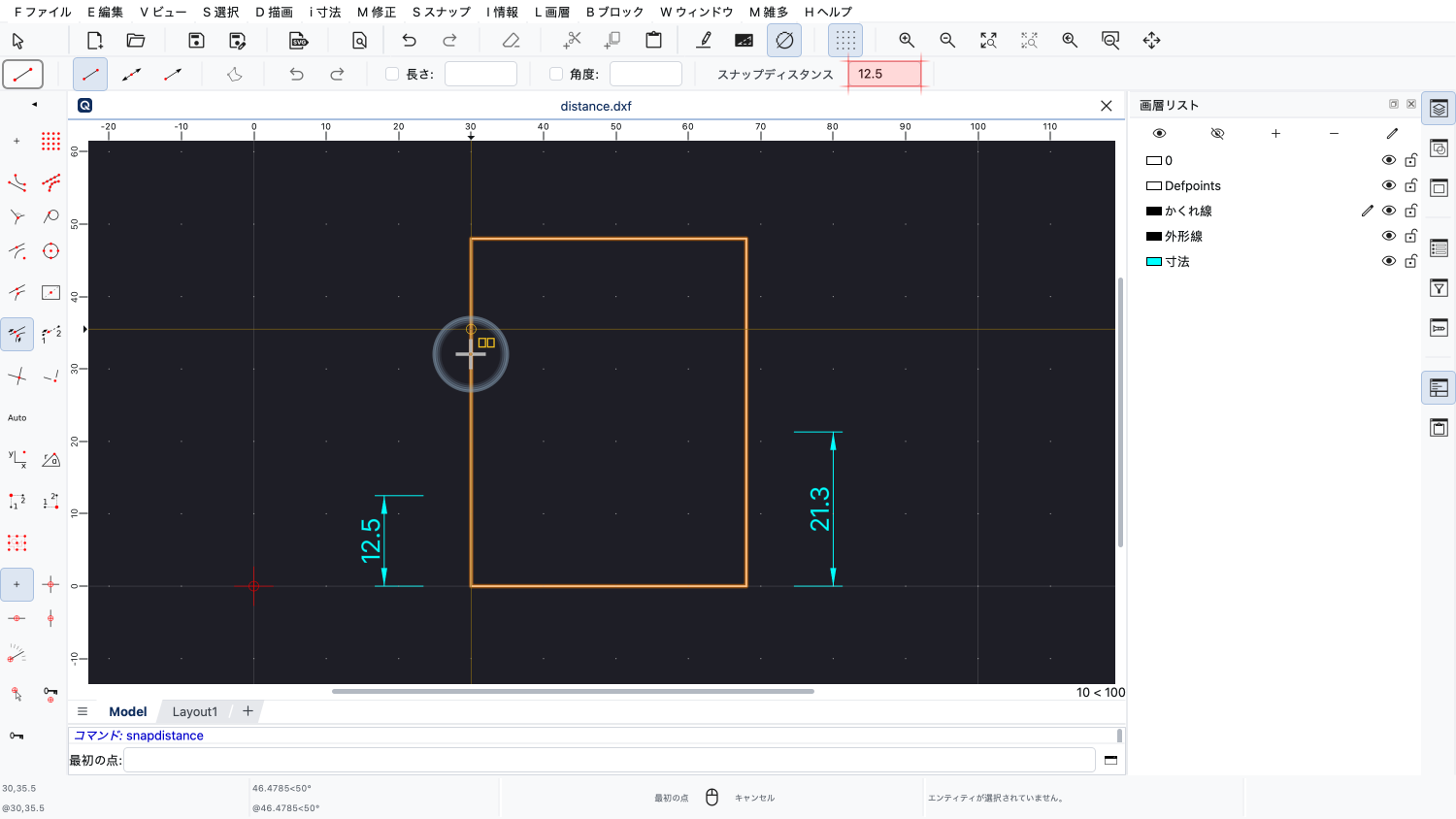
このスナップ点は、上の縁から12.5単位離れています。
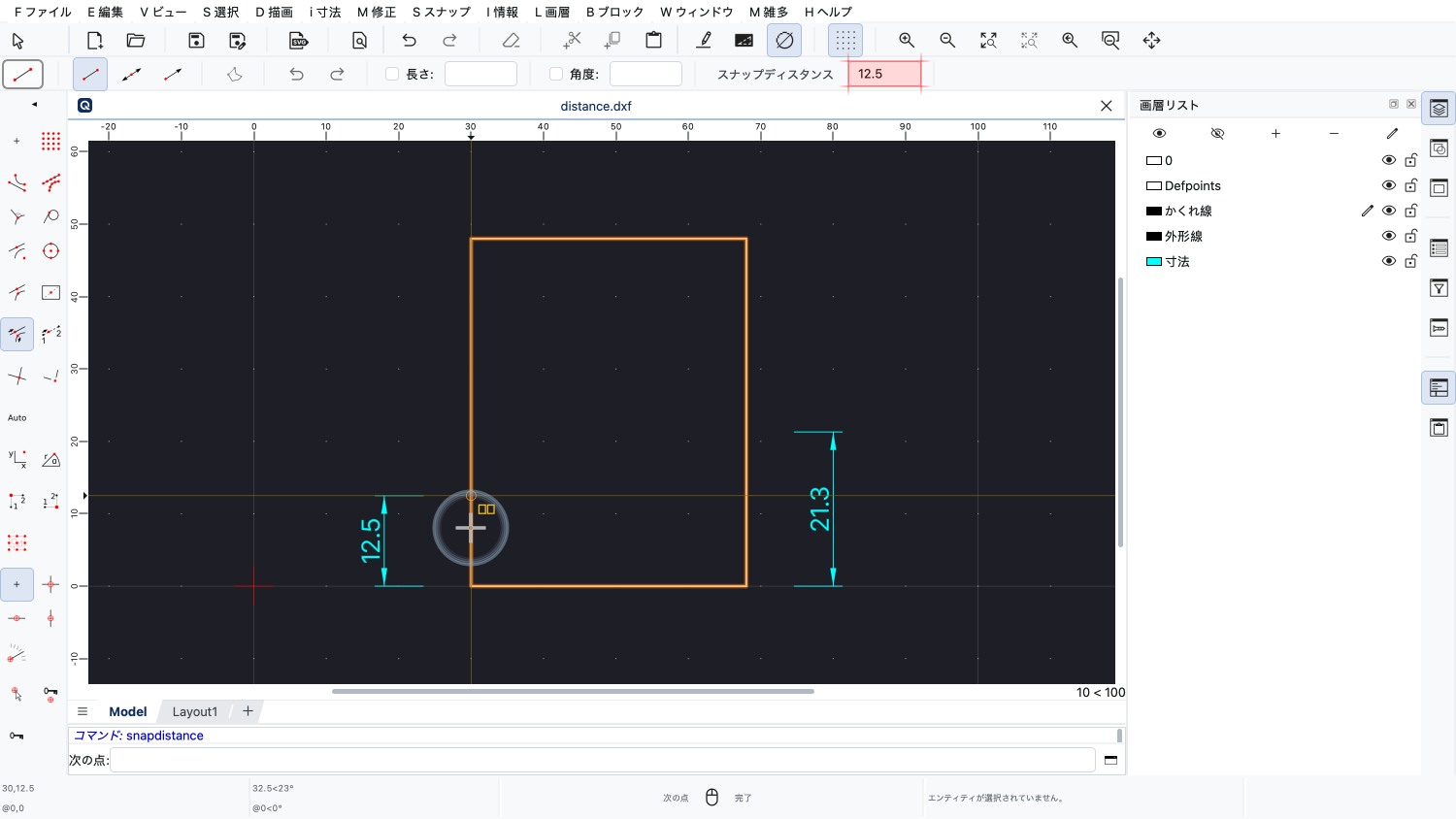
あとは、目的のスナップ点をクリックして、線分の始点を指定するだけです。
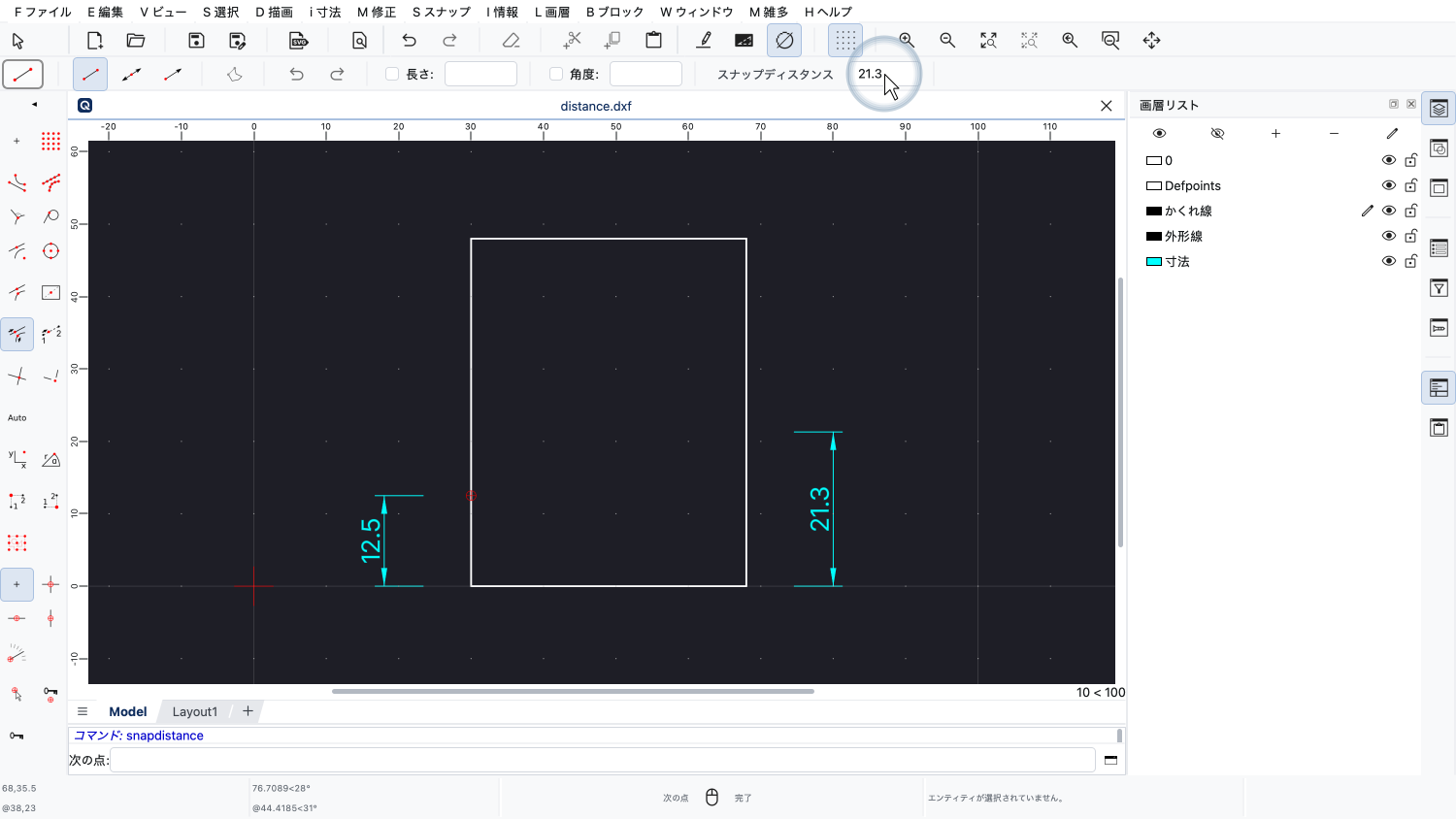
終点には、右側の辺に沿った距離を入力します。
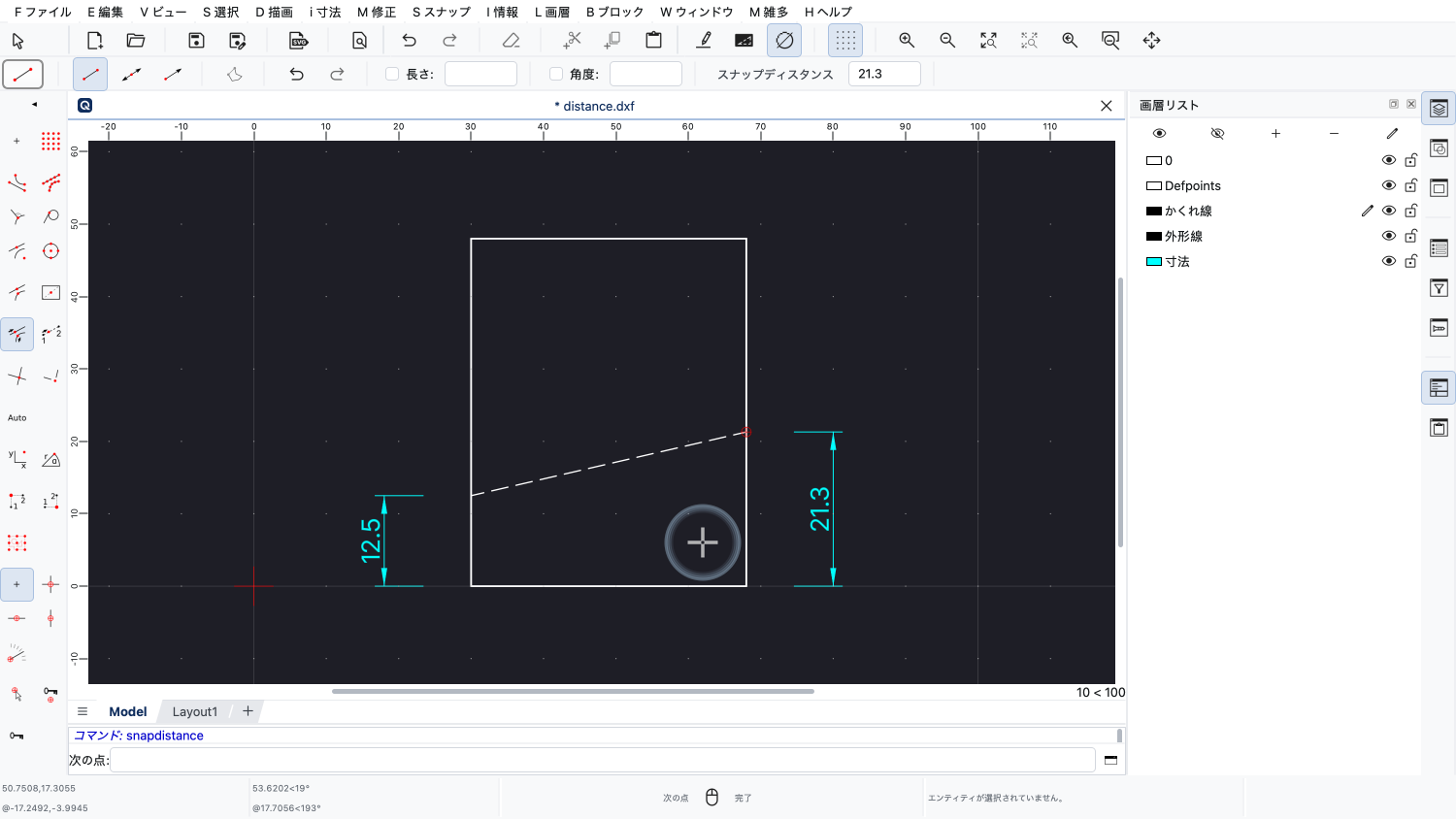
目的のスナップ点の近くをクリックして、線分の終点を指定します。
これで、オブジェクトスナップの基本を理解できたはずです。
ぜひ、ご自身のQCADで実際に練習してみてください。
このQCADチュートリアルをご覧いただき、ありがとうございました。