

1.4 Objektsnäppning
Videoavskrift
I den här QCAD-handledningen ska vi utforska objektsnäppning.
Objektsnäppning hjälper oss att exakt justera och ansluta entiteter i QCAD-ritningar.
Vi går igenom automatisk snäppning samt manuell snäppning till specifika punkter.
Exempel på ritning:autosnap.dxf
För att demonstrera de olika snäppverktygen ska vi titta på den här exempelritningen.
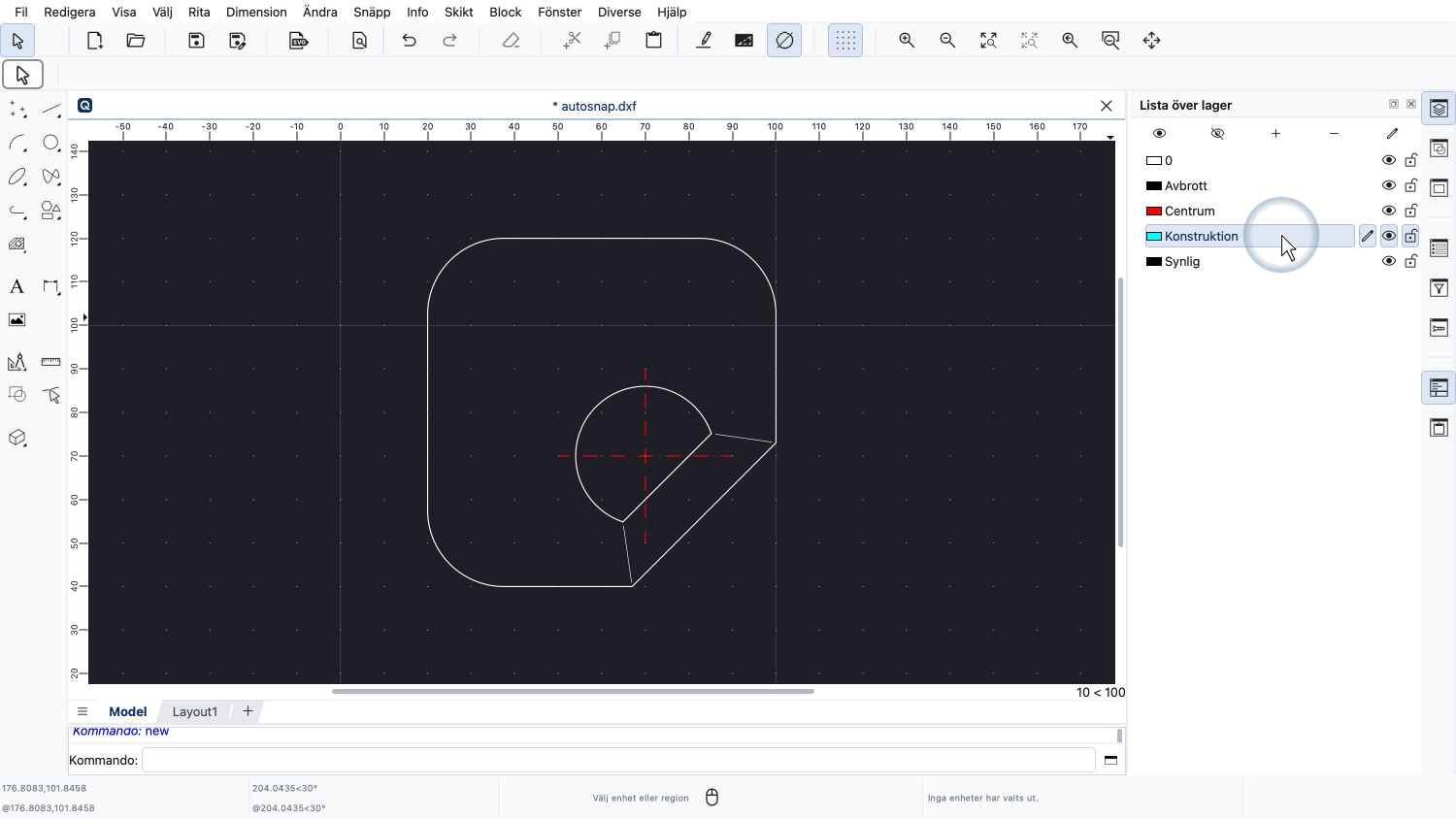
Vi börjar med att rita en linje på lagret Konstruktion.
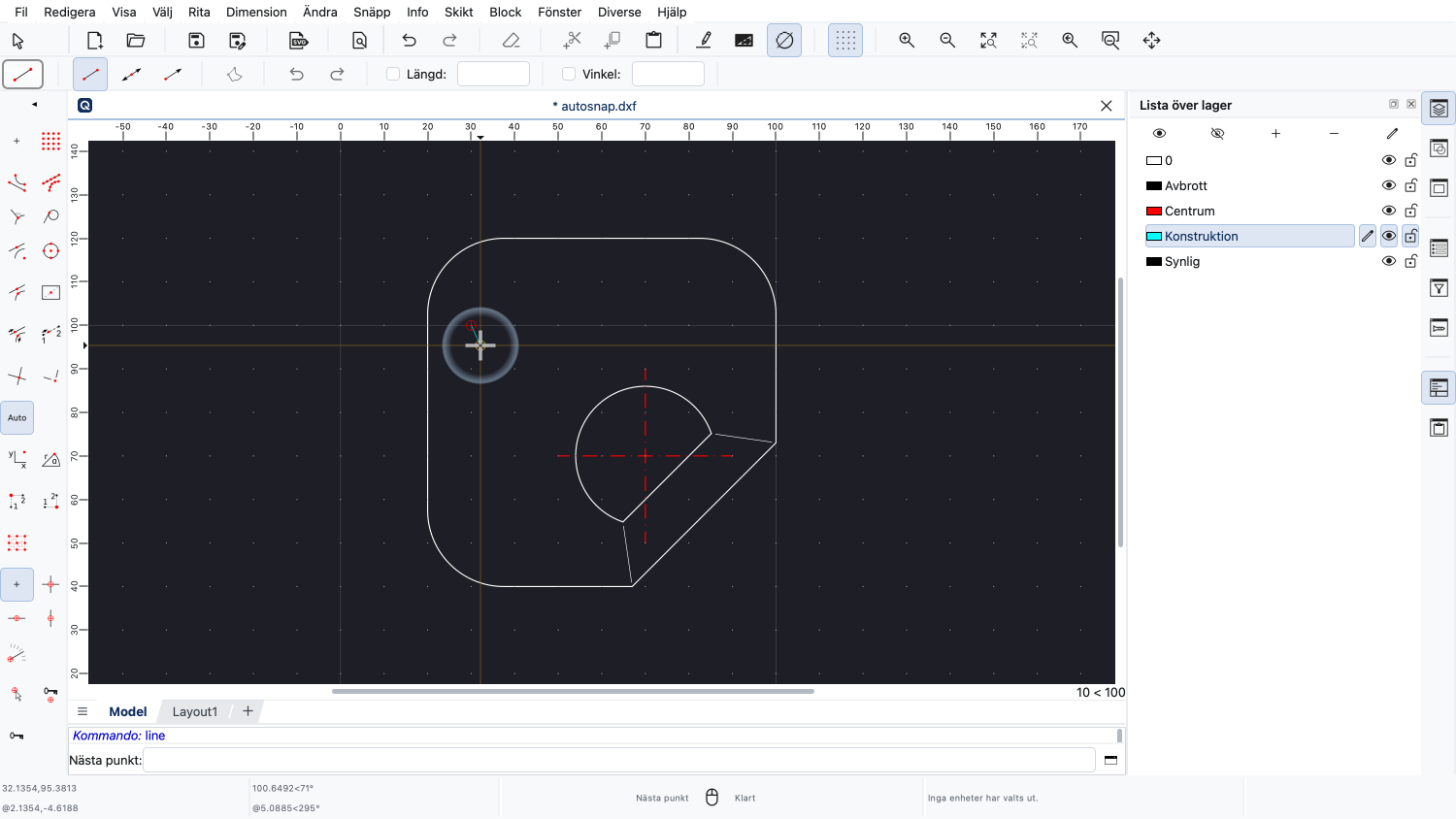
Vi placerar linjens startpunkt någonstans till vänster på en rutnätspunkt, som vi gjorde i tidigare handledningar.
Rutnätssnäppningen gör att vi kan placera linjens startpunkt exakt på en rutnätspunkt.
I de flesta CAD-ritningar är dock många element inte anpassade efter rutnätet.
Vi behöver kunna använda skärningspunkter eller ansluta linjer till ändpunkter och så vidare.
Det är detta som objektsnäppning används till.
Vi kan hitta de vanligaste snäpppunkterna genom att helt enkelt flytta muspekaren nära den önskade positionen.
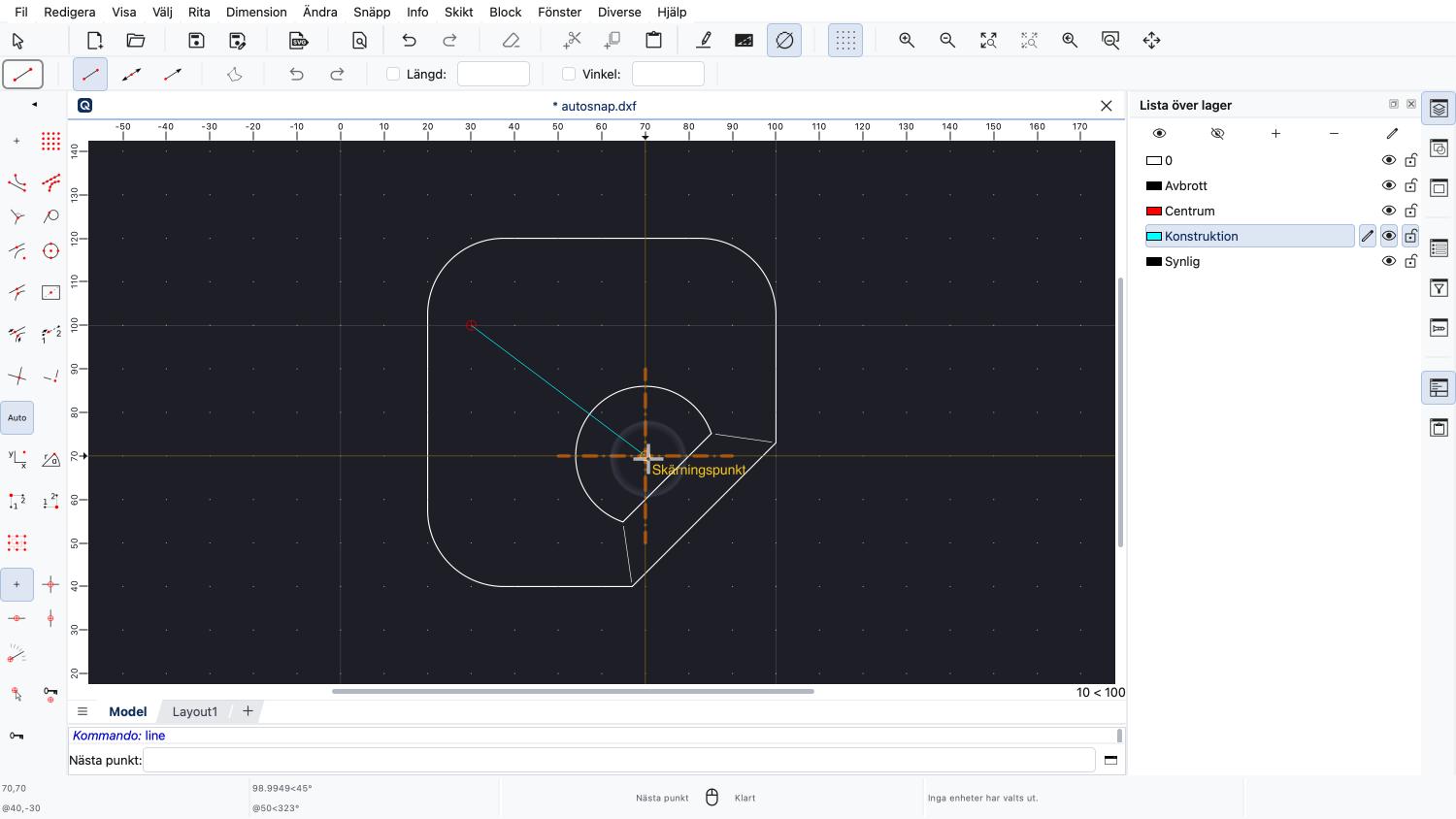
Om vi till exempel flyttar musen nära skärningspunkten mellan de två röda centrumlinjerna snäpper QCAD automatiskt till skärningspunkten för de två linjerna.
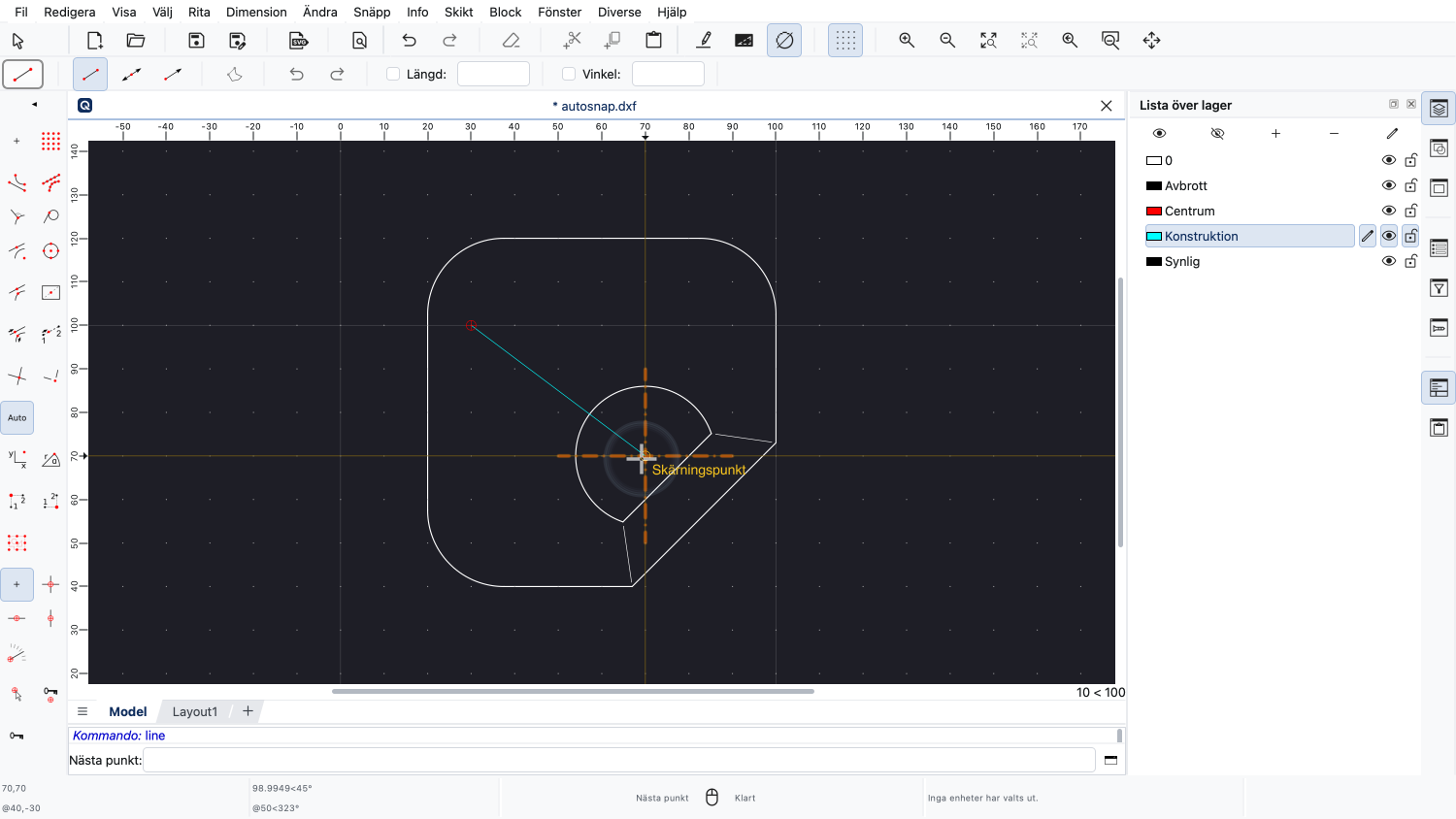
Observera att vi inte behöver placera muspekaren exakt på skärningspunkten, bara tillräckligt nära för att QCAD ska förstå att vi vill använda den punkten.
QCAD beräknar automatiskt den närmaste skärningspunkten och meddelar att den snäpper till en skärningspunkt.
Den position QCAD arbetar med just nu är den exakta skärningspunkten för dessa två linjer.
Det stora gula hårkorset anger den position QCAD använder.
Det här gula hårkorset är vanligtvis relativt nära muspekaren, men det kan även vara längre bort som vi kommer att se längre fram.
Om vi klickar med vänster musknapp i det här läget ritas en linje till skärningspunkten för de två röda linjerna.
Men låt oss utforska några andra automatiska snäpppunkter.
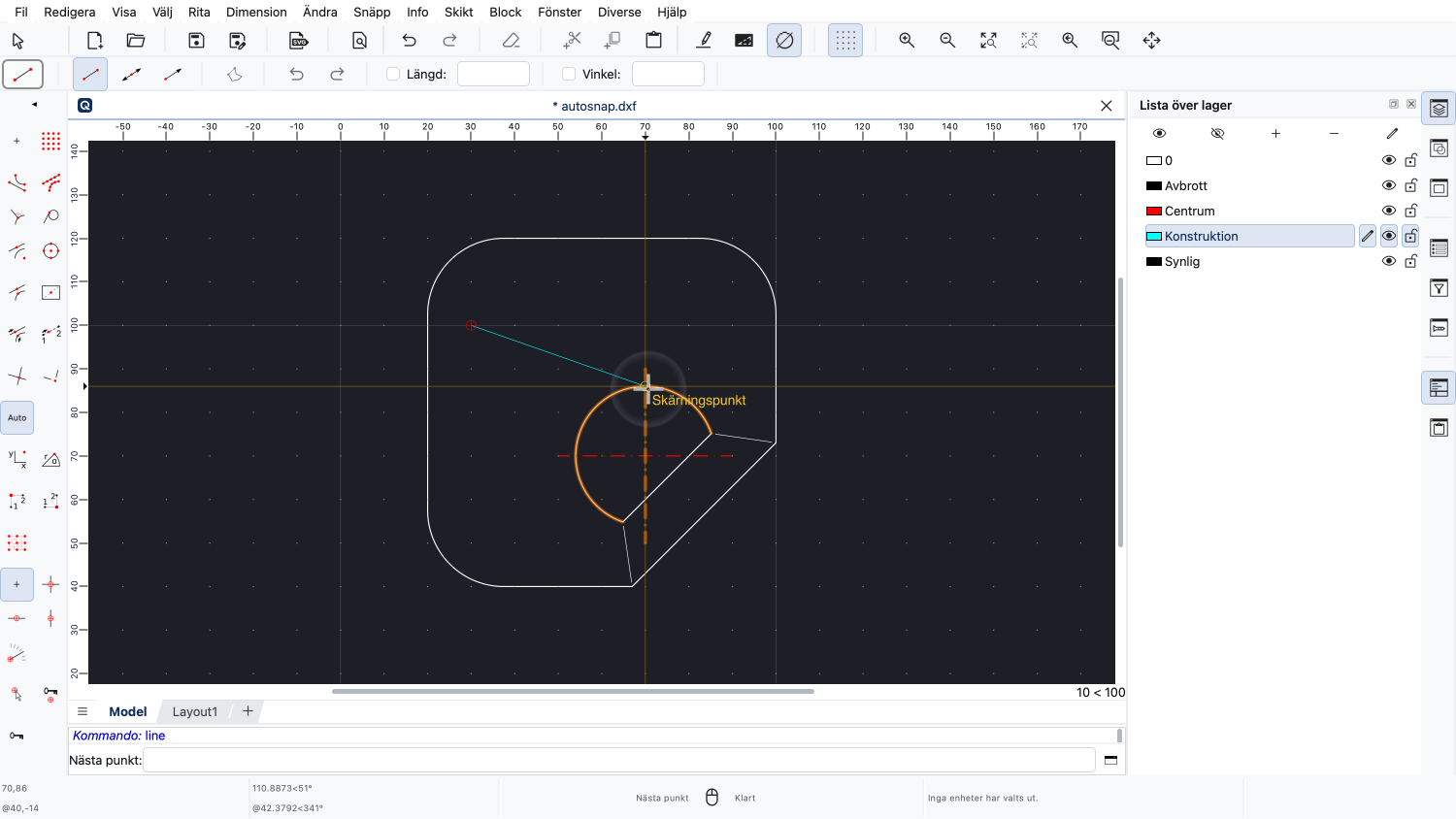
Här hittar vi en annan skärningspunkt. Den här gången mellan bågen och den röda linjen.
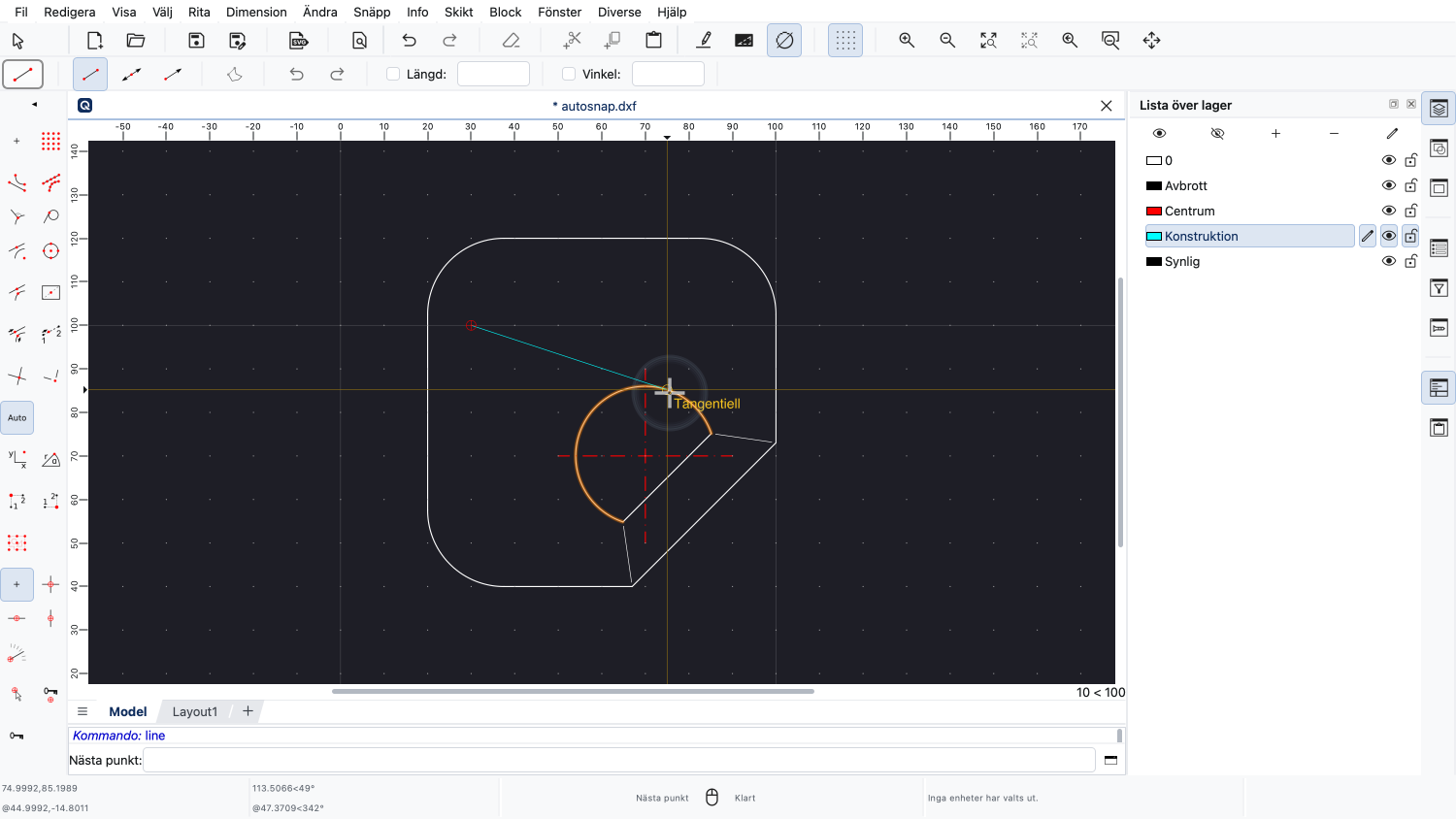
Vi kan även snäppa till tangentpunkter när vi ritar linjer.
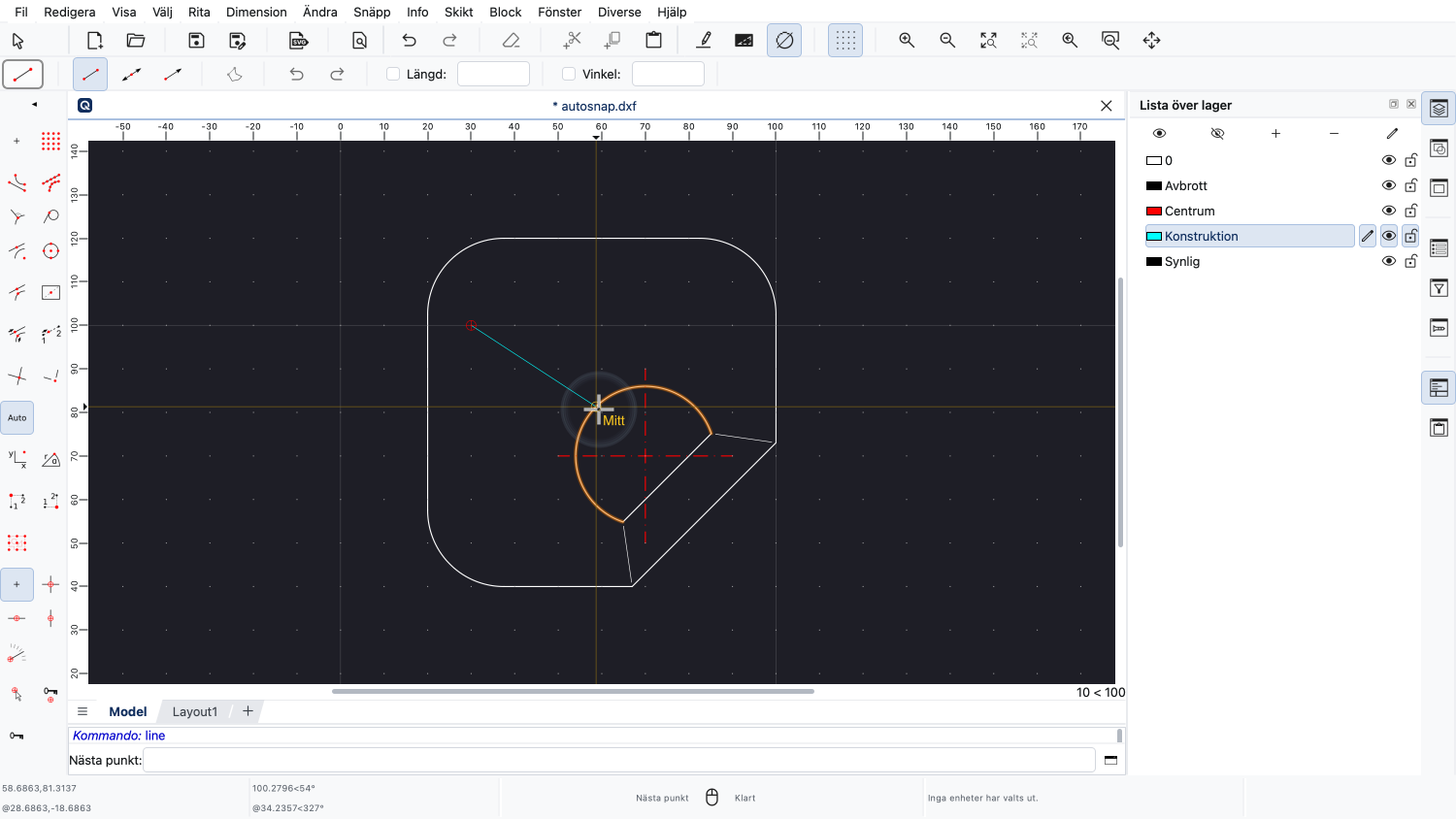
Mittpunkten på bågen är en annan automatisk snäpppunkt.
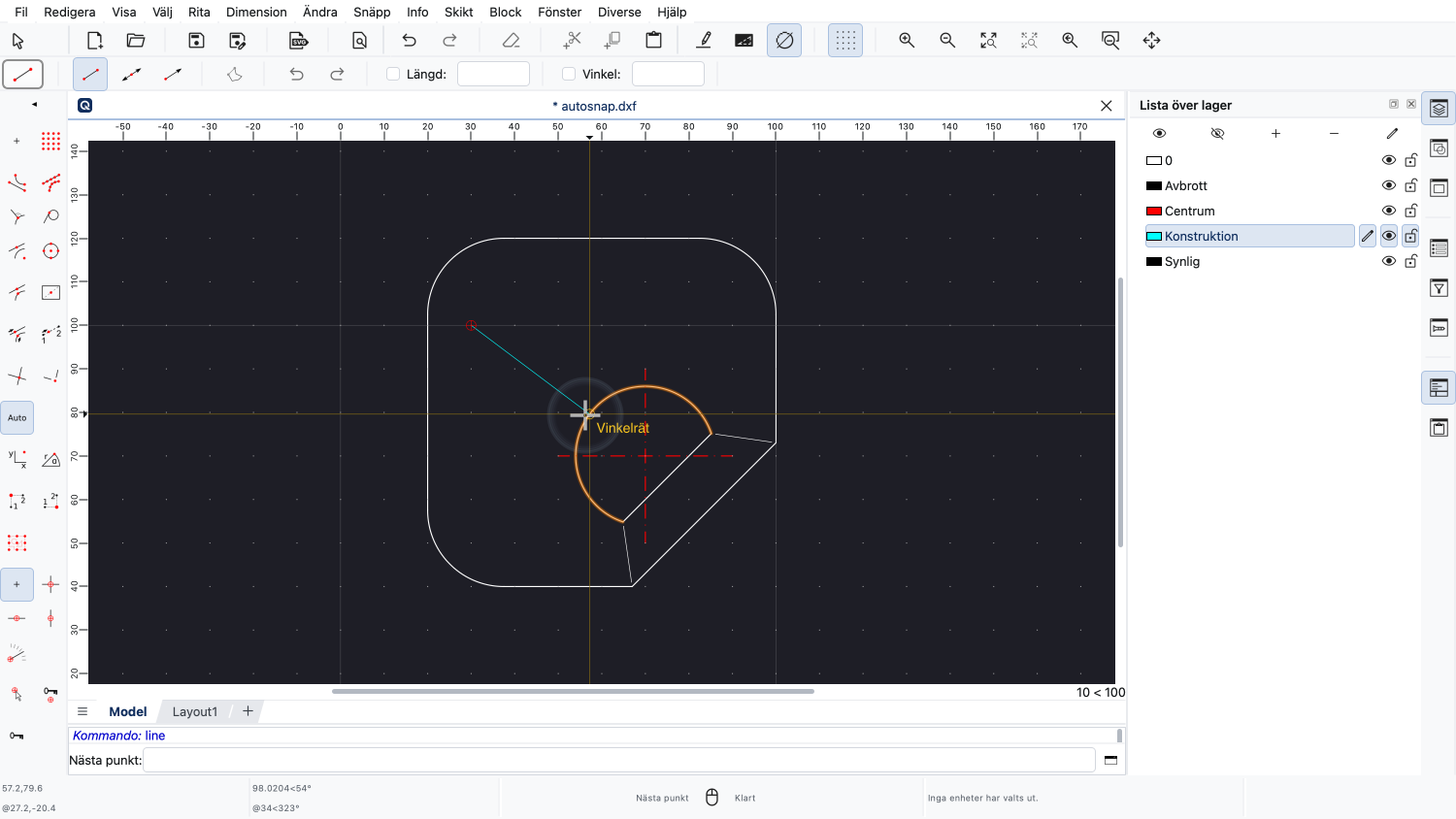
Den vinkelräta punkten är den punkt där linjen möter bågen i rät vinkel.
Det här är de mest använda objektsnäppningarna som täcks av automatisk snäppning.
Automatisk snäppning är standardläget för snäppning i QCAD.
Det innebär helt enkelt att QCAD automatiskt snäpper till den närmaste meningsfulla referenspunkten.
Automatisk snäppning räcker för de flesta situationer.
Objektsnäppningen slutar dock inte här.
Vi kan även ange att QCAD bara ska snäppa till specifika typer av punkter, till exempel enbart ändpunkter.
Det kan vara särskilt användbart om det finns många olika referenspunkter i ett litet område.
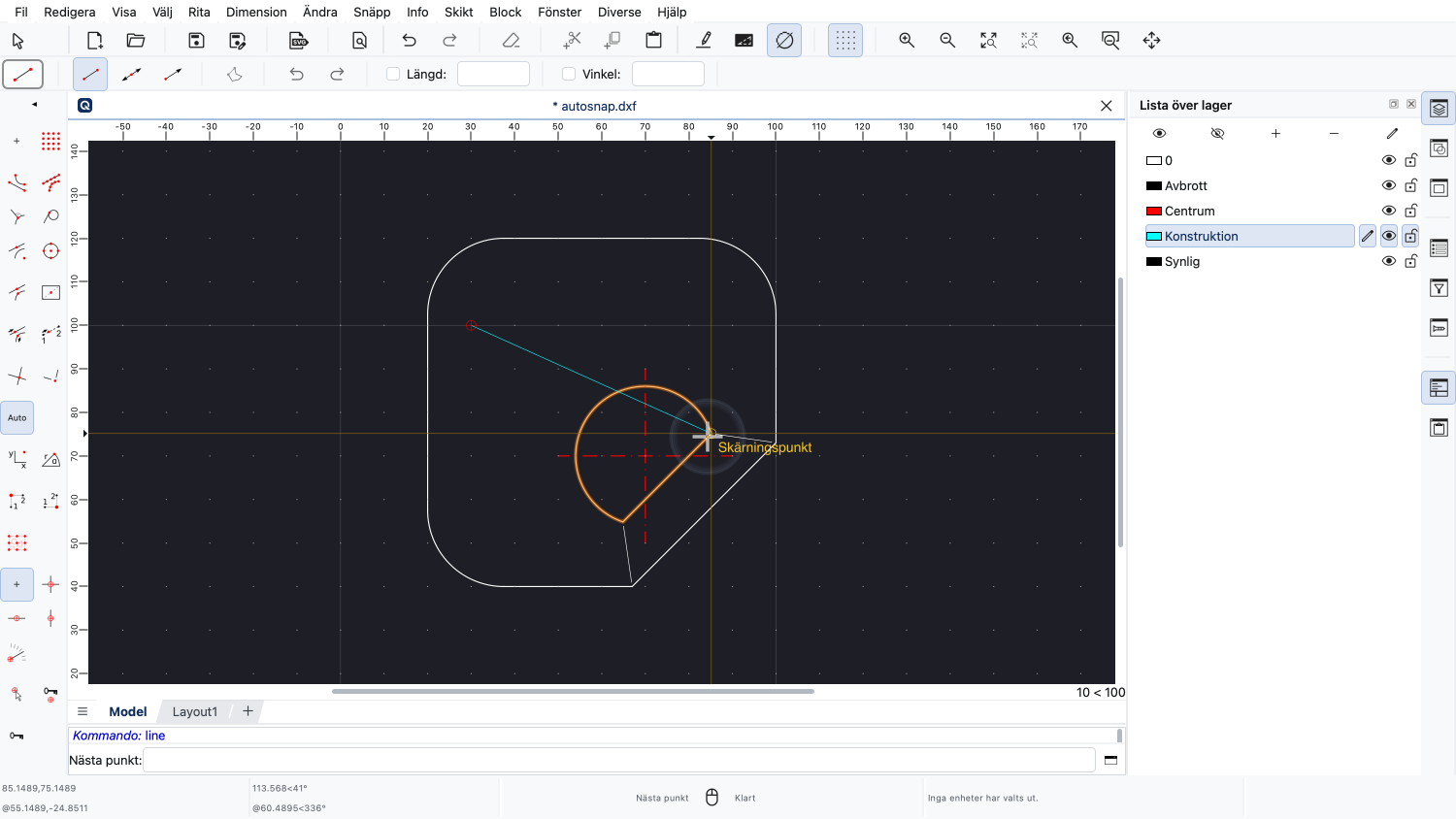
Vi har till exempel här en skärningspunkt och mycket nära till höger en ändpunkt.
Det kan visserligen vara möjligt, men det kan vara lite svårt att snäppa till ändpunkten på den tunna linjen med automatisk snäppning.
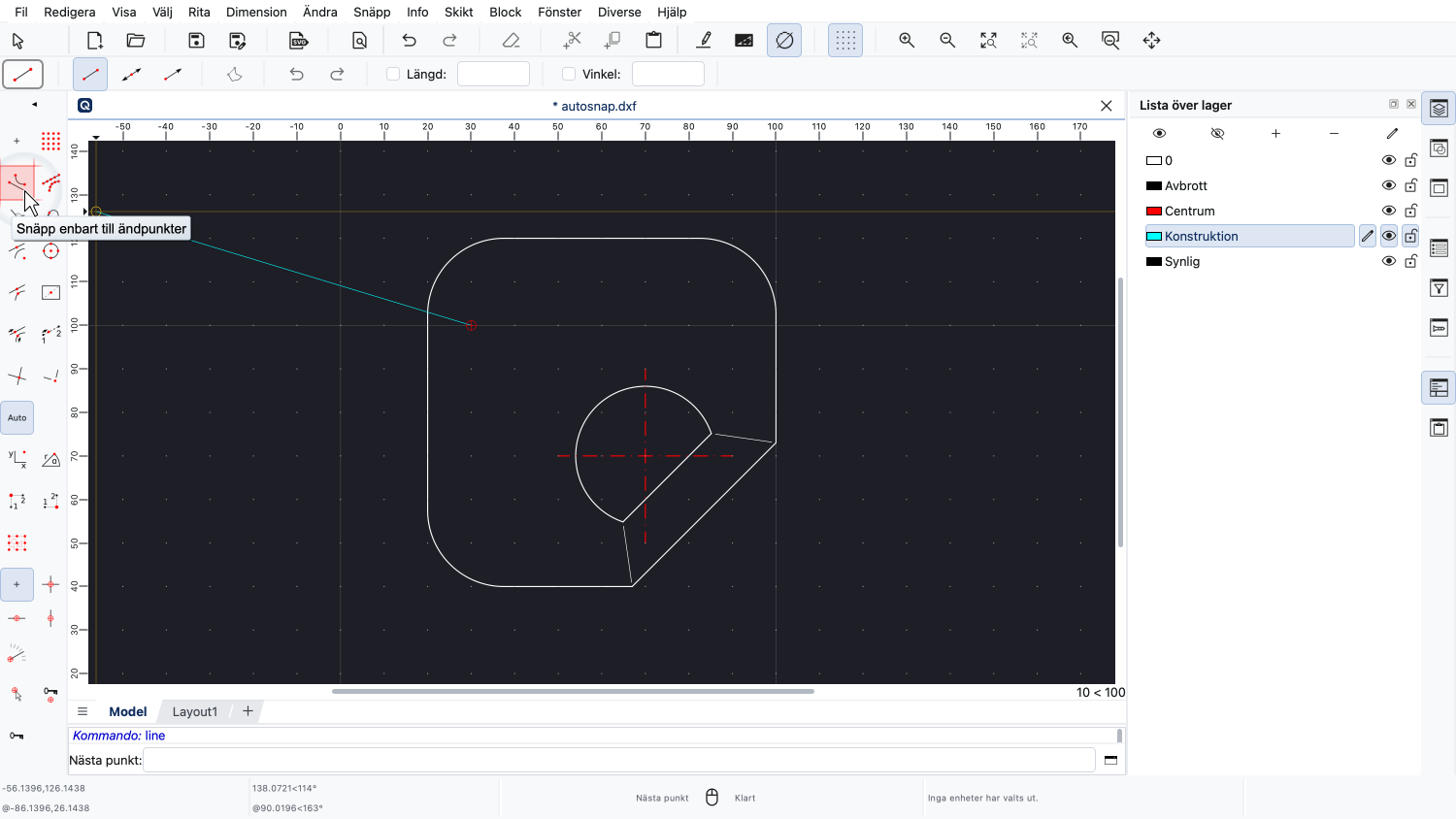
Istället aktiverar vi ändpunktssnäppning i CAD-verktygsfältet till vänster.
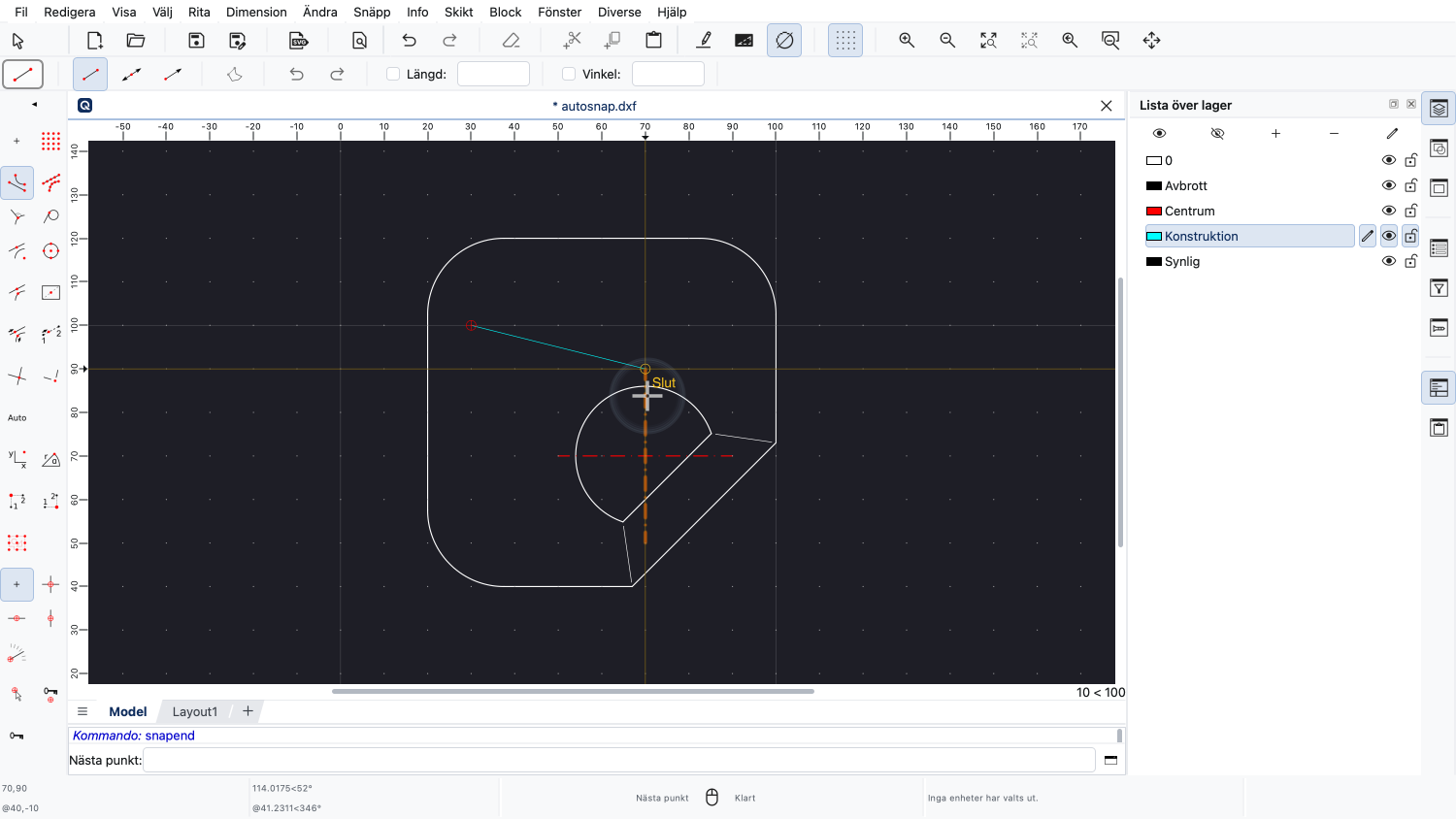
Om vi nu flyttar muspekaren runt i ritningen märker vi att QCAD bara snäpper till ändpunkter, även om muspekaren är närmare en skärningspunkt.
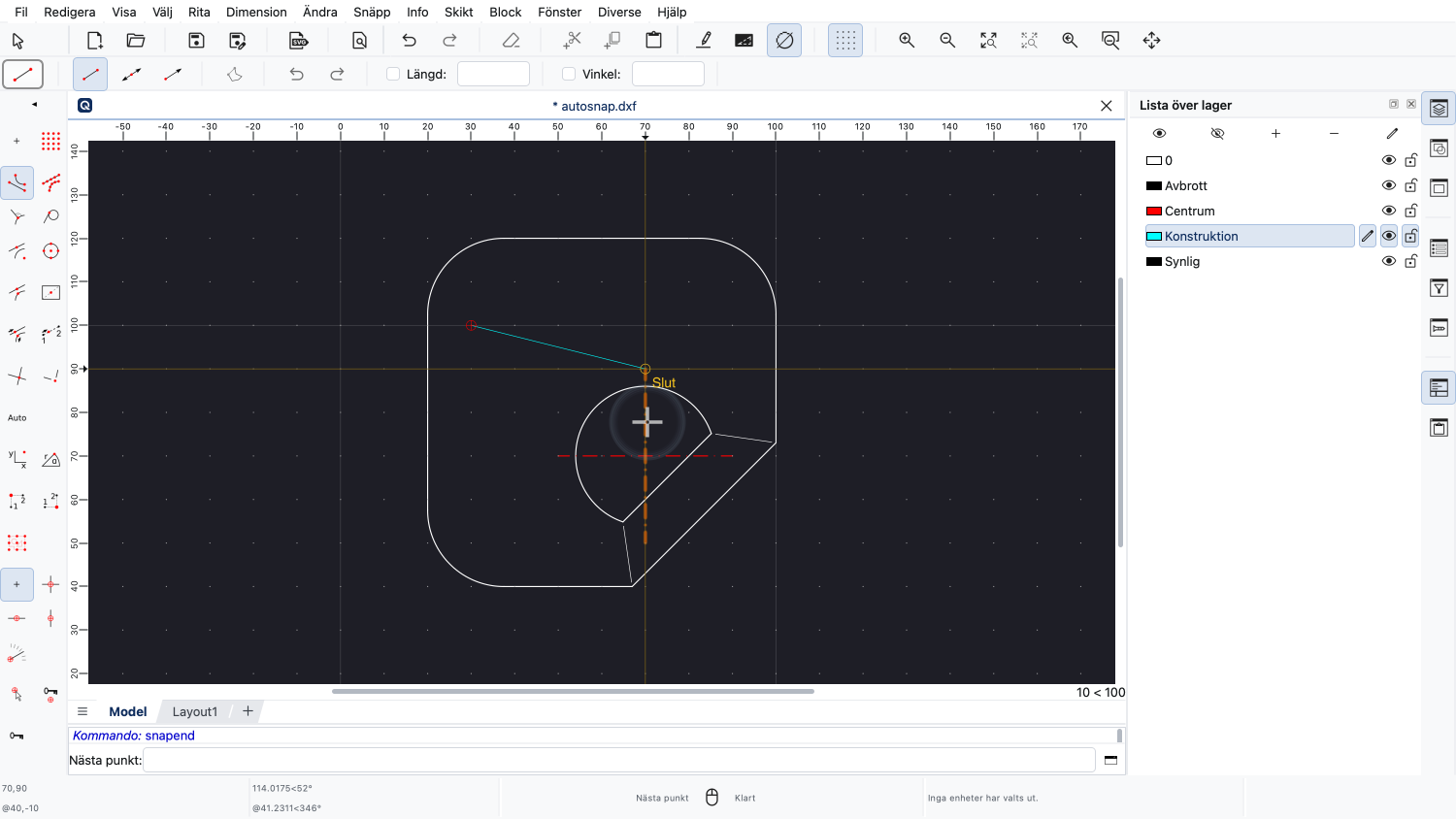
Vi kan även flytta muspekaren mycket längre bort från en ändpunkt och ändå snäppa till den ändpunkten.
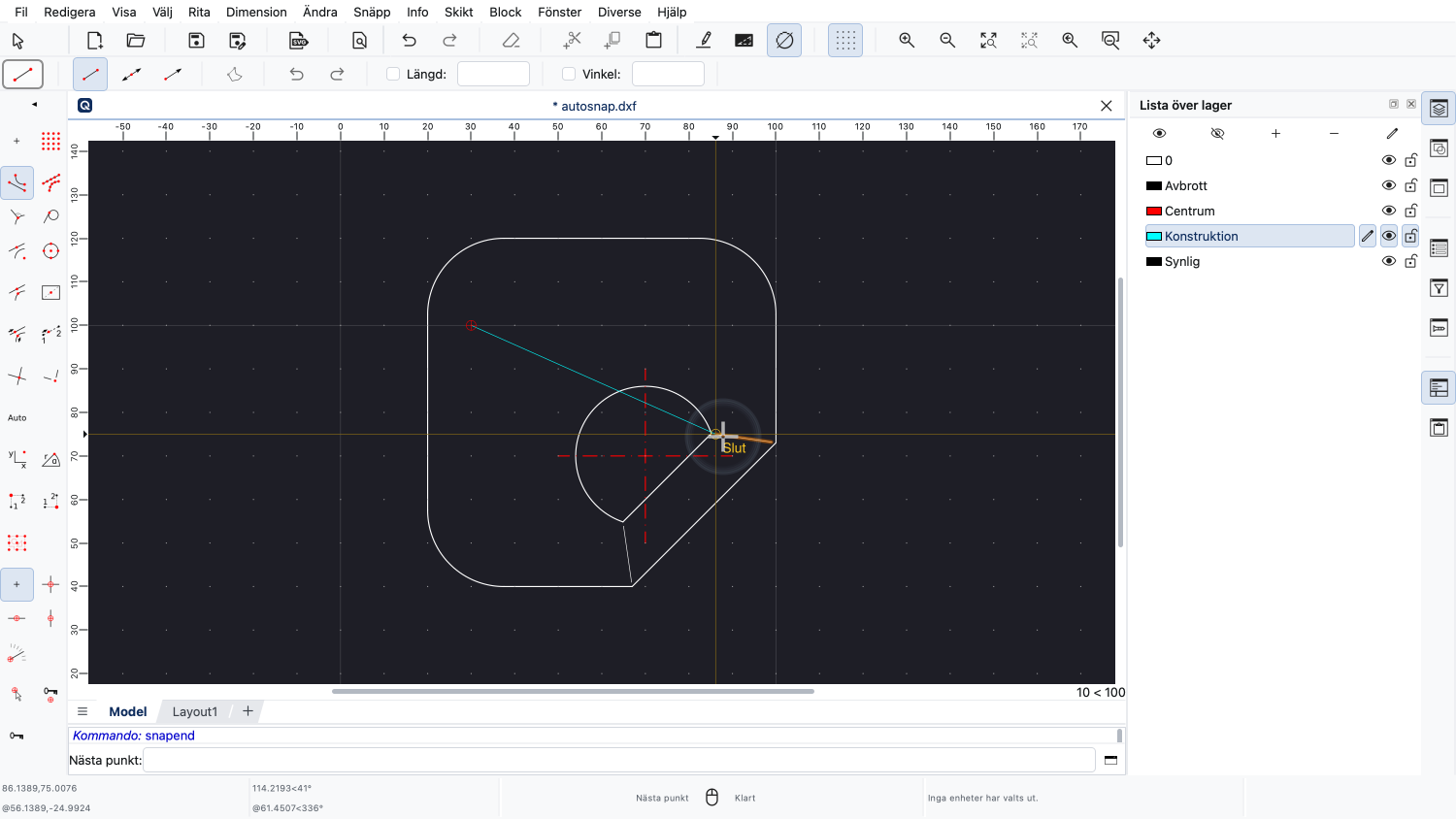
Det gör att vi enkelt kan snäppa till den önskade ändpunkten på den tunna linjen.
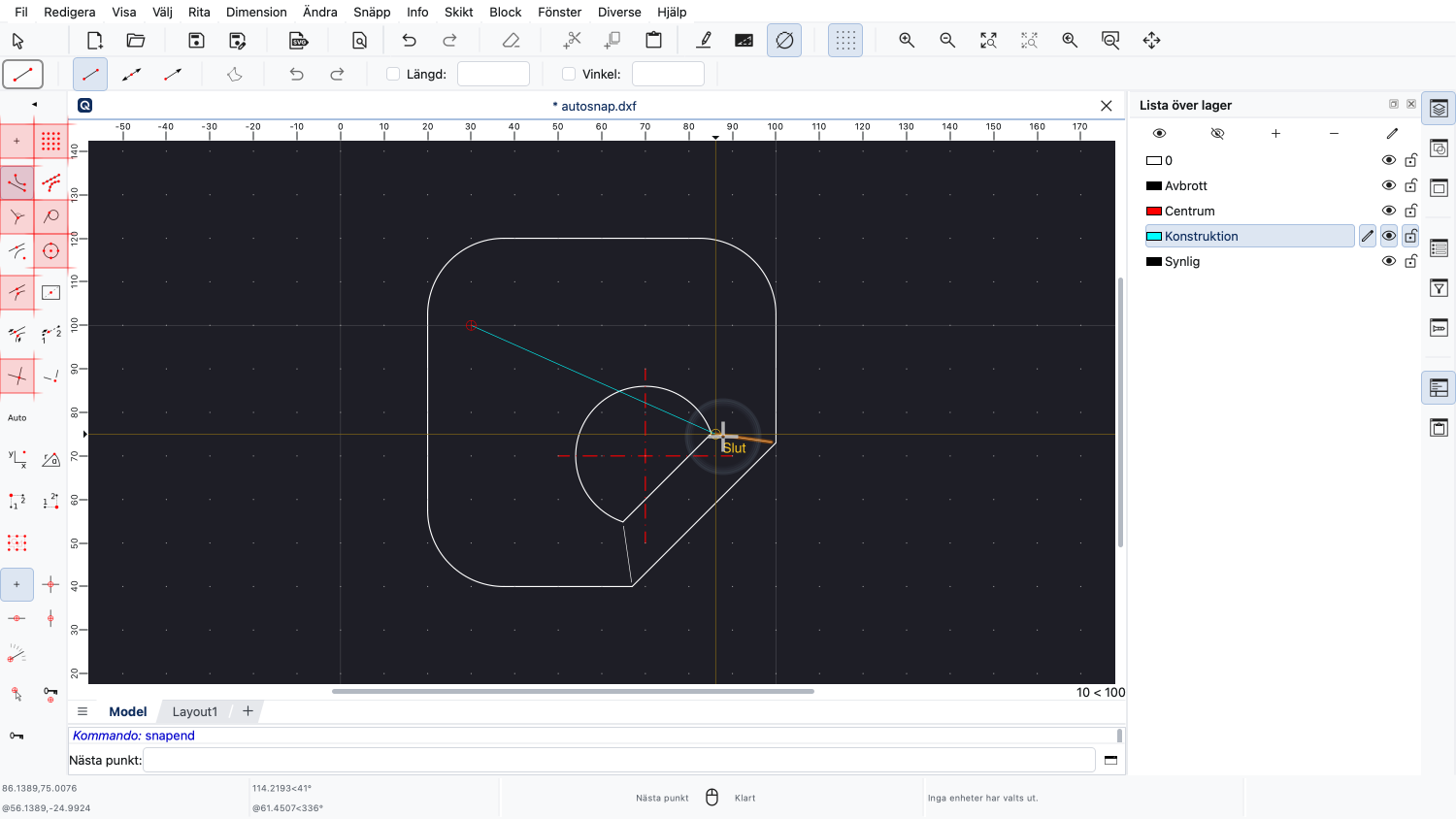
På samma sätt kan vi även aktivera de andra automatiska snäppningslägena individuellt genom att klicka på motsvarande knappar i snäppverktygsfältet.
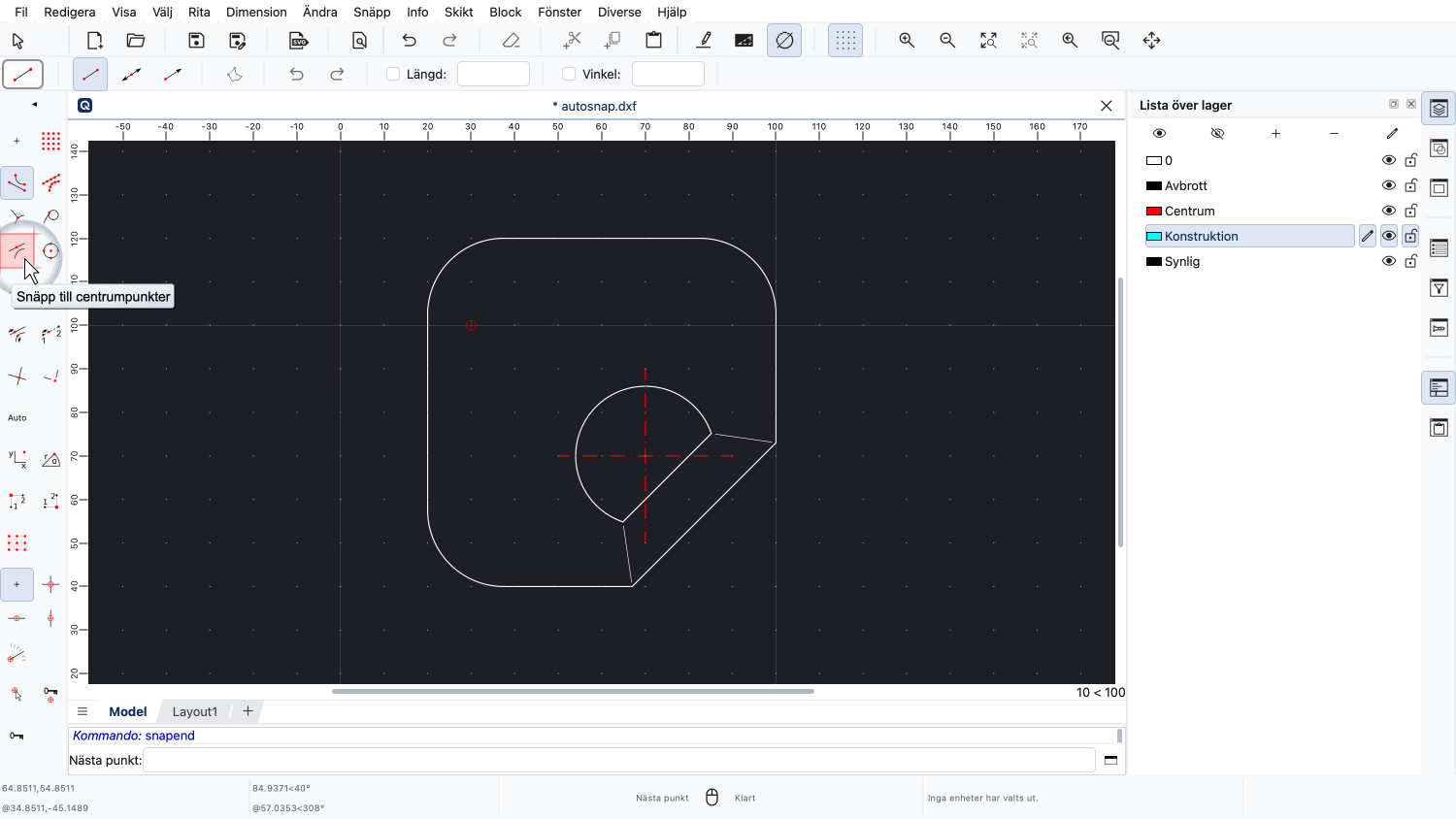
Ett annat användbart snäppningsläge är centrumsnäppning.
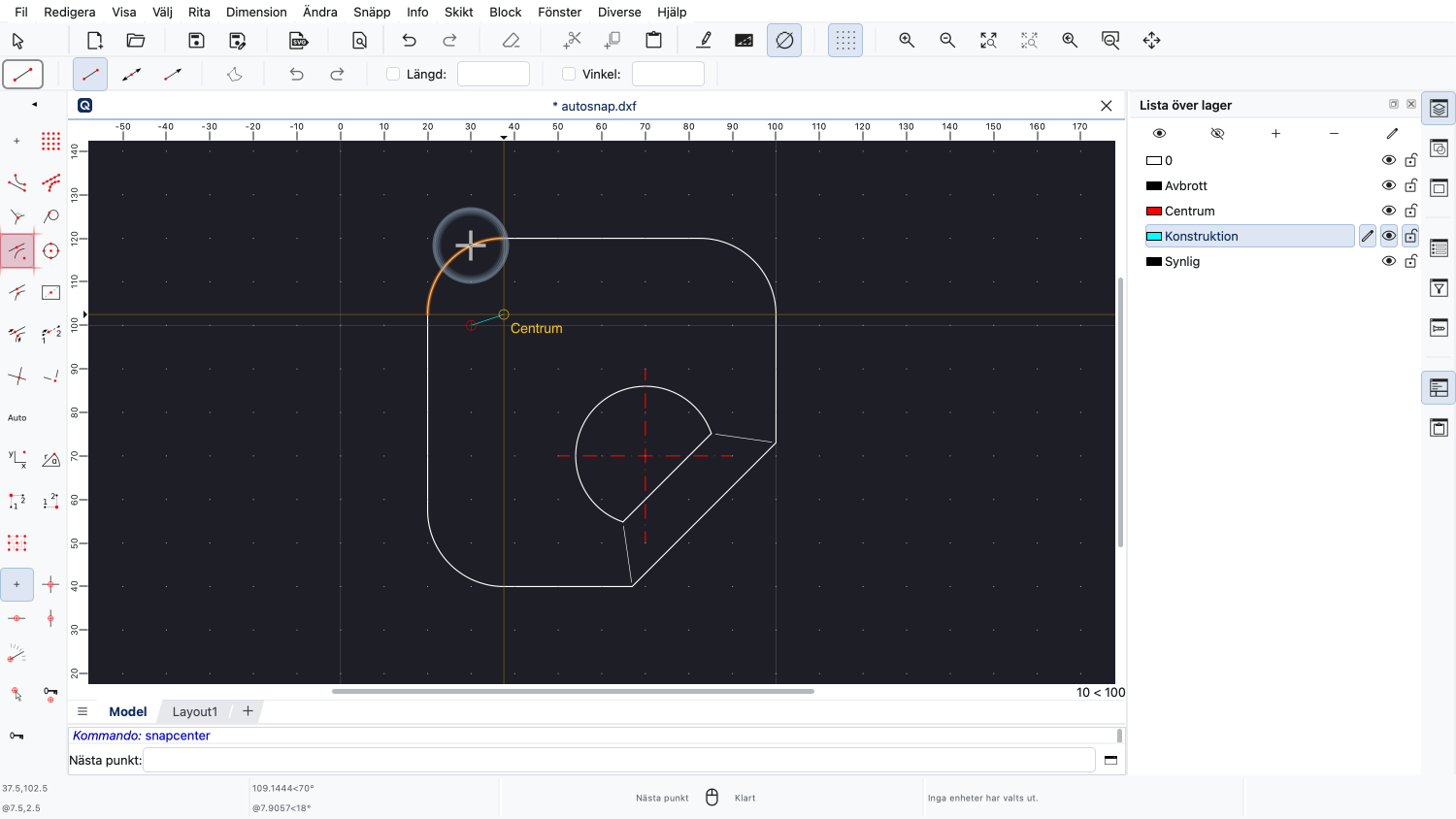
Det gör att vi kan snäppa till centrumpunkterna för bågar, cirklar och ellipser genom att klicka på respektive entitet snarare än på själva centrumpunkten.
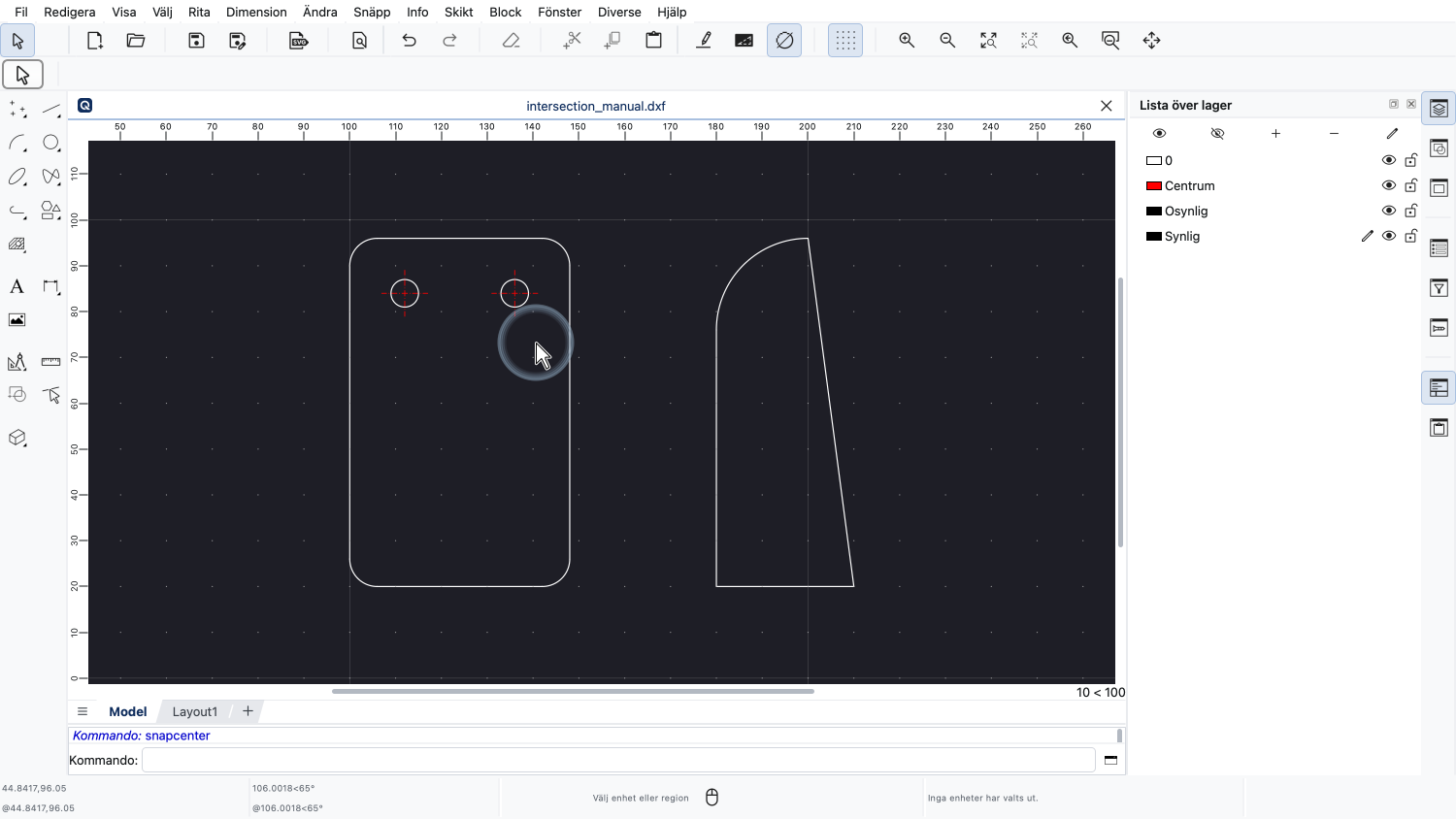
Låt oss titta på ett annat specialiserat snäppningsläge.
Exempel på ritning:intersection_manual.dxf
Det här snäppningsläget gör att vi kan snäppa till den punkt där två entiteter skulle skära varandra om de vore längre.
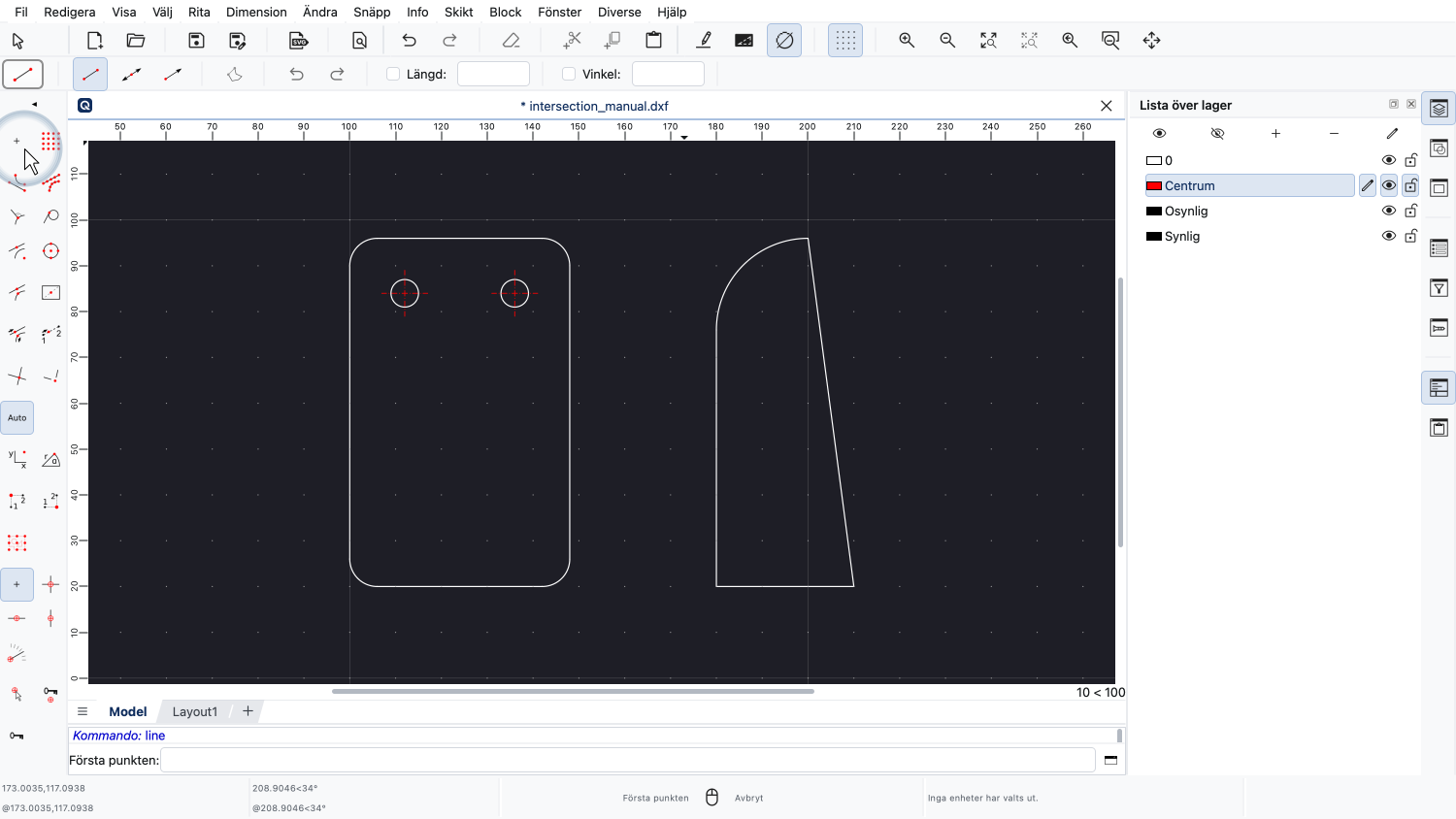
Vi demonstrerar det här snäppningsläget med linjeverktyget.
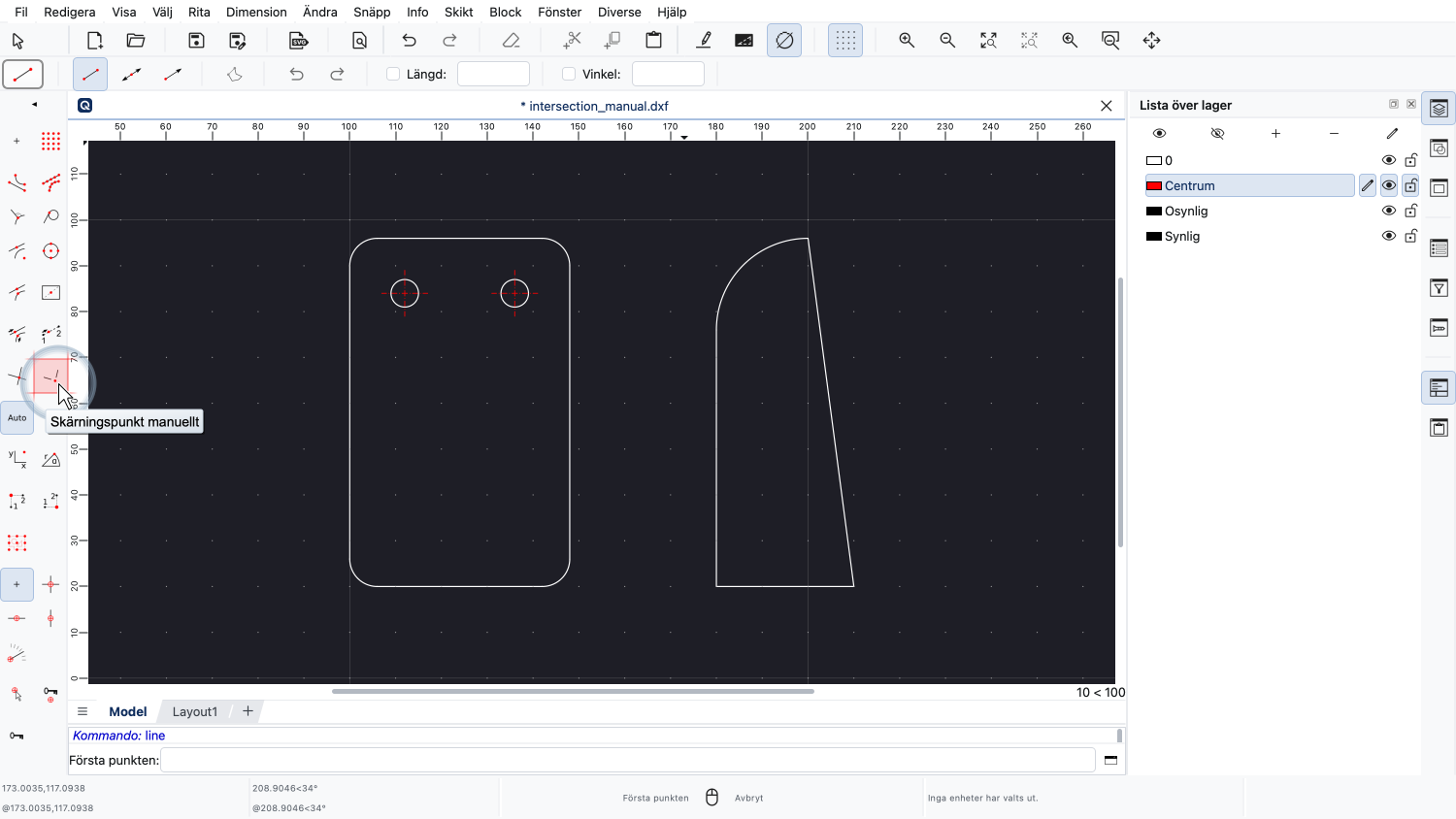
Det här snäppningsläget kallas "skärningspunkt manuellt".
I det här läget kan vi manuellt välja två entiteter för att hitta skärningspunkten.
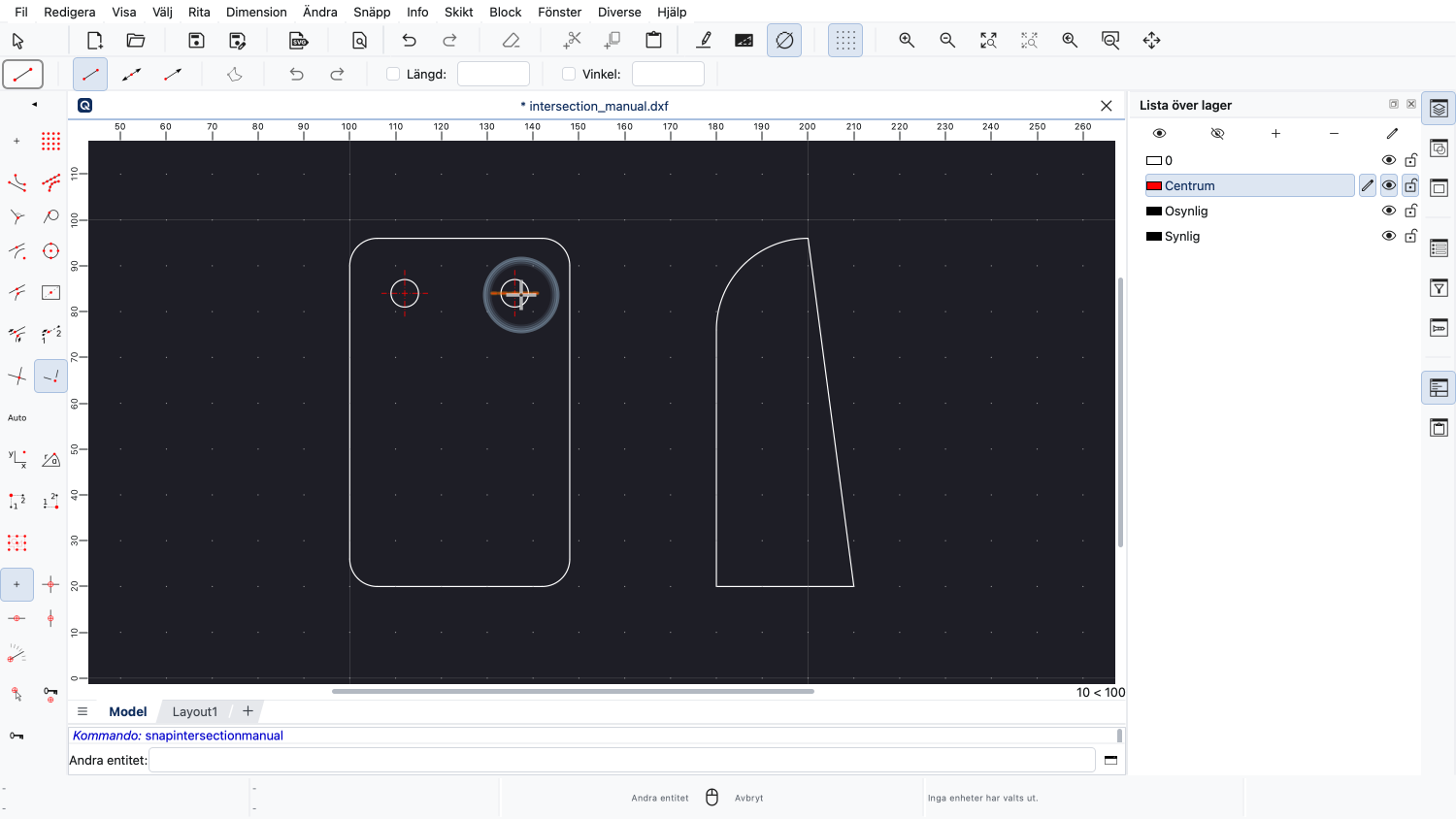
I det här exemplet klickar vi på den horisontella centrumlinjen som vår första entitet för att definiera skärningspunkten.
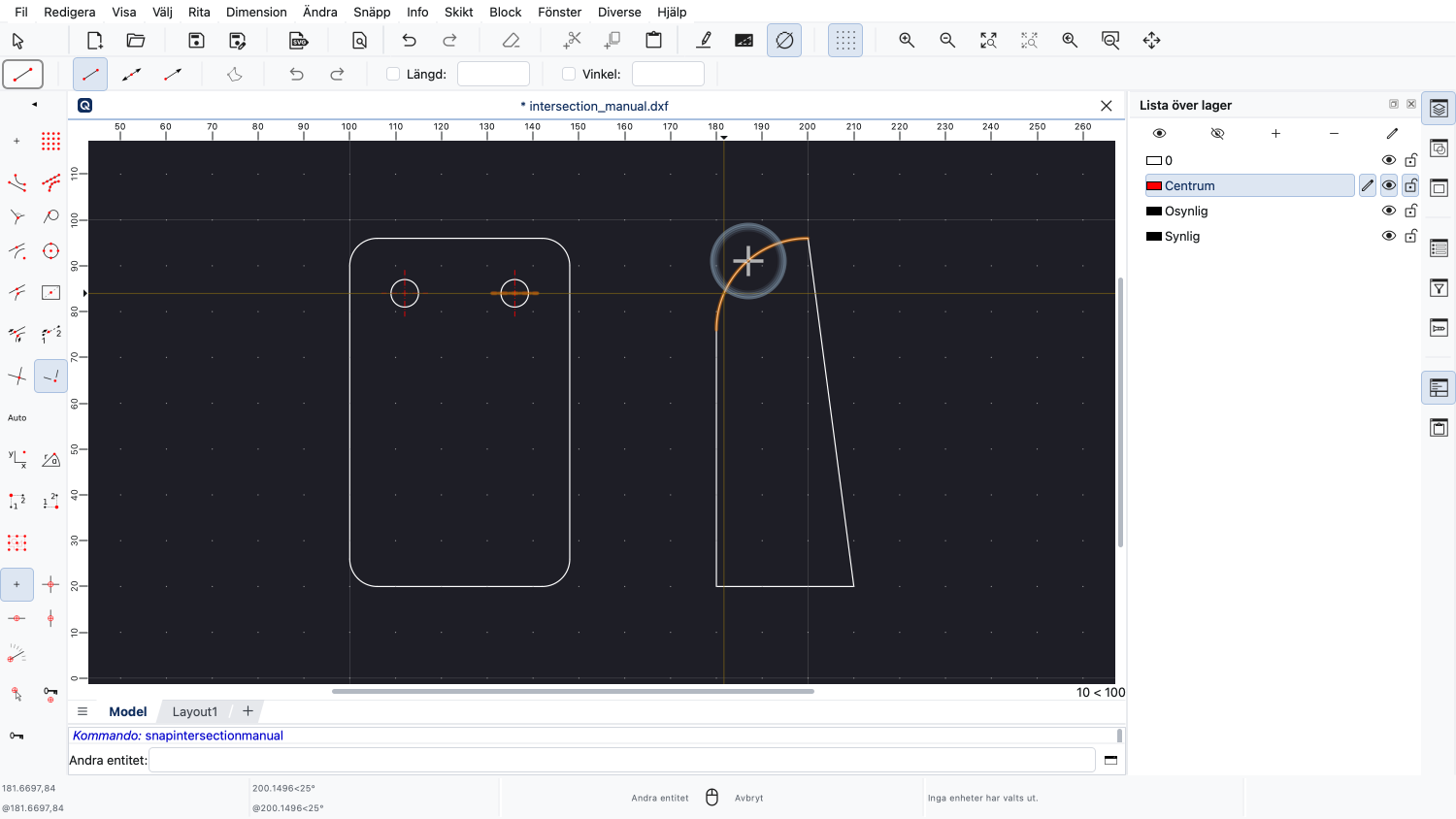
För den andra entiteten flyttar vi oss till vyn till höger.
På det sättet kan vi snäppa till den punkt där den horisontella centrumlinjen skulle skära bågen i sidovyn.
Vi placerar startpunkten för vår linje vid denna tänkta skärningspunkt.
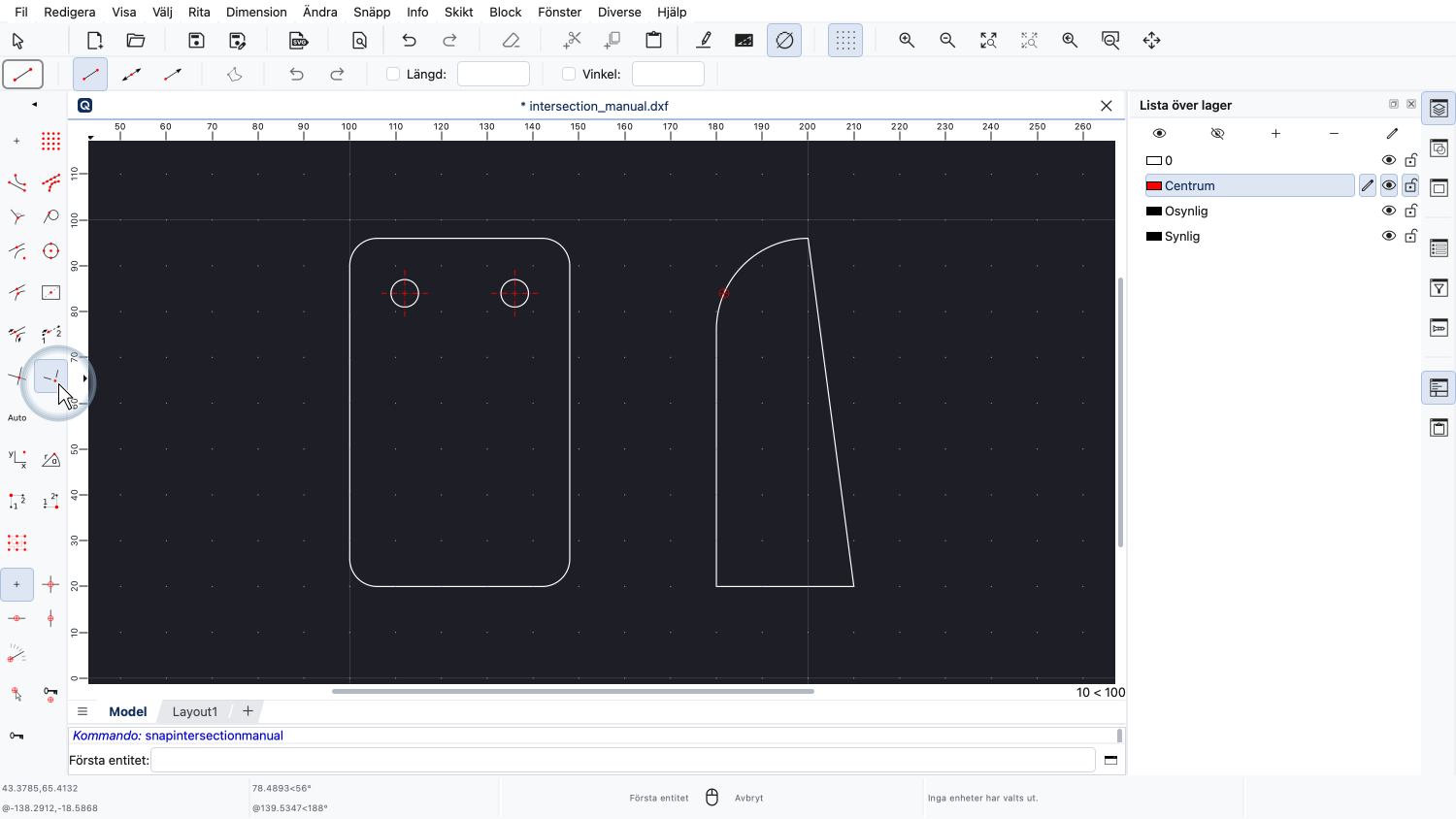
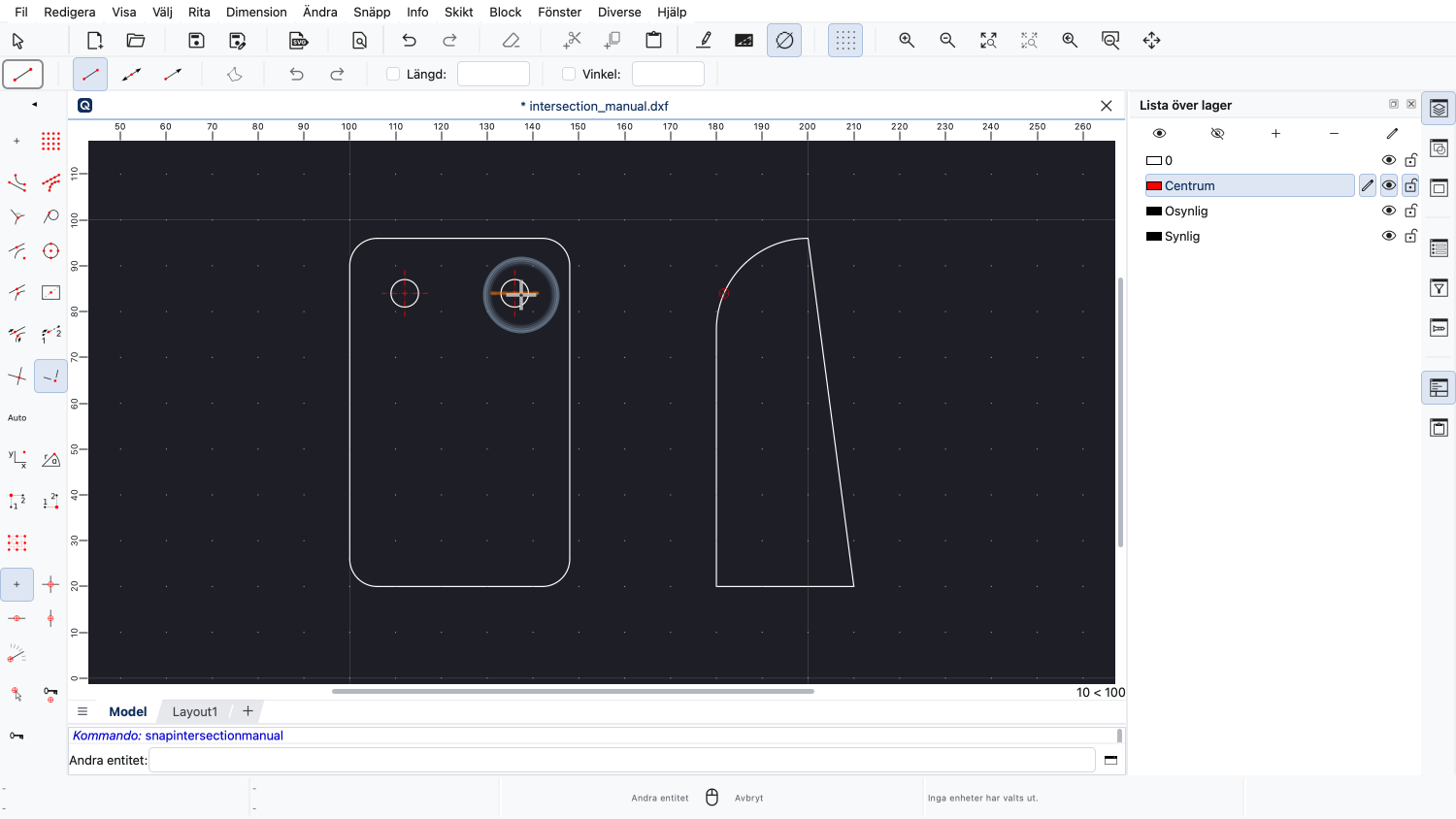
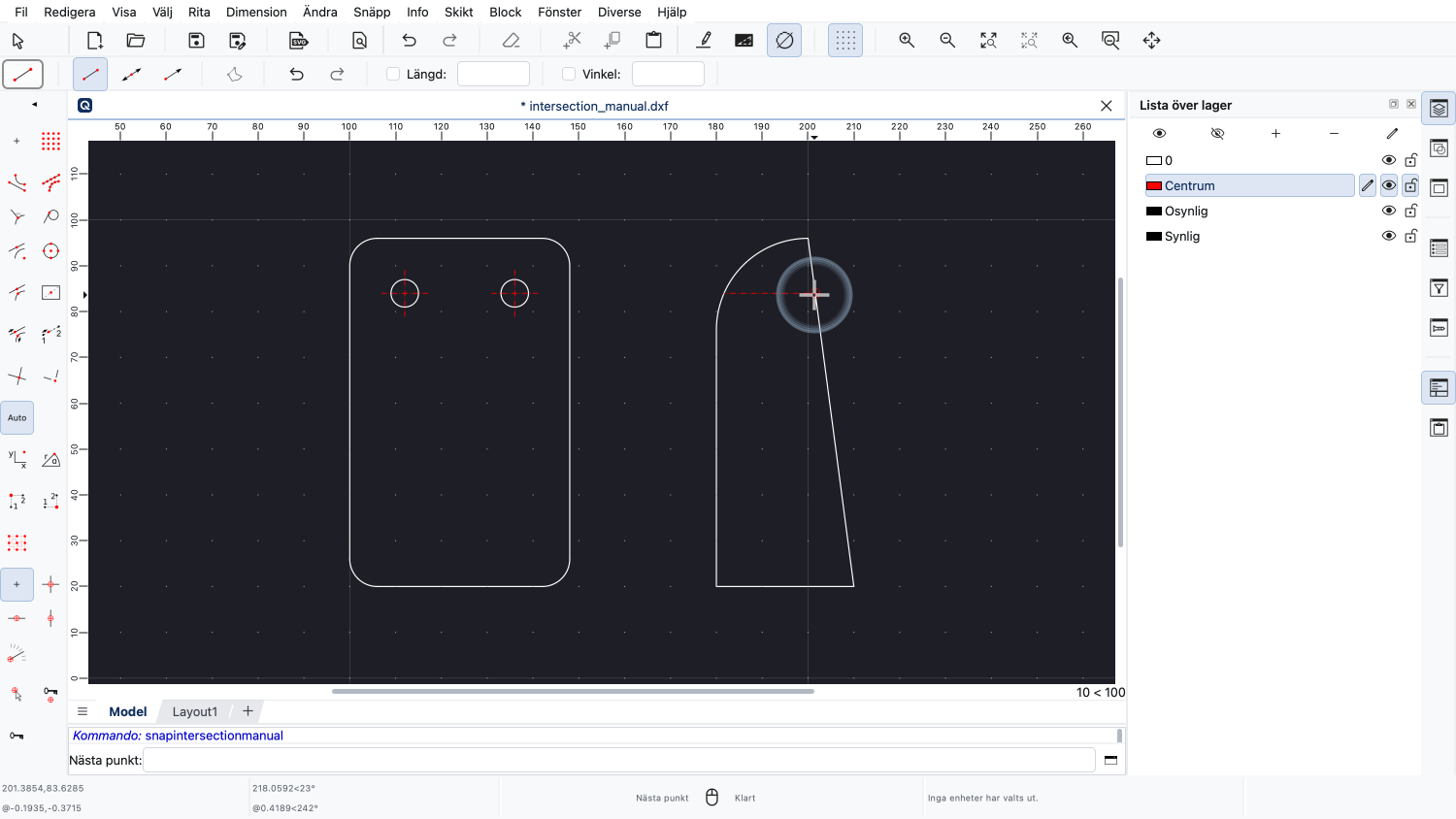
För ändpunkten väljer vi samma snäppningsläge igen för att hitta skärningspunkten vid den andra kanten av sidovyn.
Ett liknande snäppverktyg gör att vi kan snäppa till mitten mellan två punkter.
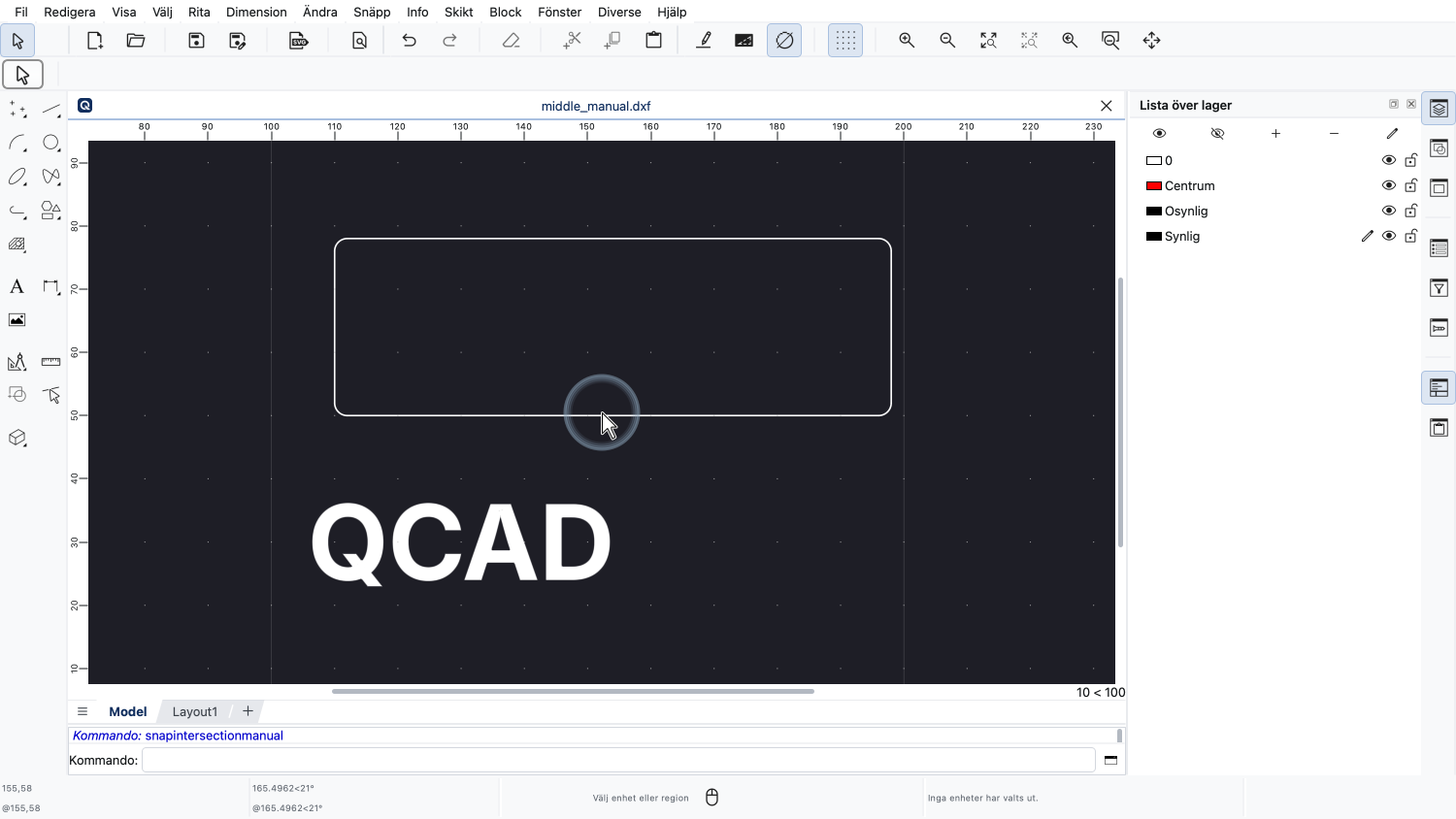
Se på den här exempelritningen med en textetikett och en rektangulär form.
Exempel på ritning:middle_manual.dxf
Vi vill flytta textetiketten i den här ritningen exakt till mitten av rektangeln.
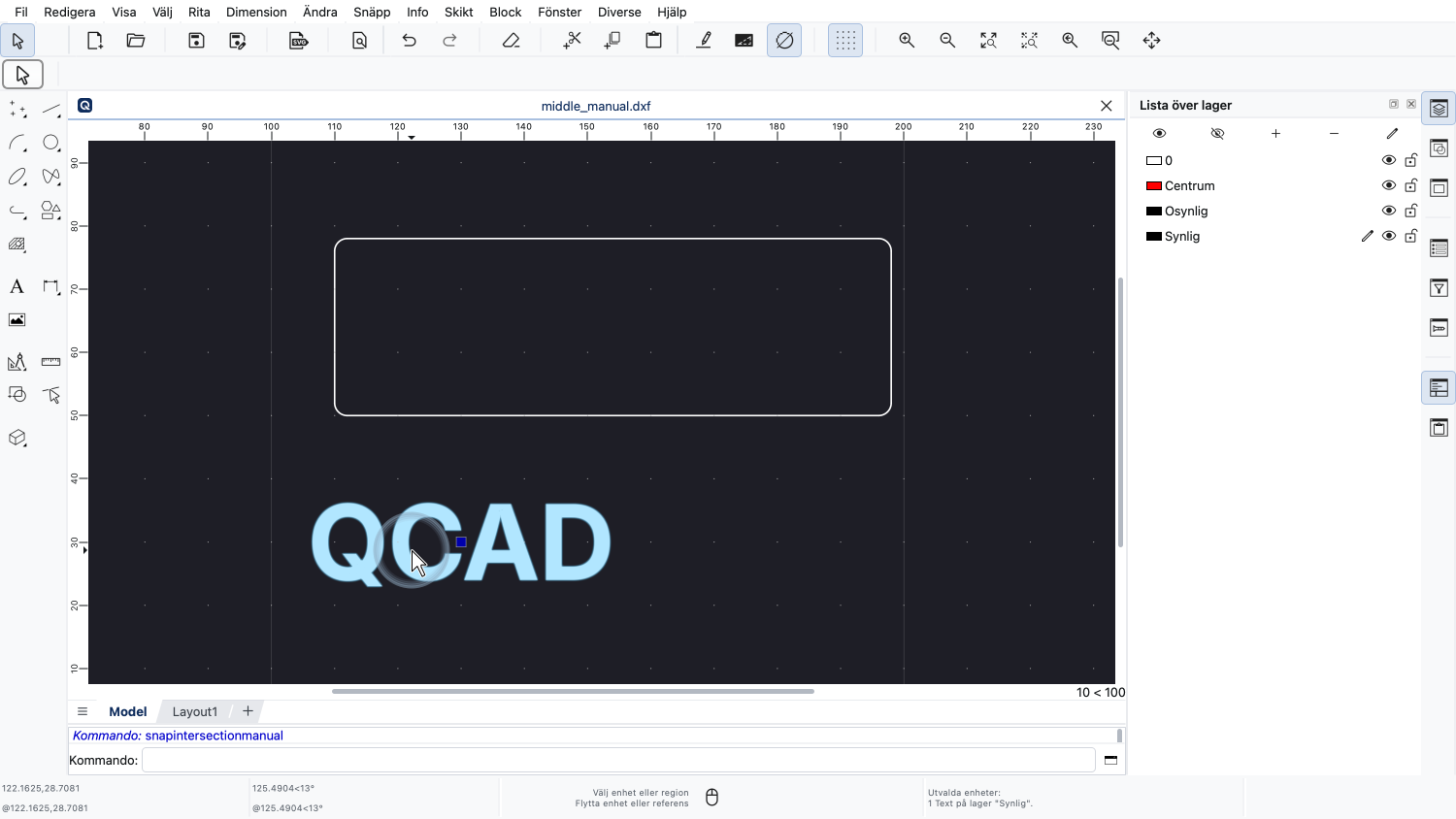
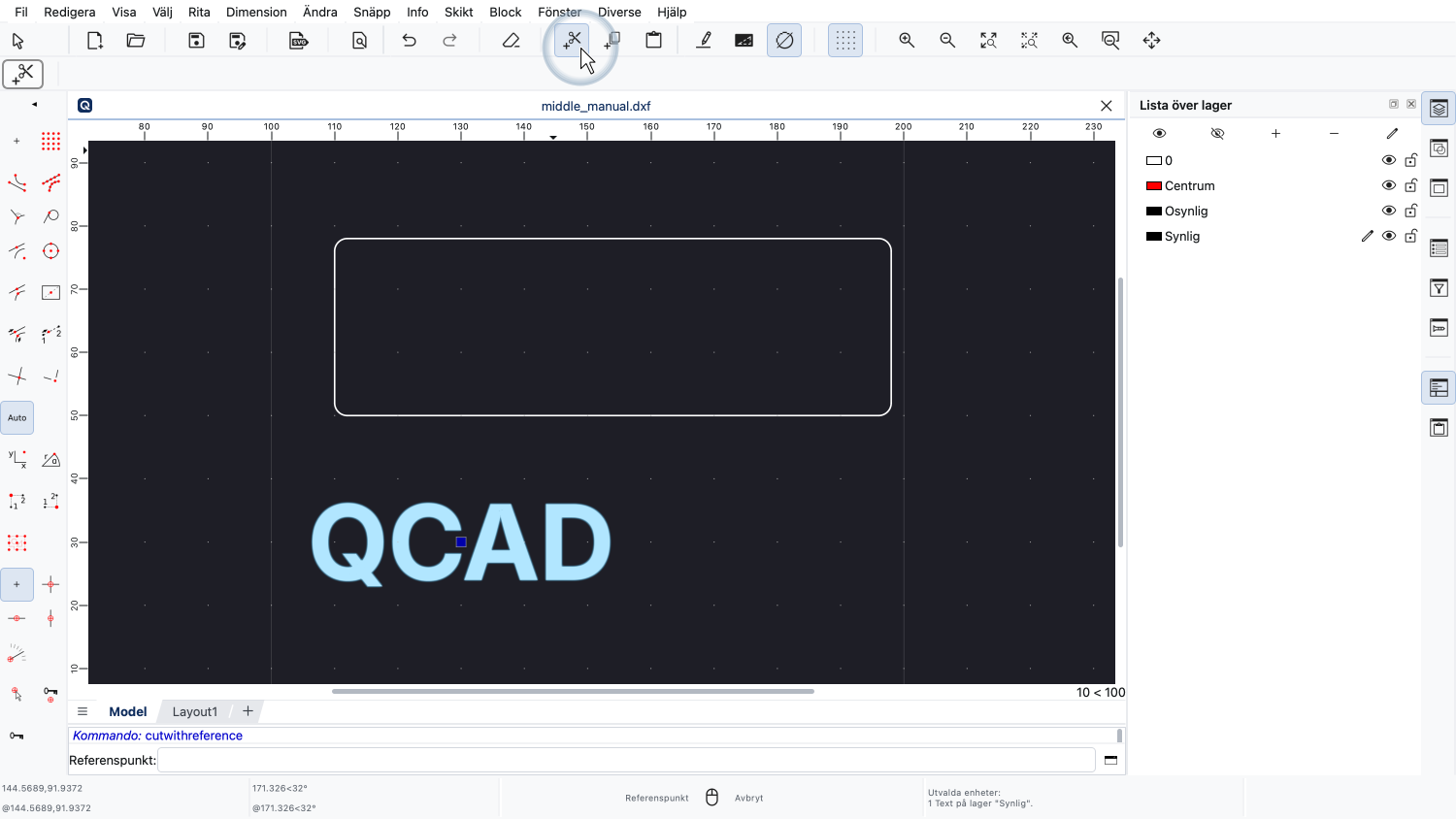
Först markerar vi texten och klipper ut den till urklipp med klippverktyget.
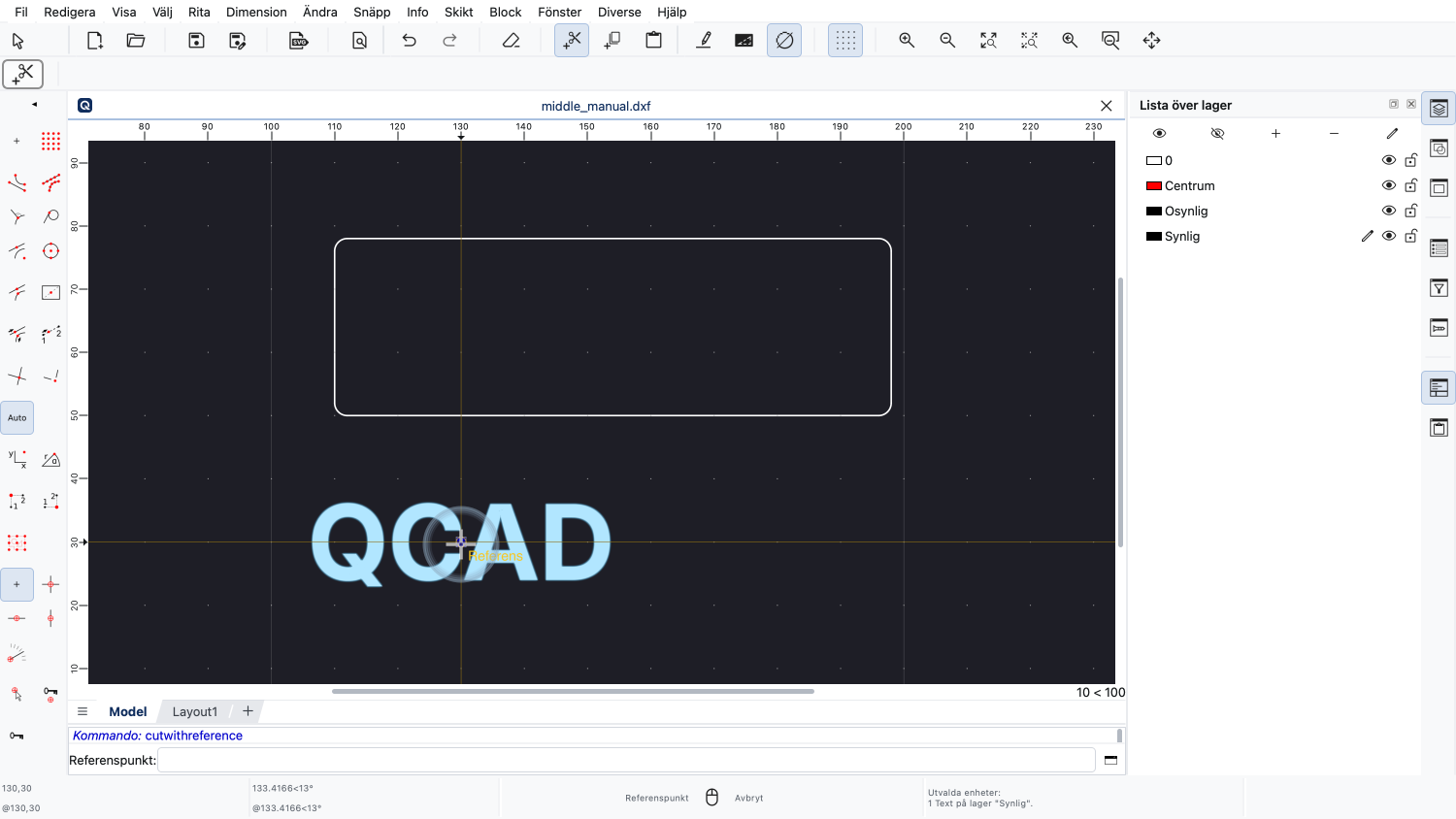
Som referenspunkt väljer vi textens referenspunkt i dess centrum.
Textentiteten finns nu i urklipp.
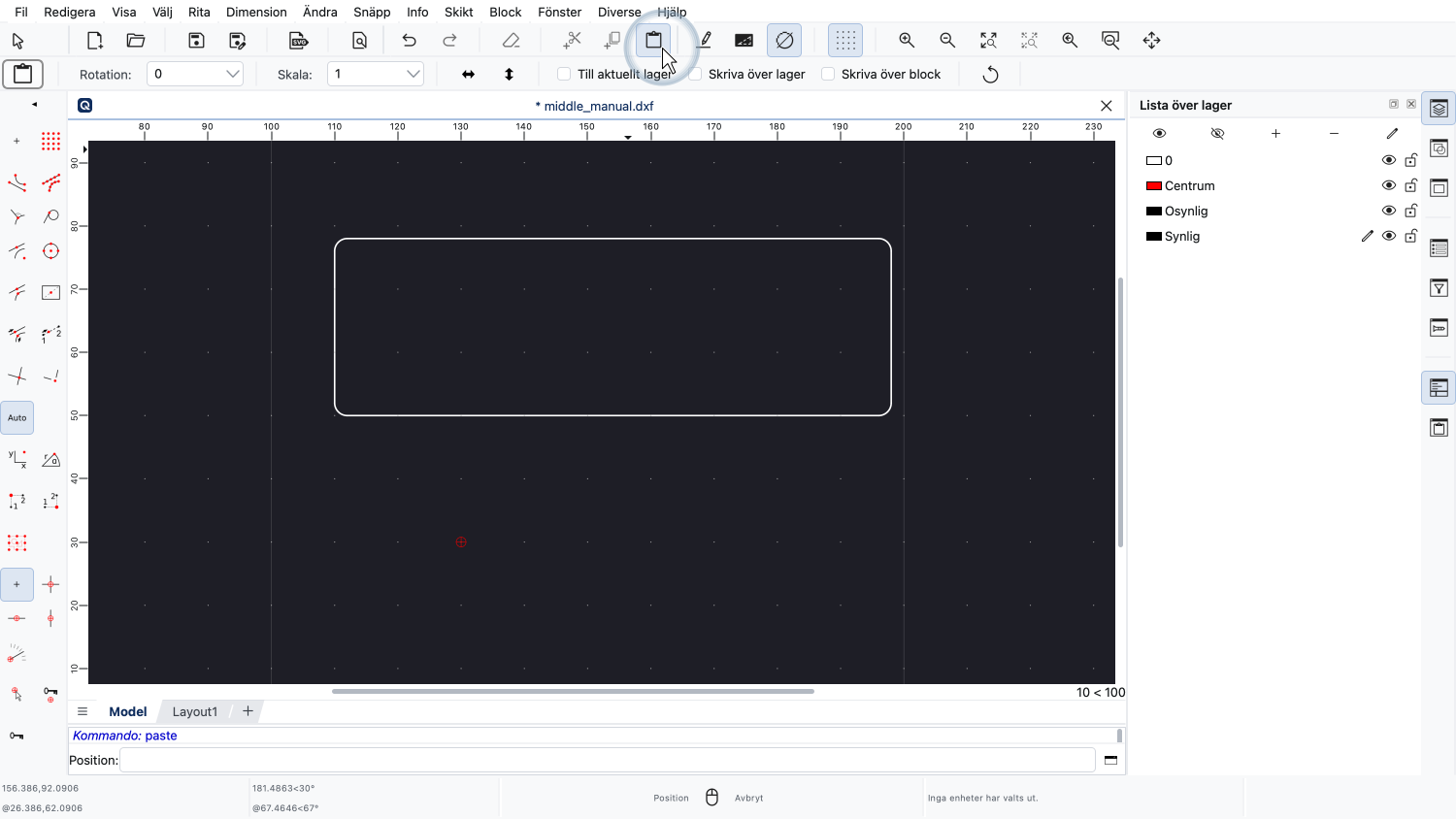
När vi klistrar in från urklipp kan vi placera texten med hjälp av den valda referenspunkten.
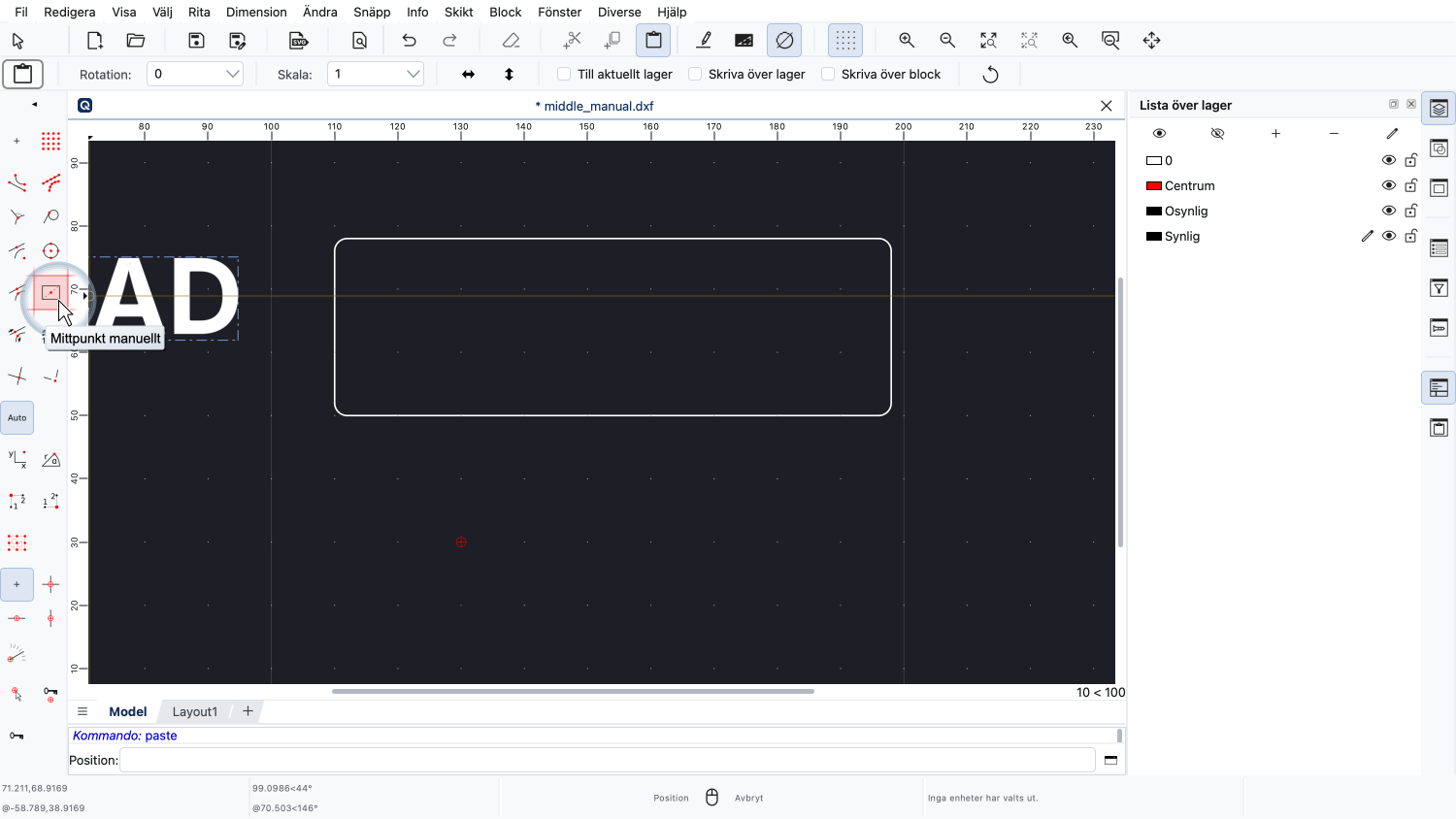
För att hitta den exakta mitten av den rektangulära formen kan vi använda snäppningsläget som kallas "mittpunkt manuellt".
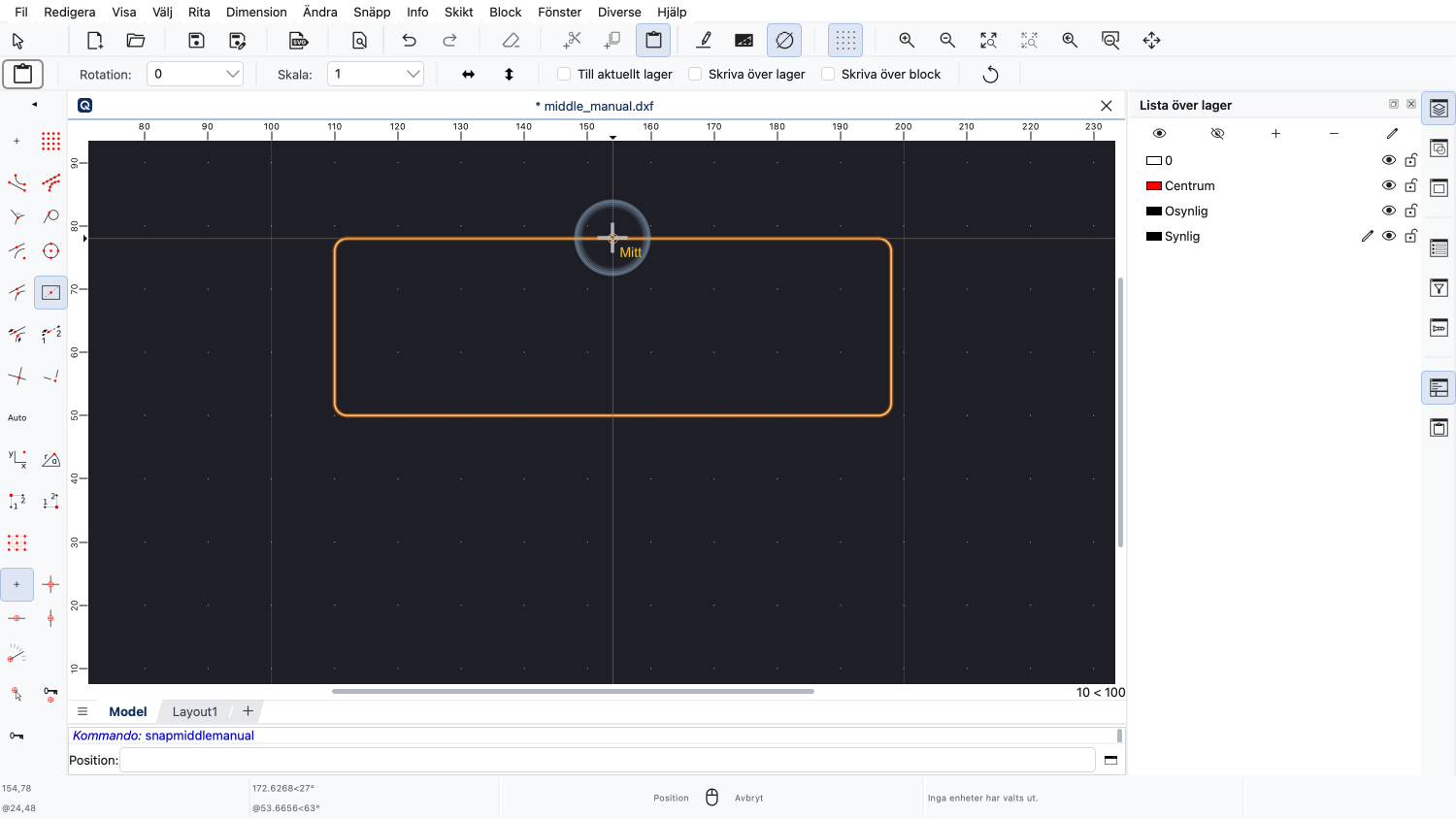
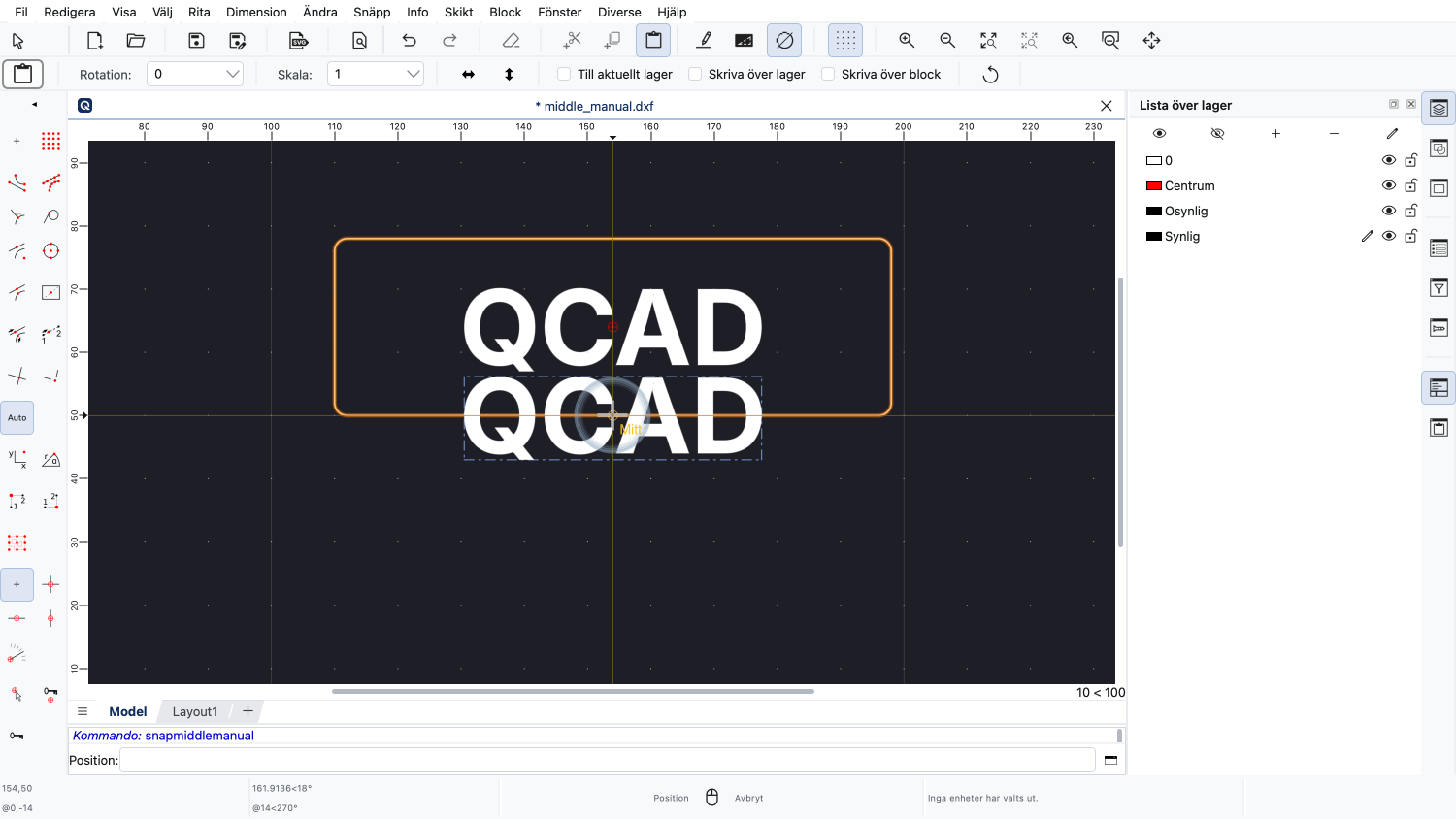
Vi aktiverar snäppningsläget och klickar sedan på de två mittpunkterna längst upp och längst ned på rektangeln för att hitta rektangelns mittpunkt.
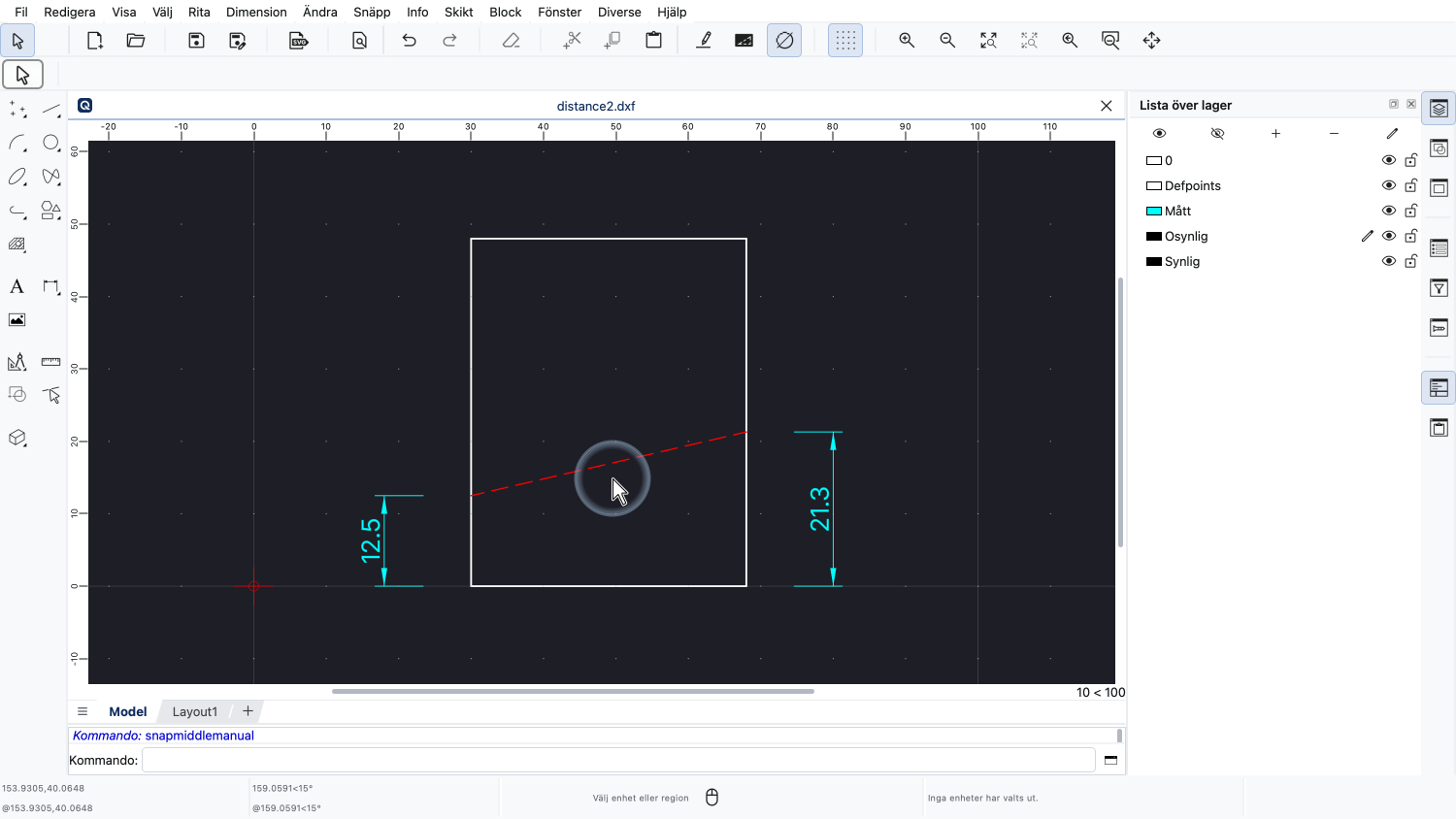
Det sista snäppningsläget vi ska demonstrera i den här handledningen är att snäppa till punkter med ett givet avstånd till en ändpunkt.
Exempel på ritning:distance2.dxf
I den här ritningen vill vi konstruera den streckade linjen som redan markerats med rött.
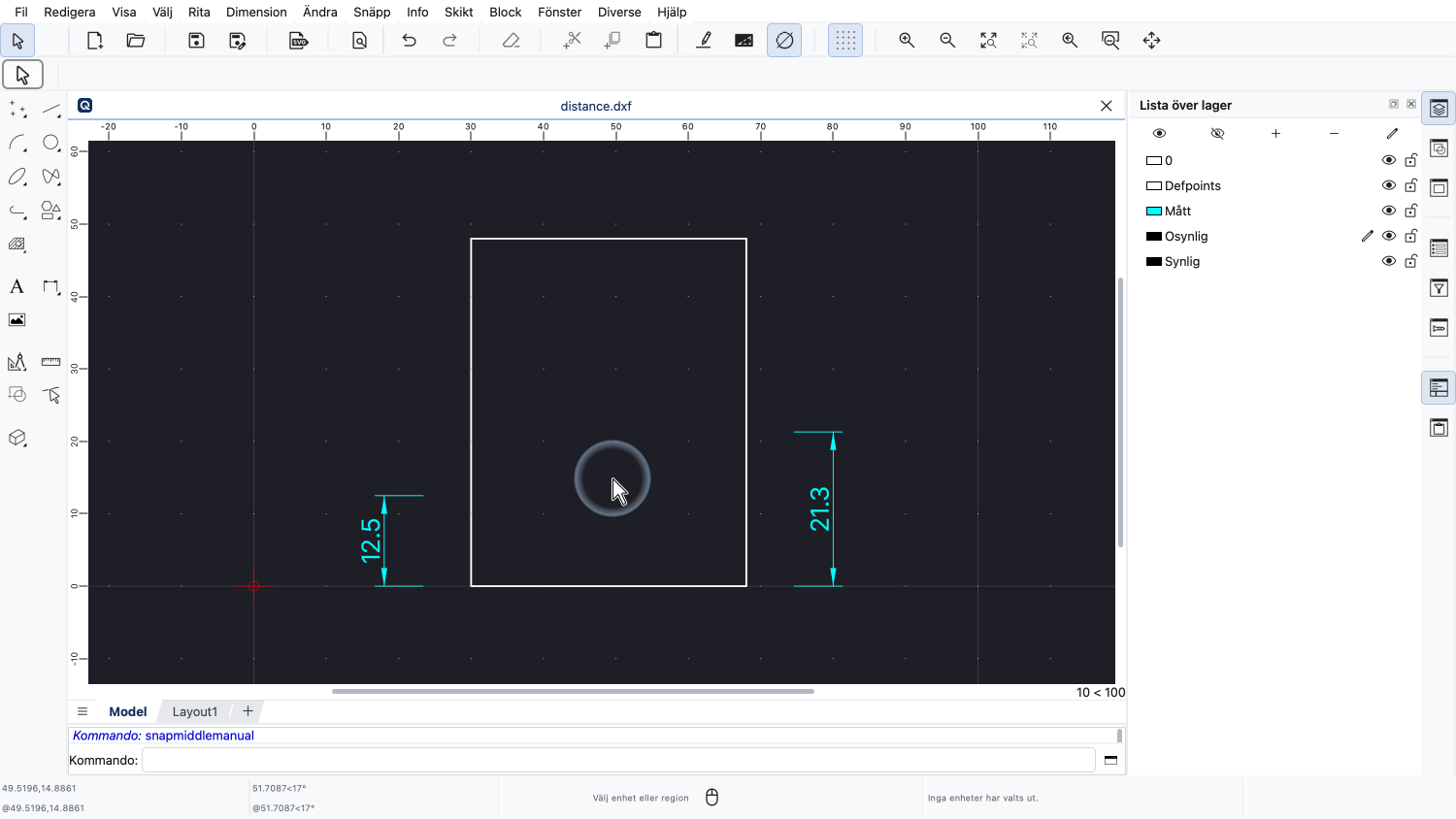
Vi känner till ändpunkternas avstånd från nederkanten på varje sida av rektangeln, såsom angivet av måtten.
Exempel på ritning:distance.dxf
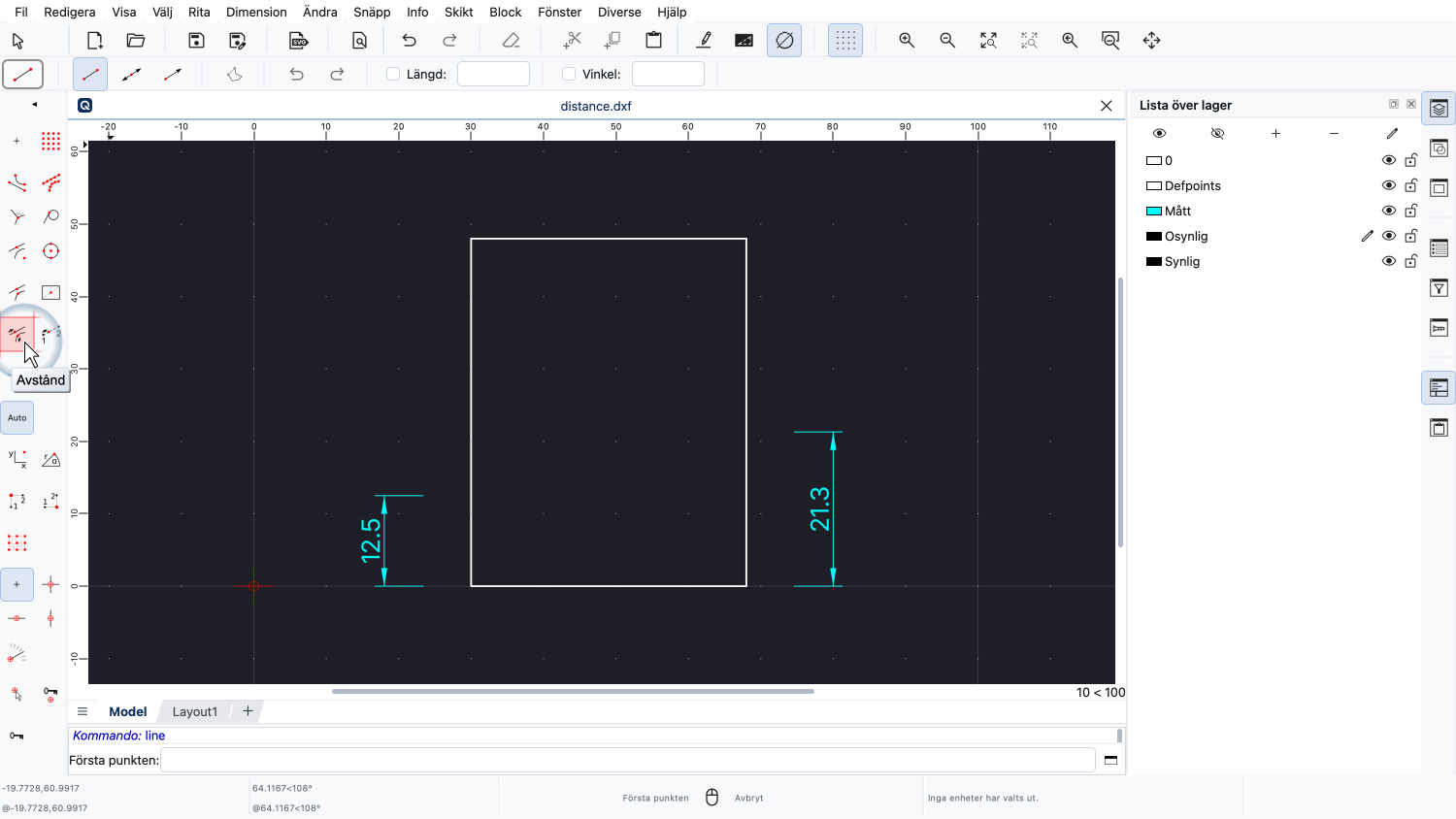
Det här snäppningsläget kallas "avståndssnäppning".
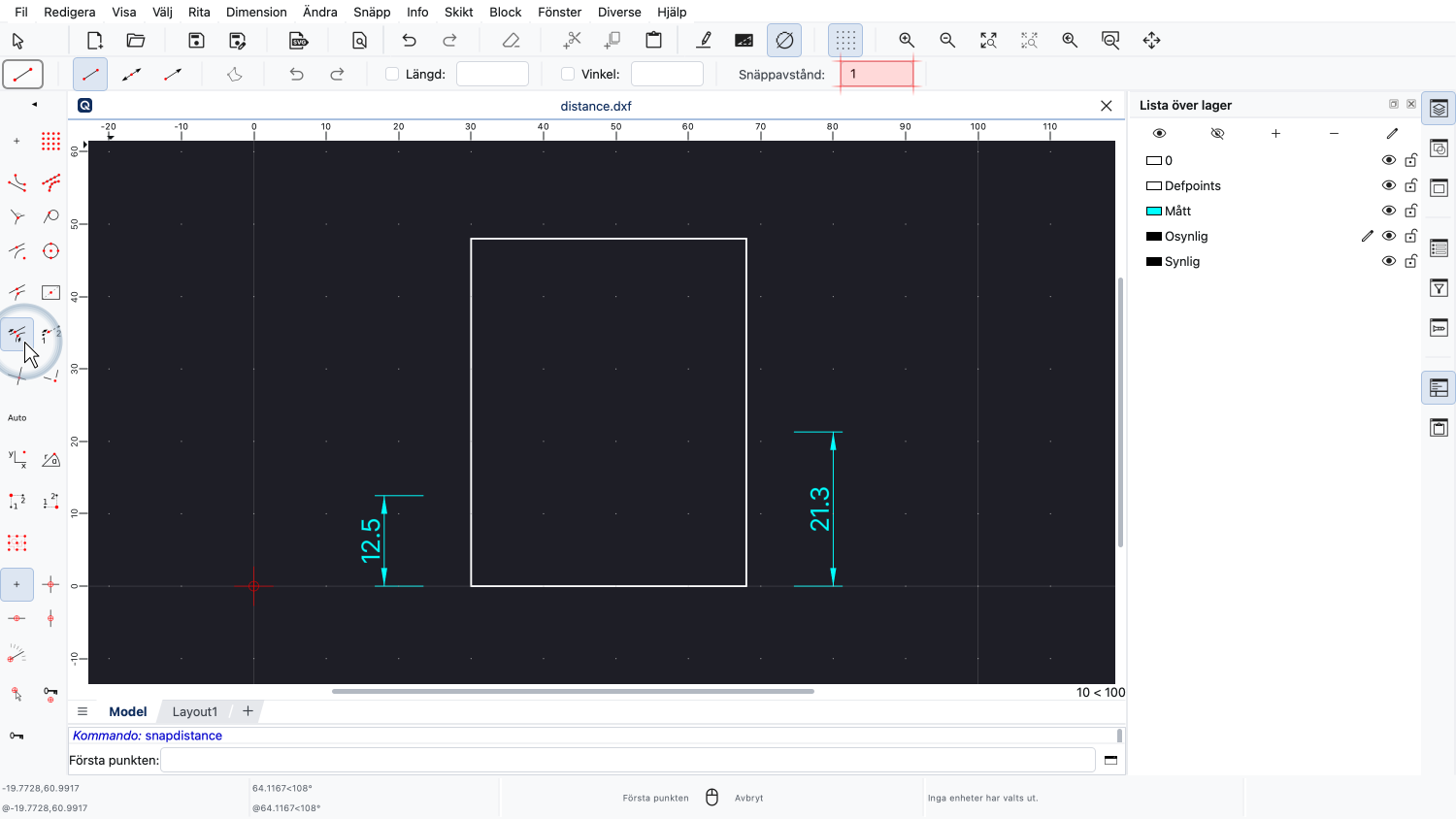
Vi kan ange önskat avstånd från ändpunkten i alternativverktygsfältet längst upp.
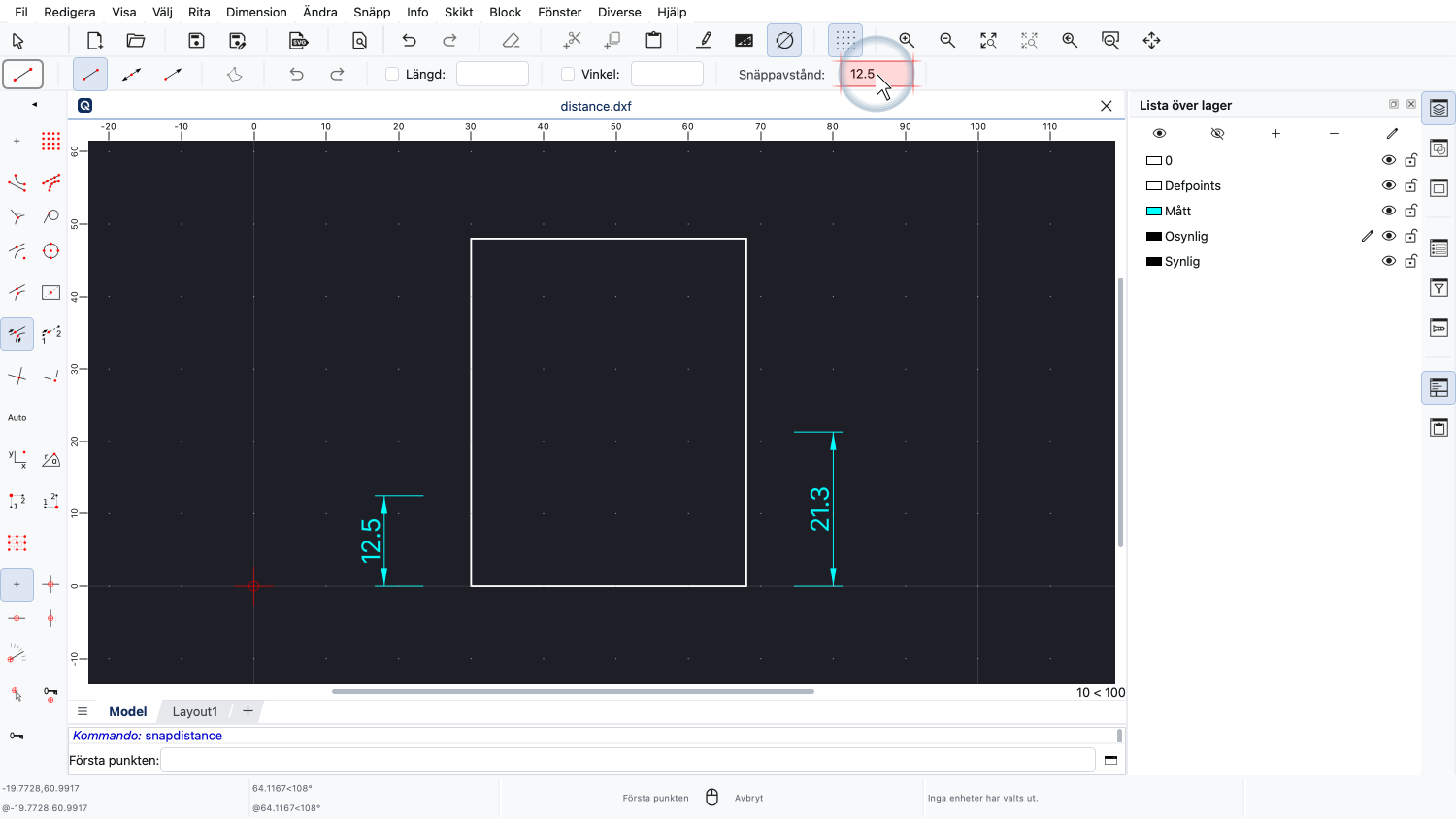
I det här exemplet anger vi 12,5 för vårt första avstånd.
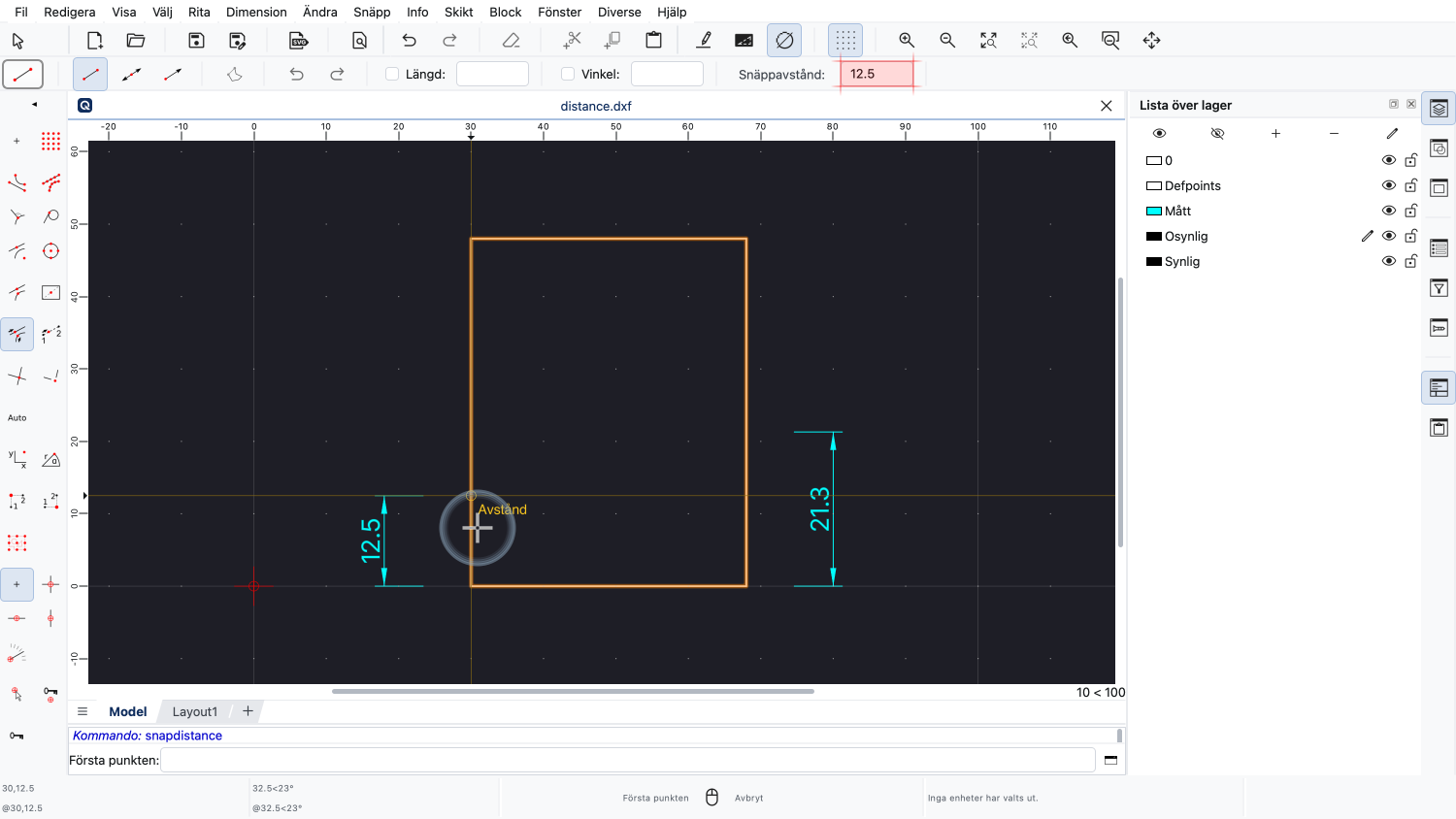
Vi kan nu snäppa till punkter med detta avstånd från en ändpunkt genom att helt enkelt flytta muspekaren till den ungefärliga positionen.
Observera att det även finns en annan punkt på den entiteten som vi kan snäppa till.
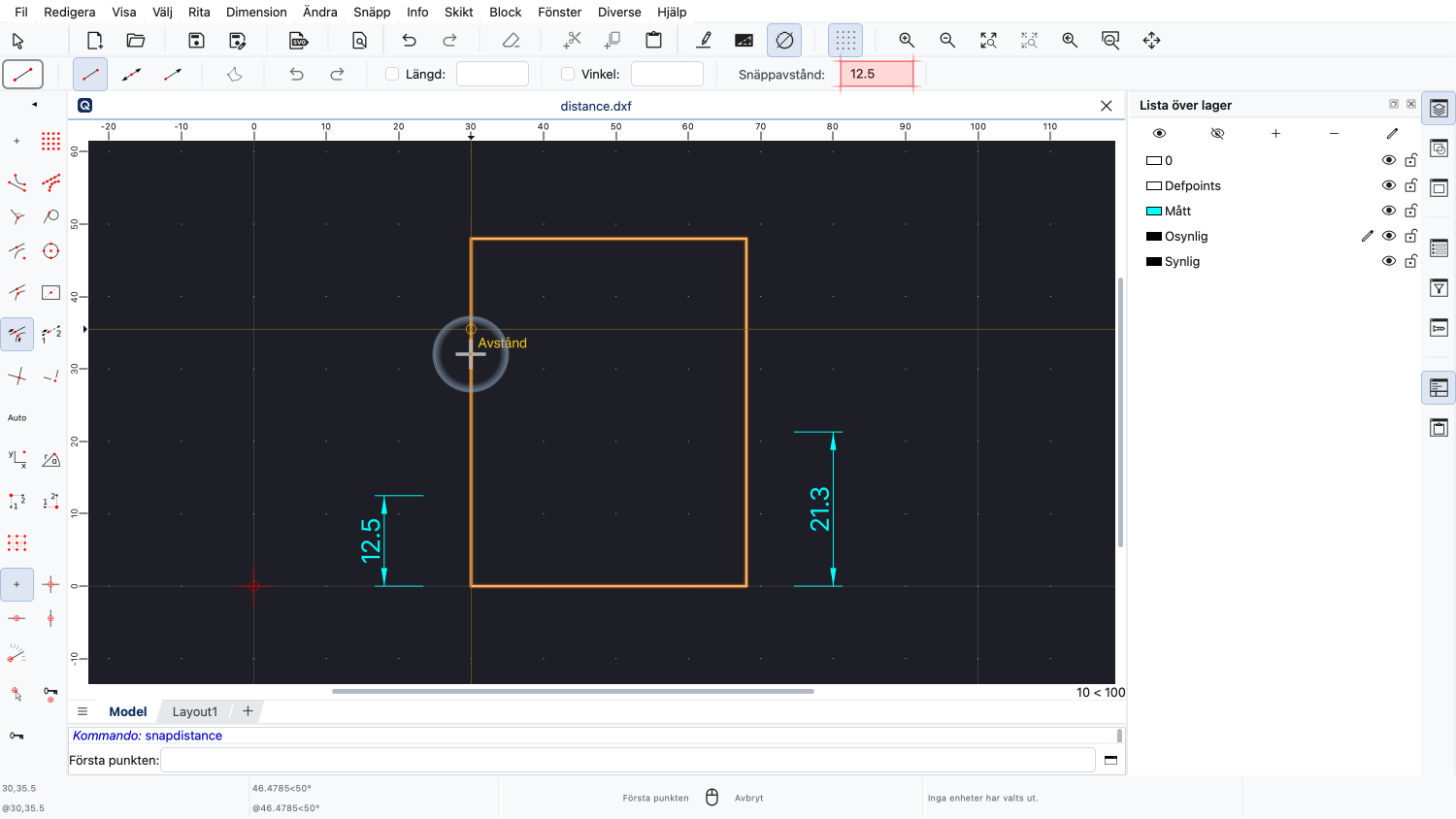
Den här snäpppunkten är 12,5 enheter från överkanten.
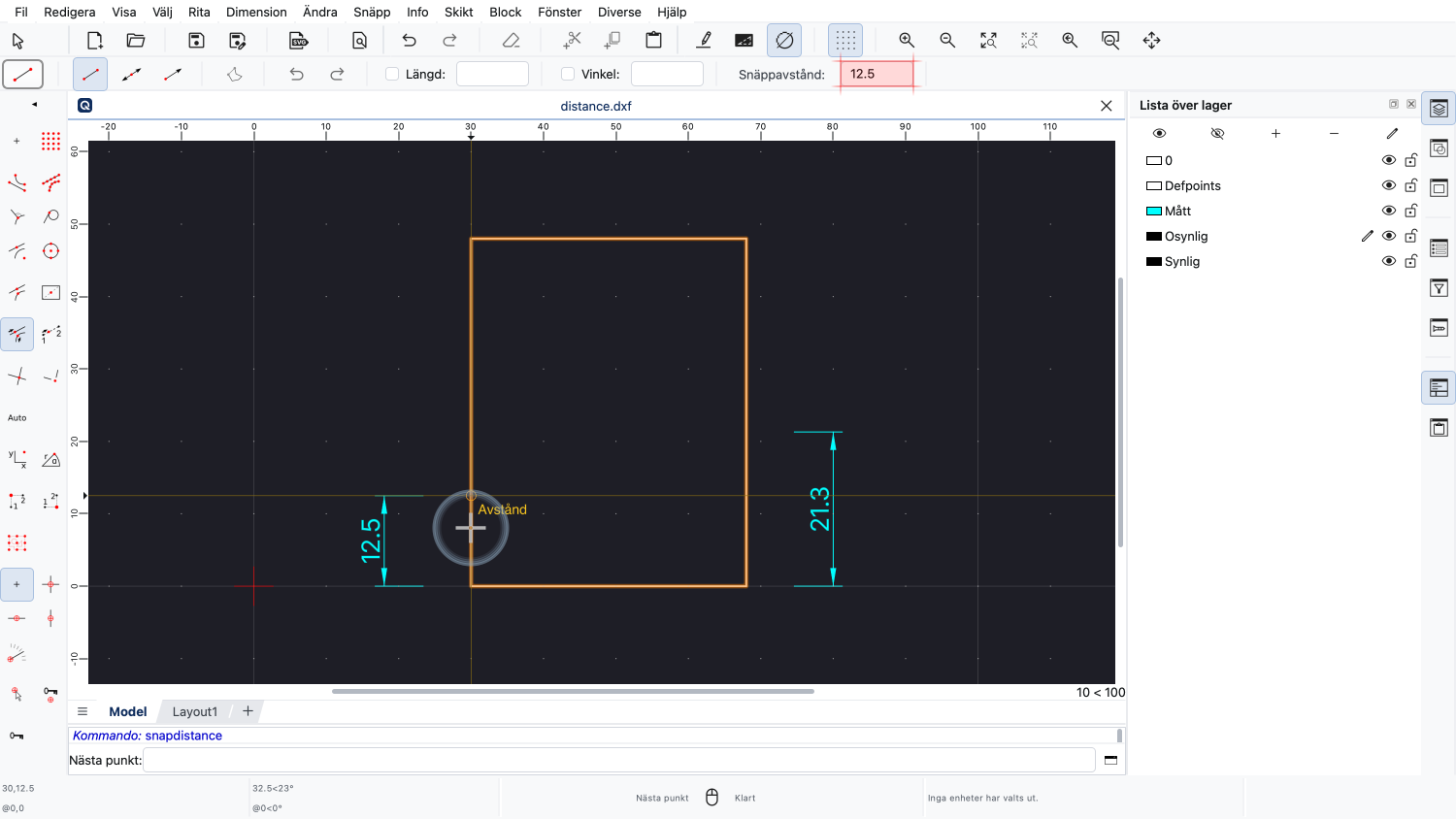
Vi kan nu enkelt klicka på linjens startpunkt vid den önskade snäpppunkten.
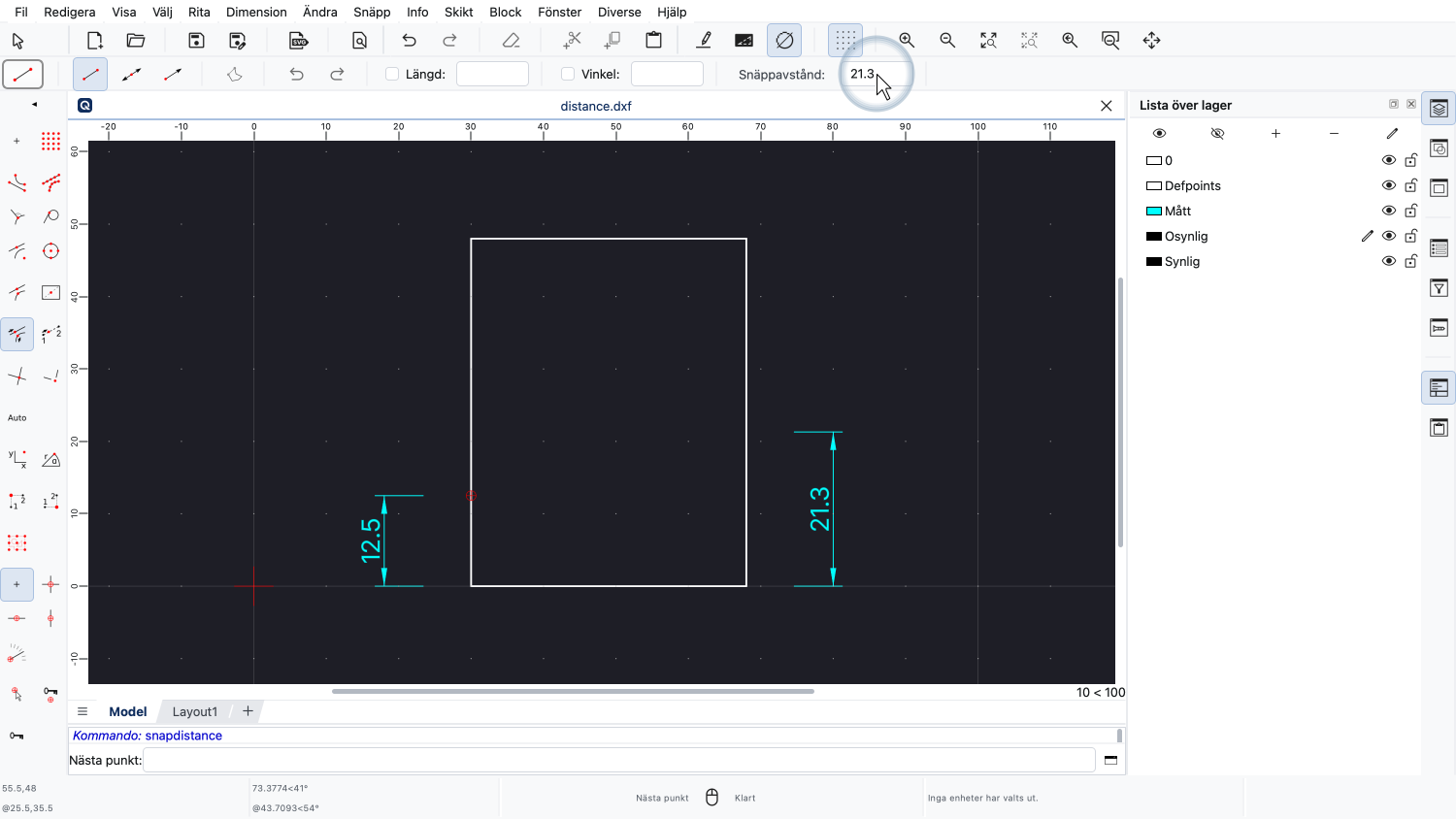
För ändpunkten anger vi avståndet längs den högra sidan.
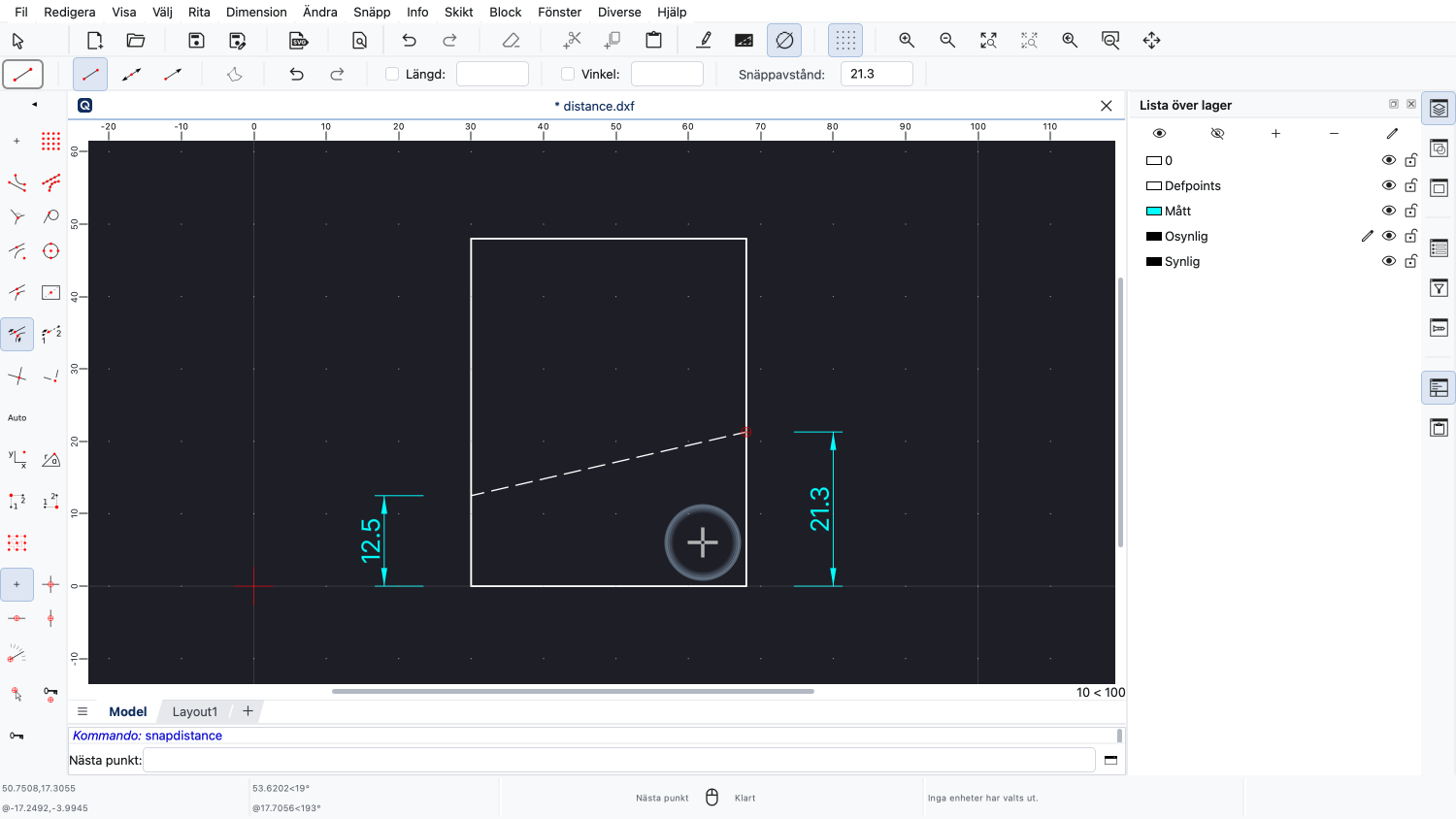
Vi klickar på en punkt nära den önskade snäpppunkten för att sätta linjens ändpunkt.
Du bör nu förstå grunderna i objektsnäppning.
Se till att öva på detta med din egen installation.
Tack för att du tittade på den här QCAD-handledningen.