

1.4 对象捕捉
视频转录
在本QCAD教程中,我们将了解对象捕捉。
对象捕捉可以帮助我们在QCAD图纸中精确地对齐和连接对象。

我们将介绍自动捕捉,以及手动捕捉到特定的点。
绘图示例:autosnap.dxf
为了演示各种捕捉工具,让我们来看一下这张示例图纸。
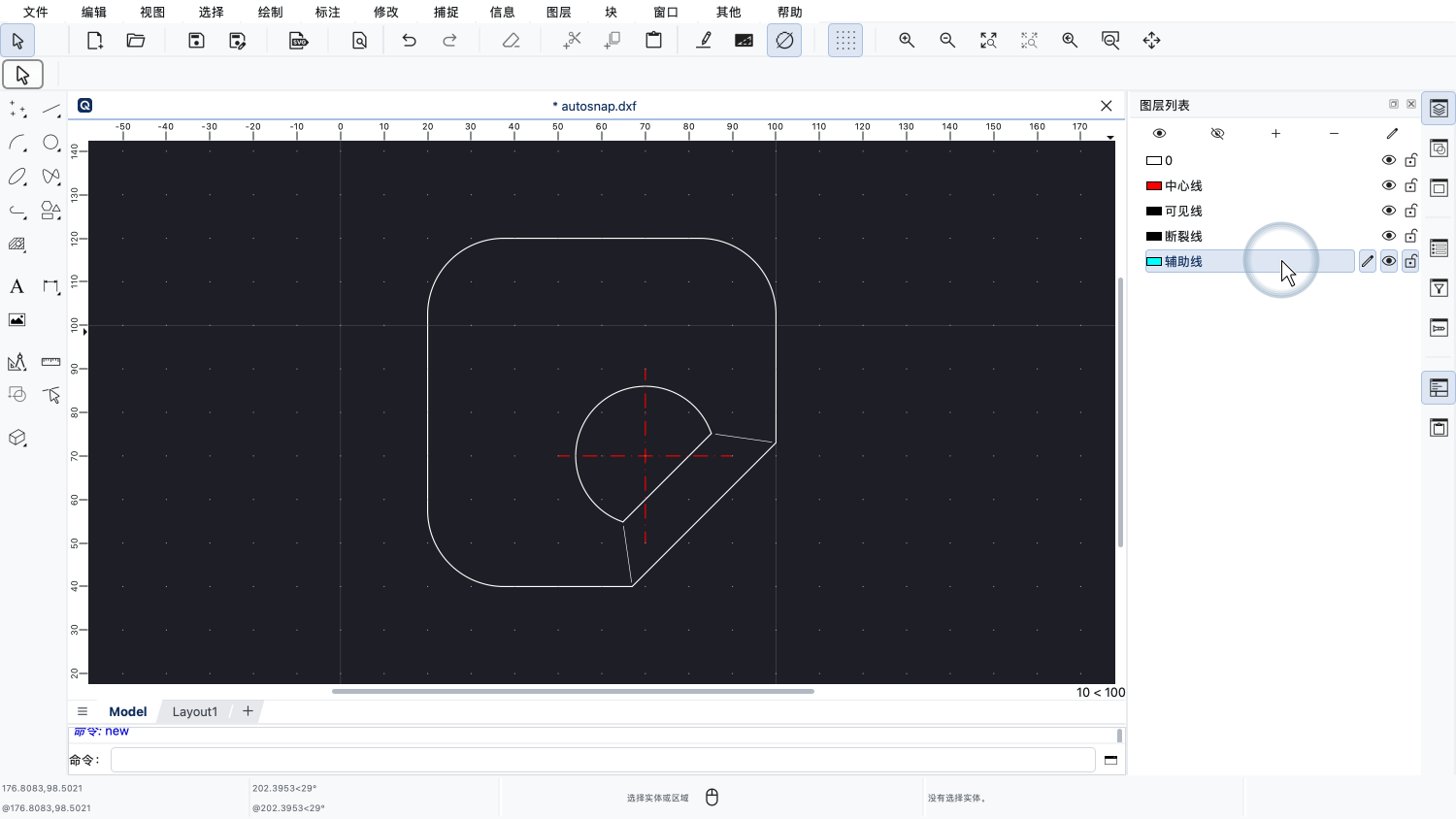
我们先在“辅助线”图层上绘制一条直线。
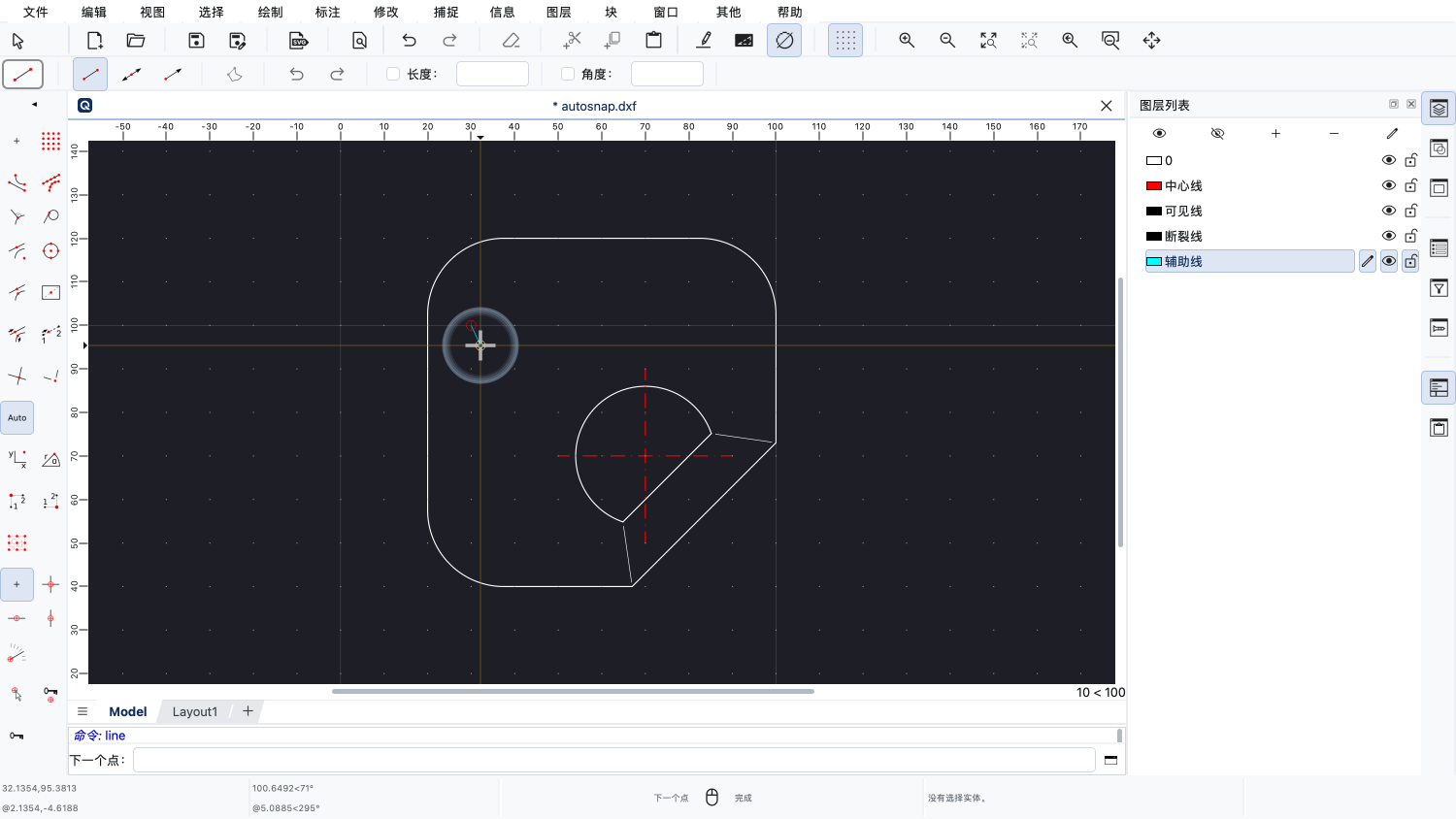
和前面的教程一样,我们将直线的起点设在左侧某处的一个栅格点上。
栅格捕捉可以让我们把直线的起点精确地定位在栅格点的位置上。
然而,在大多数CAD图纸中,很多东西并不与栅格对齐。
我们需要能够使用交点,或者把直线连接到端点,等等。
这正是对象捕捉的用途。
只需将鼠标光标移到所需位置附近,我们就能找到最常用的捕捉点。
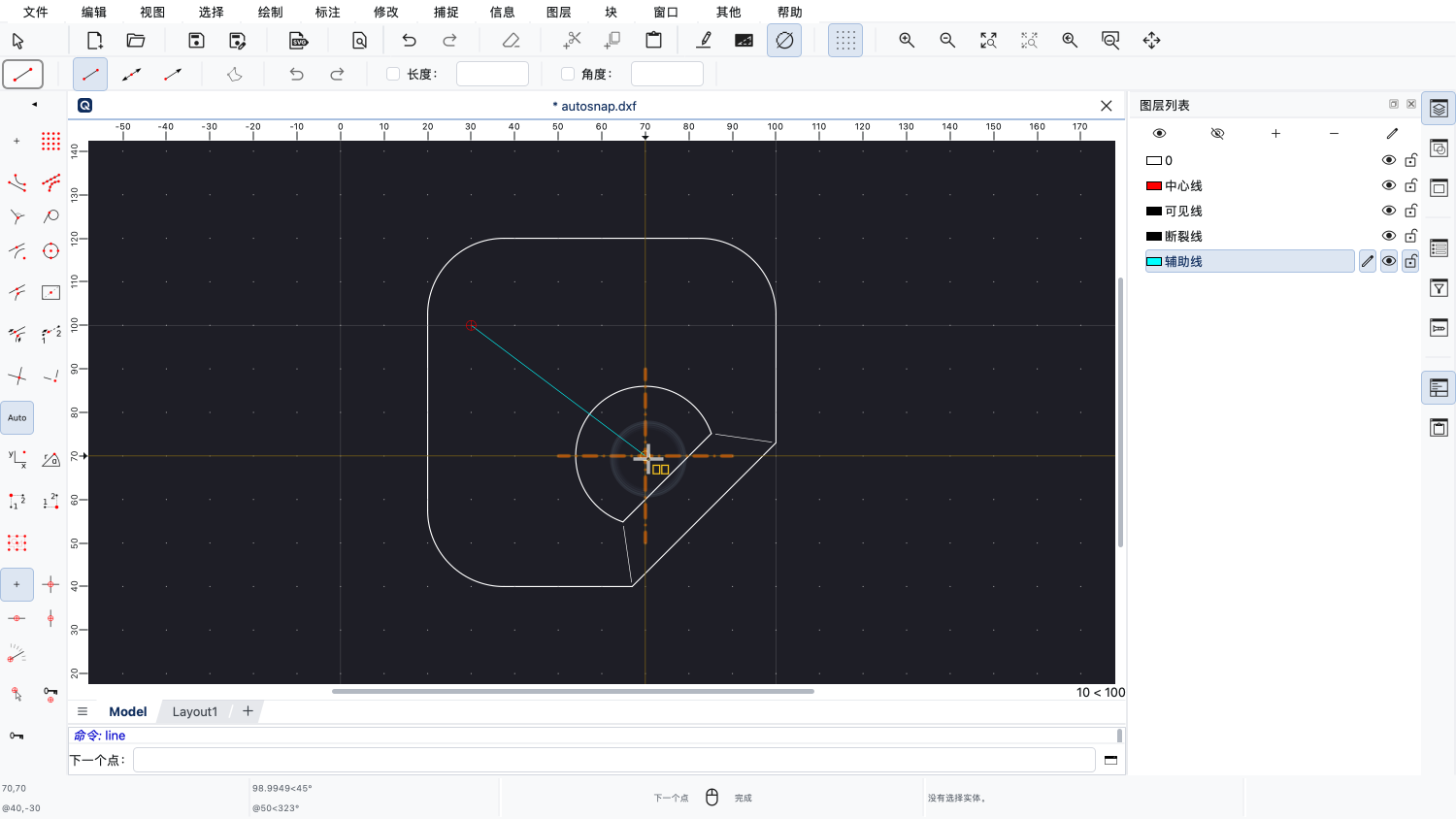
例如,如果我们把鼠标移到两条红色中心线的交点附近,QCAD就会自动捕捉到这两条直线的交点。
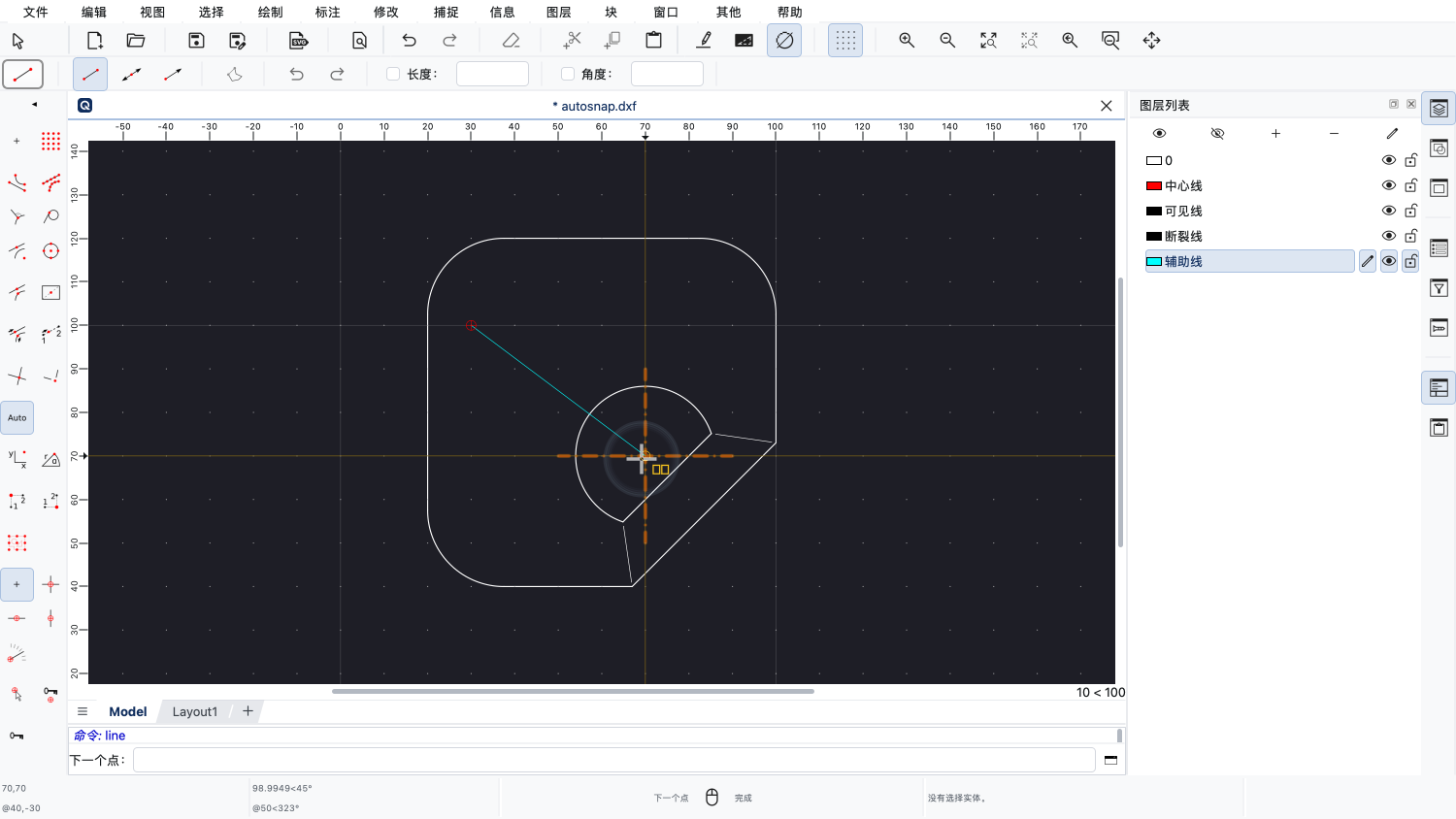
请注意,我们不必把鼠标光标精确地放在交点上,只要足够近,让QCAD知道我们想使用这个点就可以了。
QCAD会自动计算出最近的交点,并提示我们它正在捕捉到一个交点。
QCAD此刻使用的位置,正是这两条直线的精确交点。
黄色的大十字光标表示QCAD正在使用的位置。
这个黄色十字光标通常离鼠标指针比较近,但也可能离得比较远,我们稍后会看到这种情况。
此时单击鼠标左键,就会绘制一条到两条红色直线交点的直线。
不过,让我们再来看看其他一些自动捕捉点。
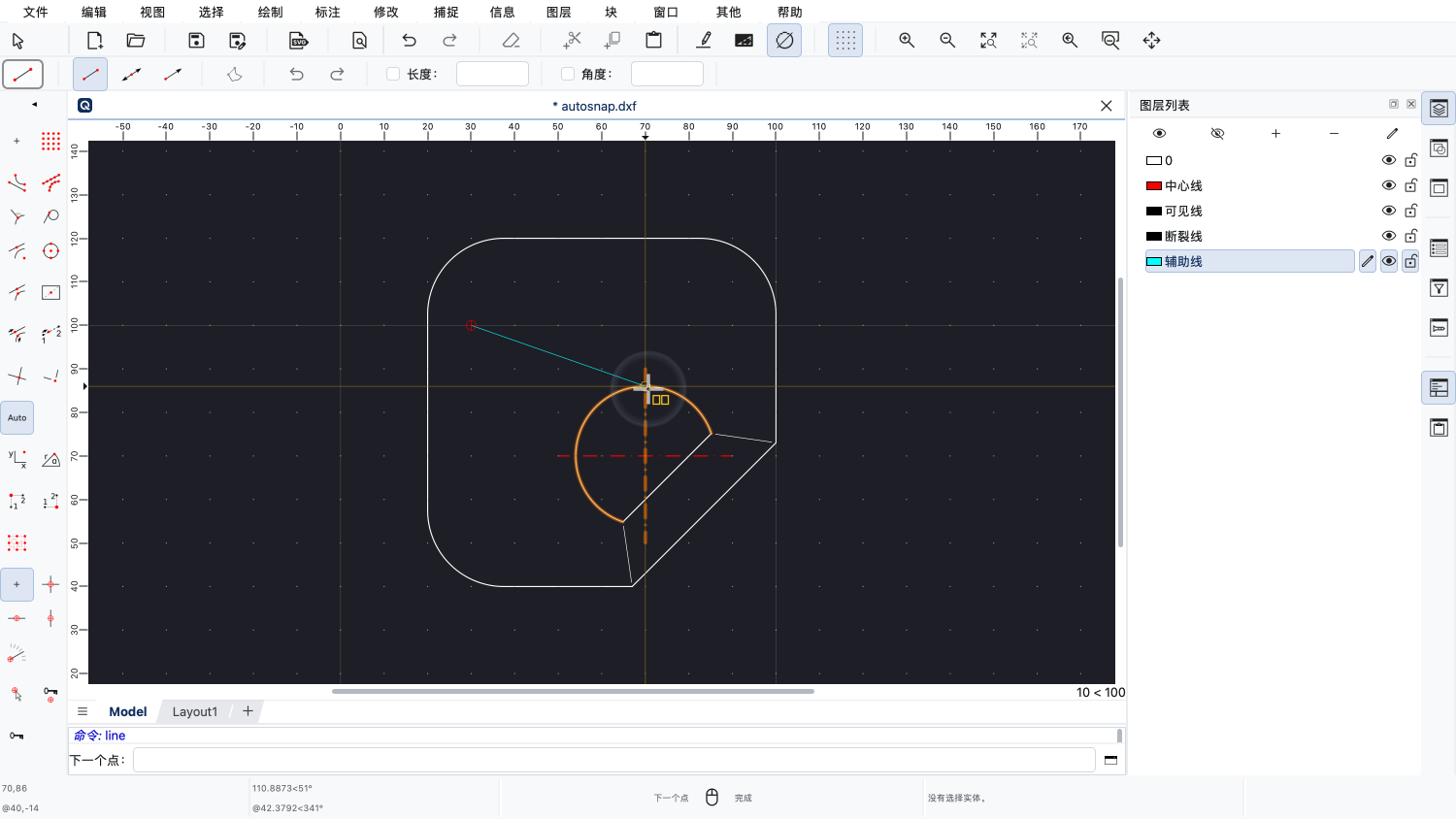
在这里,我们找到了另一个交点。这次是圆弧与红色直线的交点。
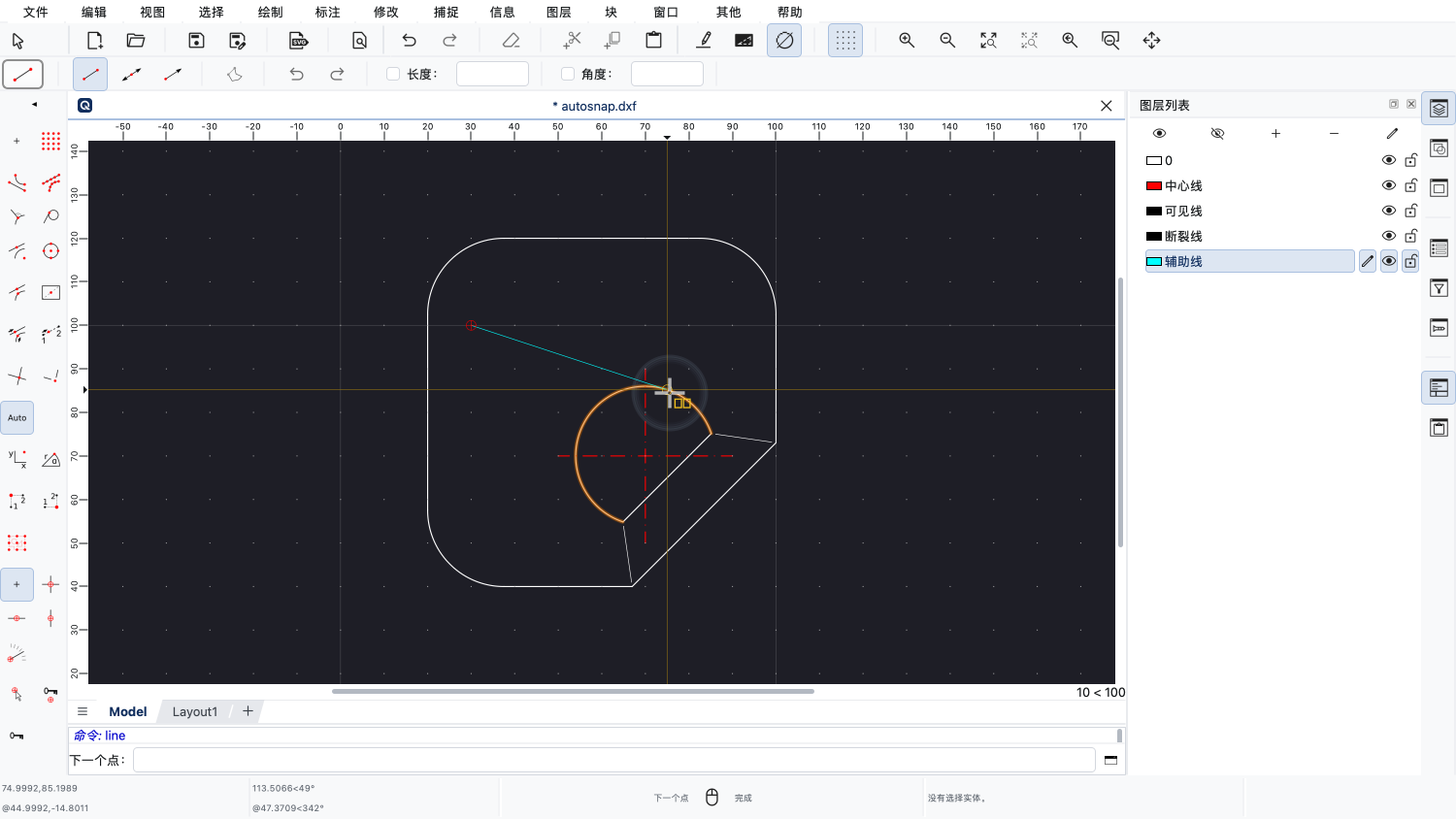
在绘制直线时,我们还可以捕捉到切点。
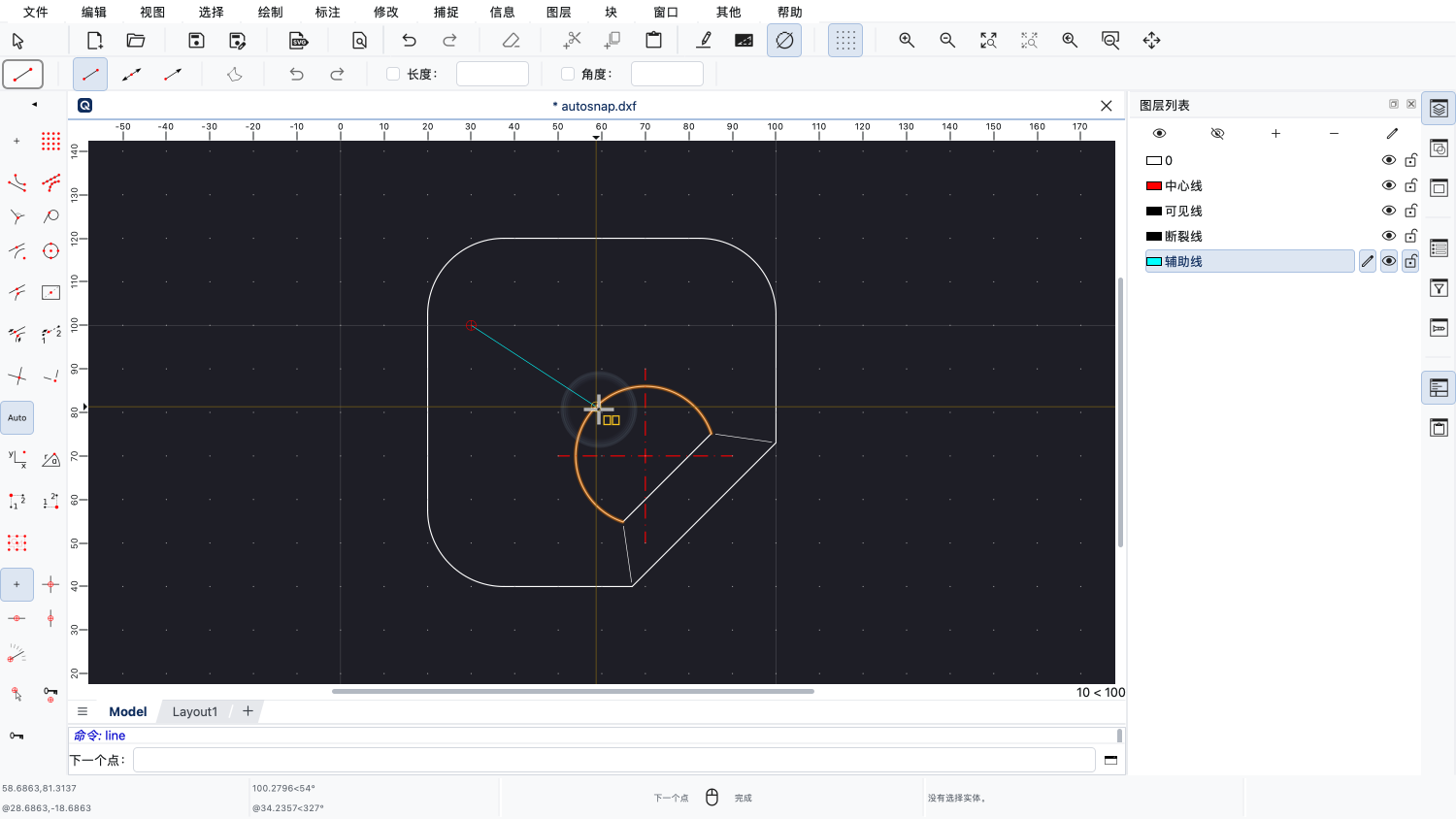
圆弧的中点是另一个自动捕捉点。
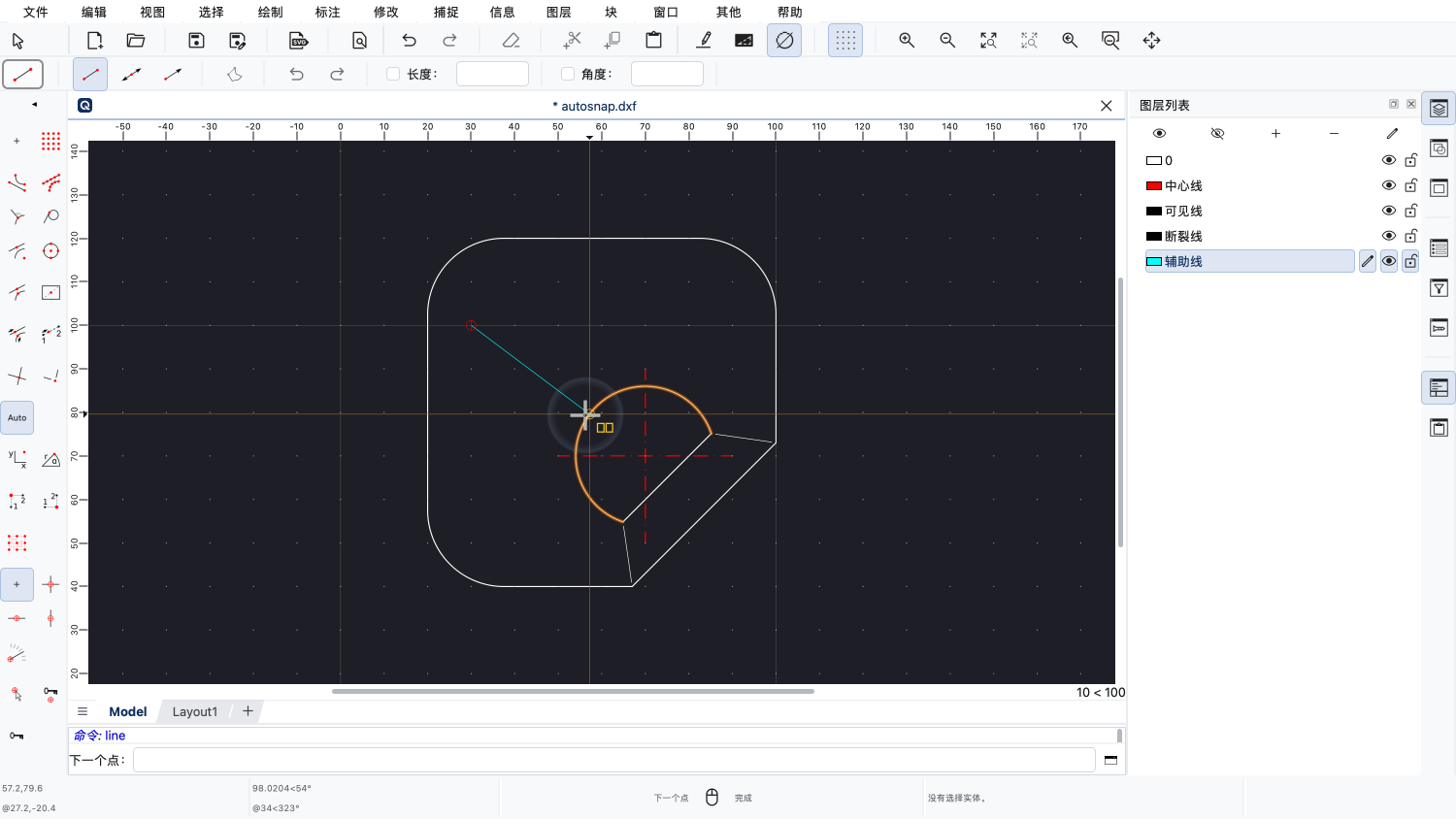
垂足是直线与圆弧成直角相交的点。
这些就是自动捕捉所涵盖的最常用的对象捕捉。
自动捕捉是QCAD的默认捕捉模式。
它的意思很简单,就是QCAD会自动捕捉到最近的、有意义的参考点。
自动捕捉足以应付大多数情况。
不过,对象捕捉的功能还不止于此。
我们还可以让QCAD只捕捉特定类型的点,例如只捕捉端点。
当一小块区域内有许多不同的参考点时,这一点尤其有用。
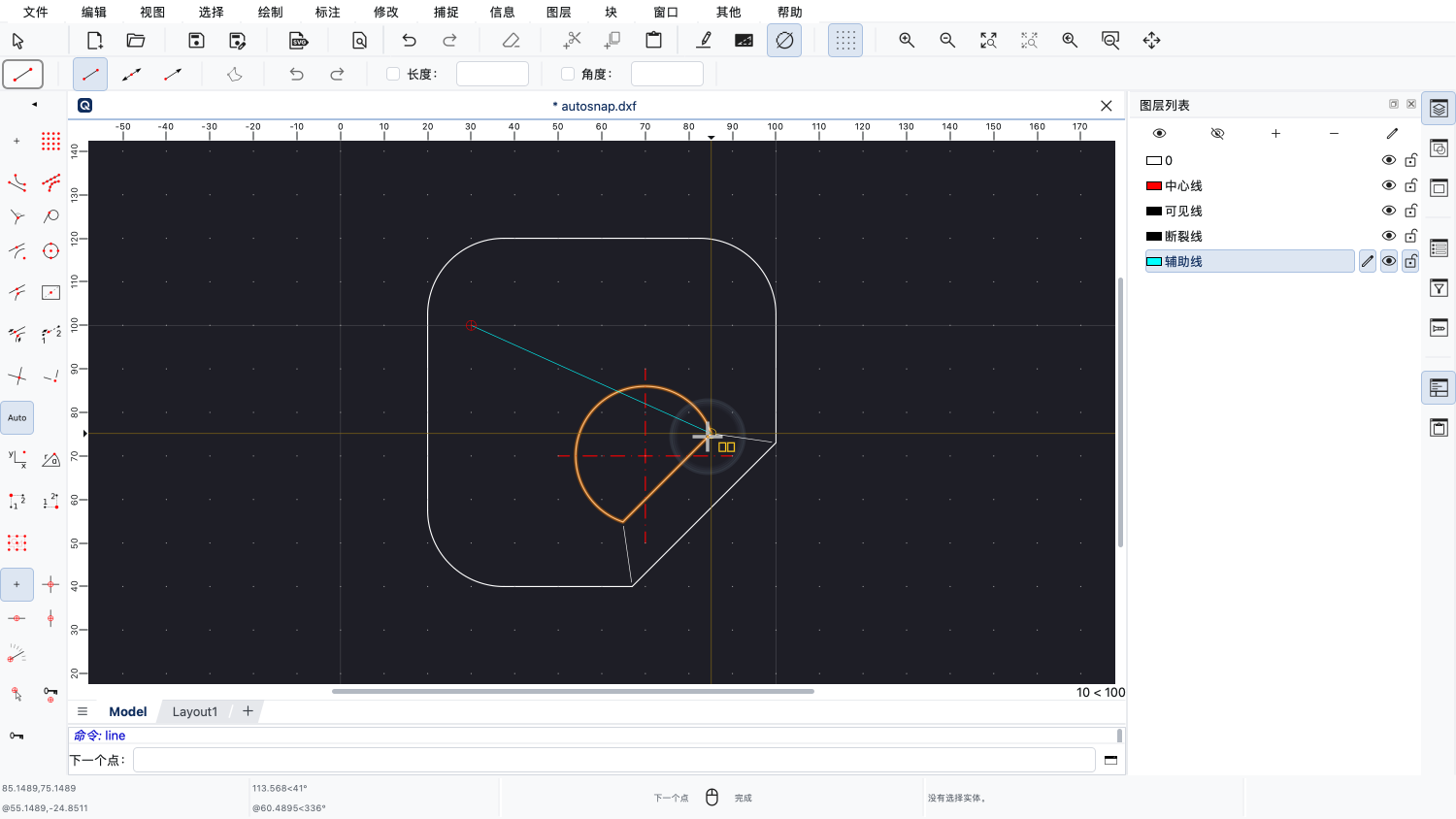
例如,这里有一个交点,在它右侧很近的地方还有一个端点。
使用自动捕捉来捕捉这条细线的端点,虽然不是做不到,但可能有点困难。
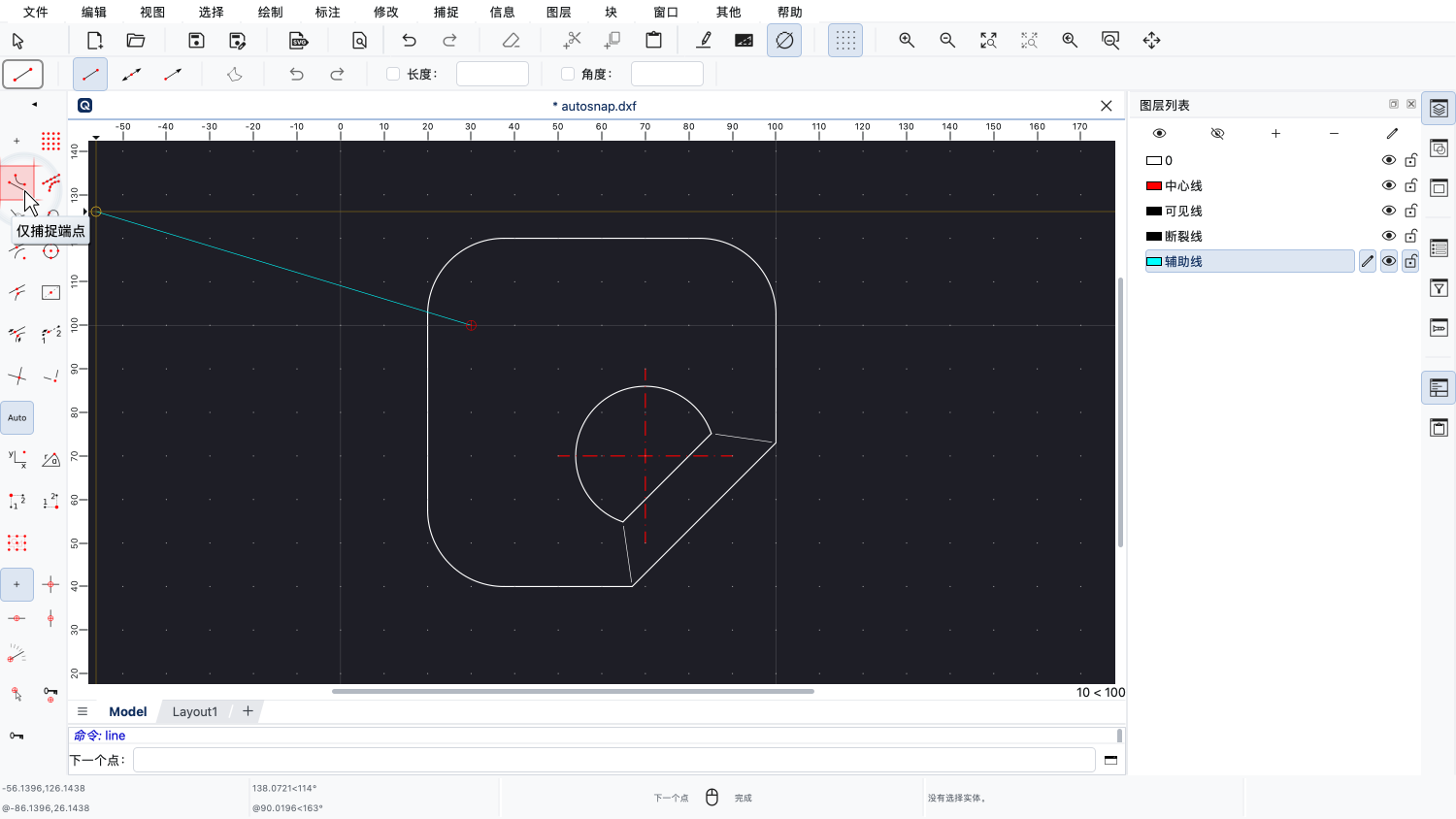
因此,我们改为在左侧的CAD工具栏中激活端点捕捉。
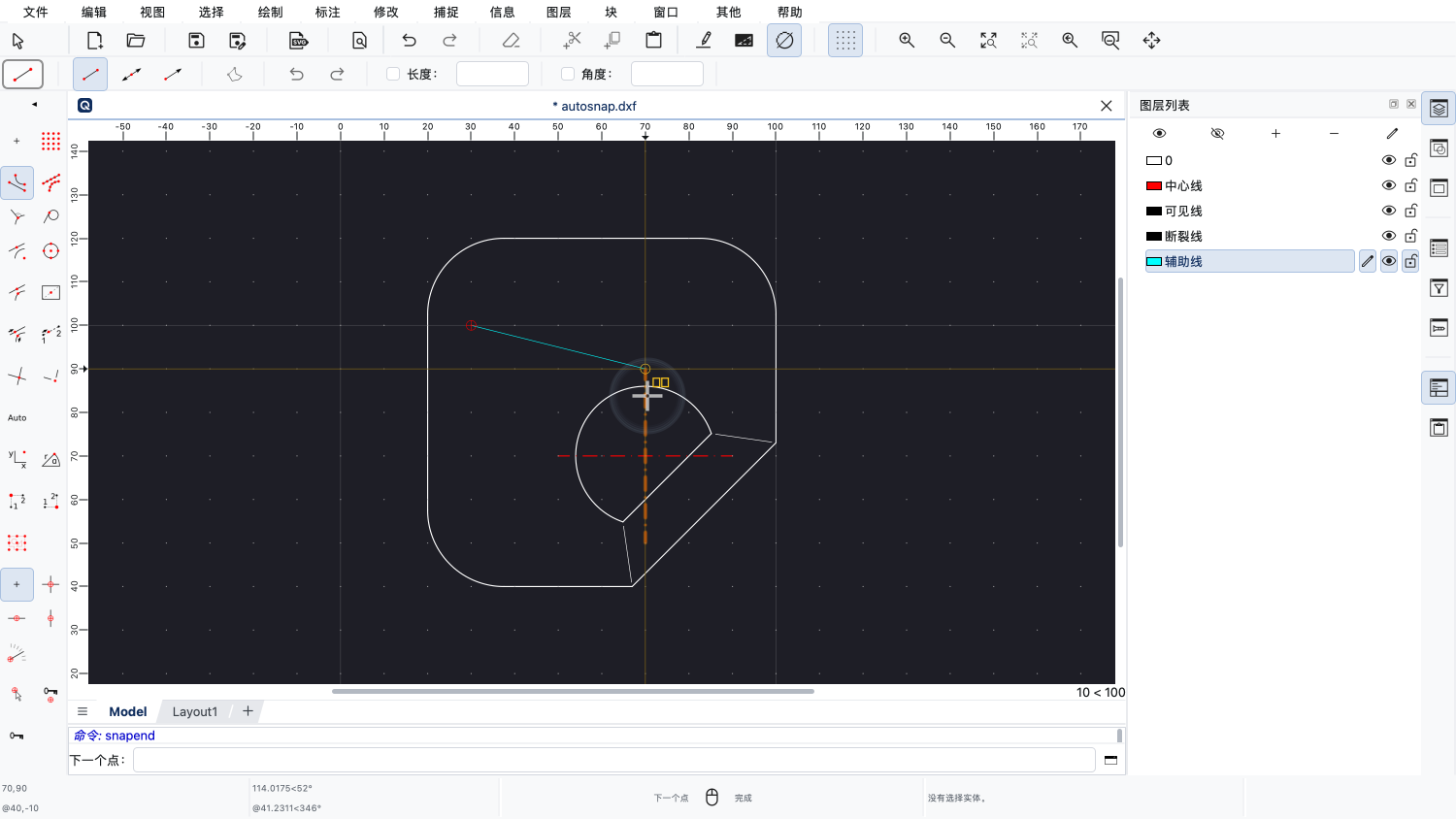
现在,如果我们在图纸中移动鼠标光标,就会发现QCAD只捕捉端点,即使鼠标光标离某个交点更近也是如此。
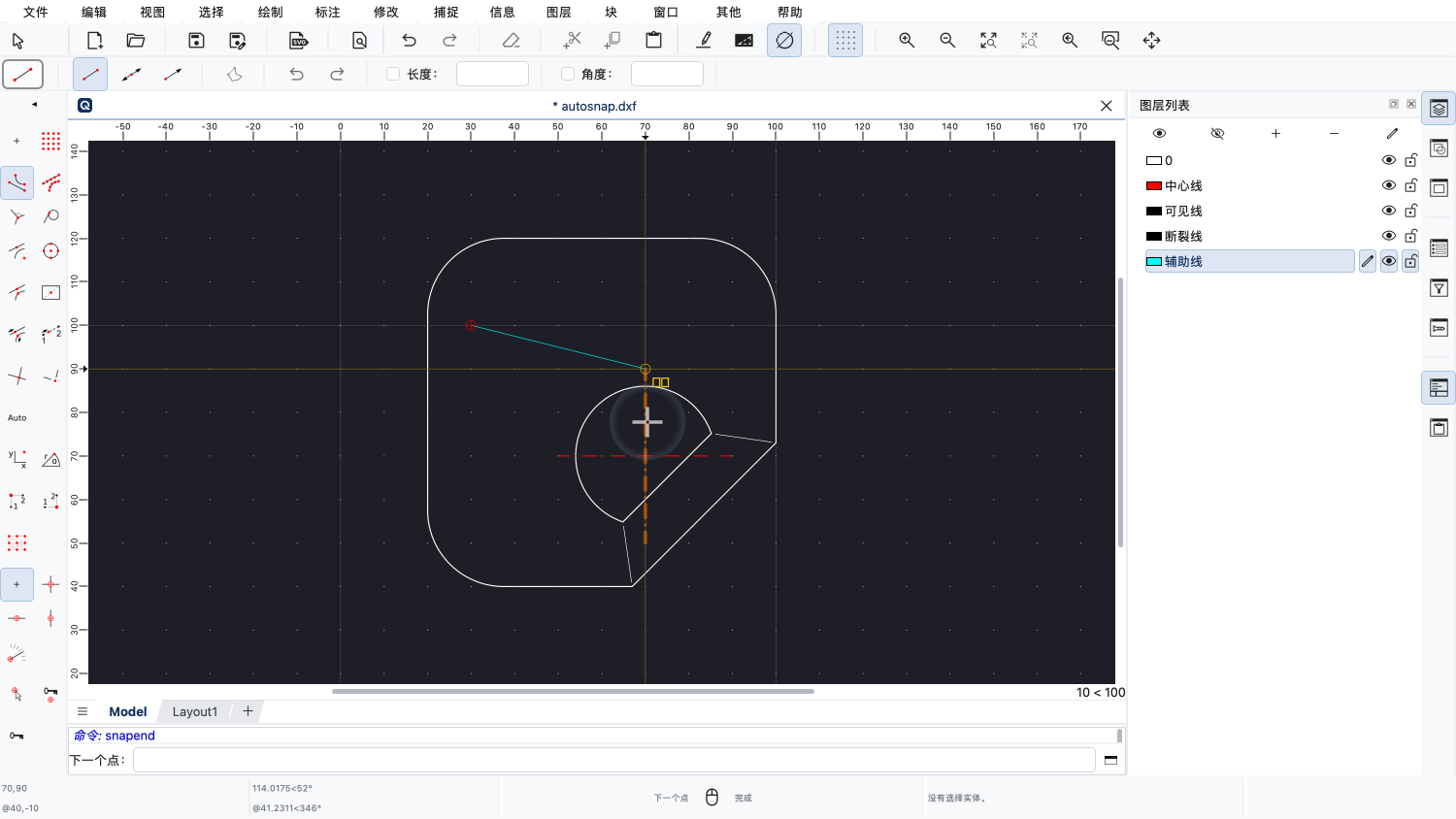
我们还可以把鼠标光标移到离端点远得多的地方,仍然能捕捉到那个端点。
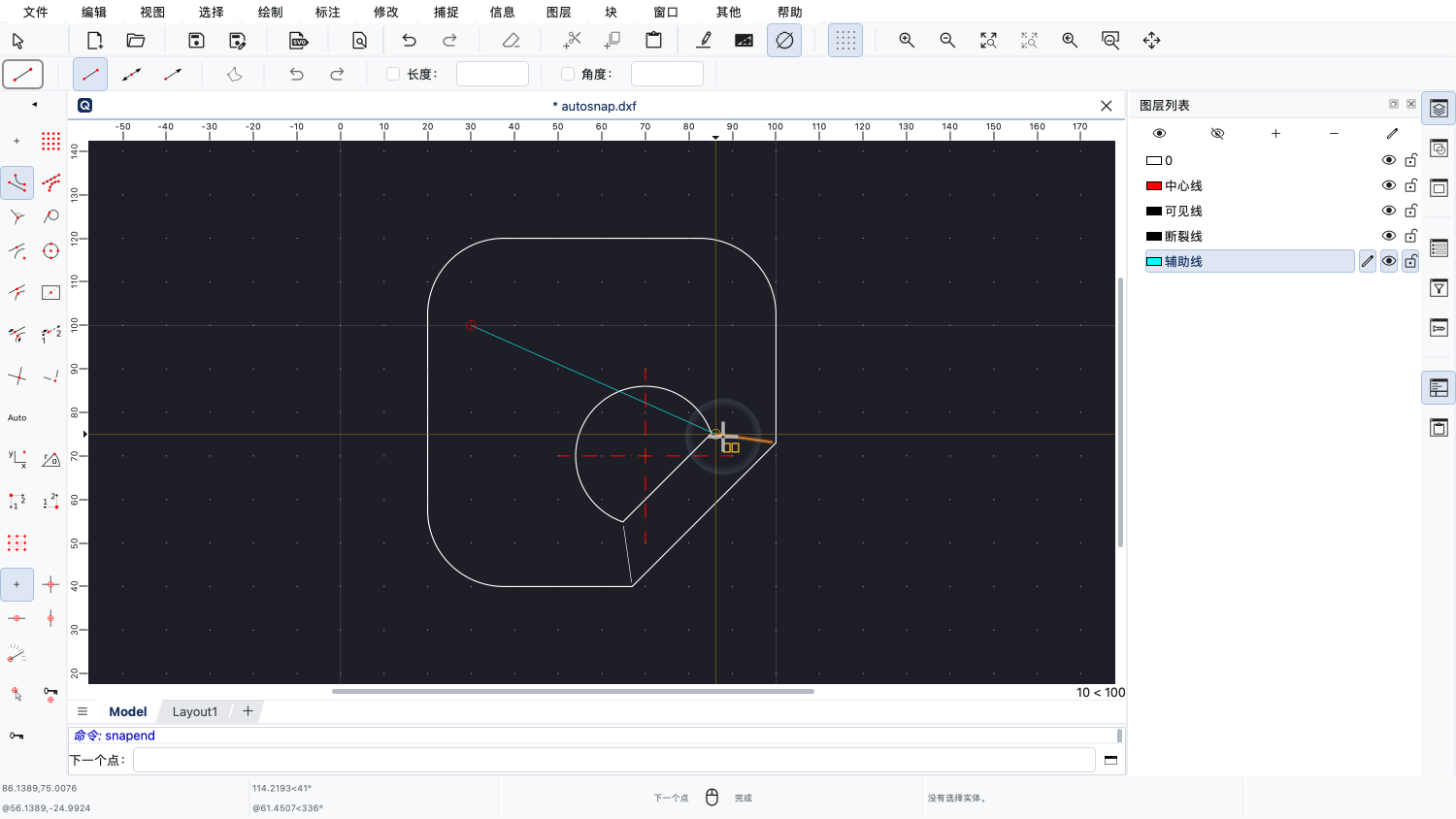
这样,我们就能轻松地捕捉到这条细线上所需的端点。
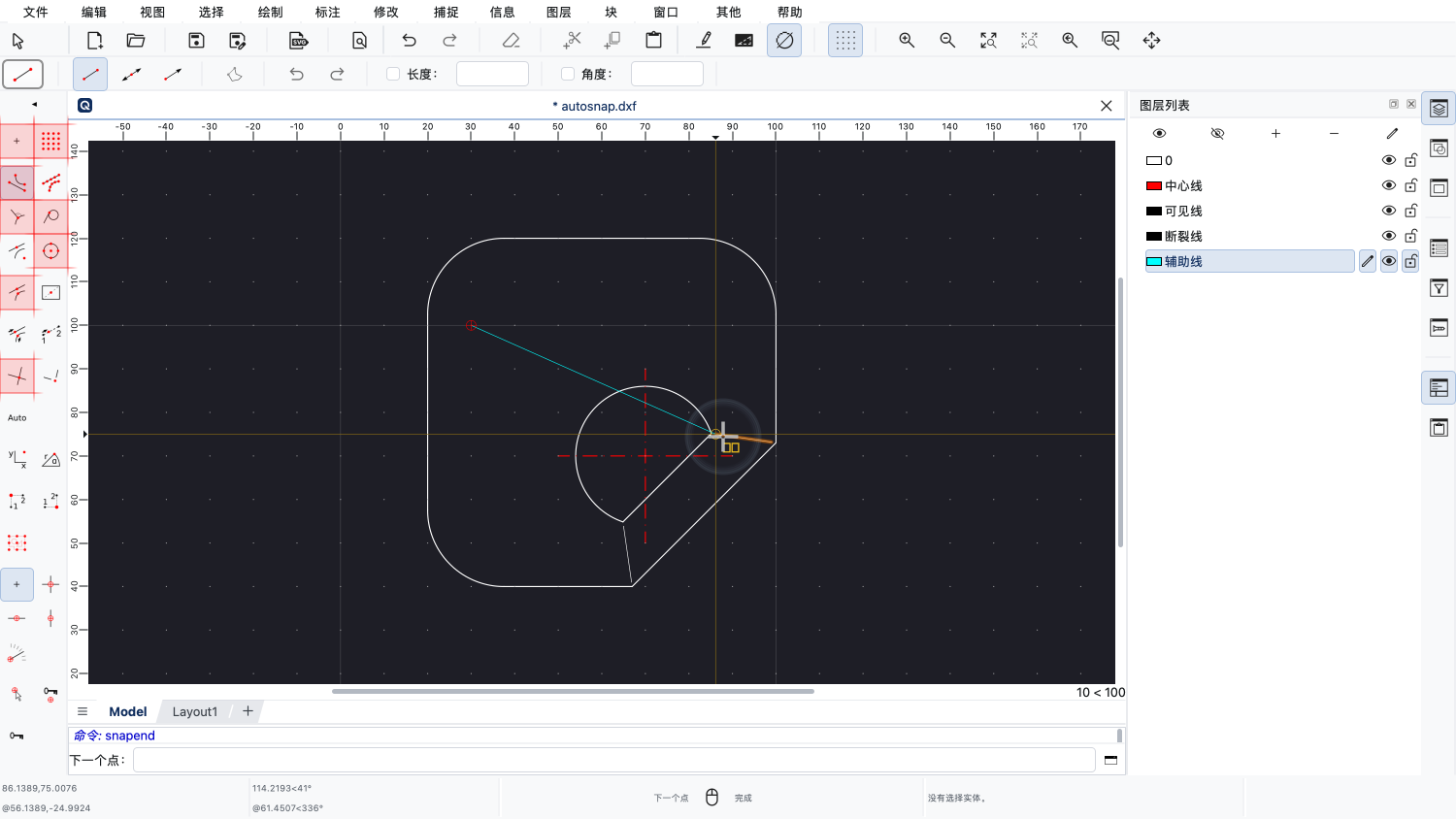
用同样的方法,我们也可以单击捕捉工具栏中相应的按钮,单独激活其他各种自动捕捉模式。
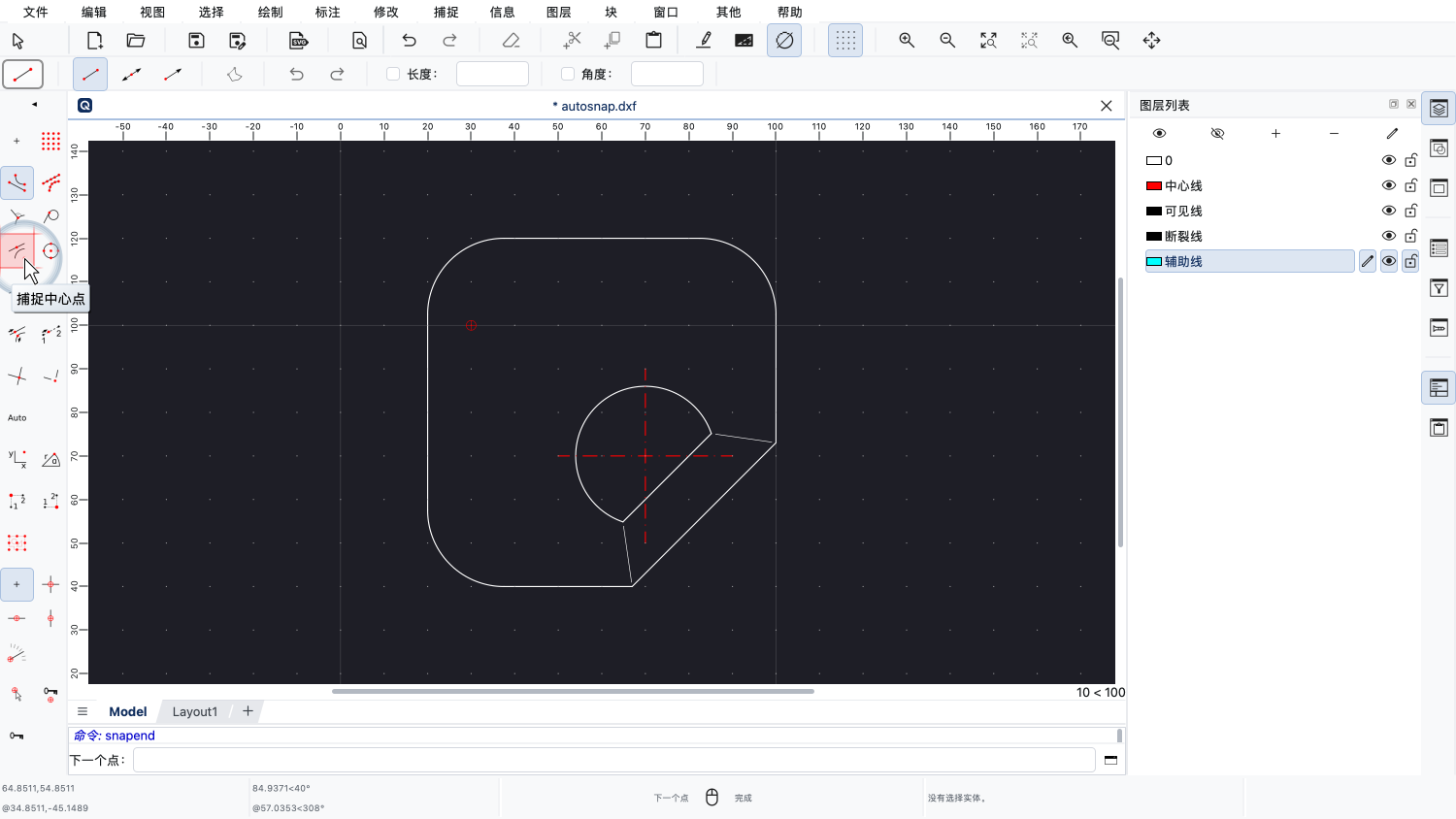
另一种有用的捕捉模式是中心捕捉模式。
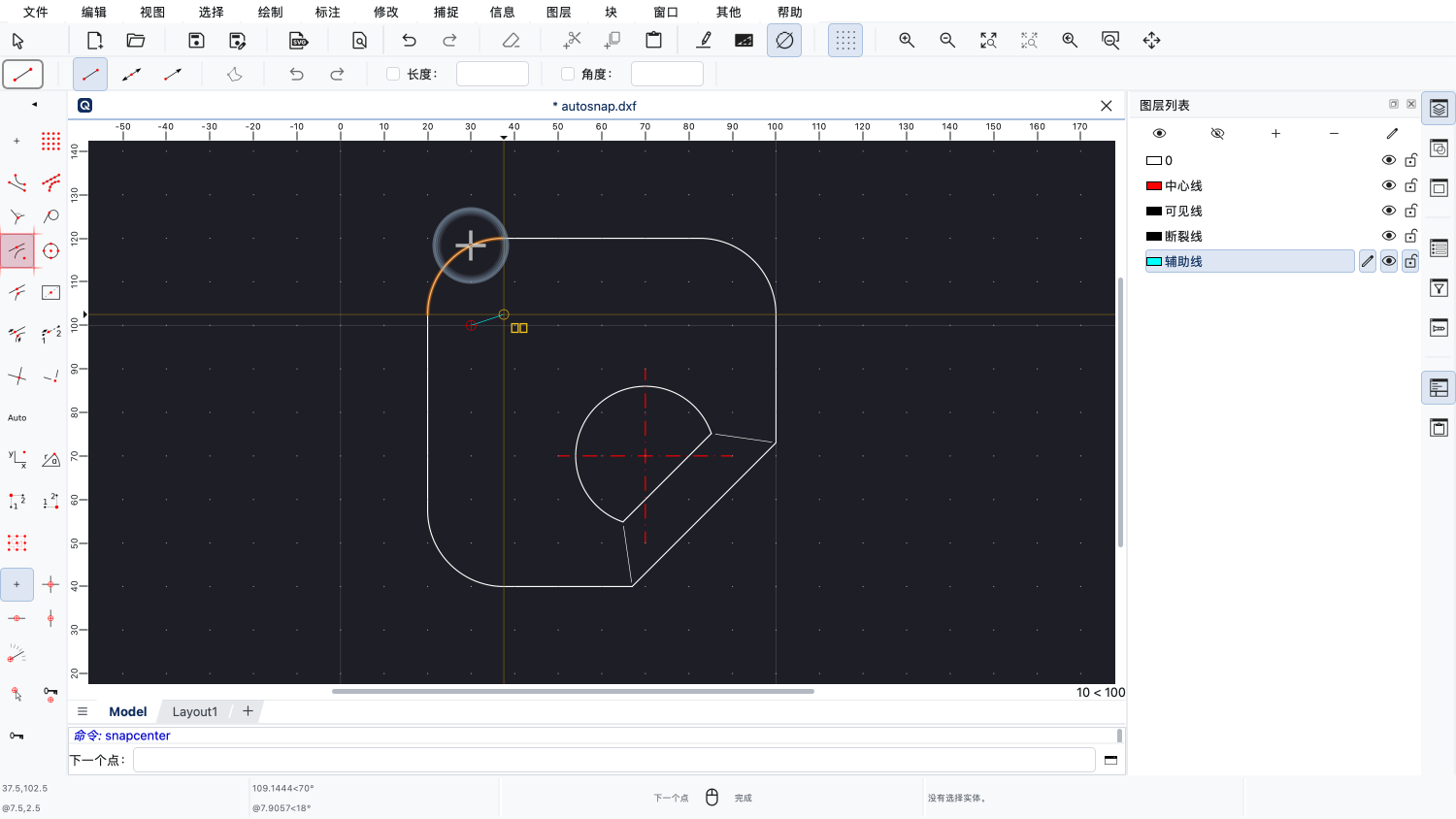
它让我们可以通过单击相应的对象,而不是单击中心点本身,来捕捉圆弧、圆和椭圆的中心点。
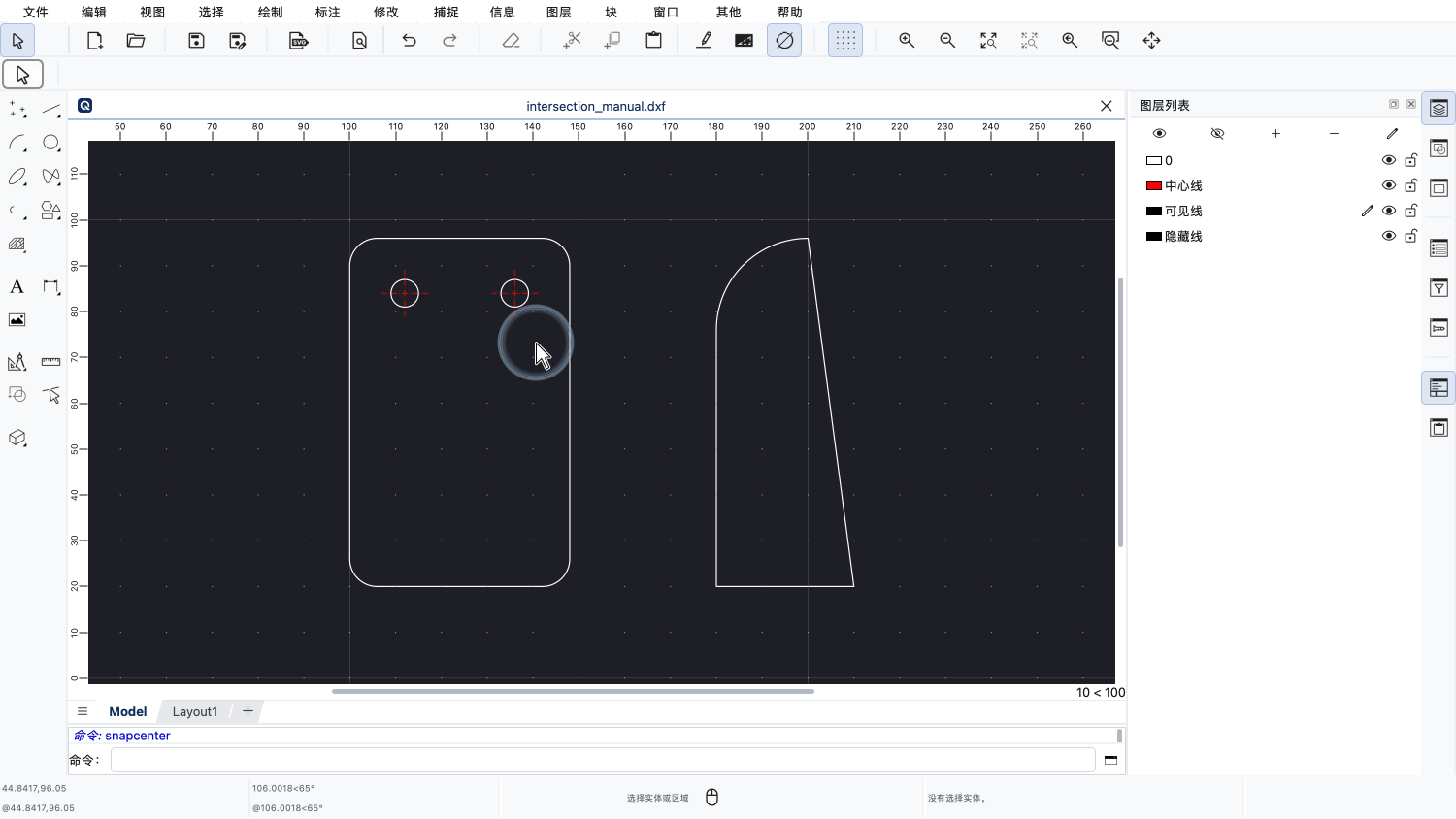
让我们再来看另一种专用的捕捉模式。
这种捕捉模式可以让我们捕捉到两个对象在延长后将会相交的那个点。
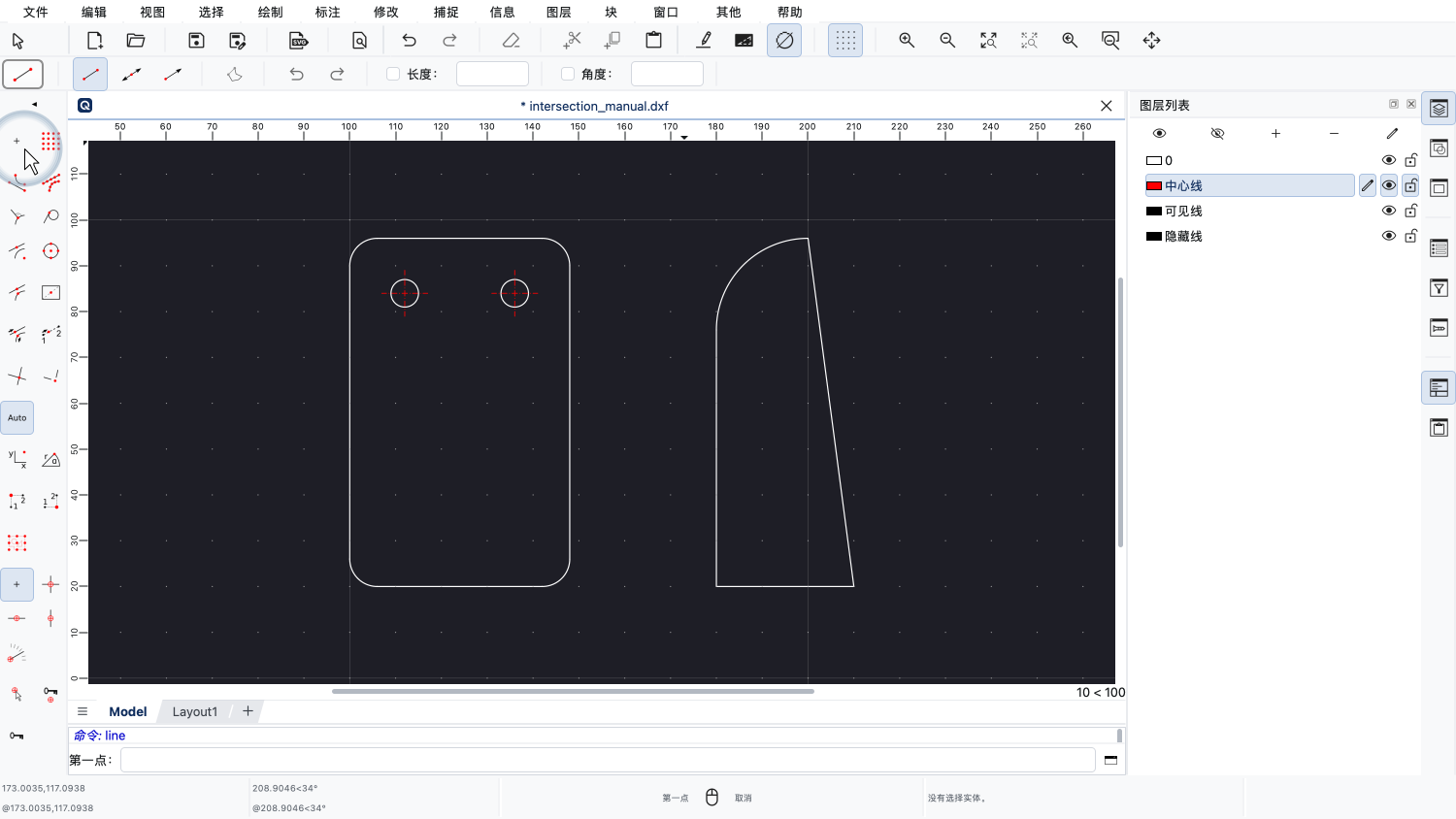
我们用直线工具来演示这种捕捉模式。
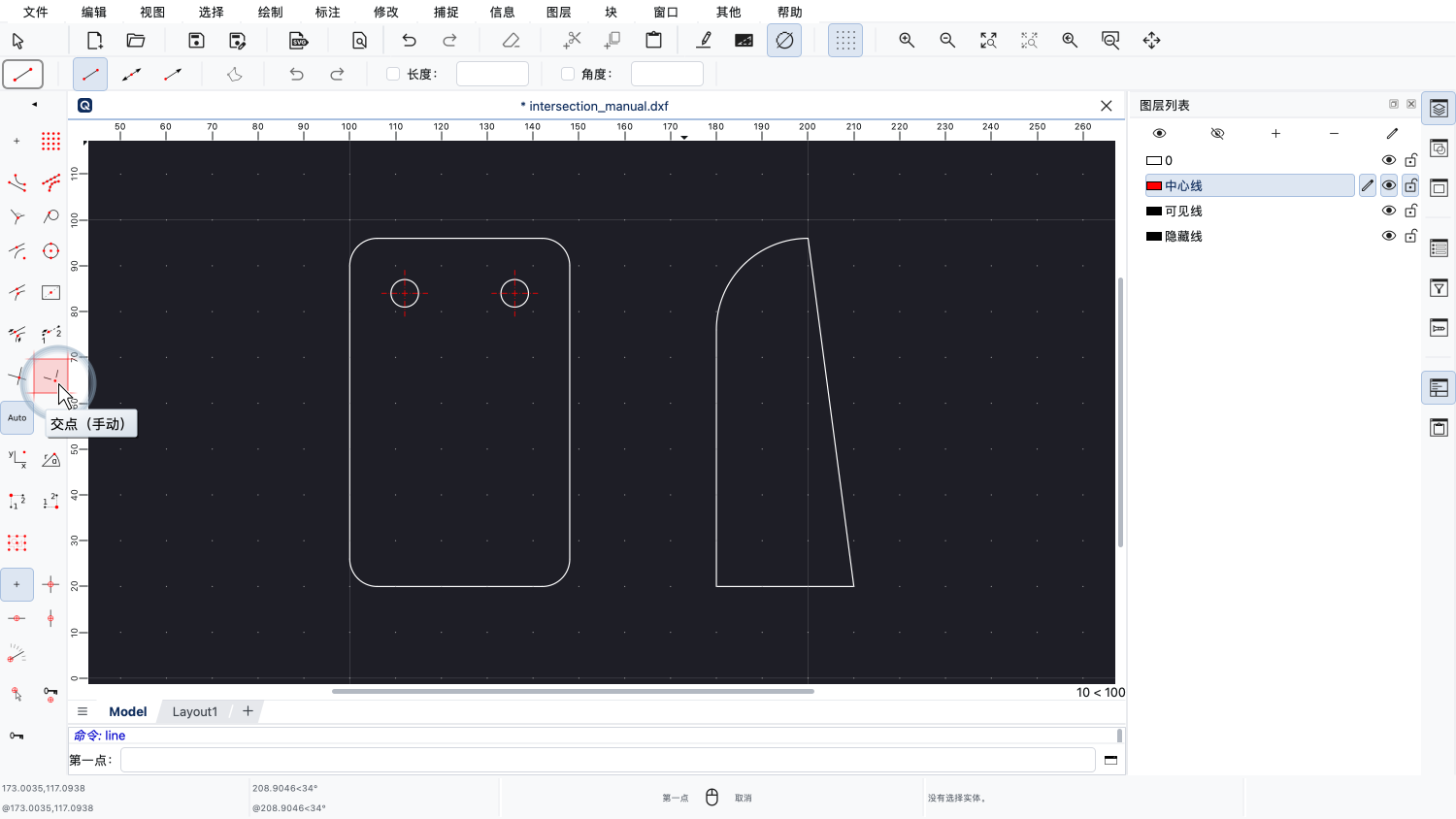
这种捕捉模式叫做“交点(手动)”。
在这种模式下,我们可以手动选择两个对象来求出交点。
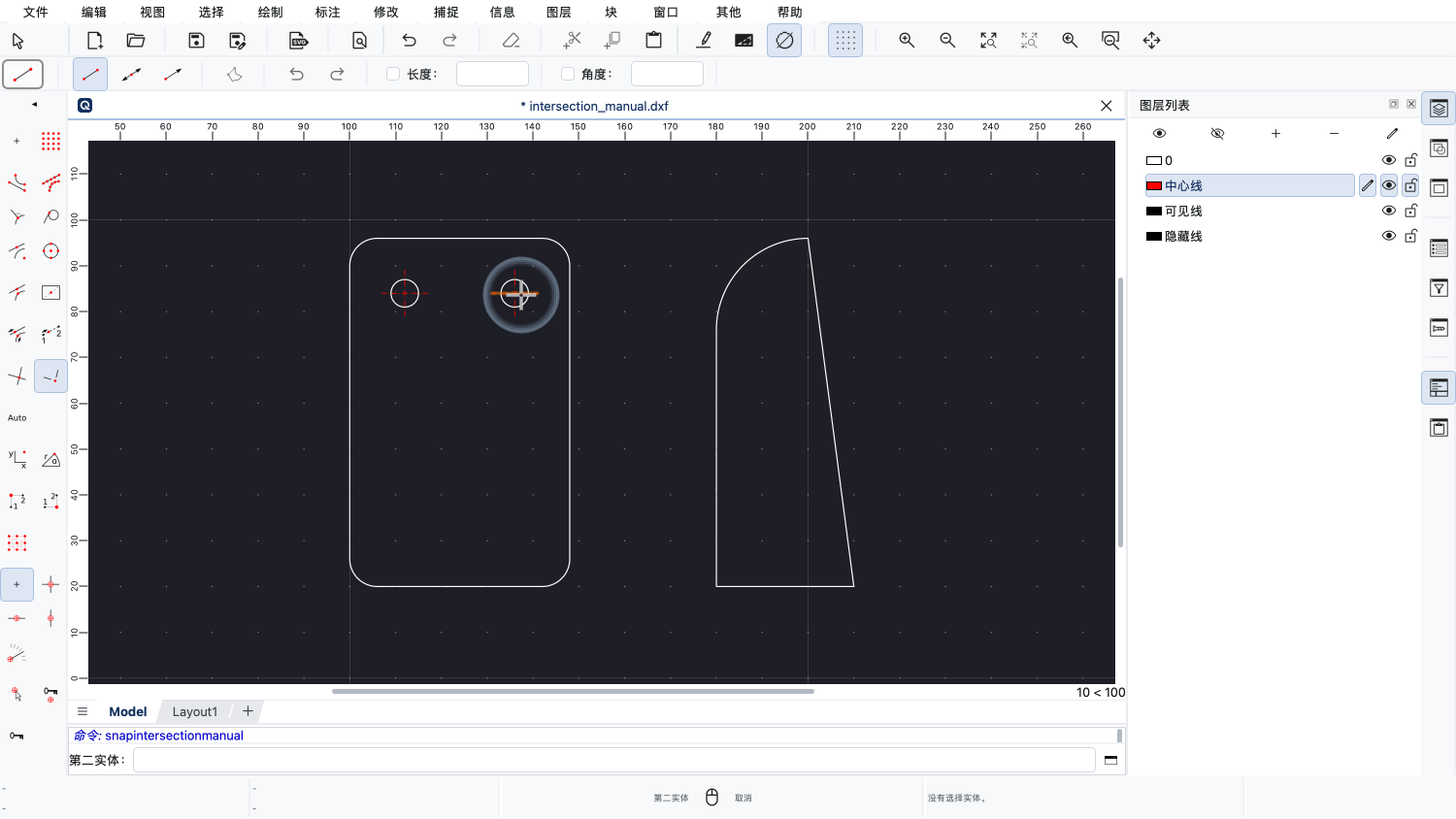
在本例中,我们单击水平中心线,作为确定交点的第一个对象。
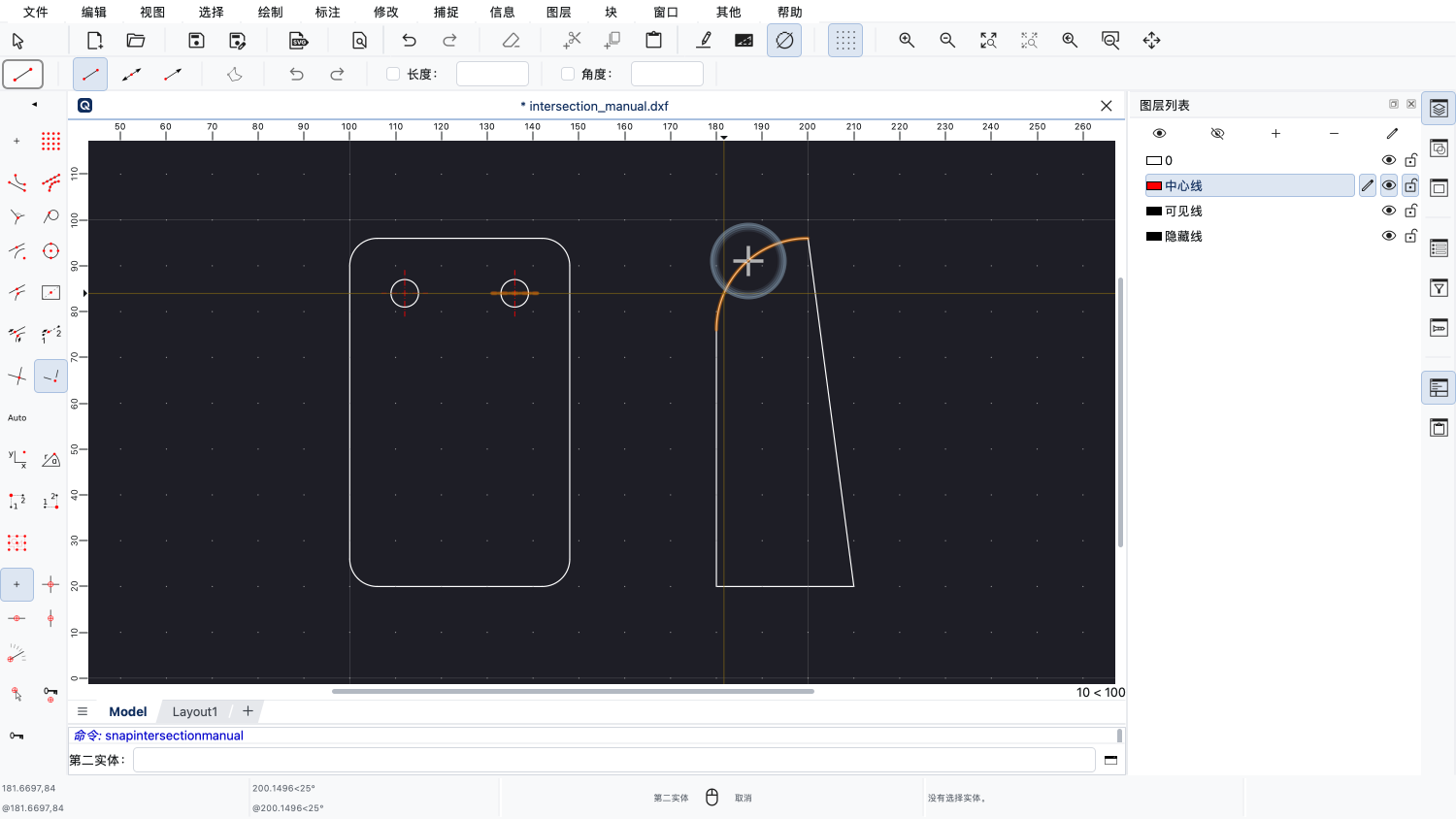
对于第二个对象,我们移到右侧的视图上。
这样,我们就能捕捉到水平中心线与侧视图中的圆弧将会相交的那个点。
我们把直线的起点设在这个假想的交点上。
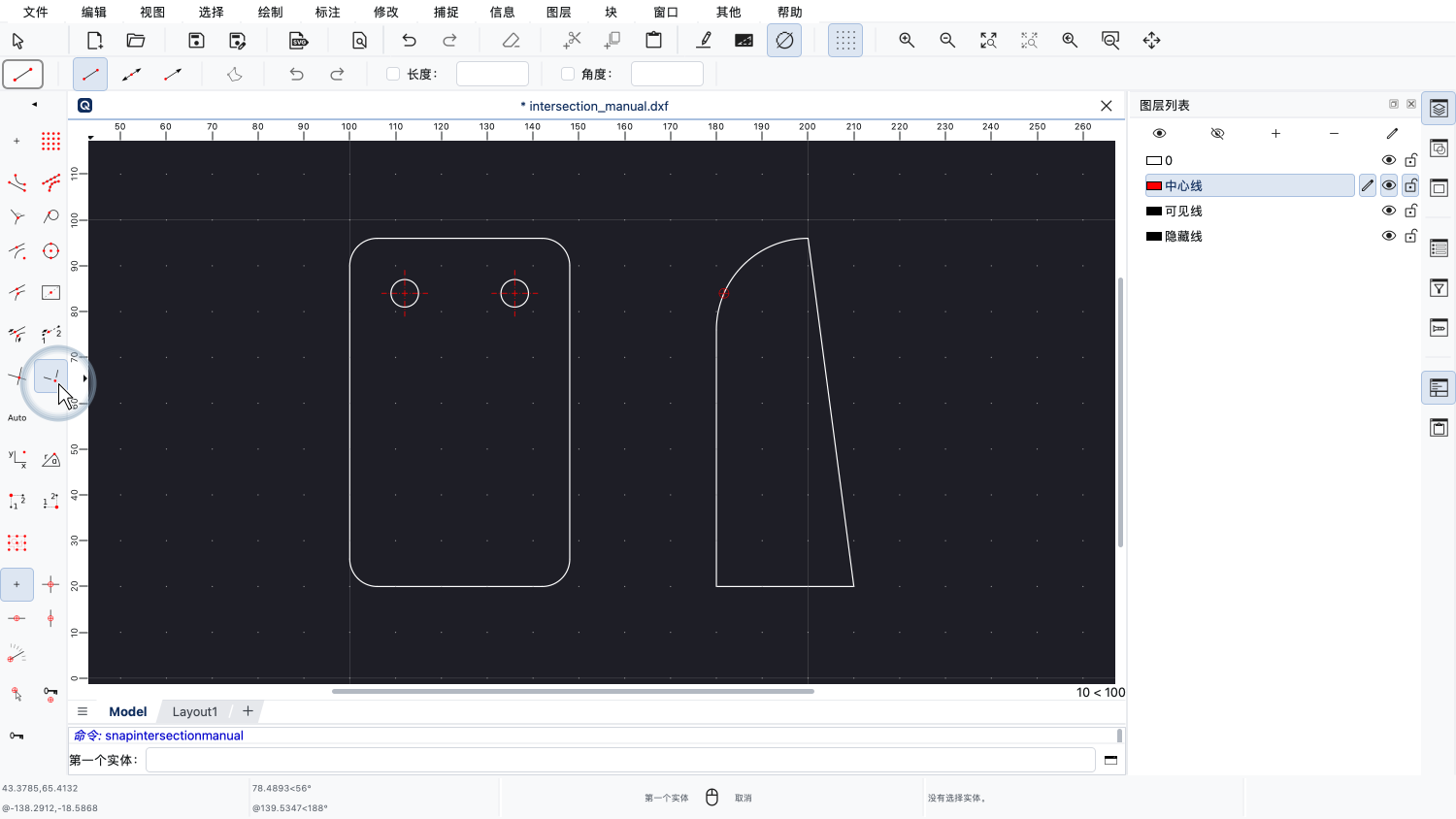
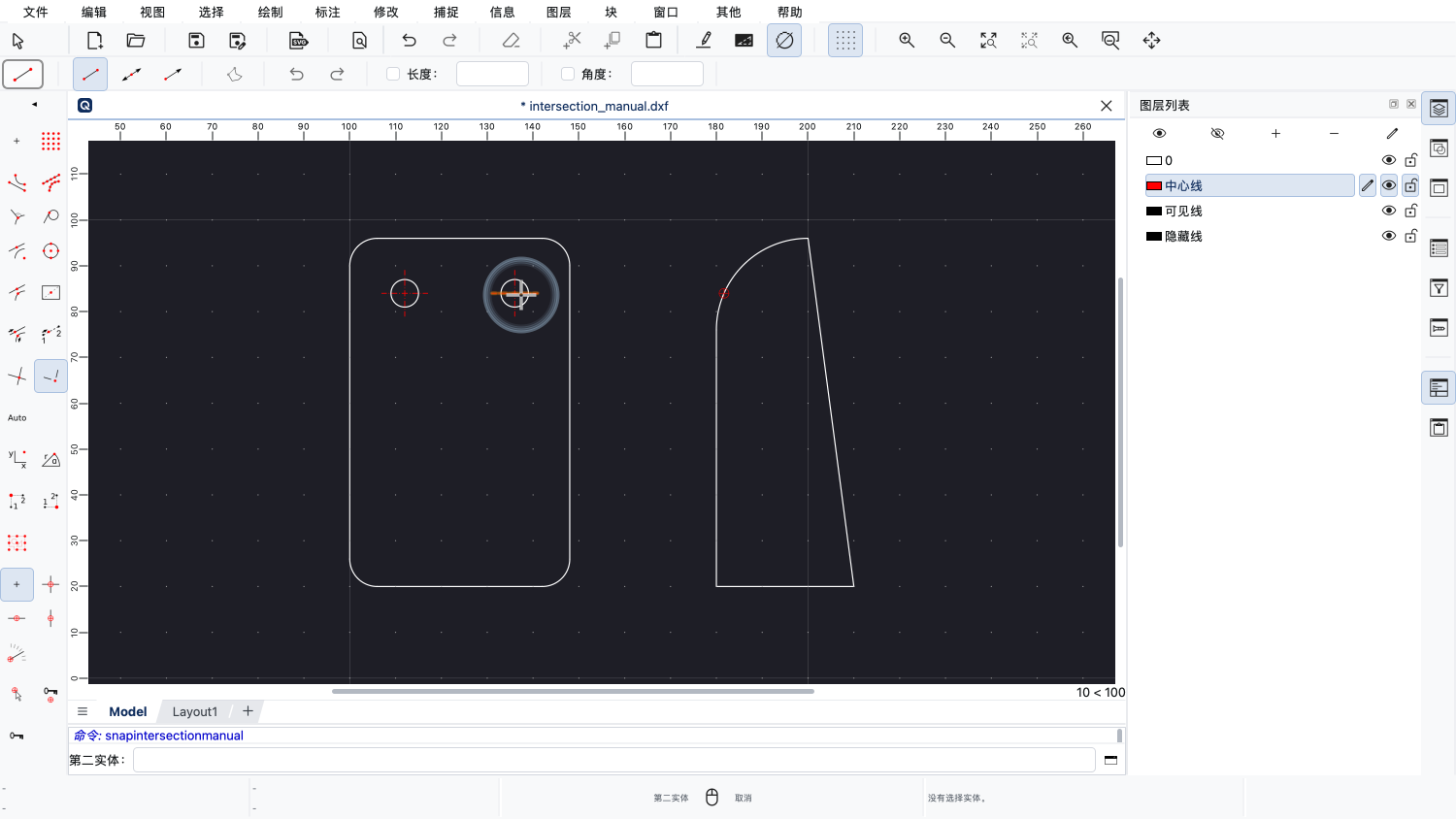
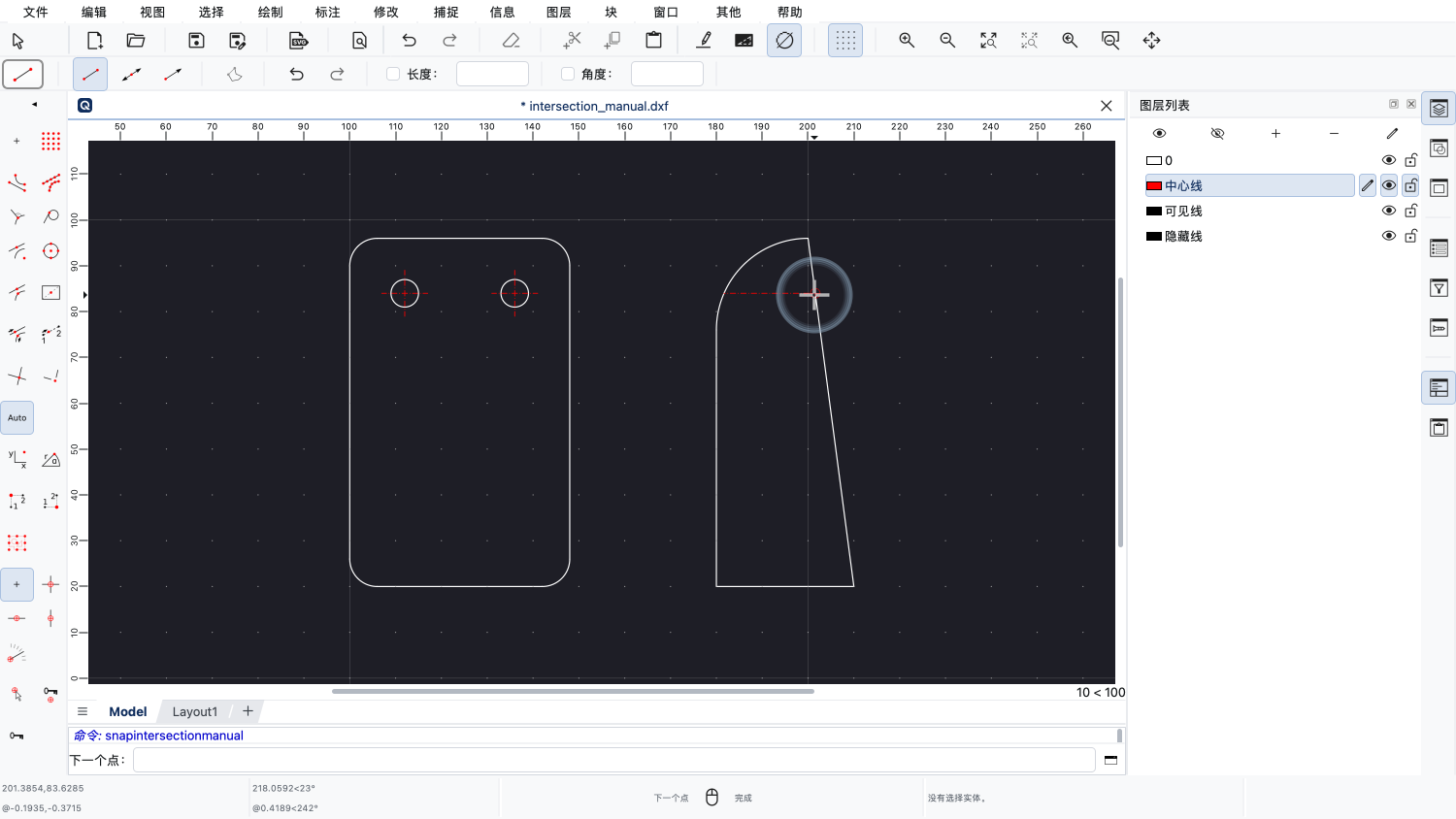
对于终点,我们再次选择同一种捕捉模式,求出侧视图另一条边上的交点。
还有一种类似的捕捉工具,可以让我们捕捉到两点之间的中点。
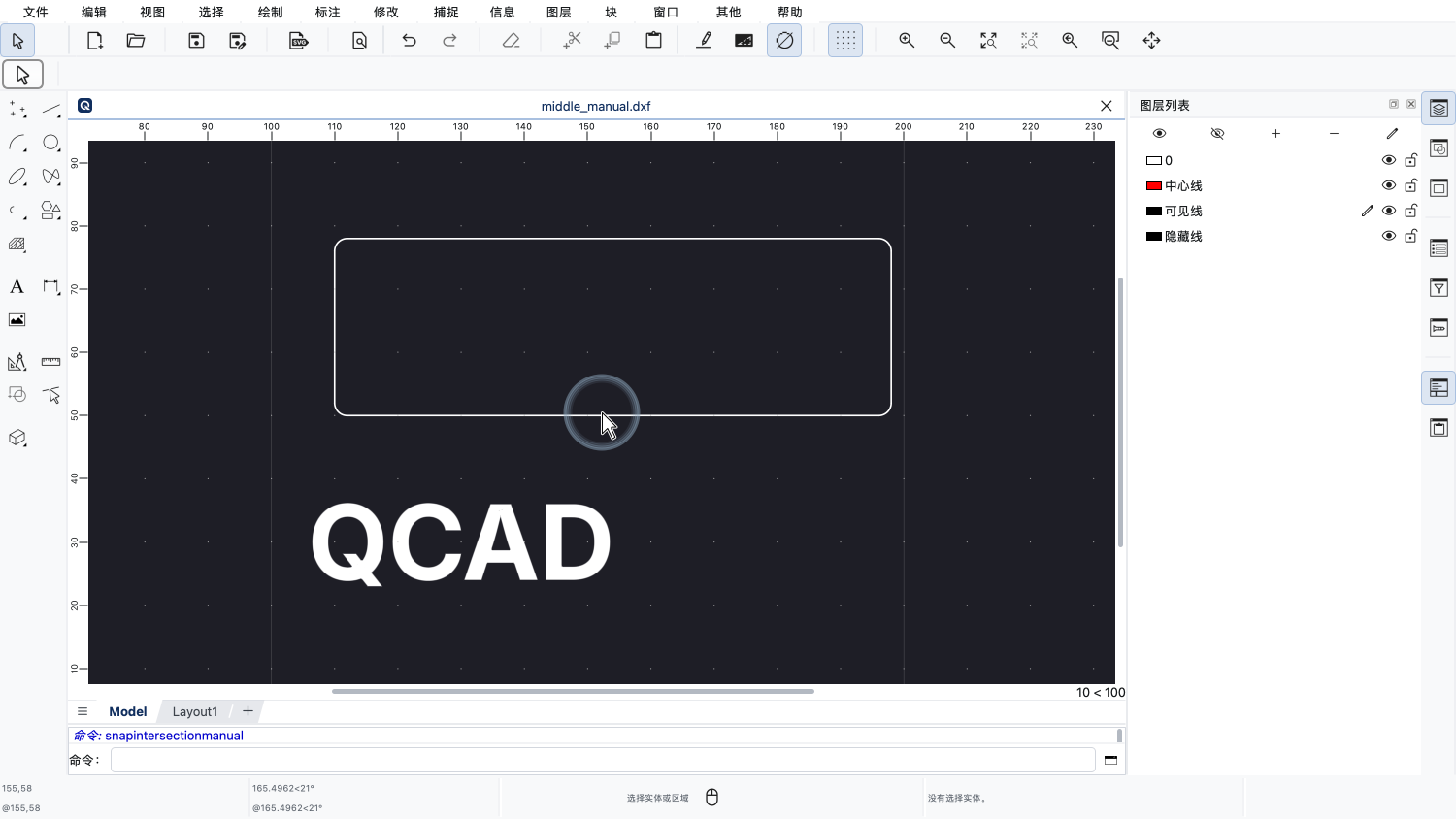
来看这张示例图纸,其中有一个文字标签和一个矩形。
绘图示例:middle_manual.dxf
我们想把这张图纸中的文字标签精确地移到矩形的中心。
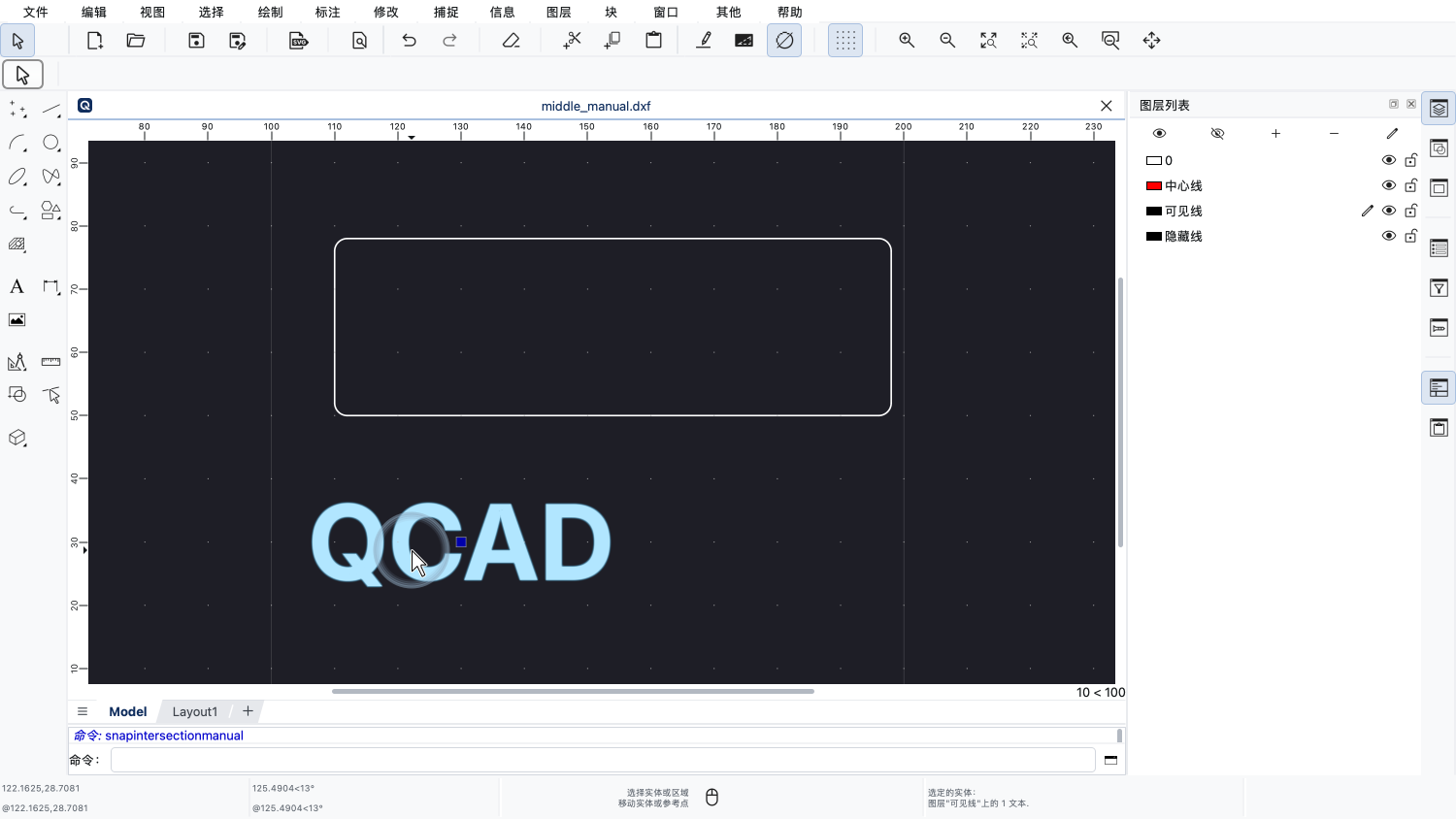
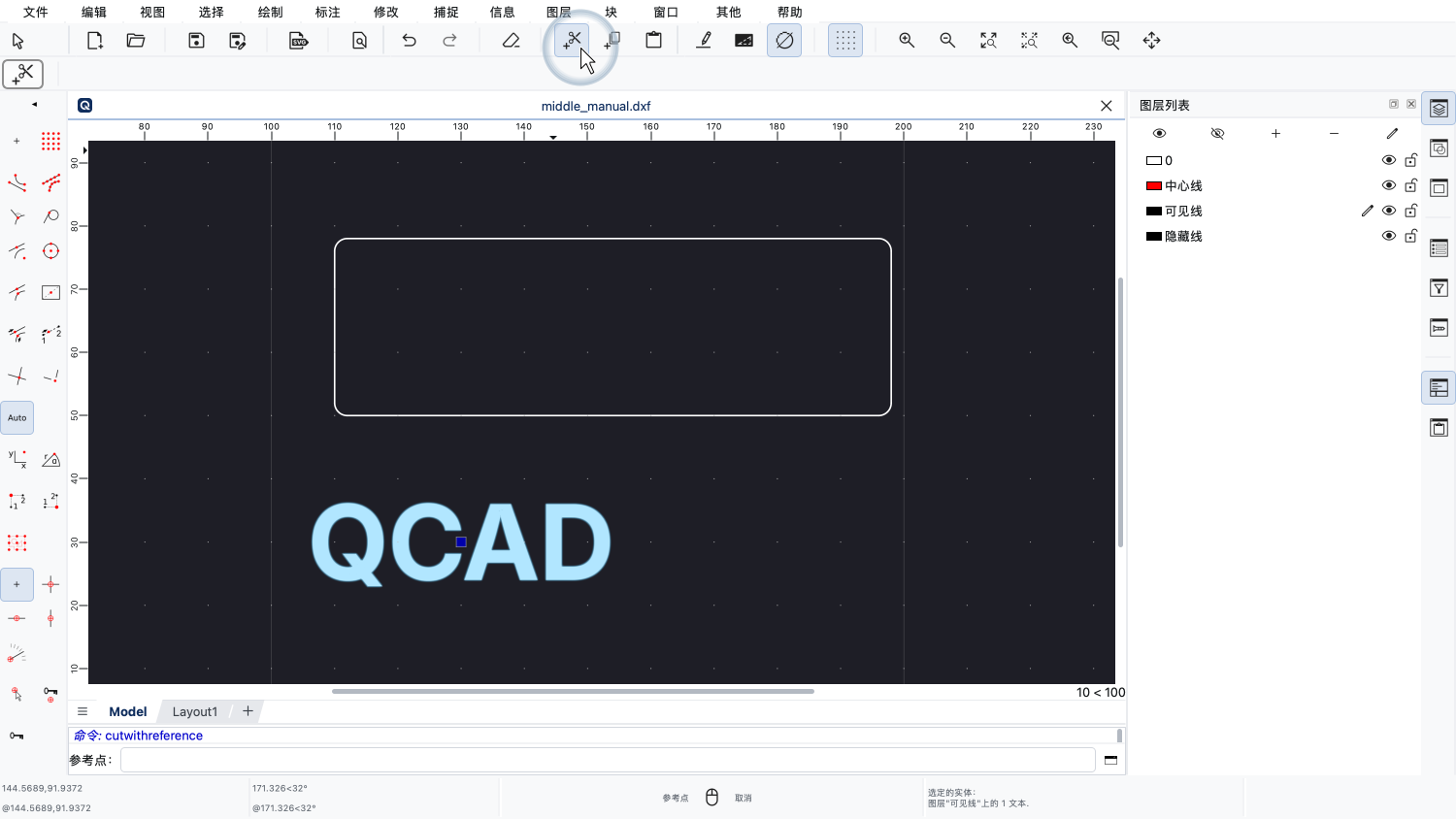
首先,我们选择文字,并使用剪切工具将它剪切到剪贴板。
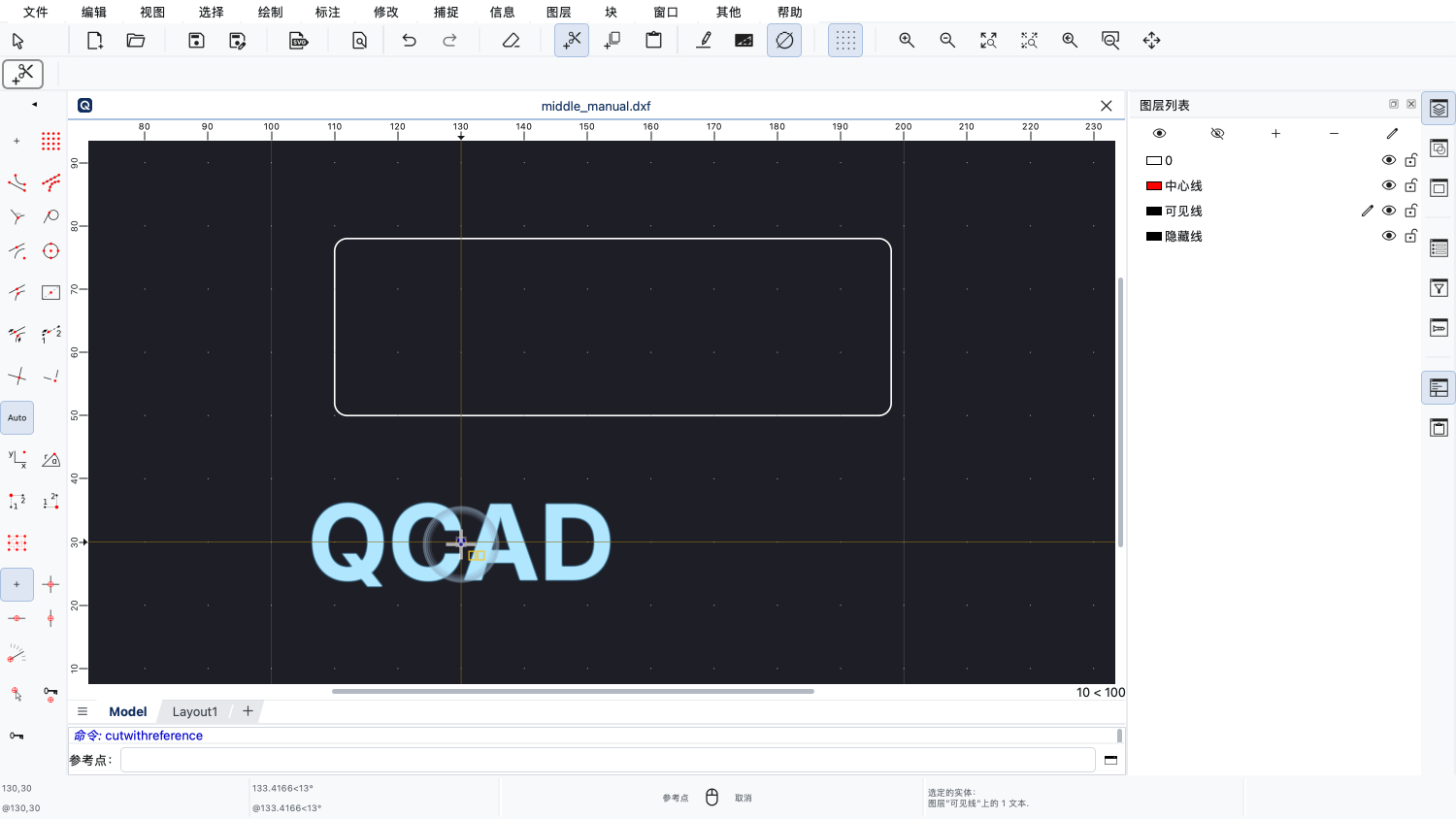
对于参考点,我们选择文字位于其中心的参考点。
现在,这个文字对象已在剪贴板上。
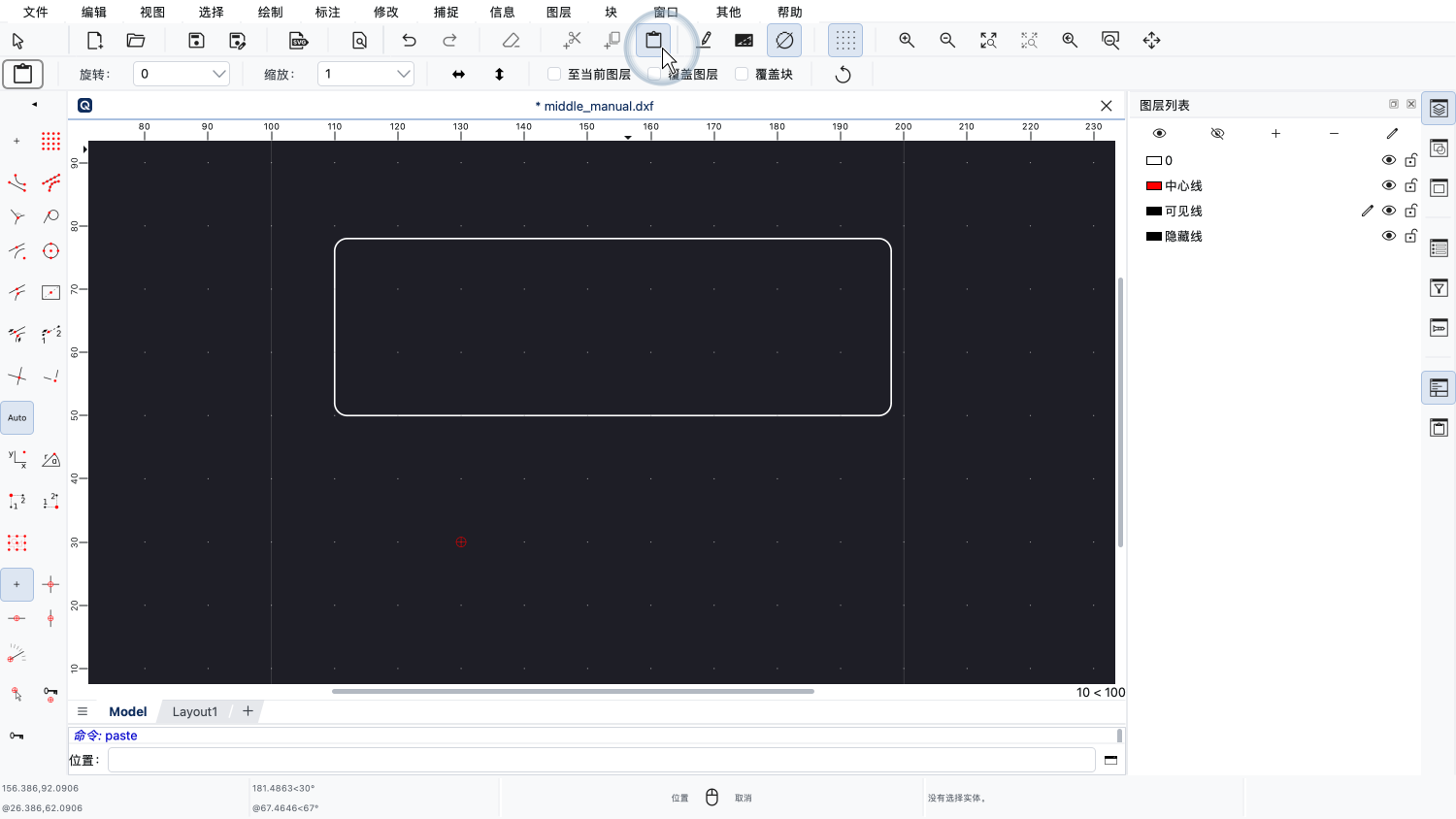
粘贴剪贴板的内容时,我们可以利用所选的参考点来定位文字。
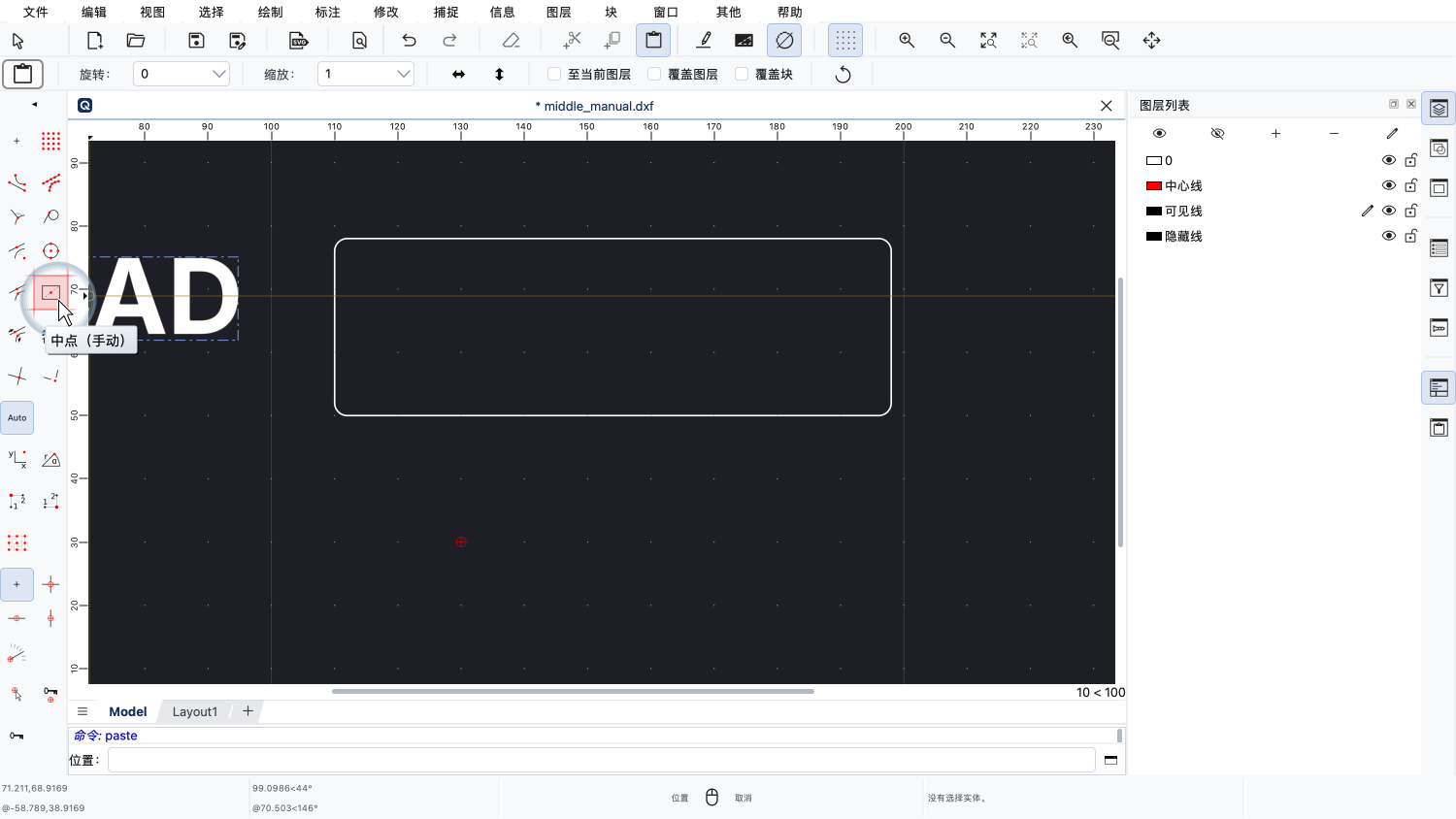
要找到矩形的精确中心,我们可以使用名为“中点(手动)”的捕捉模式。
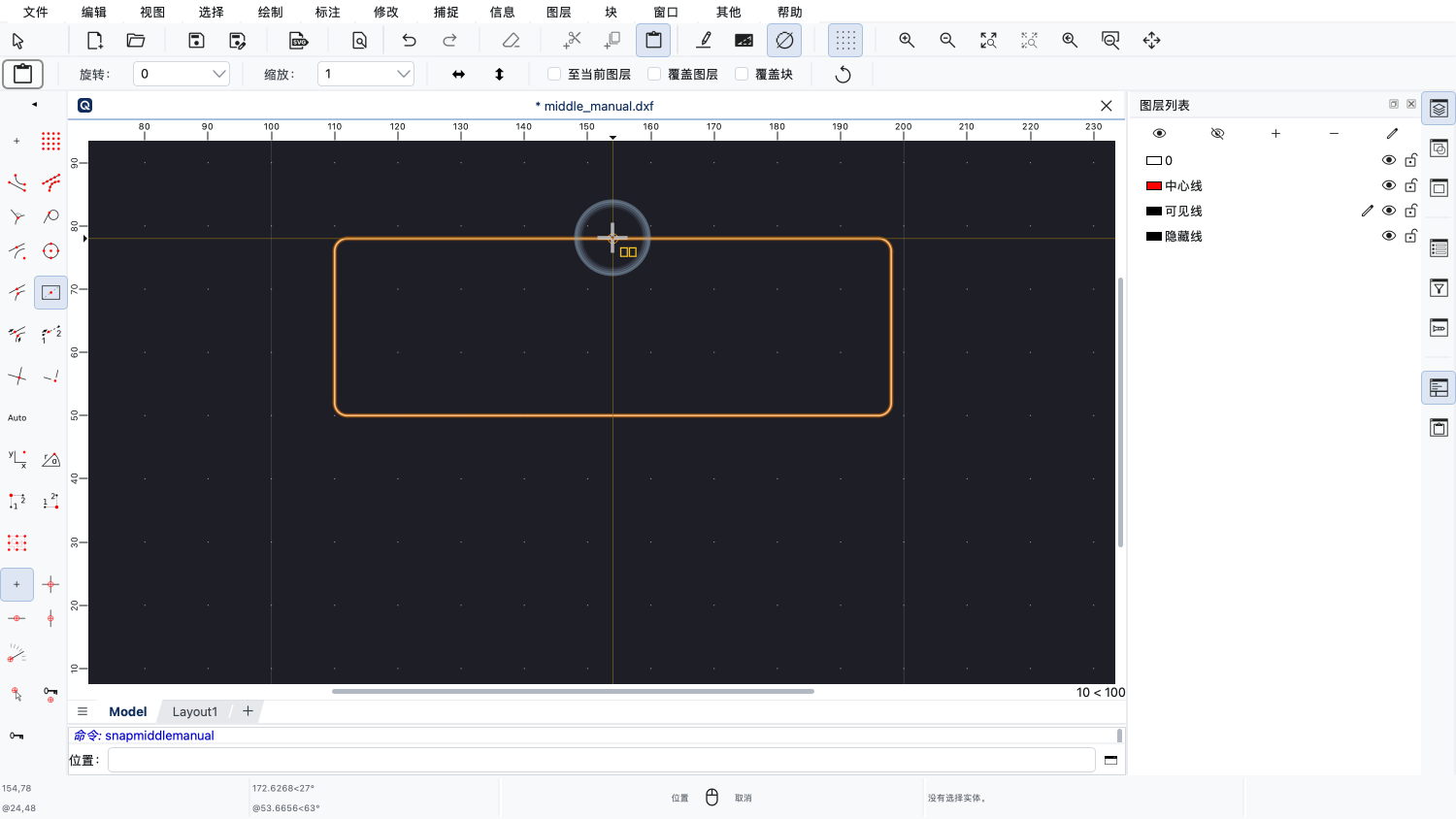
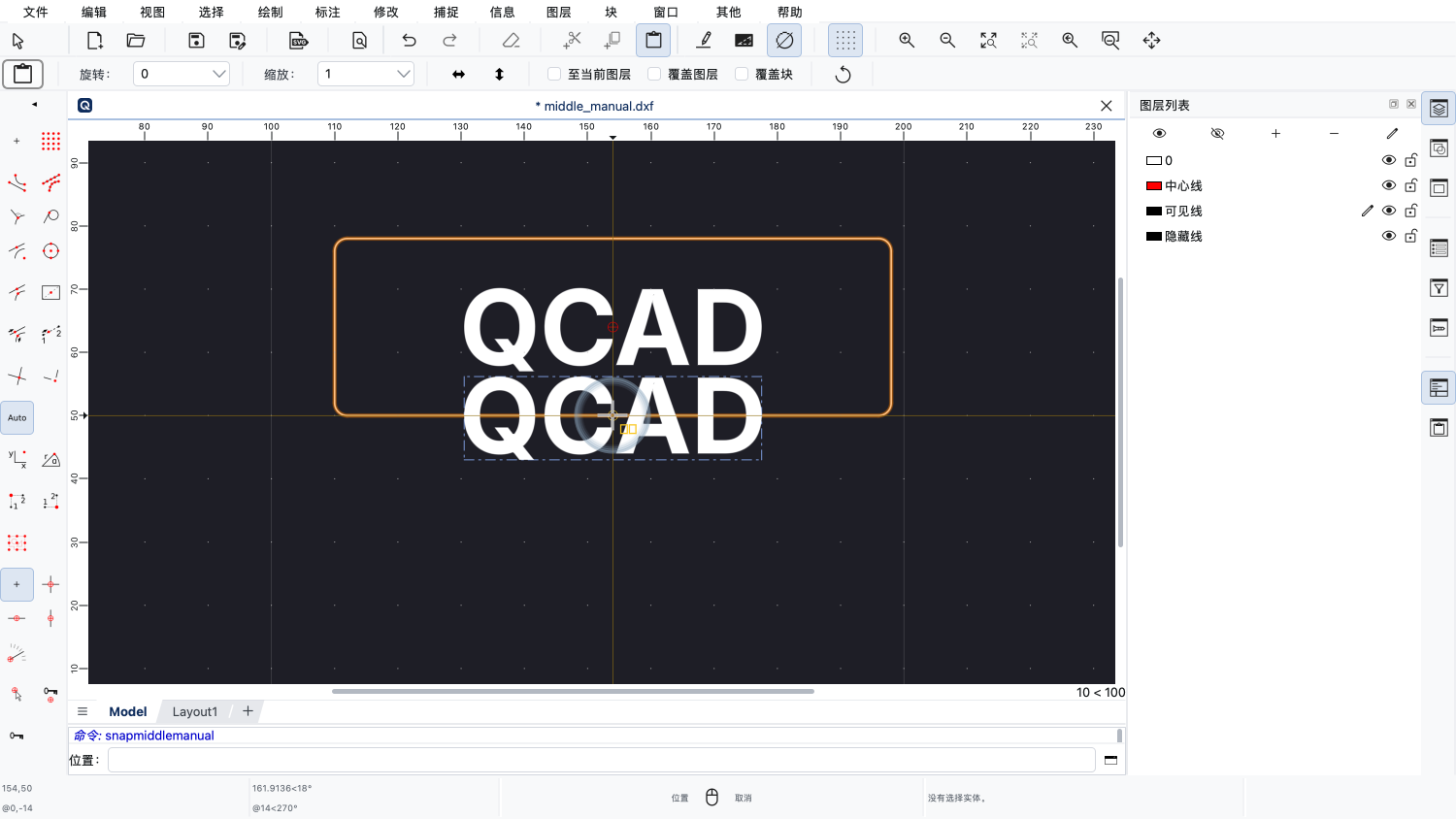
我们激活这种捕捉模式,然后单击矩形顶边和底边的两个中点,从而找到矩形的中心点。
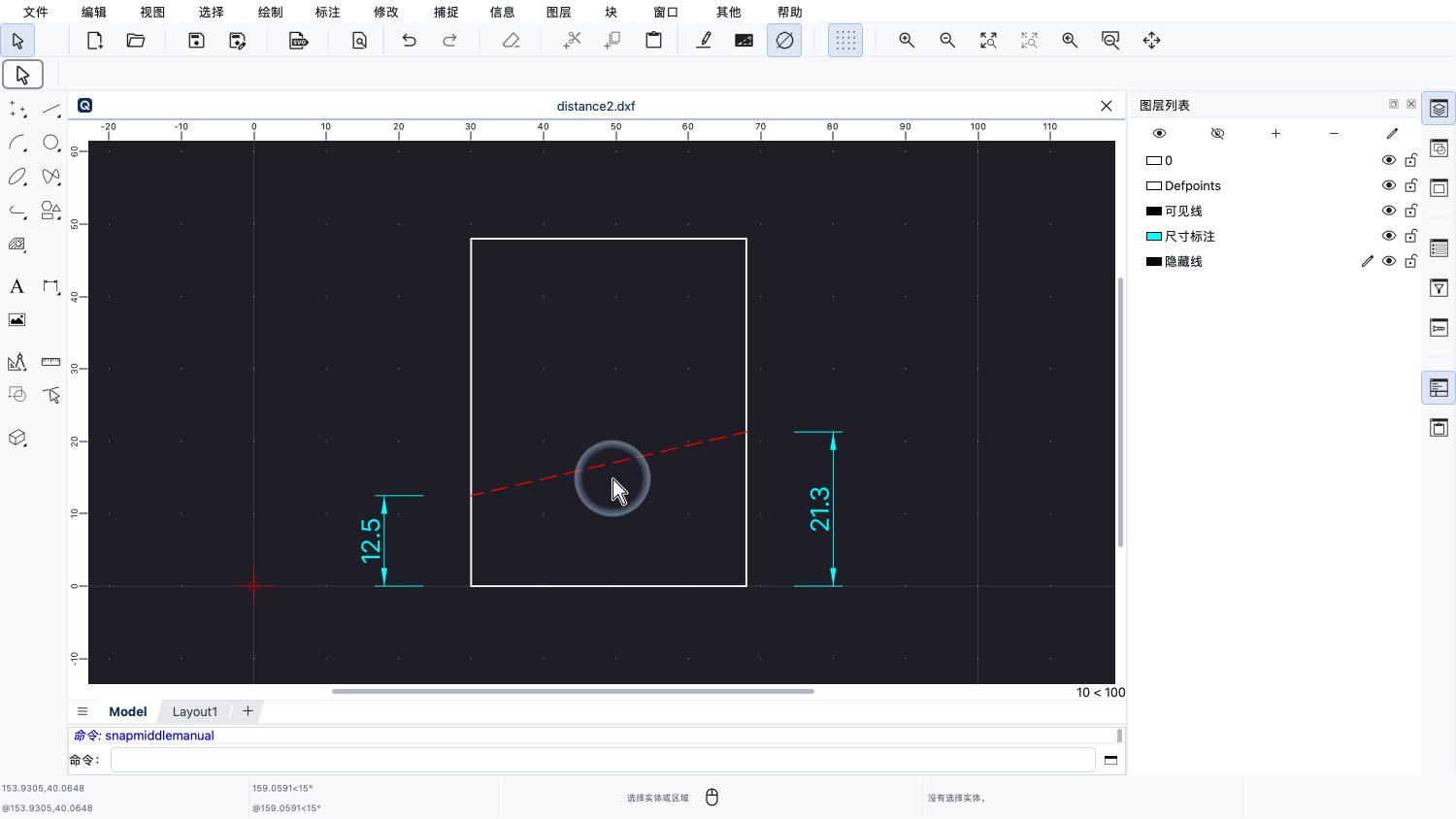
本教程要演示的最后一种捕捉模式,是捕捉到与端点相距给定距离的点。
绘图示例:distance2.dxf
在这张图纸中,我们想绘制这里已用红色标出的那条虚线。
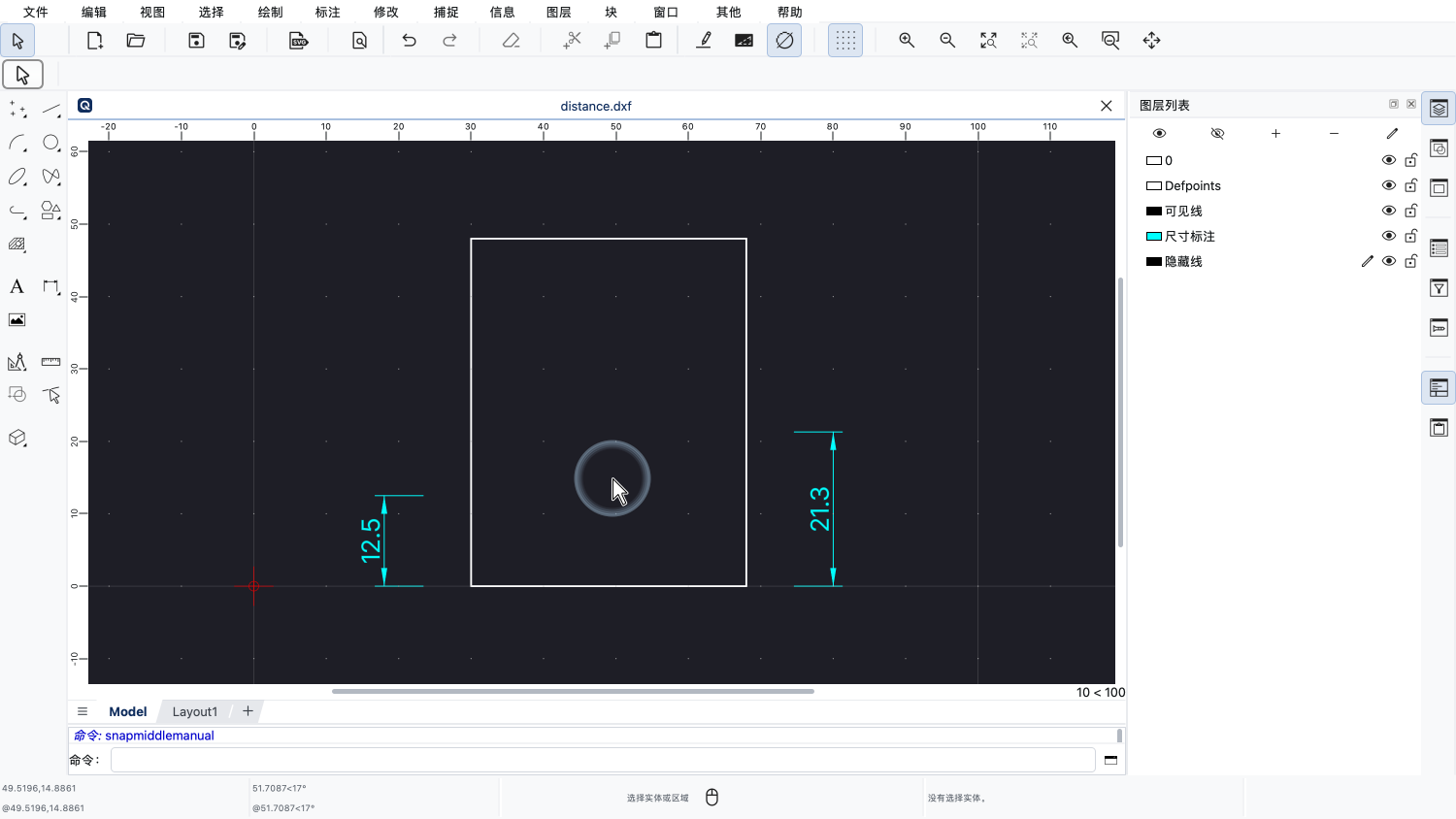
如尺寸标注所示,我们知道在矩形的两侧,这条线的端点各自到下边的距离。
绘图示例:distance.dxf
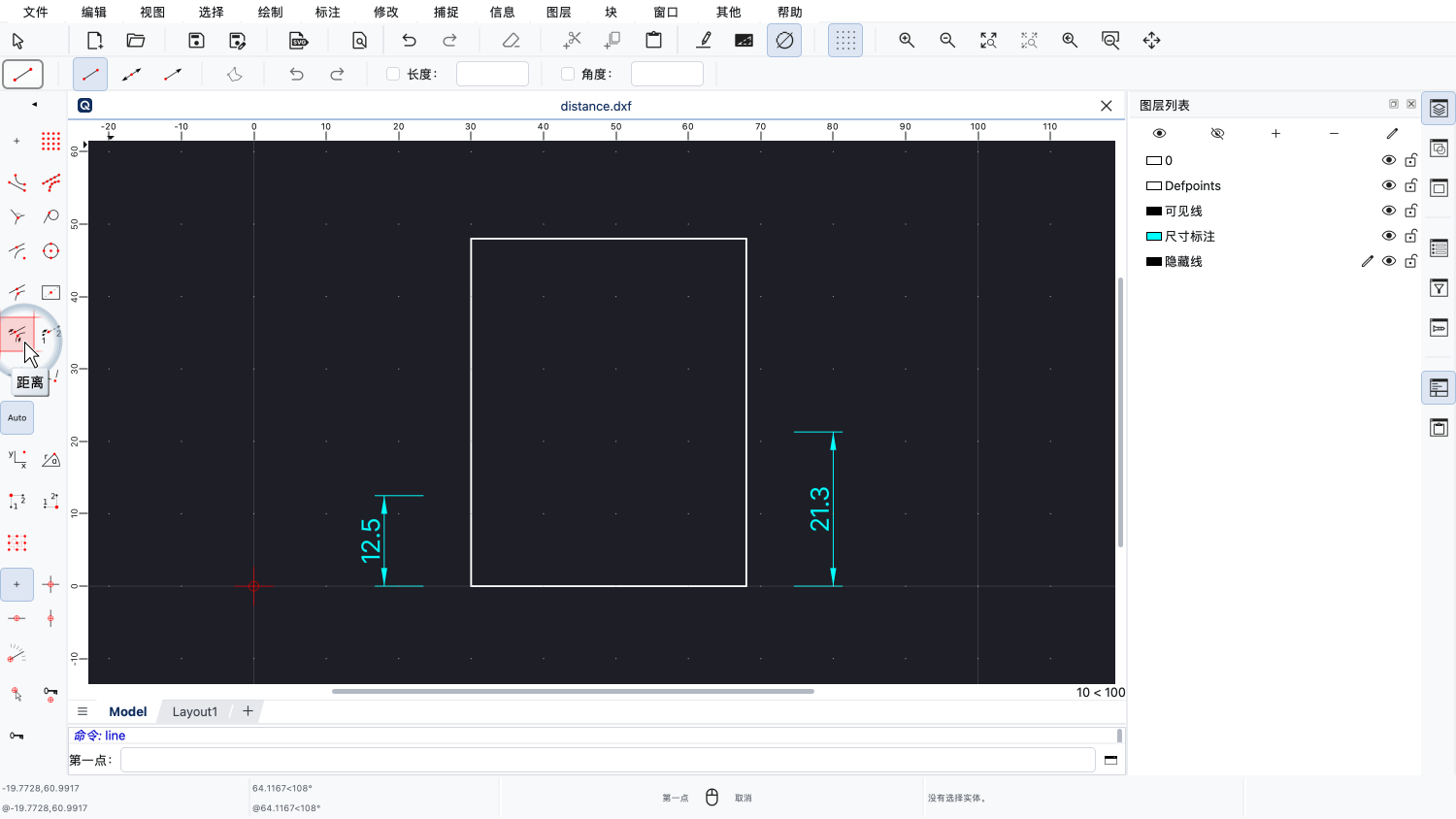
这种捕捉模式叫做“距离捕捉”。
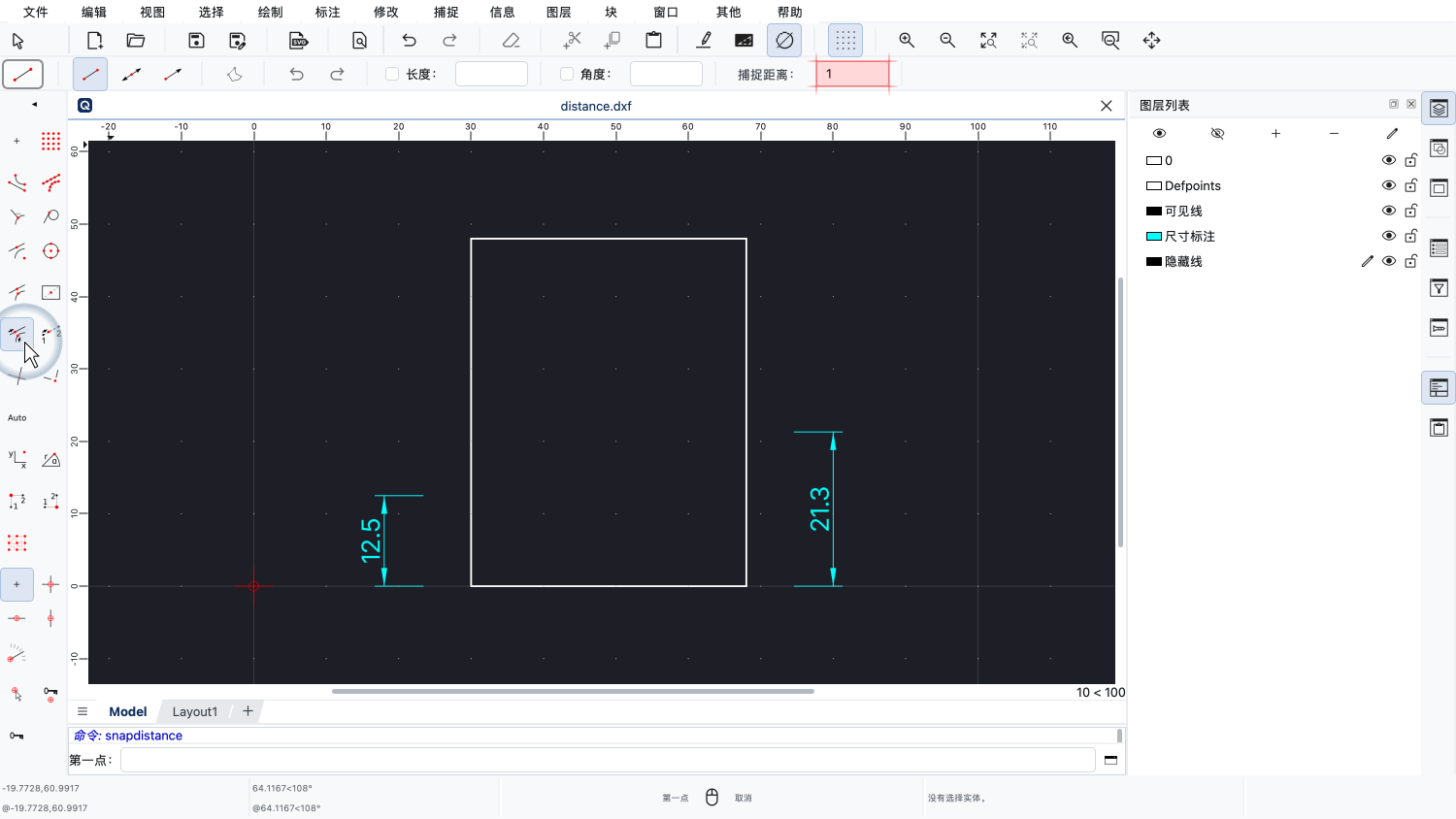
我们可以在顶部的选项工具栏中输入到端点的所需距离。
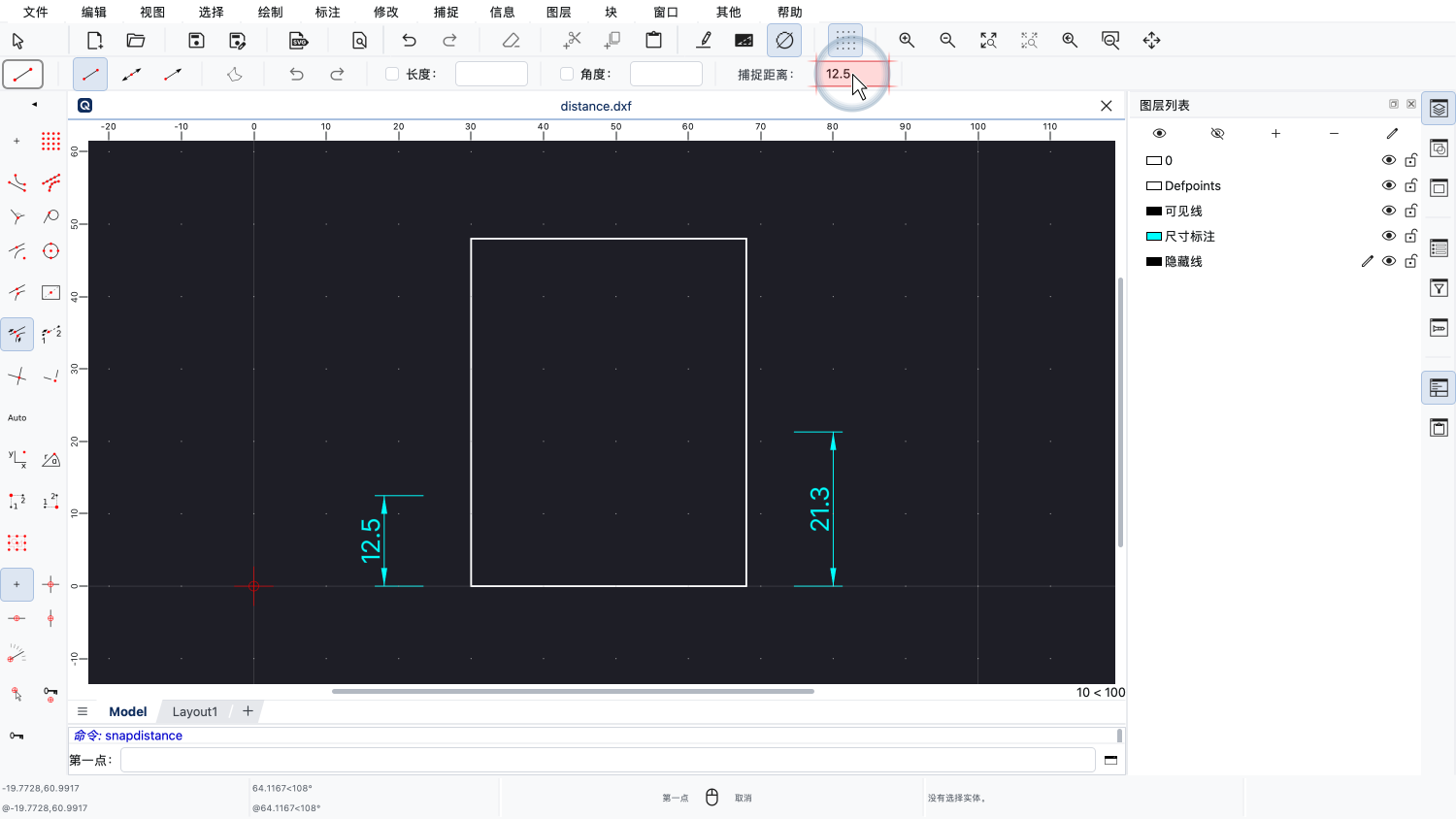
在本例中,我们输入12.5作为第一个距离。
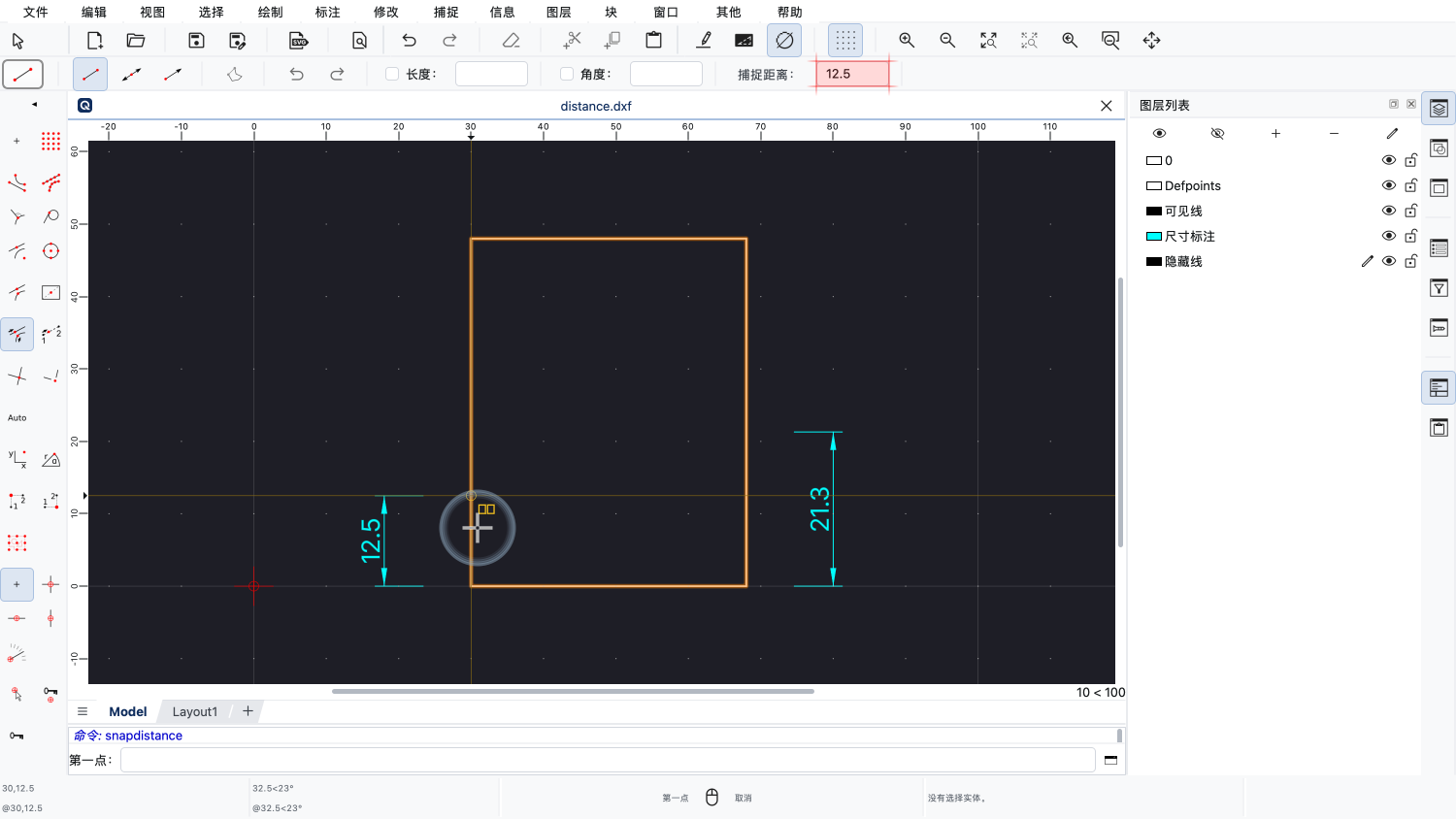
现在,只需将鼠标光标移到大致的位置,我们就能捕捉到与端点相距这一距离的点。
请注意,这个对象上还有另一个可以捕捉的点。
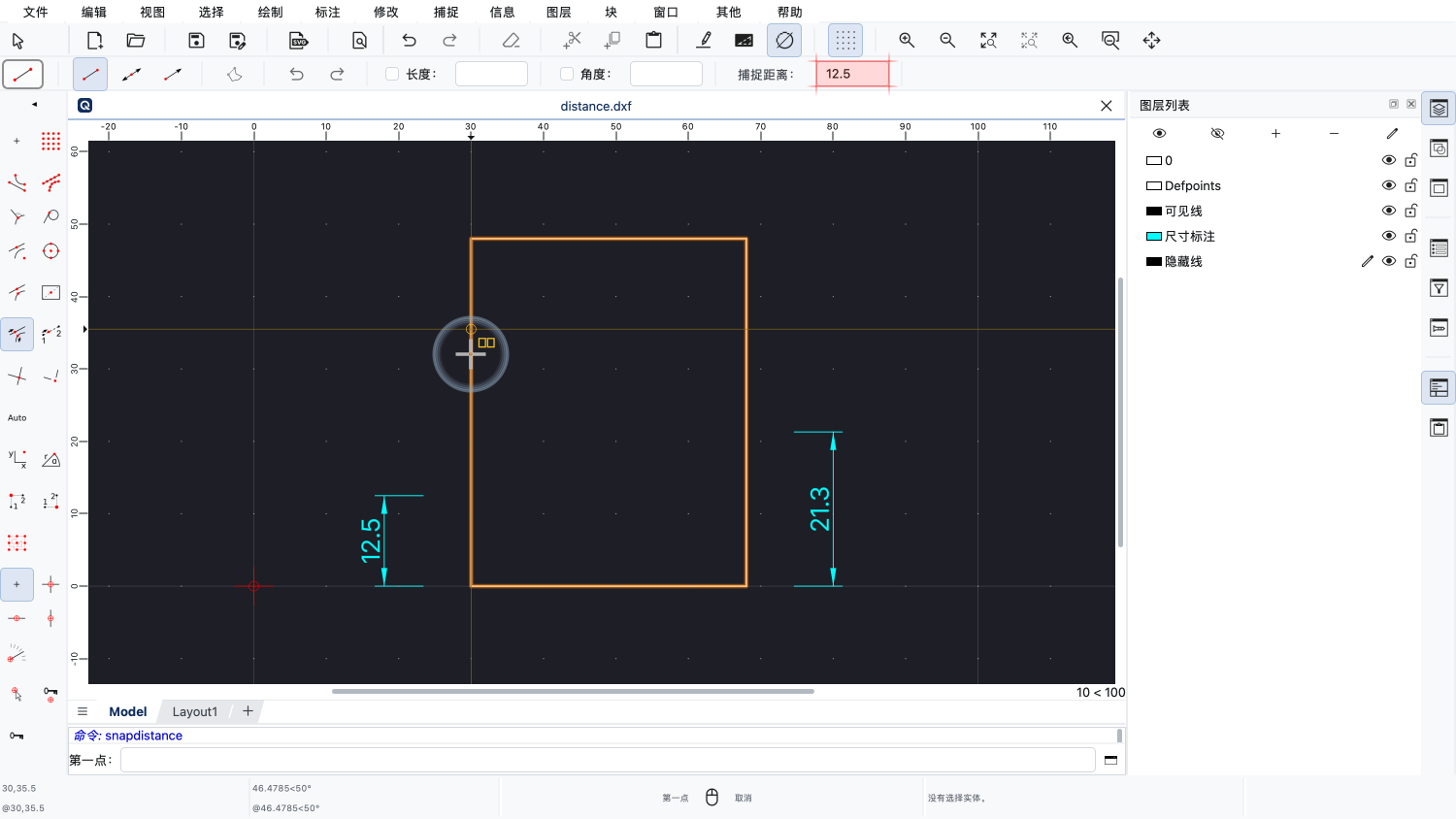
这个捕捉点距离上边12.5个单位。
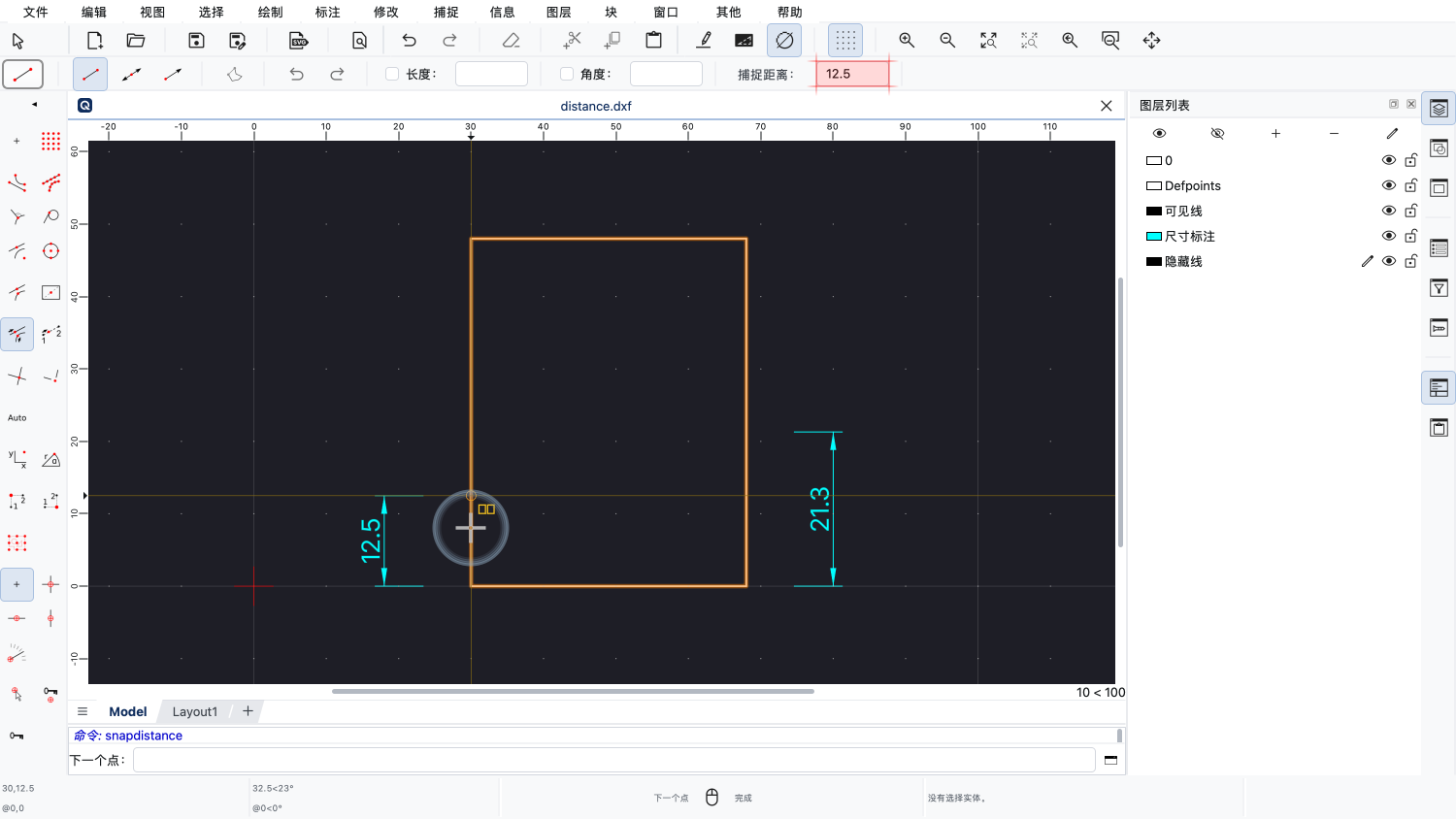
现在,我们只需在所需的捕捉点处单击,即可设定直线的起点。
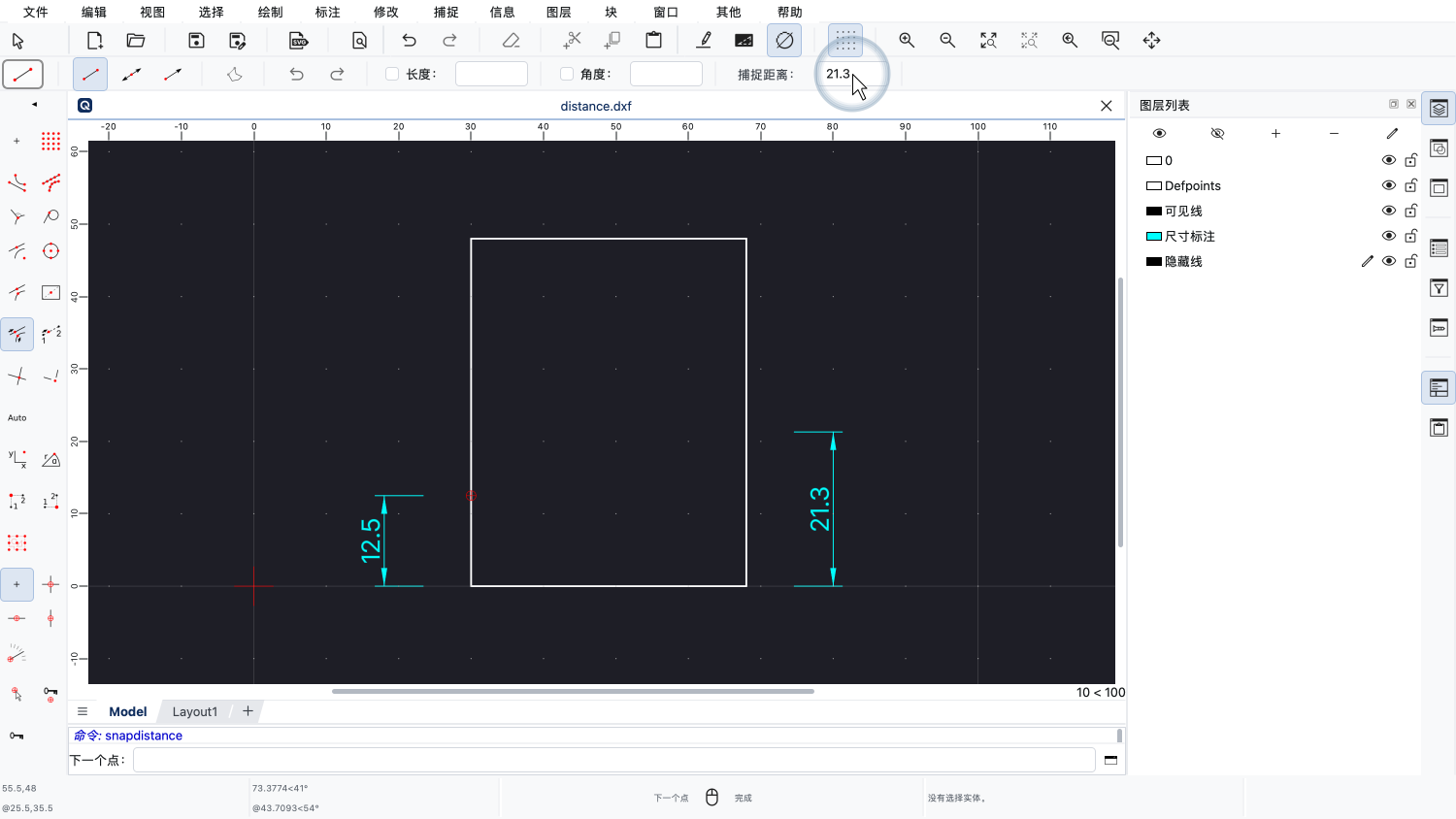
对于终点,我们输入沿右侧边的距离。
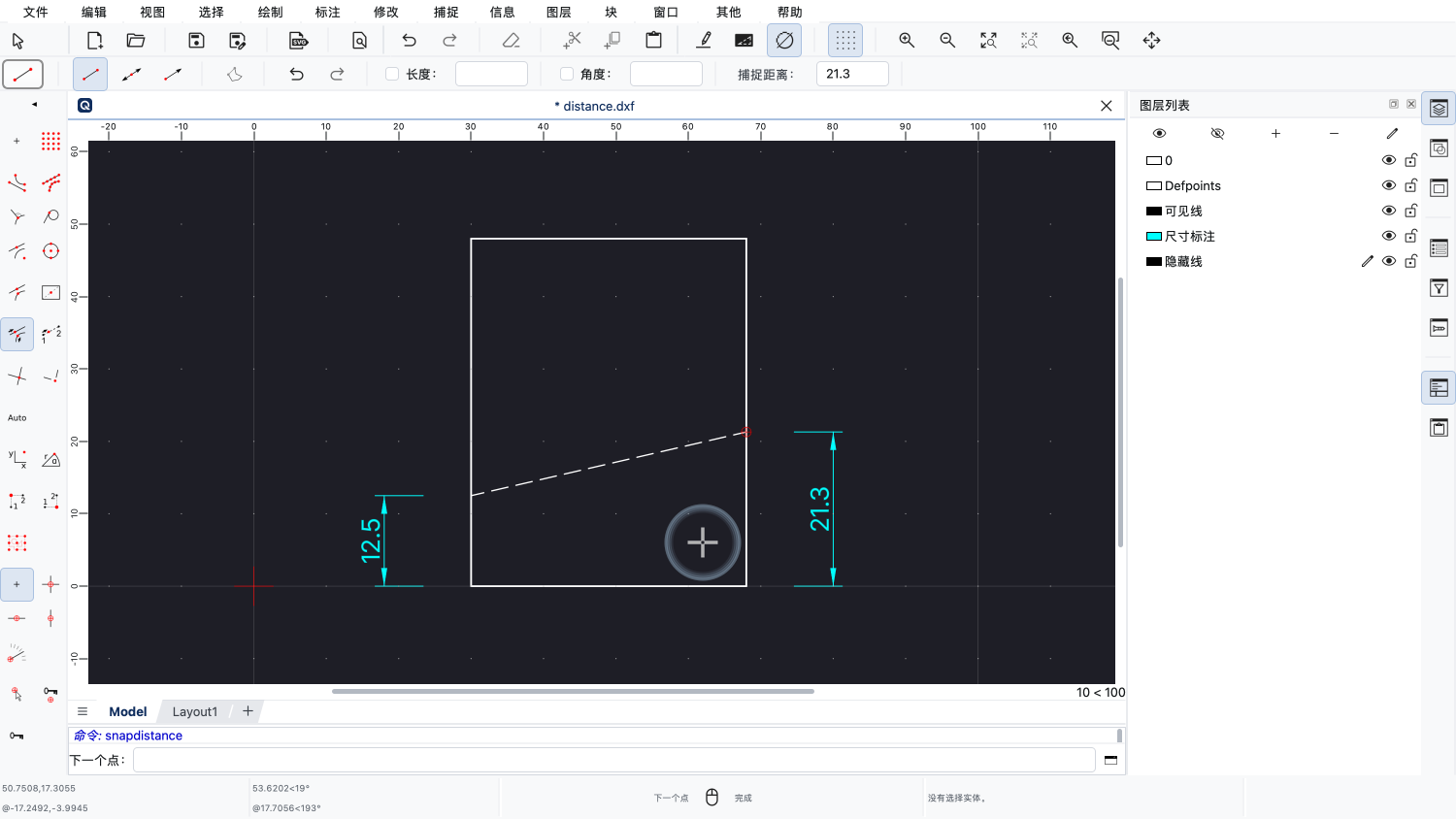
我们在所需捕捉点附近单击一点,以设定直线的终点。
现在,您应该已经了解对象捕捉的基础知识。
请务必在您自己安装的QCAD中练习这些操作。
感谢您观看本QCAD教程。