

2.2 Κείμενα
Μεταγραφή βίντεο
Παράδειγμα σχεδίου:text_types.dxf
Σε αυτό το σεμινάριο του QCAD, θα εξερευνήσουμε το εργαλείο κειμένου του QCAD.
Θα δείξουμε πώς να δημιουργούμε, να μορφοποιούμε και να διασπάμε κείμενα.
Στο QCAD υπάρχουν δύο διαφορετικοί τύποι οντοτήτων κειμένου: κείμενα πολλών γραμμών και απλά κείμενα.
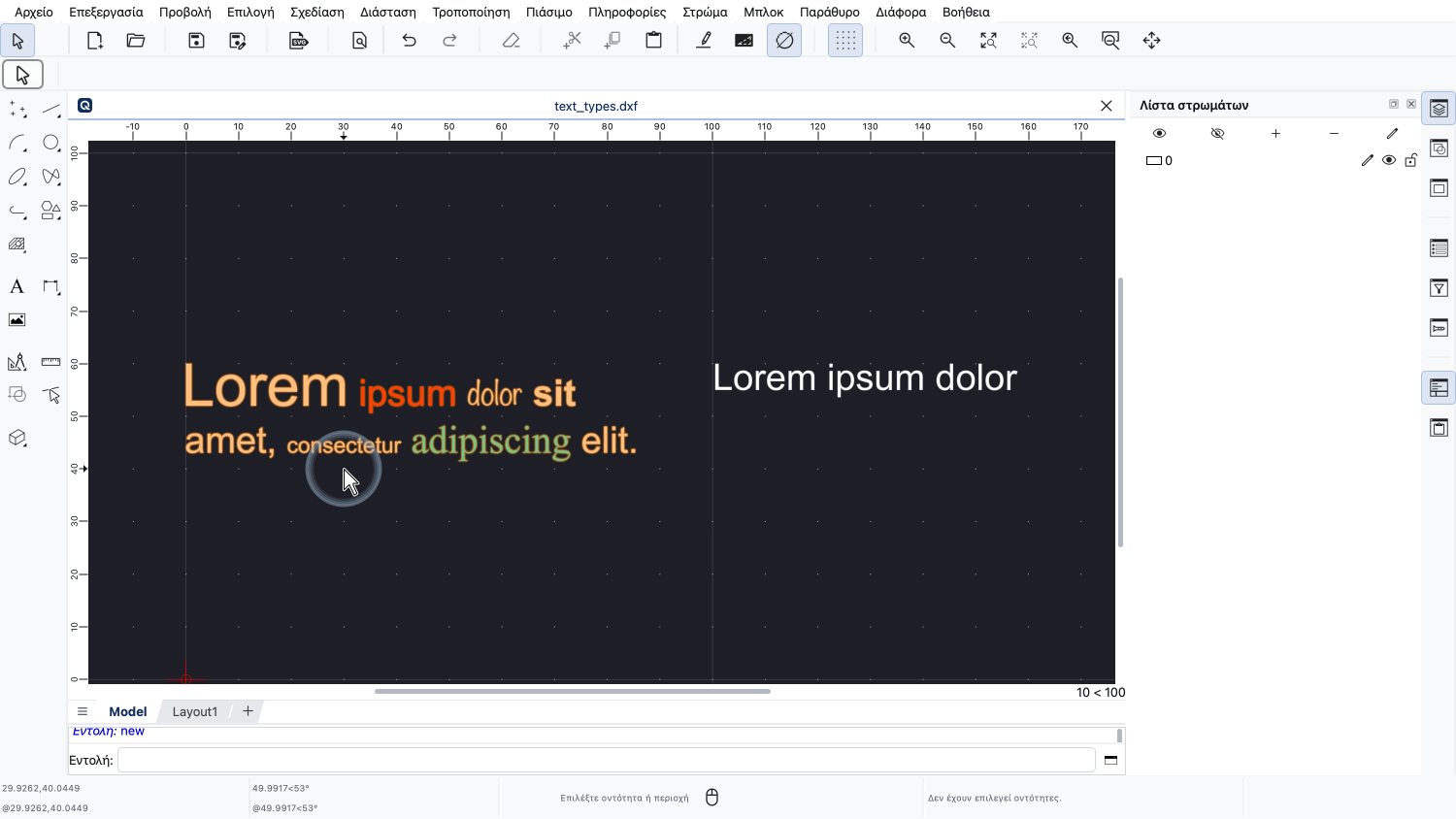
Όπως υποδηλώνει το όνομα, τα κείμενα πολλών γραμμών μπορούν να περιέχουν πολλές γραμμές.
Τα κείμενα πολλών γραμμών προσφέρουν επίσης επιλογές μορφοποίησης παρόμοιες με εκείνες των προγραμμάτων επεξεργασίας κειμένου.
Σε ένα κείμενο πολλών γραμμών, μπορούμε να χρησιμοποιήσουμε διαφορετικές γραμματοσειρές, μεγέθη και στυλ στην ίδια οντότητα, όπως φαίνεται εδώ στα αριστερά.
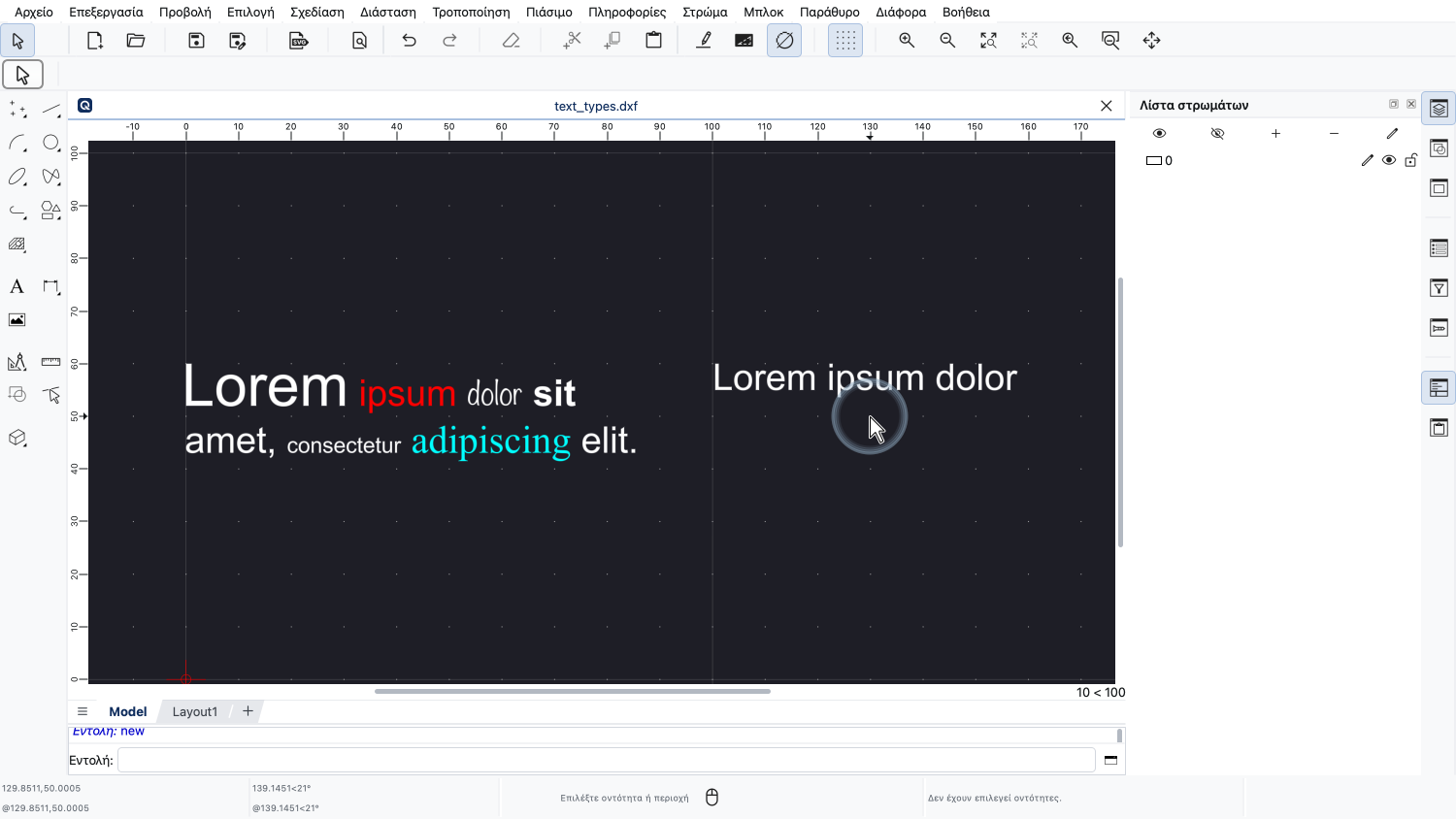
Τα απλά κείμενα μπορούν να έχουν μόνο μία γραμμή με ενιαία μορφοποίηση.
Τα απλά κείμενα είναι πιο εύκολα στη χρήση αλλά με περιορισμένη ευελιξία, ενώ τα κείμενα πολλών γραμμών είναι λίγο πιο δύσκολα στη διαχείριση αλλά προσφέρουν μεγαλύτερη ευελιξία.
Παράδειγμα σχεδίου:font_types.dxf
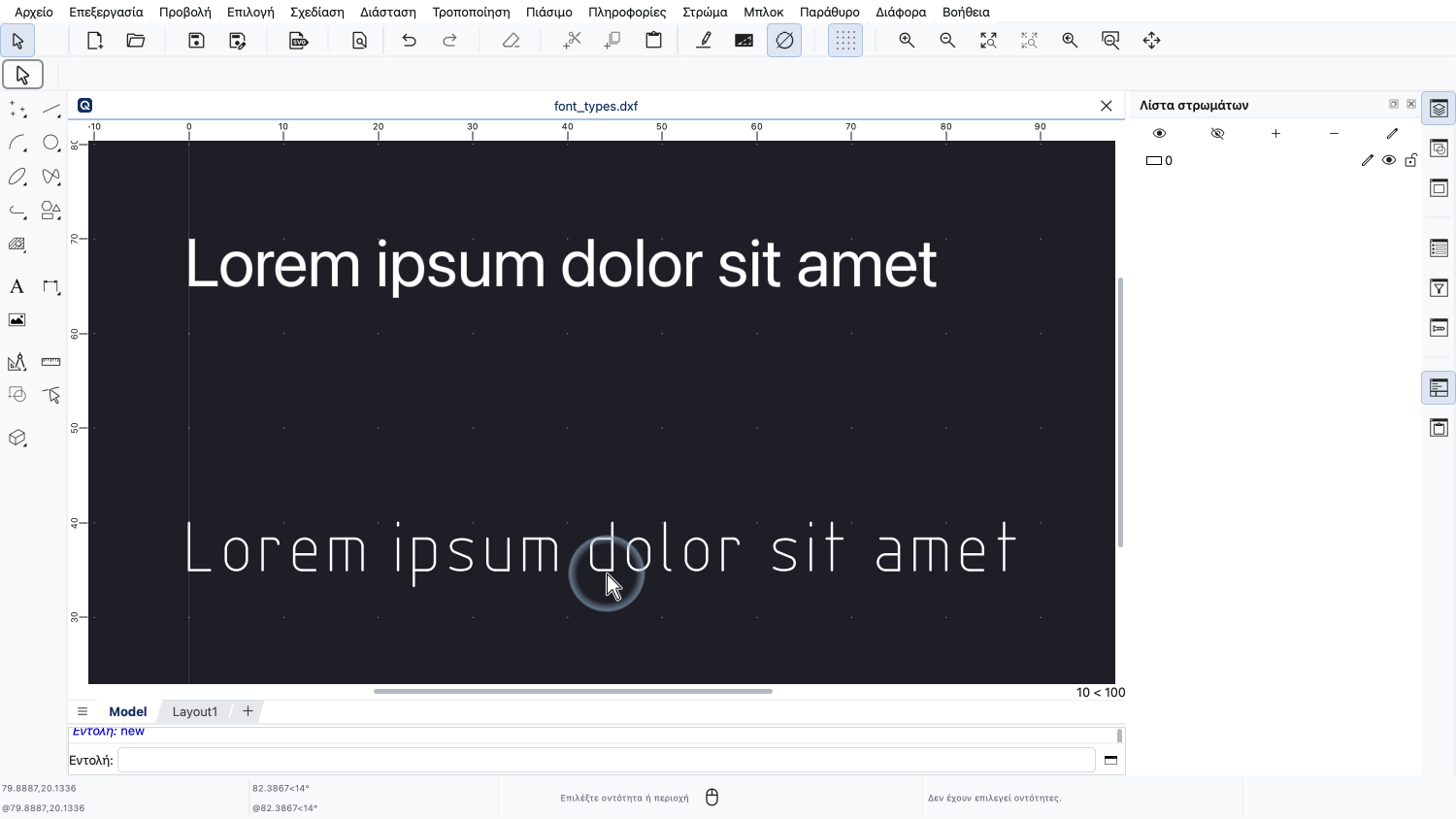
Το QCAD προσφέρει δύο διαφορετικούς τύπους γραμματοσειρών: γραμματοσειρές TrueType και γραμματοσειρές γραμμών.
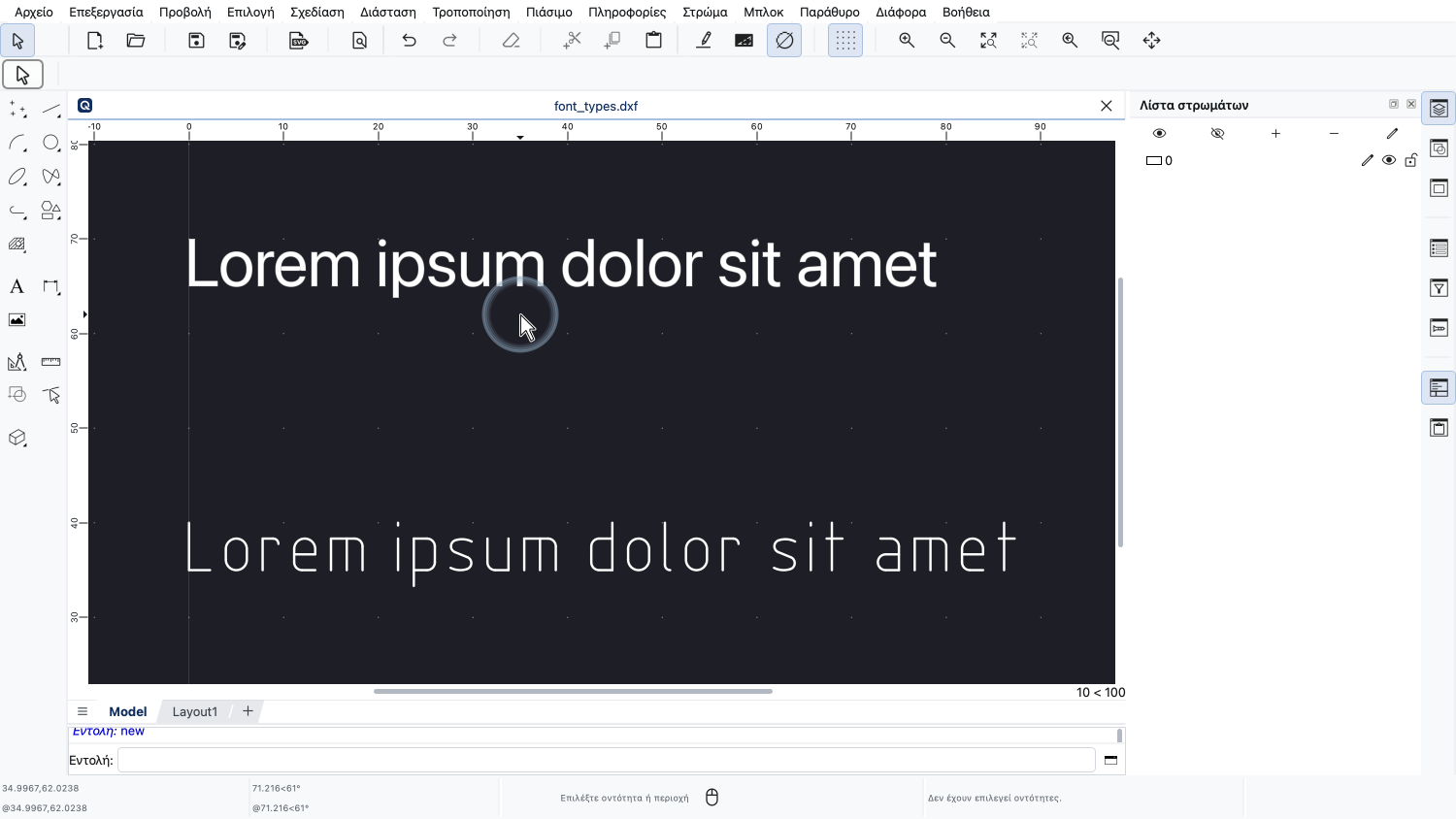
Οι γραμματοσειρές TrueType είναι οι γραμματοσειρές που γνωρίζουμε από άλλες εφαρμογές, όπως φαίνεται εδώ στο παράδειγμα στο επάνω μέρος.
Το QCAD μπορεί να χρησιμοποιήσει τις γραμματοσειρές TrueType που είναι εγκατεστημένες στο λειτουργικό σύστημα.
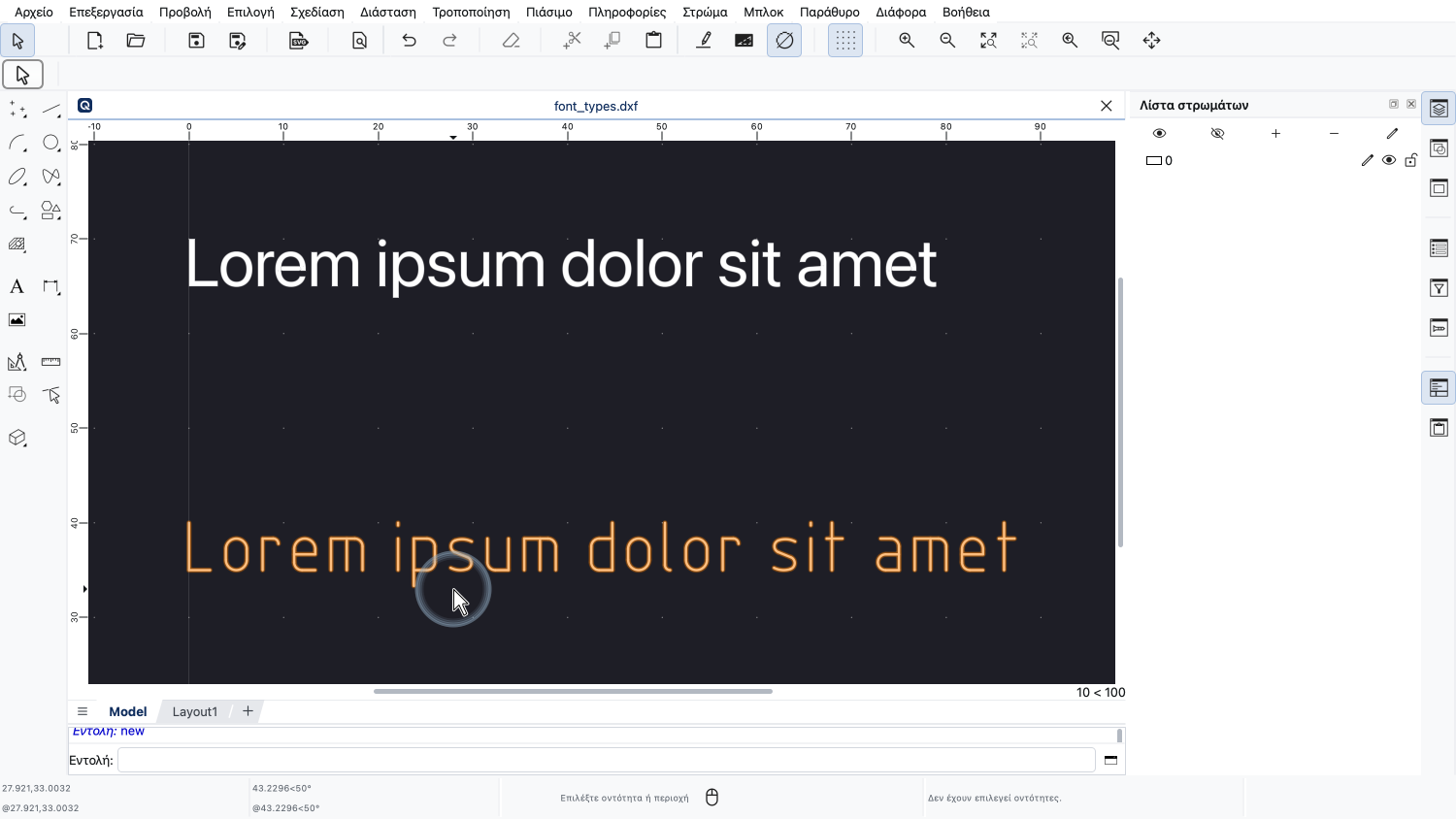
Επιπλέον, το QCAD προσφέρει και ένα σύνολο γραμματοσειρών γραμμών.
Αυτές οι γραμματοσειρές ορίζονται με απλά γεωμετρικά σχήματα, συνήθως γραμμές, τόξα και καμπύλες spline, όπως φαίνεται εδώ στο κάτω μέρος.
Το ποιες γραμματοσειρές χρησιμοποιούνται σε ένα σχέδιο είναι θέμα προσωπικής προτίμησης, αλλά και προτύπων του κλάδου ή της εταιρείας.
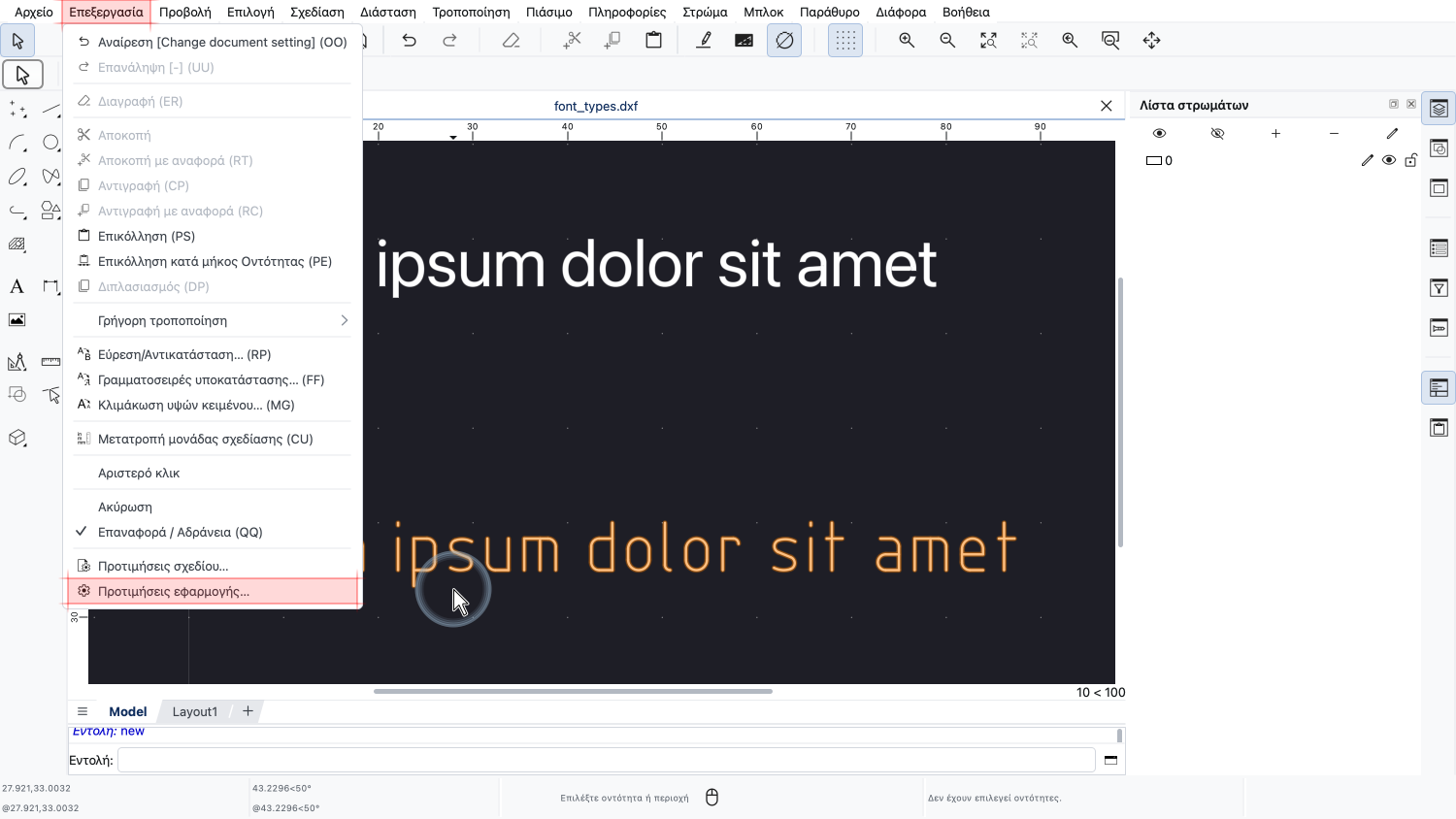
Αν υπάρχουν πολλές εγκατεστημένες γραμματοσειρές συστήματος, μπορούμε να περιορίσουμε τη λίστα των γραμματοσειρών που είναι διαθέσιμες στο QCAD στις προτιμήσεις εφαρμογής.
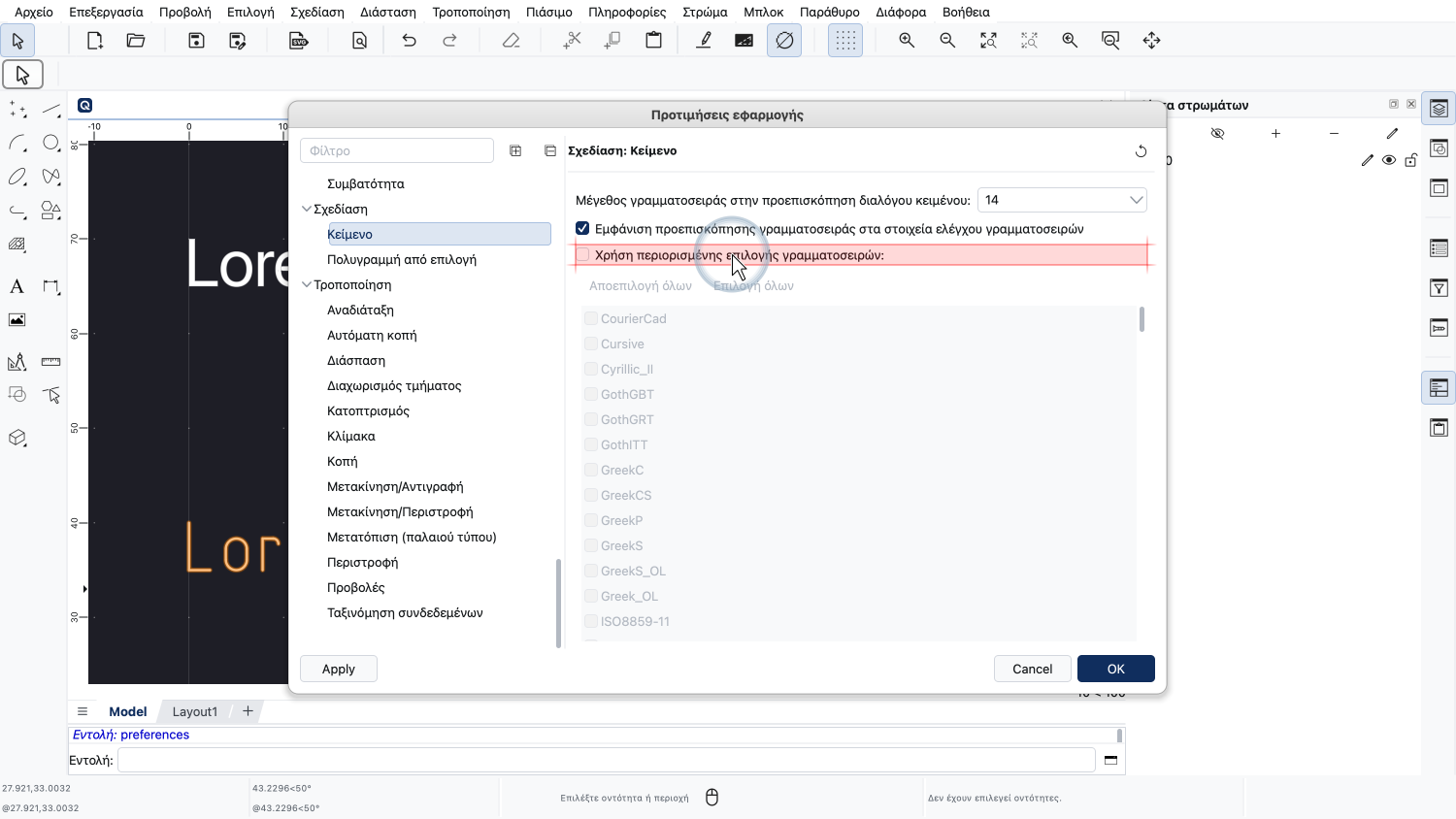
Εδώ μπορούμε να περιορίσουμε τη λίστα των γραμματοσειρών που θέλουμε να χρησιμοποιούμε στο QCAD, ώστε η επιλογή γραμματοσειράς να είναι πιο βολική.
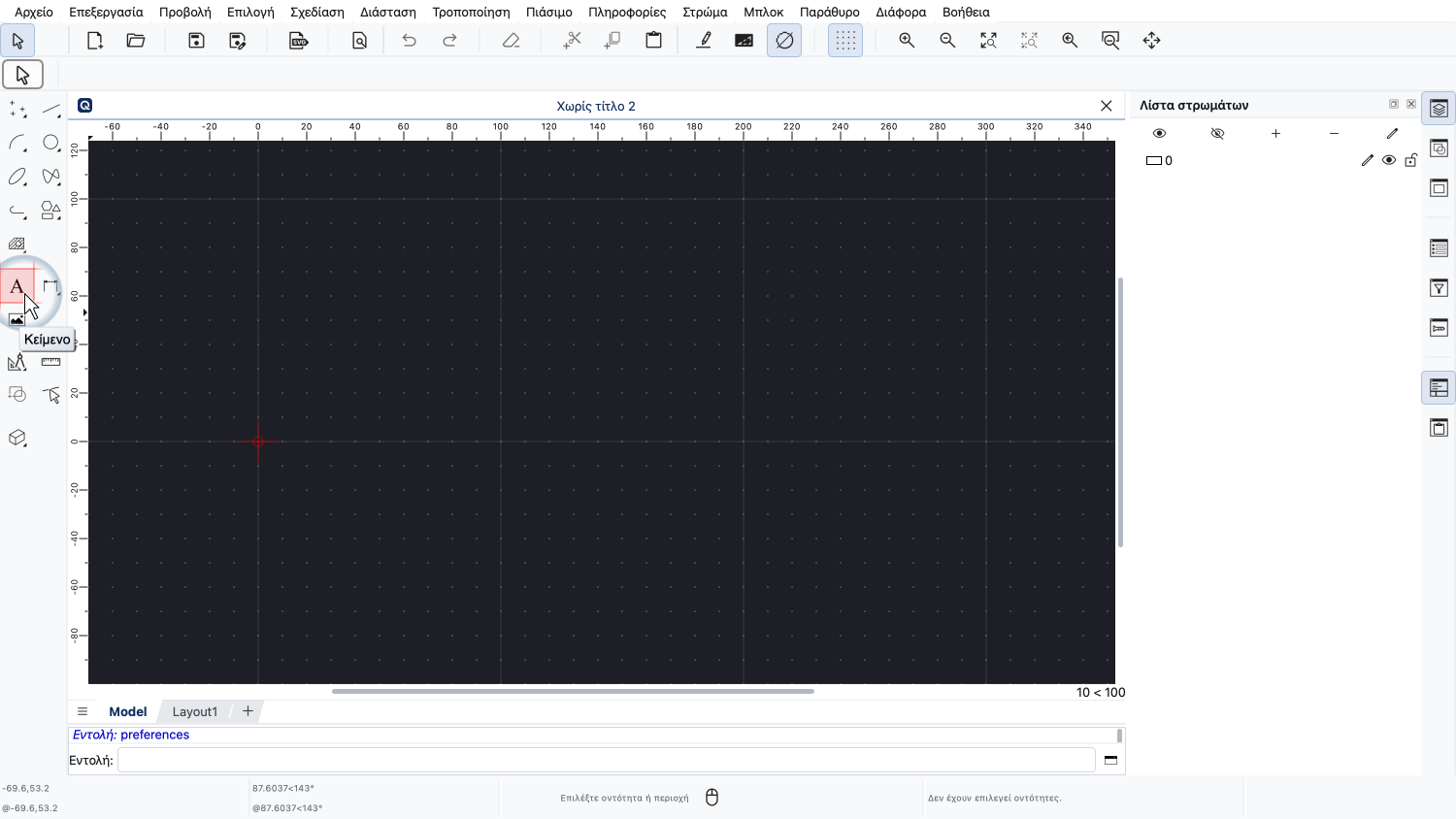
Για να δημιουργήσουμε μια οντότητα κειμένου, χρησιμοποιούμε το εργαλείο κειμένου του QCAD.
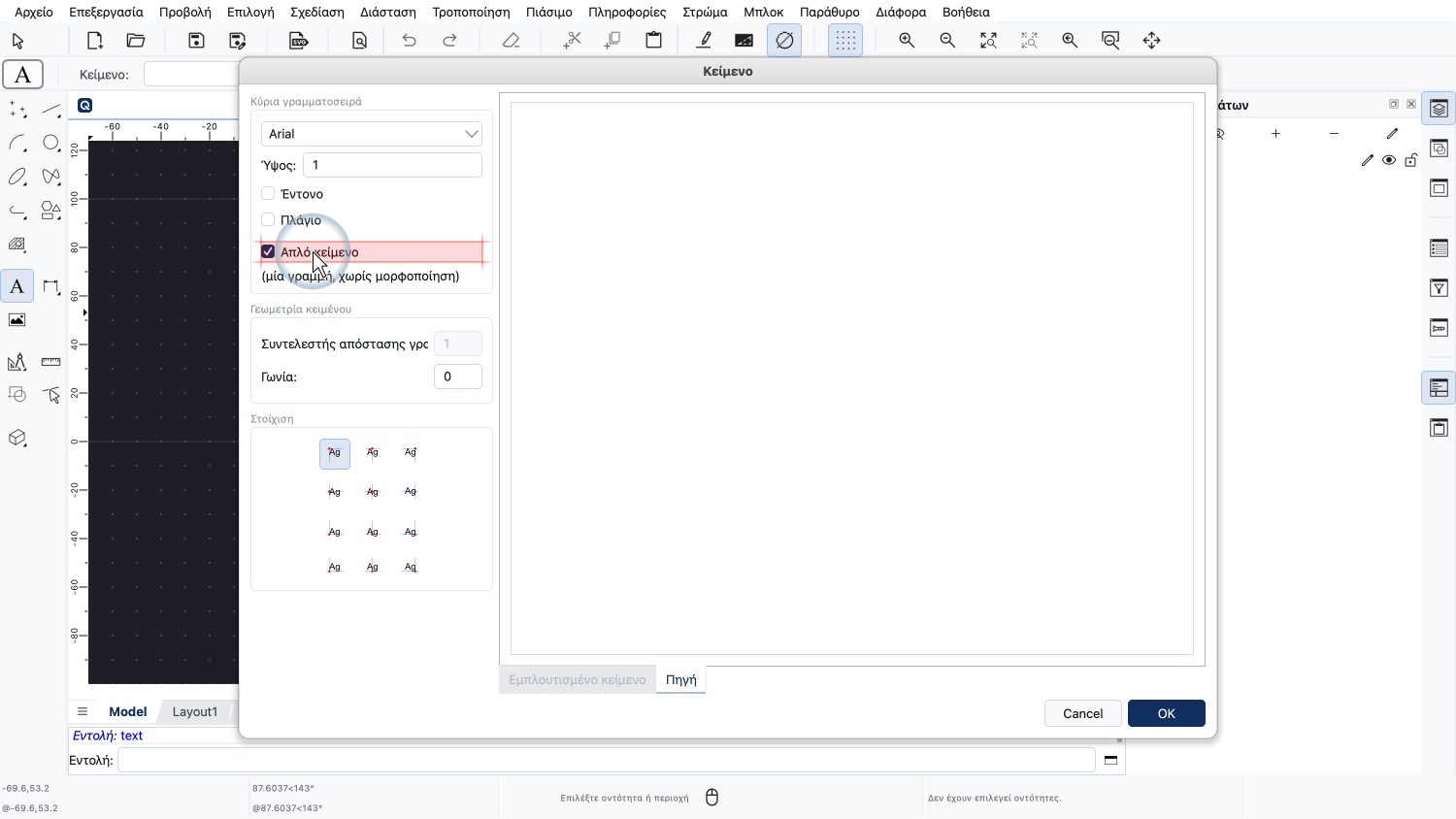
Πρώτα θέλουμε να δημιουργήσουμε ένα απλό κείμενο, οπότε κάνουμε κλικ στο πλαίσιο ελέγχου για απλά κείμενα.
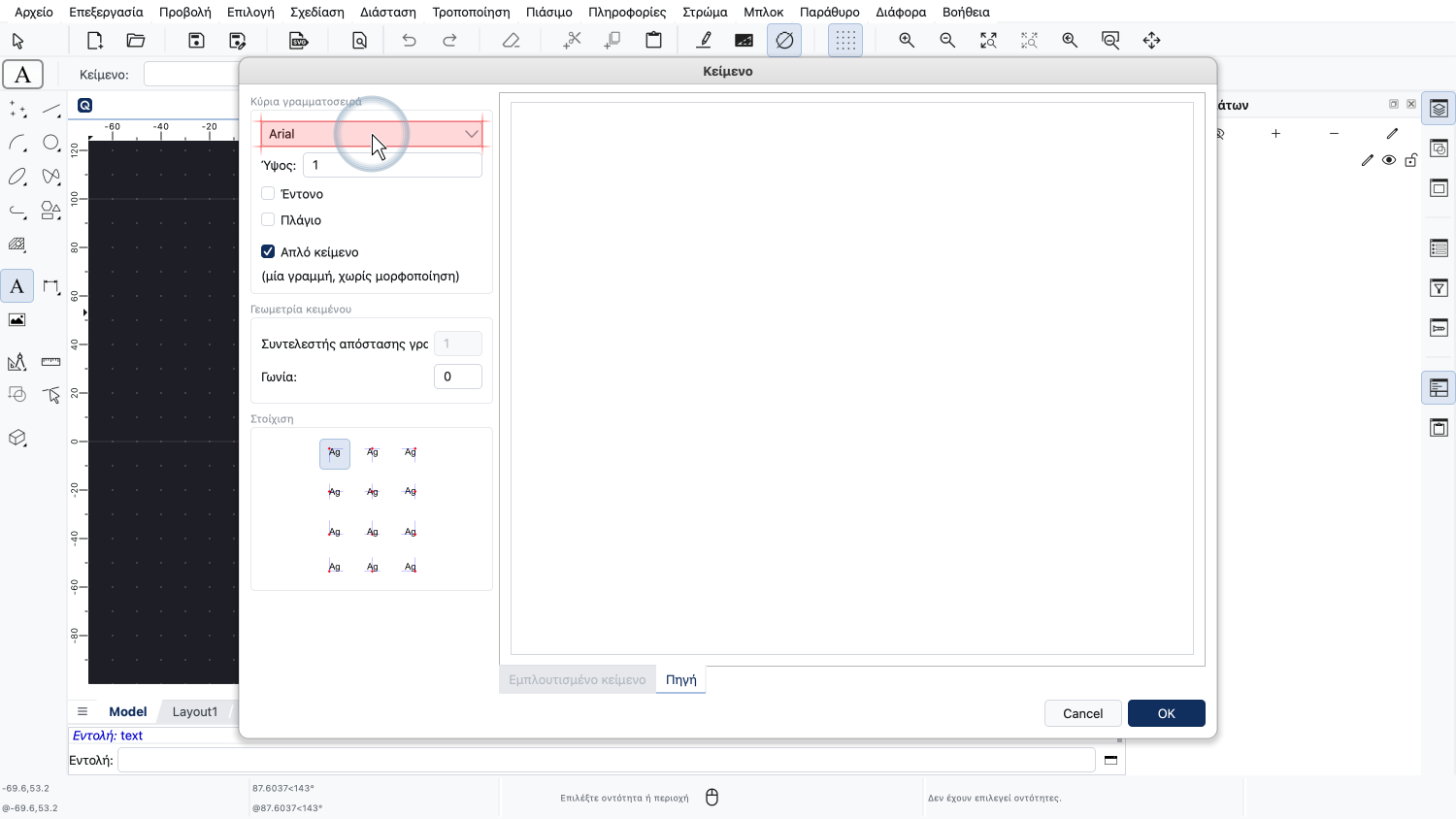
Επιλέγουμε την επιθυμητή γραμματοσειρά.
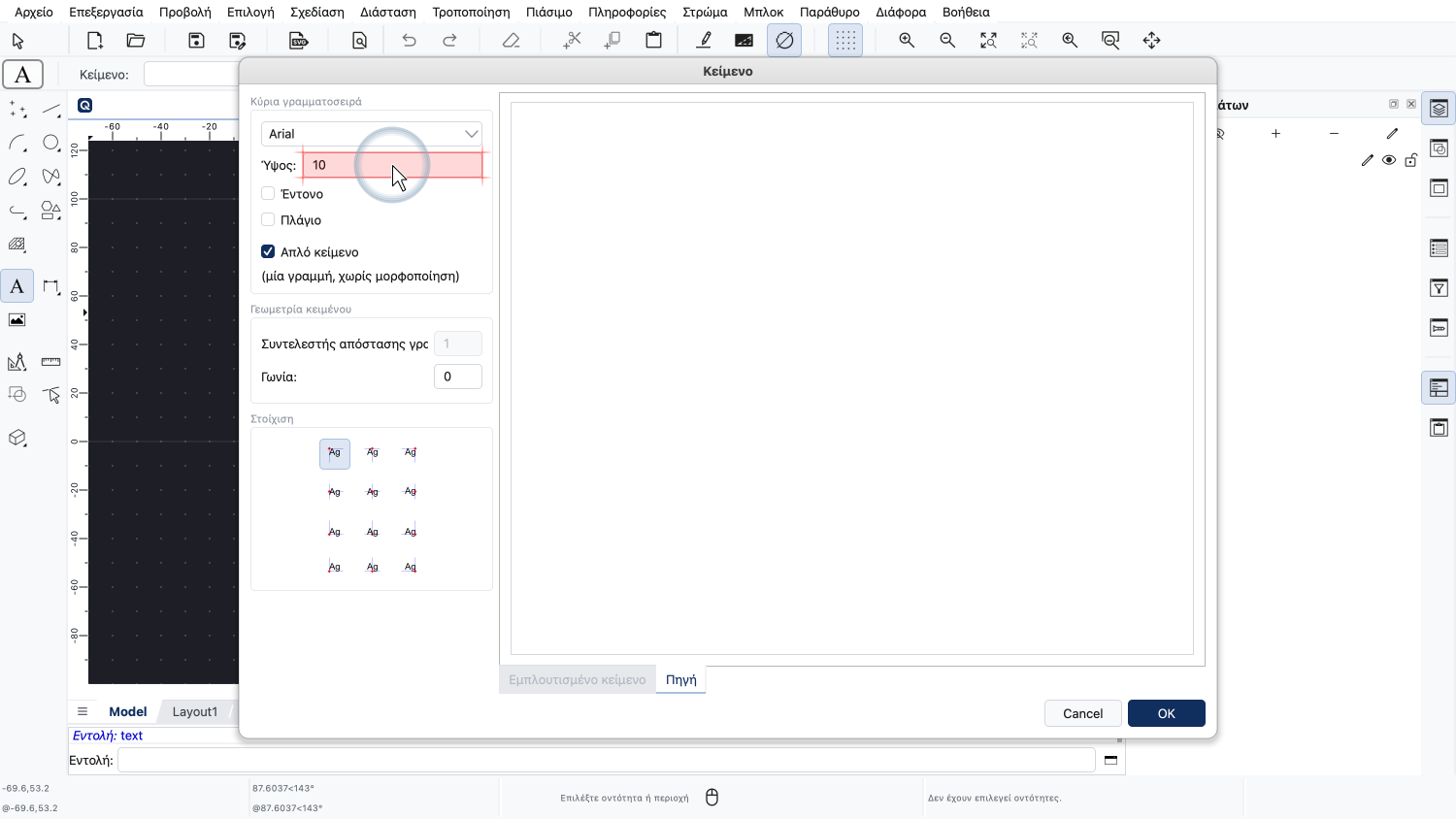
Το ύψος του κειμένου ορίζεται σε μονάδες σχεδίου.
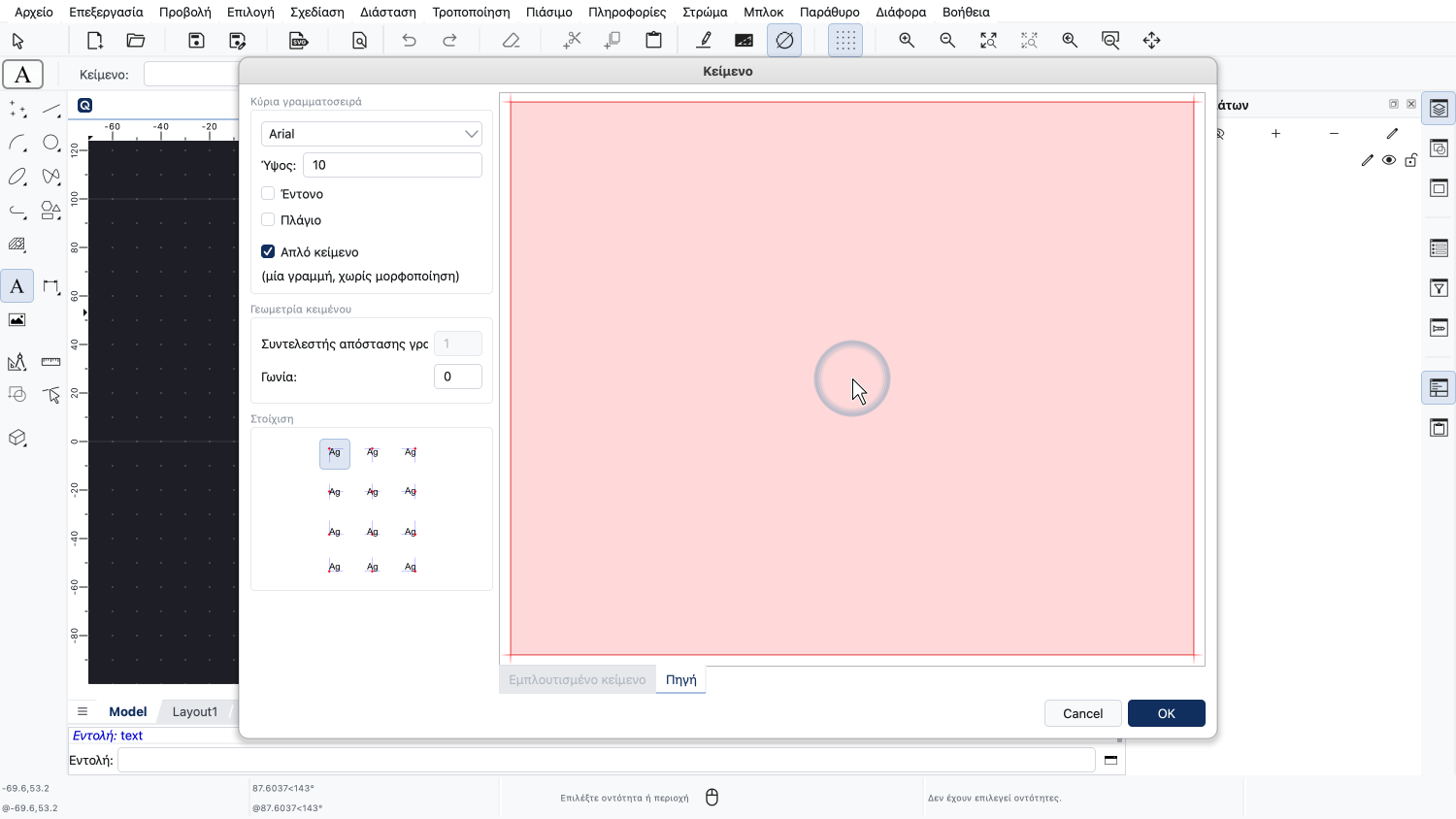
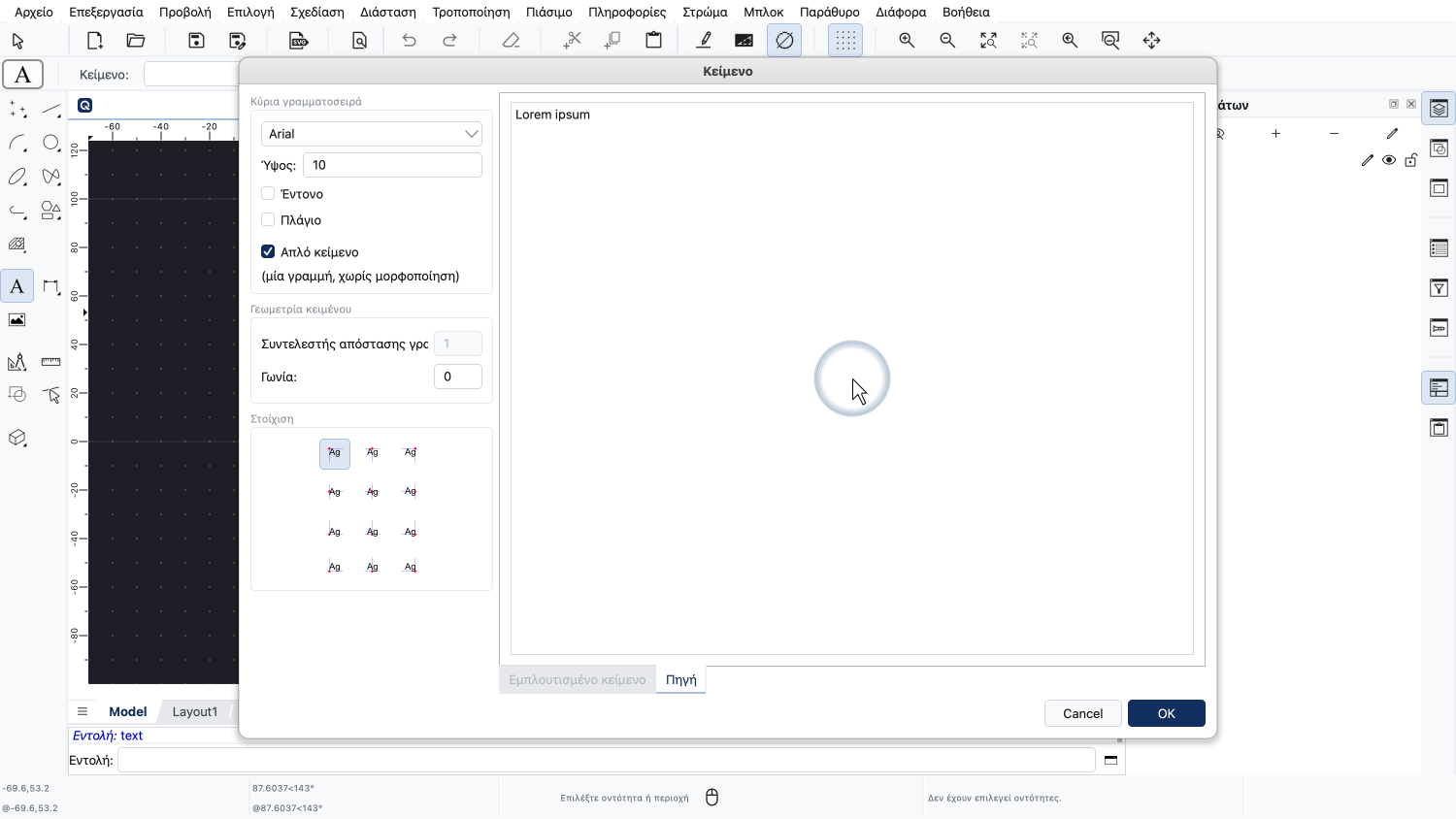
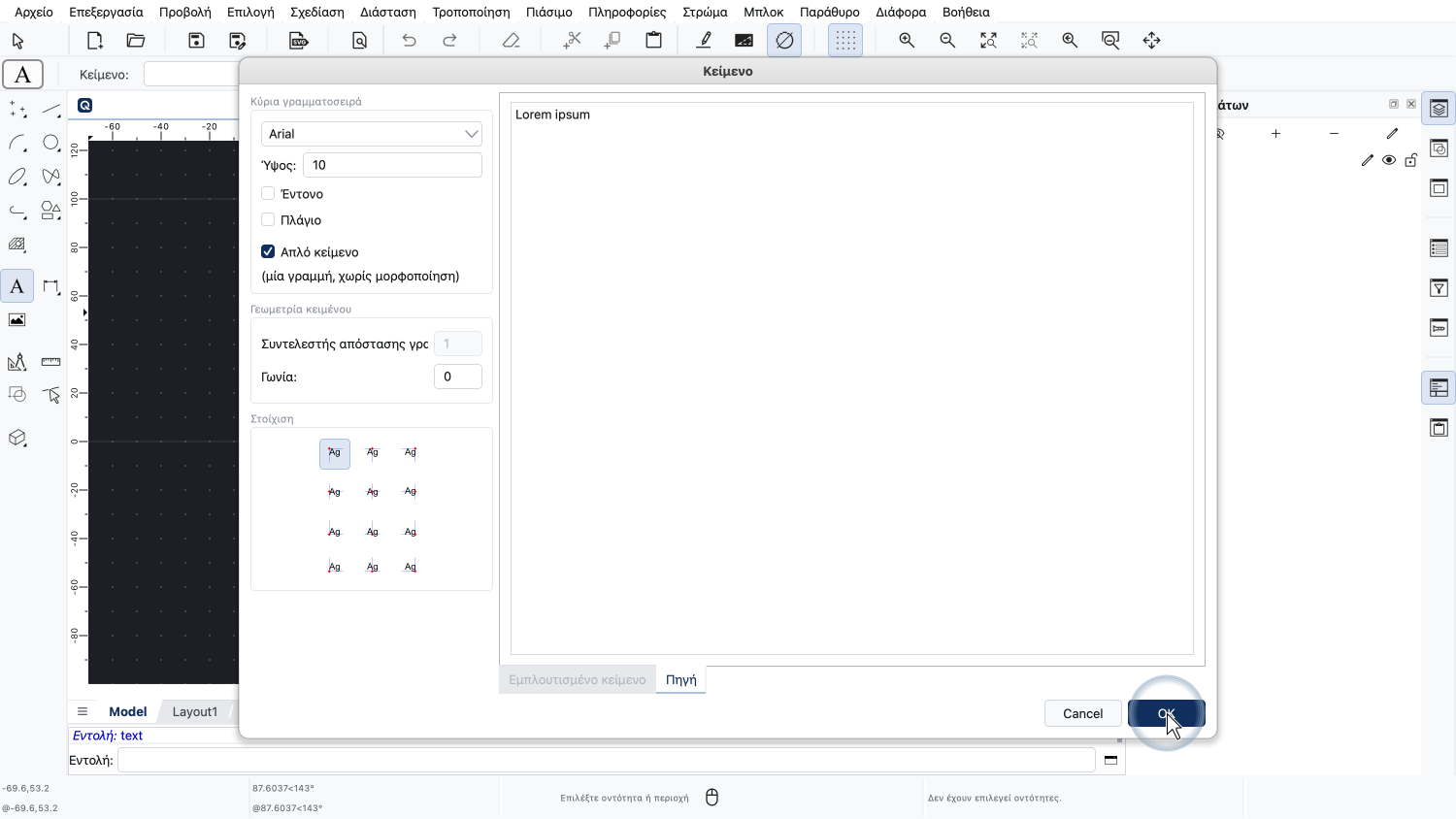
Εισάγουμε το κείμενο στην περιοχή κειμένου στα δεξιά.
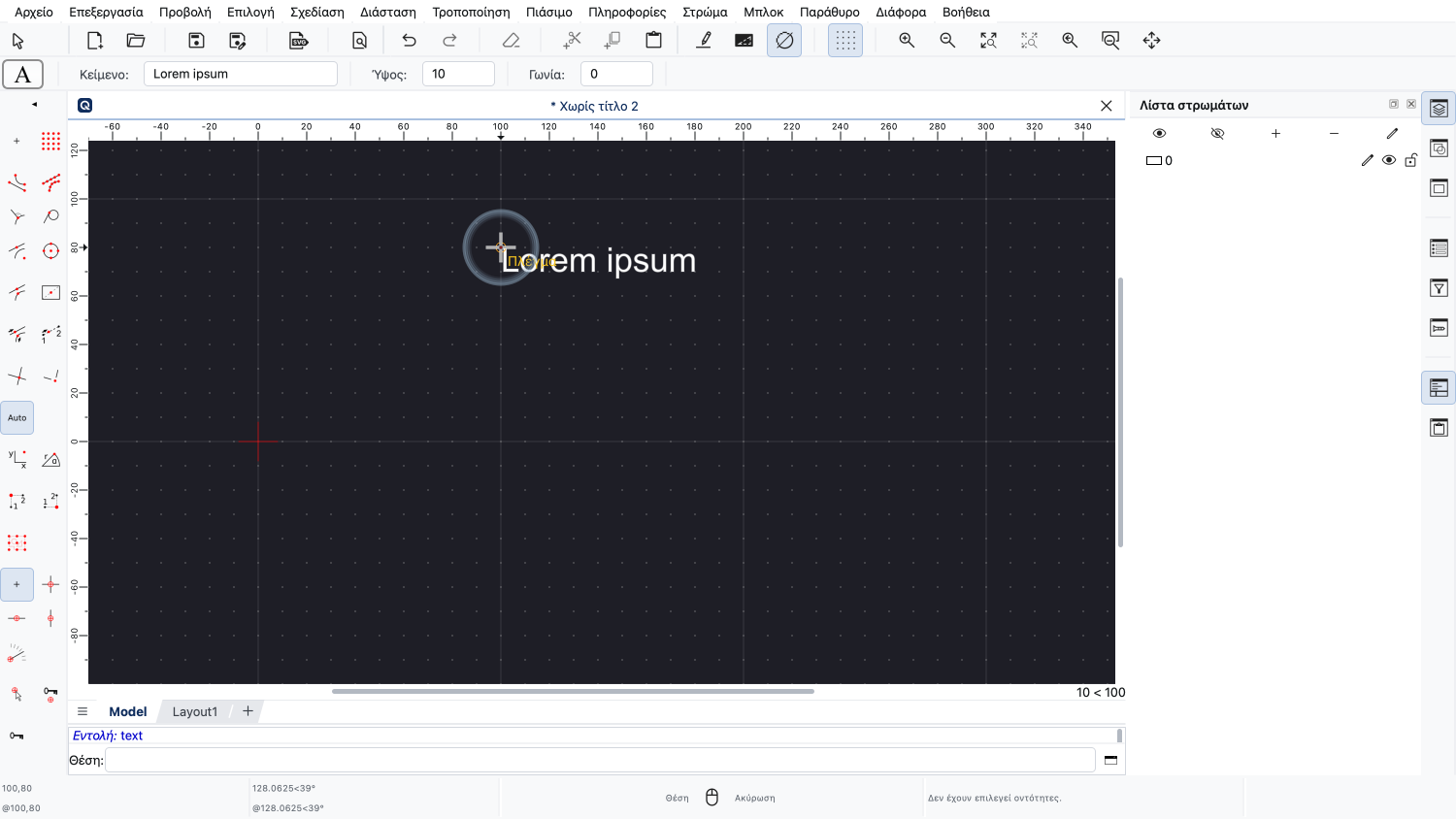
Τώρα μπορούμε να τοποθετήσουμε το κείμενο στο σχέδιο.
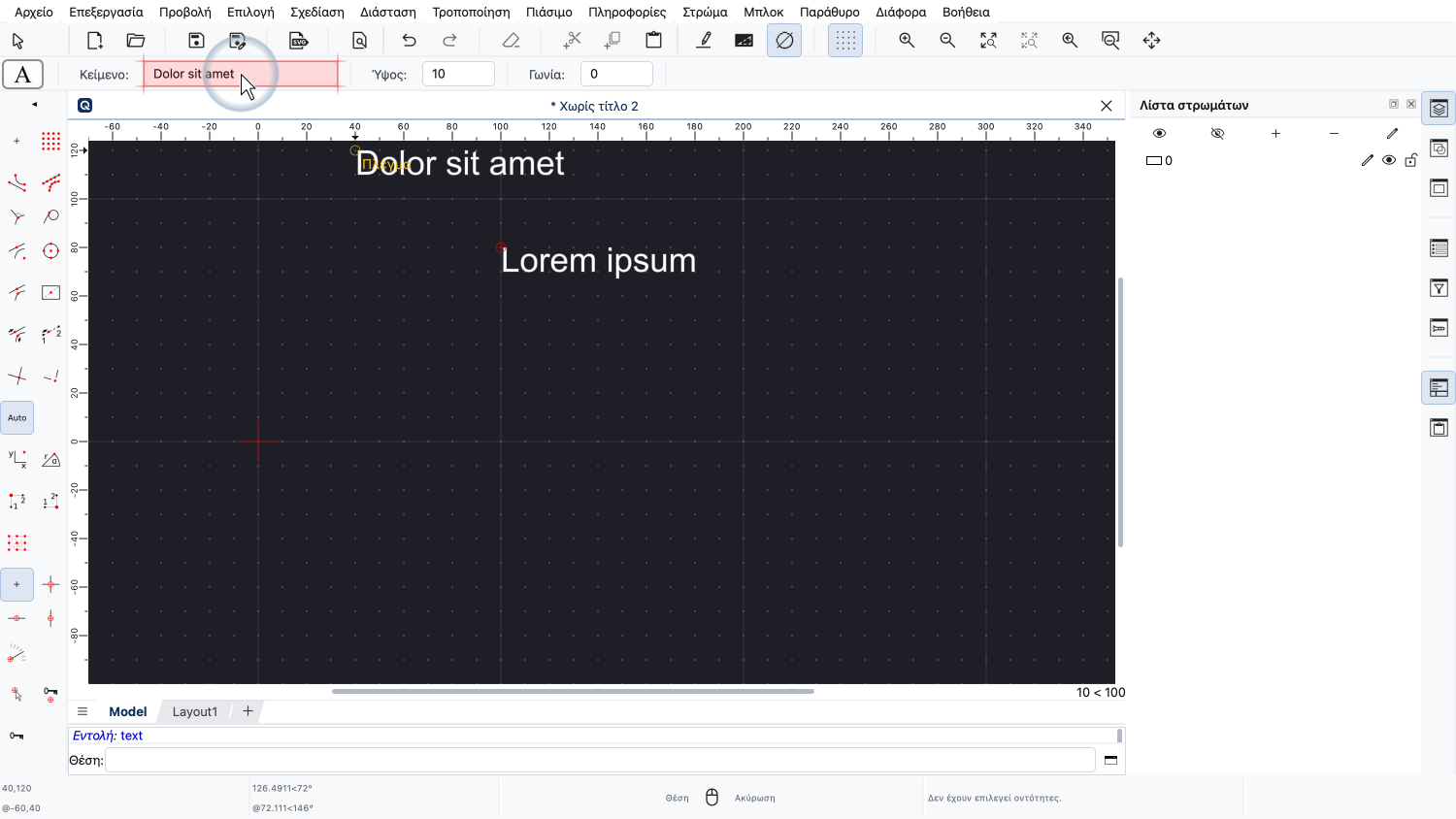
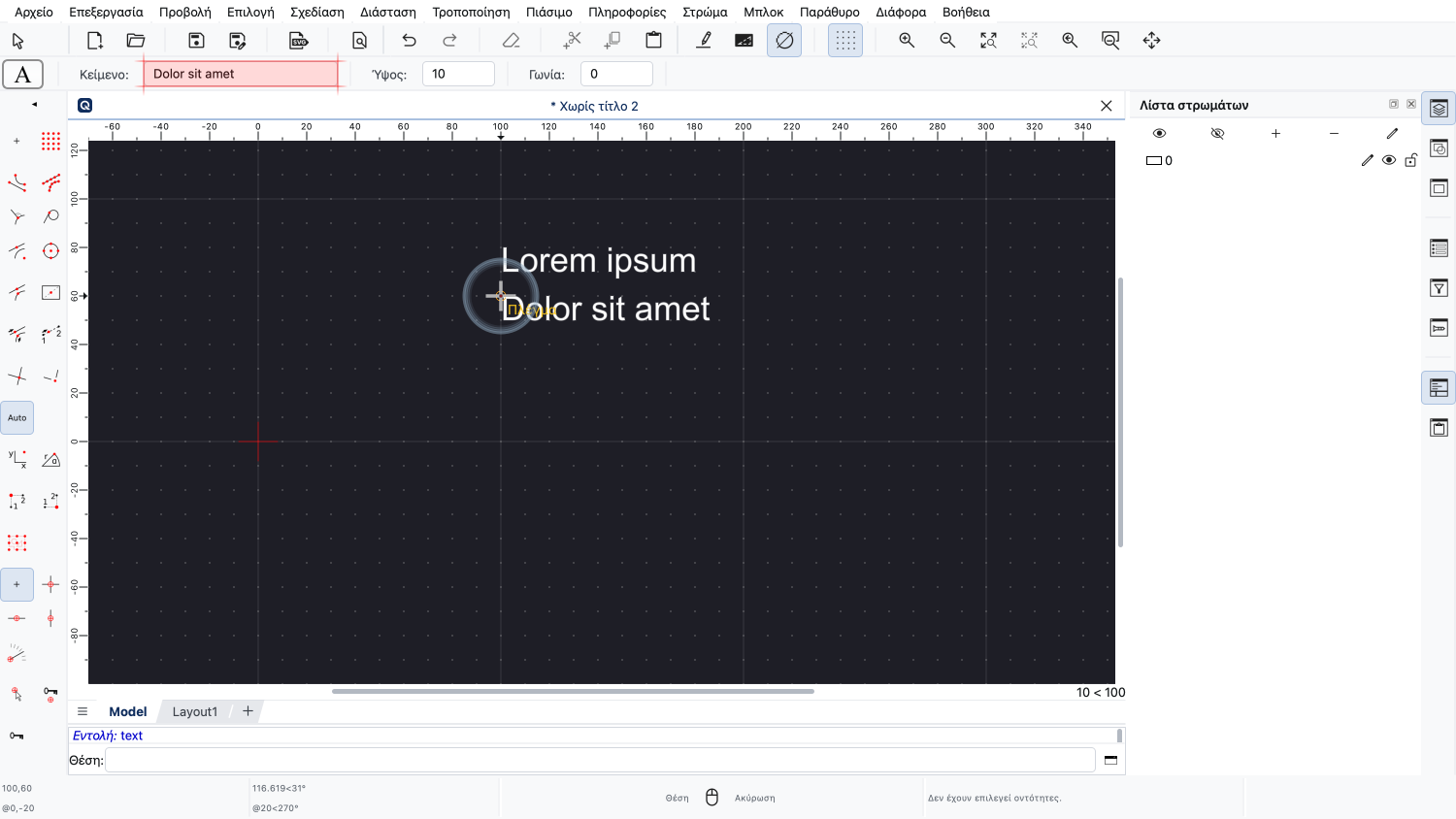
Αν θέλουμε να προσθέσουμε πολλά παρόμοια κείμενα, μπορούμε απλώς να αλλάξουμε το κείμενο στη γραμμή εργαλείων επιλογών στο επάνω μέρος, χωρίς να χρειάζεται να ξεκινήσουμε από την αρχή.
Όταν τελειώσουμε, κάνουμε κλικ με το δεξί κουμπί του ποντικιού για να τερματίσουμε το εργαλείο κειμένου.
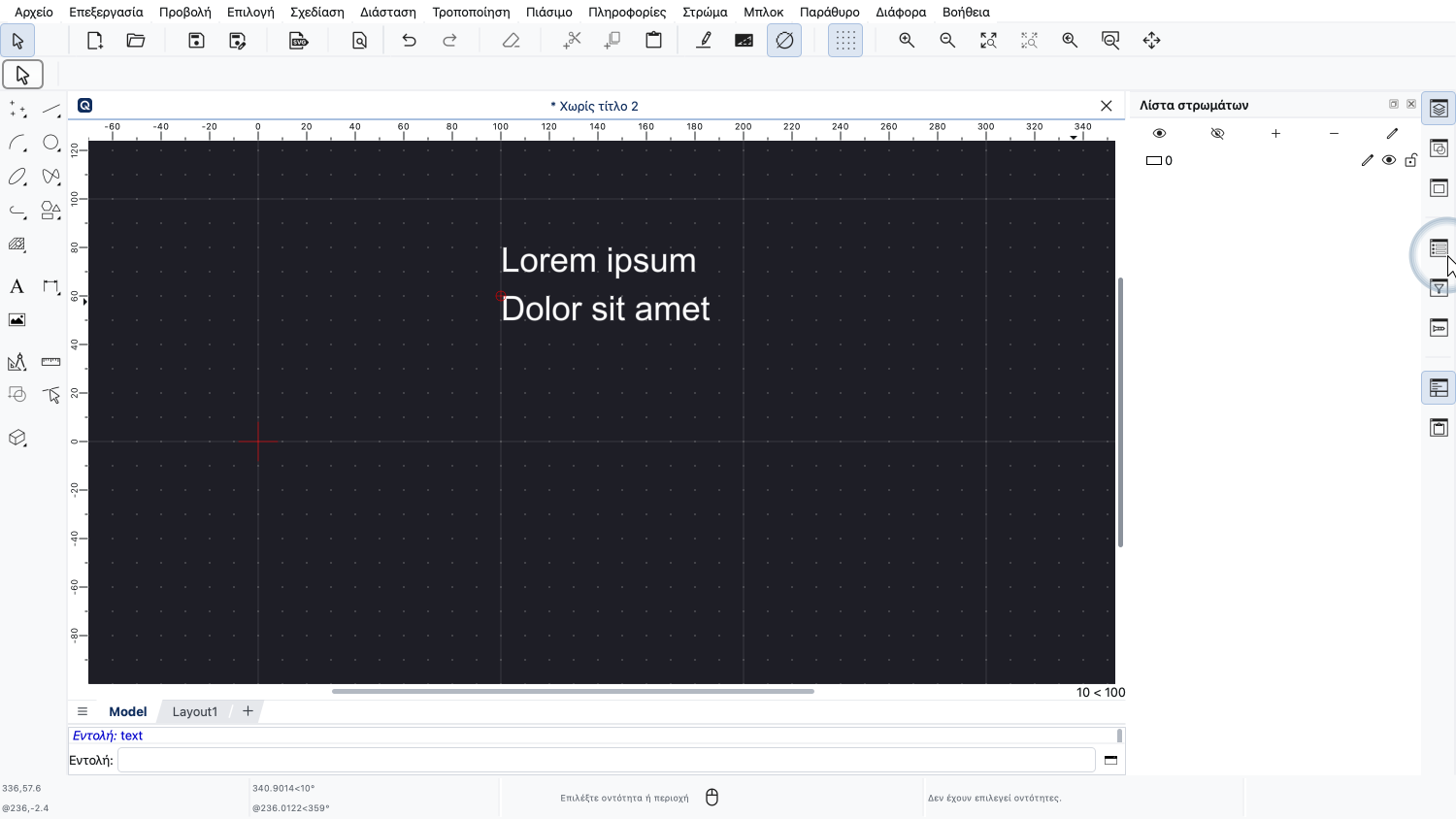
Αφού δημιουργηθεί ένα κείμενο, μπορούμε να επεξεργαστούμε τις ιδιότητές του με τον επεξεργαστή ιδιοτήτων, που παρουσιάσαμε σε ένα προηγούμενο σεμινάριο.
Ας ρίξουμε μια ματιά στην ιδιότητα της κατακόρυφης στοίχισης.
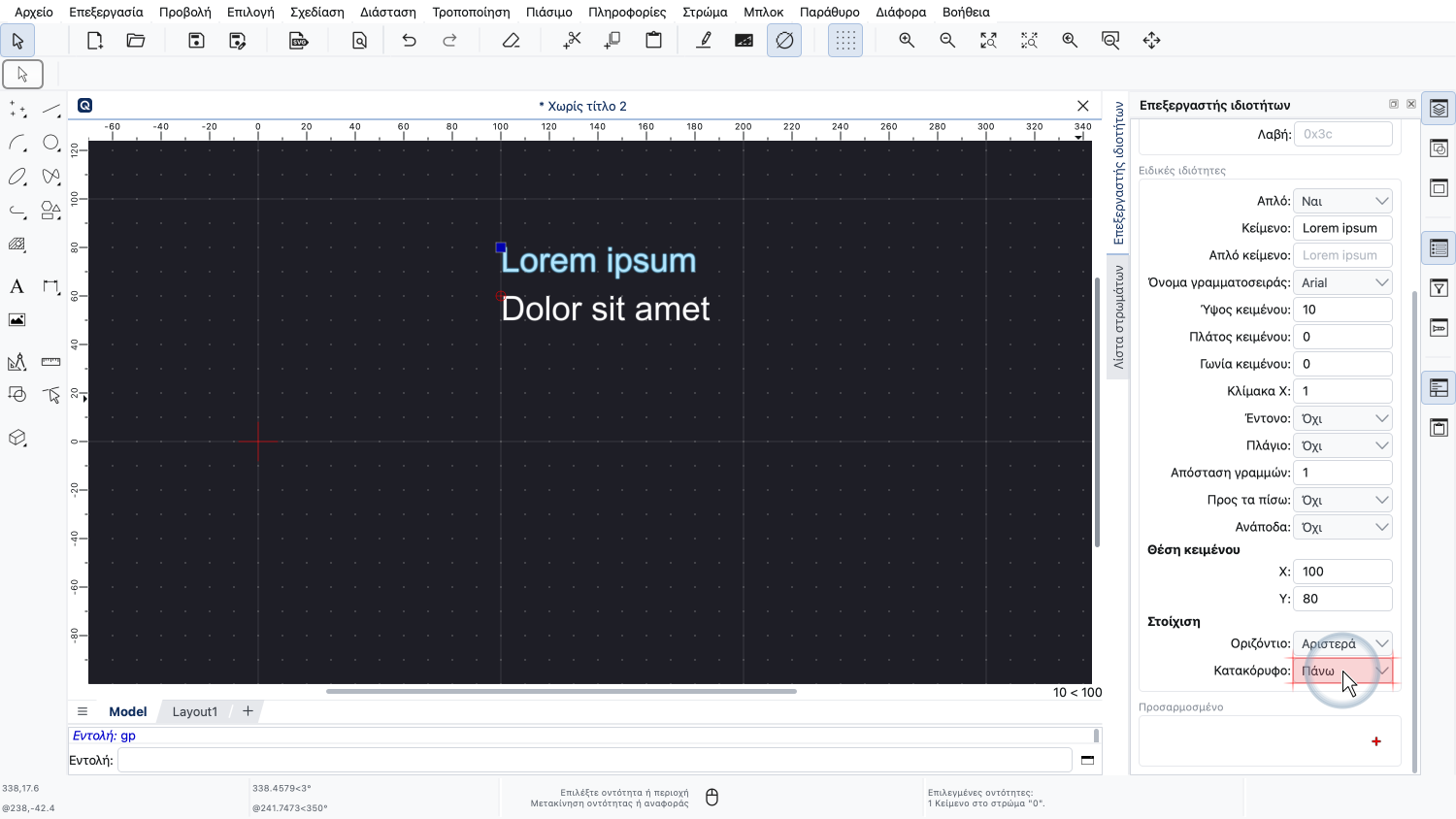
Το κείμενο είναι αυτή τη στιγμή στοιχισμένο κατακόρυφα στο πάνω μέρος του.
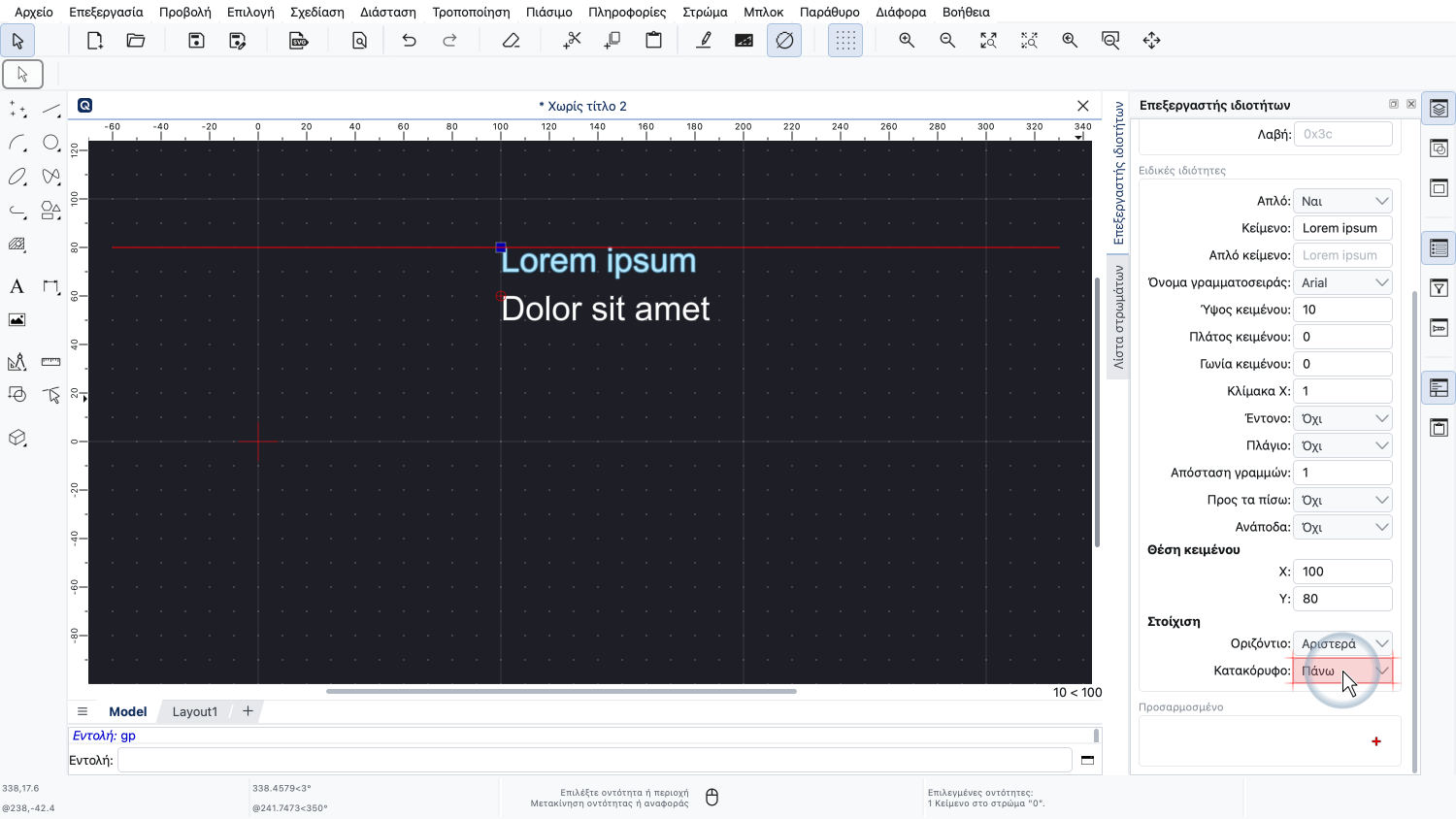
Αυτό σημαίνει ότι το κείμενο εμφανίζεται ακριβώς κάτω από το σημείο αναφοράς του.
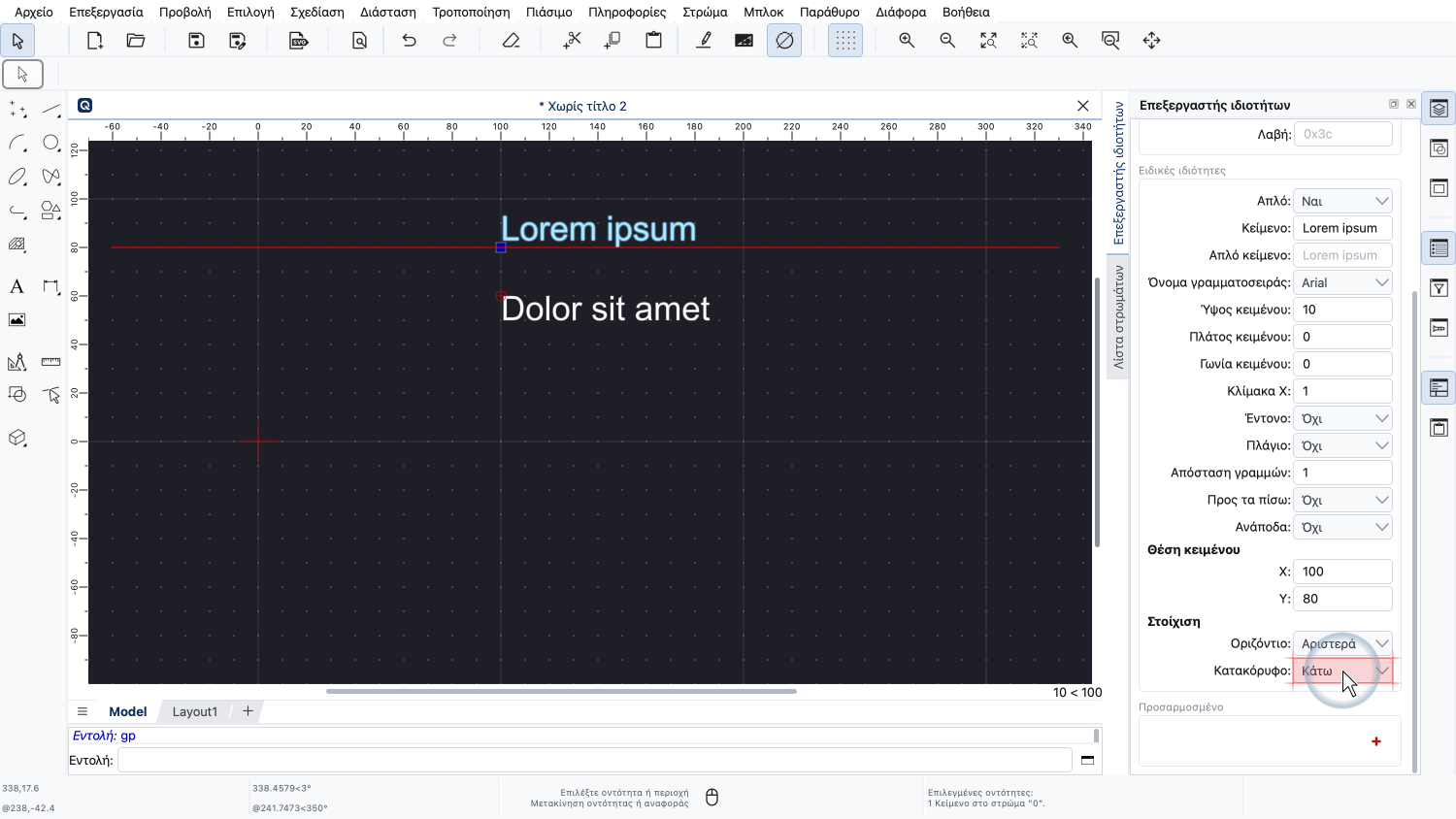
Αν αλλάξουμε την κατακόρυφη στοίχιση στο κάτω μέρος του κειμένου, το κείμενο ακουμπά τη γραμμή αναφοράς με το χαμηλότερο σημείο του, εδώ το κάτω άκρο του γράμματος «p».
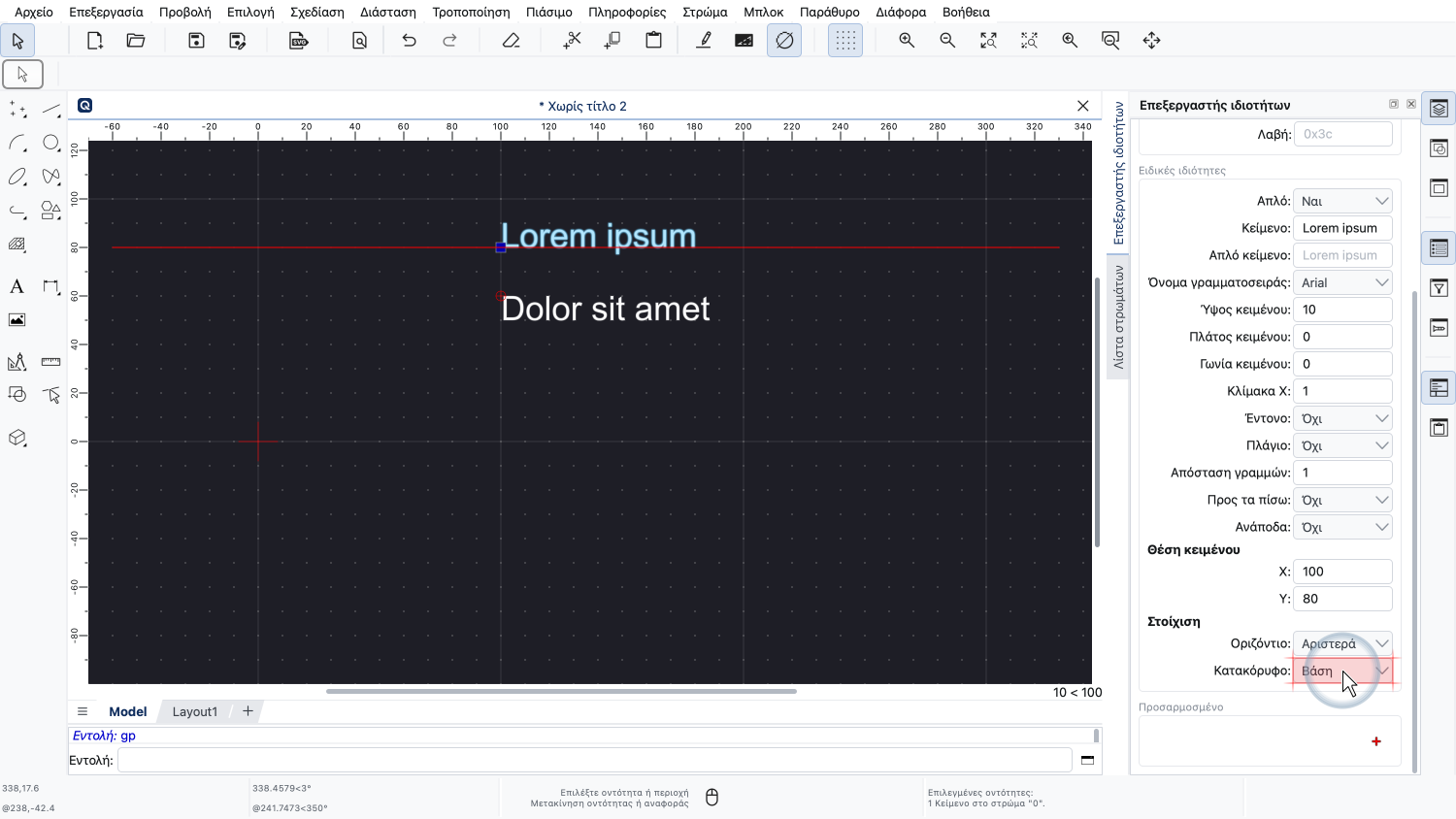
Μπορούμε επίσης να στοιχίσουμε το κείμενο στη βάση του, οπότε το σημείο αναφοράς του κειμένου βρίσκεται στη γραμμή βάσης, πάνω στην οποία θα γραφόταν το κείμενο.
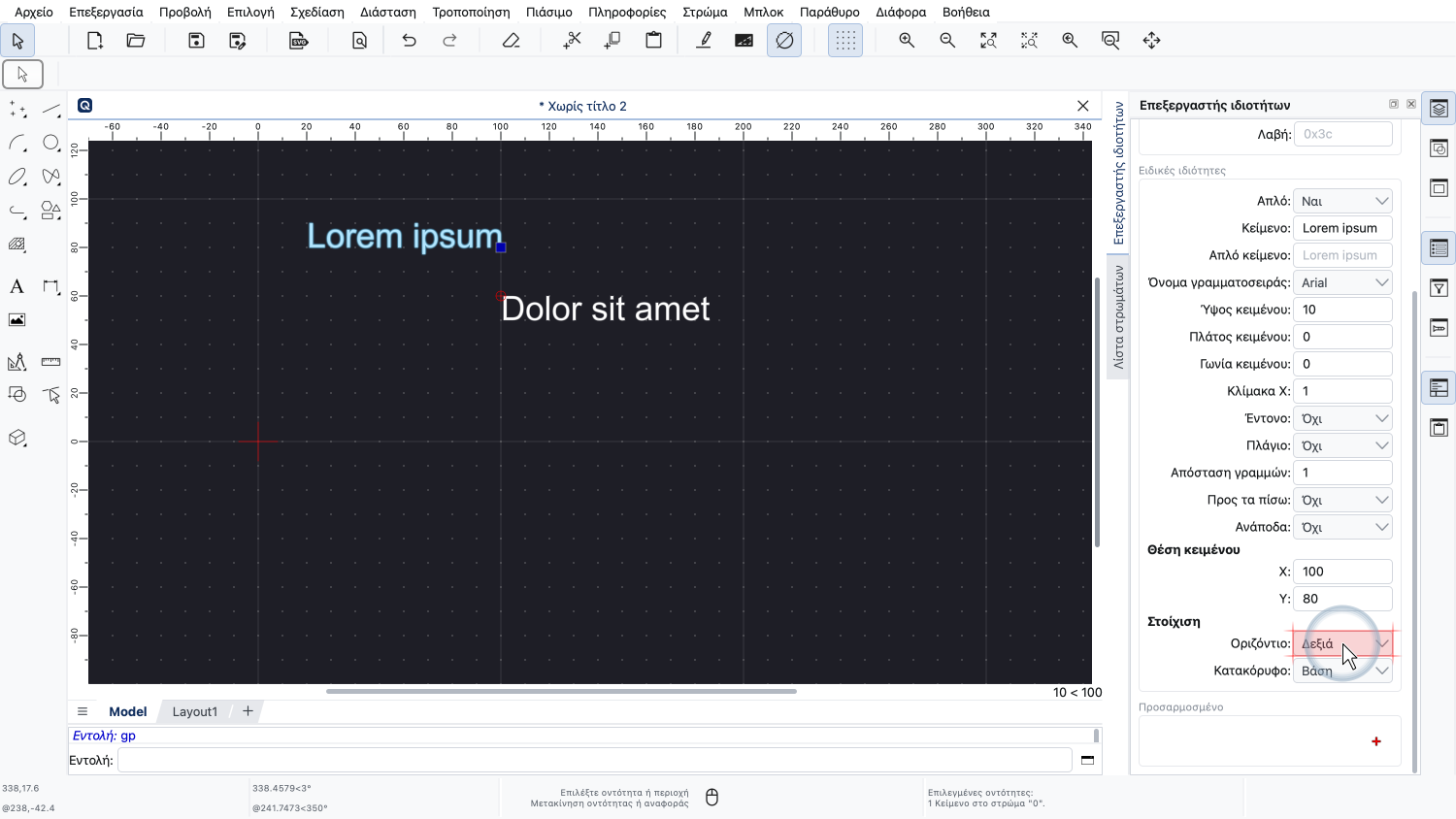
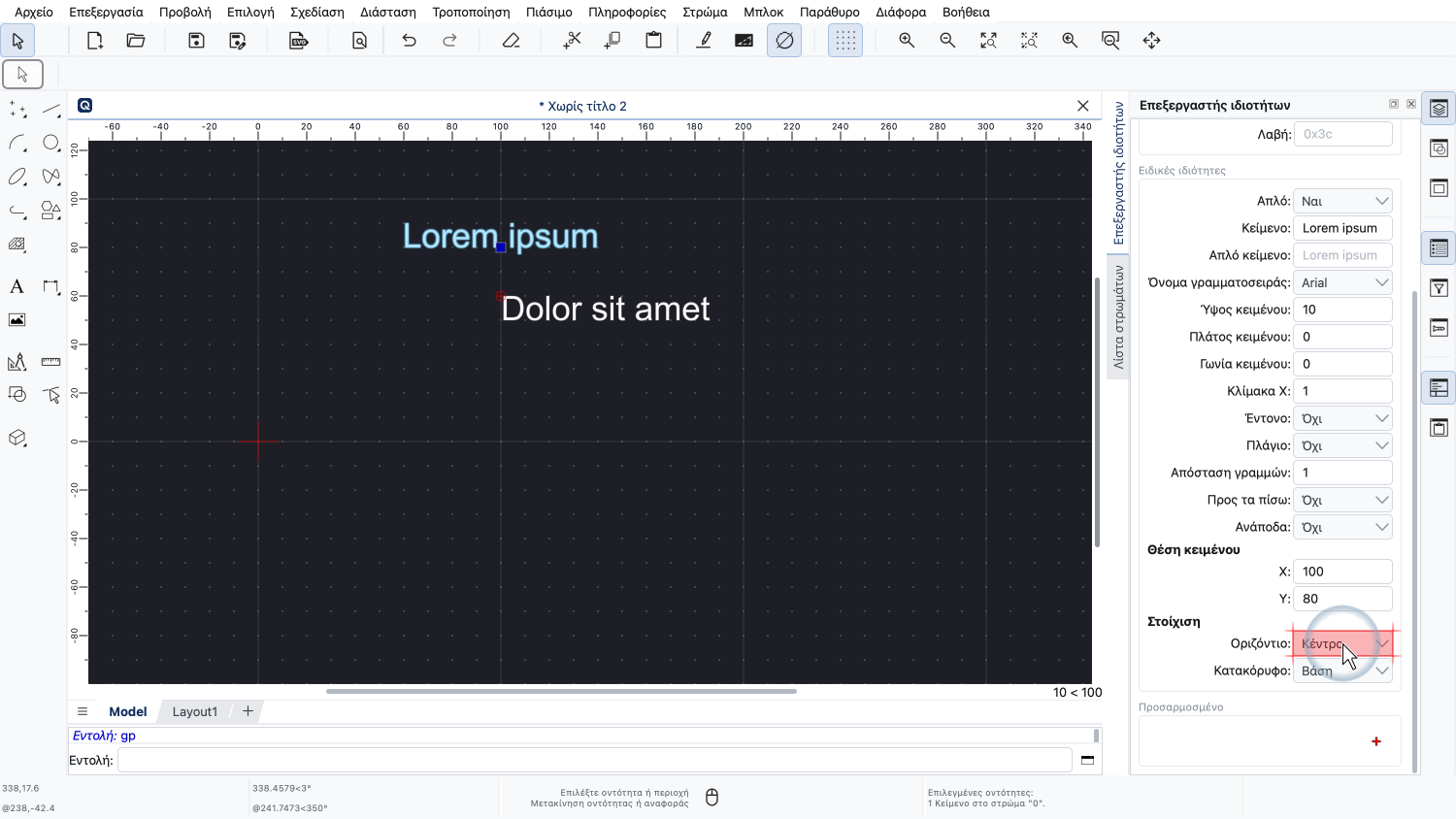
Η οριζόντια στοίχιση μπορεί να είναι αριστερά, δεξιά ή στο κέντρο.
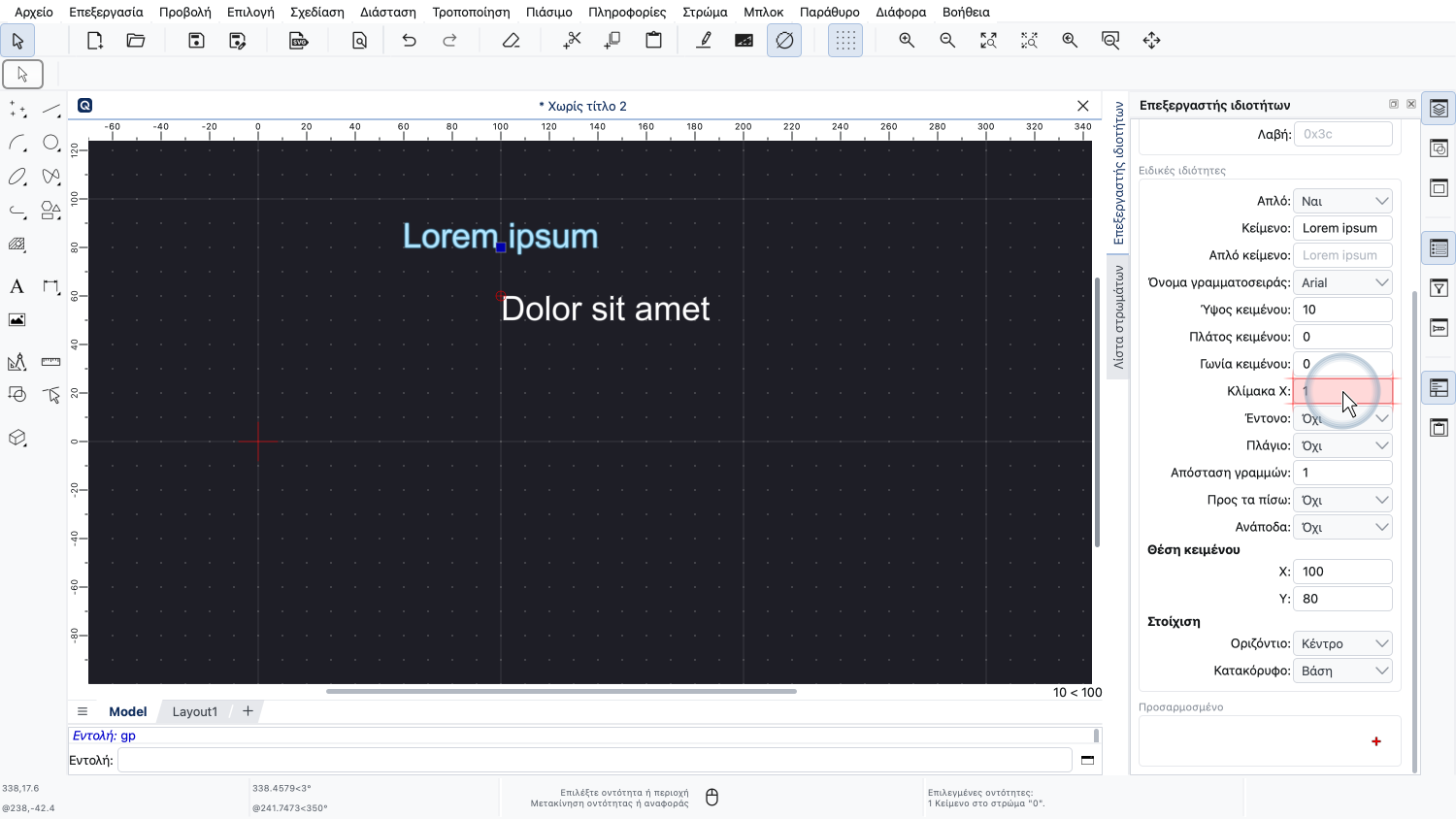
Η ιδιότητα «Κλίμακα X» μας επιτρέπει να συμπιέσουμε ή να τεντώσουμε το κείμενο χωρίς να αλλάξουμε το ύψος του.
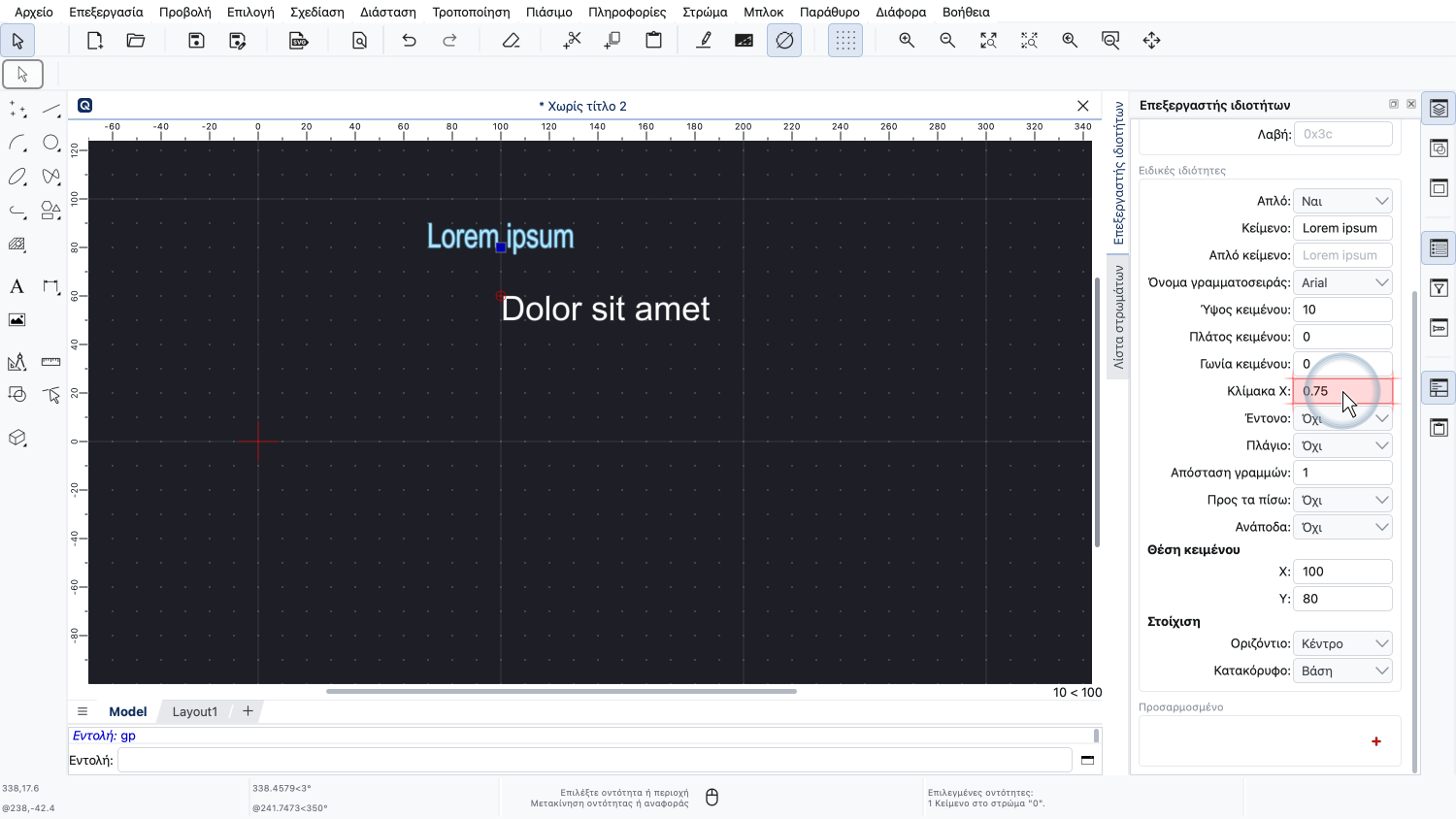
Μια τιμή μικρότερη από 1 σημαίνει ότι το κείμενο συμπιέζεται οριζόντια.
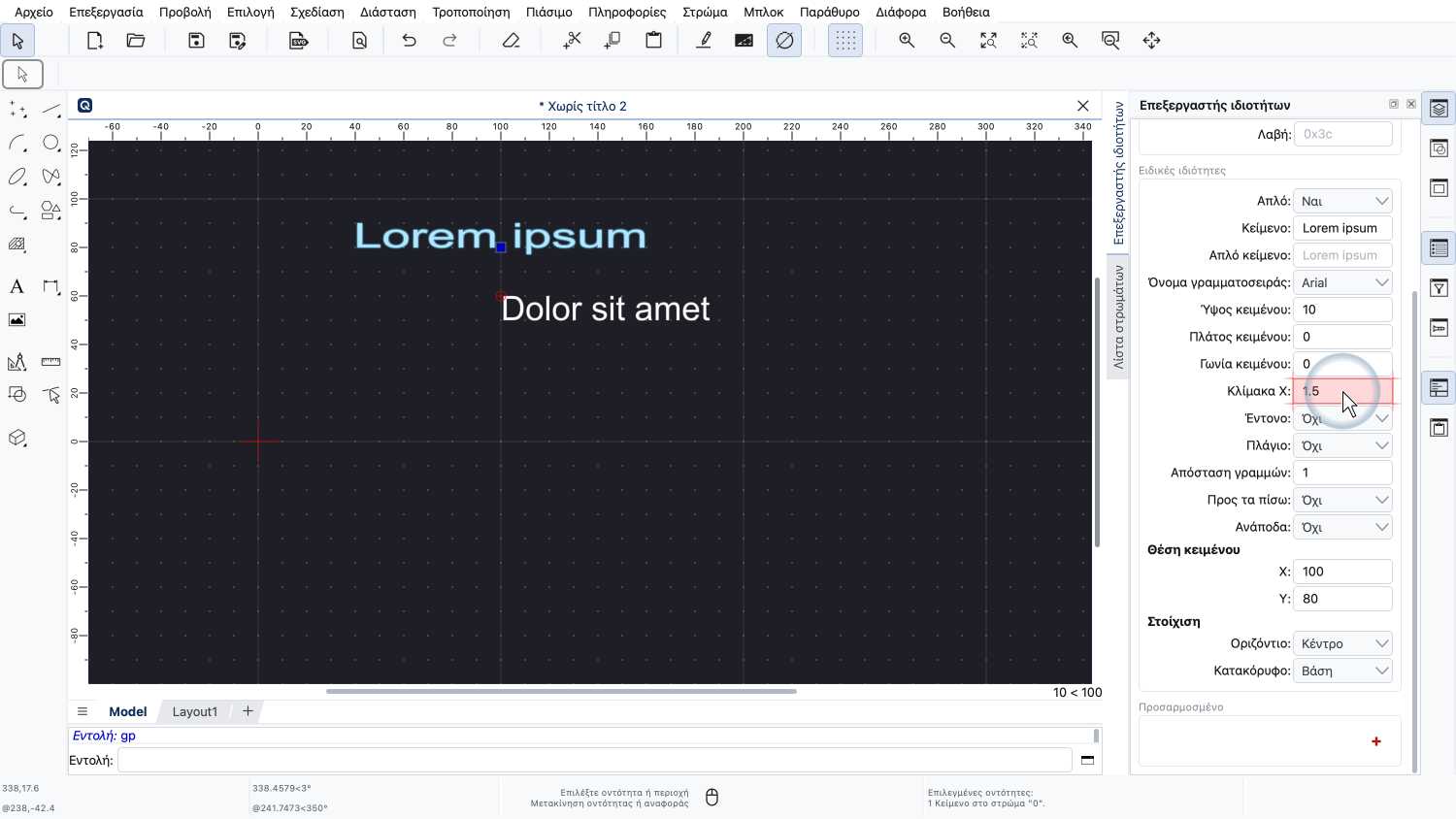
Μια τιμή μεγαλύτερη από 1 τεντώνει το κείμενο.
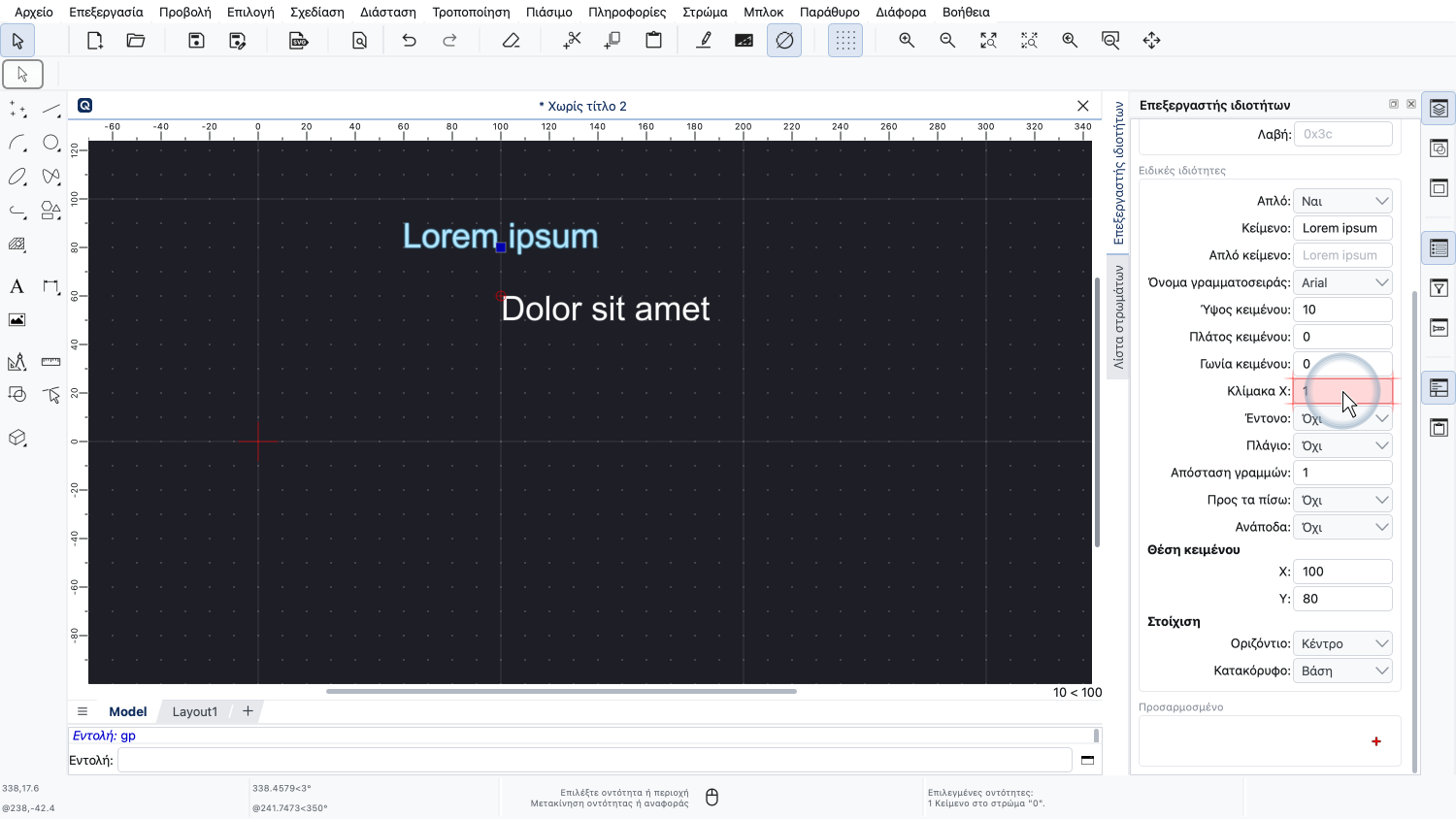
Με τιμή 1, το κείμενο εμφανίζεται με το αρχικό του πλάτος.
Η προσαρμογή της κλίμακας X μπορεί να είναι χρήσιμη για να χωρέσει ένα κείμενο σε μια συγκεκριμένη περιοχή.
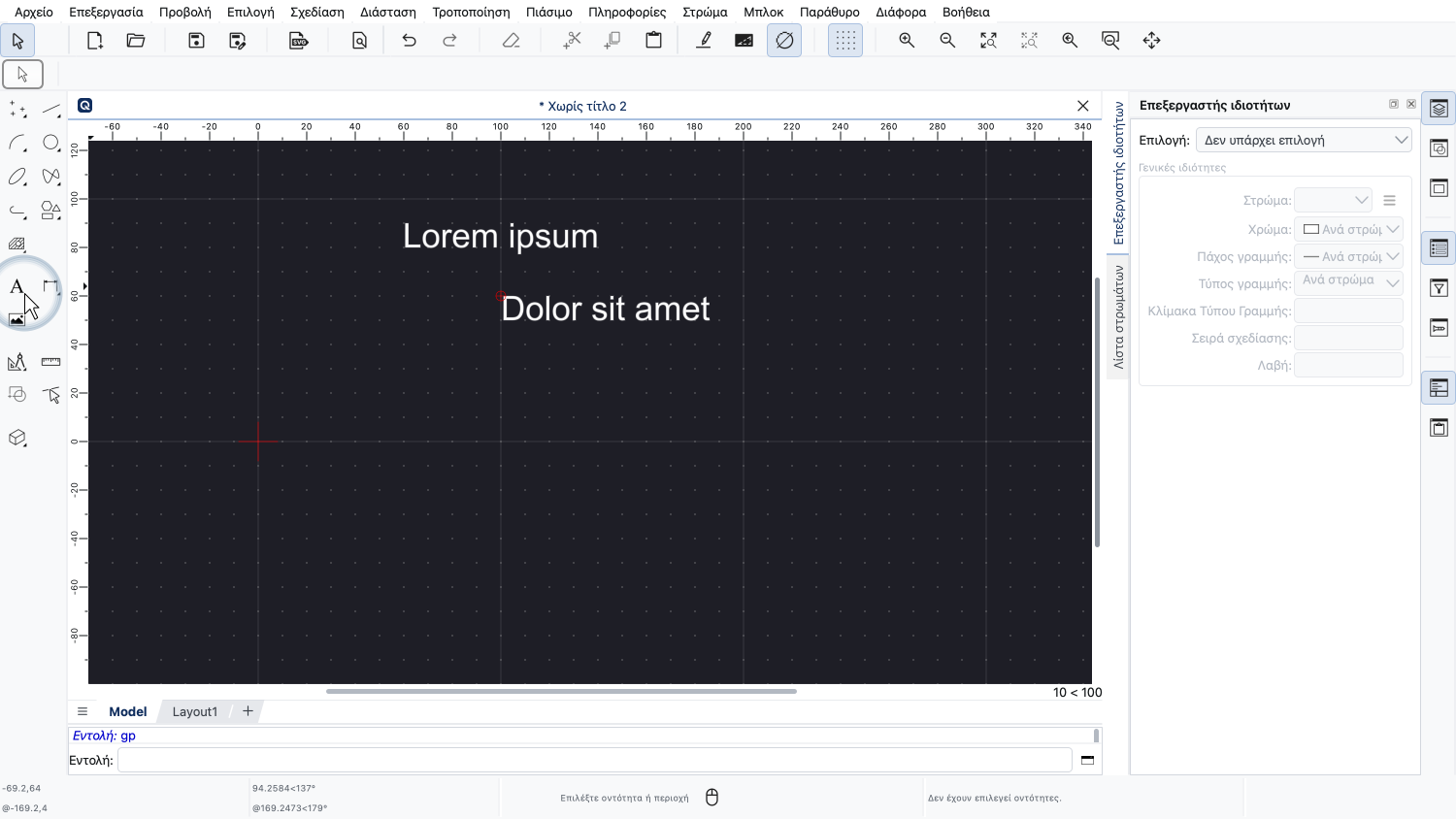
Για να δημιουργήσουμε ένα κείμενο πολλών γραμμών, χρησιμοποιούμε το ίδιο εργαλείο κειμένου όπως πριν.
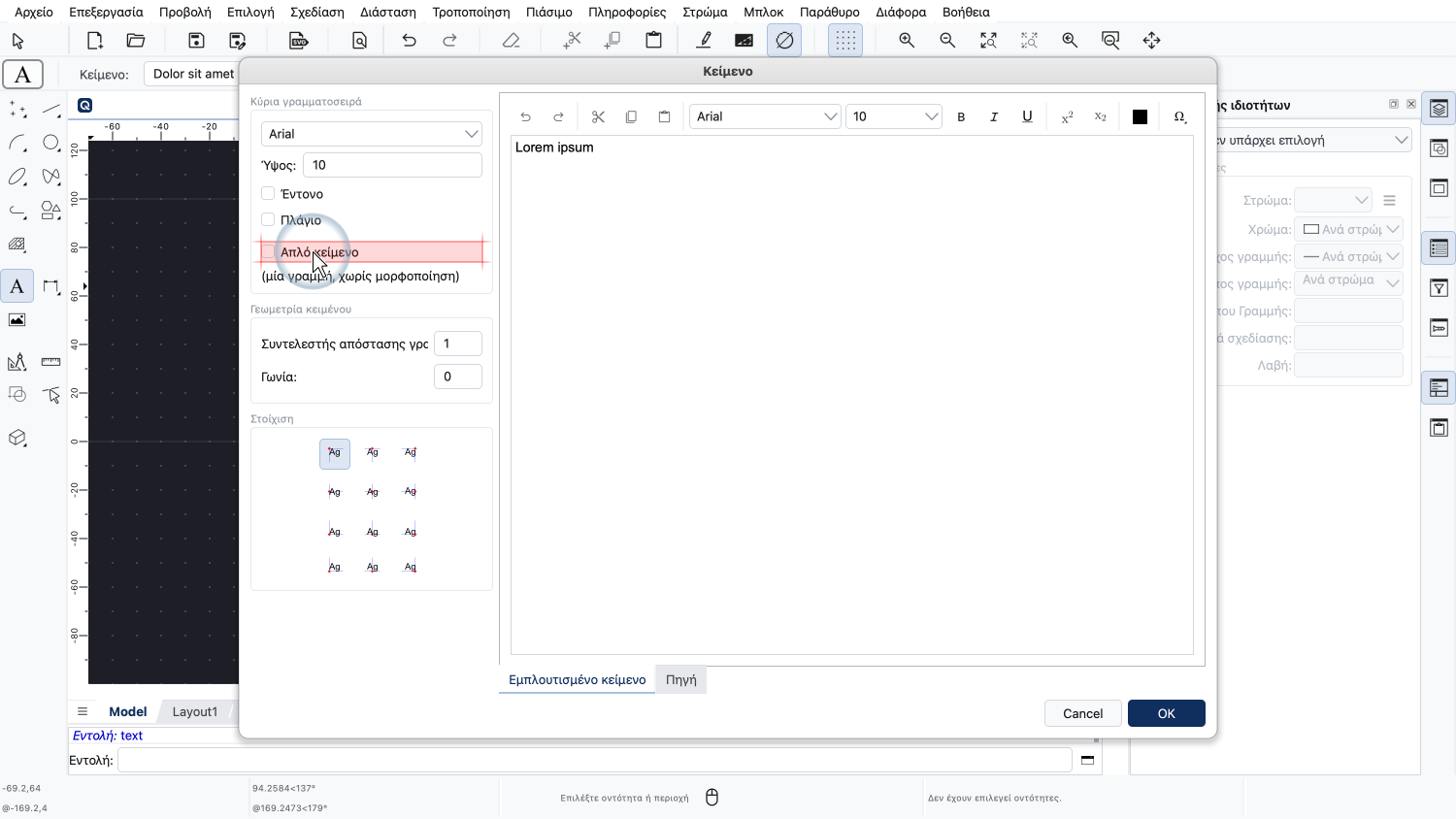
Αυτή τη φορά, αποεπιλέγουμε το πλαίσιο ελέγχου για απλά κείμενα.
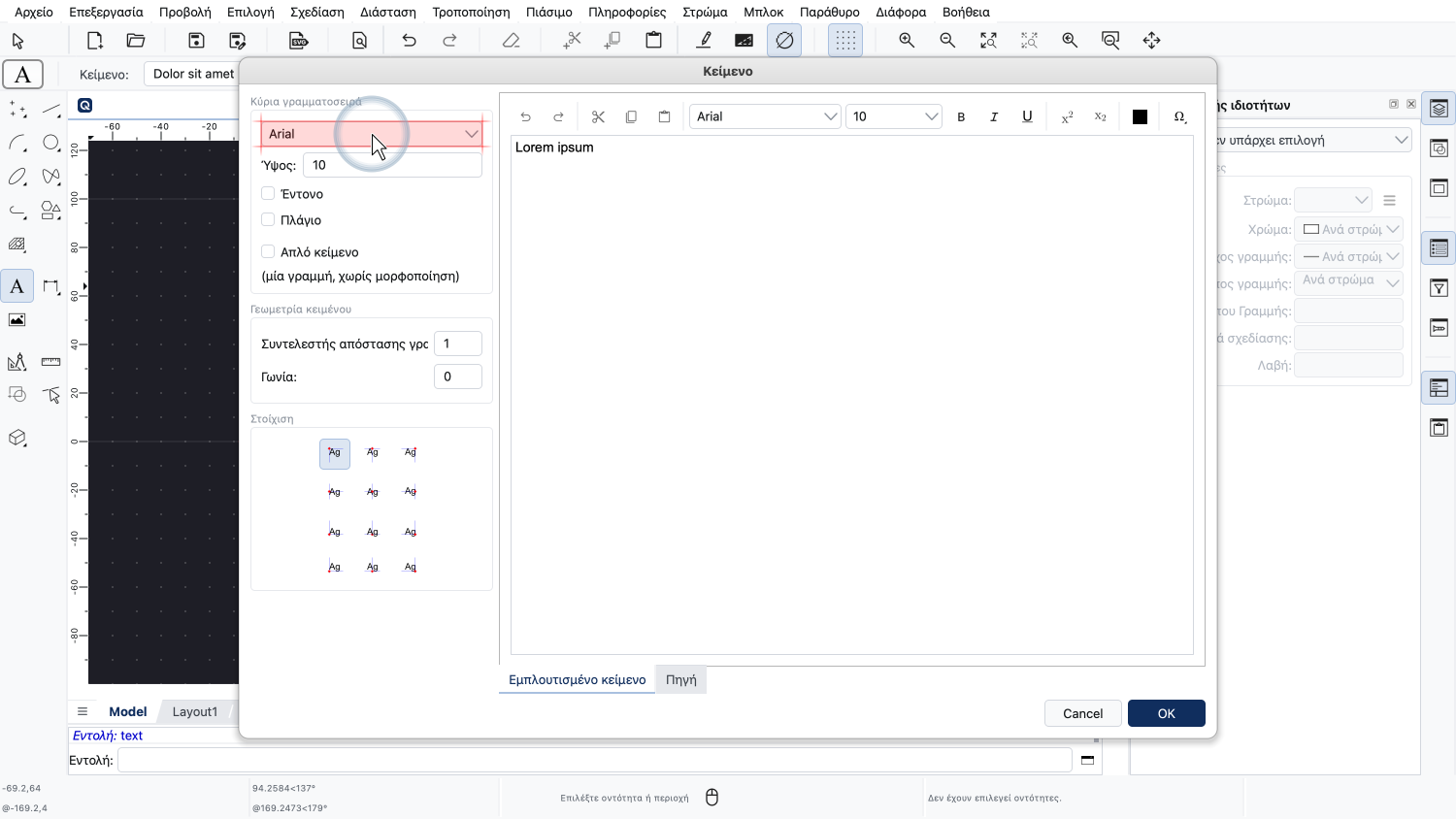
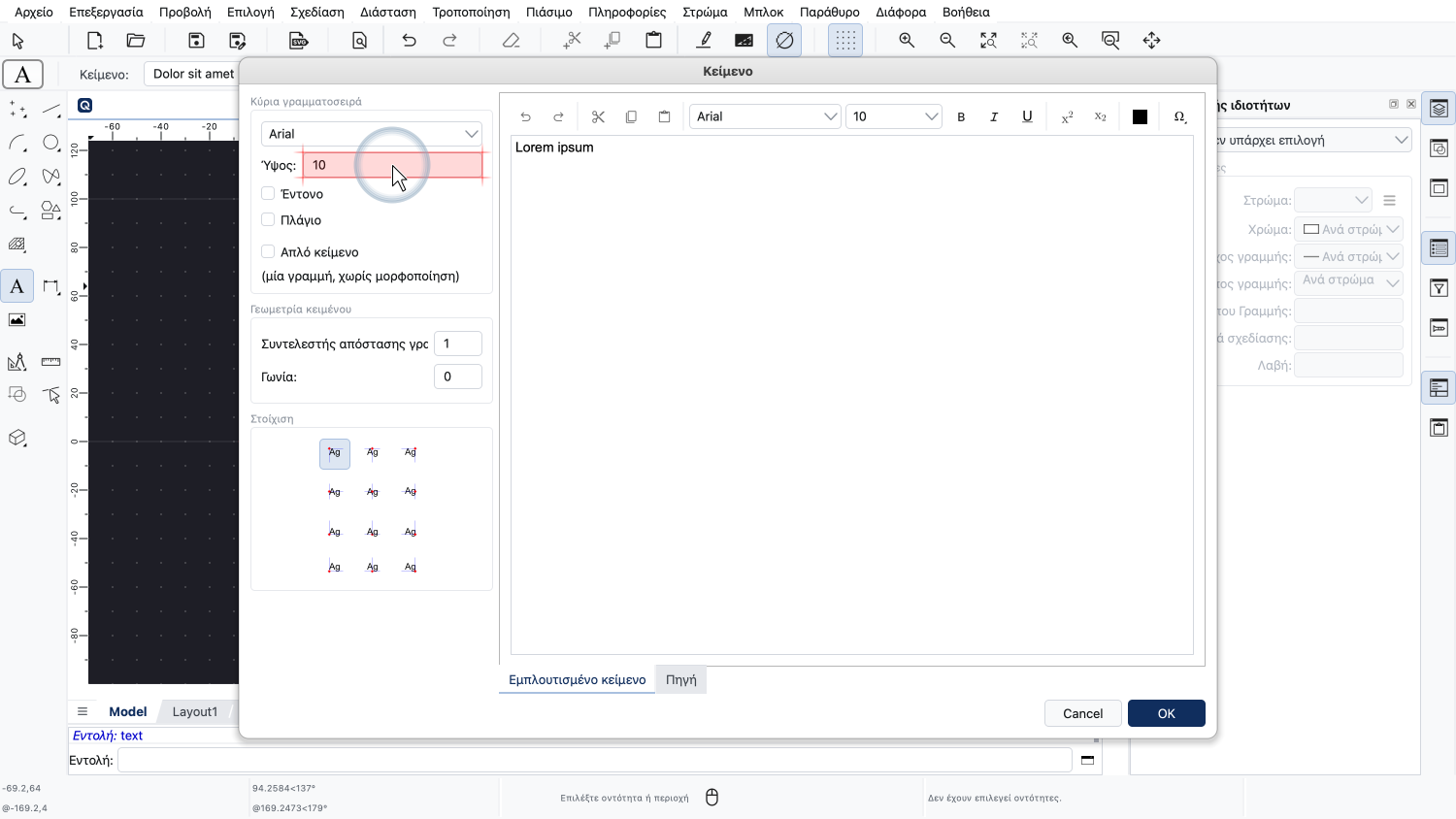
Μπορούμε και πάλι να επιλέξουμε την επιθυμητή γραμματοσειρά και το ύψος κειμένου.
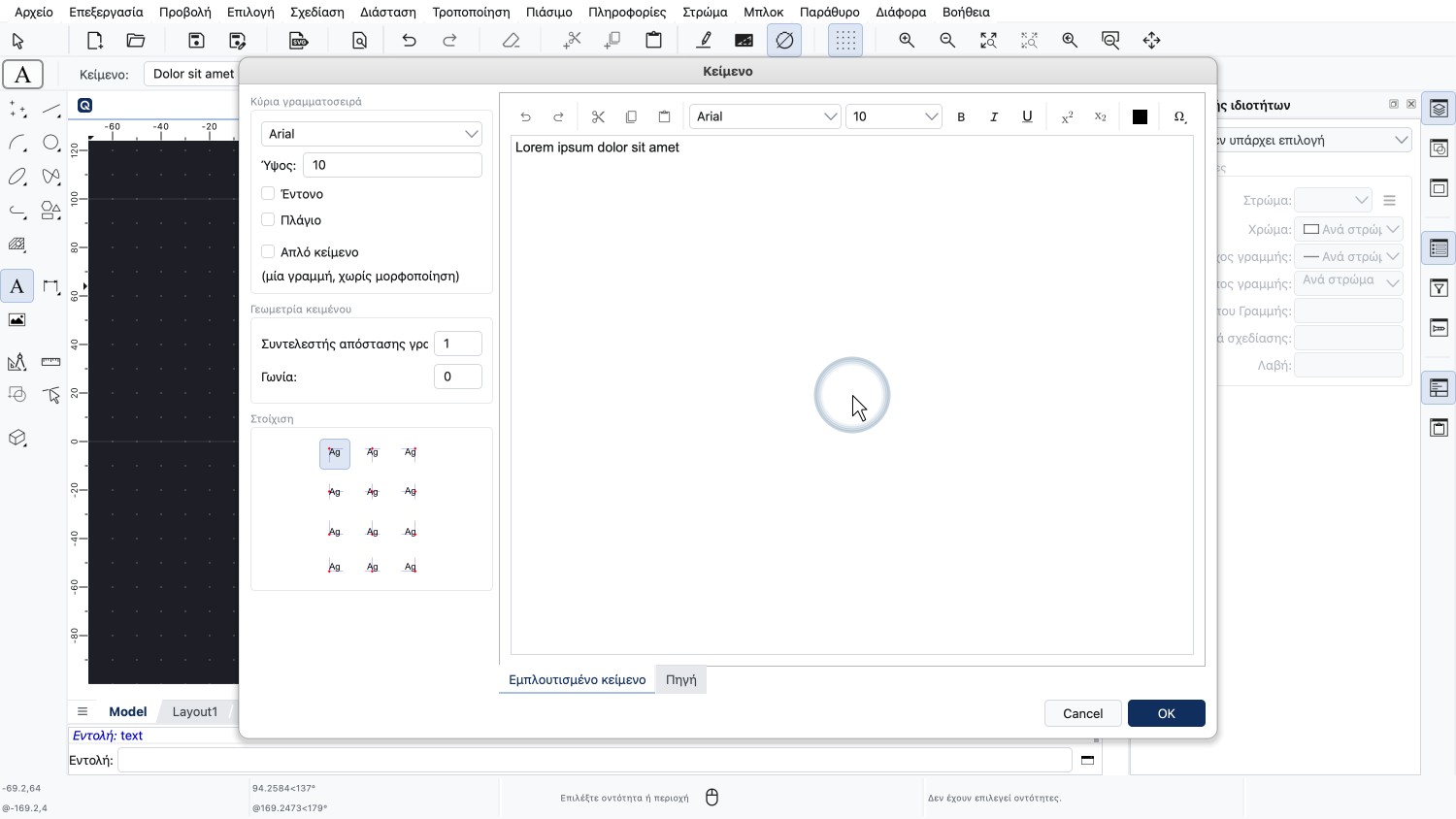
Στα δεξιά, εισάγουμε το κείμενό μας.
Τώρα όμως μπορούμε επίσης να χρησιμοποιήσουμε διαφορετικές γραμματοσειρές, ύψη κειμένου, χρώματα και άλλες ιδιότητες μορφοποίησης για οποιοδήποτε τμήμα του κειμένου μας.
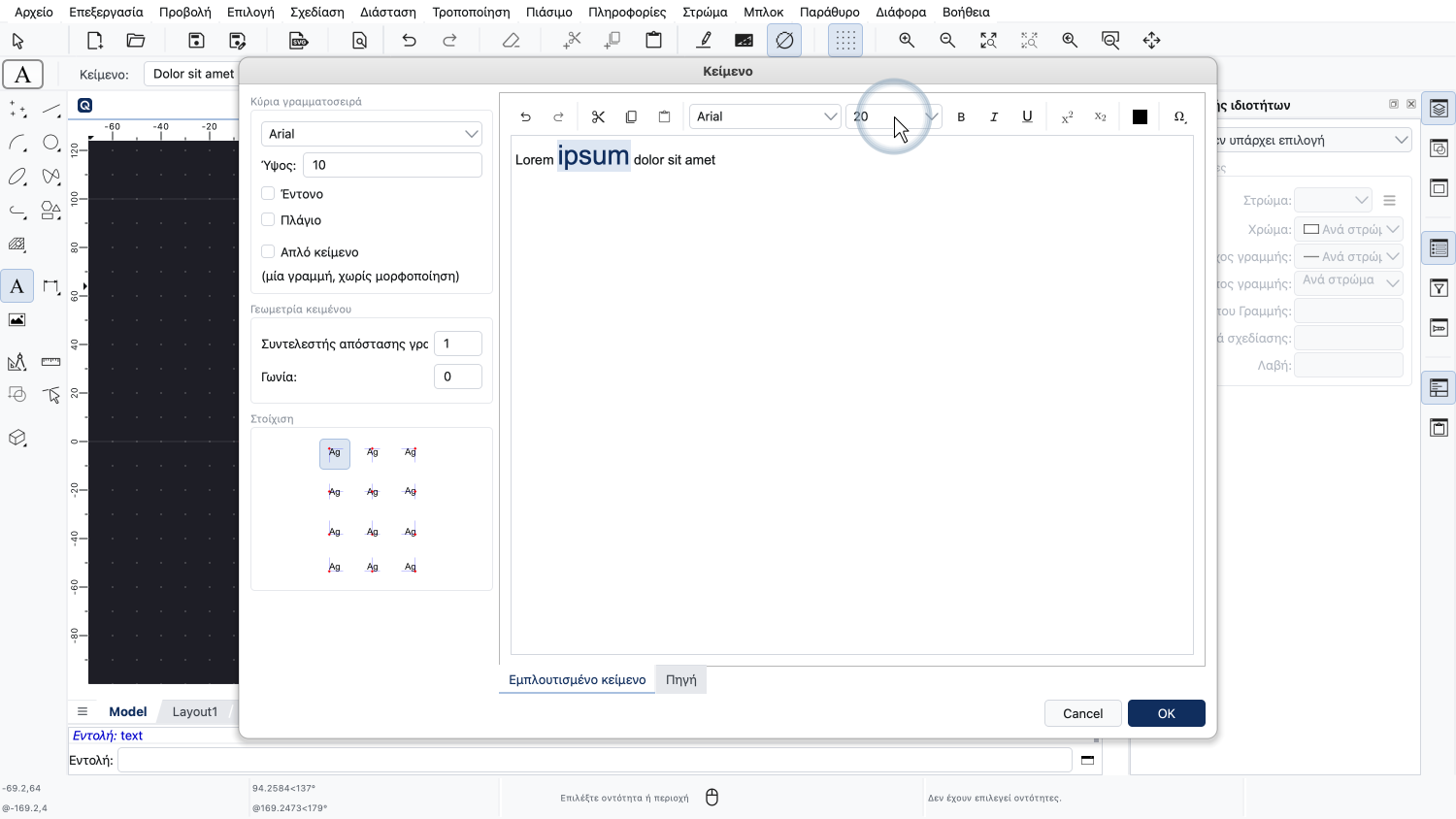
Μπορούμε για παράδειγμα να αλλάξουμε το ύψος κειμένου μίας μόνο λέξης.
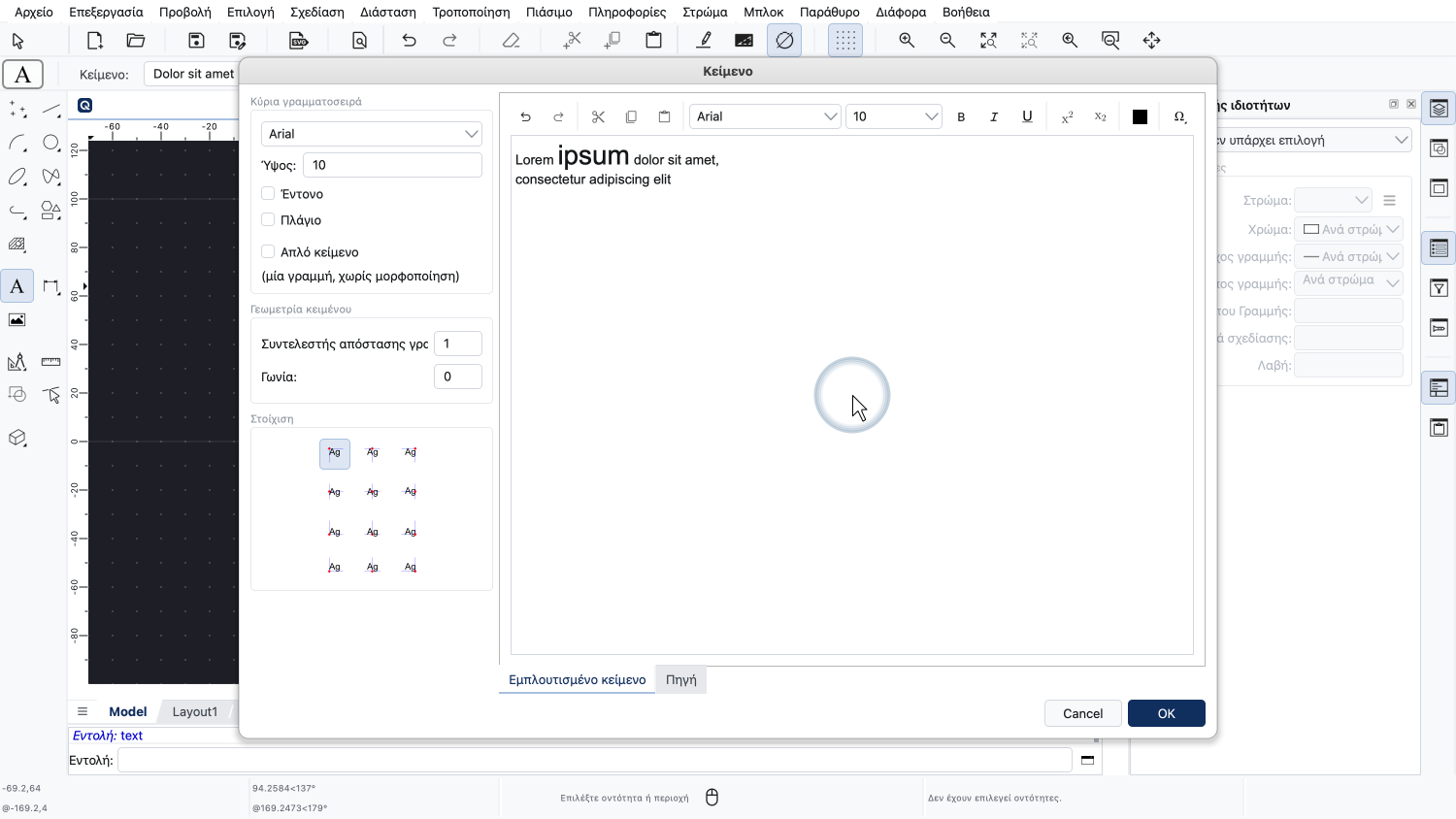
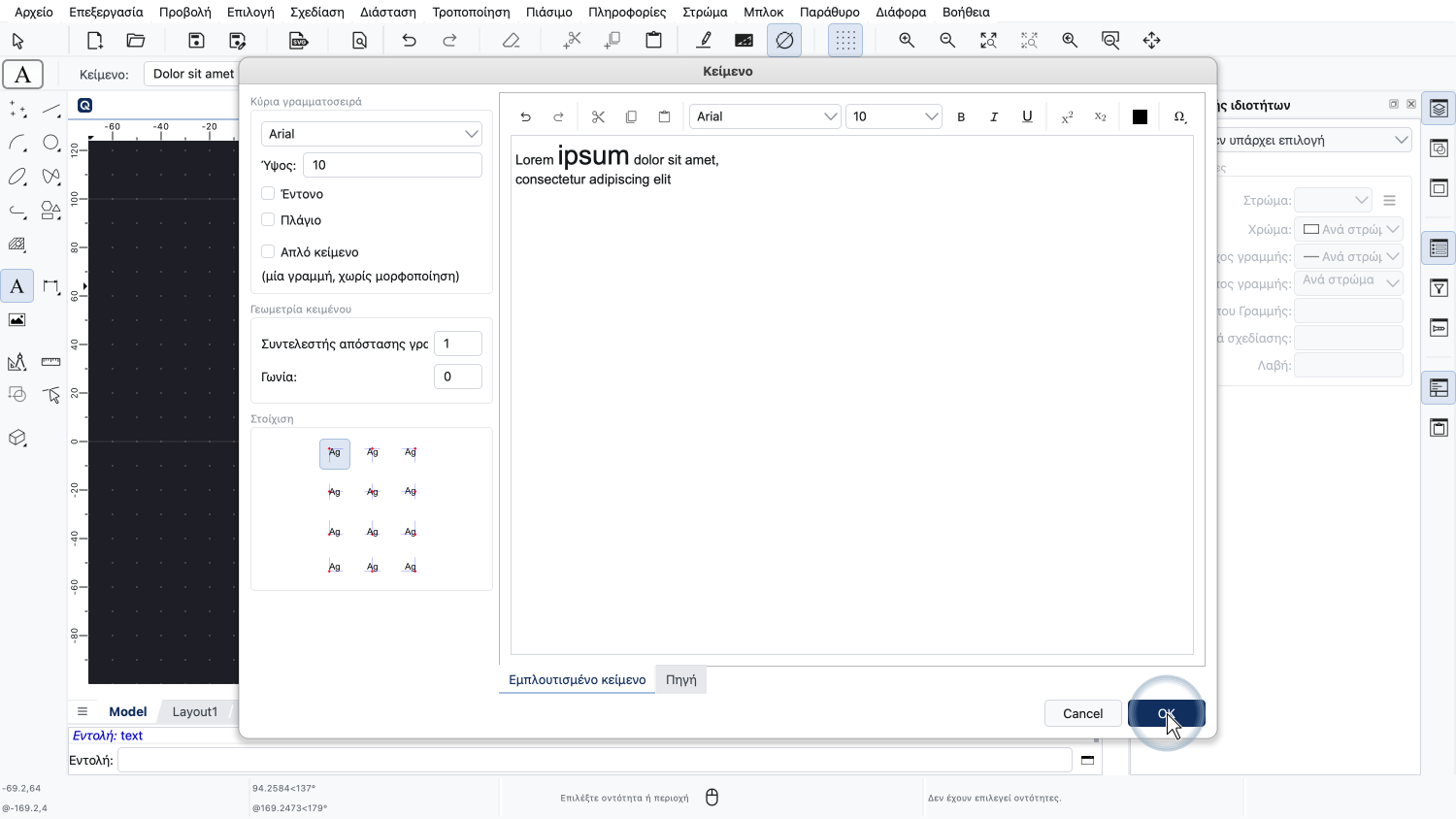
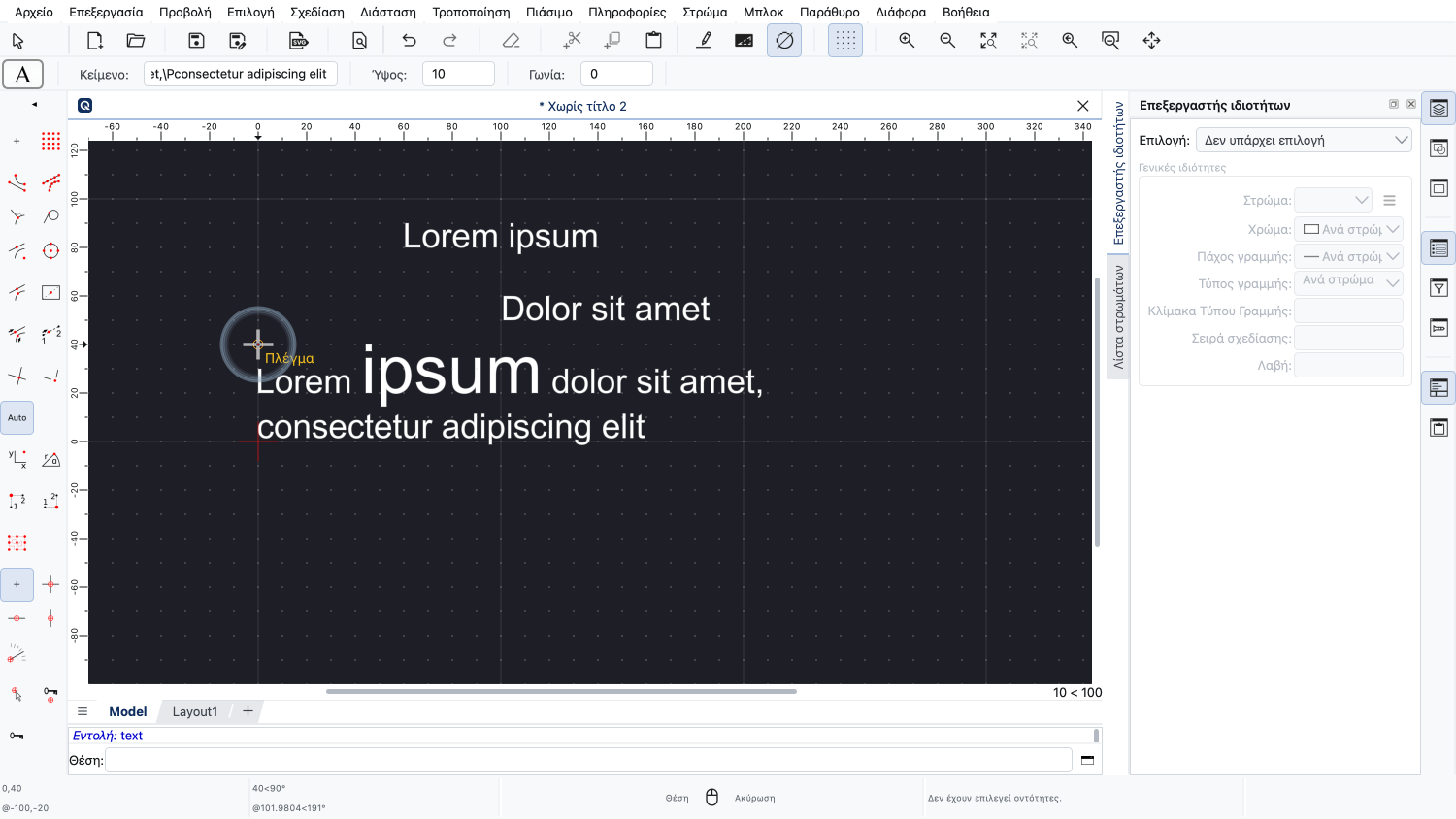
Μπορούμε επίσης να έχουμε πολλές γραμμές στο κείμενό μας.
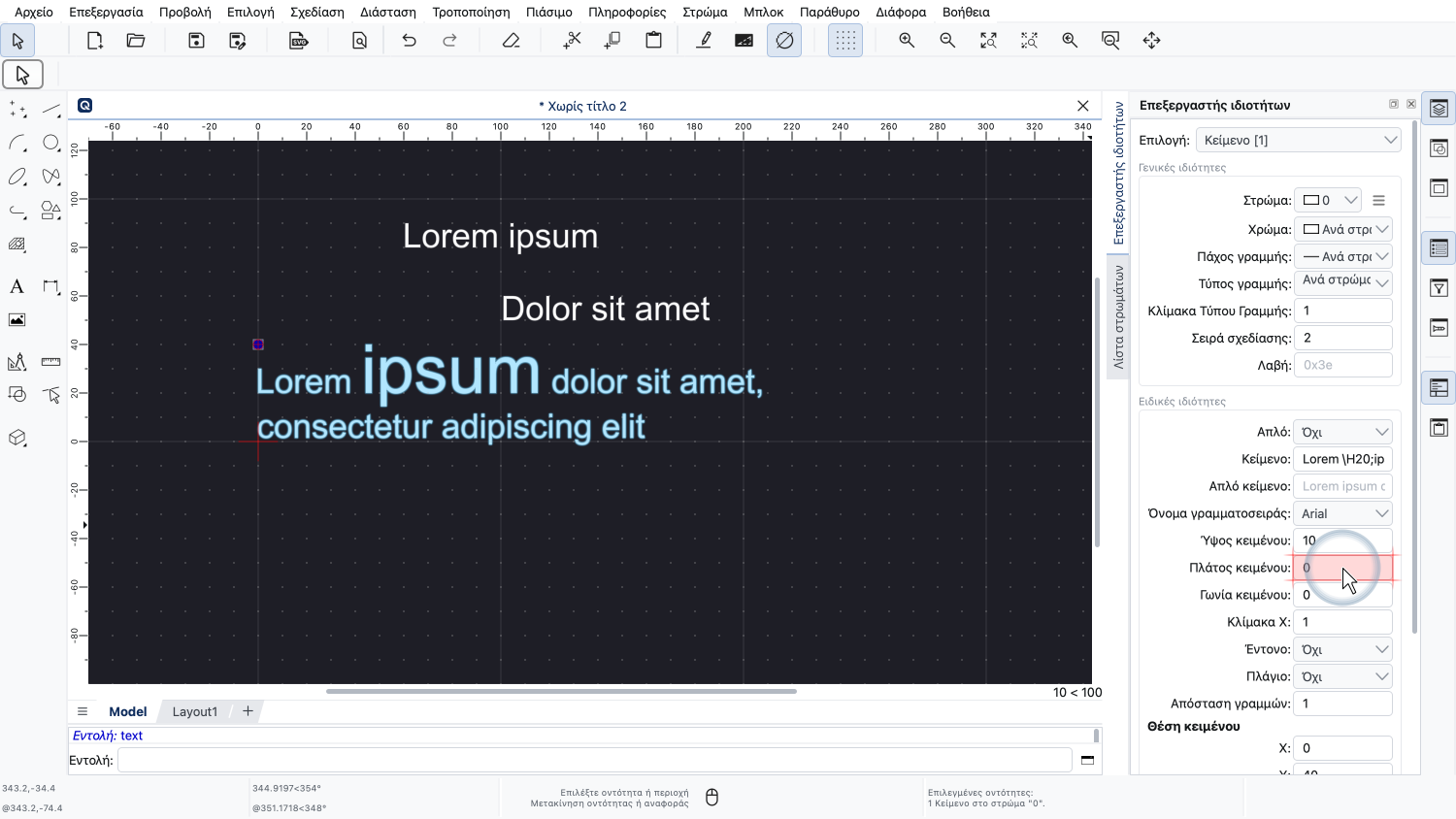
Ανάμεσα στις ιδιότητες αυτού του κειμένου, βρίσκουμε μια ιδιότητα για το πλάτος του κειμένου.
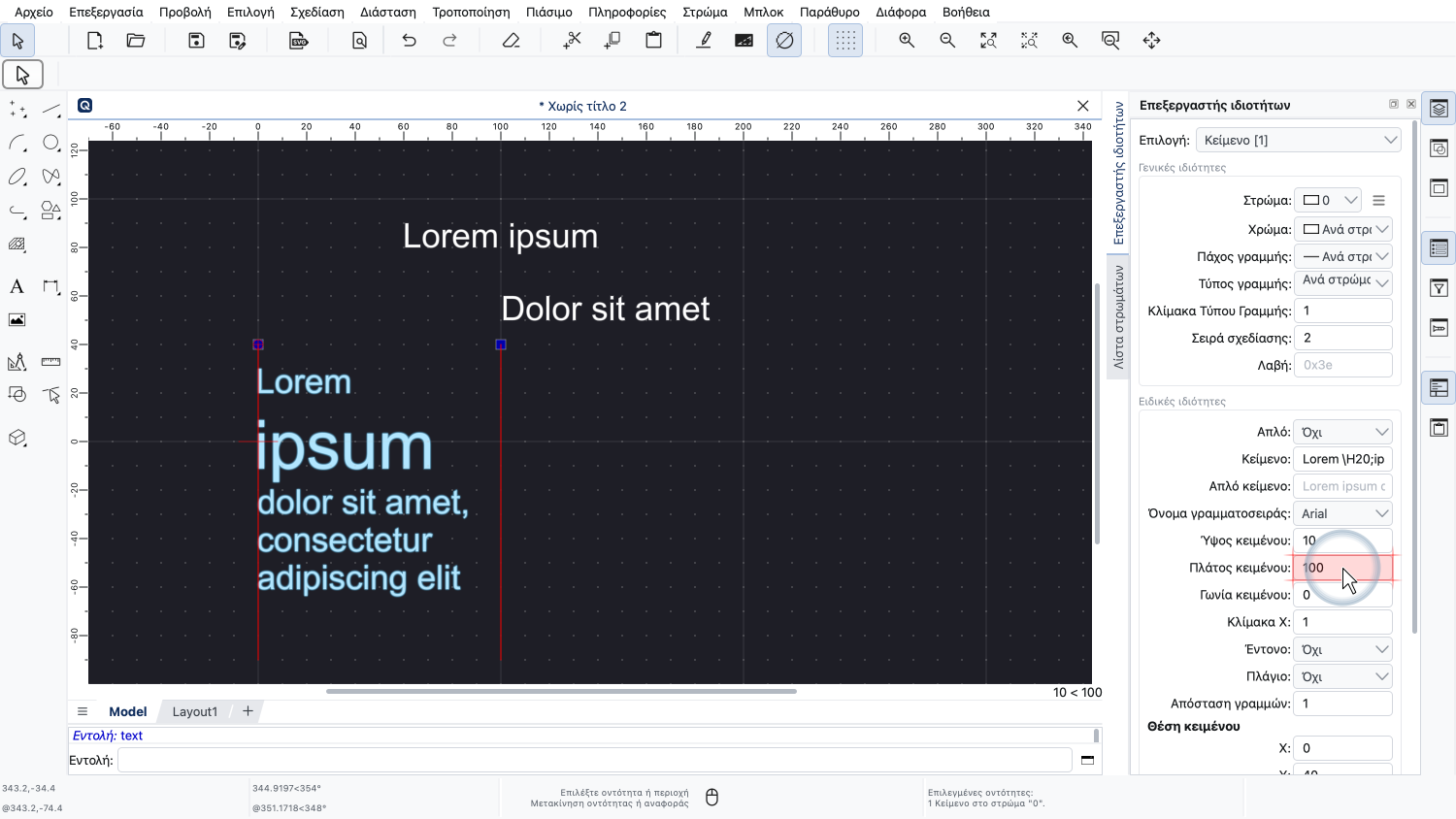
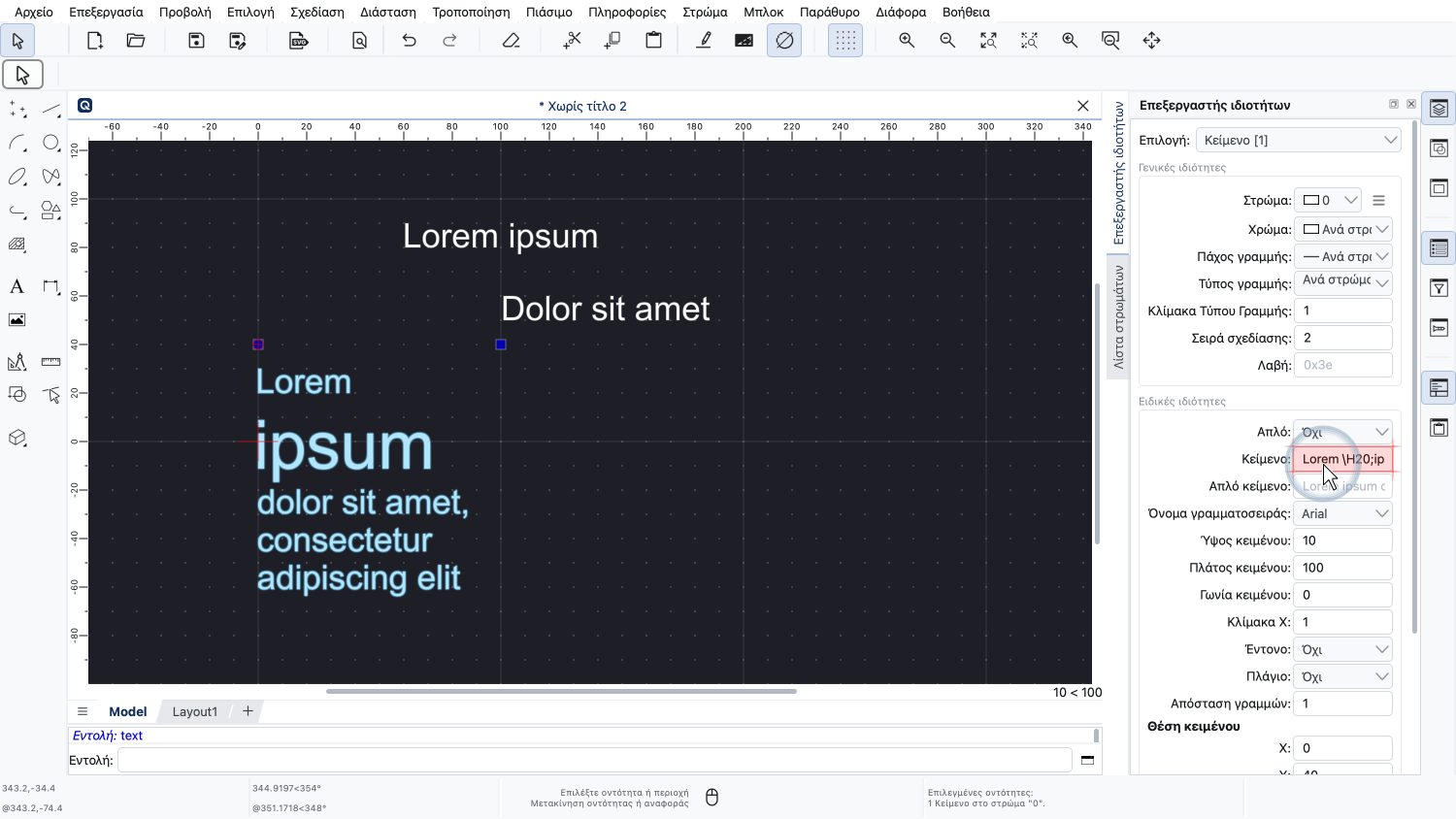
Αν αυτή η ιδιότητα έχει τιμή διαφορετική από το μηδέν, το κείμενο αναδιπλώνεται αυτόματα στο δεδομένο πλάτος, όπου είναι δυνατόν.
Αν κοιτάξουμε την ιδιότητα «Κείμενο» της οντότητας κειμένου μας, βλέπουμε ότι ο επεξεργαστής ιδιοτήτων εμφανίζει διάφορους κωδικούς μαζί με το κείμενό μας.
Αυτοί οι κωδικοί υποδεικνύουν στο QCAD πώς να αποδώσει το κείμενο, εδώ με την αλλαγή του ύψους.
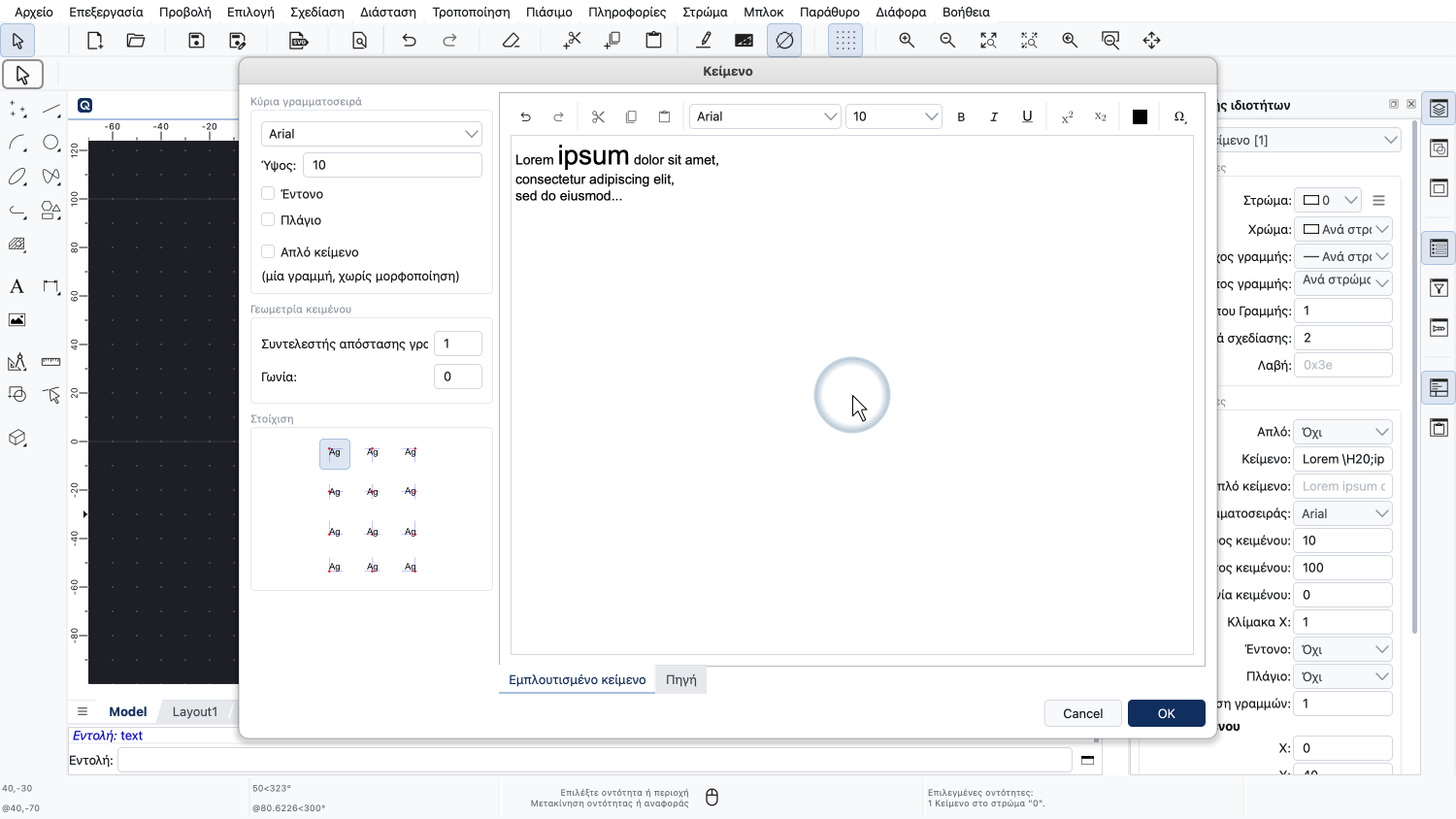
Για να επεξεργαστούμε ένα μορφοποιημένο κείμενο, είναι συνήθως πιο βολικό να κάνουμε διπλό κλικ πάνω του, οπότε ανοίγει το παράθυρο διαλόγου κειμένου.
Το τελευταίο που θέλουμε να δείξουμε σε αυτό το σεμινάριο είναι πώς να διασπάσουμε ένα κείμενο σε γεωμετρικές οντότητες.
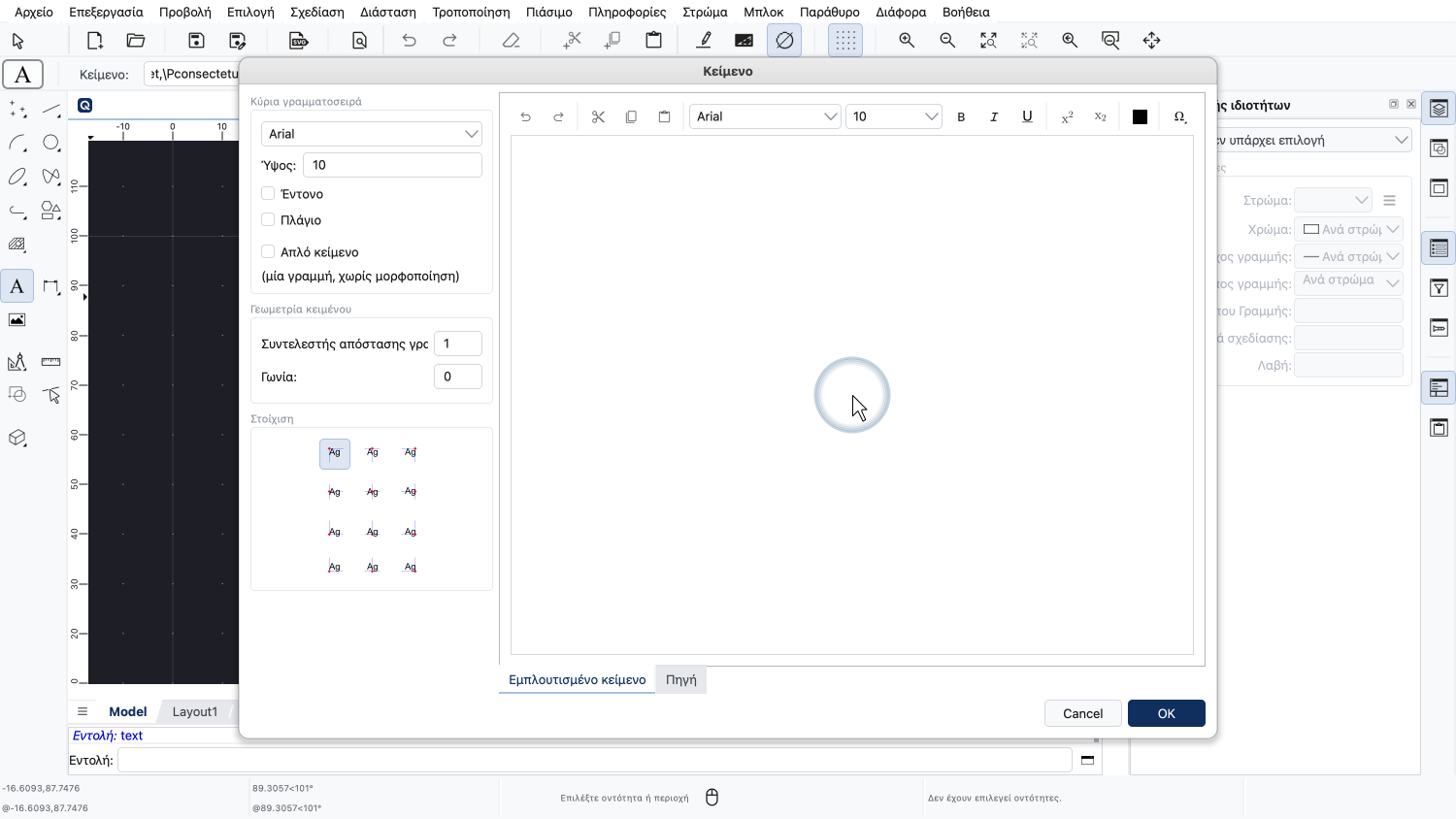
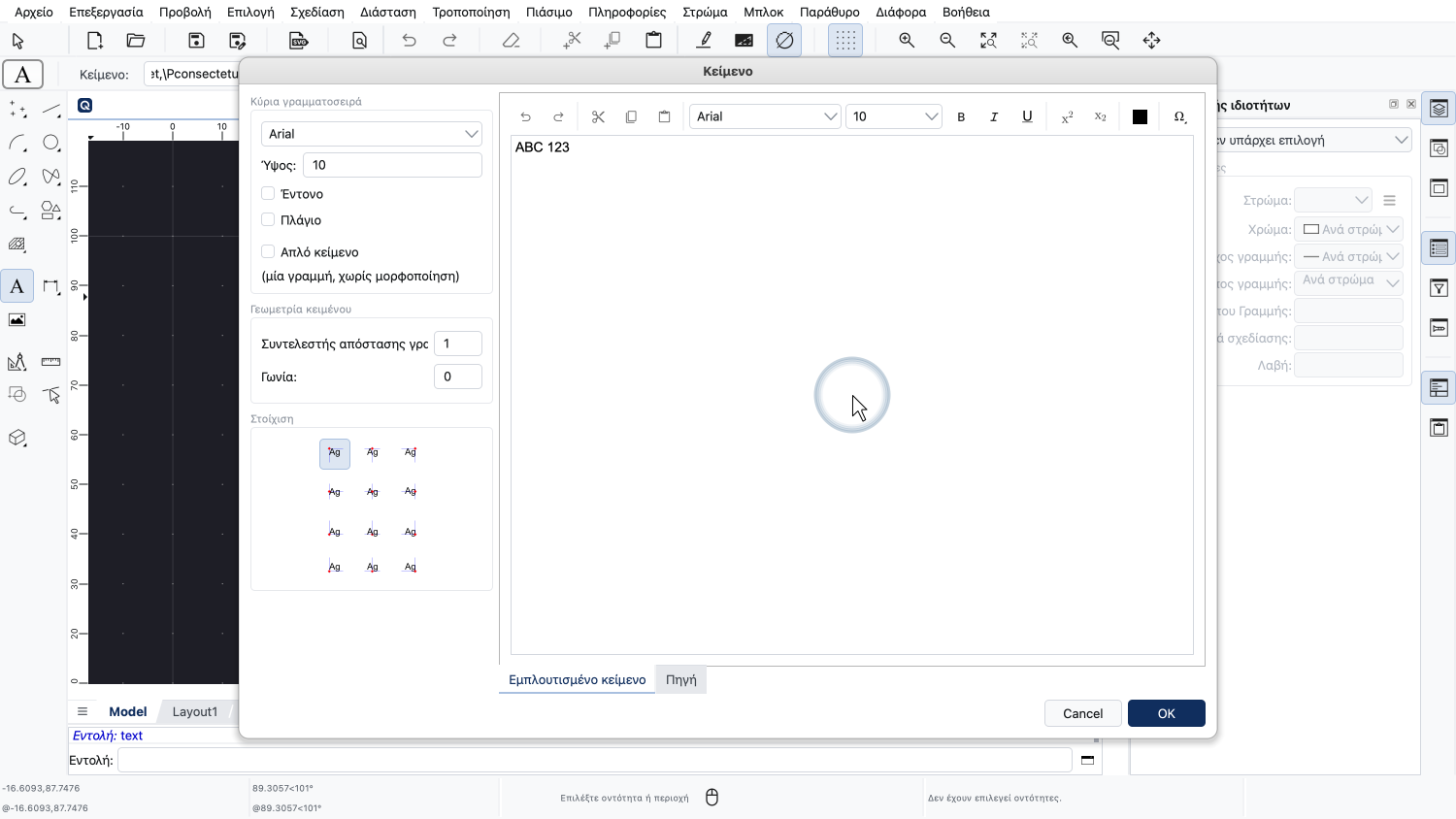
Πρώτα δημιουργούμε ξανά ένα μορφοποιημένο κείμενο.
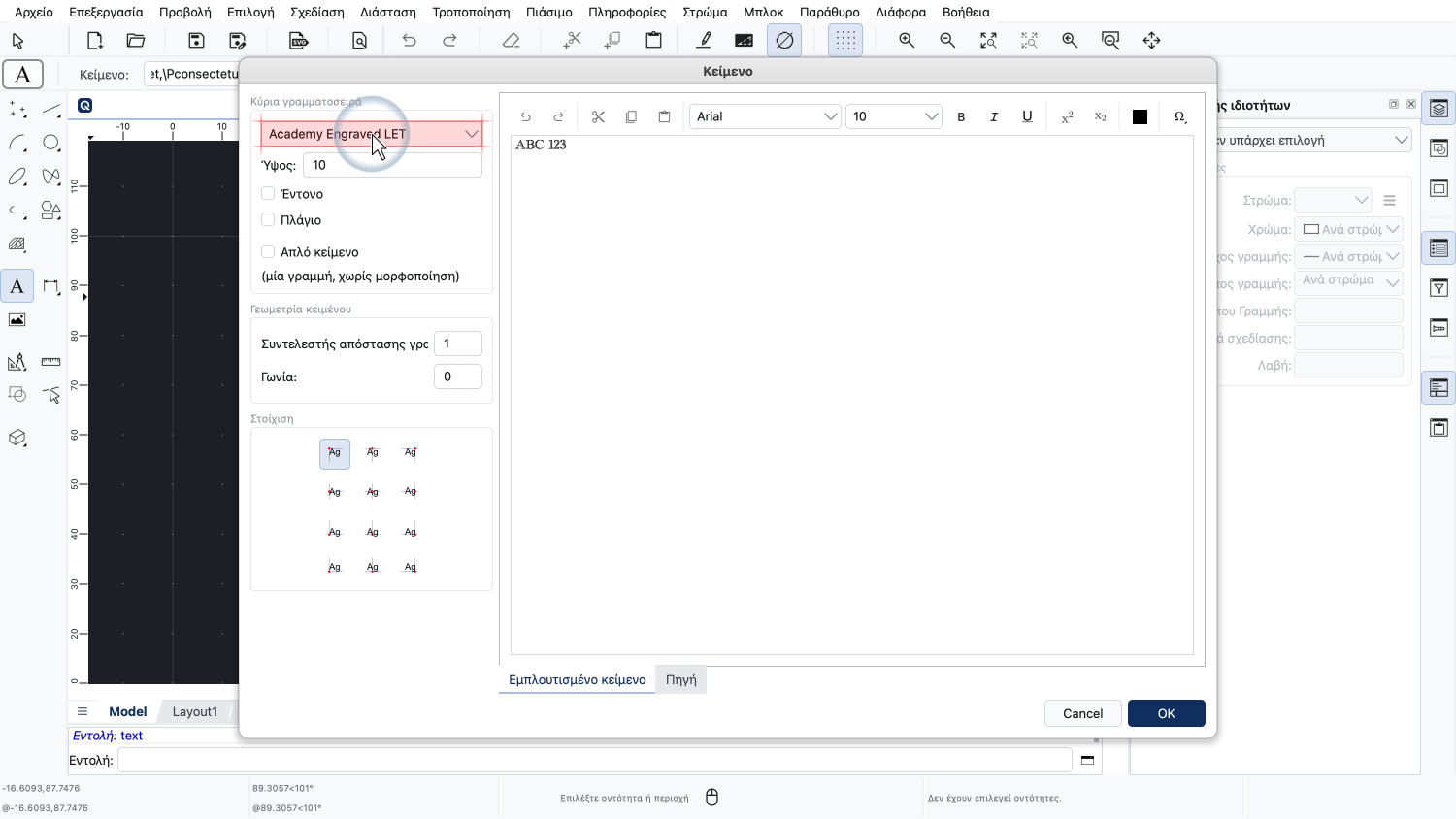
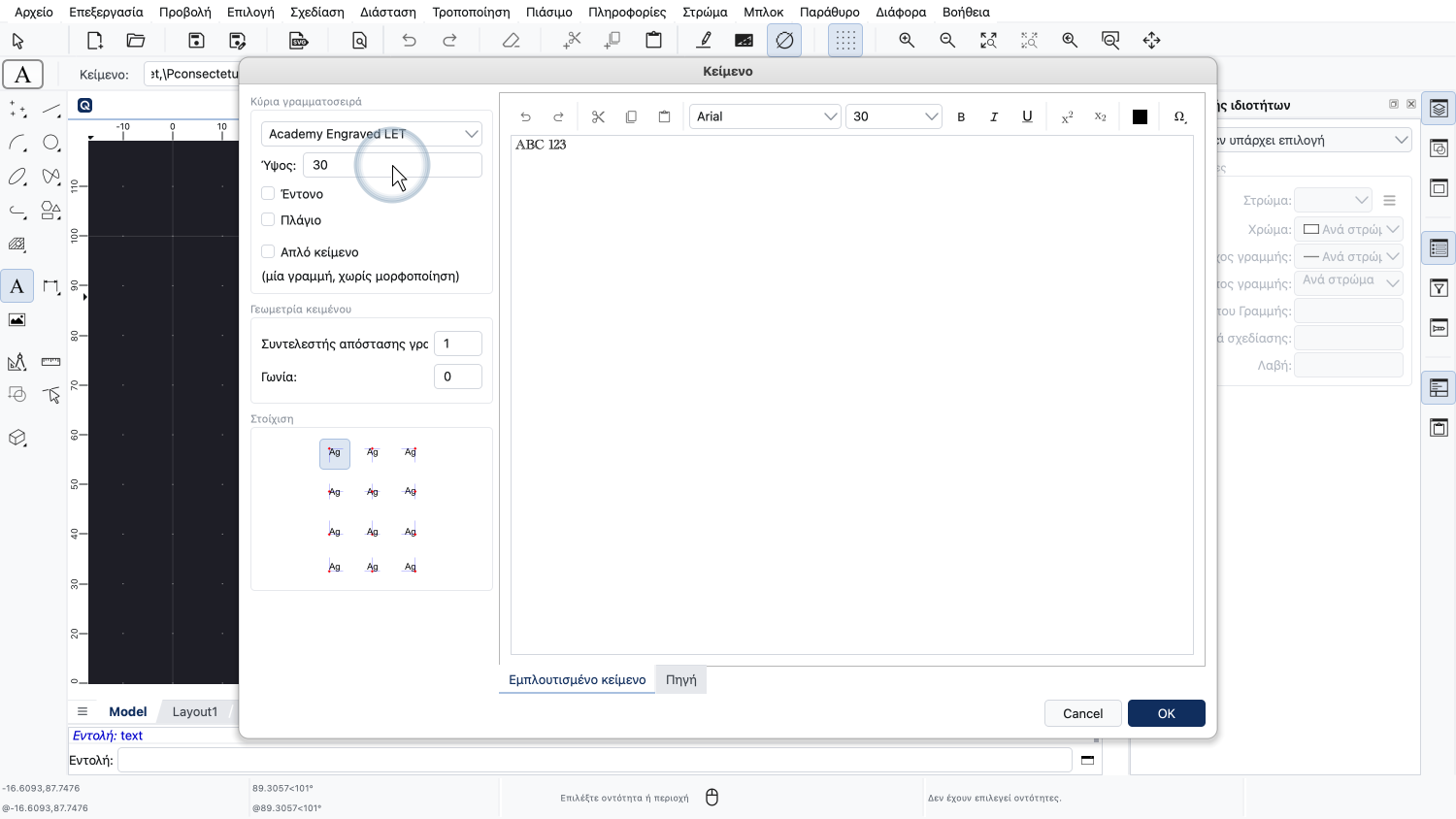
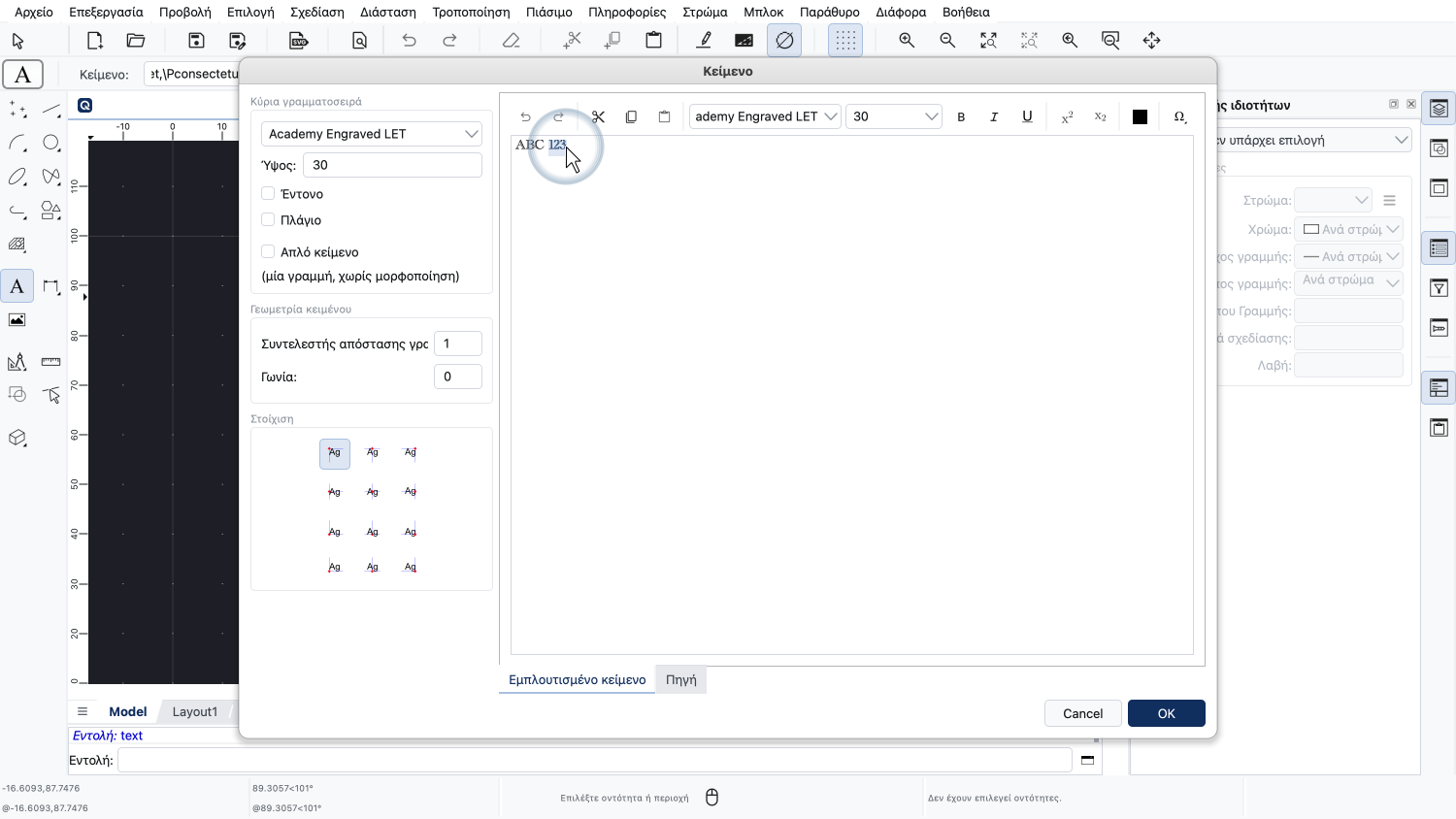
Για αυτό το παράδειγμα, επιλέγουμε μια πιο διακοσμητική γραμματοσειρά.
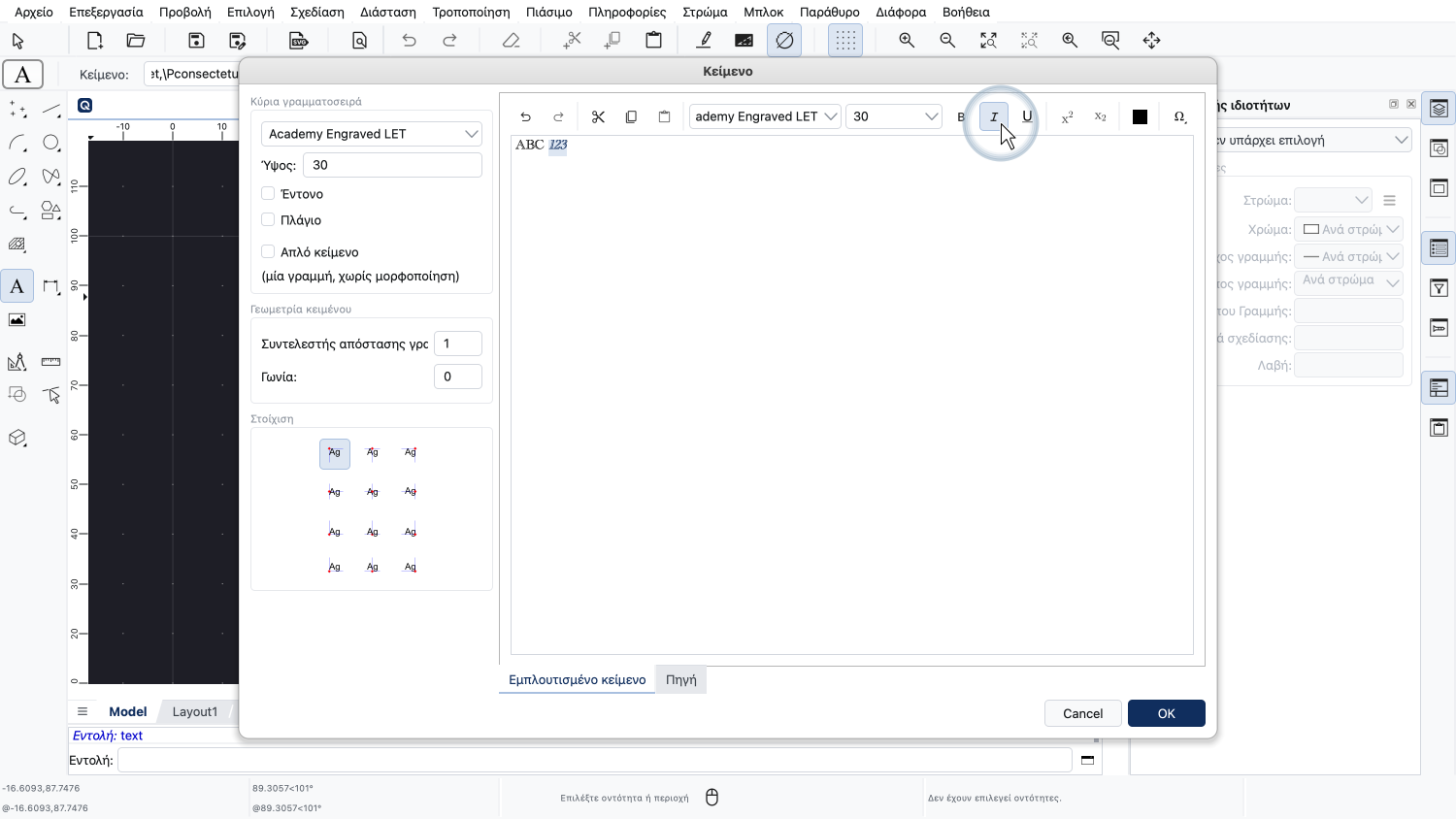
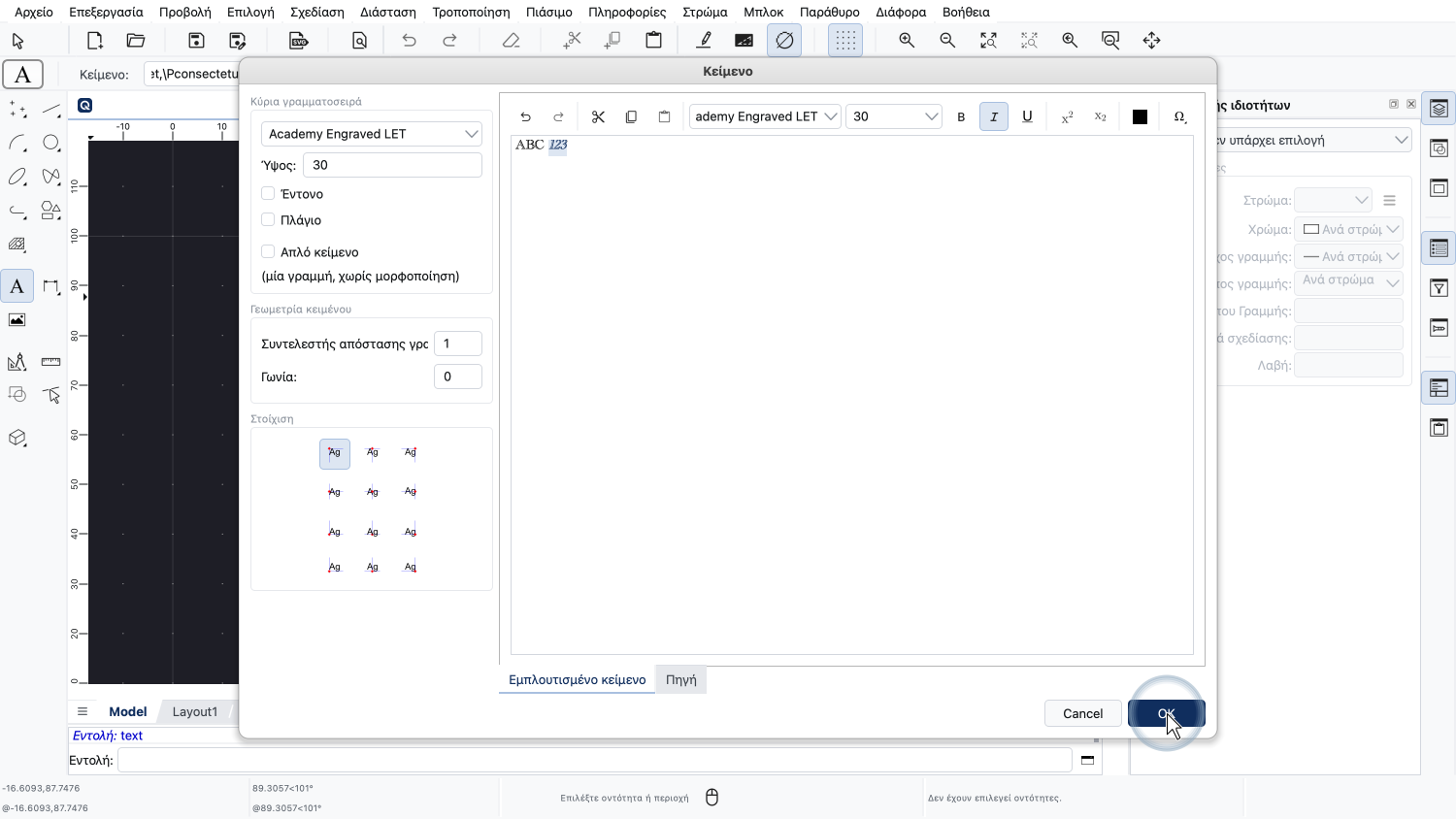
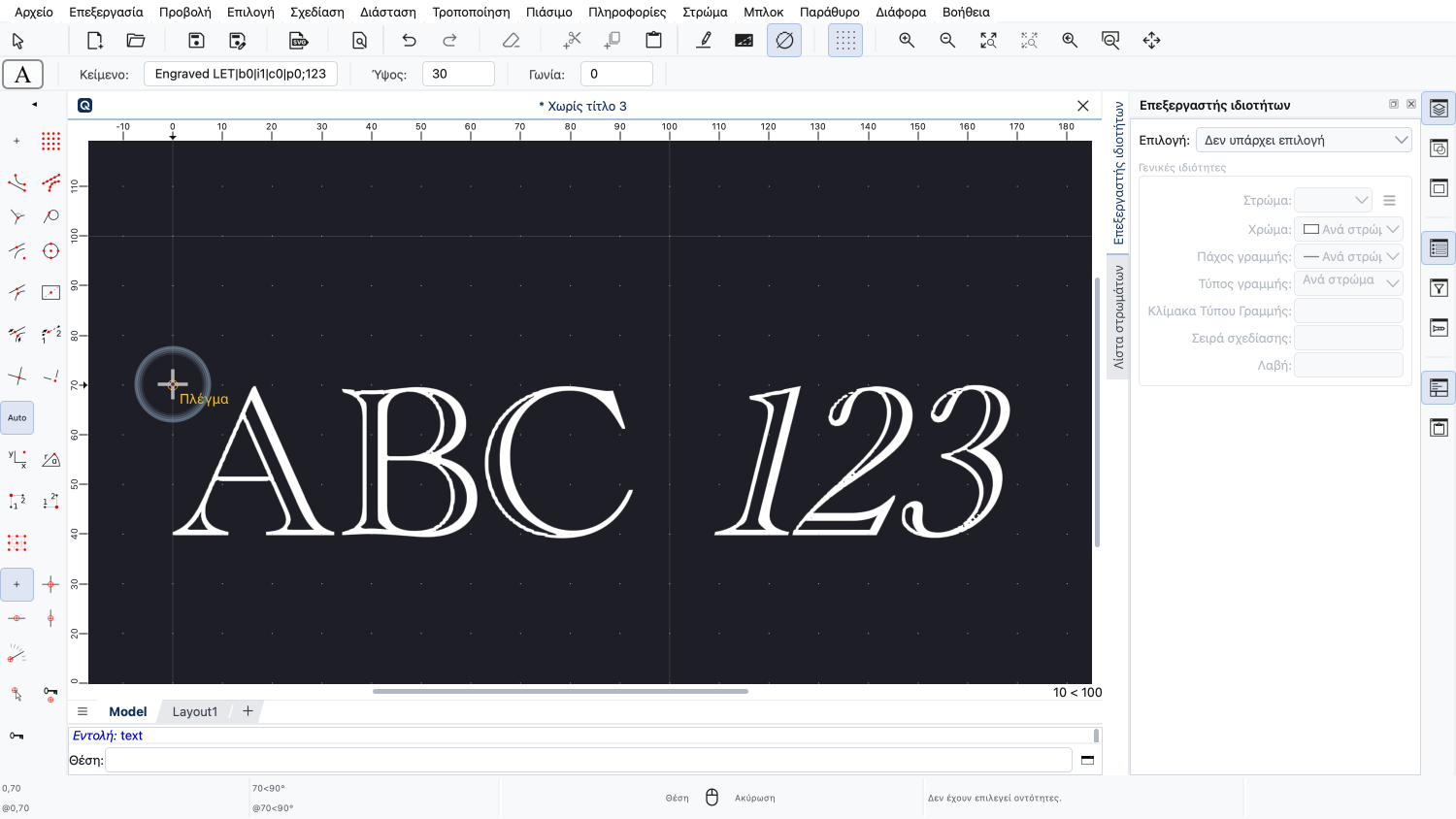
Κάνουμε το δεύτερο τμήμα του κειμένου πλάγιο.
Επιλέγουμε το κείμενο για να το διασπάσουμε.
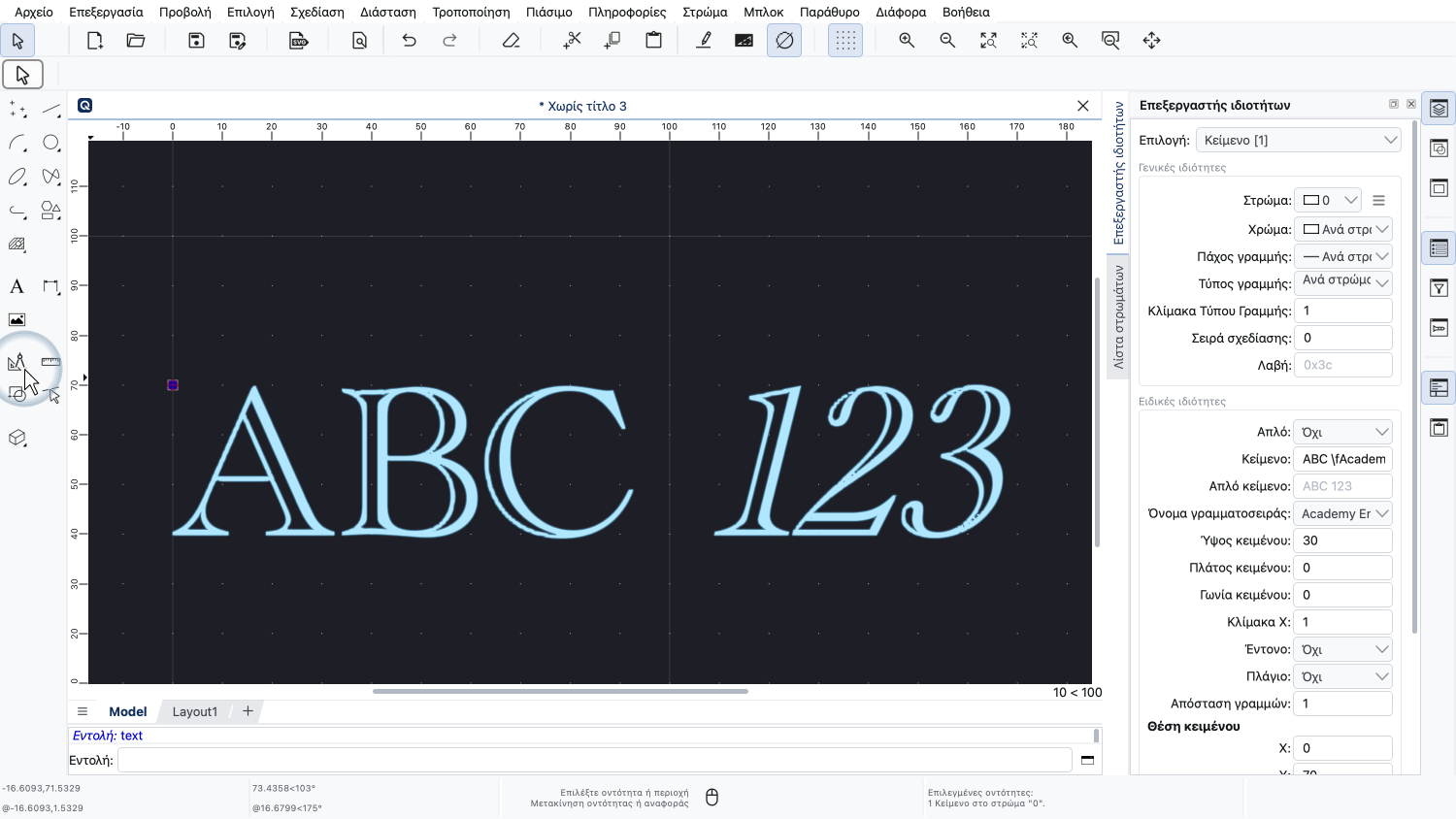
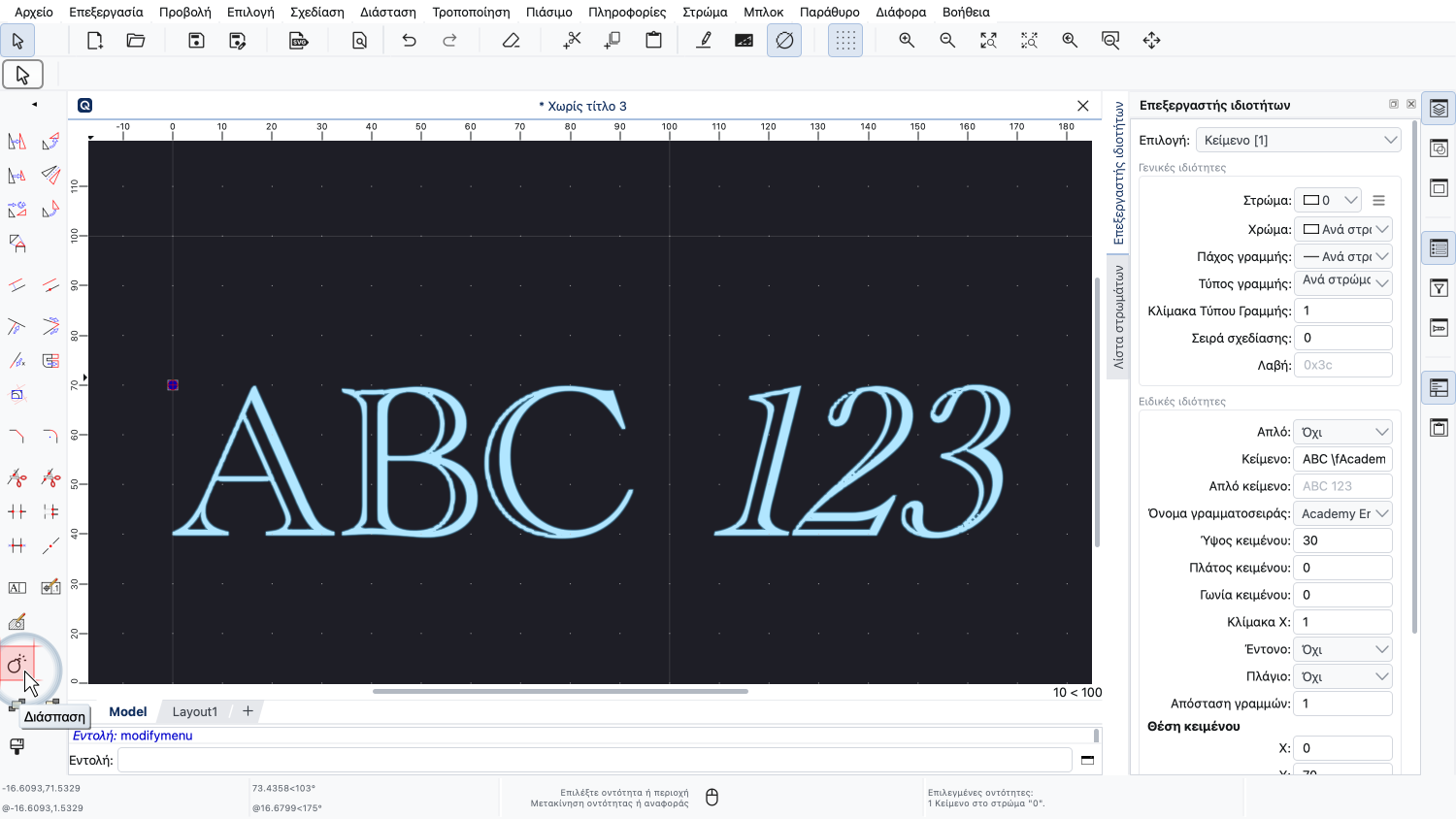
Για να διασπάσουμε το κείμενο, ξεκινάμε το εργαλείο διάσπασης.
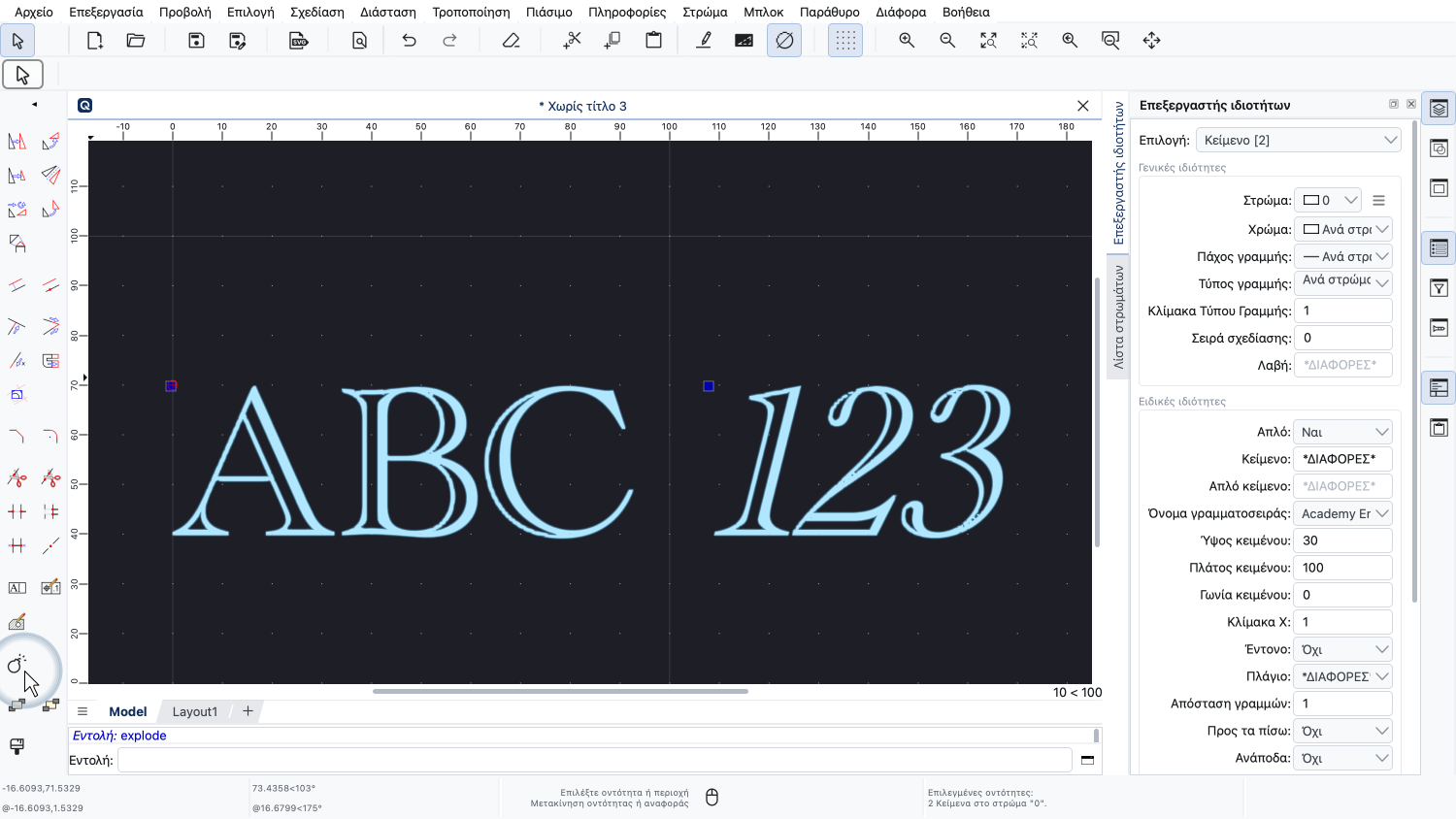
Με την πρώτη ματιά, αυτό δεν φαίνεται να αλλάζει τίποτα.
Αν όμως κοιτάξουμε πιο προσεκτικά, βλέπουμε ότι υπάρχουν τώρα δύο ξεχωριστές οντότητες κειμένου.
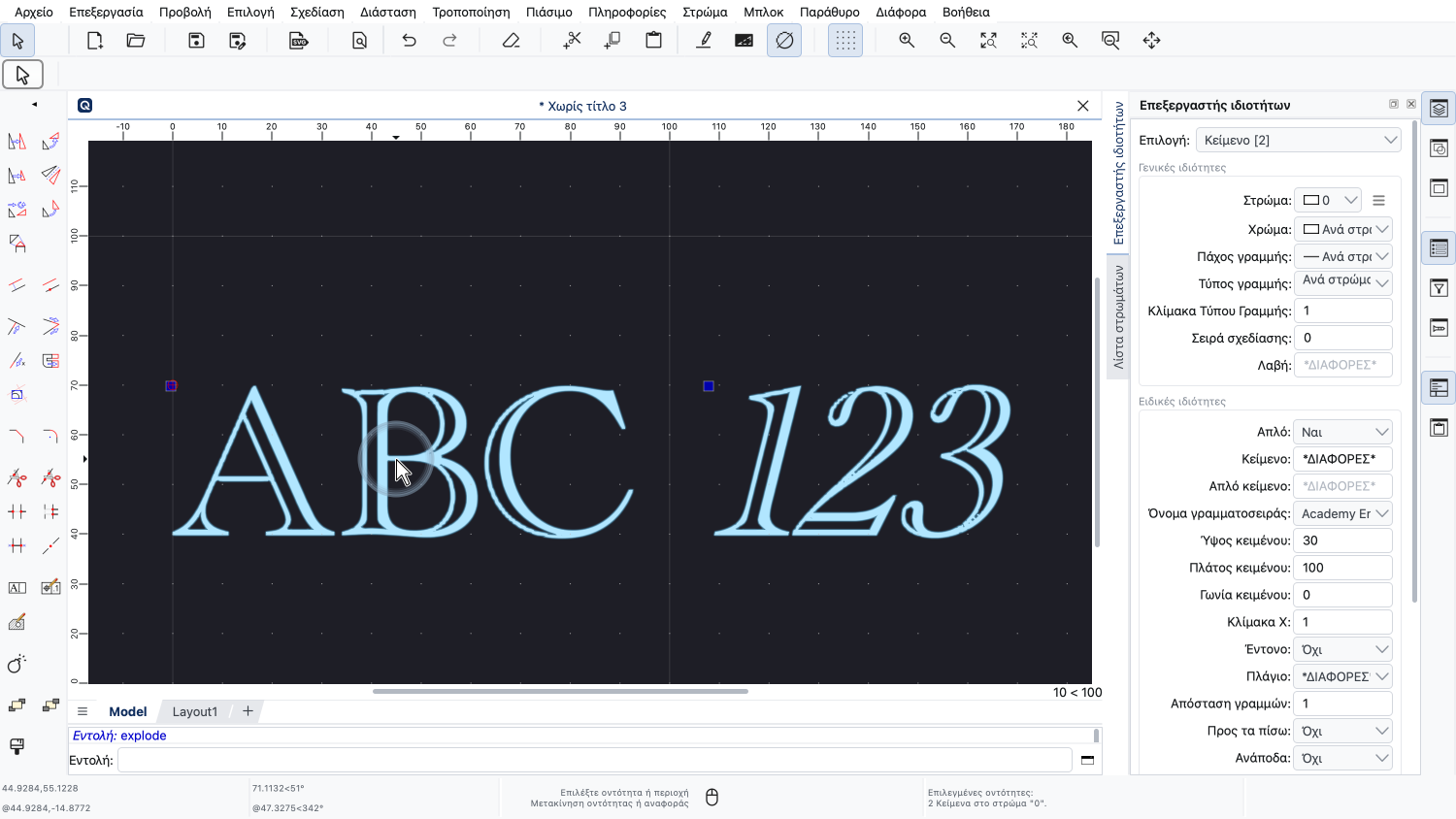
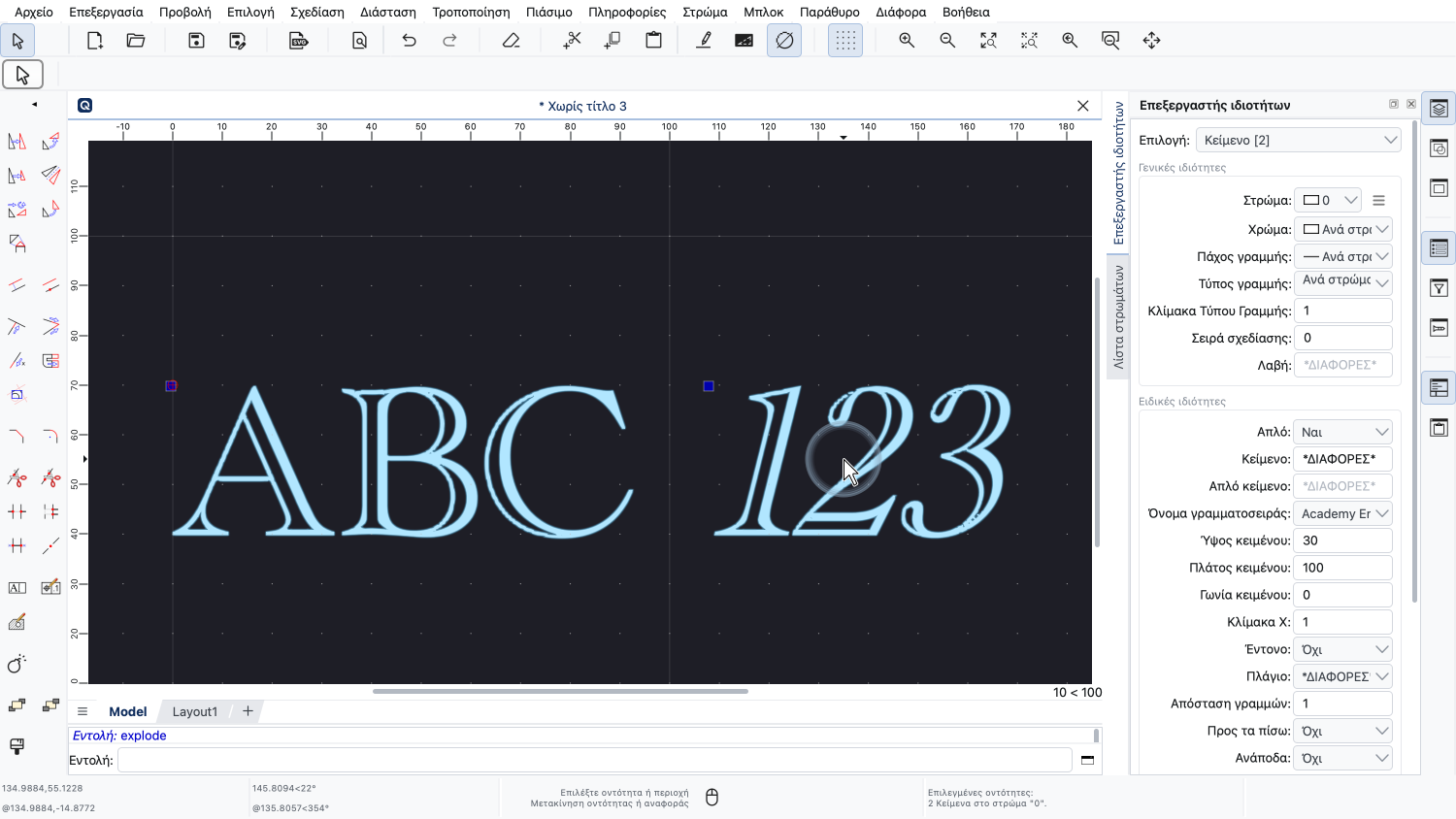
Το μορφοποιημένο κείμενο διασπάστηκε σε δύο απλά κείμενα, το καθένα με ενιαία μορφοποίηση.
Για να διασπάσουμε τα κείμενα ακόμη περισσότερο, μπορούμε να διασπάσουμε ξανά αυτά τα δύο κείμενα.
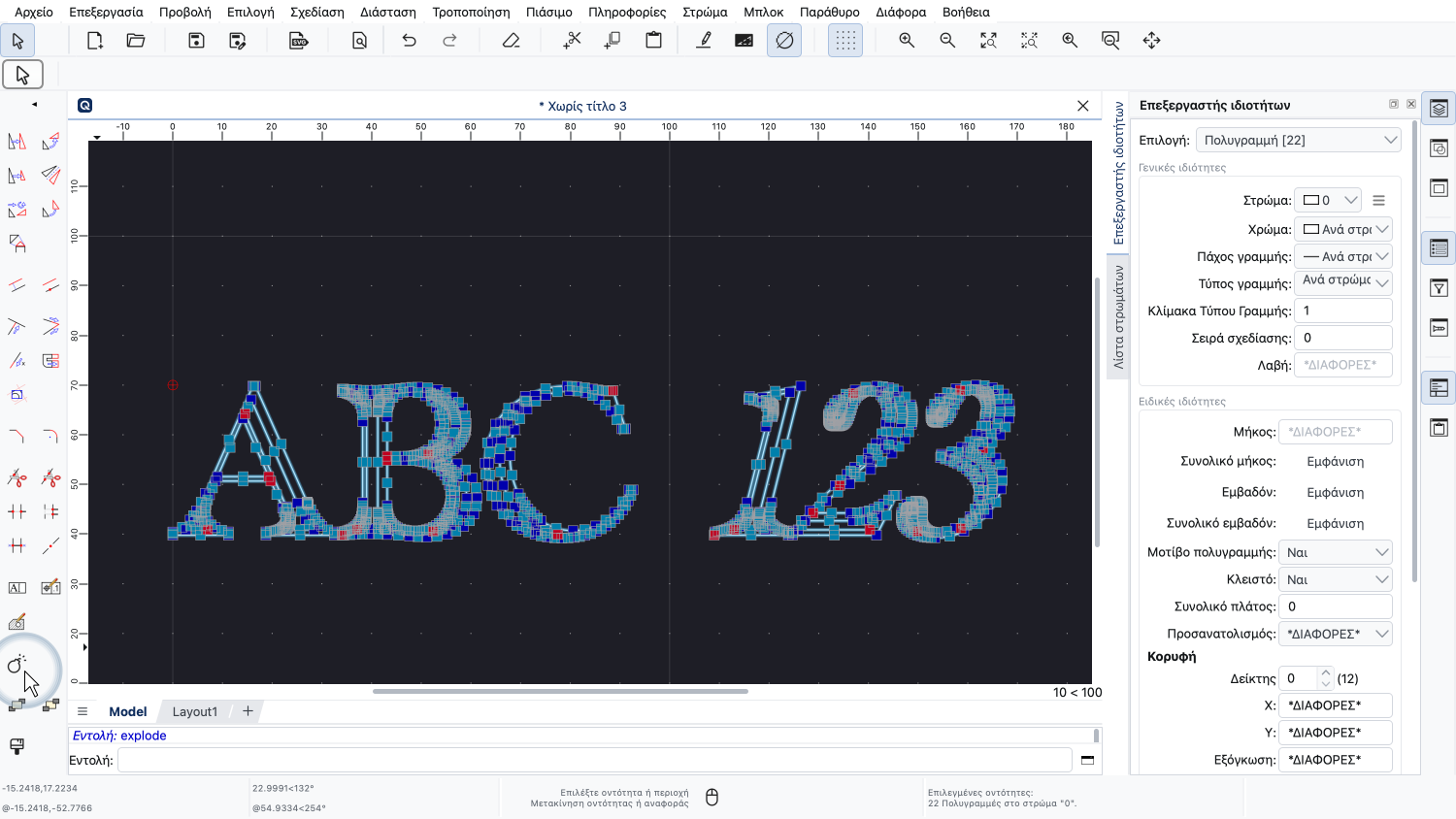
Έτσι τα κείμενα διασπώνται σε πολυγραμμές.
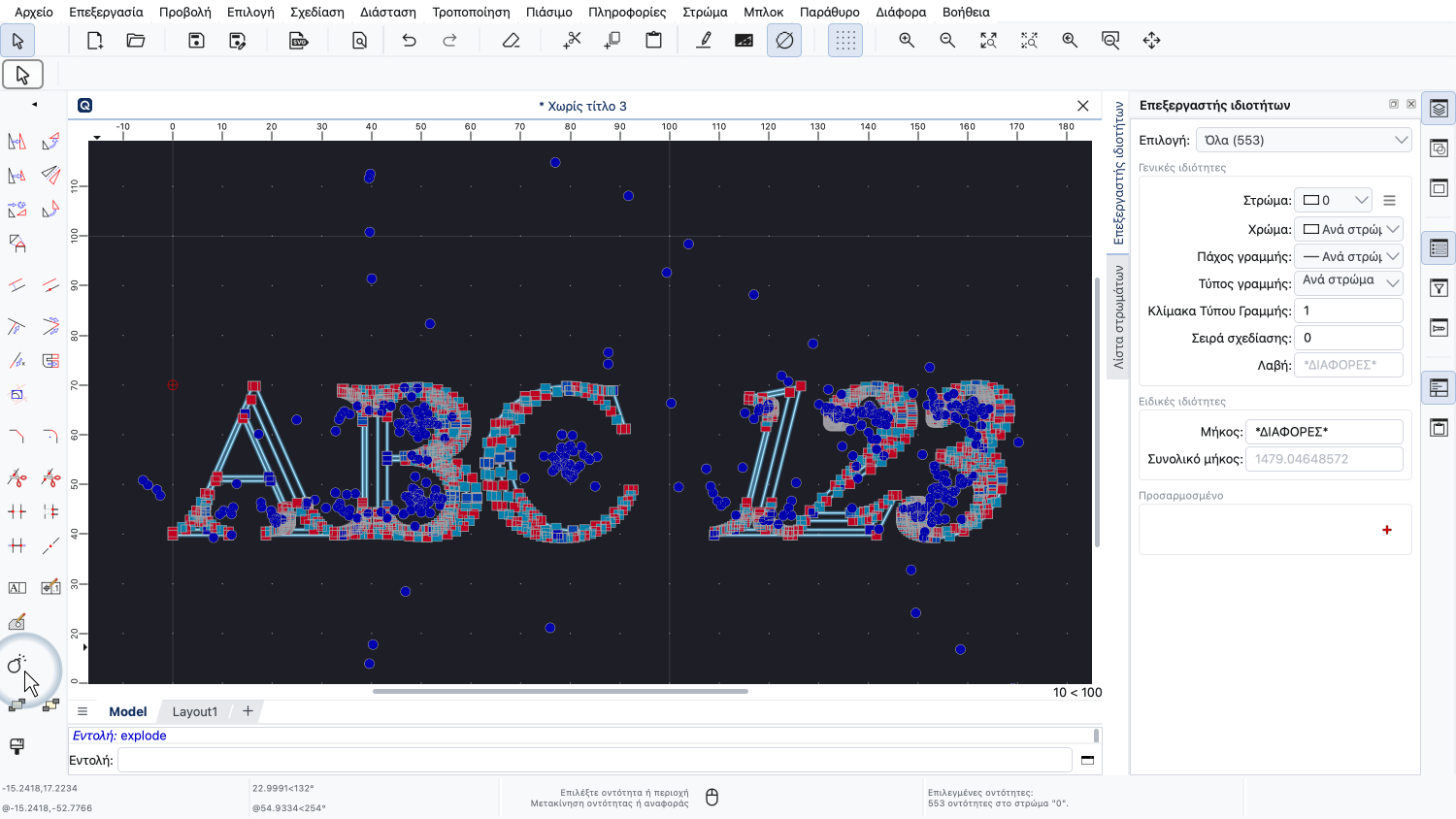
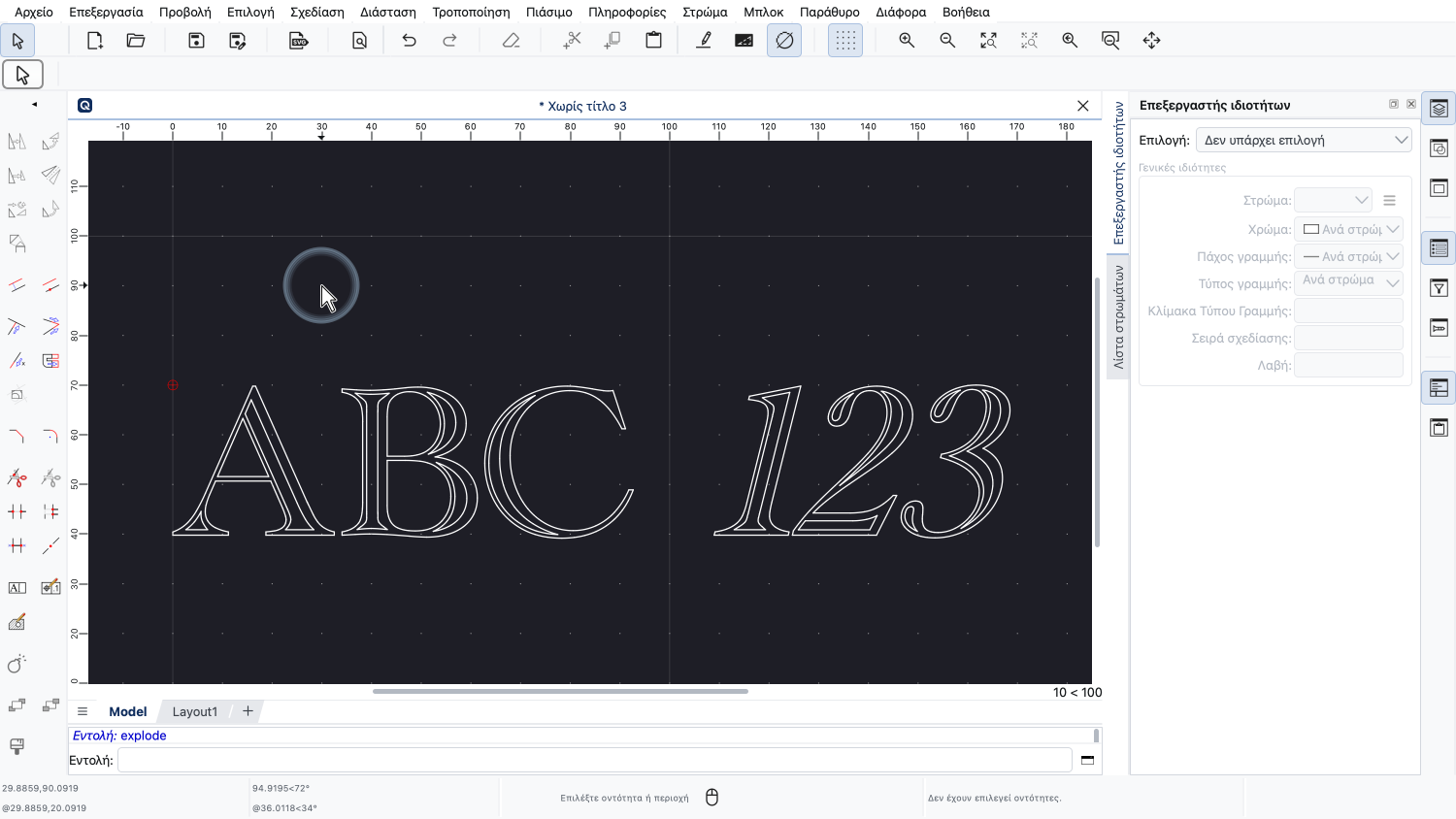
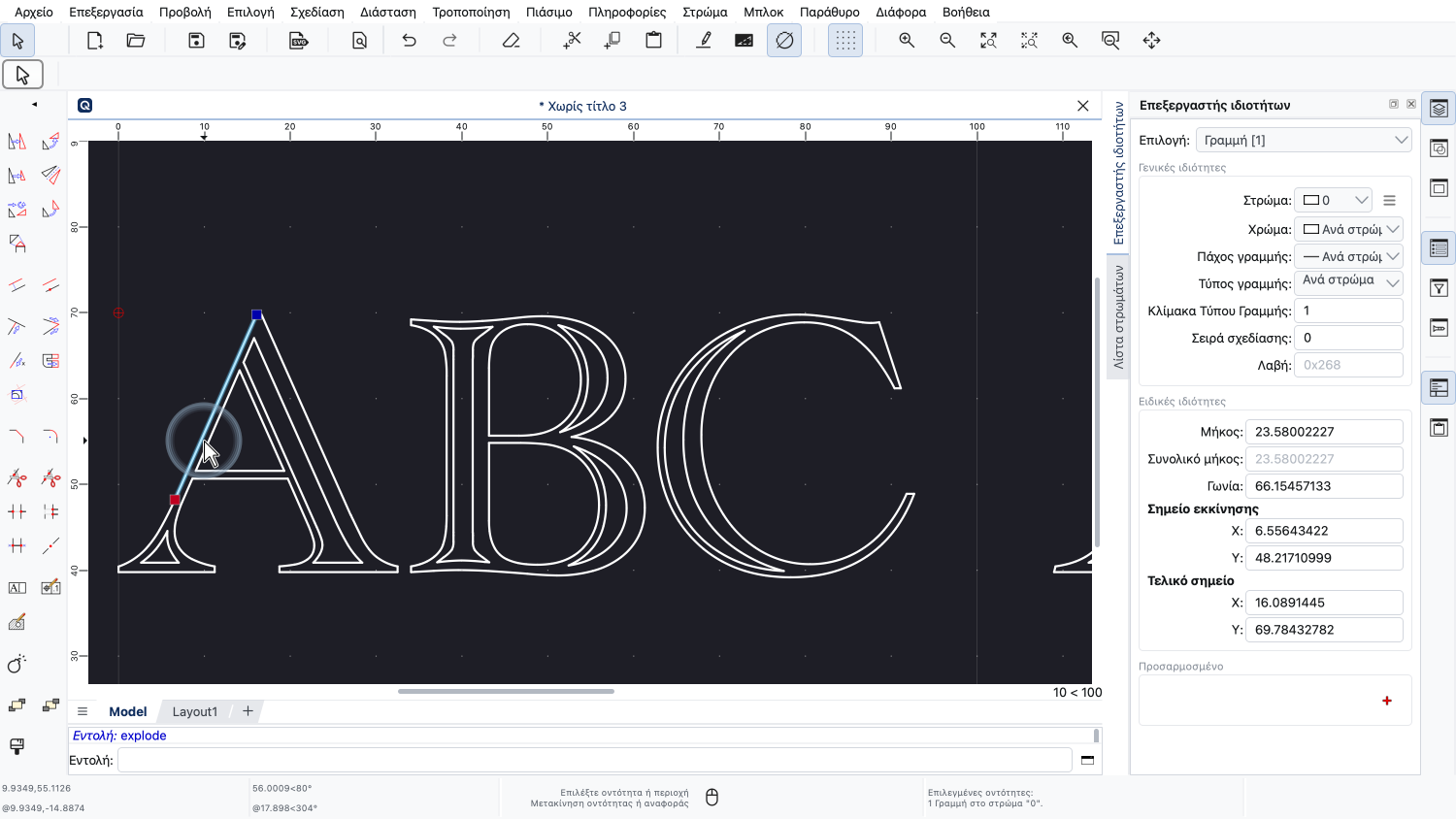
Με μια τρίτη διάσπαση, αυτές οι πολυγραμμές διασπώνται σε μεμονωμένες οντότητες γραμμών και τόξων.
Σημειώστε ότι η αρχική οντότητα κειμένου δεν υπάρχει πλέον.
Το κείμενο αντικαταστάθηκε από το περίγραμμά του, αποτελούμενο από γραμμές και τόξα.
Η διάσπαση ενός κειμένου μπορεί να είναι χρήσιμη για να επεξεργαστούμε τη γεωμετρία ενός διακοσμητικού κειμένου, για παράδειγμα για να δημιουργήσουμε ένα λογότυπο με βάση ένα κείμενο.
Τώρα θα πρέπει να γνωρίζετε πώς να δημιουργείτε, να μορφοποιείτε και να διασπάτε οντότητες κειμένου στο QCAD.
Φροντίστε να το εξασκήσετε στη δική σας εγκατάσταση.
Σας ευχαριστούμε που παρακολουθήσατε αυτό το σεμινάριο του QCAD.