

2.2 Tekstit
Videon transkriptio
Esimerkkipiirustus:text_types.dxf
Tässä QCAD-opetusvideossa tutustumme QCAD:n tekstityökaluun.
Näytämme, miten tekstejä luodaan, muotoillaan ja hajotetaan.
QCAD:ssa on kahdenlaisia tekstikohteita: monirivisiä tekstejä ja yksinkertaisia tekstejä.
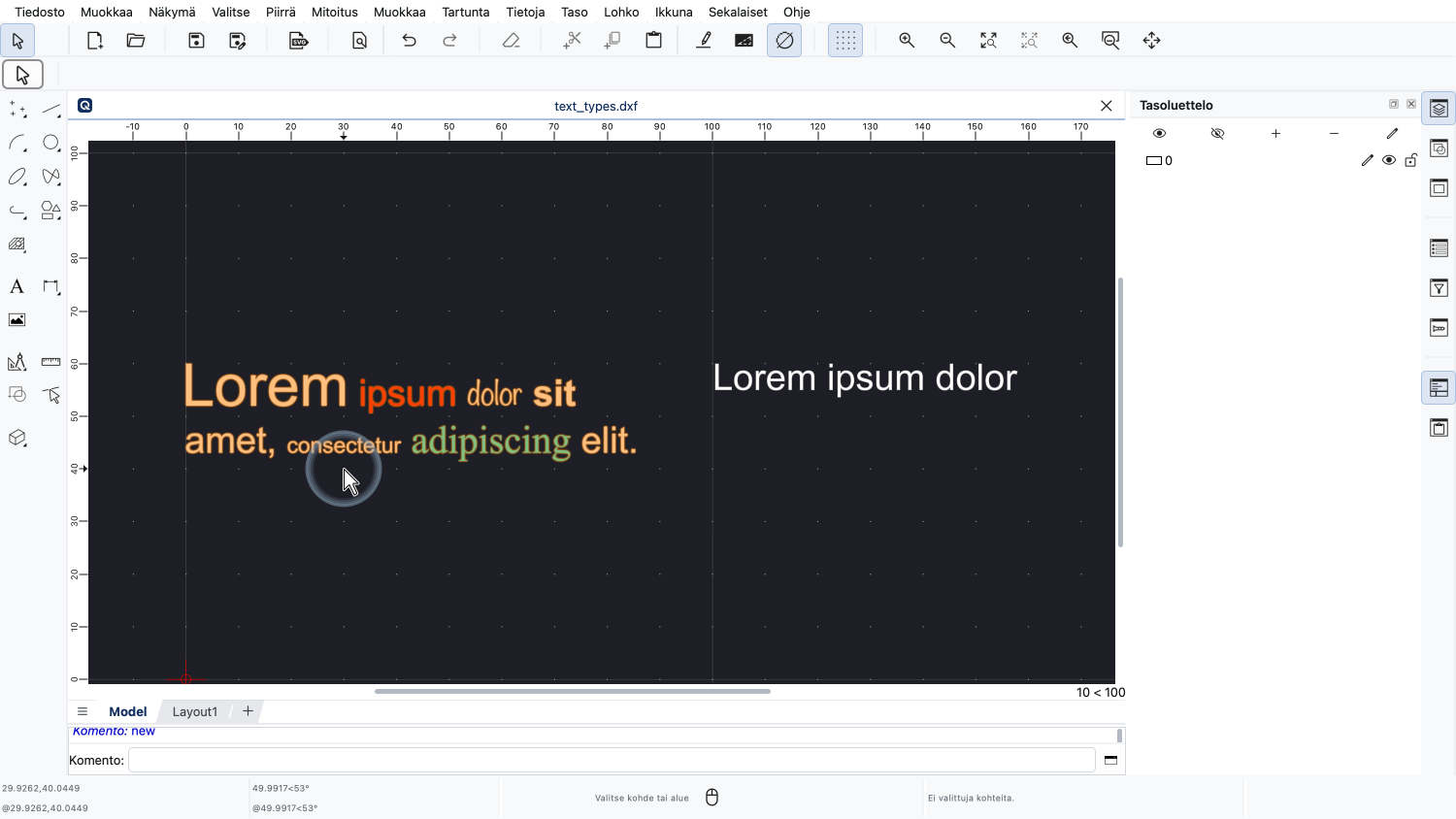
Kuten nimikin kertoo, moniriviset tekstit voivat sisältää useita rivejä.
Moniriviset tekstit tarjoavat myös muotoiluasetuksia, jotka ovat samankaltaisia kuin tekstinkäsittelyohjelmissa.
Monirivisessä tekstissä voimme käyttää eri kirjasimia, kokoja ja tyylejä samassa kohteessa, kuten tässä vasemmalla näytetään.
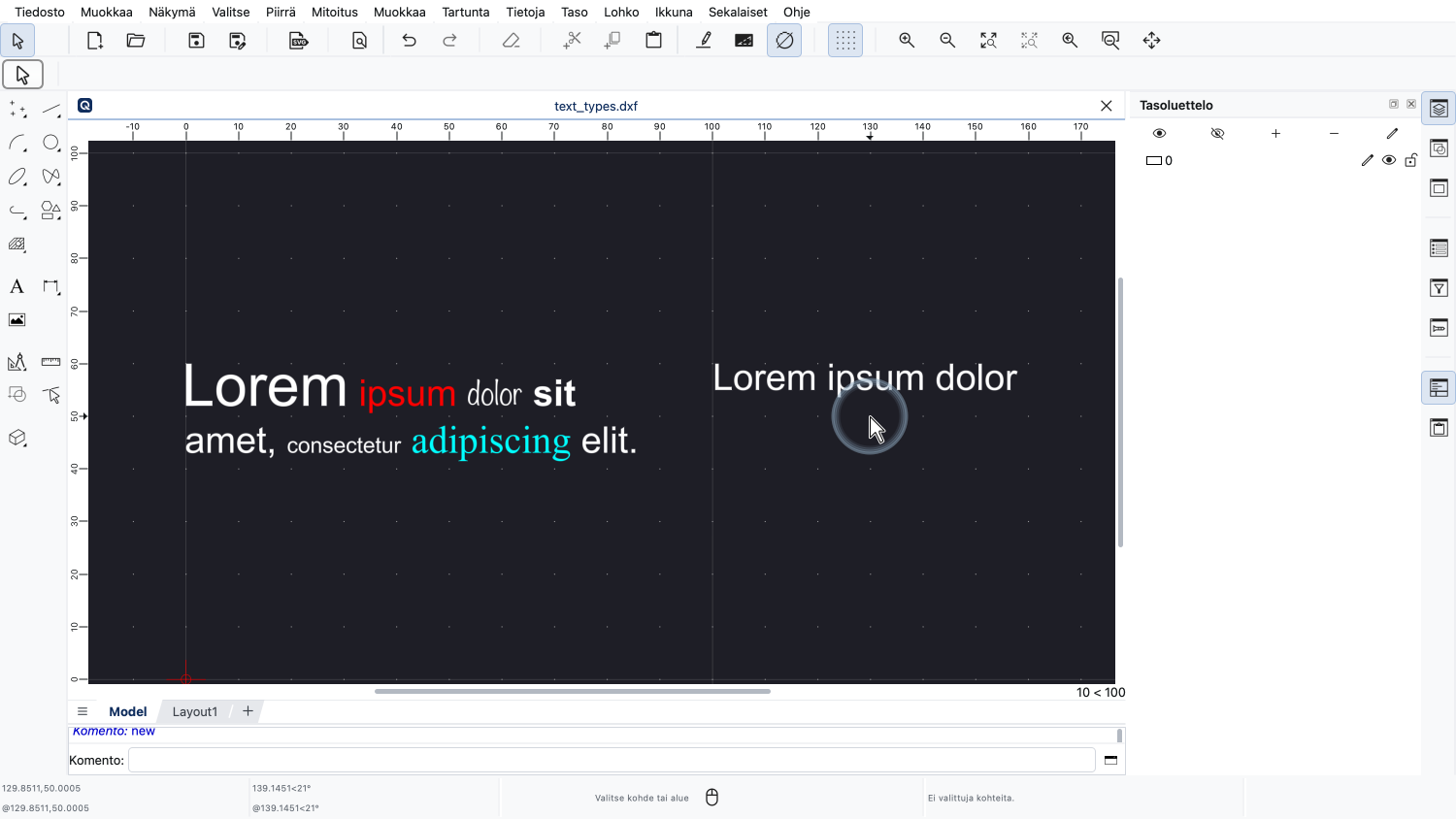
Yksinkertaisissa teksteissä voi olla vain yksi rivi yhdessä yhtenäisessä muotoilussa.
Yksinkertaisia tekstejä on helpompi käyttää, mutta ne ovat vähemmän joustavia, kun taas moniriviset tekstit voivat olla hieman hankalampia hallita, mutta ne tarjoavat enemmän joustavuutta.
Esimerkkipiirustus:font_types.dxf
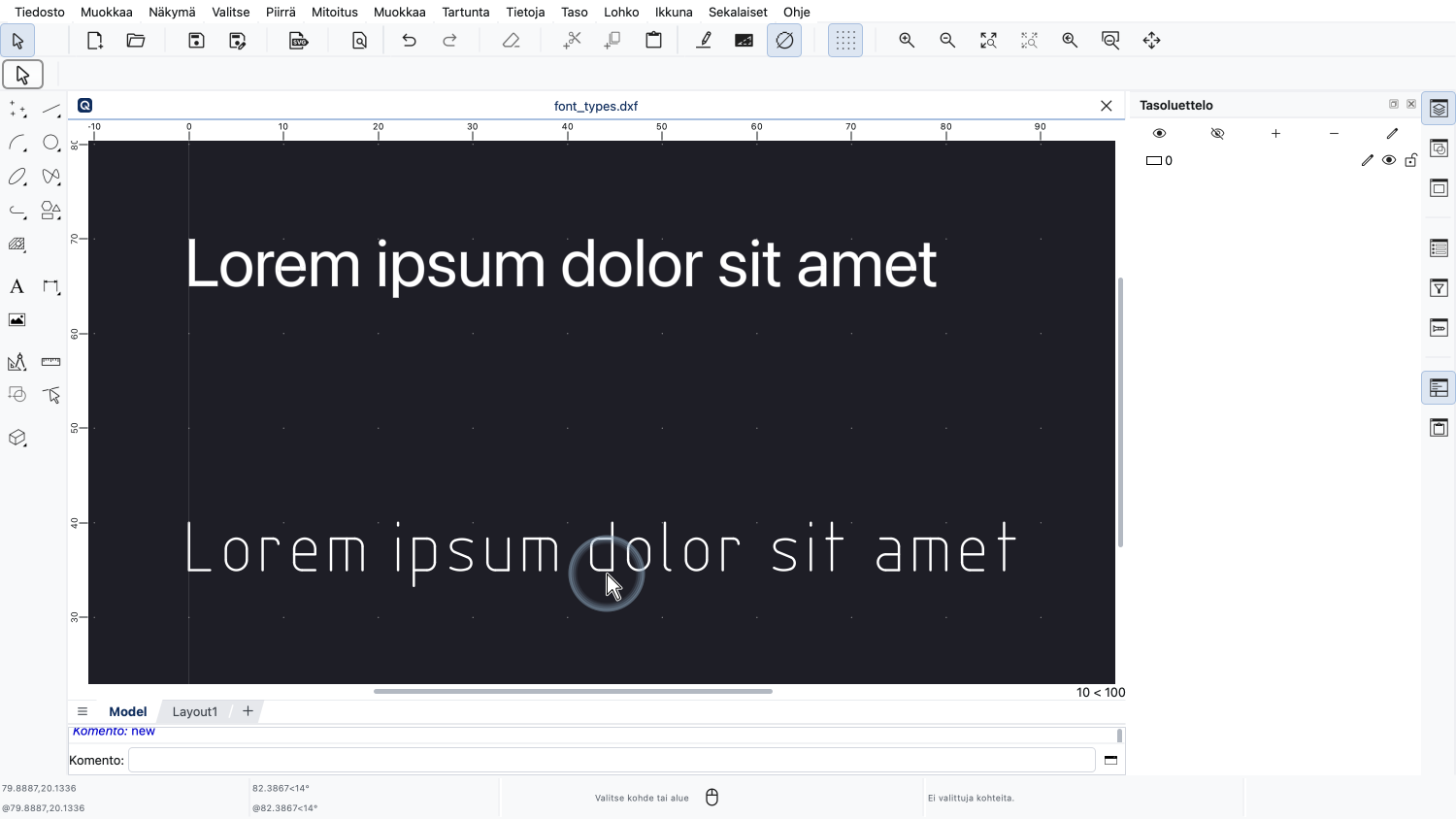
QCAD tarjoaa kahdenlaisia kirjasimia: TrueType-kirjasimia ja viivakirjasimia.
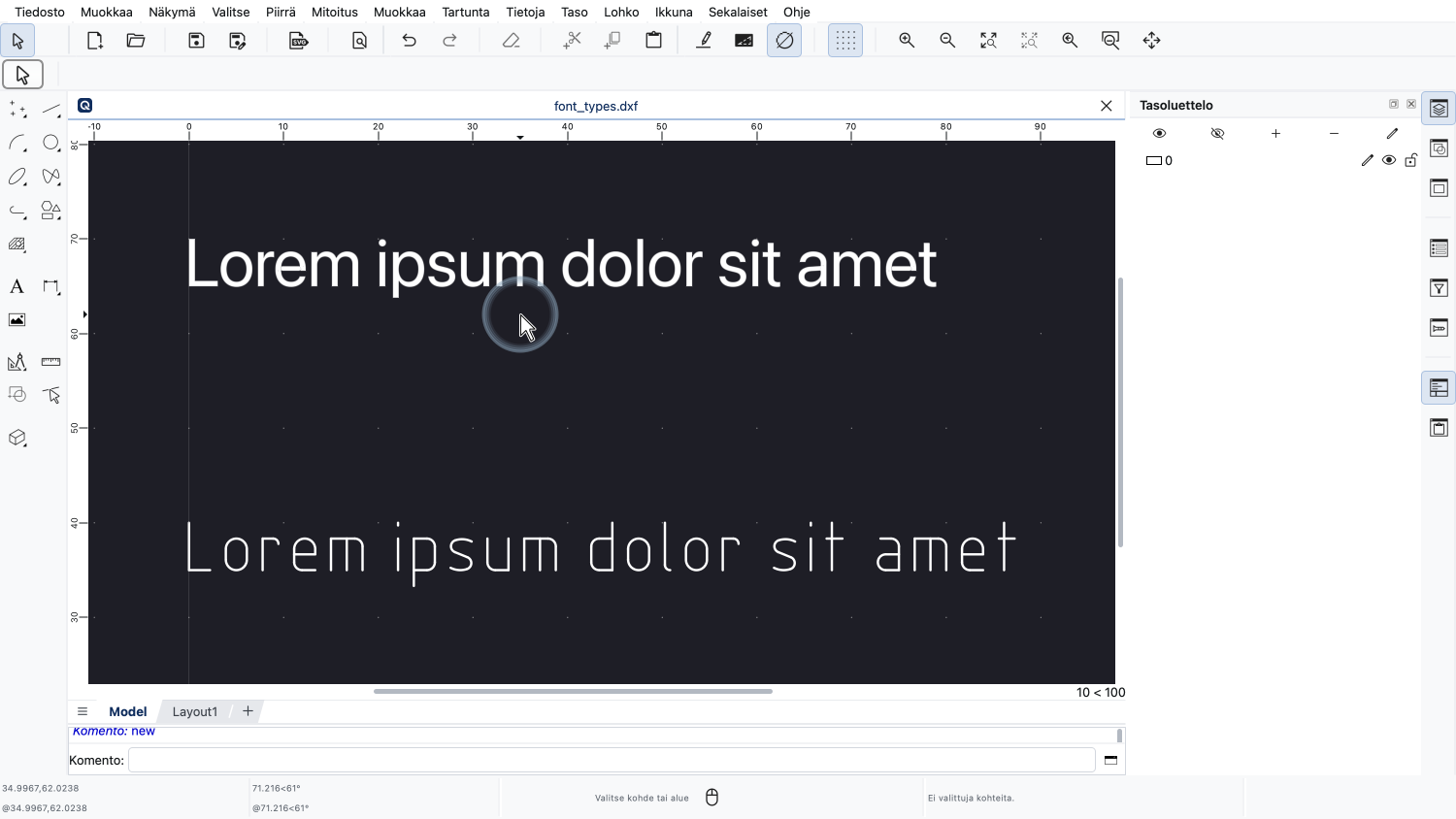
TrueType-kirjasimet ovat kirjasimia, jotka tunnemme muista sovelluksista kuten tässä ylhäällä olevassa esimerkissä näytetään.
QCAD voi käyttää käyttöjärjestelmätasolle asennettuja TrueType-kirjasimia.
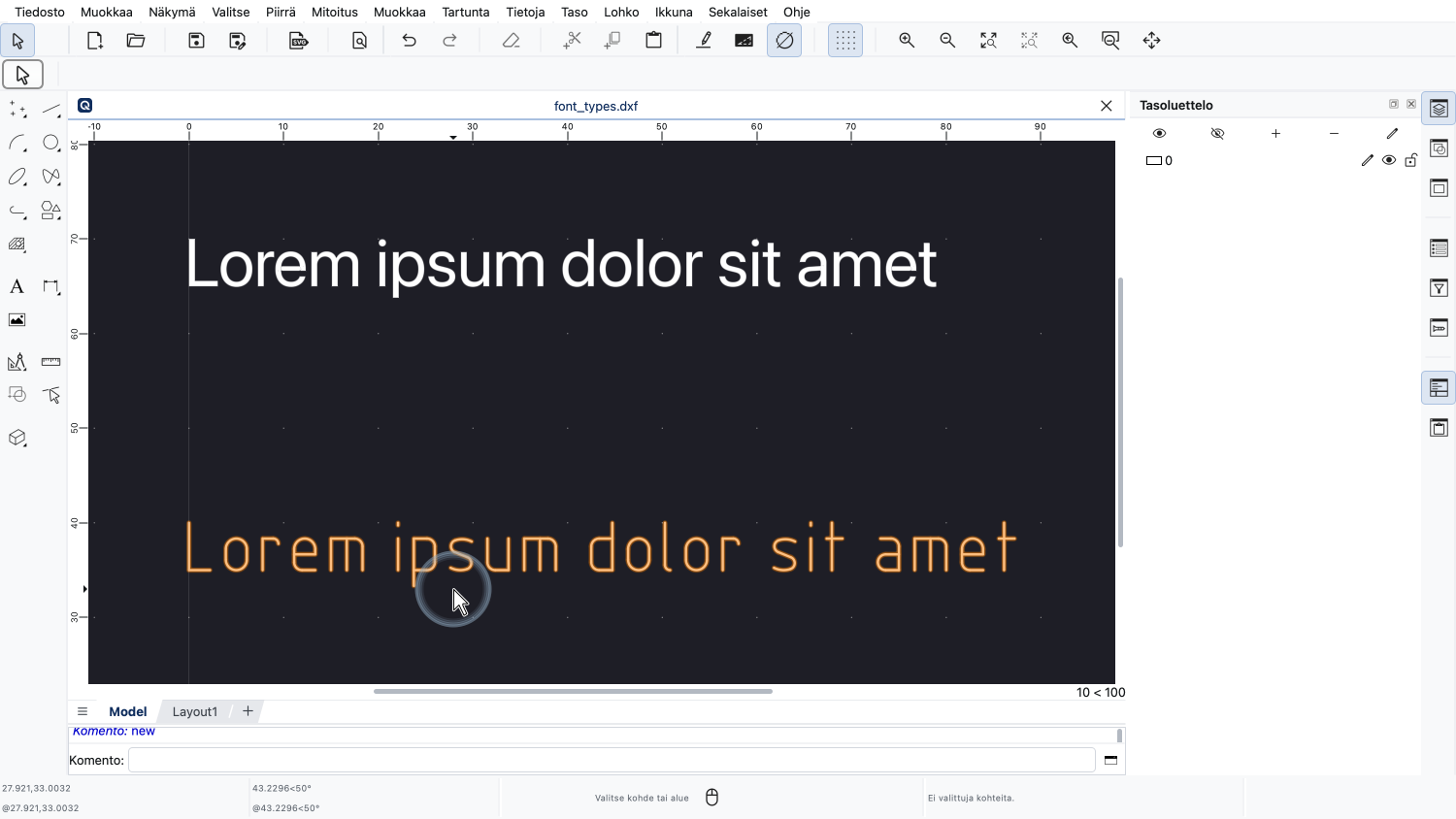
Lisäksi QCAD tarjoaa myös joukon viivakirjasimia.
Nämä kirjasimet on määritelty yksinkertaisilla geometrisilla muodoilla, tyypillisesti viivoilla, kaarilla ja splainikäyrillä, kuten tässä alhaalla näytetään.
Piirustuksessa käytettävät kirjasimet ovat henkilökohtaisen mieltymyksen sekä toimiala- tai yrityskohtaisten standardien asia.
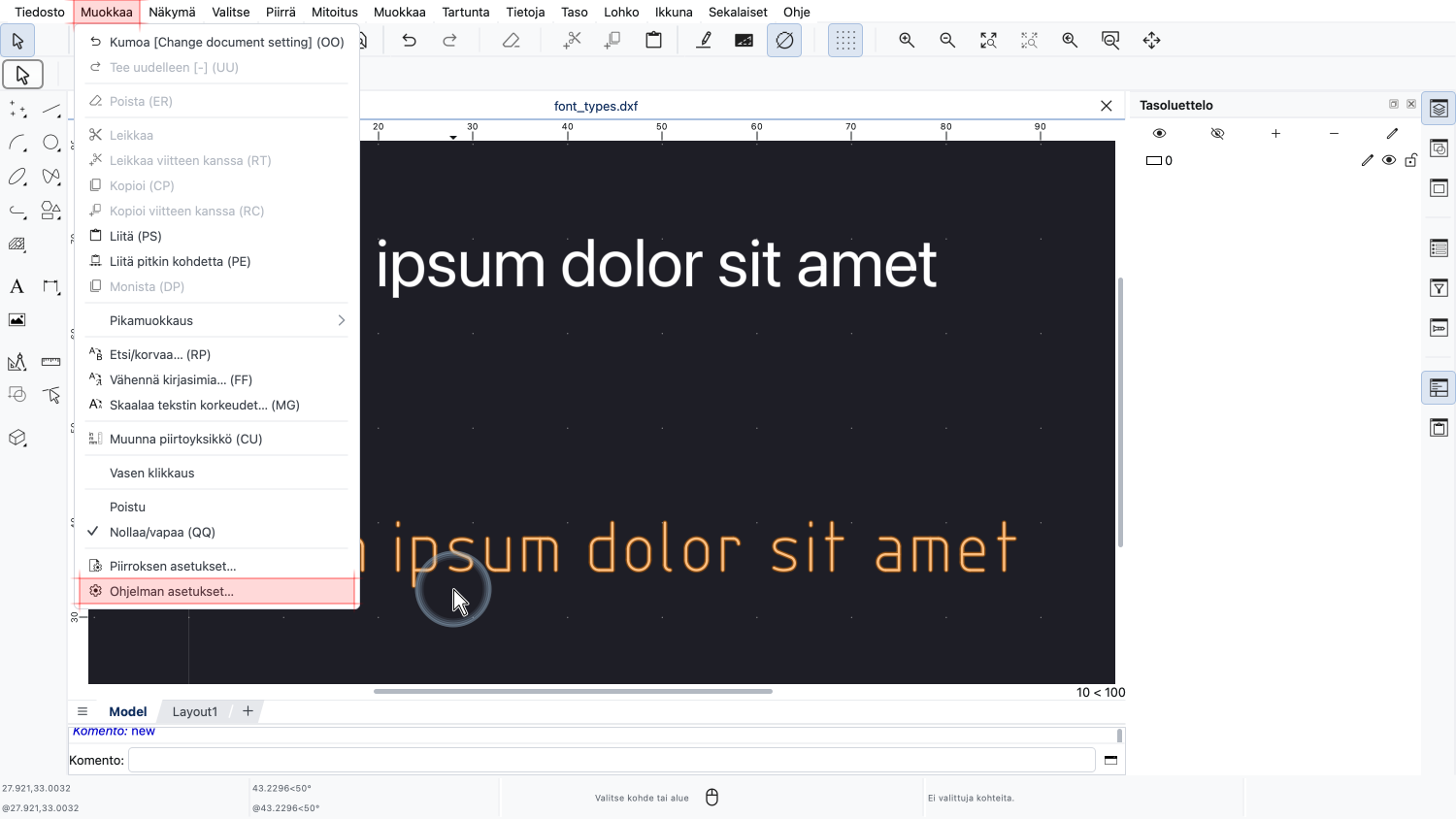
Jos järjestelmäkirjasimia on paljon asennettuna, voimme vähentää QCAD:lle käytettävissä olevien kirjasimien luetteloa sovelluksen asetuksissa.
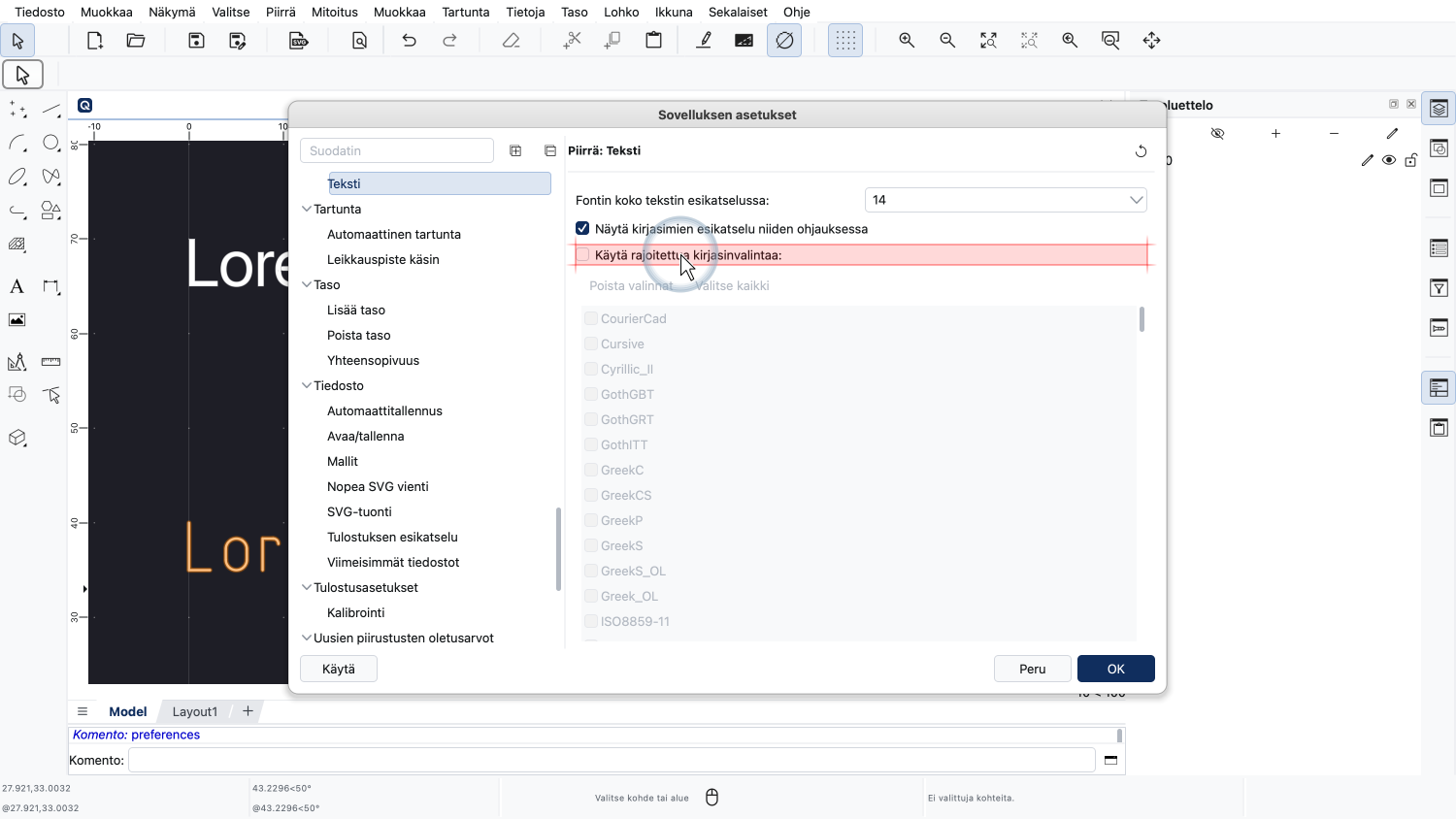
Täällä voimme rajoittaa QCAD:n kanssa käytettävien kirjasimien luetteloa kirjasimen valinnan helpottamiseksi.
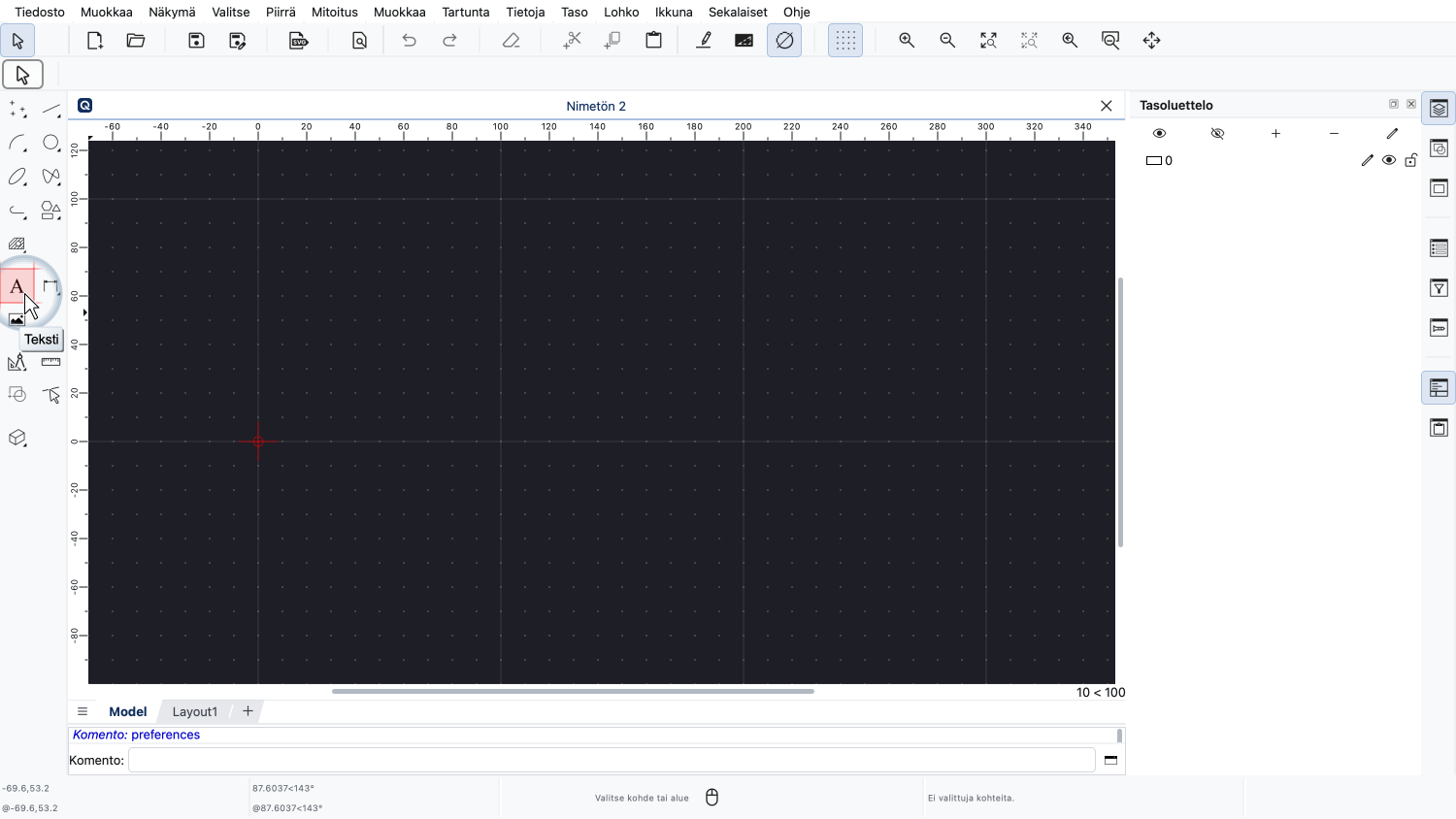
Tekstikohteen luomiseksi käytämme QCAD:n tekstityökalua.
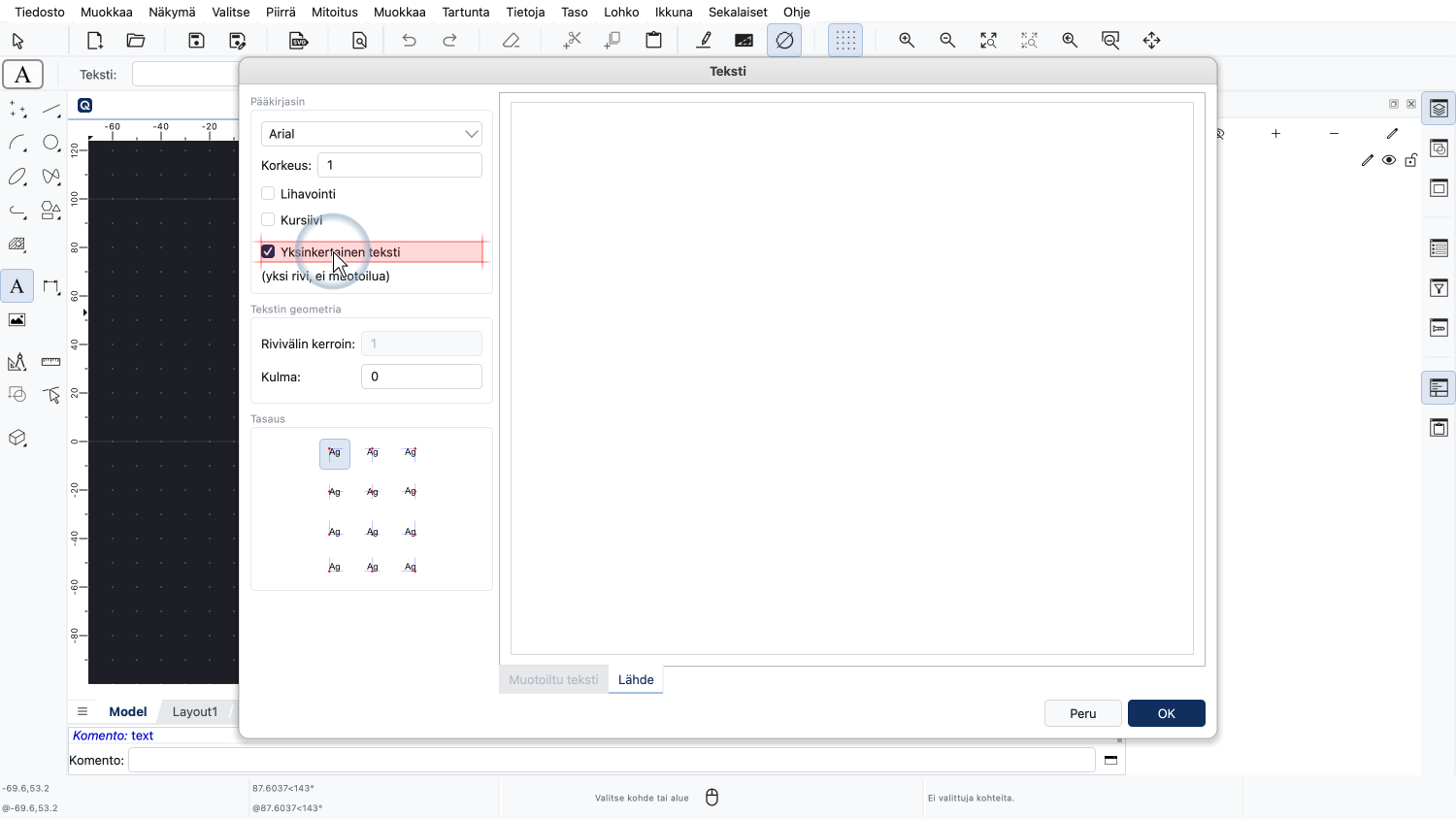
Haluamme ensin luoda yksinkertaisen tekstin, joten napsautamme yksinkertaisten tekstien valintaruutua.
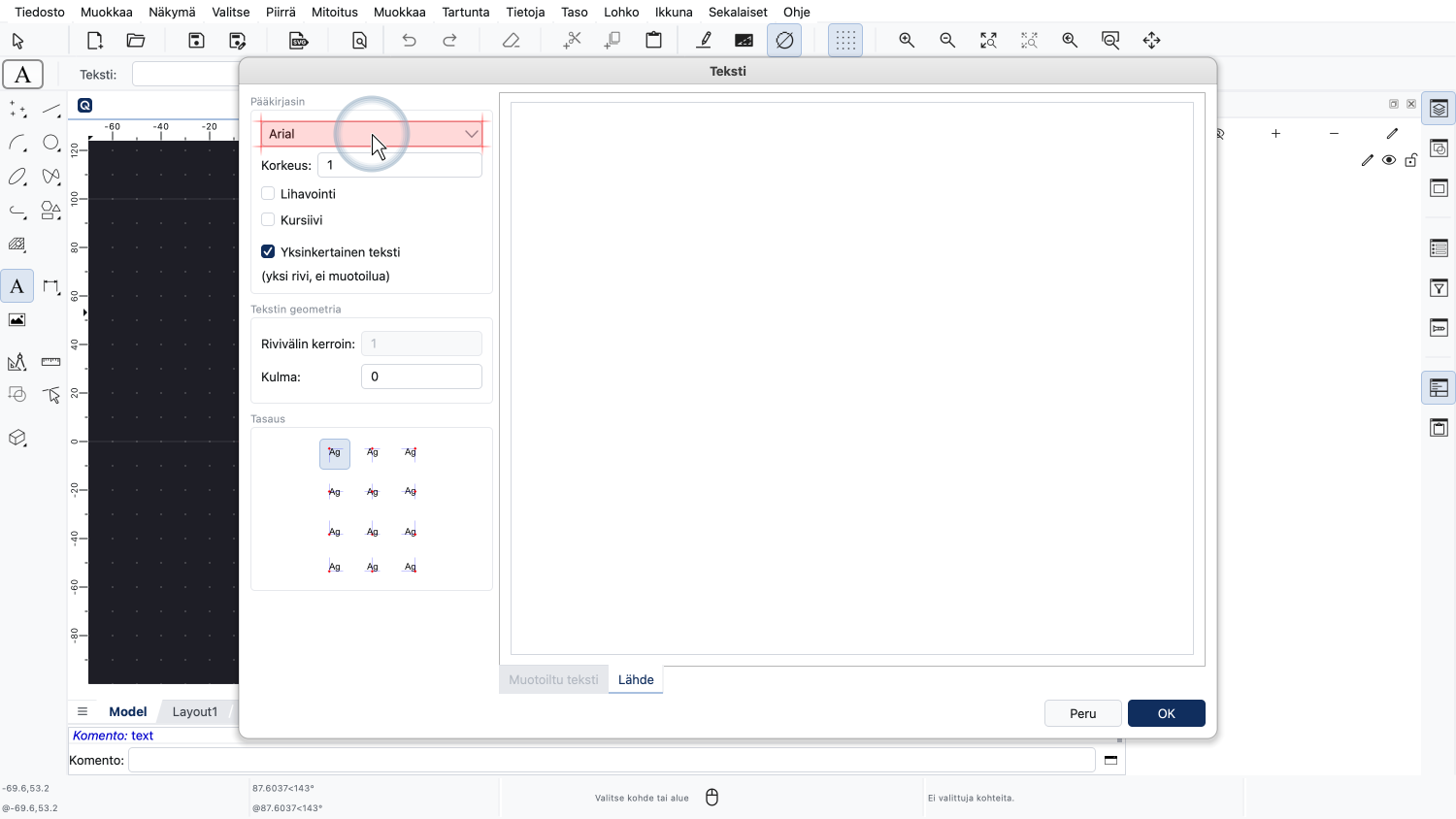
Valitsemme halutun kirjasimen.
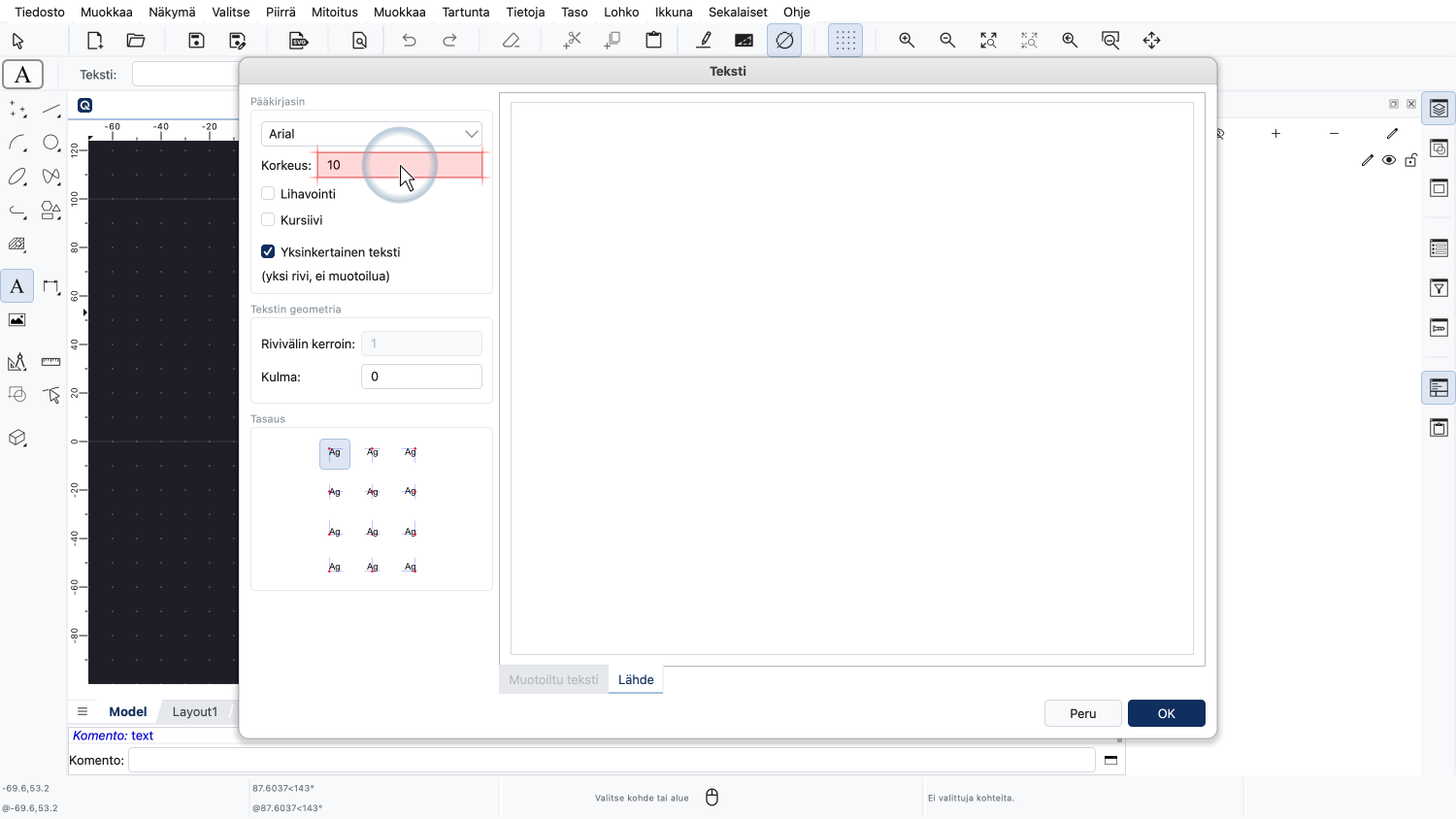
Tekstin korkeus määritetään piirustusyksiköissä.
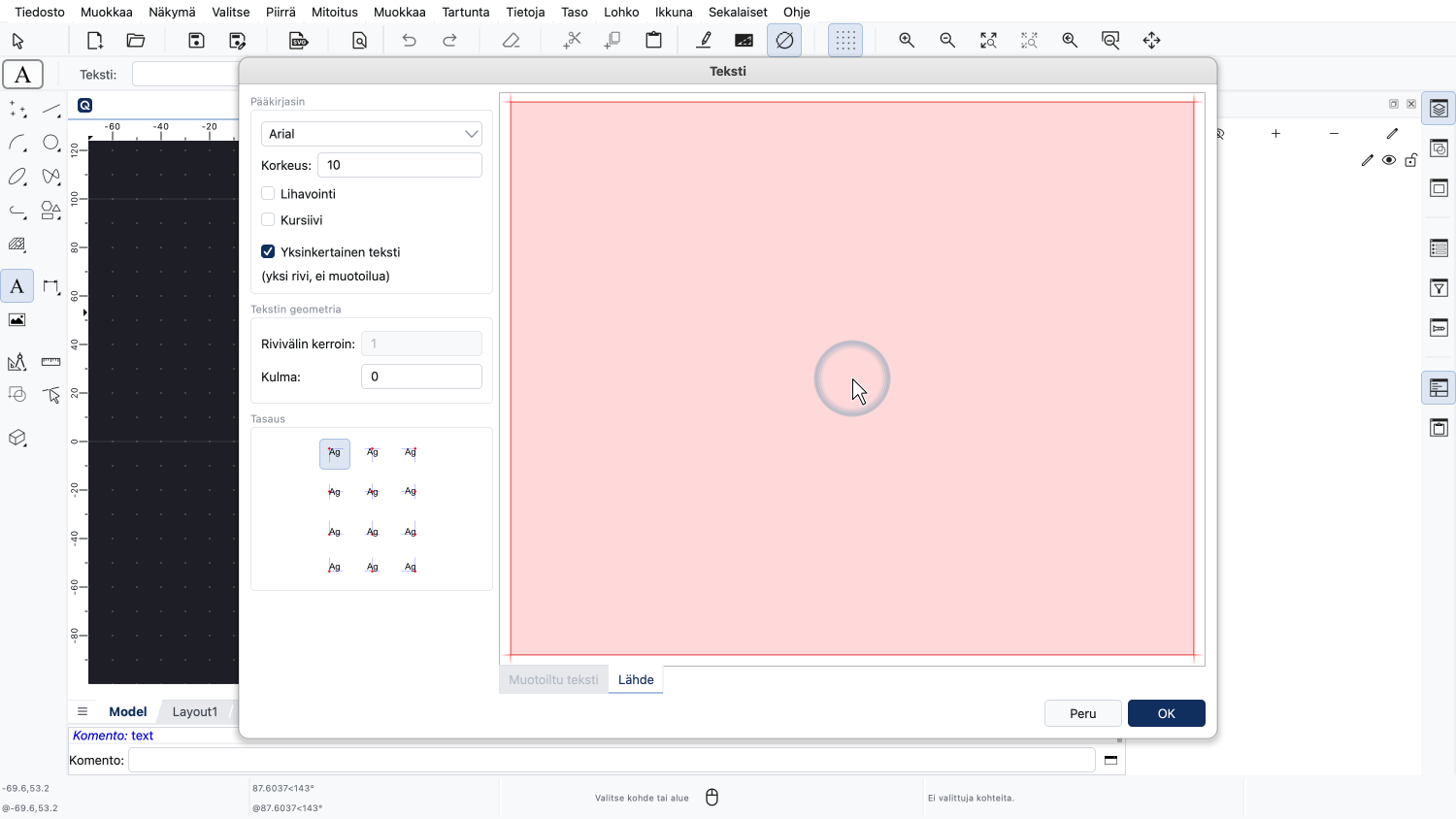
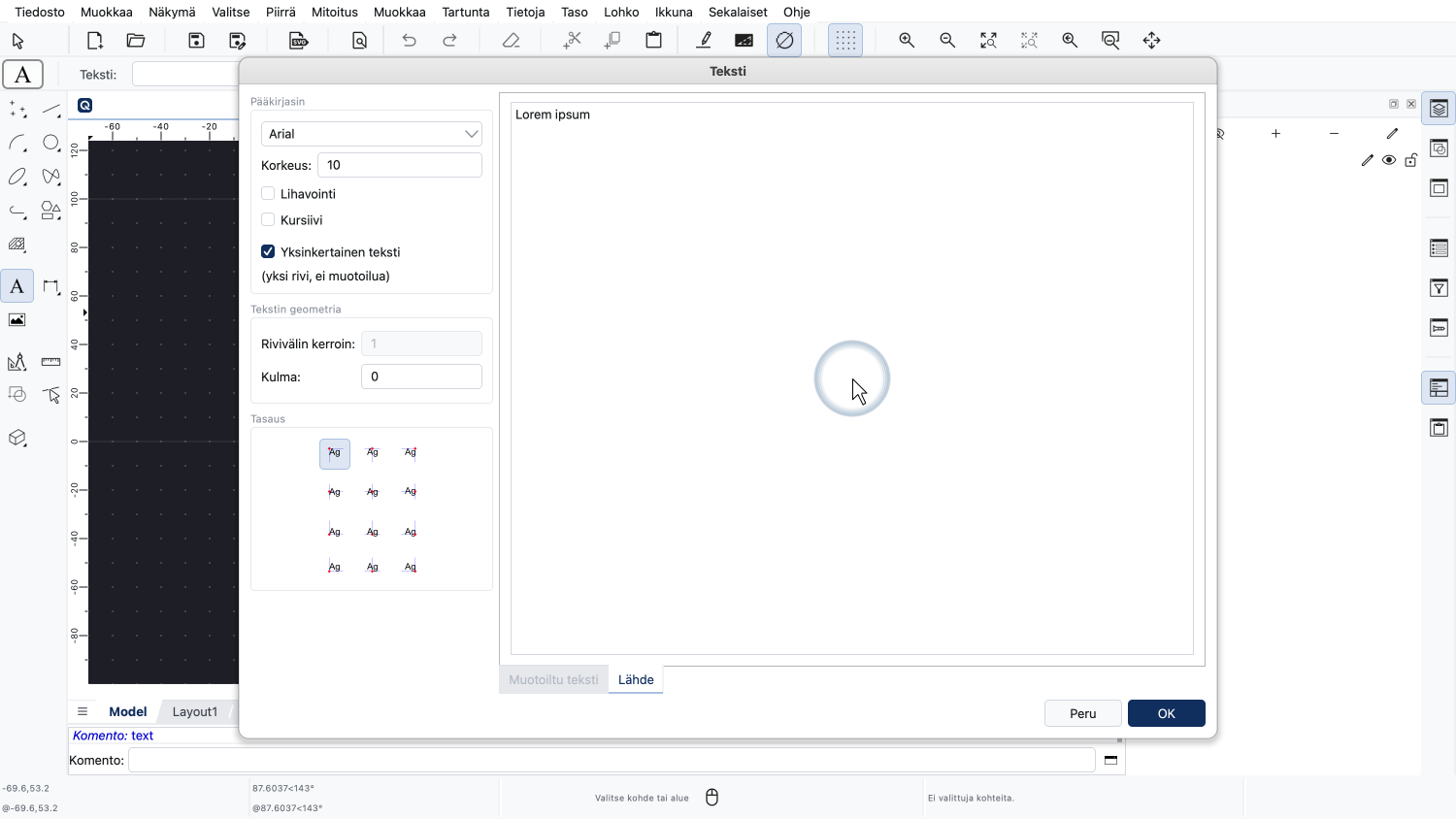
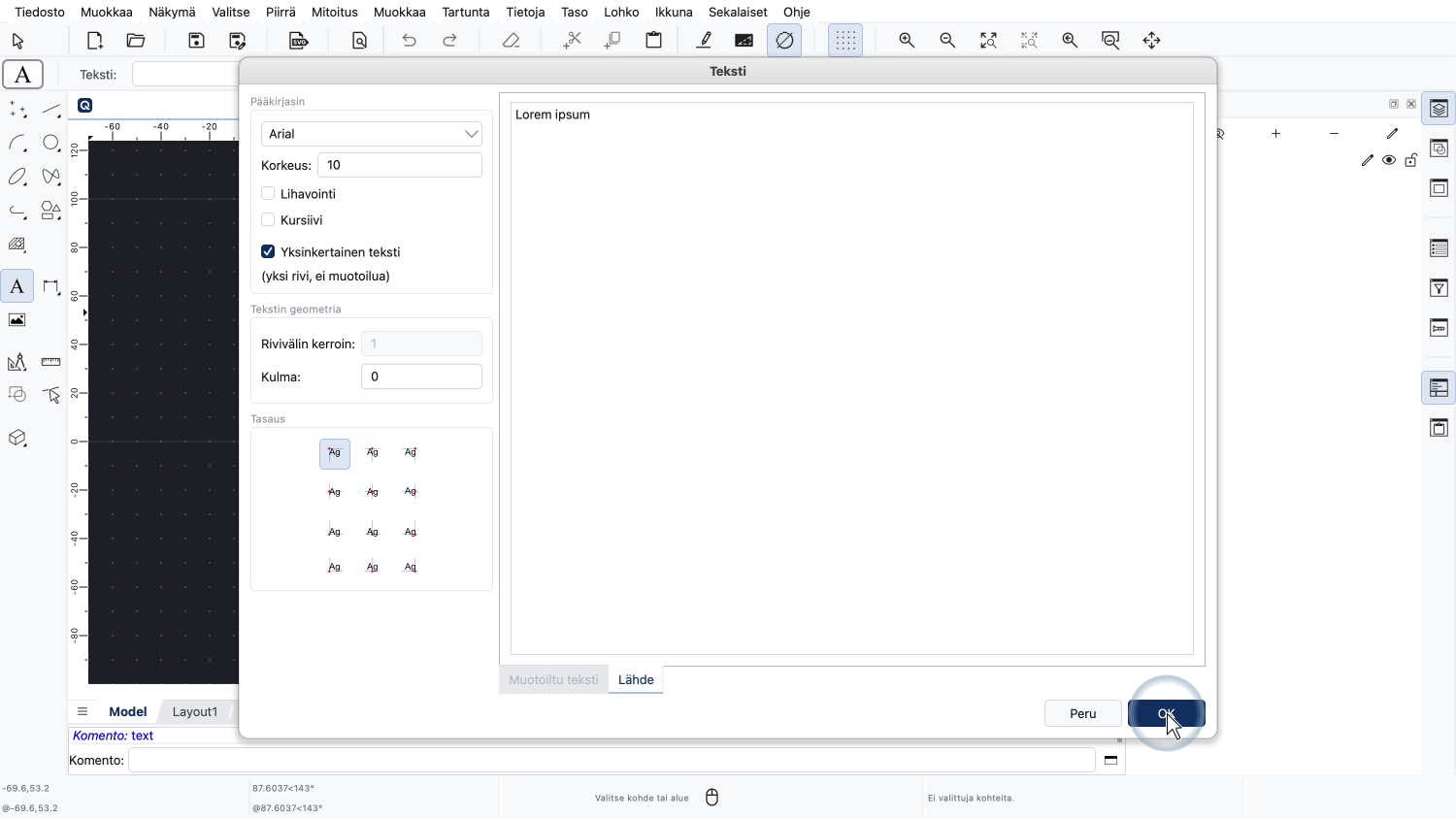
Syötämme tekstin oikealla olevaan tekstialueeseen.
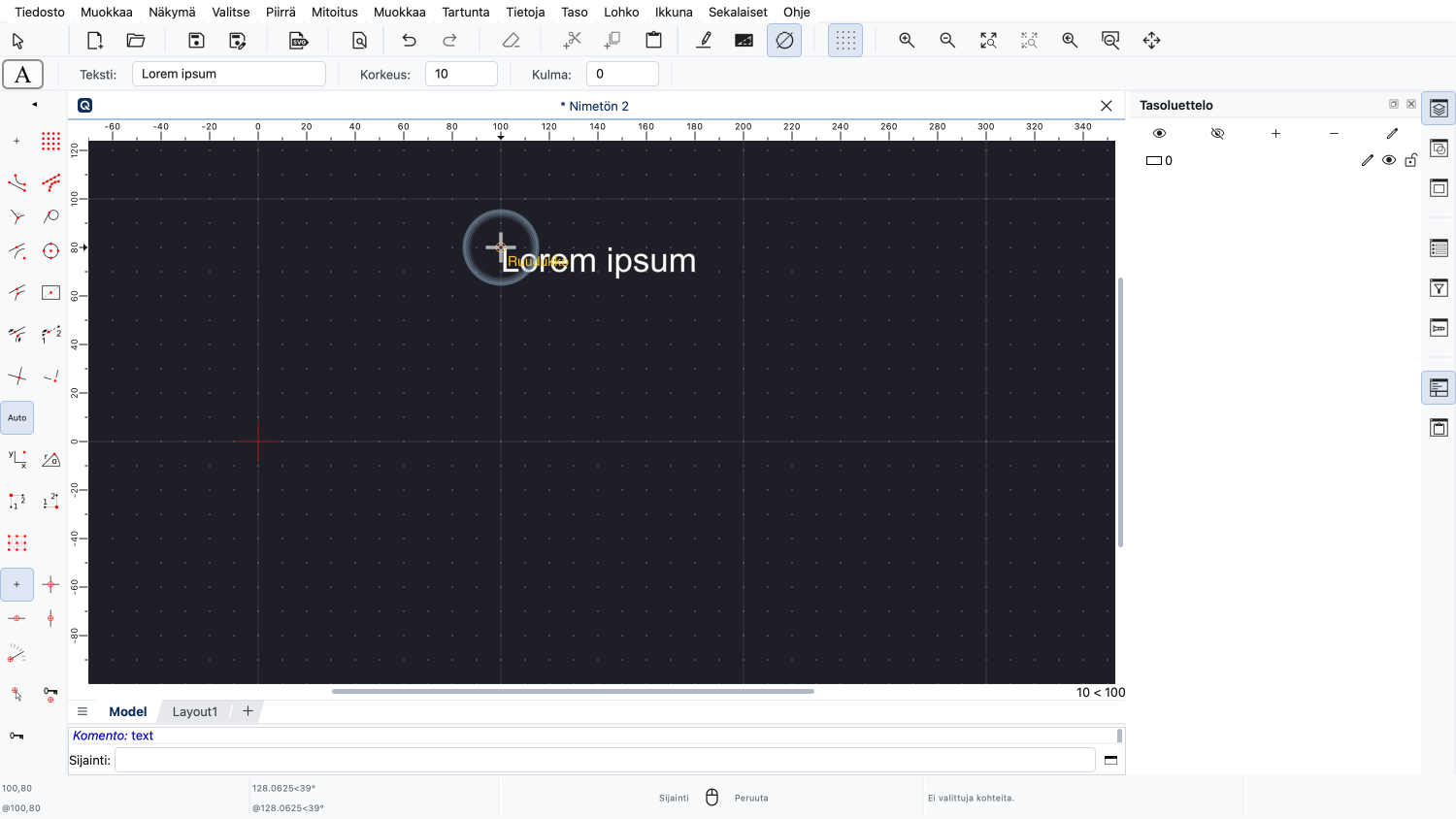
Voimme nyt sijoittaa tekstin piirustukseen.
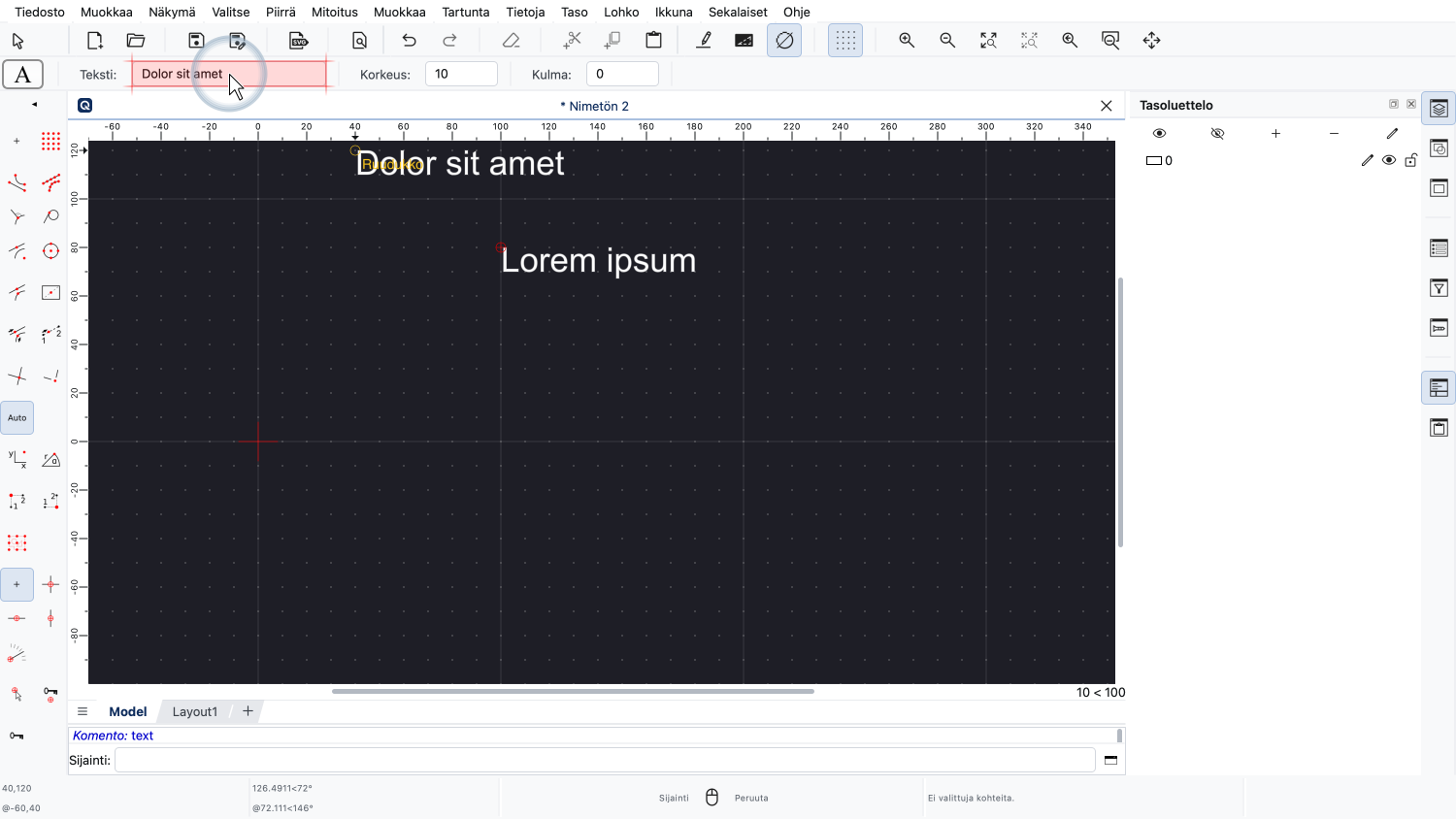
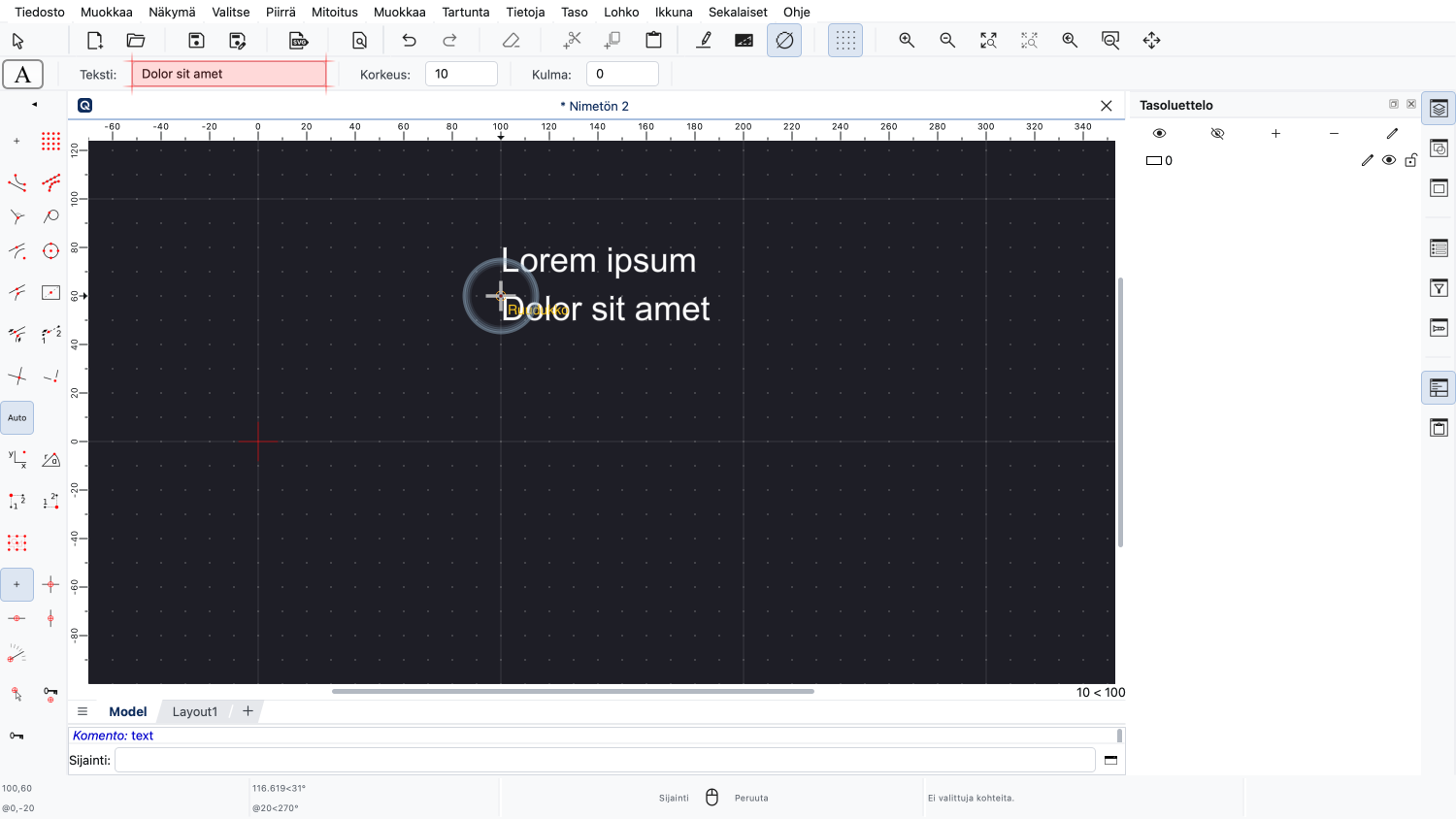
Jos haluamme lisätä useita samankaltaisia tekstejä, voimme yksinkertaisesti muuttaa tekstiä yläreunassa olevalla asetustyökalurivillä ilman, että tarvitsee aloittaa alusta.
Kun olemme valmiita, napsautamme hiiren oikeaa painiketta lopettaaksemme tekstityökalun.
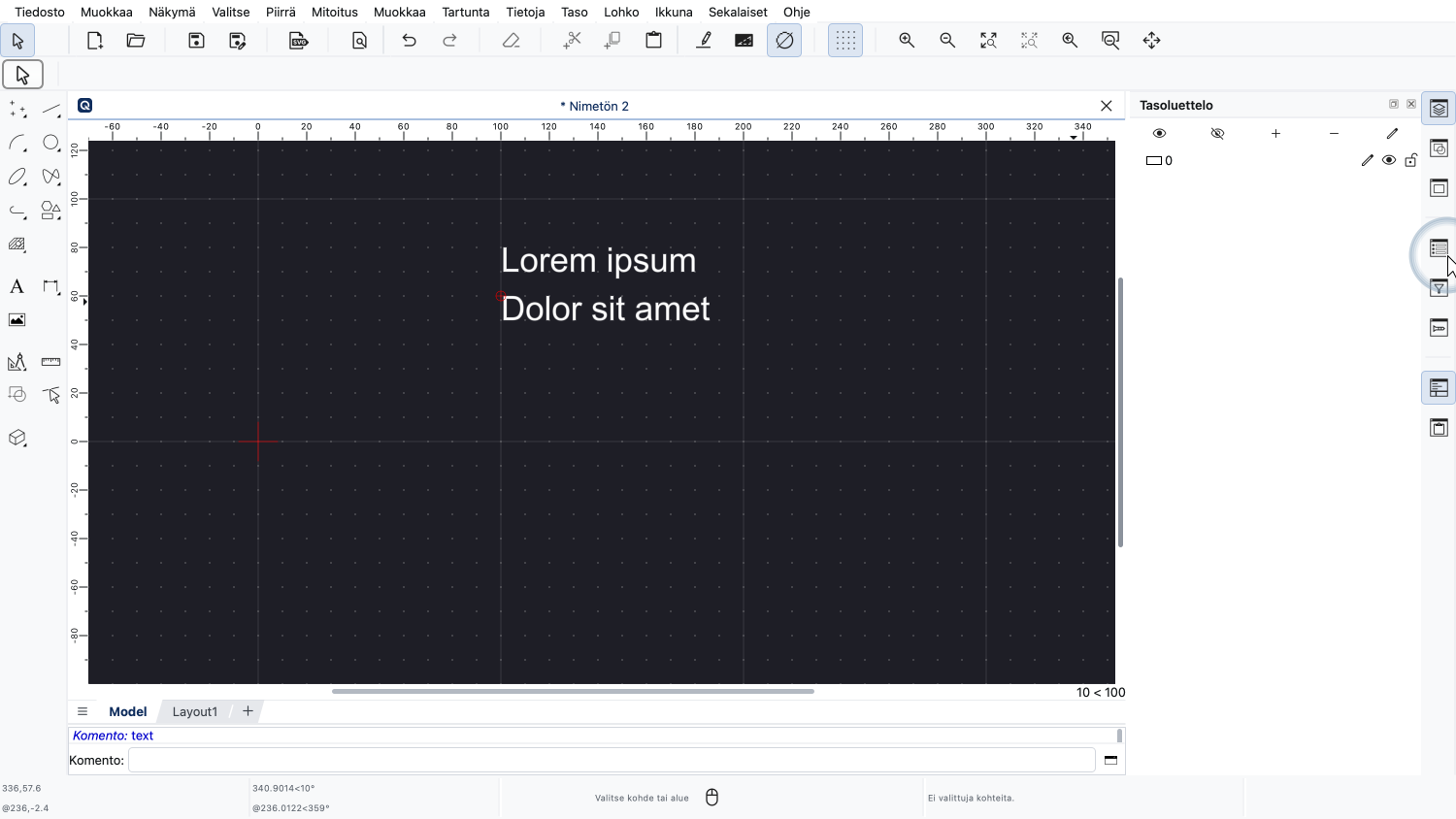
Kun teksti on luotu, voimme muokata sen ominaisuuksia ominaisuuseditorilla, jonka esittelimme edellisessä opetusvideossa.
Tarkastellaan pystysuoran tasauksen ominaisuutta.
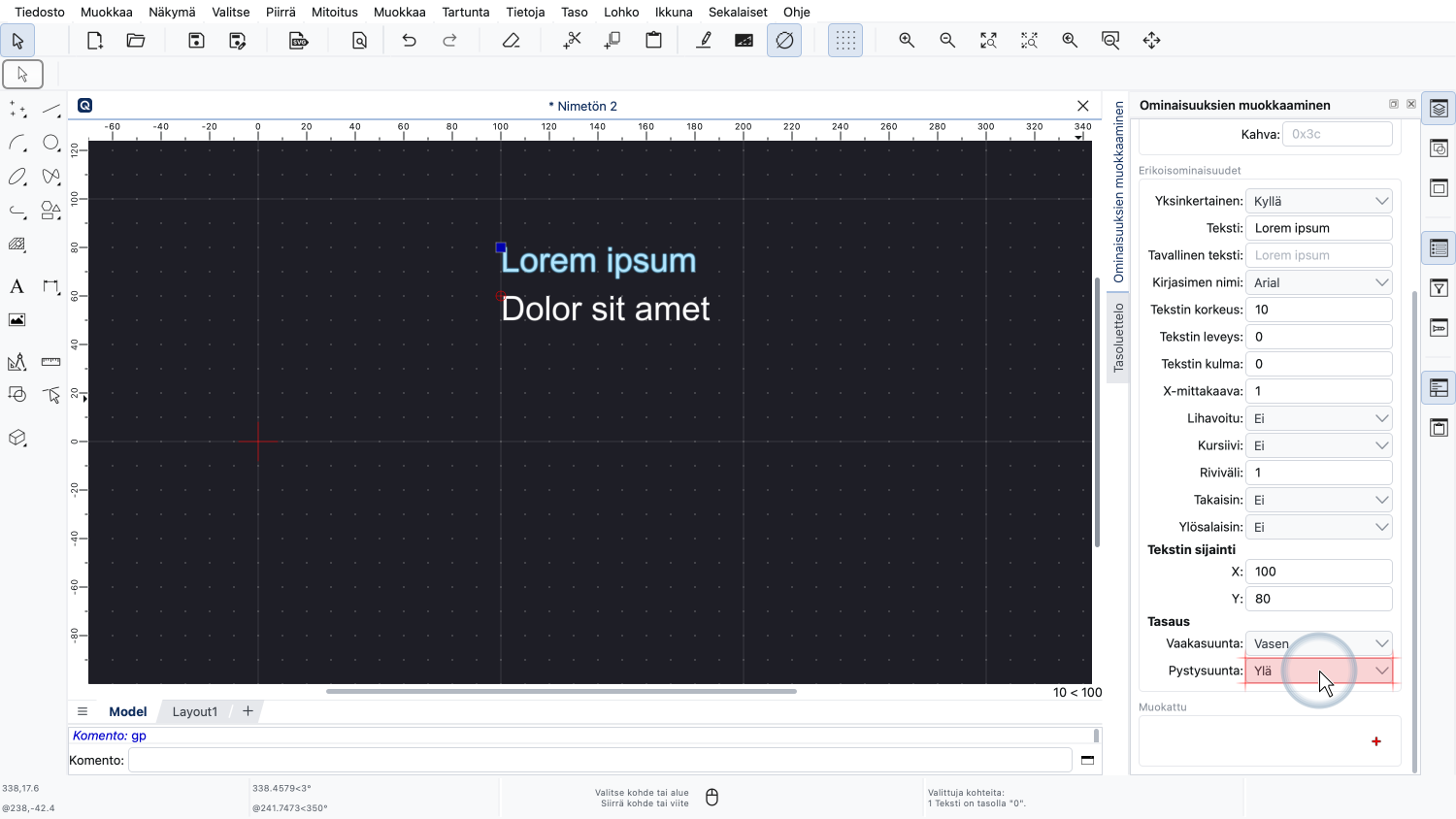
Teksti on tällä hetkellä pystysuoraan tasattu tekstin yläosaan.
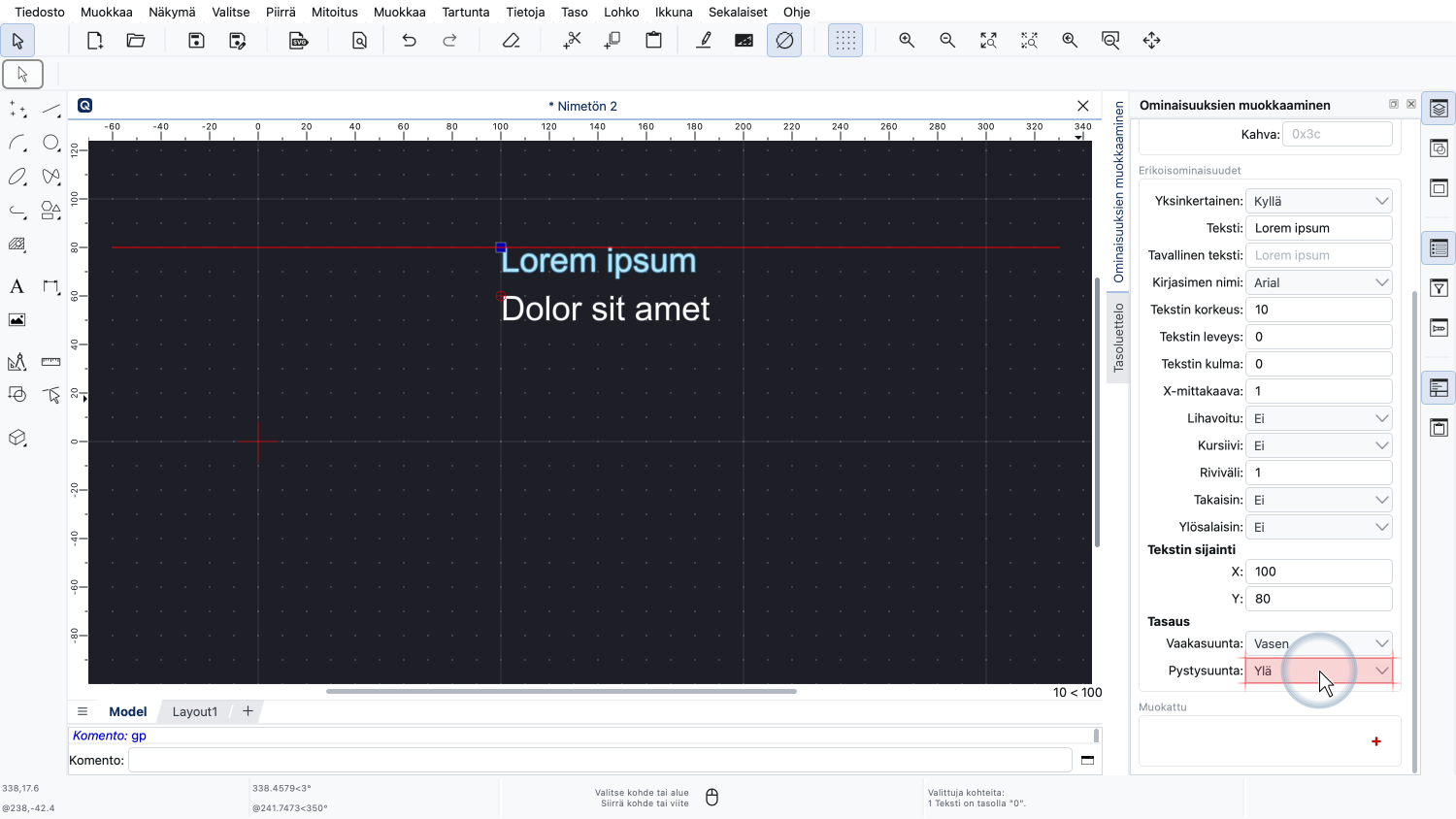
Tämä tarkoittaa, että teksti näytetään juuri sen viitepisteen alapuolella.
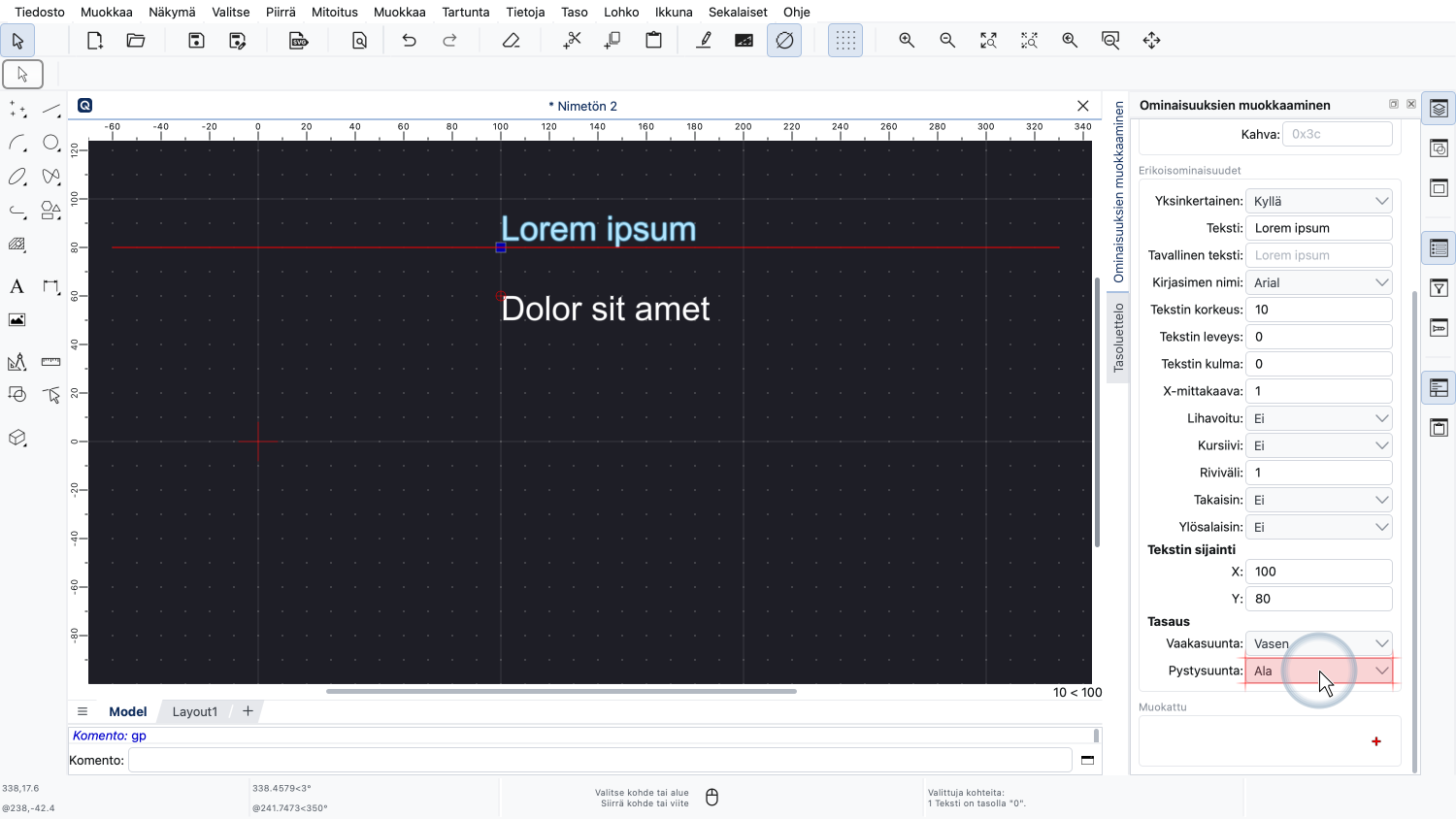
Jos muutamme pystysuoran tasauksen tekstin alaosaan, teksti koskettaa viiteviivaa alimmalla osallaan, tässä kirjaimen "P" alaosalla.
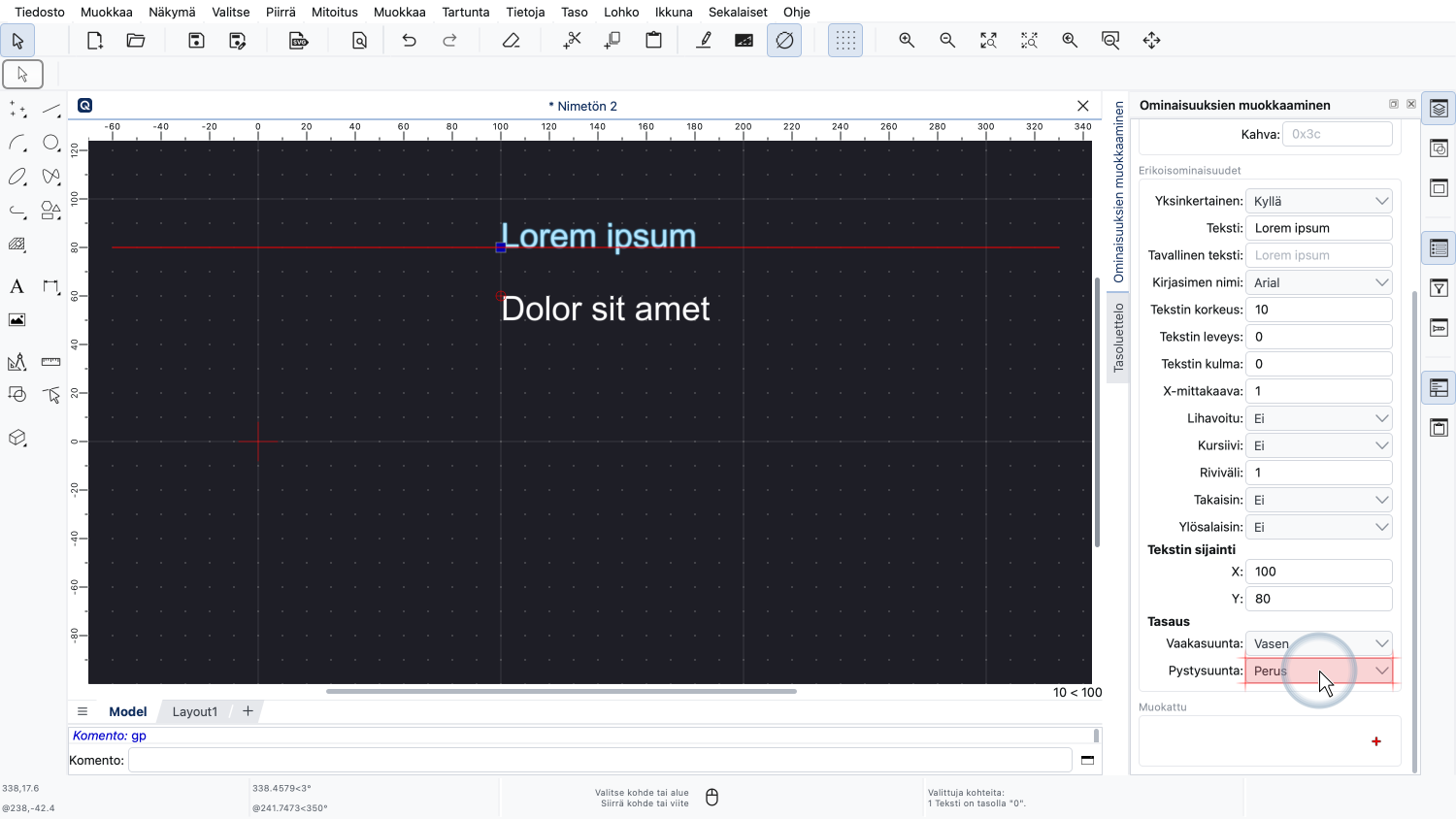
Voimme myös tasata tekstin sen perusviivaan, jolloin tekstin viitepiste sijoittuu perusviivalle, jonka päälle teksti kirjoitettaisiin.
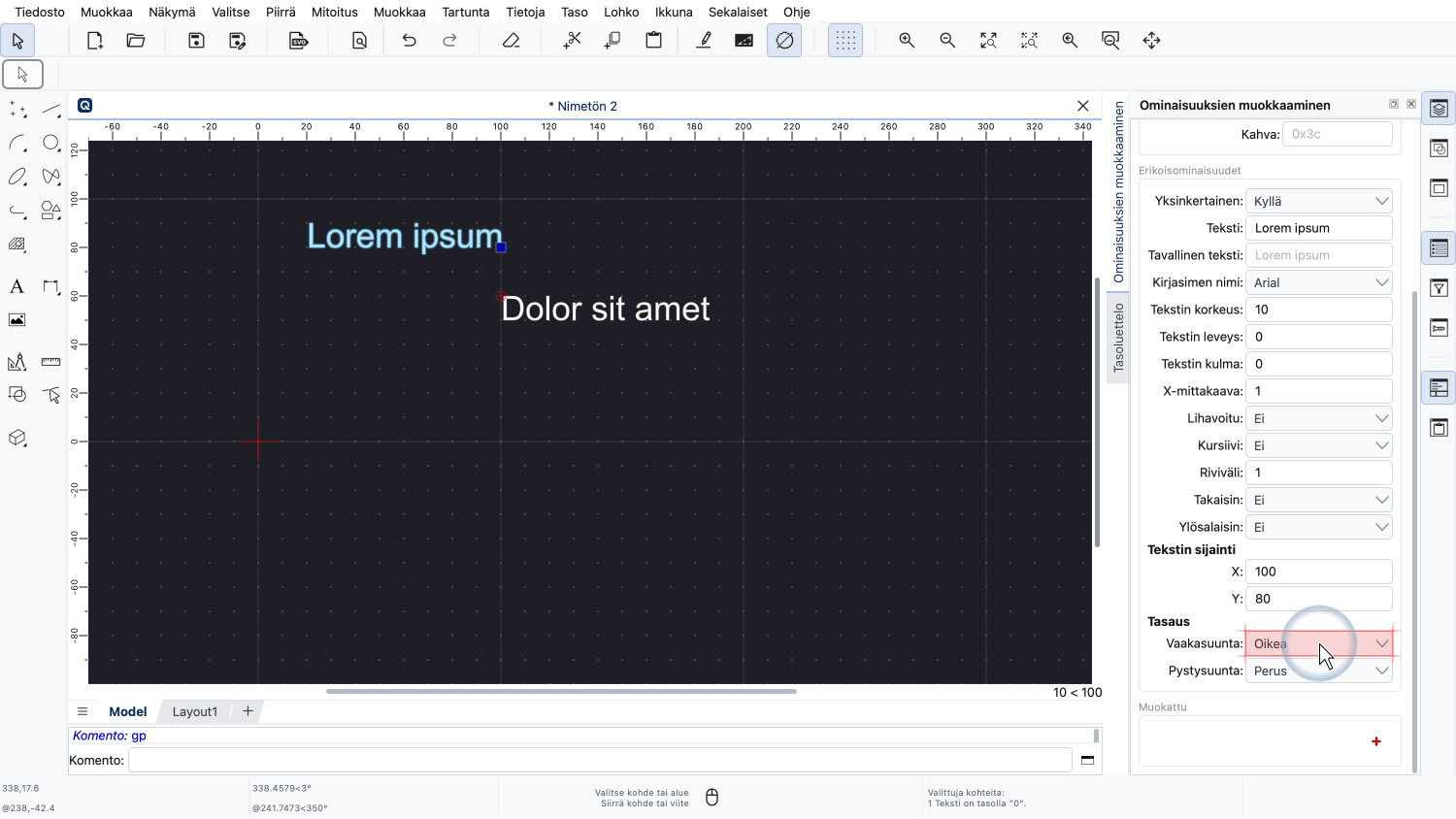
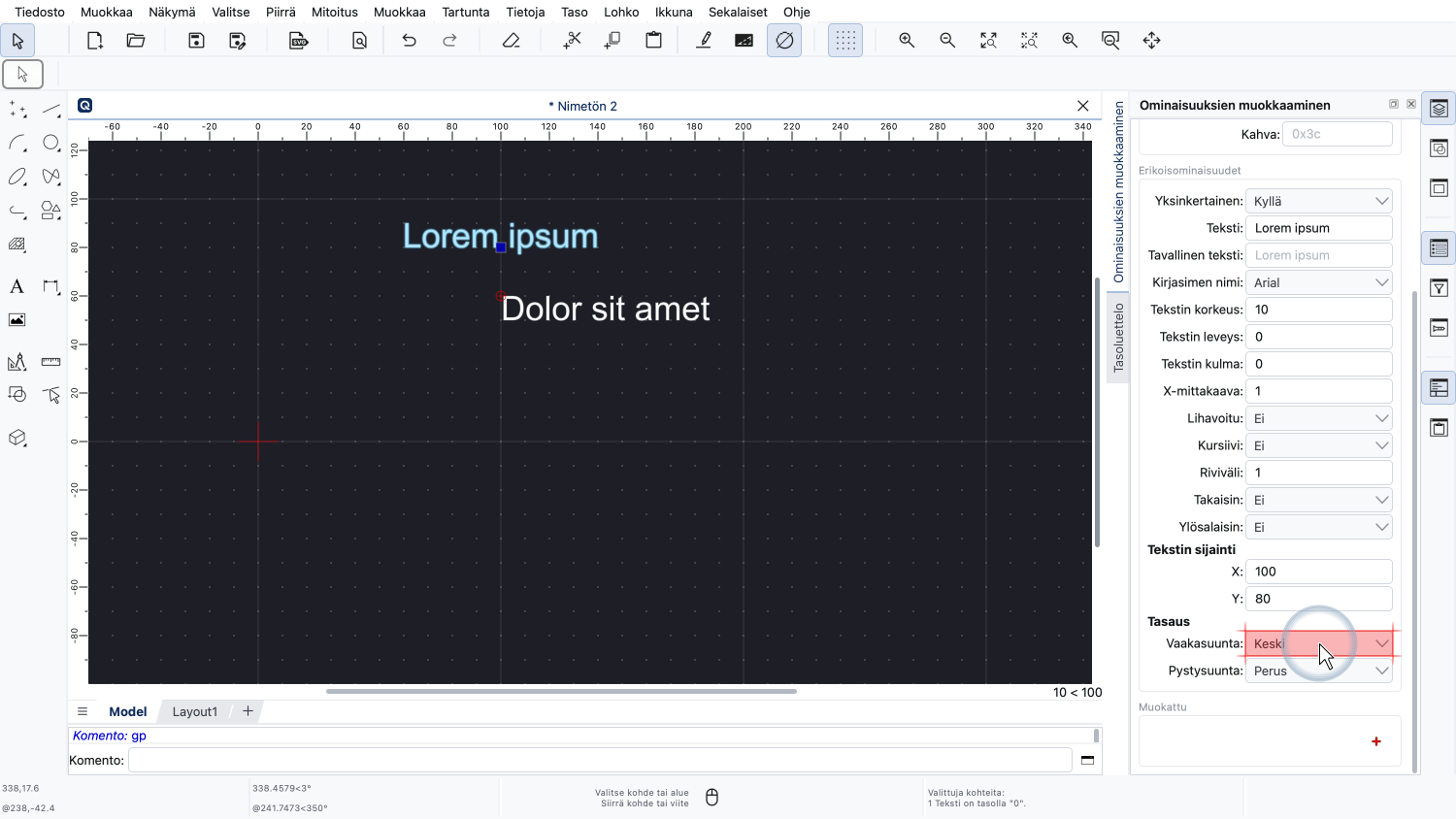
Vaakasuora tasaus voi olla vasemmalle, oikealle tai keskelle.
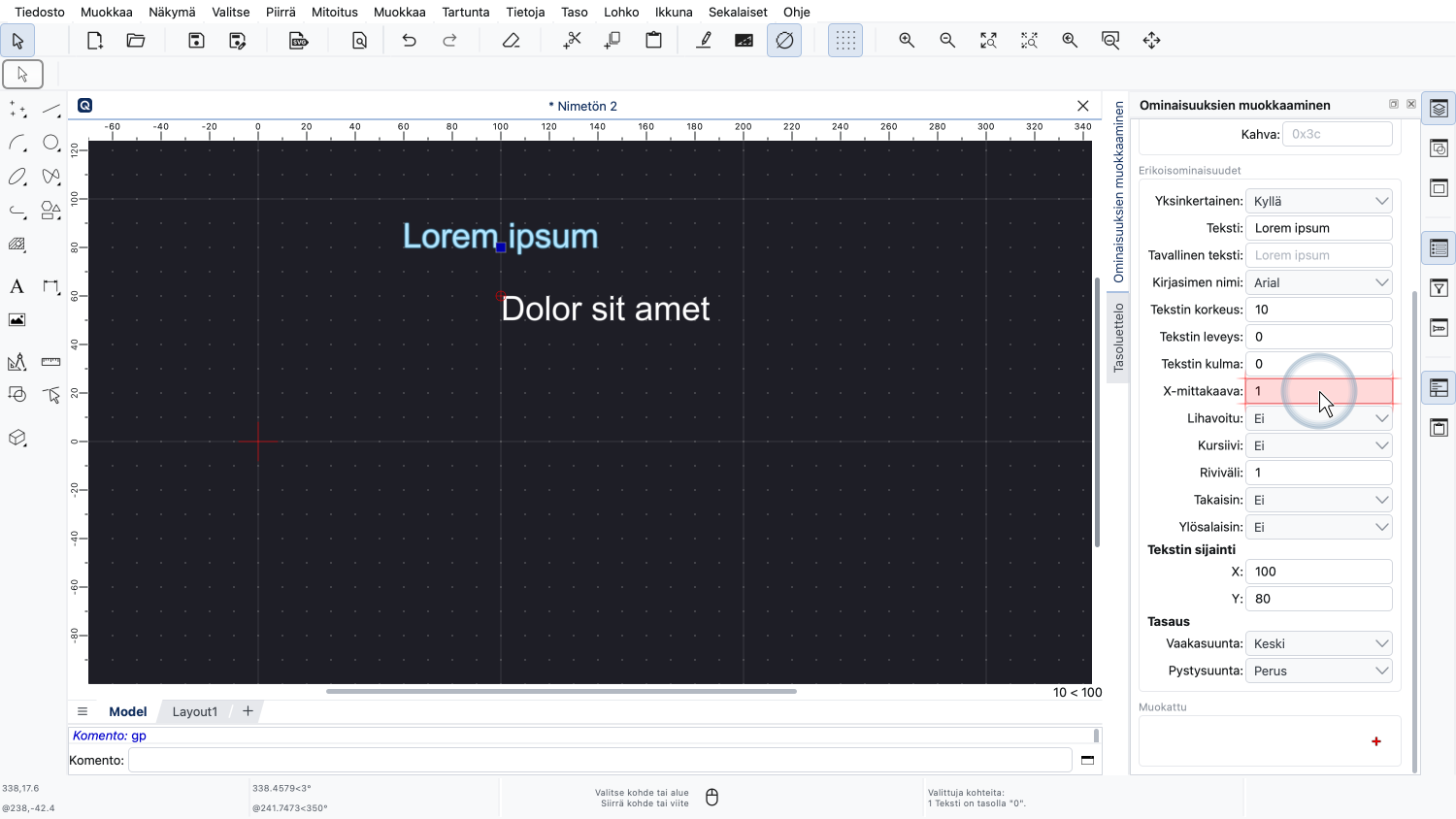
Ominaisuus "X-mittakaava" mahdollistaa tekstin pakkaamisen tai venyttämisen ilman sen korkeuden muuttamista.
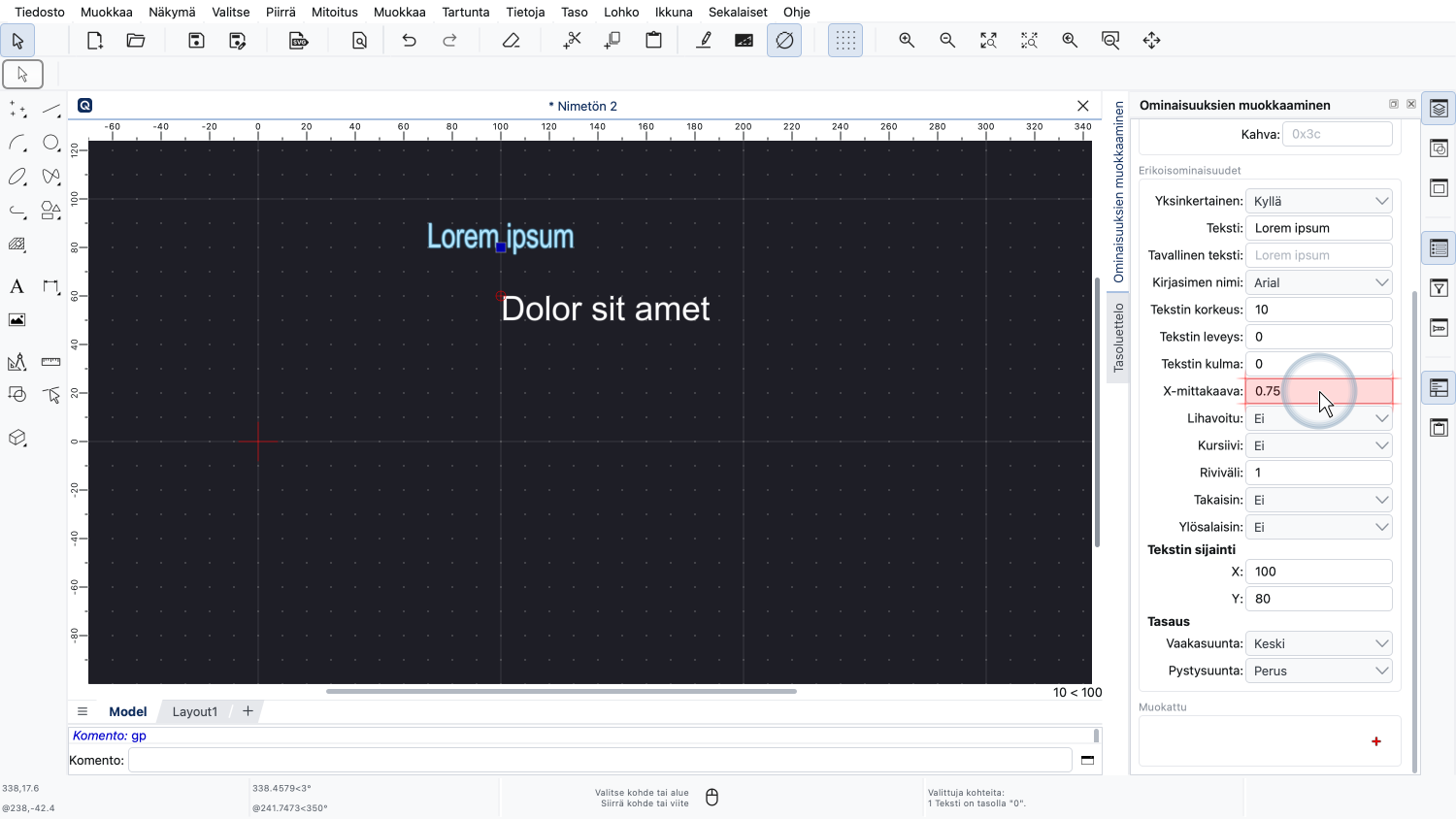
Arvo, joka on pienempi kuin 1, osoittaa, että teksti on pakattu vaakasuoraan.
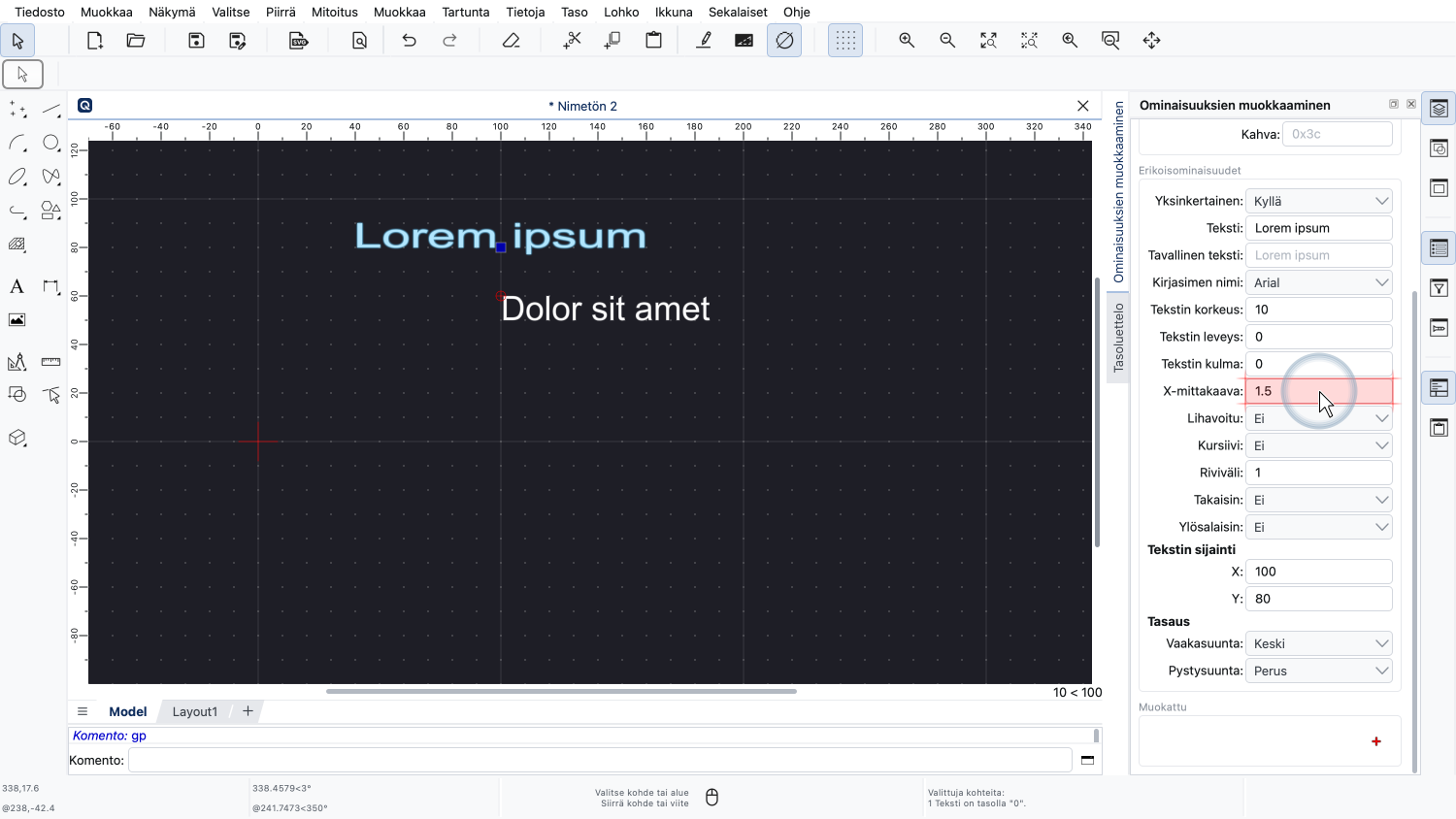
Arvo suurempi kuin 1 venyttää tekstiä vaakasuoraan.
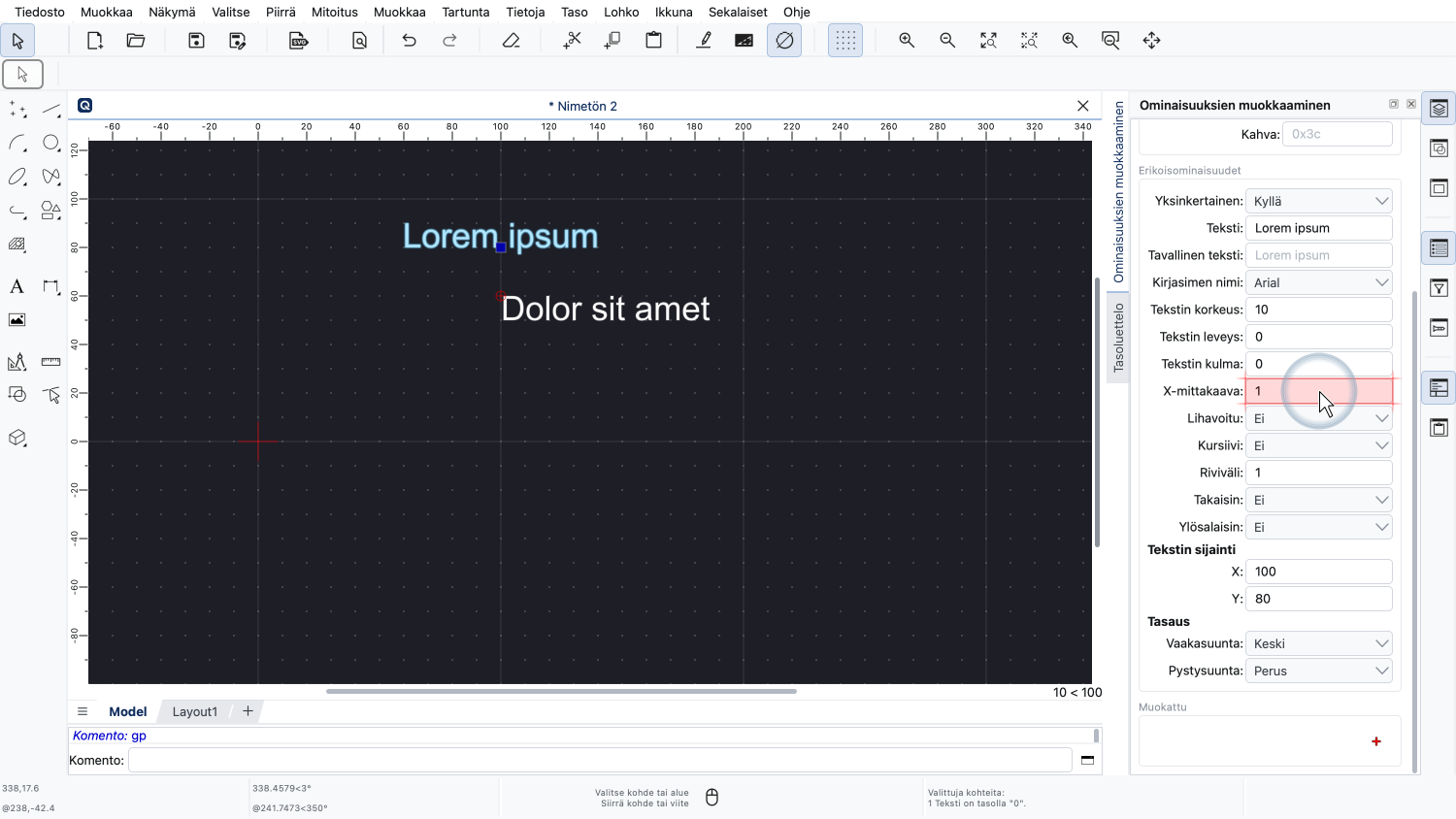
Arvolla 1 teksti näytetään sen alkuperäisessä leveydessä.
X-mittakaavan säätäminen voi olla hyödyllistä, kun teksti halutaan sovittaa tietylle alueelle.
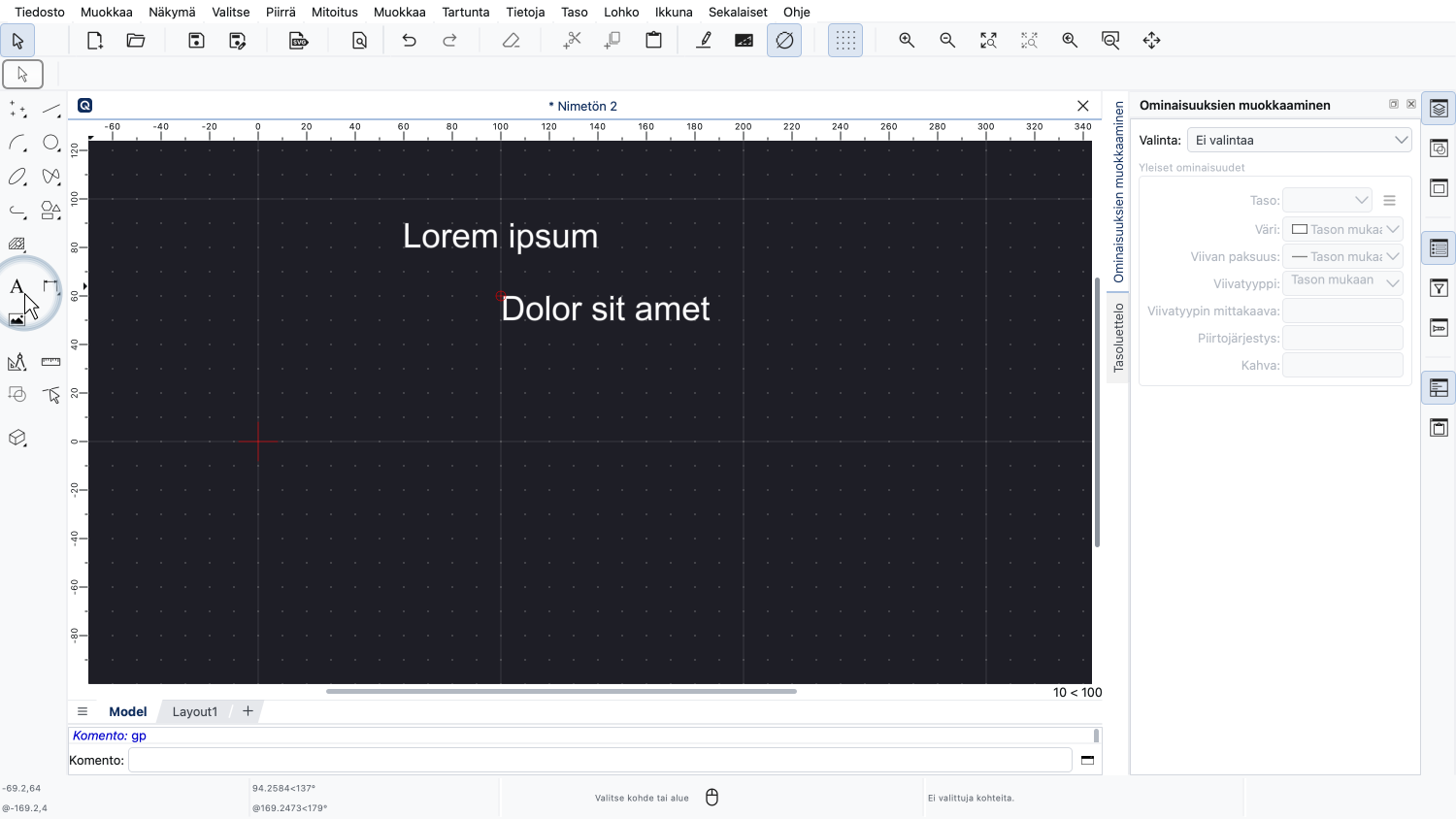
Monirivisen tekstin luomiseksi käytämme samaa tekstityökalua kuin ennenkin.
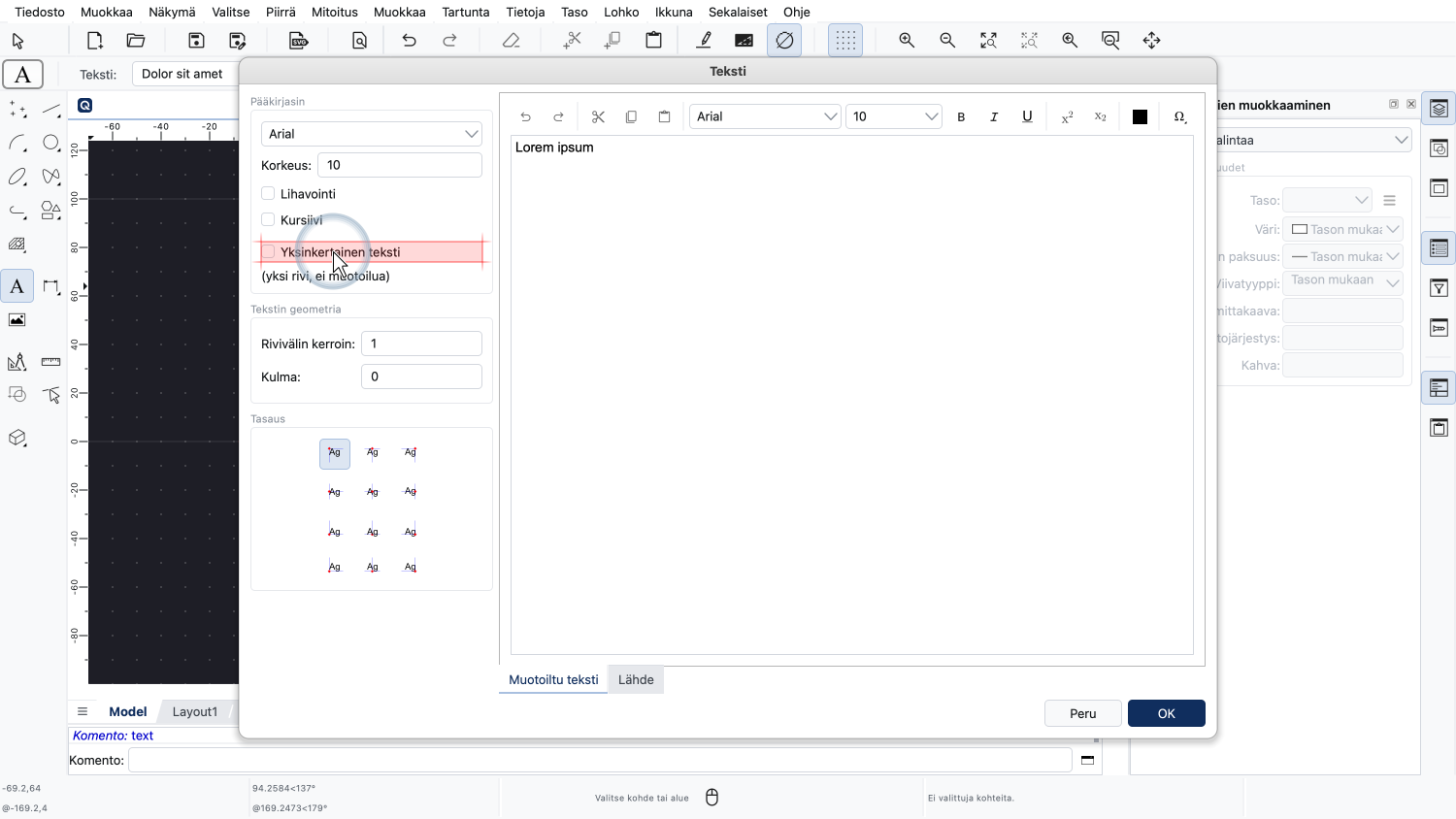
Tällä kertaa poistamme valinnan yksinkertaisten tekstien valintaruudusta.
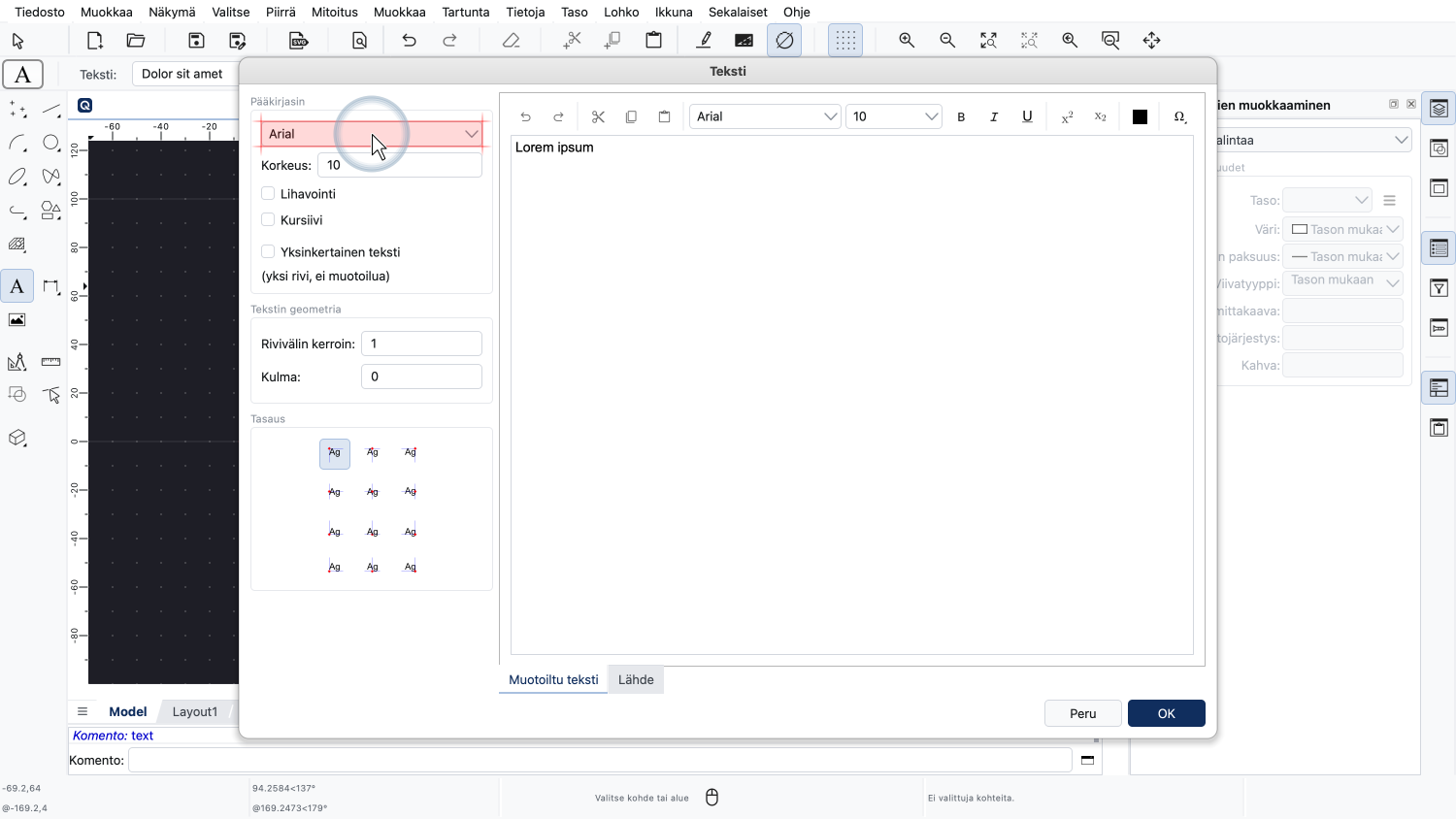
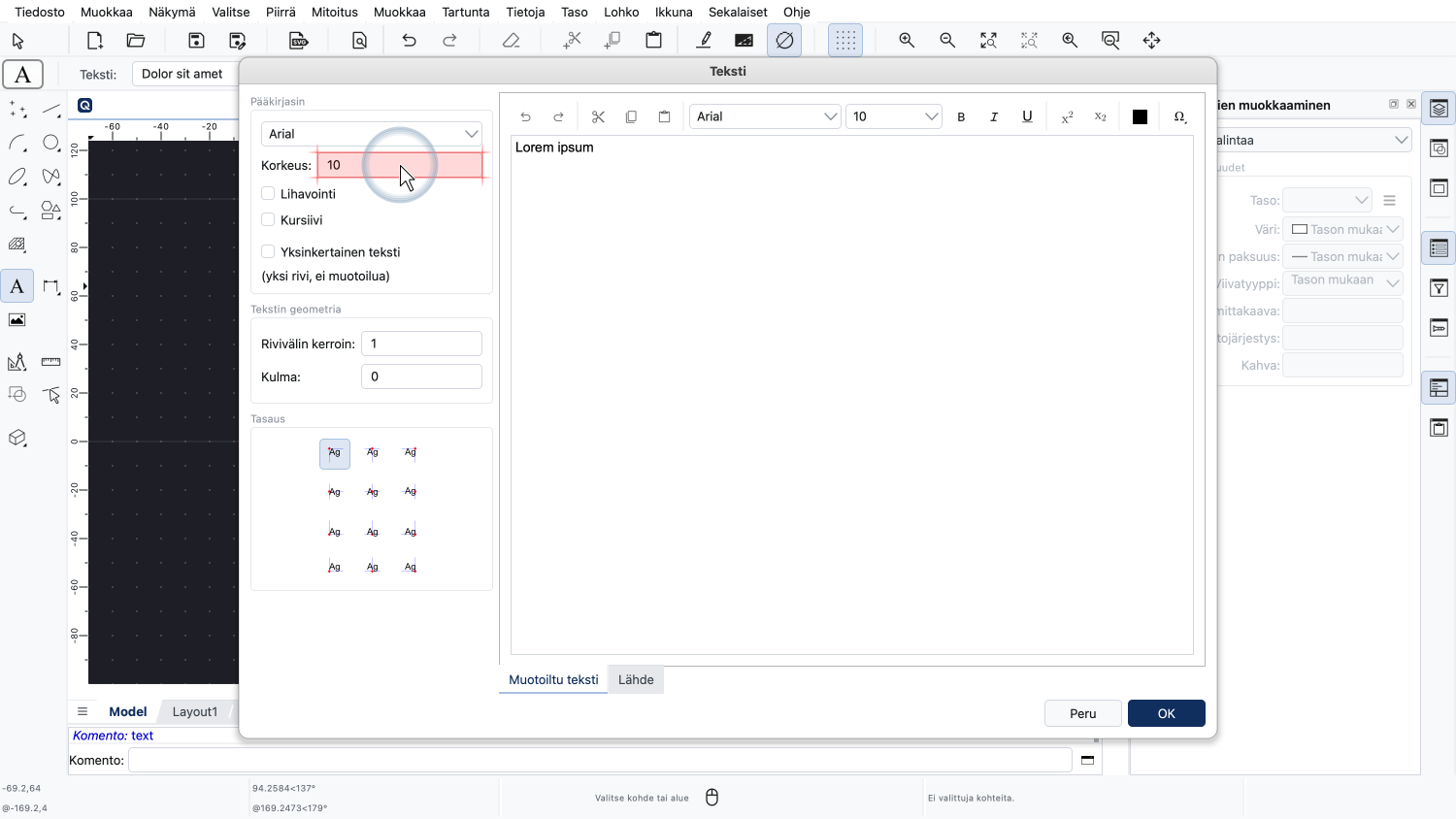
Voimme yhä valita halutun kirjasimen ja tekstin korkeuden.
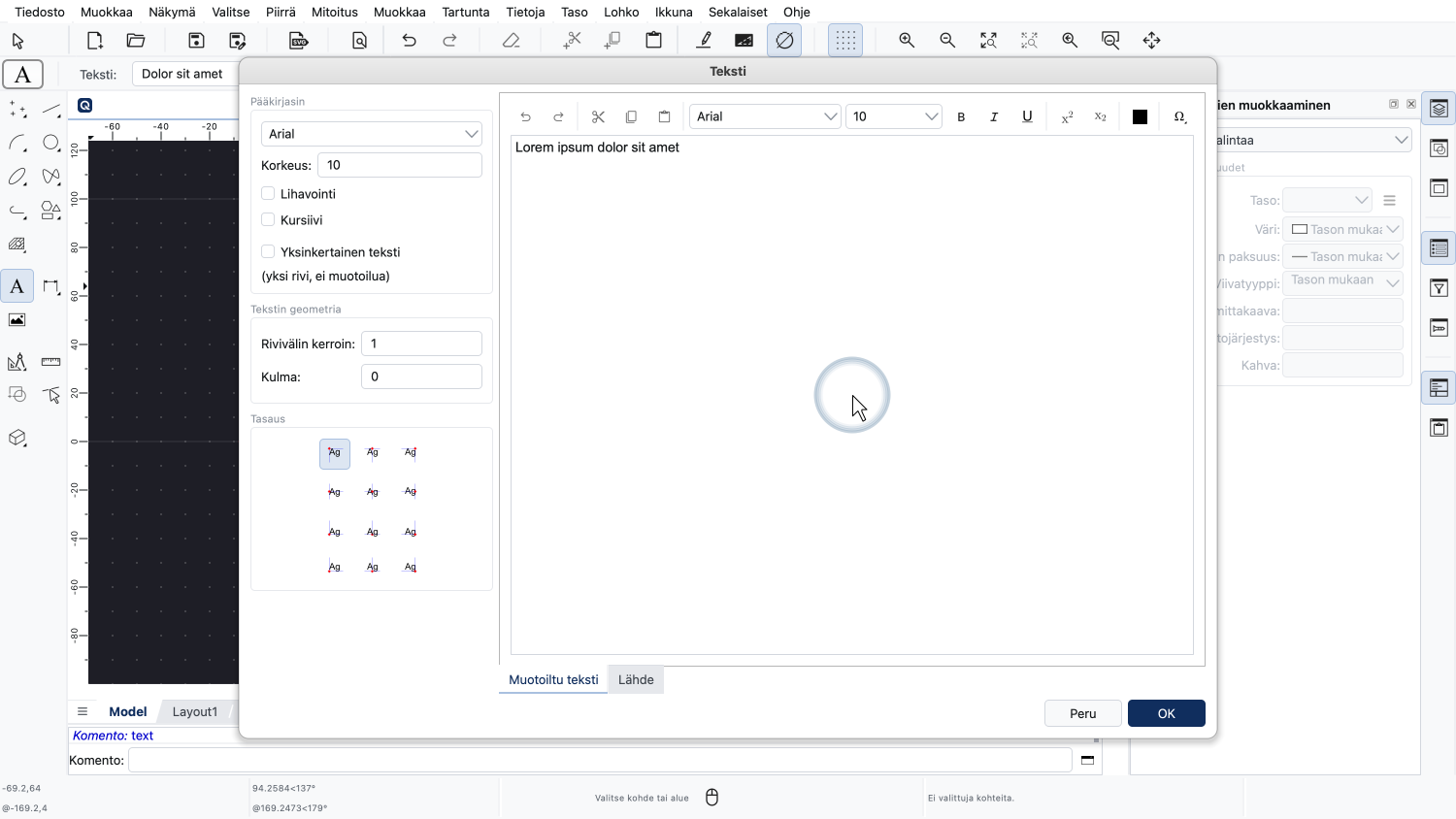
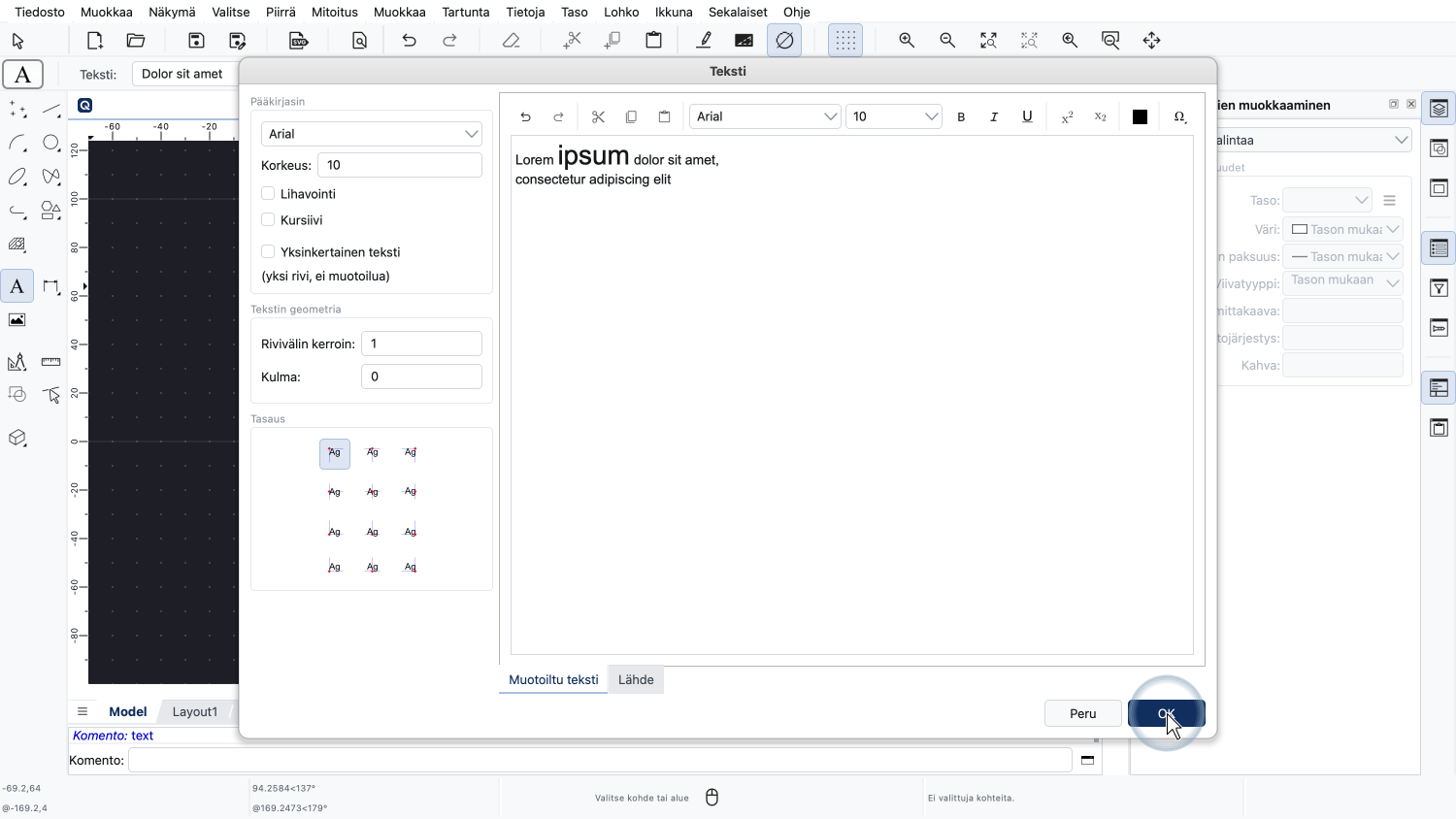
Oikealla syötämme tekstimme.
Mutta nyt voimme myös käyttää eri kirjasimia, tekstin korkeuksia, värejä ja muita ominaisuuksia tekstimme mille tahansa osalle.
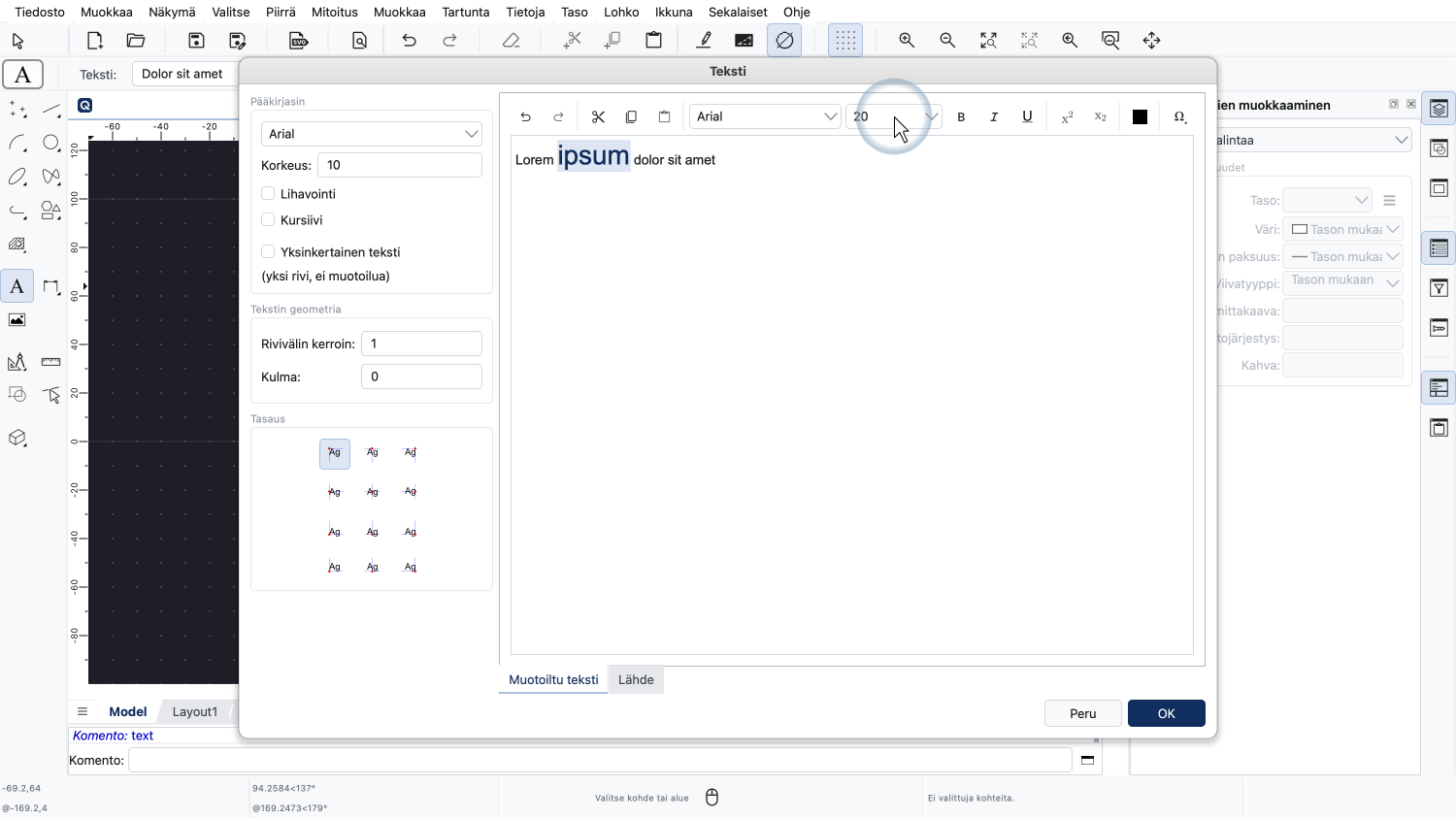
Voimme esimerkiksi muuttaa yksittäisen sanan tekstin korkeuden.
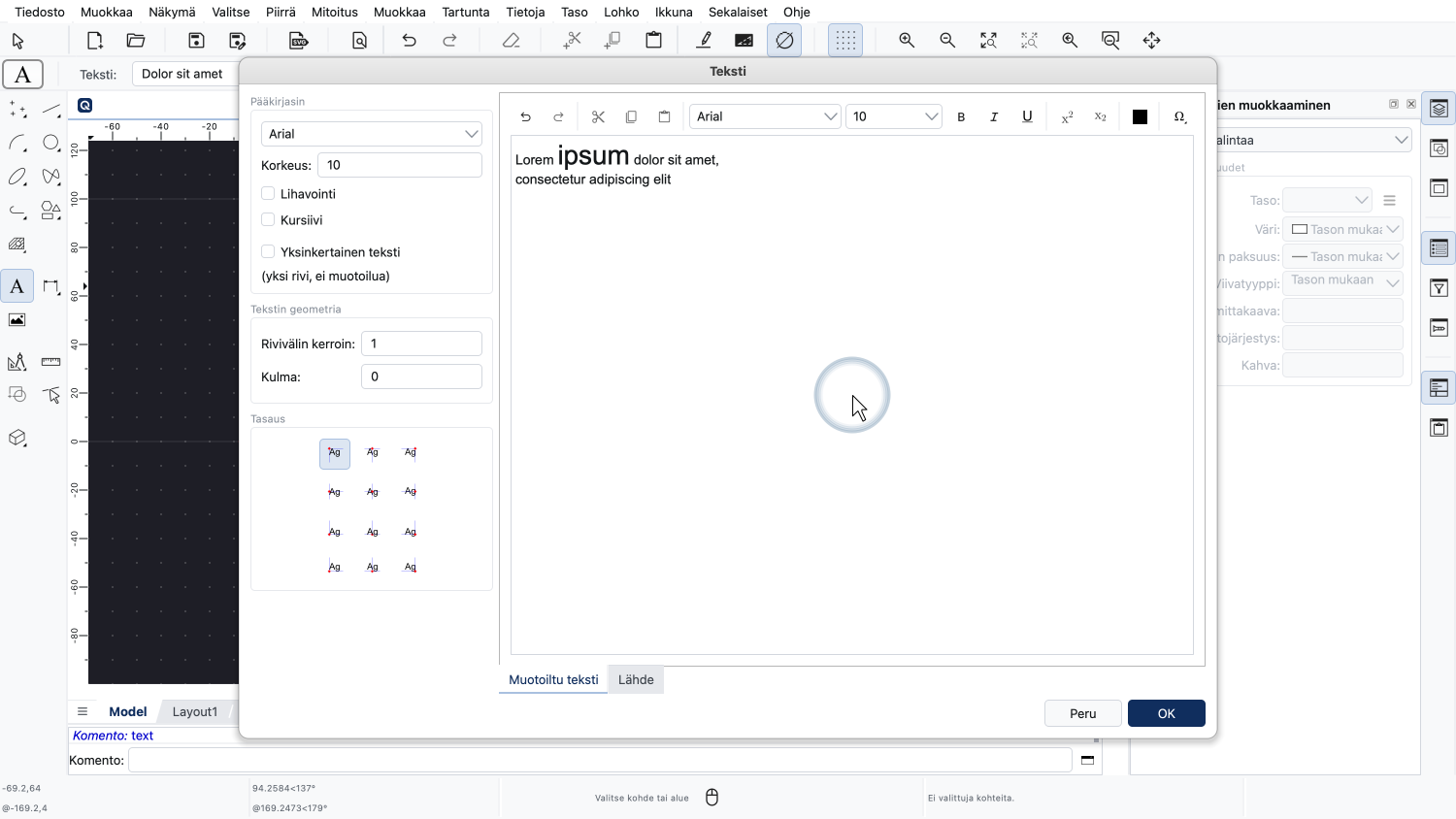
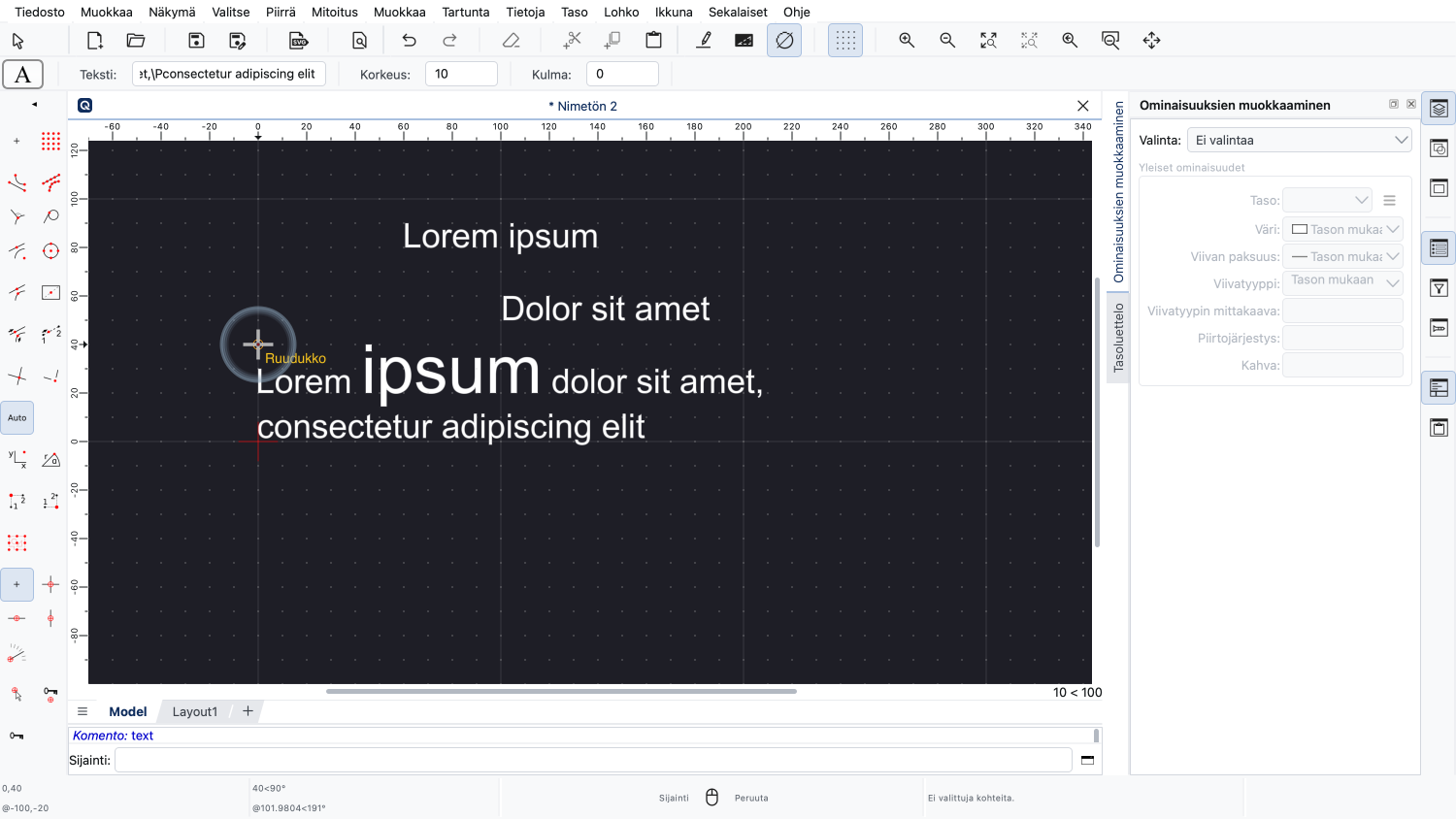
Tekstissämme voi myös olla useita rivejä.
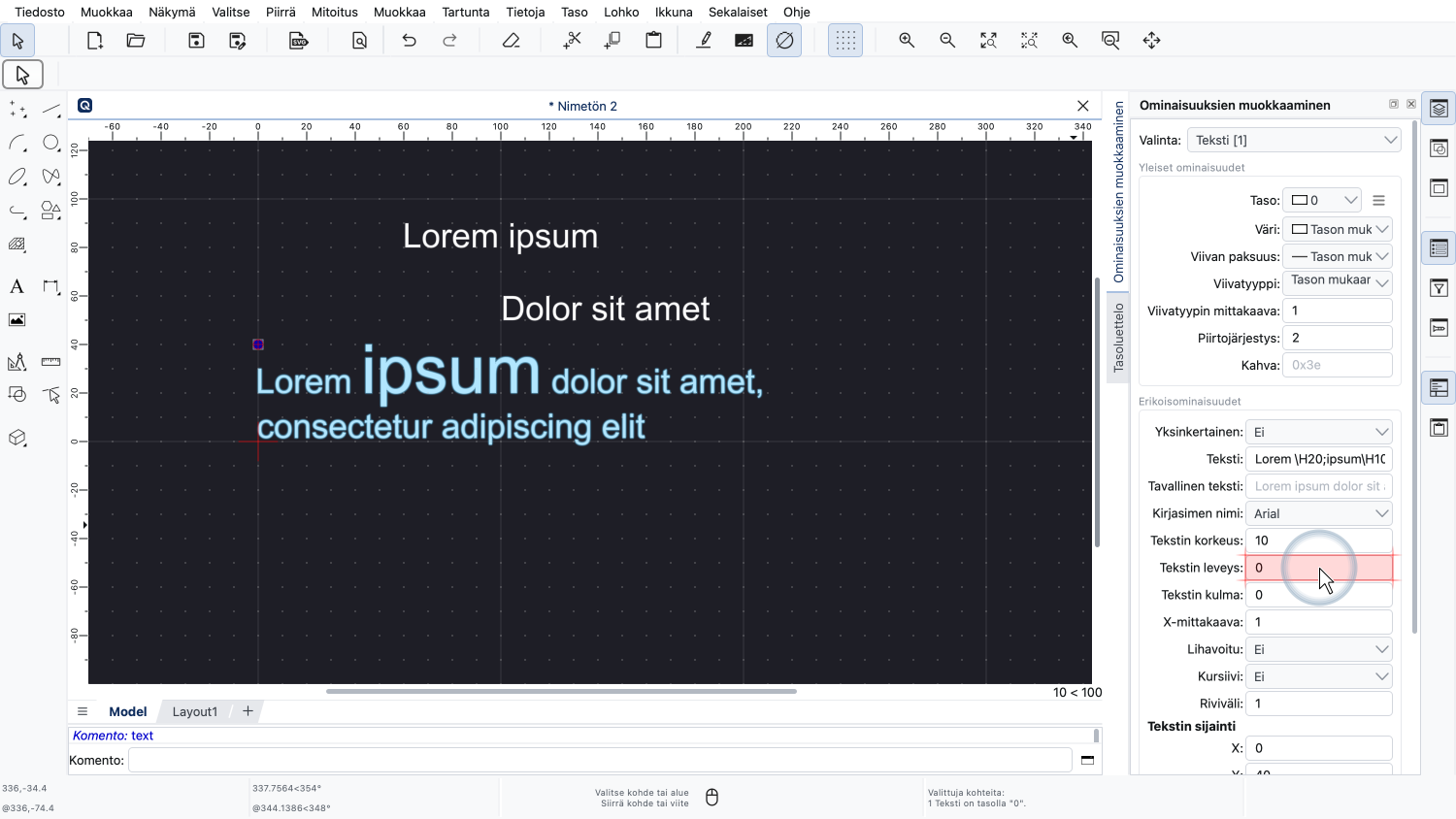
Tämän tekstin ominaisuuksien joukossa löydämme tekstin leveyden ominaisuuden.
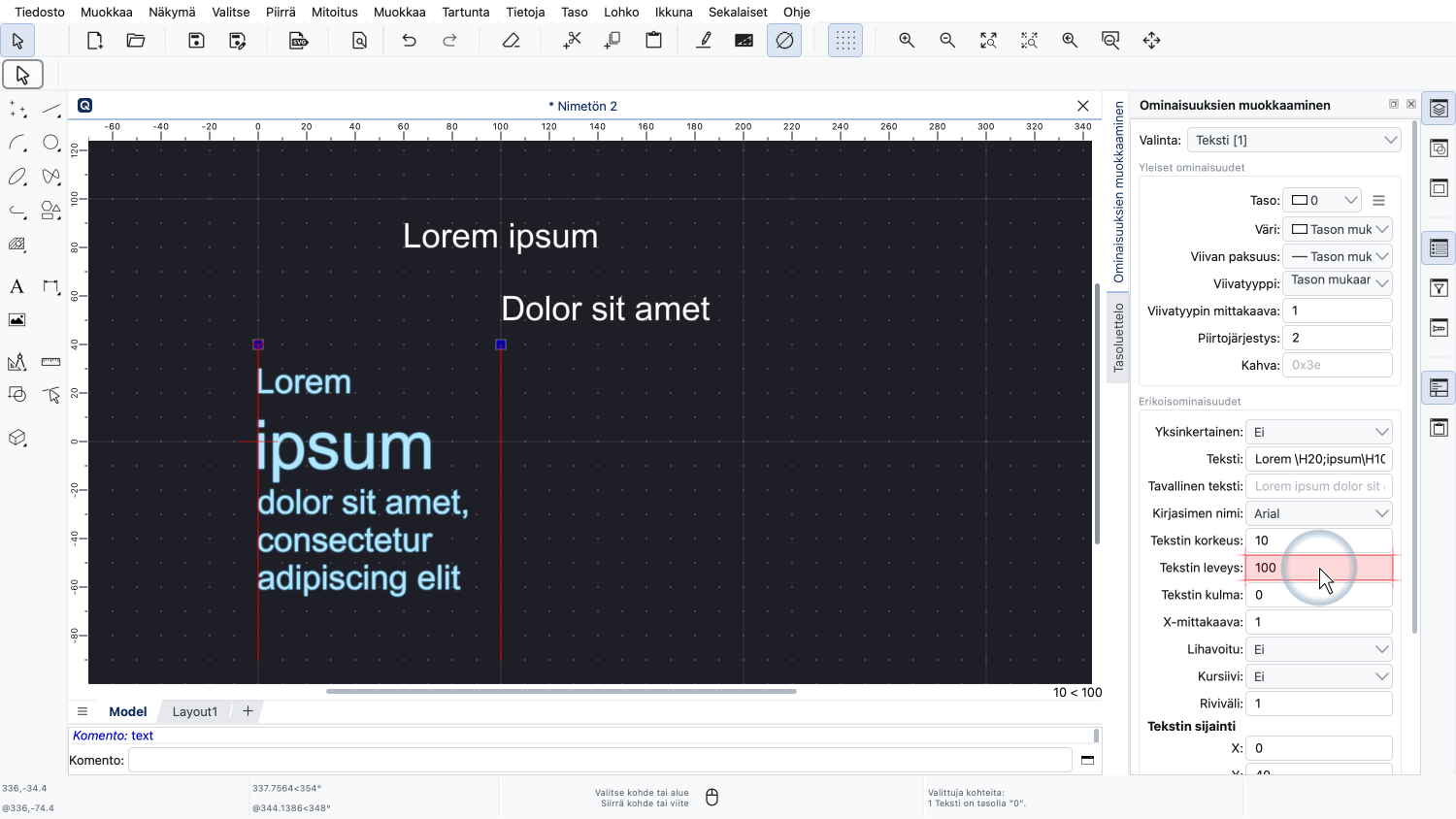
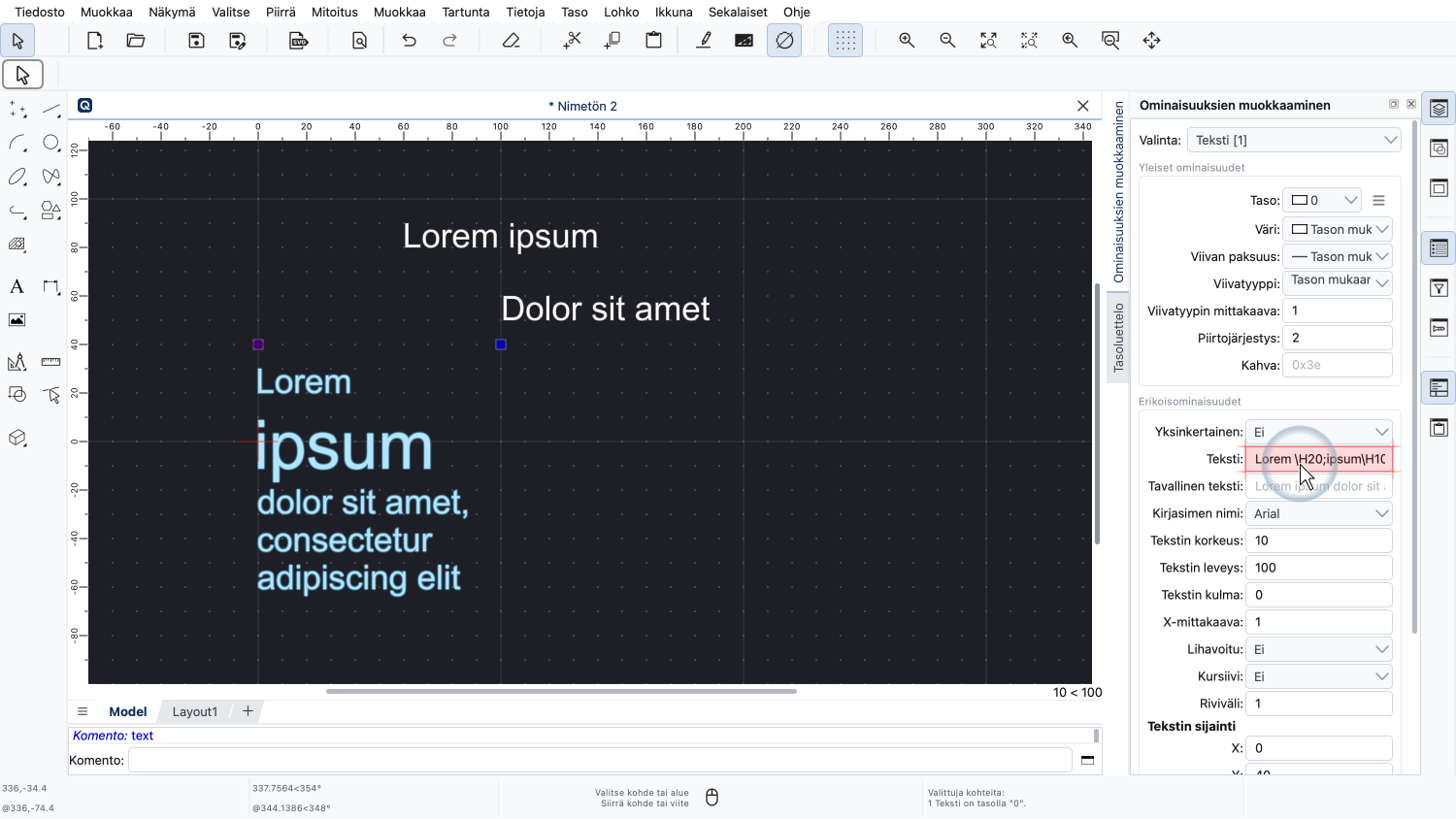
Jos tämä ominaisuus on asetettu muuhun arvoon kuin nolla, teksti rivitetään automaattisesti annettuun leveyteen, jos mahdollista.
Jos tarkastelemme tekstikohteemme Teksti-ominaisuutta, näemme, että ominaisuuseditori näyttää erilaisia koodeja tekstimme kanssa.
Nämä koodit opastavat QCAD:a tekstin renderöintiin, tässä tapauksessa korkeuden muutoksen kanssa.
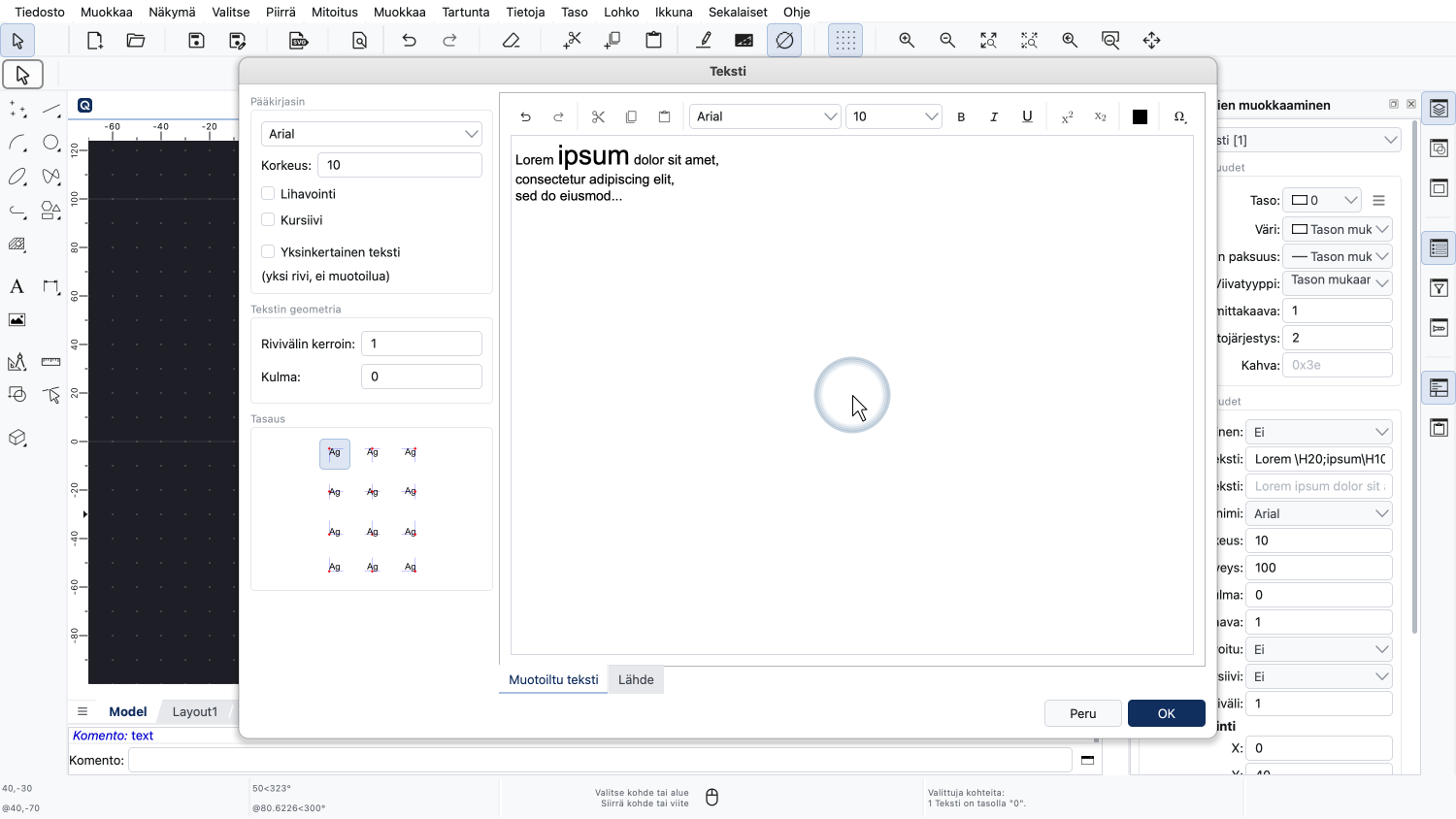
Muotoillun tekstin muokkaamiseksi on yleensä kätevämpää kaksoisnapsauttaa sitä, jolloin tekstivalintaikkuna avautuu.
Viimeisenä asiana haluamme tässä opetusvideossa näyttää, miten teksti hajotetaan geometrisiksi kohteiksi.
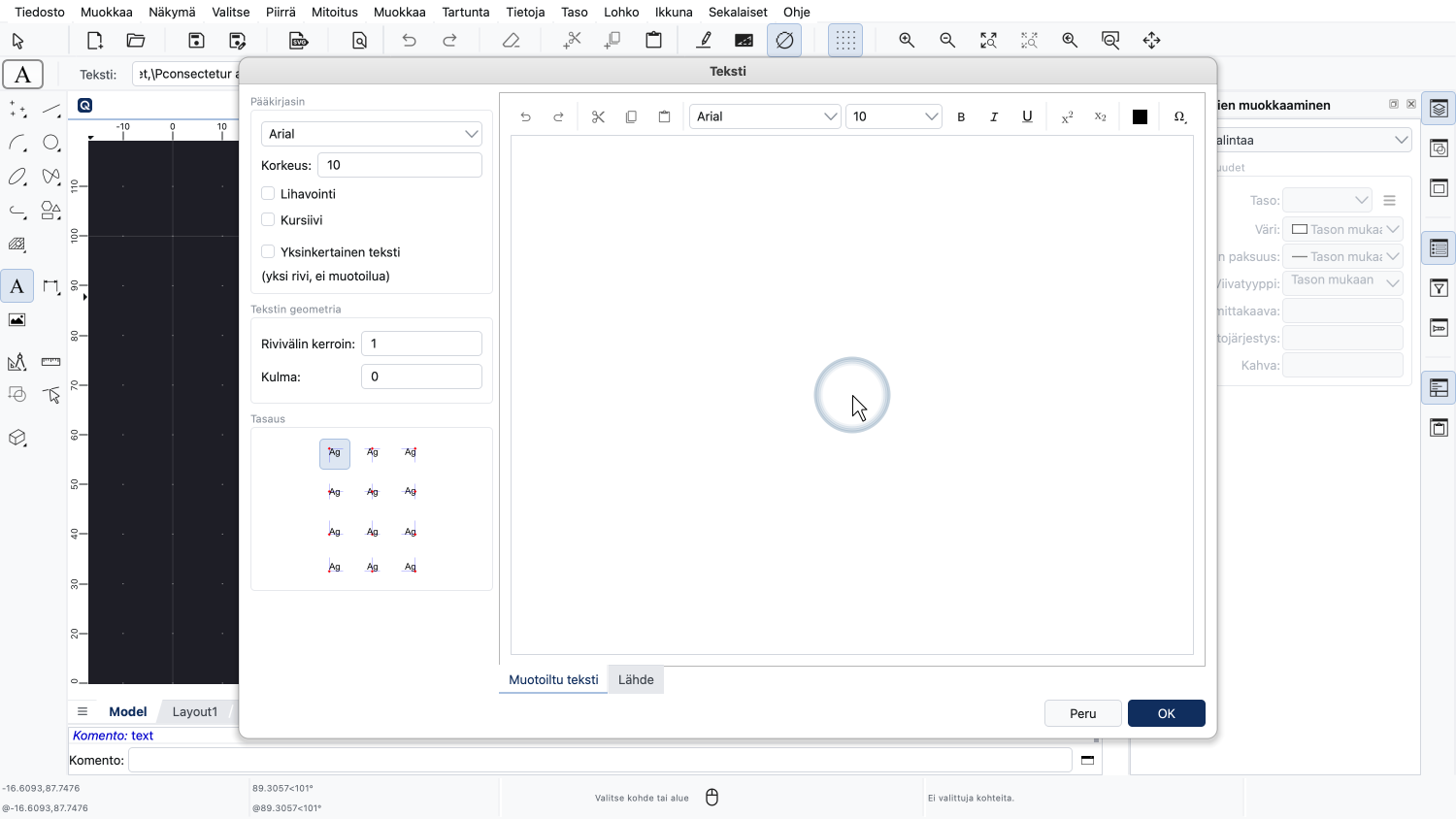
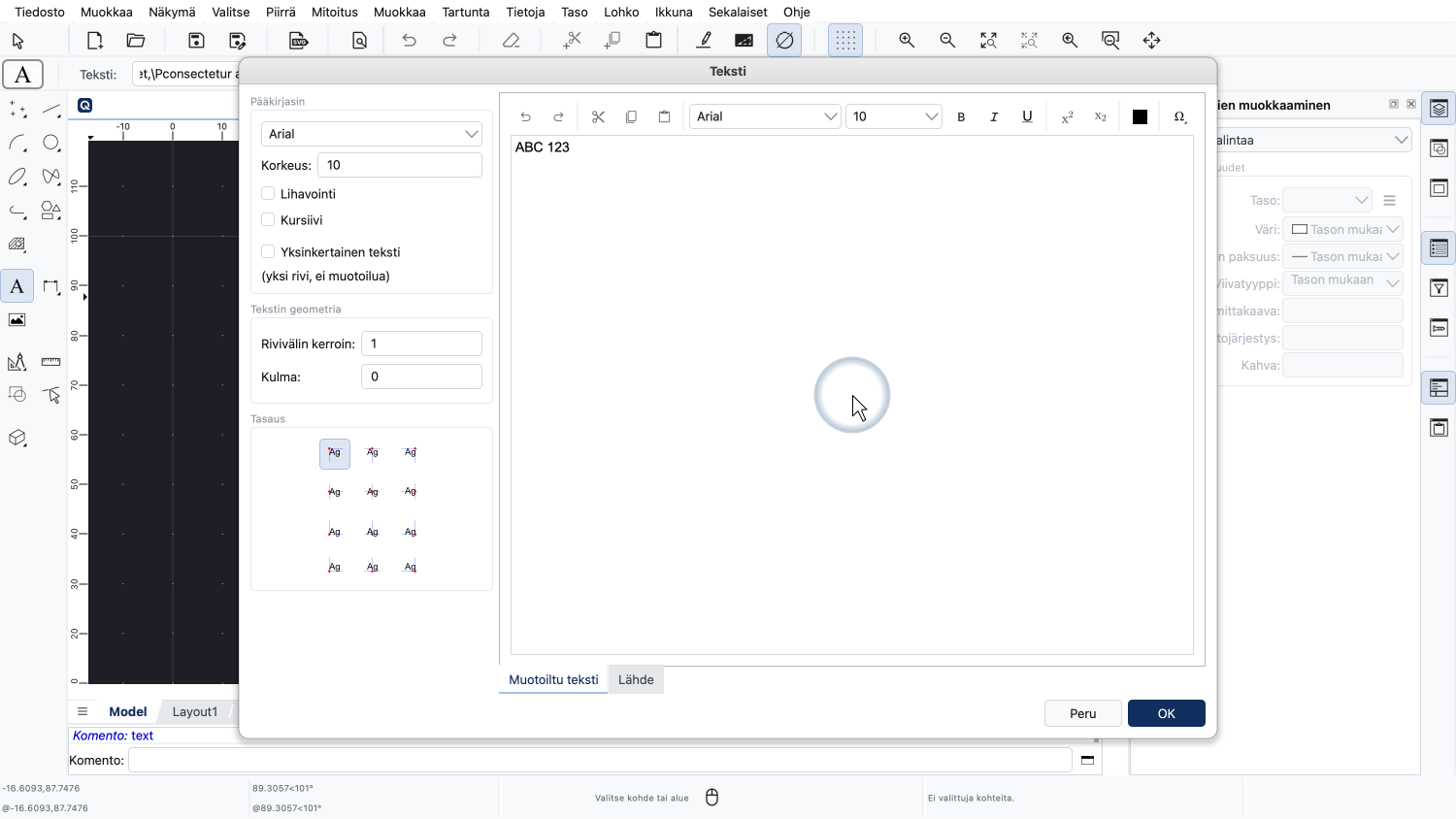
Luomme ensin muotoillun tekstin uudelleen.
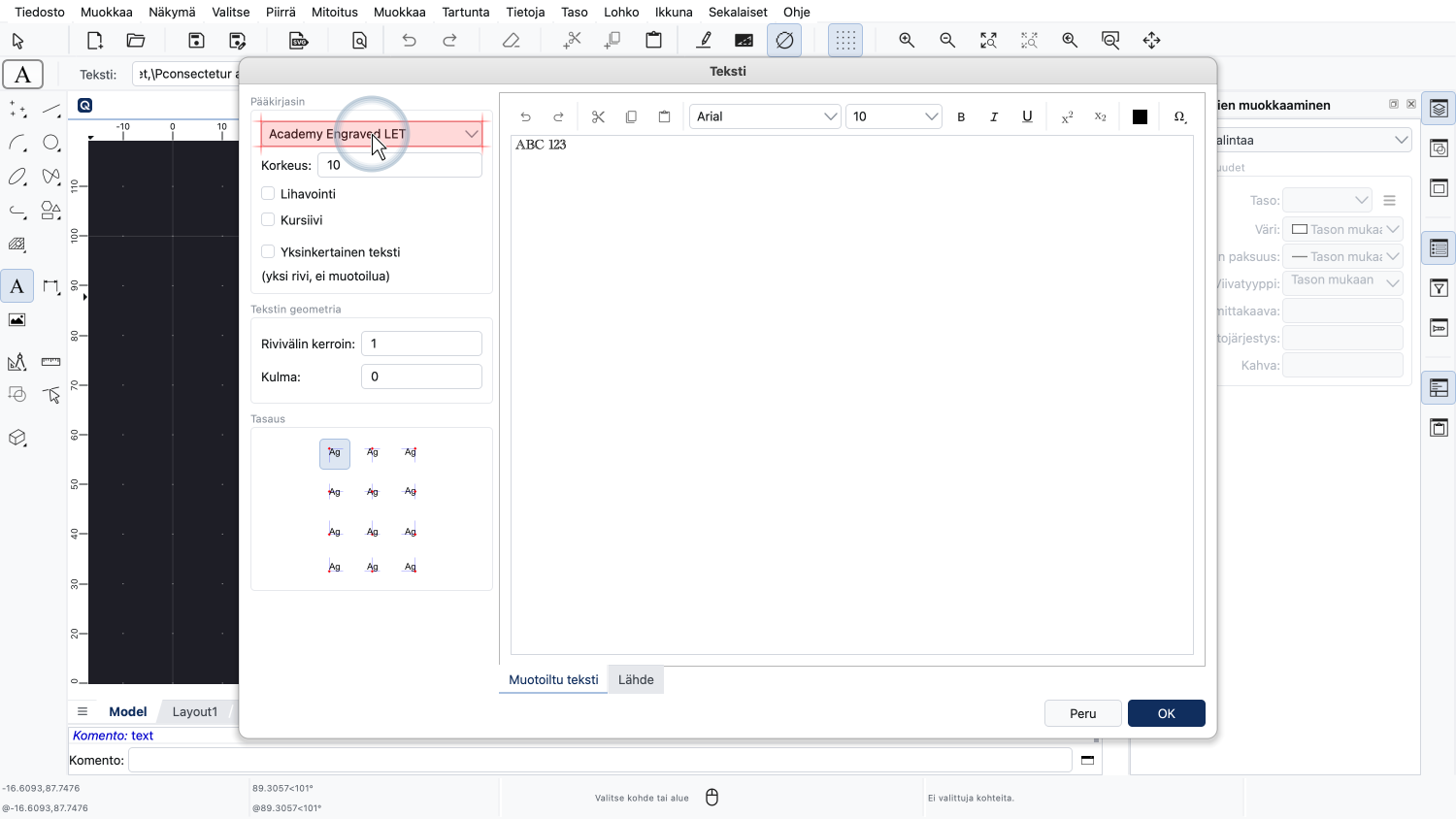
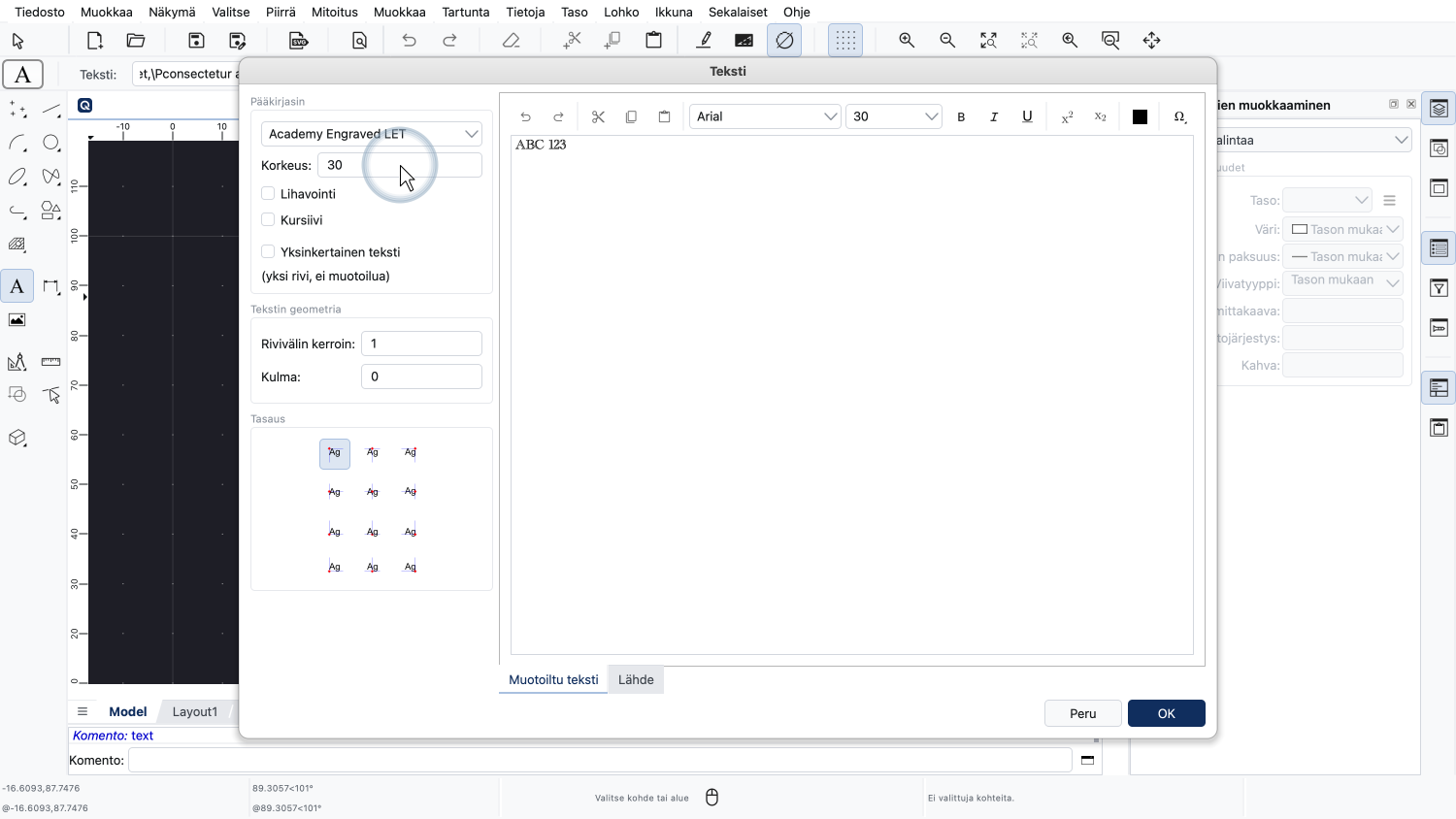
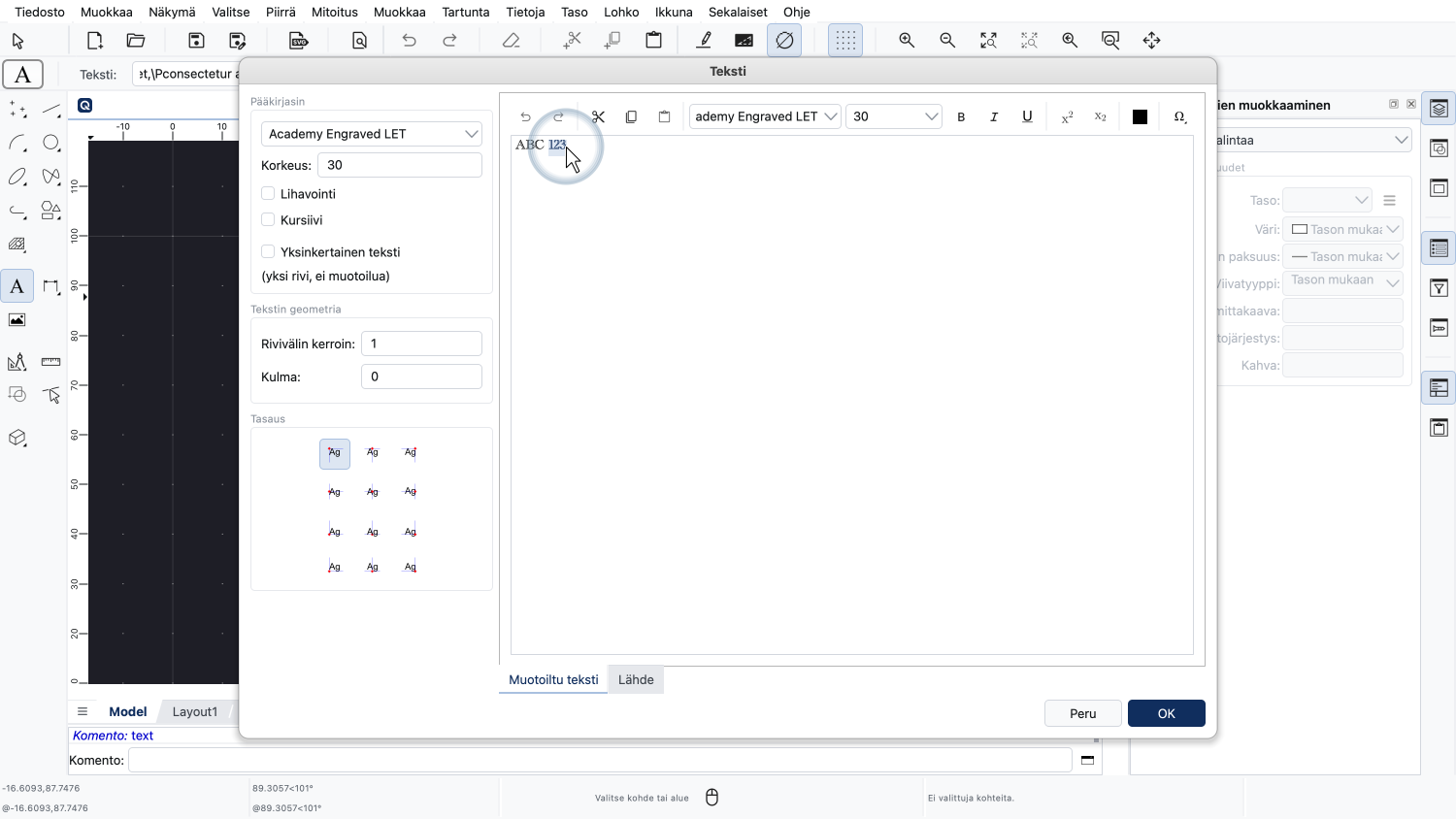
Valitsemme tähän esimerkkiin koristeellisemman kirjasimen.
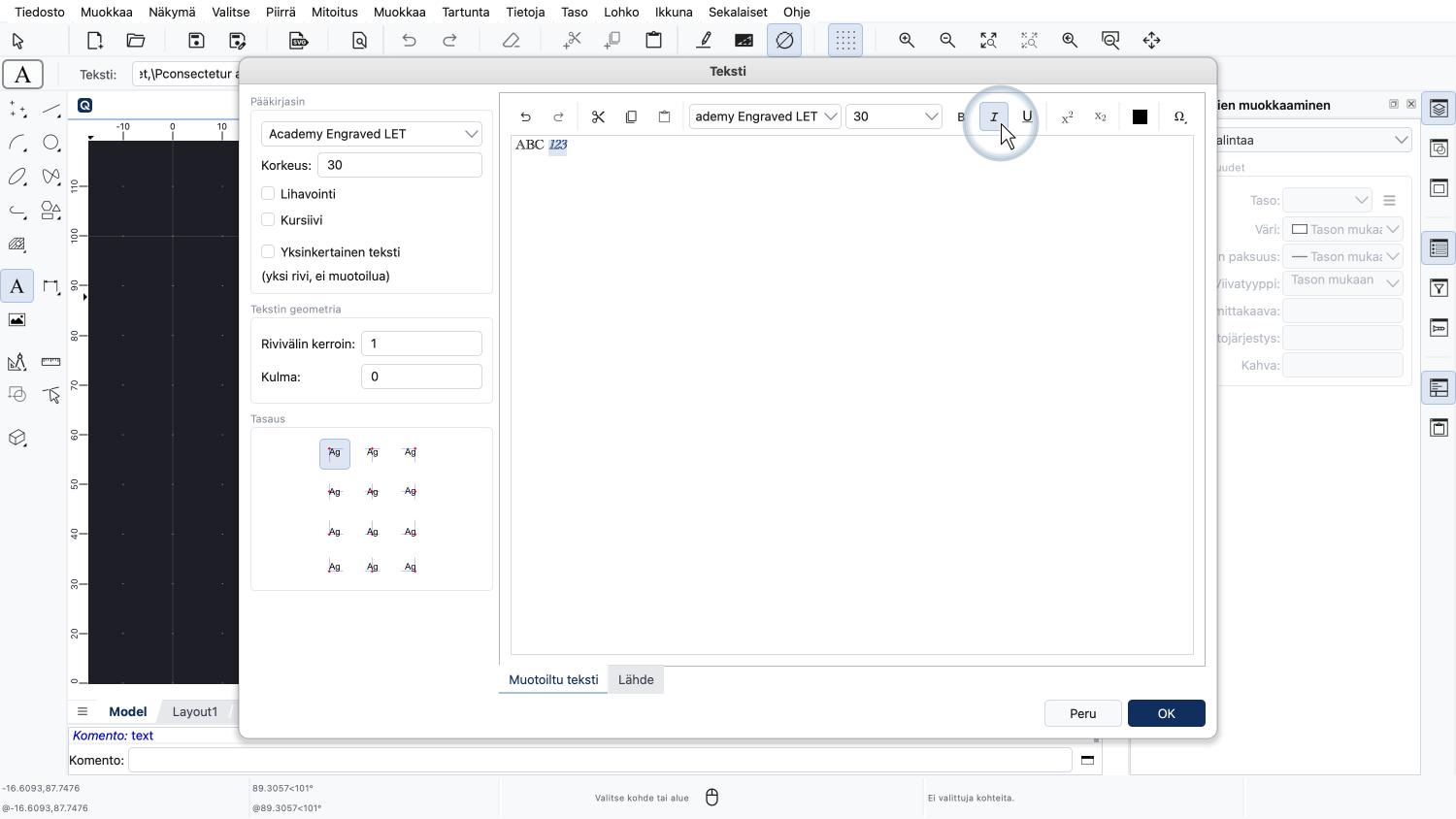
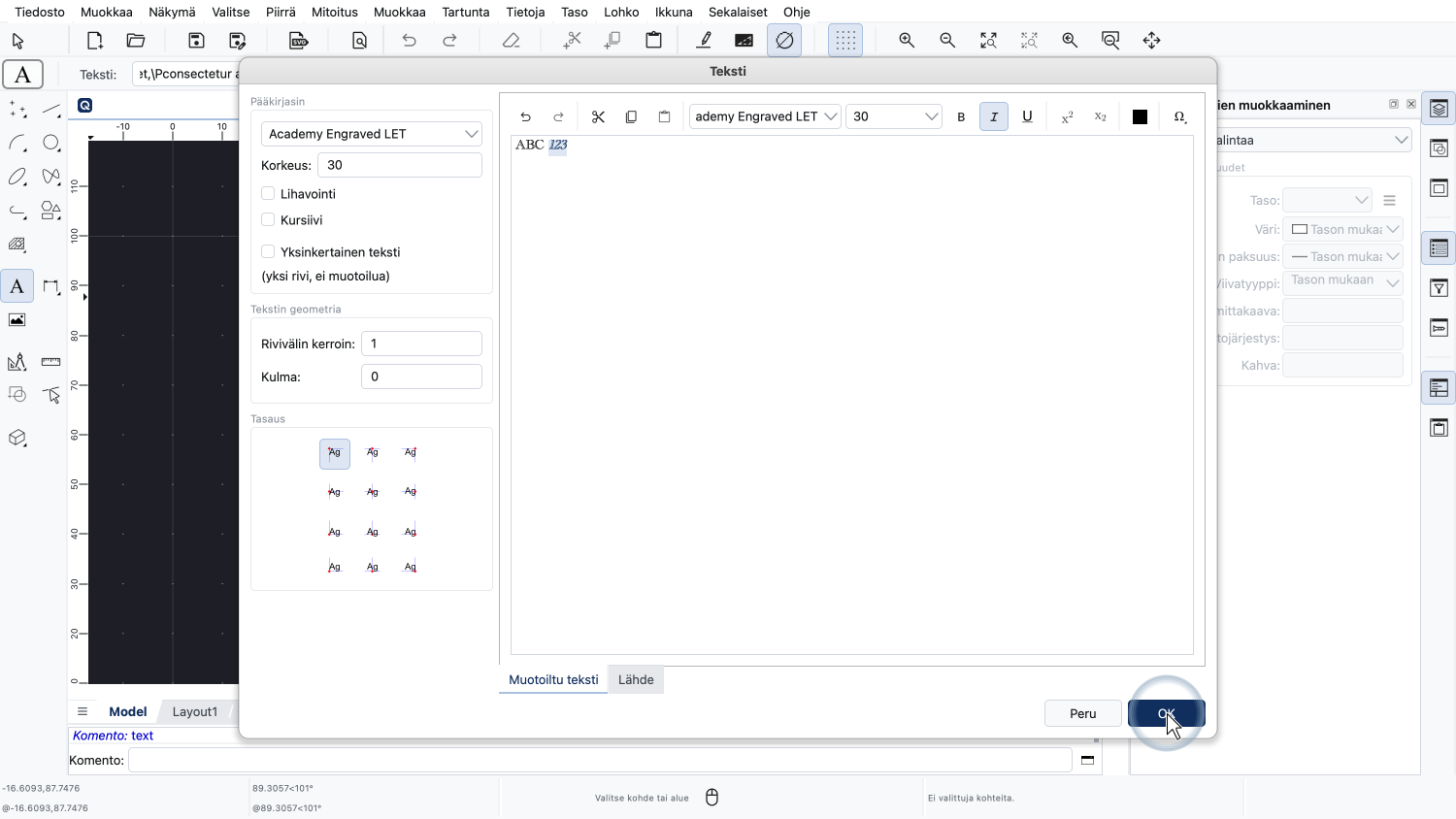
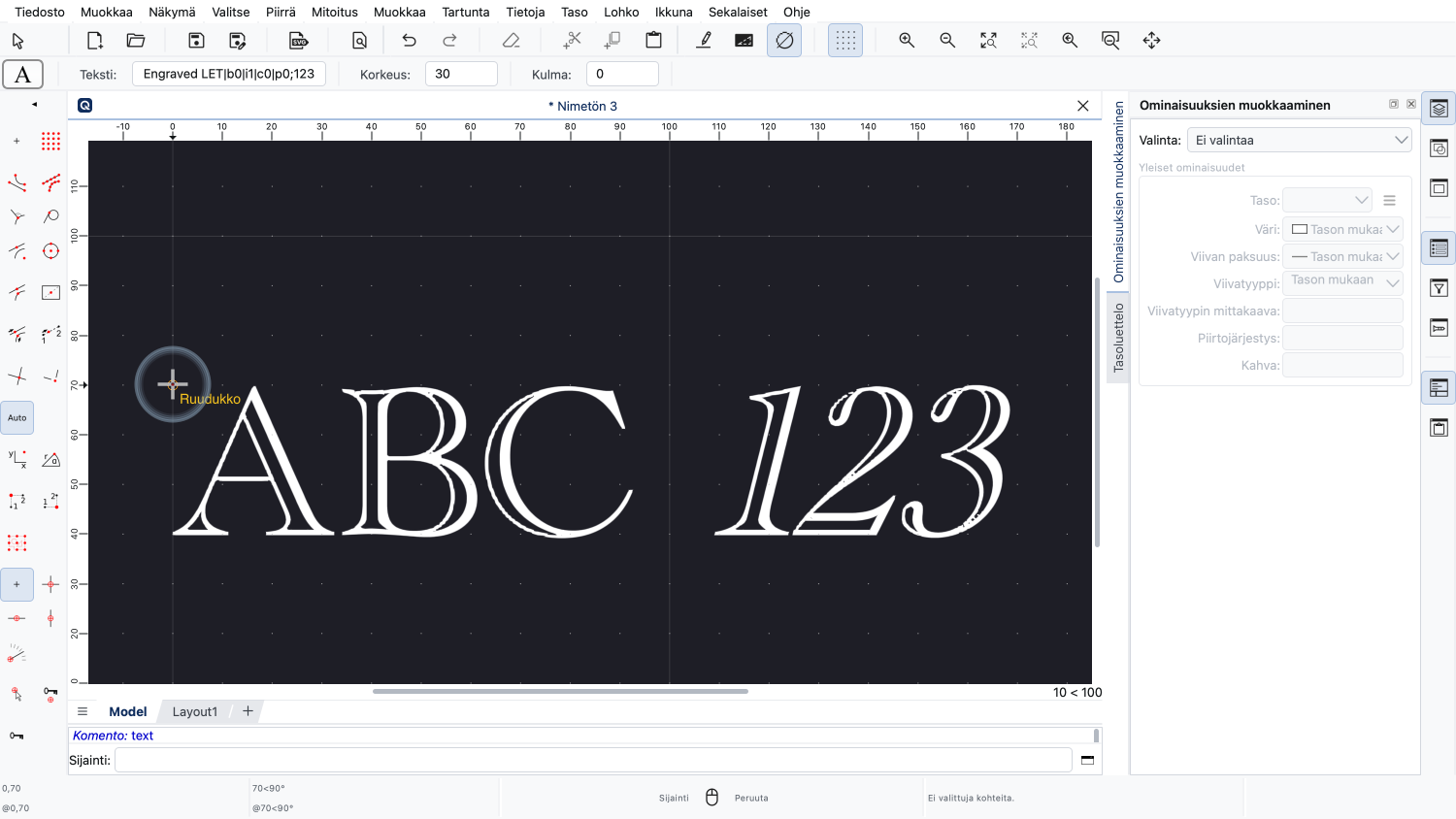
Teemme tekstin toisesta osasta kursiivin.
Valitsemme tekstin sen hajottamiseksi.
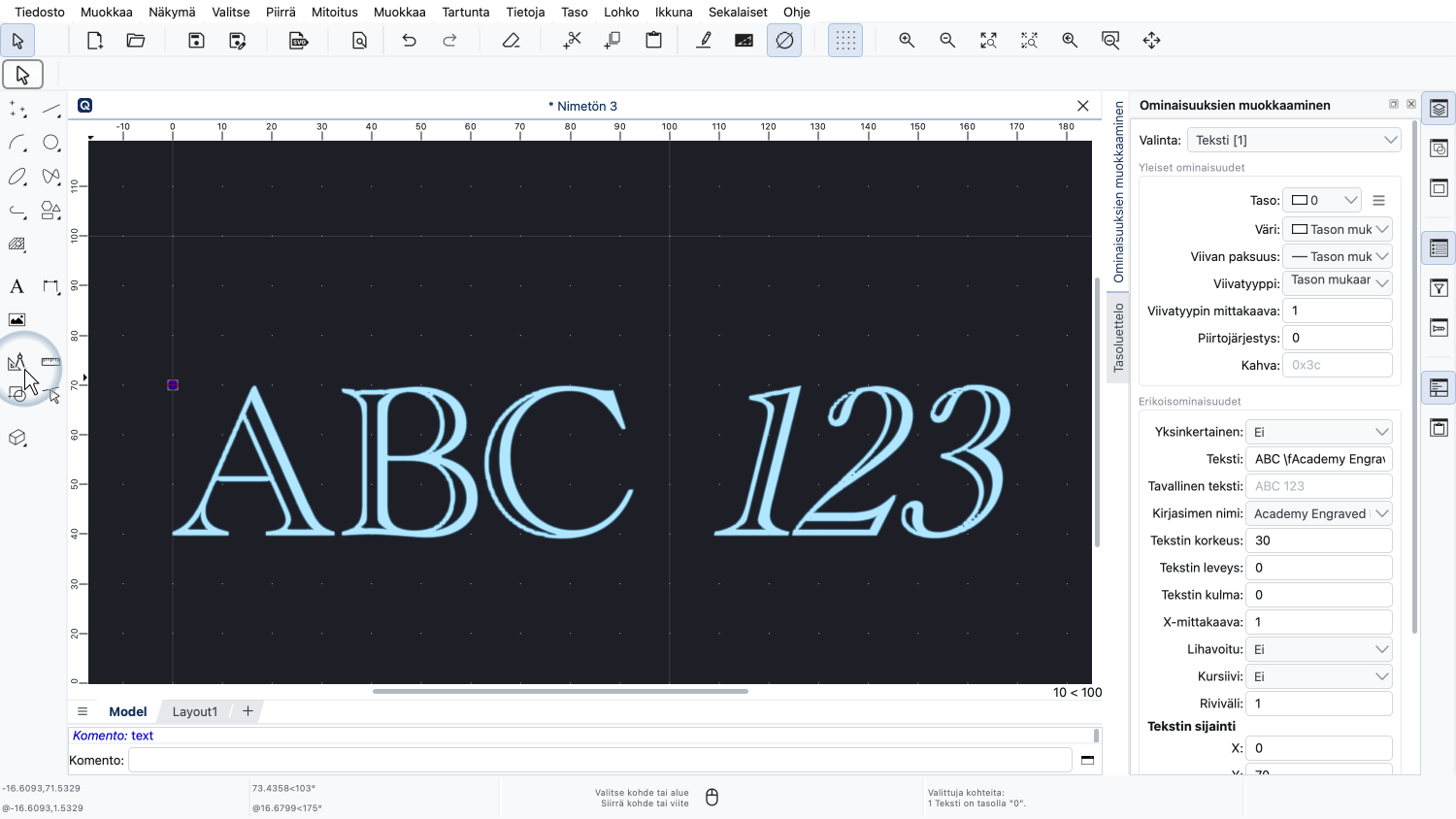
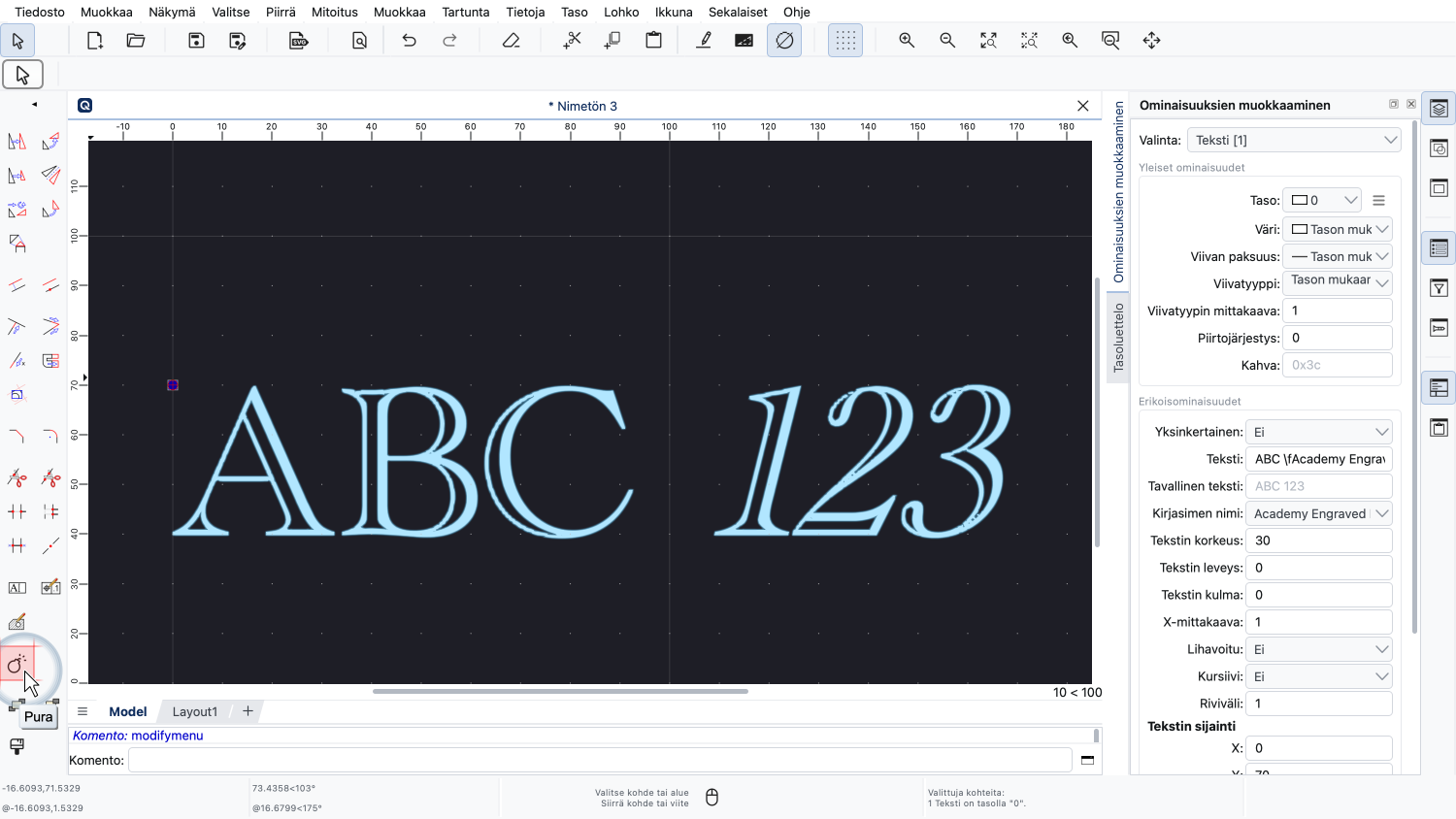
Tekstin hajottamiseksi käynnistämme Pura-työkalun.
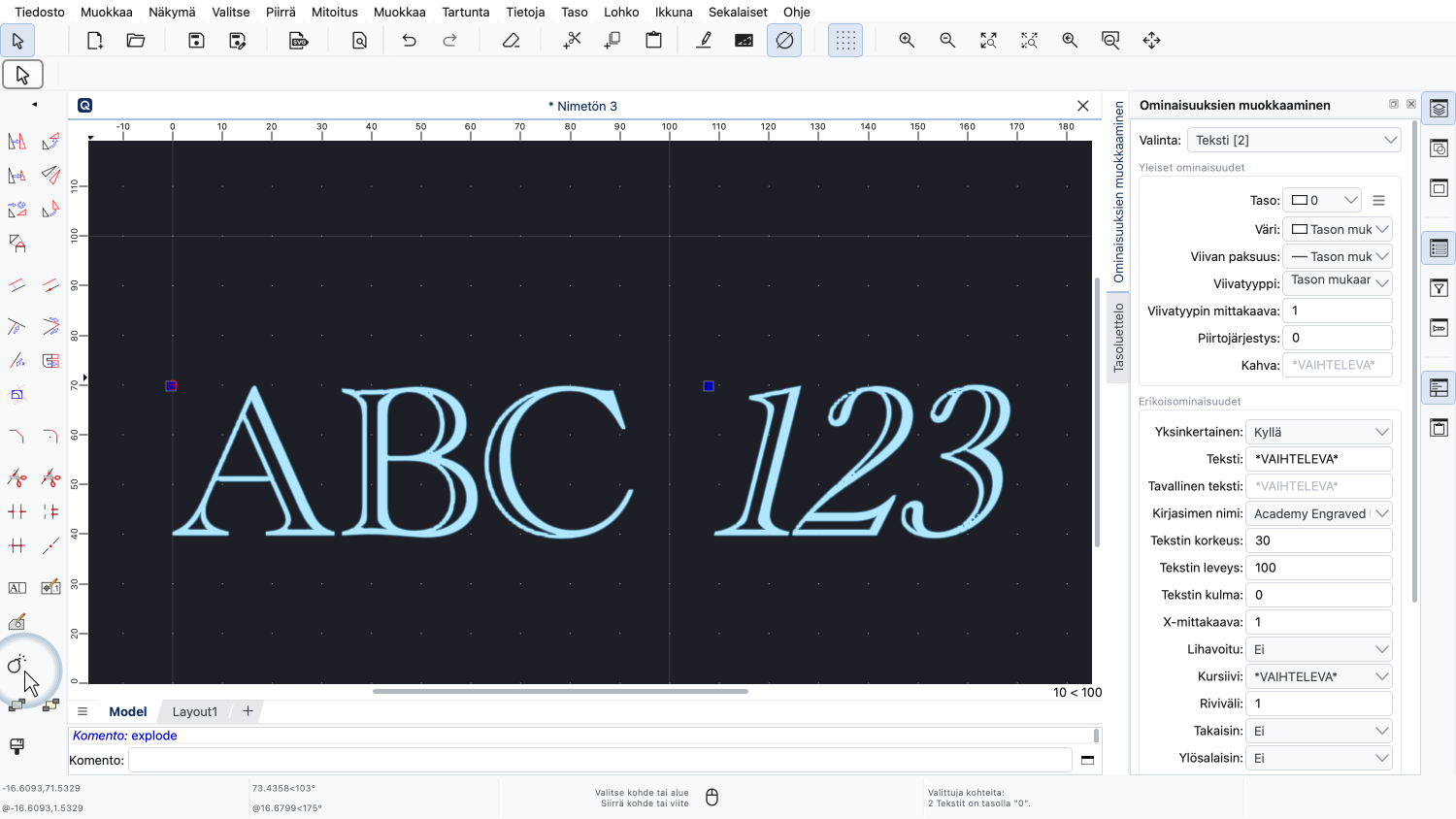
Ensi näkemältä tämä ei näytä muuttavan mitään.
Lähemmin tarkasteltuna näemme kuitenkin, että nyt on kaksi erillistä tekstikohdetta.
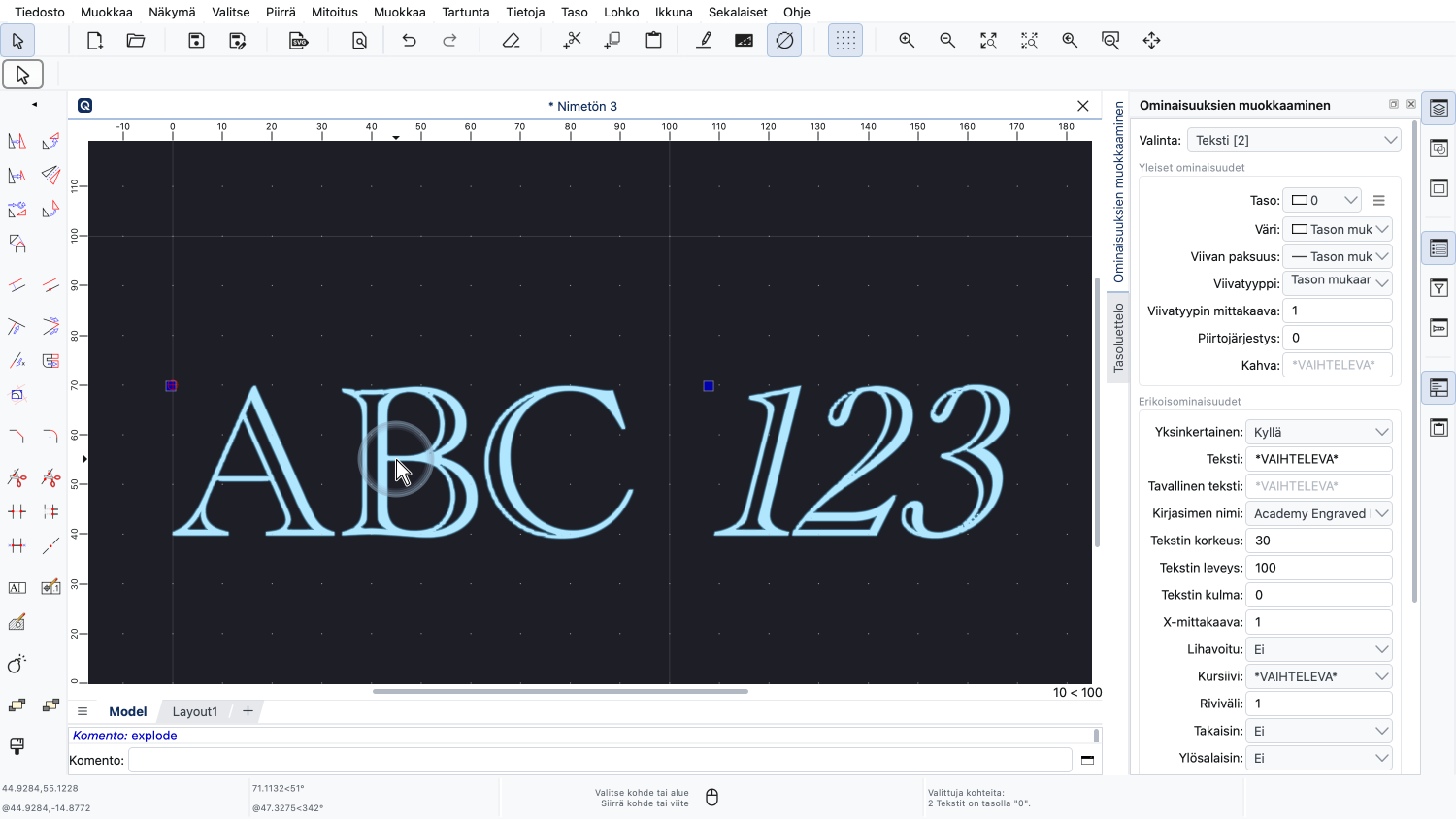
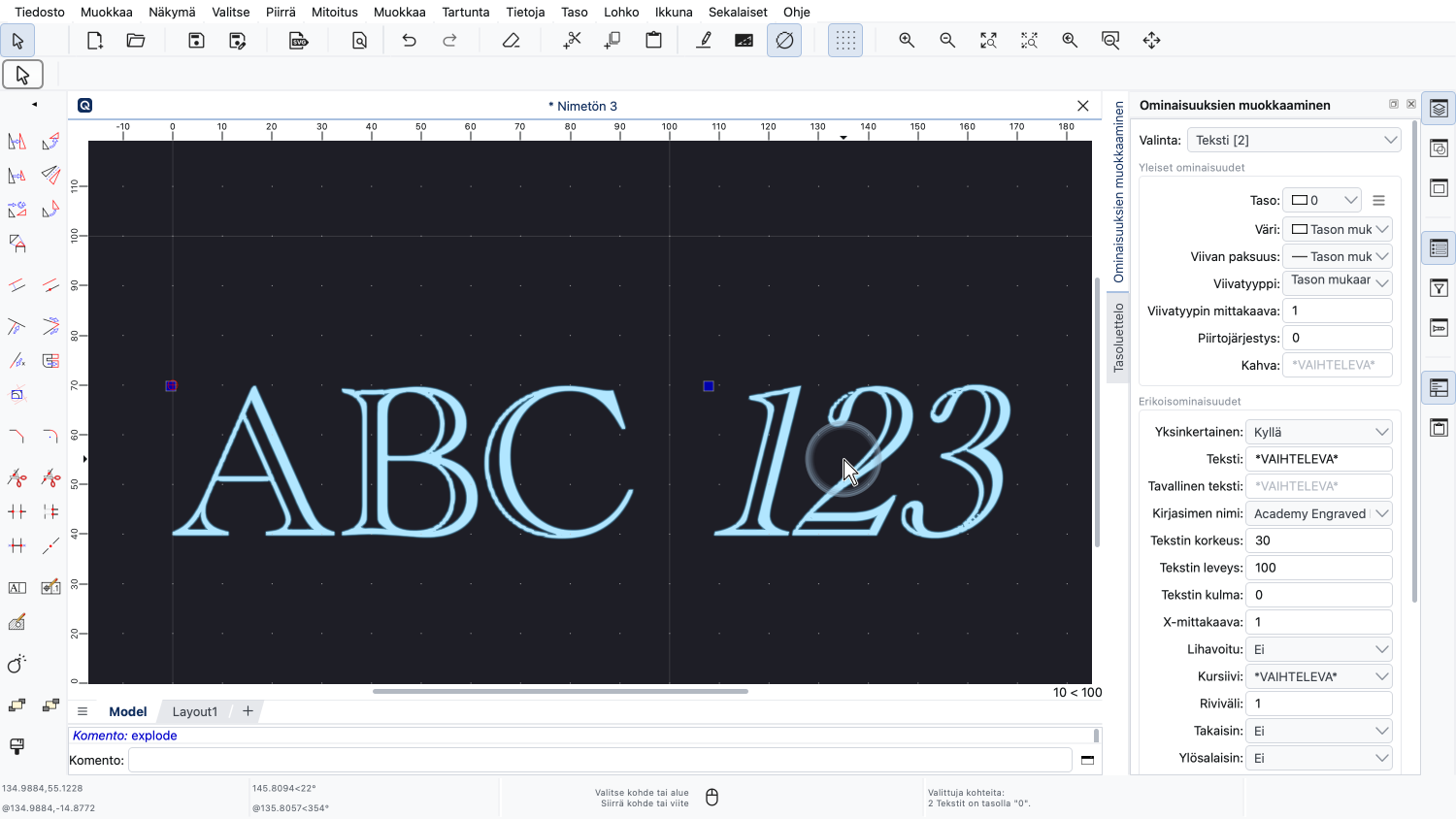
Muotoiltu teksti on hajotettu kahdeksi yksinkertaiseksi tekstiksi, joista kummallakin on yhtenäinen muotoilu.
Hajottaaksemme tekstejä edelleen voimme hajottaa nämä kaksi tekstiä uudelleen.
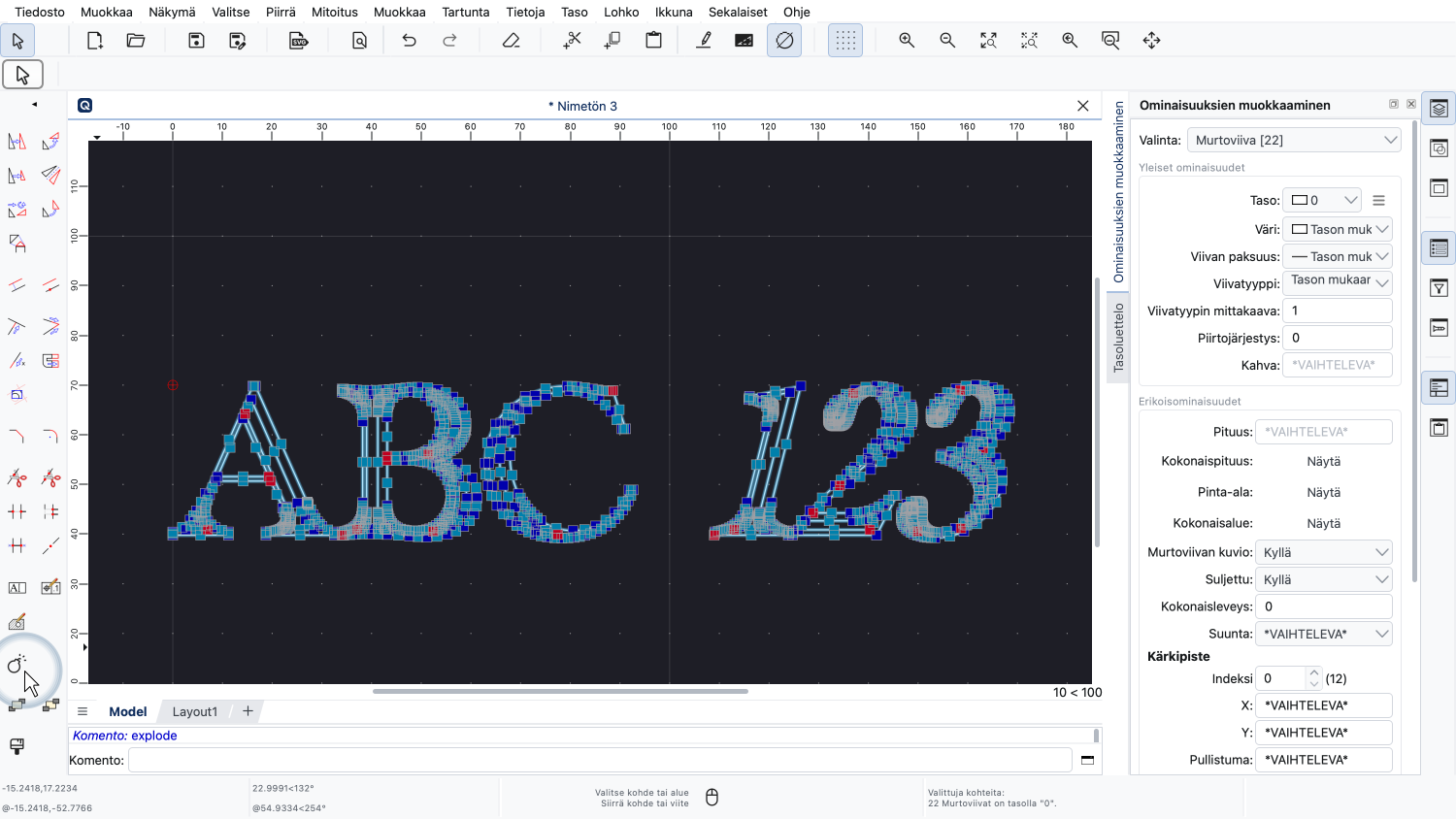
Tämä hajottaa tekstit murtoviivoiksi.
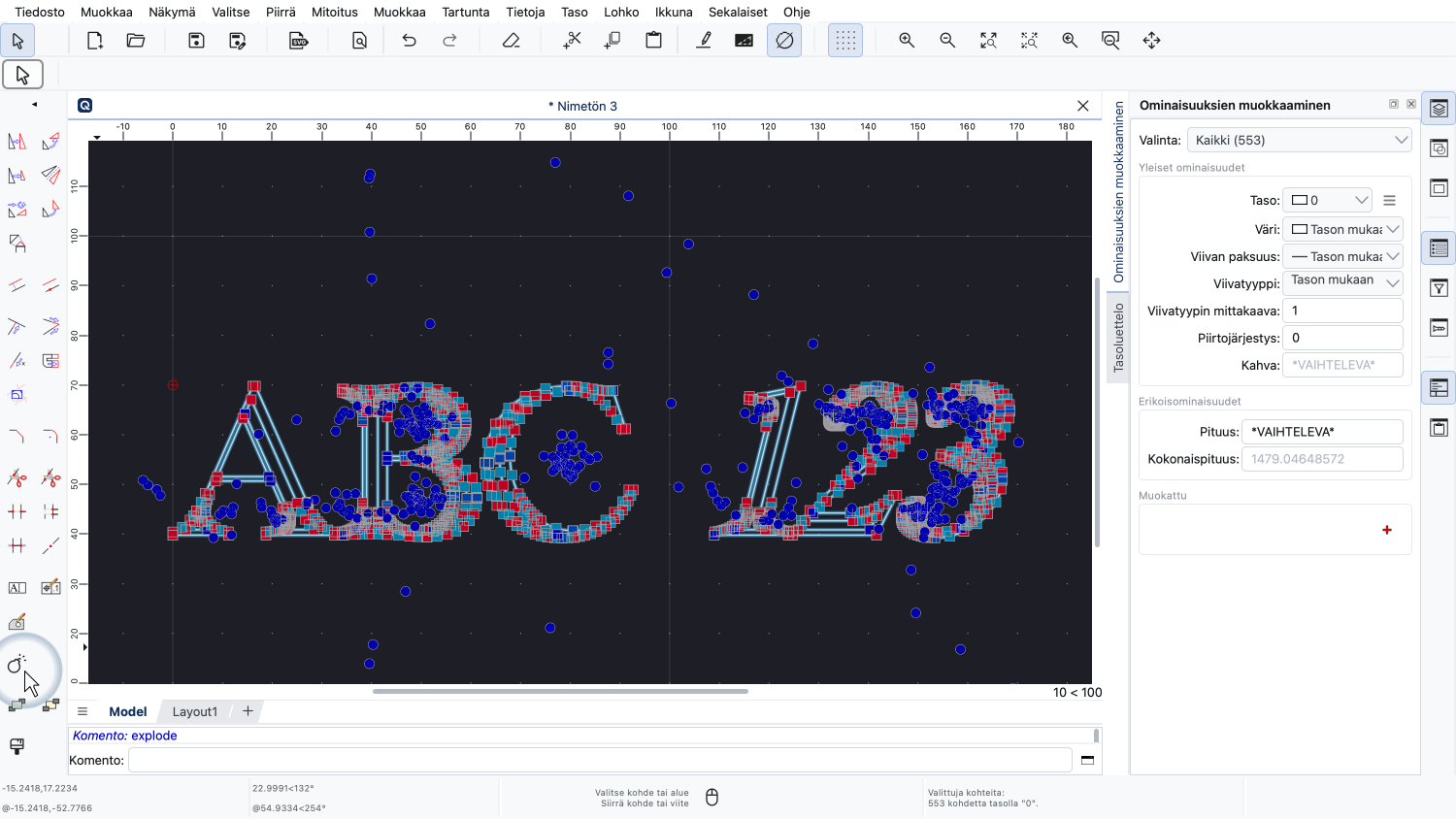
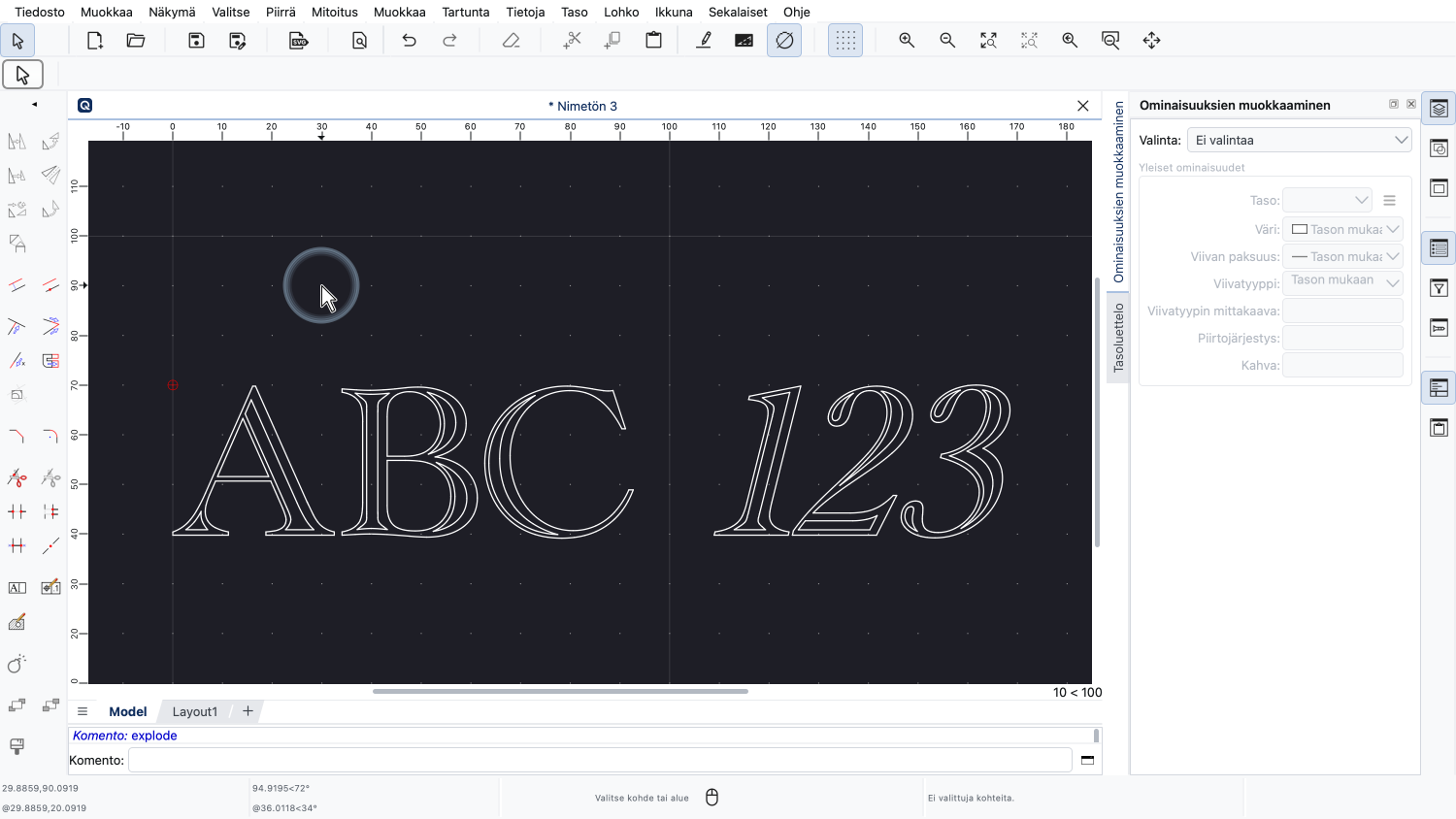
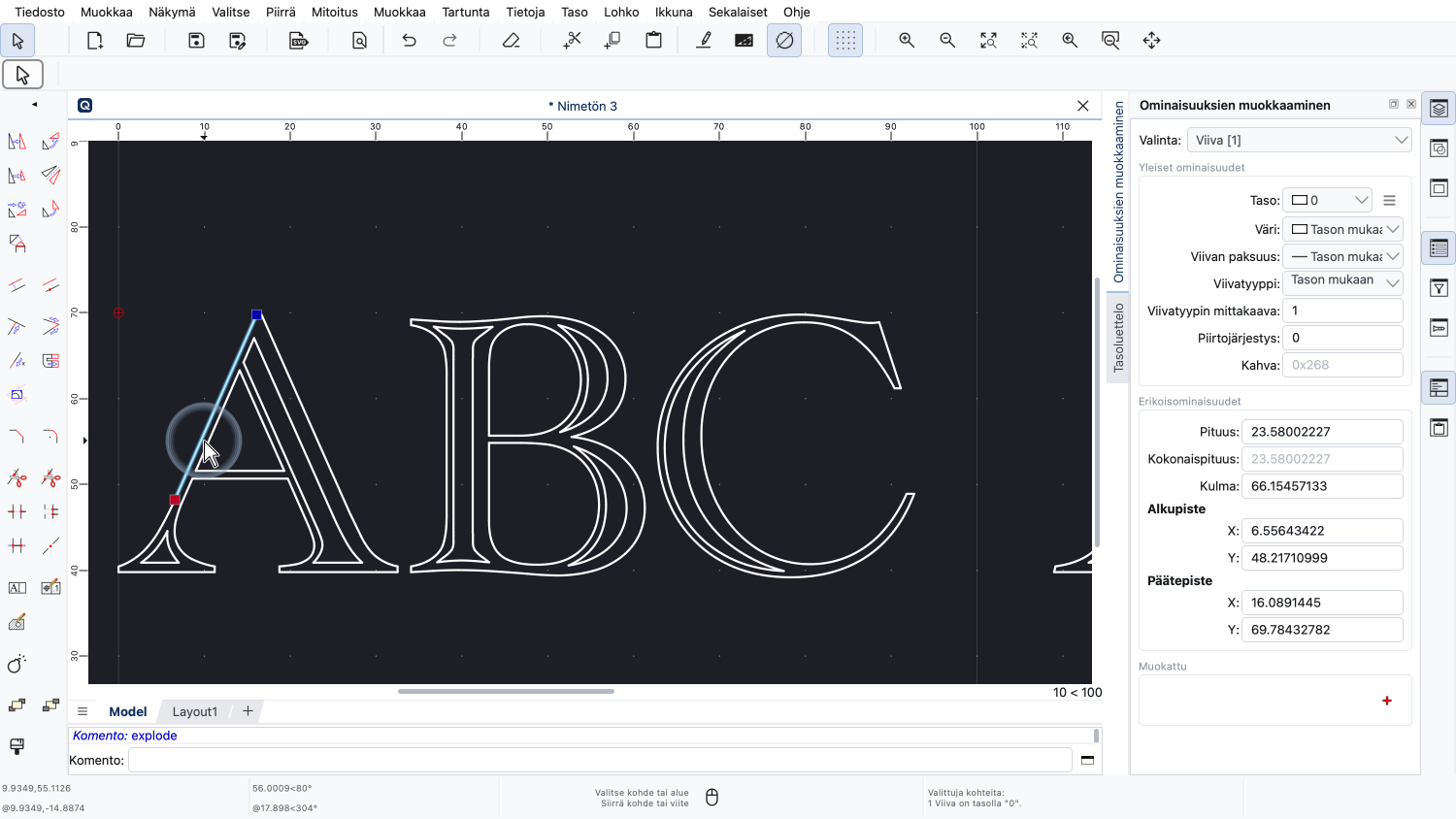
Kolmas hajotus hajottaa nämä murtoviivat yksittäisiksi viiva- ja kaarikohteiksi.
Huomaa, että alkuperäistä tekstikohdetta ei enää ole.
Teksti on korvattu sen ääriviivoilla, jotka koostuvat viivoista ja kaarista.
Tekstin hajottaminen voi olla hyödyllistä koristeellisen tekstin geometrian muokkaamiseksi, esimerkiksi tekstiin perustuvan logon luomiseksi.
Sinun tulisi nyt tietää, miten tekstikohteita luodaan, muotoillaan ja hajotetaan QCAD:ssa.
Muista harjoitella tätä omassa asennuksessasi.
Kiitos, että katsoit tämän QCAD-opetusvideon.