

2.2 Szövegek
Videó átírat
Minta rajz:text_types.dxf
Ebben a QCAD oktatóanyagban a QCAD szöveg eszközét ismerjük meg.
Megmutatjuk, hogyan lehet szövegeket létrehozni, formázni és szétvetni.
A QCAD-ben két különböző típusú szöveges elem létezik: többsoros szövegek és egyszerű szövegek.
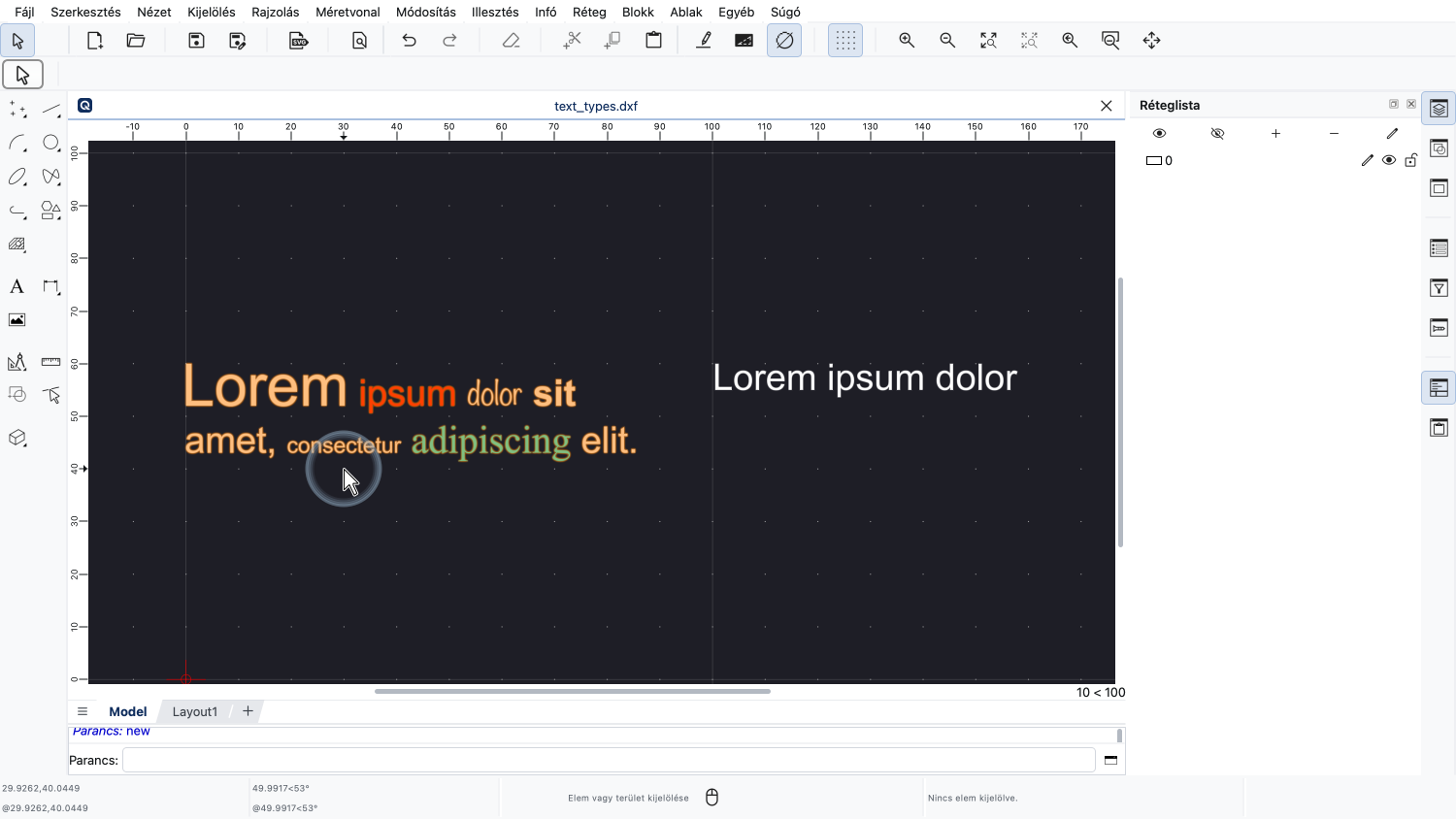
Ahogy a neve is mutatja, a többsoros szövegek több sort tartalmazhatnak.
A többsoros szövegek a szövegszerkesztő szoftverekben található formázási lehetőségekhez hasonló formázási lehetőségeket is kínálnak.
Egy többsoros szövegben különböző betűtípusokat, méreteket és stílusokat használhatunk ugyanabban az elemben, ahogyan az itt balra látható.
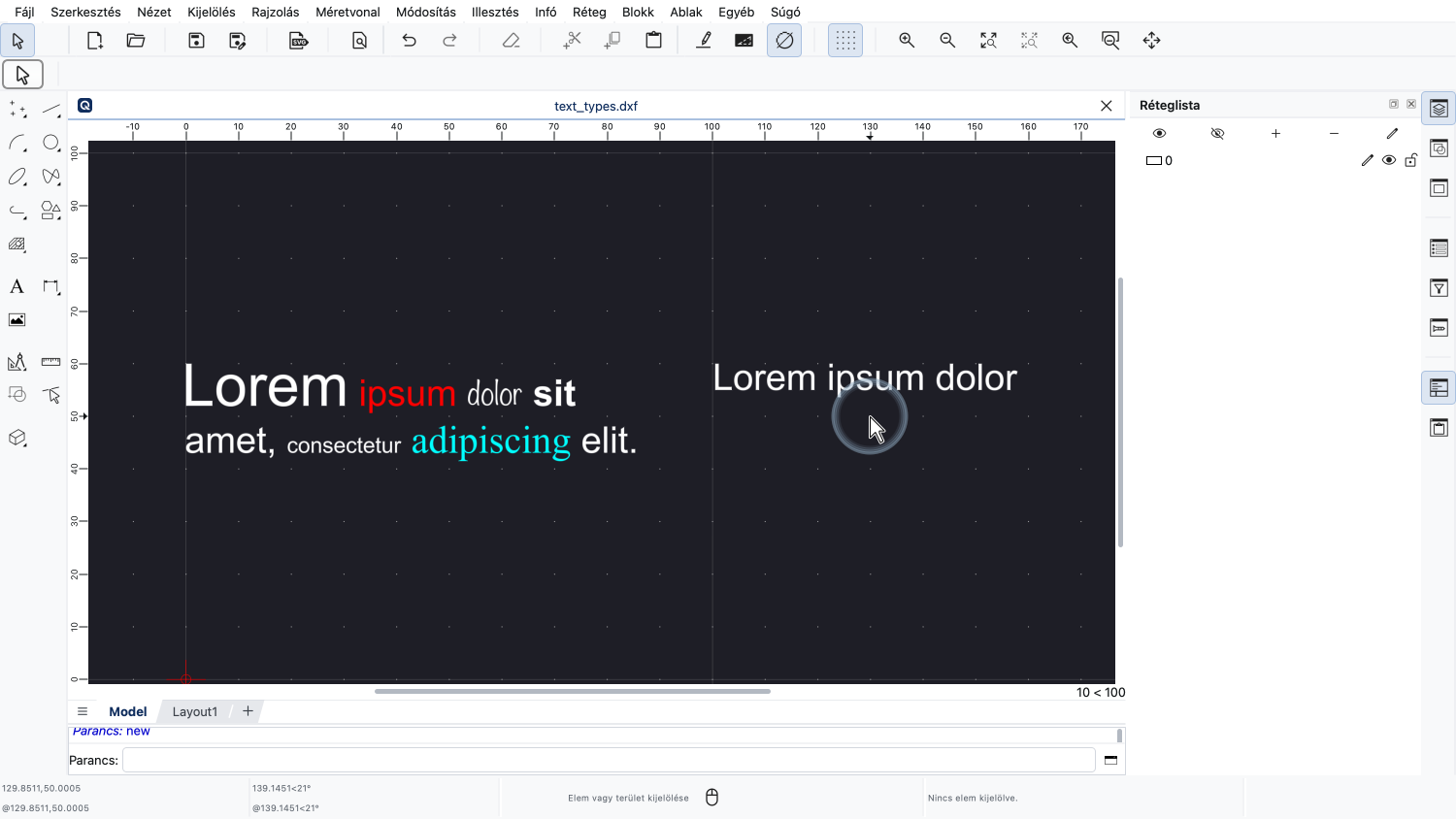
Az egyszerű szövegek csak egyetlen sort tartalmazhatnak egy egységes formázásban.
Az egyszerű szövegeket könnyebb használni, de korlátozott rugalmassággal, míg a többsoros szövegeket kicsit nehezebb kezelni, de nagyobb rugalmasságot kínálnak.
Minta rajz:font_types.dxf
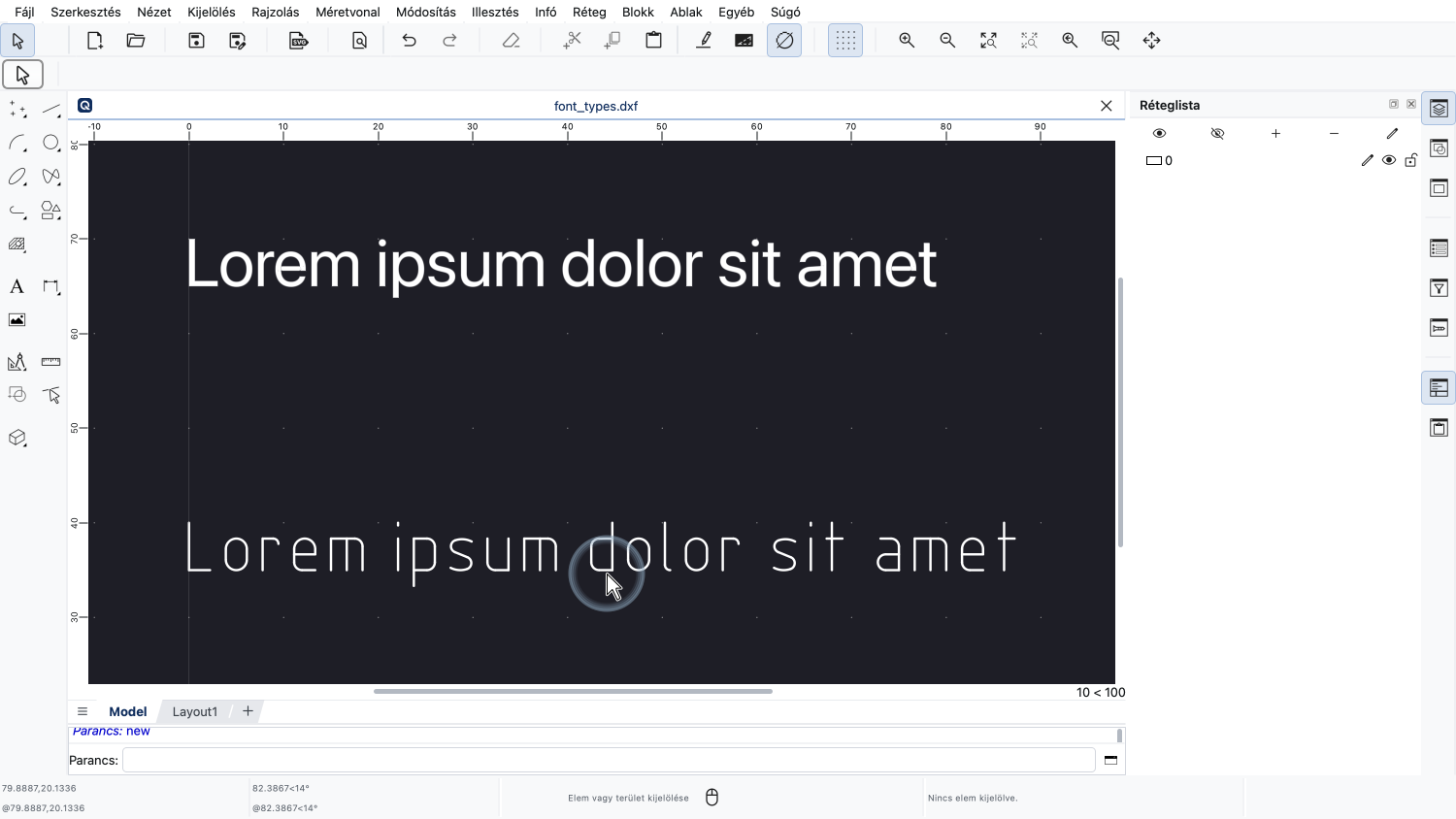
A QCAD két különböző típusú betűtípust kínál: TrueType betűtípusokat és vonalas betűtípusokat.
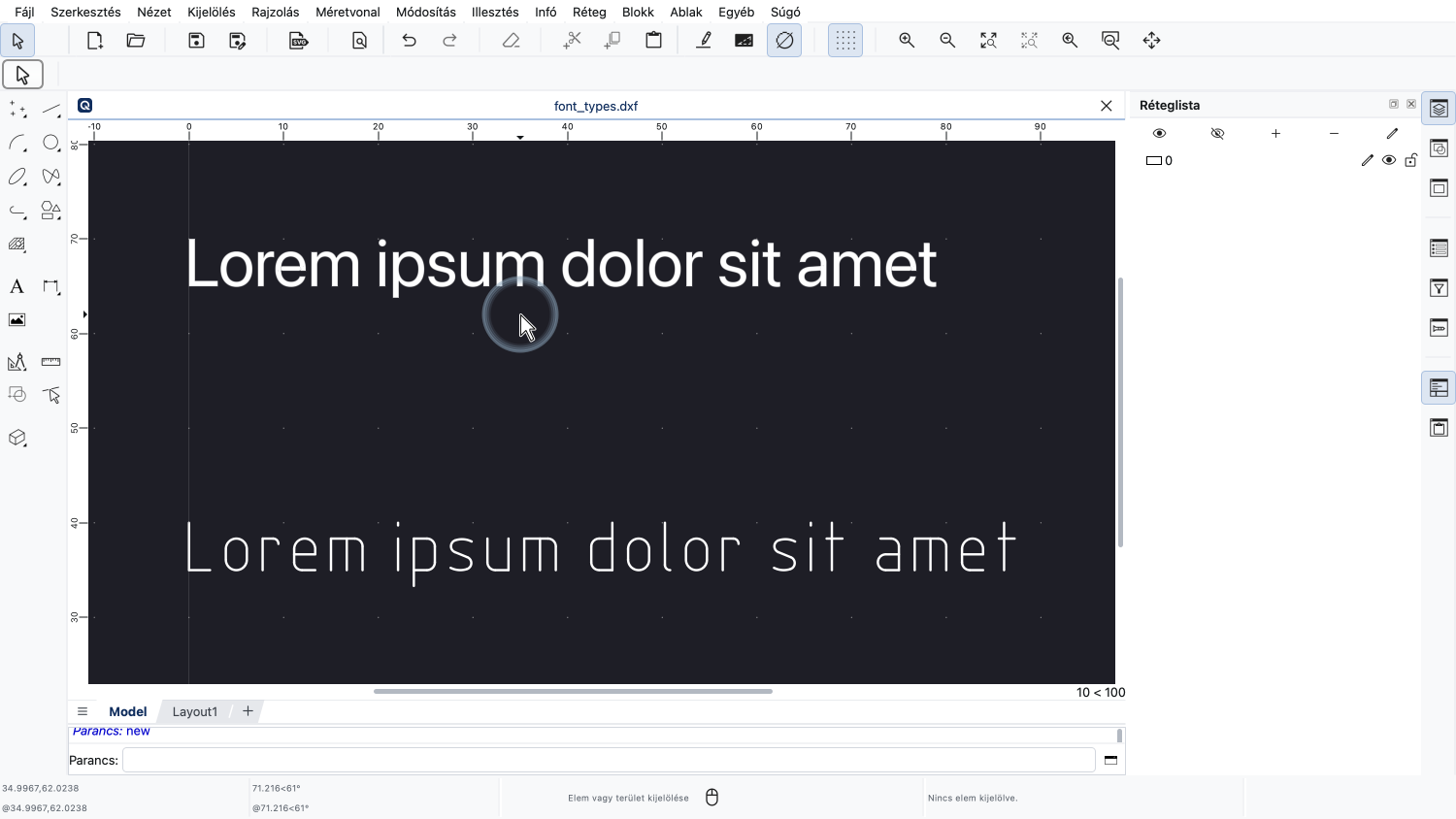
A TrueType betűtípusok azok a betűtípusok, amelyeket más alkalmazásokból ismerünk, ahogyan a fenti példában is látható.
A QCAD az operációs rendszer szintjén telepített TrueType betűtípusokat tudja használni.
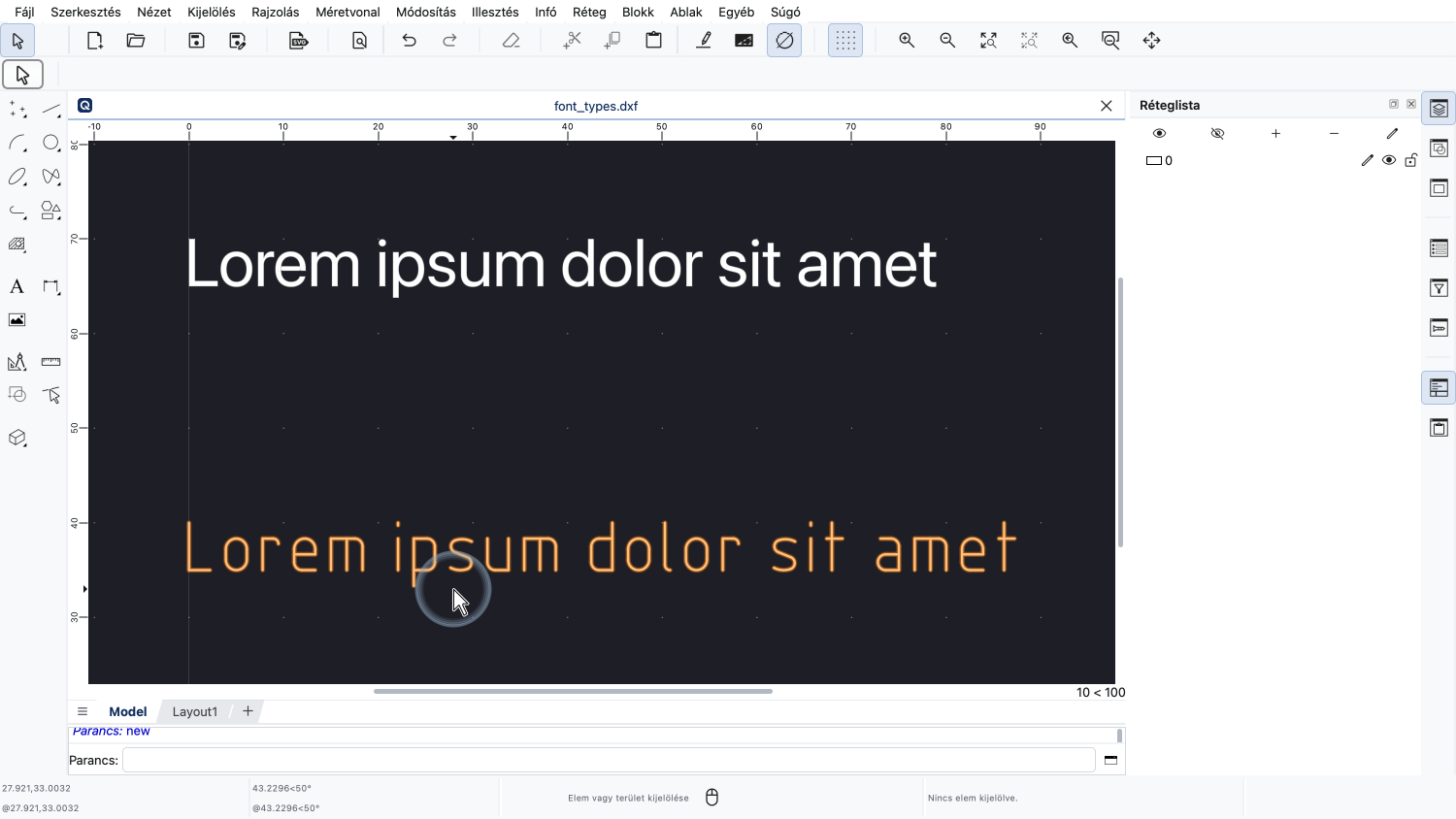
Ezen kívül a QCAD vonalas betűtípusok készletét is kínálja.
Ezeket a betűtípusokat egyszerű geometriai alakzatokkal, jellemzően vonalakkal, ívekkel és spline-okkal határozzák meg, ahogy itt alul látható.
Az, hogy egy rajzban milyen betűtípusokat használunk, személyes preferencia, valamint iparági vagy vállalati szabványok kérdése.
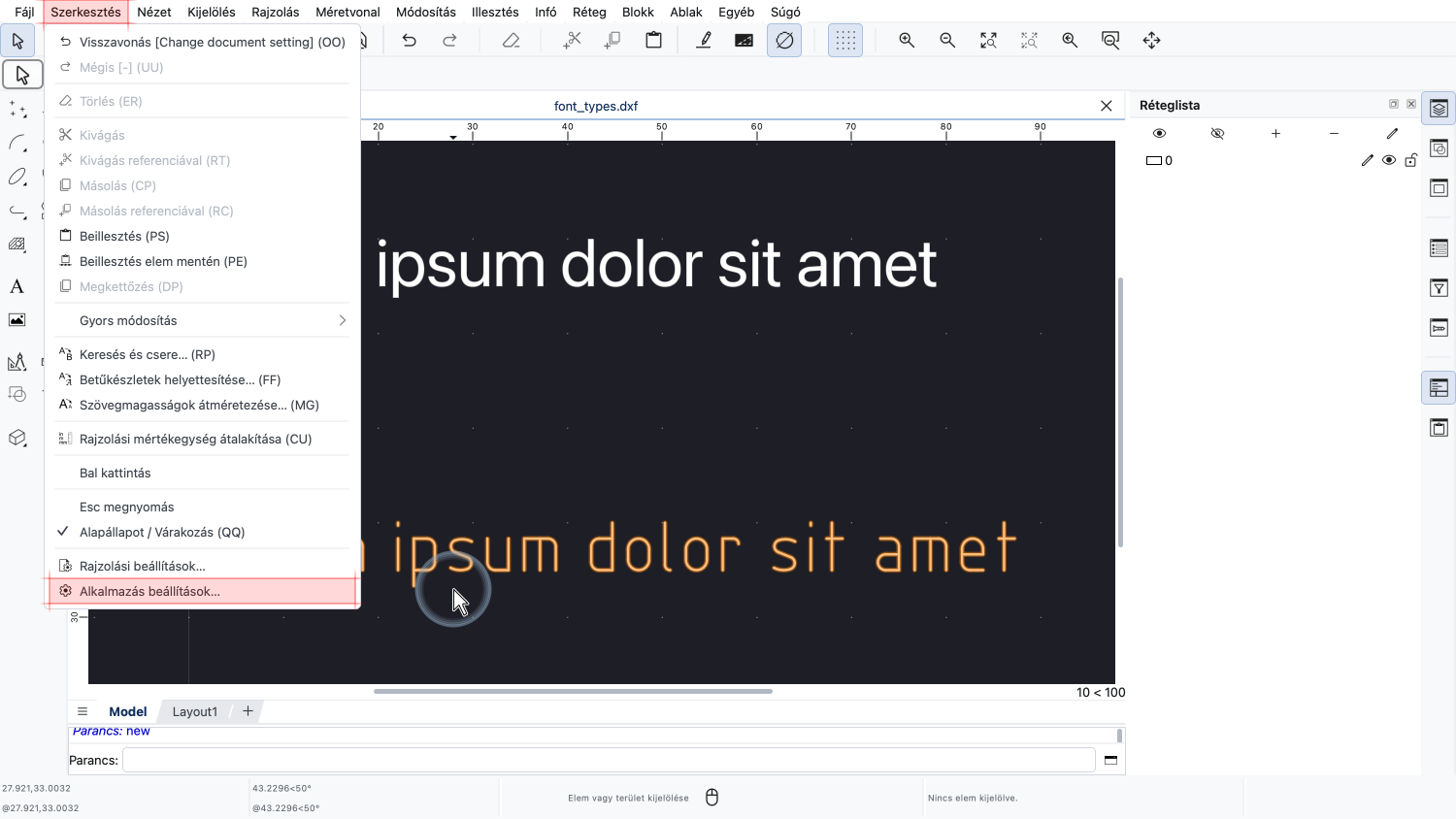
Ha sok rendszerbetűtípus van telepítve, az alkalmazás beállításaiban csökkenthetjük a QCAD számára elérhető betűtípusok listáját.
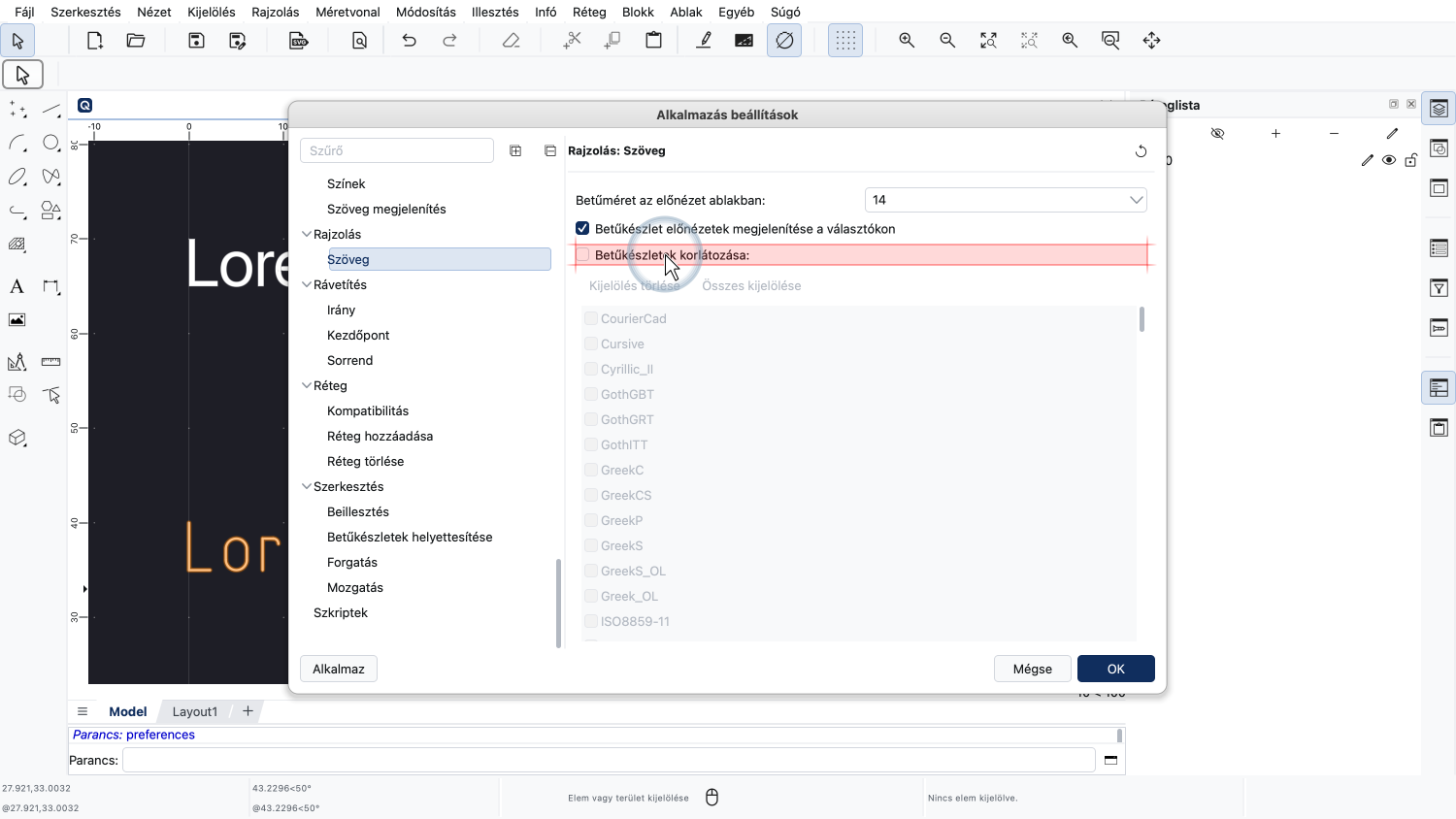
Itt korlátozhatjuk a QCAD-del használni kívánt betűtípusok listáját, hogy kényelmesebbé tegyük a betűtípusok kiválasztását.
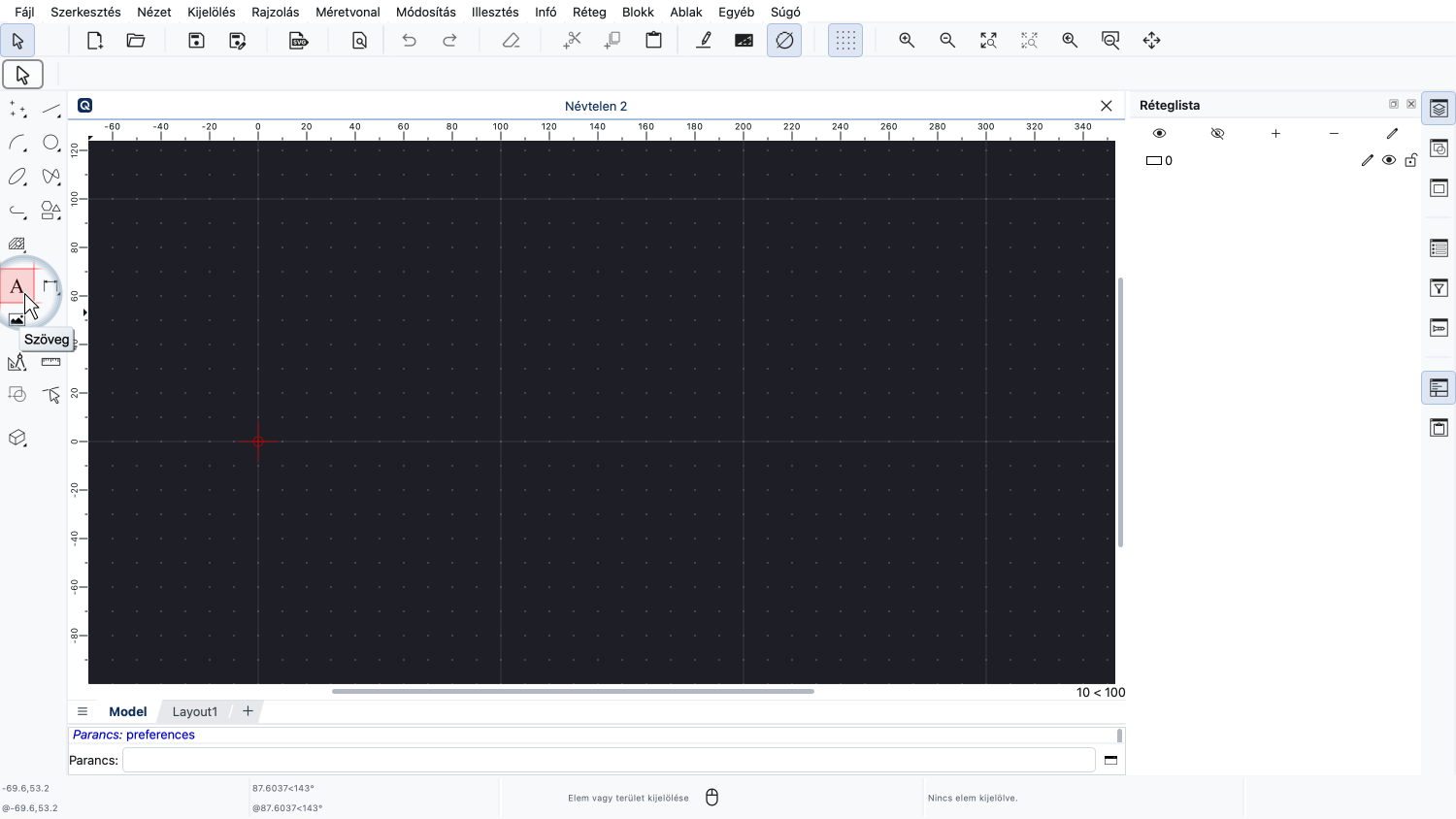
Egy szövegelem létrehozásához a QCAD szöveg eszközét használjuk.
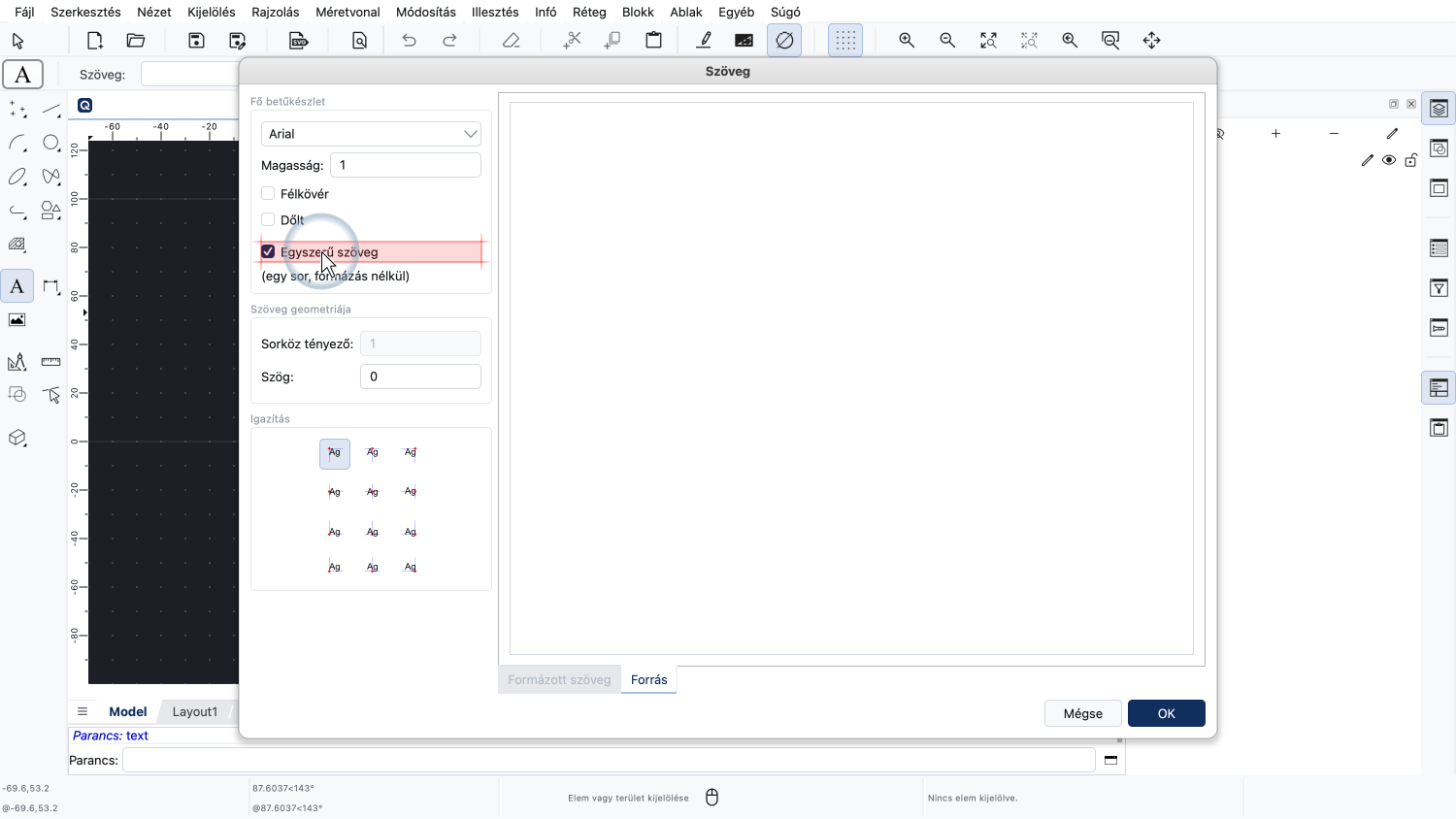
Először egy egyszerű szöveget szeretnénk létrehozni, ezért bekapcsoljuk az „Egyszerű szöveg” jelölőnégyzetet.
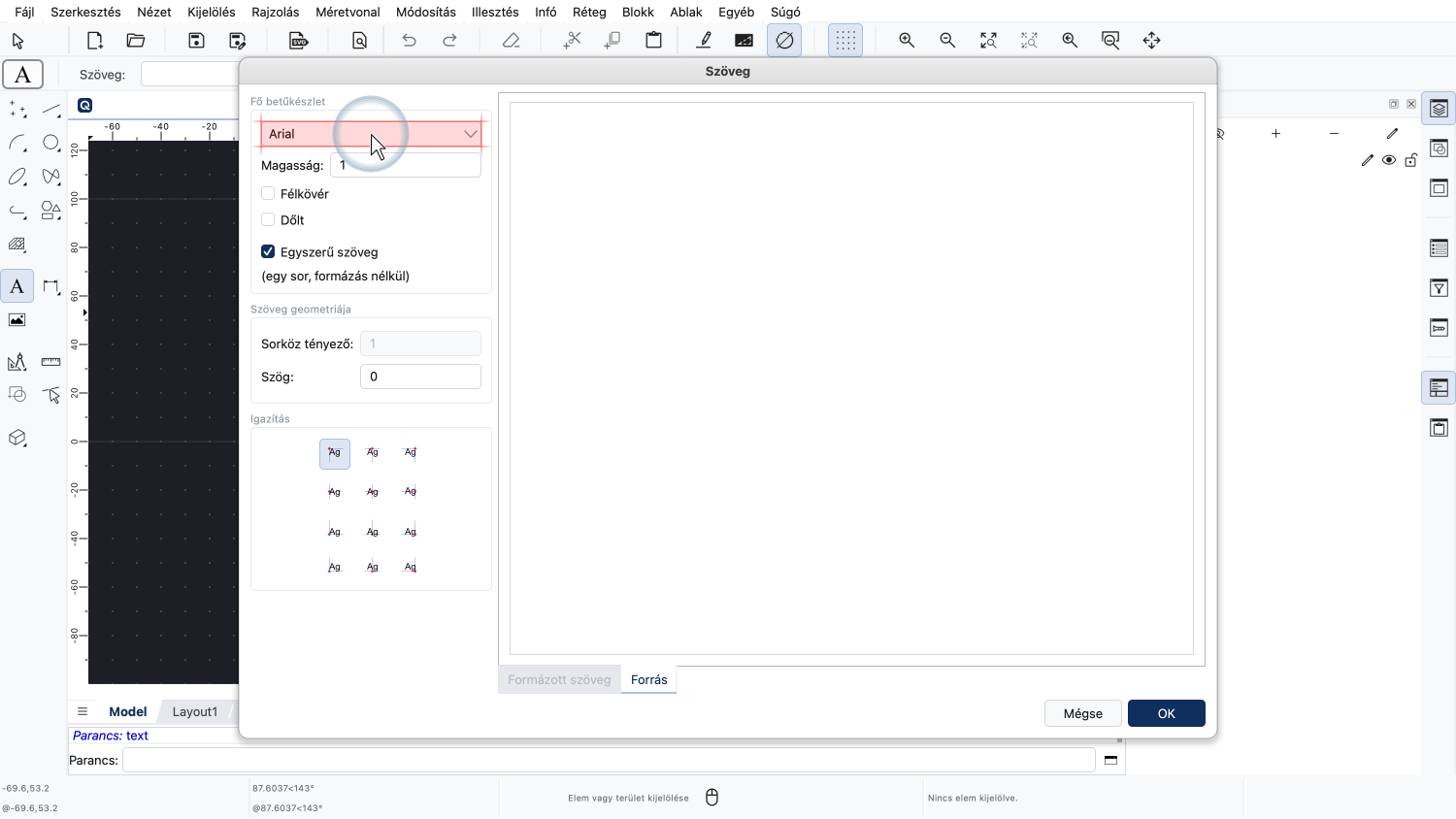
Kiválasztjuk a kívánt betűtípust.
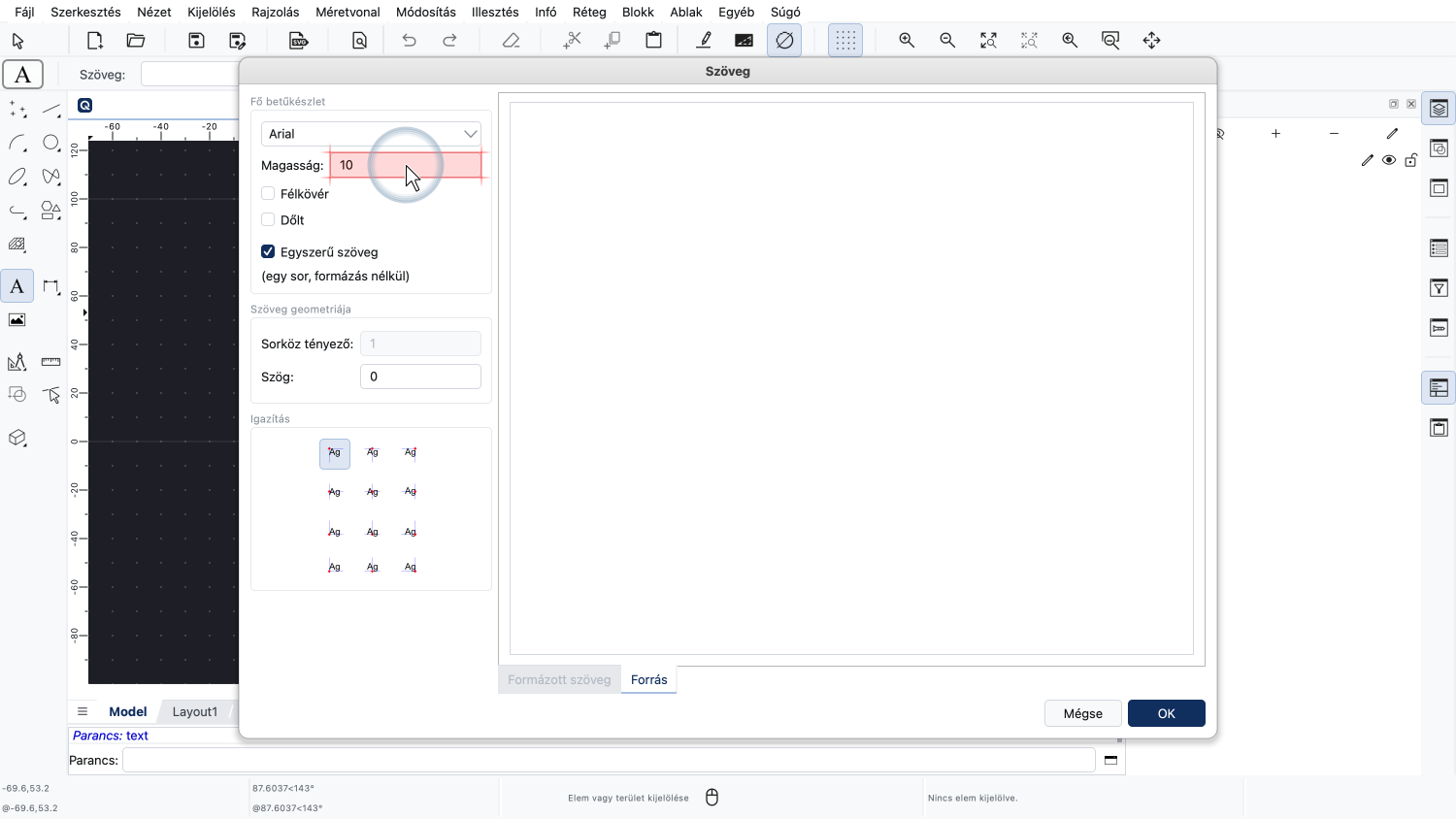
A szöveg magassága rajzolási egységekben van megadva.
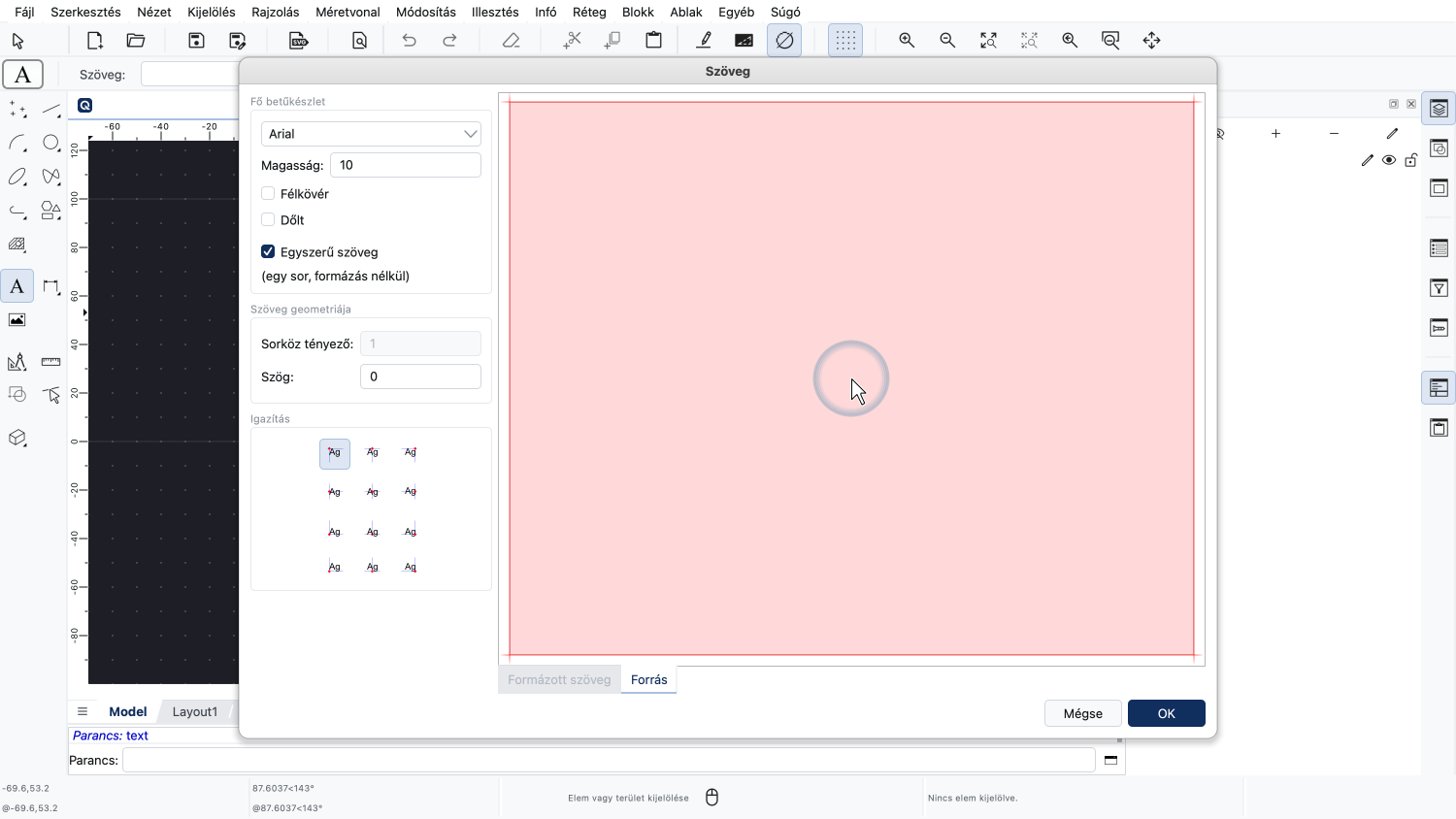
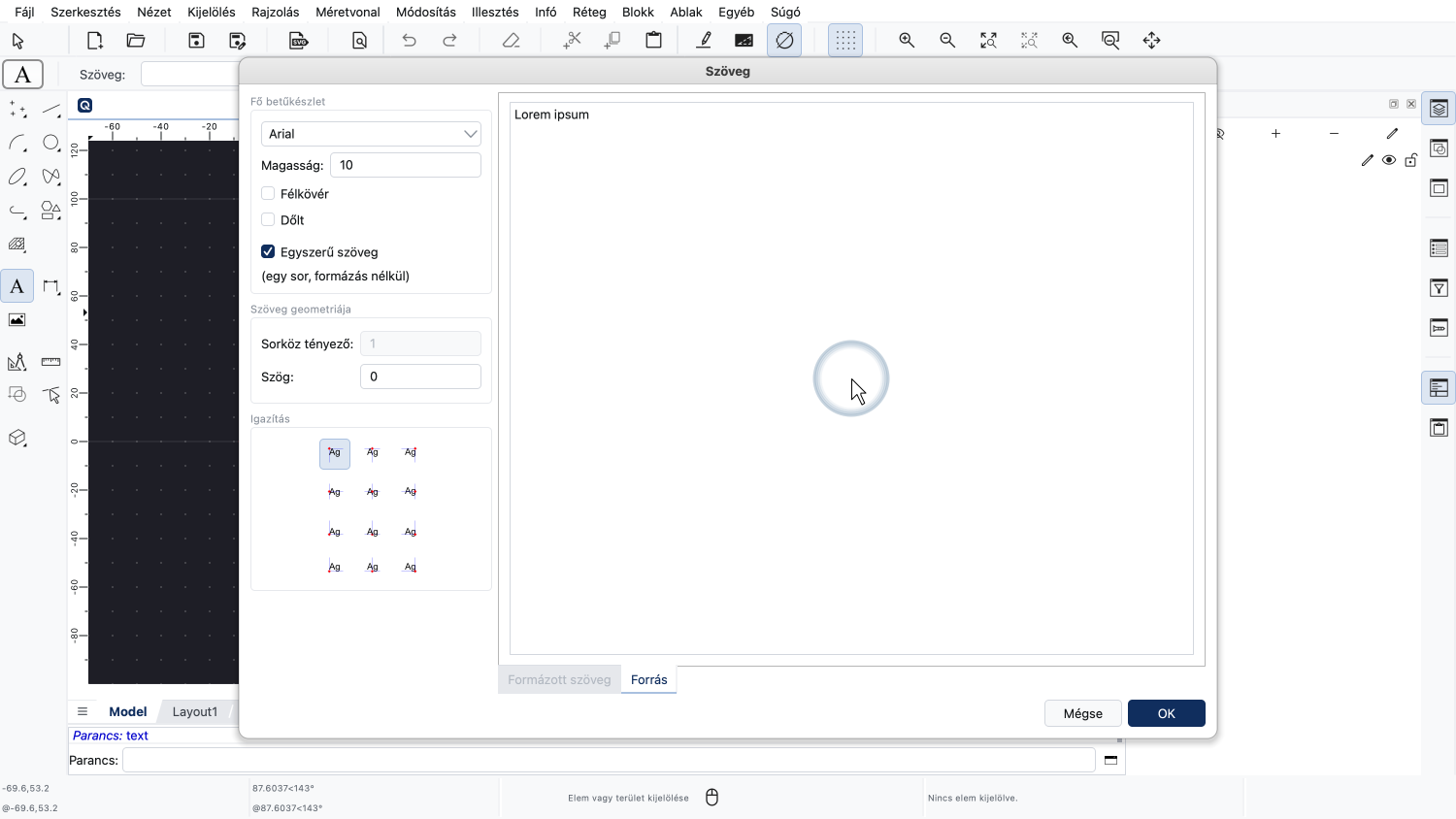
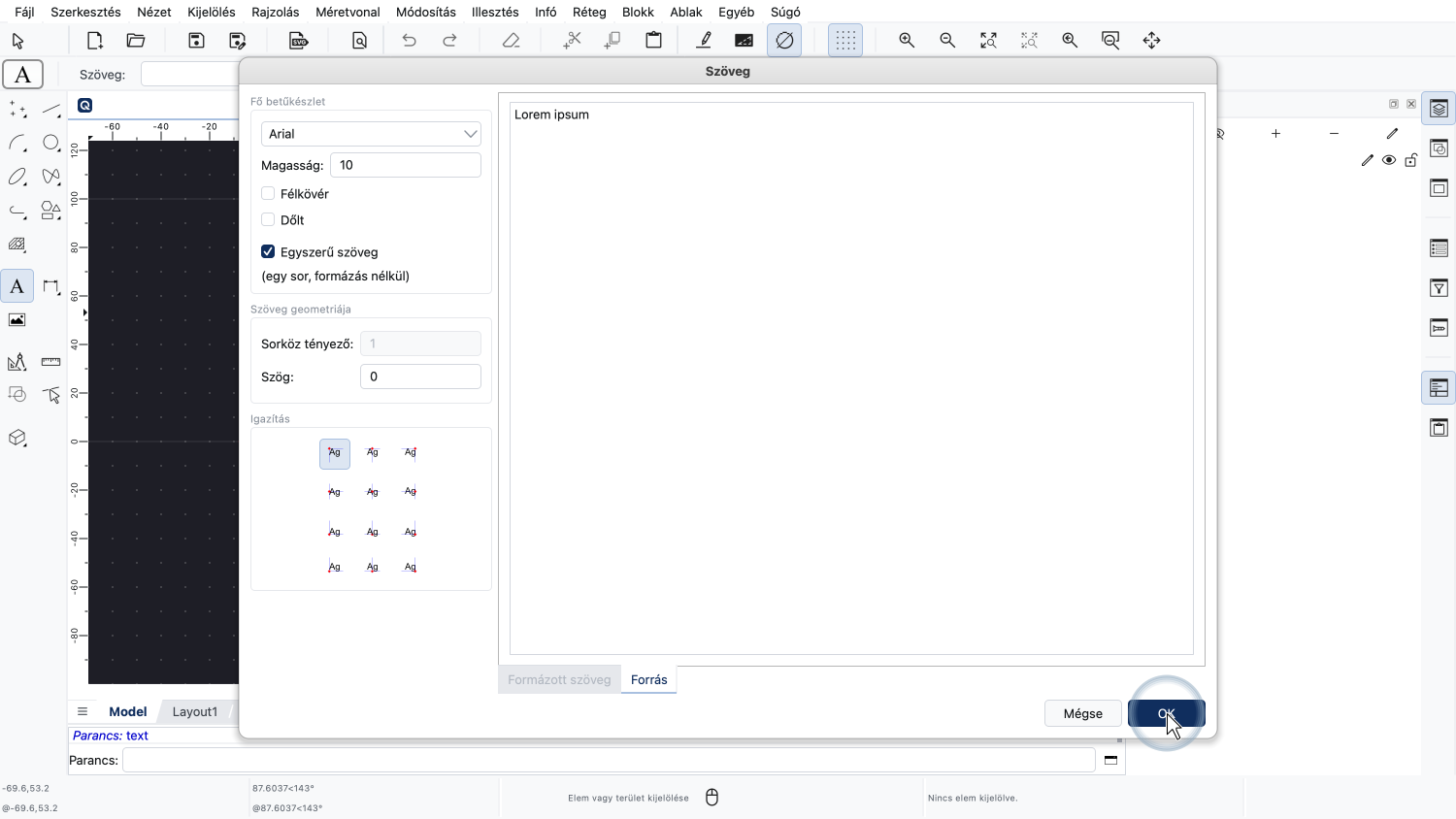
A szöveget a jobb oldali szövegmezőbe írjuk be.
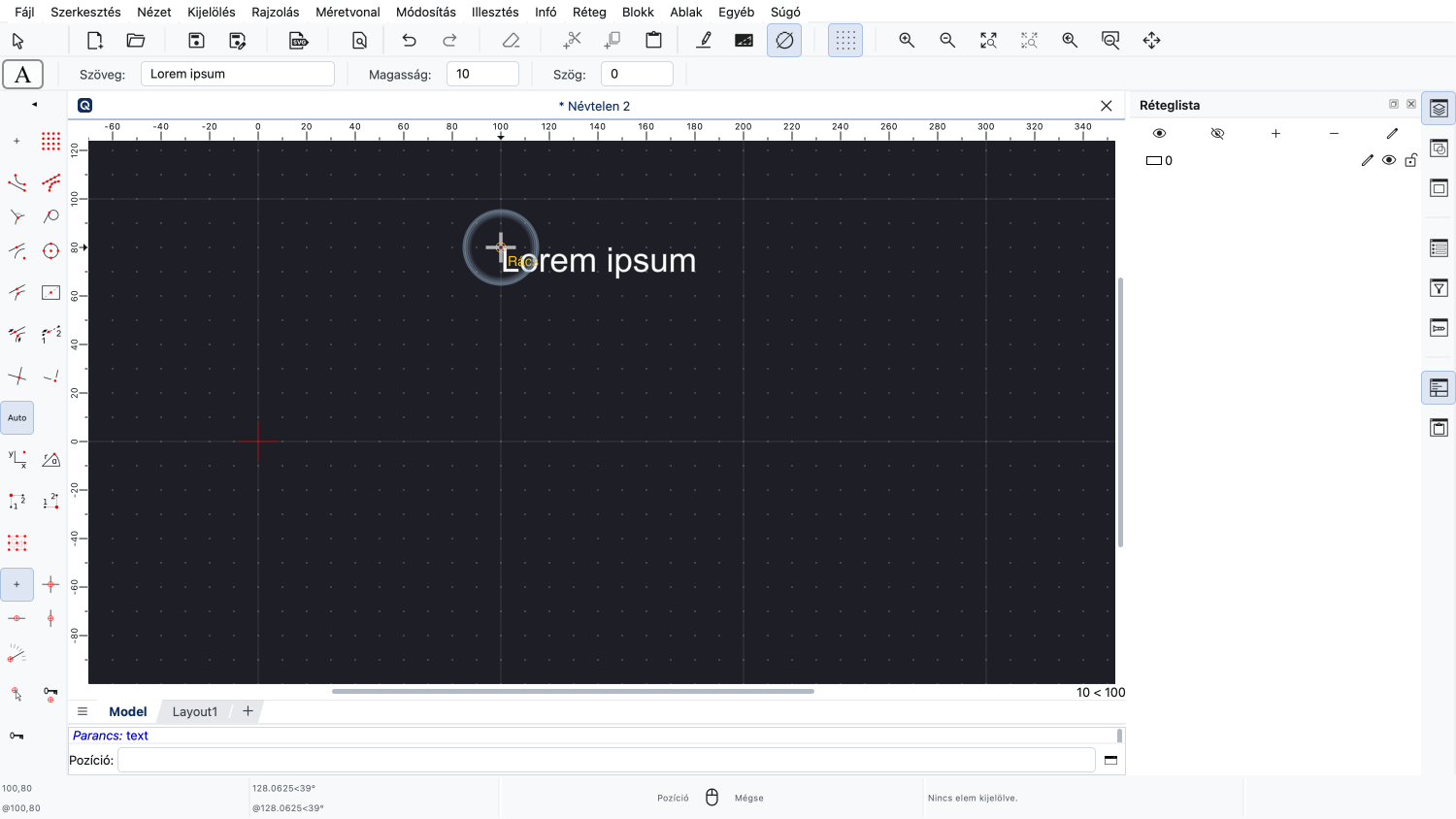
Most már elhelyezhetjük a szöveget a rajzban.
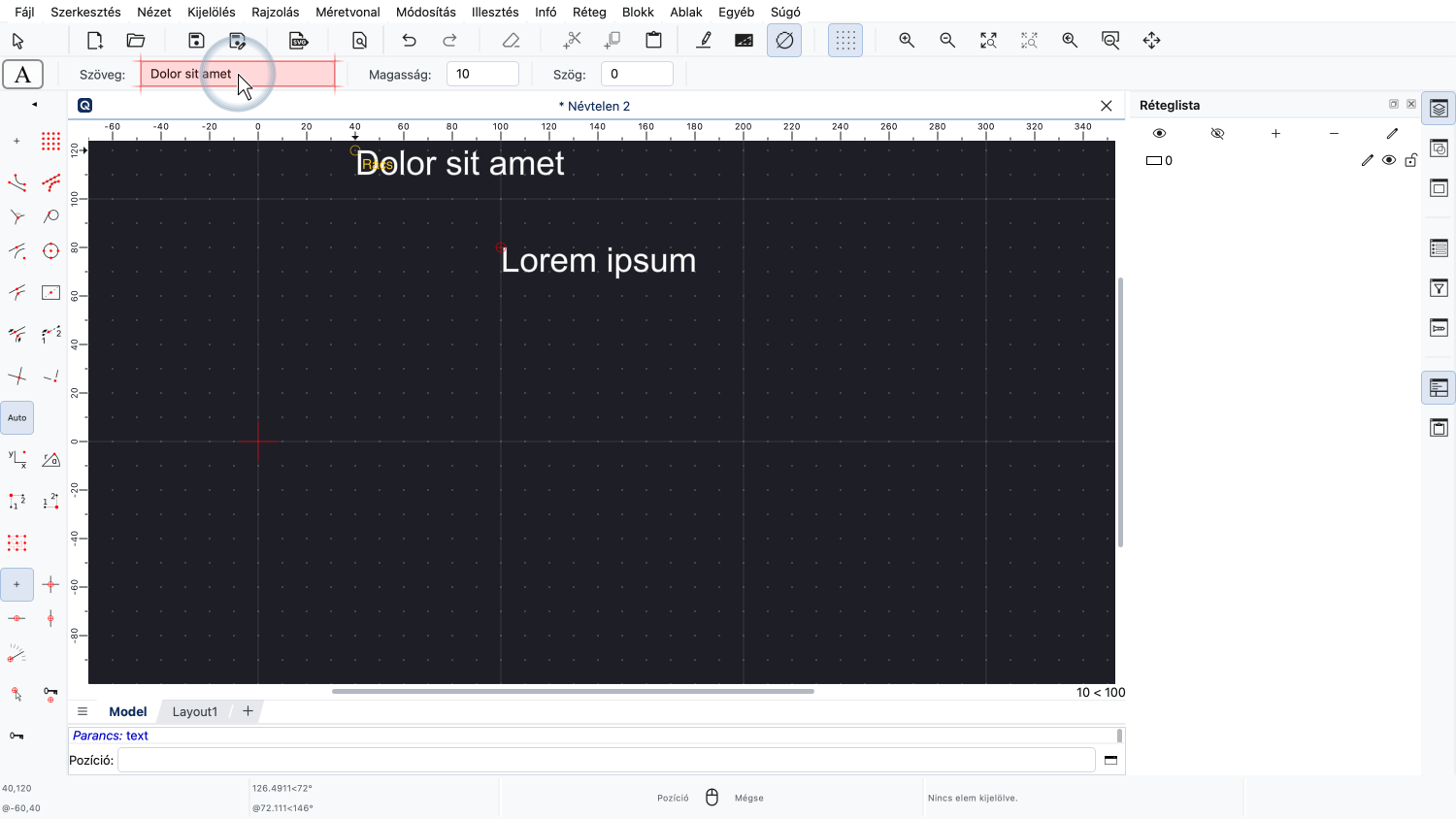
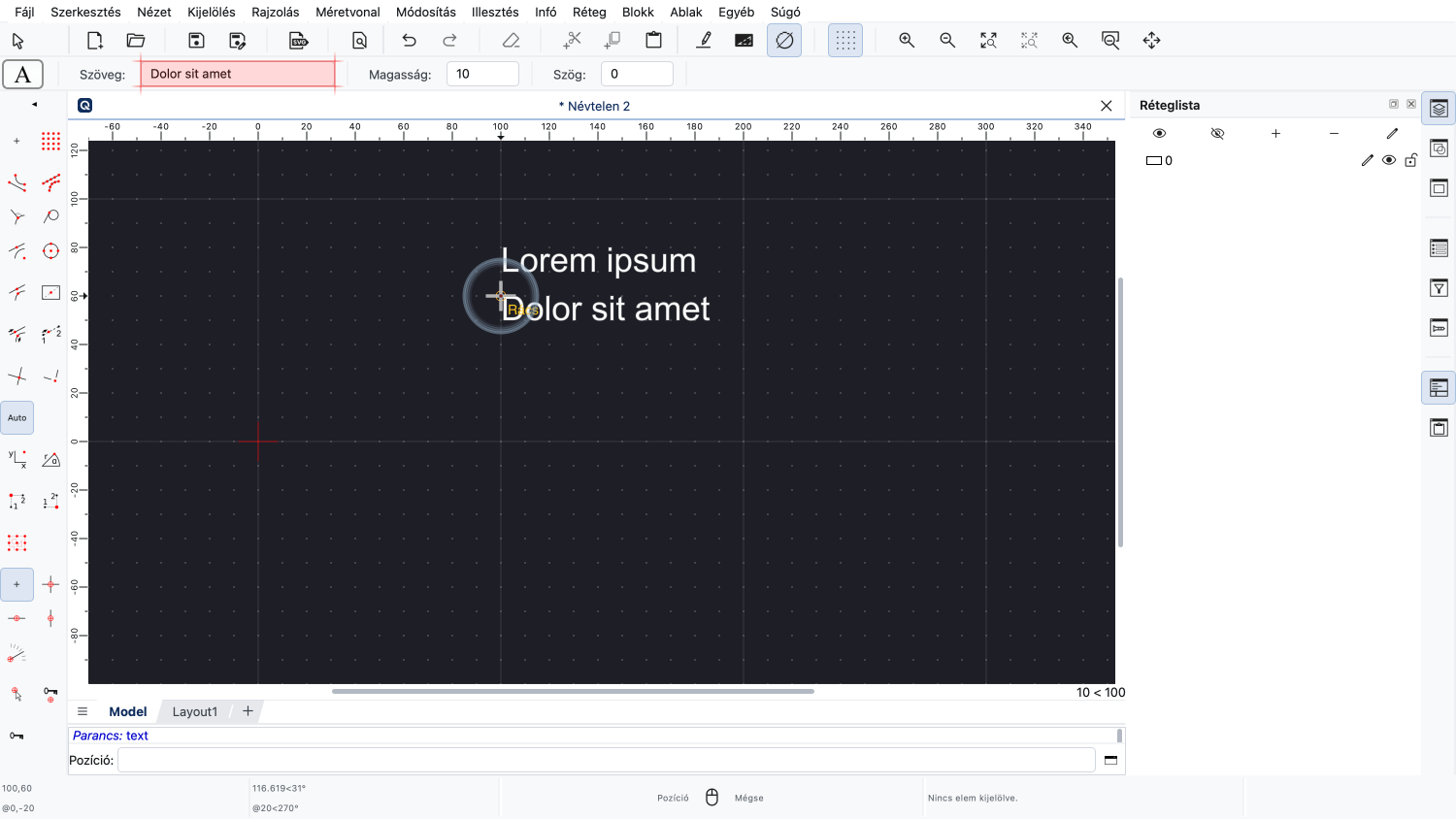
Ha több hasonló szöveget szeretnénk hozzáadni, egyszerűen megváltoztathatjuk a szöveget a felső eszköztárban anélkül, hogy újrakezdenénk.
Ha végeztünk, a jobb egérgombbal kattintva befejezzük a szöveg eszközt.
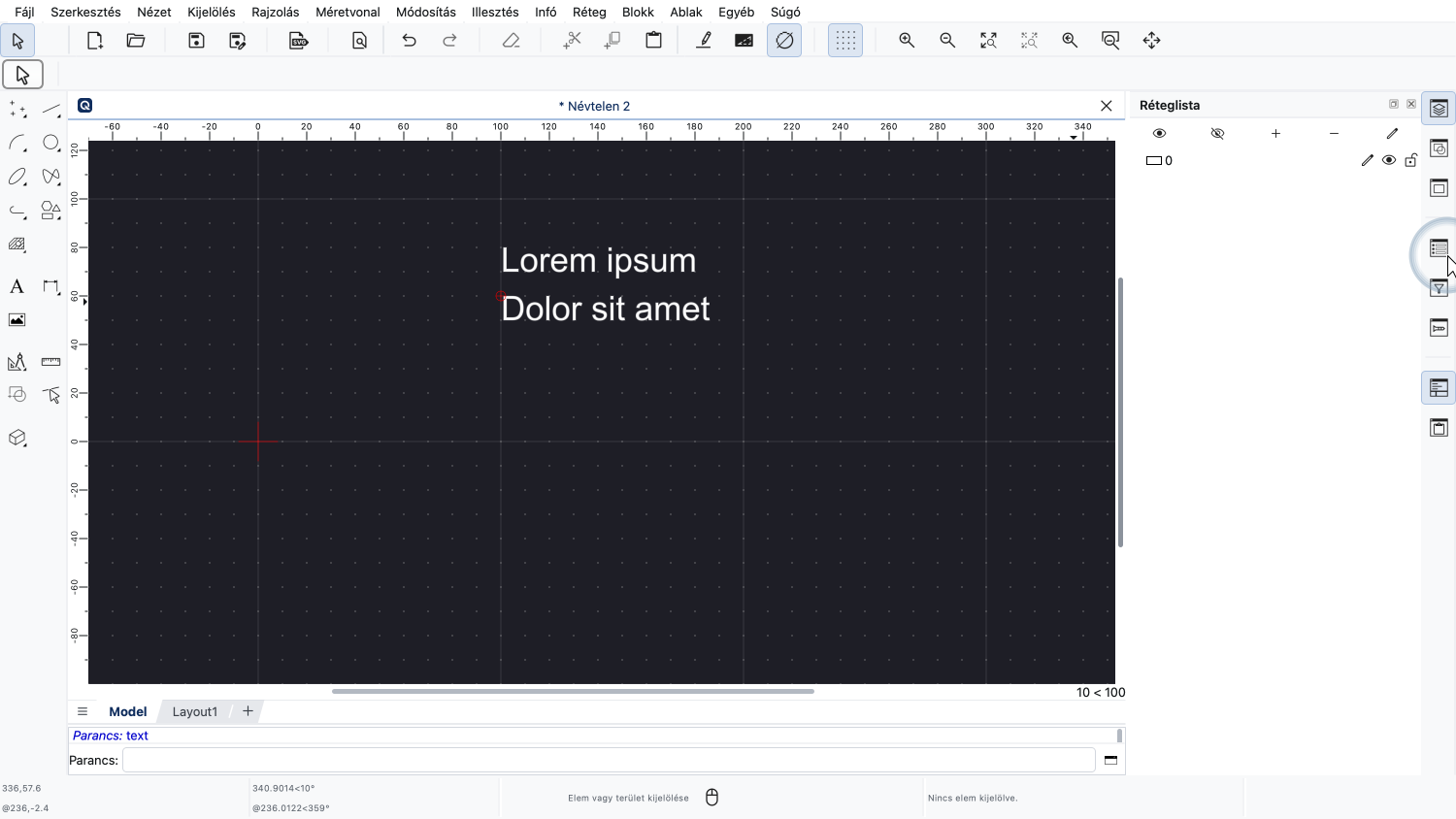
Miután létrehoztunk egy szöveget, a tulajdonságait a tulajdonságszerkesztővel szerkeszthetjük, amelyet egy korábbi oktatóanyagban már bemutattunk.
Nézzük meg a függőleges igazítás tulajdonságot.
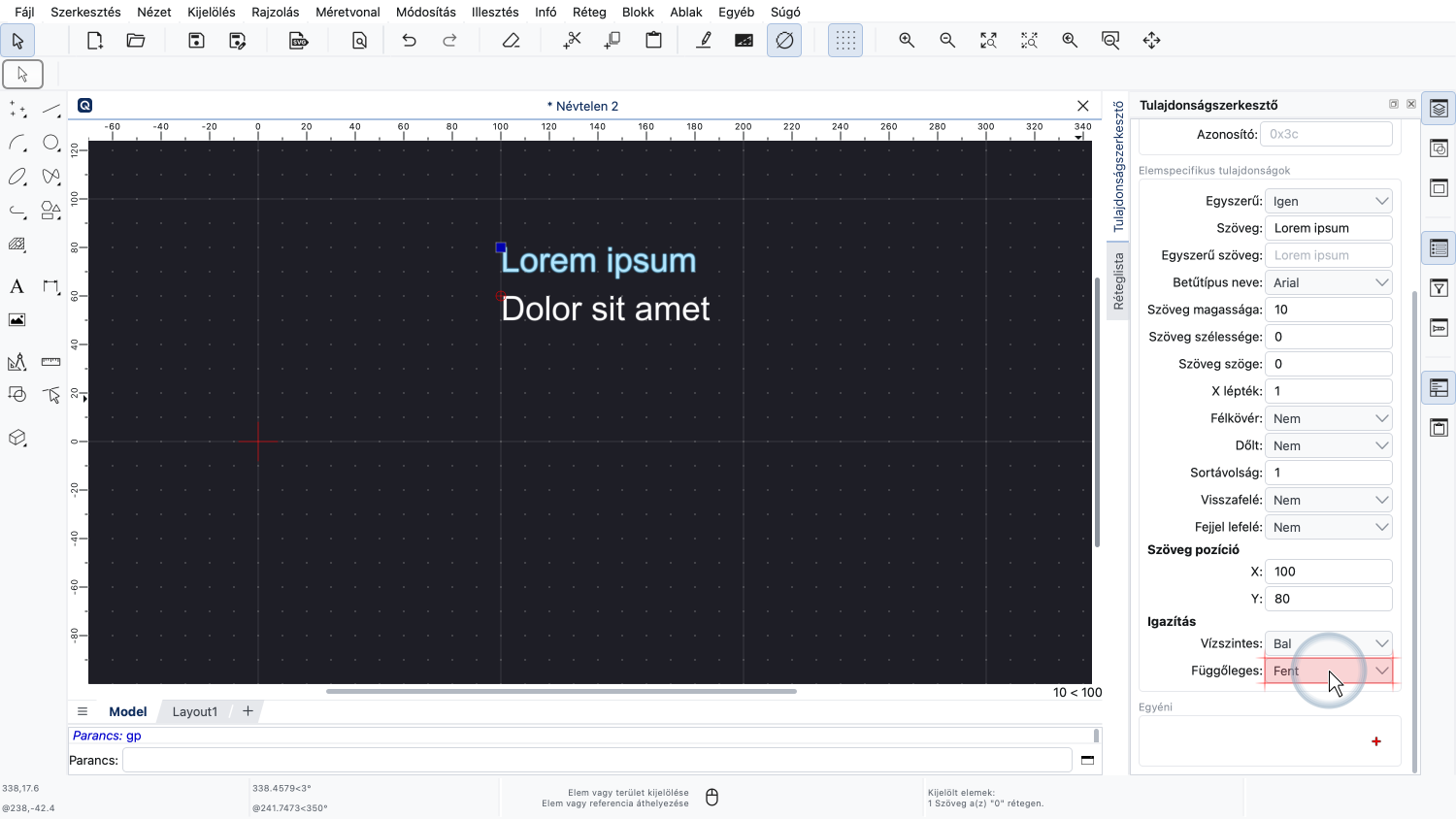
A szöveg jelenleg függőlegesen a szöveg tetejéhez van igazítva.
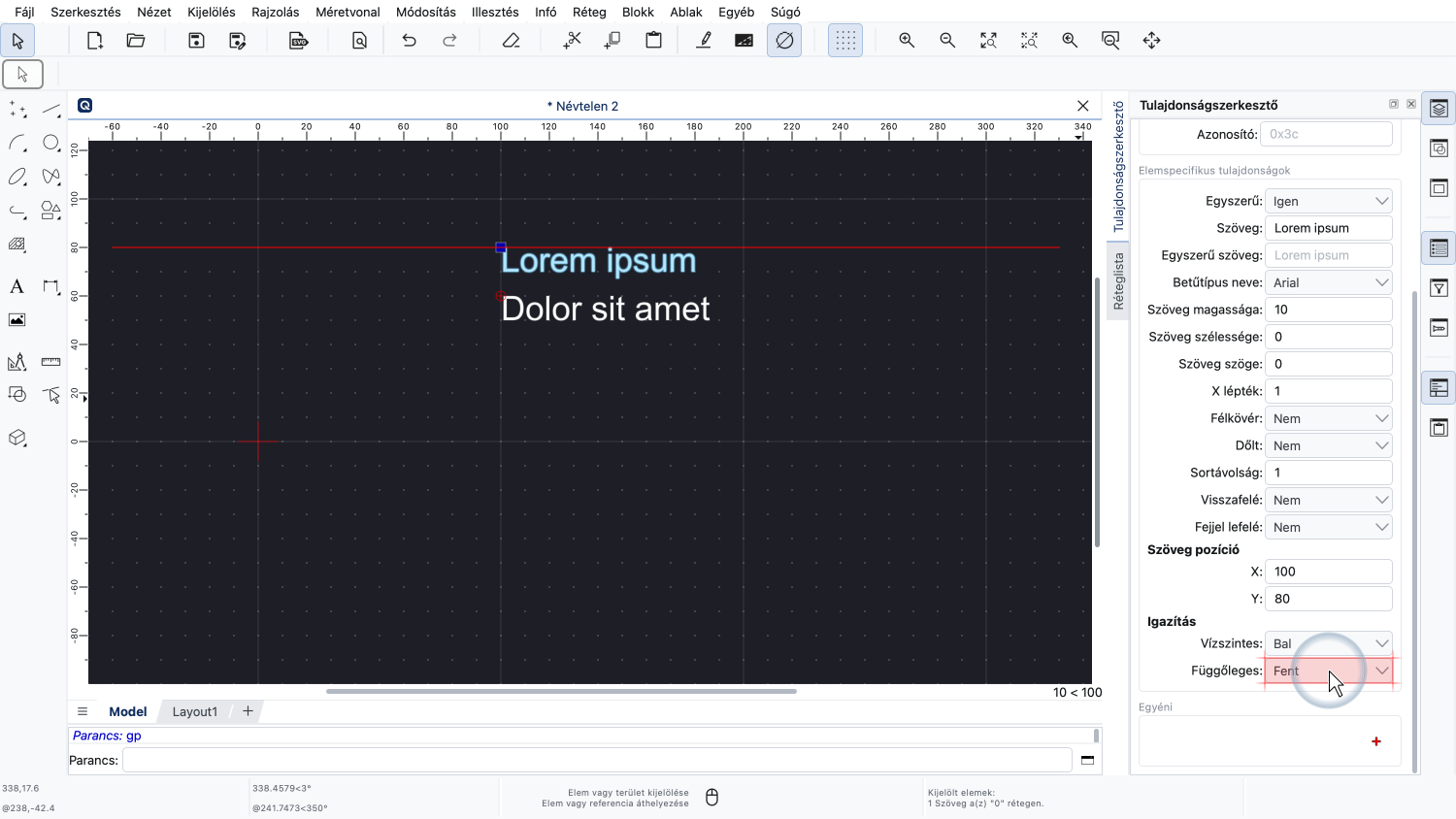
Ez azt jelenti, hogy a szöveg közvetlenül a referenciapontja alatt jelenik meg.
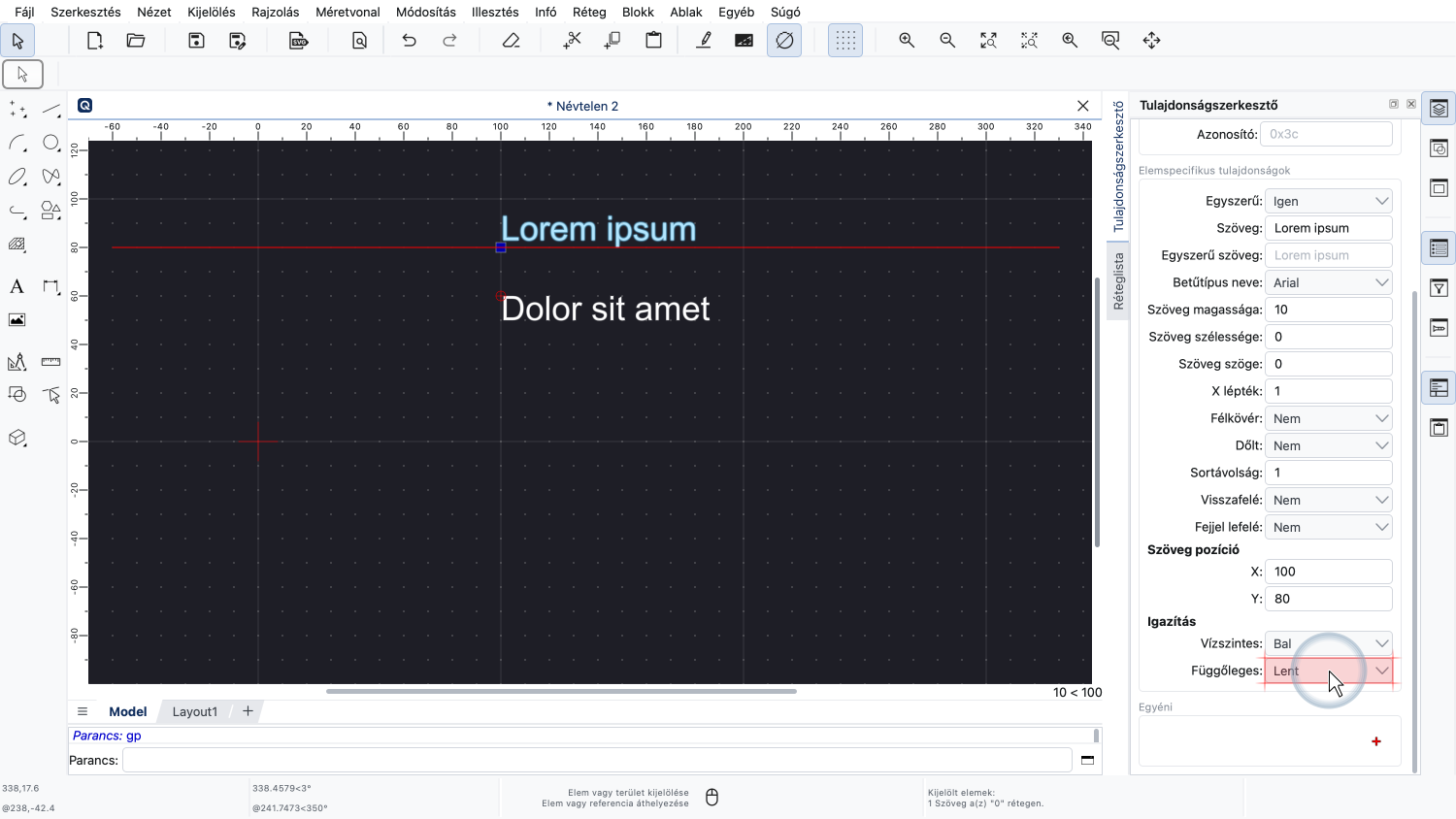
Ha a függőleges igazítást a szöveg aljára változtatjuk, a szöveg a legalsó részével, itt a "P" betű aljával érinti a referenciavonalat.
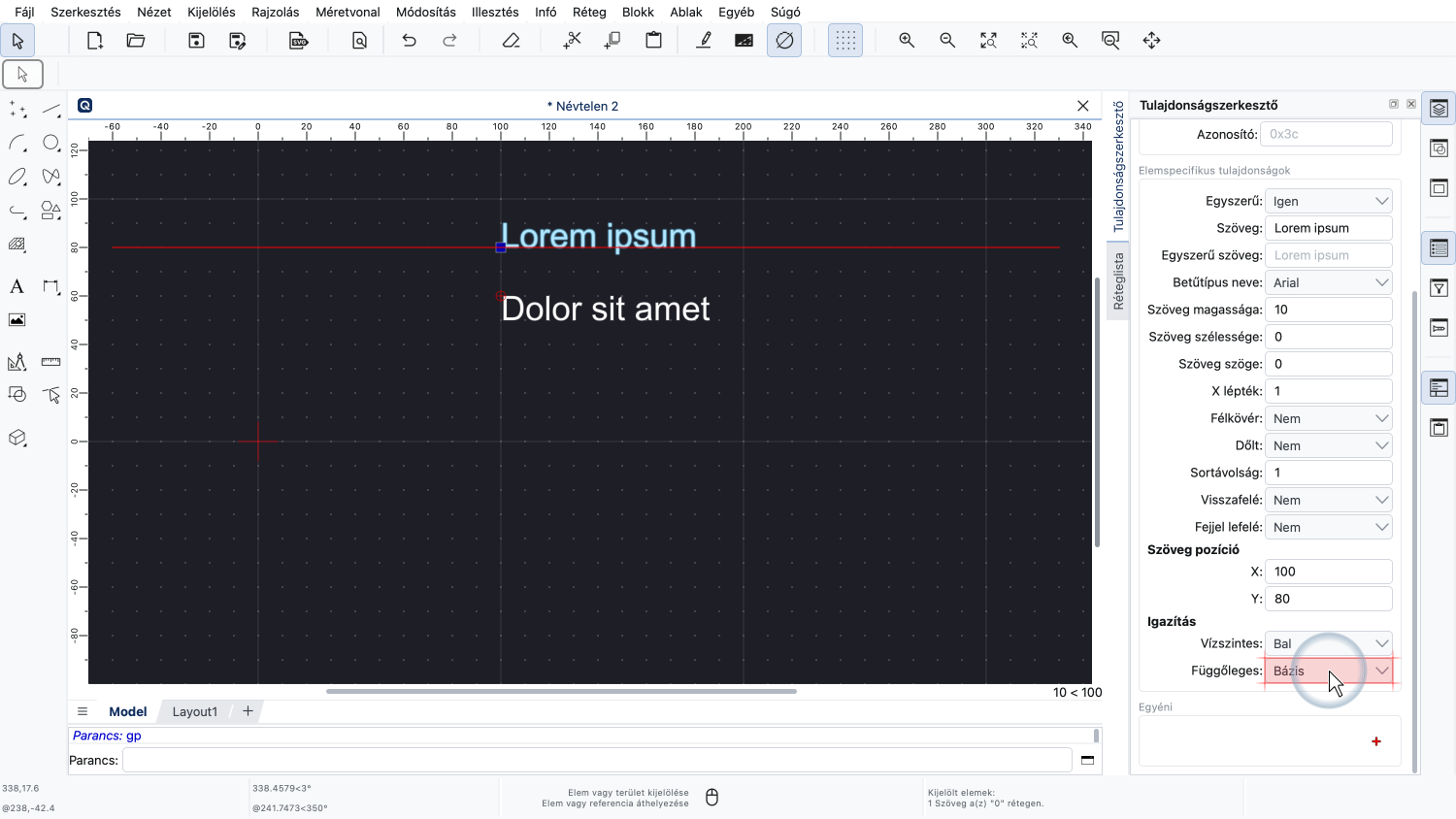
A szöveget a bázisához is igazíthatjuk, ami a szöveg referenciapontját az alapvonalra helyezi, ahová a szöveget írnánk.
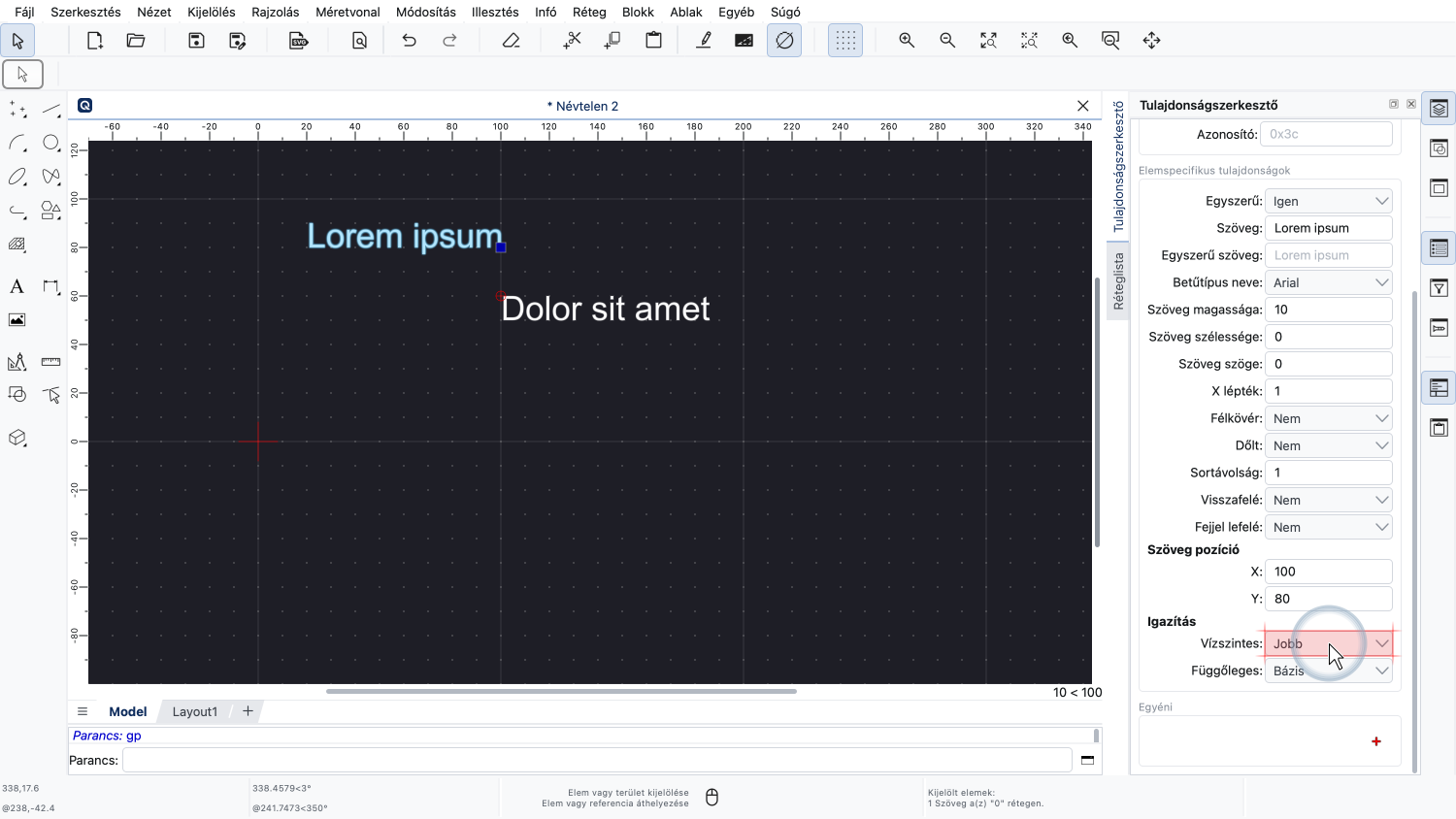
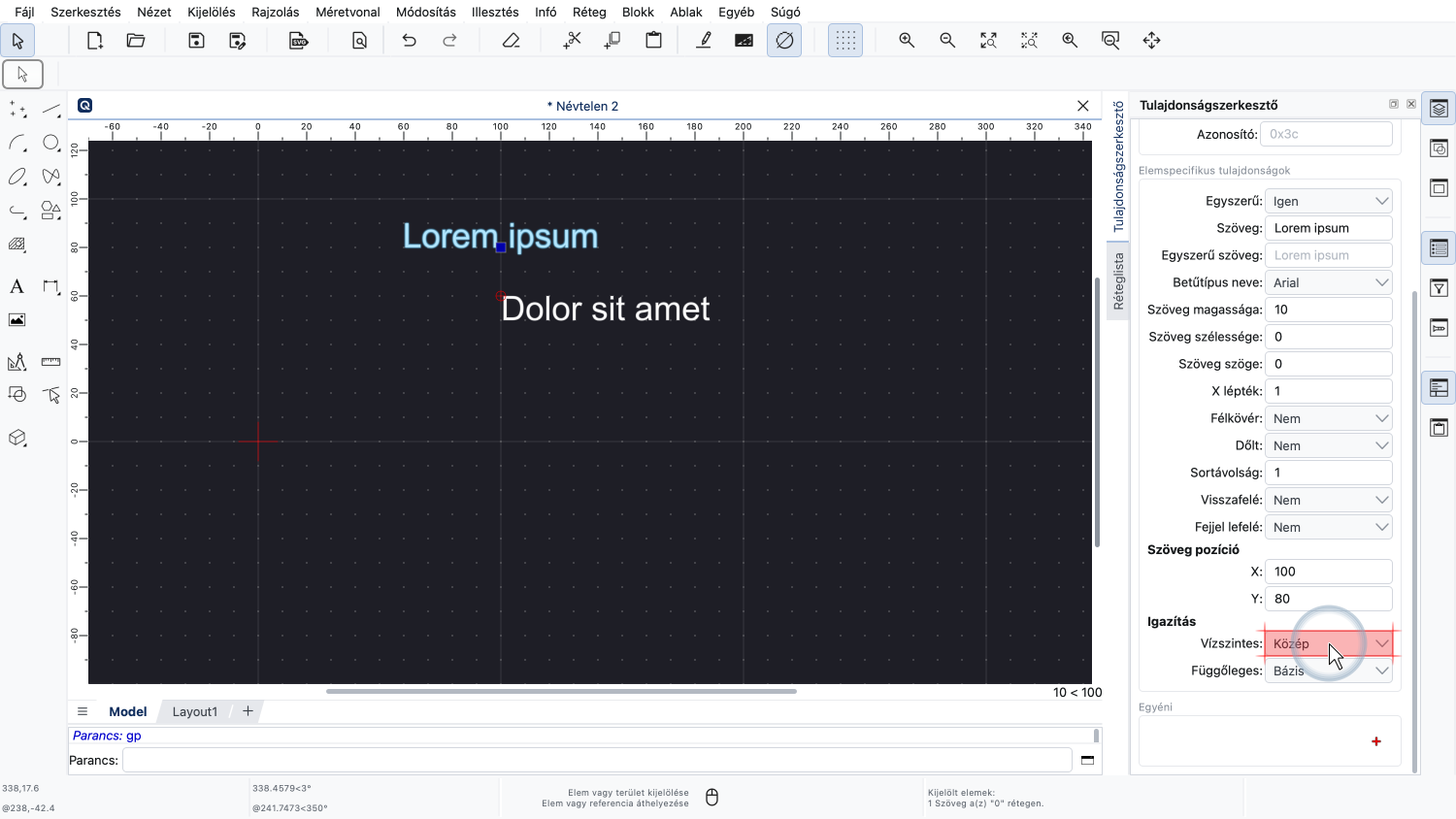
A vízszintes igazítás lehet balra, jobbra vagy középre igazított.
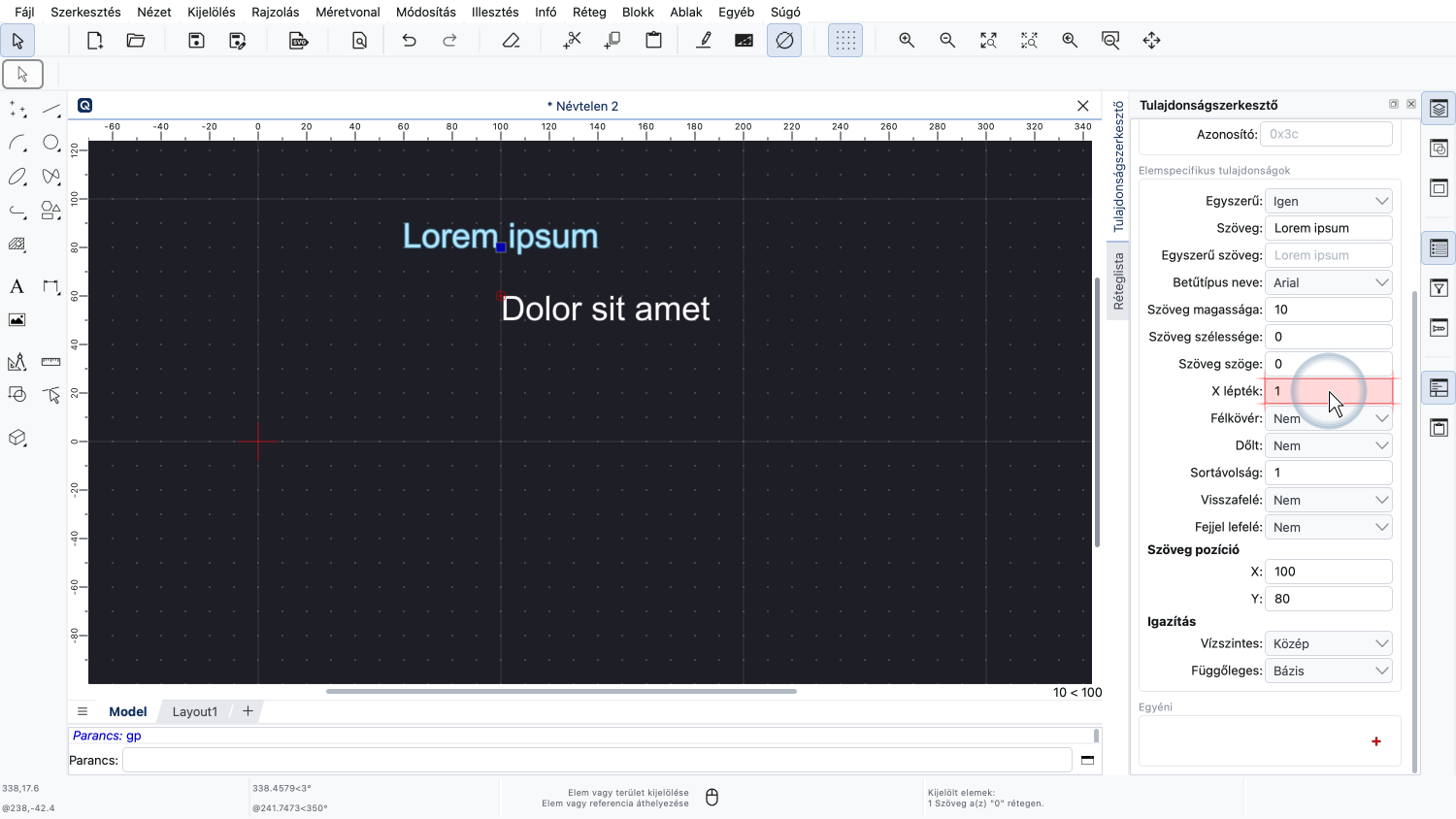
Az „X lépték” tulajdonsággal a szöveget a magasságának megváltoztatása nélkül tömöríthetjük vagy nyújthatjuk.
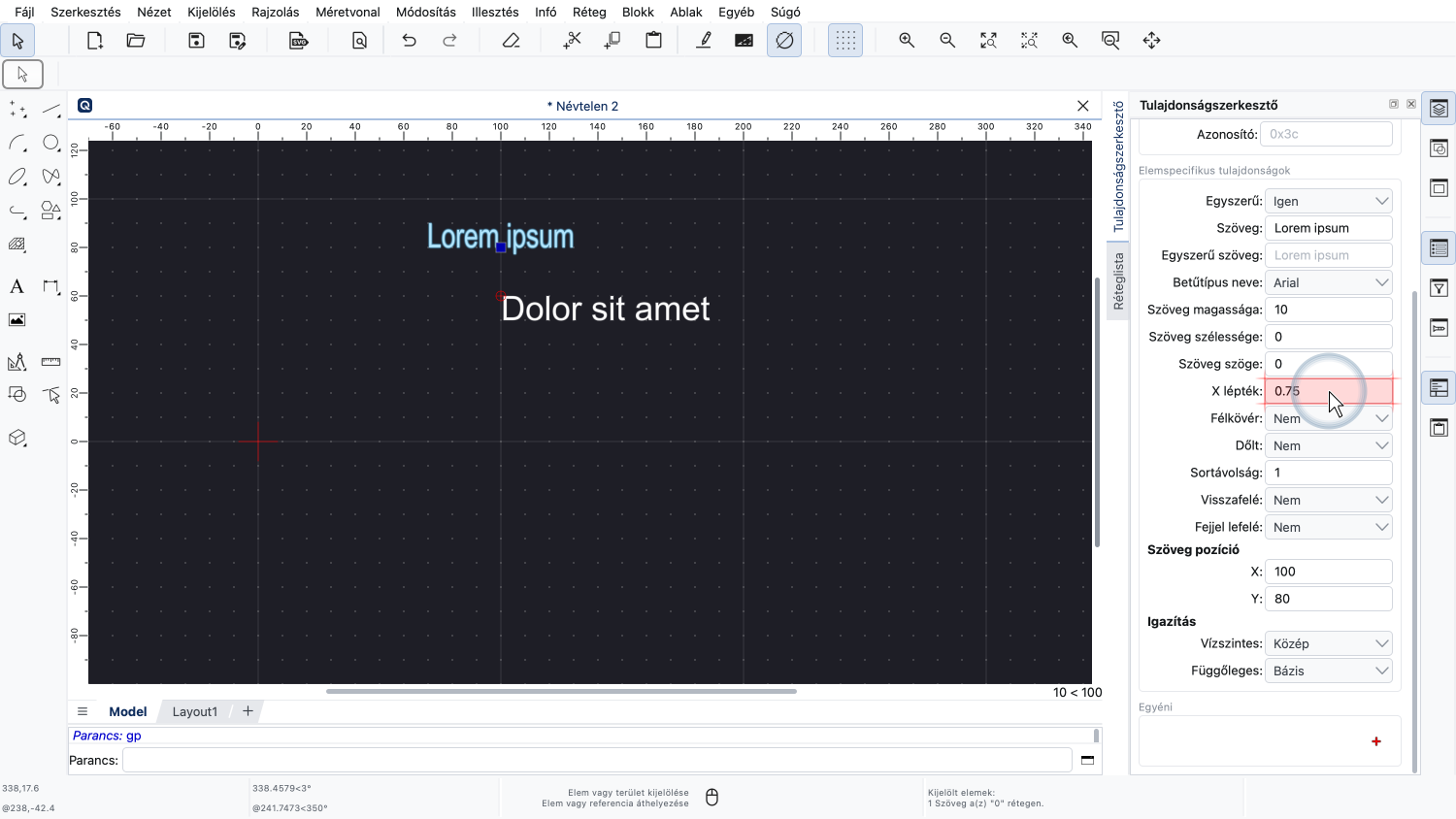
Az 1-nél kisebb érték azt jelzi, hogy a szöveg vízszintesen tömörített.
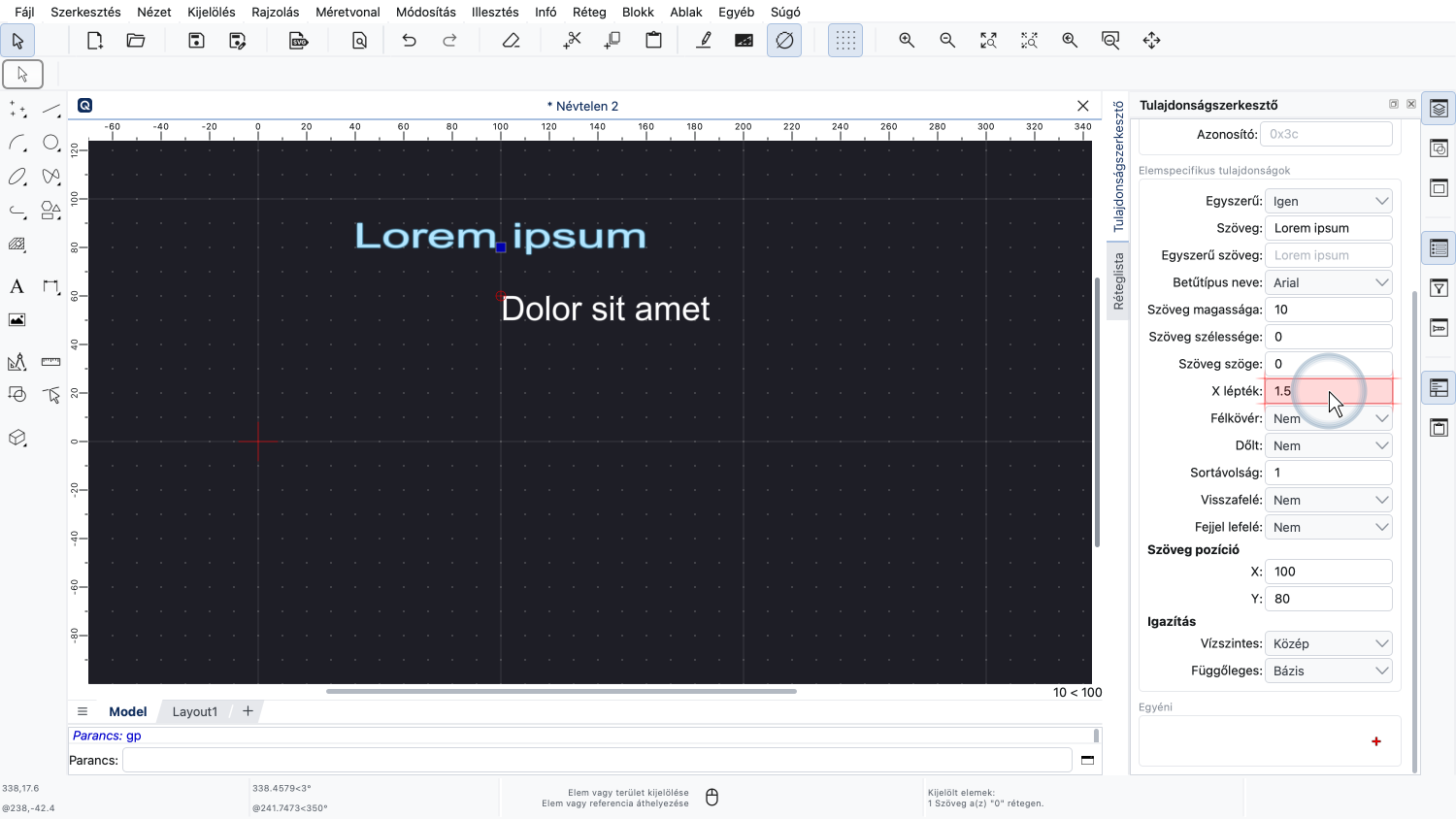
Az 1-nél nagyobb érték megnyújtja a szöveget.
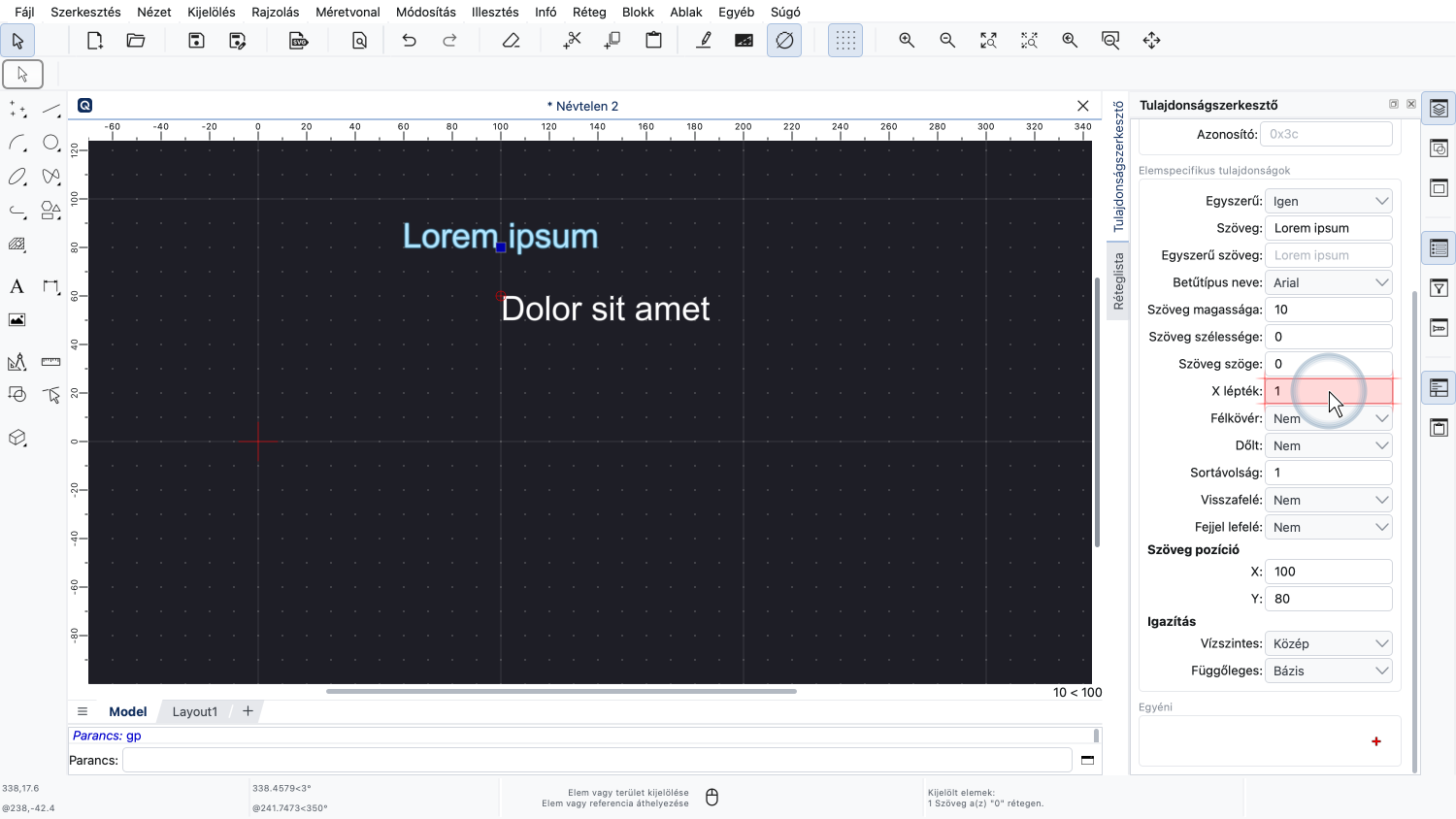
1 érték esetén a szöveg az eredeti szélességében jelenik meg.
Az X lépték beállítása hasznos lehet, ha a szöveget egy meghatározott területbe kell illeszteni.
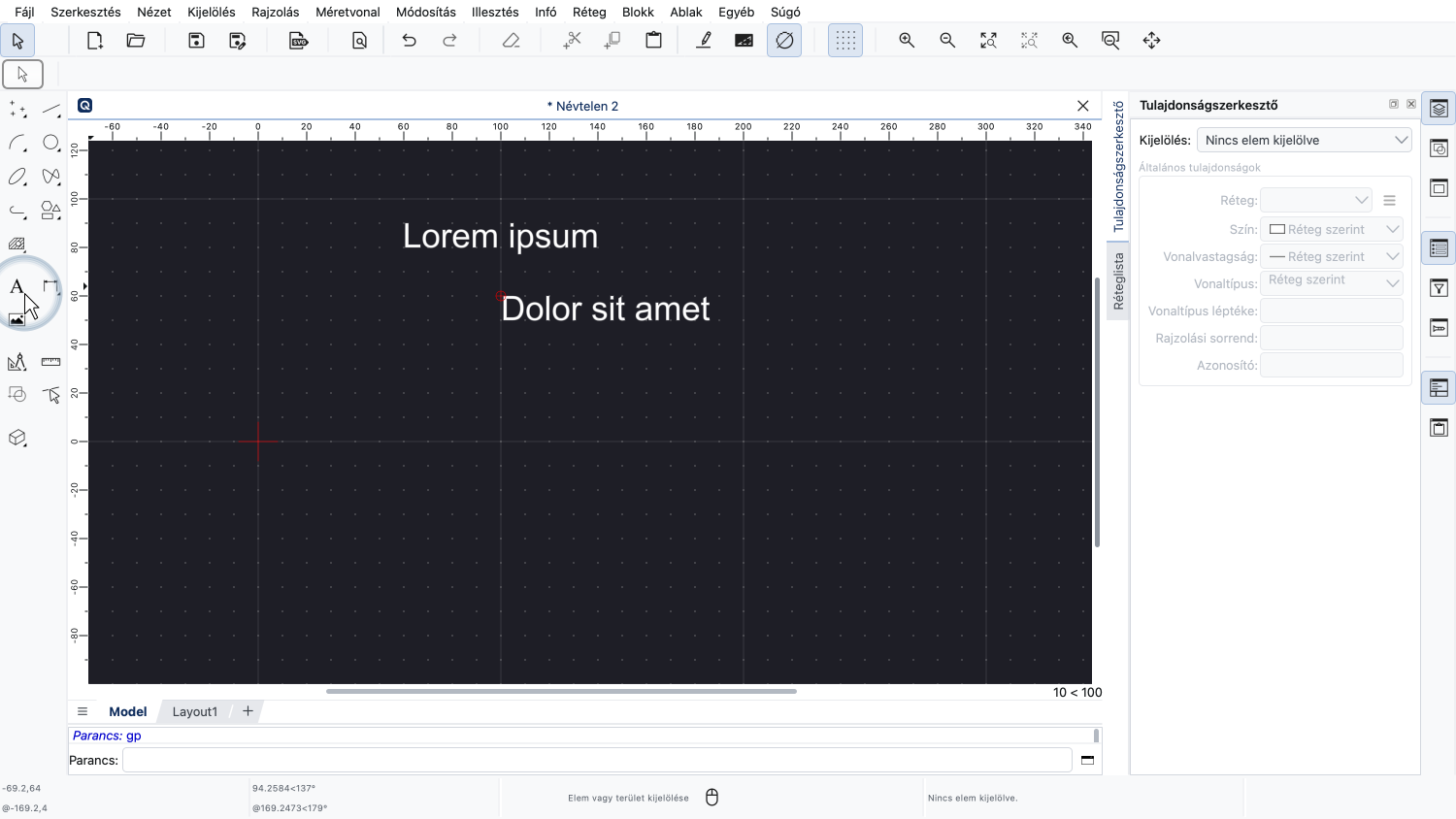
A többsoros szöveg létrehozásához ugyanazt a szöveges eszközt használjuk, mint korábban.
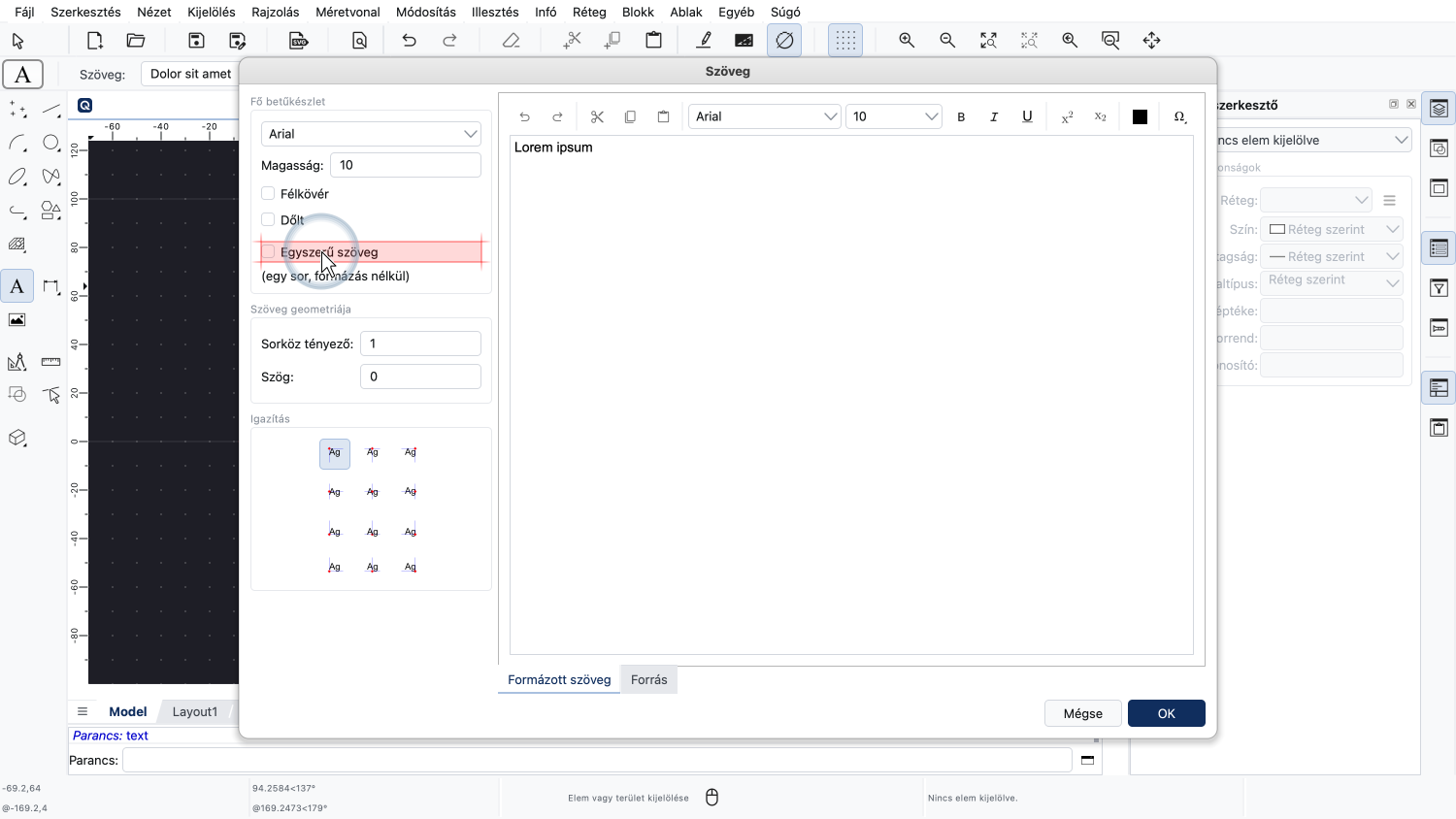
Ezúttal az egyszerű szövegek jelölőnégyzetét töröljük.
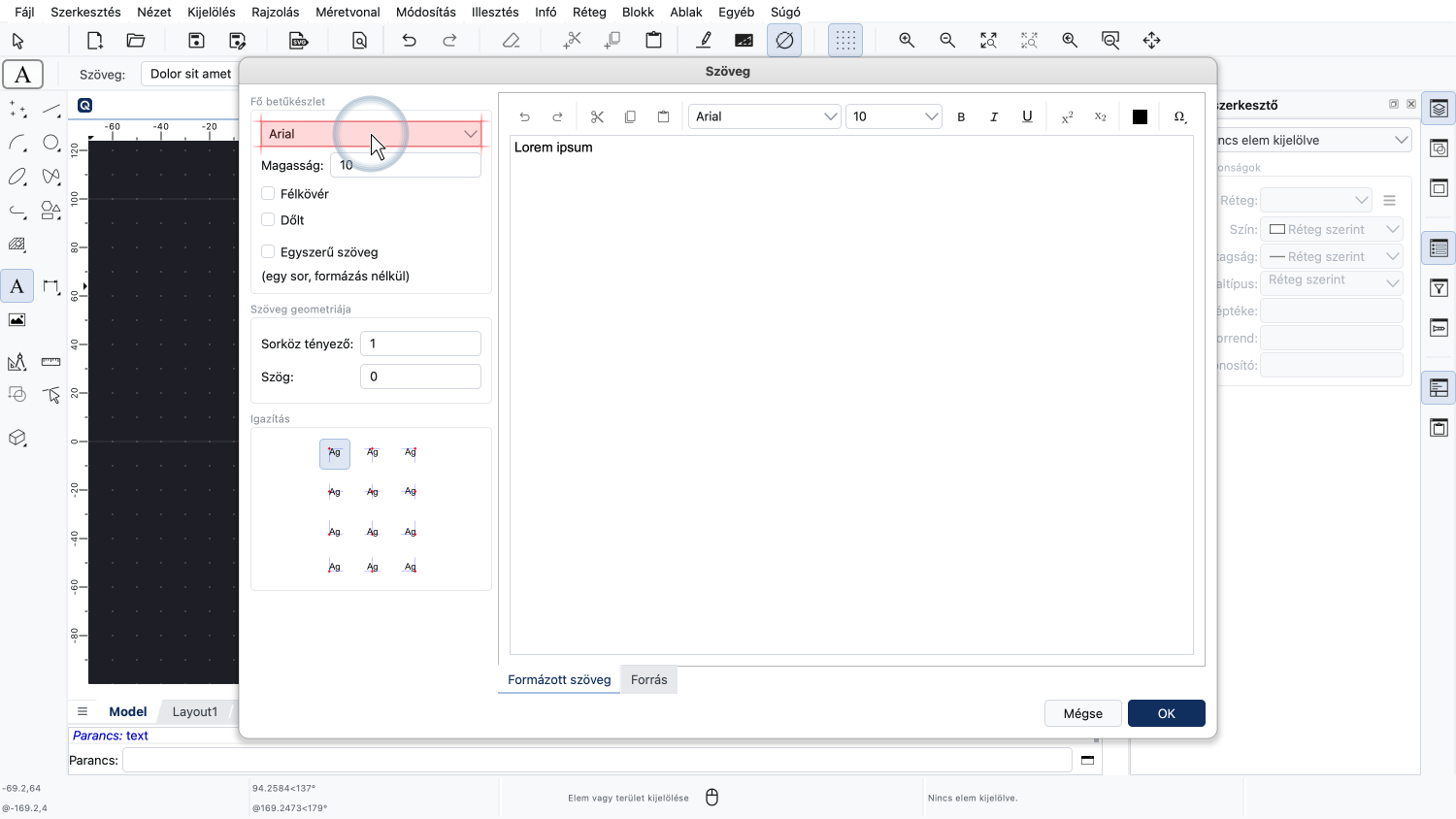
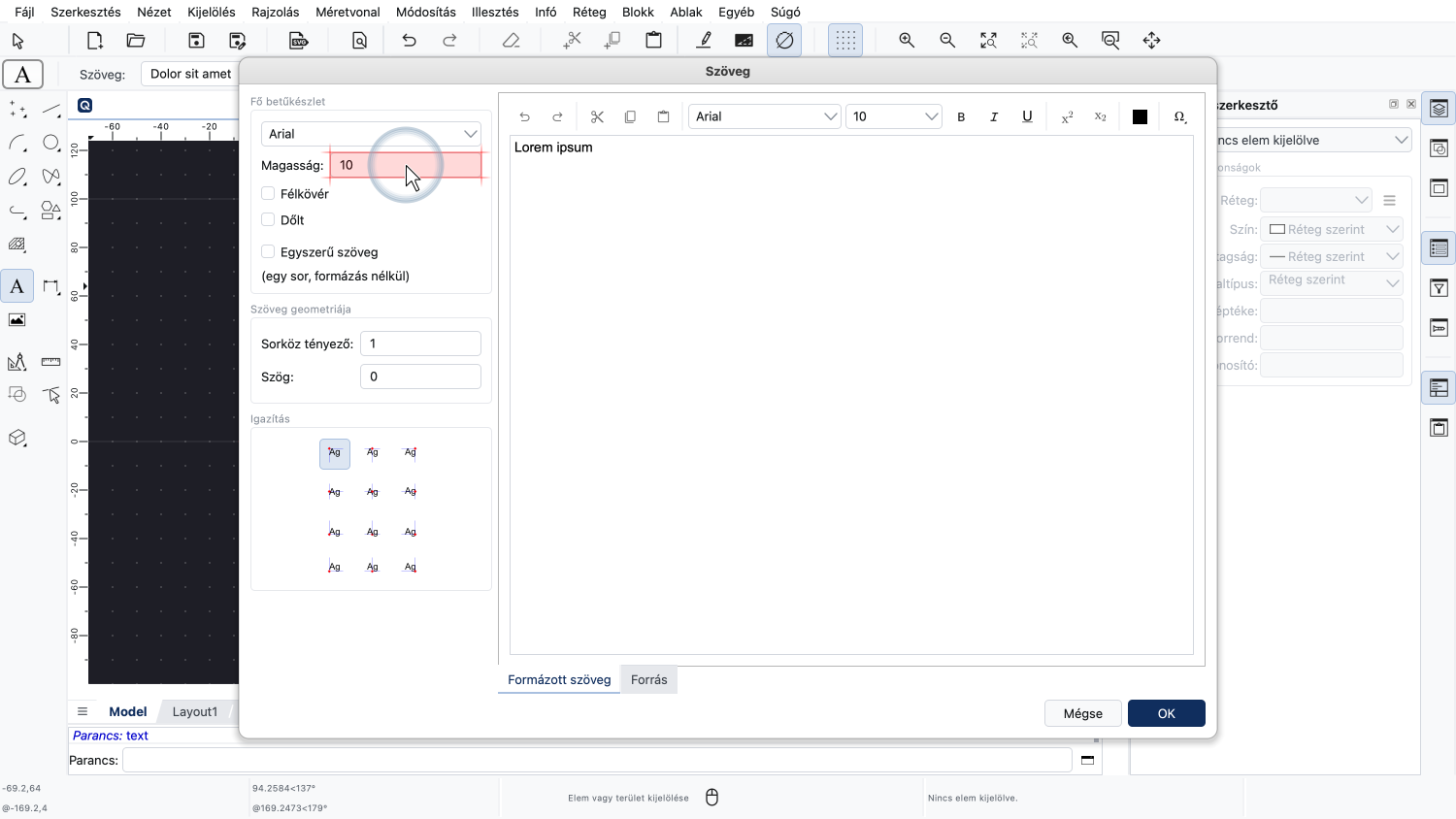
Továbbra is kiválaszthatjuk a kívánt betűtípust és szövegmagasságot.
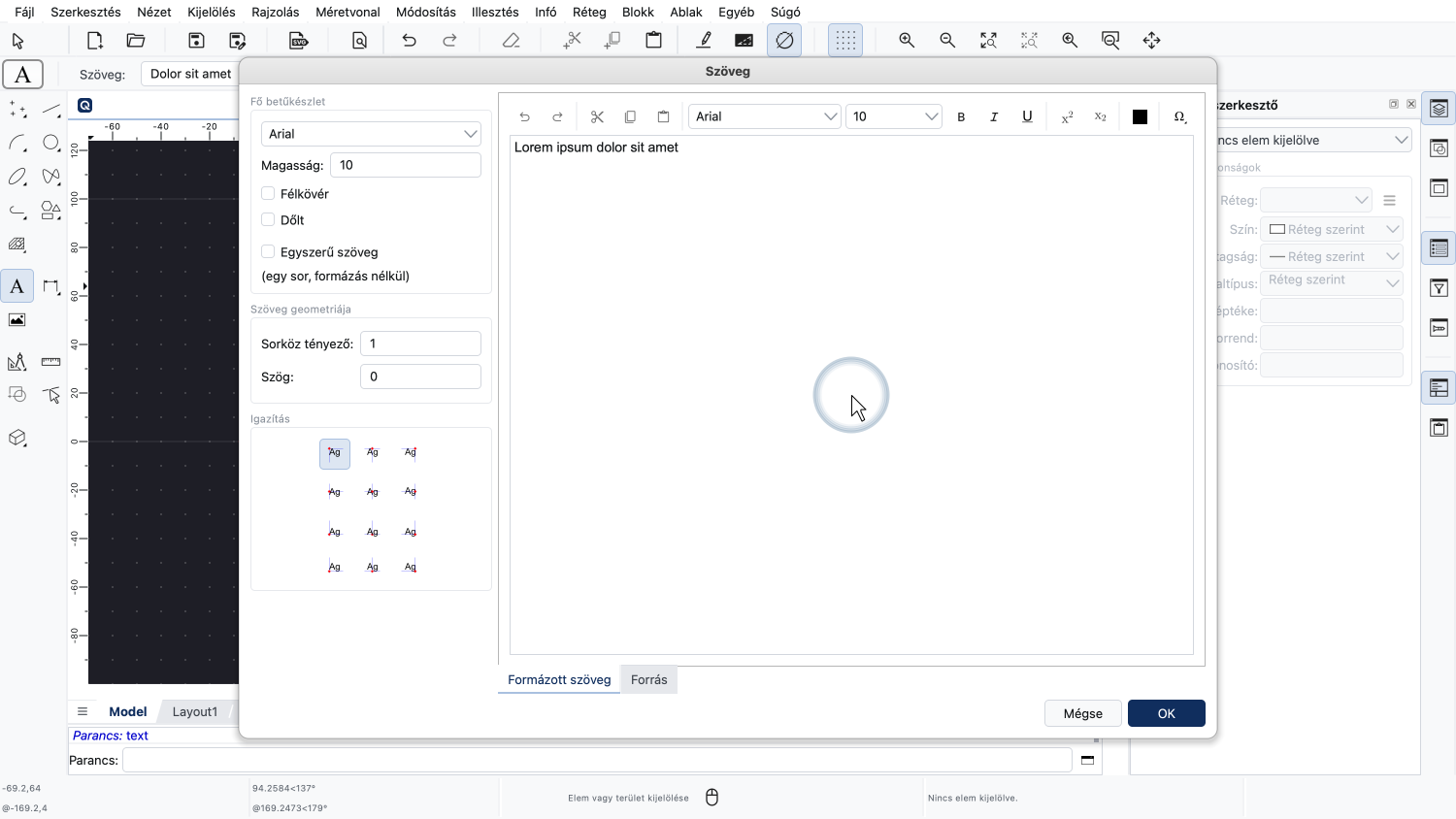
A jobb oldalon adjuk meg a szövegünket.
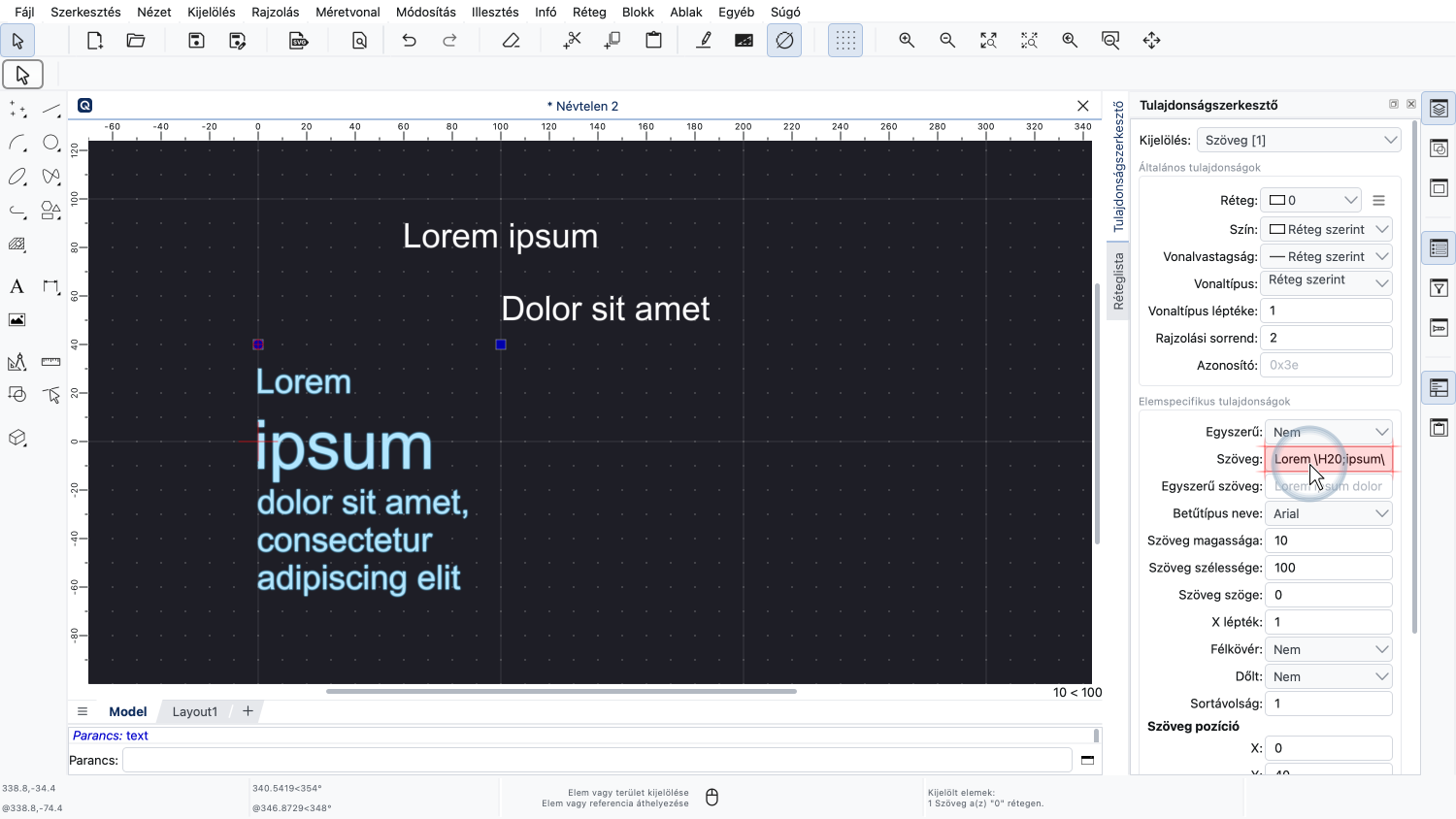
De most már különböző betűtípusokat, szövegmagasságokat, színeket és egyéb attribútumokat is használhatunk a szövegünk bármely részéhez.
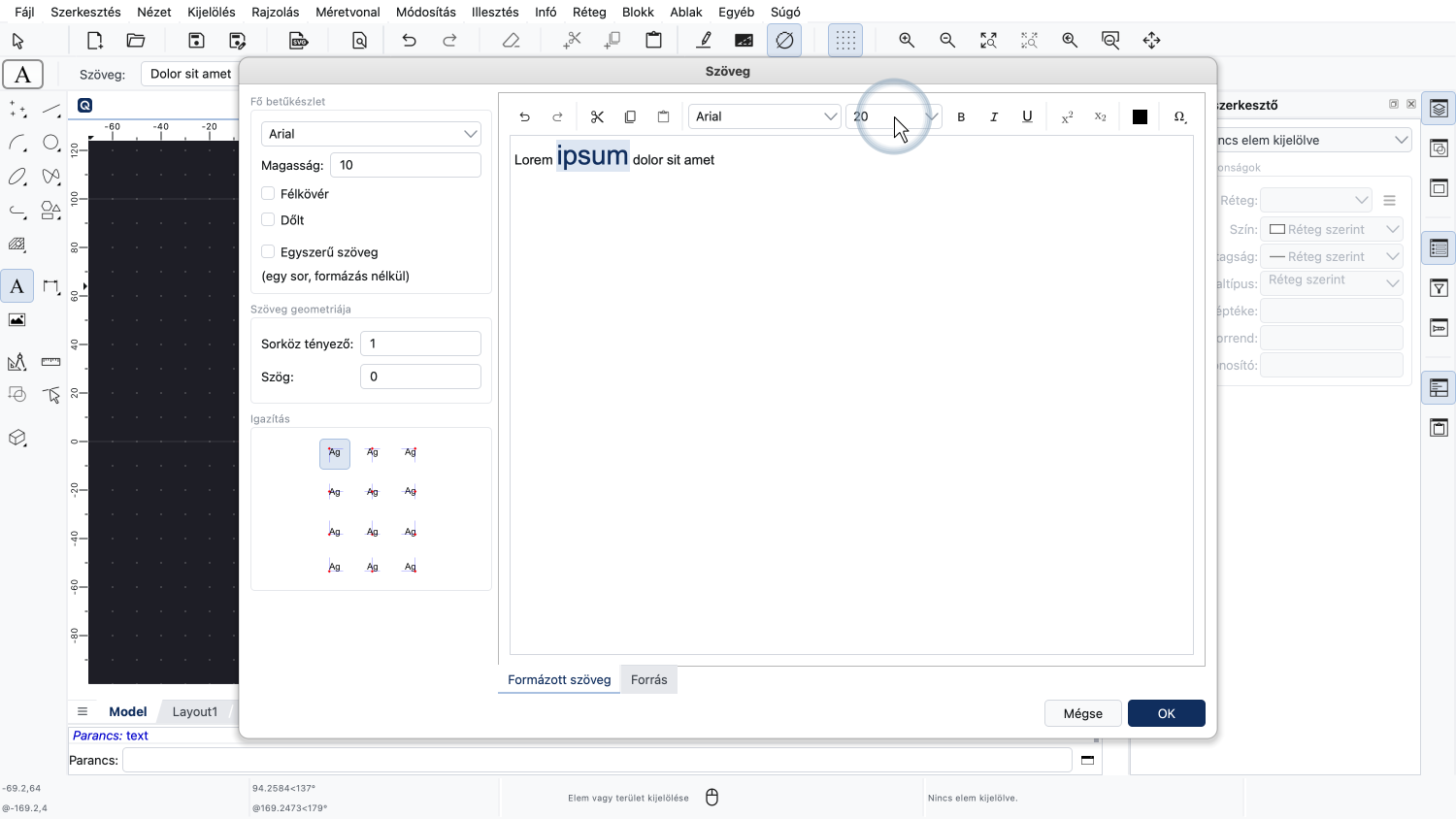
Megváltoztathatjuk például egyetlen szó szövegmagasságát.
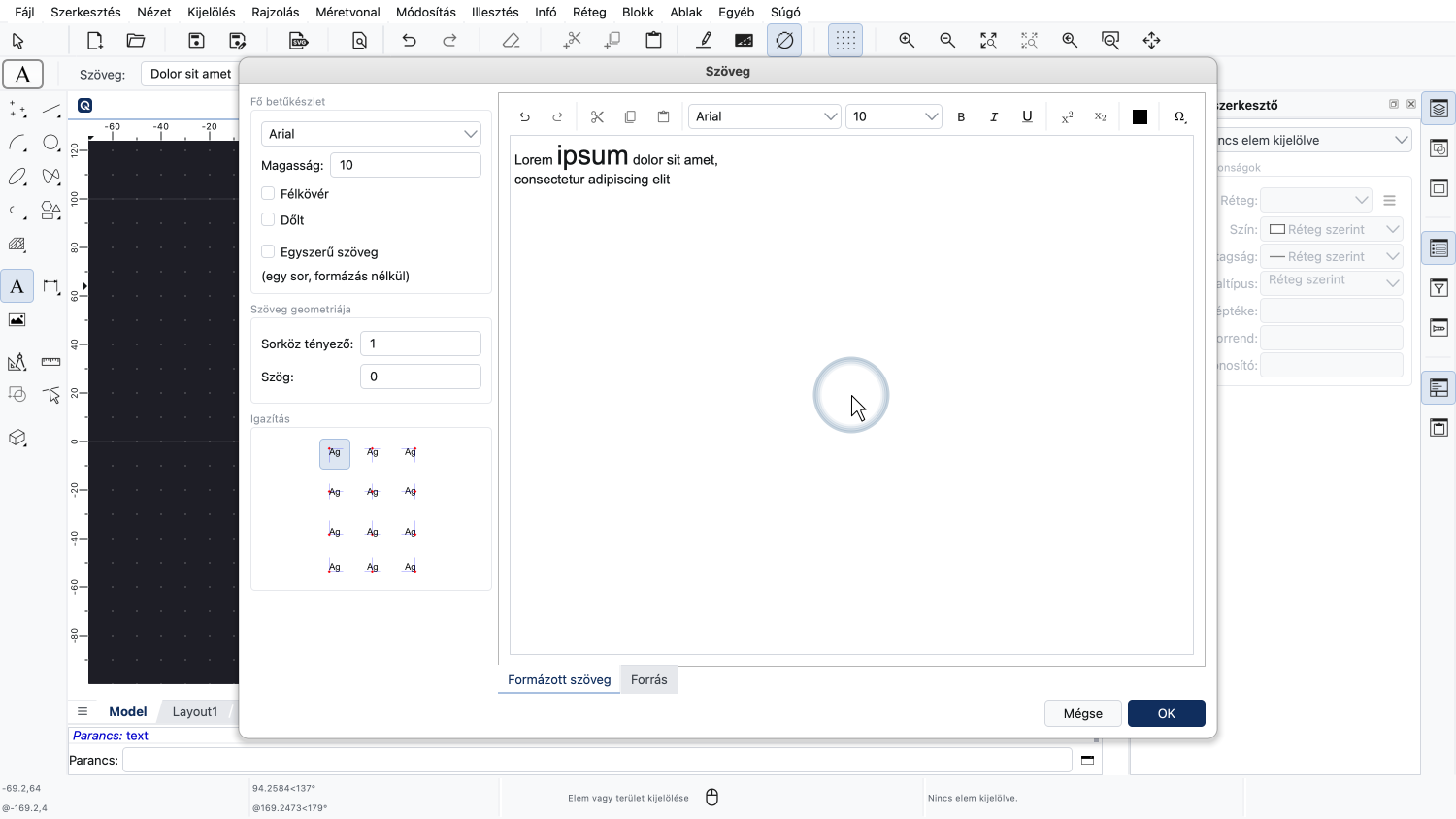
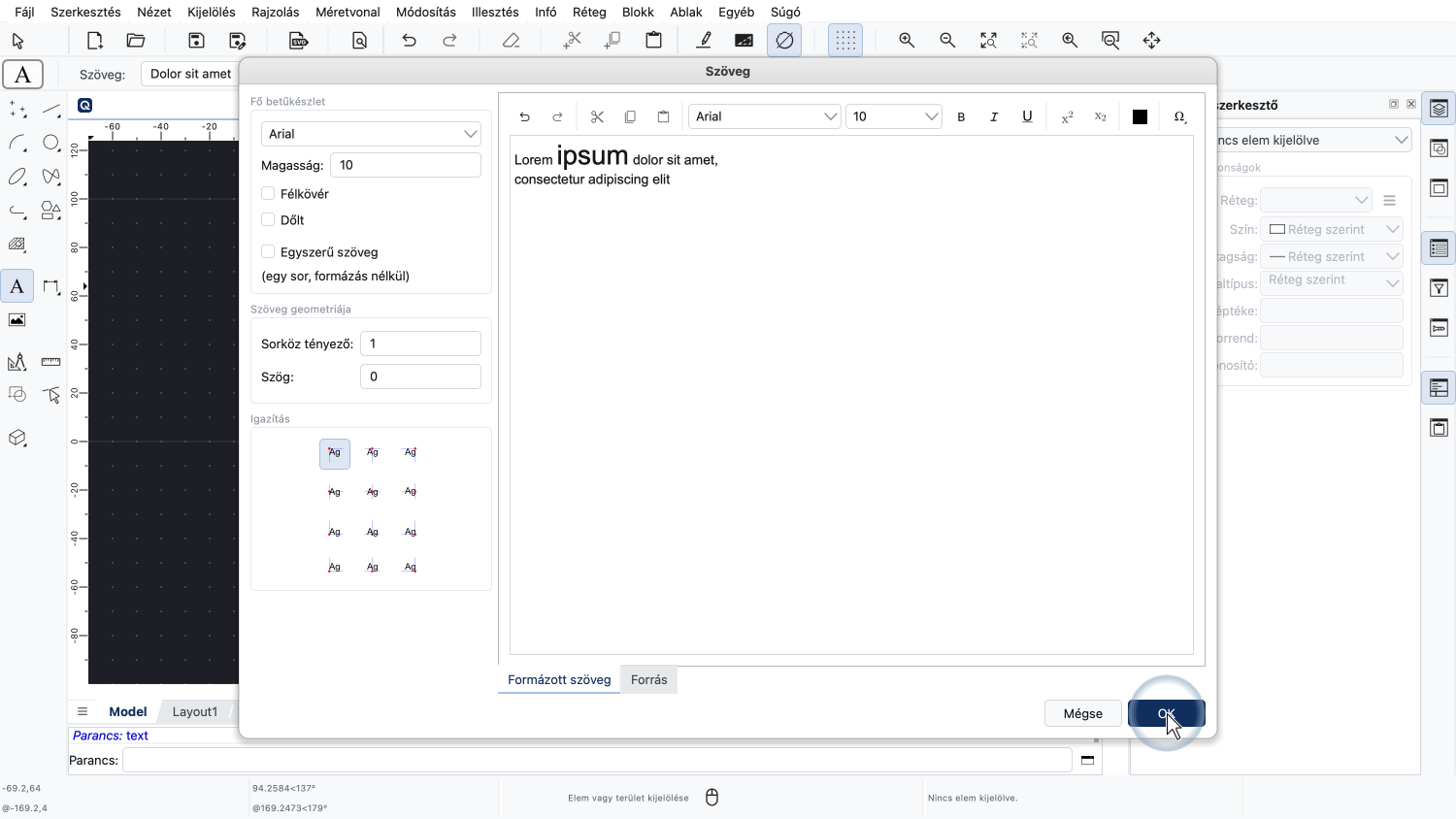
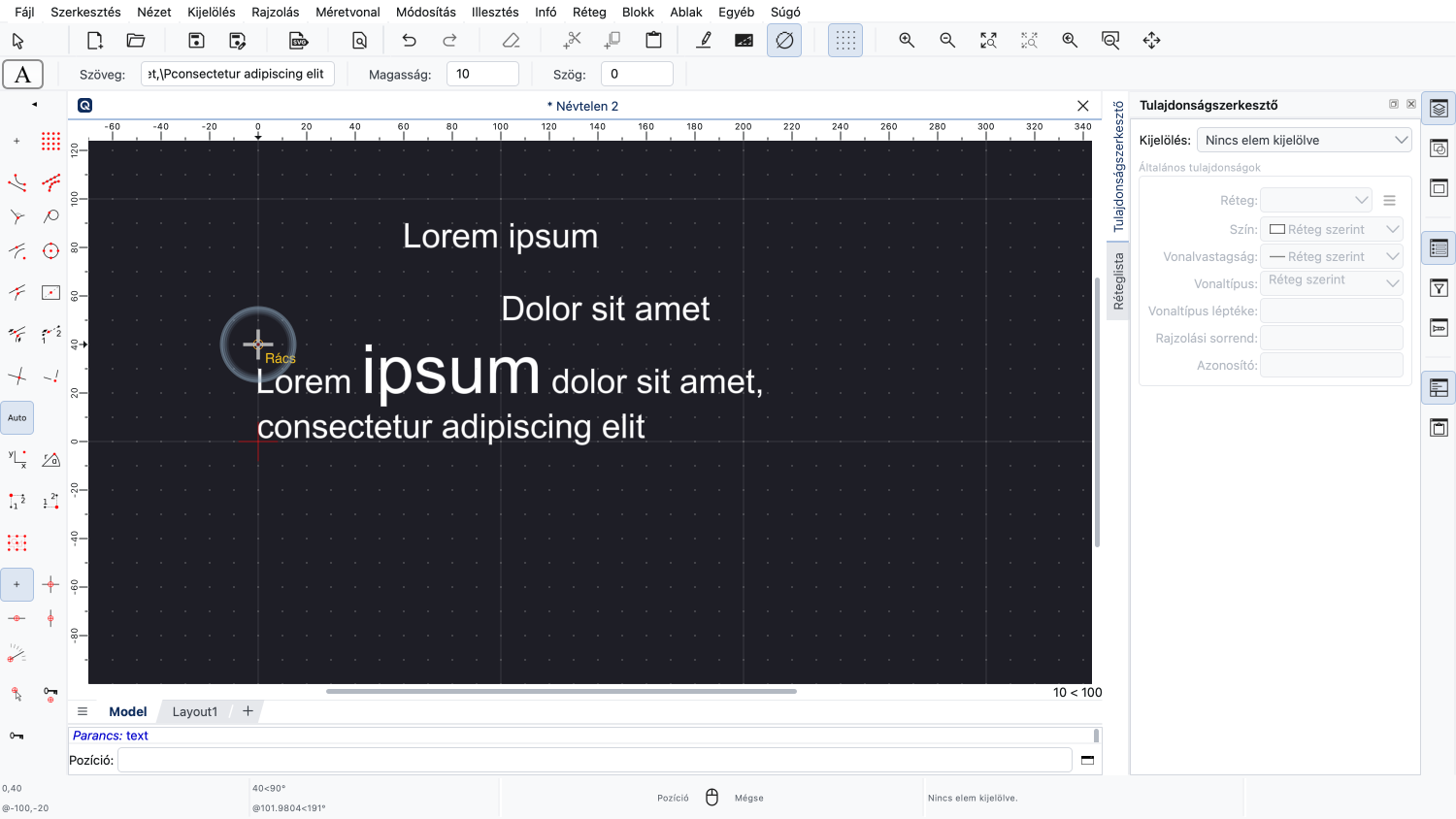
A szövegünkben több sor is lehet.
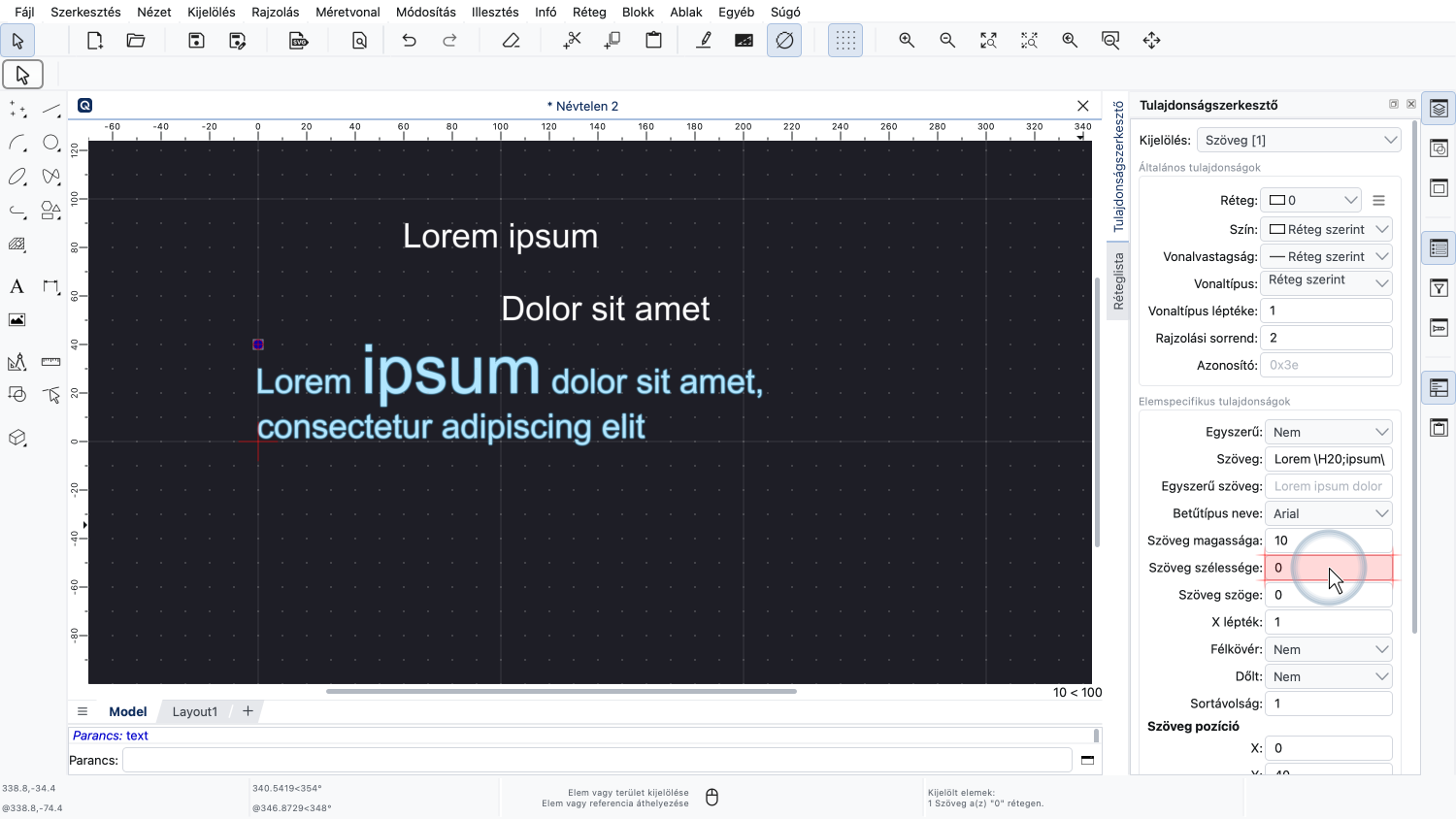
A szöveg tulajdonságai között találunk egy tulajdonságot a szöveg szélességére.
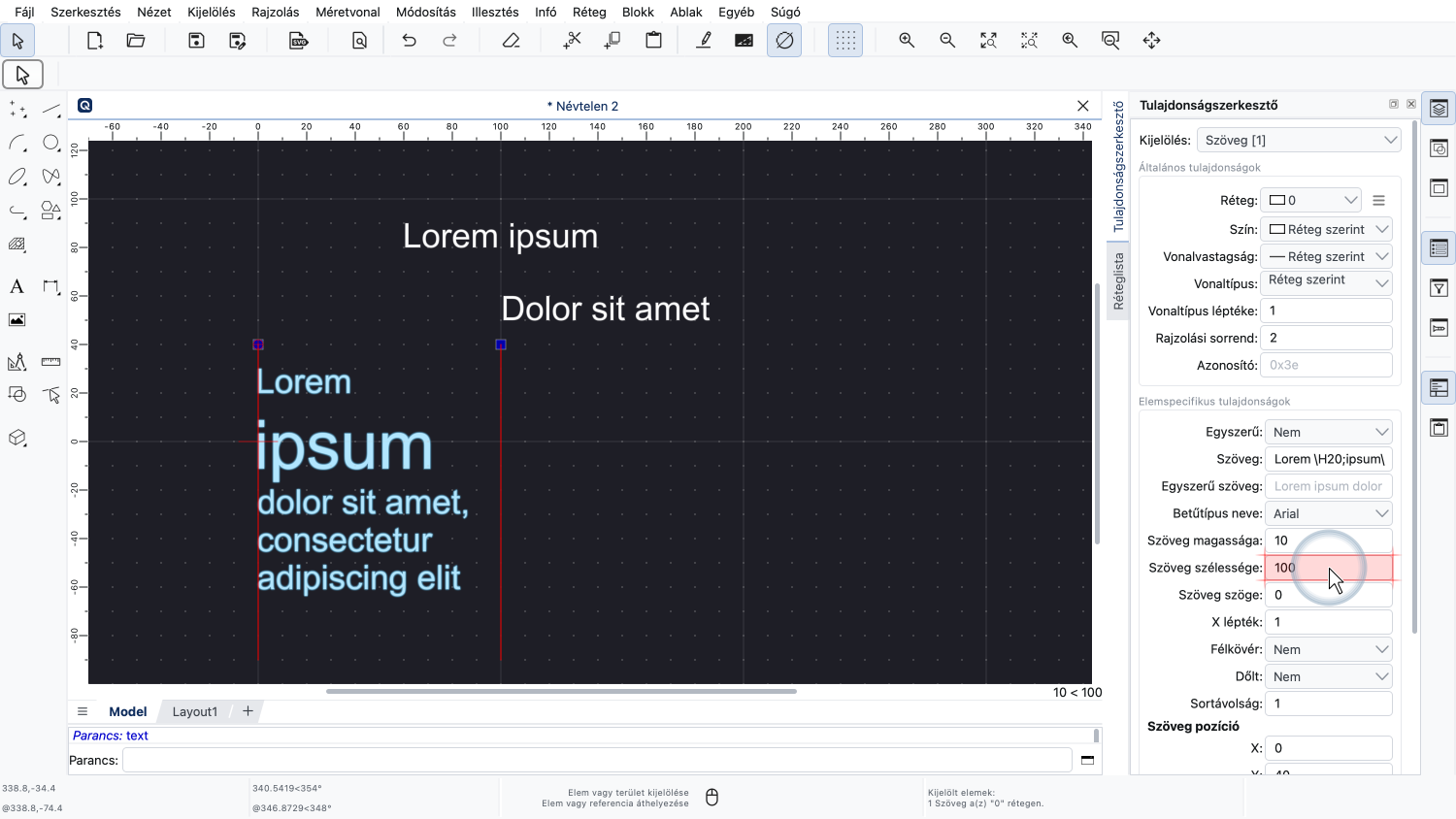
Ha ez a tulajdonság nullától eltérő értékre van beállítva, a szöveg lehetőség szerint automatikusan tördelődik a megadott szélességnél.
Ha megnézzük a szövegelemünk Szöveg tulajdonságát, láthatjuk, hogy a tulajdonságszerkesztő különböző kódokat is mutat a szövegünkben.
Ezek a kódok utasítják a QCAD-et, hogyan jelenítse meg a szöveget, itt a magasság változásával.
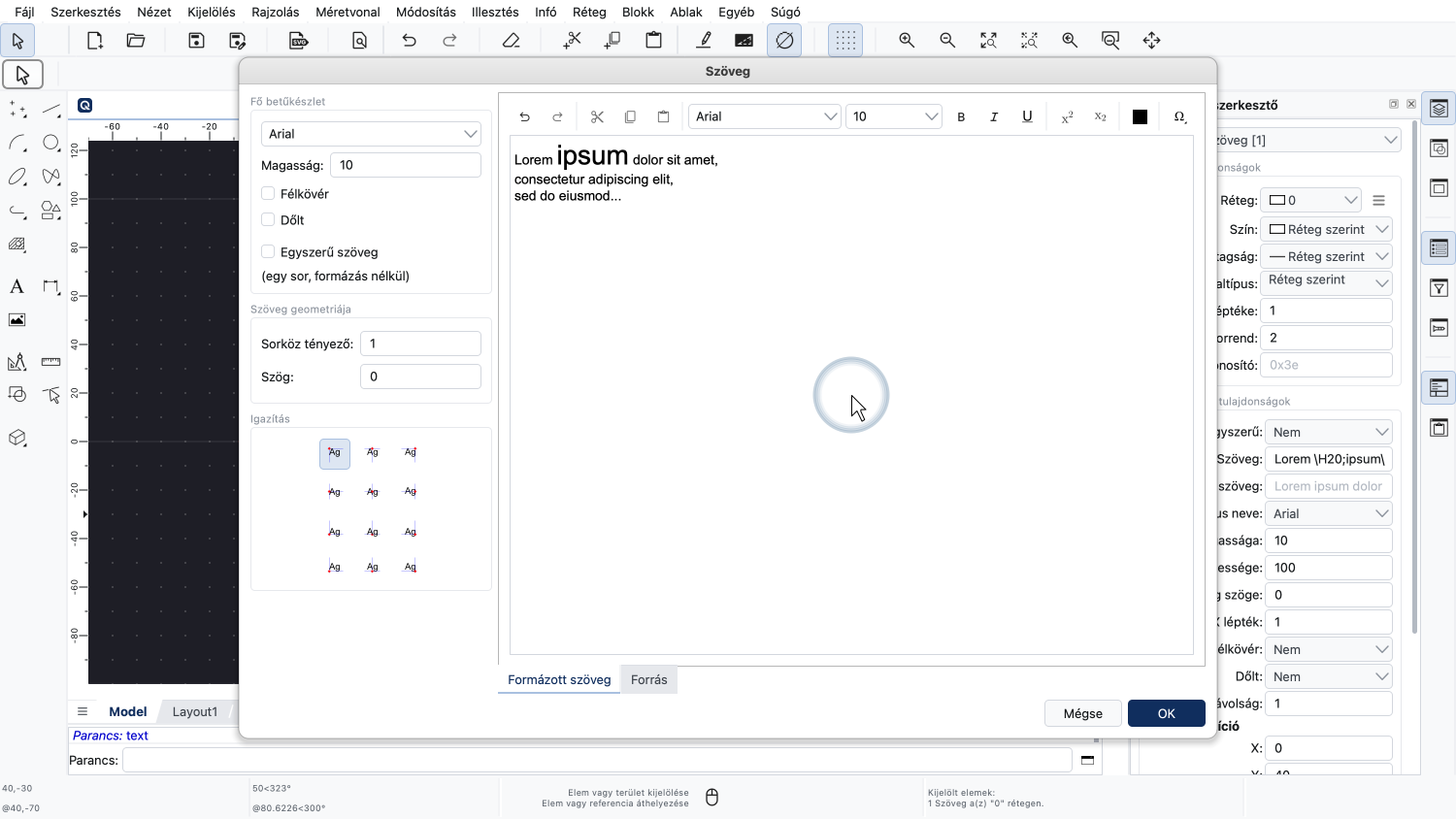
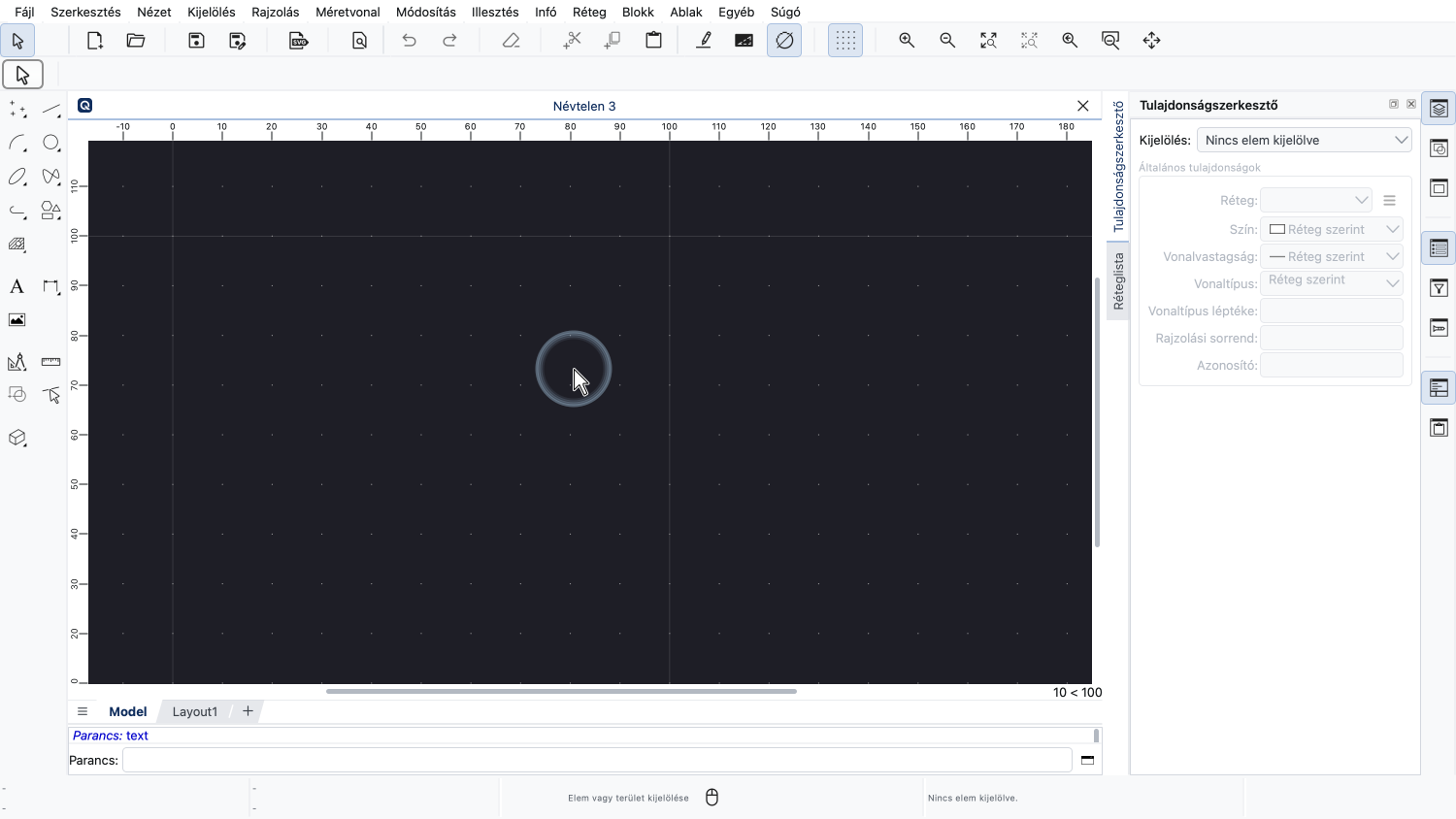
Egy formázott szöveg szerkesztéséhez általában kényelmesebb, ha duplán kattintunk rá, ami megnyitja a szöveg párbeszédablakot.
Az utolsó dolog, amit ebben az oktatóanyagban meg szeretnénk mutatni, az, hogyan lehet egy szöveget geometriai elemekre szétvetni.
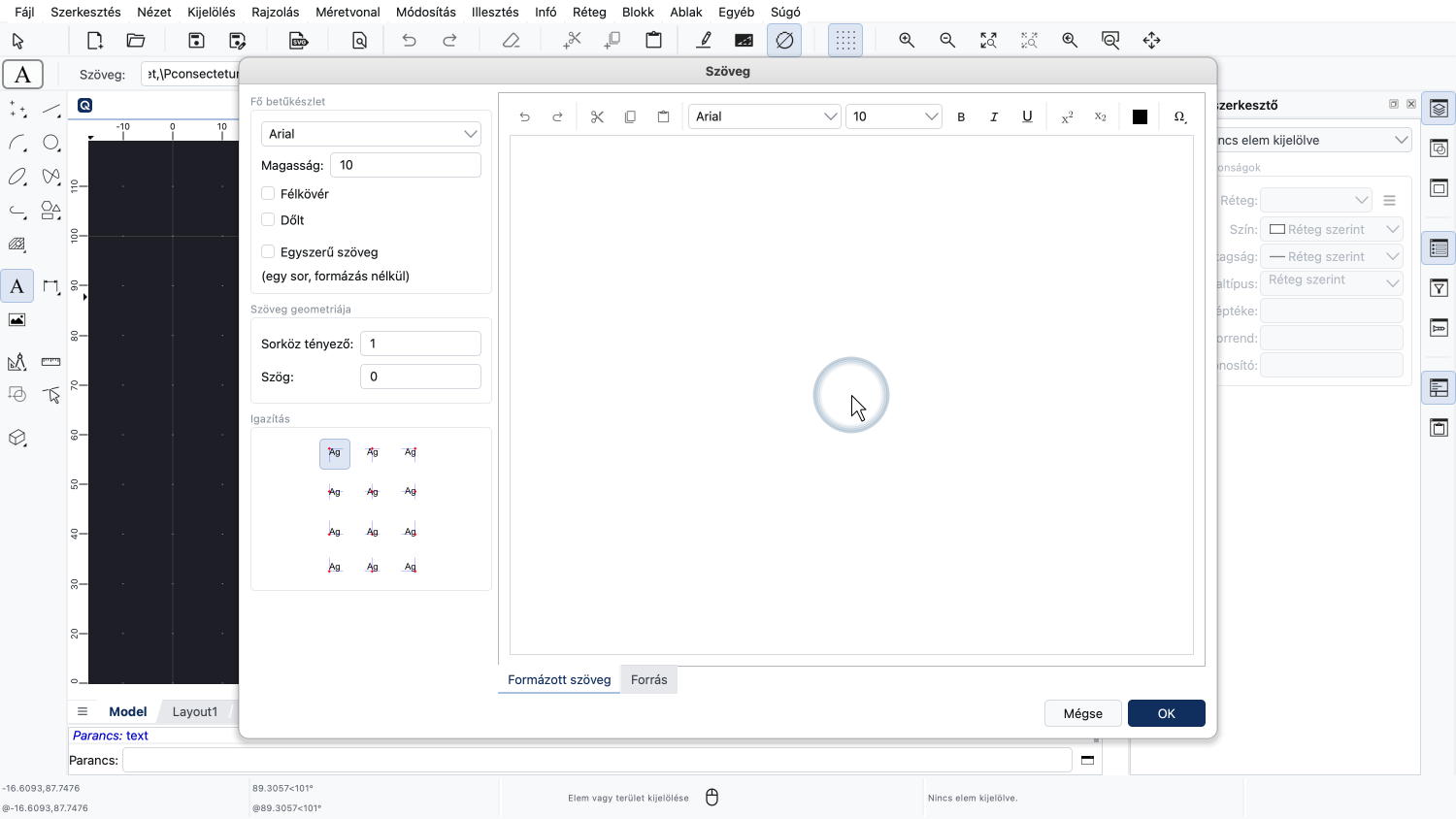
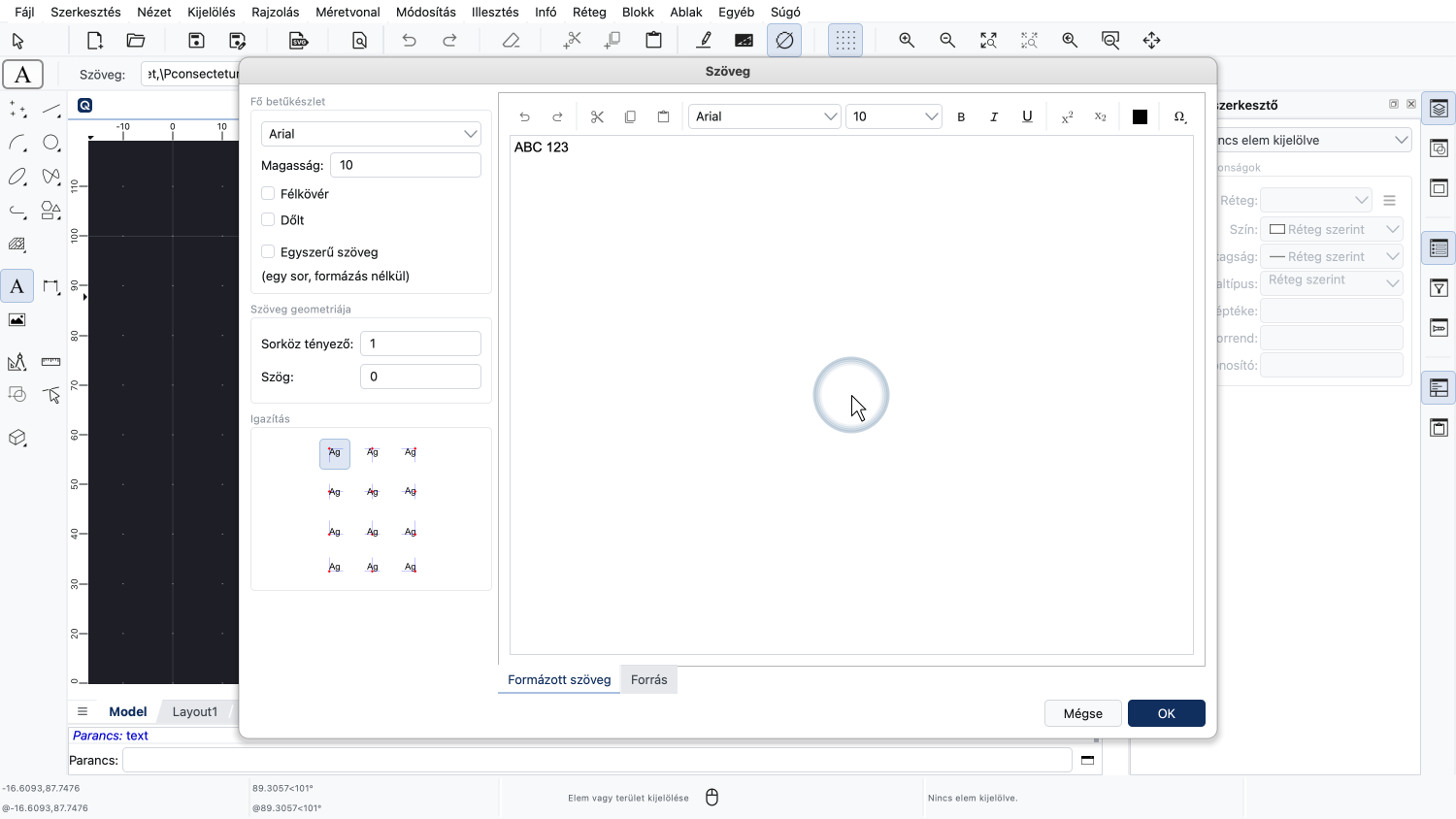
Először ismét egy formázott szöveget hozunk létre.
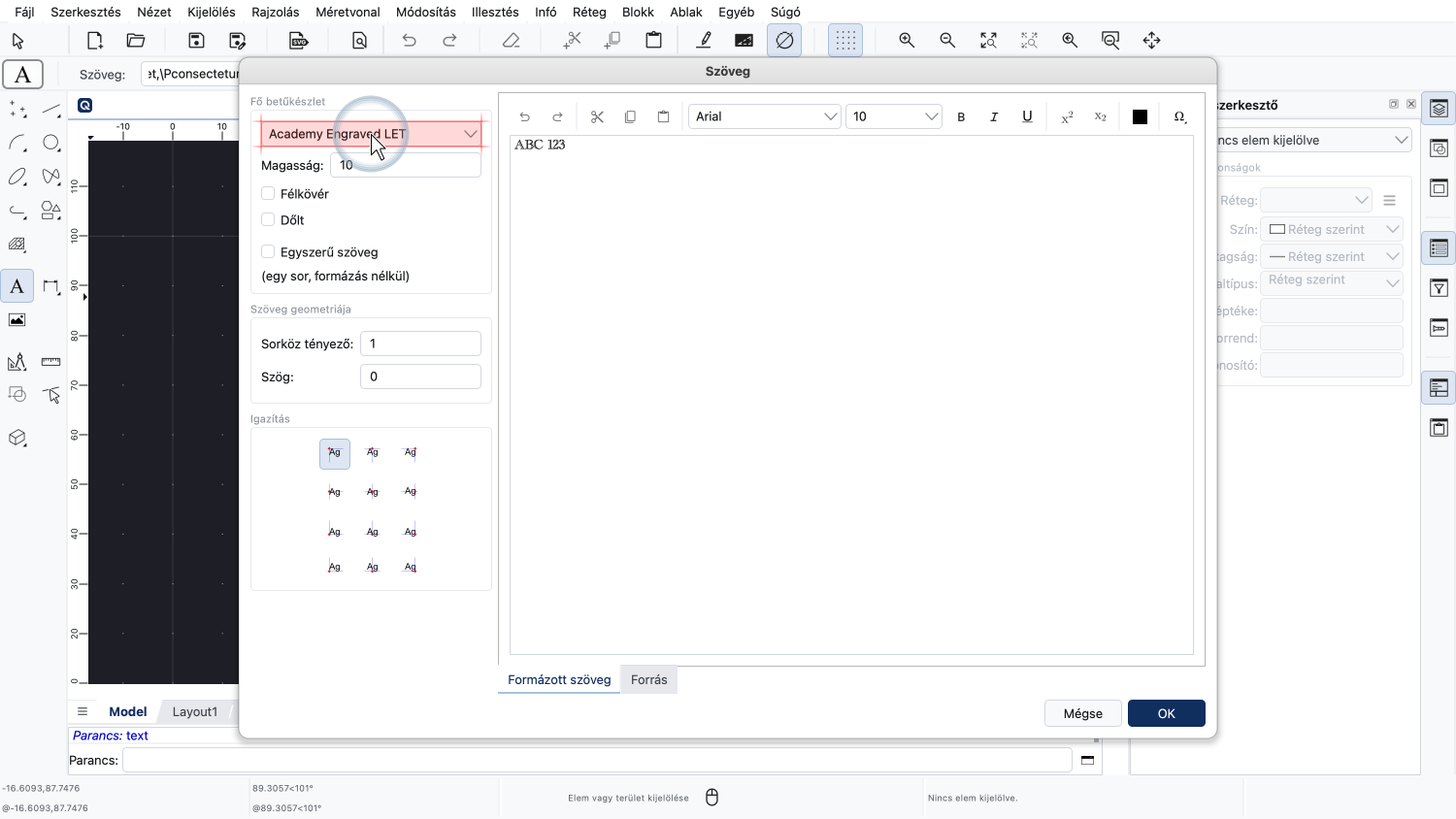
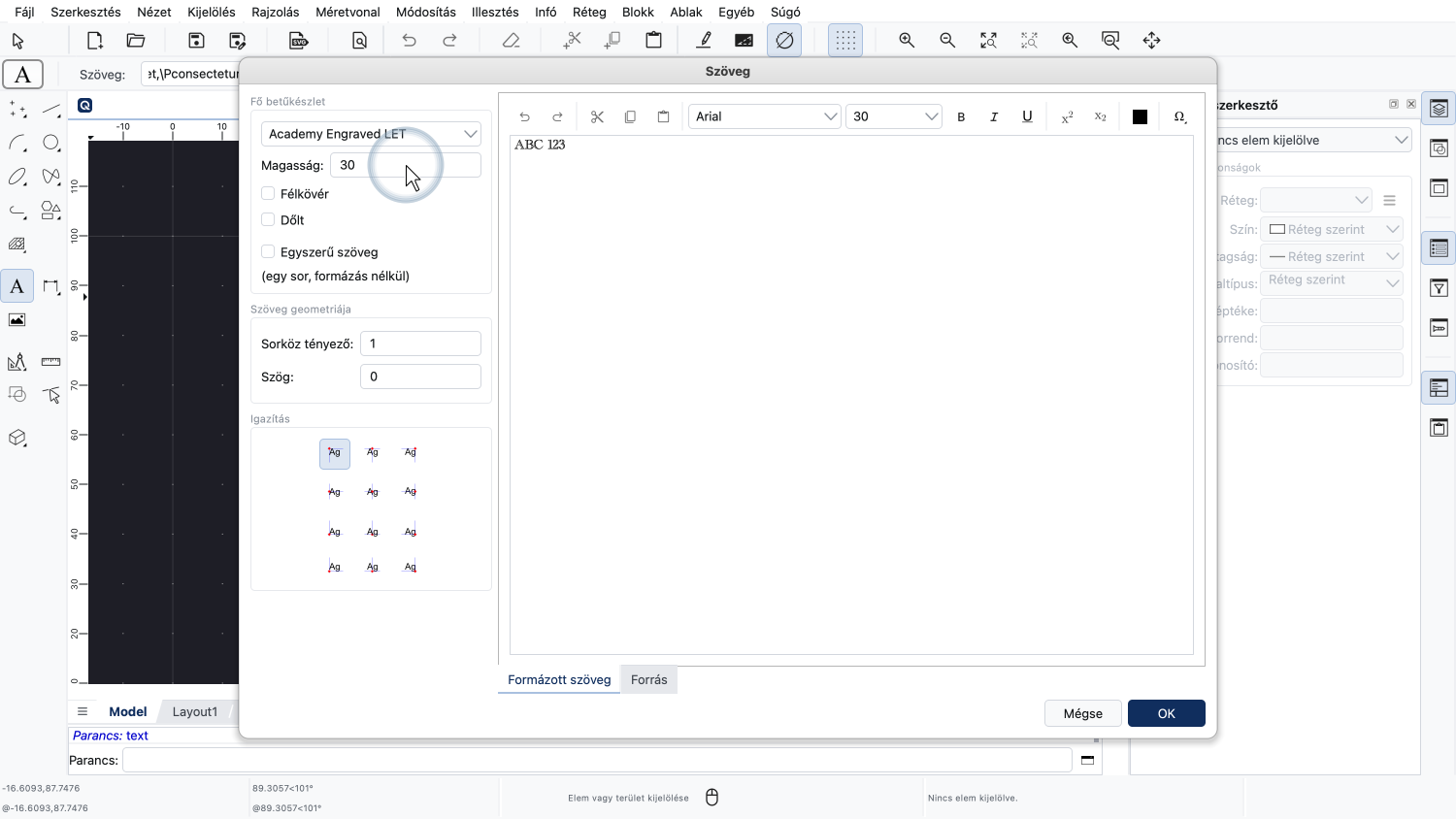
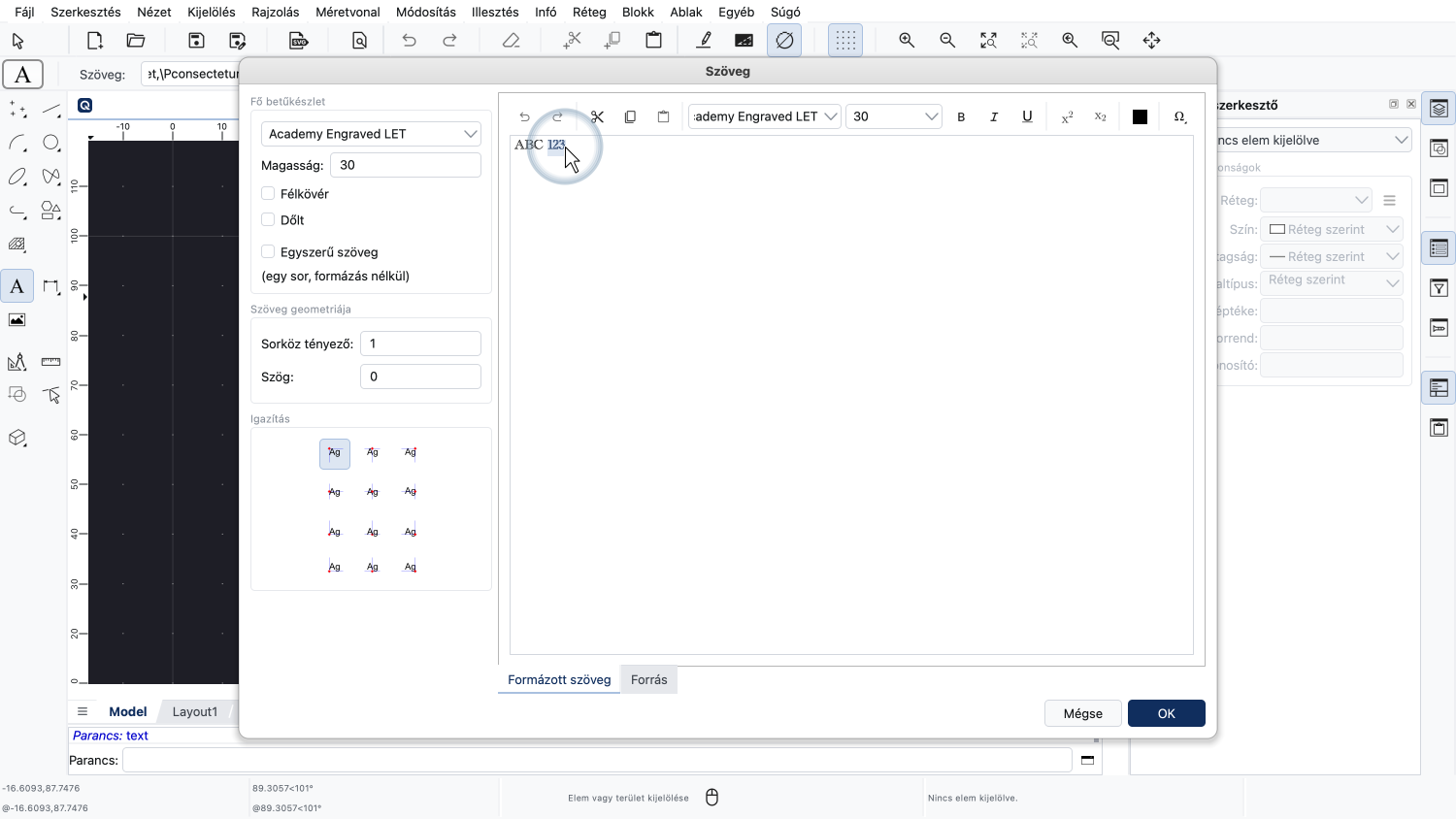
Ehhez a példához egy dekoratívabb betűtípust választunk.
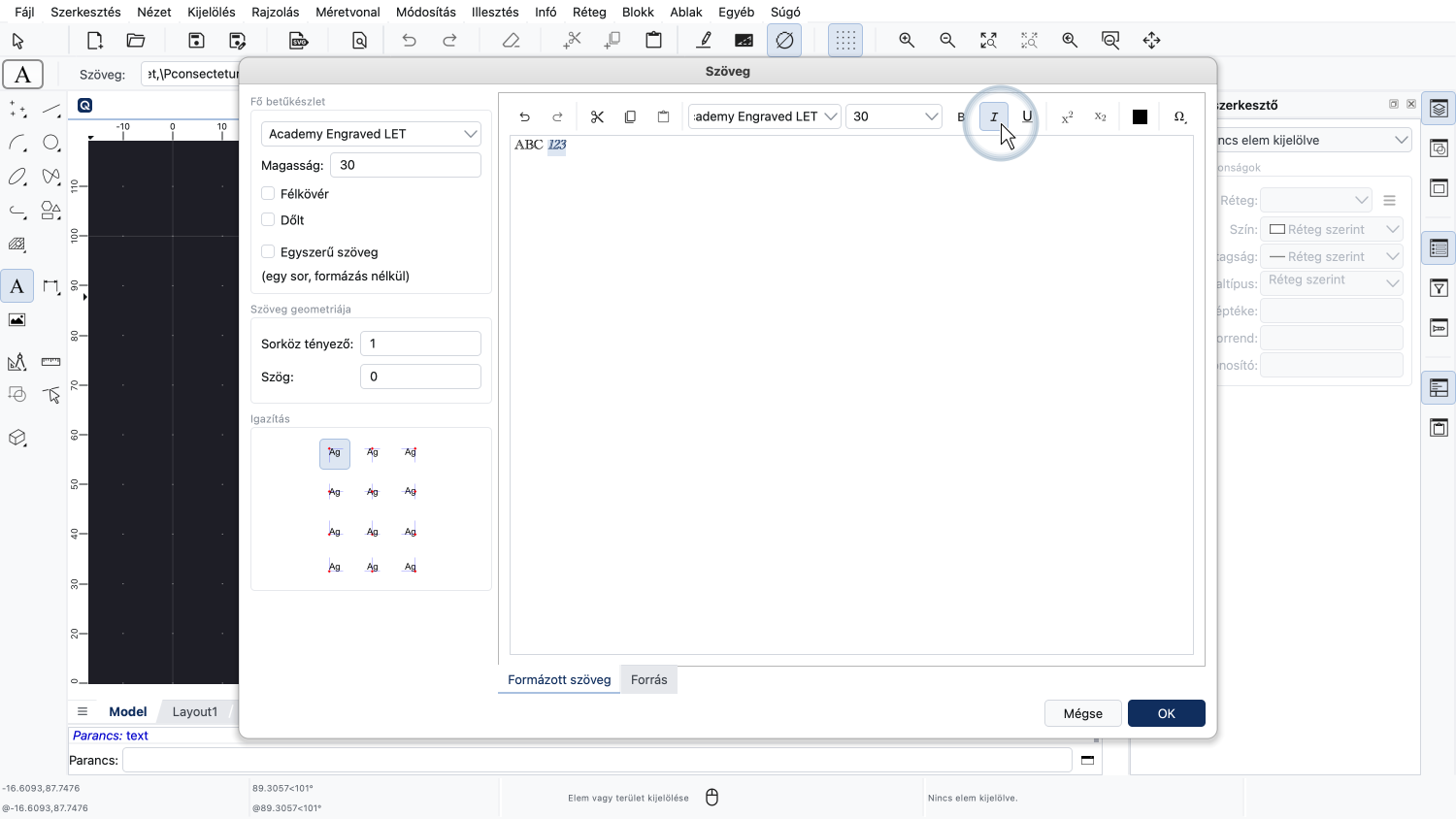
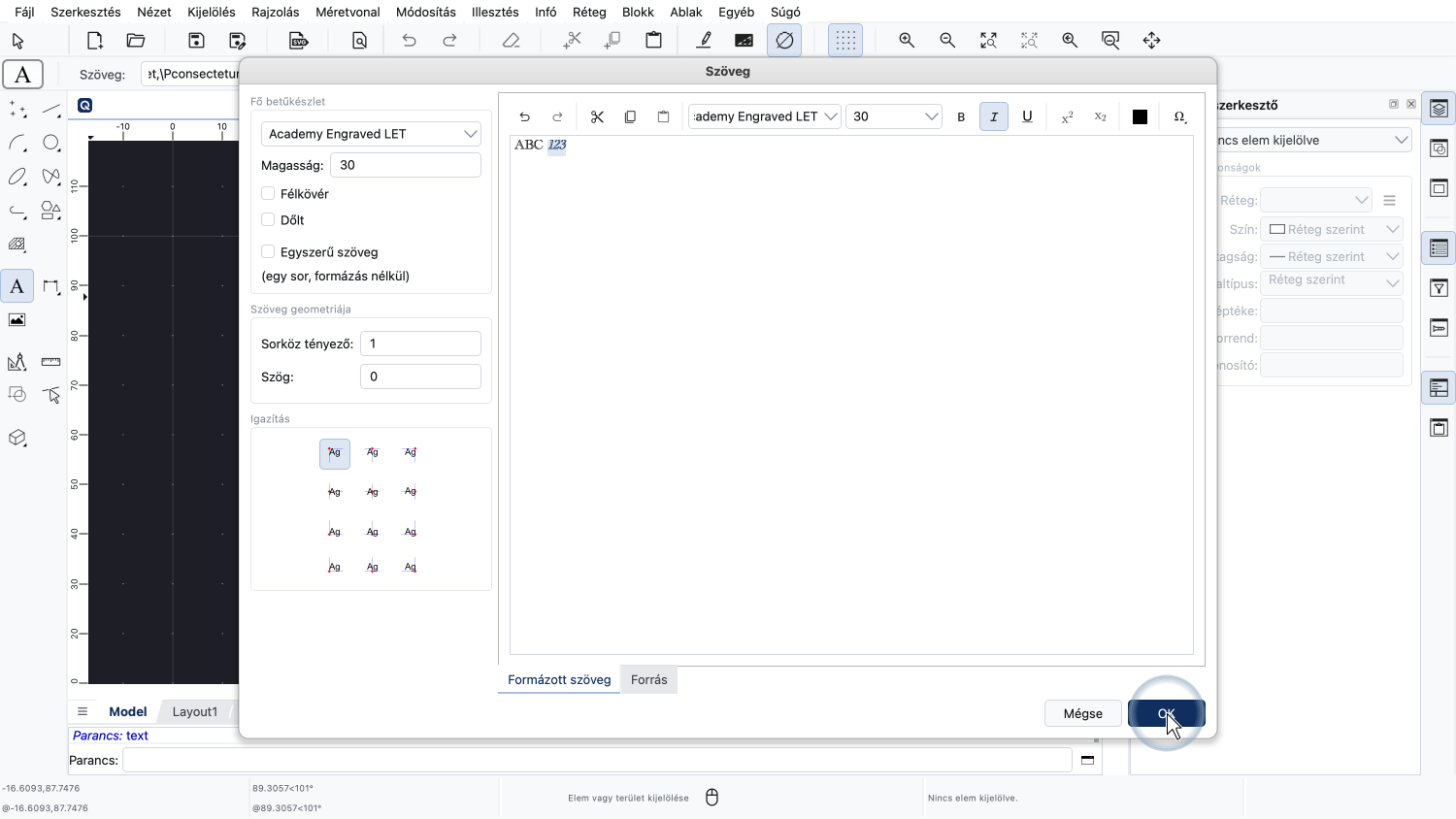
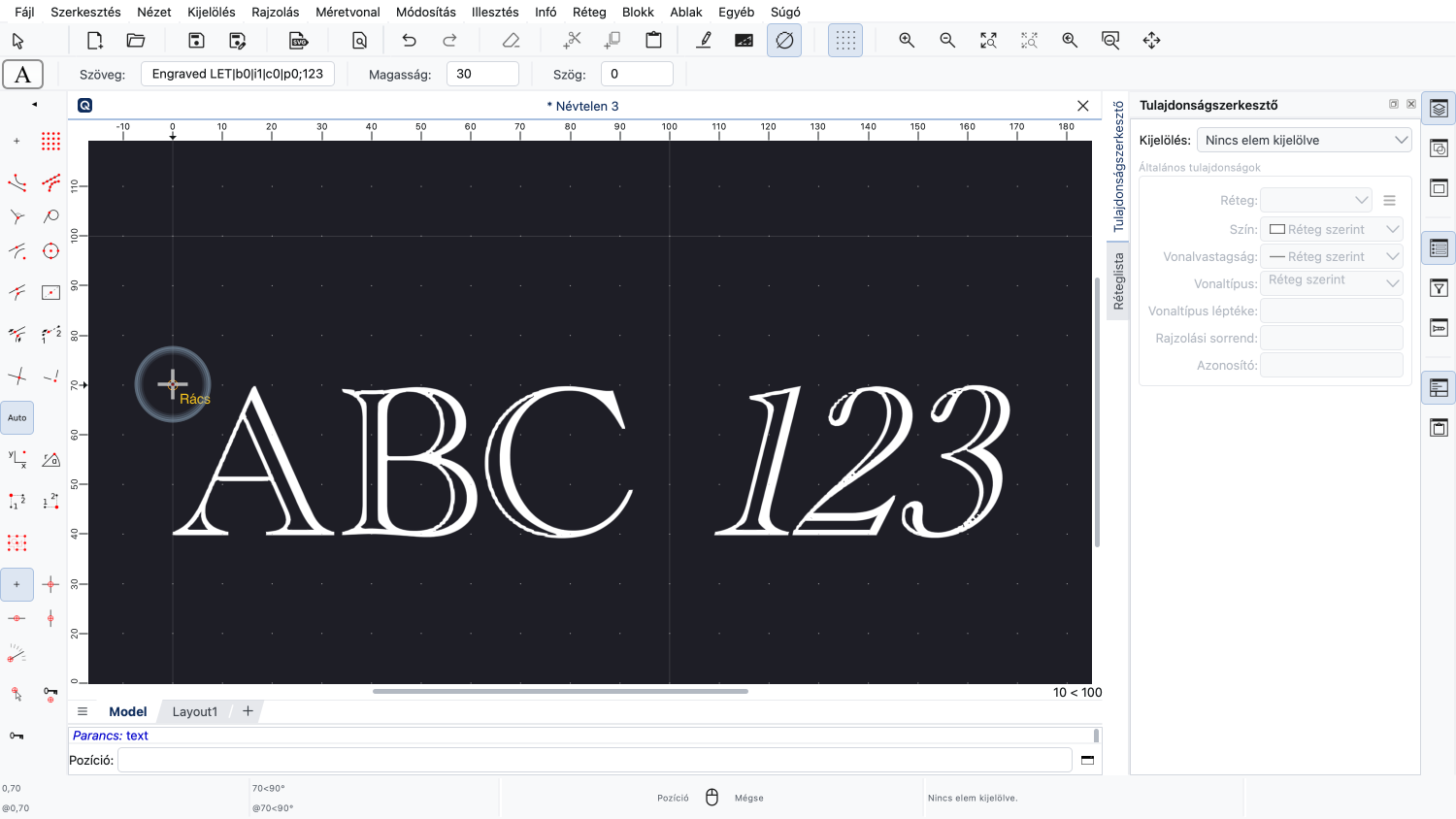
A szöveg második részét dőlt betűvel írjuk.
Kijelöljük a szöveget, hogy szétvessük.
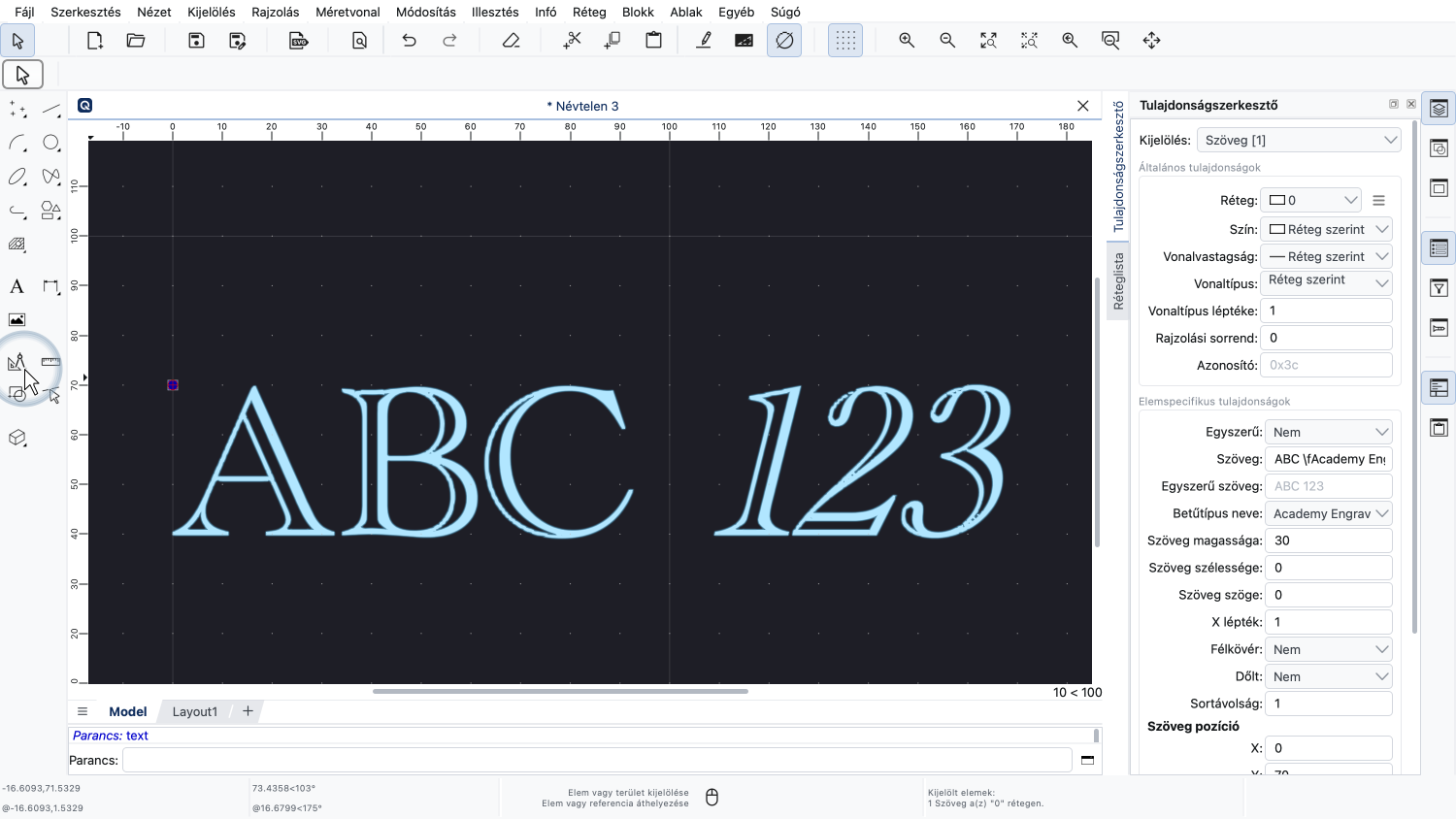
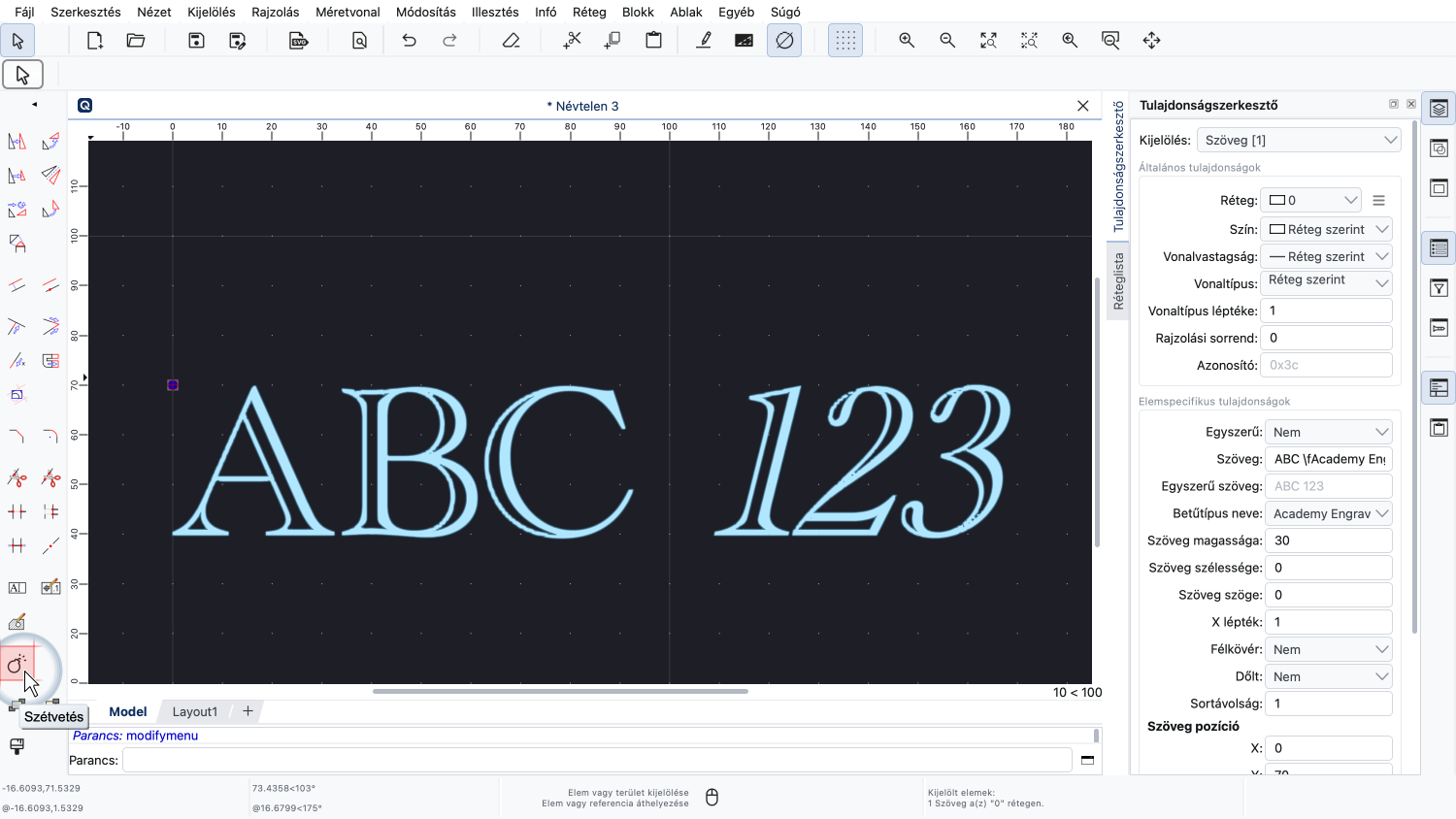
A szöveg szétbontásához elindítjuk a szétvetés eszközt.
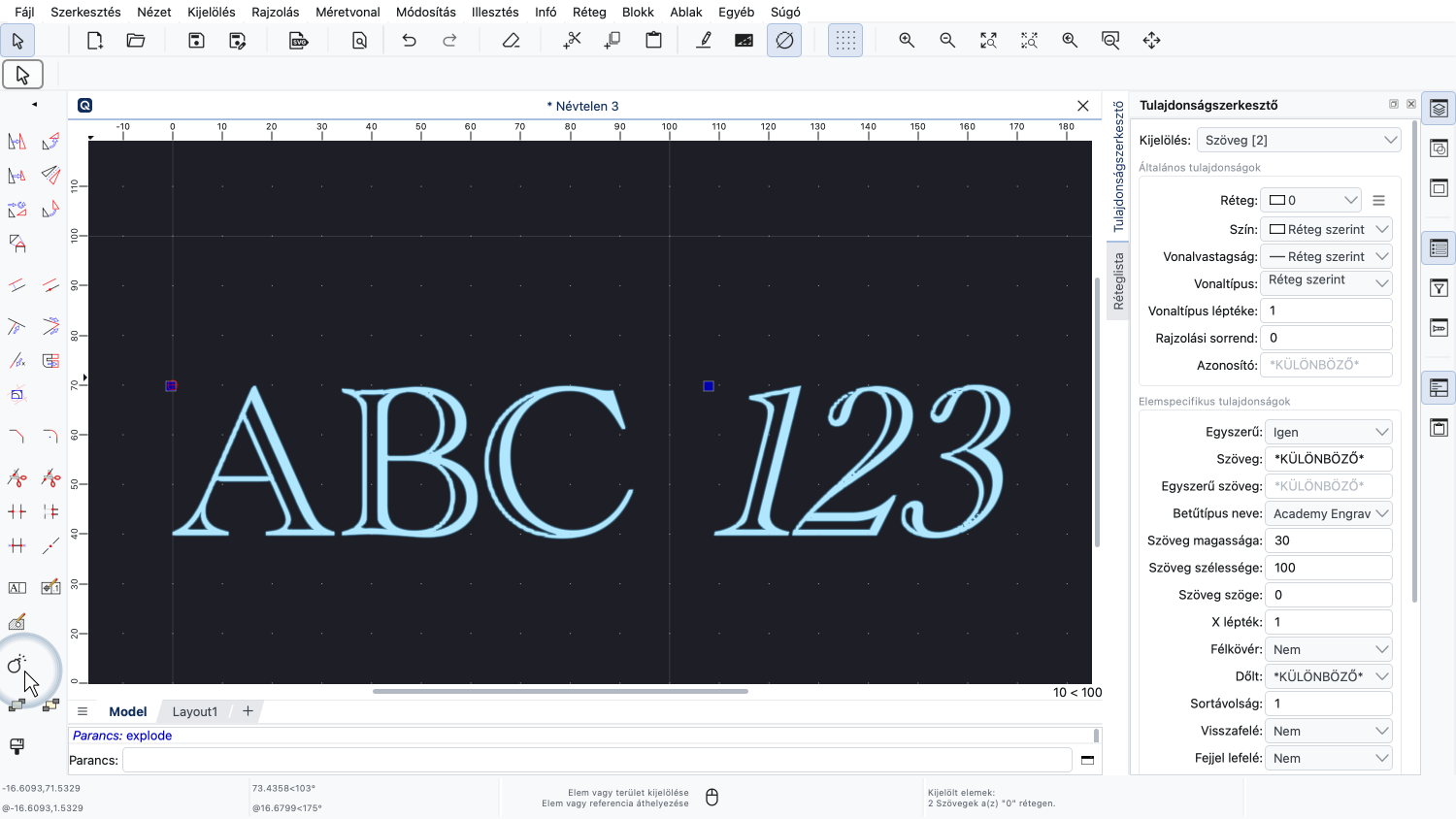
Első pillantásra úgy tűnik, hogy ez nem változtat semmin.
Közelebbről megvizsgálva azonban láthatjuk, hogy most már két különálló szövegelem van.
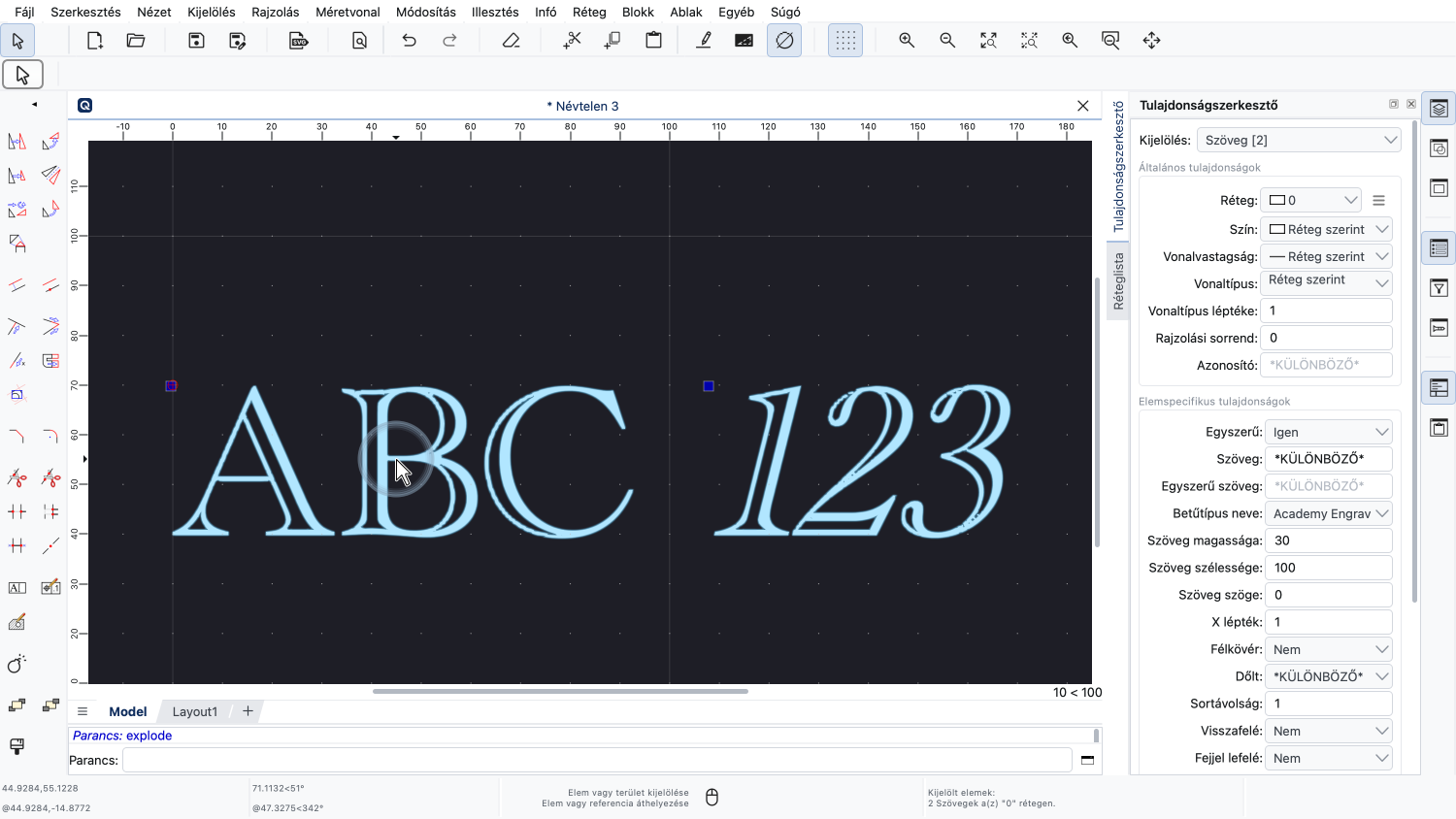
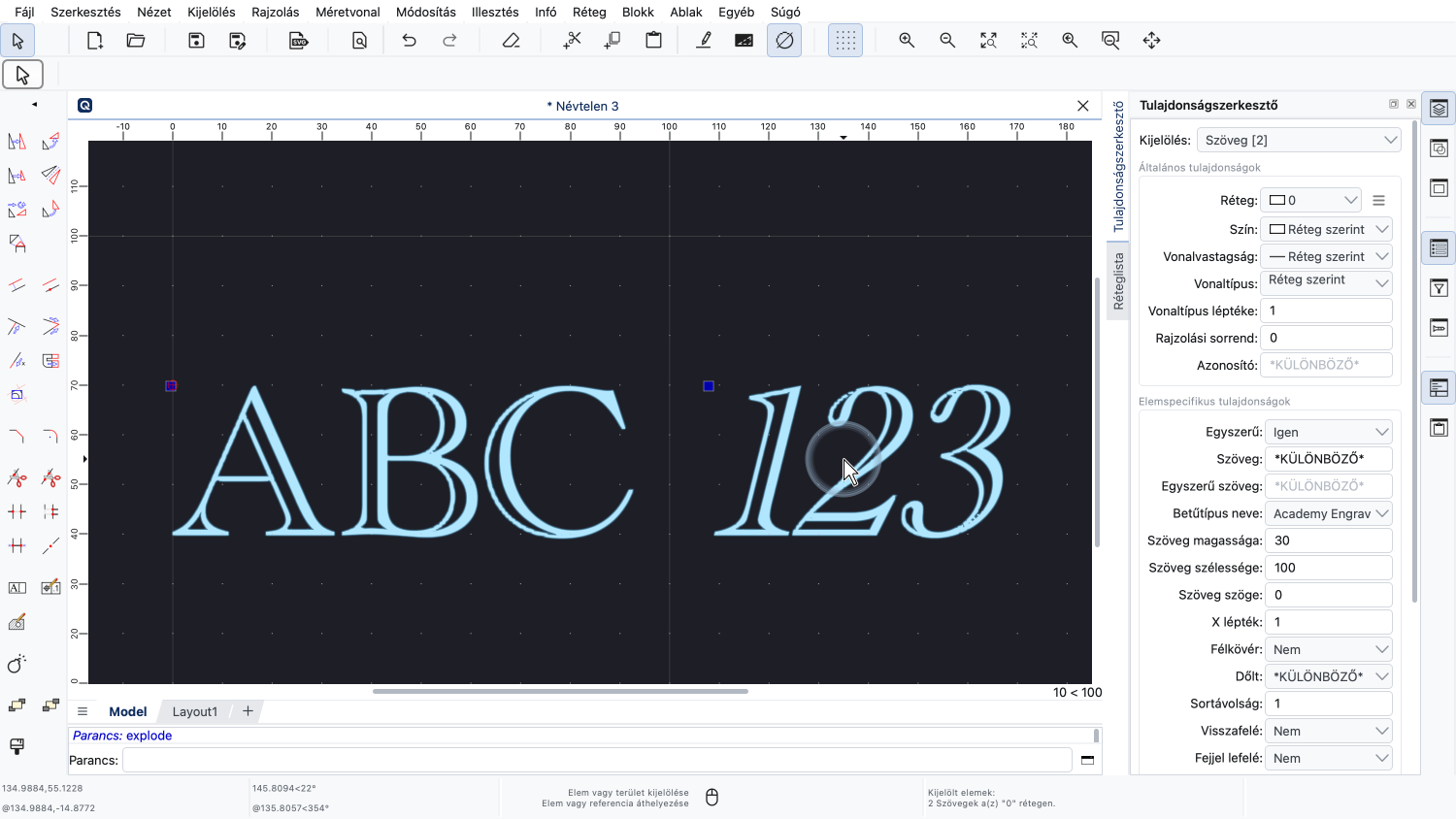
A formázott szöveget két egyszerű szövegre vetettük szét, mindkettő egységes formázású.
A szövegek további szétbontásához ezt a két szöveget újra szétvethetjük.
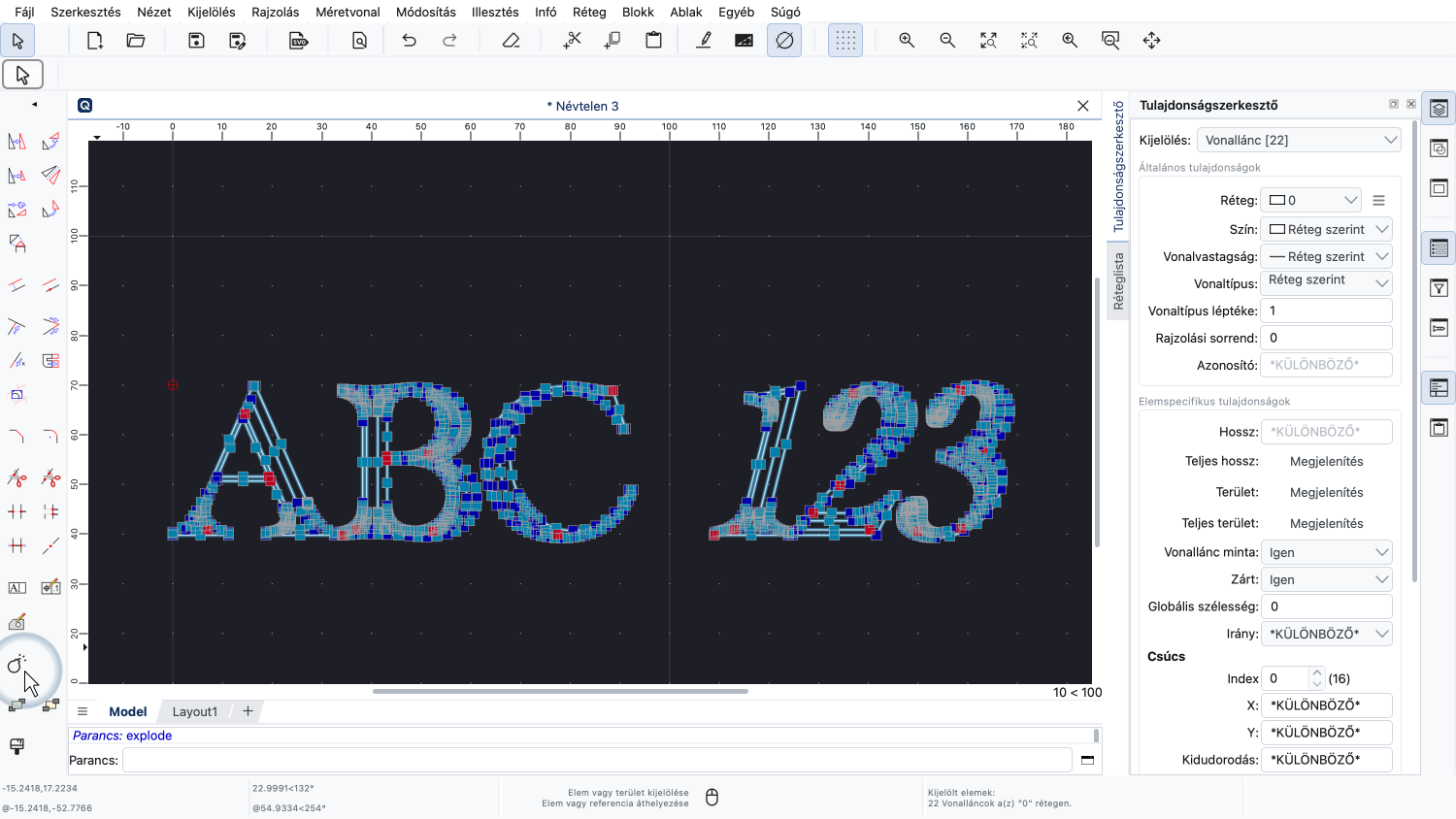
Ez a szövegeket vonalláncokra bontja.
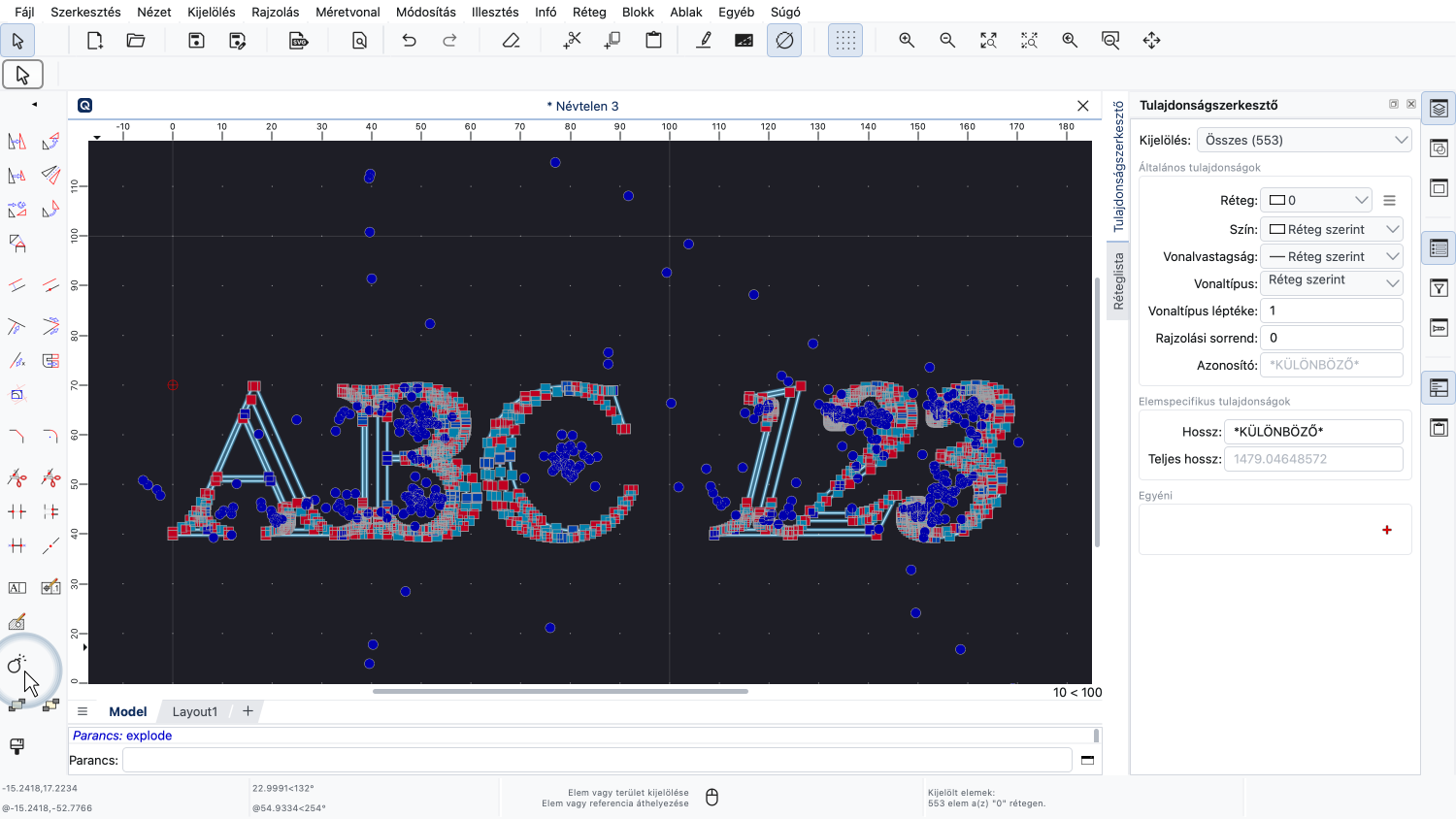
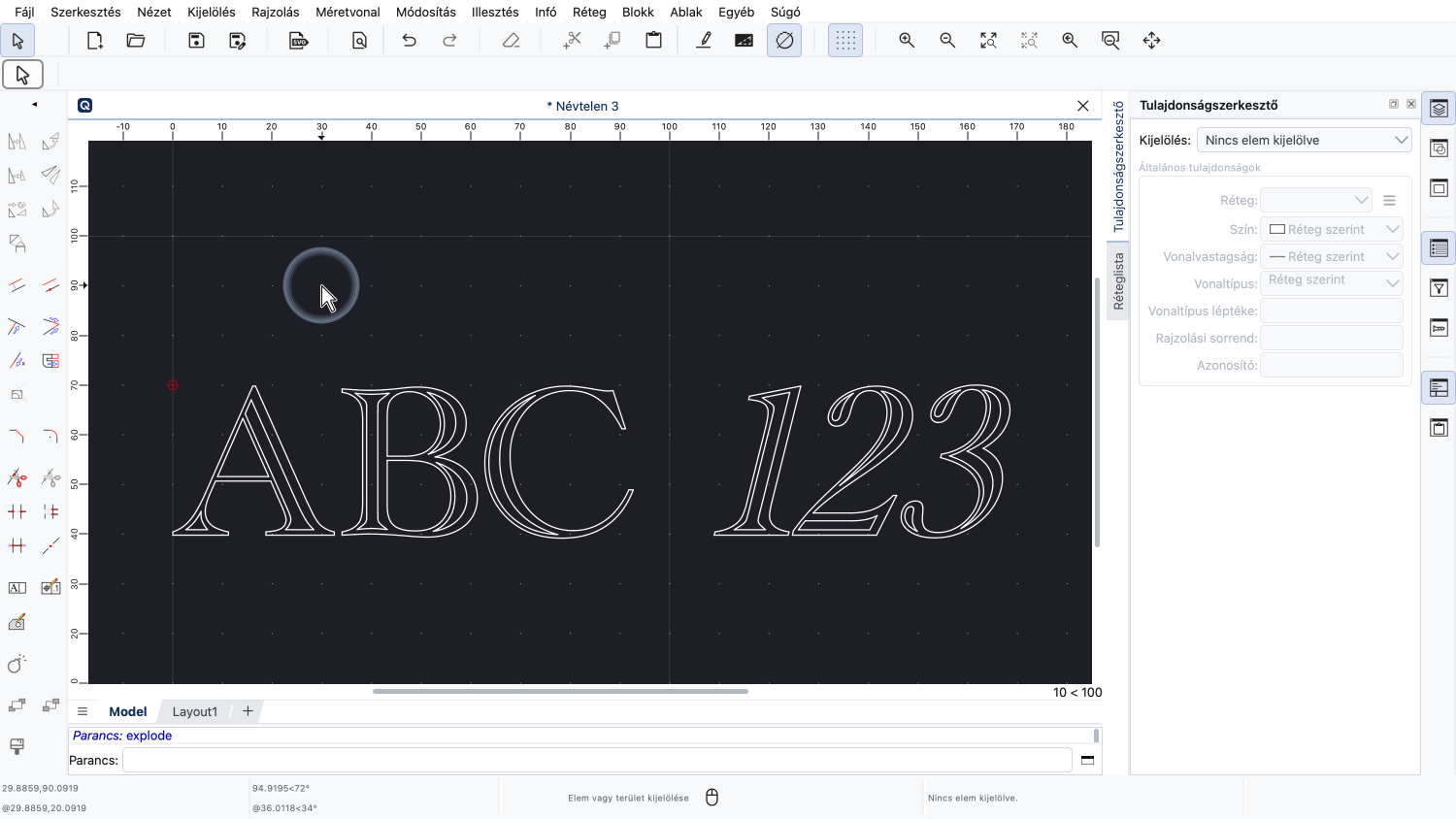
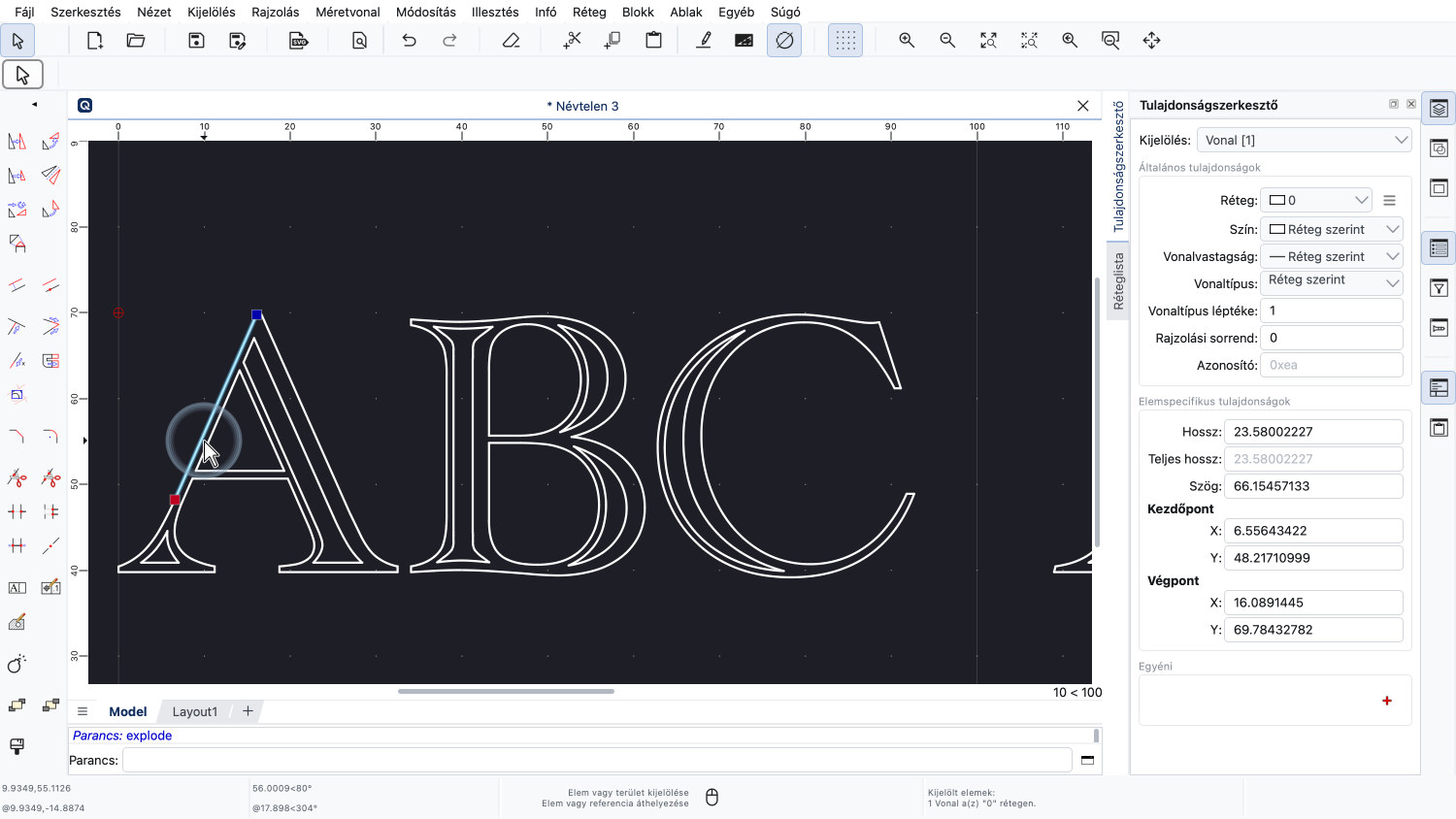
A harmadik szétvetés ezeket a vonalláncokat különálló vonal- és ívelemekre bontja.
Vegyük észre, hogy az eredeti szövegelem már nem létezik.
A szöveget a körvonalának vonalakból és ívekből álló kontúrja váltotta fel.
Egy szöveg szétvetése hasznos lehet egy dekoratív szöveg geometriájának szerkesztéséhez, például ha egy szöveg alapján logót szeretnénk készíteni.
Most már tudnia kell, hogyan hozhat létre, formázhat és vethet szét szövegelemeket a QCAD-ben.
Mindenképpen gyakorolja ezt a saját telepítésével.
Köszönjük, hogy megnézte ezt a QCAD oktatóanyagot.