

2.2 テキスト
ビデオの文字起こし
図面例:text_types.dxf
このQCADチュートリアルでは、QCADのテキストツールについて見ていきます。
テキストを作成し、書式を設定し、分解する方法を紹介します。
QCADには、複数行テキストとシンプルテキストという2種類のテキストエンティティがあります。
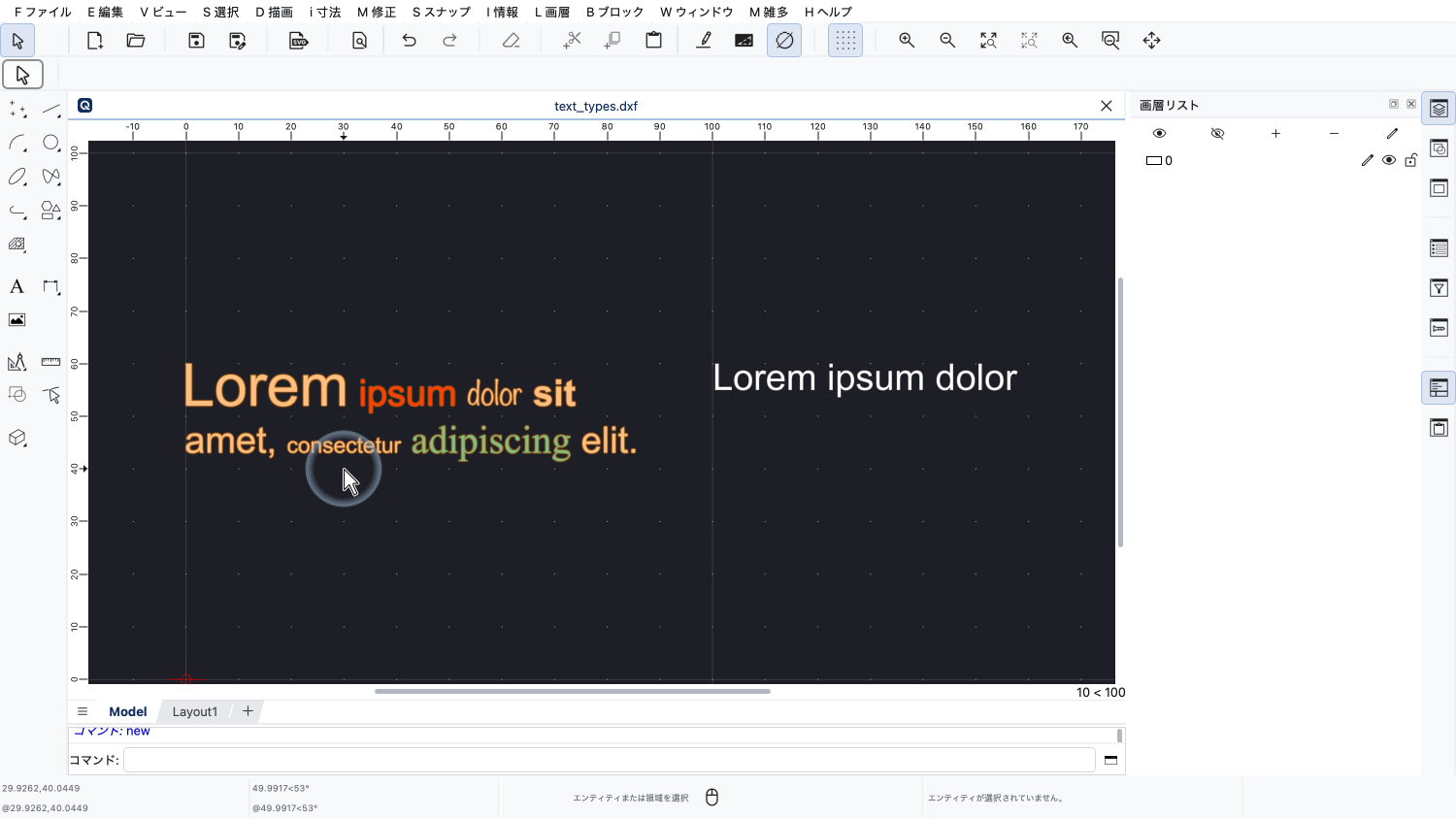
名前のとおり、複数行テキストには複数の行を含めることができます。
複数行テキストには、ワープロソフトと同じような書式設定のオプションもあります。
ここ左側に示すように、複数行テキストでは、1つのエンティティの中で異なるフォント、サイズ、スタイルを使うことができます。
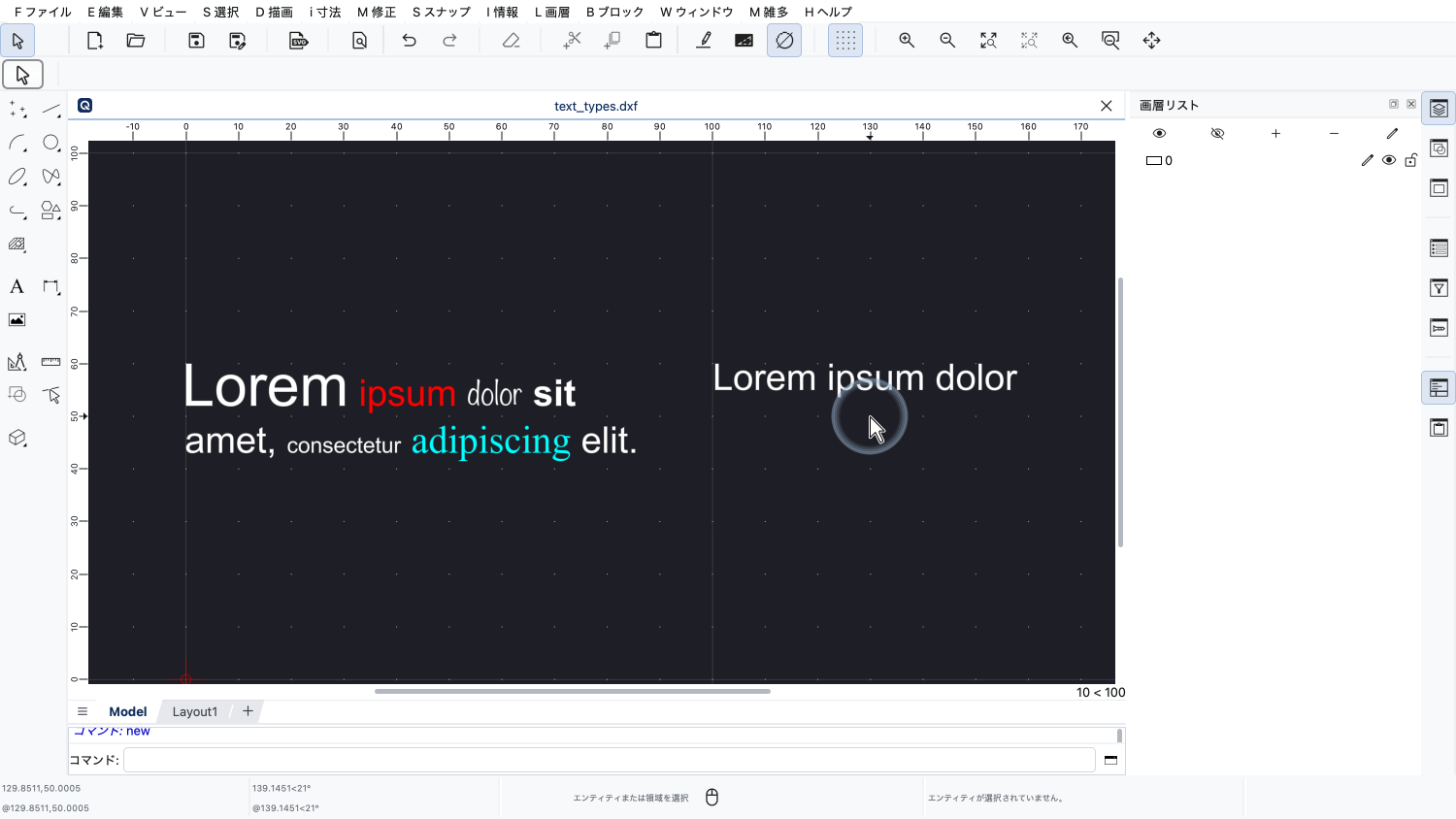
シンプルテキストは1行だけで、書式も全体で統一されたものしか使えません。
シンプルテキストは柔軟性が限られる分、扱いやすく、複数行テキストは扱いがやや難しい反面、より柔軟に使えます。
図面例:font_types.dxf
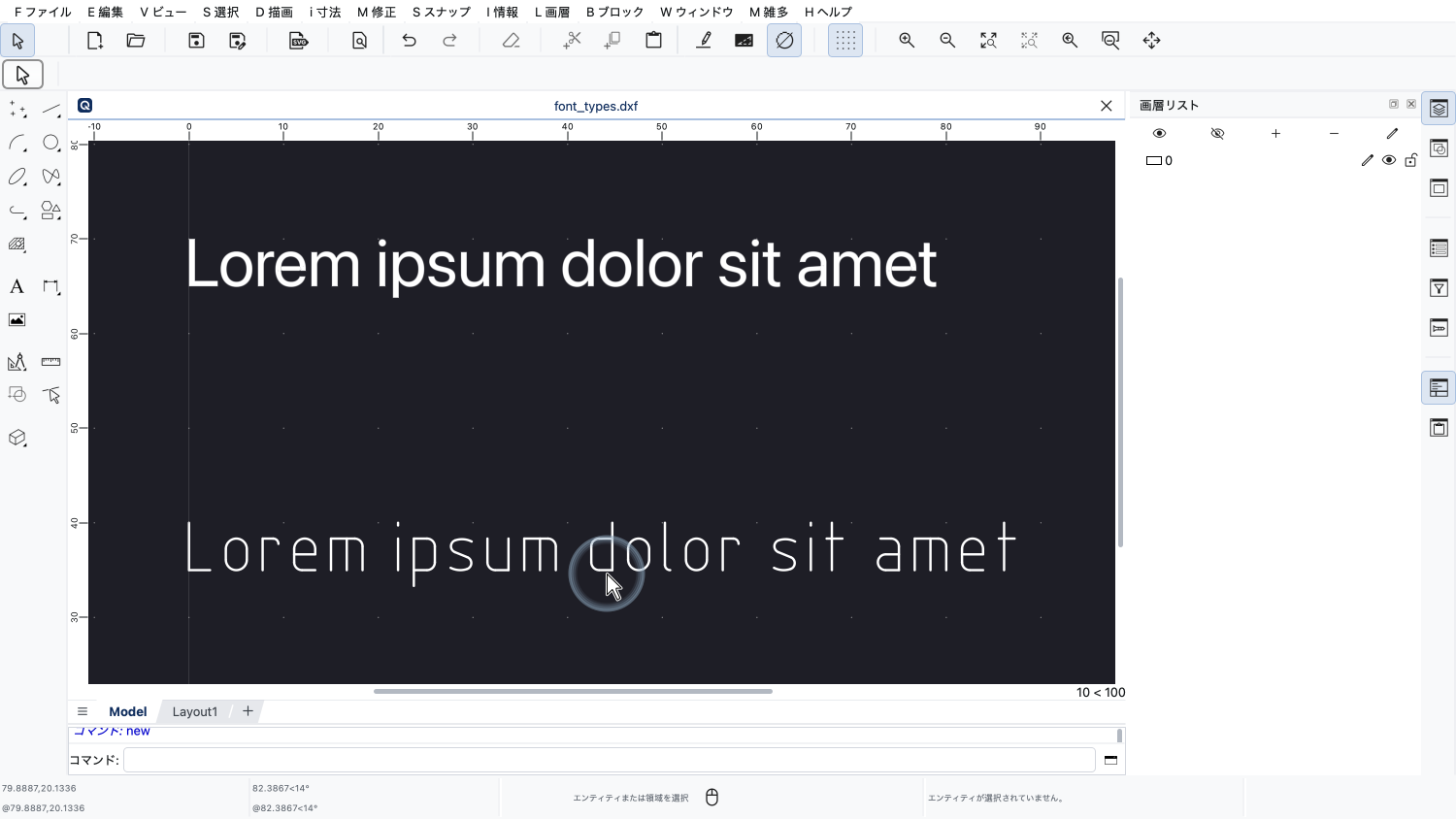
QCADには、TrueTypeフォントとラインフォントという2種類のフォントがあります。
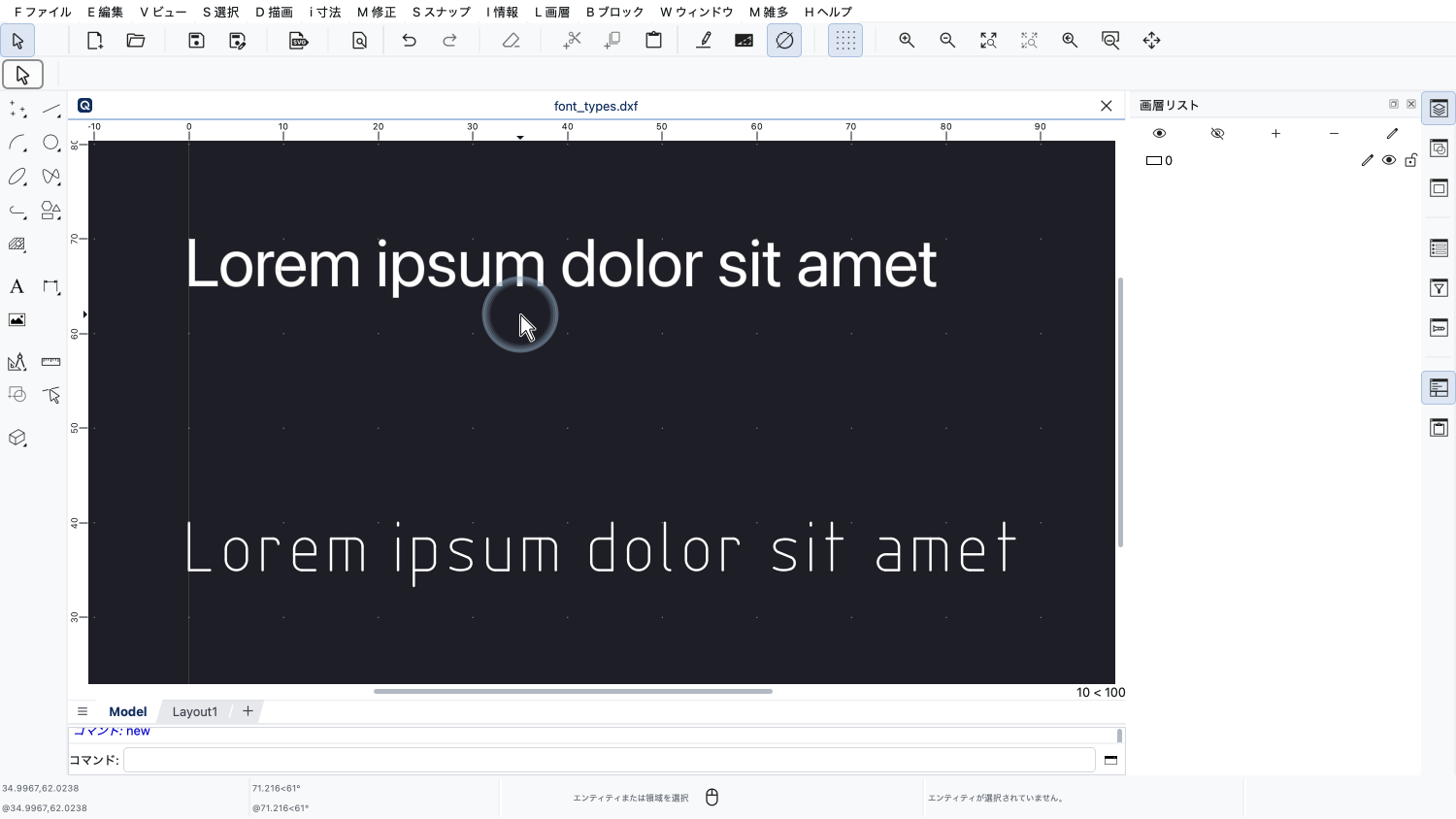
TrueTypeフォントは、ここ上部の例に示すように、ほかのアプリケーションでもおなじみのフォントです。
QCADでは、オペレーティングシステムにインストールされているTrueTypeフォントを使うことができます。
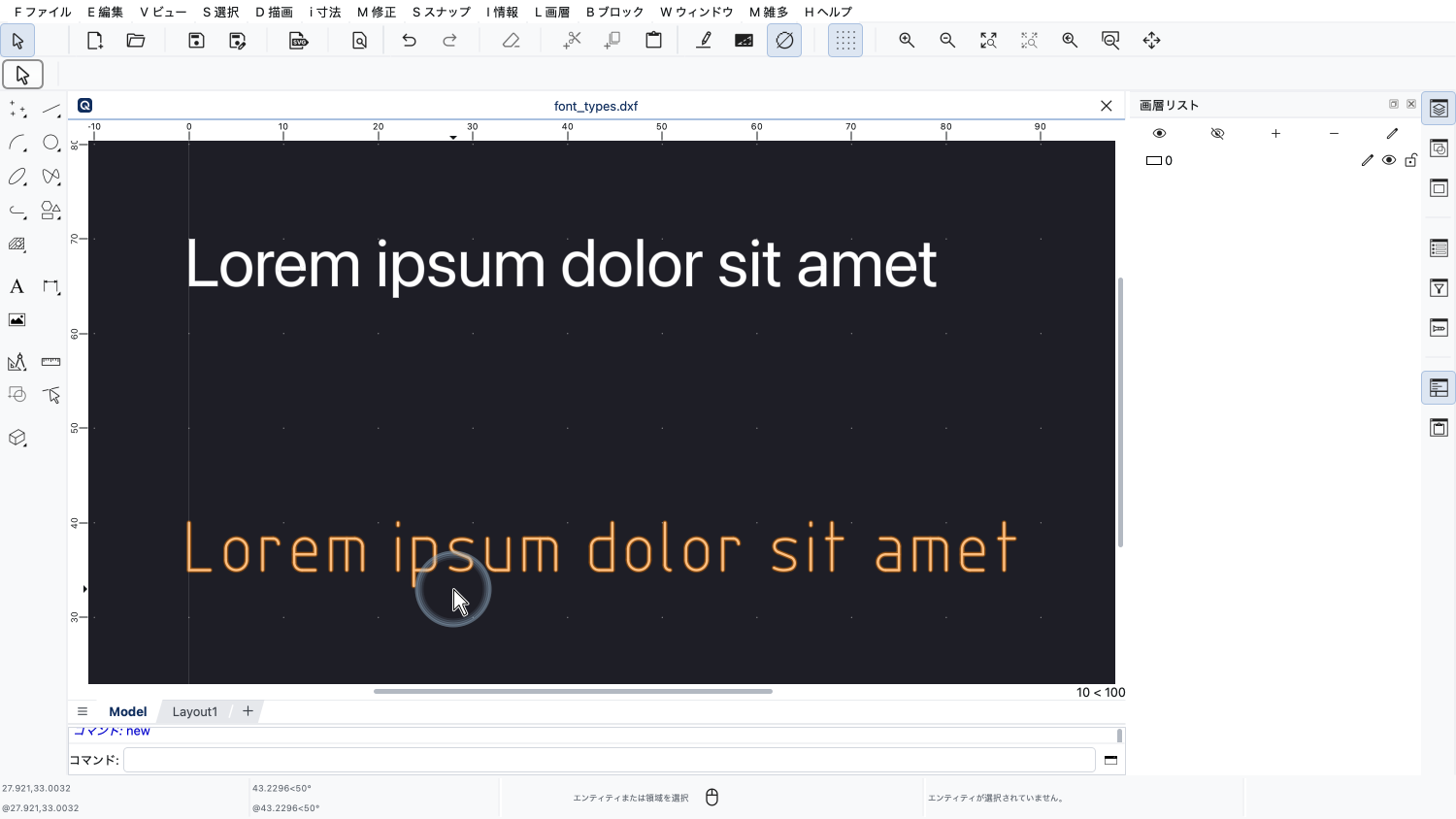
さらに、QCADには一連のラインフォントも用意されています。
これらのフォントは、ここ下部に示すように、主に線分、円弧、スプラインといった単純な幾何図形で定義されています。
図面にどのフォントを使うかは、個人の好みのほか、業界や会社ごとの規格によって決まります。
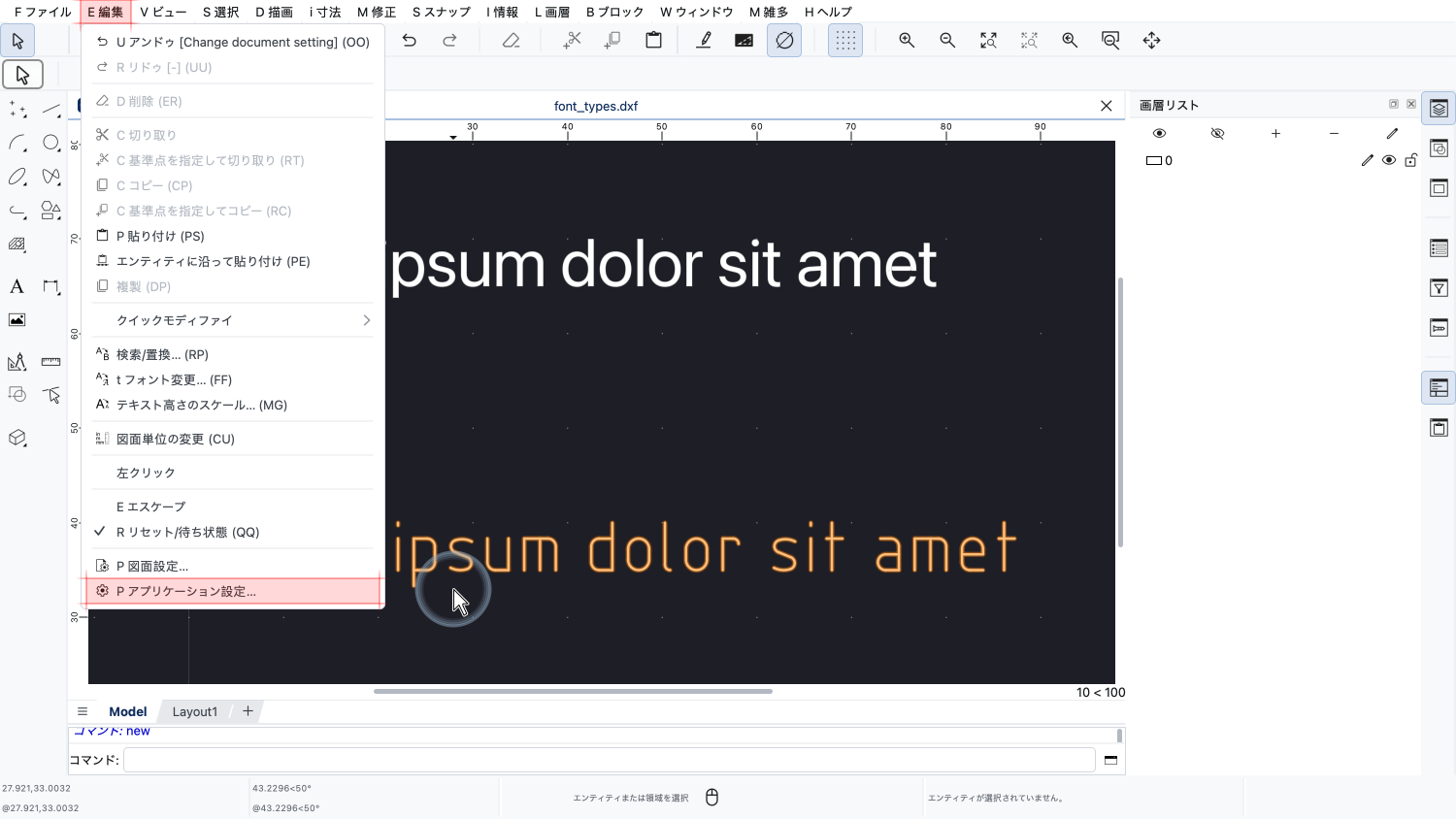
システムフォントが数多くインストールされている場合は、アプリケーション設定で、QCADで使えるフォントの一覧を絞り込むことができます。
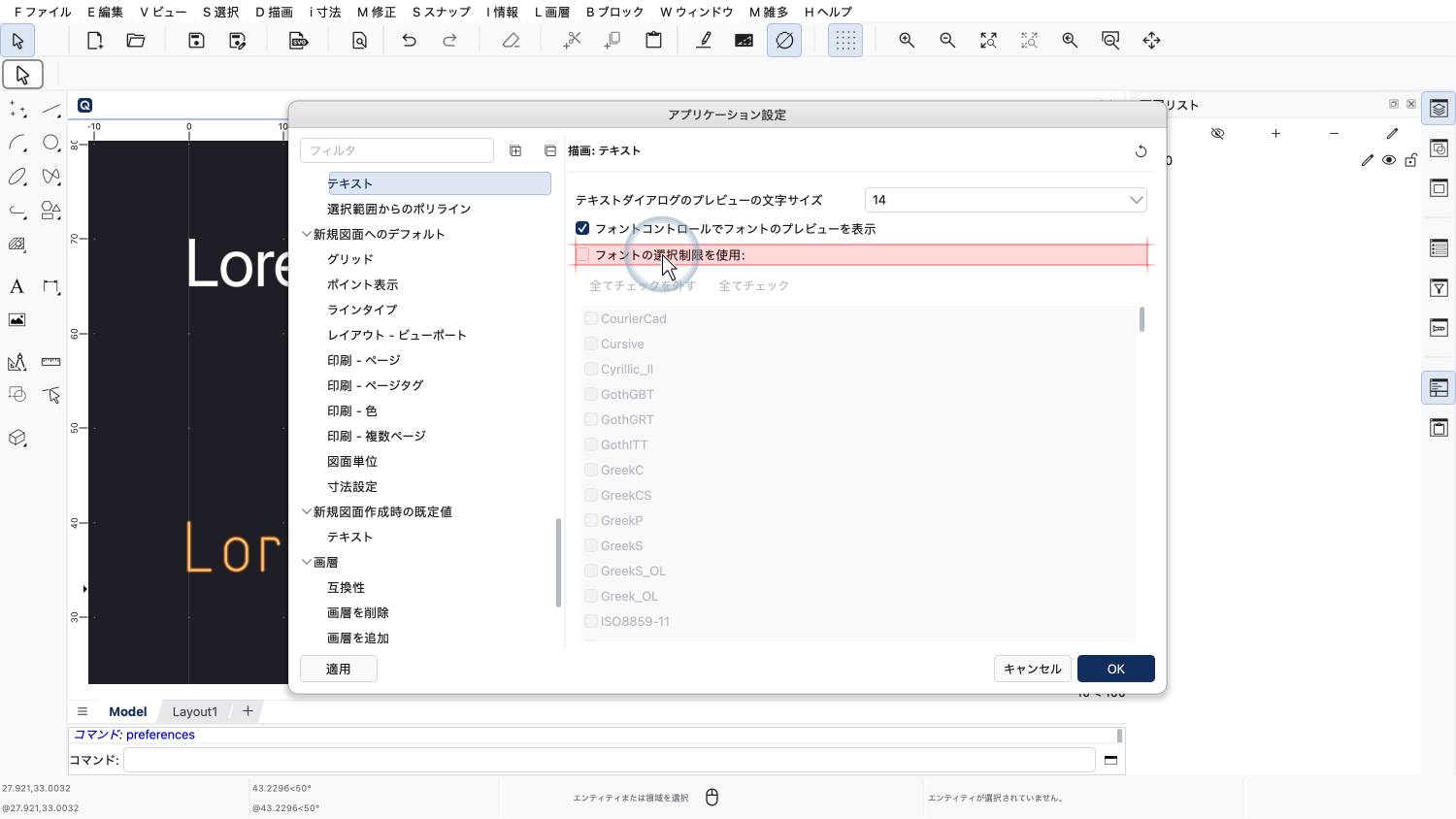
ここでは、QCADで使いたいフォントだけに一覧を限定して、フォントを選びやすくすることができます。
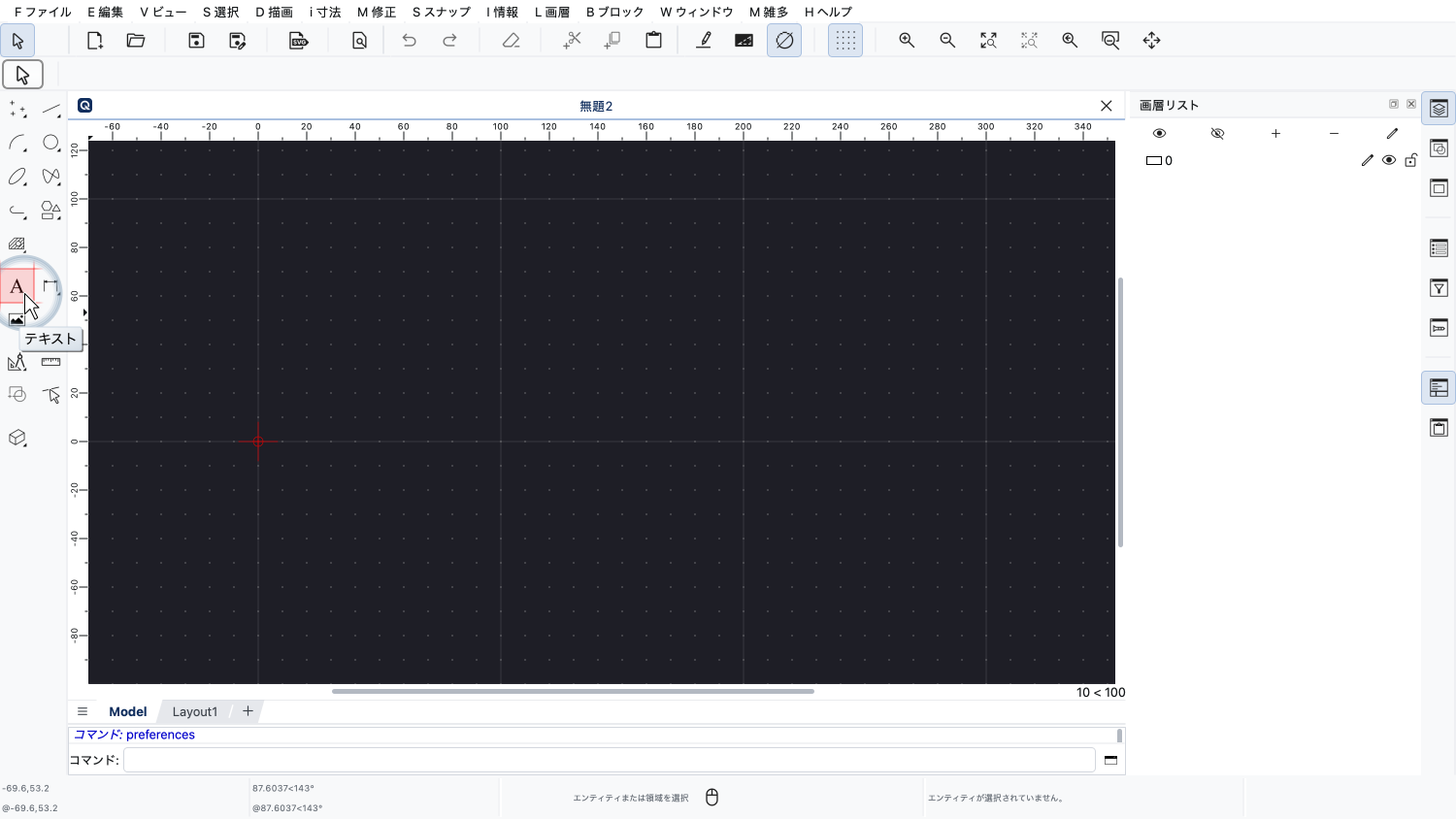
テキストエンティティを作成するには、QCADのテキストツールを使います。
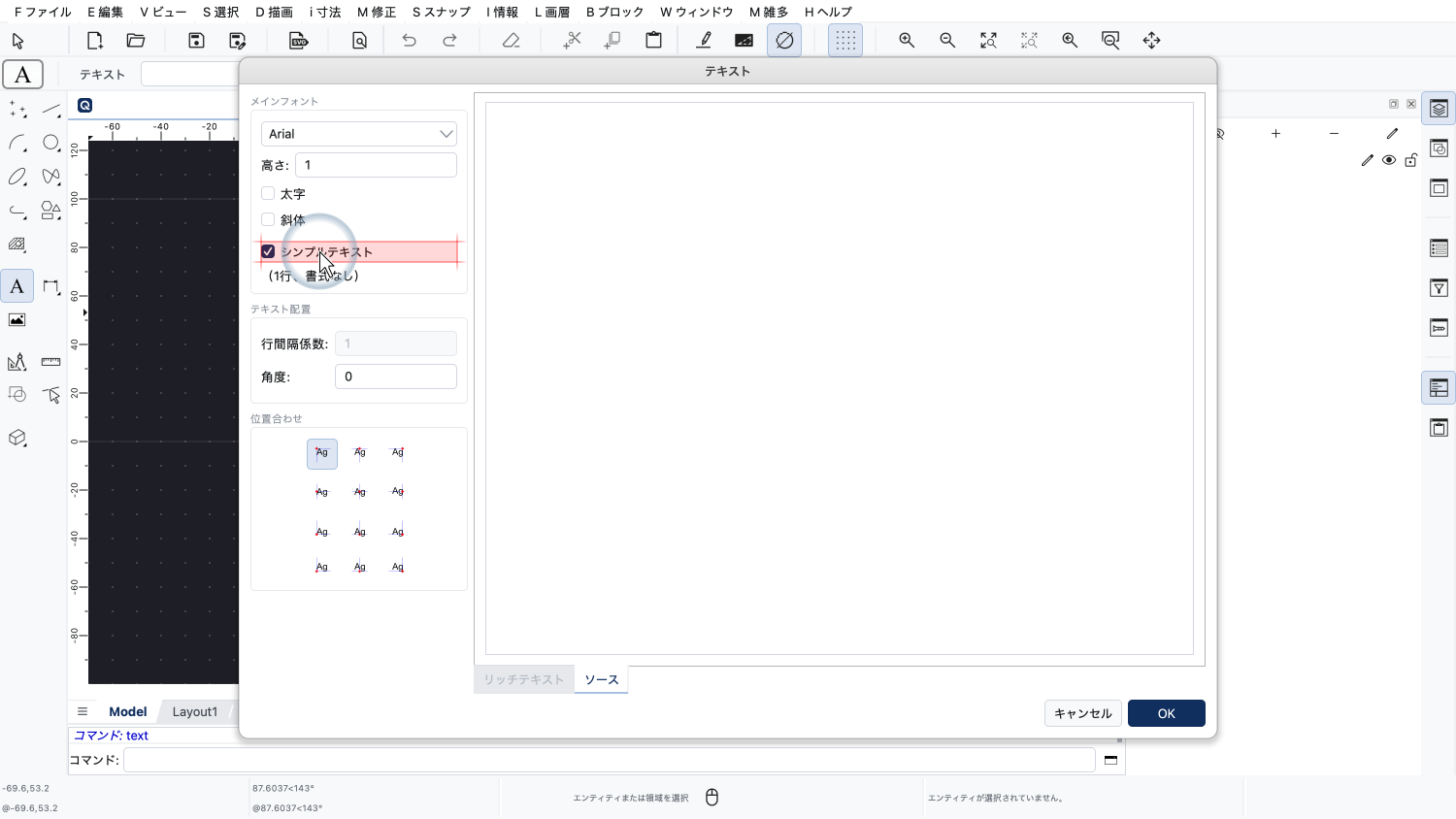
まずシンプルテキストを作成したいので、シンプルテキストのチェックボックスをクリックします。
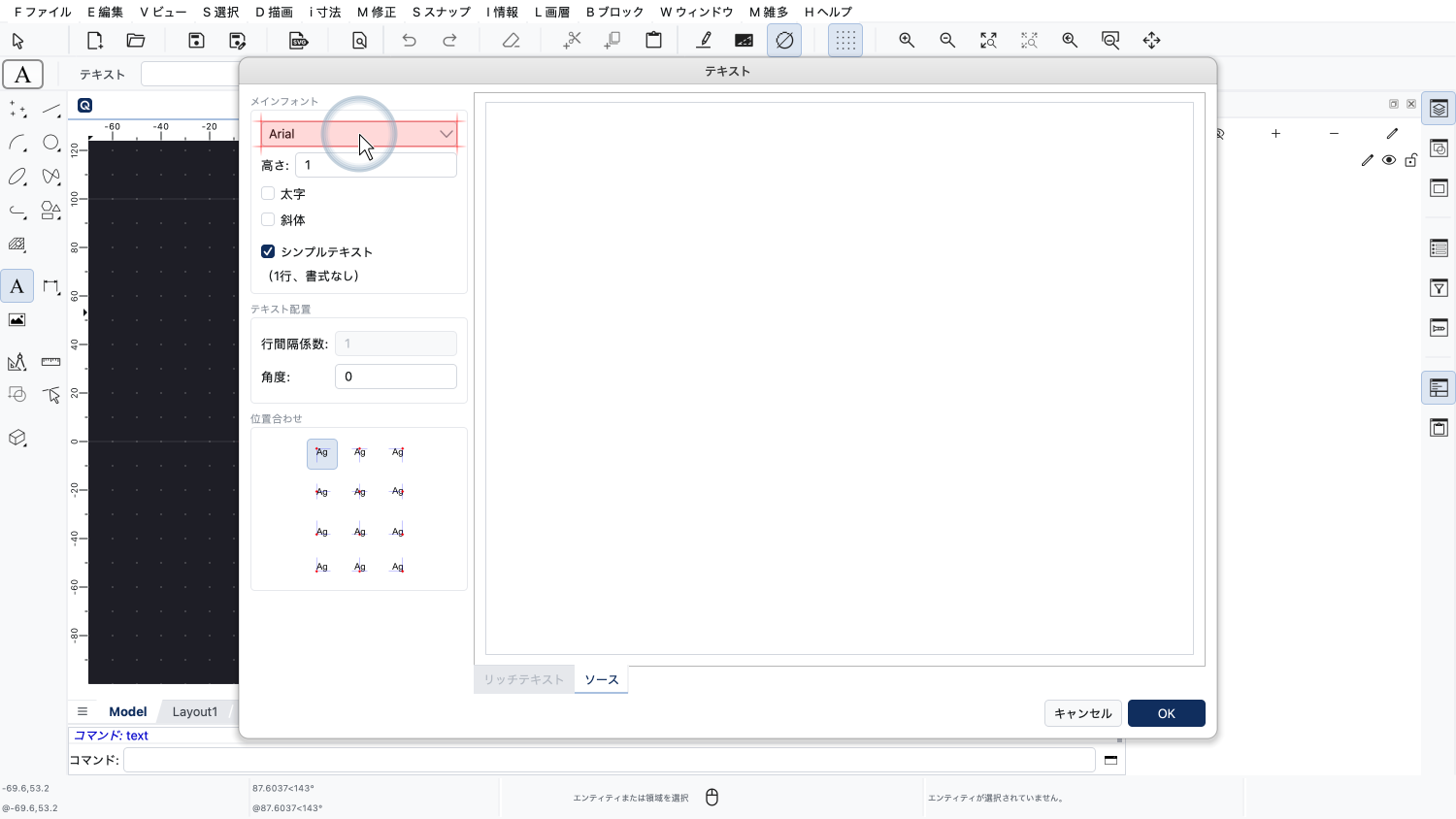
目的のフォントを選びます。
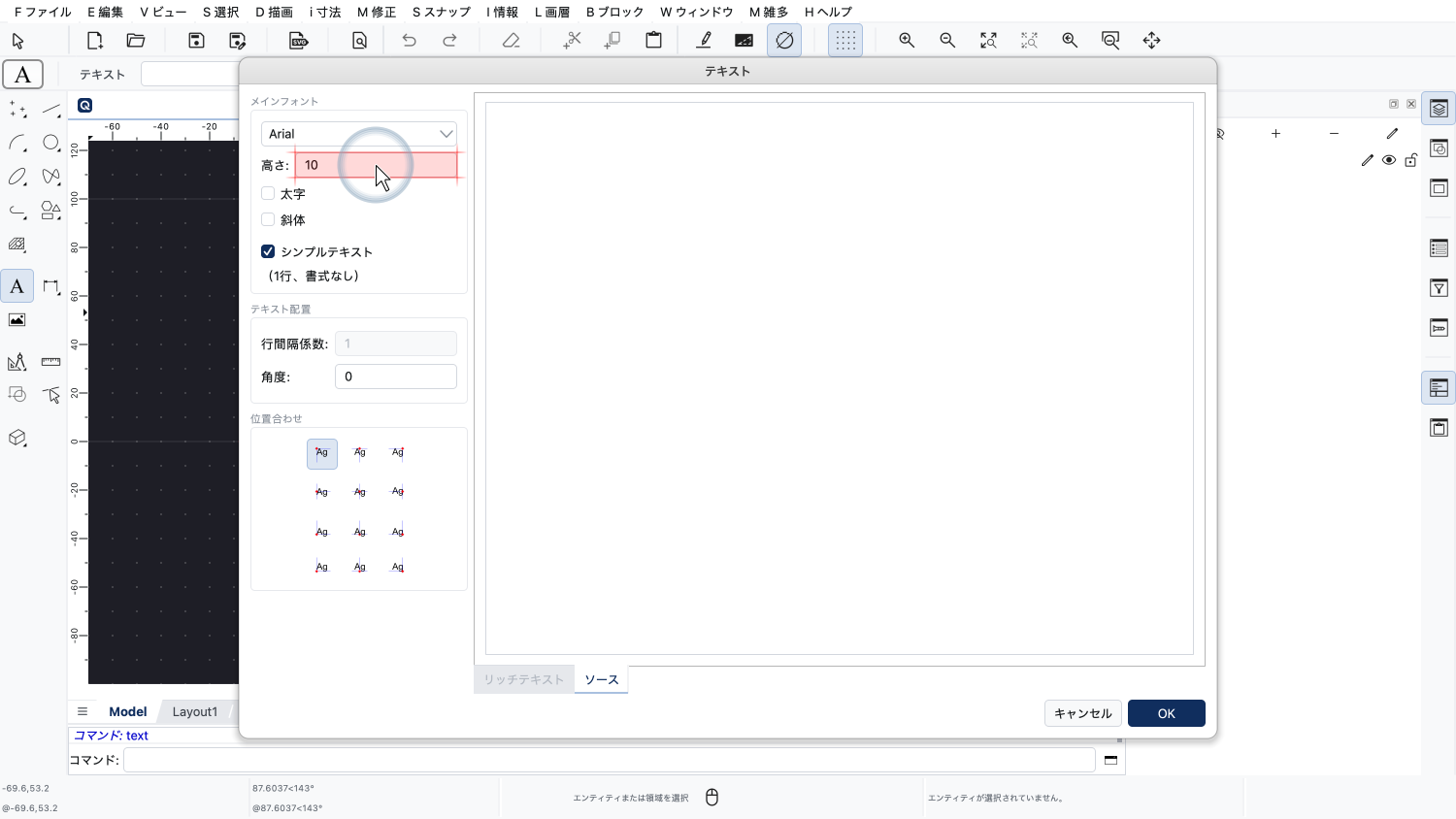
文字高さは図面単位で指定します。
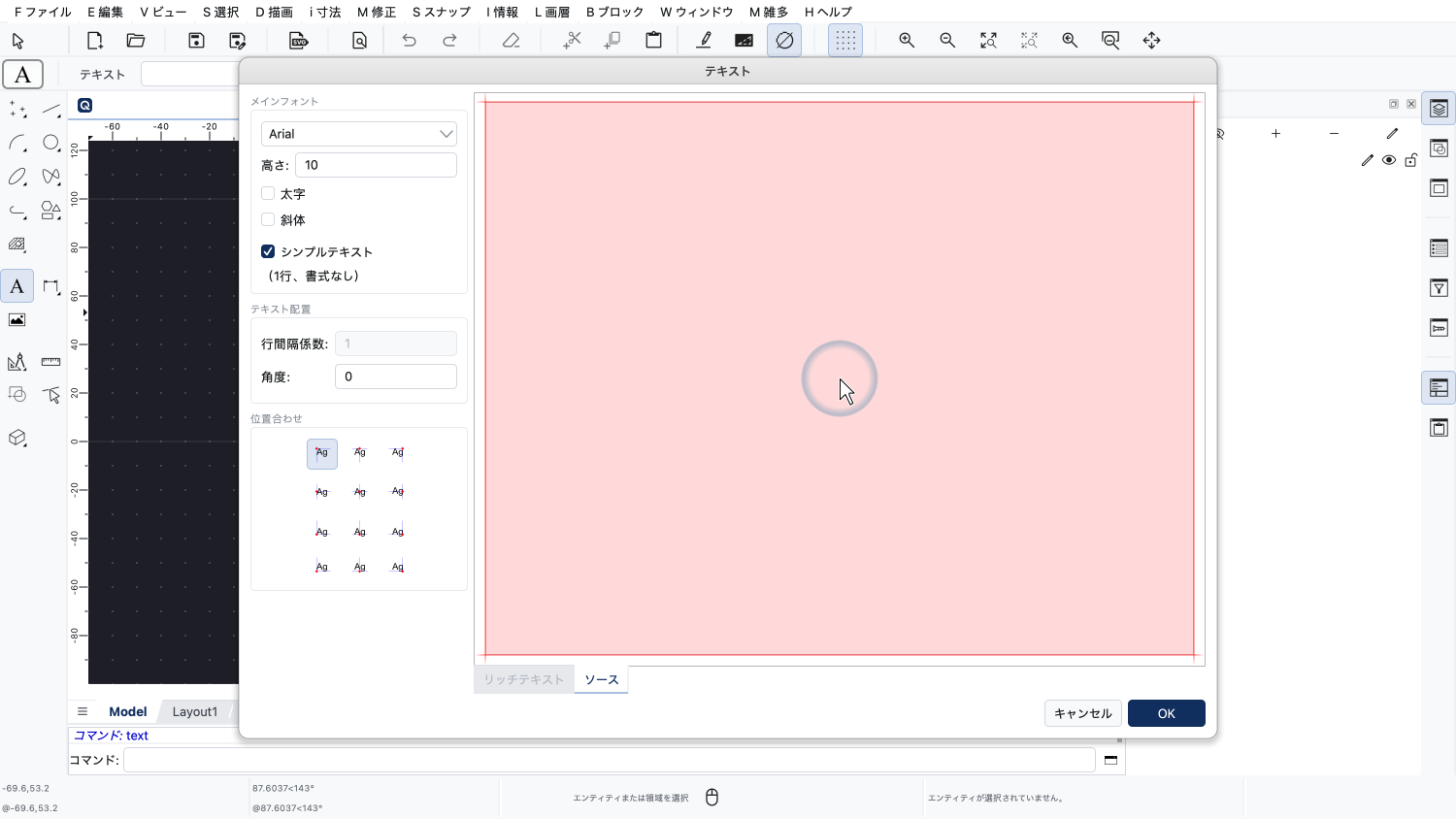
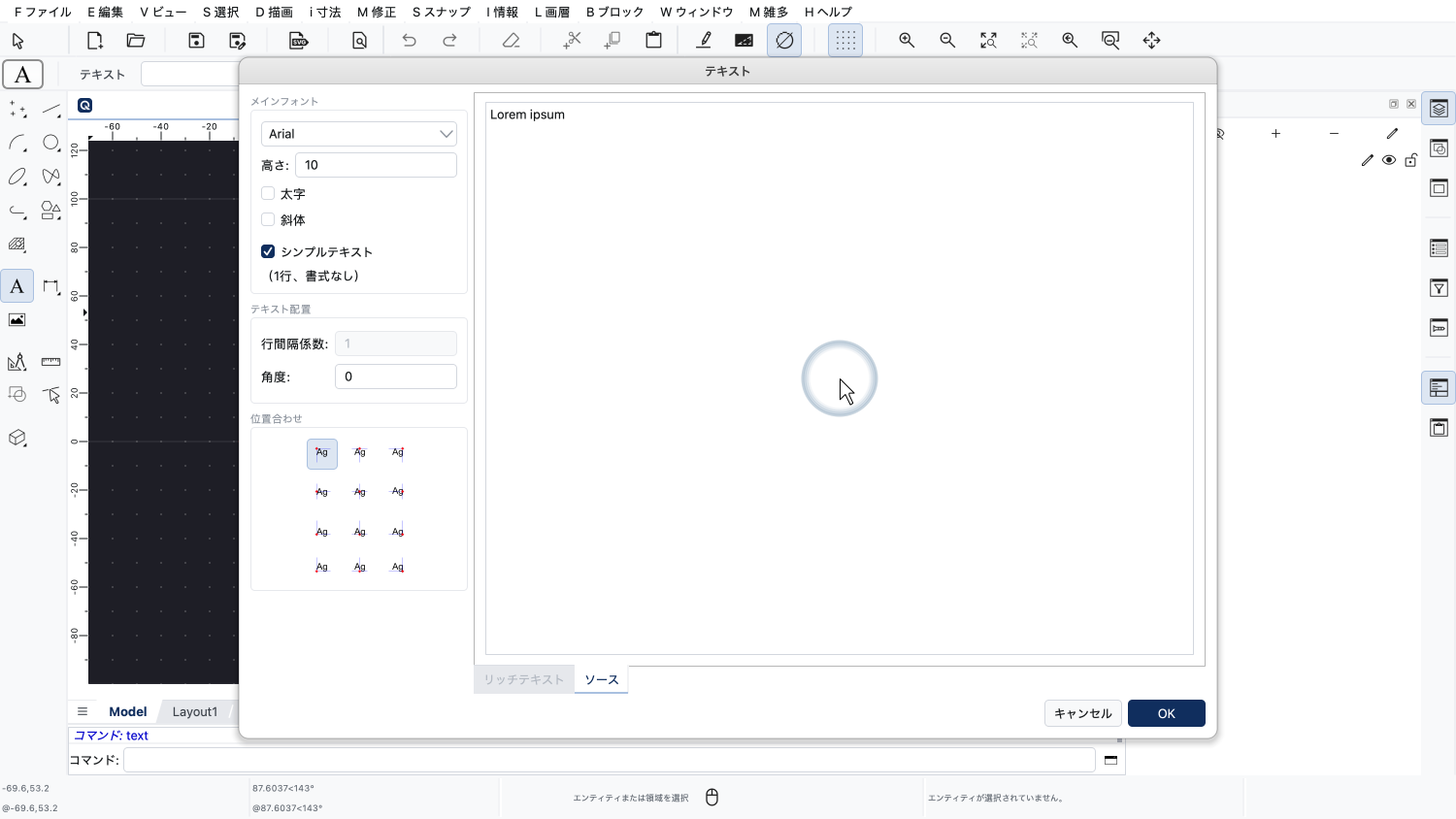
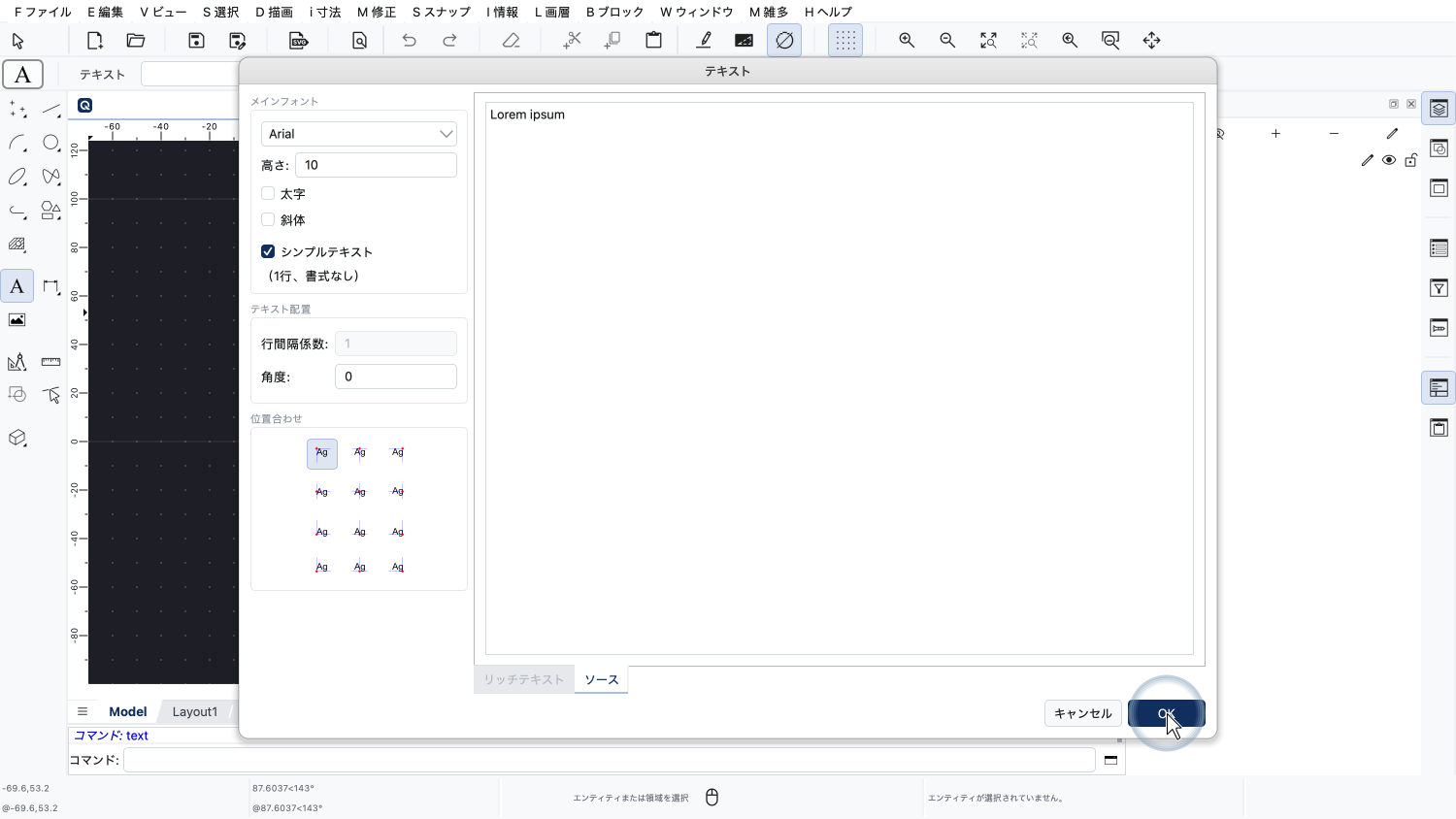
右側のテキスト領域に文字列を入力します。
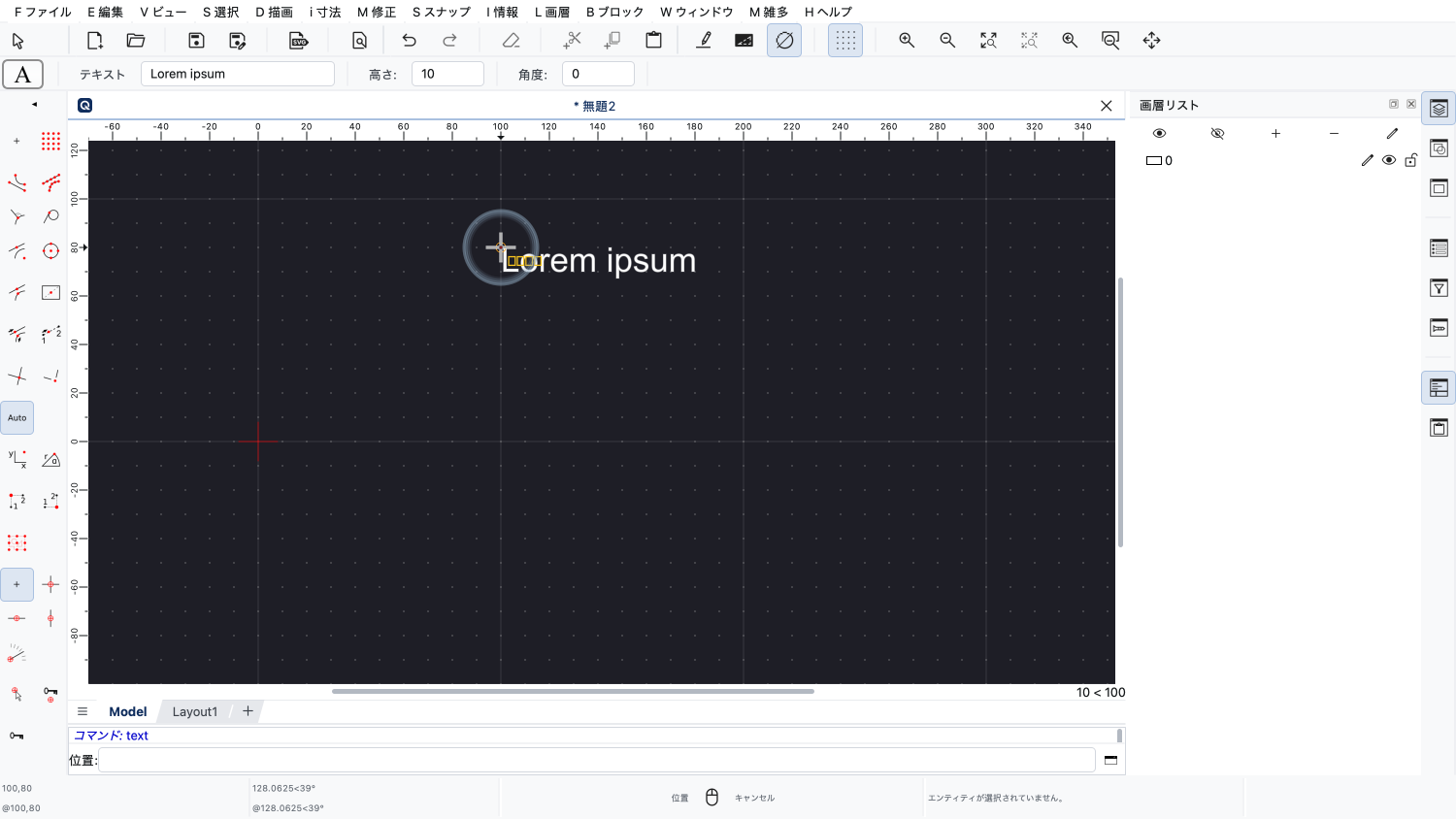
これで、テキストを図面に配置できます。
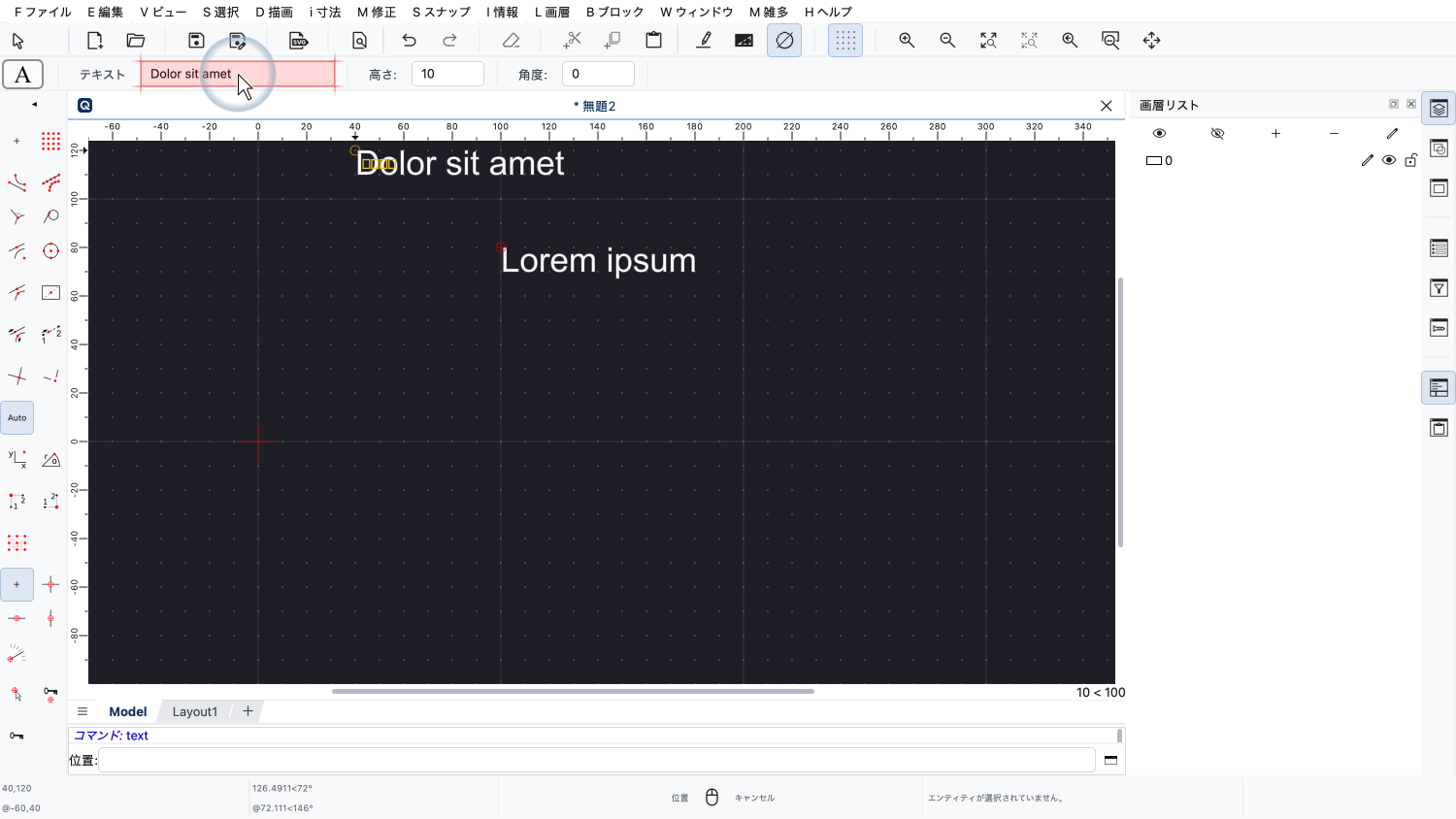
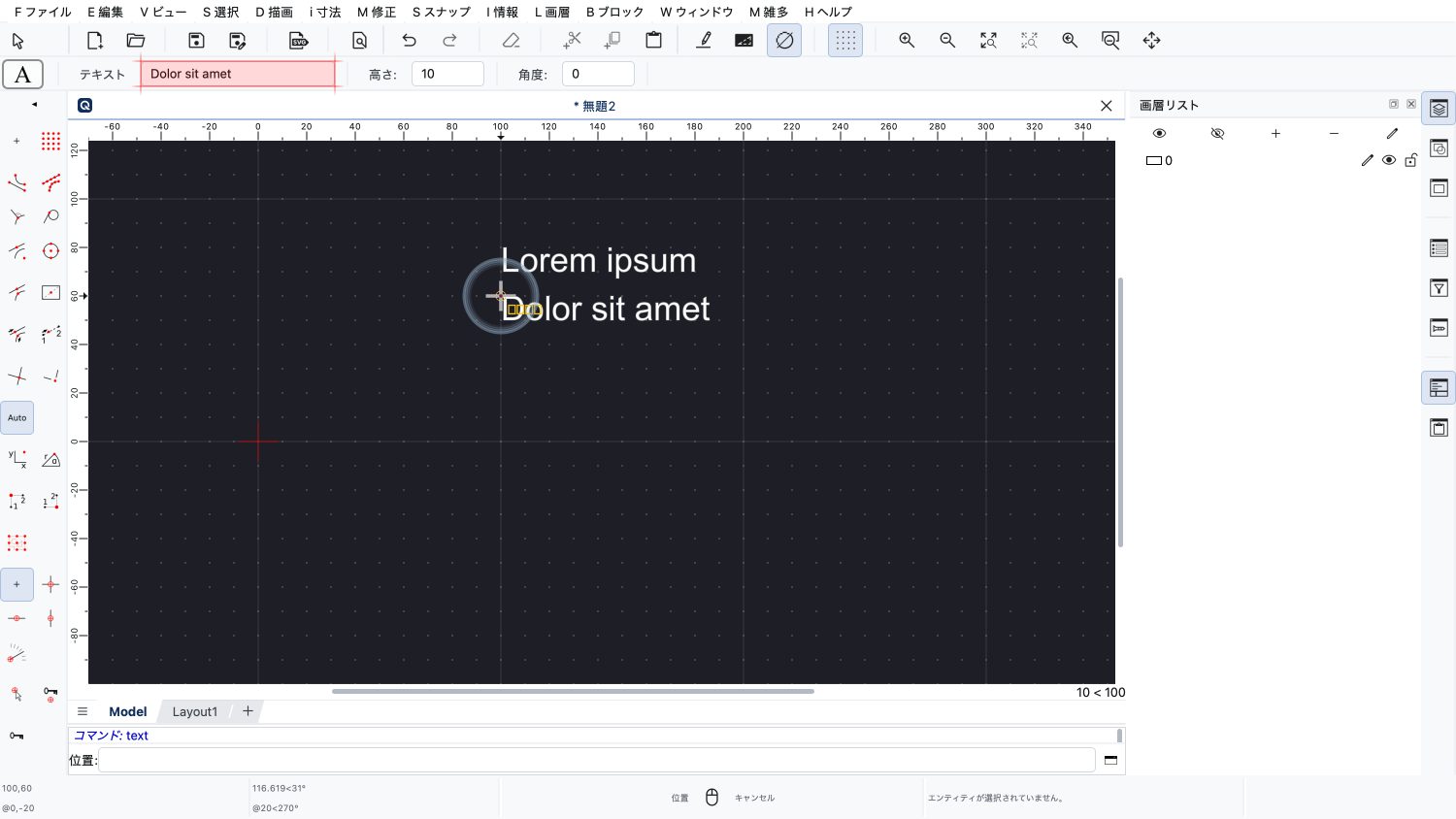
似たテキストを複数追加したい場合は、最初からやり直さなくても、上部のオプションツールバーで文字列を変更するだけで済みます。
終わったら、マウスの右ボタンをクリックして、テキストツールを終了します。
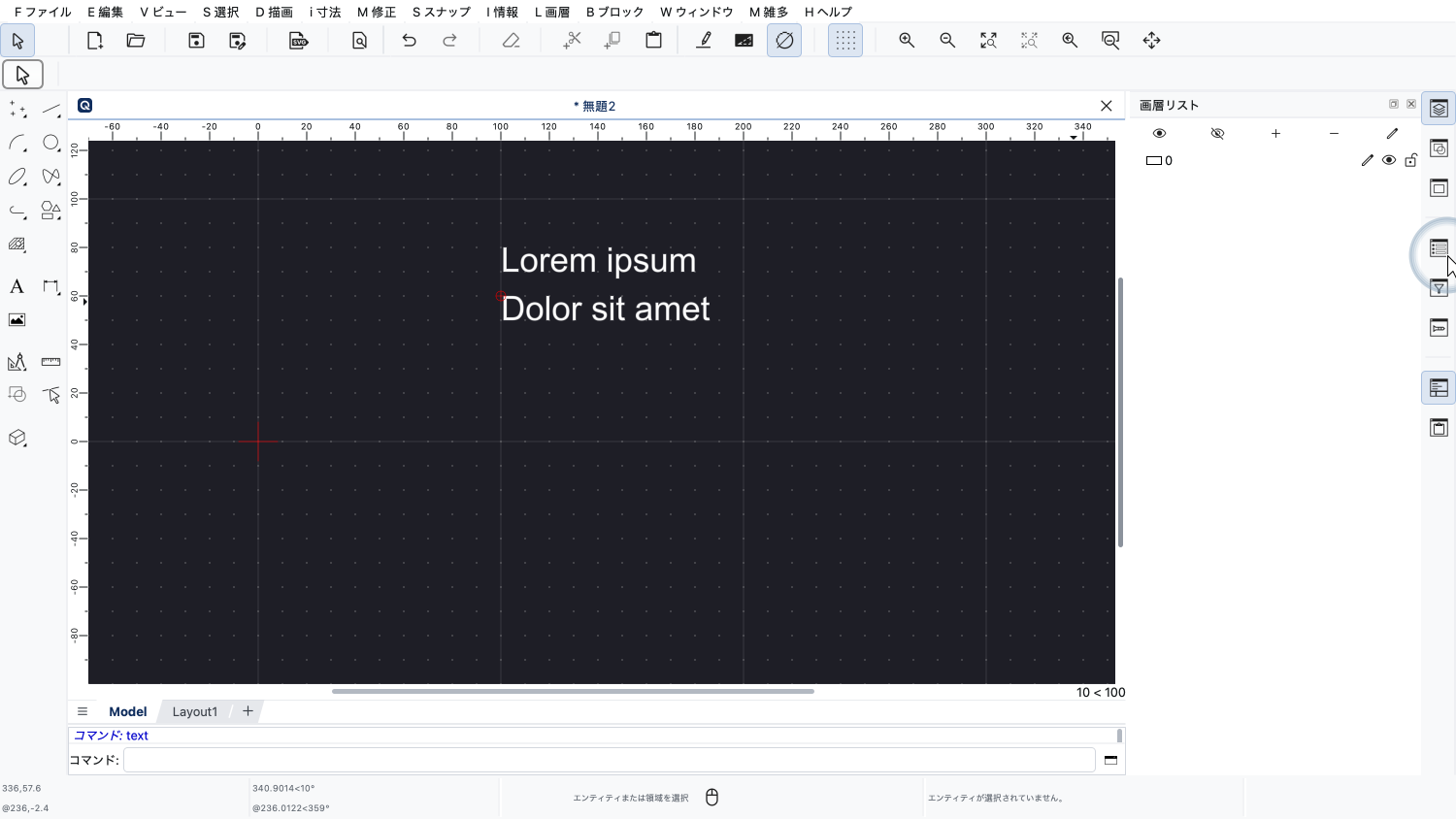
テキストを作成したら、以前のチュートリアルで紹介したプロパティエディタを使って、そのプロパティを編集できます。
垂直アライメントのプロパティを見てみましょう。
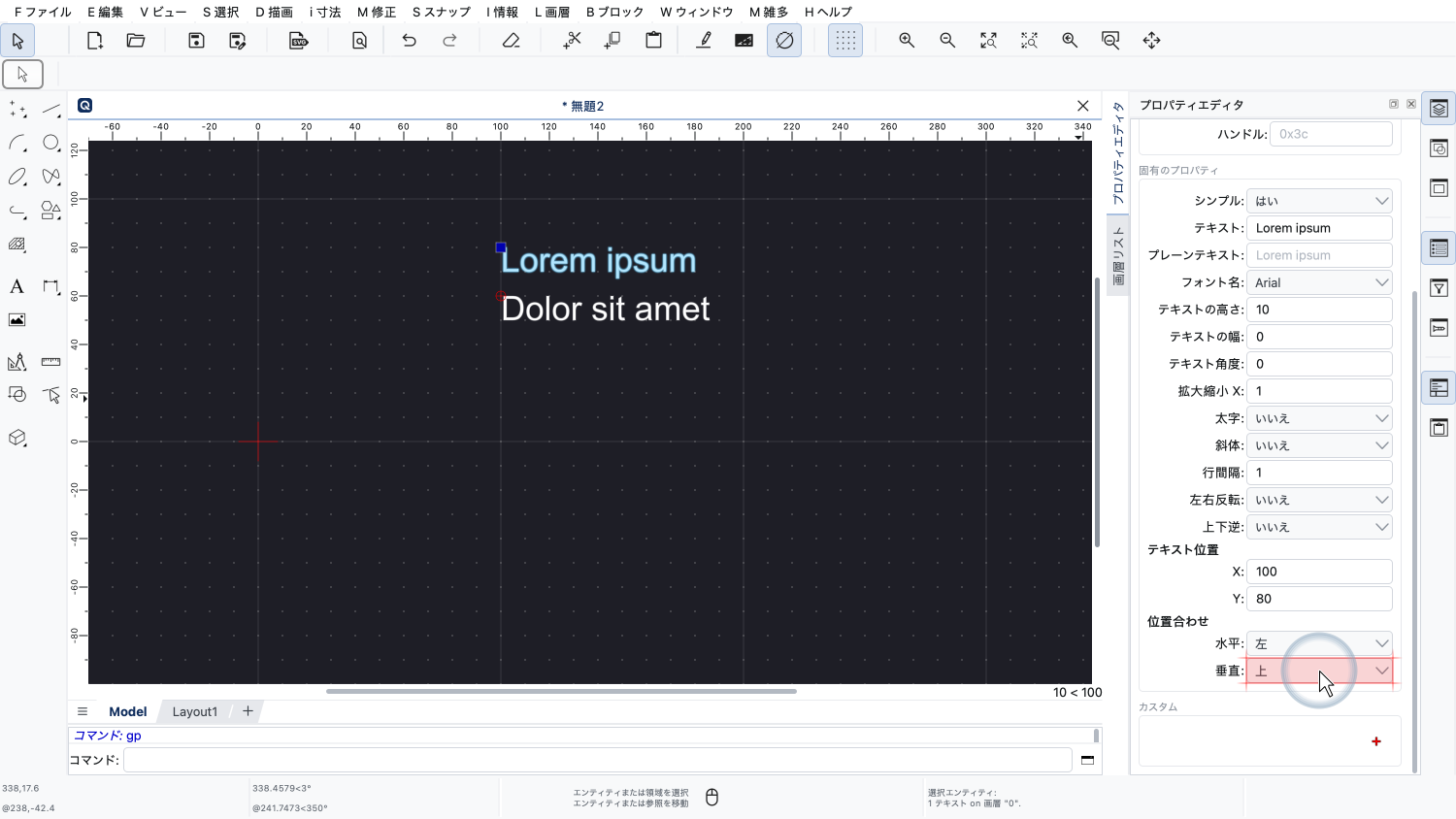
このテキストは現在、垂直方向にテキストの上端に揃えられています。
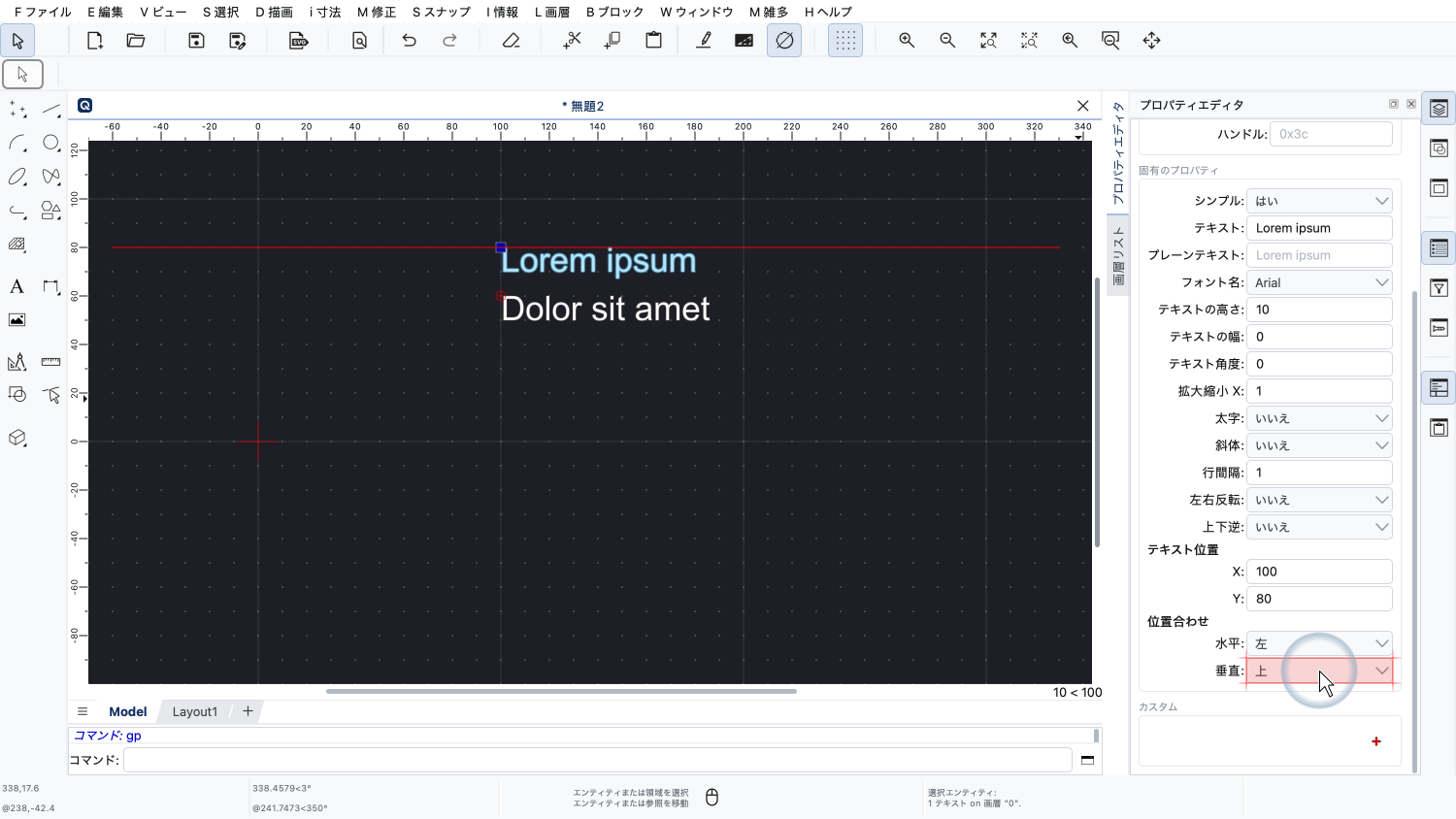
つまり、テキストは基準点のすぐ下に表示されます。
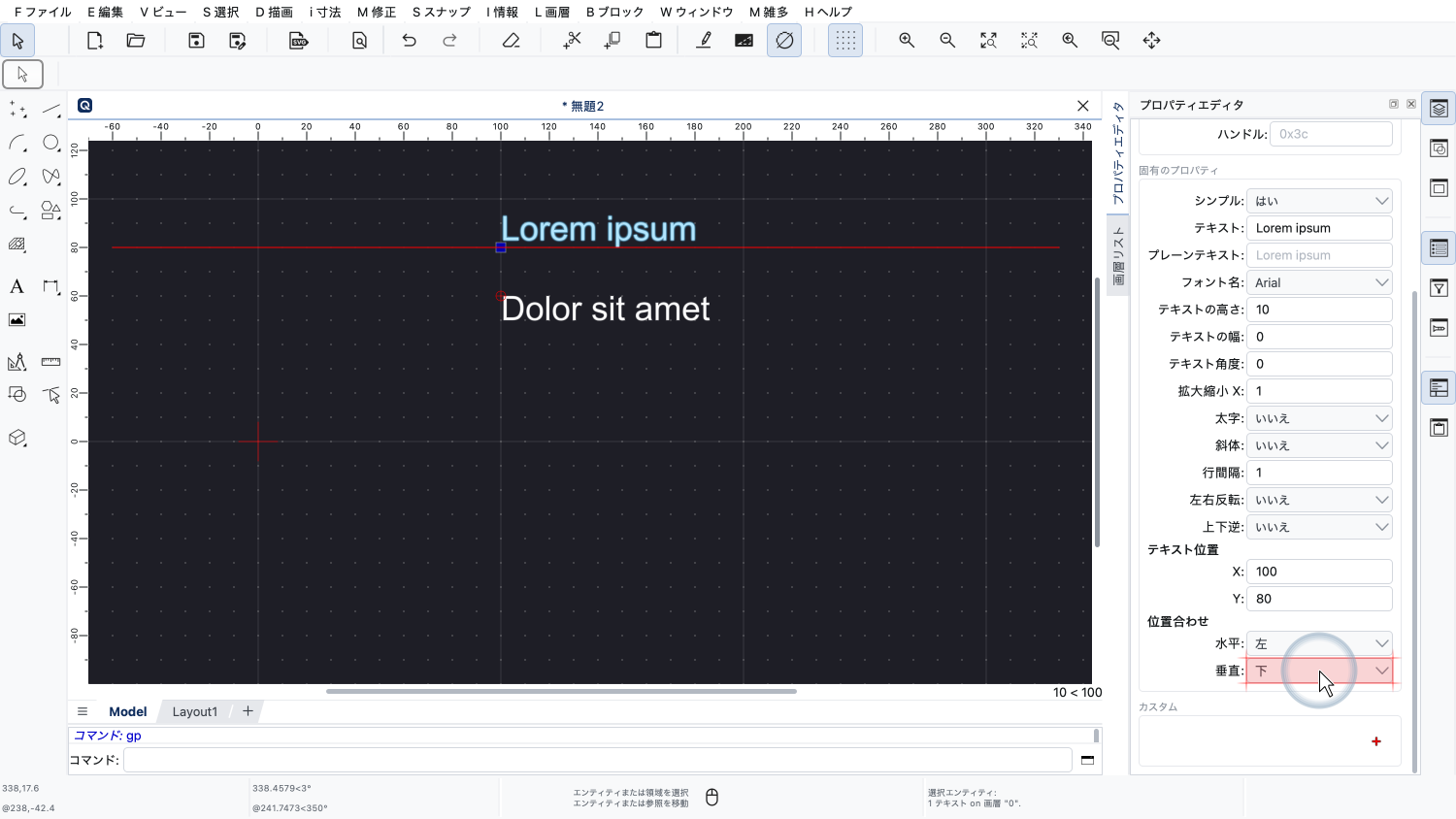
垂直アライメントをテキストの下端に変更すると、テキストの一番下の部分、ここでは文字「P」の下端が基準線に接します。
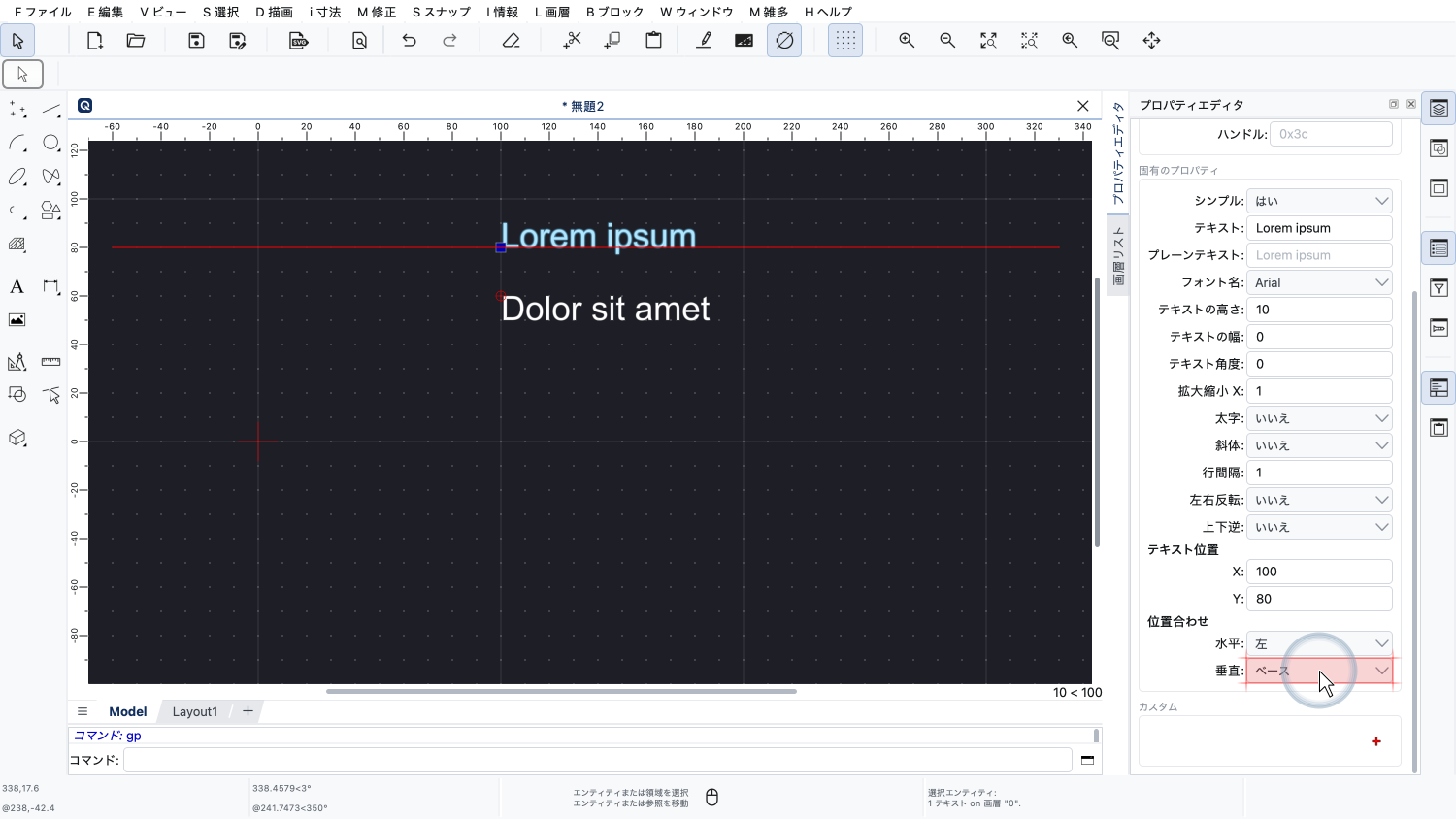
テキストをベースに揃えることもできます。この場合、テキストの基準点は、文字が書かれるベースライン上に置かれます。
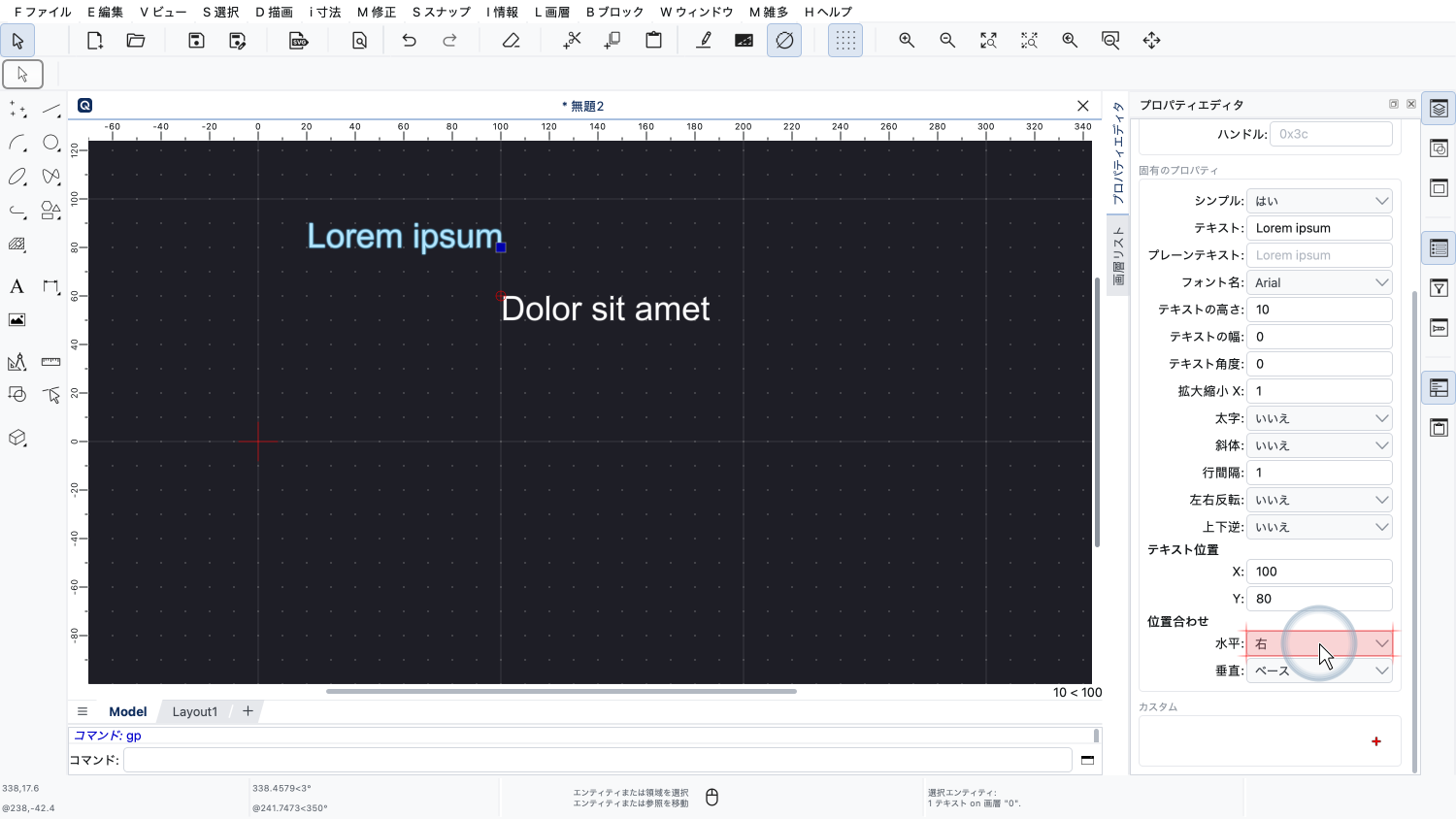
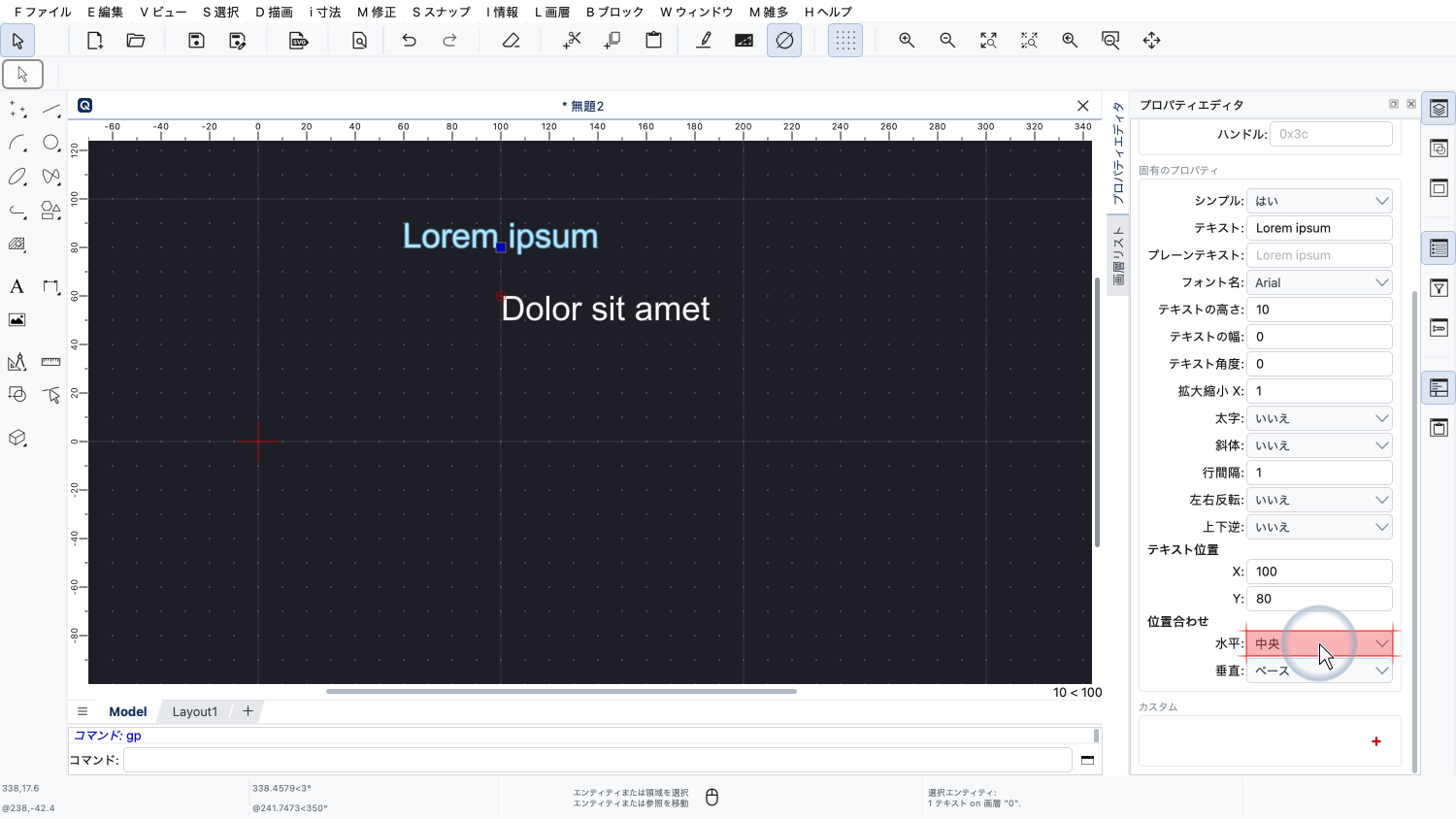
水平アライメントは、左揃え、右揃え、中央揃えのいずれかにできます。
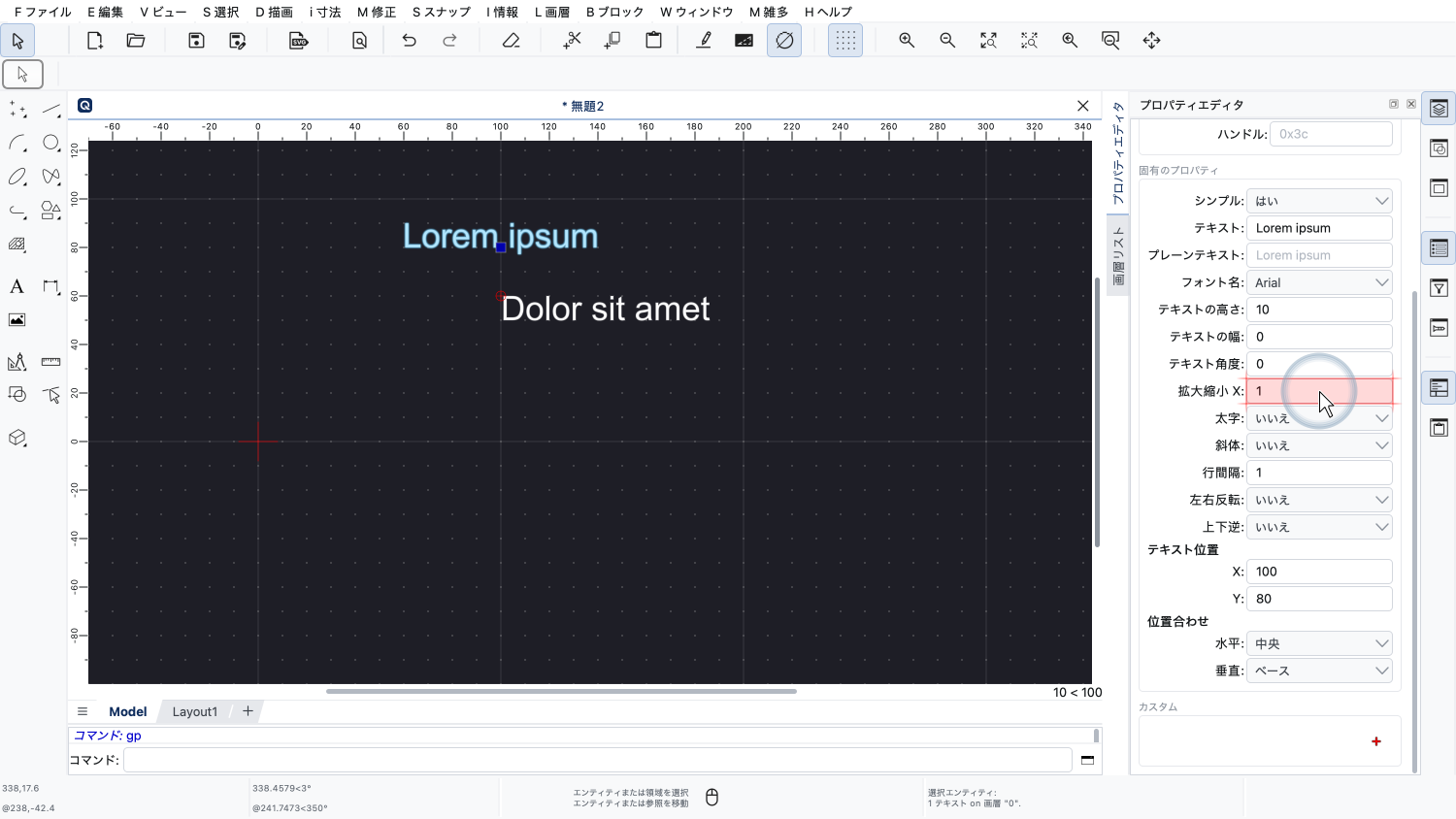
「拡大縮小 X」プロパティを使うと、高さを変えずにテキストを横に縮めたり伸ばしたりできます。
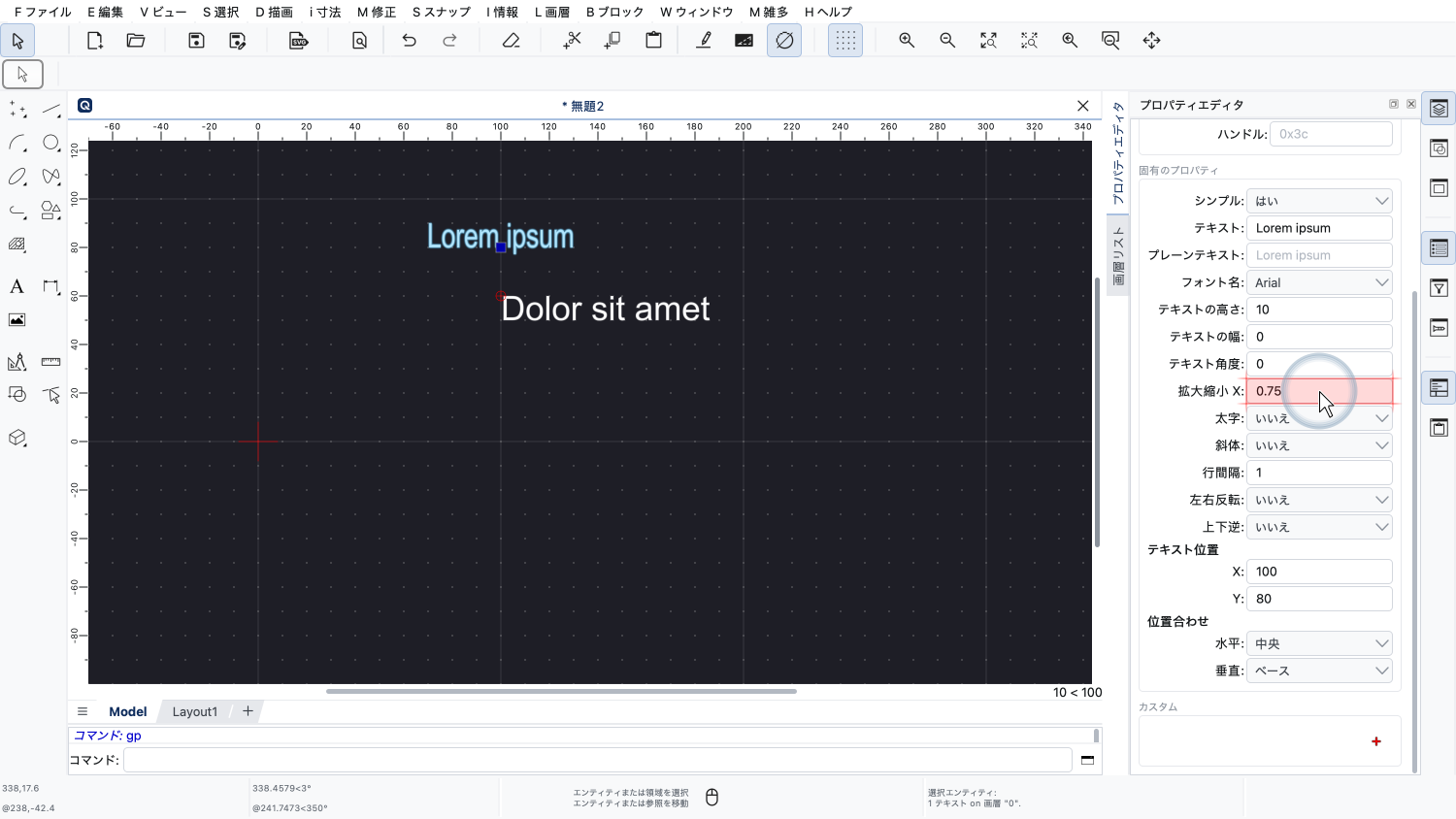
1より小さい値は、テキストが横方向に縮められることを意味します。
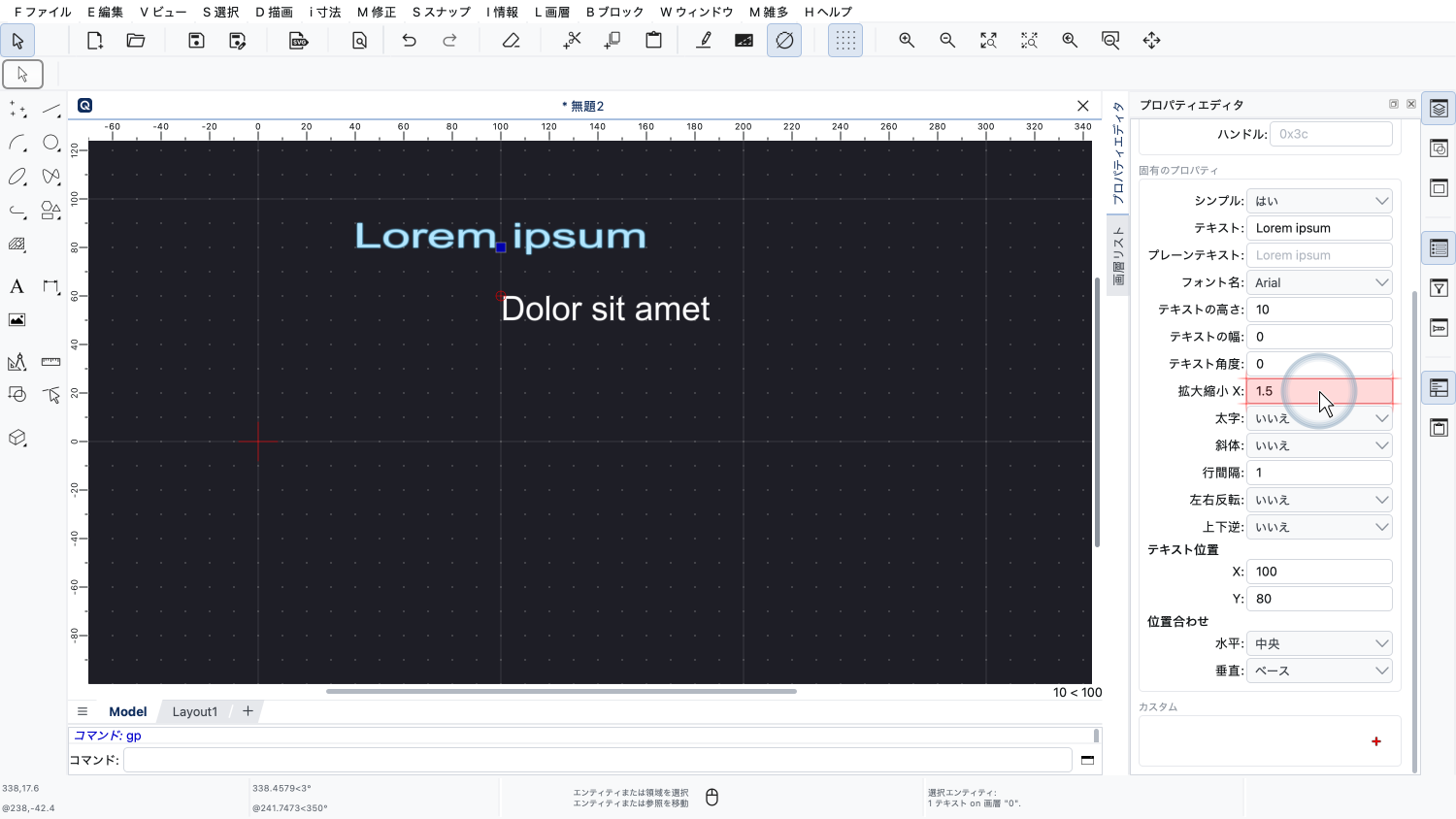
1より大きい値にすると、テキストが引き伸ばされます。
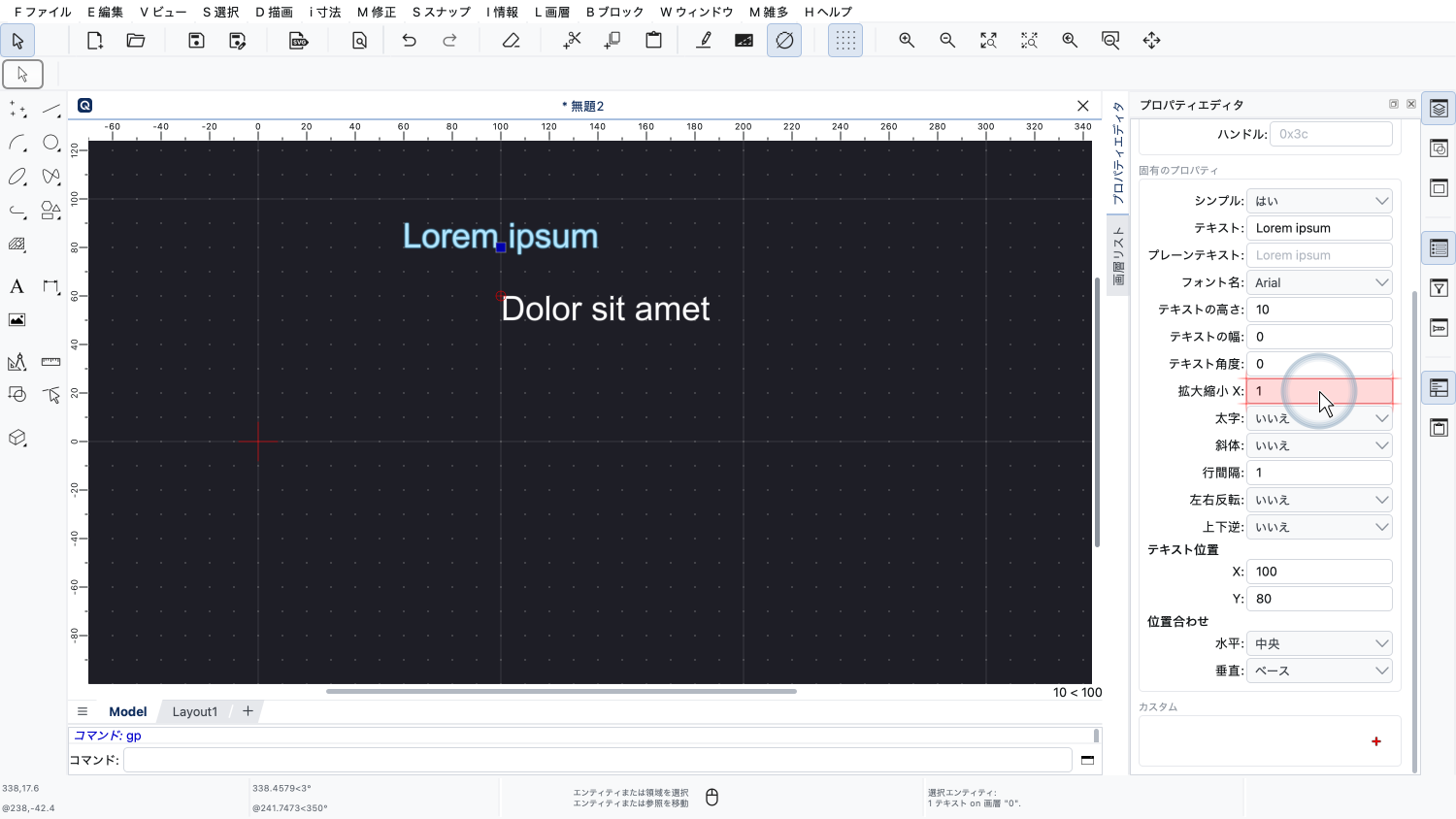
値が1のときは、テキストは元の幅で表示されます。
「拡大縮小 X」を調整すると、テキストを特定の範囲に収めたいときに便利です。
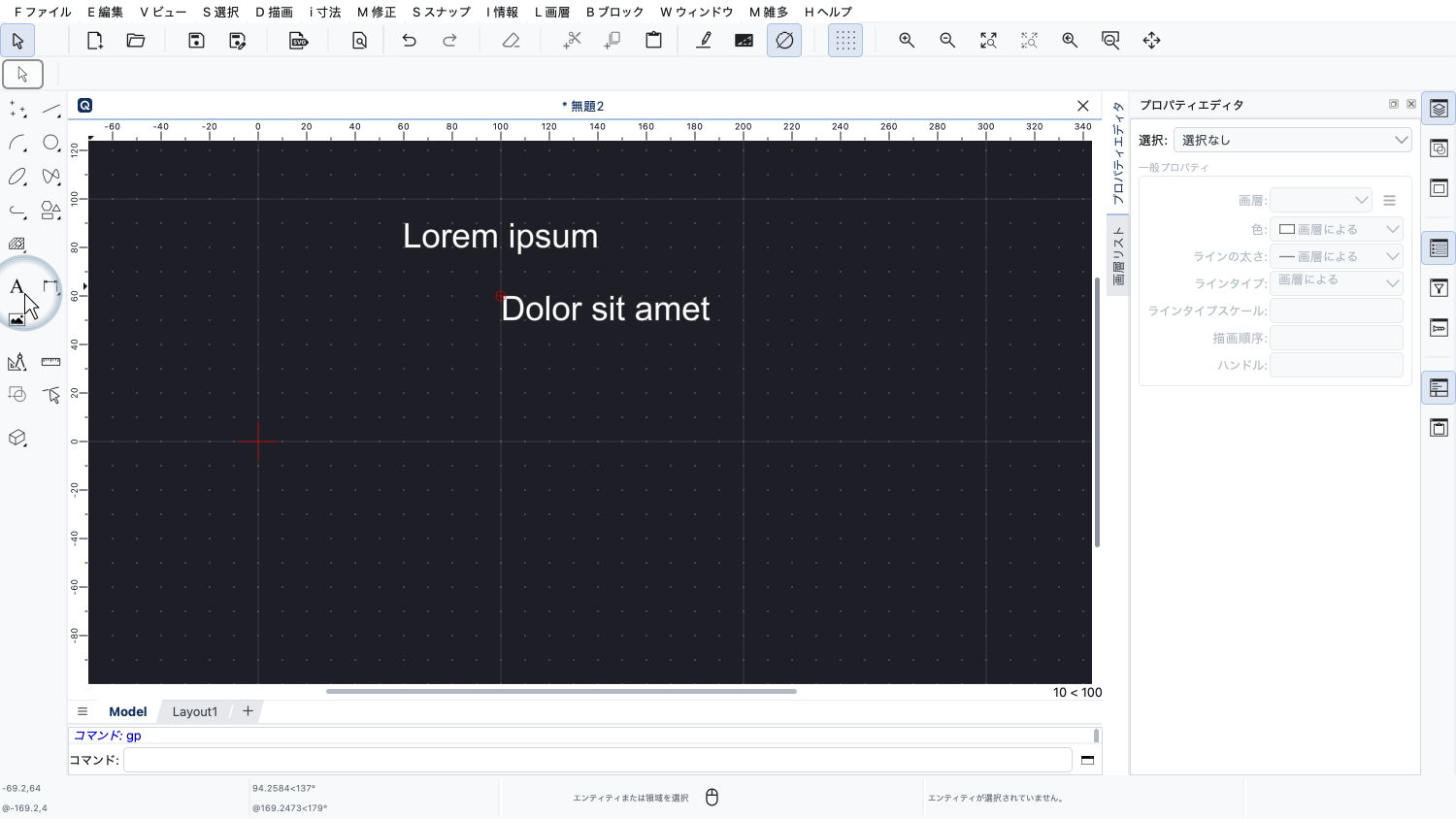
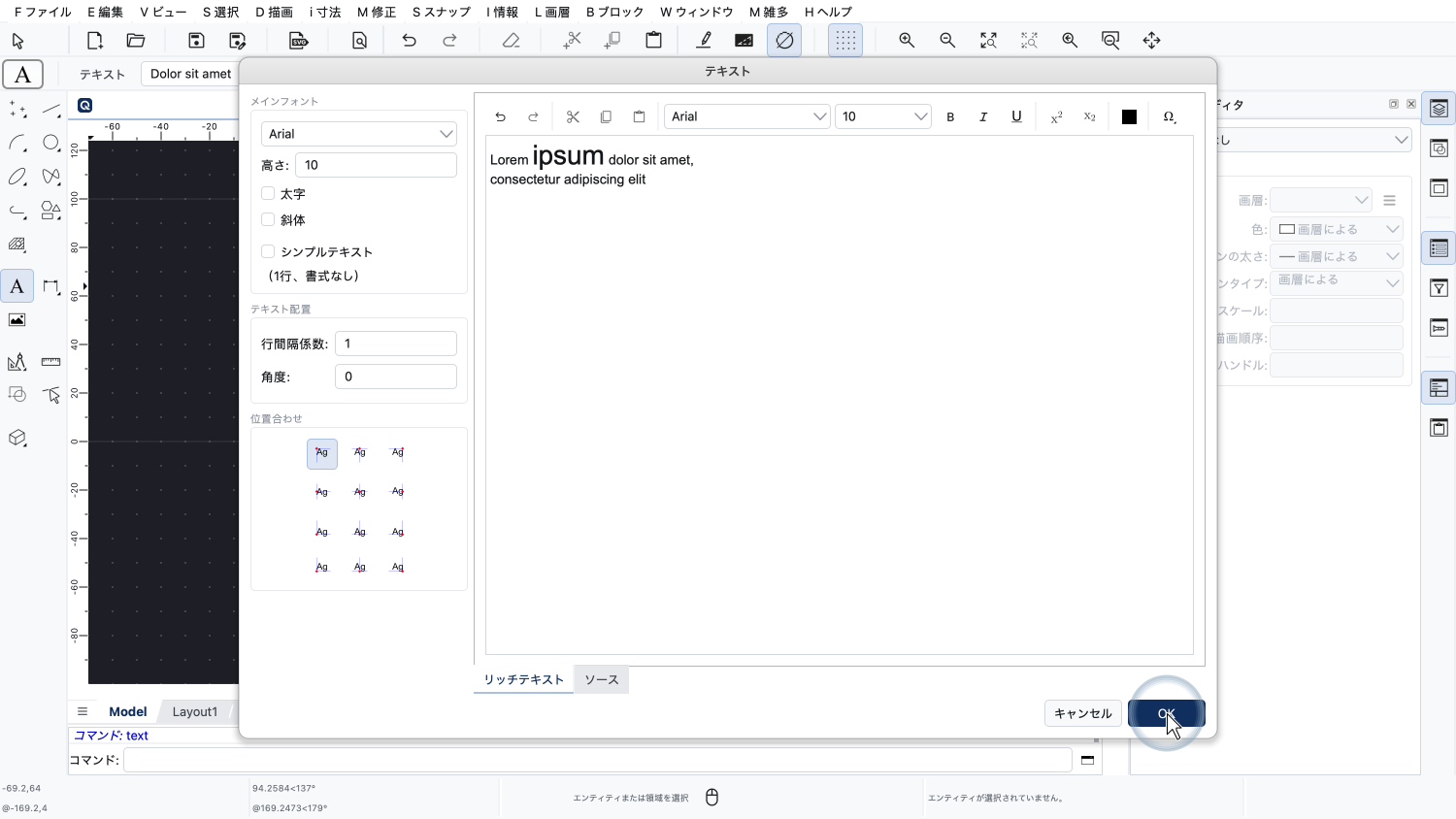
複数行テキストを作成するには、先ほどと同じテキストツールを使います。
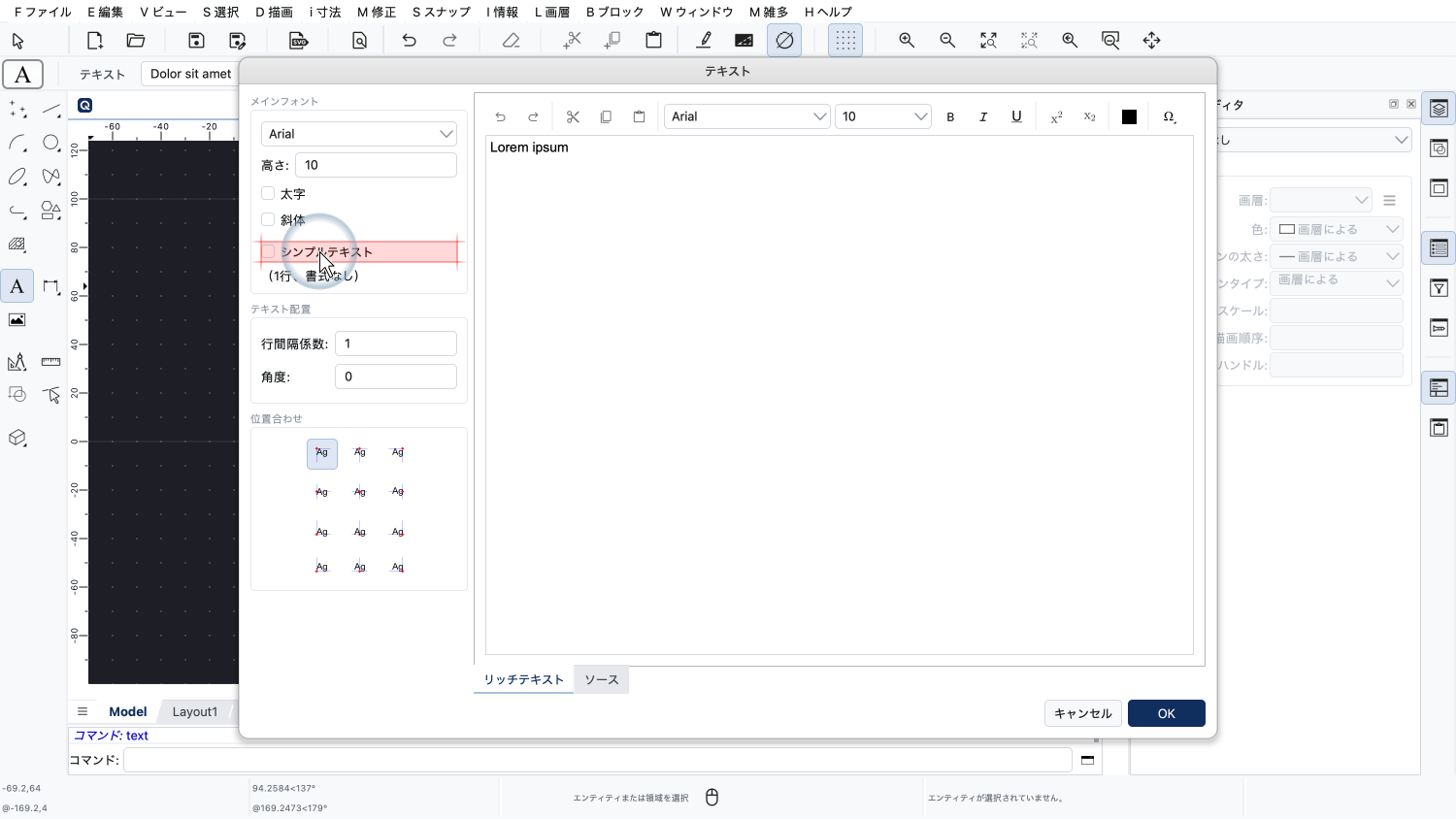
今回は、シンプルテキストのチェックボックスをオフにします。
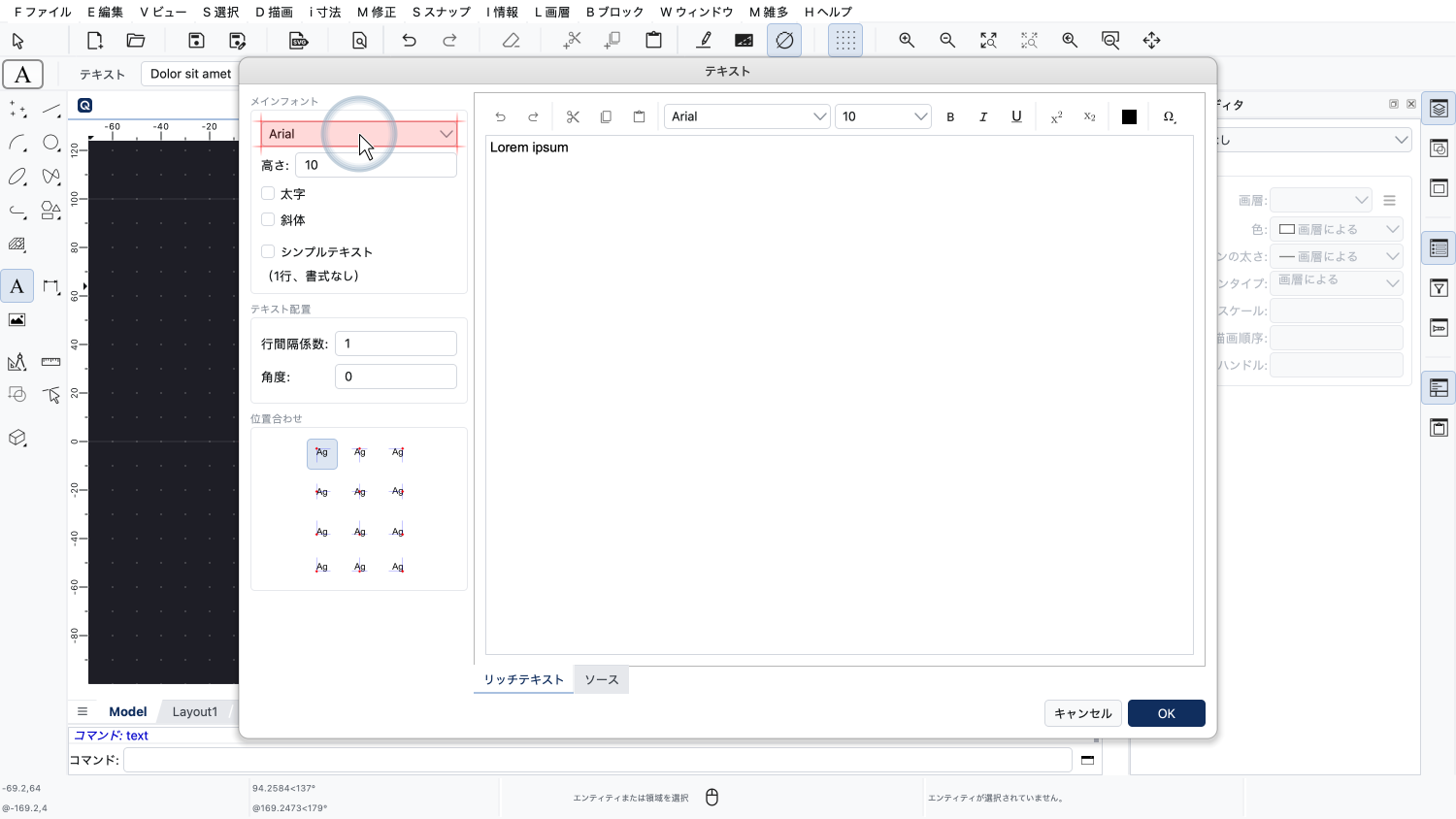
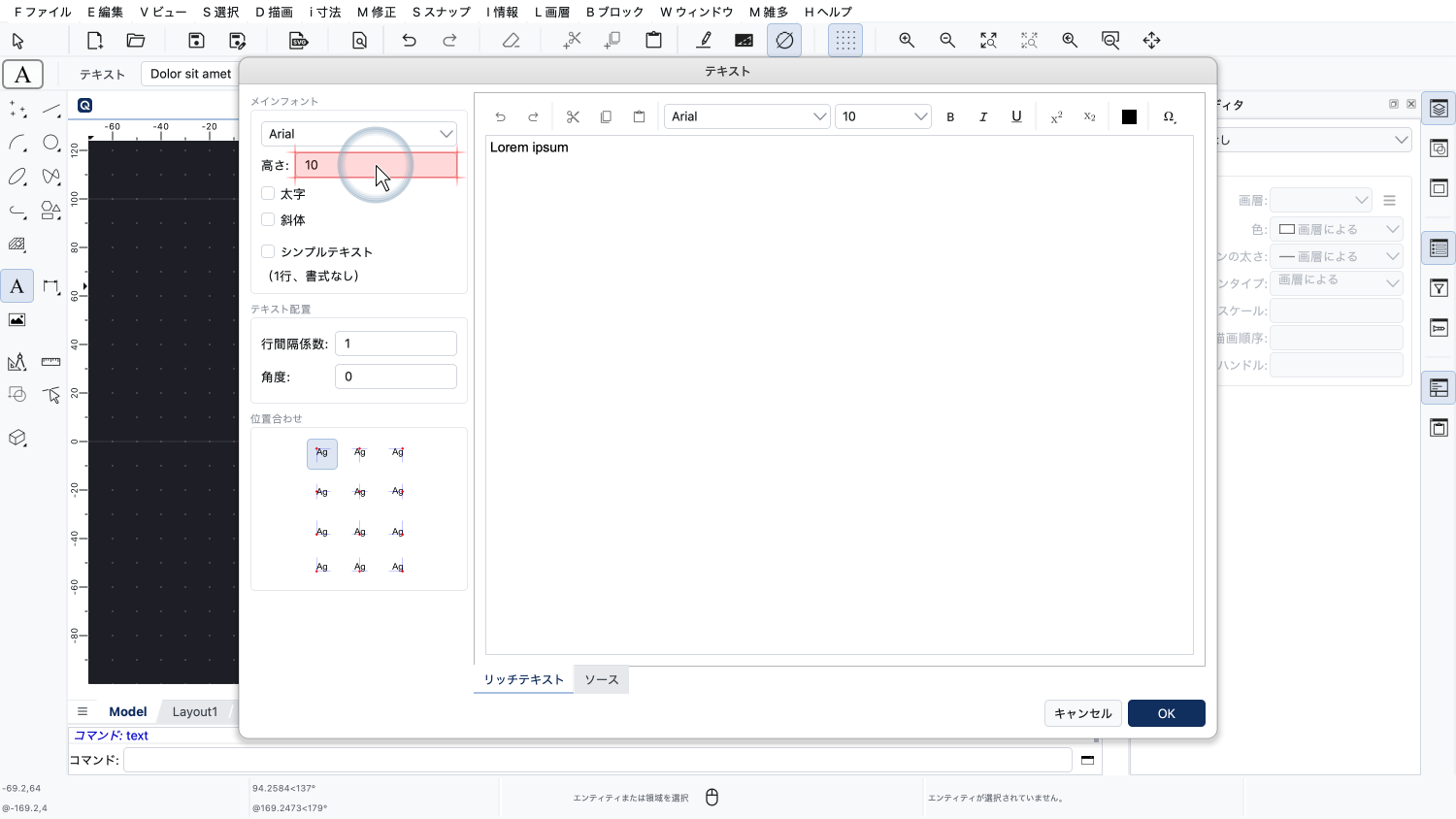
この場合も、目的のフォントと文字高さを選ぶことができます。
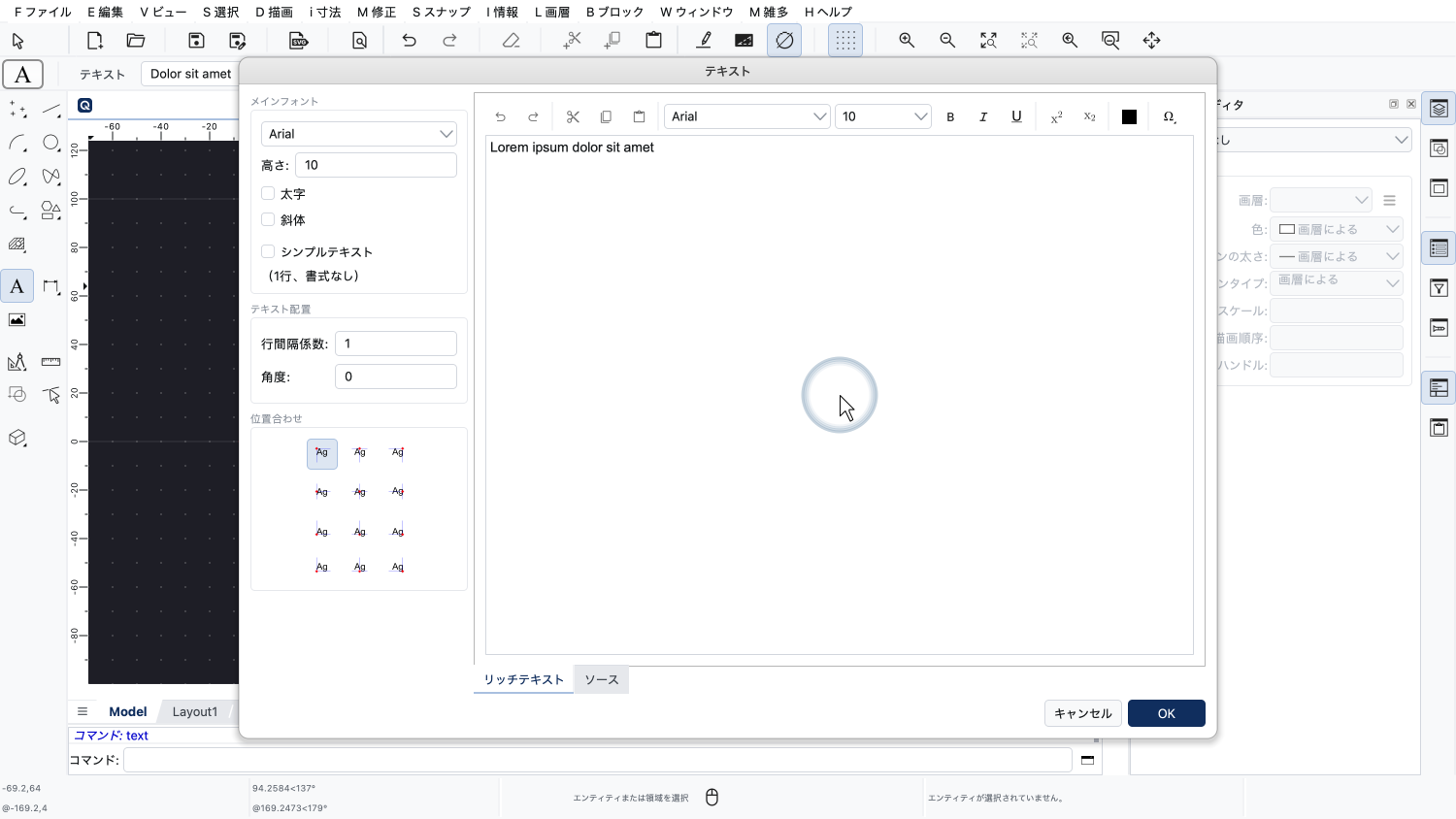
右側に文字列を入力します。
ただし今度は、テキストの任意の部分に、異なるフォント、文字高さ、色などの属性を使うこともできます。
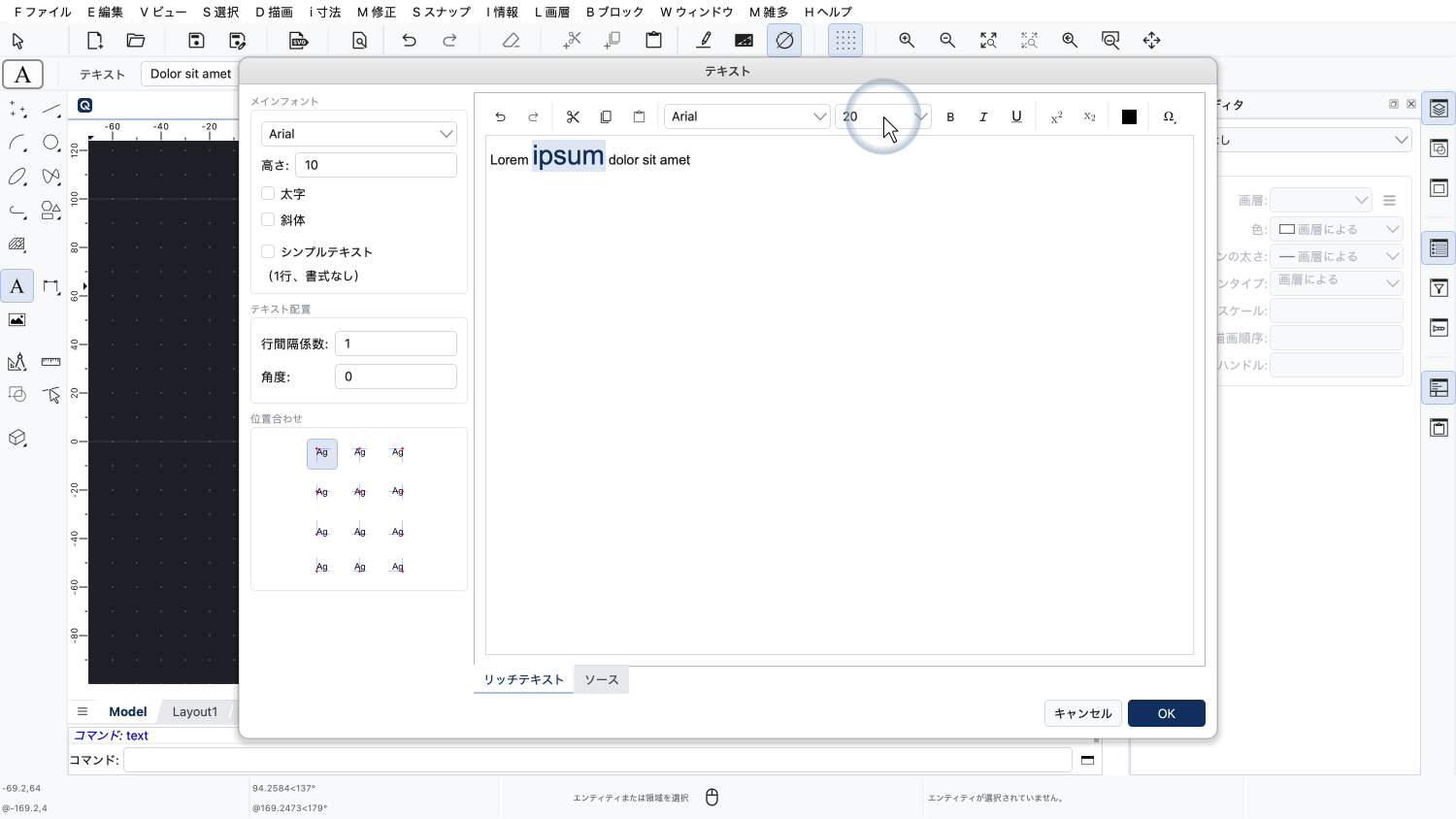
たとえば、1つの単語だけ文字高さを変更できます。
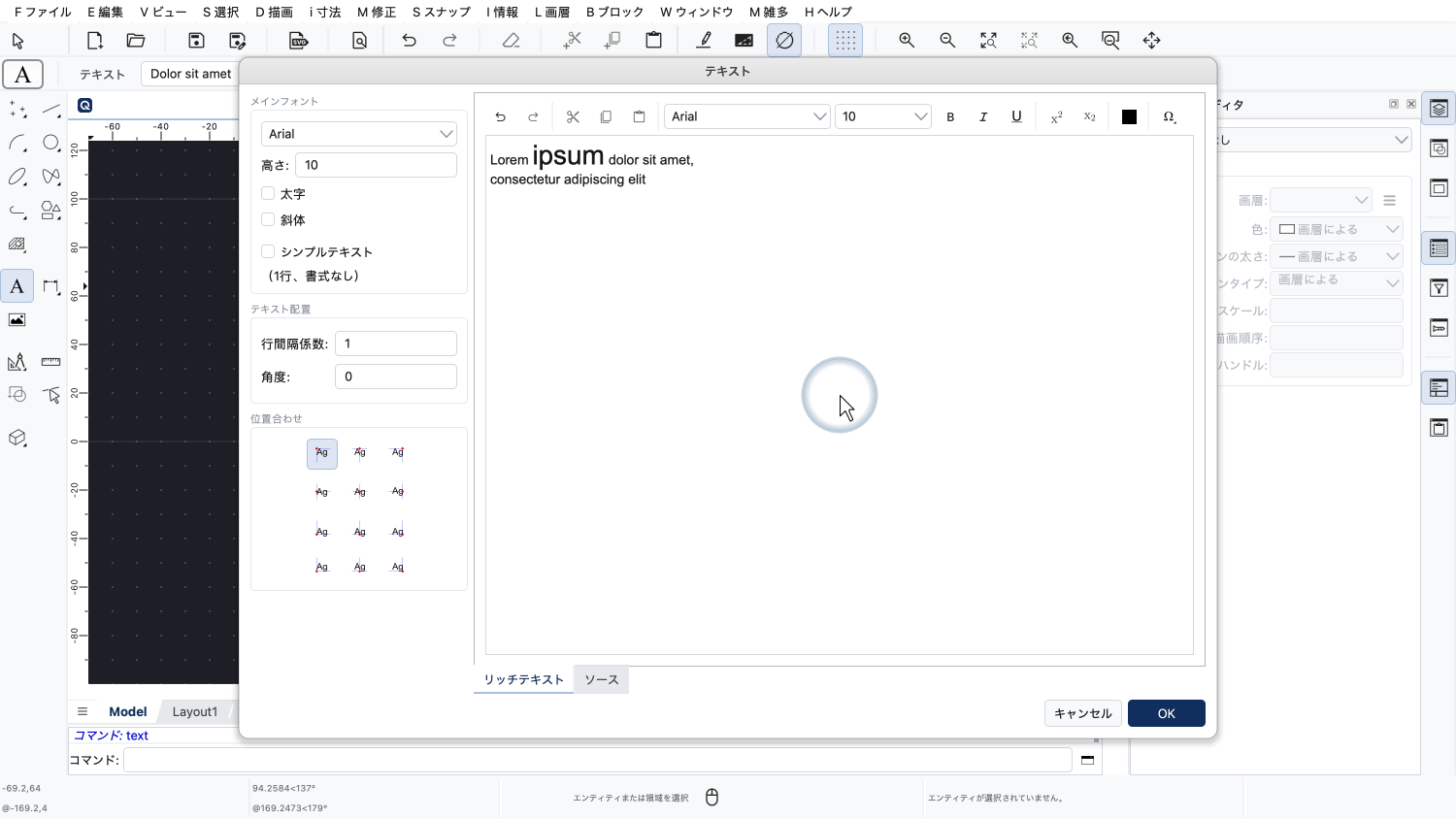
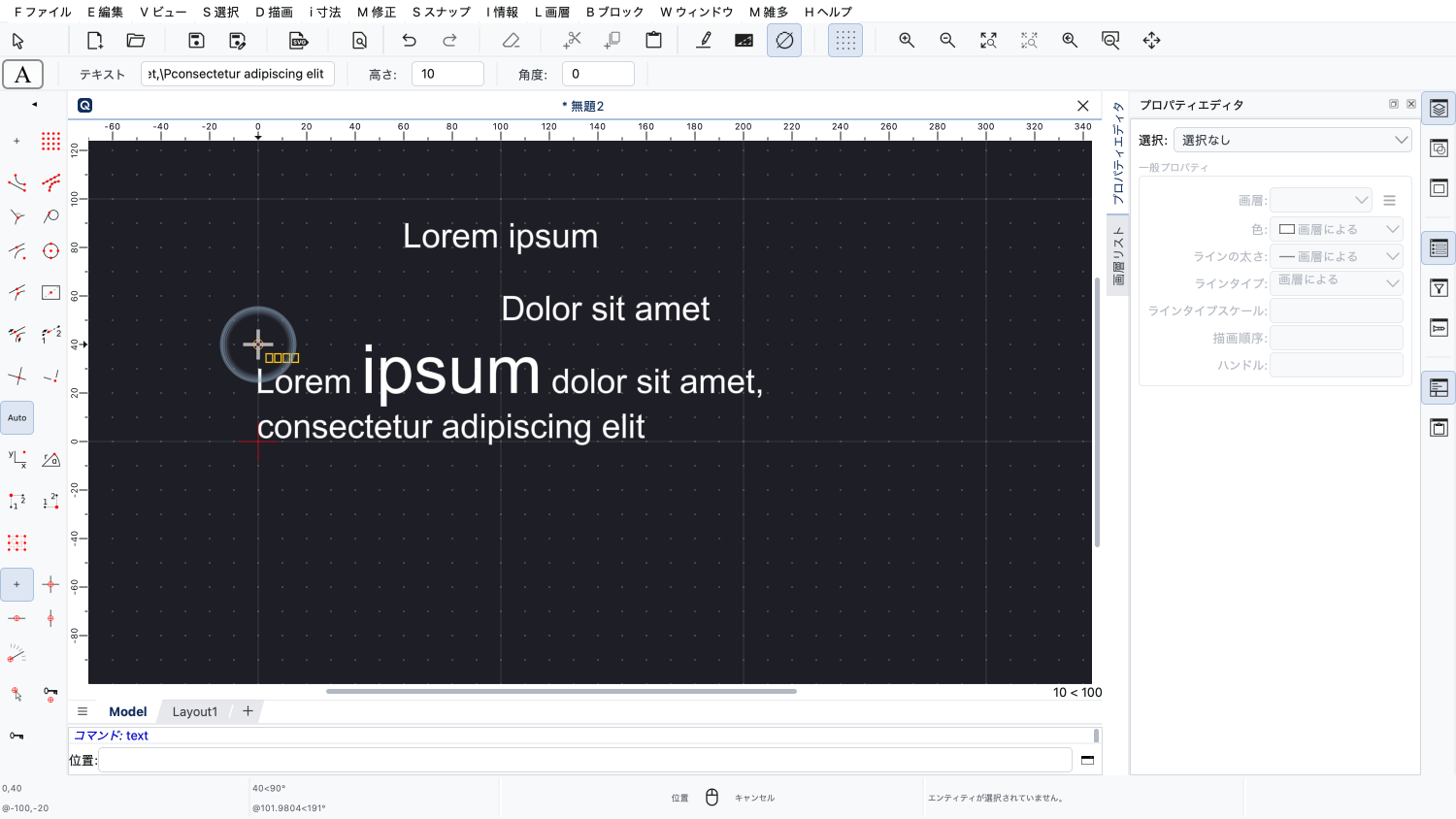
テキストを複数行にすることもできます。
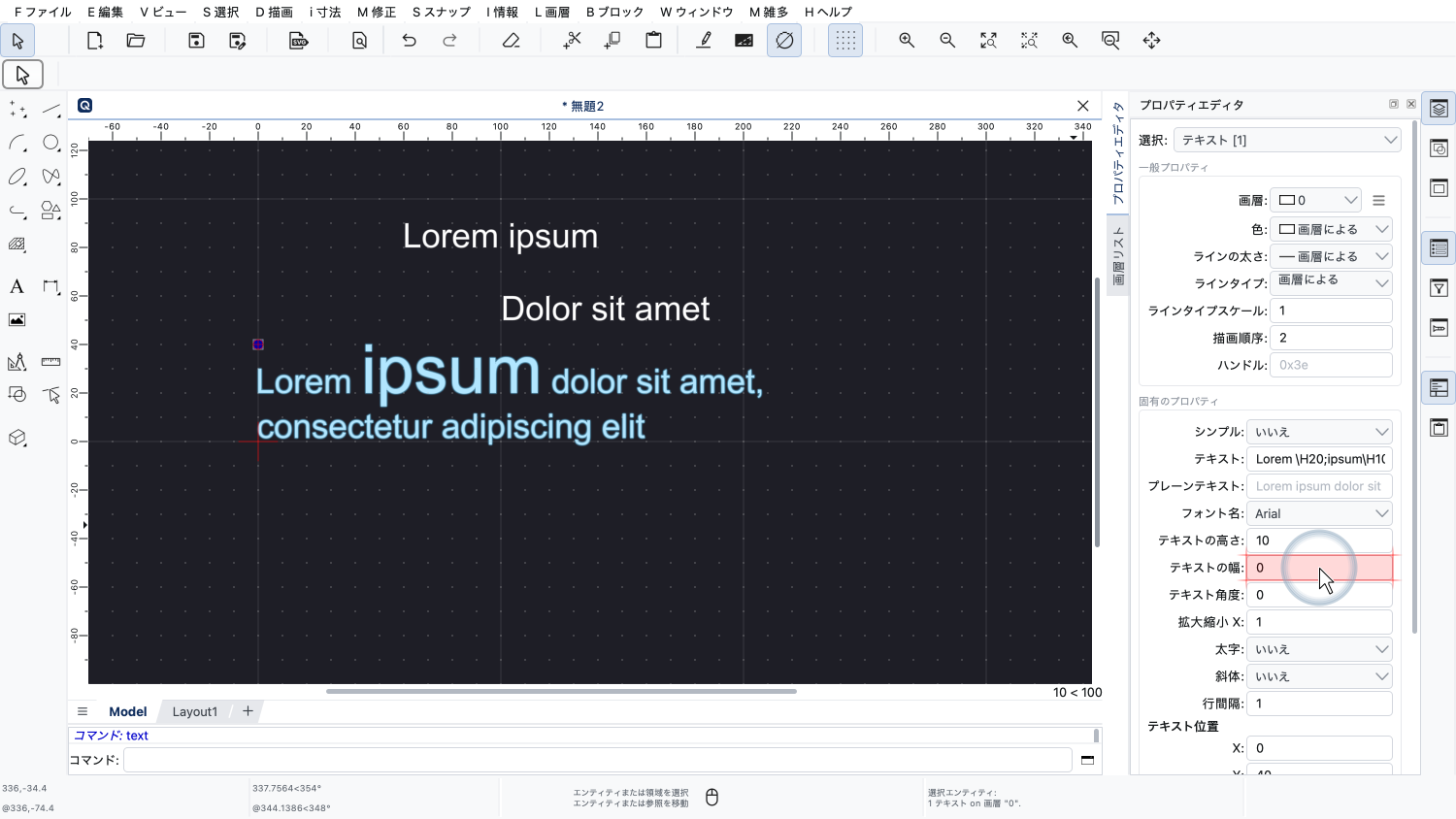
このテキストのプロパティの中には、テキストの幅のプロパティがあります。
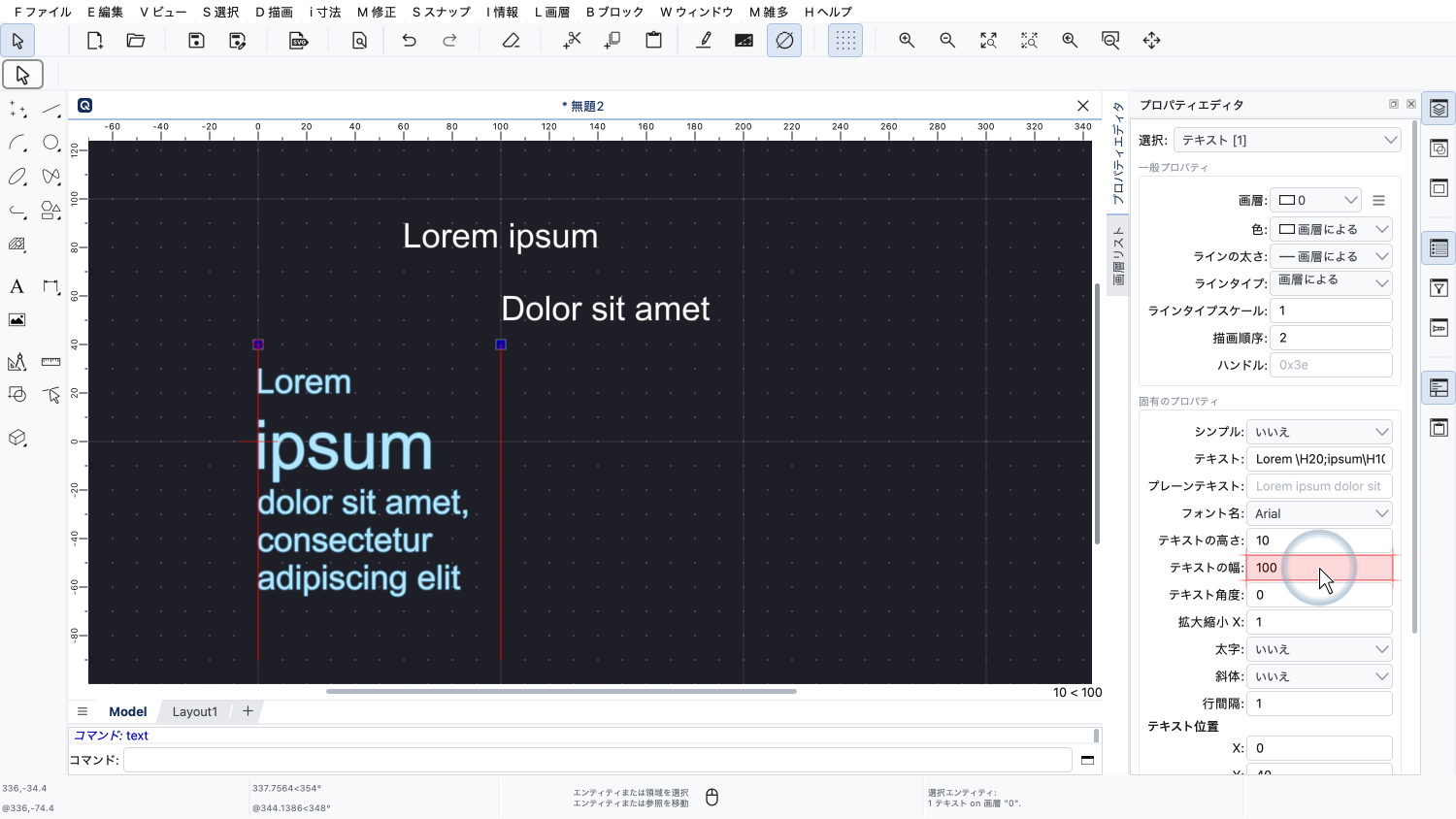
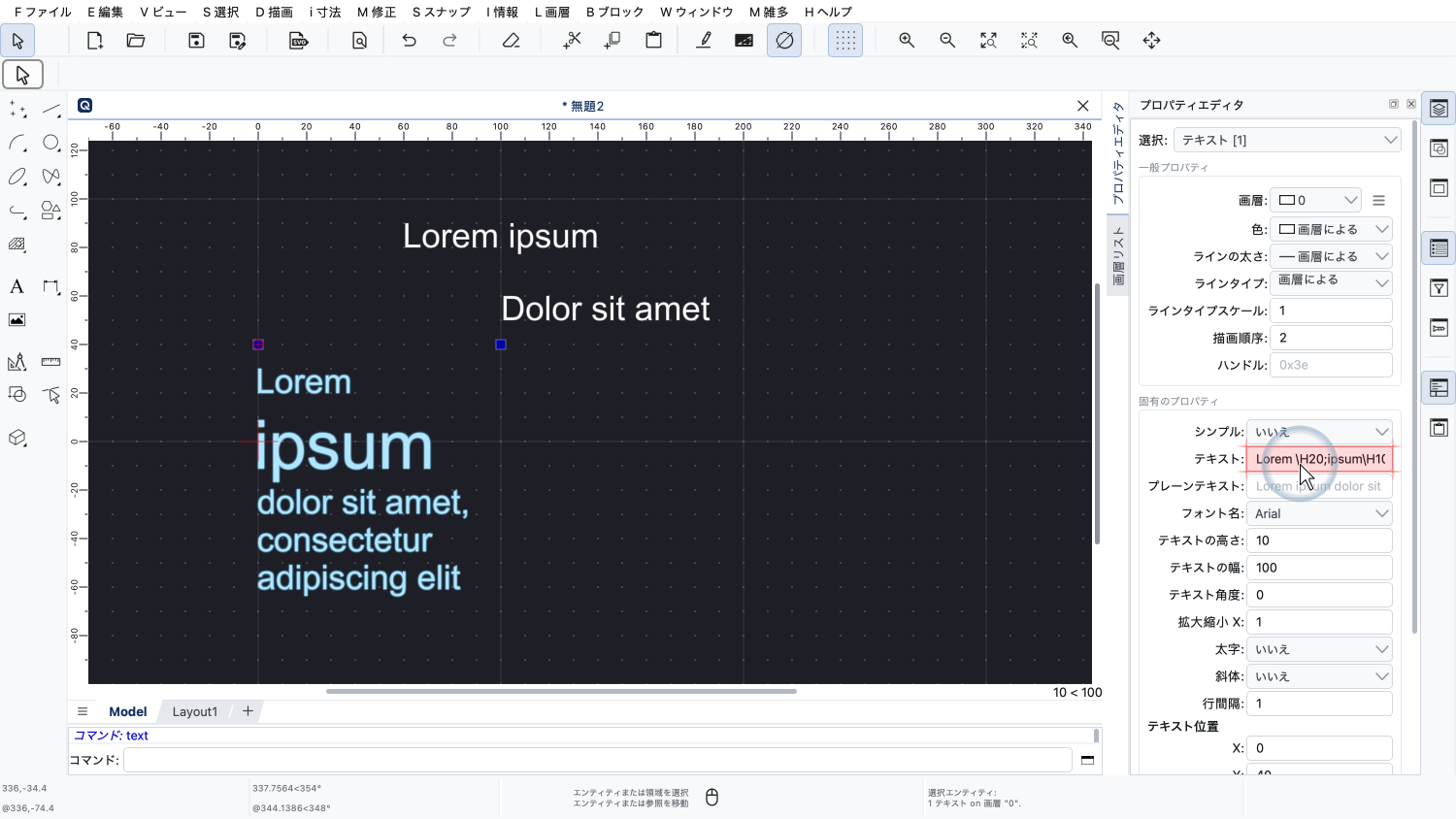
このプロパティをゼロ以外の値に設定すると、可能な範囲で、テキストが指定した幅で自動的に折り返されます。
テキストエンティティの「テキスト」プロパティを見ると、プロパティエディタに文字列と一緒にさまざまなコードが表示されているのがわかります。
これらのコードは、テキストをどのように表示するか、ここでは高さの変更をQCADに指示するものです。
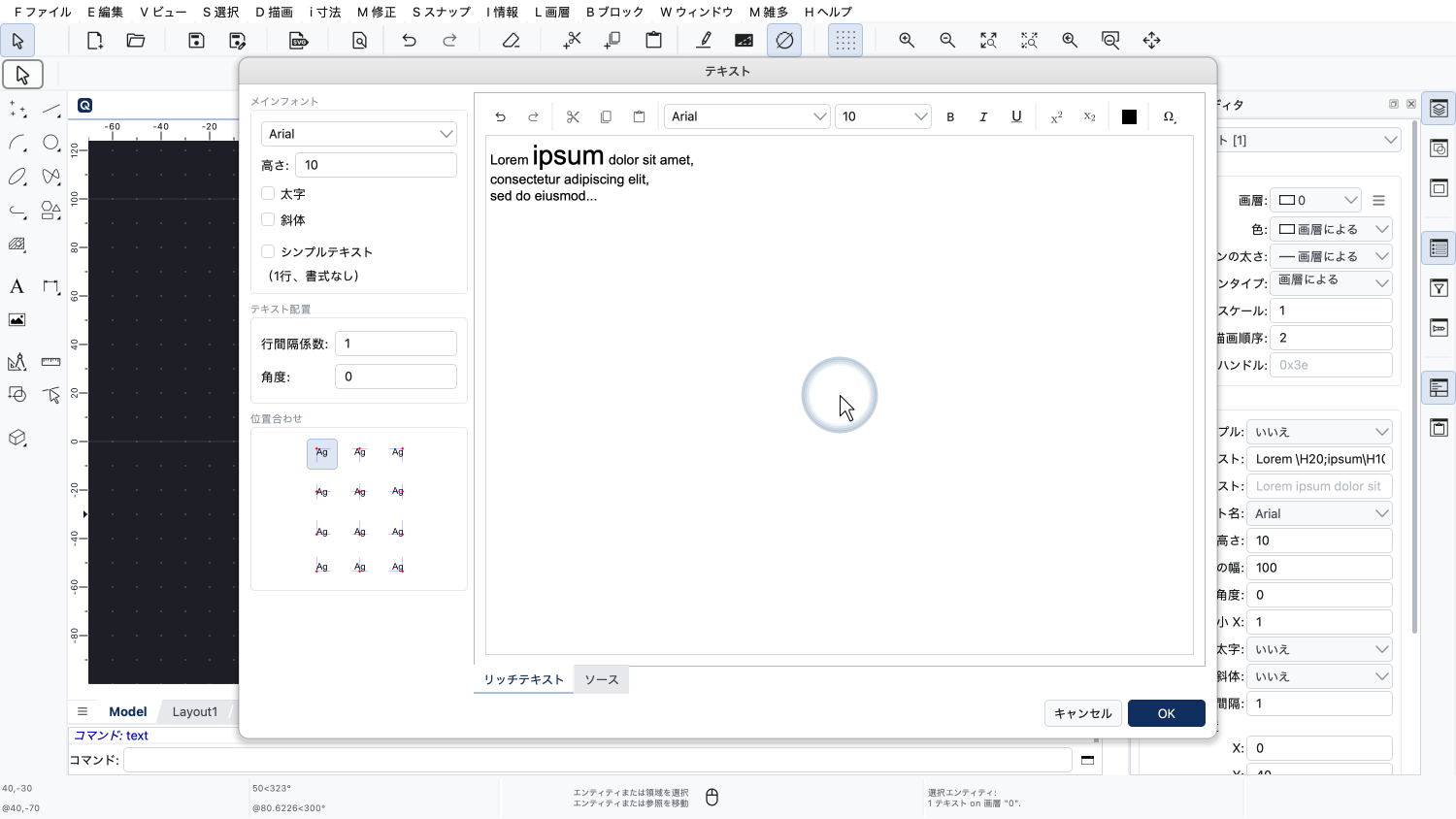
書式付きのテキストを編集するには、通常はダブルクリックしてテキストダイアログを開くほうが便利です。
このチュートリアルの最後に、テキストを分解して幾何エンティティにする方法を紹介します。
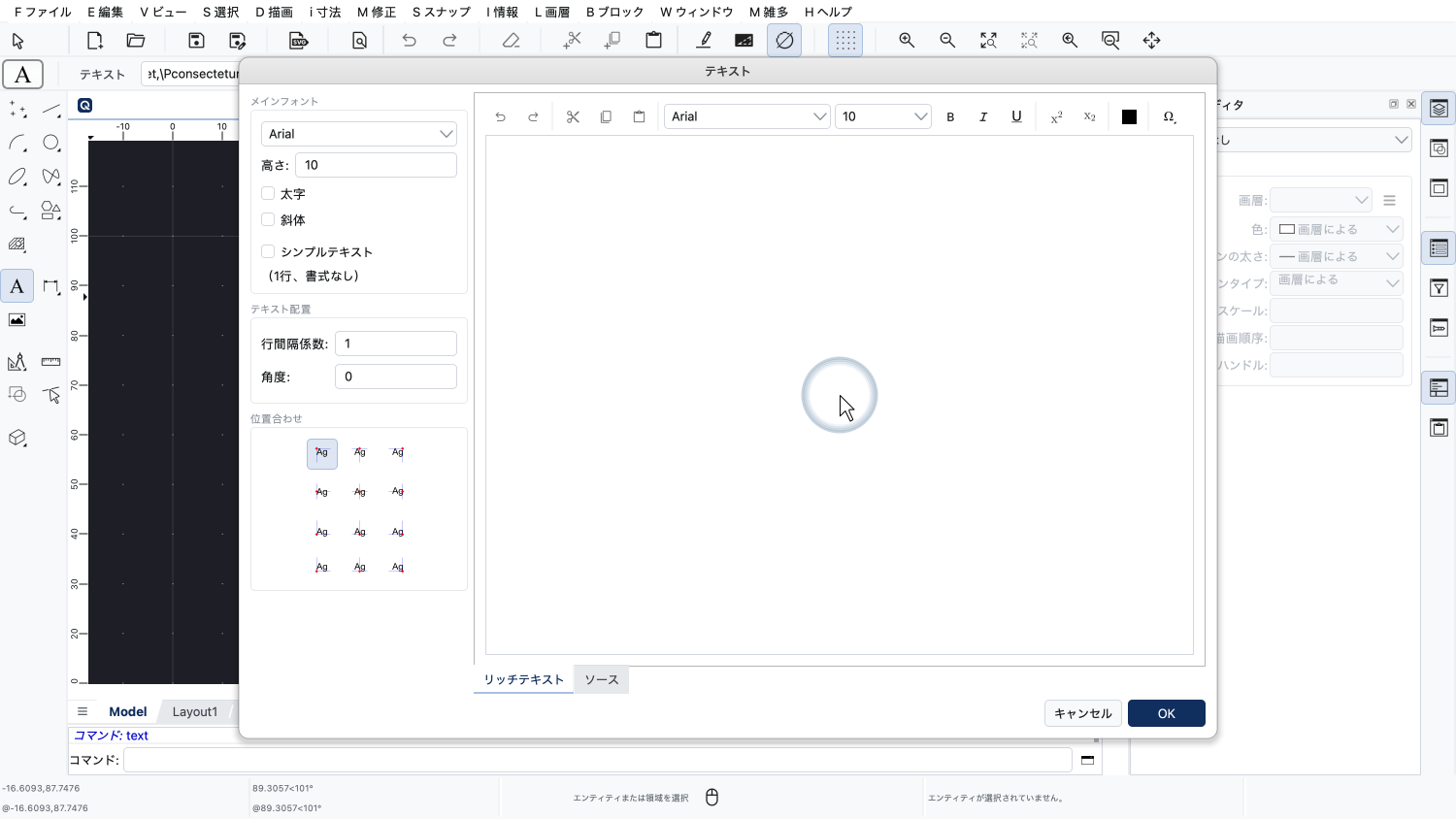
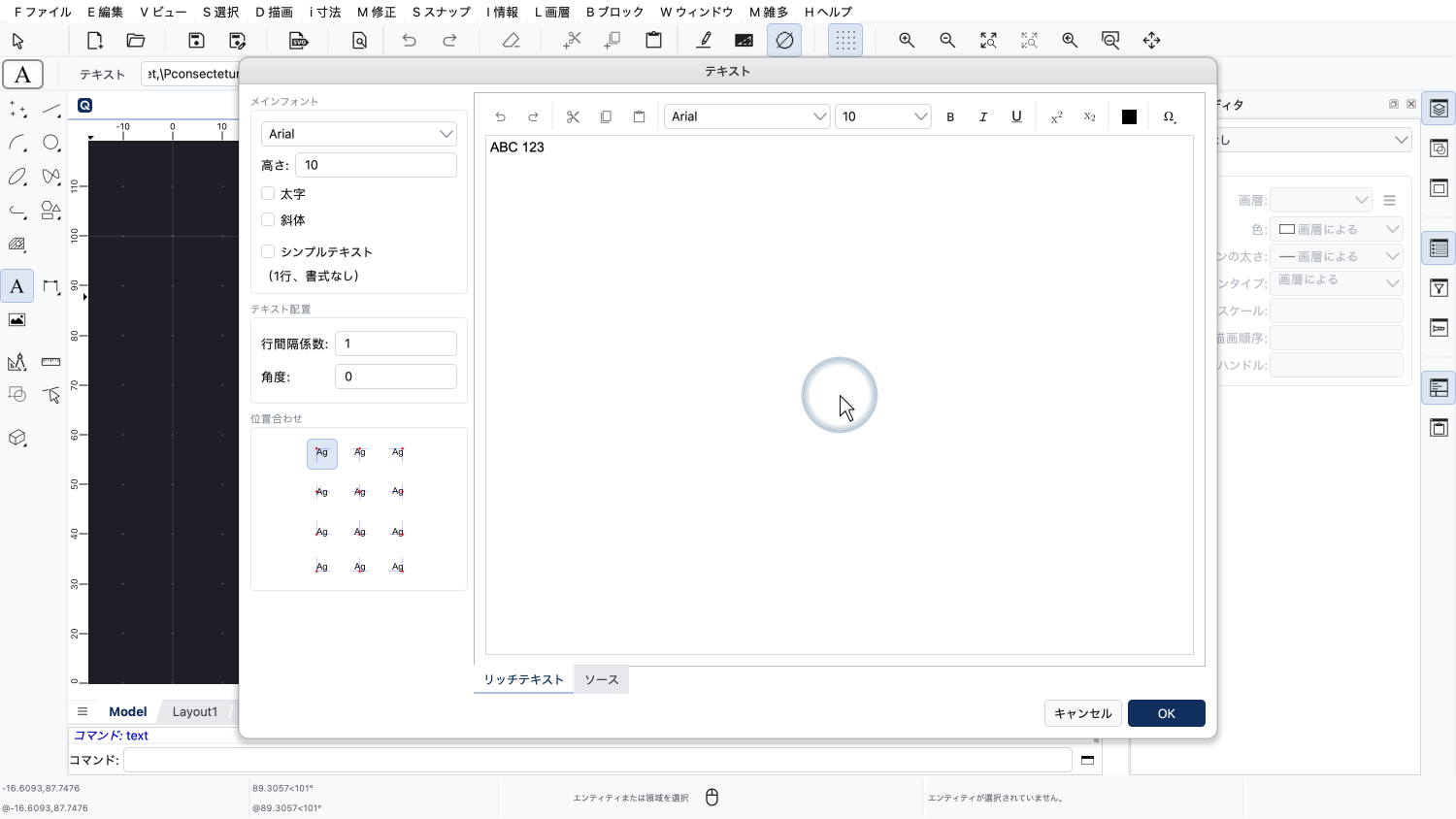
まず、もう一度書式付きのテキストを作成します。
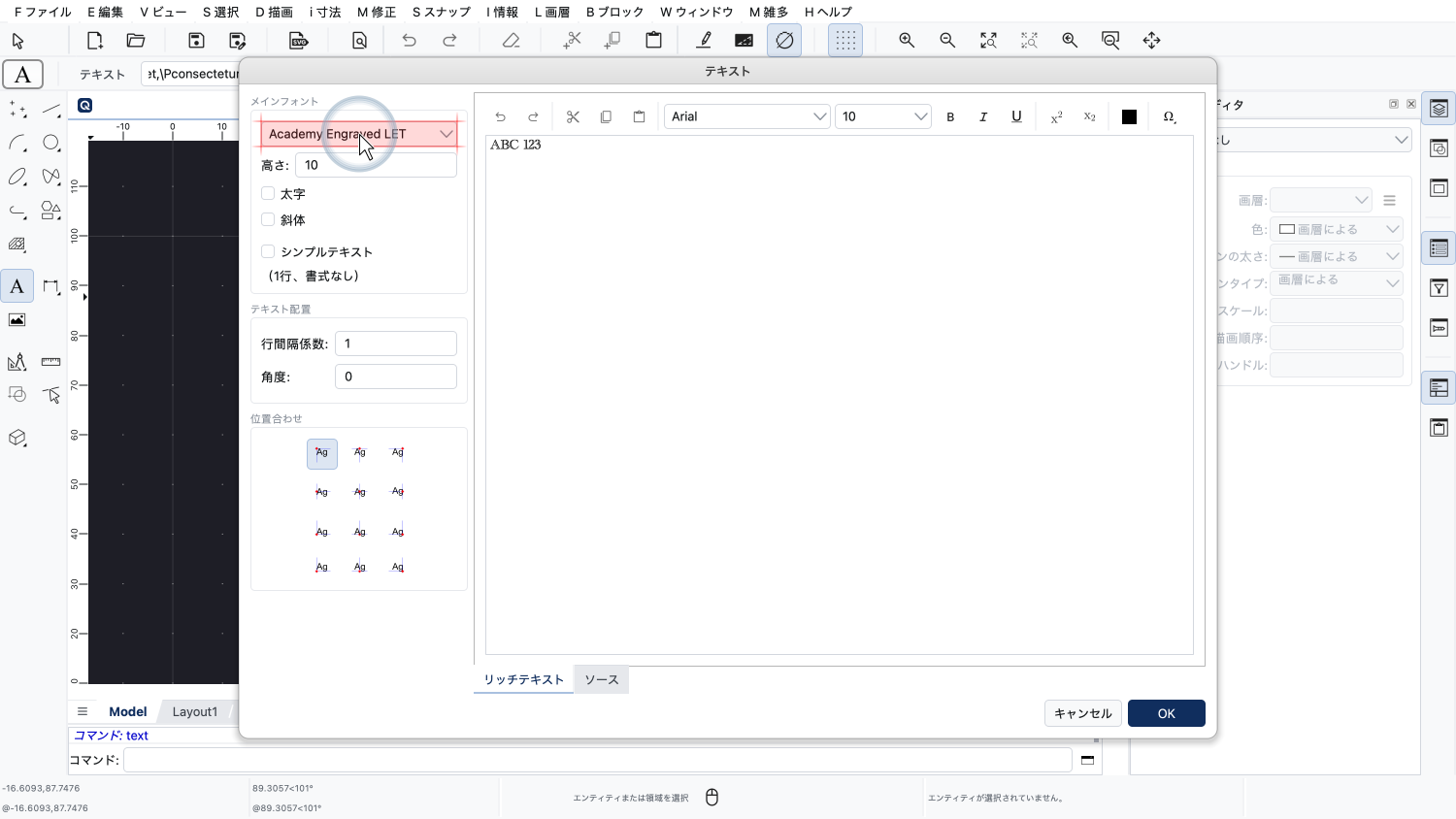
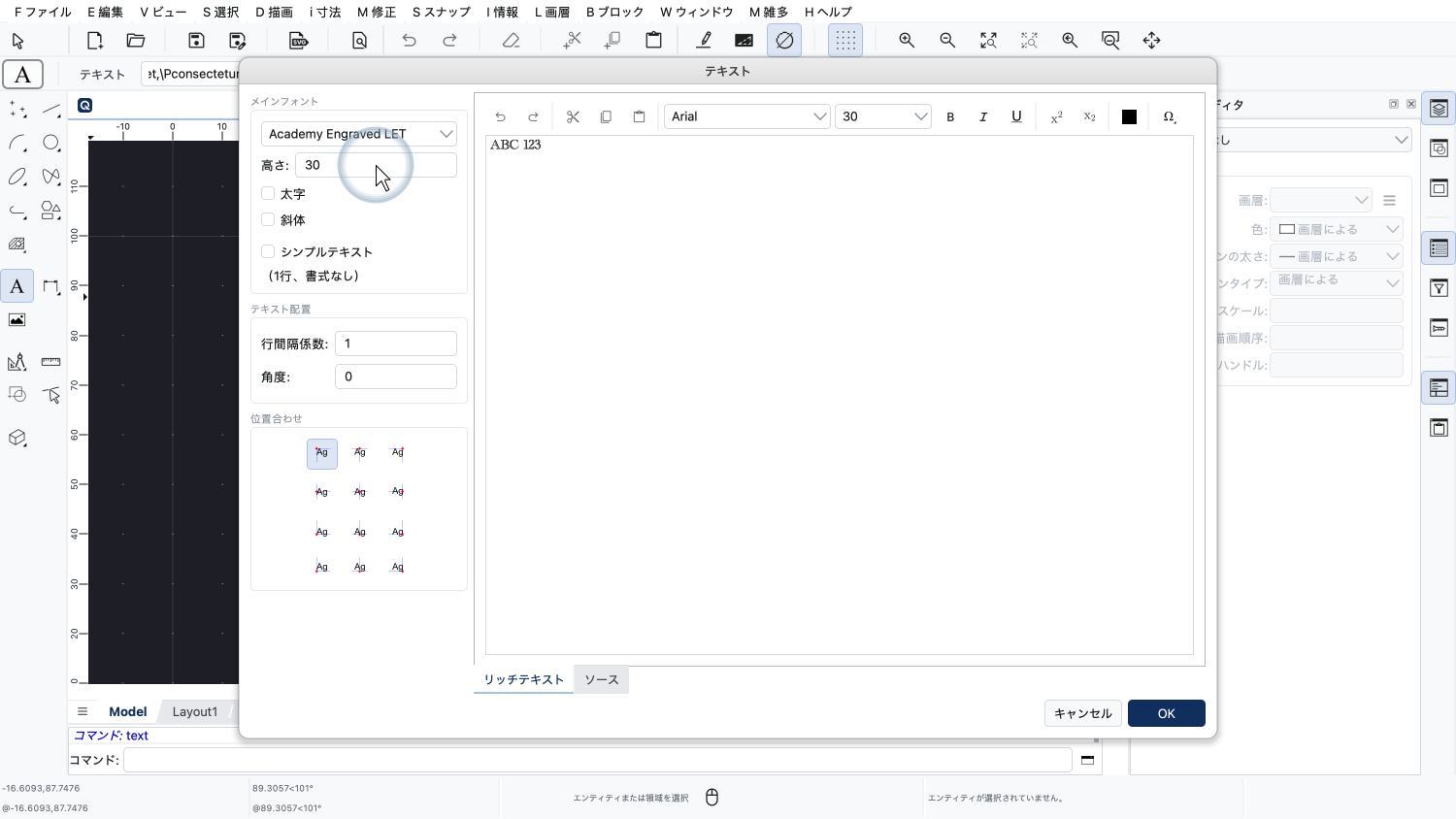
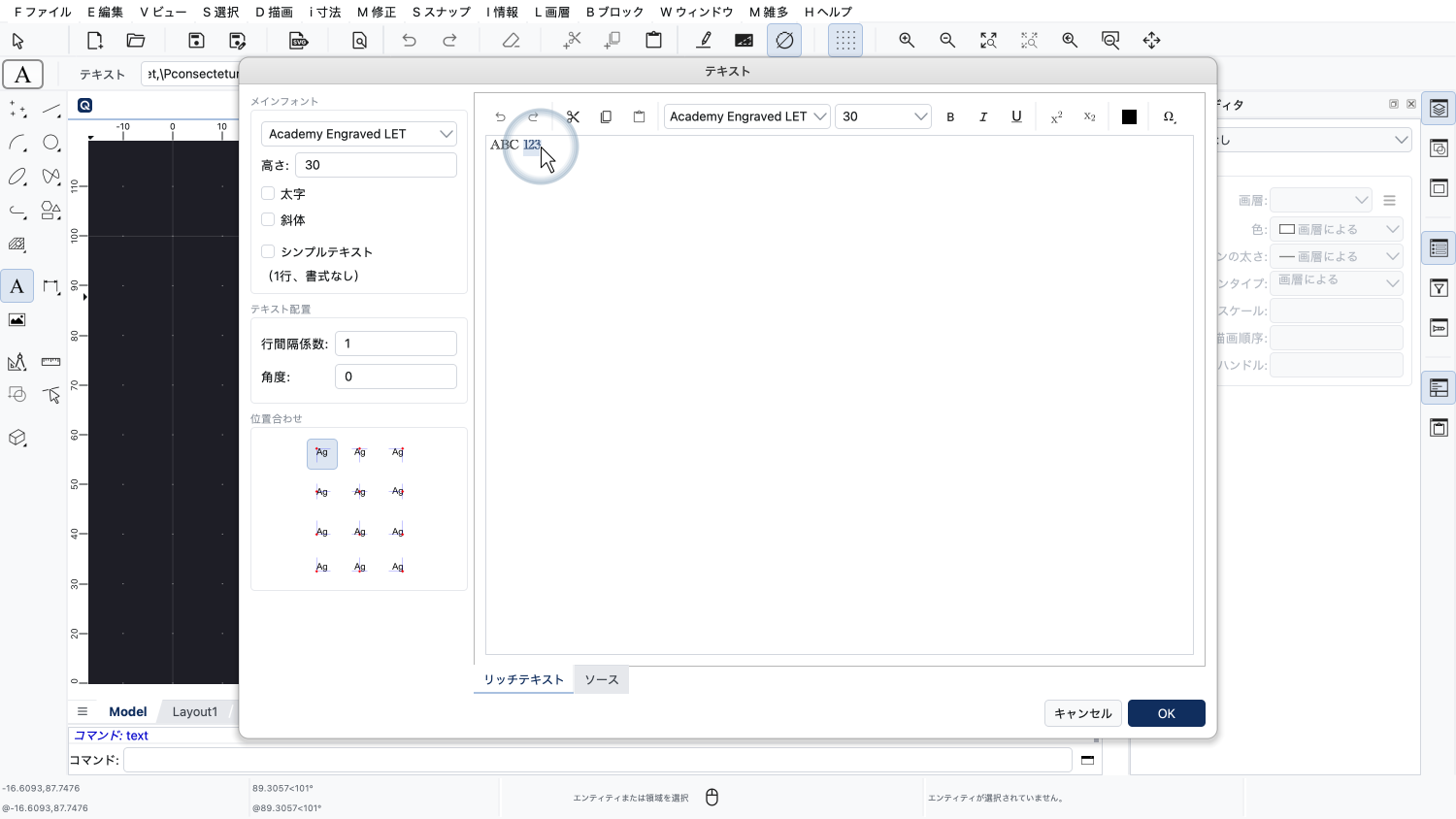
この例では、より装飾的なフォントを選びます。
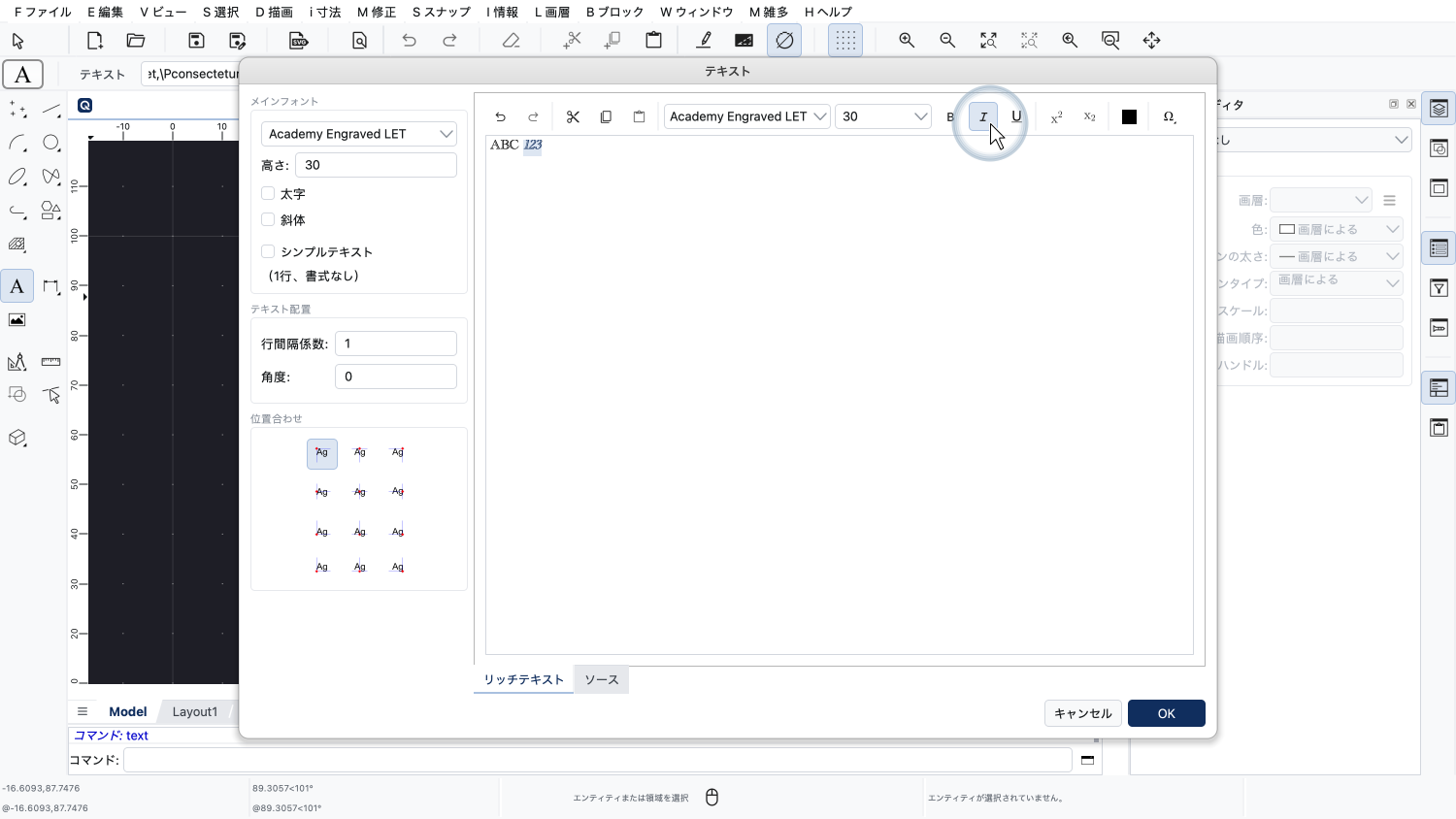
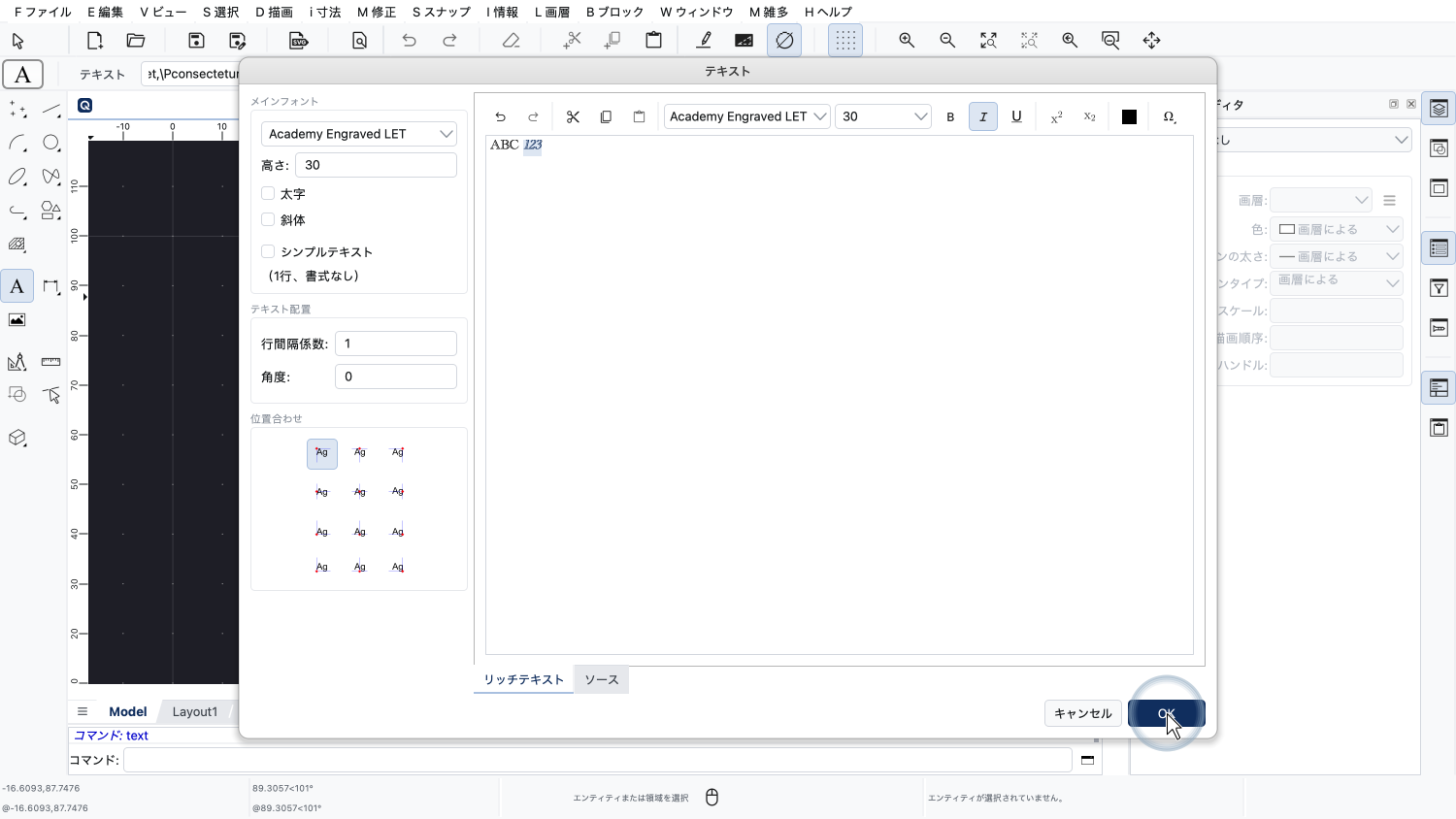
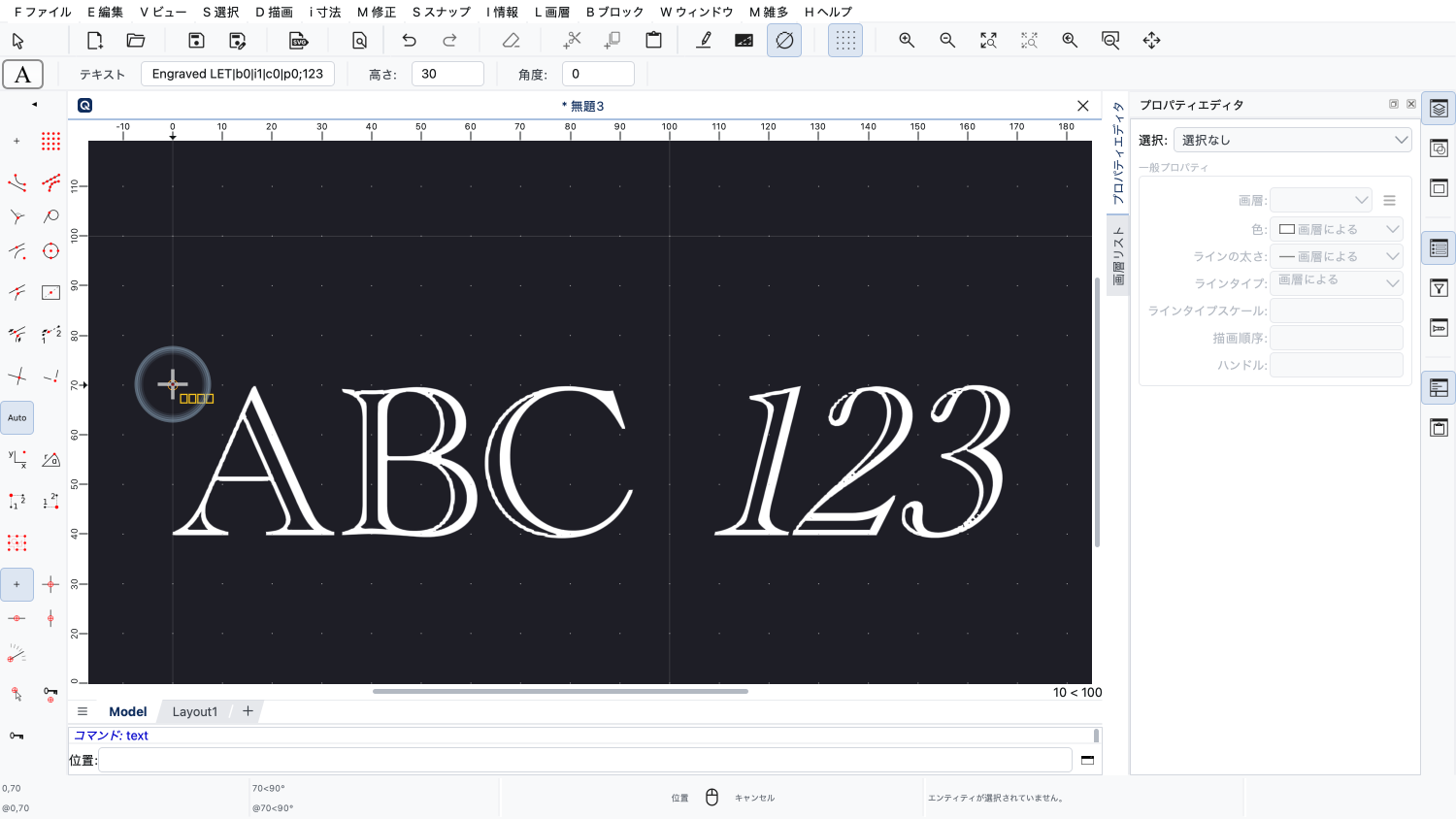
テキストの後半部分を斜体にします。
分解するテキストを選択します。
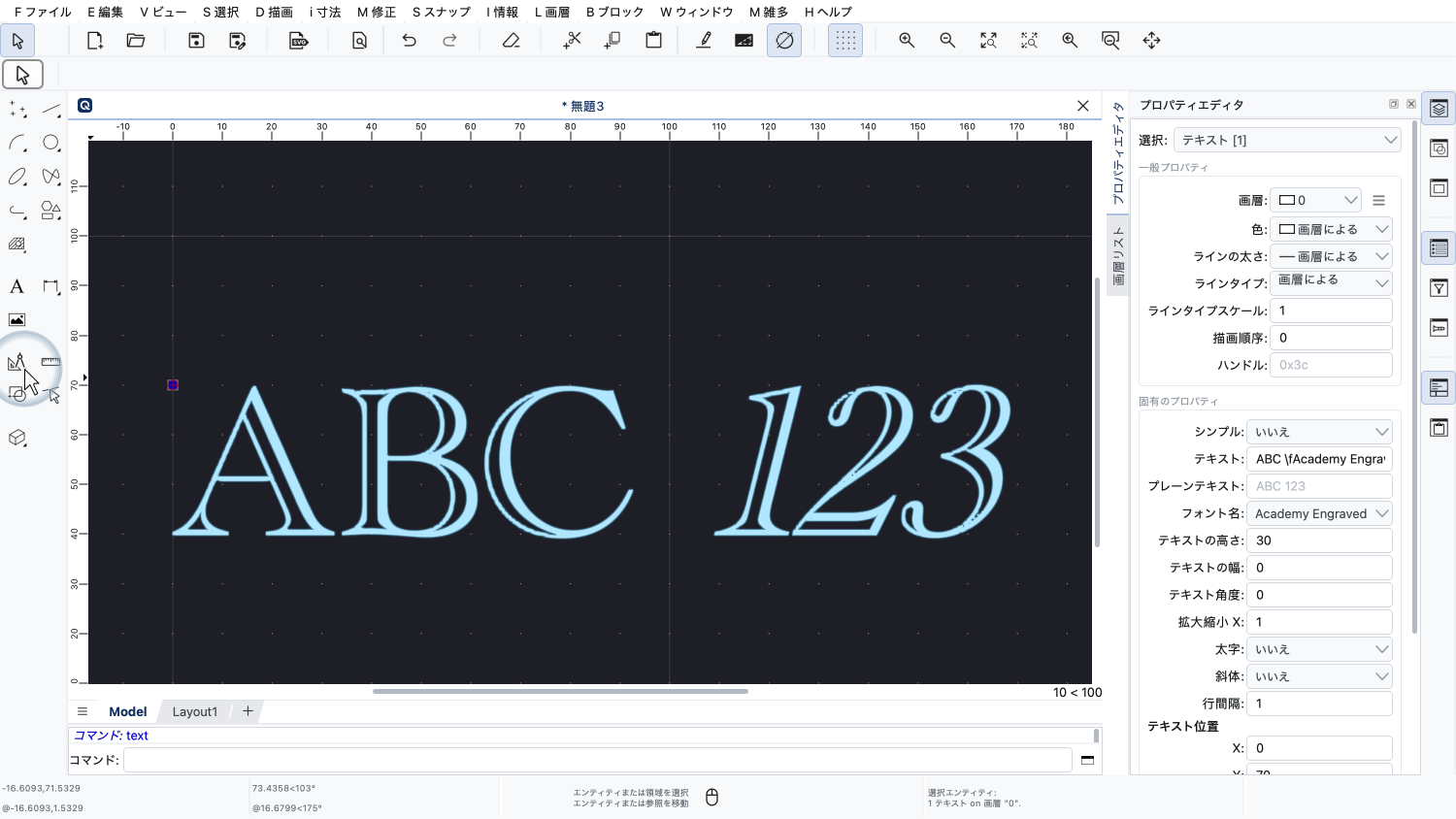
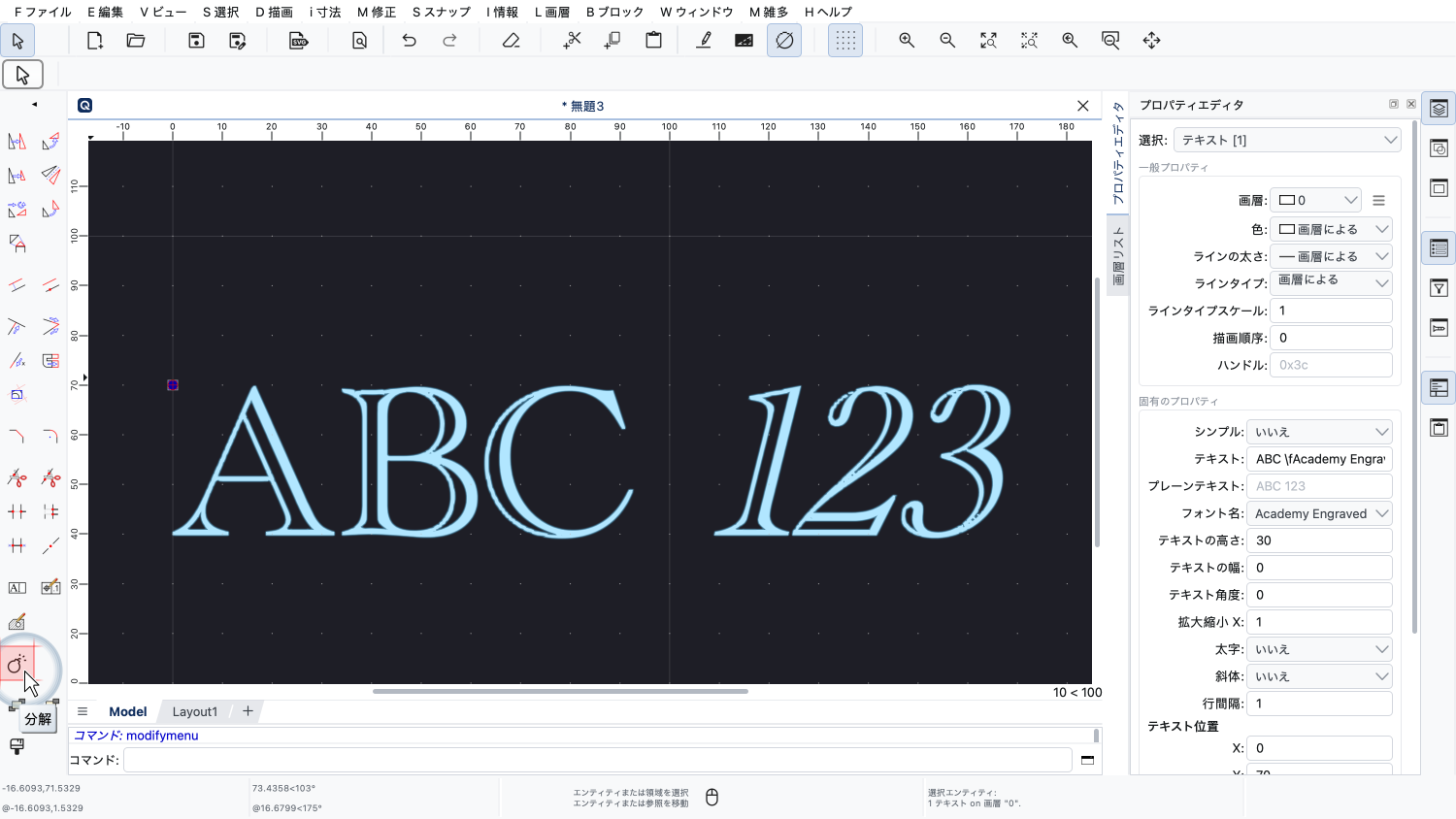
テキストを分解するために、分解ツールを起動します。
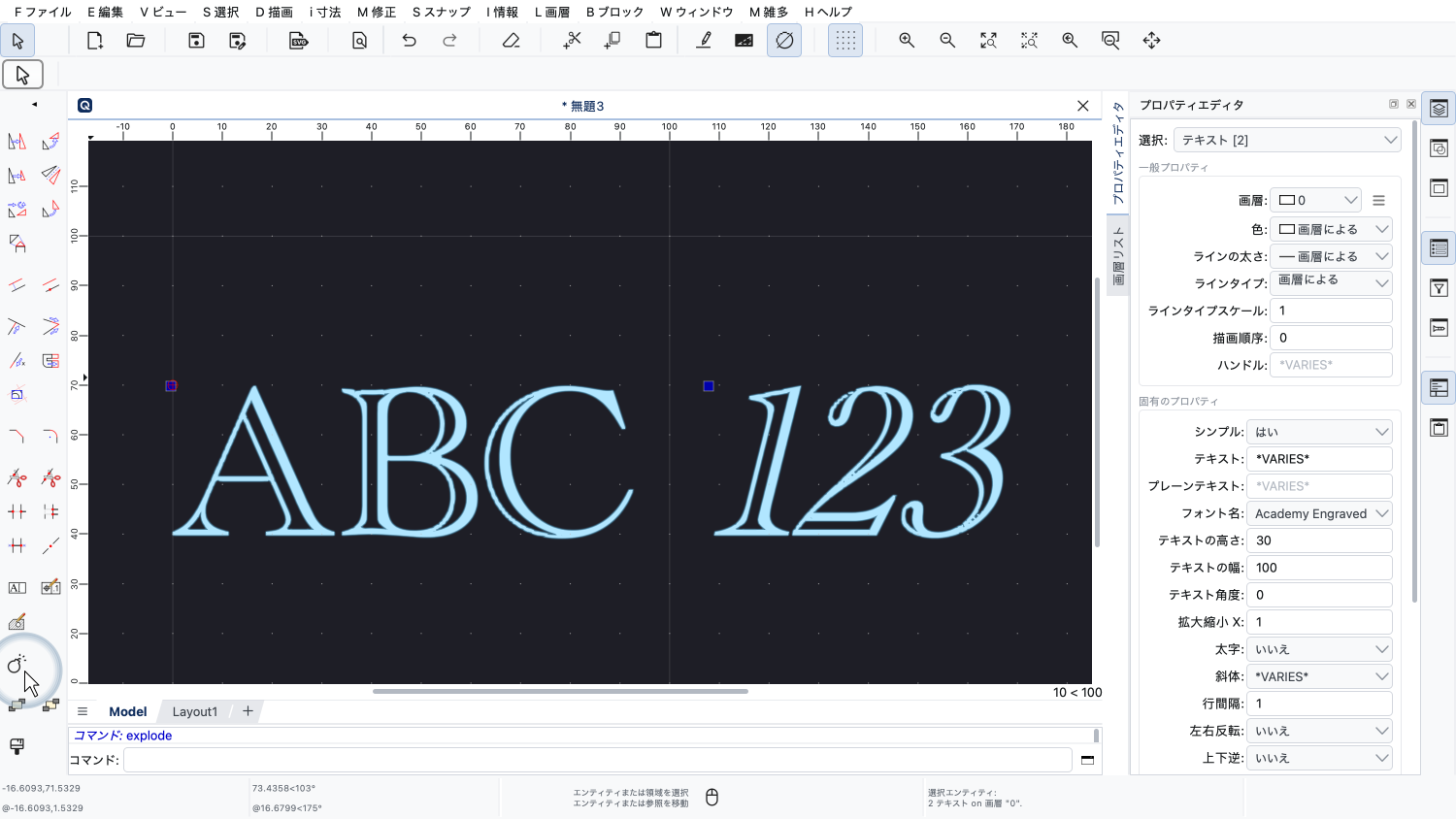
一見すると、何も変わっていないように見えます。
しかし、よく見ると、2つの別々のテキストエンティティになっていることがわかります。
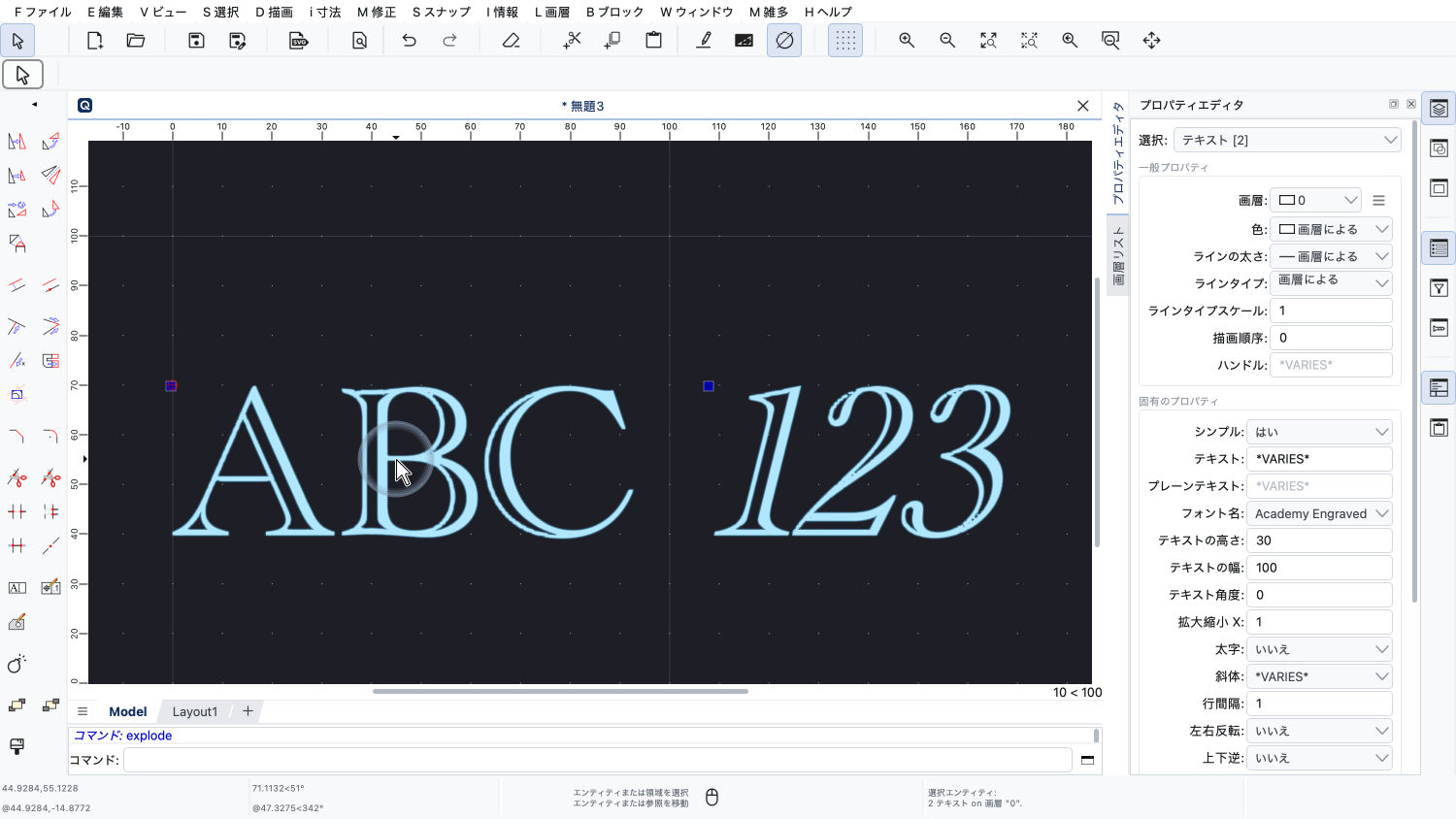
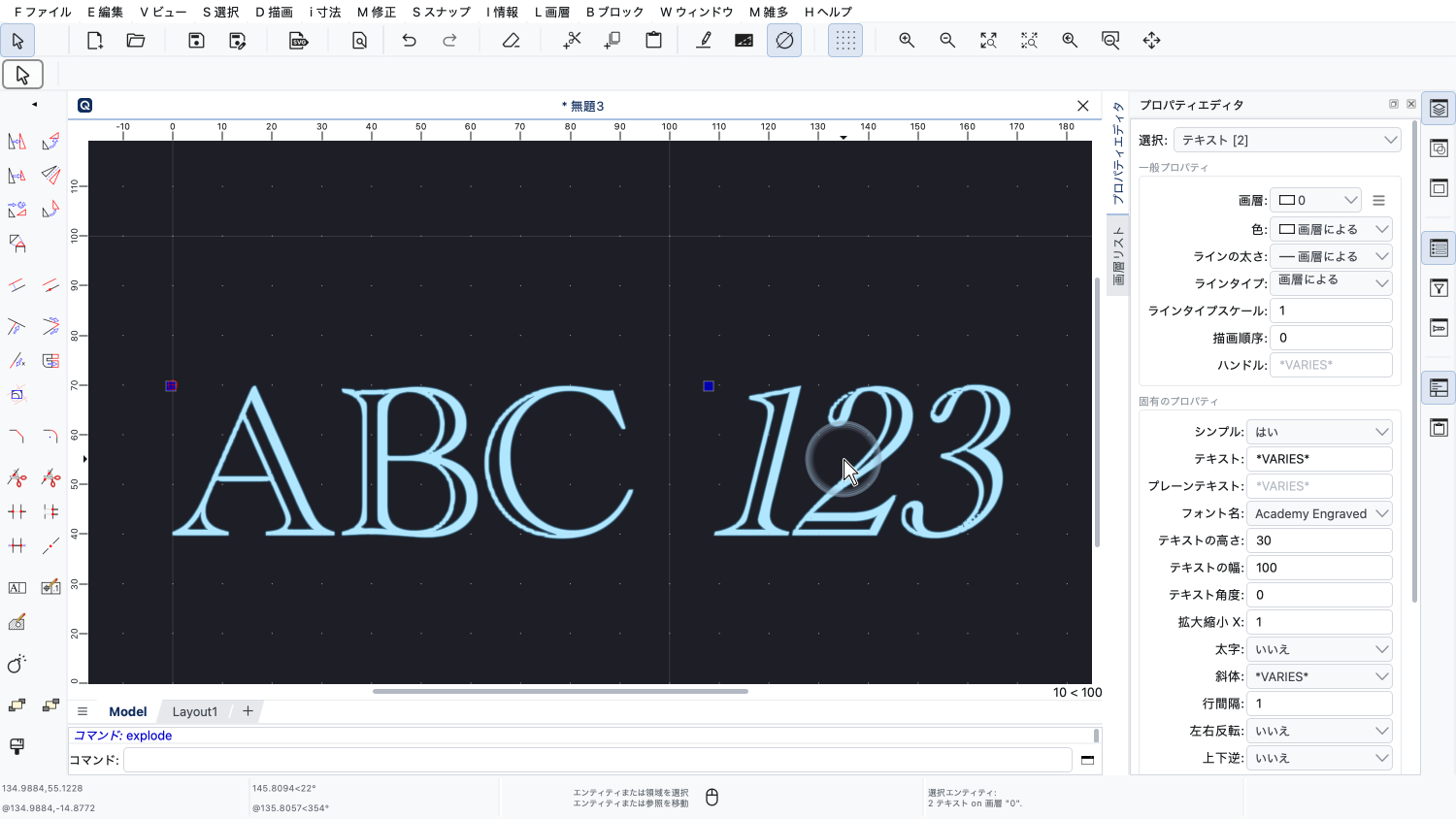
書式付きのテキストが、それぞれ統一された書式を持つ2つのシンプルテキストに分解されたのです。
テキストをさらに分解するには、この2つのテキストをもう一度分解します。
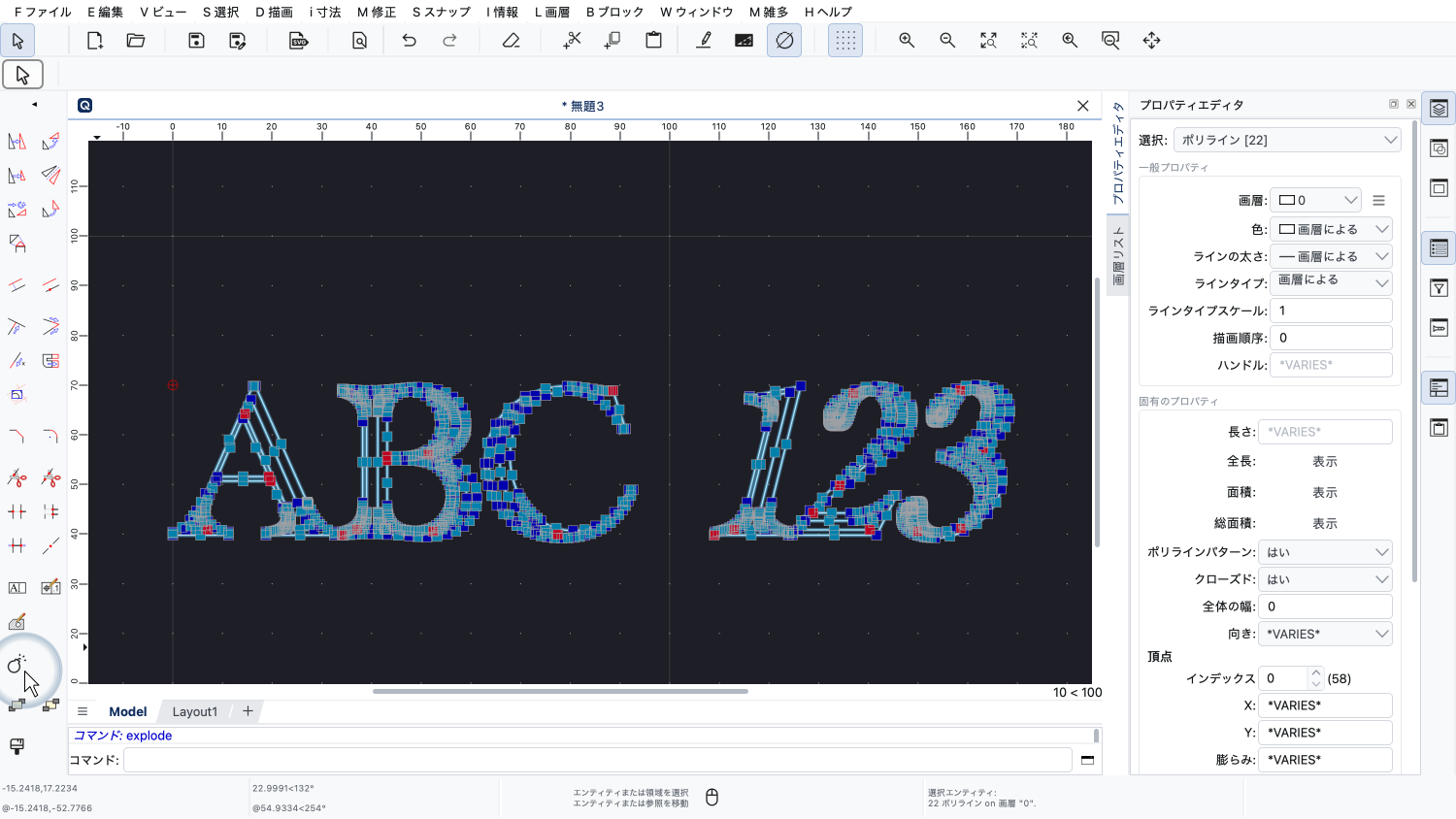
これで、テキストがポリラインに分解されます。
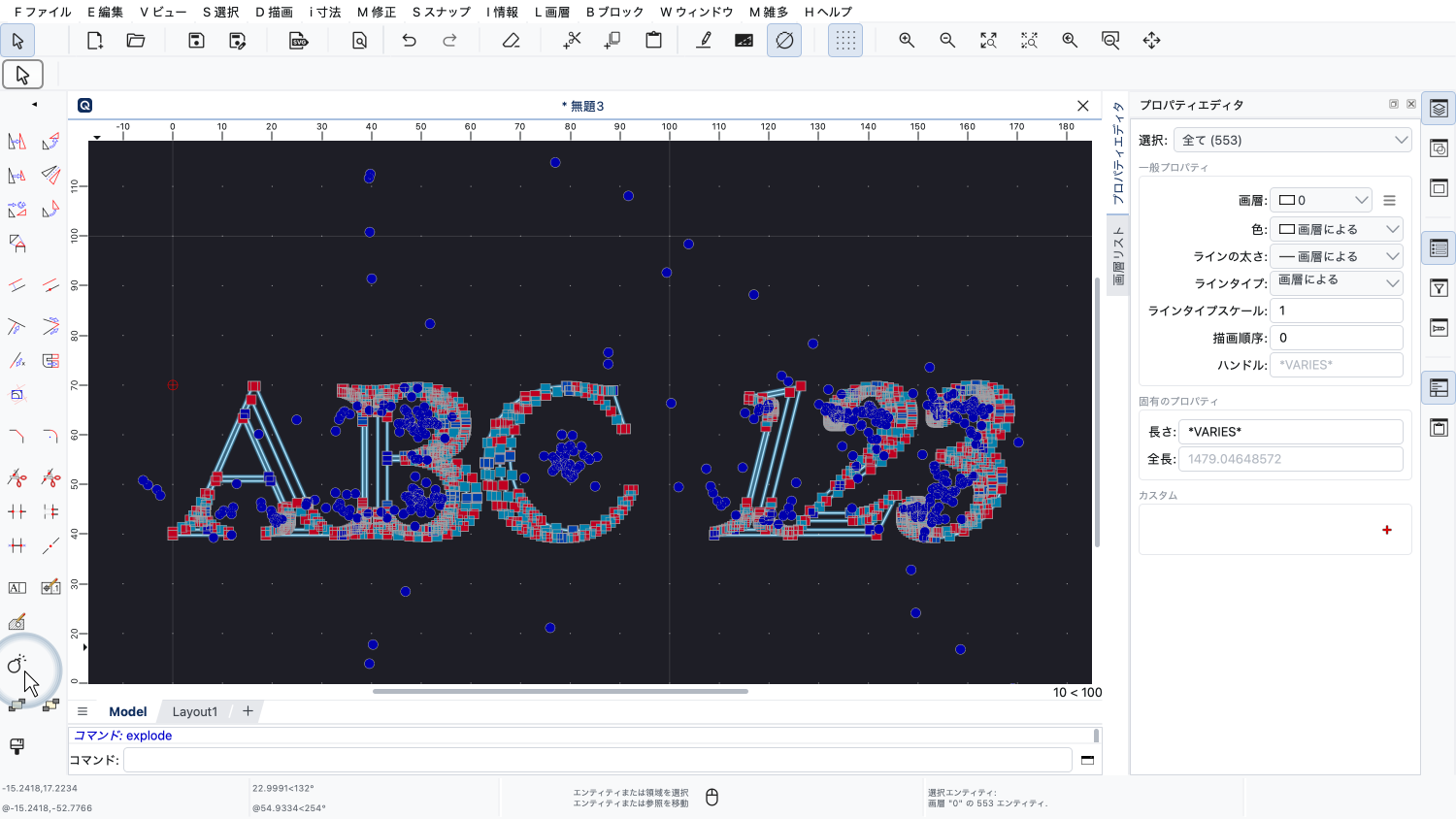
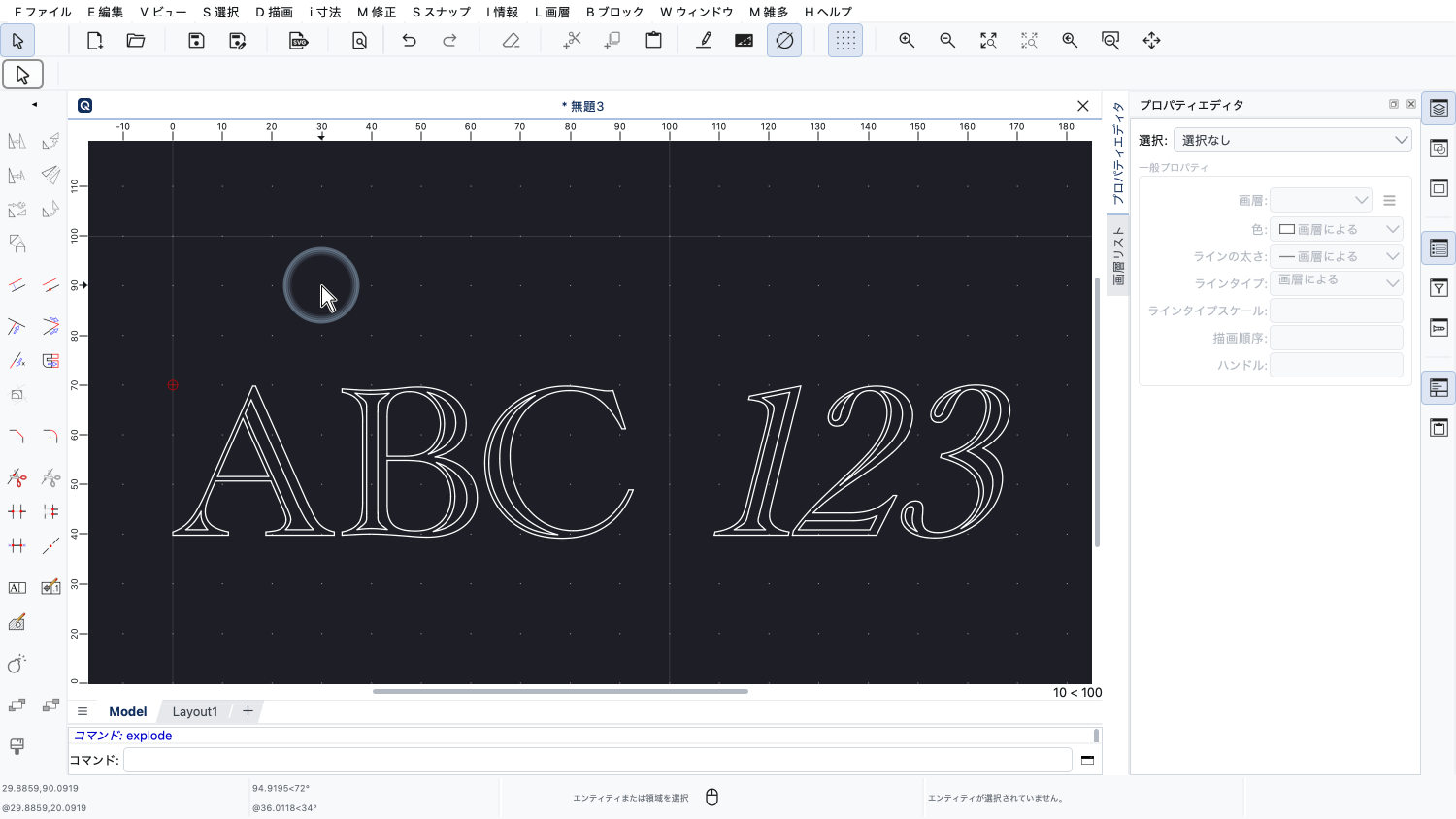
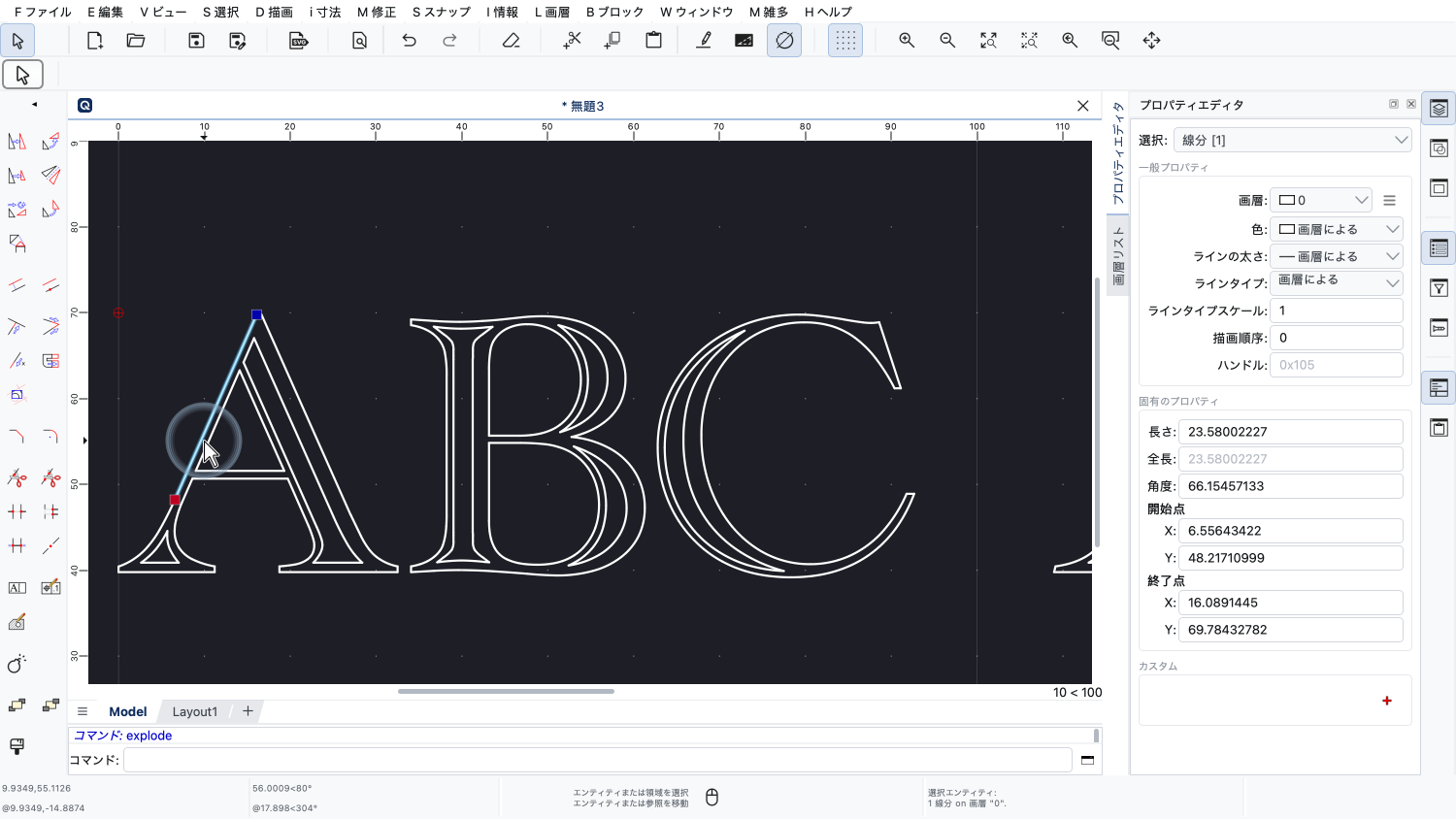
3回目の分解で、これらのポリラインが個々の線分と円弧のエンティティに分解されます。
なお、元のテキストエンティティはもう存在しないことに注意してください。
テキストは、その外形の輪郭を表す線分と円弧に置き換えられています。
テキストの分解は、たとえば文字をもとにロゴを作成する場合など、装飾的なテキストの形状を編集したいときに便利です。
これで、QCADでテキストエンティティを作成し、書式を設定し、分解する方法がわかったはずです。
ぜひ、ご自身のQCADで実際に練習してみてください。
このQCADチュートリアルをご覧いただき、ありがとうございました。