

2.2 Tekster
Videotranskripsjon
Eksempel på tegning:text_types.dxf
I denne QCAD-opplæringen vil vi utforske tekstverktøyet i QCAD.
Vi vil vise hvordan man oppretter, formaterer og bryter opp tekster.
Det finnes to forskjellige typer tekstobjekter i QCAD: flerlinjetekster og enkle tekster.
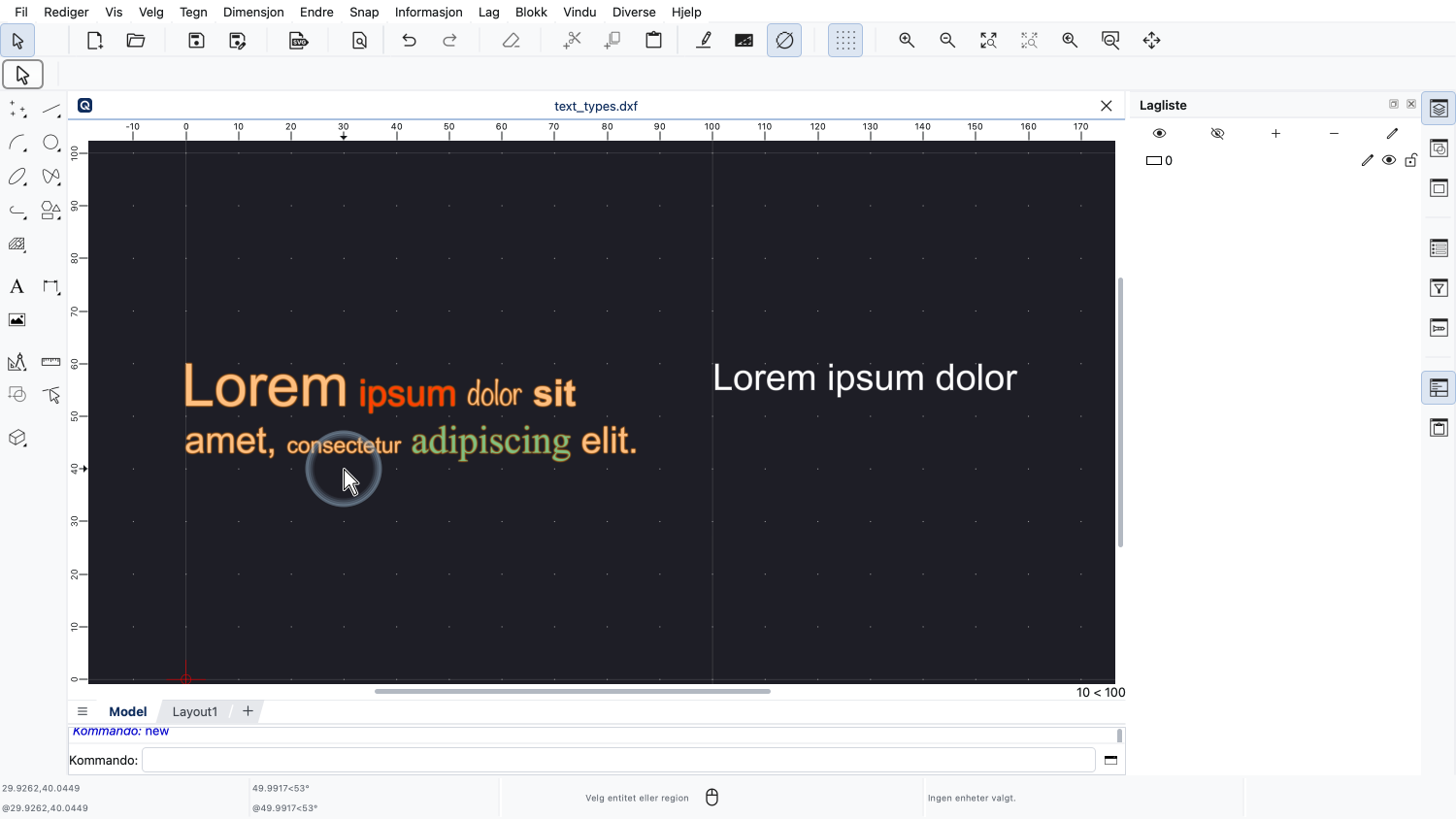
Som navnet antyder, kan flerlinjetekster inneholde flere linjer.
Flerlinjetekster tilbyr også formateringsalternativer som ligner de som finnes i tekstbehandlingsprogrammer.
I en flerlinjetekst kan vi bruke forskjellige skrifter, størrelser og stiler i samme objekt, som vist her til venstre.
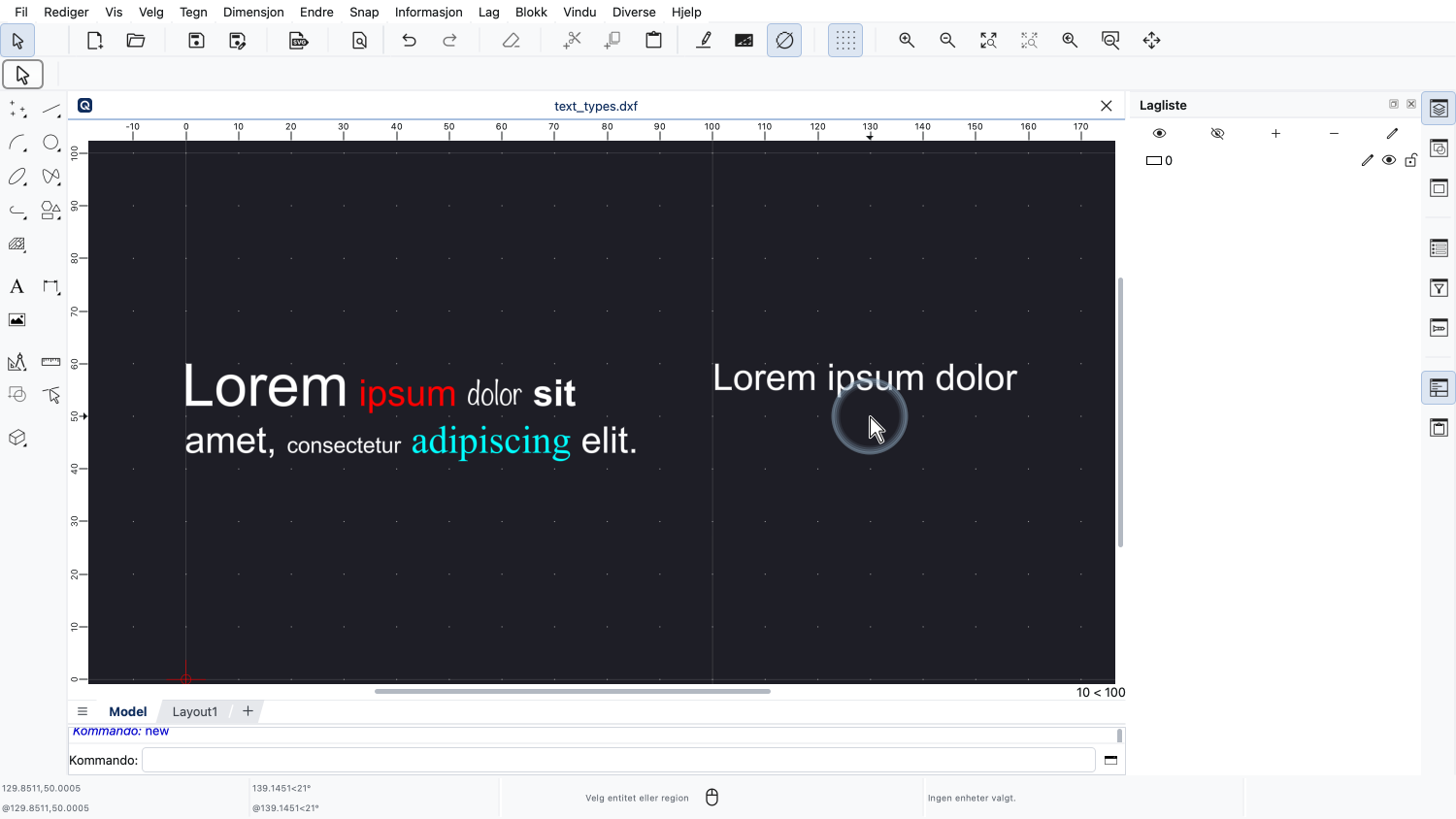
Enkle tekster kan bare ha én enkelt linje med én enhetlig formatering.
Enkle tekster er enklere å bruke med begrenset fleksibilitet, mens flerlinjetekster kan være litt vanskeligere å håndtere, men gir mer fleksibilitet.
Eksempel på tegning:font_types.dxf
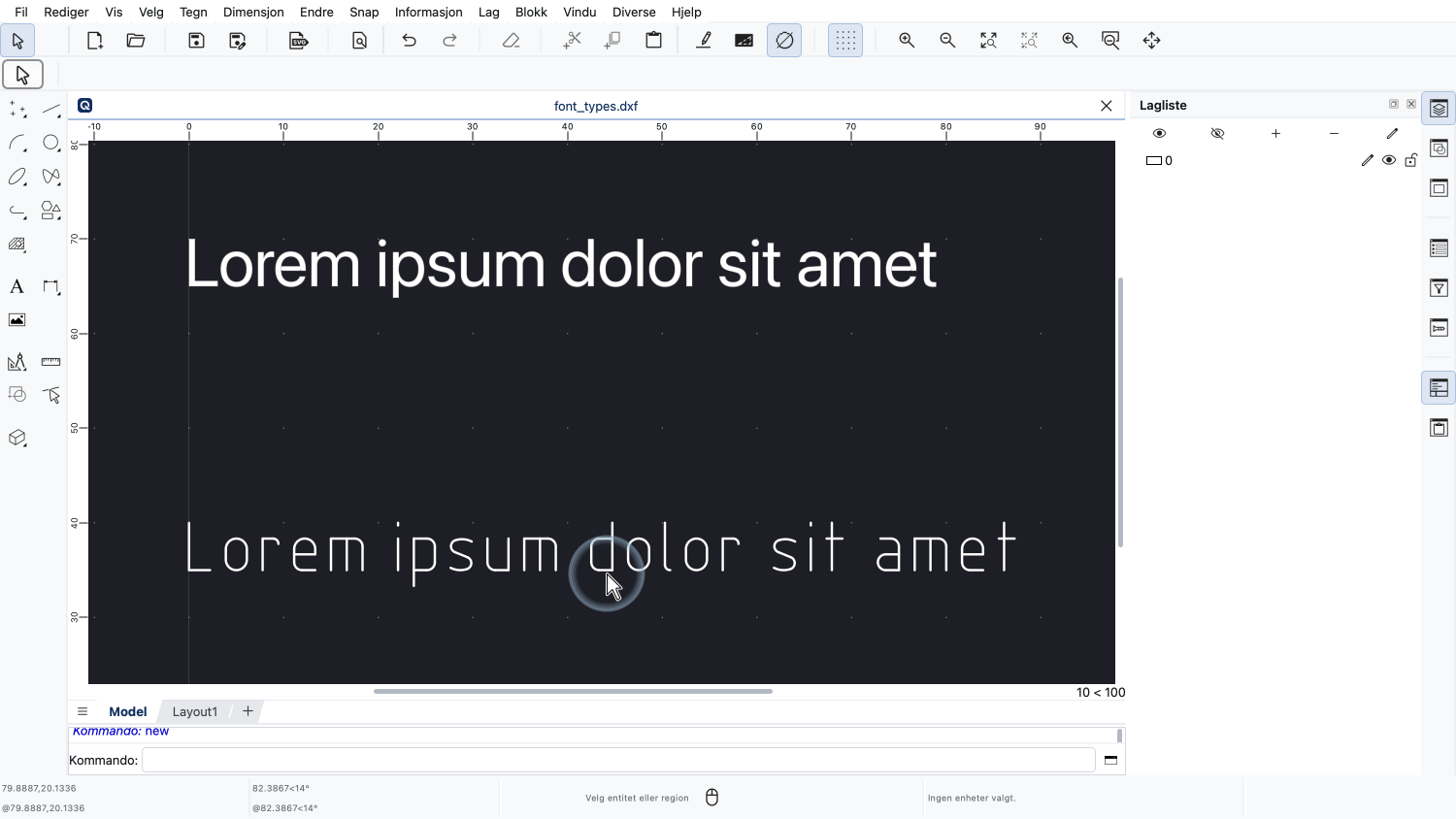
QCAD tilbyr to forskjellige typer skrifter: TrueType-skrifter og linjeskrifter.
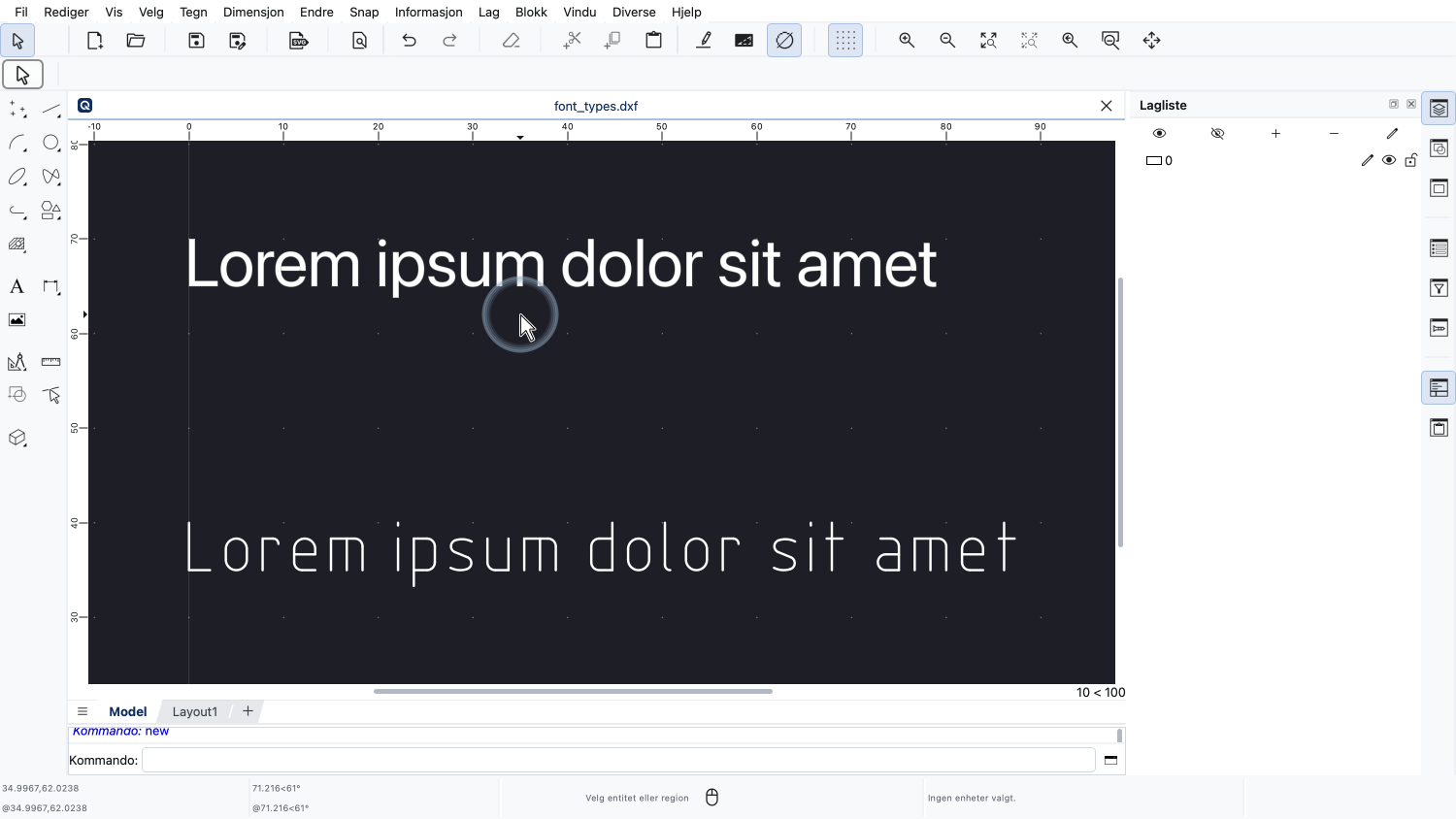
TrueType-skrifter er skriftene vi kjenner fra andre programmer som vist her i eksemplet øverst.
QCAD kan bruke TrueType-skriftene som er installert på operativsystemnivå.
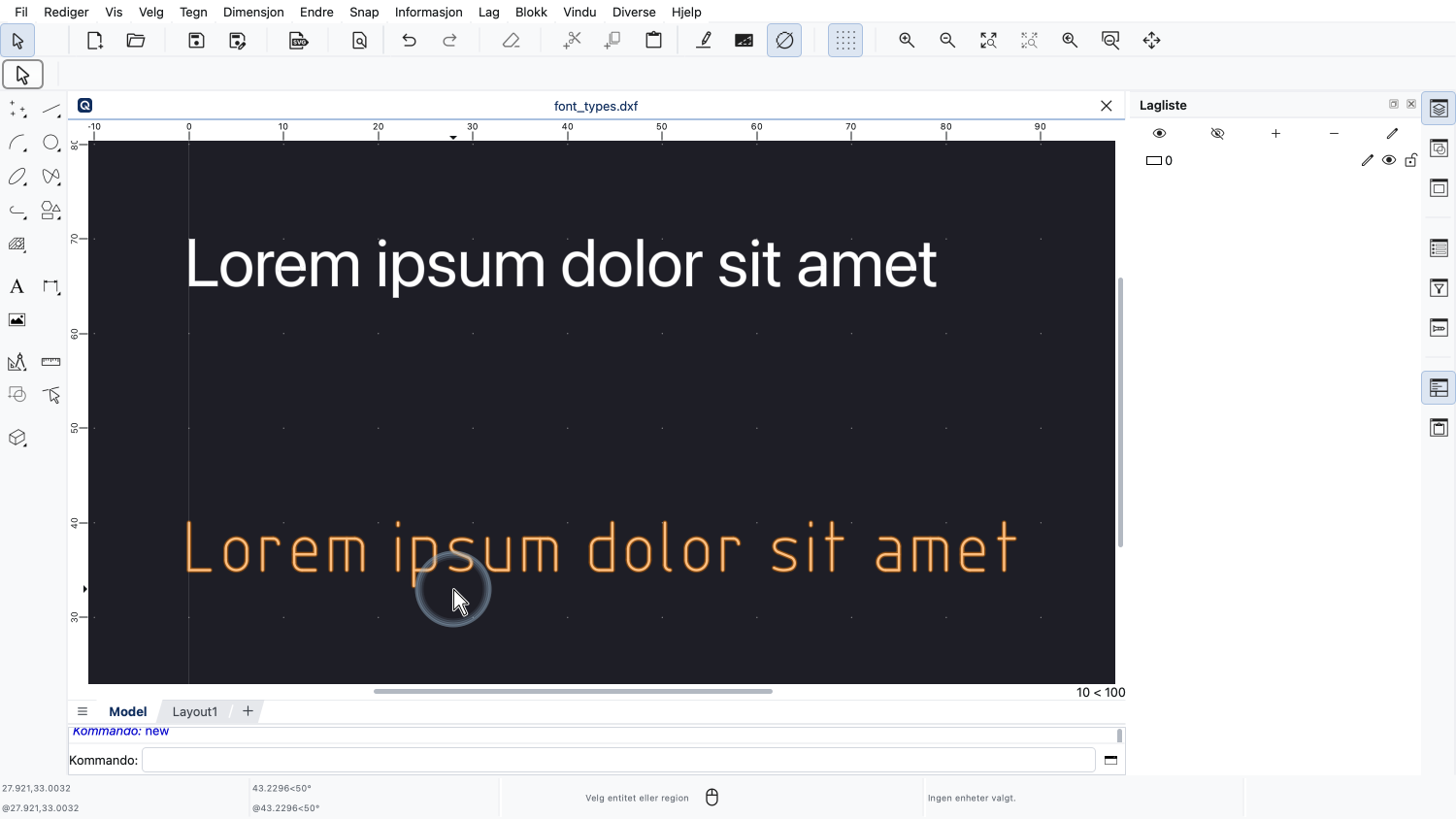
I tillegg tilbyr QCAD også et sett med linjeskrifter.
Disse skriftene er definert ved hjelp av enkle geometriske former, typisk linjer, buer og splines som vist her nederst.
Hvilke skrifter som brukes i en tegning er et spørsmål om personlig preferanse samt bransje- eller bedriftsspesifikke standarder.
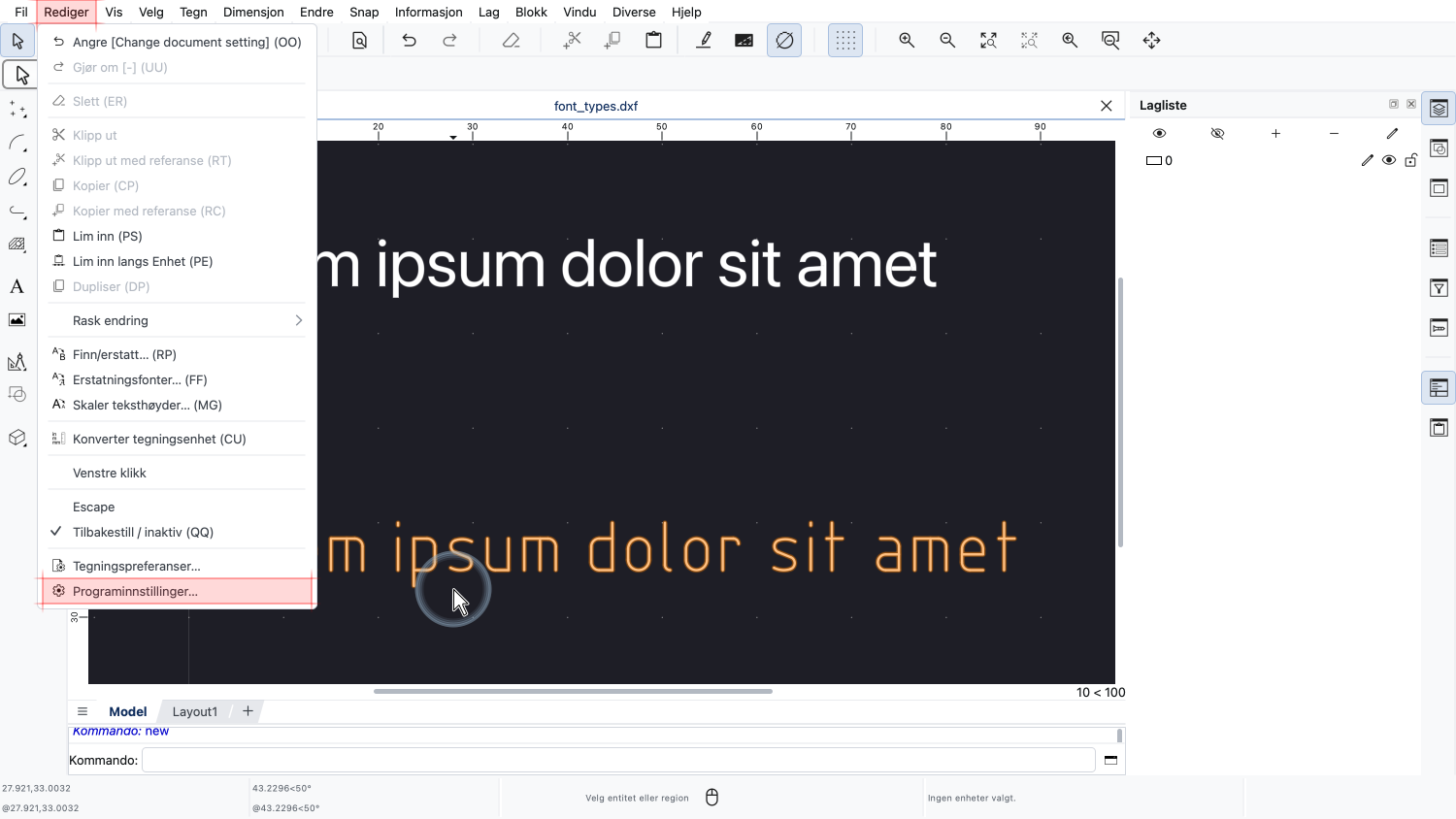
Hvis det er installert mange systemskrifter, kan vi redusere listen over skrifter tilgjengelige for QCAD i programinnstillingene.
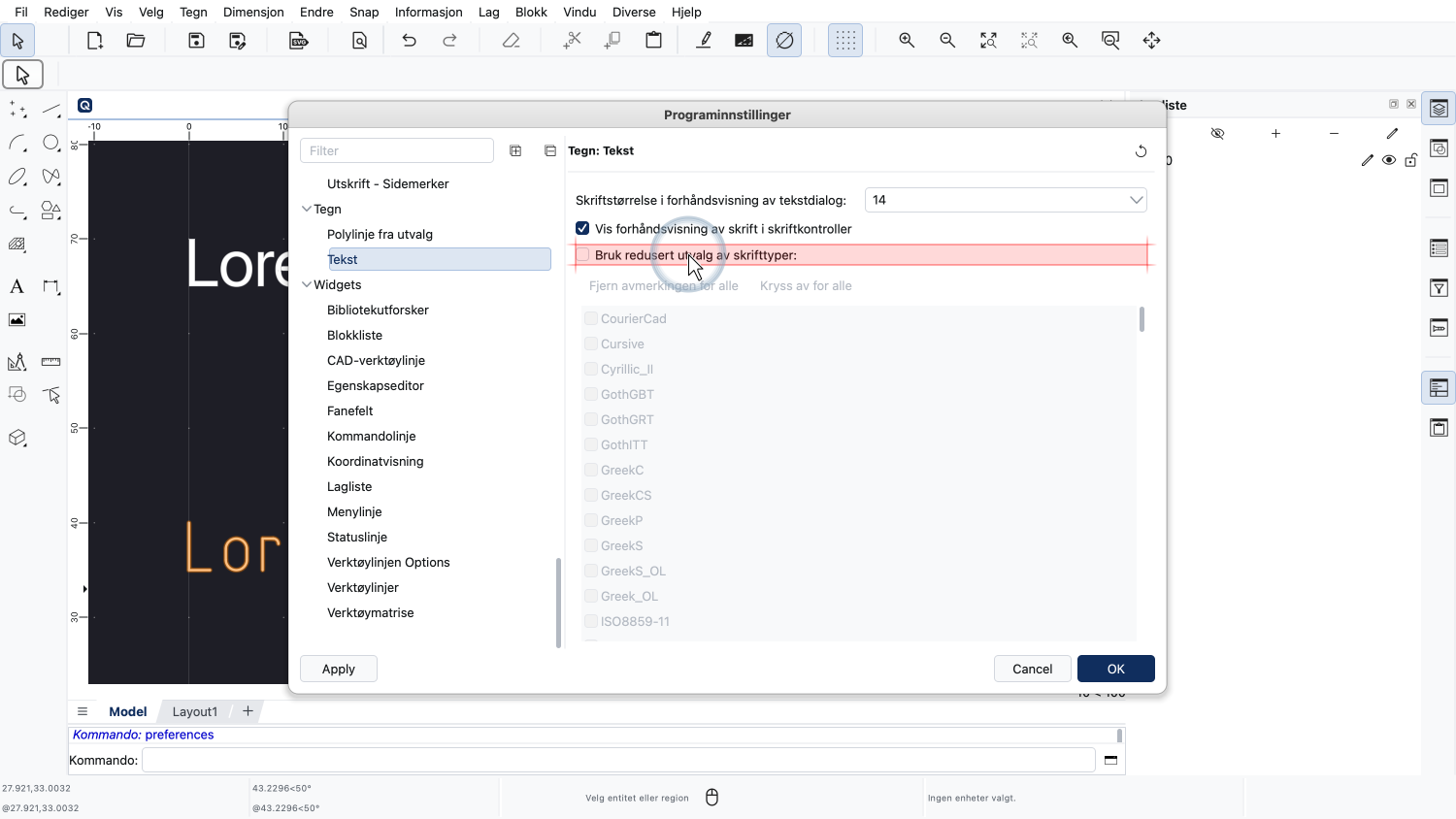
Her kan vi begrense listen over skrifter vi vil bruke med QCAD for å gjøre skriftvalget mer praktisk.
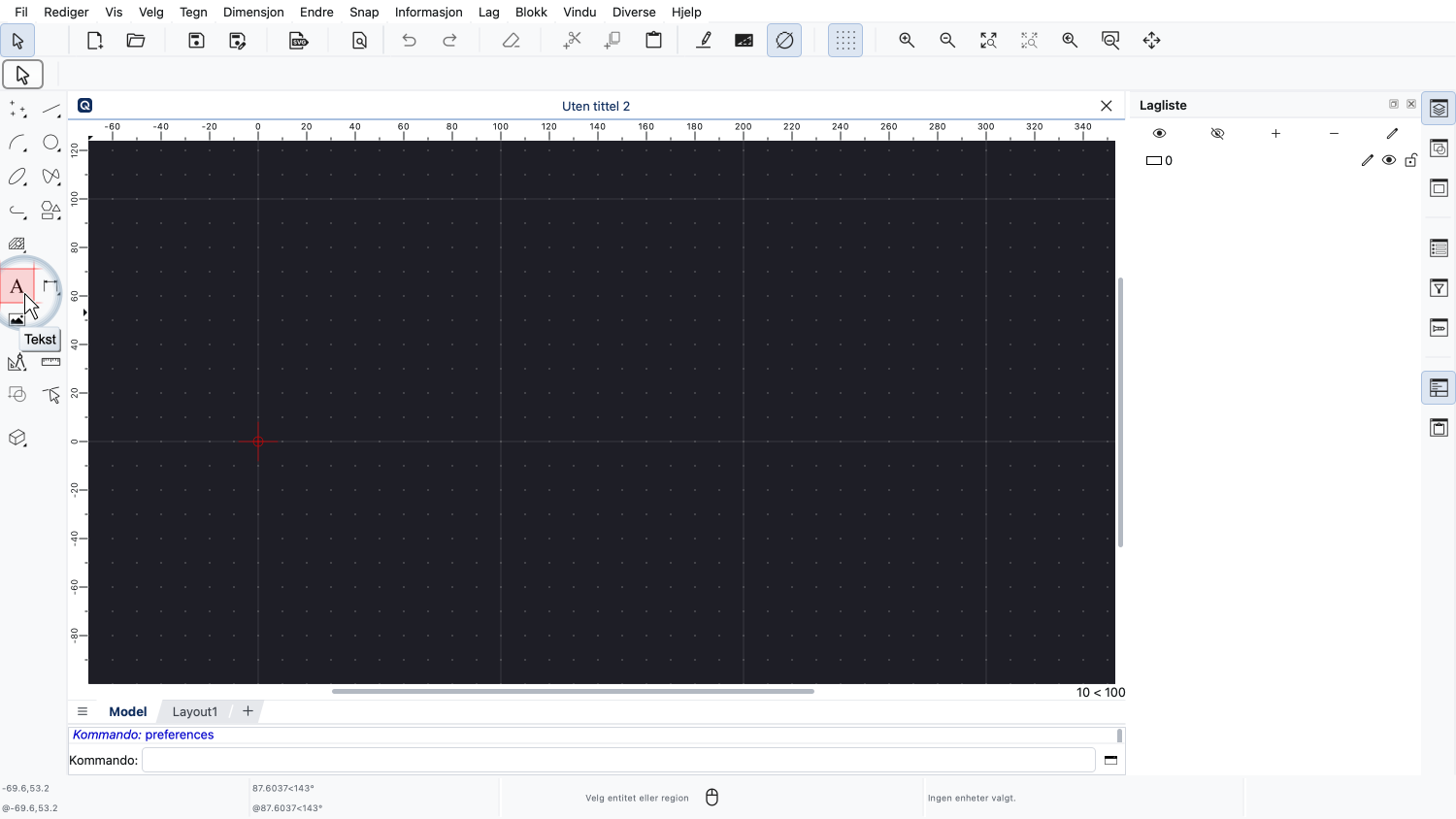
For å opprette et tekstobjekt bruker vi tekstverktøyet i QCAD.
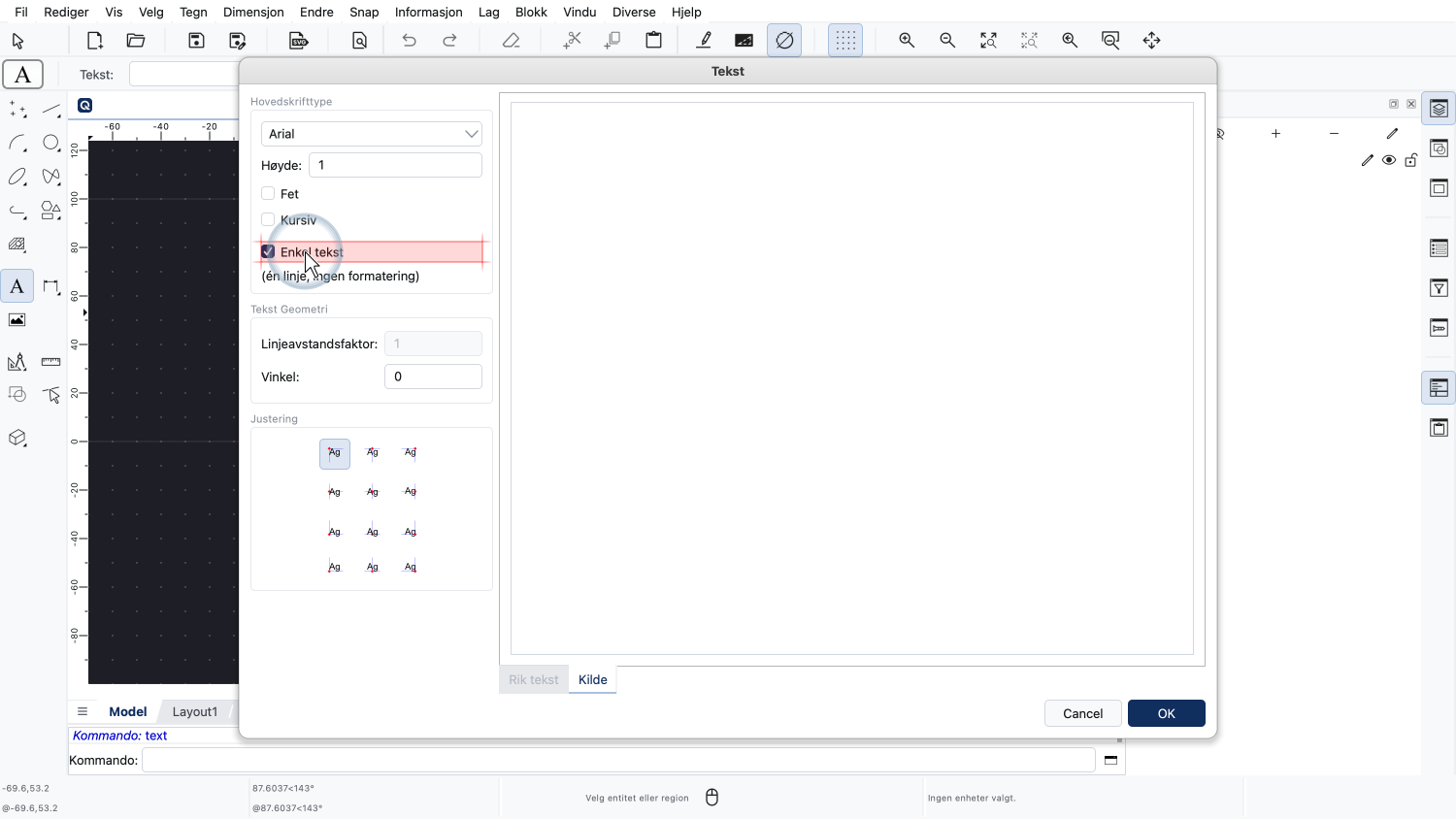
Vi vil først opprette en enkel tekst, så vi klikker på avkrysningsboksen for enkle tekster.
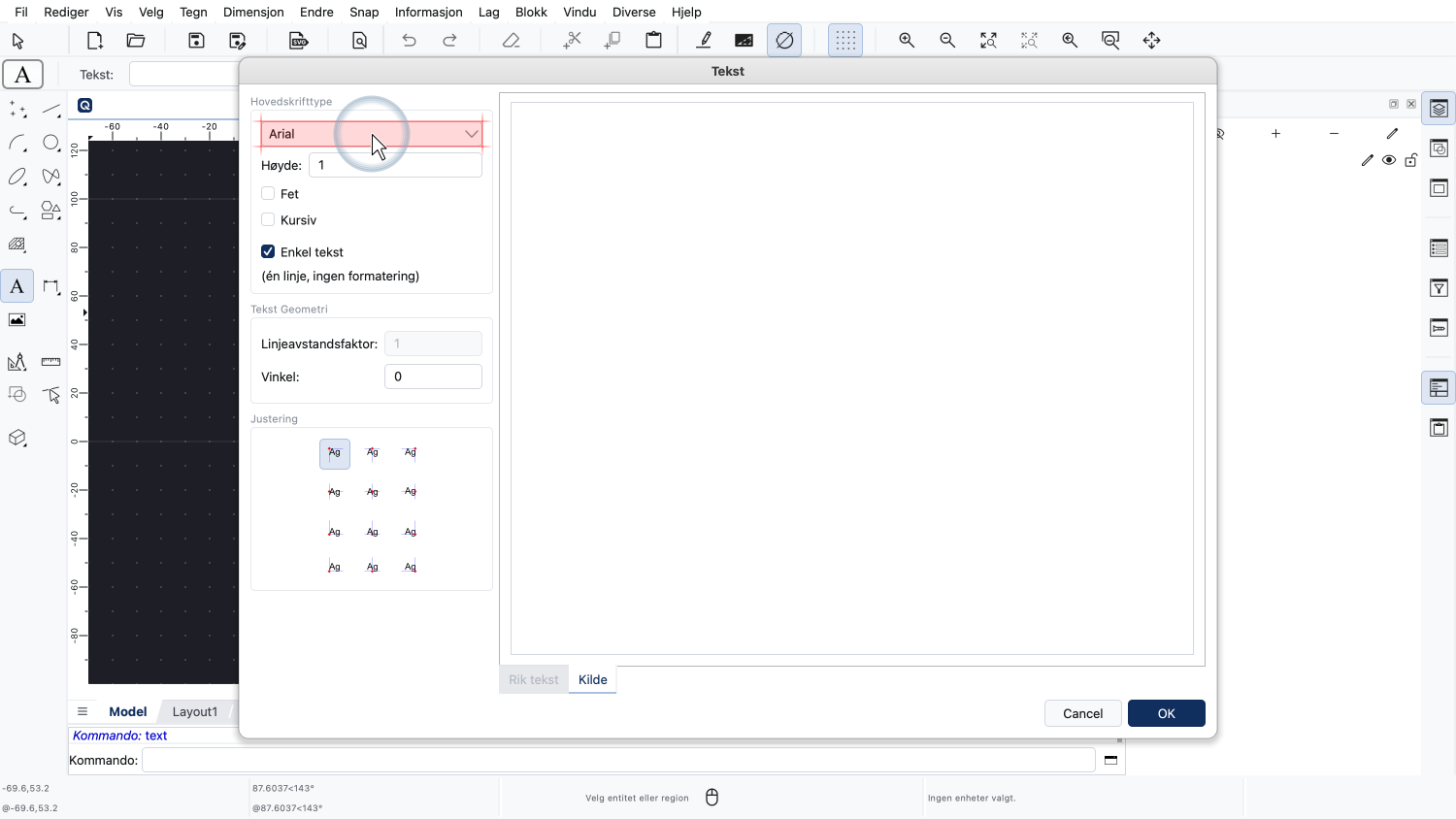
Vi velger ønsket skrift.
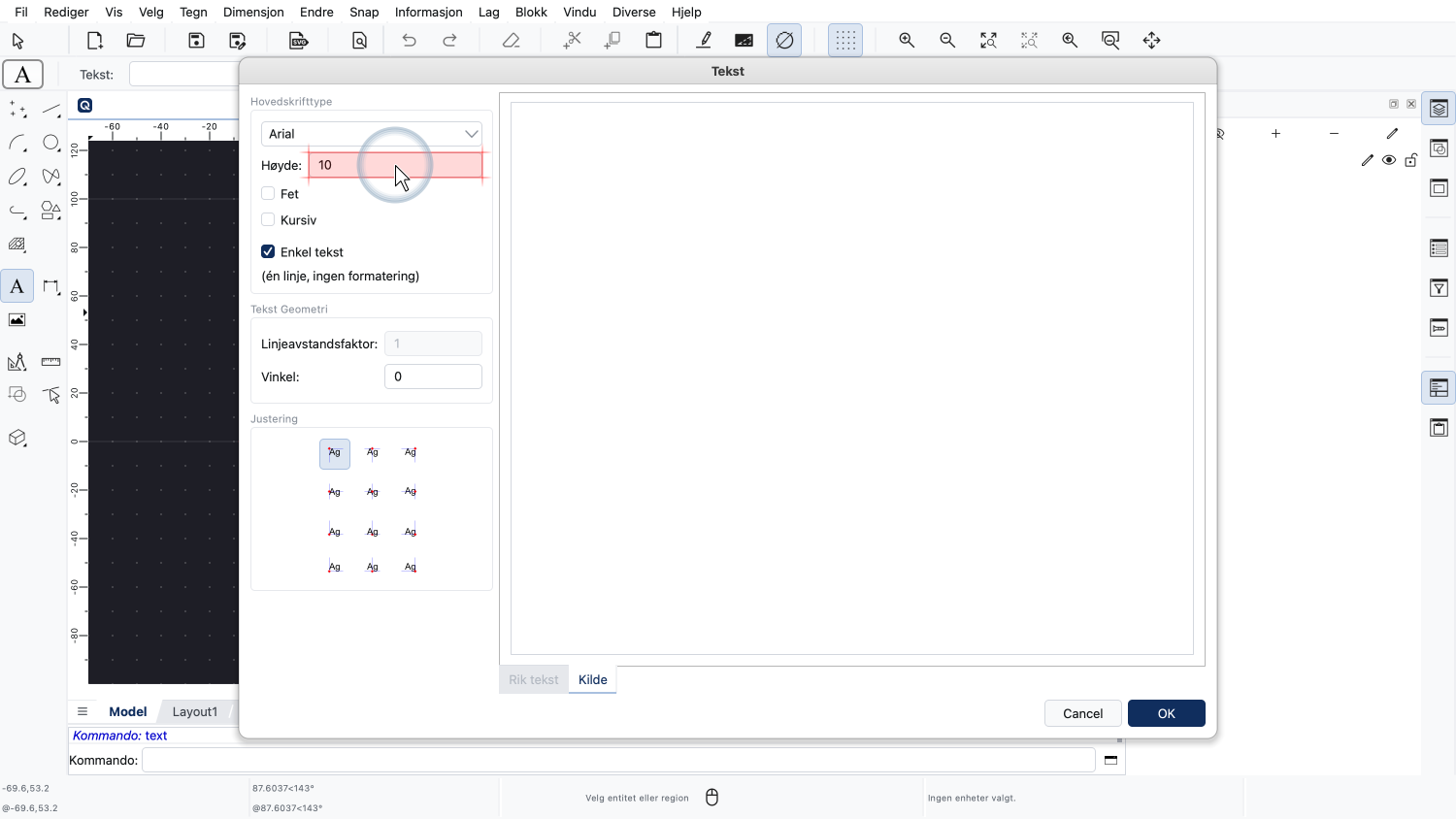
Teksthøyden spesifiseres i tegneenheter.
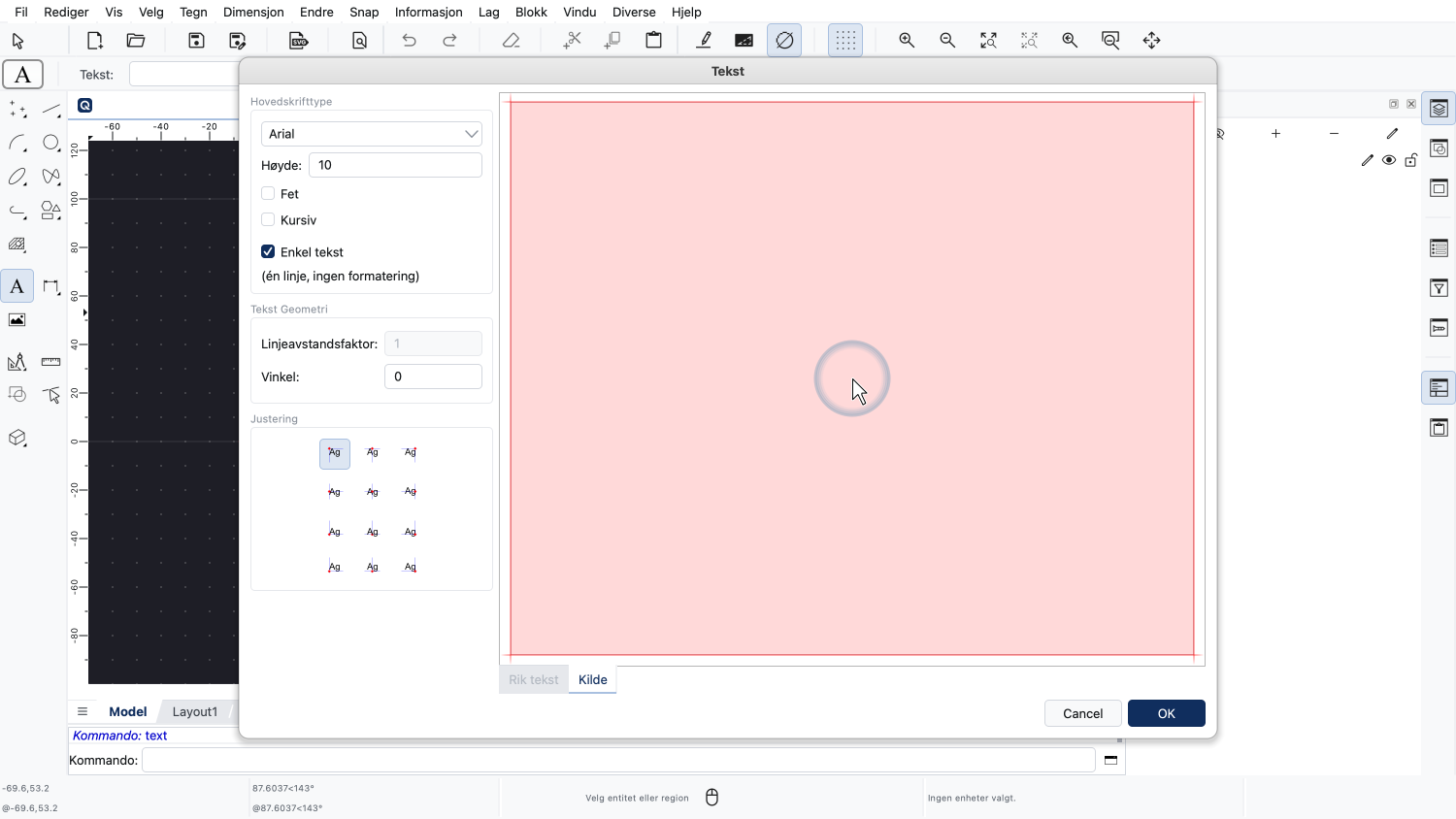
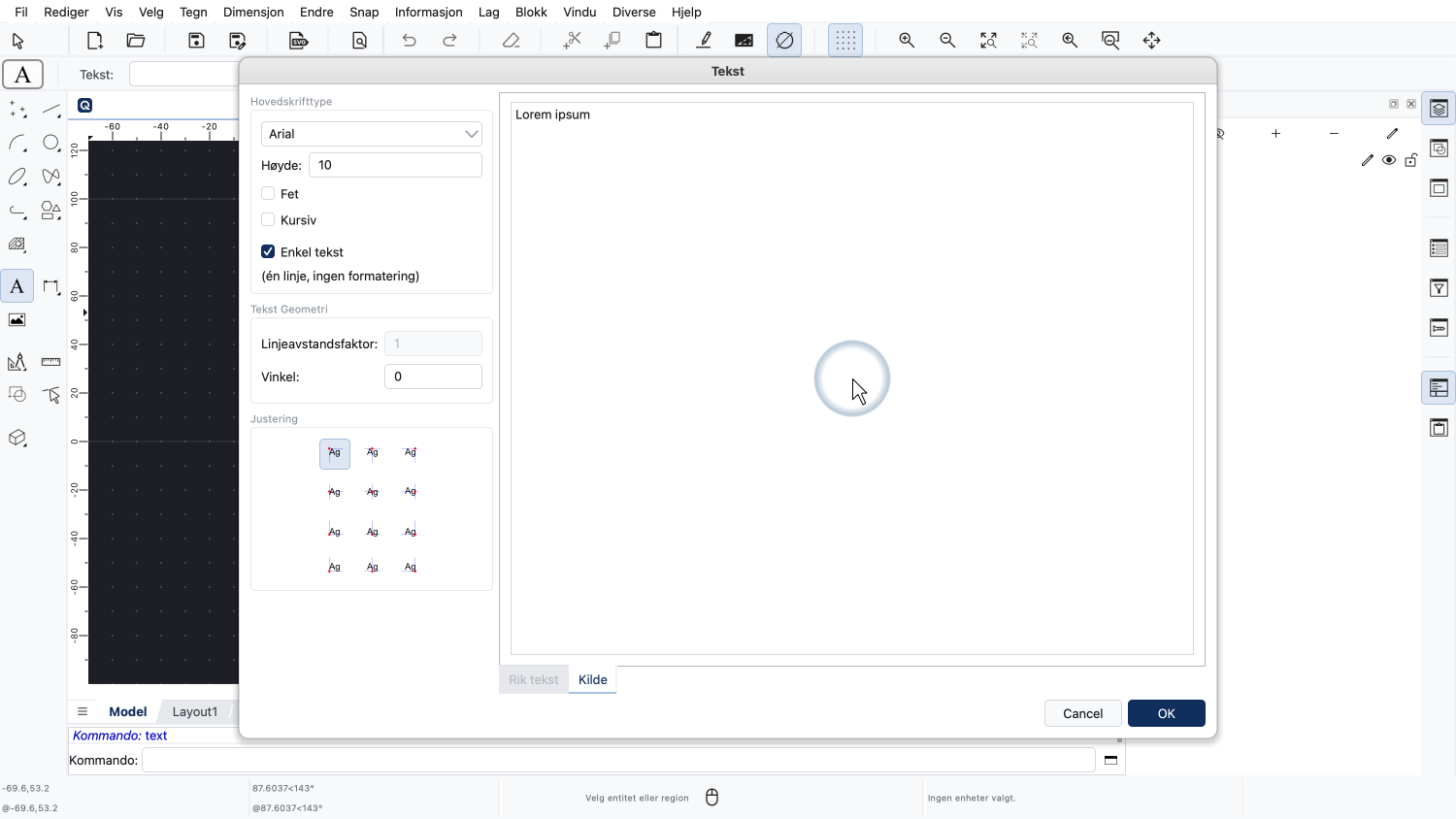
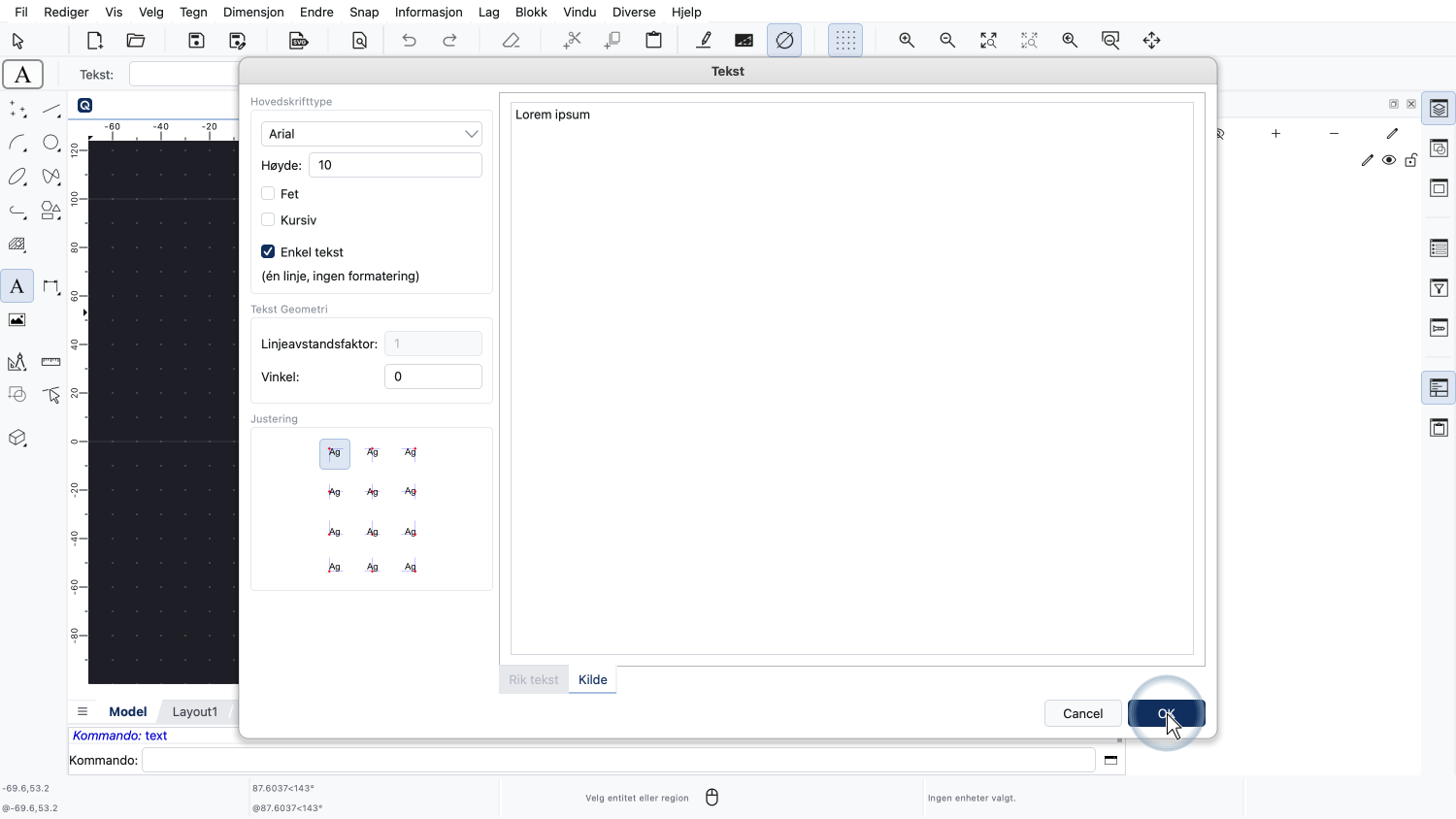
Vi legger inn teksten i tekstområdet til høyre.
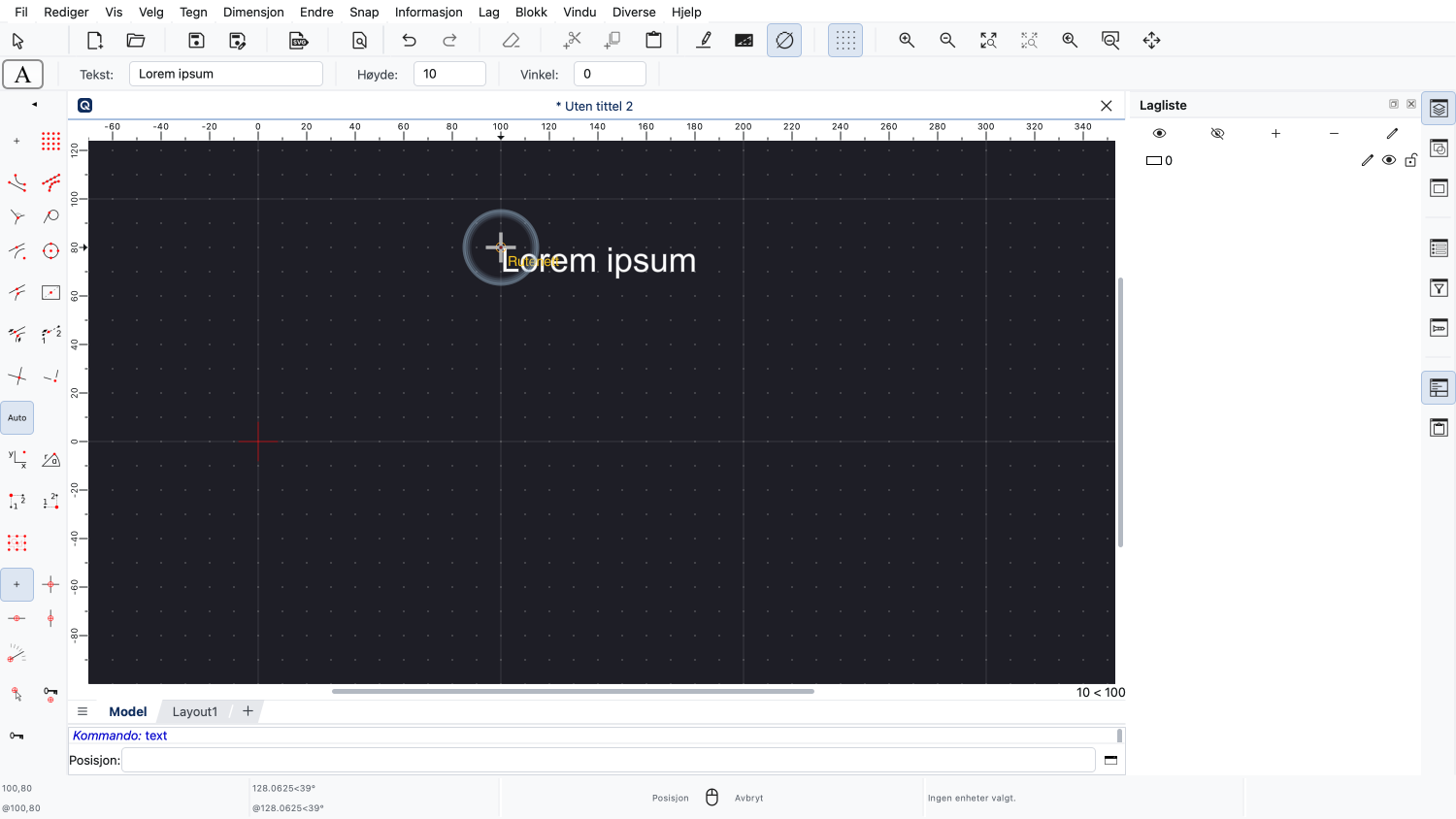
Vi kan nå plassere teksten i tegningen.
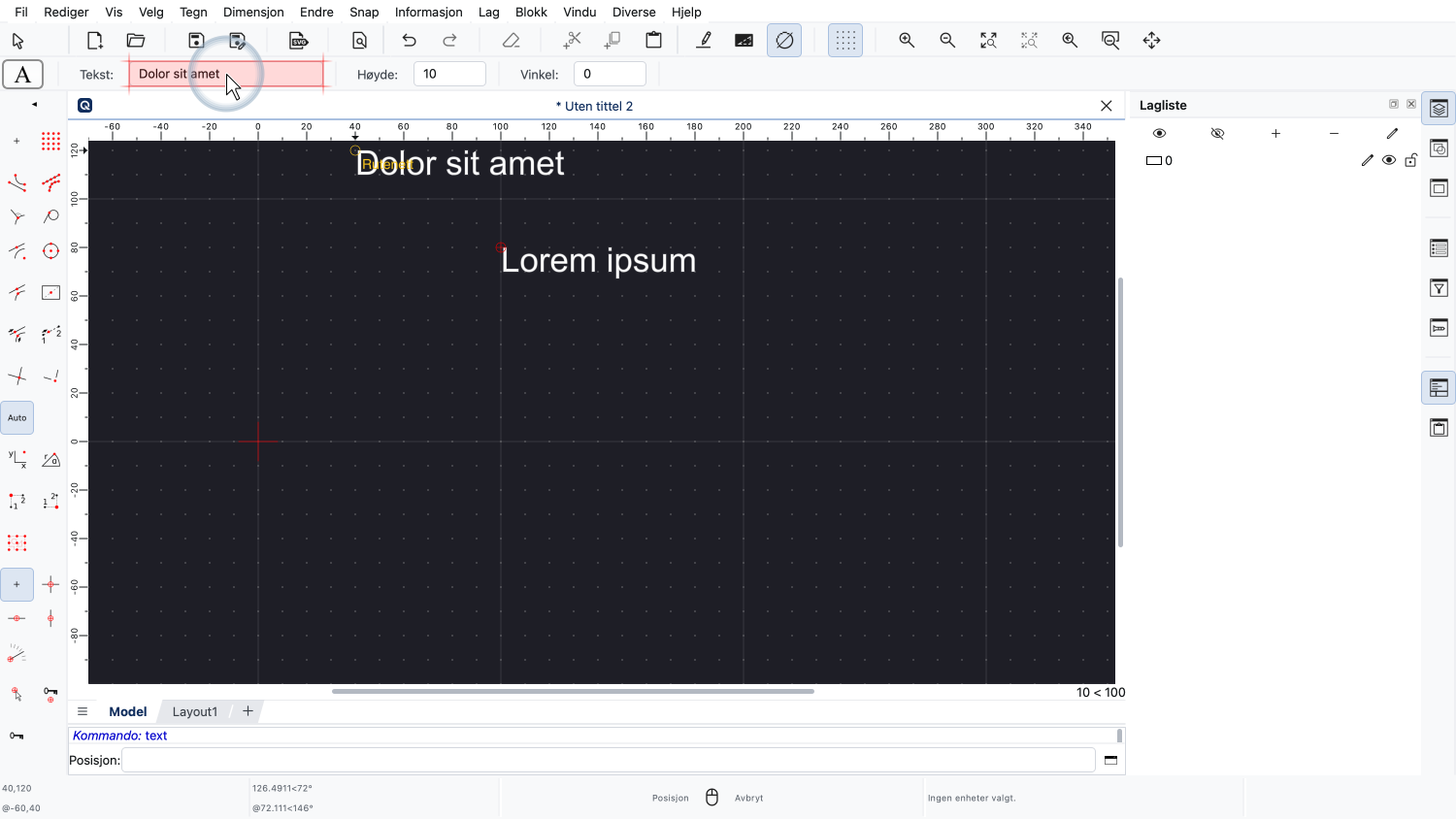
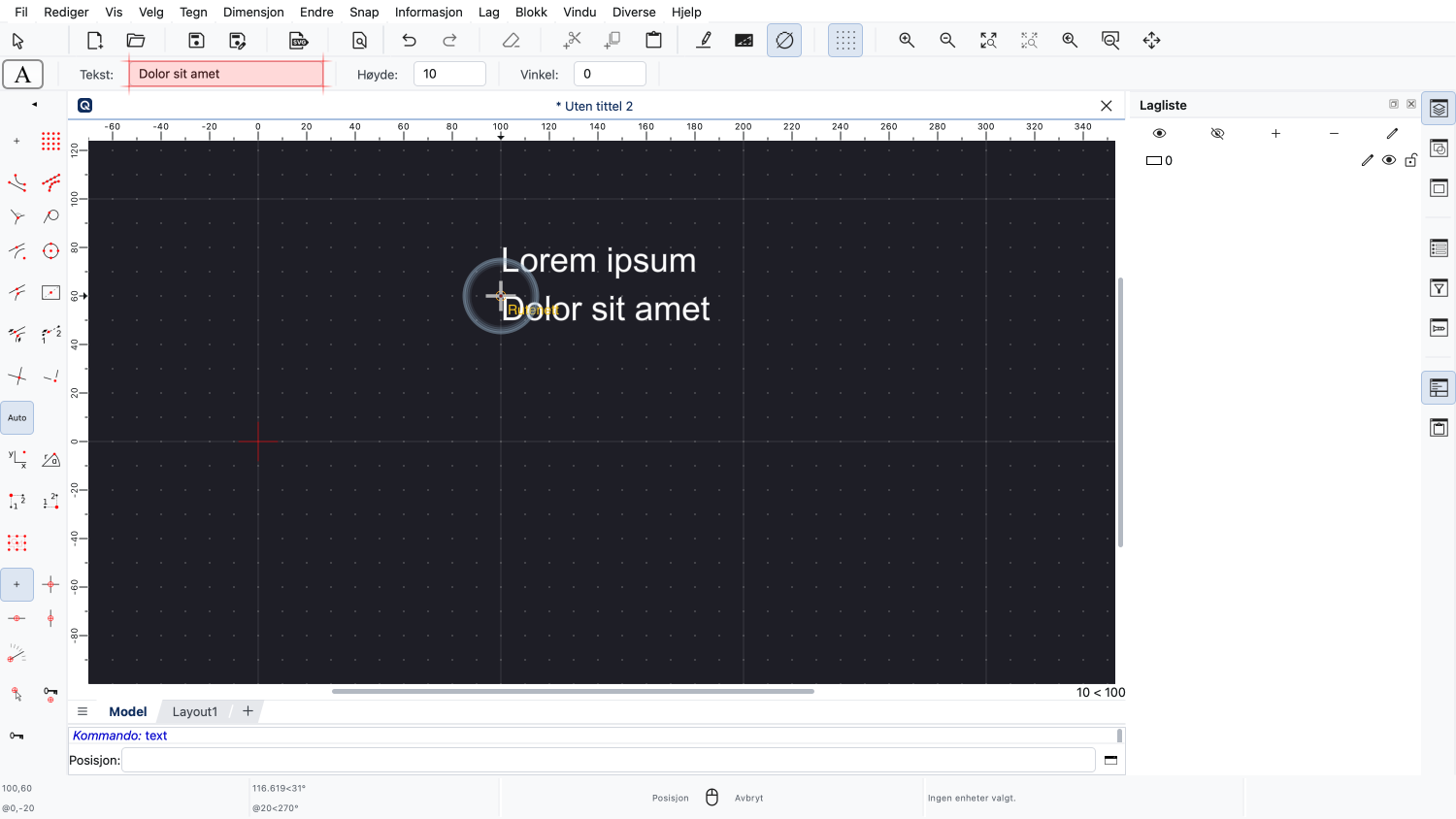
Hvis vi vil legge til flere, lignende tekster, kan vi ganske enkelt endre teksten i alternativverktøylinjen øverst uten å måtte starte på nytt.
Når vi er ferdige, klikker vi på høyre museknapp for å avslutte tekstverktøyet.
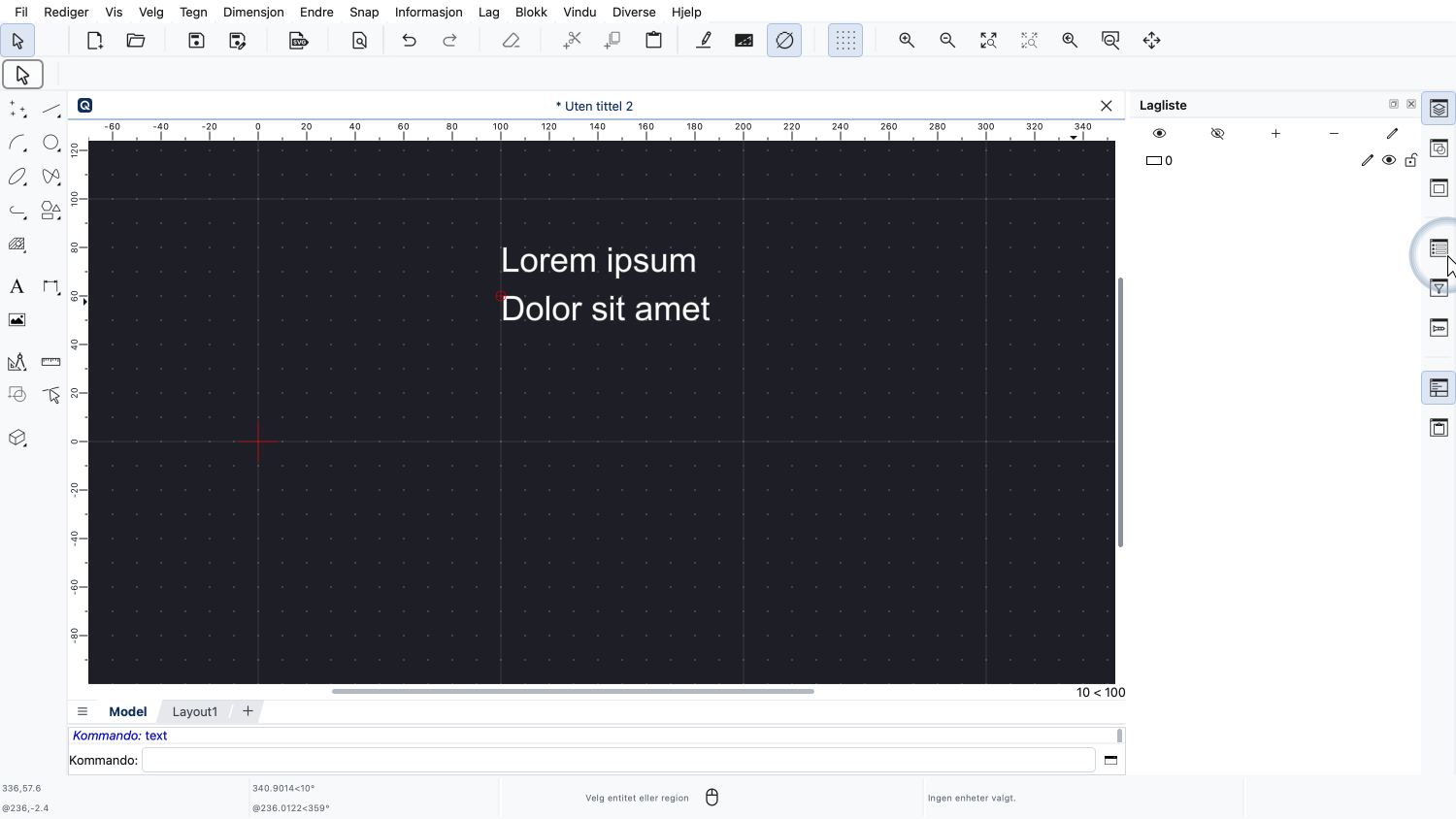
Når en tekst er opprettet, kan vi redigere egenskapene ved hjelp av egenskapseditoren som vi har introdusert i en tidligere opplæring.
La oss se på egenskapen for vertikal justering.
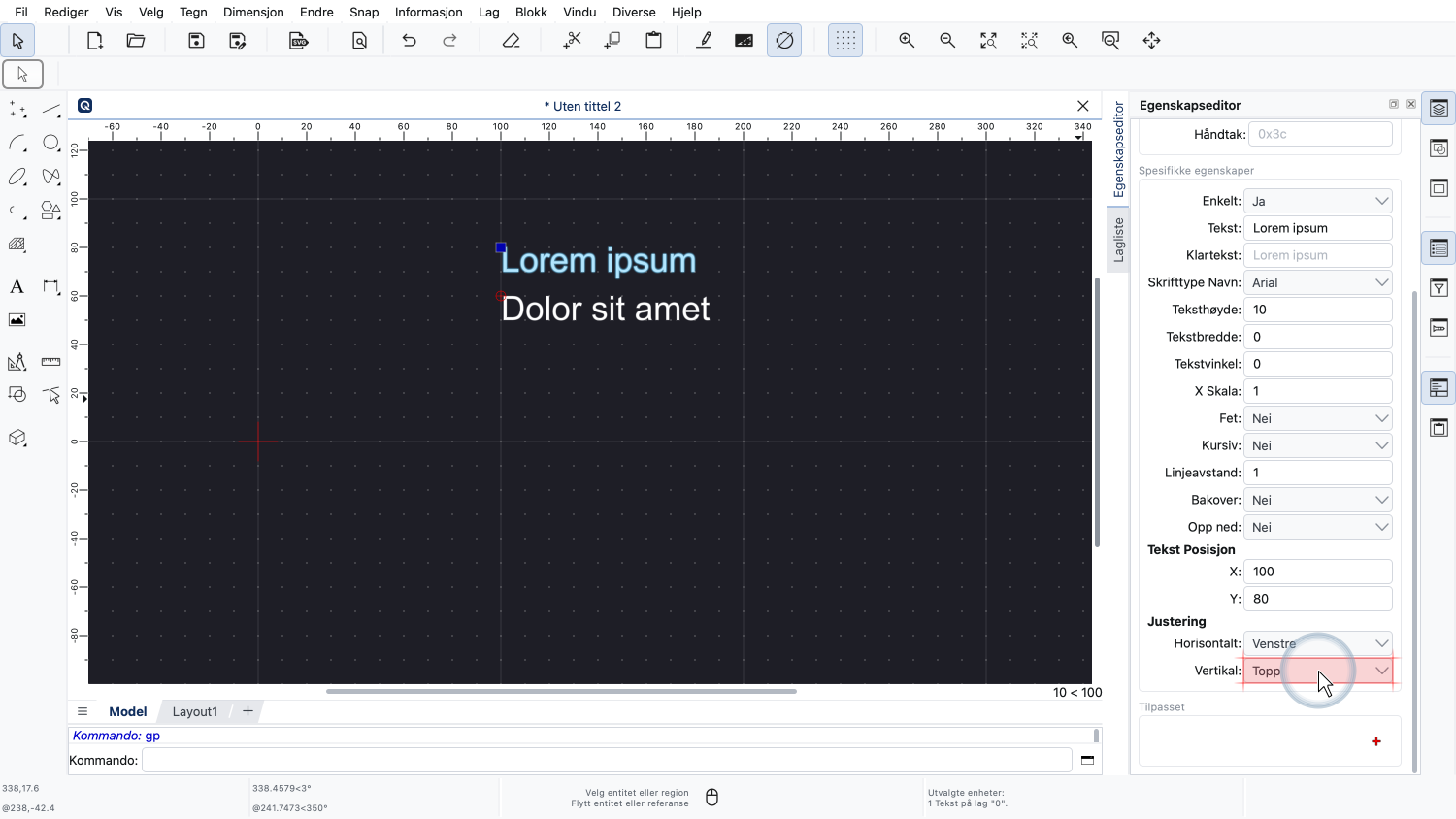
Teksten er for øyeblikket vertikalt justert til toppen av teksten.
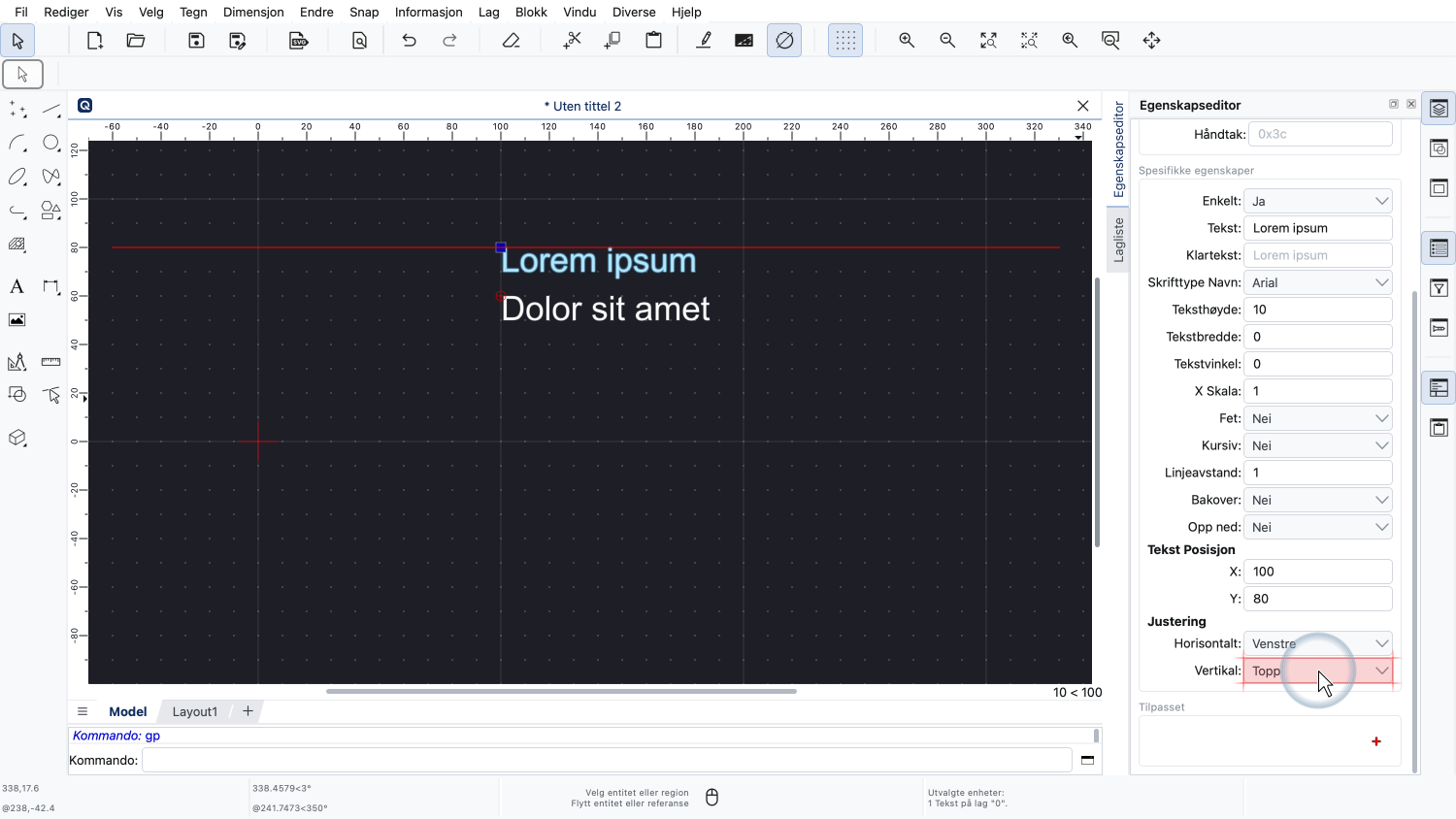
Dette betyr at teksten vises rett under referansepunktet.
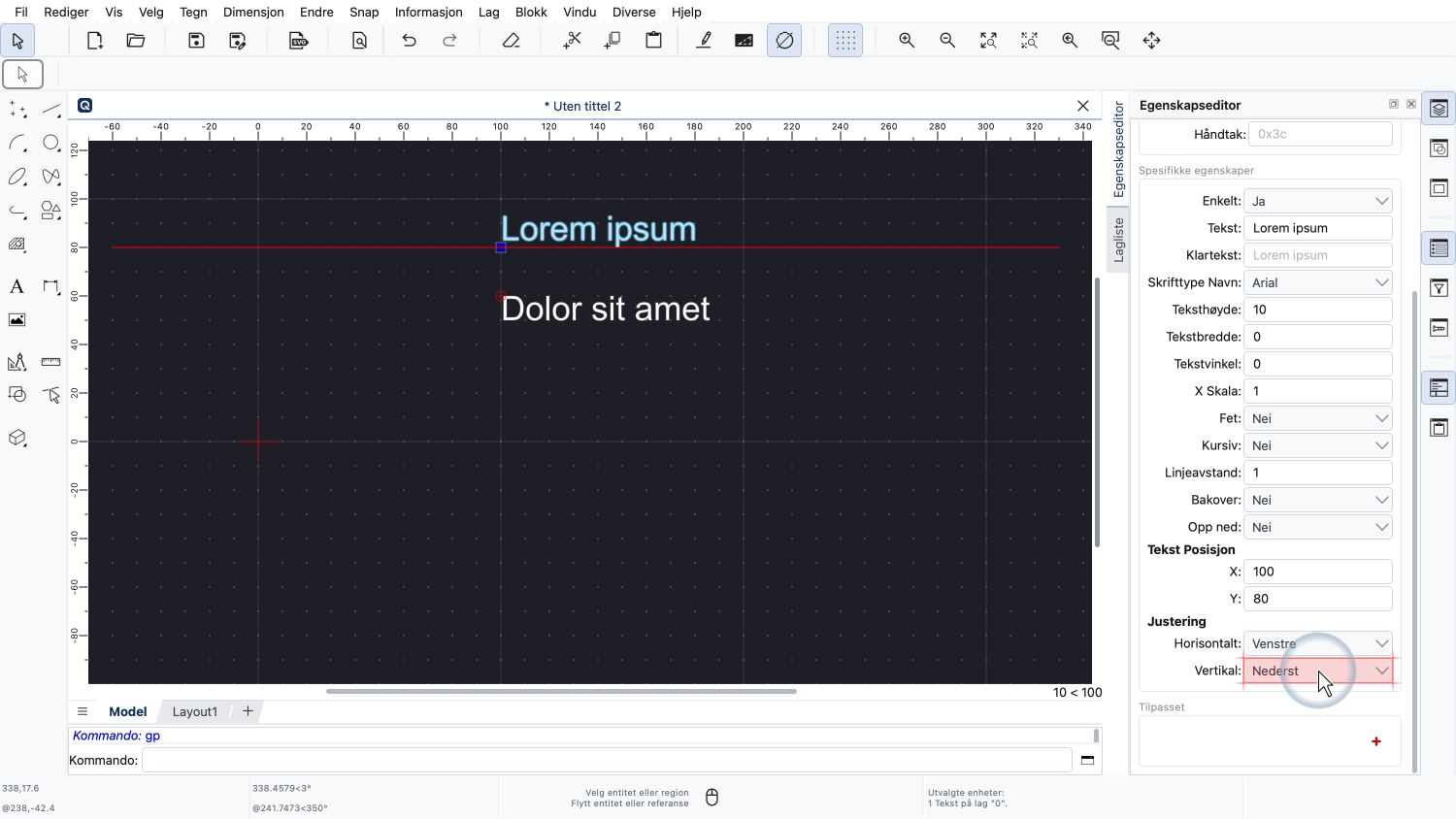
Hvis vi endrer den vertikale justeringen til bunnen av teksten, berører teksten referanselinjen med sin nederste del, her bunnen av bokstaven "P".
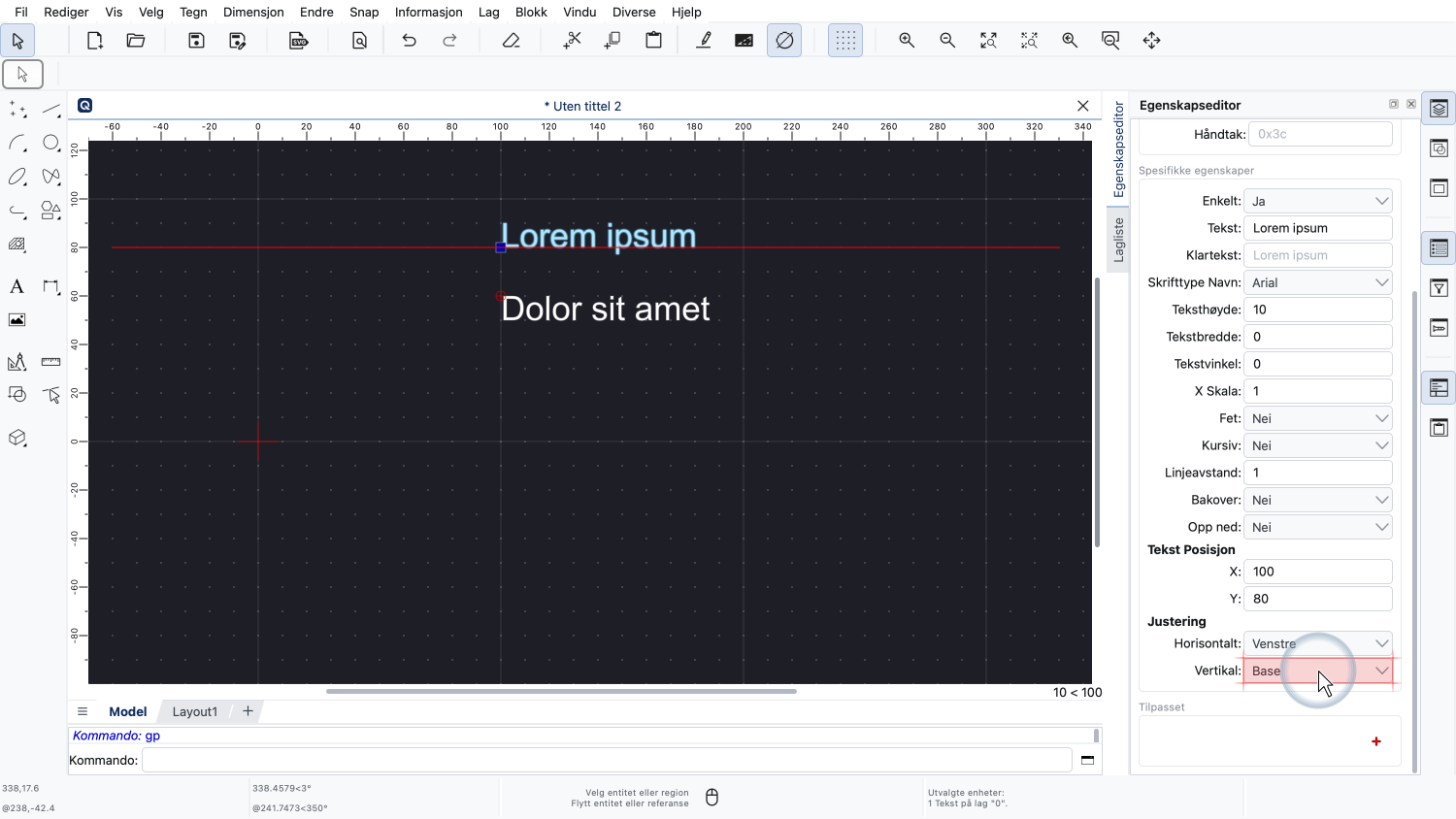
Vi kan også justere teksten til grunnlinjen som plasserer referansepunktet til teksten på grunnlinjen der teksten ville bli skrevet på.
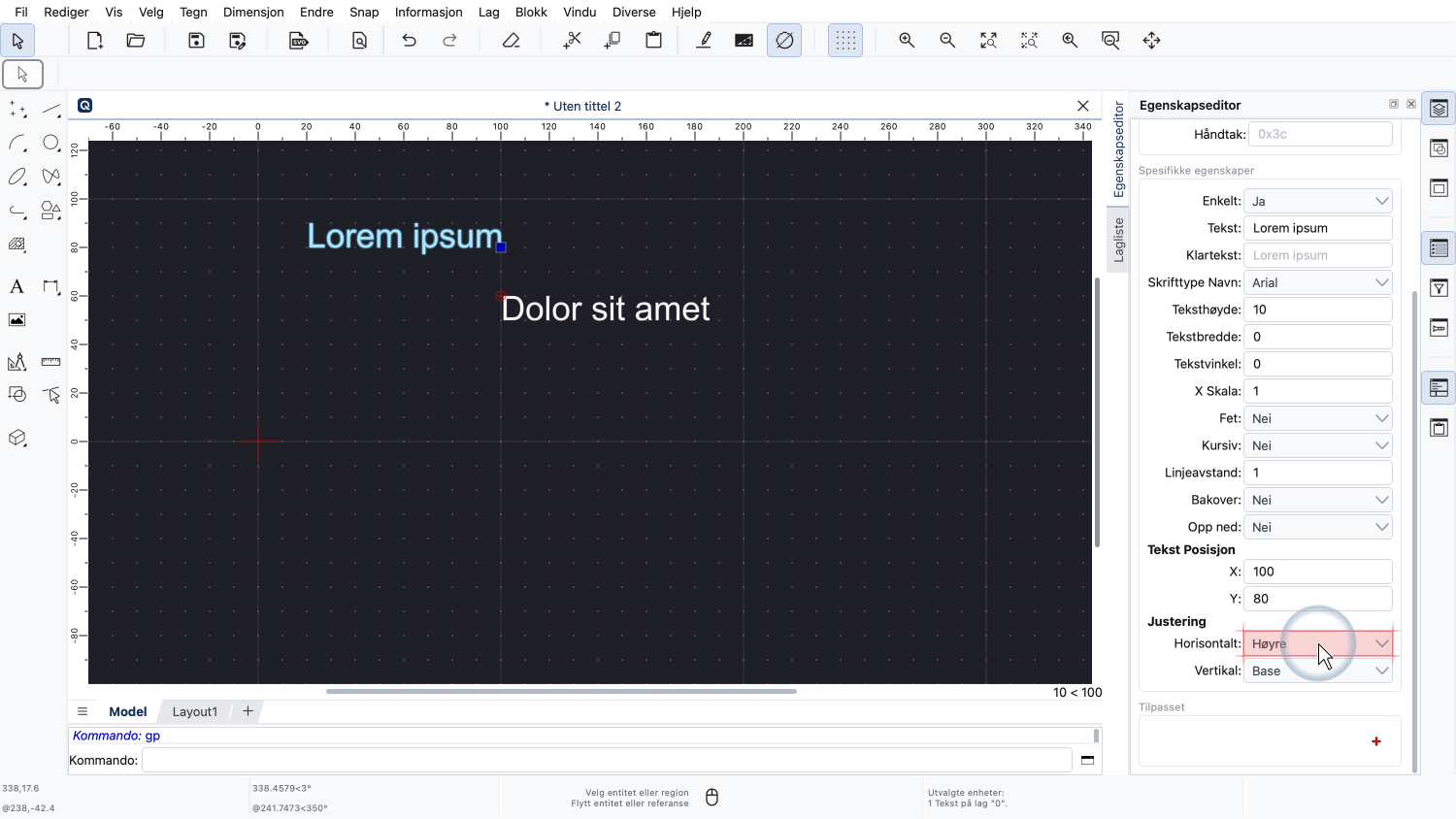
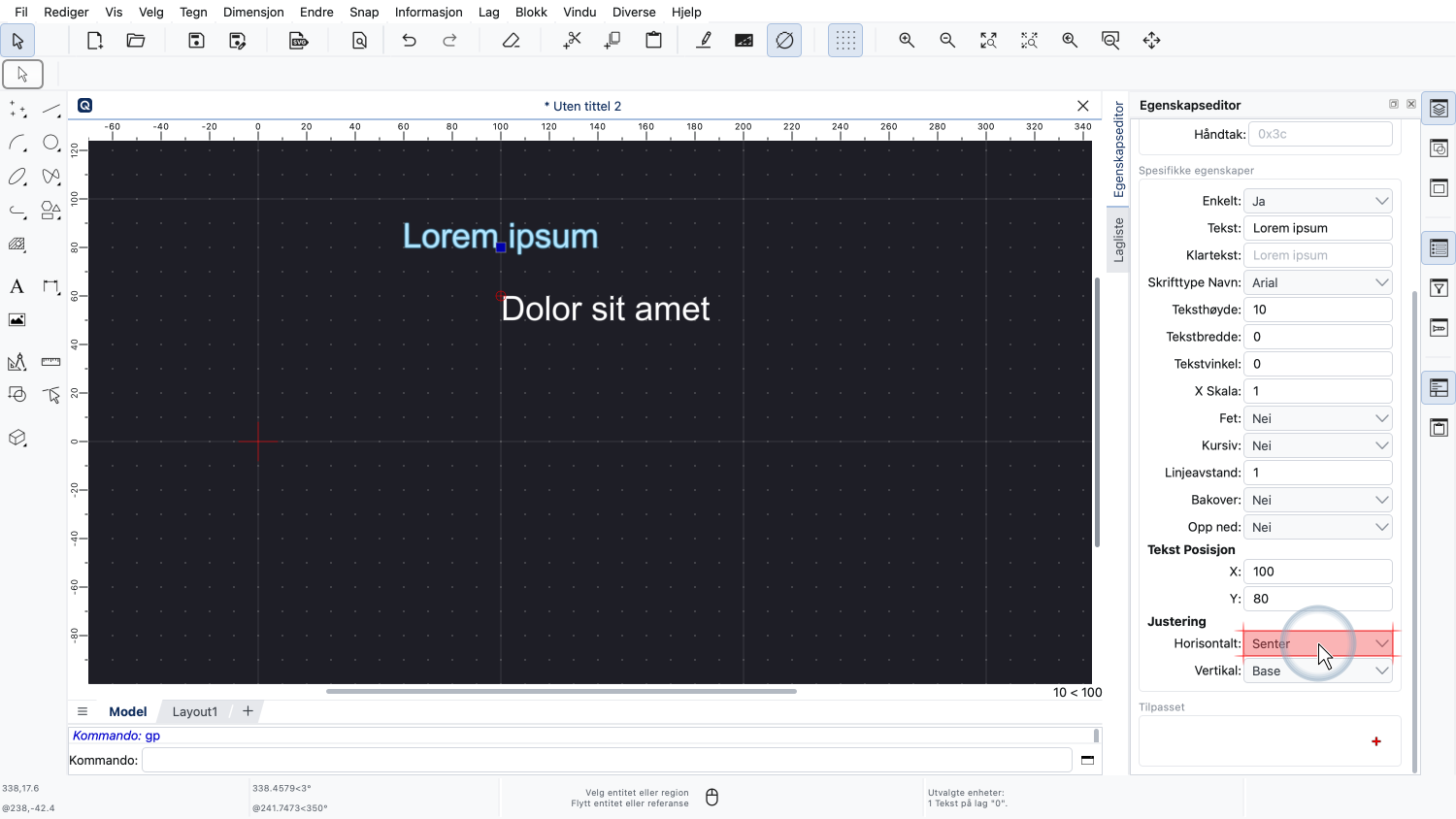
Den horisontale justeringen kan være venstre, høyre eller sentrert.
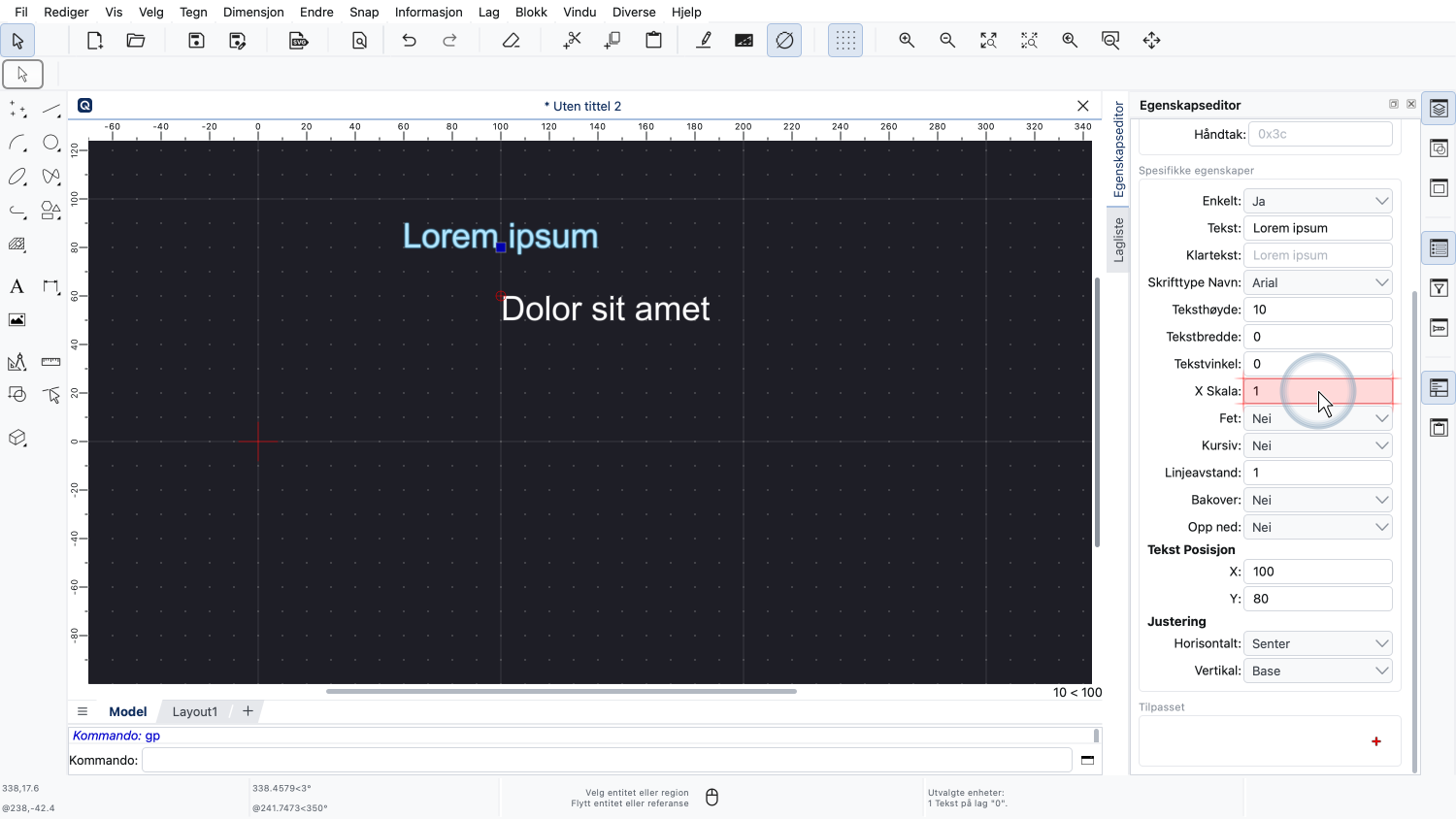
Egenskapen "X Skala" lar oss komprimere eller strekke teksten uten å endre høyden.
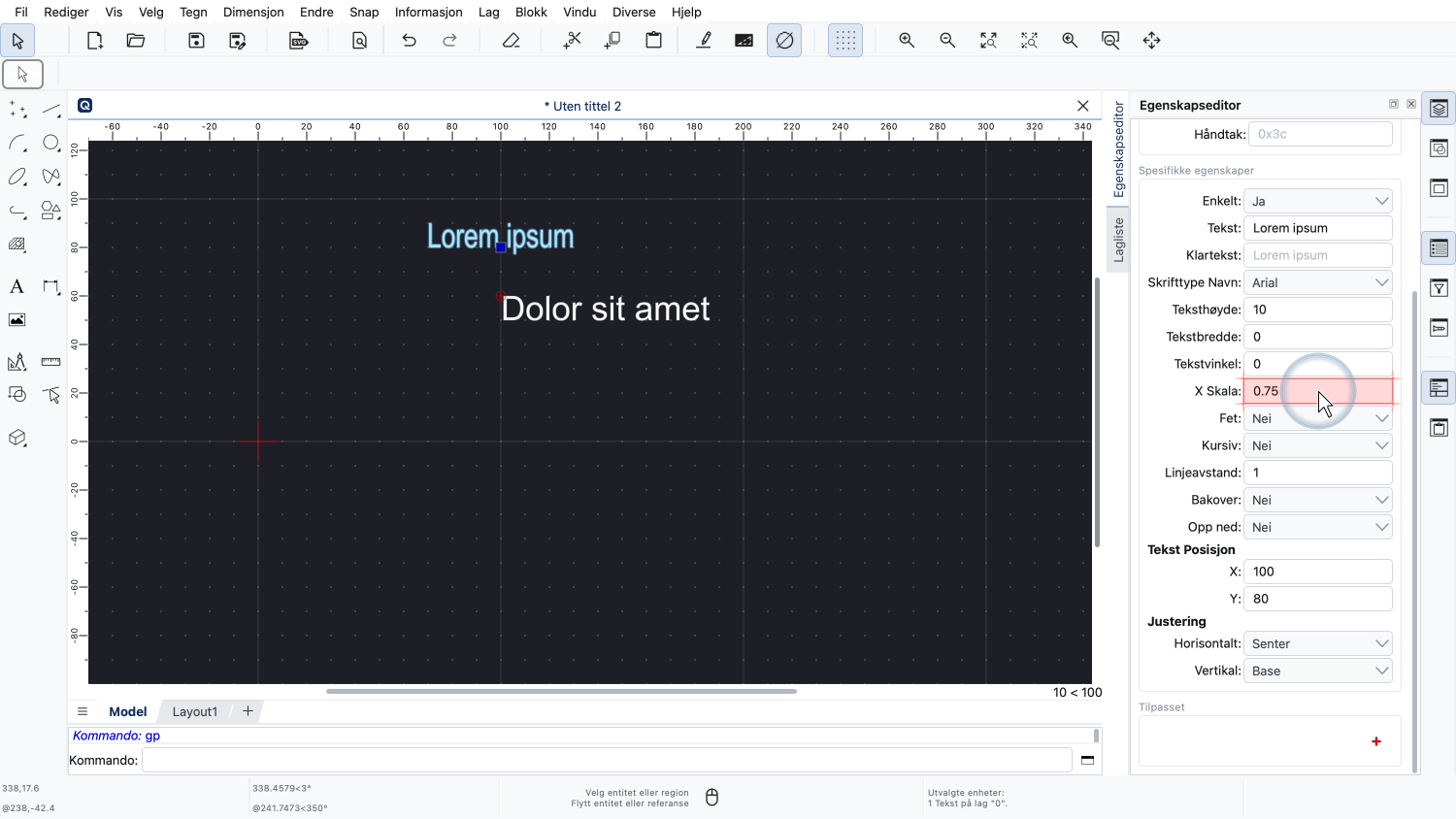
En verdi som er mindre enn 1 indikerer at teksten er komprimert horisontalt.
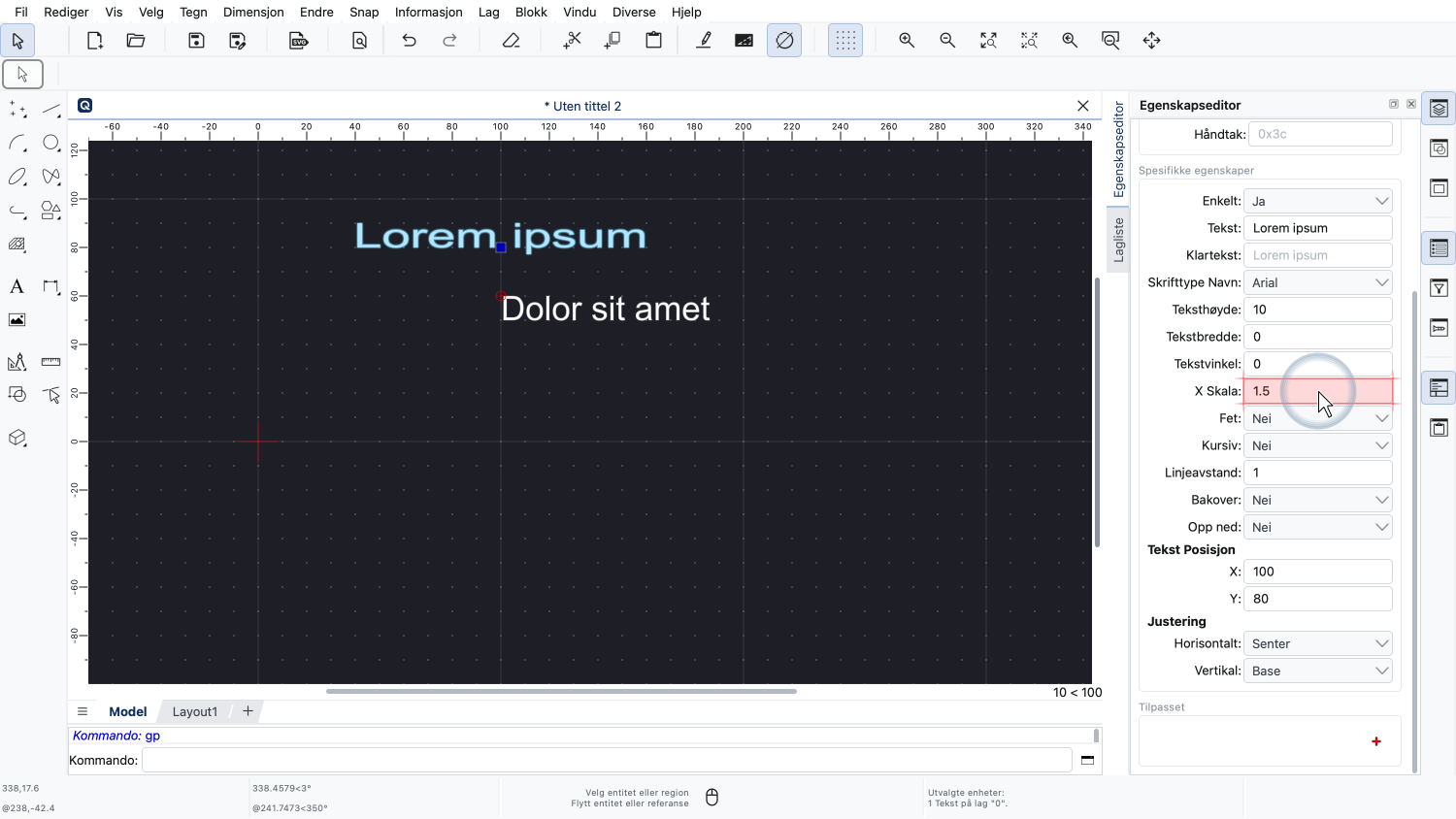
En verdi større enn 1 strekker teksten.
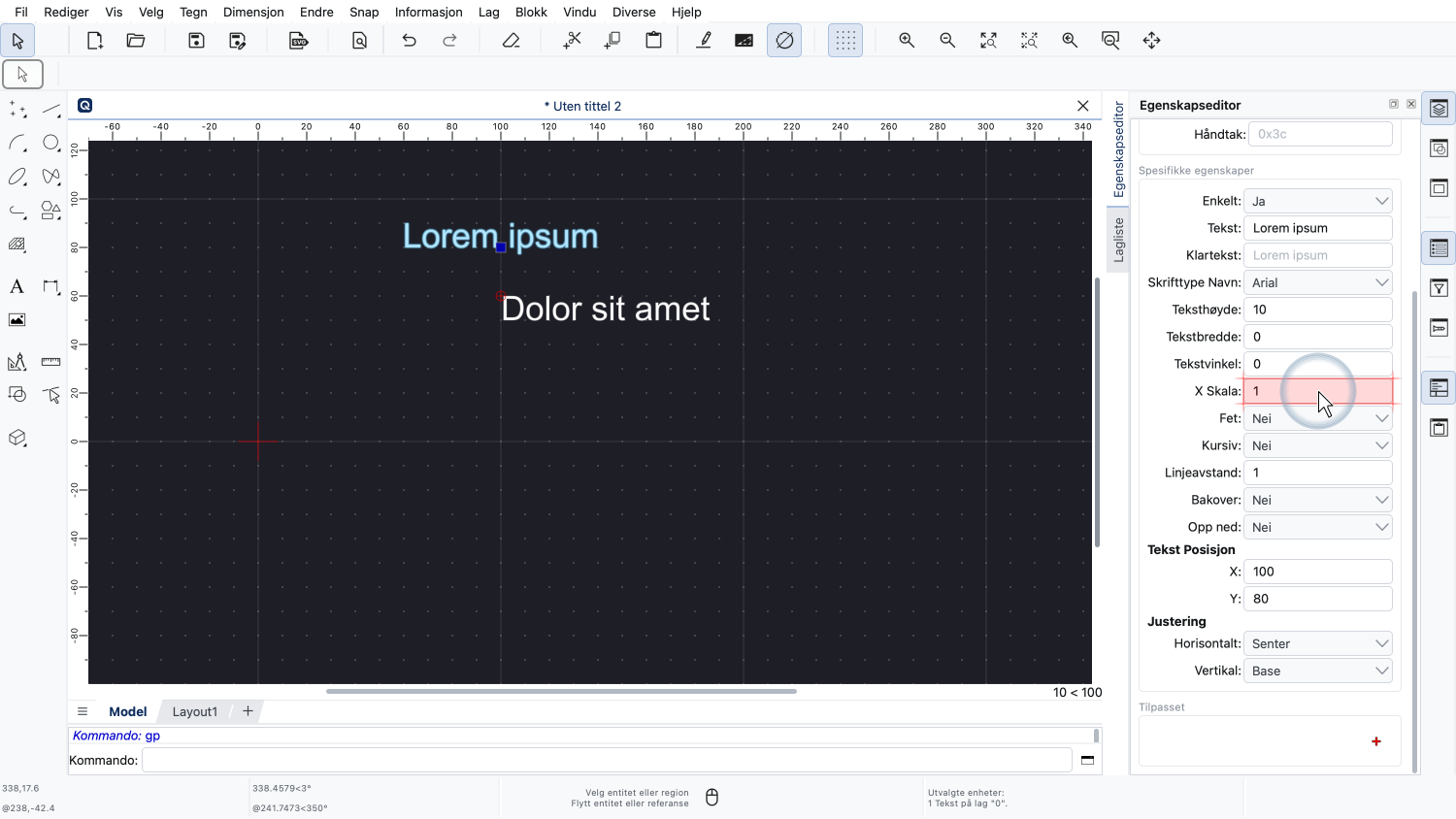
Med en verdi på 1 vises teksten i sin opprinnelige bredde.
Justering av X-skala kan være nyttig for å tilpasse tekst til et bestemt område.
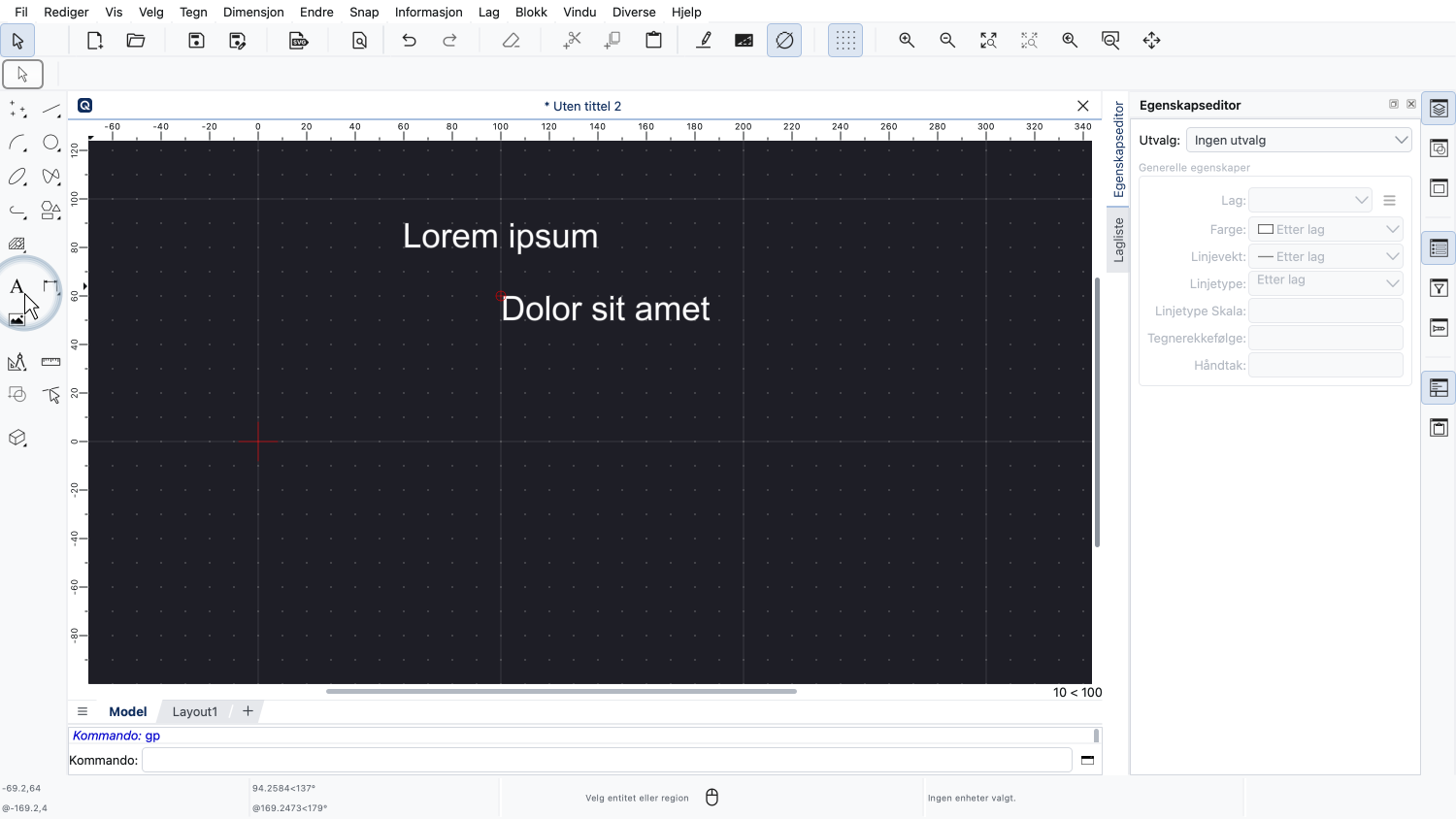
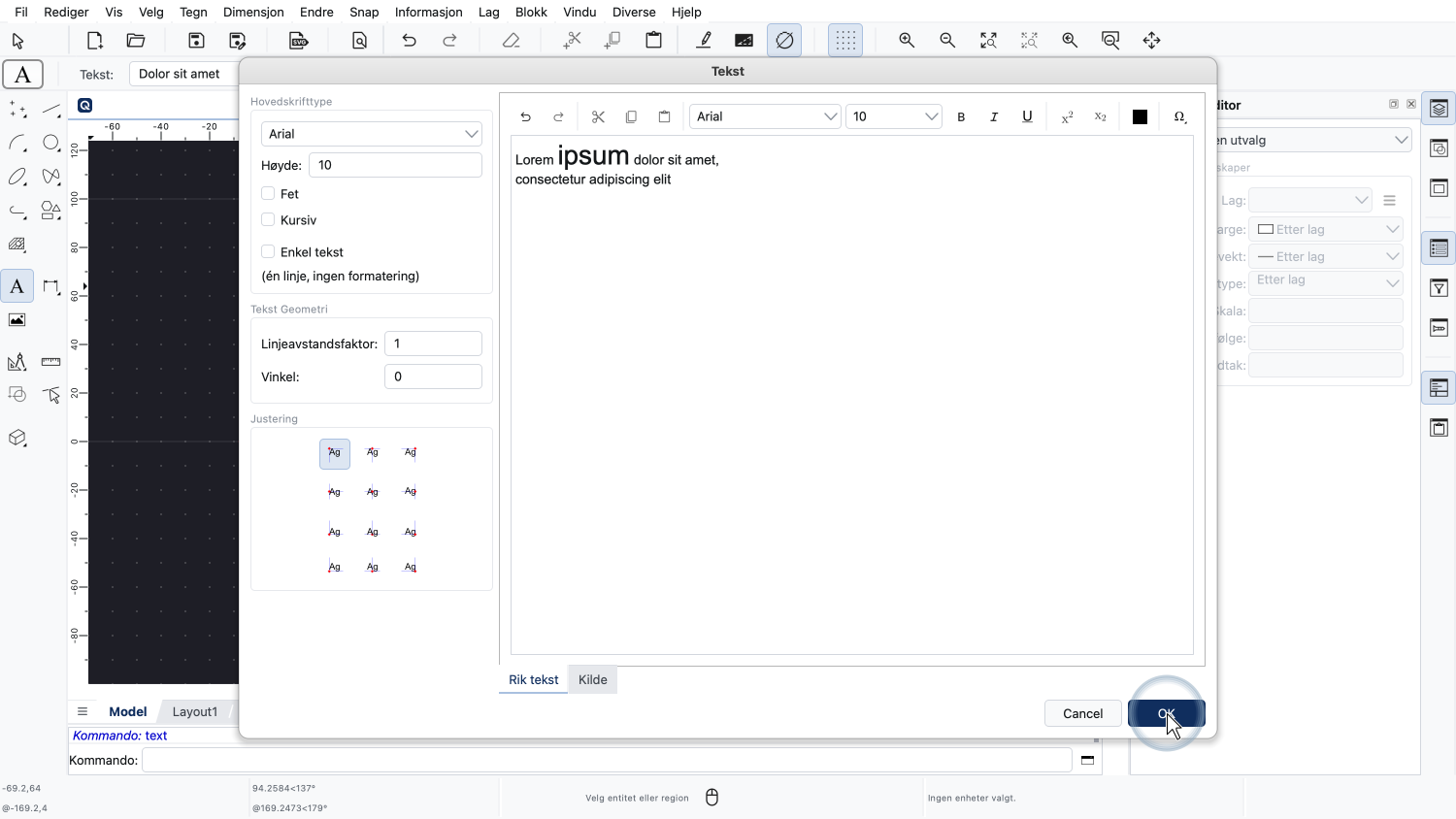
For å opprette en flerlinjetekst bruker vi samme tekstverktøy som før.
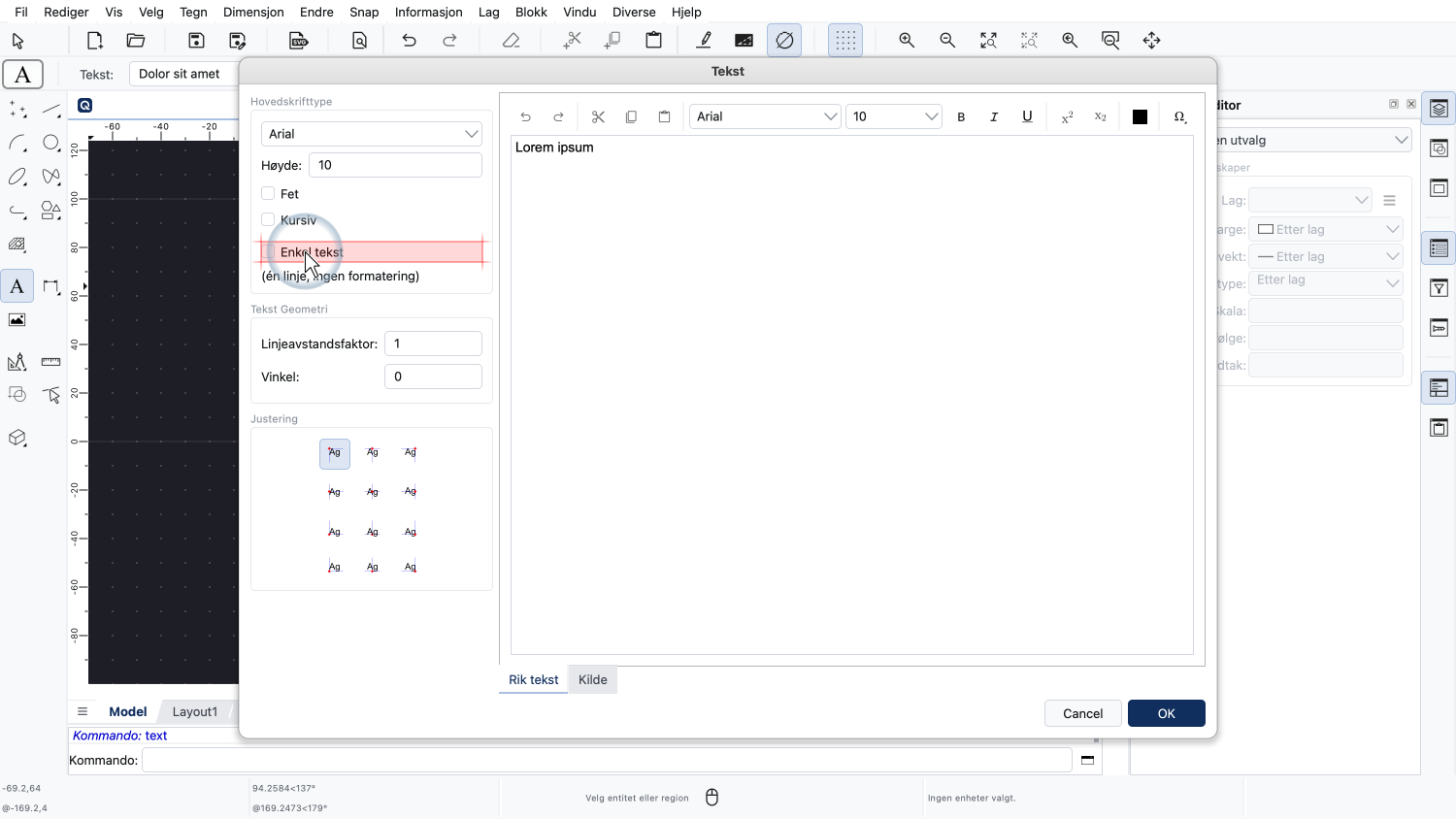
Denne gangen fjerner vi avkryssingen av boksen for enkle tekster.
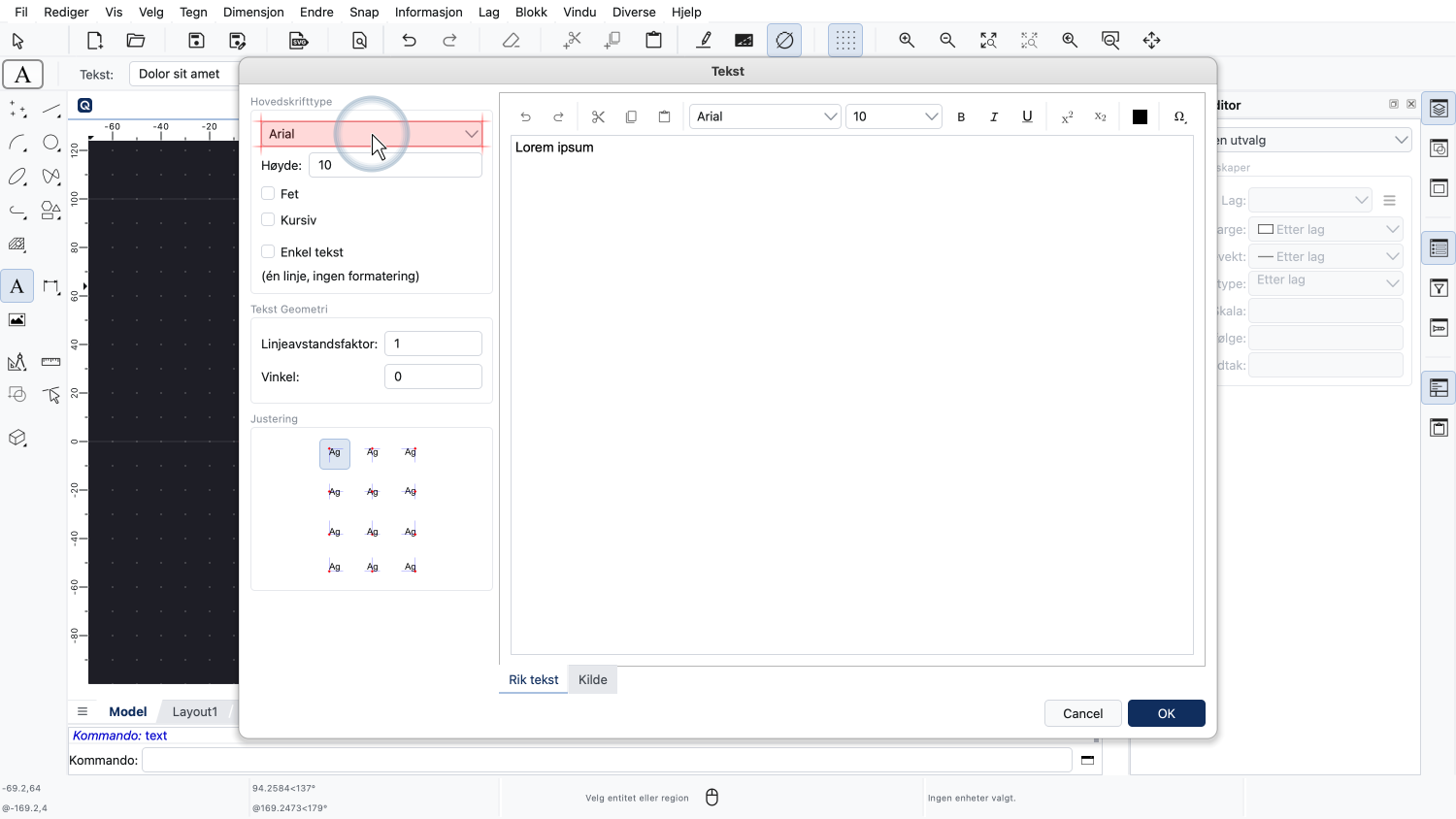
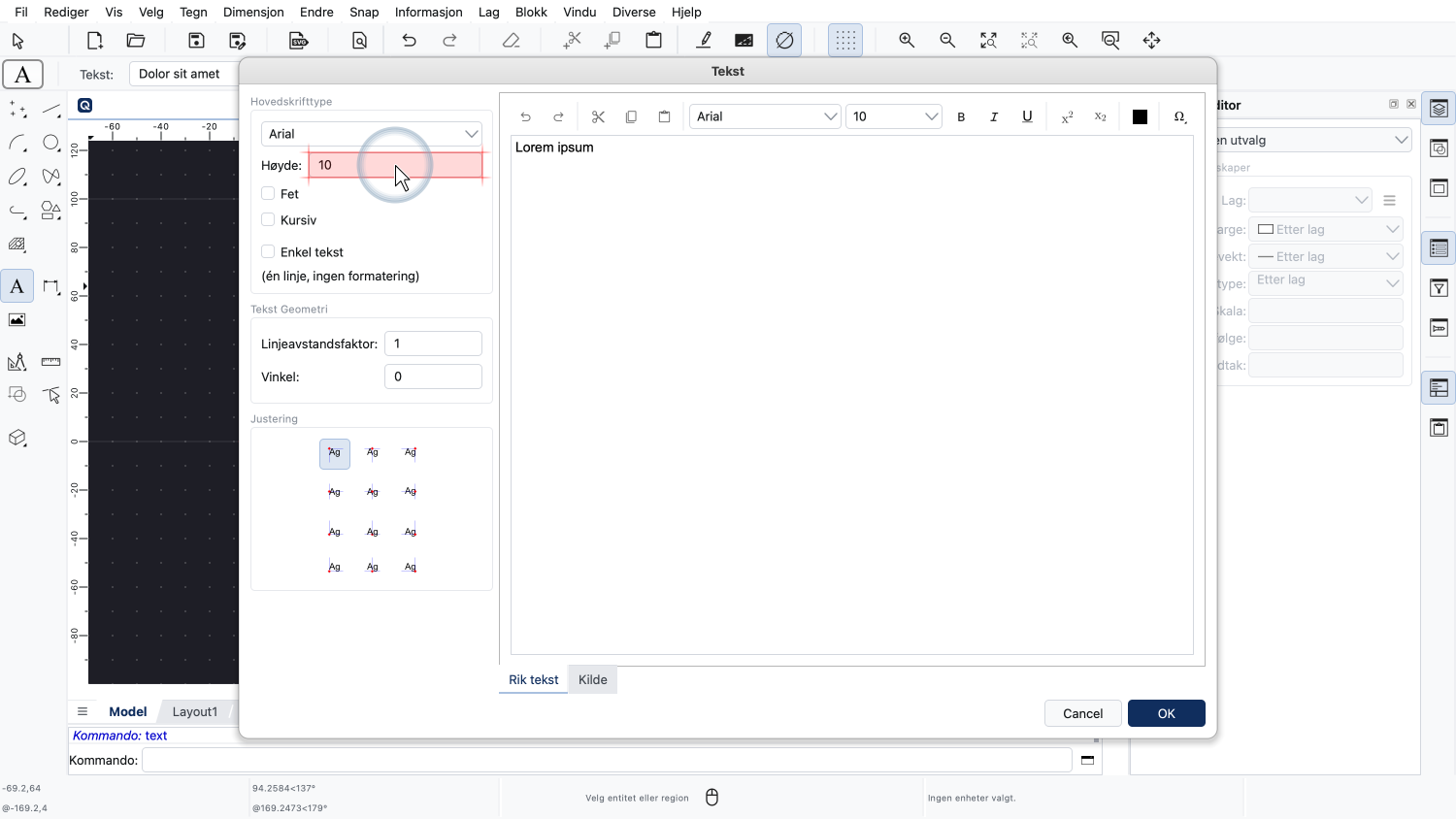
Vi kan fortsatt velge ønsket skrift og teksthøyde.
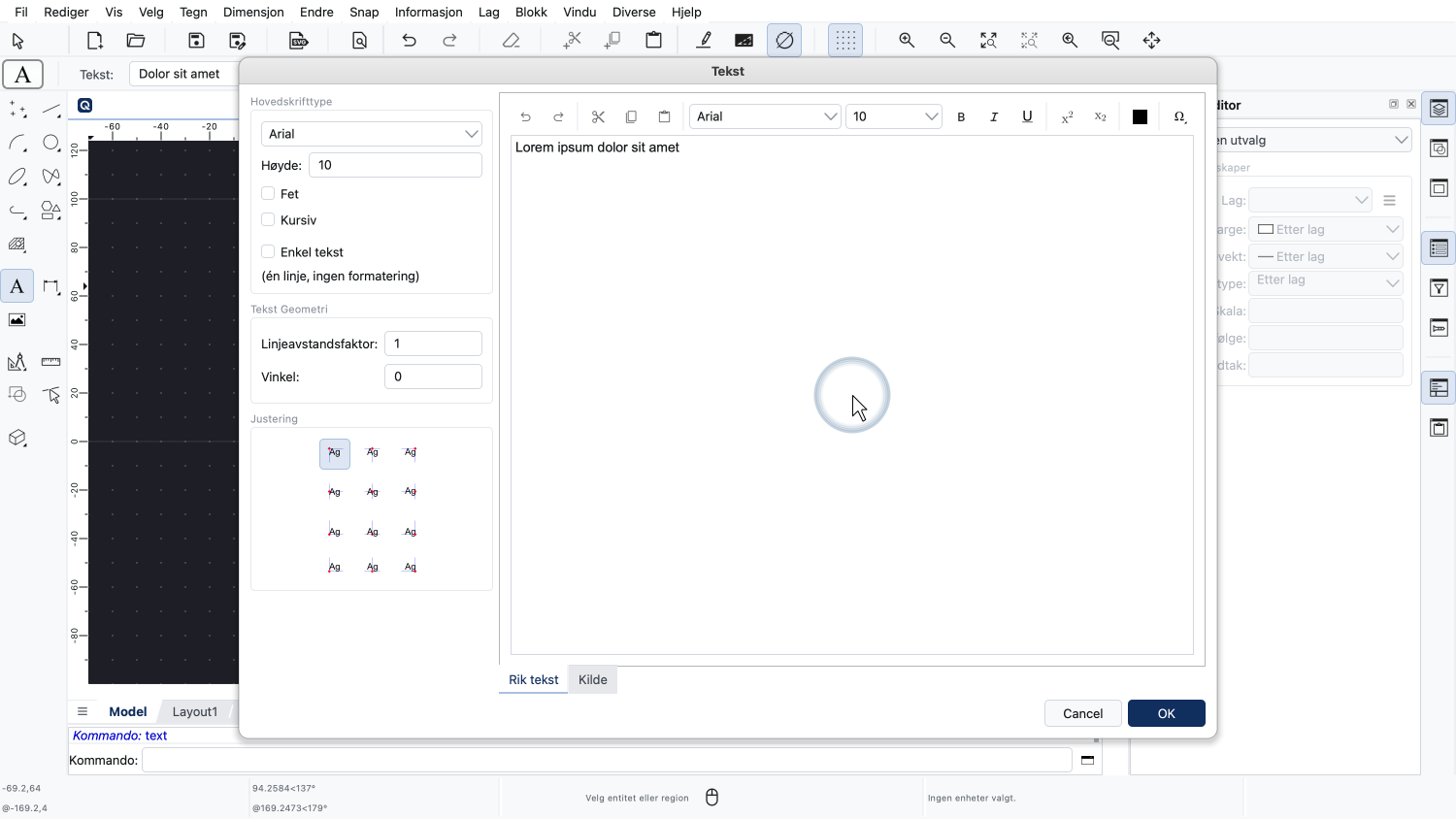
Til høyre legger vi inn teksten vår.
Men nå kan vi også bruke forskjellige skrifter, teksthøyder, farger og andre attributter for hvilken som helst del av teksten vår.
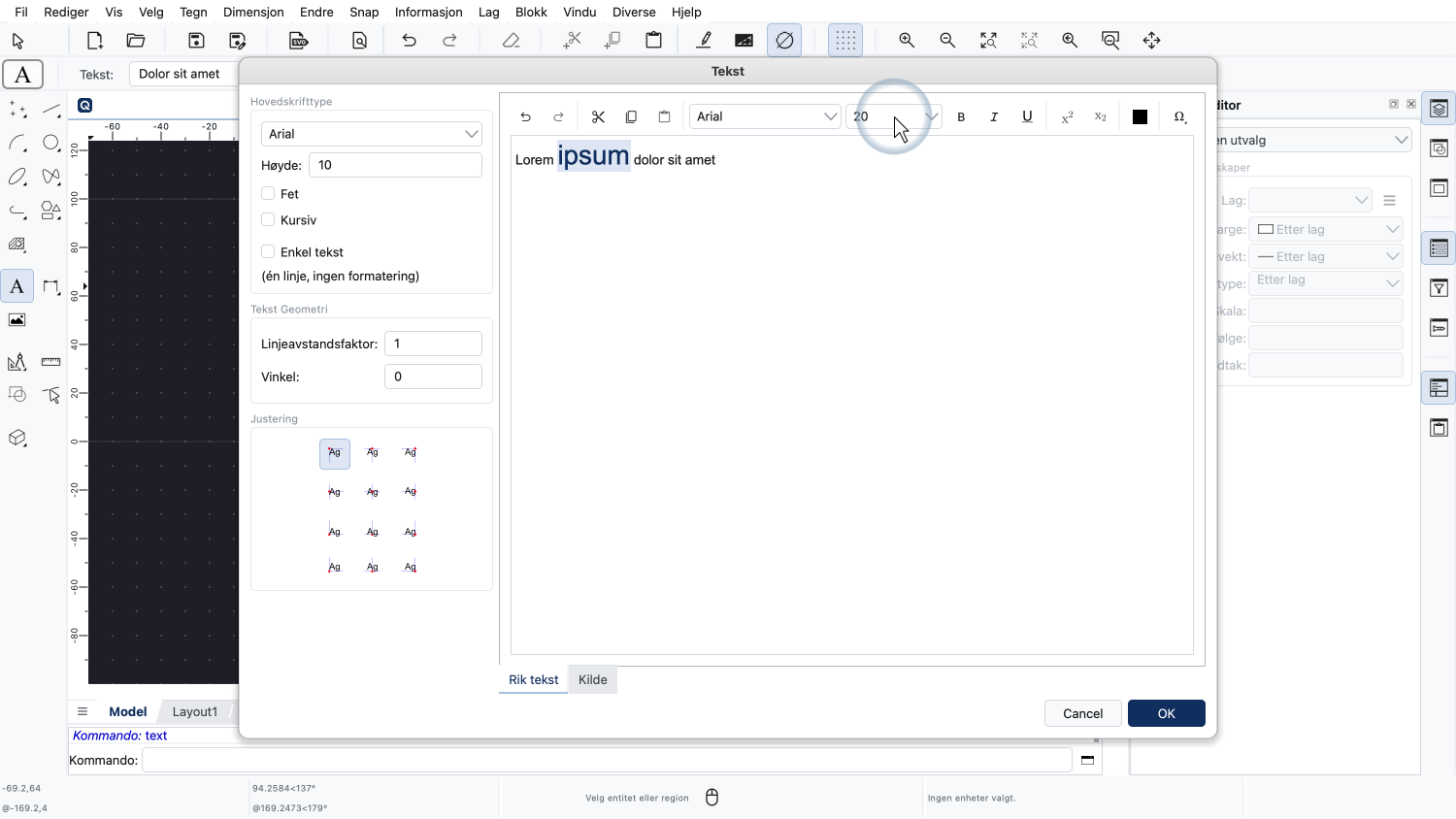
Vi kan for eksempel endre teksthøyden på et enkelt ord.
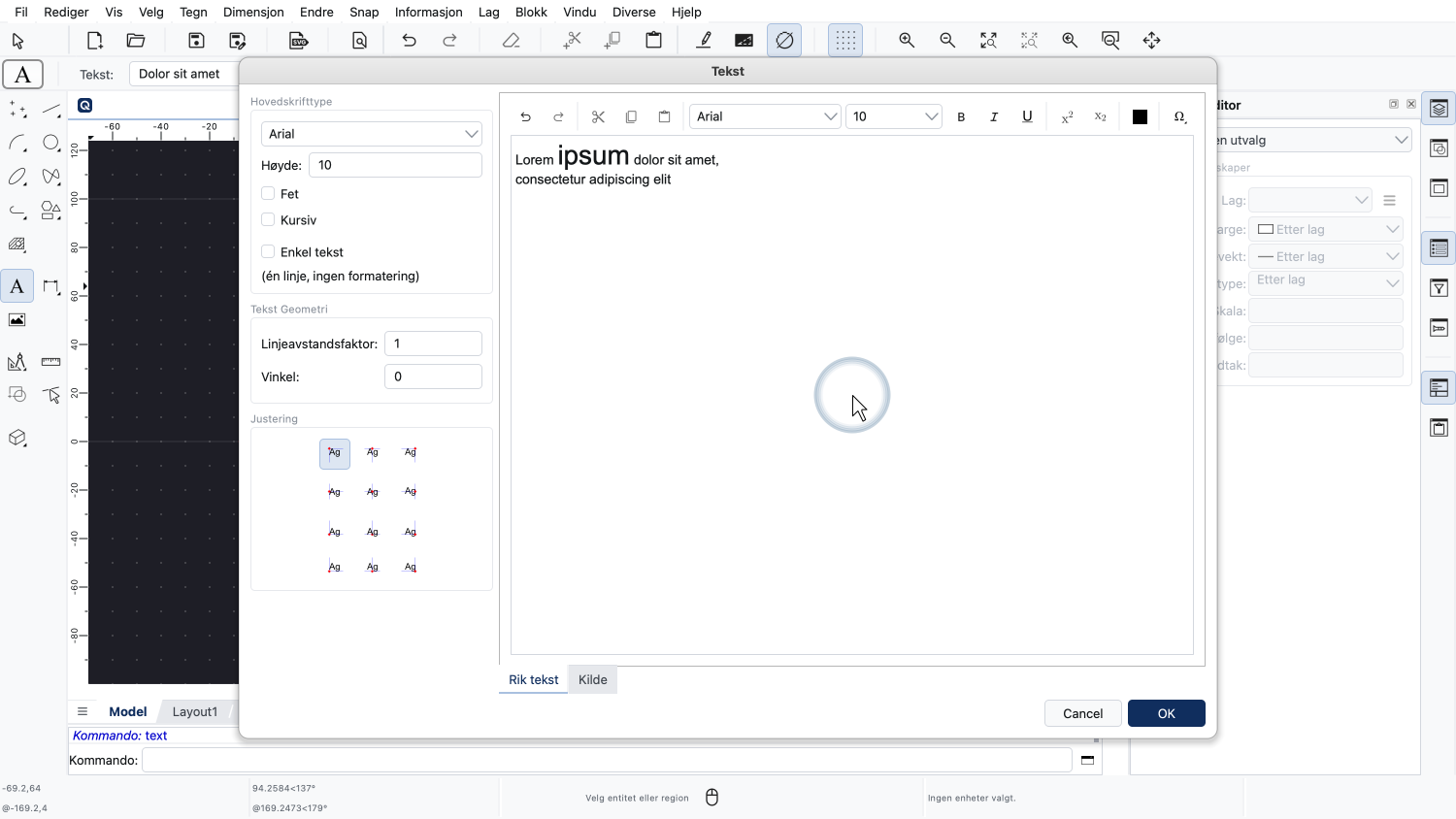
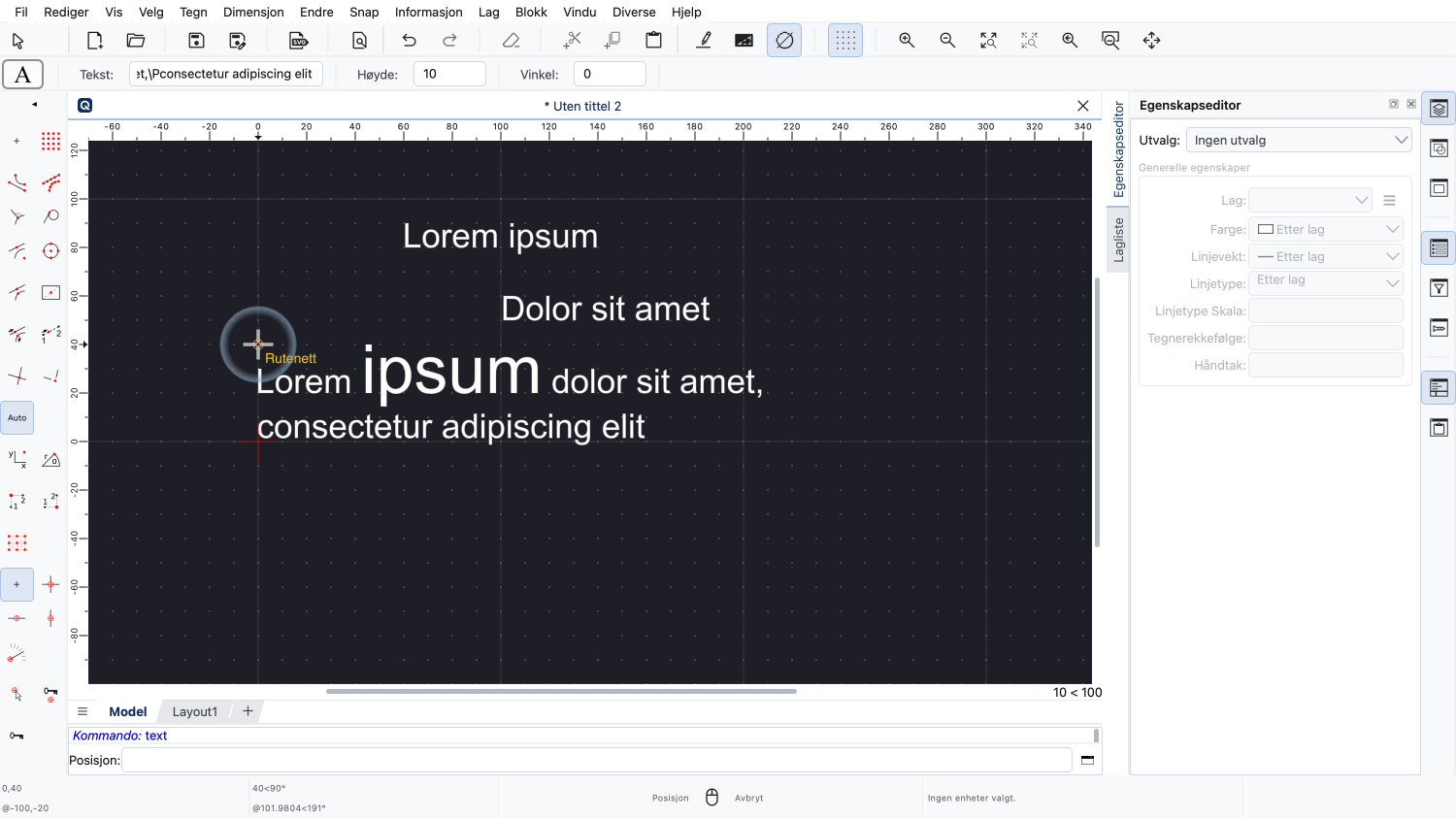
Vi kan også ha flere linjer i teksten vår.
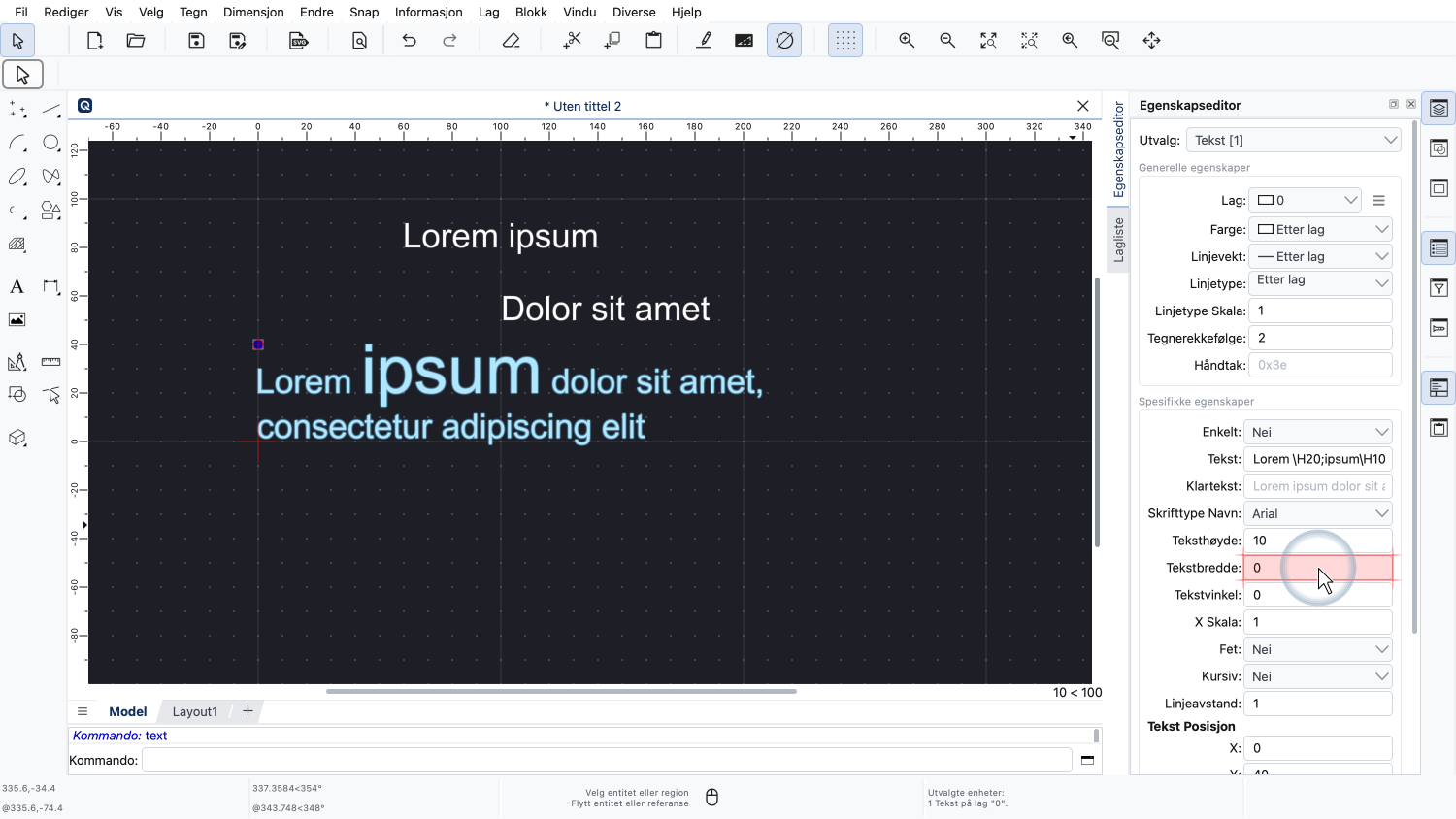
Blant egenskapene til denne teksten kan vi finne en egenskap for tekstbredden.
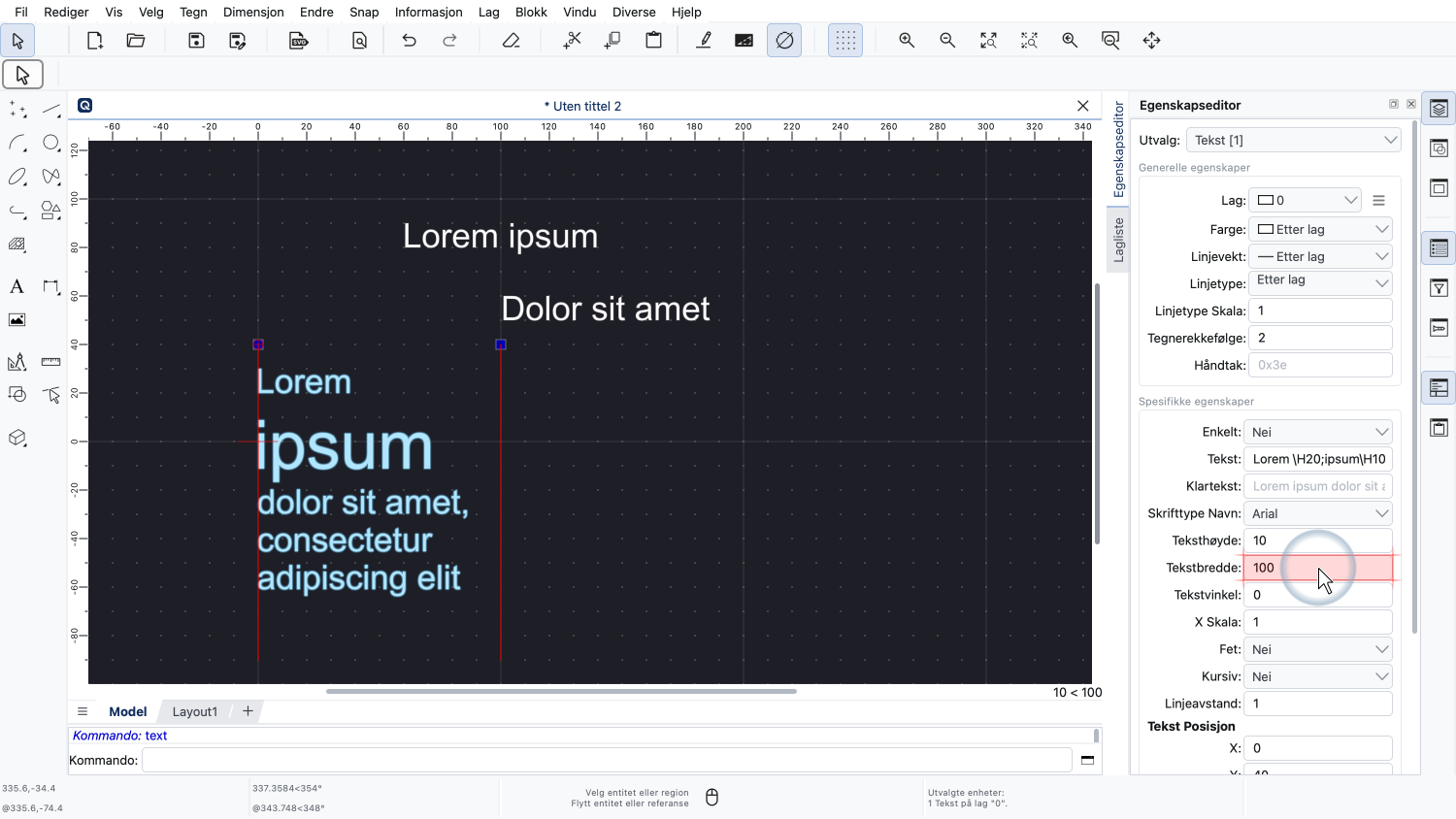
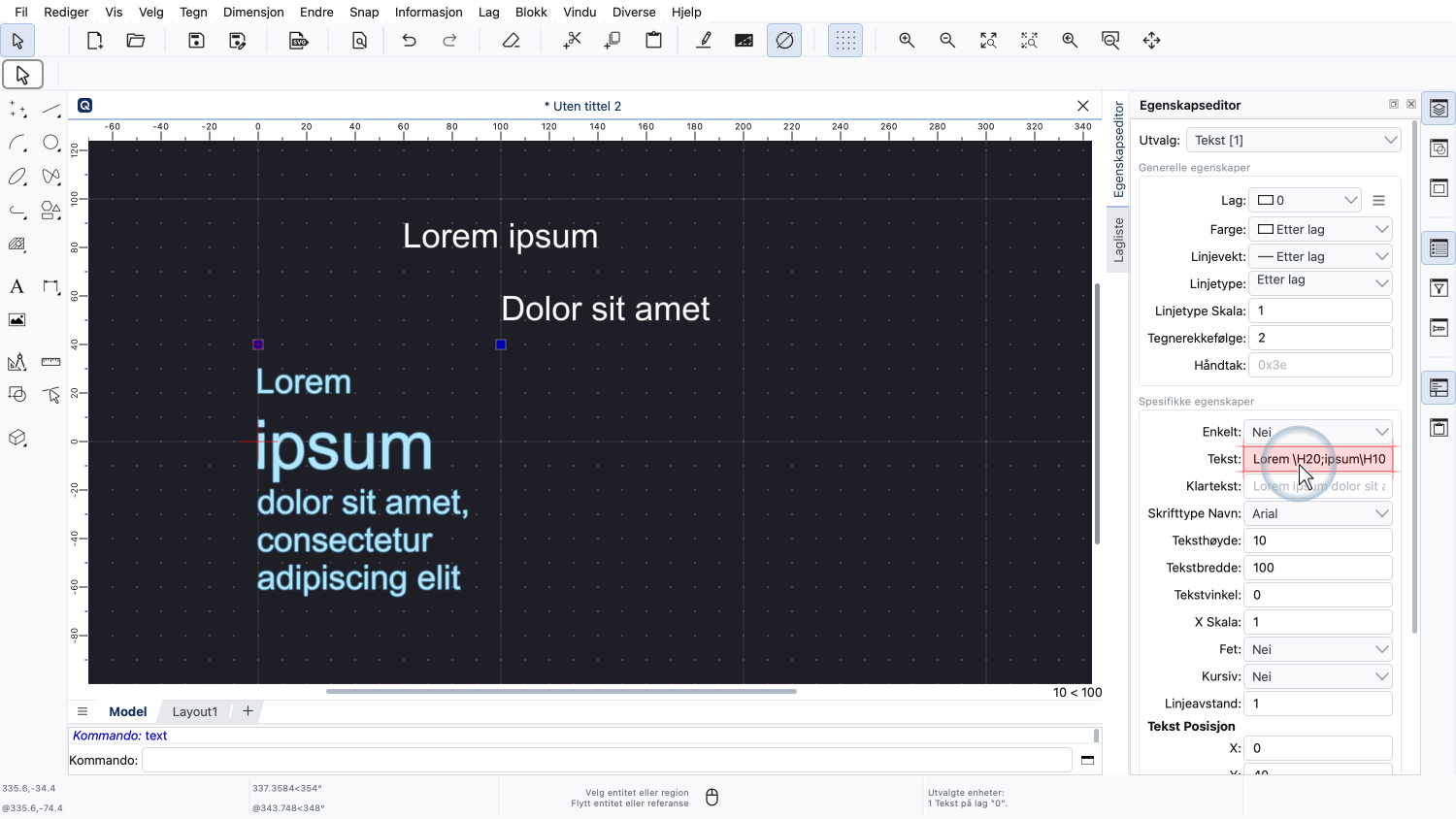
Hvis denne egenskapen er satt til en annen verdi enn null, brytes teksten automatisk ved den angitte bredden hvis mulig.
Hvis vi ser på tekstegenskapen til tekstobjektet vårt, kan vi se at egenskapseditoren viser forskjellige koder med teksten vår.
Disse kodene instruerer QCAD om hvordan teksten skal rendres, her med endringen i høyde.
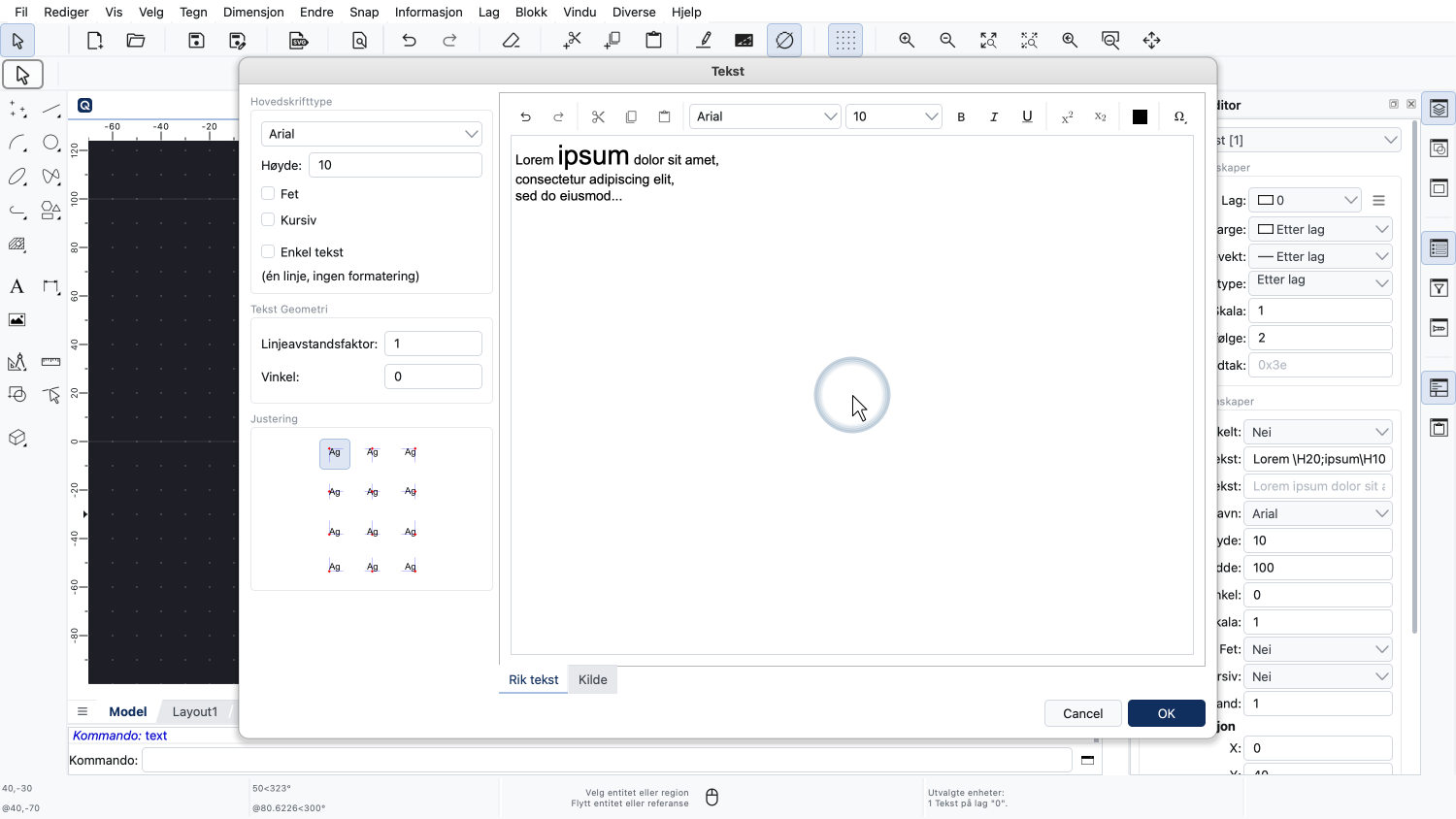
For å redigere en formatert tekst er det vanligvis mer praktisk å dobbeltklikke på den, noe som åpner tekstdialogboksen.
Det siste vi vil vise i denne opplæringen er hvordan man eksploderer en tekst til geometriske objekter.
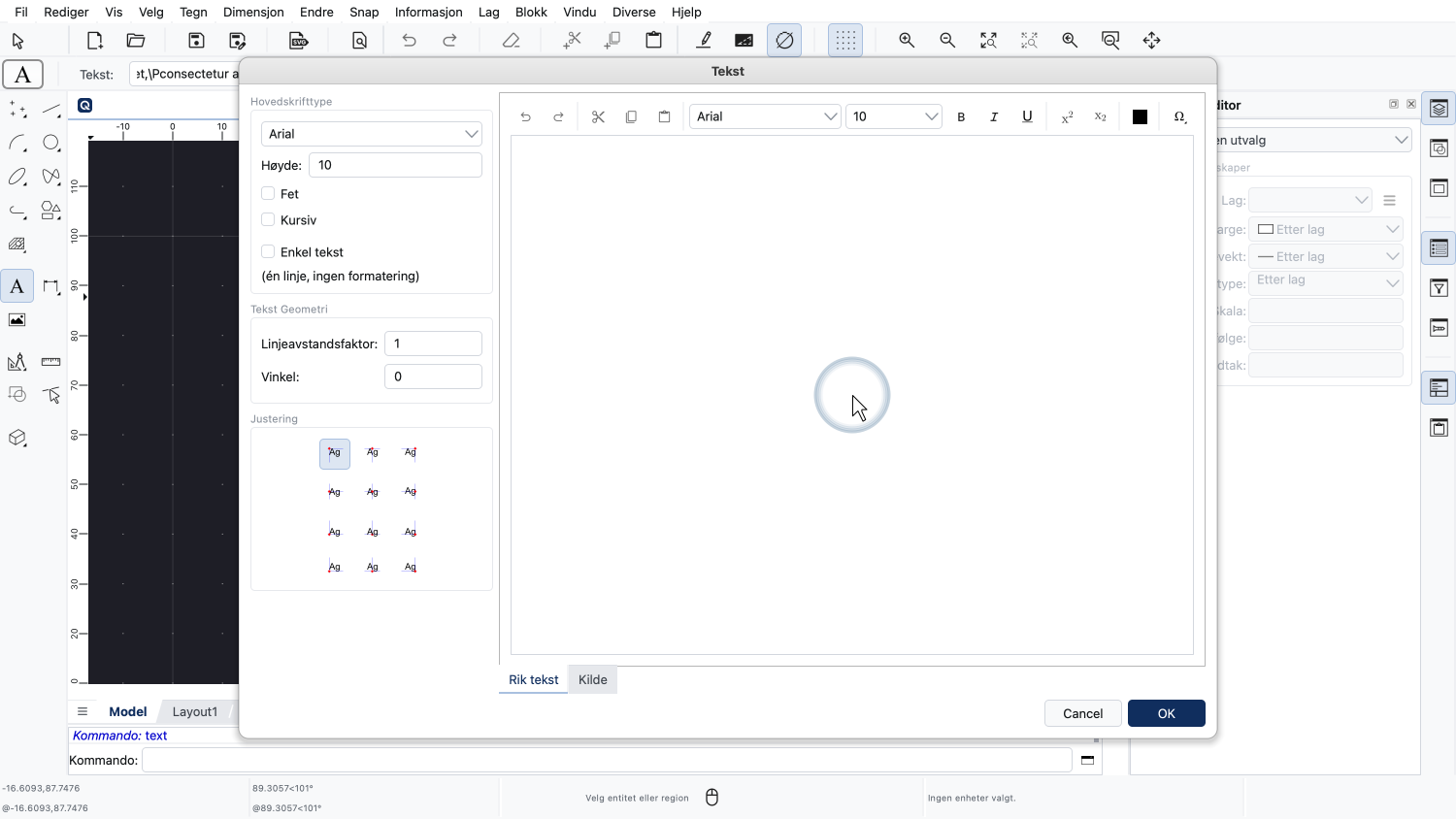
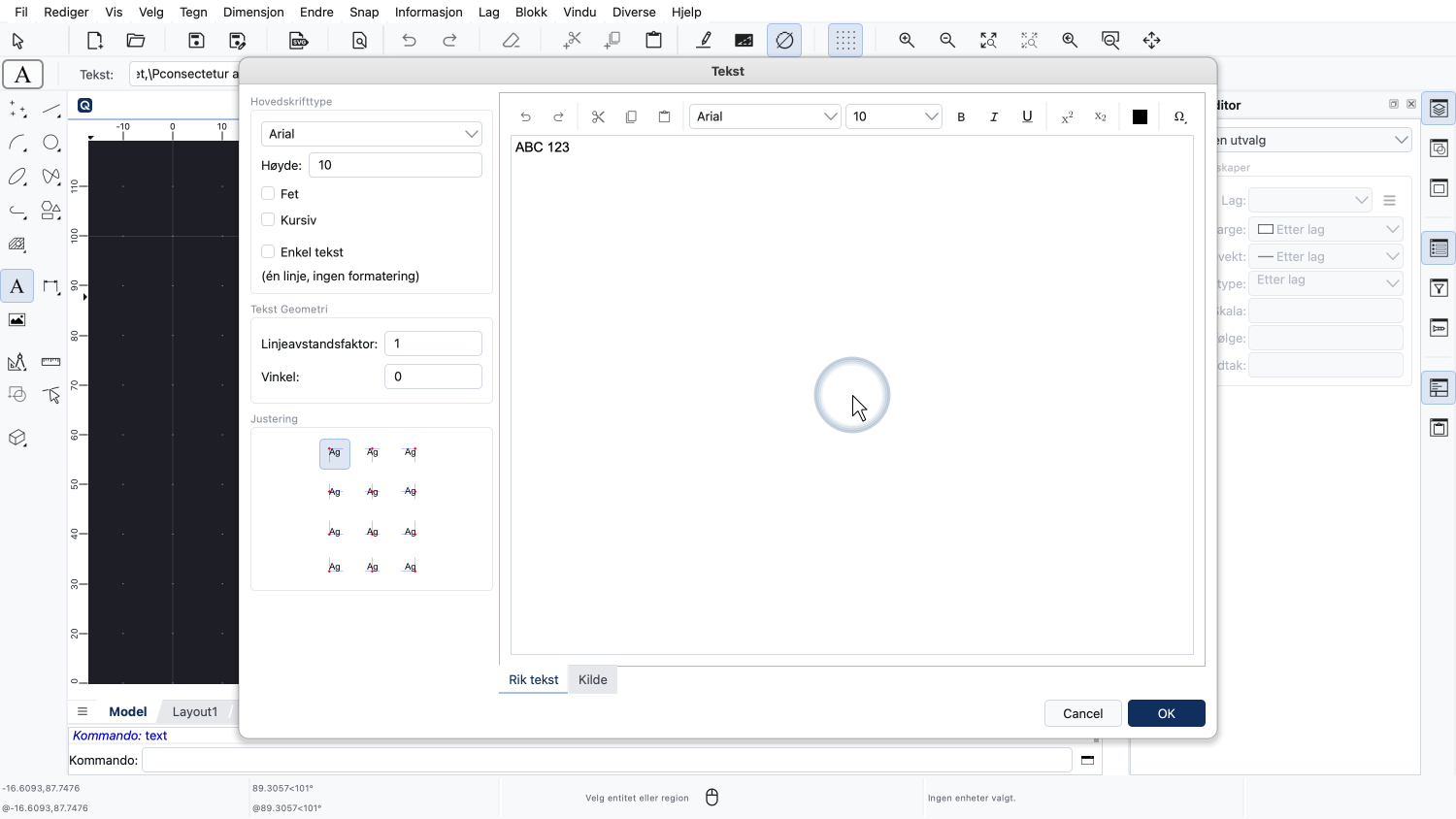
Vi oppretter først en formatert tekst igjen.
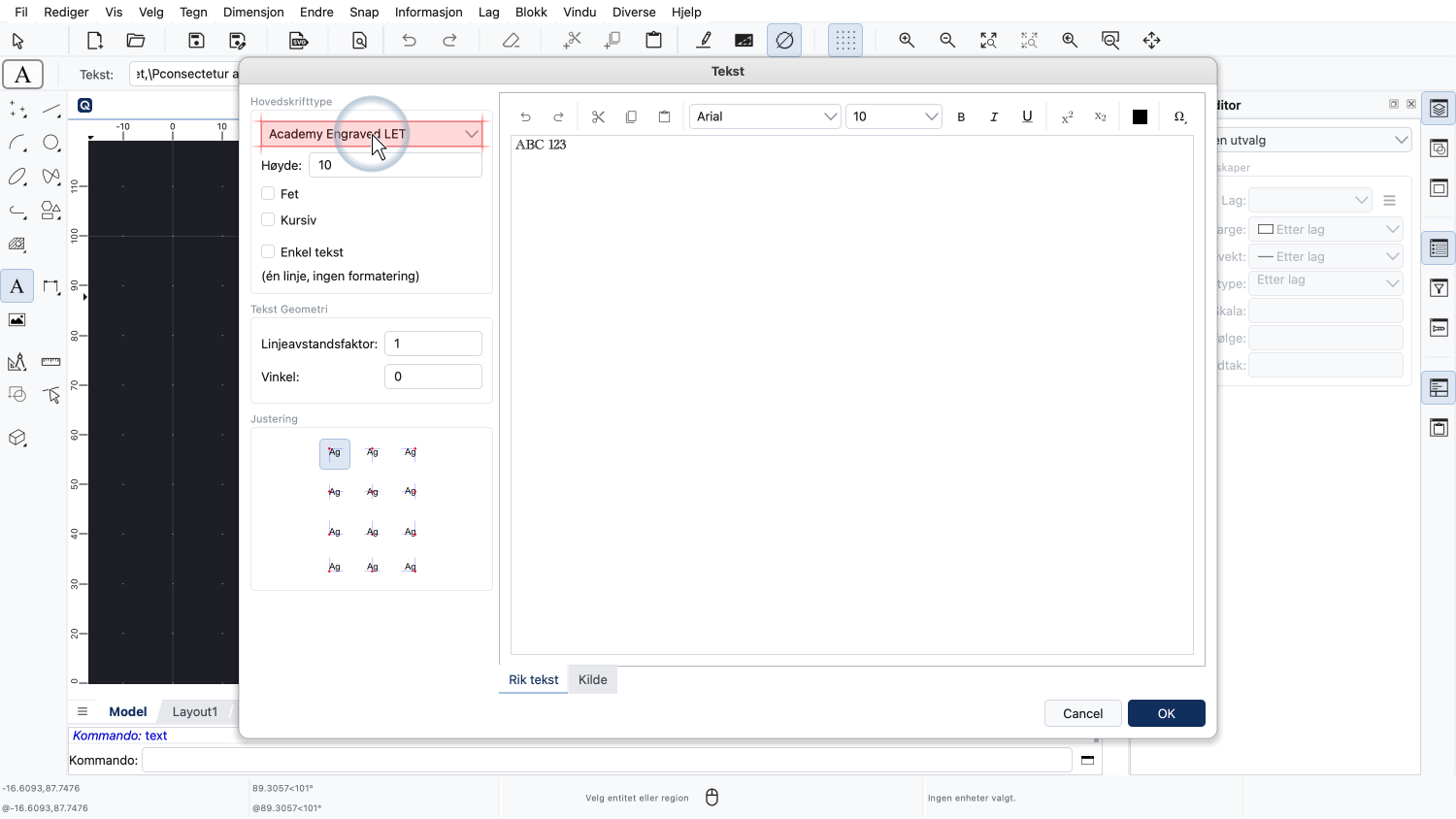
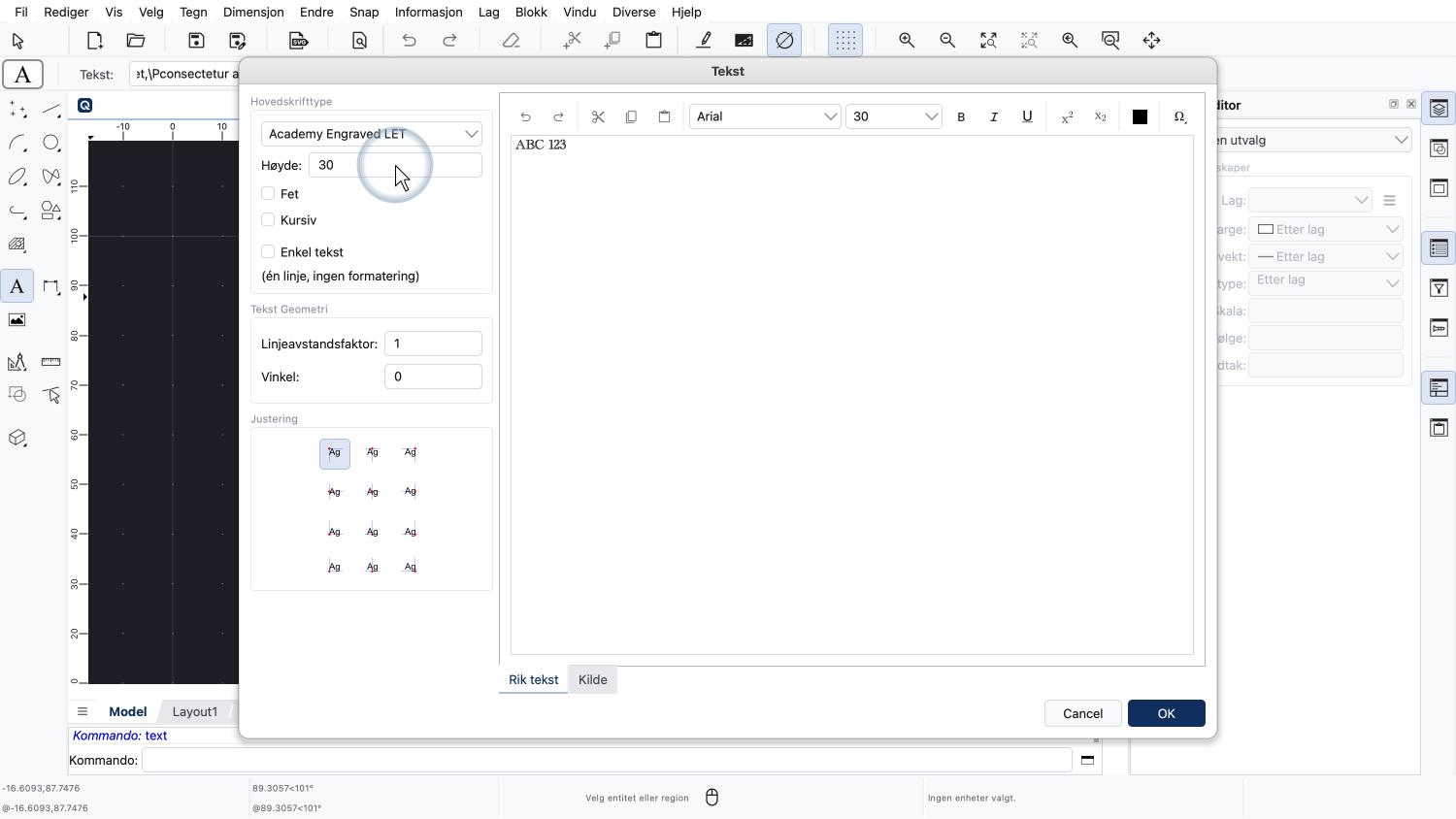
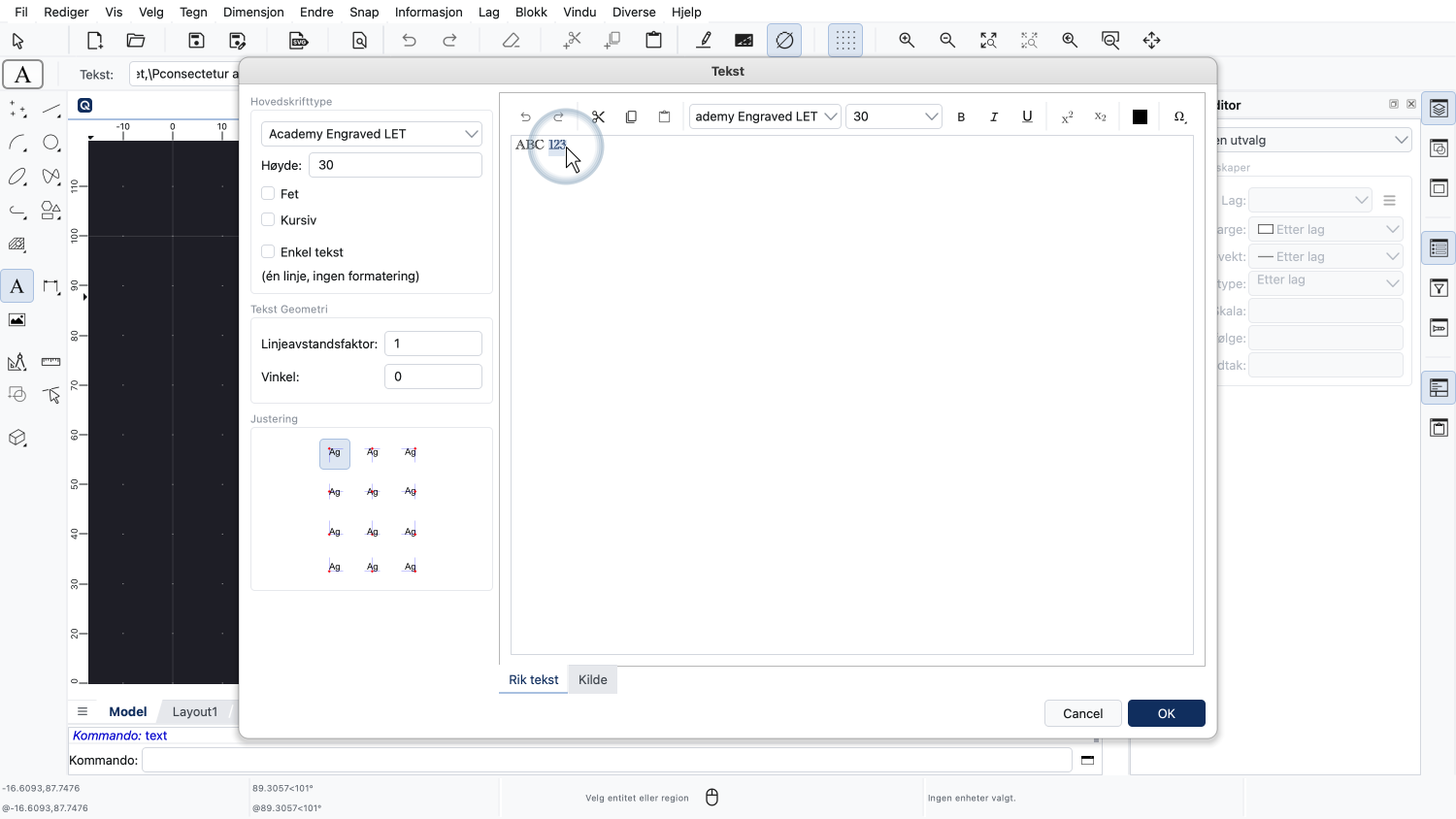
Vi velger en mer dekorativ skrift for dette eksemplet.
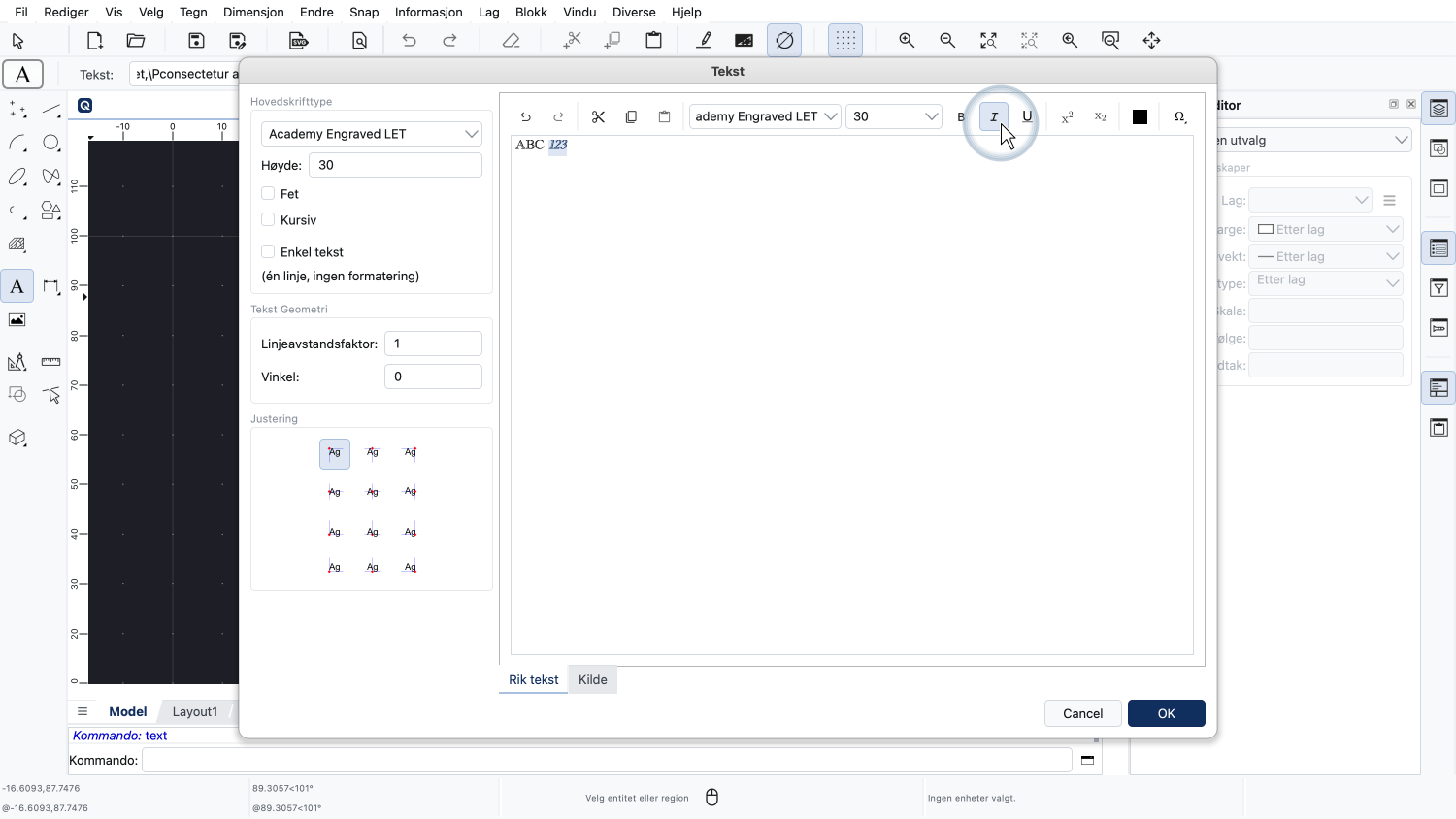
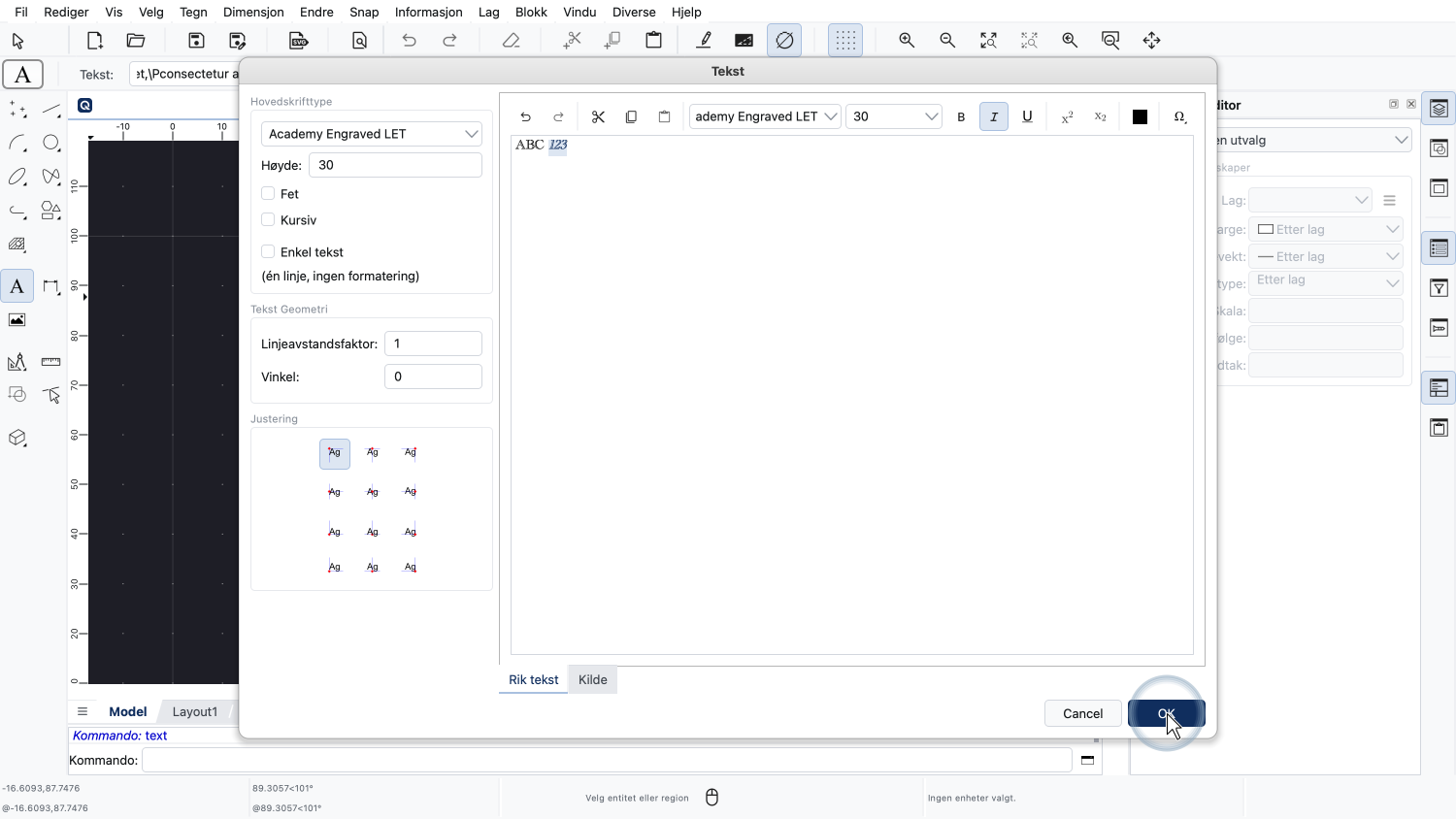
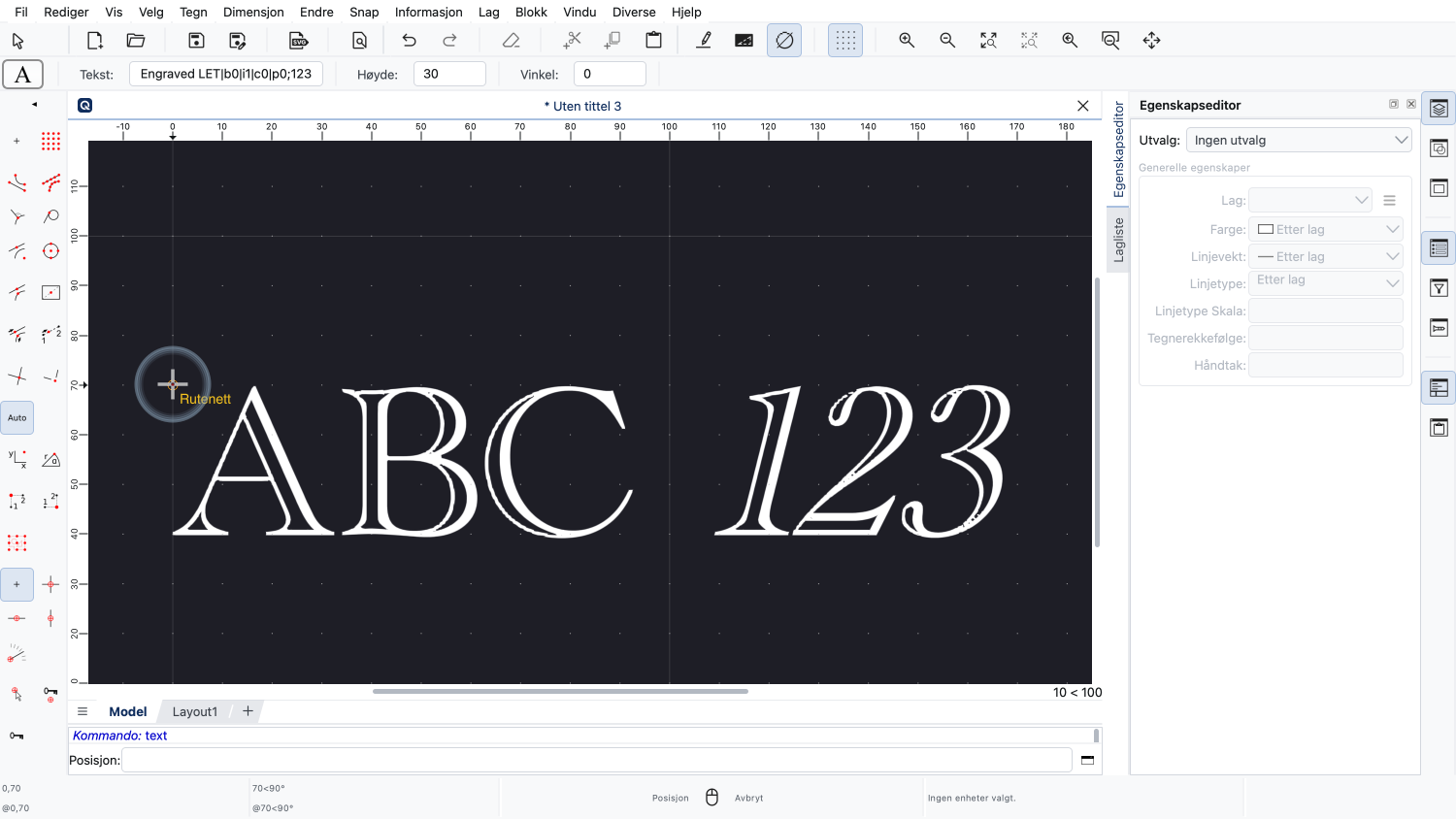
Vi gjør den andre delen av teksten kursiv.
Vi velger teksten for å eksplodere den.
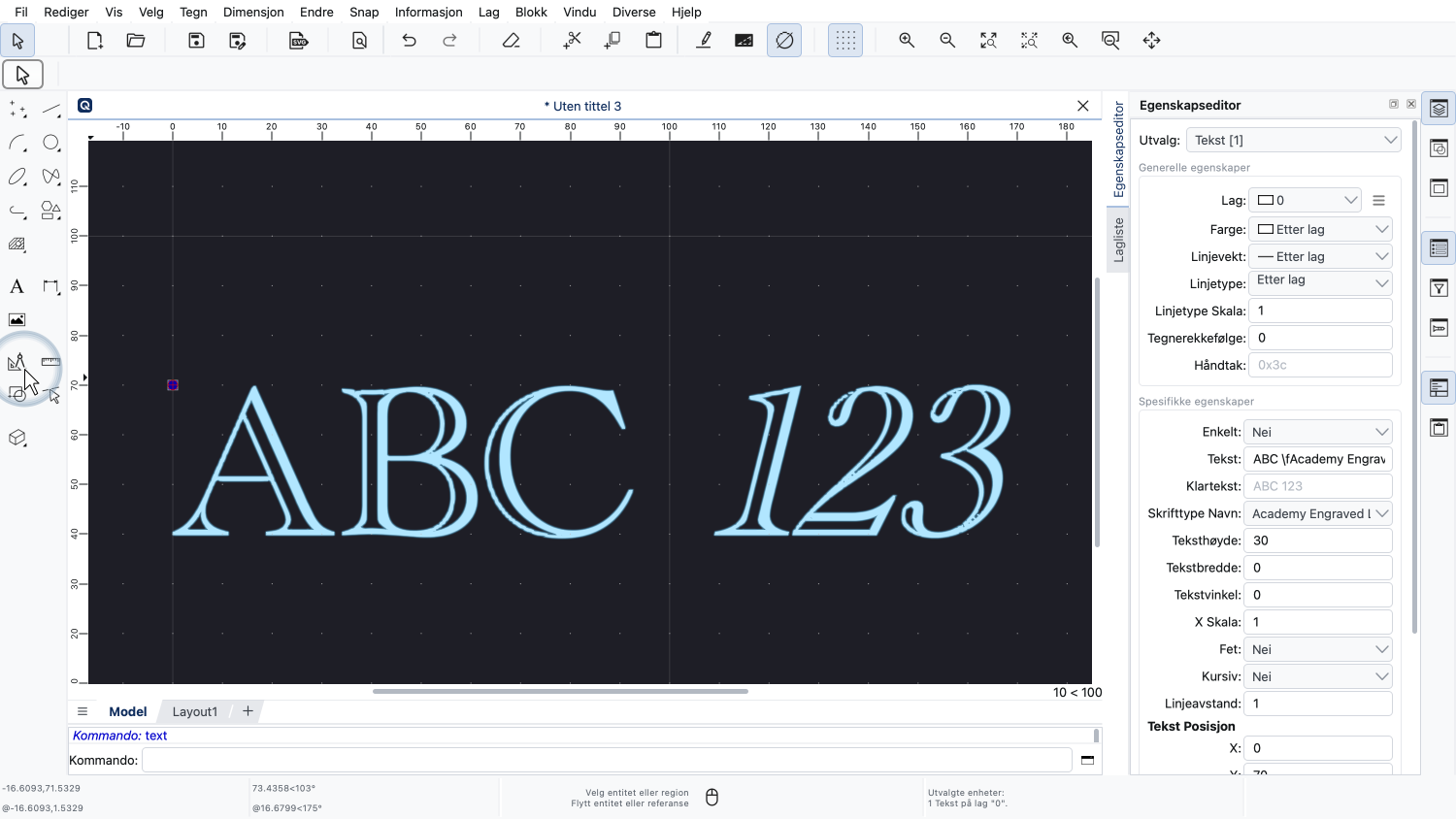
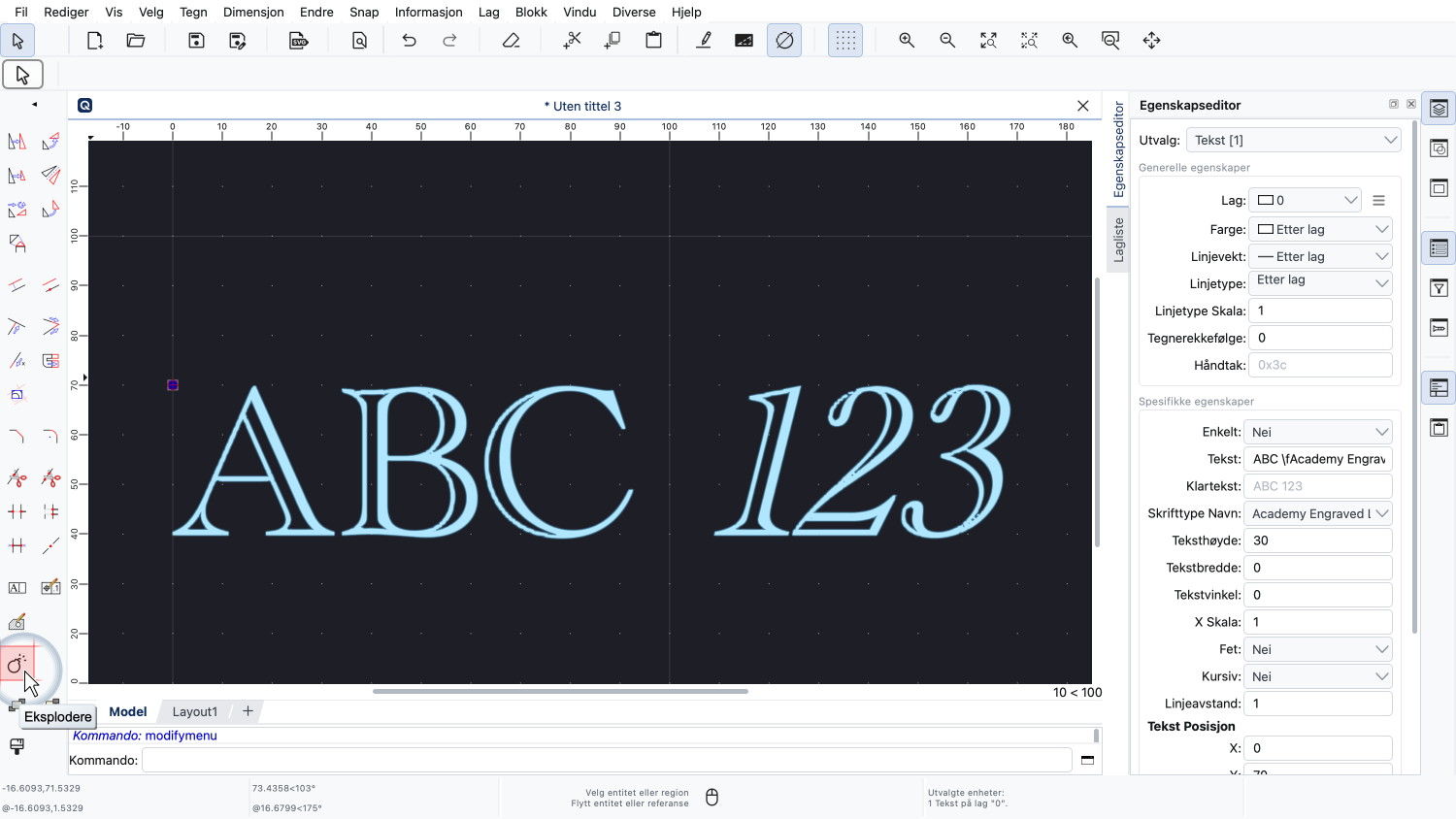
For å bryte opp teksten starter vi verktøyet Eksplodere.
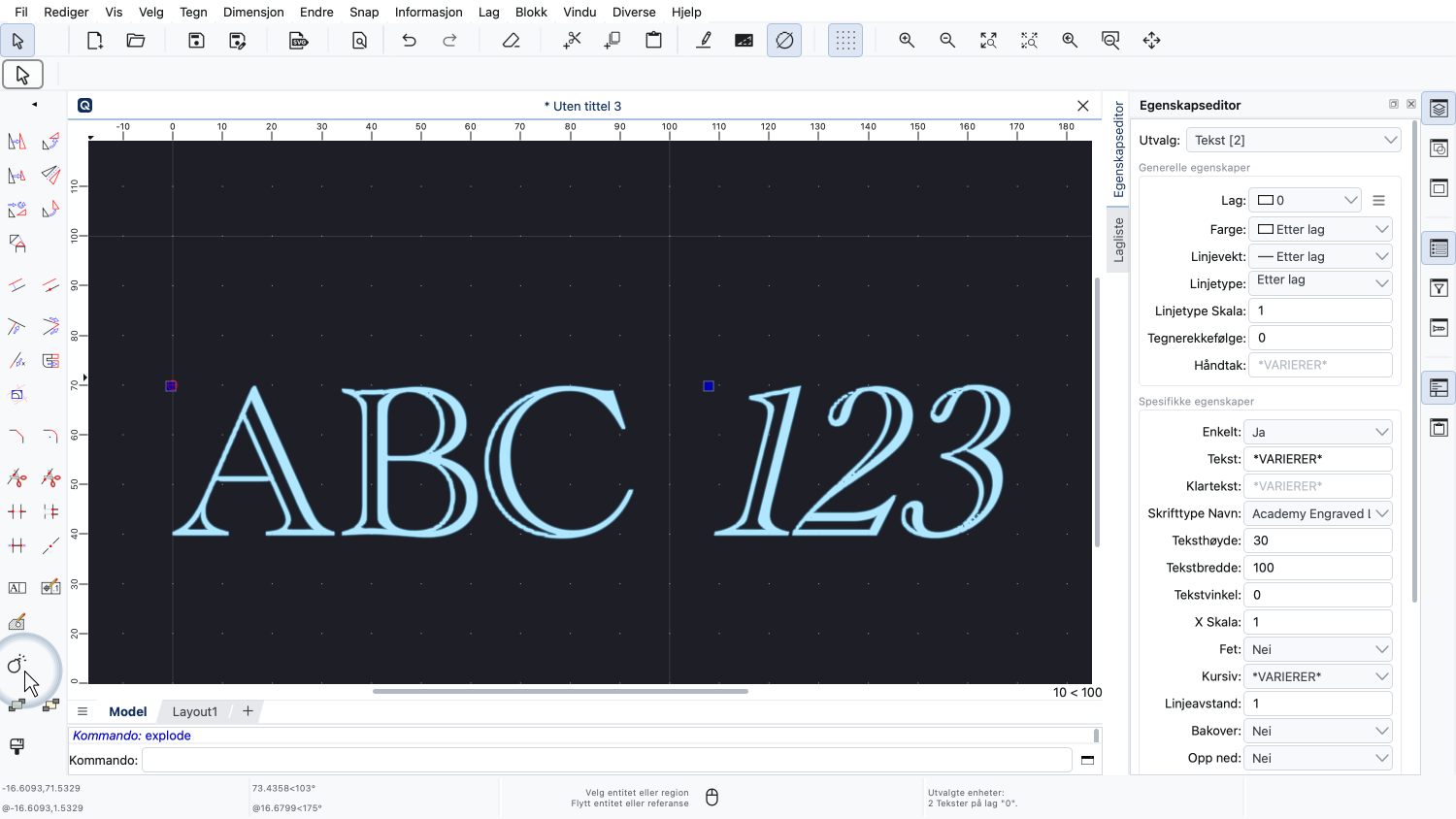
Ved første øyekast ser dette ikke ut til å endre noe.
Ved nærmere inspeksjon kan vi imidlertid se at det nå er to separate tekstobjekter.
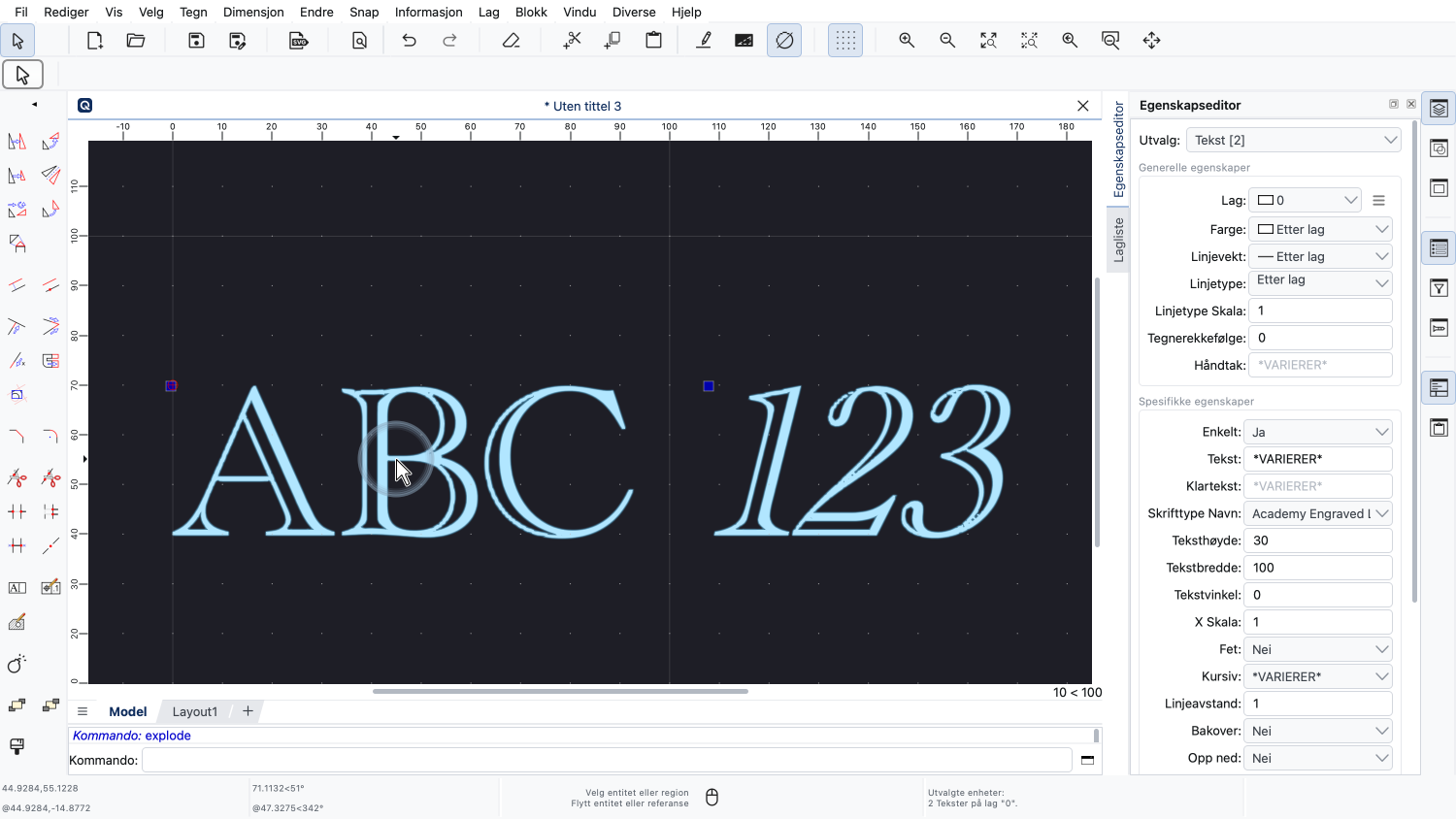
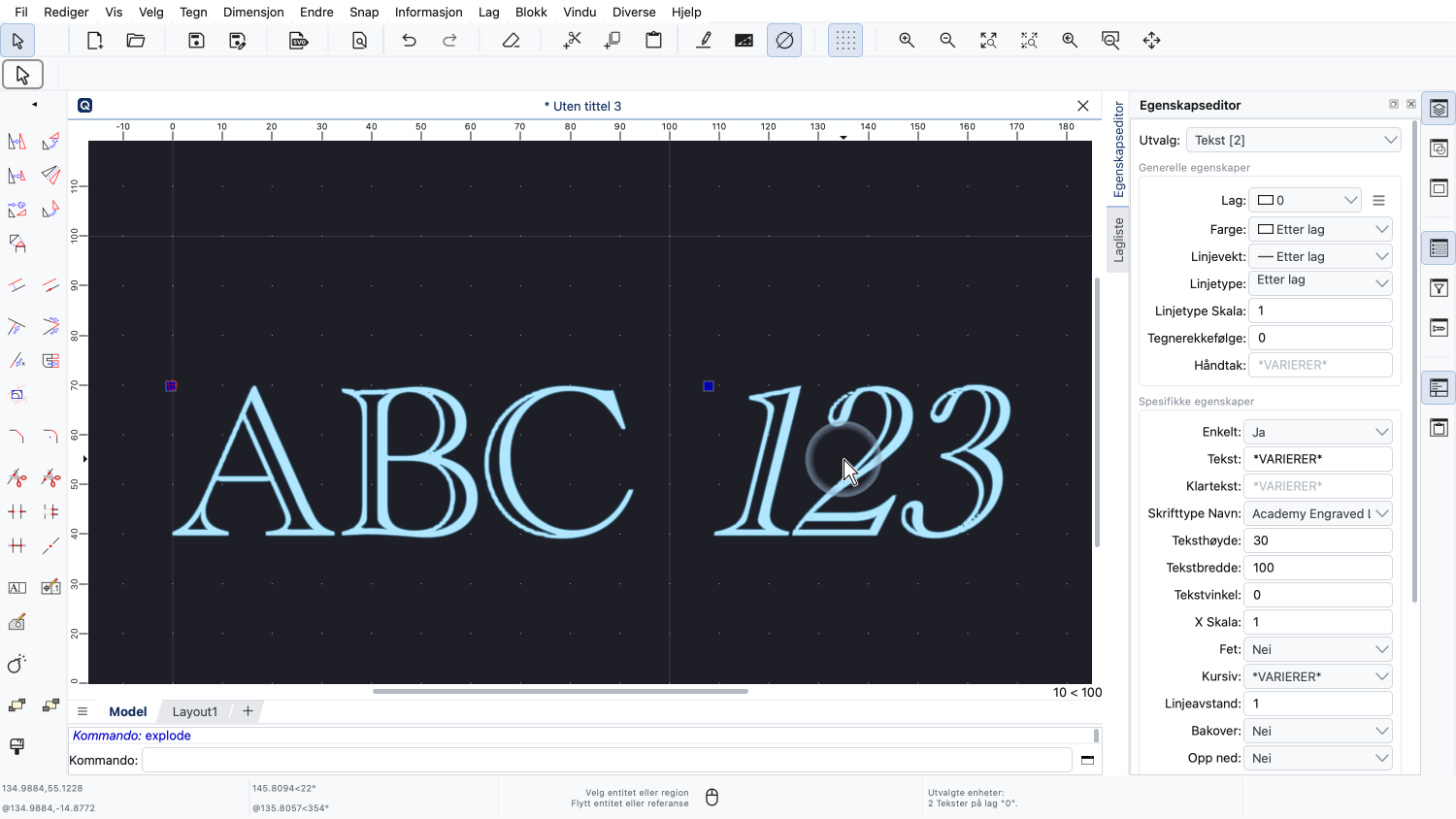
Den formaterte teksten har blitt eksplodert til to enkle tekster, hver med enhetlig formatering.
For å bryte opp tekstene ytterligere kan vi eksplodere disse to tekstene igjen.
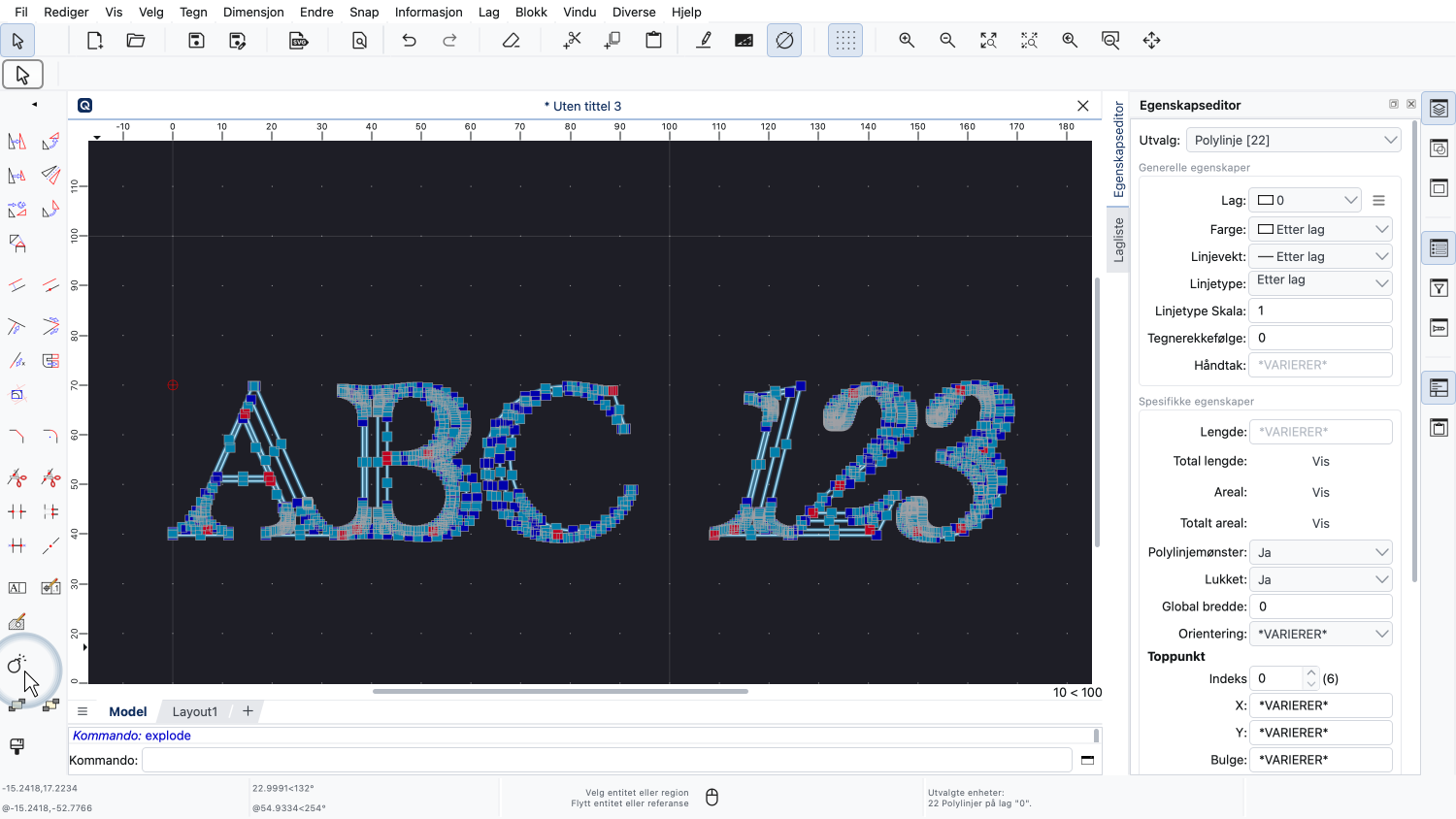
Dette bryter opp tekstene til polylinjer.
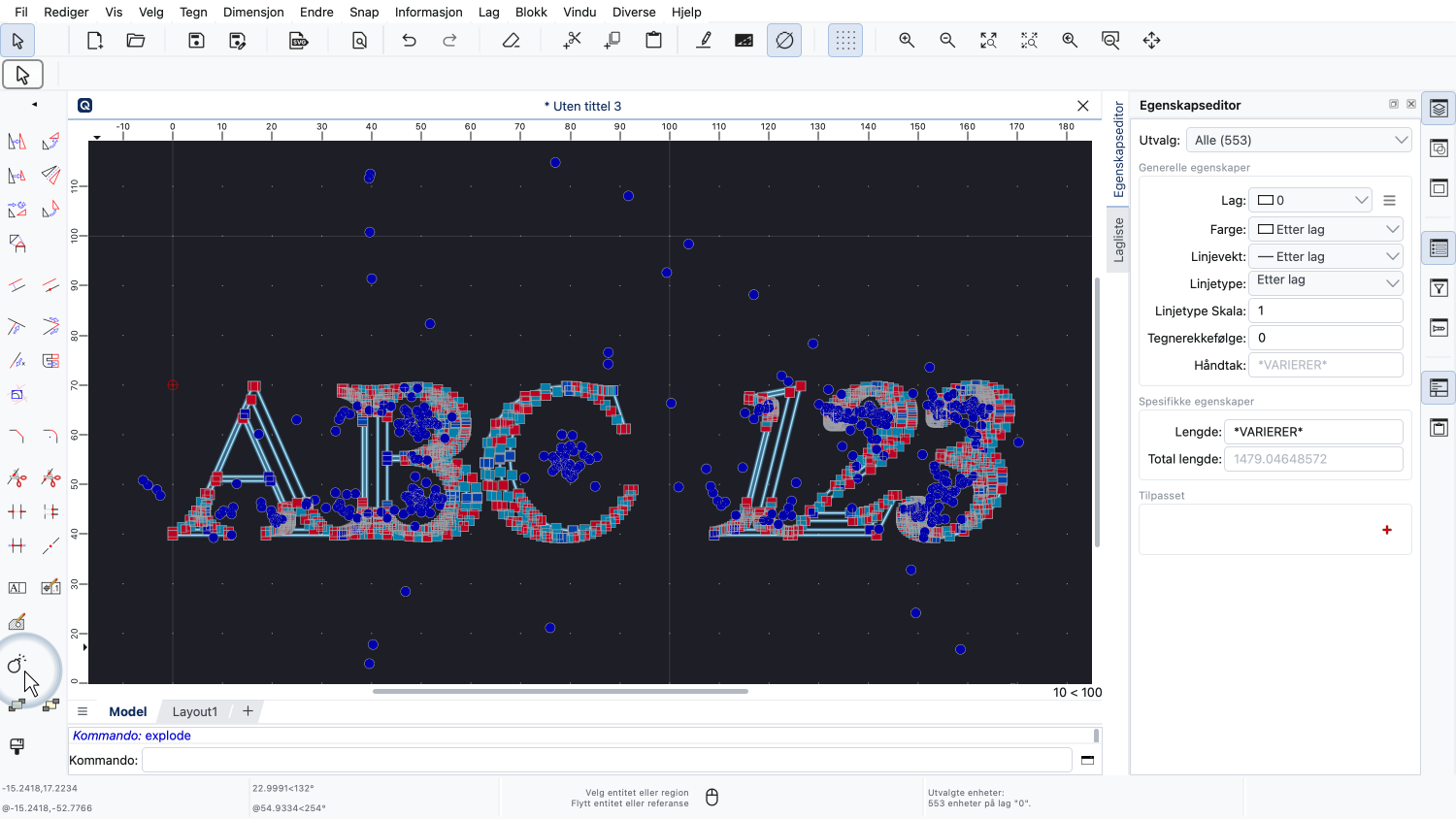
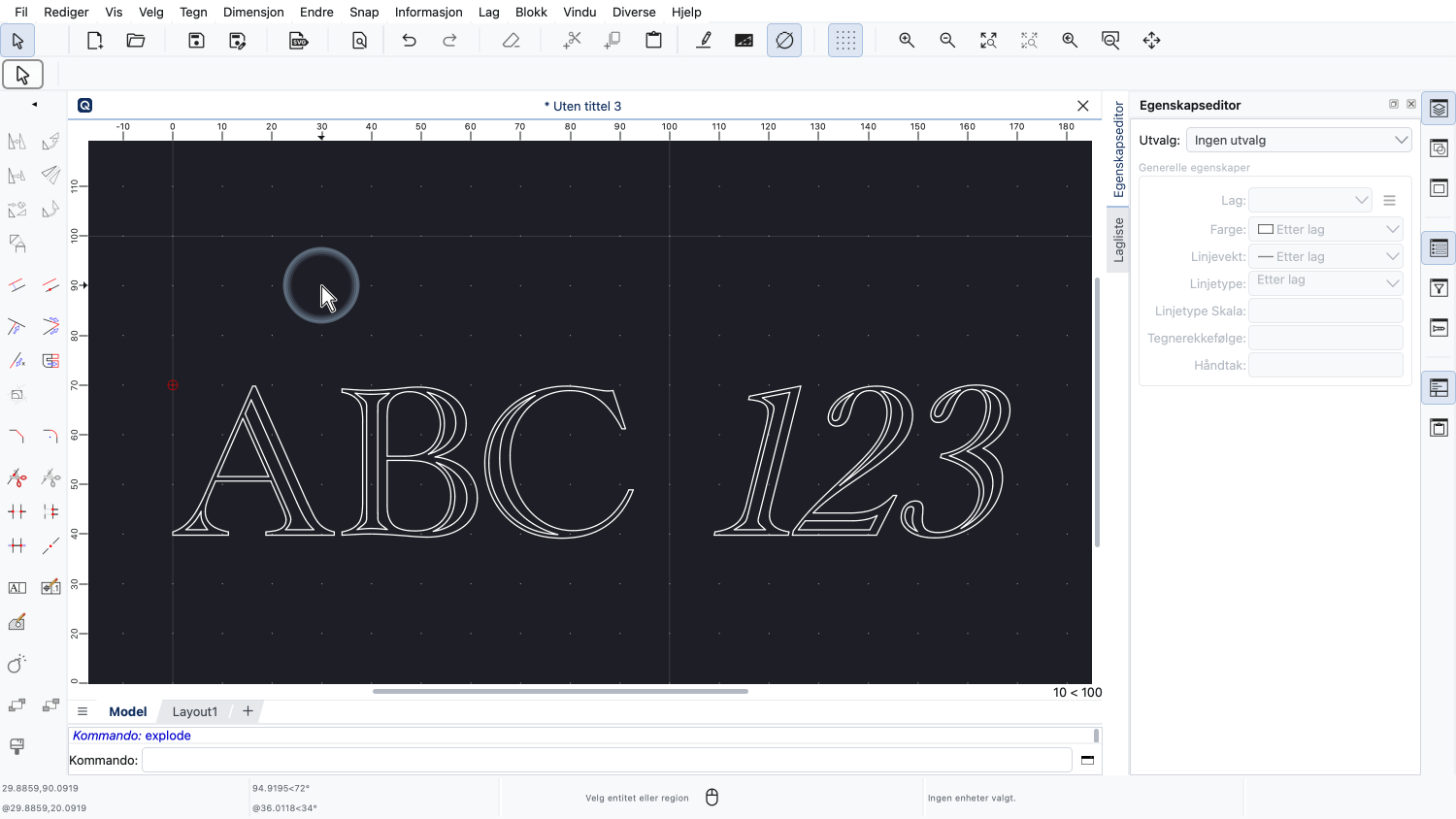
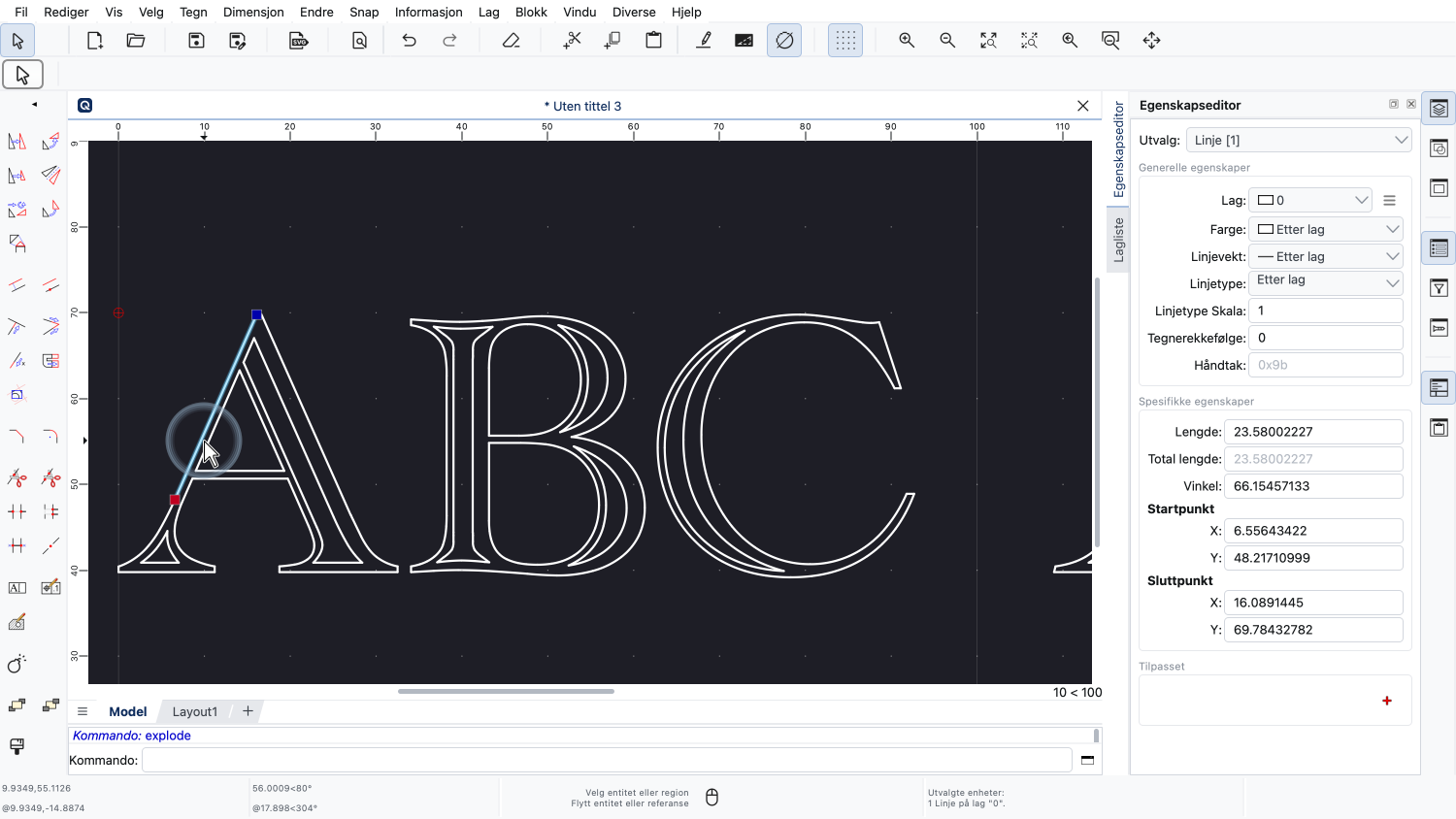
Å eksplodere en tredje gang bryter opp disse polylinjene til individuelle linje- og bueobjekter.
Merk at det opprinnelige tekstobjektet ikke lenger eksisterer.
Teksten har blitt erstattet med konturene av omrisset som linjer og buer.
Å eksplodere en tekst kan være nyttig for å redigere geometrien til en dekorativ tekst, for eksempel for å lage en logo basert på en tekst.
Du bør nå vite hvordan du oppretter, formaterer og eksploderer tekstobjekter i QCAD.
Sørg for å øve på dette med din egen installasjon.
Takk for at du så på denne QCAD-opplæringen.