

2.2 Texter
Videoavskrift
Exempel på ritning:text_types.dxf
I den här QCAD-handledningen utforskar vi textverktyget i QCAD.
Vi visar hur man skapar, formaterar och delar upp texter.
Det finns två olika typer av textentiteter i QCAD: flerradstext och enradstext.
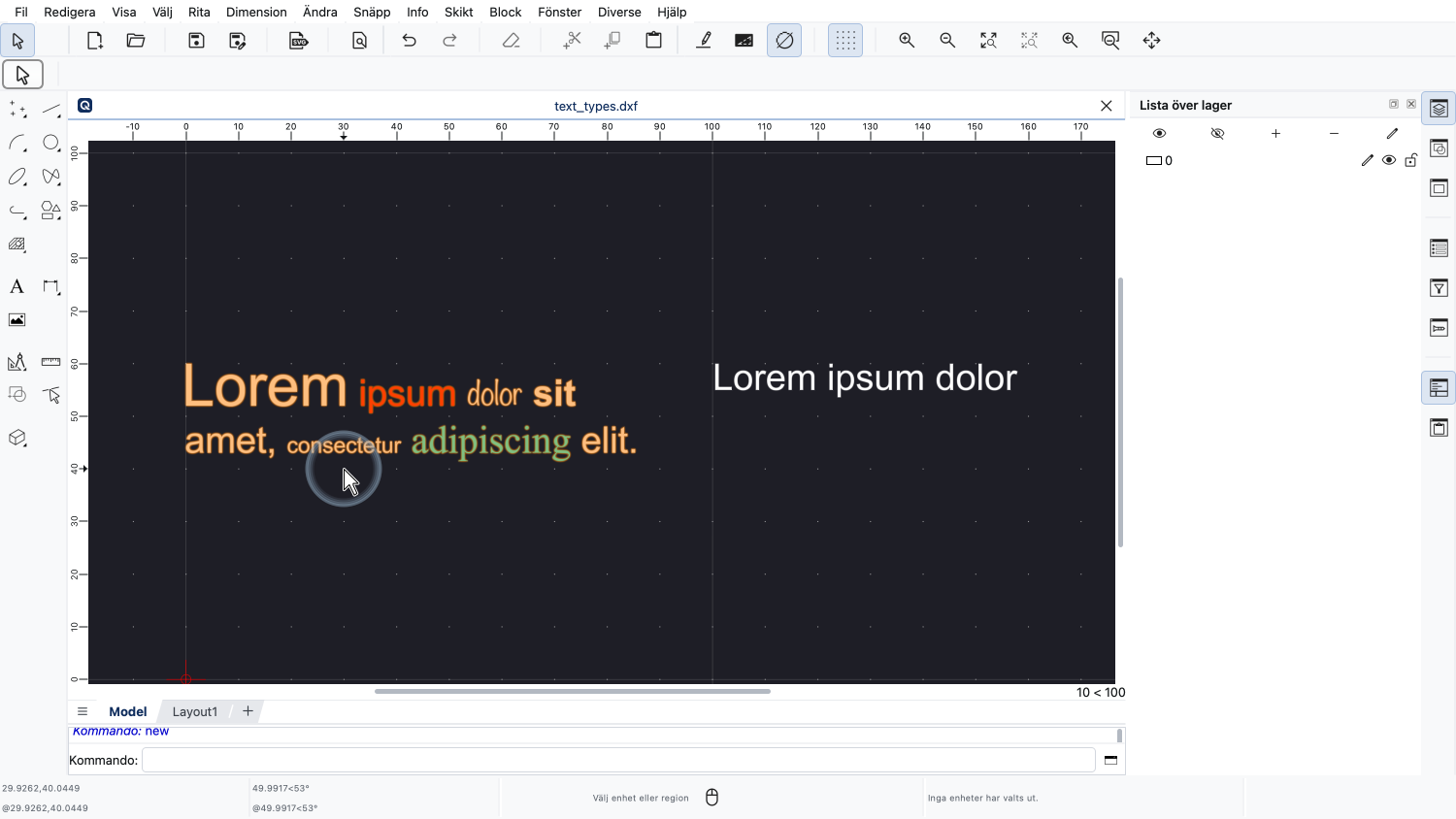
Som namnet antyder kan flerradstext innehålla flera rader.
Flerradstext erbjuder även formateringsalternativ liknande dem som finns i ordbehandlingsprogram.
I en flerradstext kan vi använda olika teckensnitt, storlekar och stilar i samma entitet, som visas här till vänster.
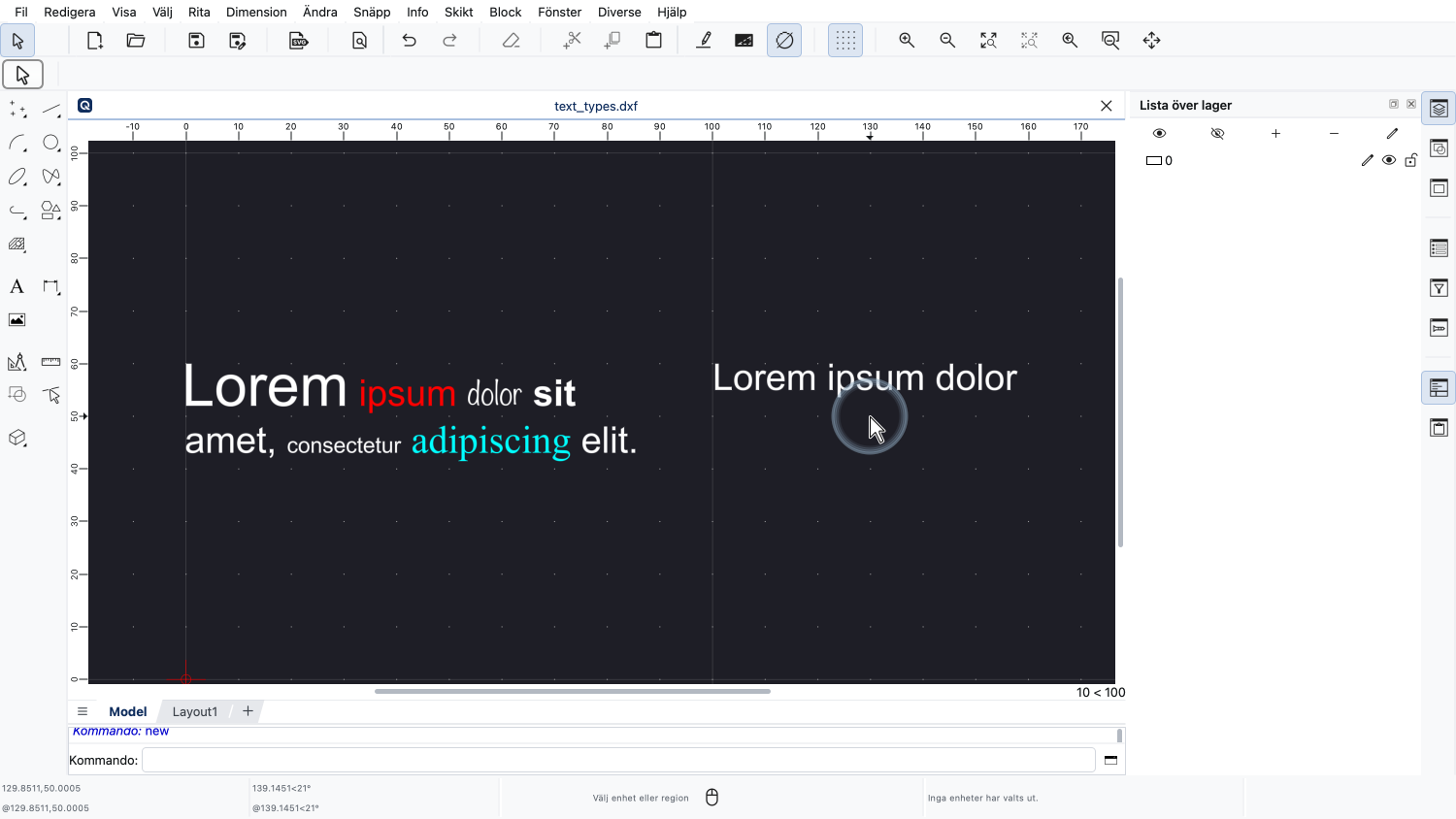
Enradstext kan bara ha en enda rad med enhetlig formatering.
Enradstext är enklare att använda med begränsad flexibilitet, medan flerradstext kan vara lite svårare att hantera men erbjuder mer flexibilitet.
Exempel på ritning:font_types.dxf
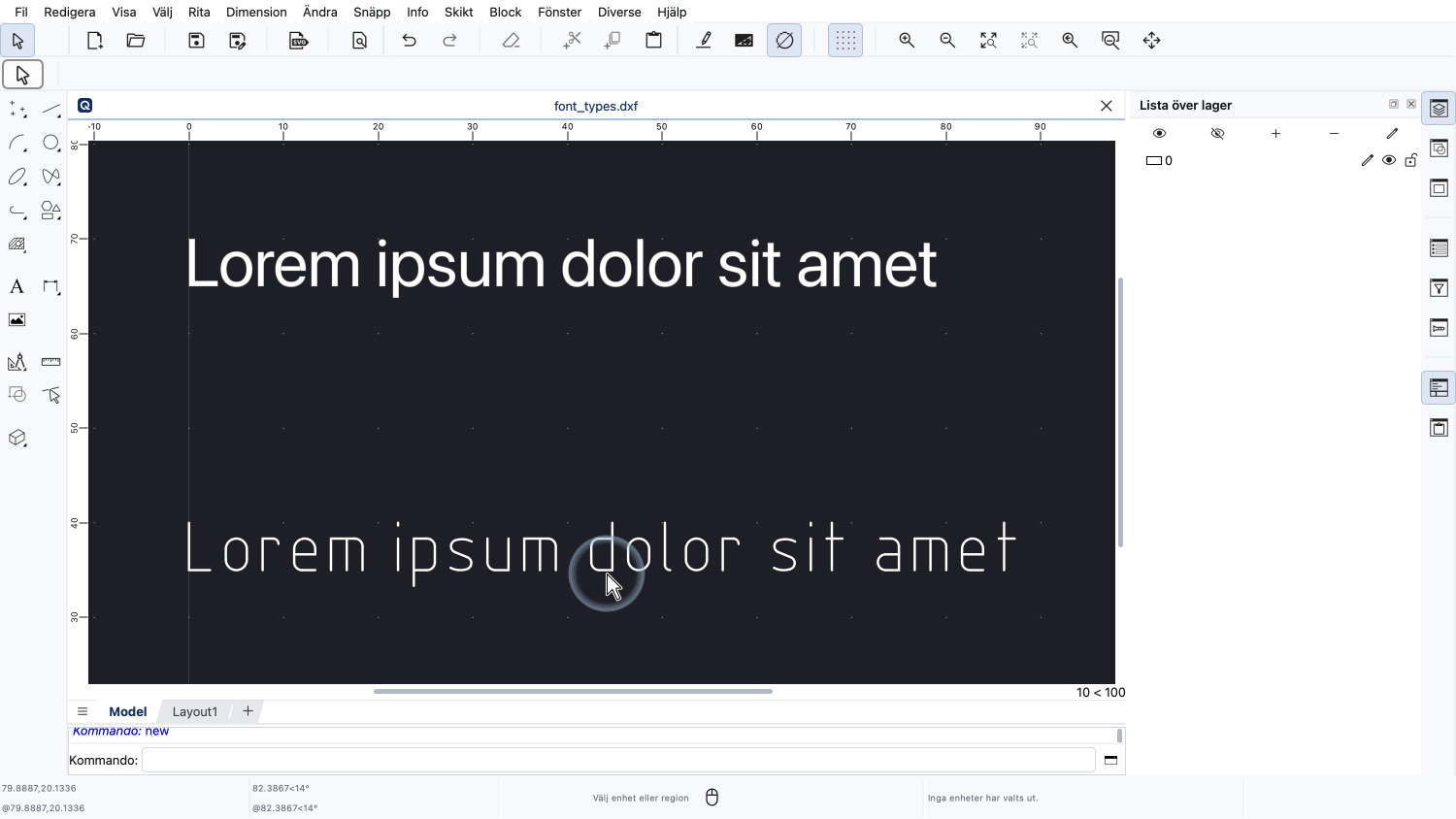
QCAD erbjuder två olika typer av teckensnitt: TrueType-teckensnitt och linjeteckensnitt.
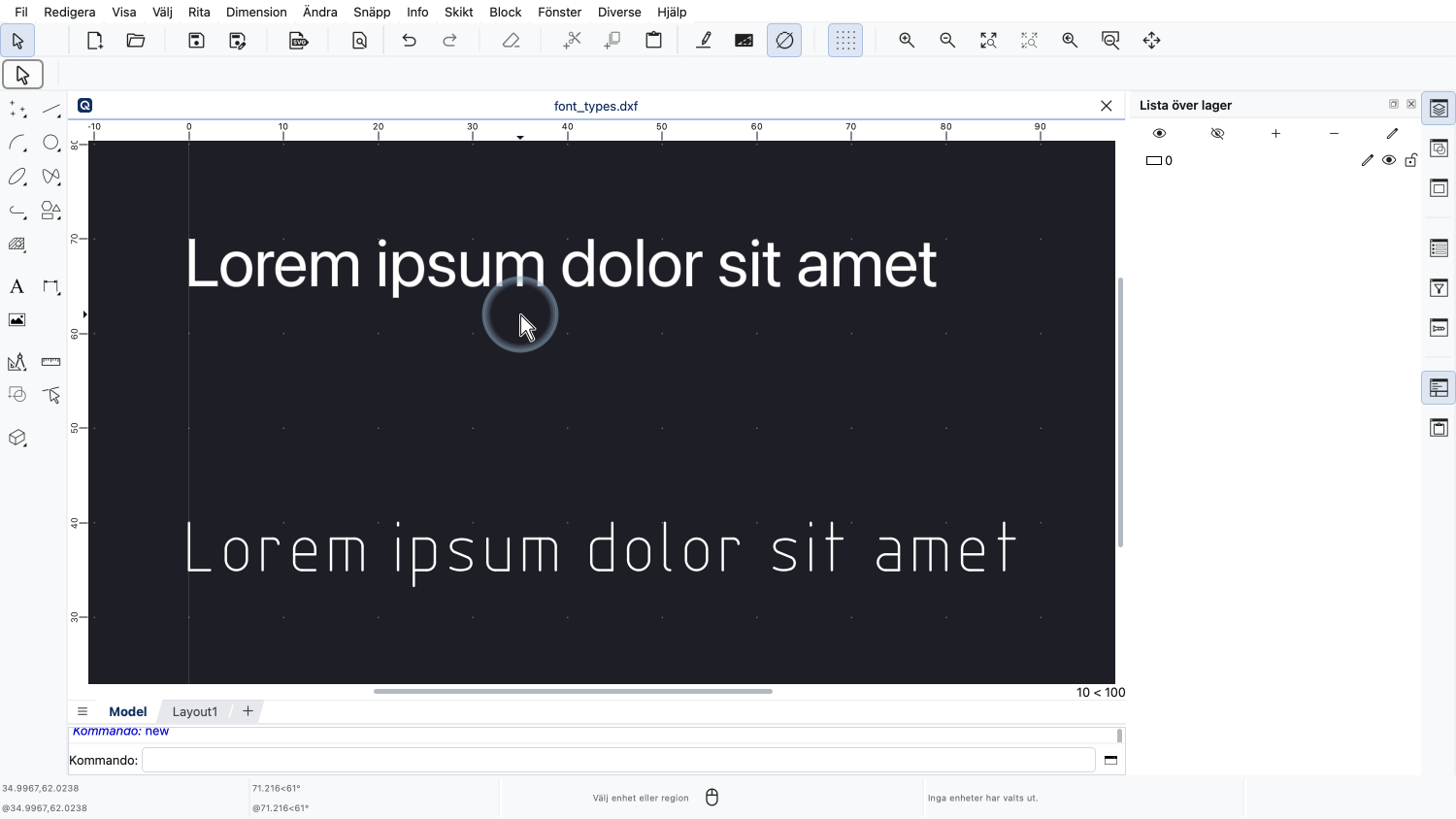
TrueType-teckensnitt är de teckensnitt vi känner igen från andra program, som visas här i exemplet längst upp.
QCAD kan använda de TrueType-teckensnitt som är installerade på operativsystemnivå.
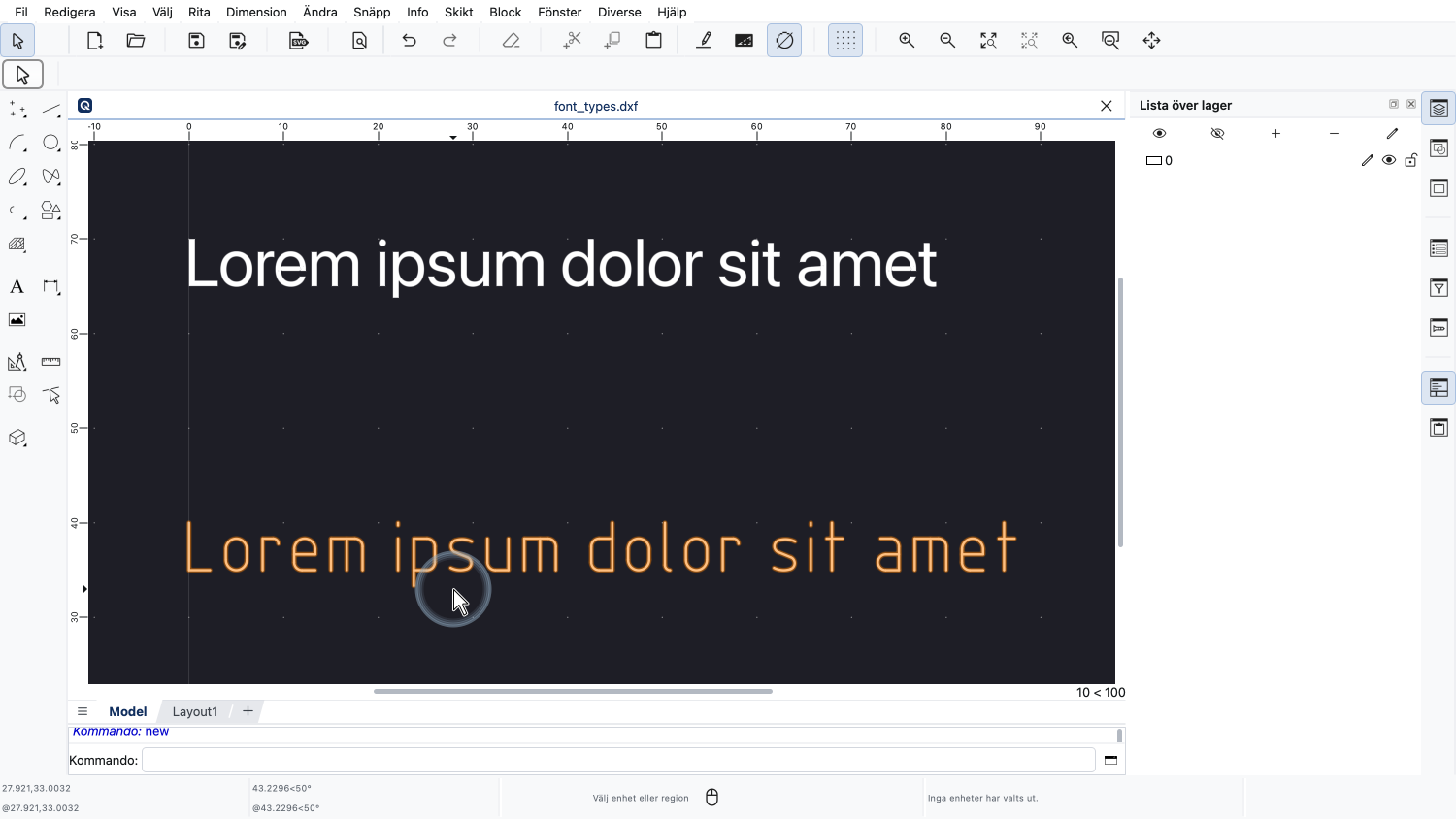
Dessutom erbjuder QCAD även en uppsättning linjeteckensnitt.
Dessa teckensnitt definieras med enkla geometriska former, vanligtvis linjer, bågar och splines, som visas här längst ned.
Vilka teckensnitt som används i en ritning är en fråga om personlig preferens samt bransch- eller företagsspecifika standarder.
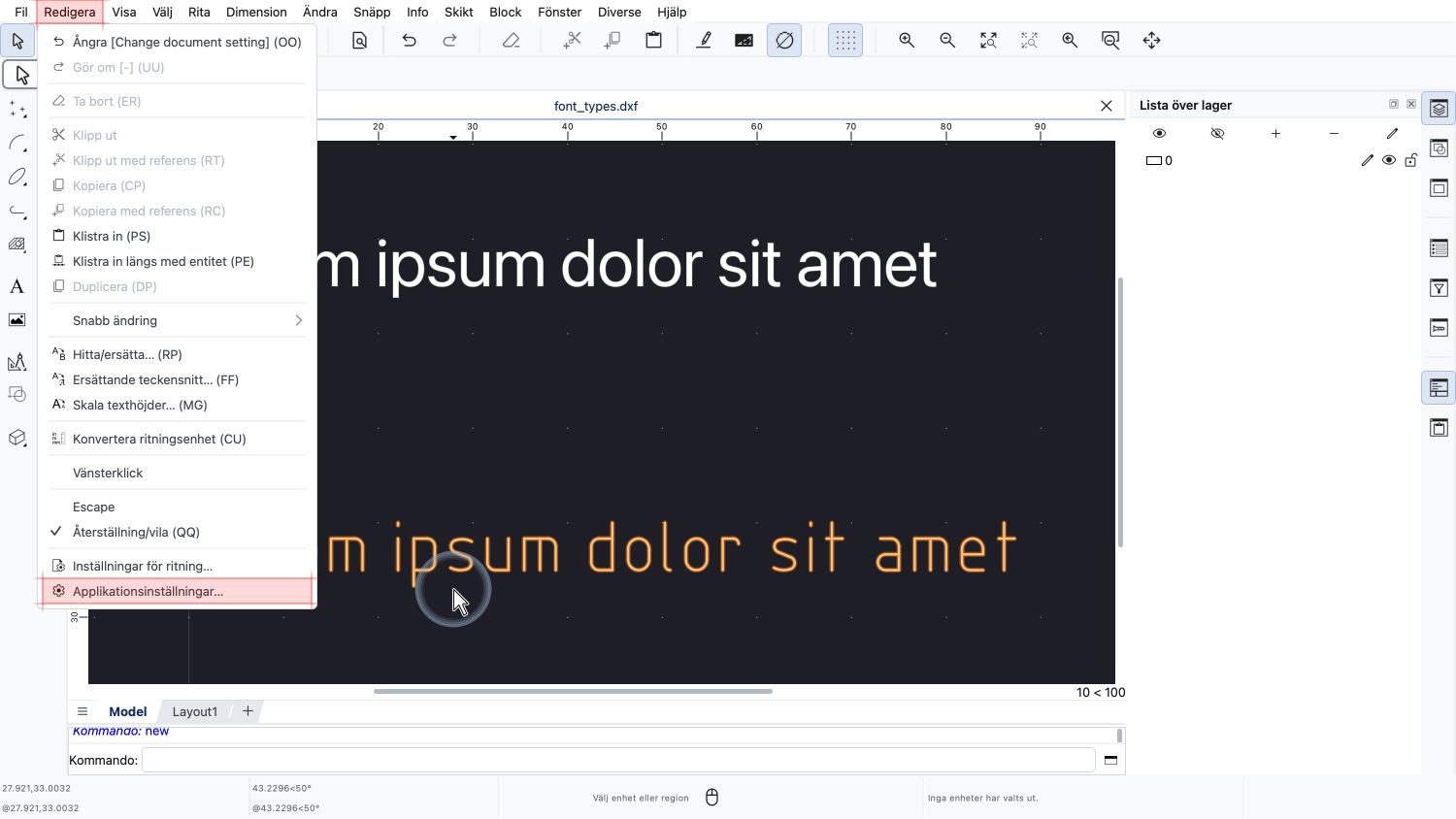
Om det finns många systemteckensnitt installerade kan vi minska listan över teckensnitt tillgängliga för QCAD i programinställningarna.
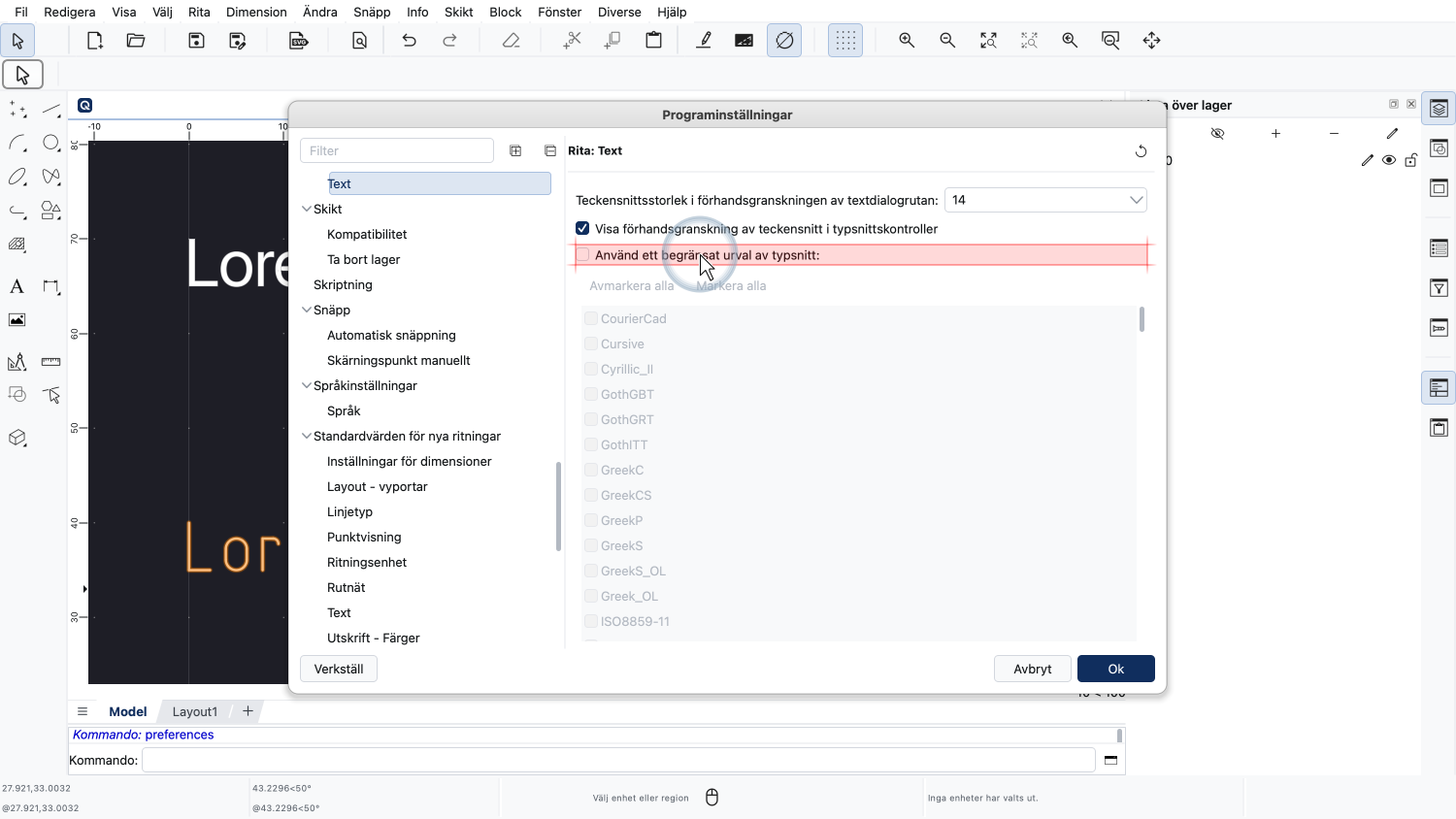
Här kan vi begränsa listan över teckensnitt vi vill använda med QCAD för att göra teckensnittsval mer bekvämt.
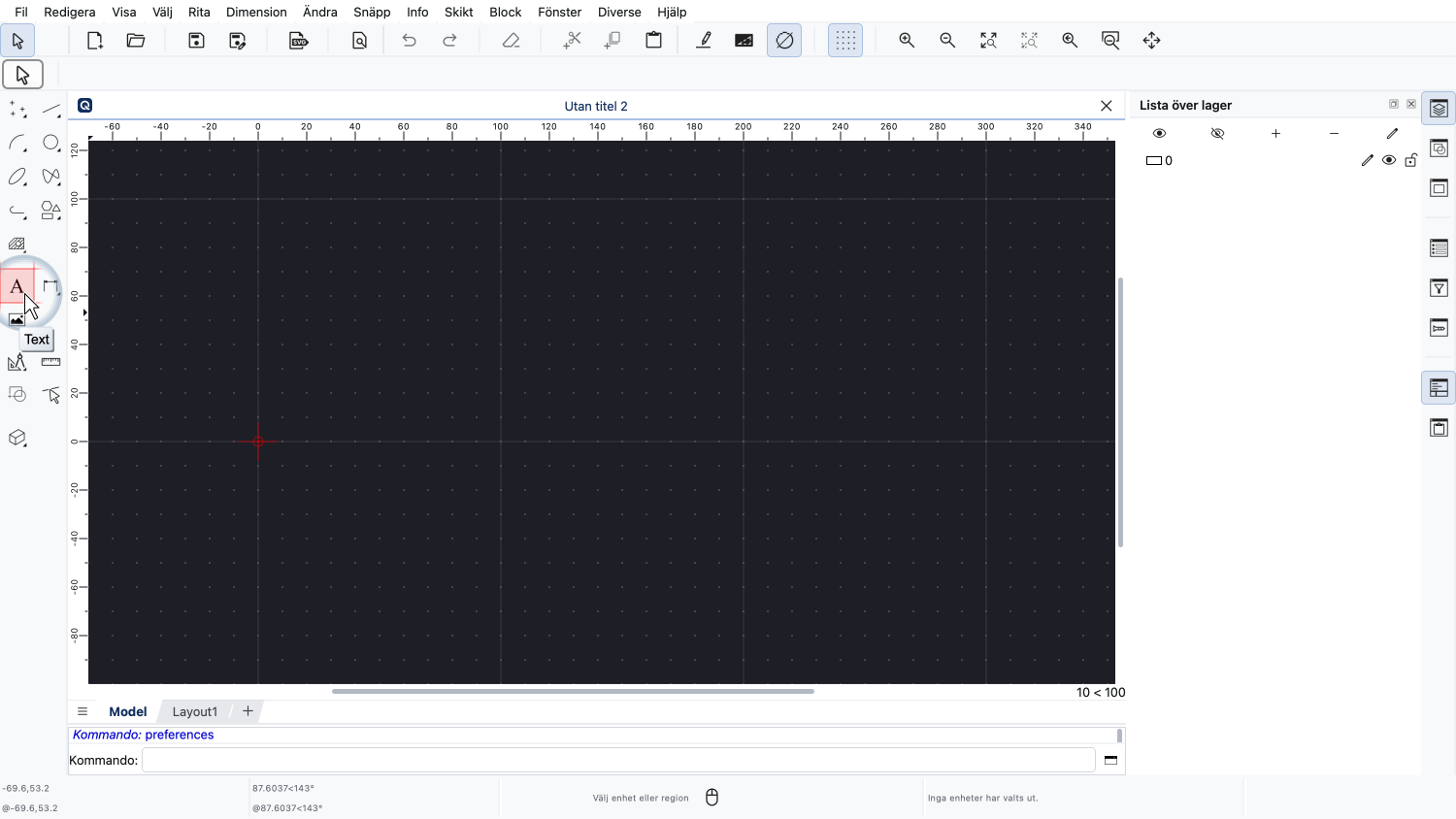
För att skapa en textentitet använder vi textverktyget i QCAD.
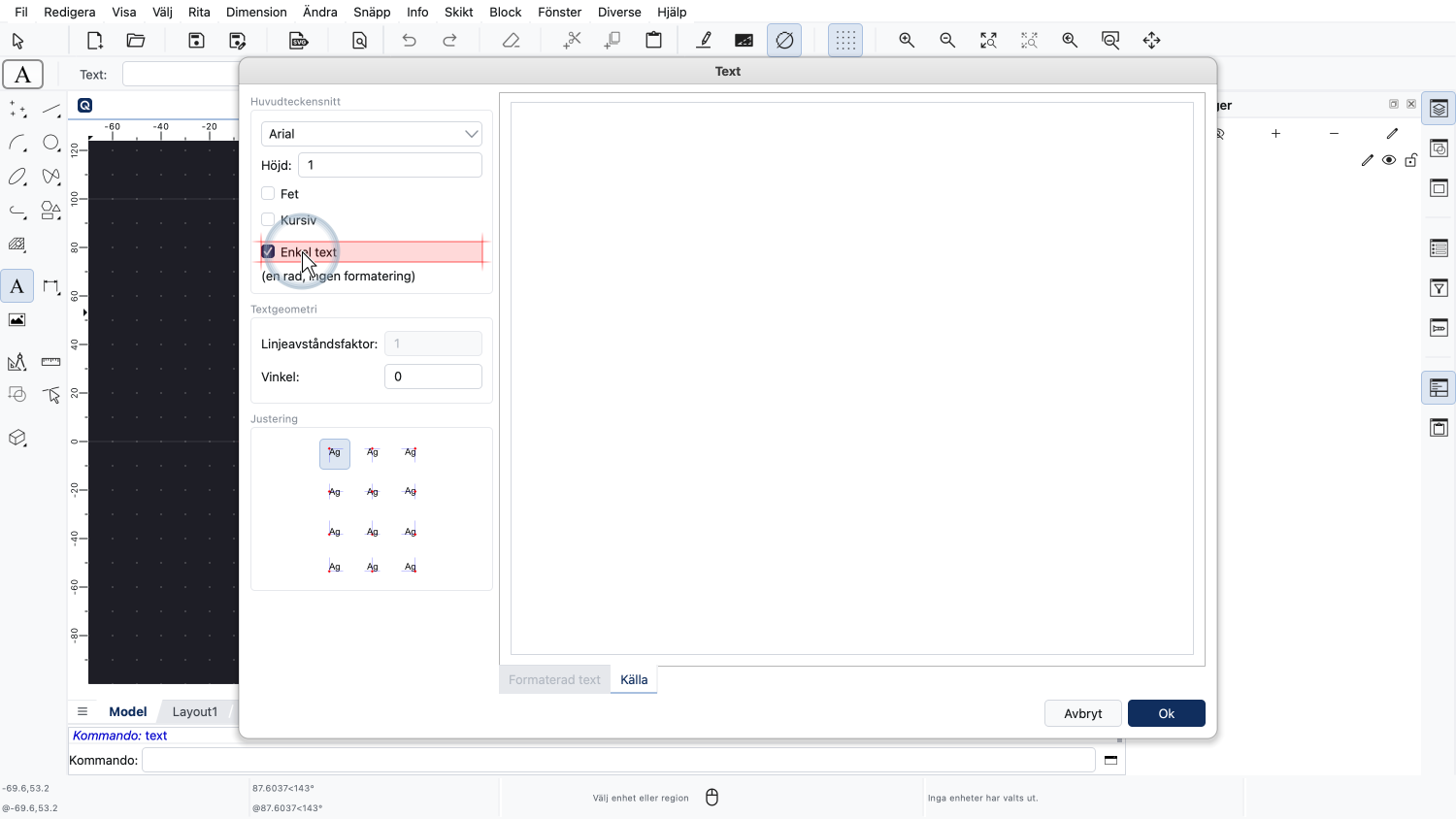
Vi vill först skapa en enradstext, så vi klickar i kryssrutan "Enkel text".
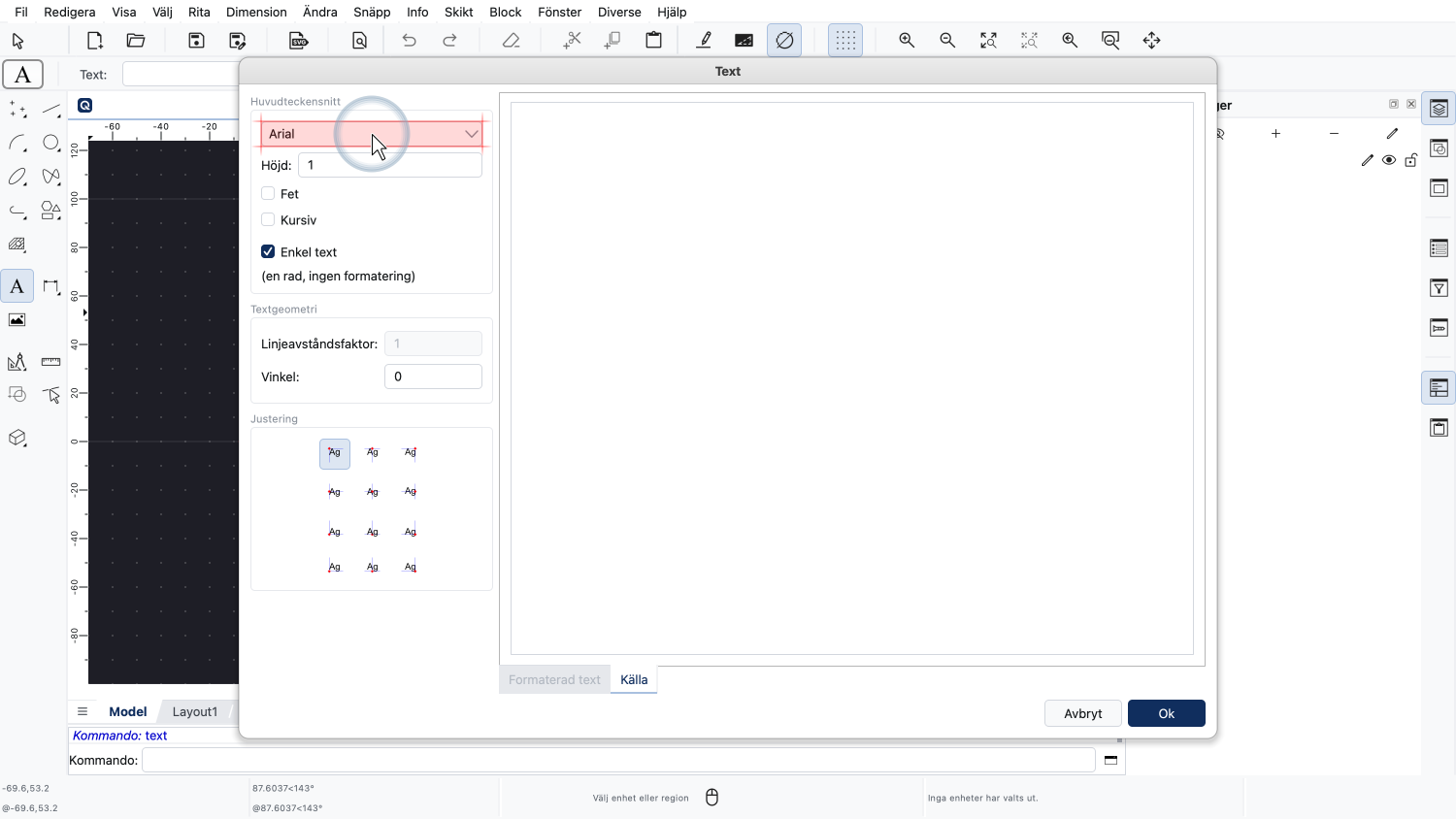
Vi väljer önskat teckensnitt.
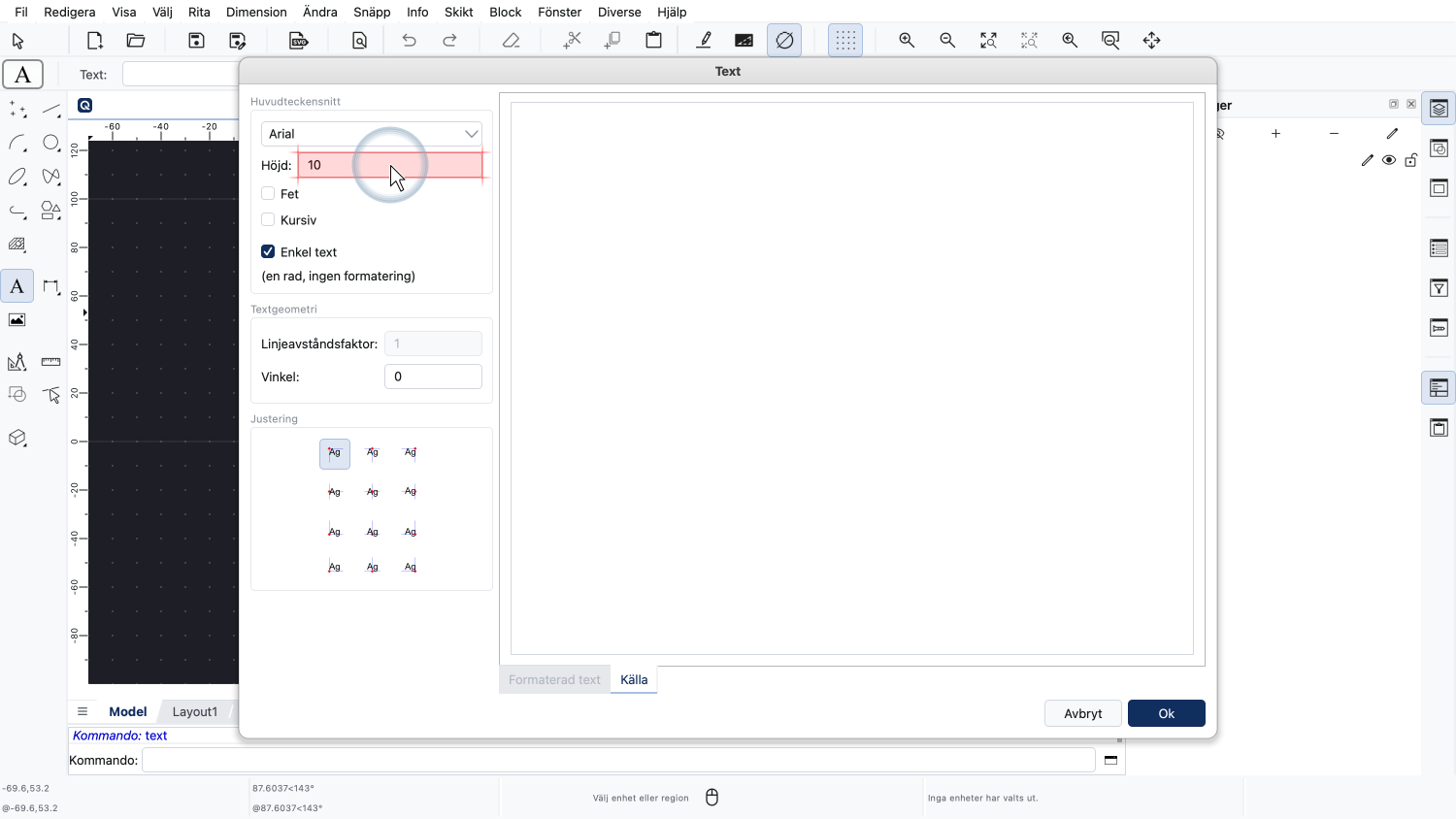
Texthöjden anges i ritningsenheter.
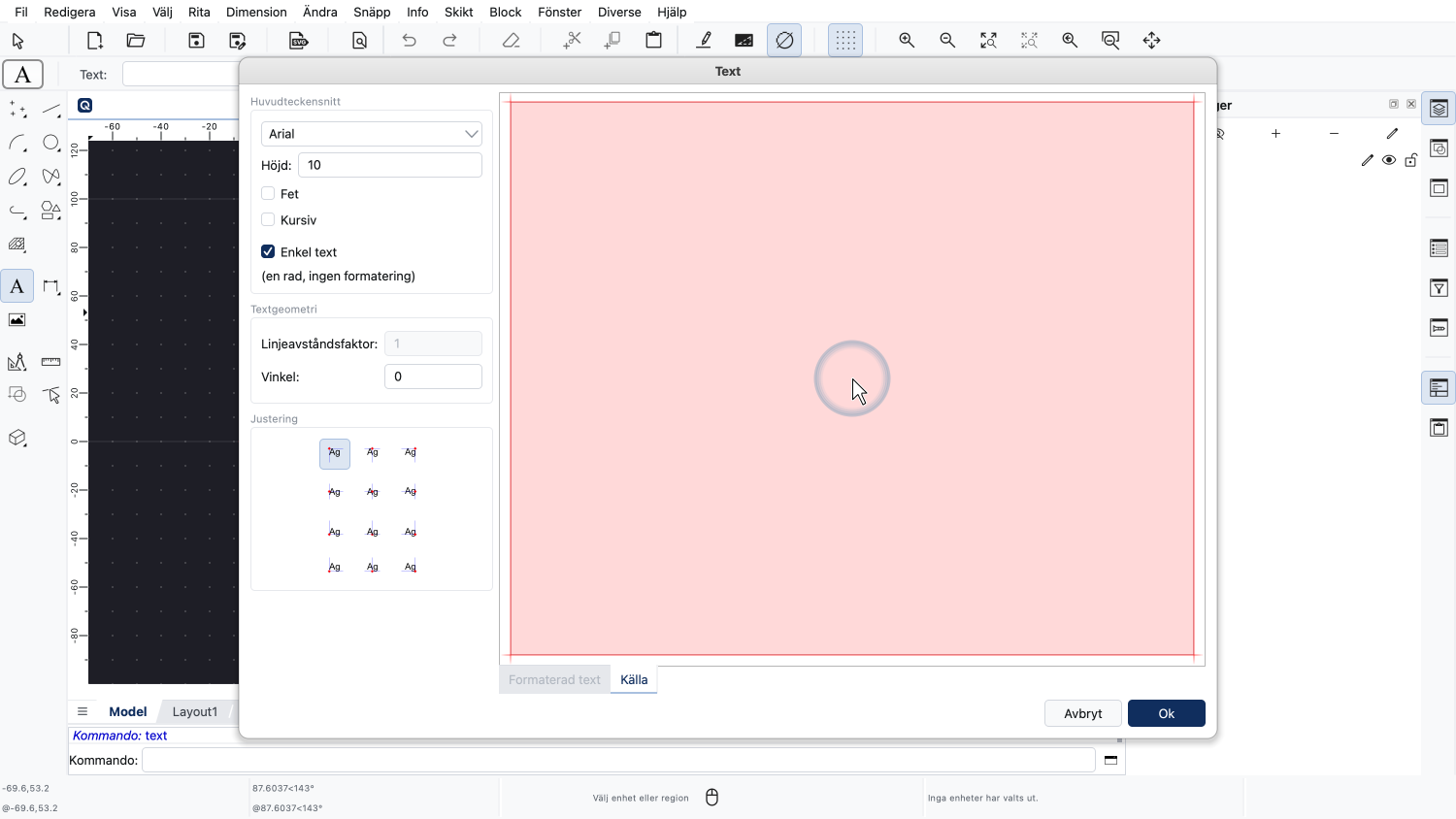
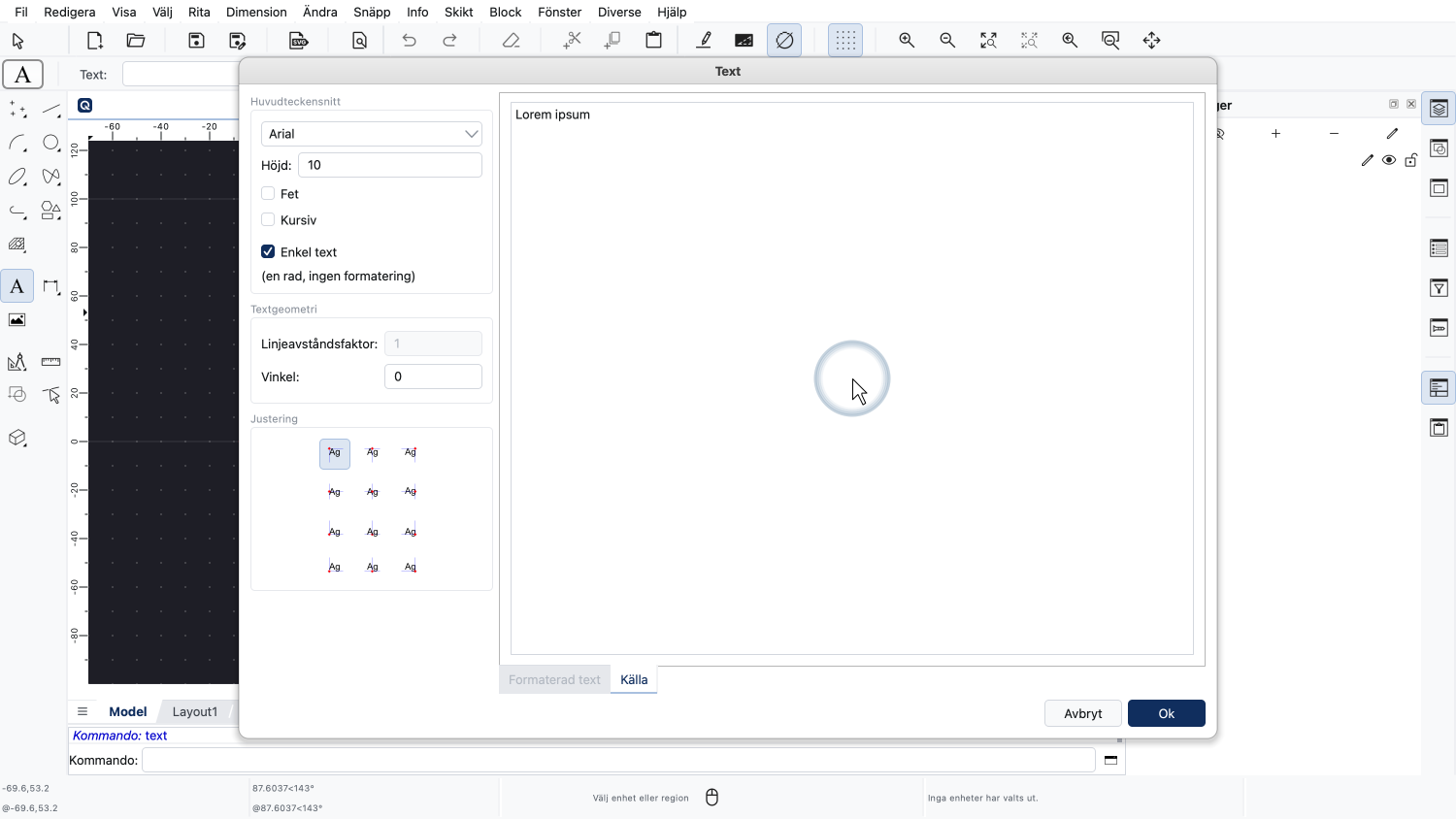
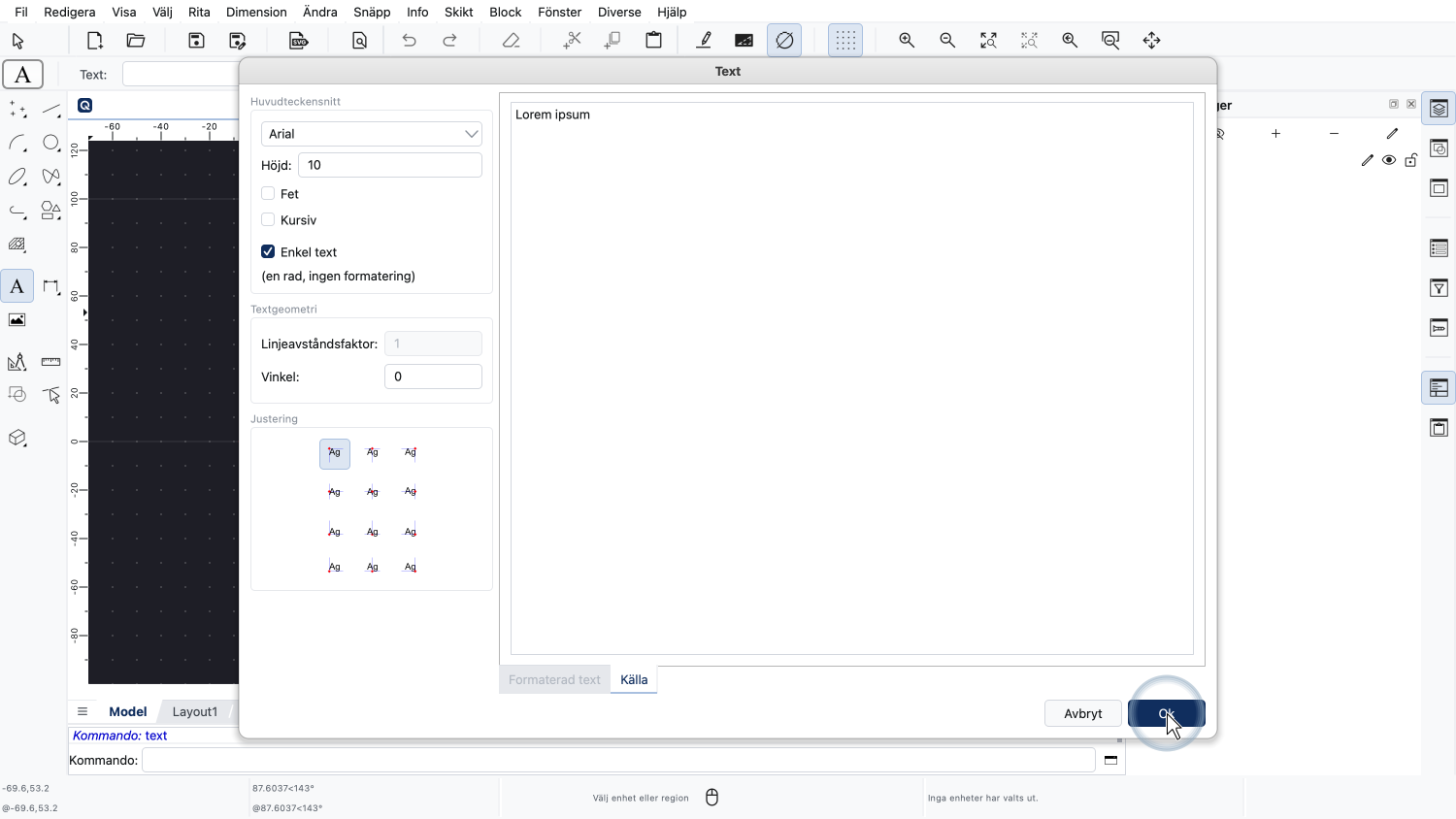
Vi anger texten i textfältet till höger.
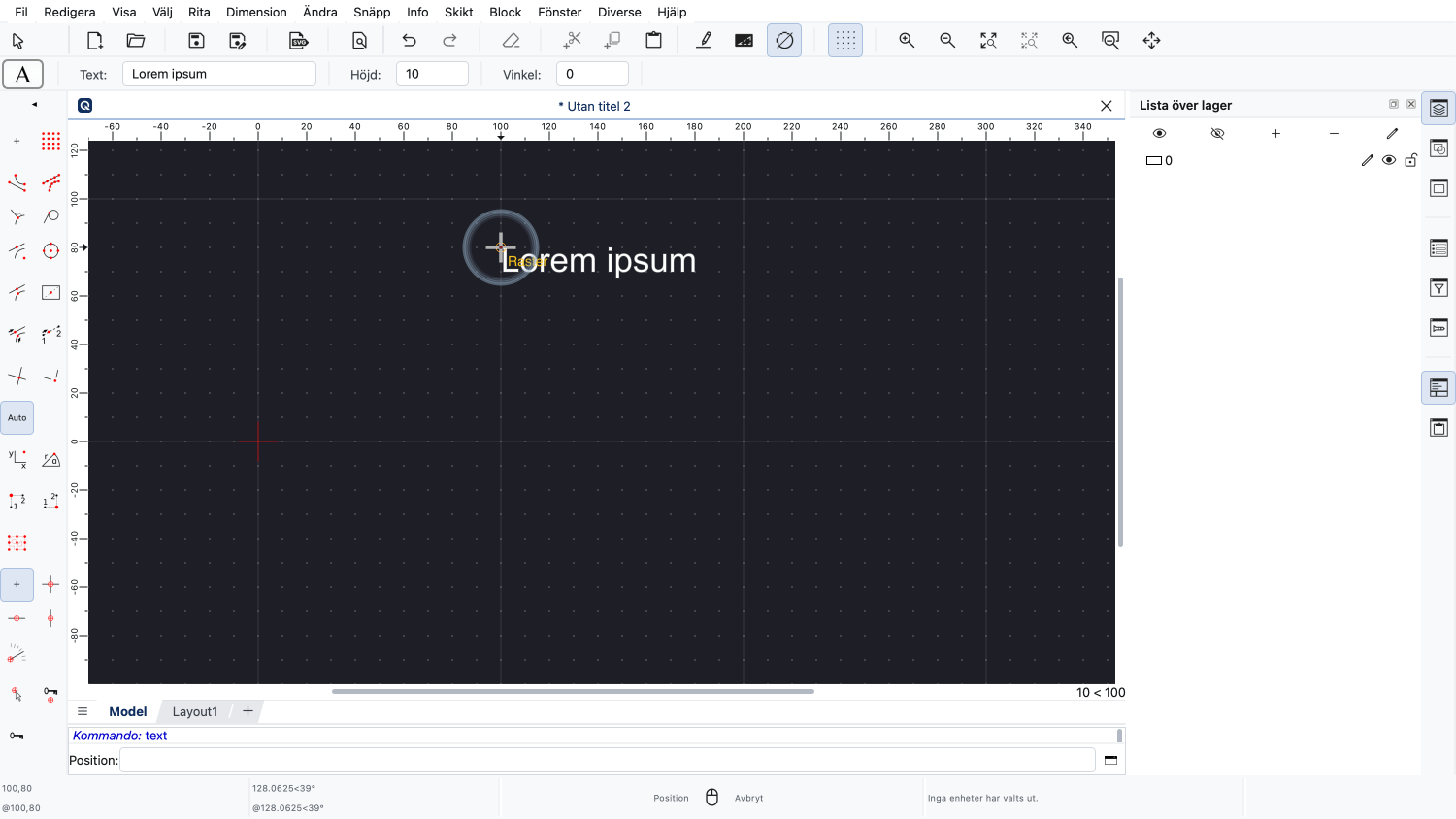
Vi kan nu placera texten i ritningen.
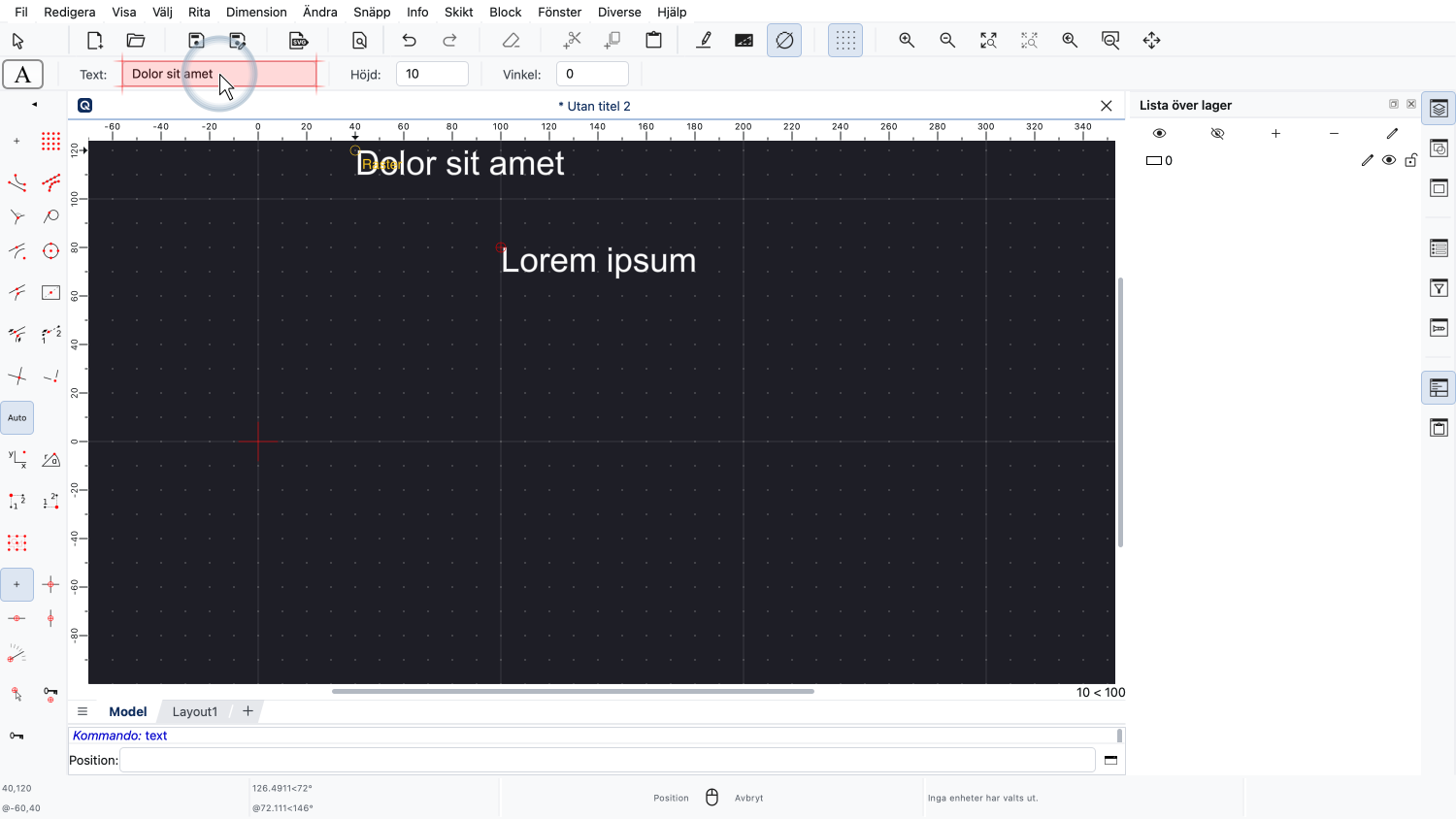
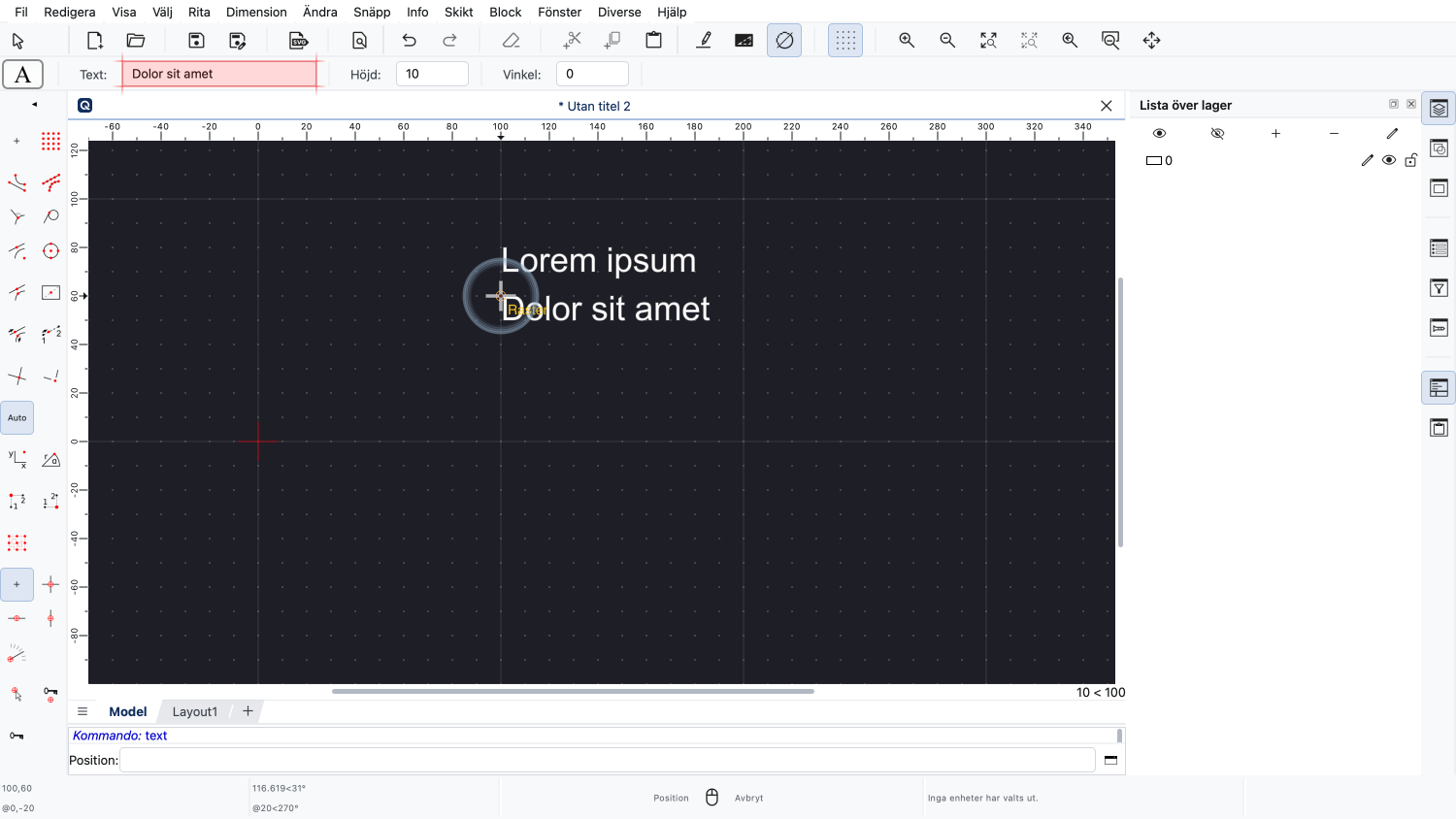
Om vi vill lägga till flera liknande texter kan vi enkelt ändra texten i alternativverktygsfältet längst upp utan att behöva börja om.
När vi är klara klickar vi på höger musknapp för att avsluta textverktyget.
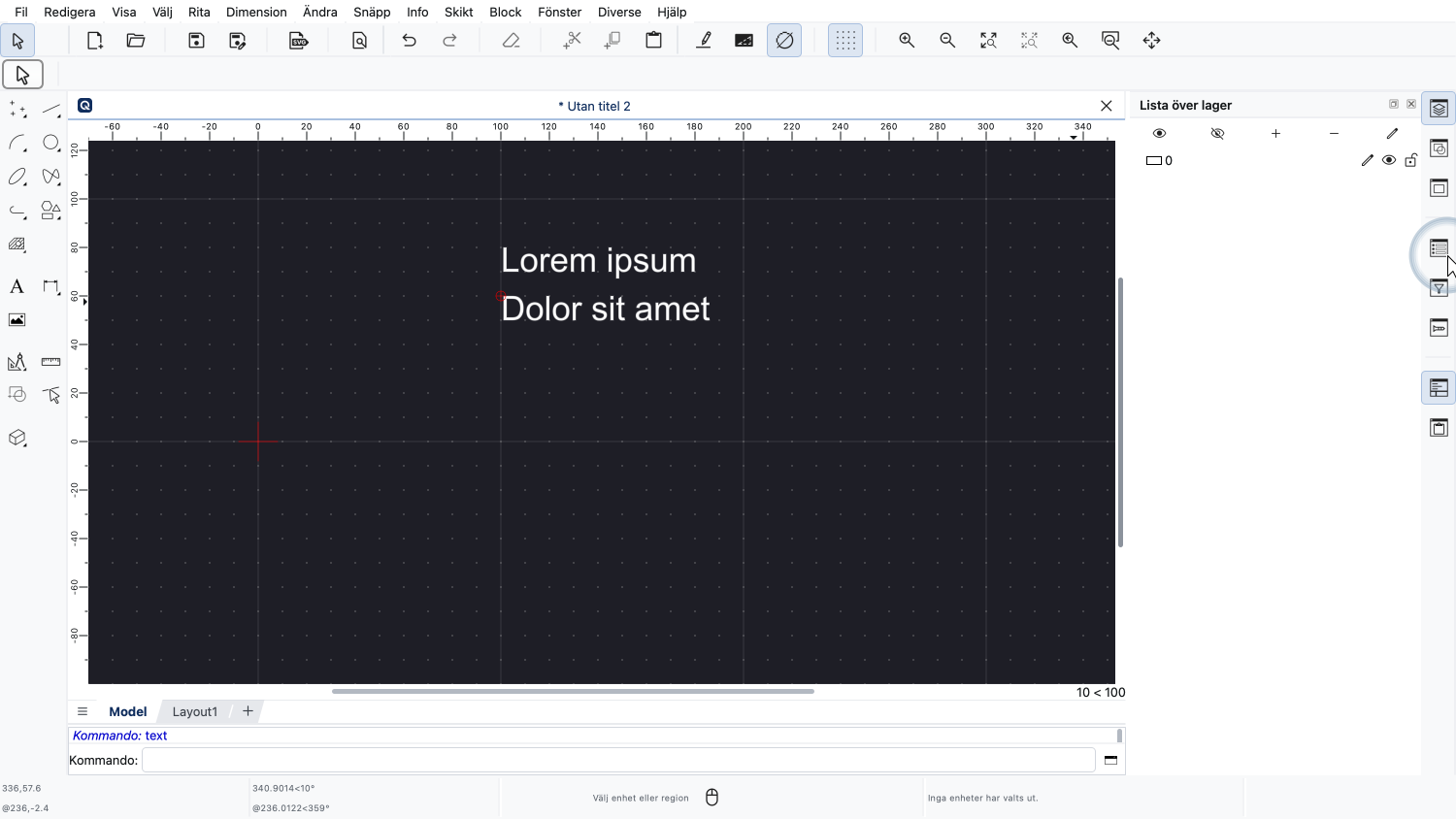
När en text har skapats kan vi redigera dess egenskaper med egenskapsredigeraren som vi presenterade i en tidigare handledning.
Låt oss titta på egenskapen för vertikal justering.
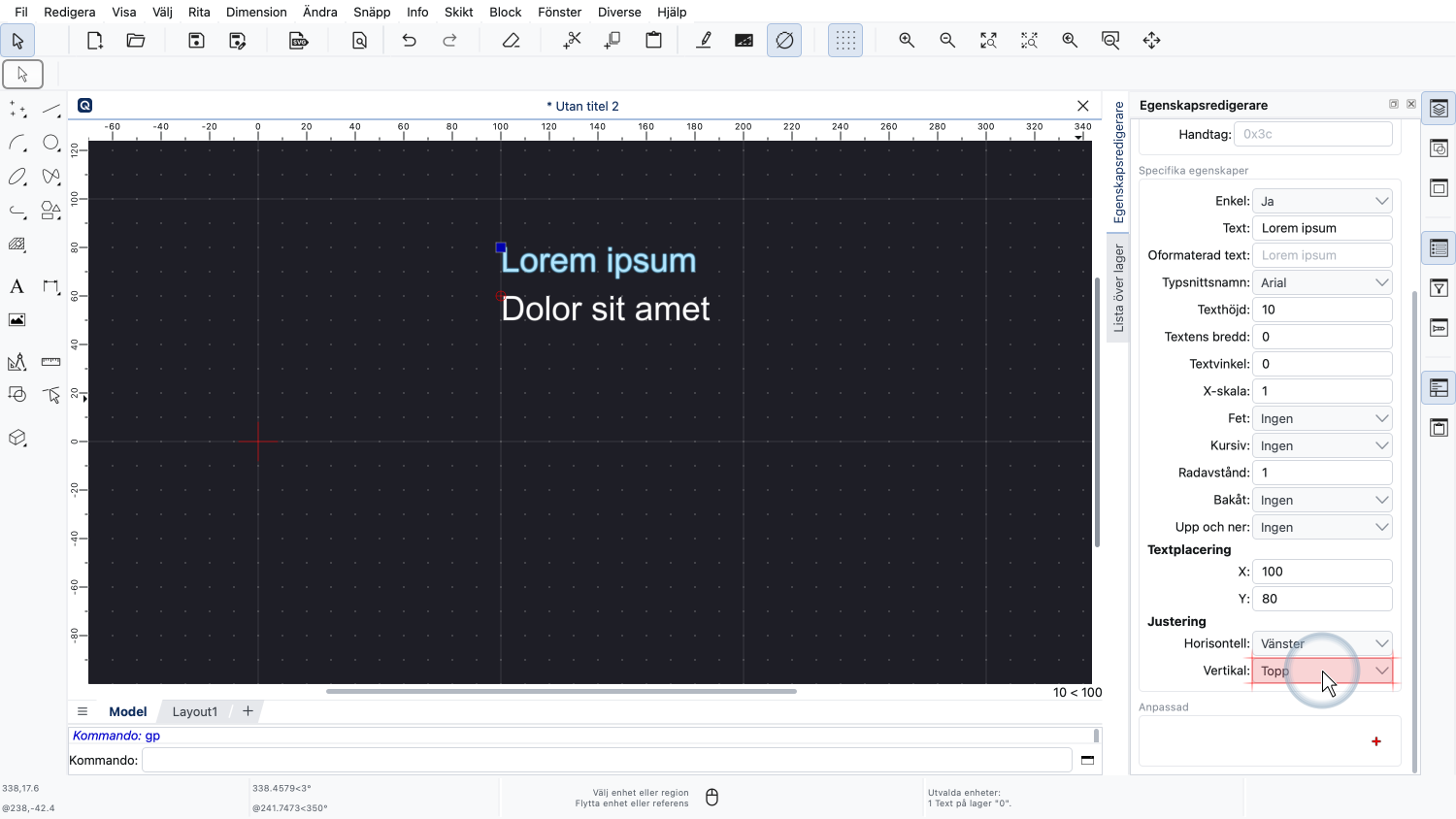
Texten är för närvarande vertikalt justerad till textens överkant.
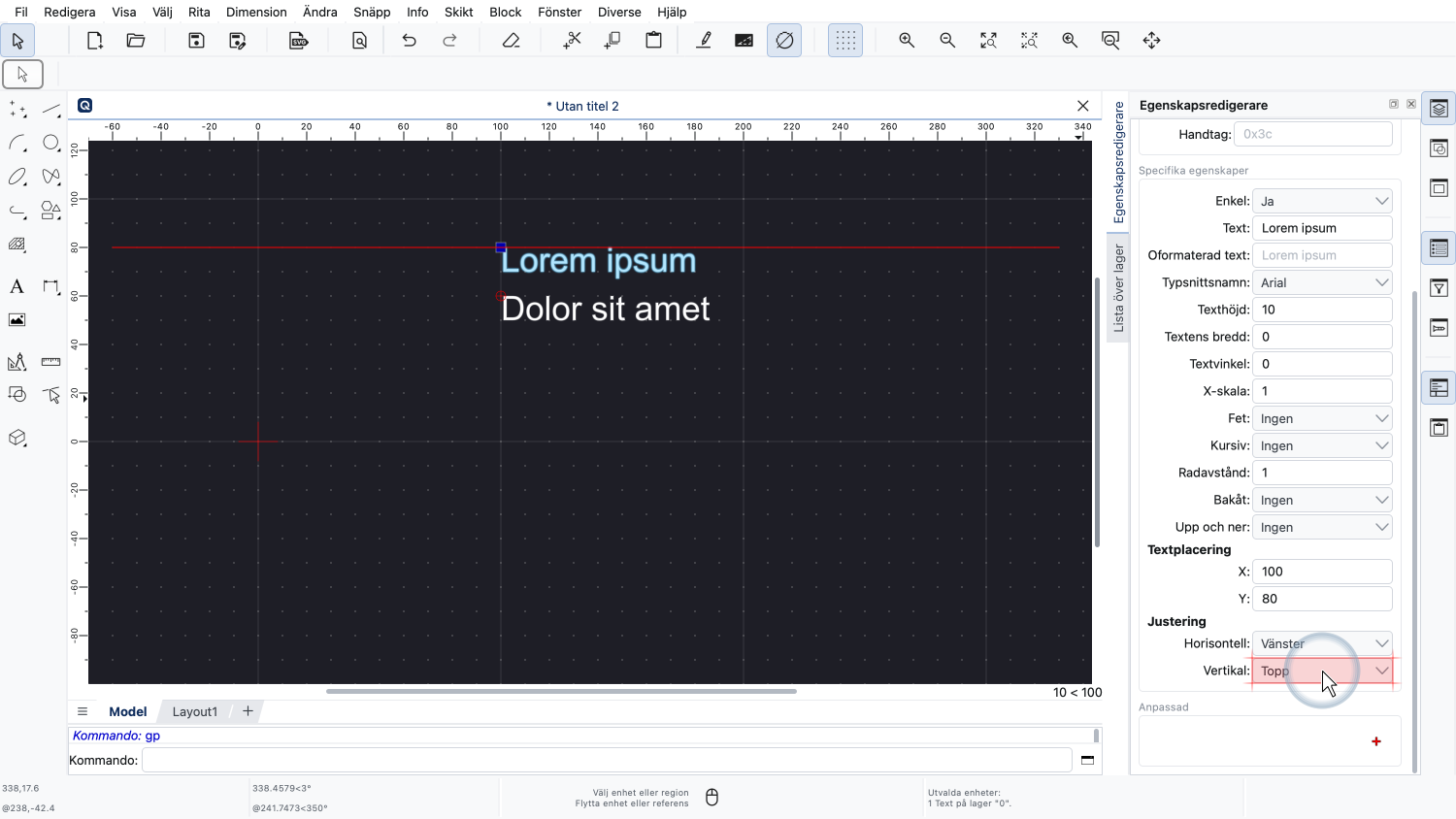
Det innebär att texten visas precis under dess referenspunkt.
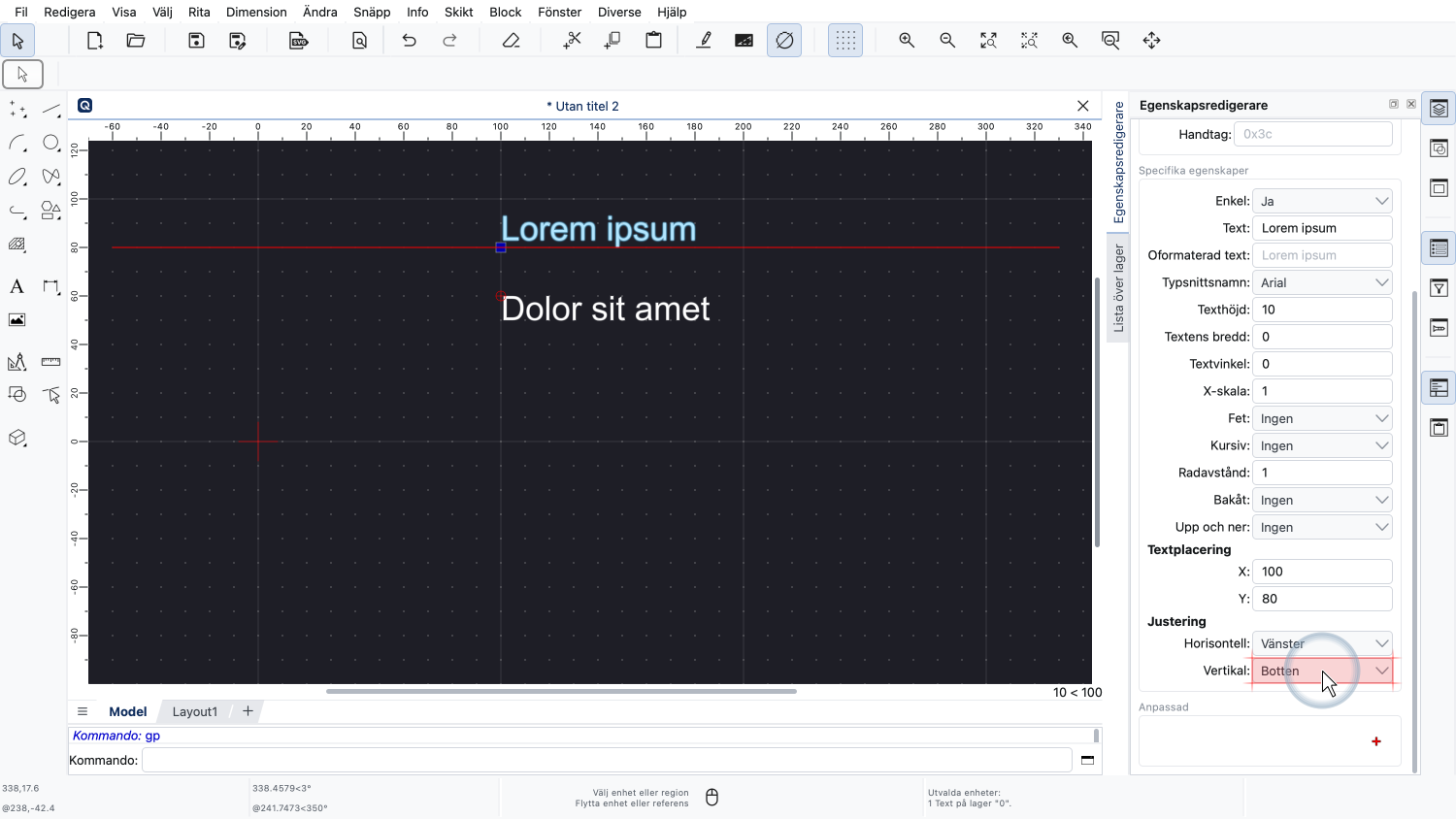
Om vi ändrar den vertikala justeringen till textens underkant berör texten referenslinjen med sin nedersta del, här underkanten av bokstaven "P".
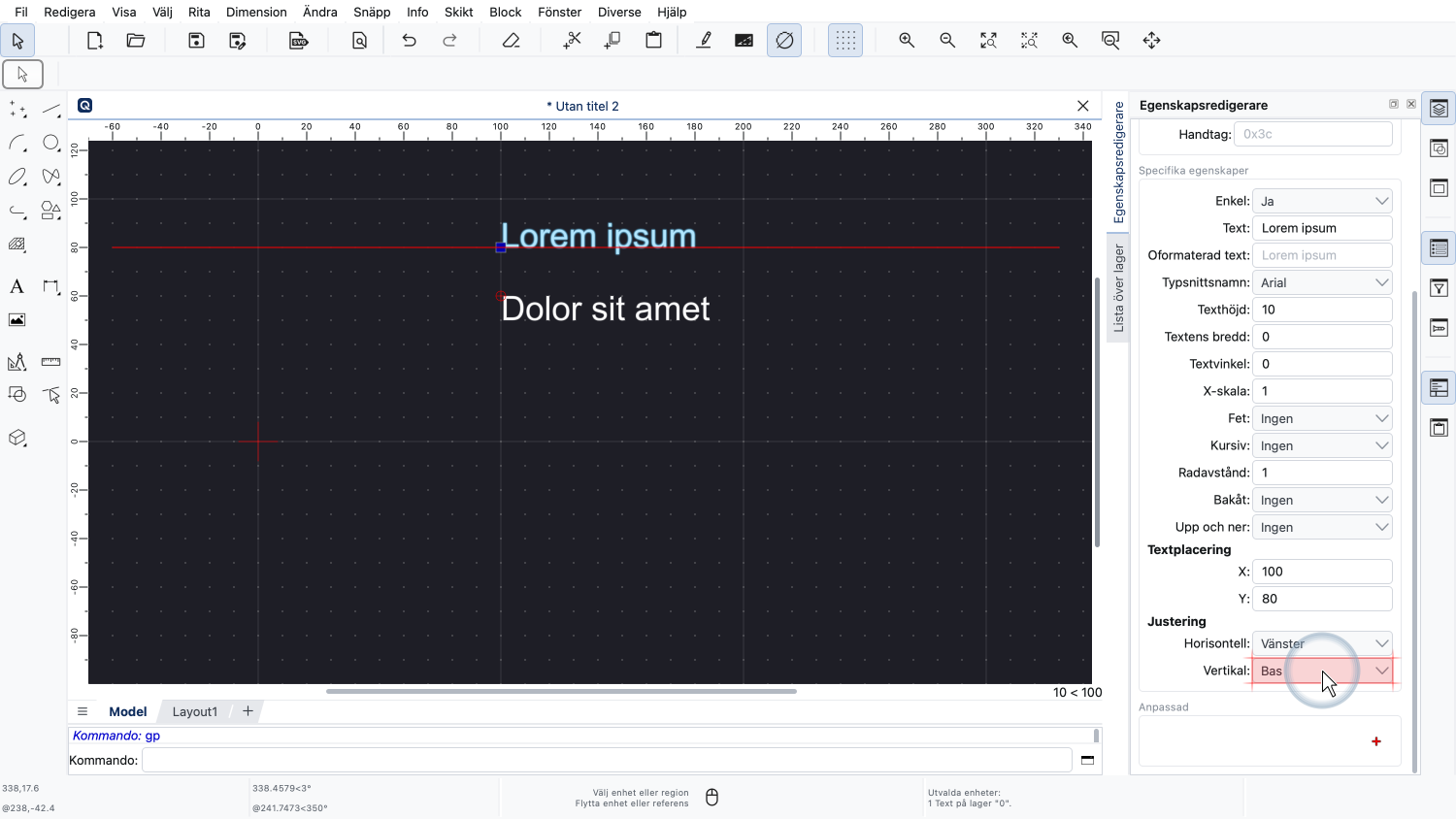
Vi kan också justera texten till dess baslinje, vilket placerar textens referenspunkt på den baslinje som texten skrivs på.
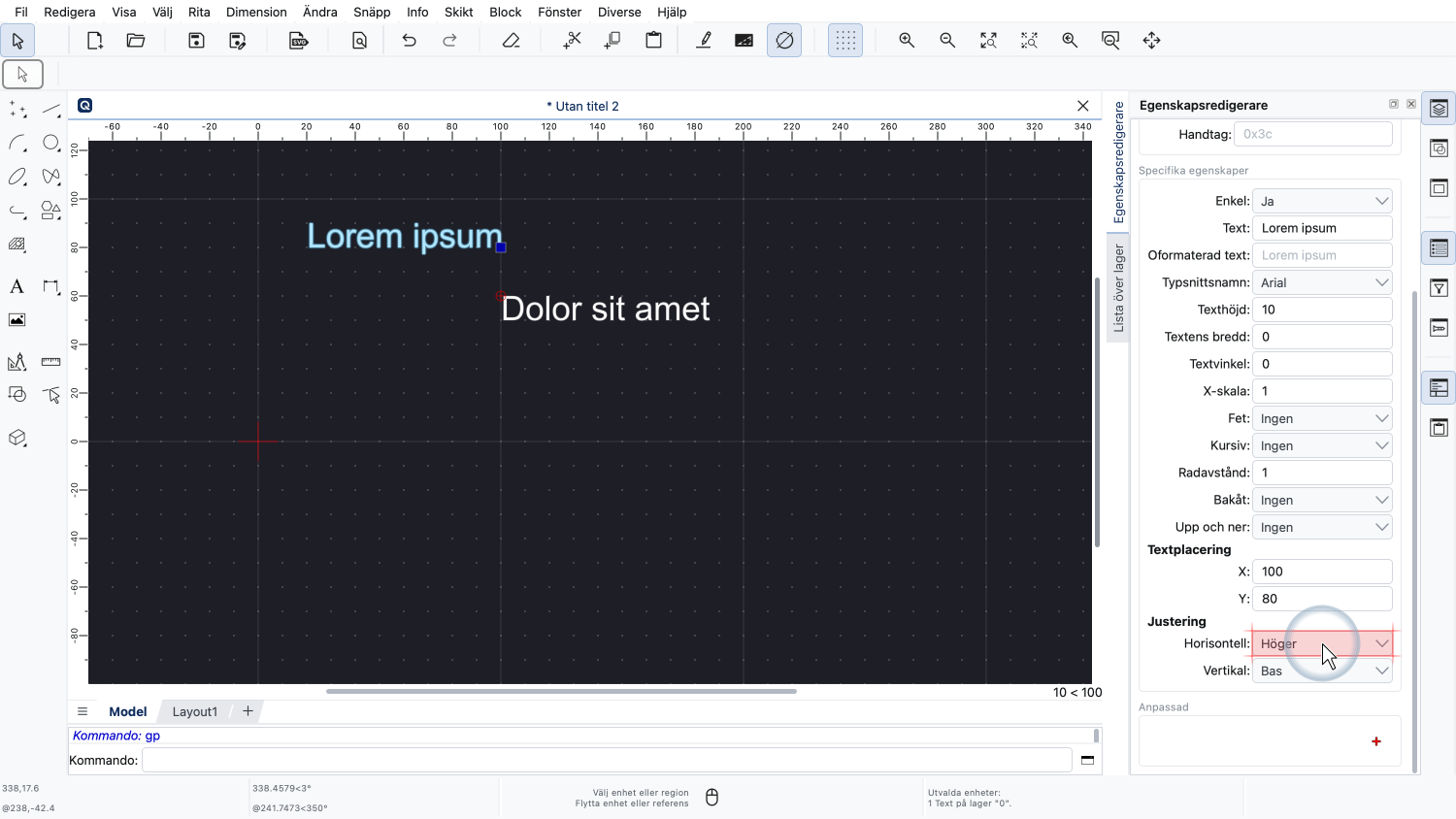
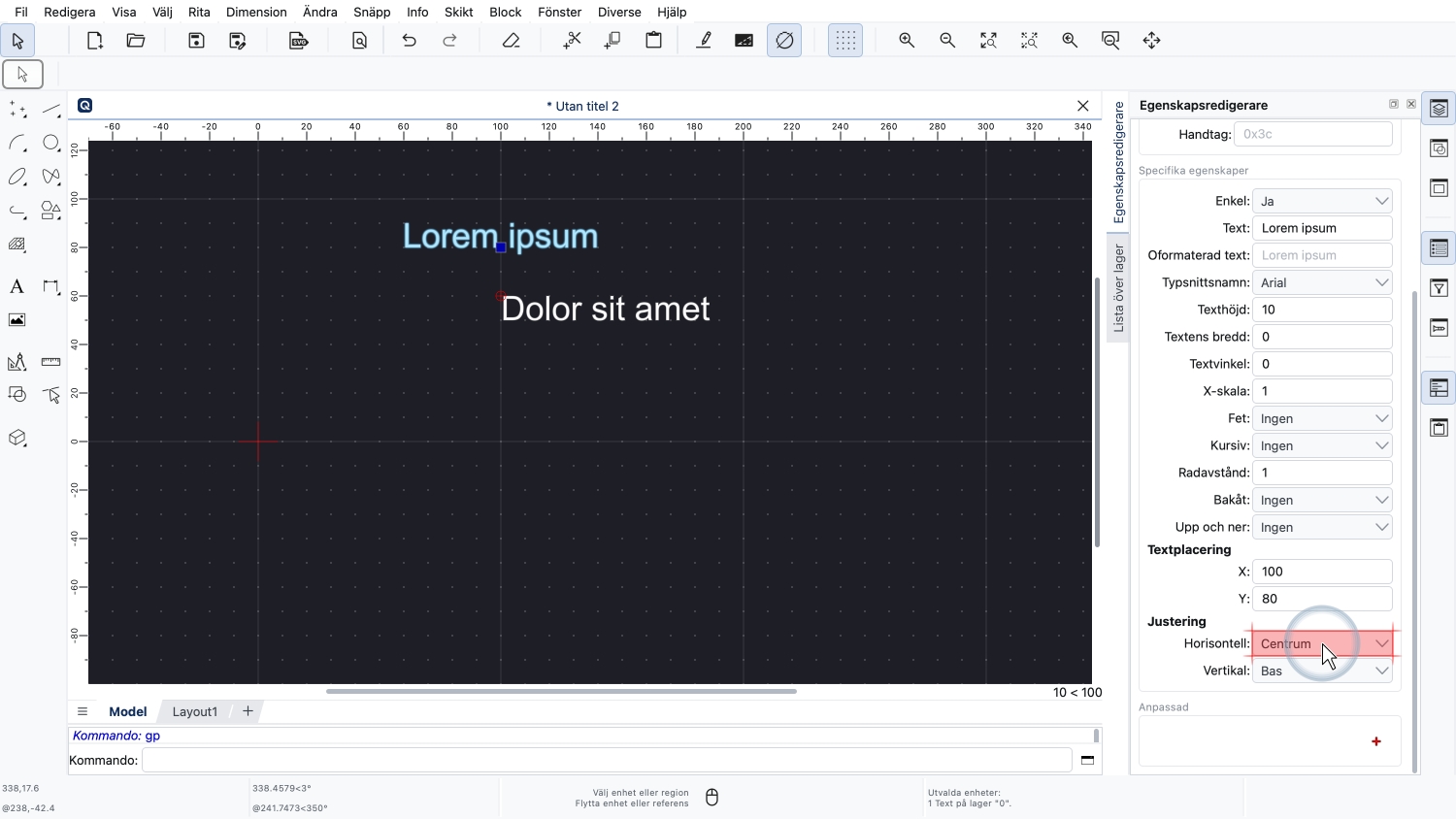
Den horisontella justeringen kan vara vänster, höger eller centrerad.
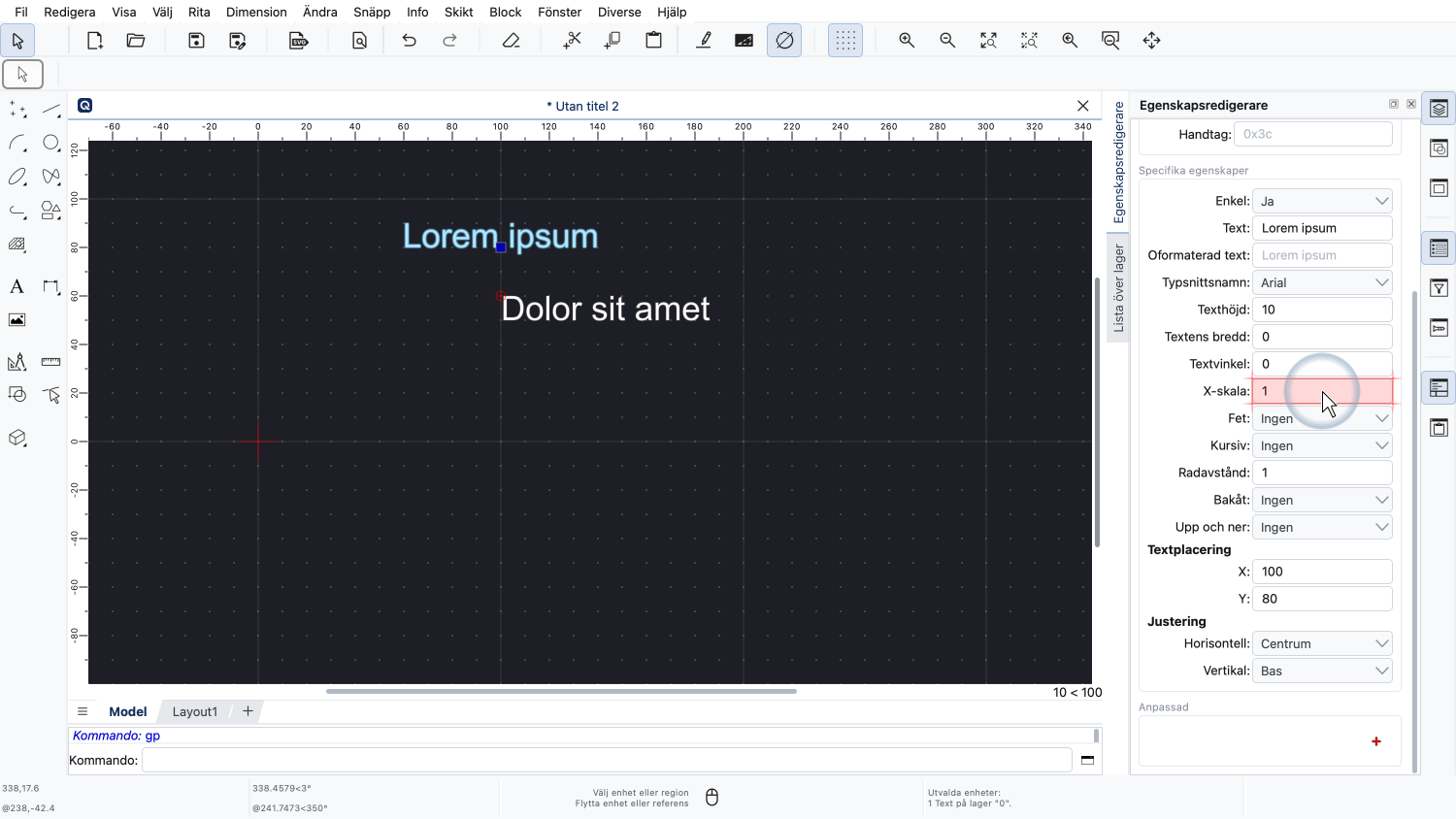
Egenskapen "X-skala" låter oss komprimera eller sträcka ut texten utan att ändra dess höjd.
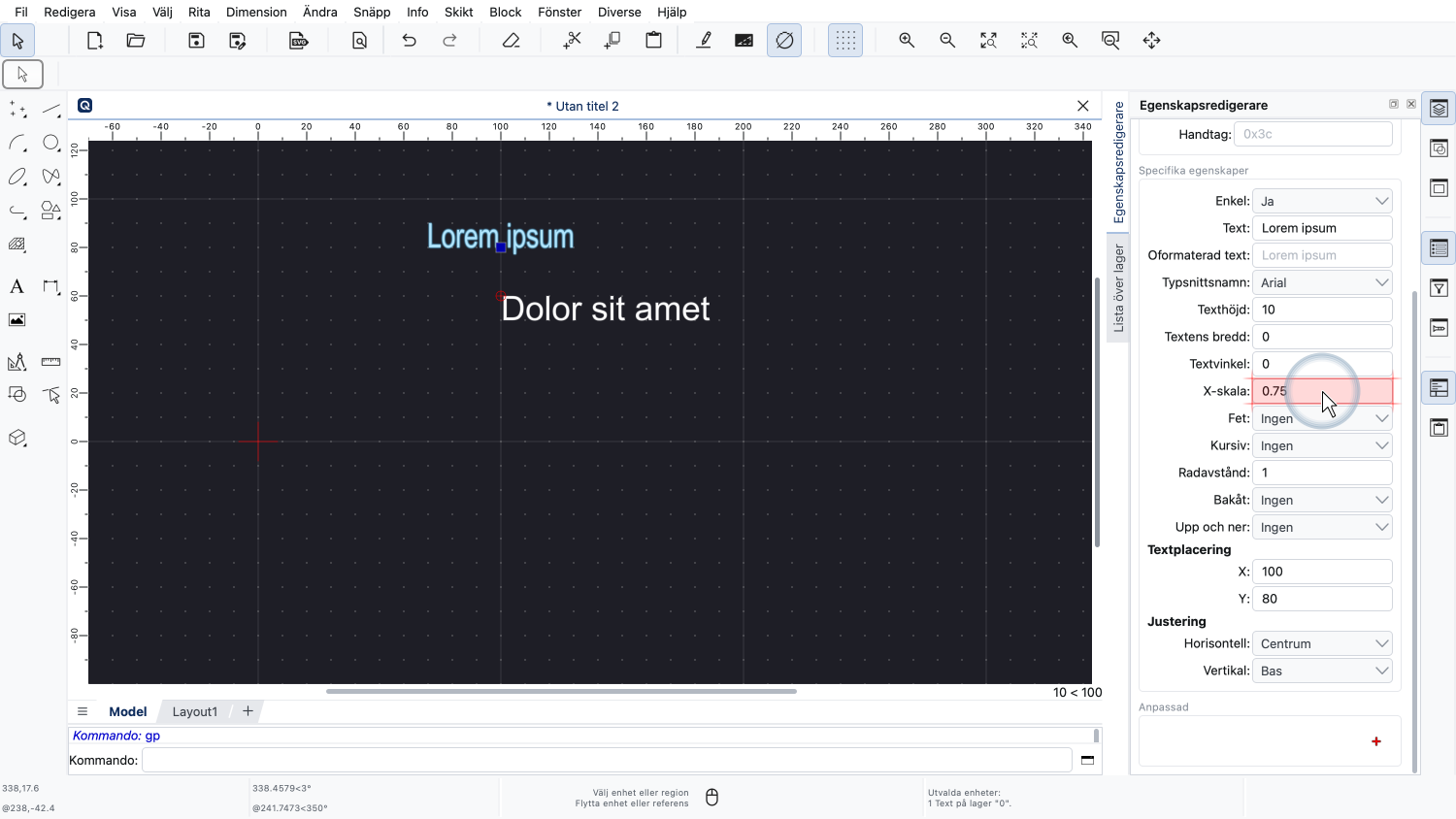
Ett värde mindre än 1 anger att texten är horisontellt komprimerad.
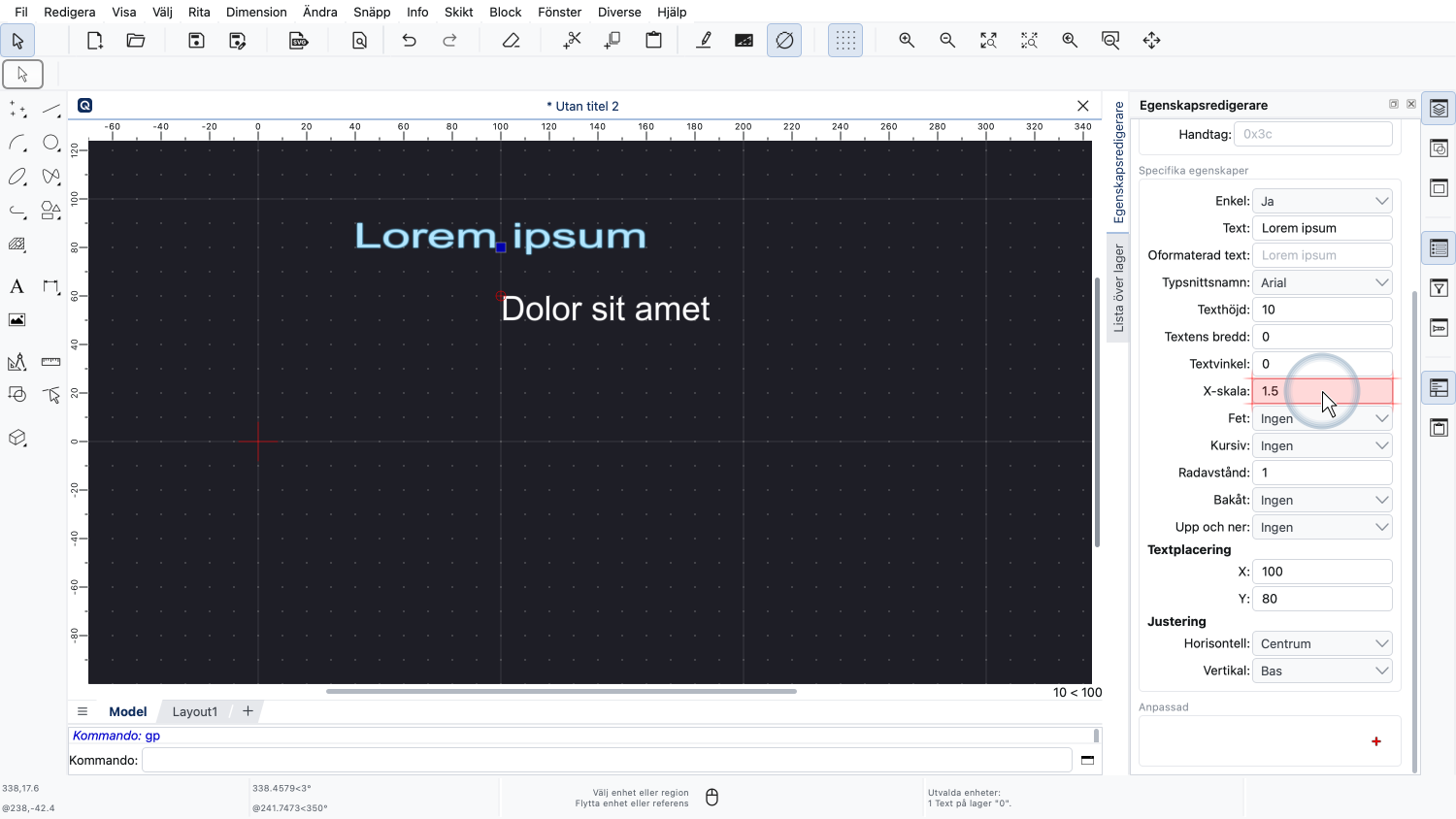
Ett värde större än 1 sträcker ut texten.
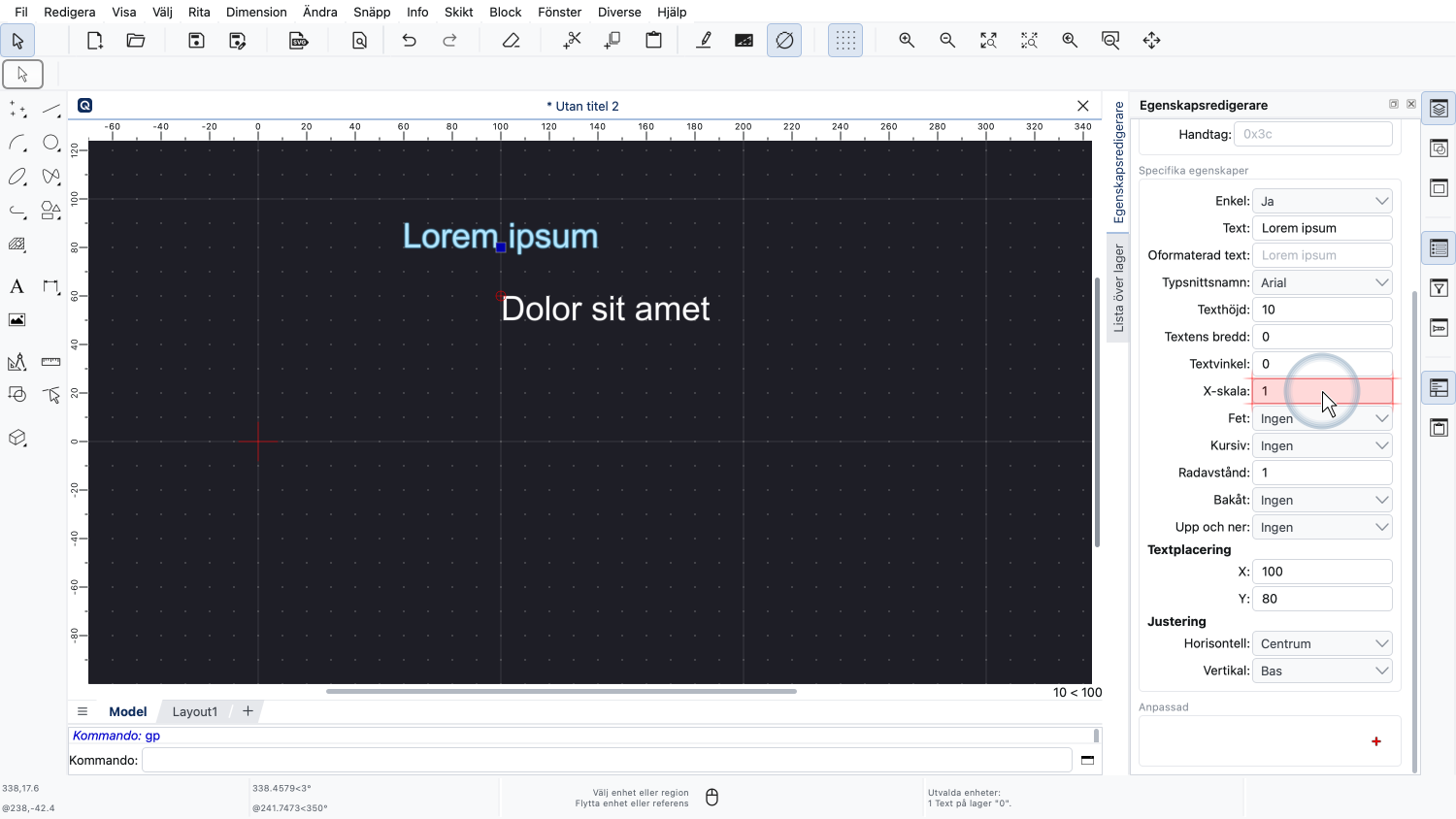
Med värdet 1 visas texten i sin ursprungliga bredd.
Att justera X-skalan kan vara användbart för att anpassa text till ett specifikt område.
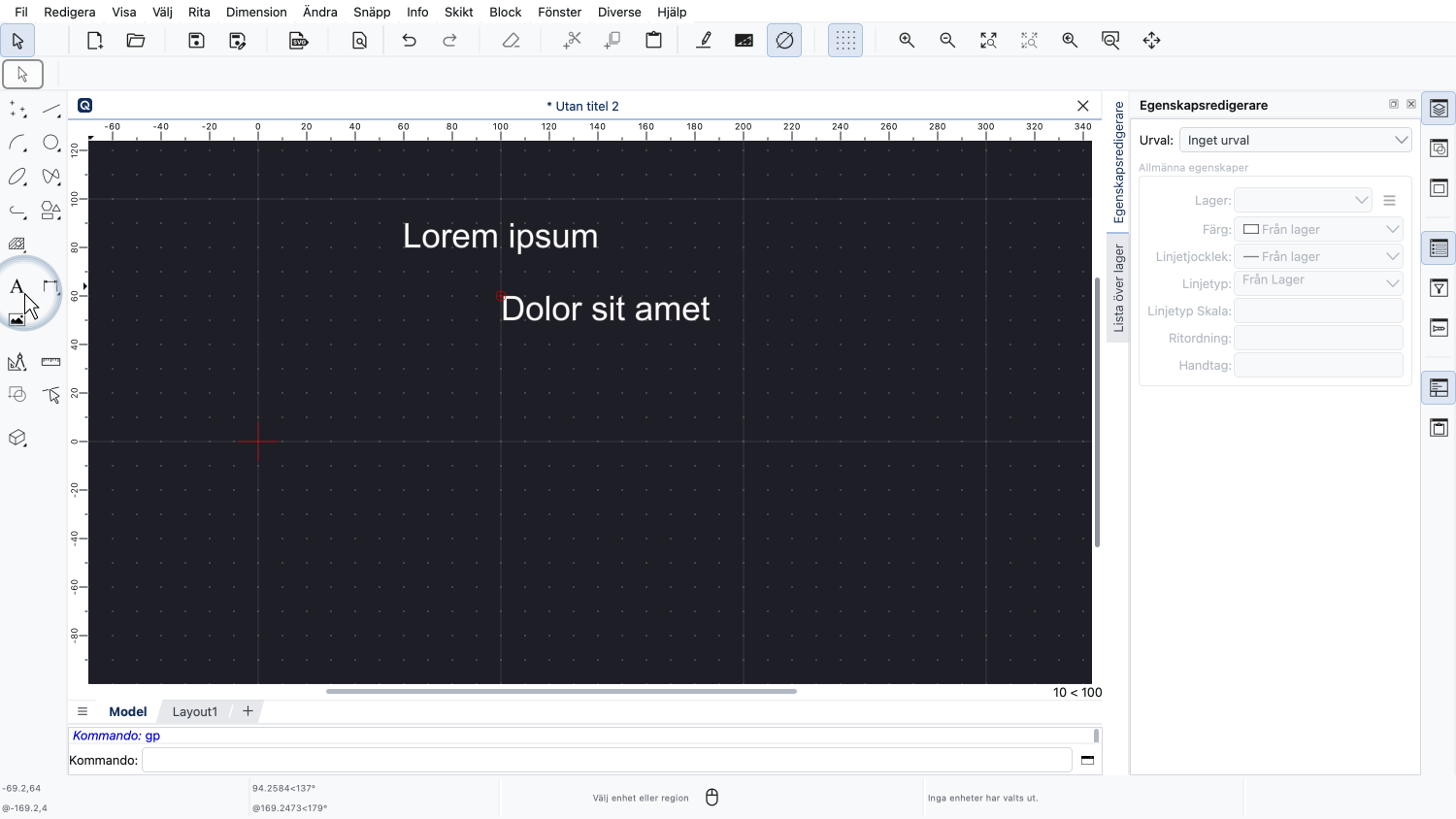
För att skapa en flerradstext använder vi samma textverktyg som tidigare.
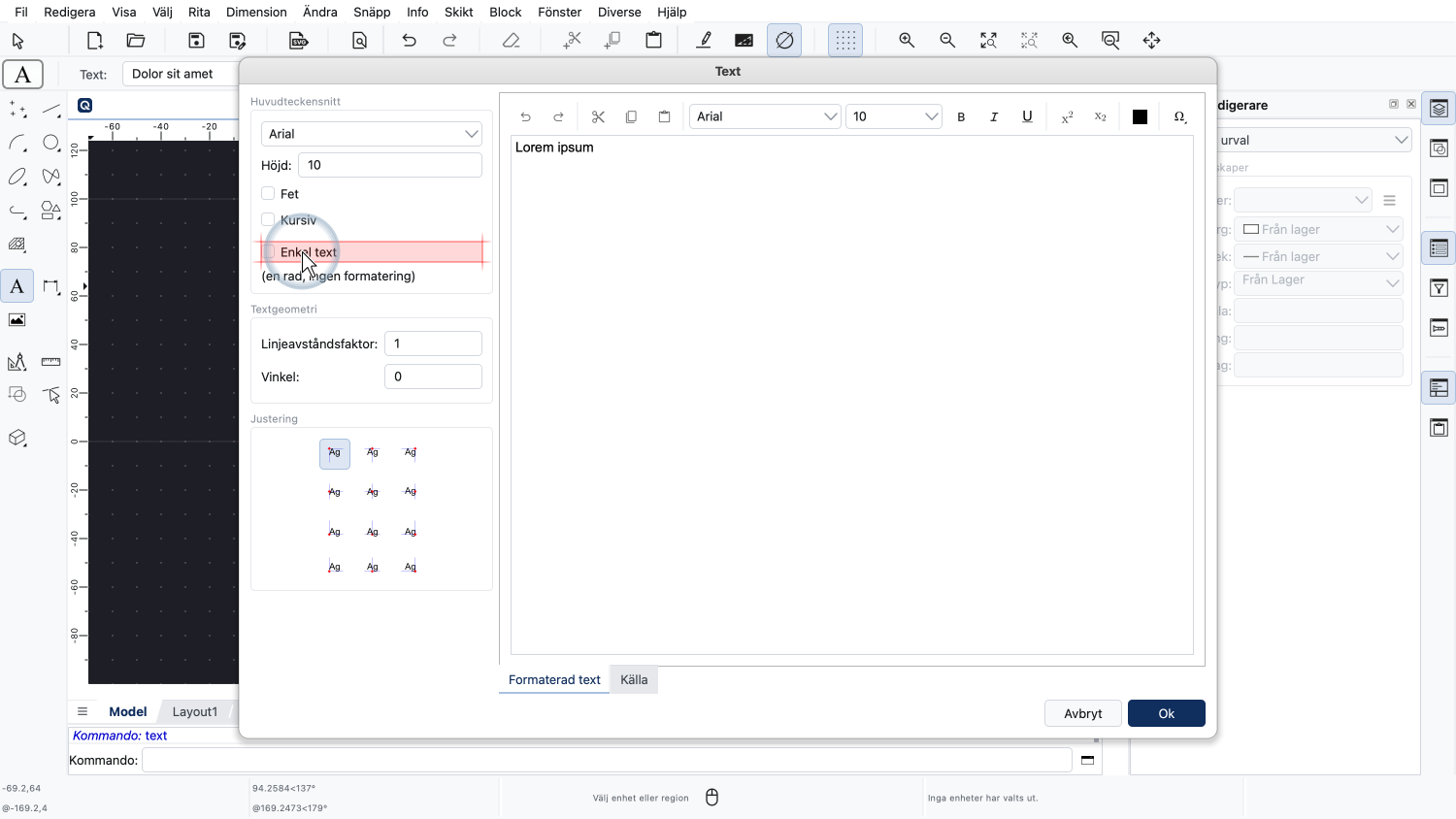
Den här gången avmarkerar vi kryssrutan "Enkel text".
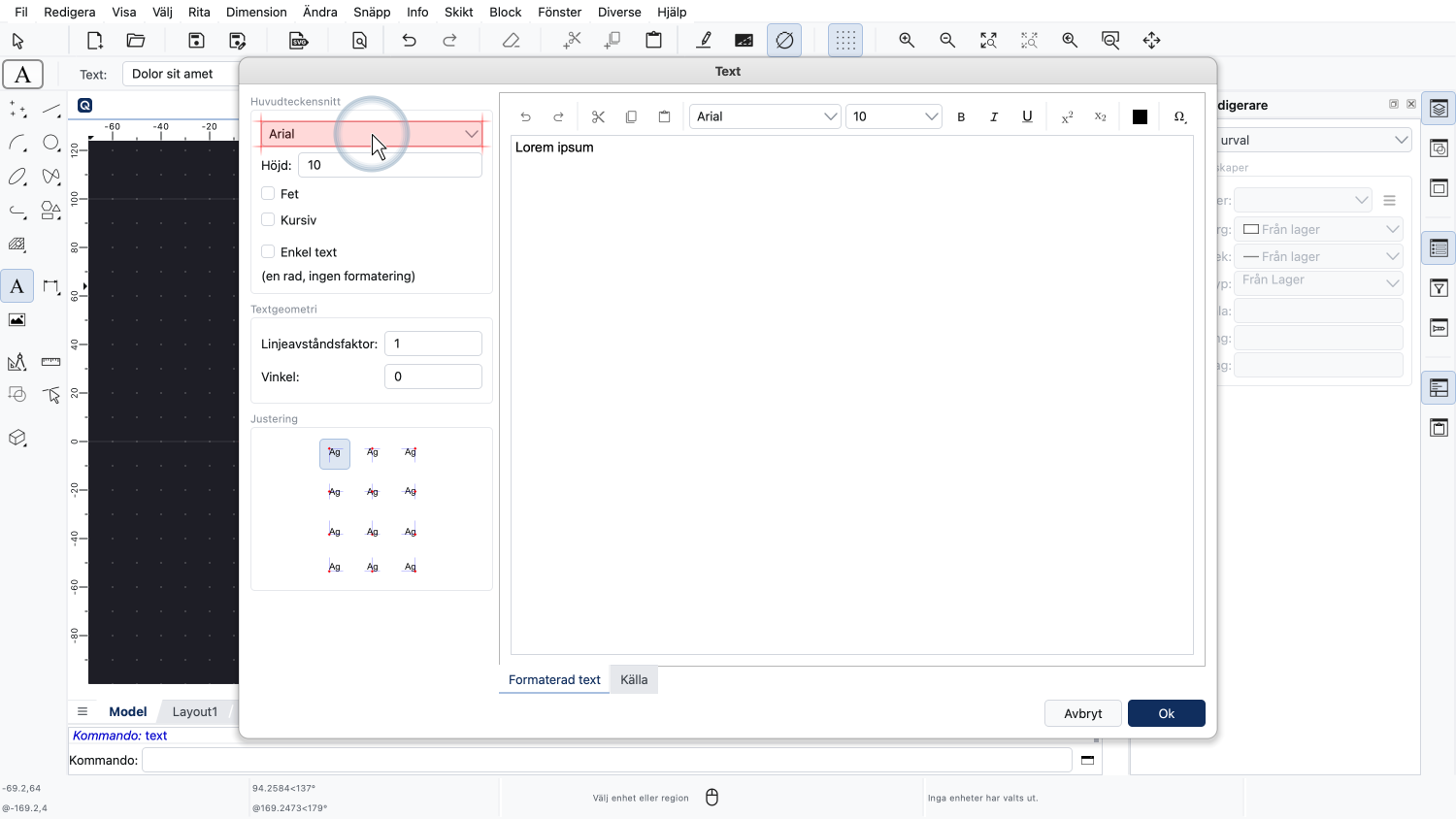
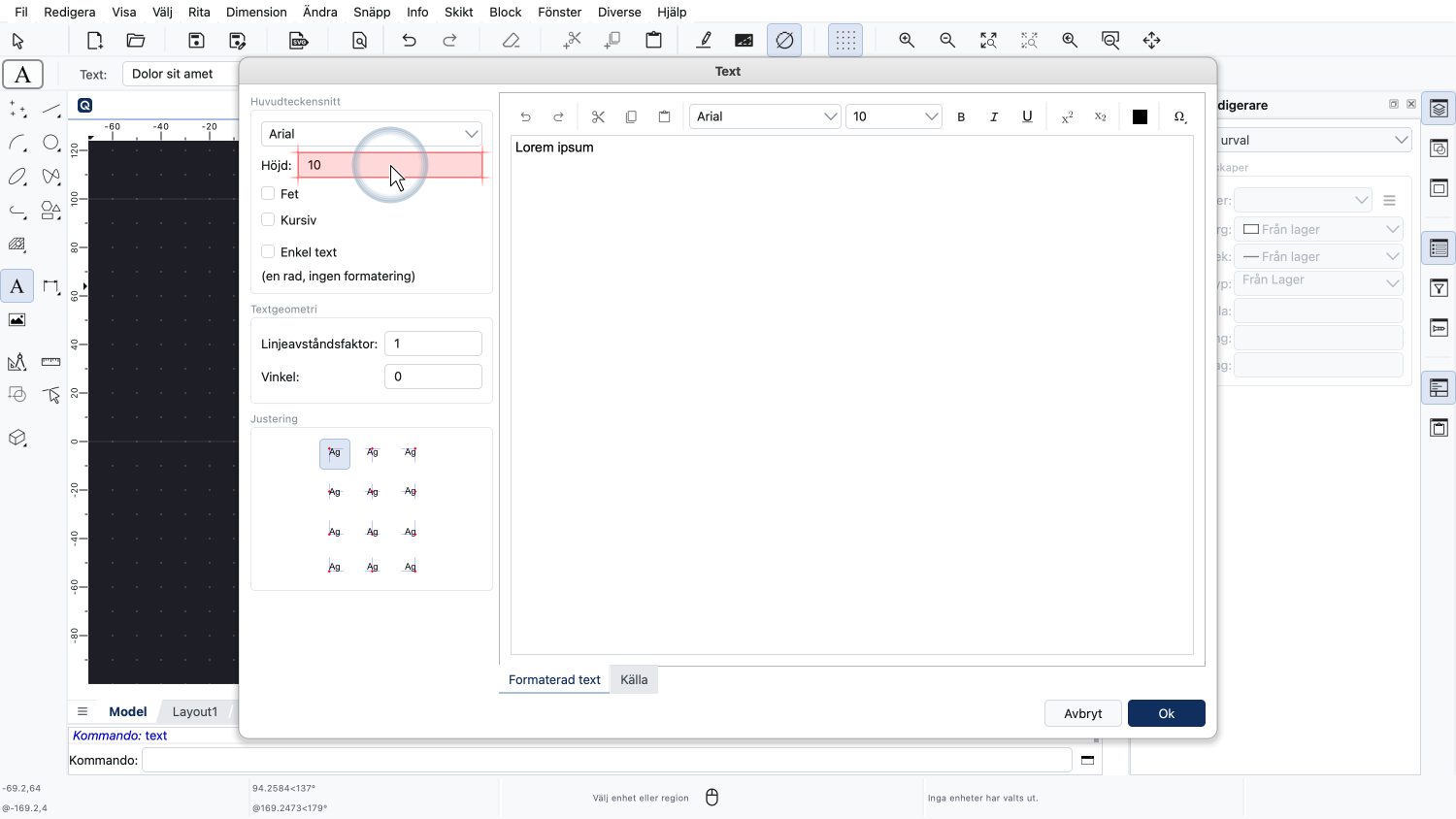
Vi kan fortfarande välja önskat teckensnitt och texthöjd.
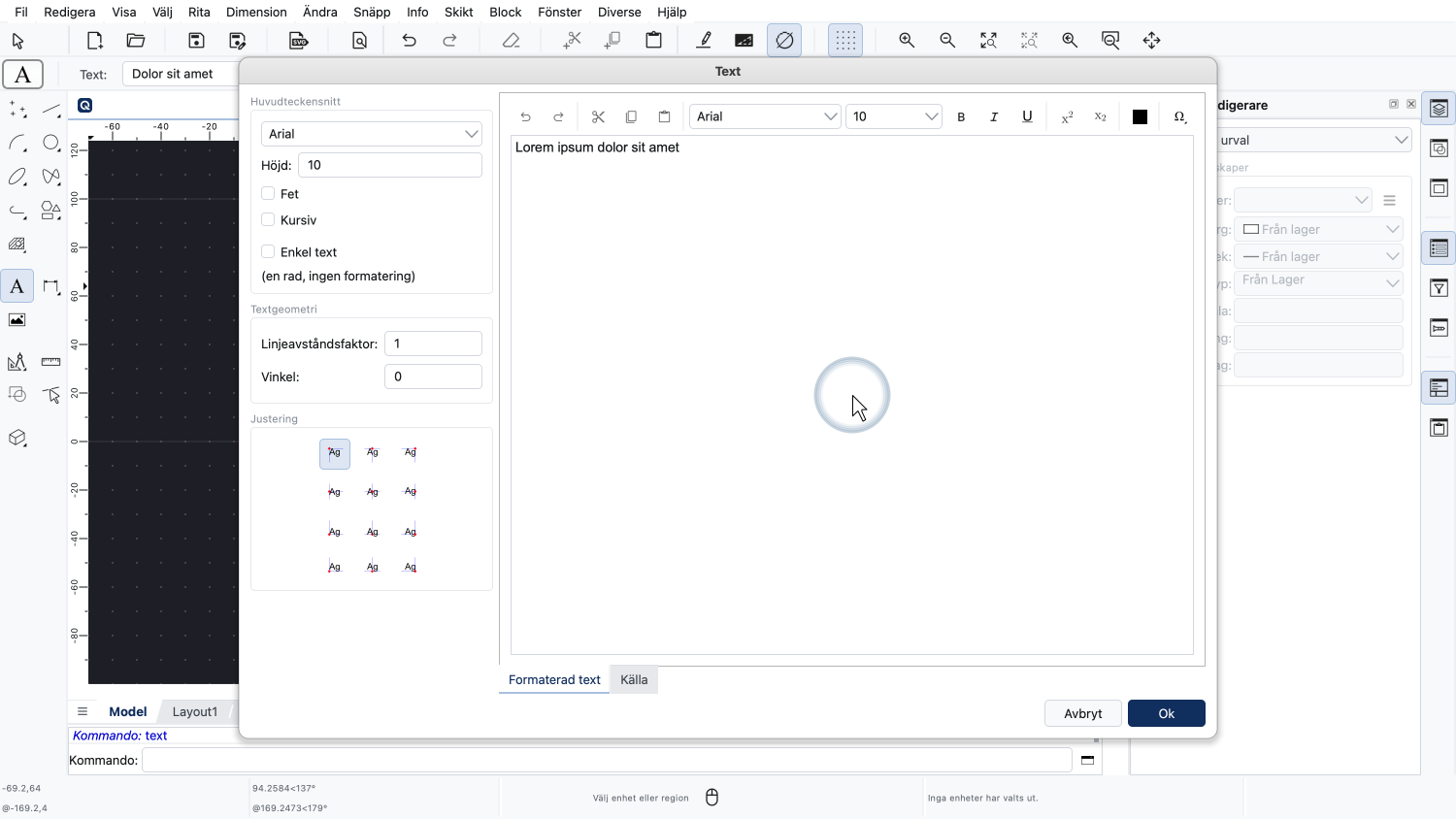
Till höger anger vi vår text.
Men nu kan vi även använda olika teckensnitt, texthöjder, färger och andra attribut för valfri del av vår text.
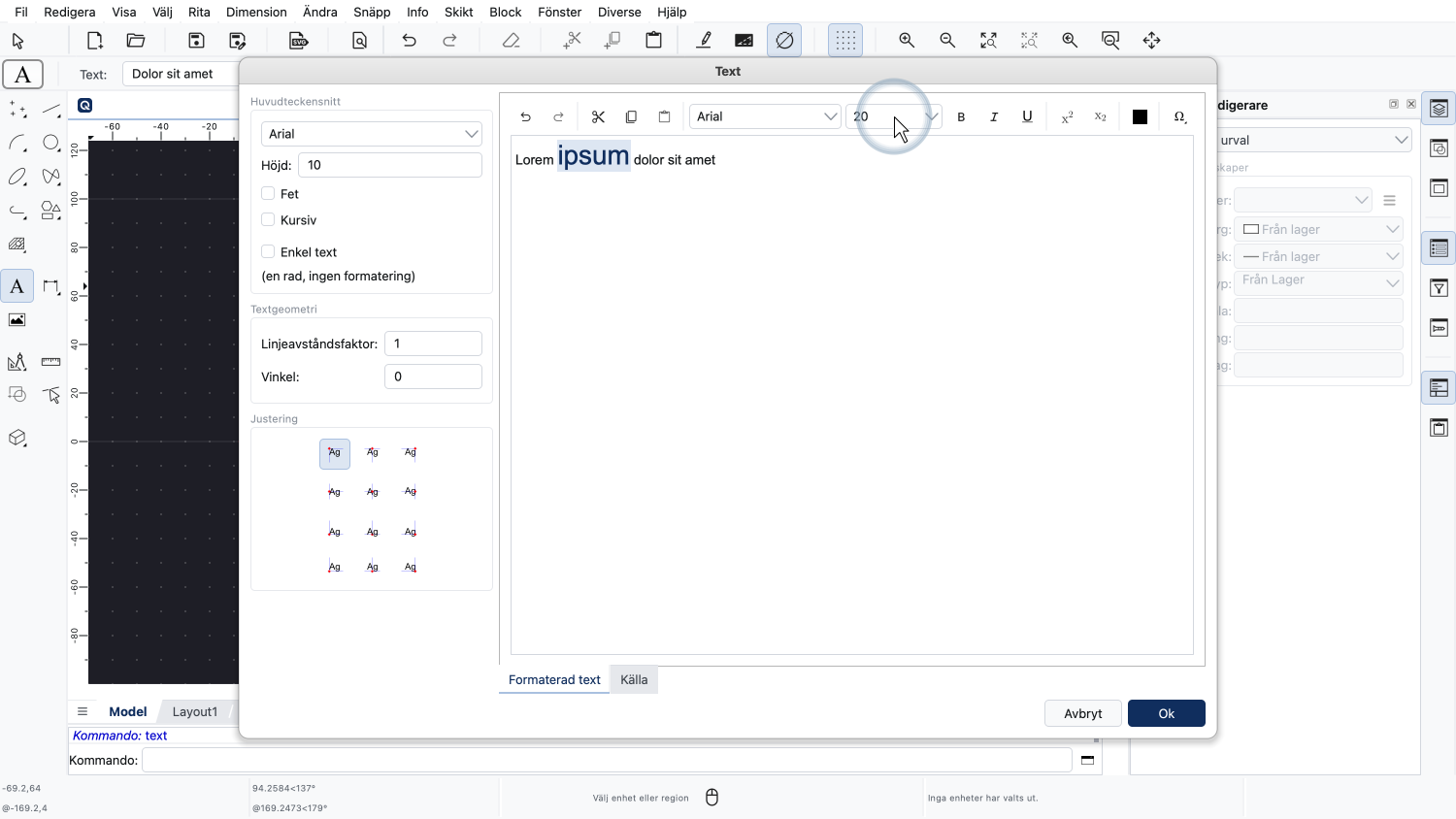
Vi kan till exempel ändra texthöjden för ett enskilt ord.
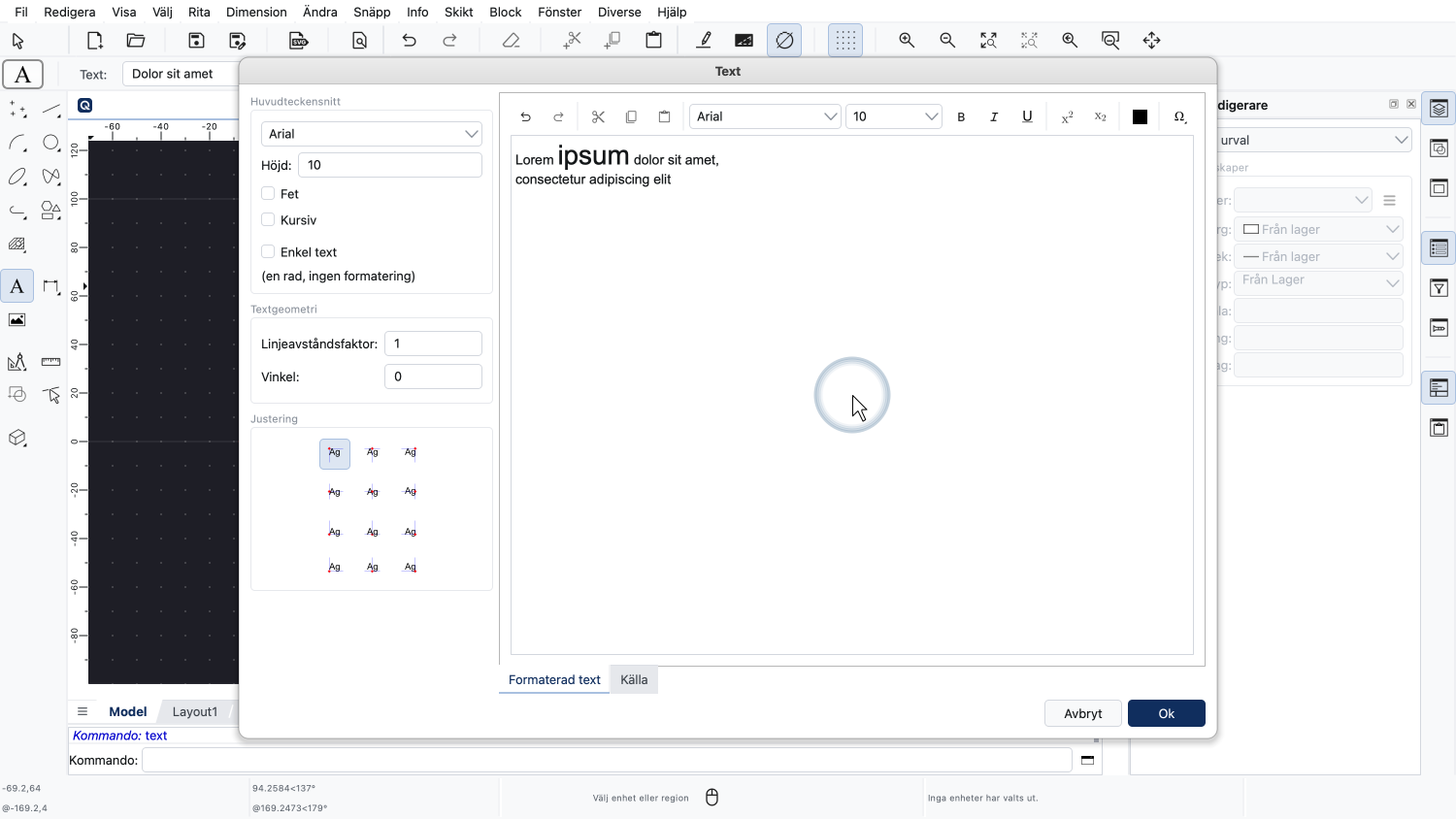
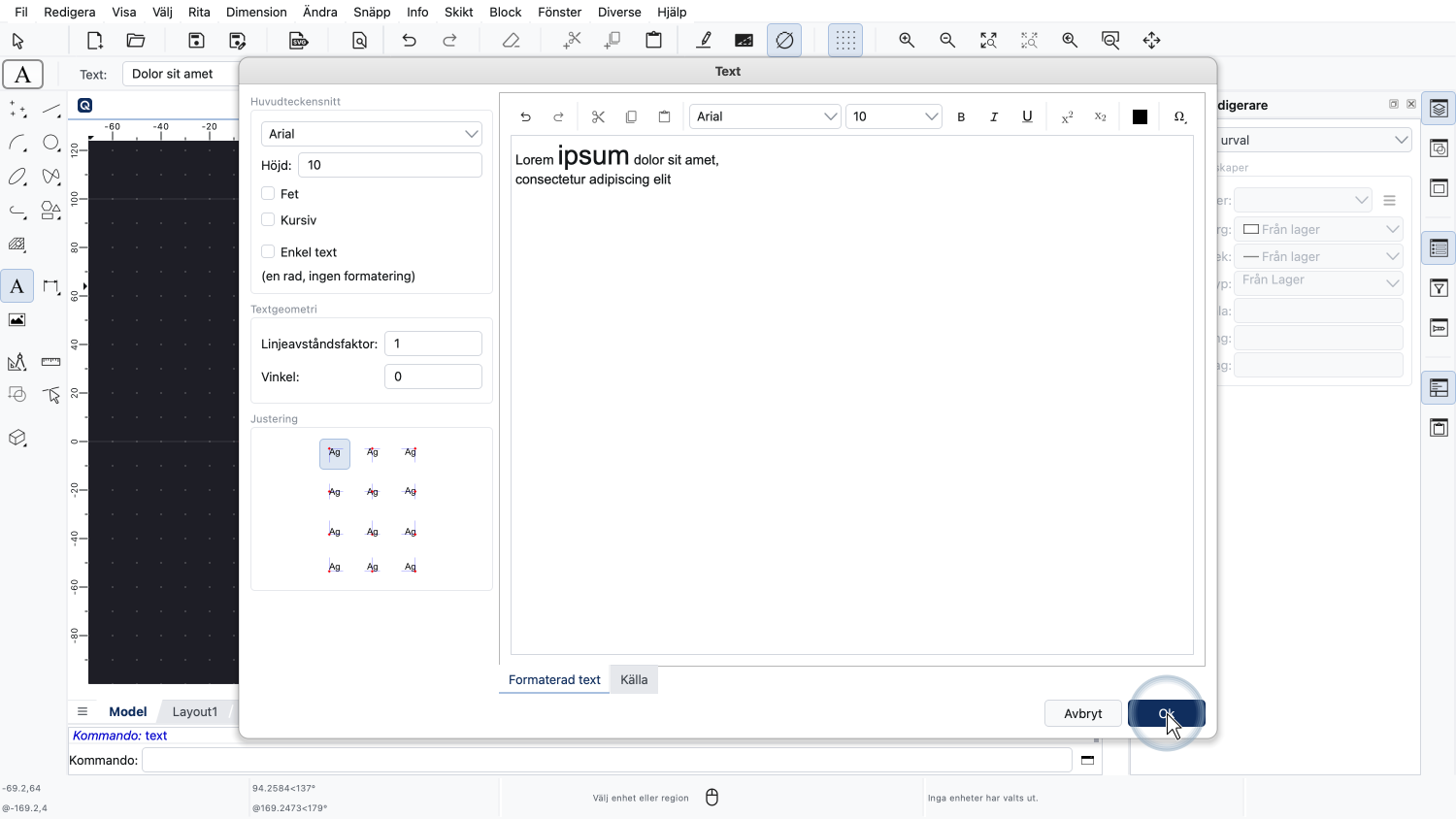
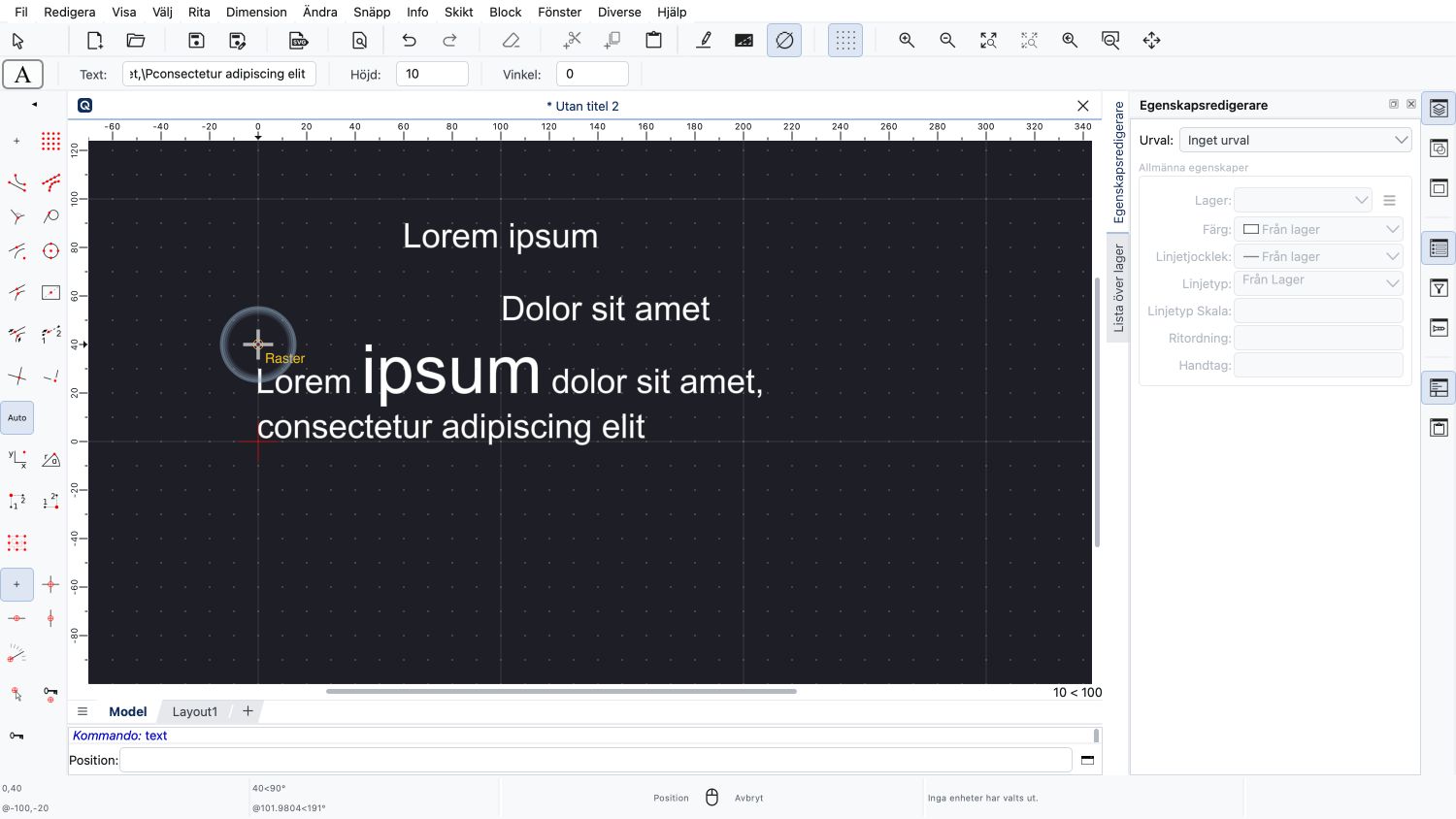
Vi kan även ha flera rader i vår text.
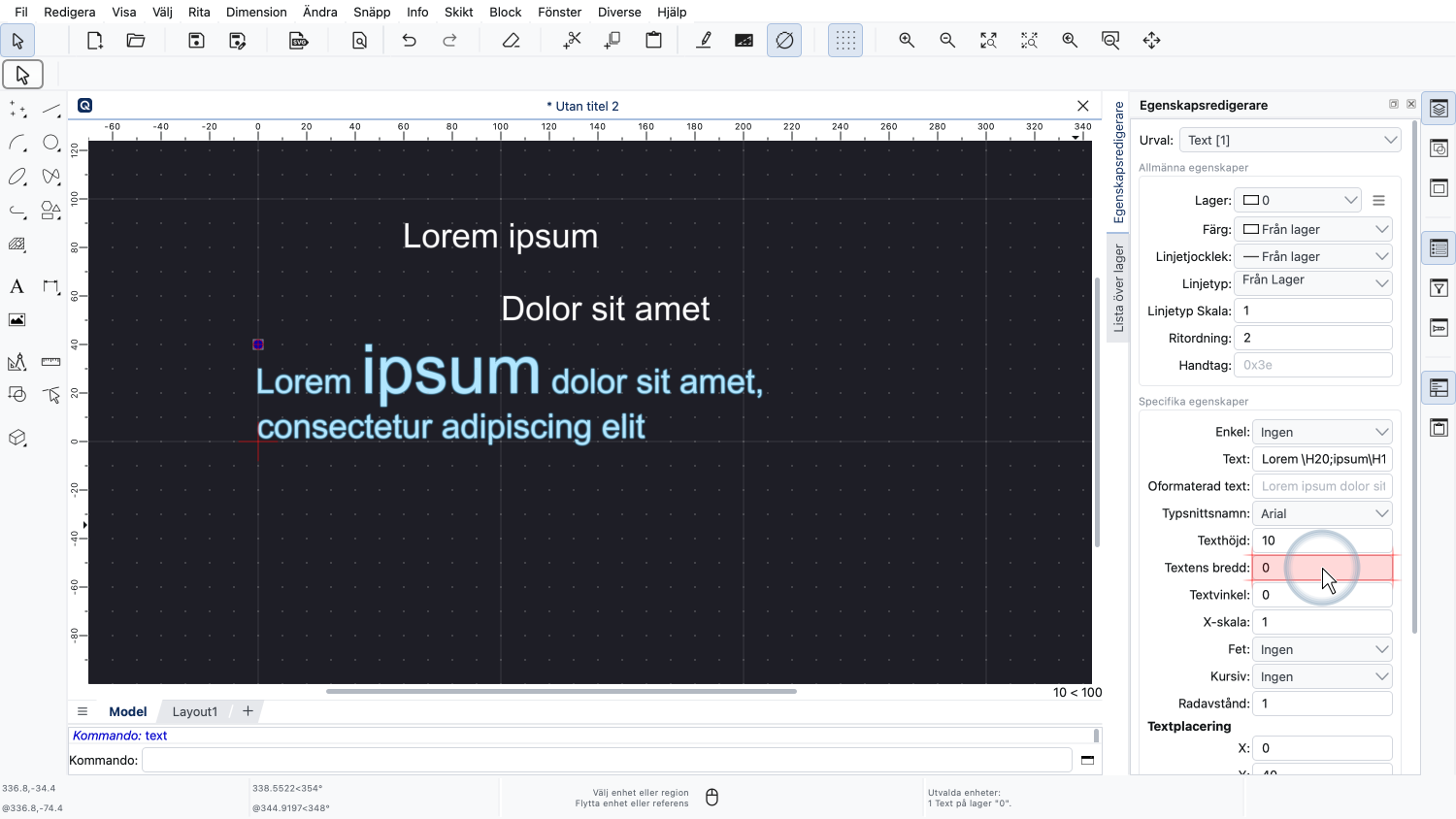
Bland egenskaperna för denna text kan vi hitta en egenskap för textbredden.
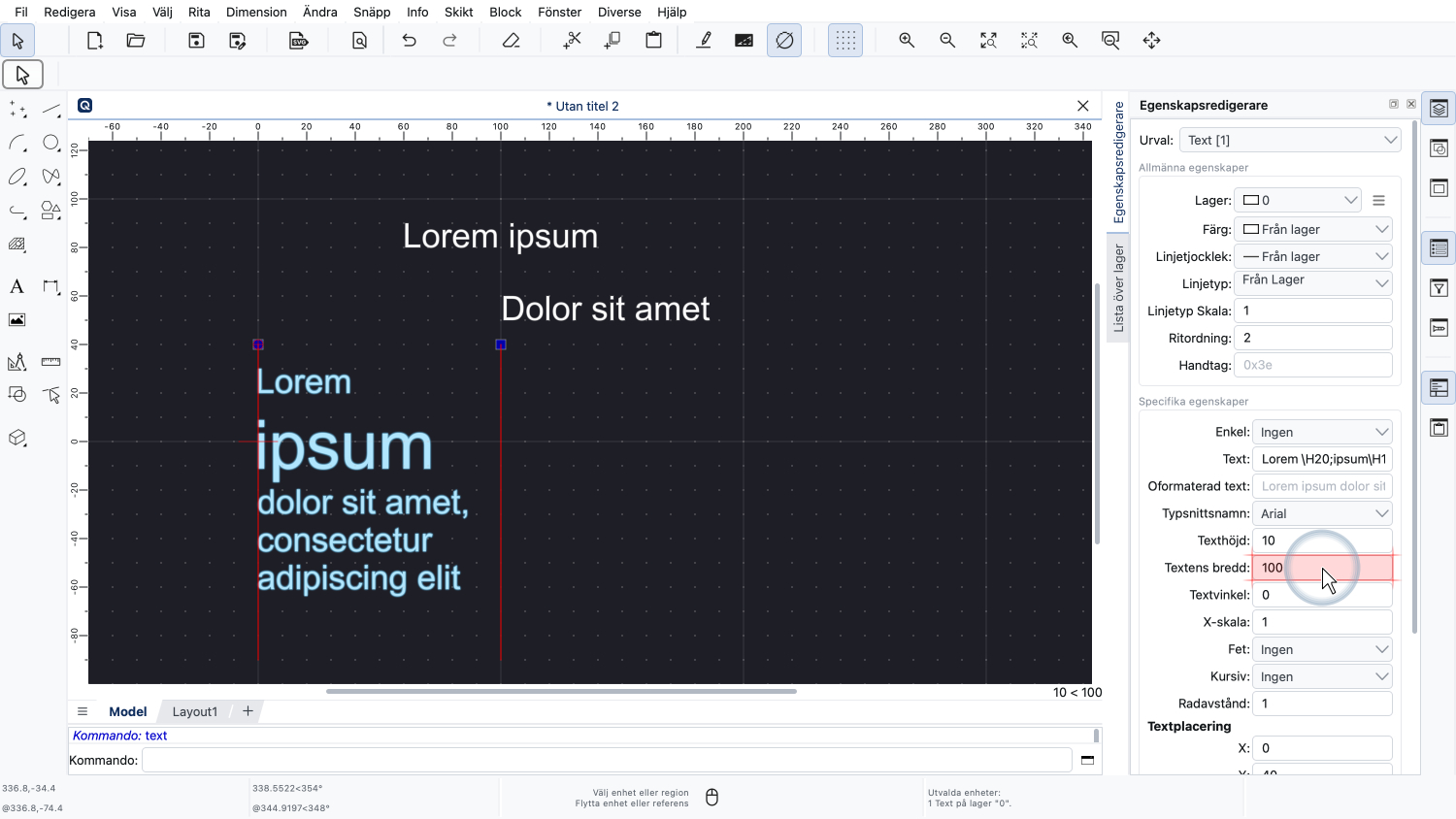
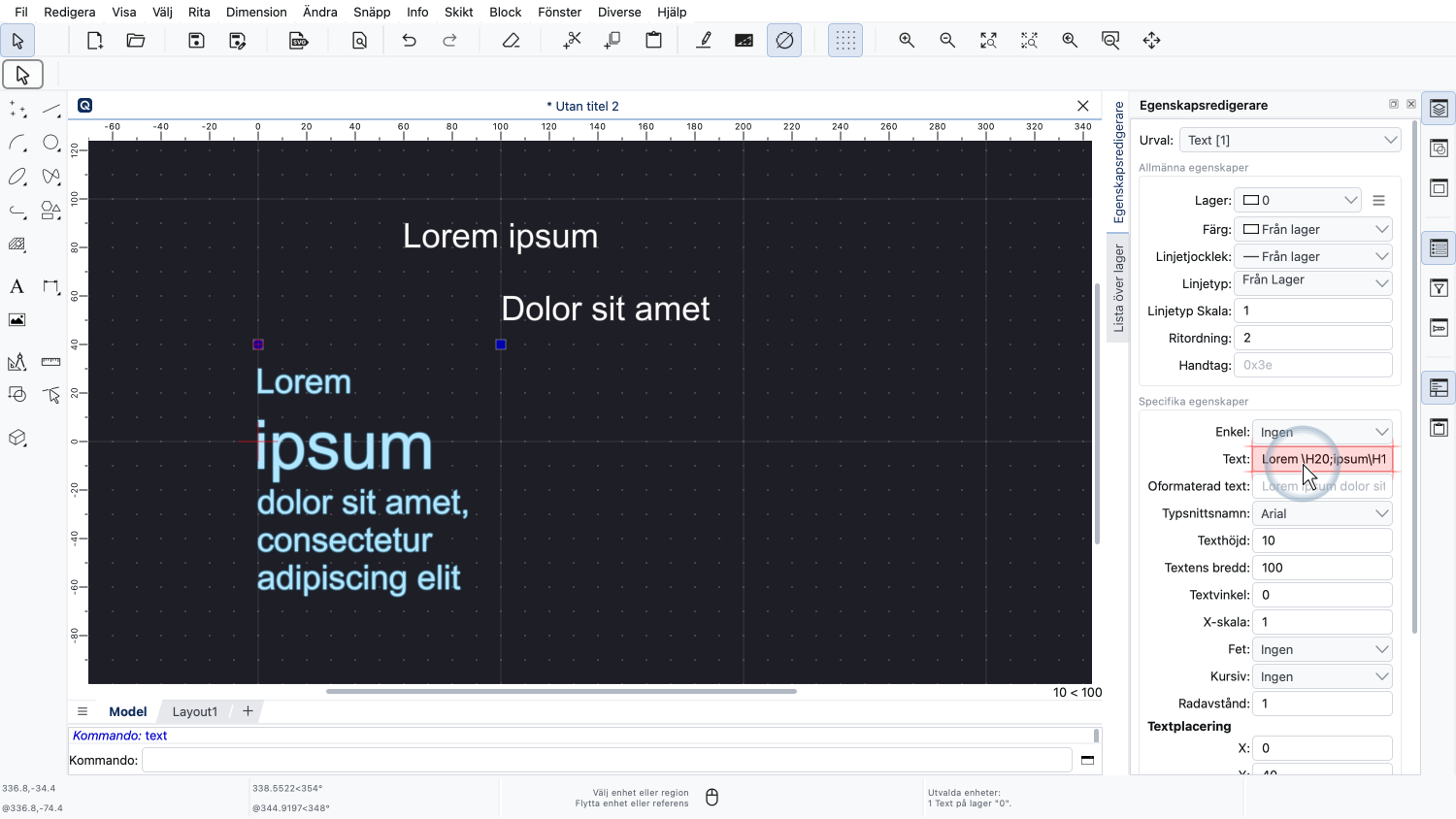
Om denna egenskap är inställd på ett annat värde än noll radbryts texten automatiskt vid den angivna bredden om möjligt.
Om vi tittar på textegenskapen för vår textentitet kan vi se att egenskapsredigeraren visar olika koder tillsammans med vår text.
Dessa koder instruerar QCAD om hur texten ska renderas, här med höjdförändringen.
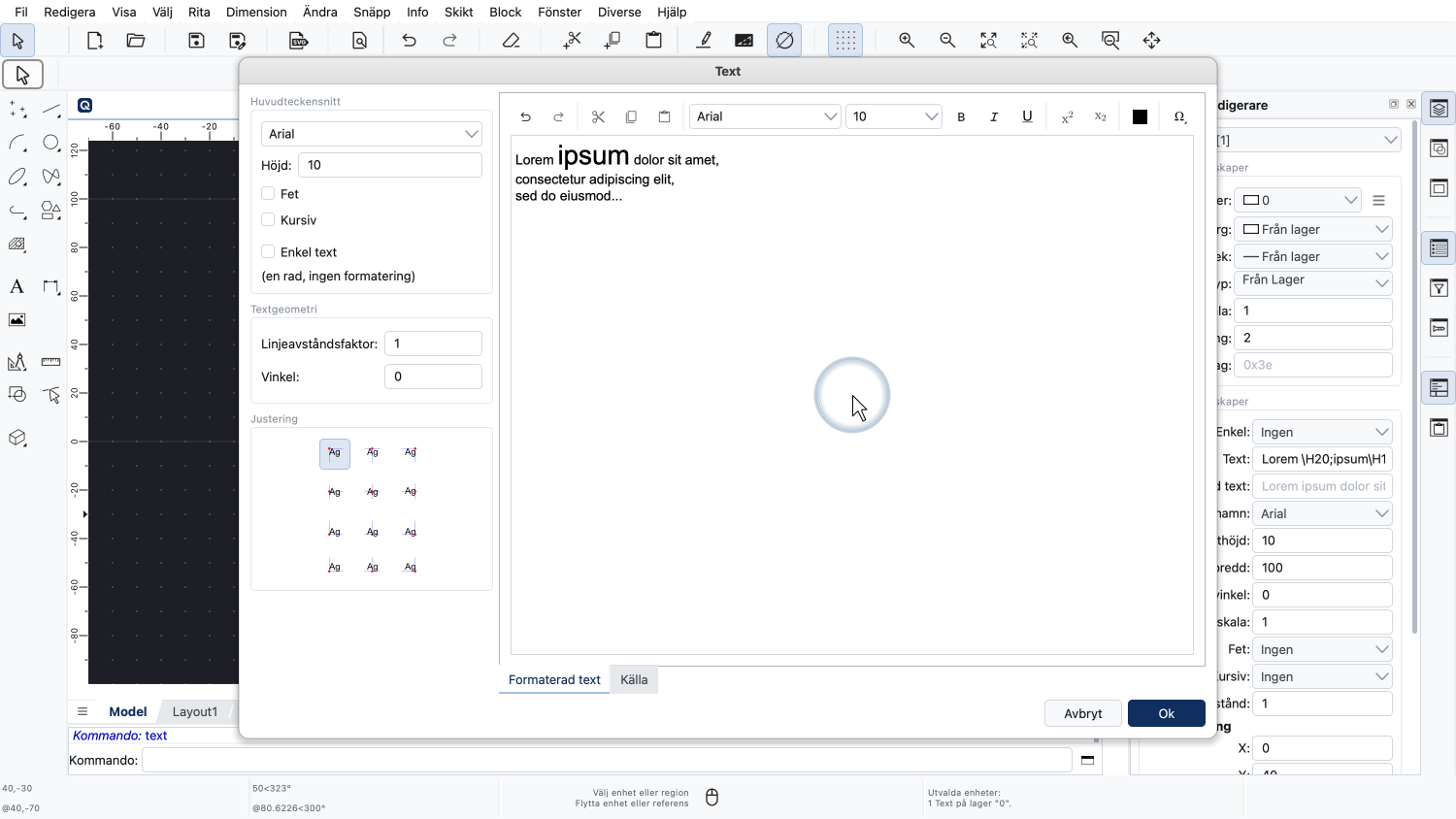
För att redigera en formaterad text är det vanligtvis mer praktiskt att dubbelklicka på den, vilket öppnar textdialogen.
Det sista vi vill visa i den här handledningen är hur man exploderar en text till geometriska entiteter.
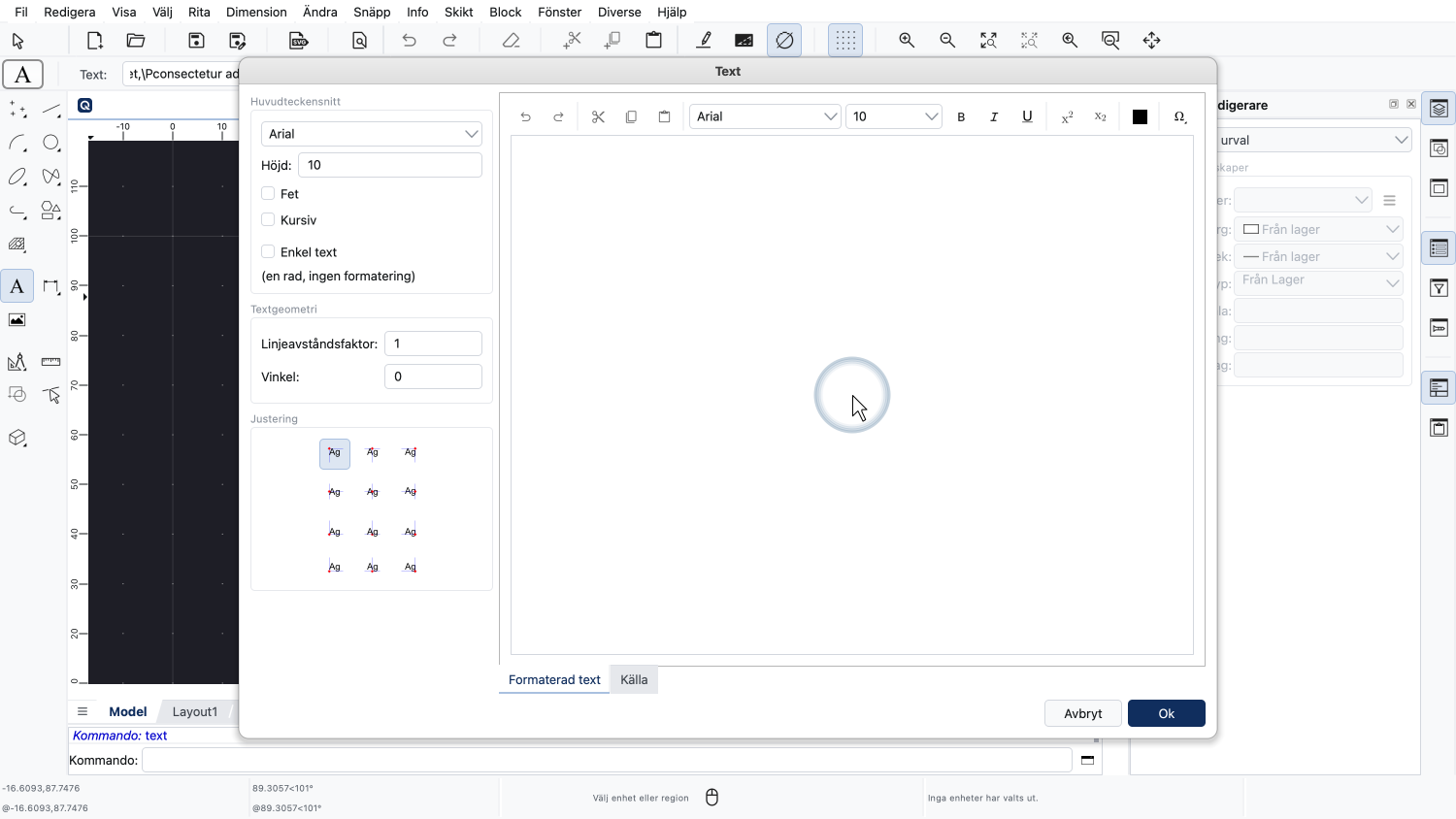
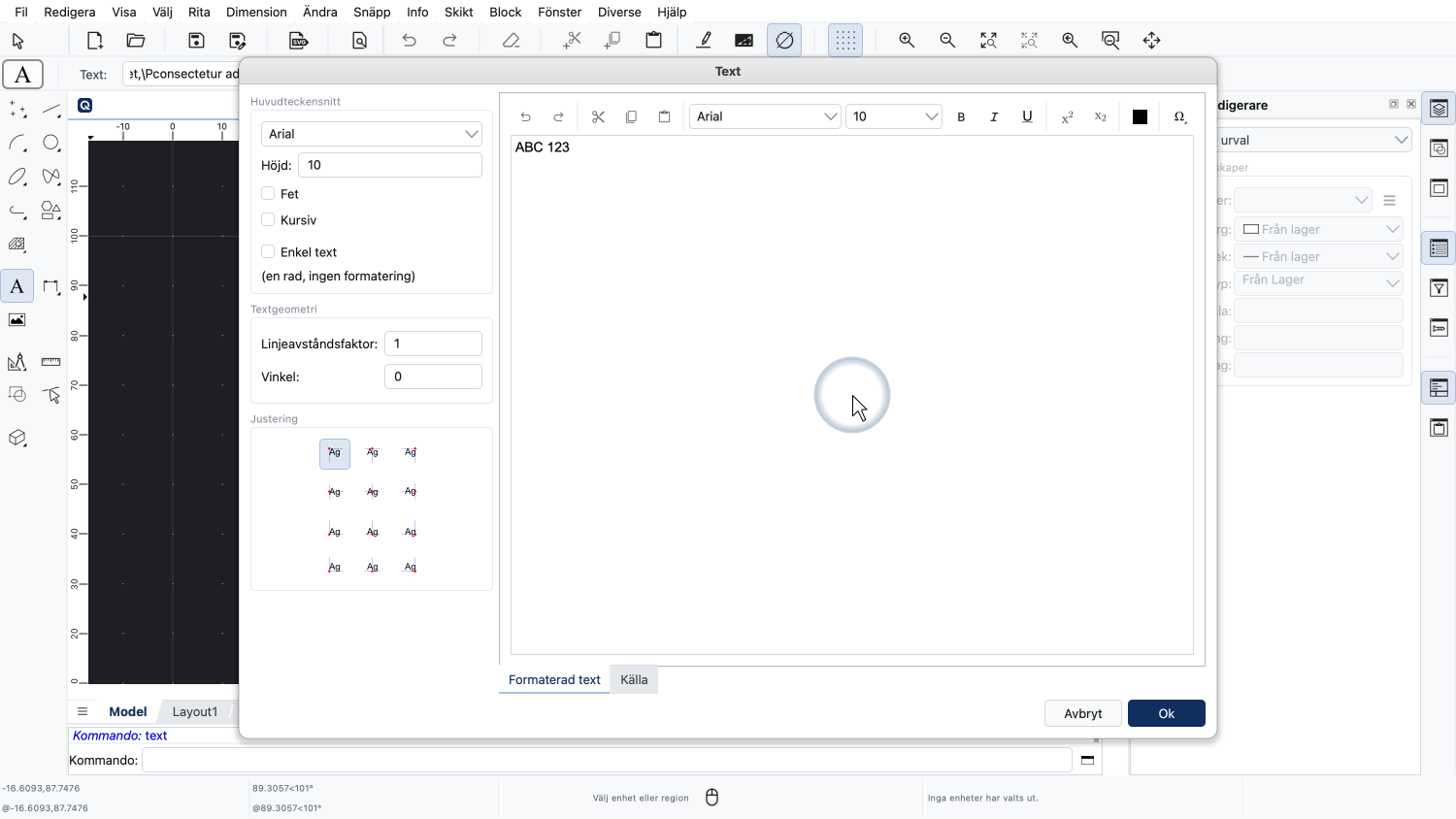
Vi skapar först en formaterad text igen.
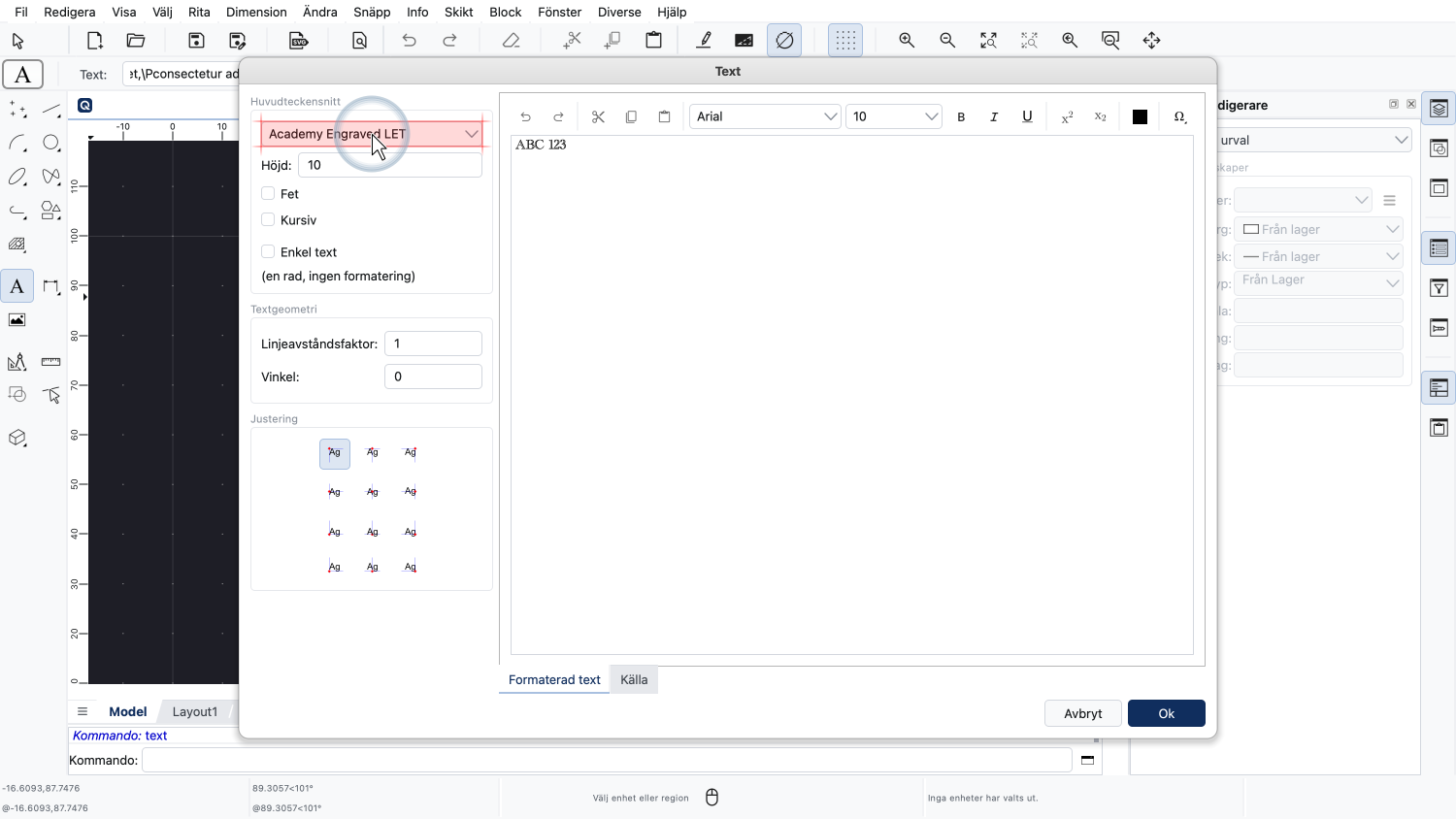
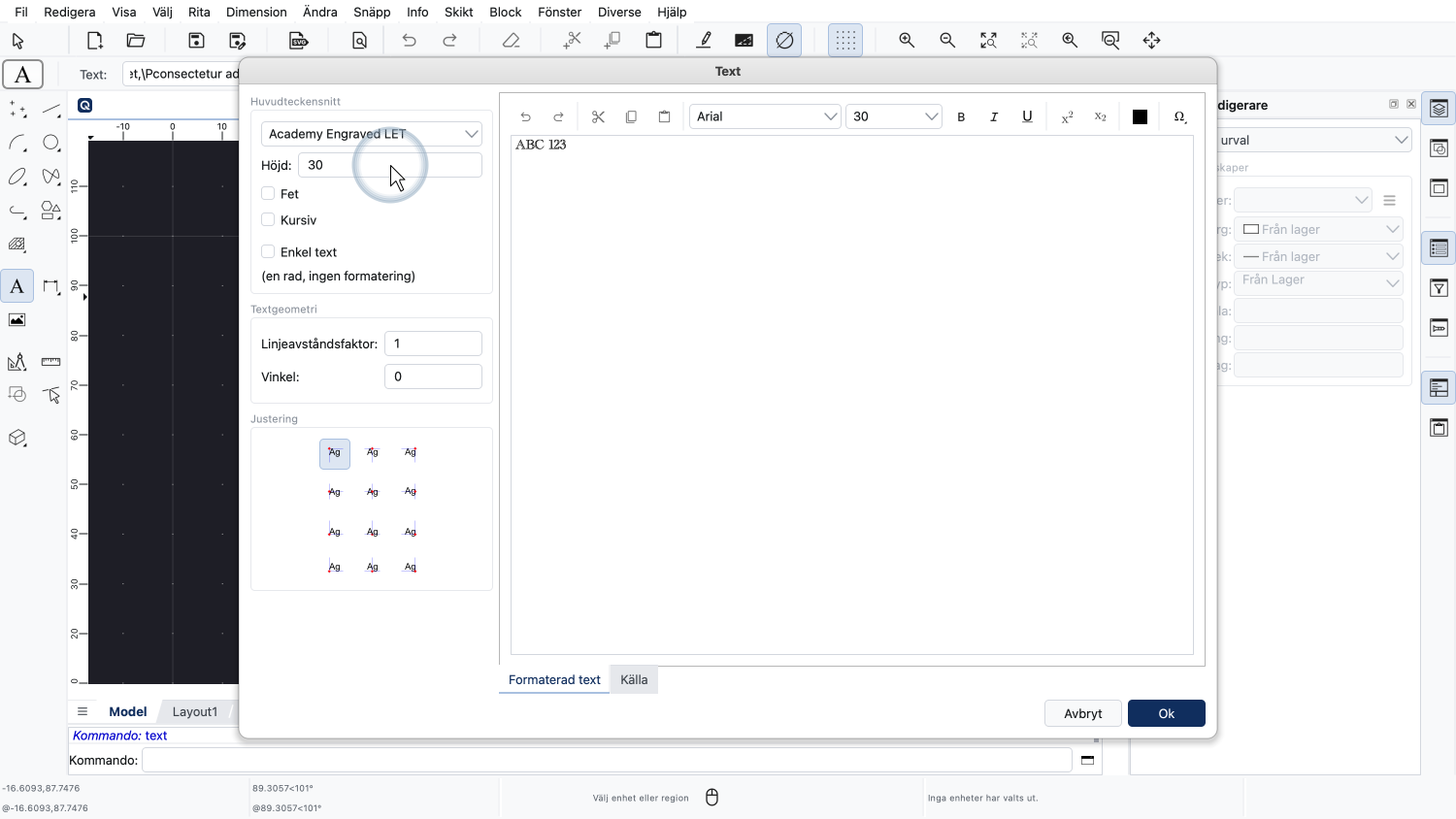
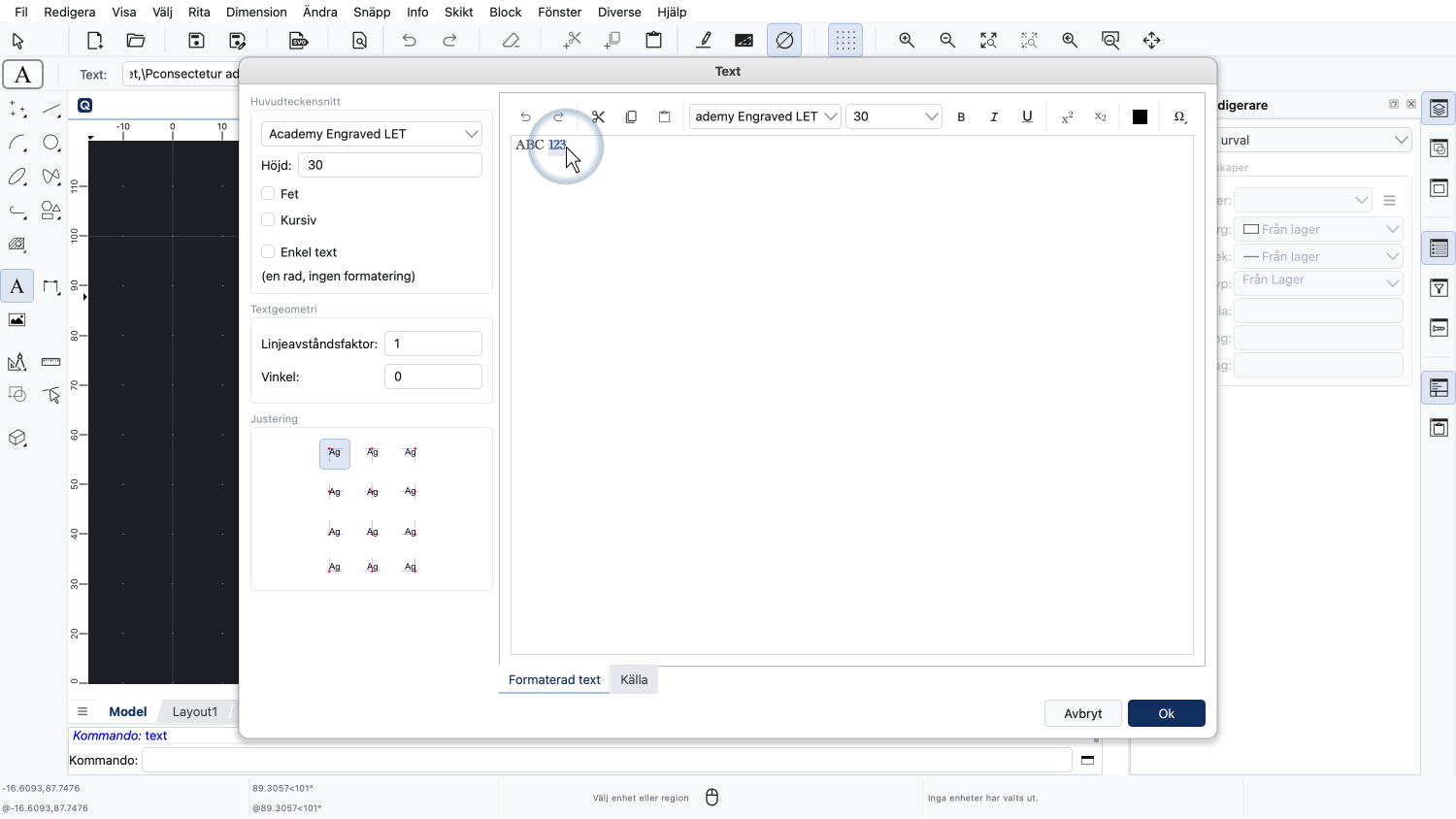
Vi väljer ett mer dekorativt teckensnitt för det här exemplet.
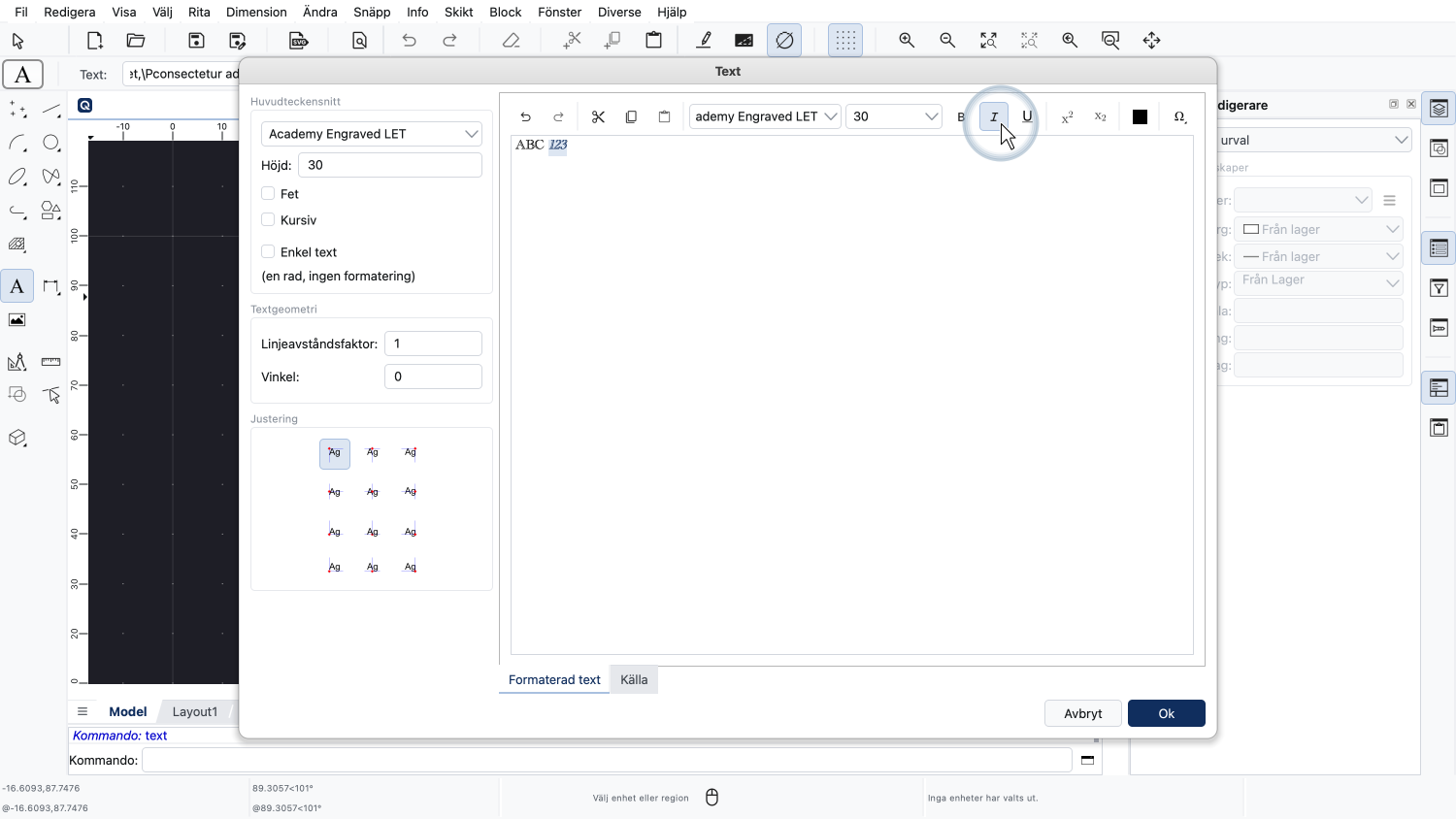
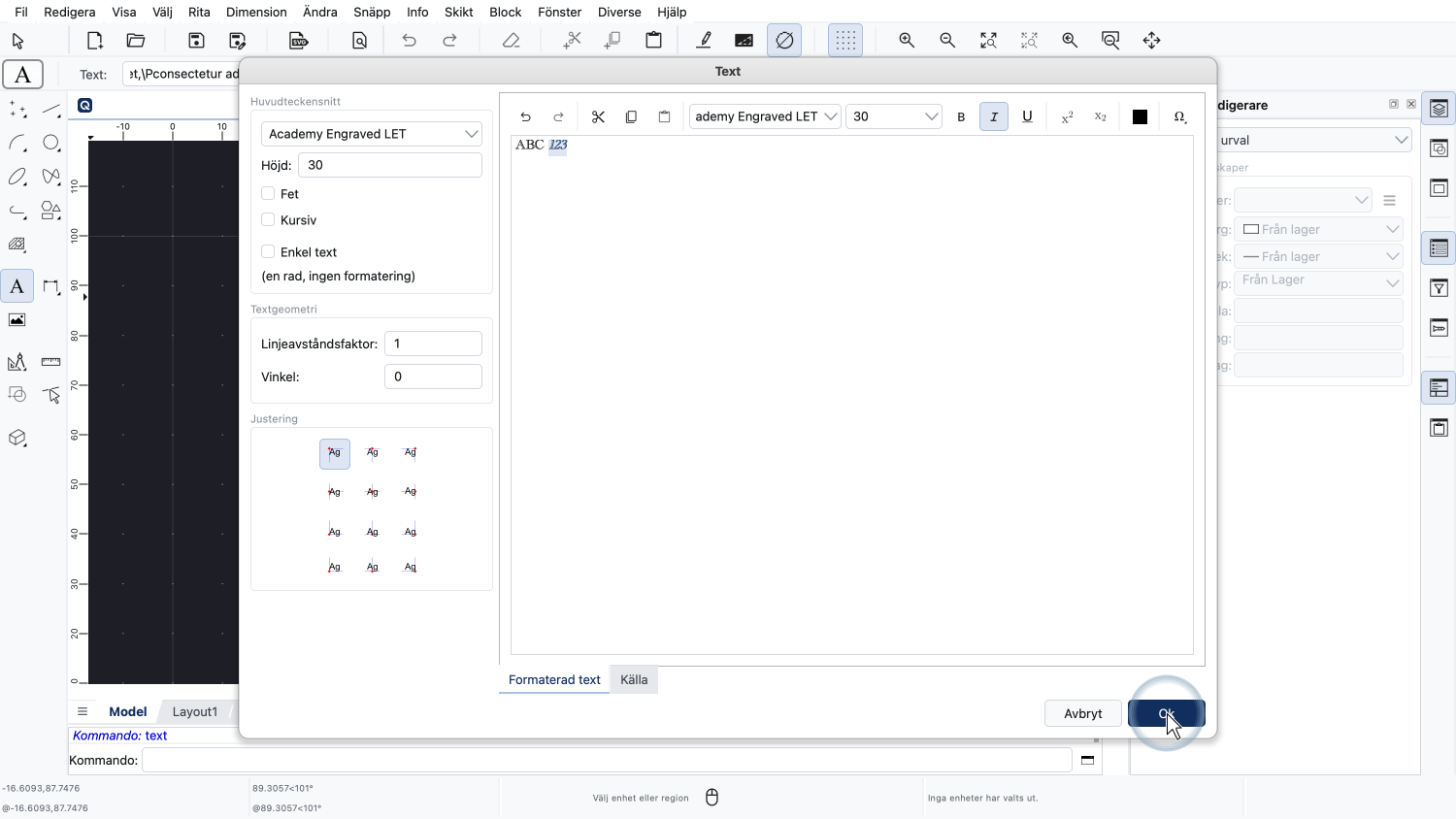
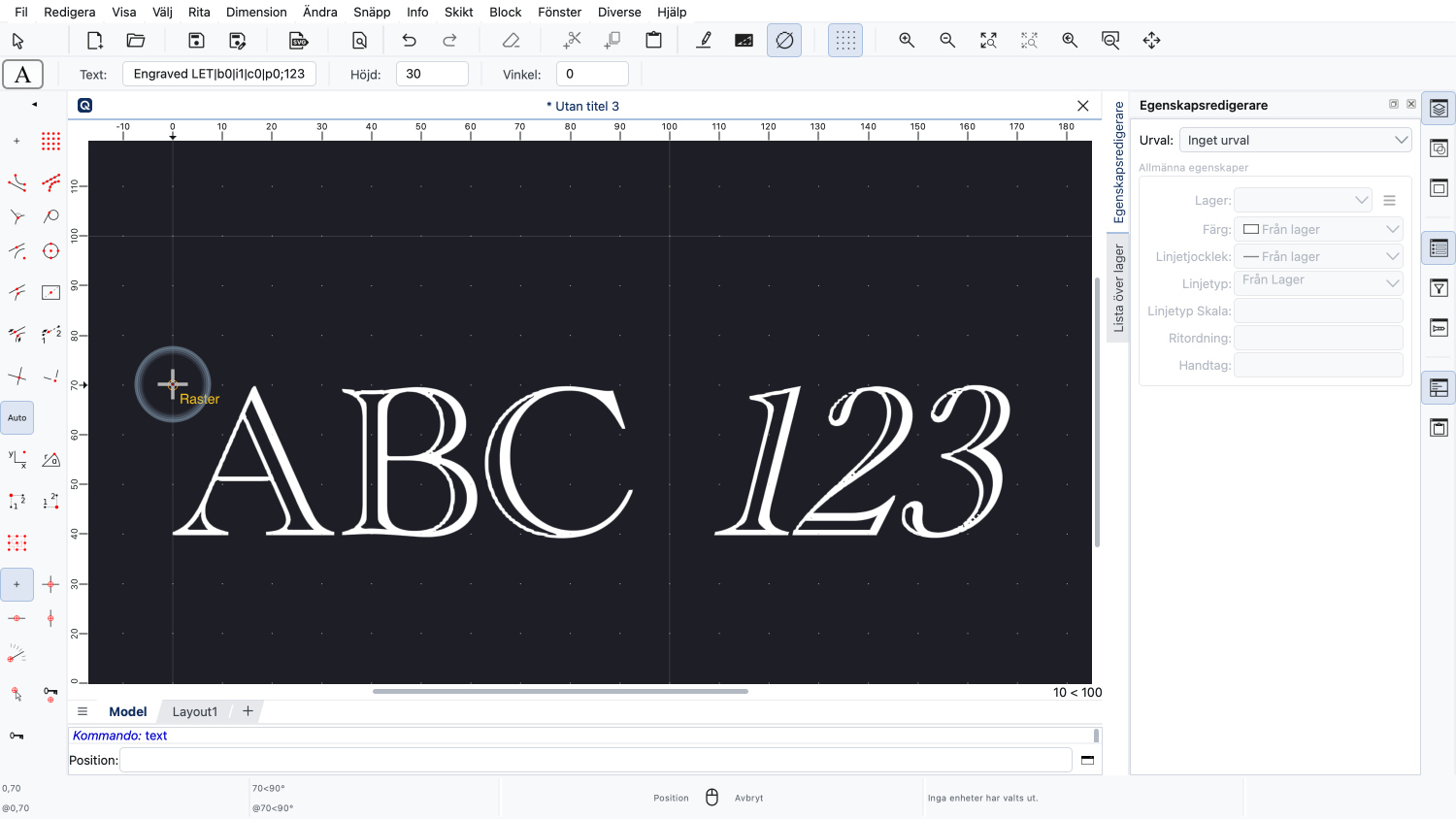
Vi gör den andra delen av texten kursiv.
Vi markerar texten för att explodera den.
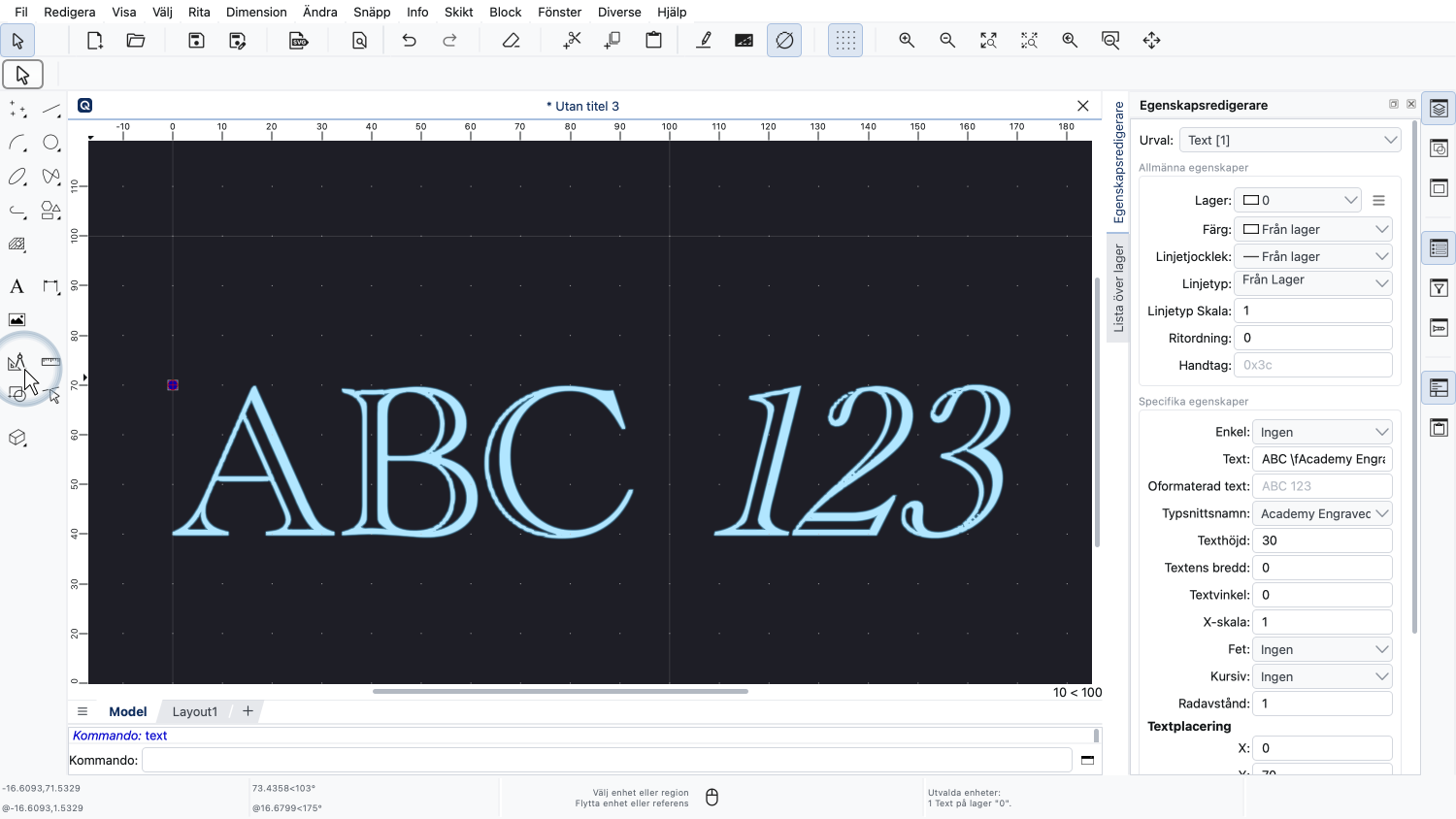
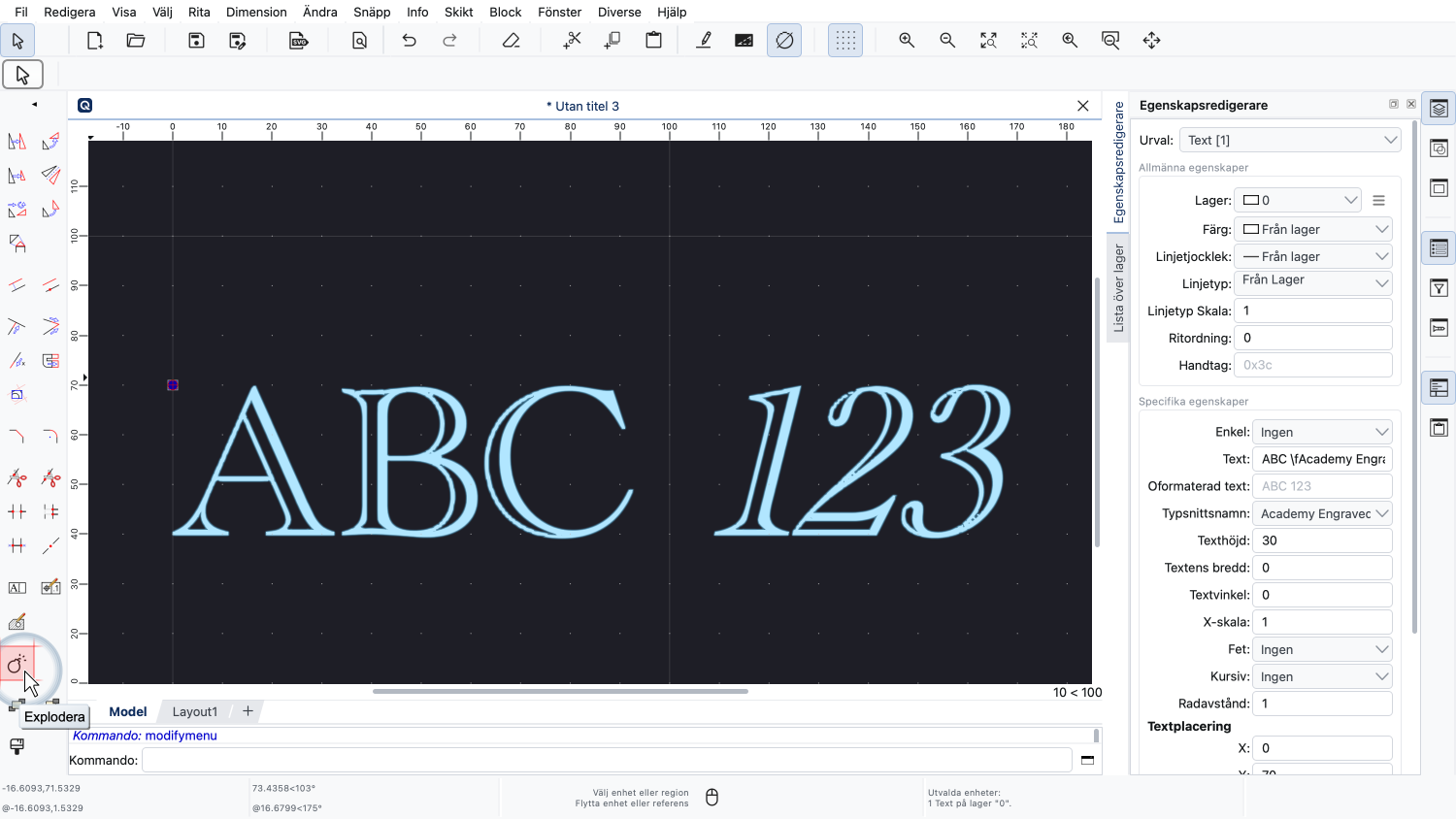
För att dela upp texten startar vi exploderingsverktyget.
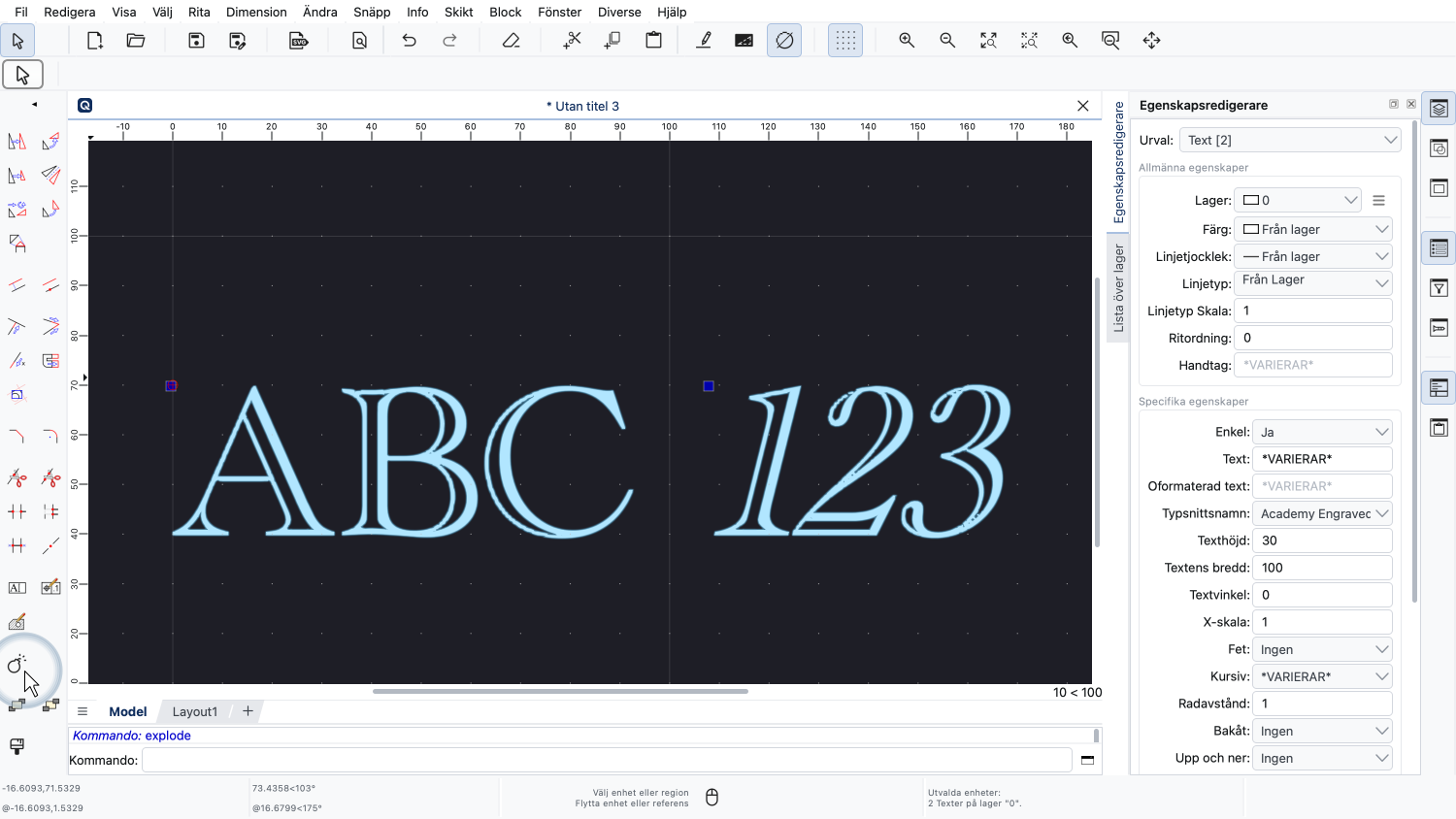
Vid första anblicken verkar detta inte ändra något.
Vid närmare granskning kan vi dock se att det nu finns två separata textentiteter.
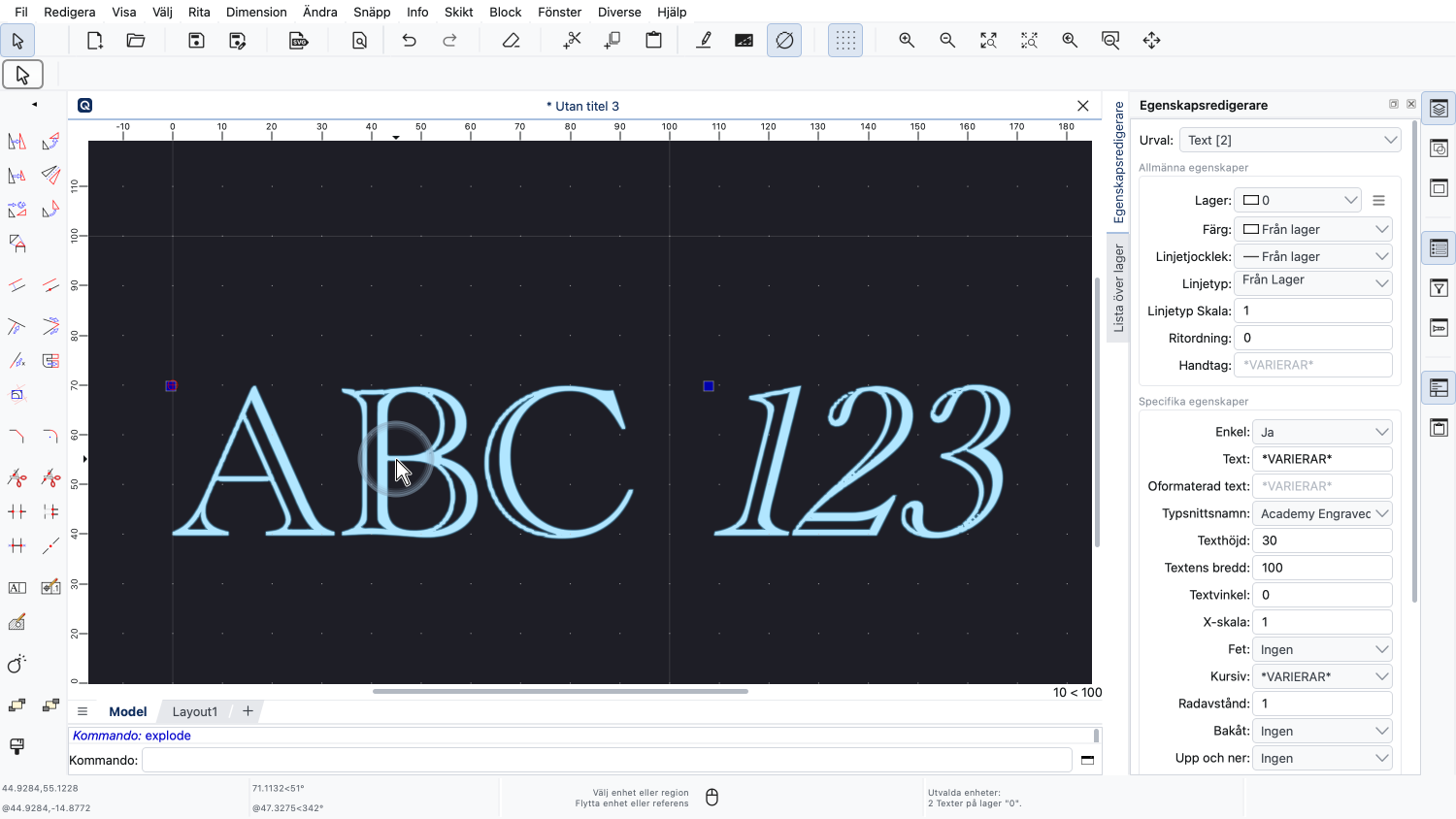
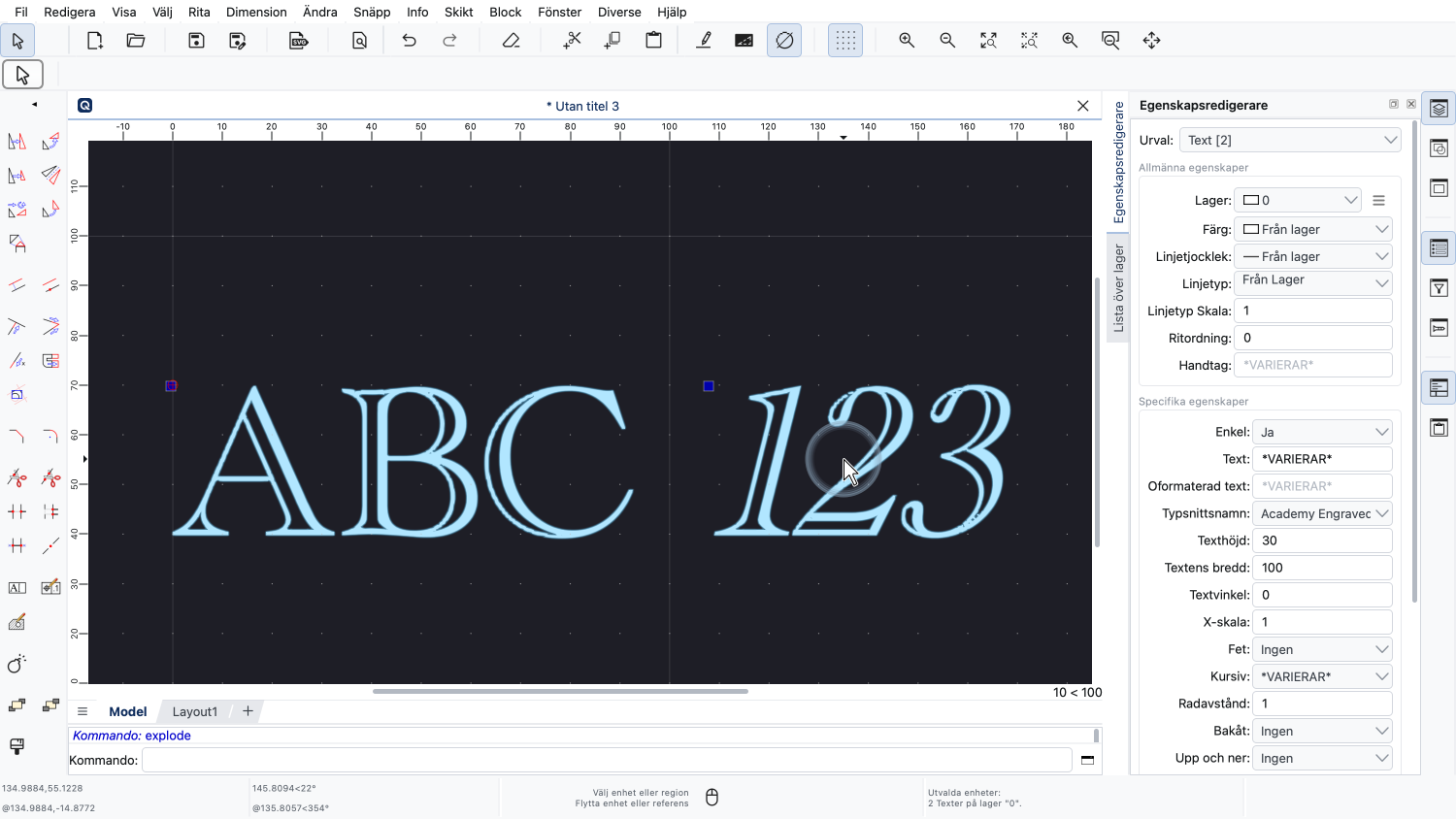
Den formaterade texten har exploderats till två enradstexter, var och en med enhetlig formatering.
För att dela upp texterna ytterligare kan vi explodera dessa två texter igen.
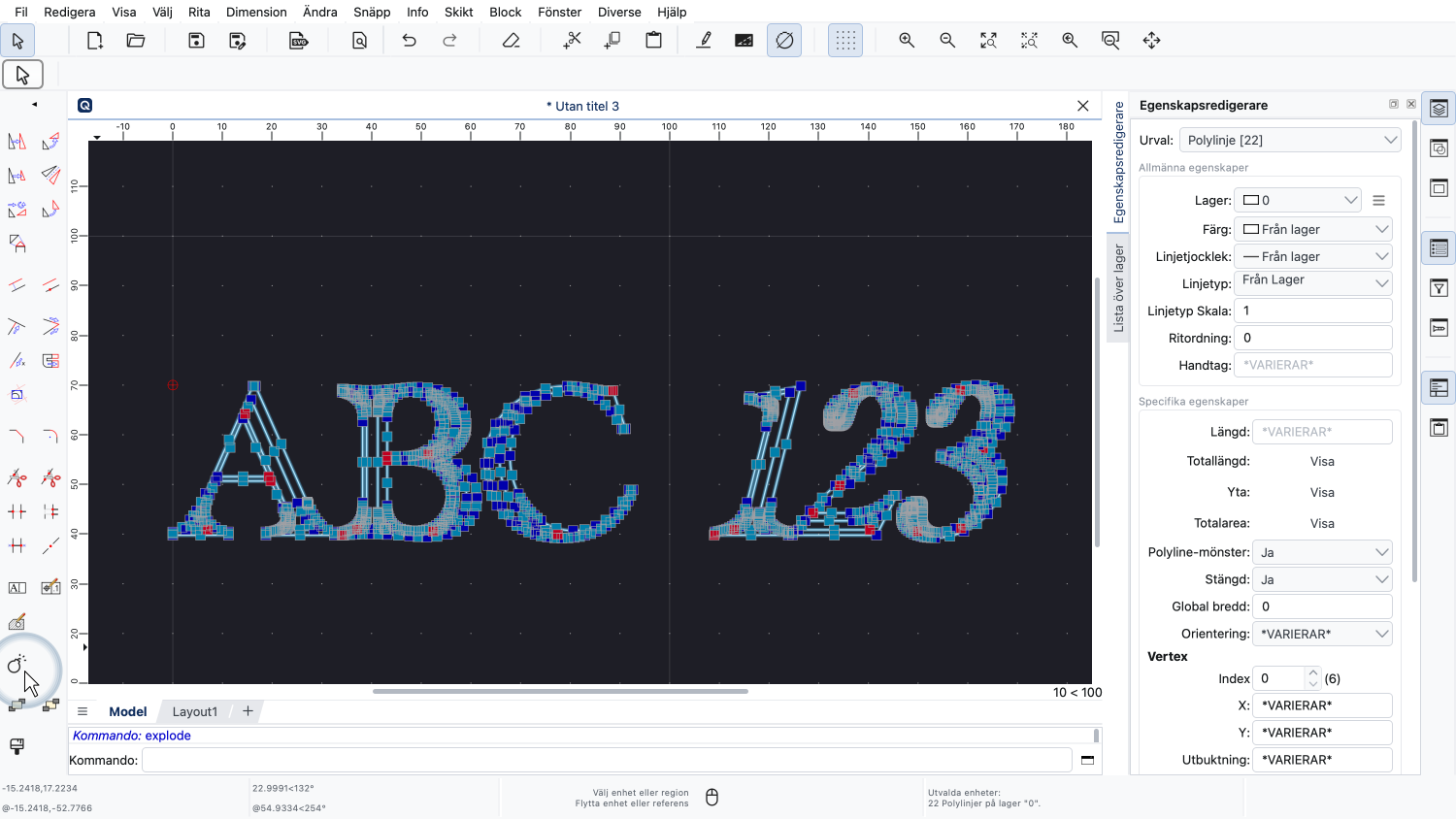
Detta delar upp texterna i polylinjer.
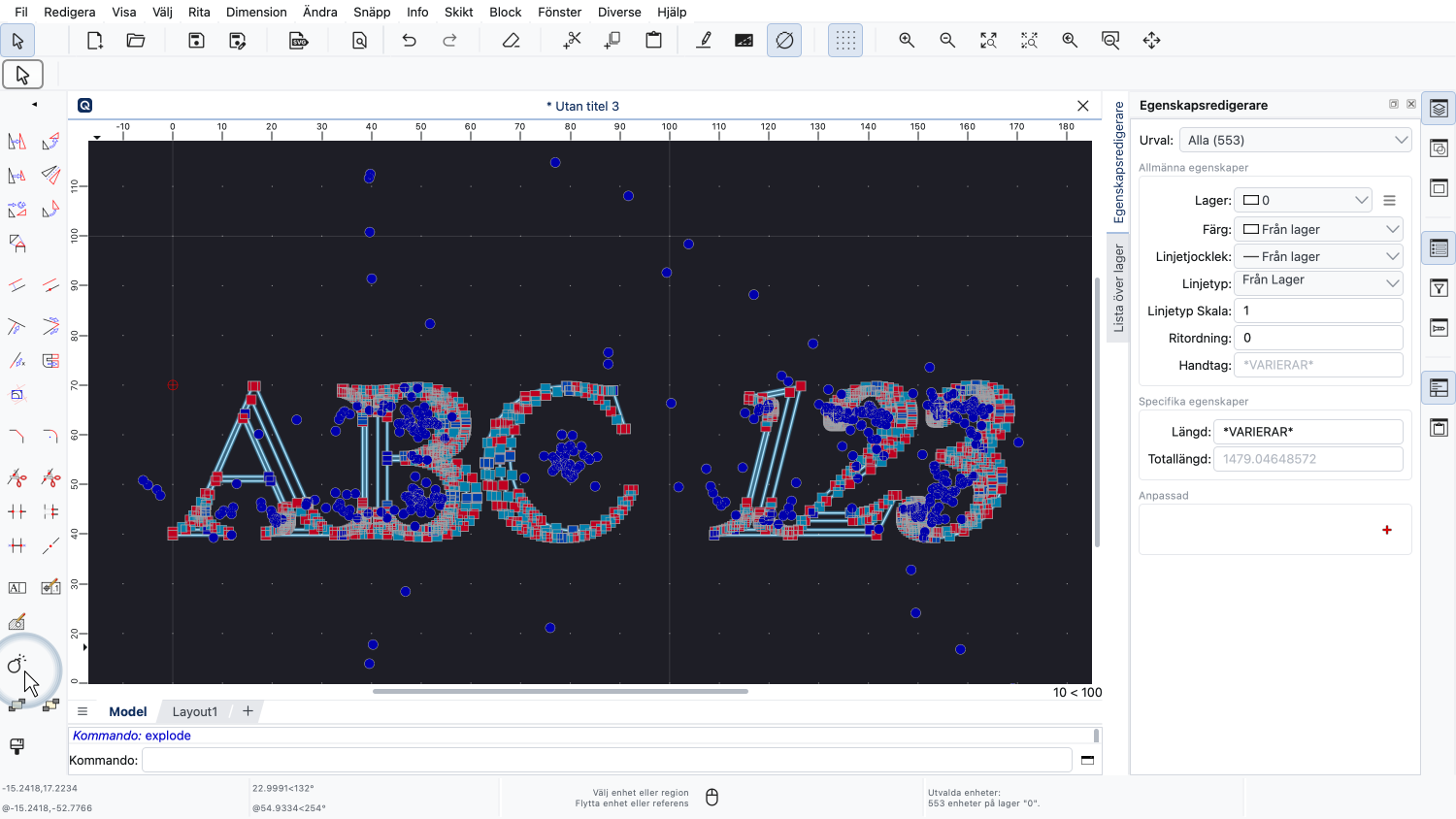
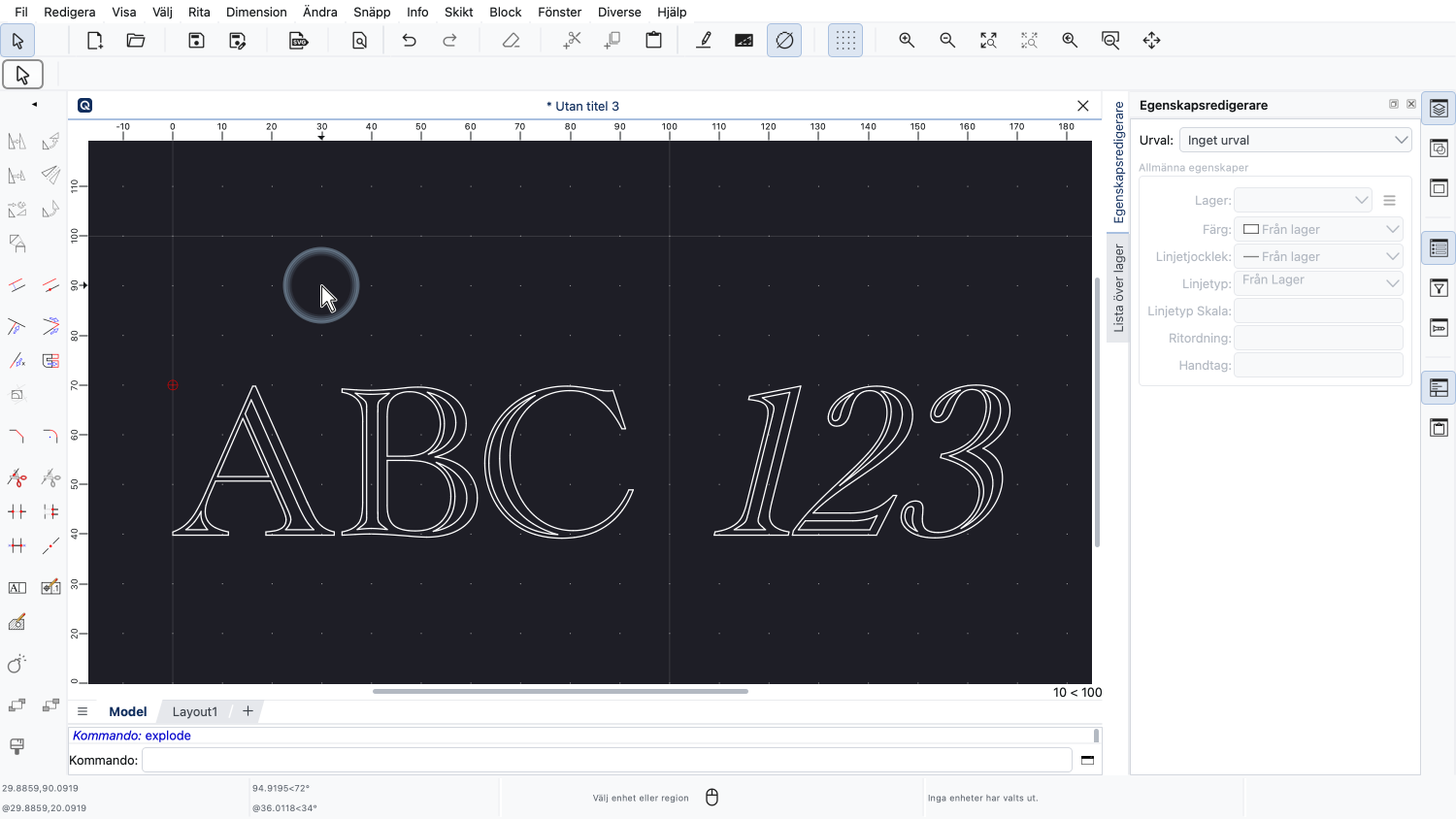
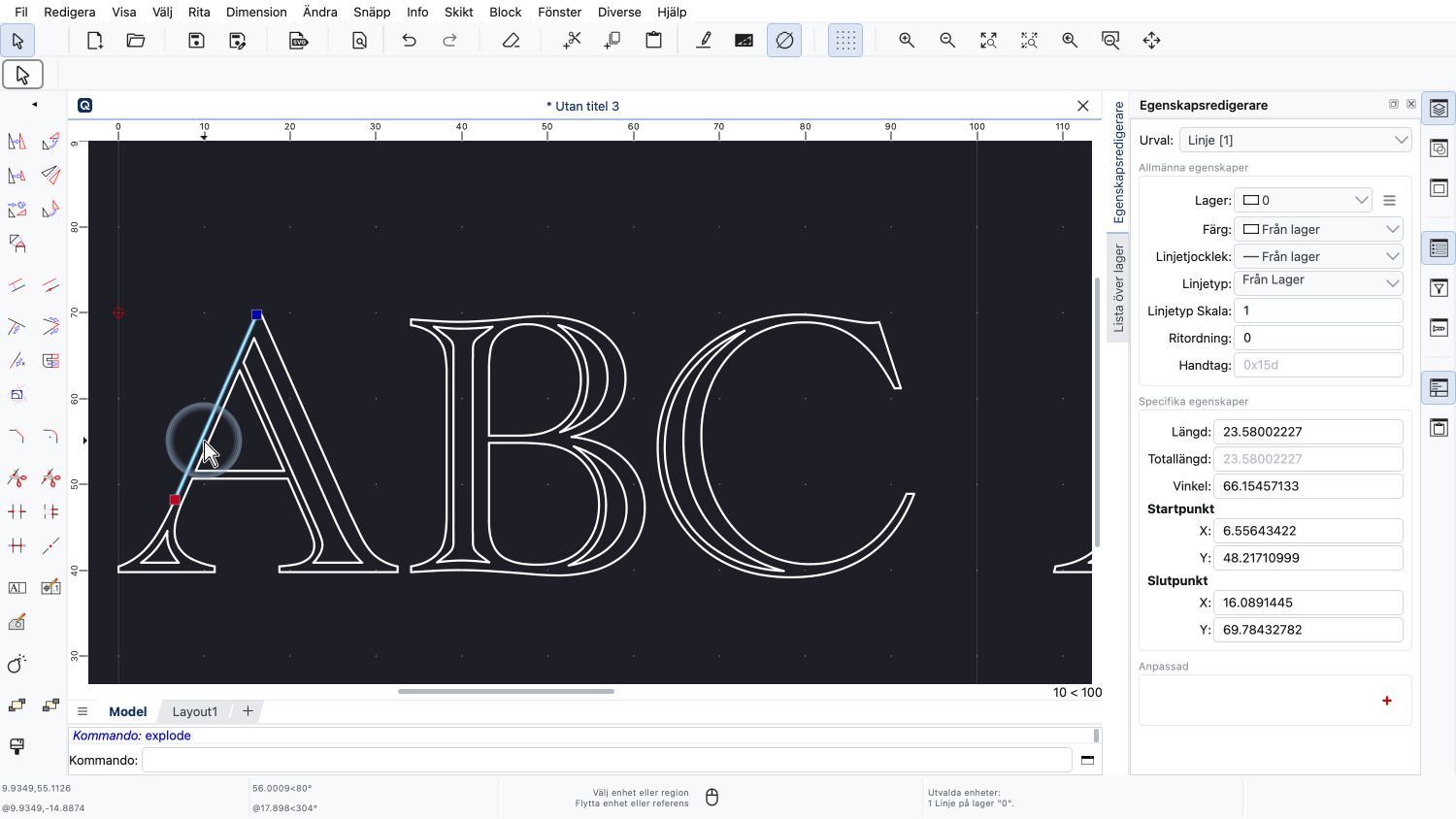
En tredje explodering delar upp dessa polylinjer i enskilda linje- och bågentiteter.
Observera att den ursprungliga textentiteten inte längre finns.
Texten har ersatts med sin kontur i form av linjer och bågar.
Att explodera en text kan vara användbart för att redigera geometrin hos en dekorativ text, till exempel för att skapa en logotyp baserad på en text.
Du bör nu veta hur man skapar, formaterar och exploderar textentiteter i QCAD.
Se till att öva på detta med din egen installation.
Tack för att du tittade på den här QCAD-handledningen.