

2.2 文本
视频转录
绘图示例:text_types.dxf
在本QCAD教程中,我们将深入了解QCAD的文本工具。
我们将展示如何创建文本、设置文本格式以及分解文本。
QCAD中有两种不同类型的文本对象:多行文本和简单文本。
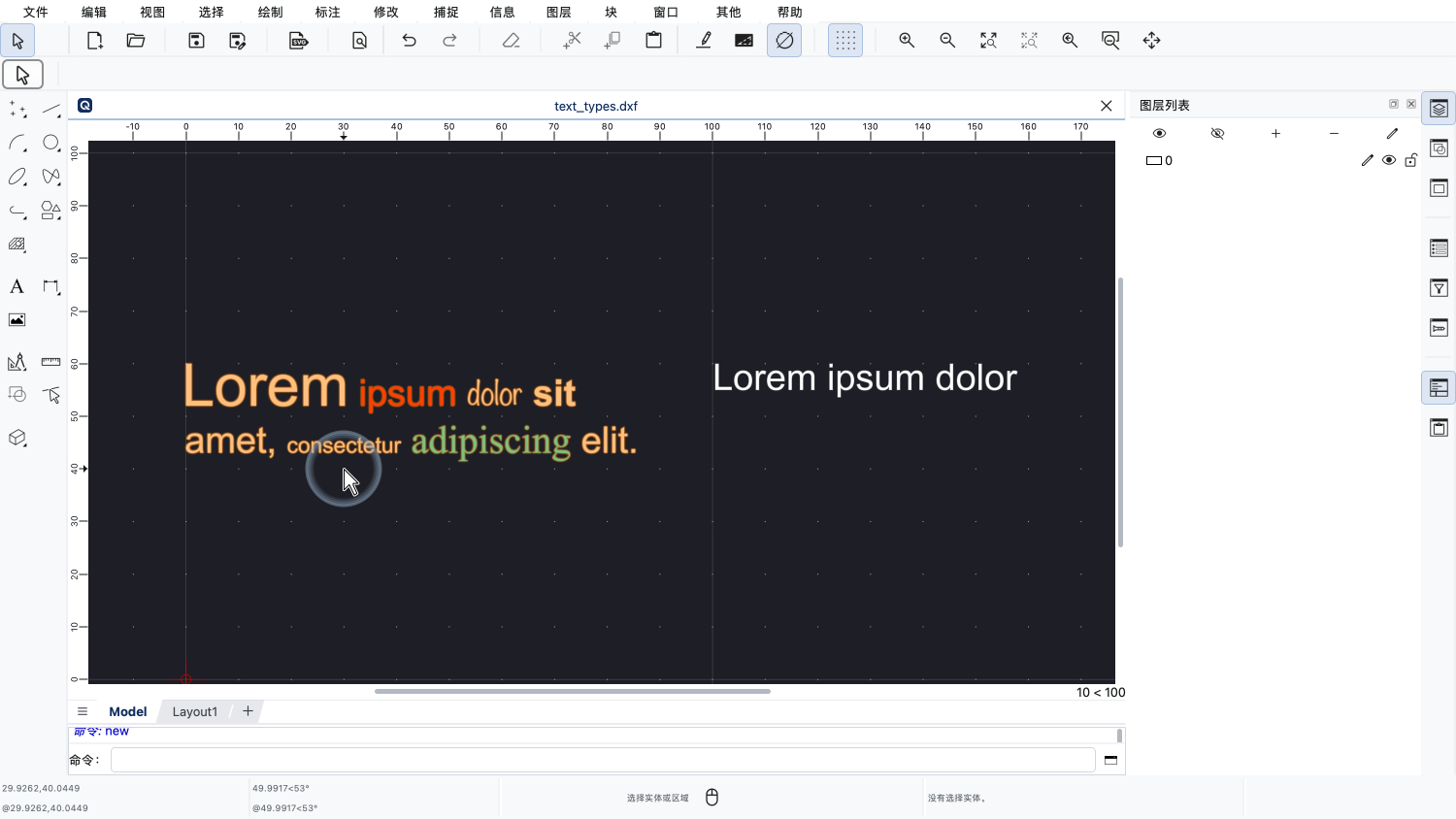
顾名思义,多行文本可以包含多行文字。
多行文本还提供了与文字处理软件类似的格式设置选项。
在多行文本中,我们可以在同一个对象里使用不同的字体、字号和样式,如左侧所示。
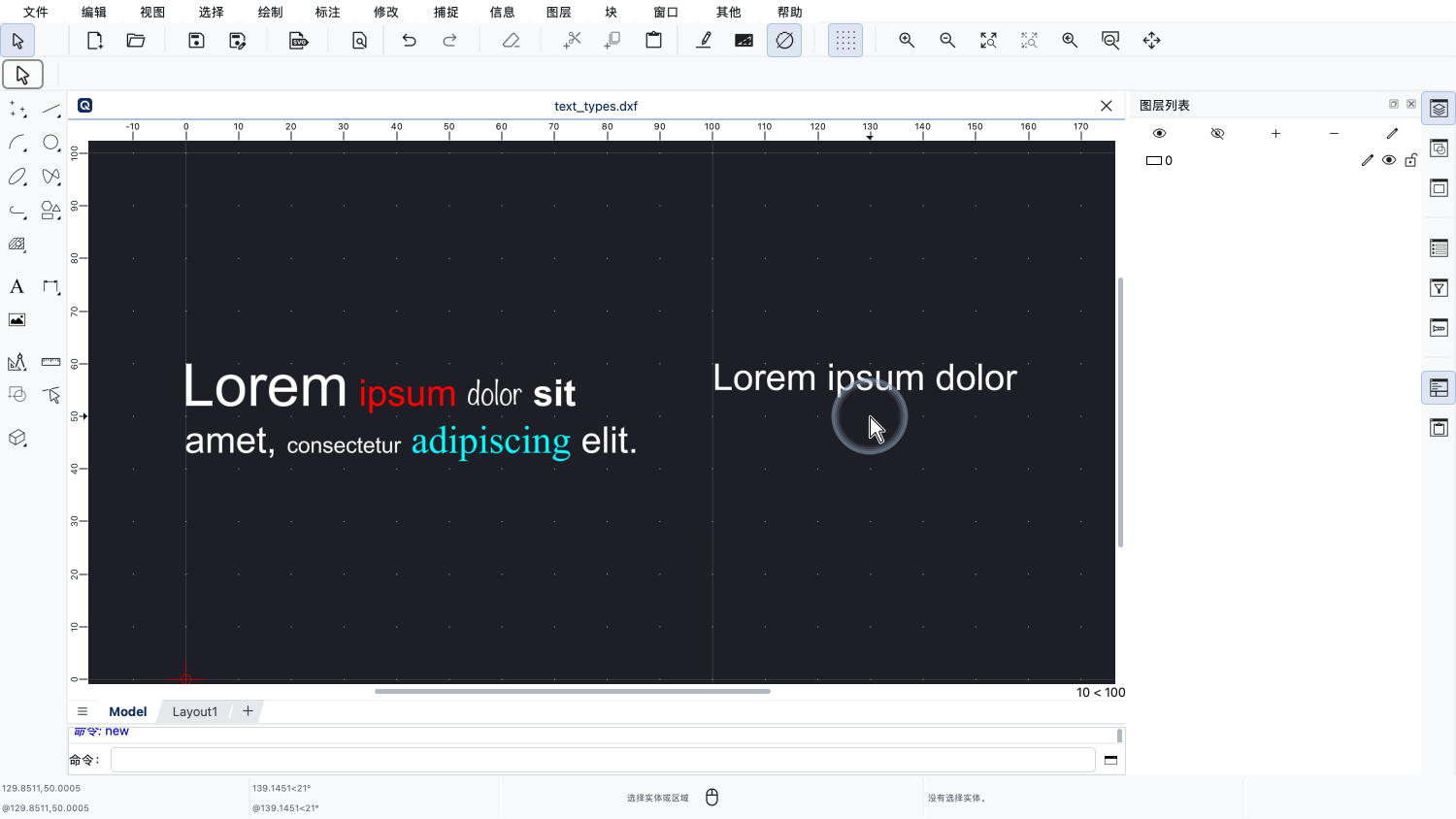
简单文本只能有一行,并且只能使用一种统一的格式。
简单文本更容易使用,但灵活性有限;多行文本管理起来可能稍难一些,但灵活性更高。
绘图示例:font_types.dxf
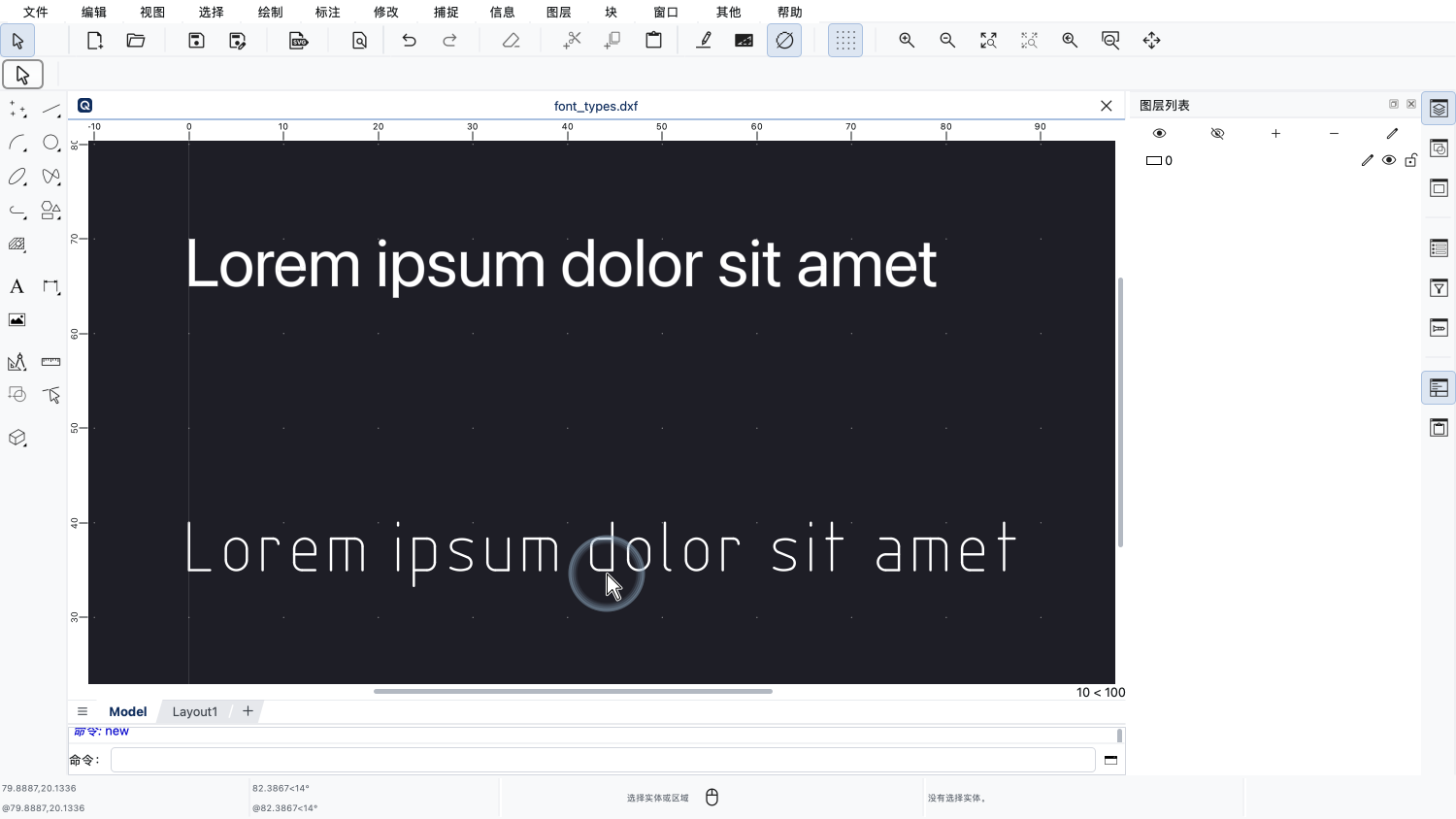
QCAD提供两种不同类型的字体:TrueType字体和线条字体。
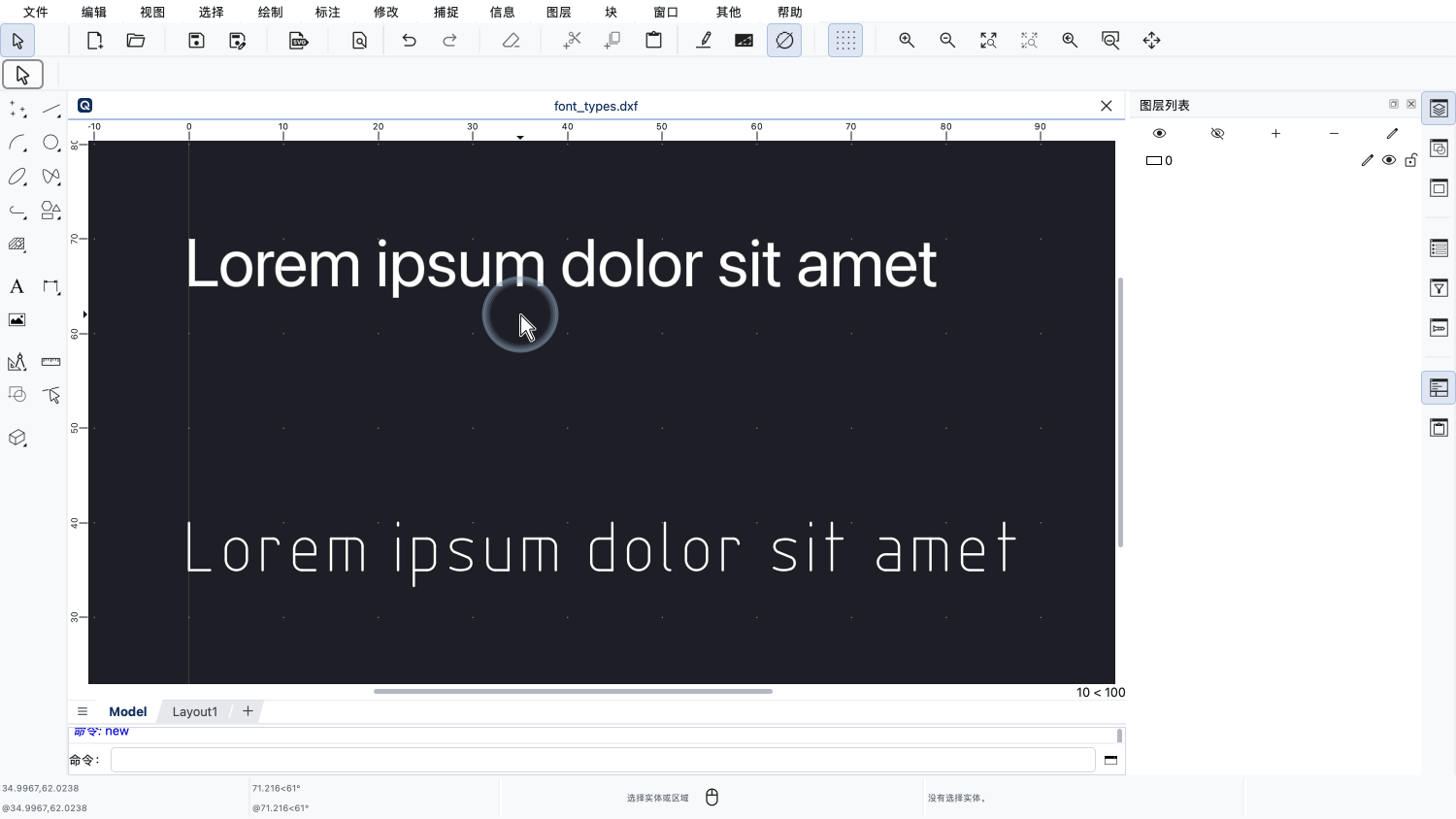
TrueType字体就是我们在其他应用程序中熟悉的字体,如顶部的示例所示。
QCAD可以使用安装在操作系统中的TrueType字体。
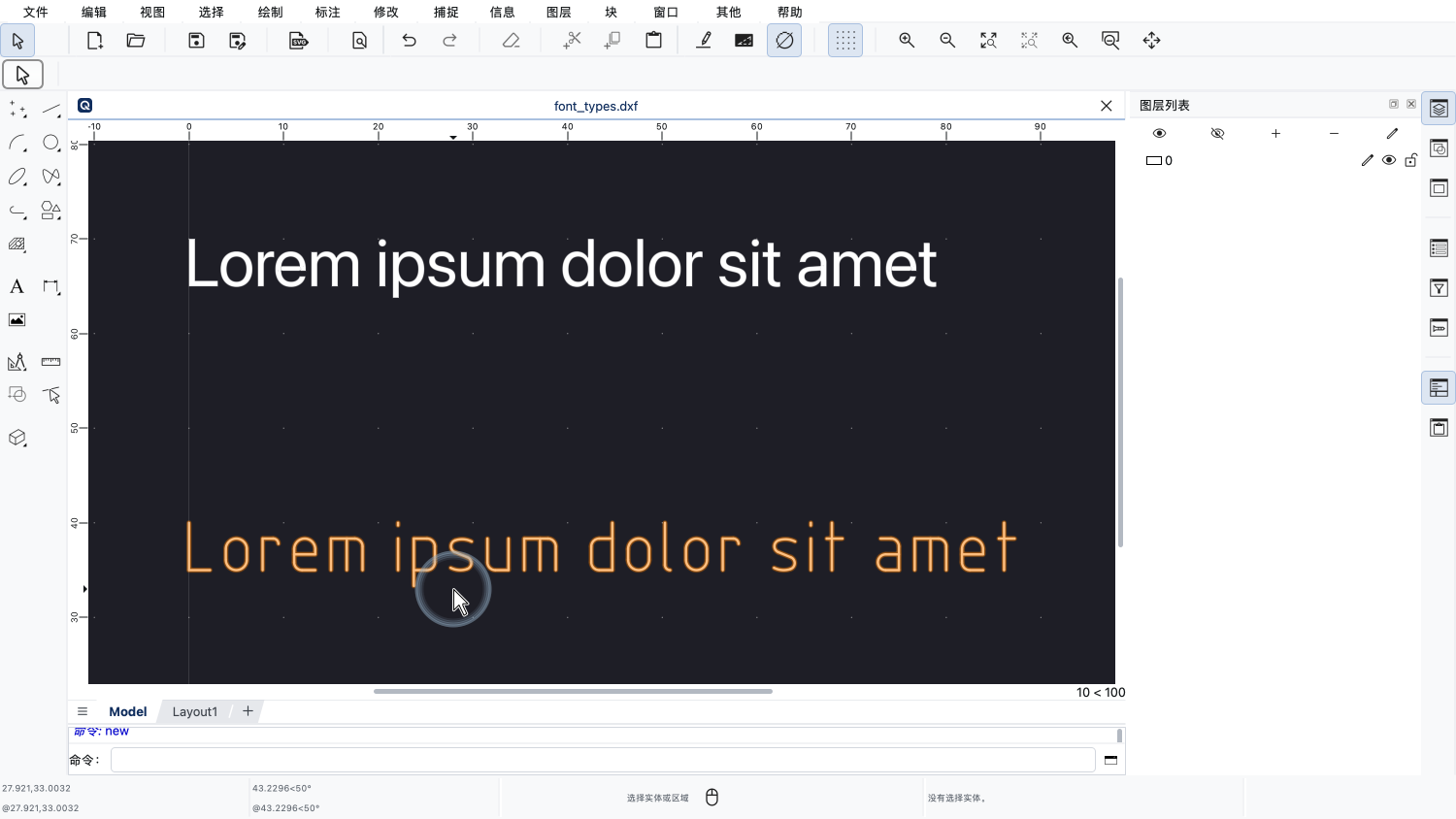
此外,QCAD还提供了一组线条字体。
这些字体由简单的几何图形定义,通常是直线、圆弧和样条曲线,如底部所示。
在图纸中使用哪些字体,既取决于个人喜好,也取决于行业或公司的具体标准。
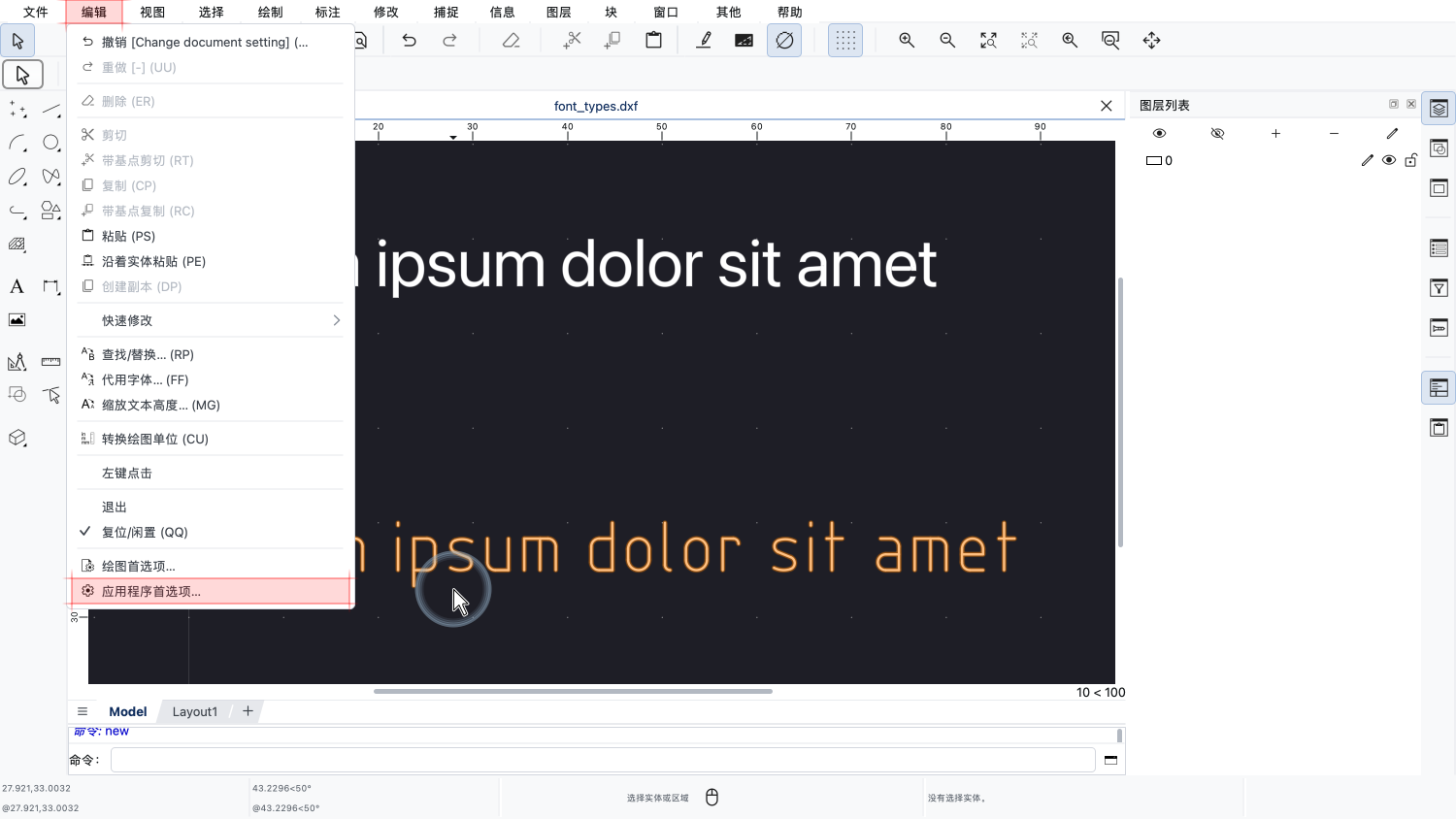
如果系统中安装了很多字体,我们可以在应用程序首选项中缩减QCAD可用的字体列表。
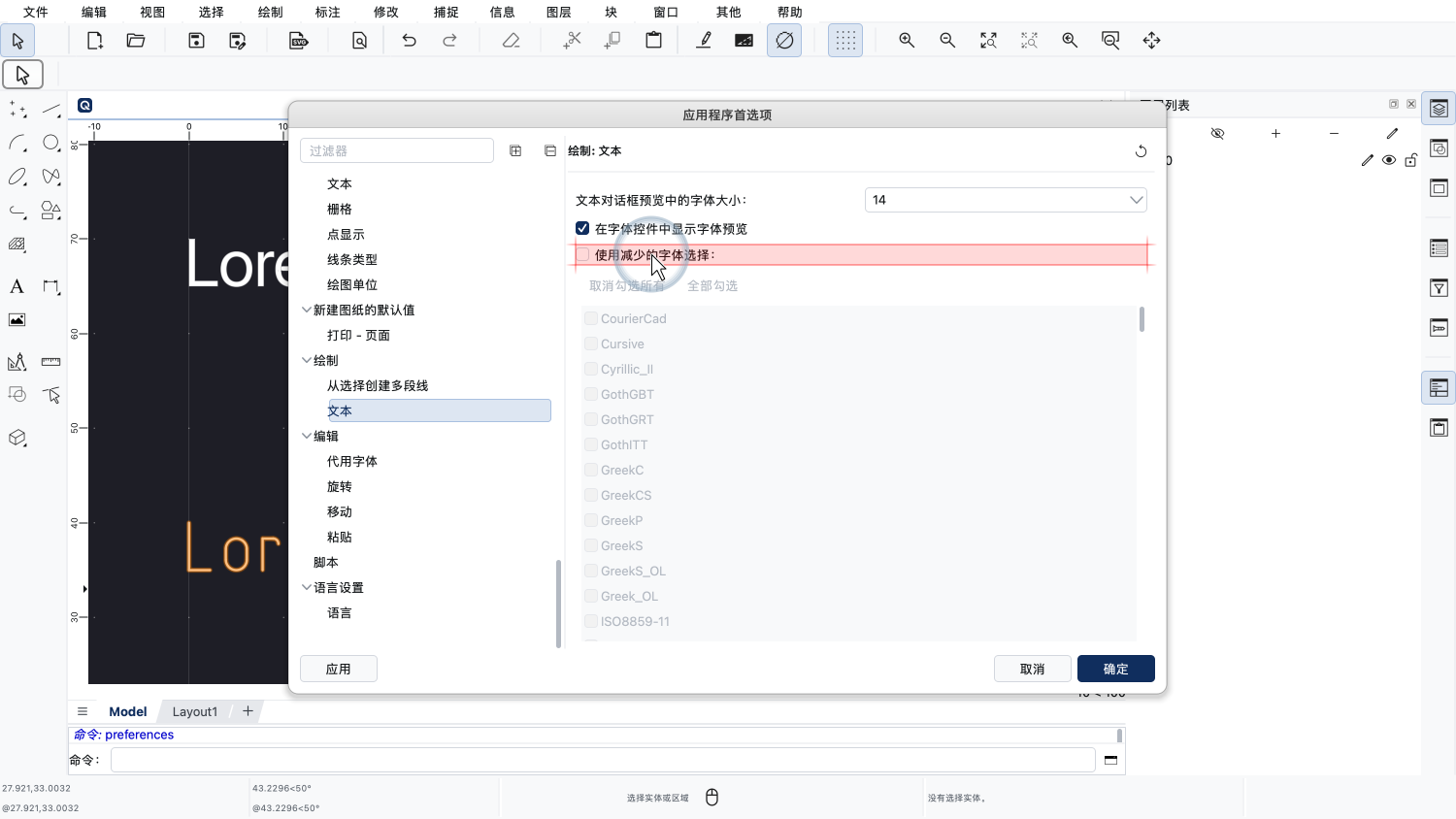
在这里,我们可以限定要在QCAD中使用的字体列表,让字体的选择更加方便。
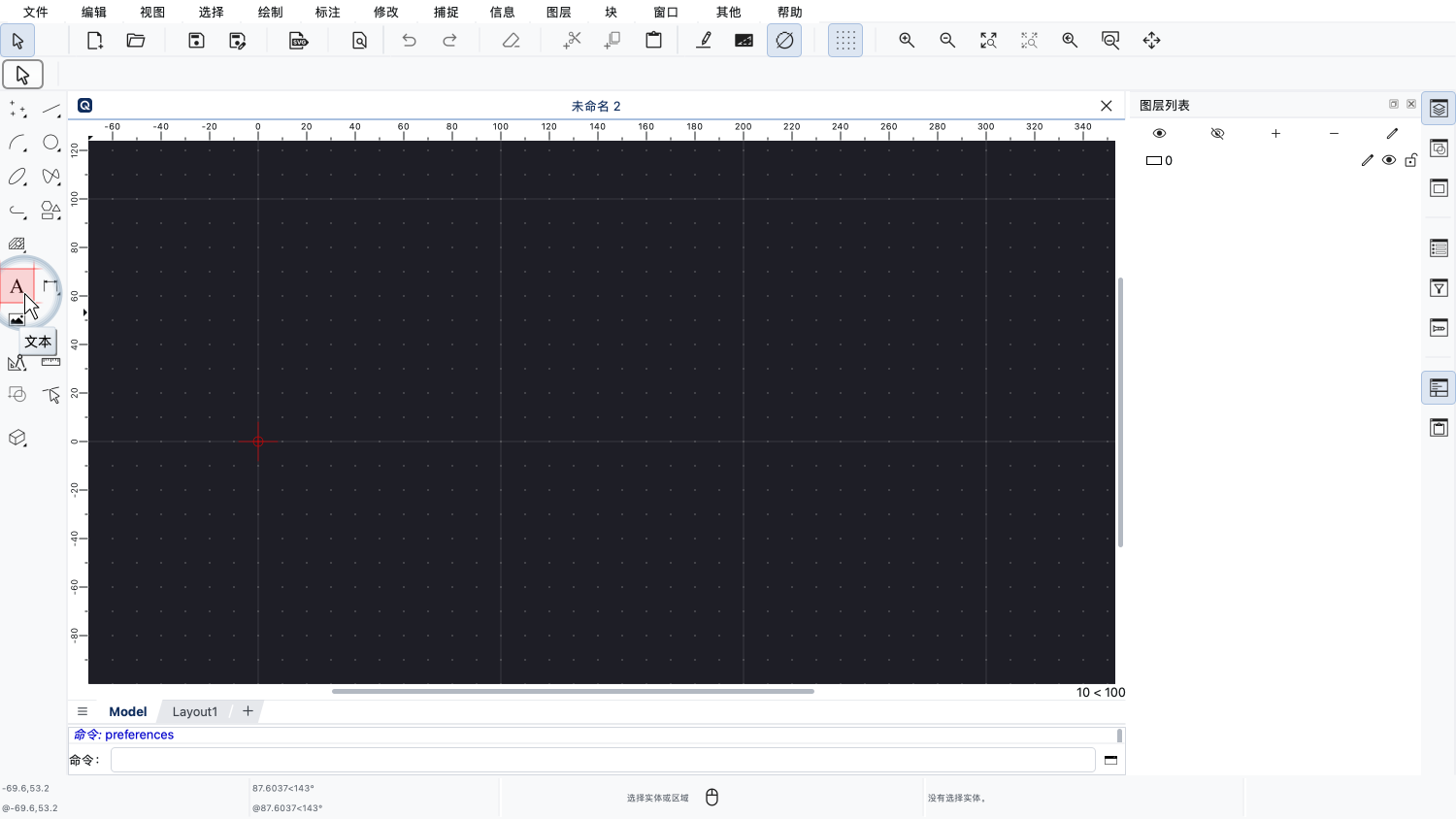
要创建文本对象,我们使用QCAD的文本工具。
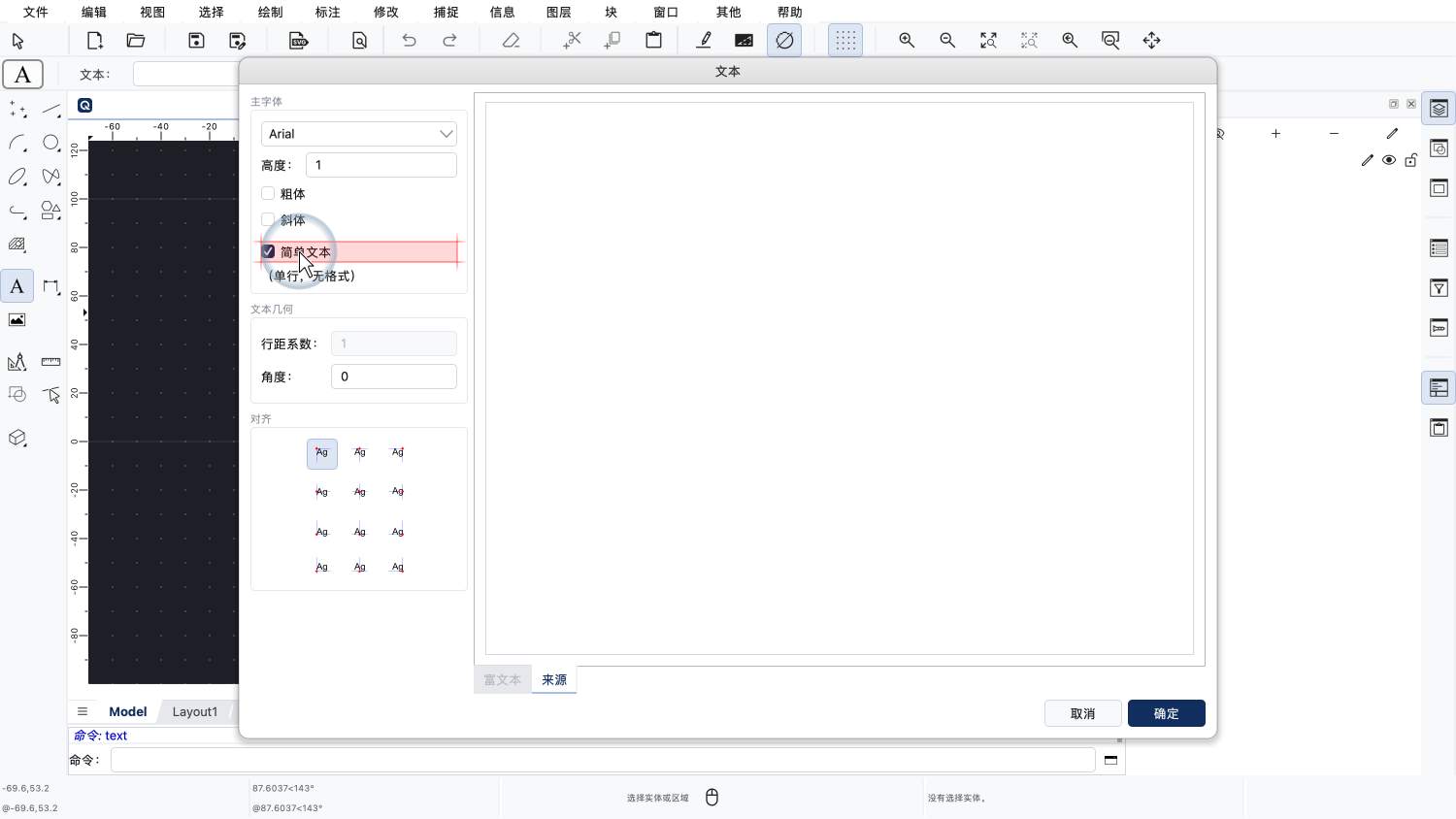
我们首先要创建一个简单文本,因此勾选简单文本的复选框。
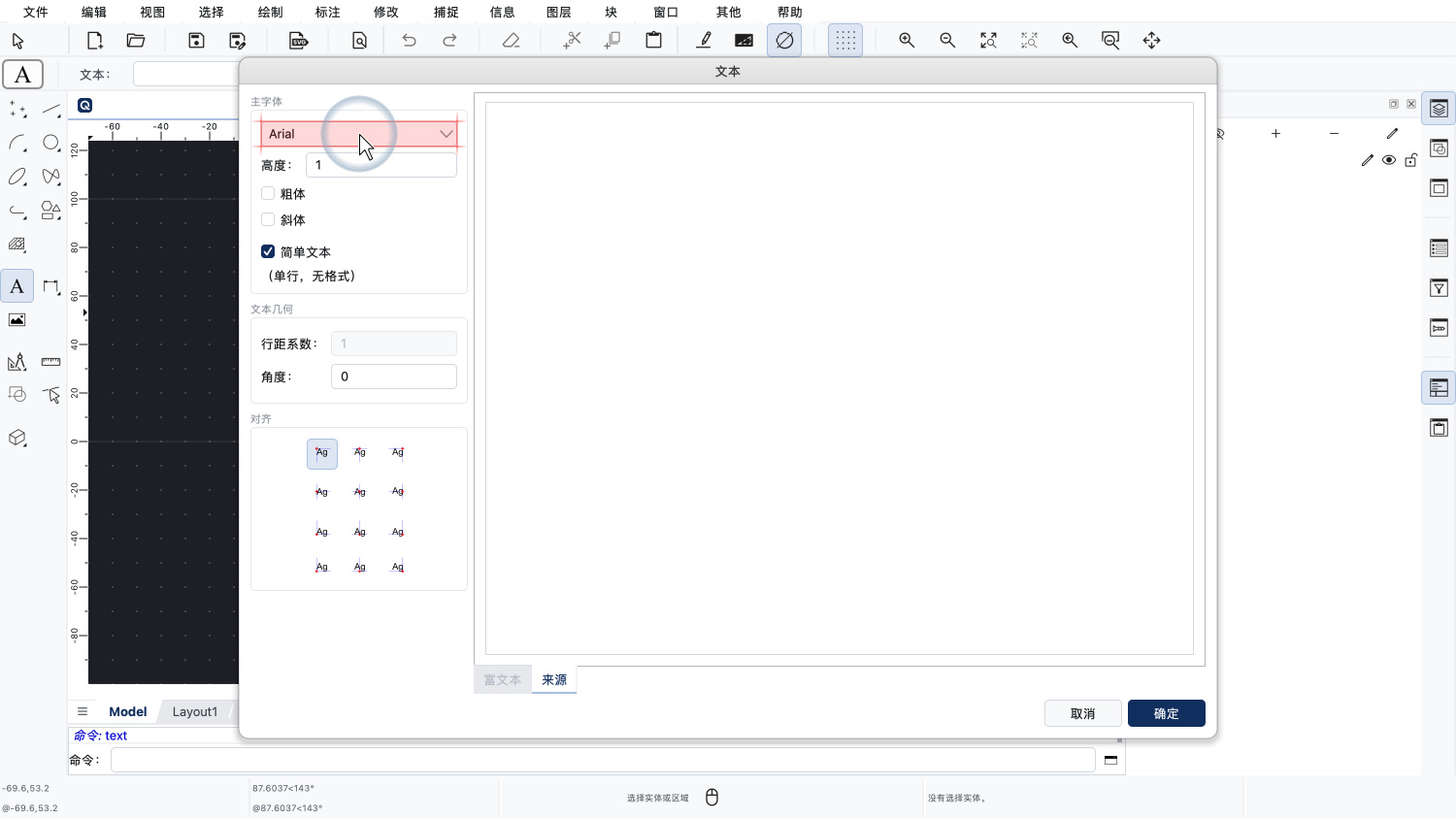
我们选择所需的字体。
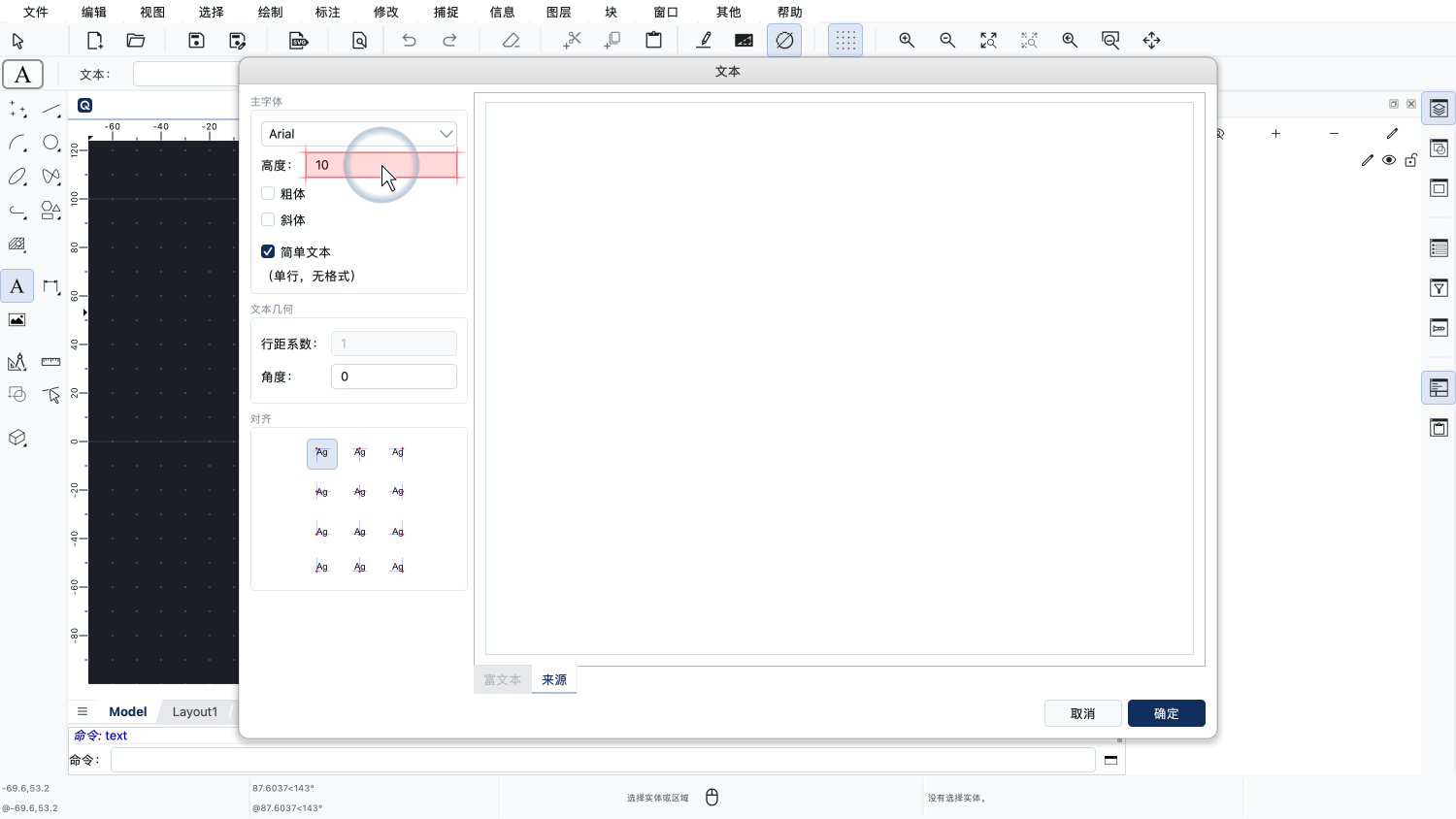
文本高度以绘图单位指定。
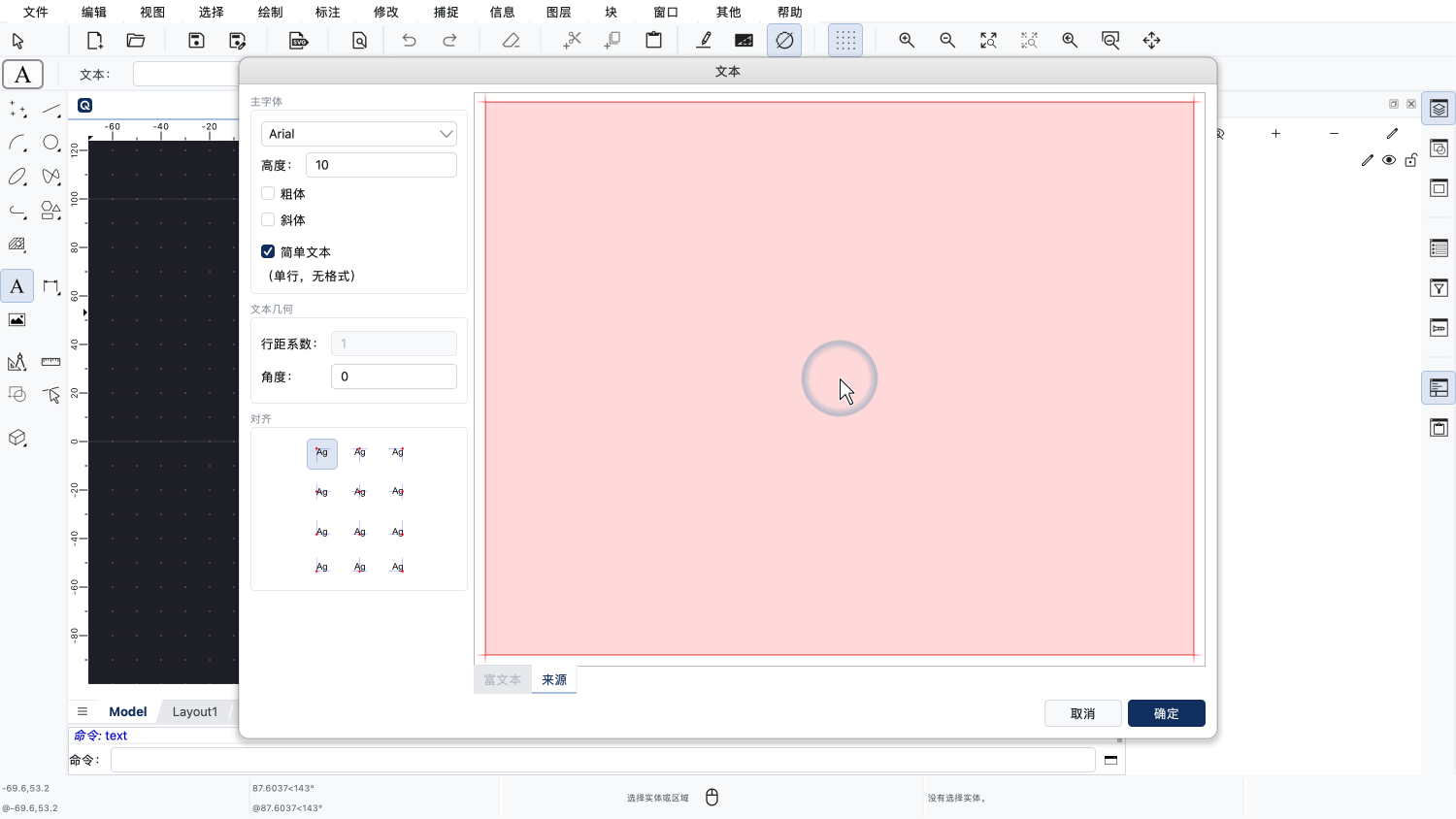
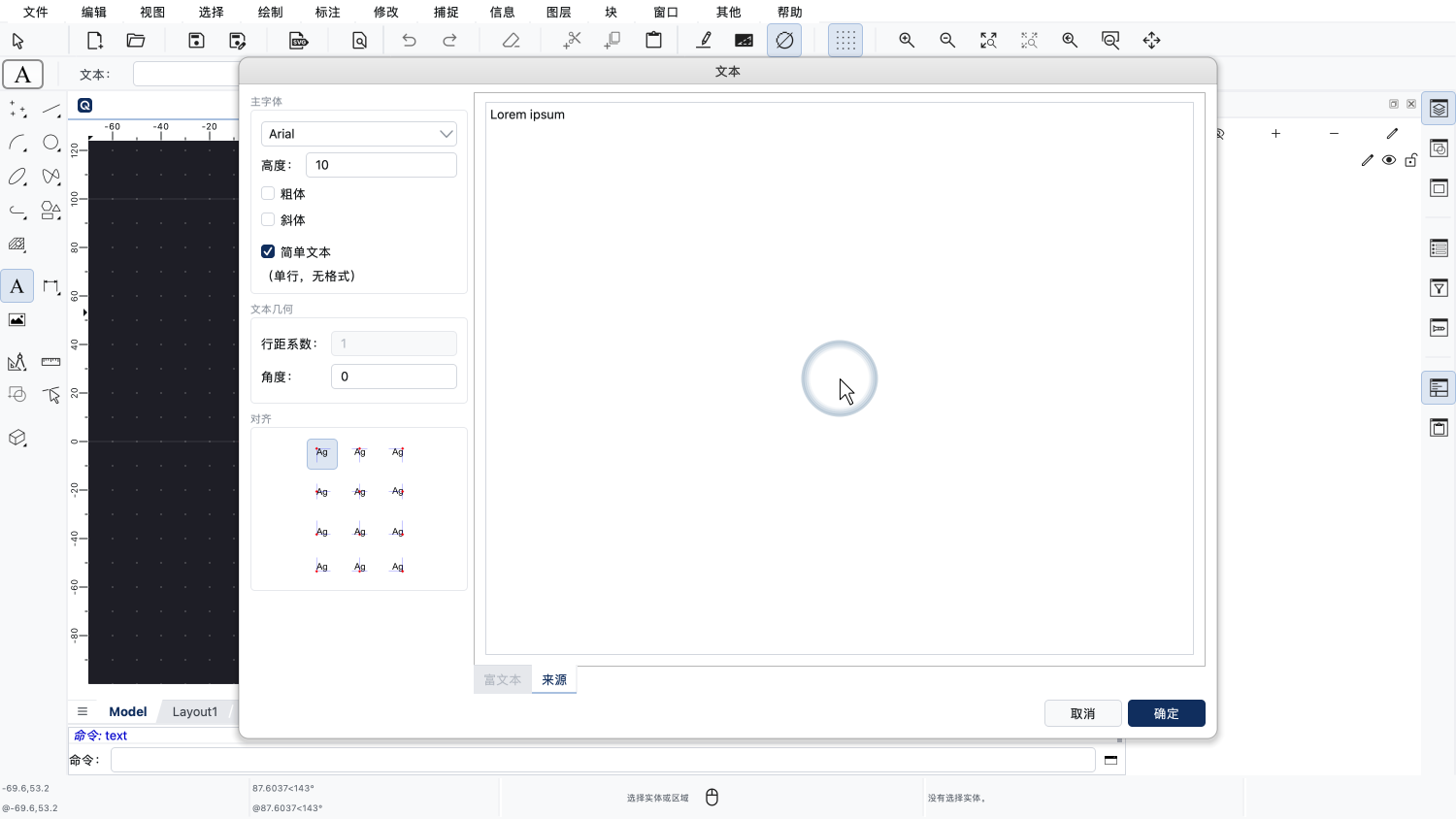
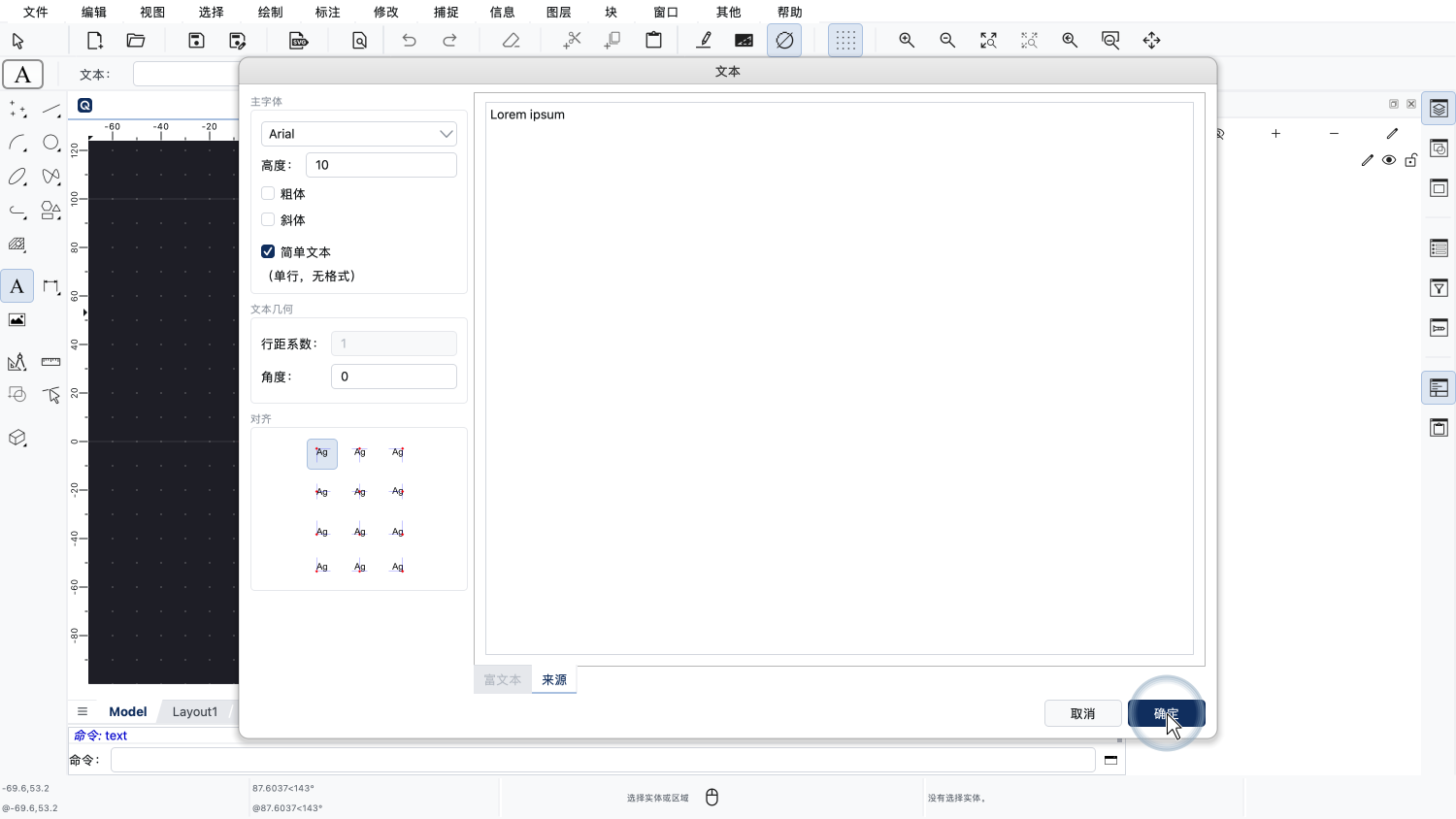
我们在右侧的文本区域中输入文本。
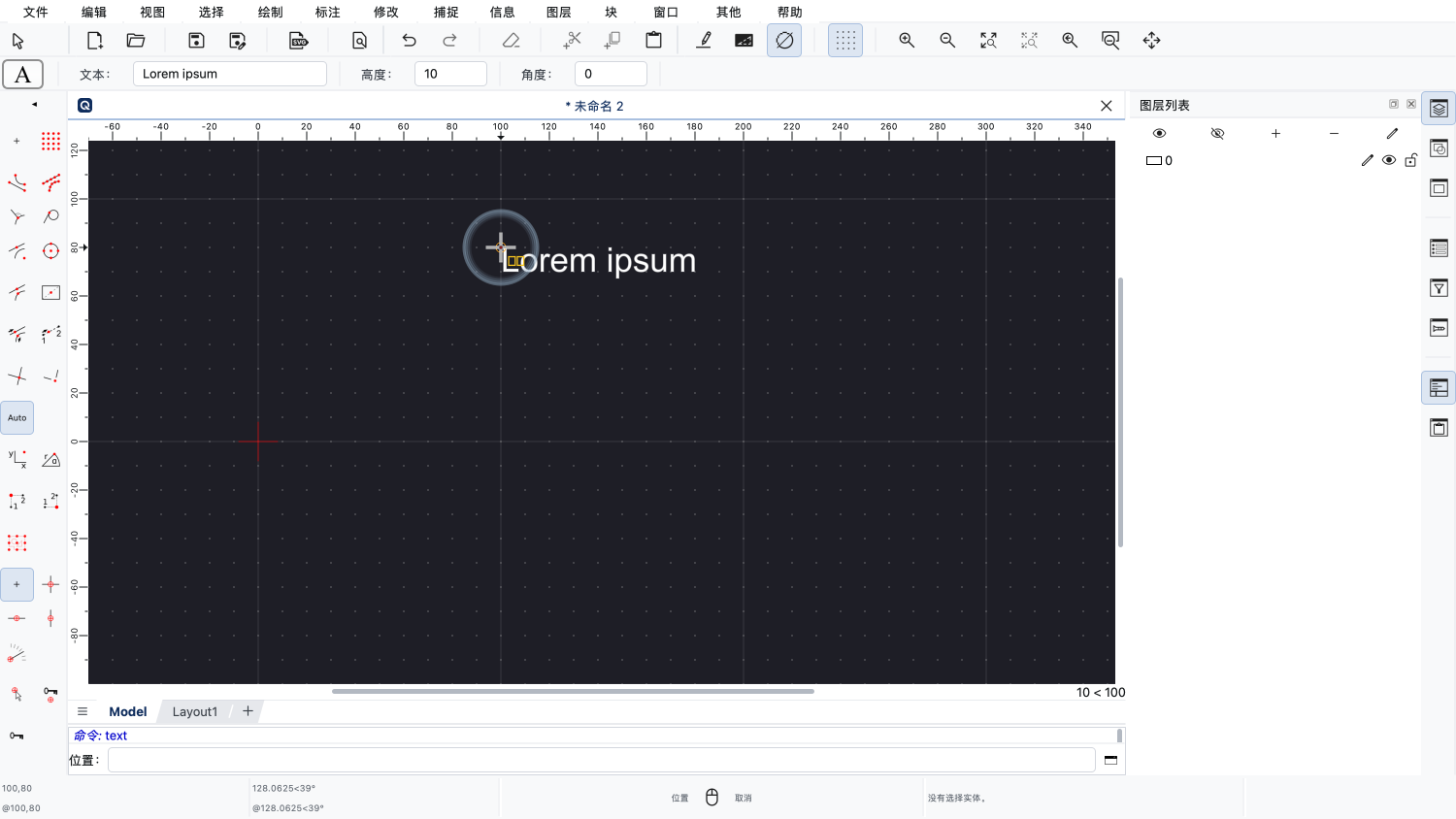
现在,我们可以把文本放置到图纸中。
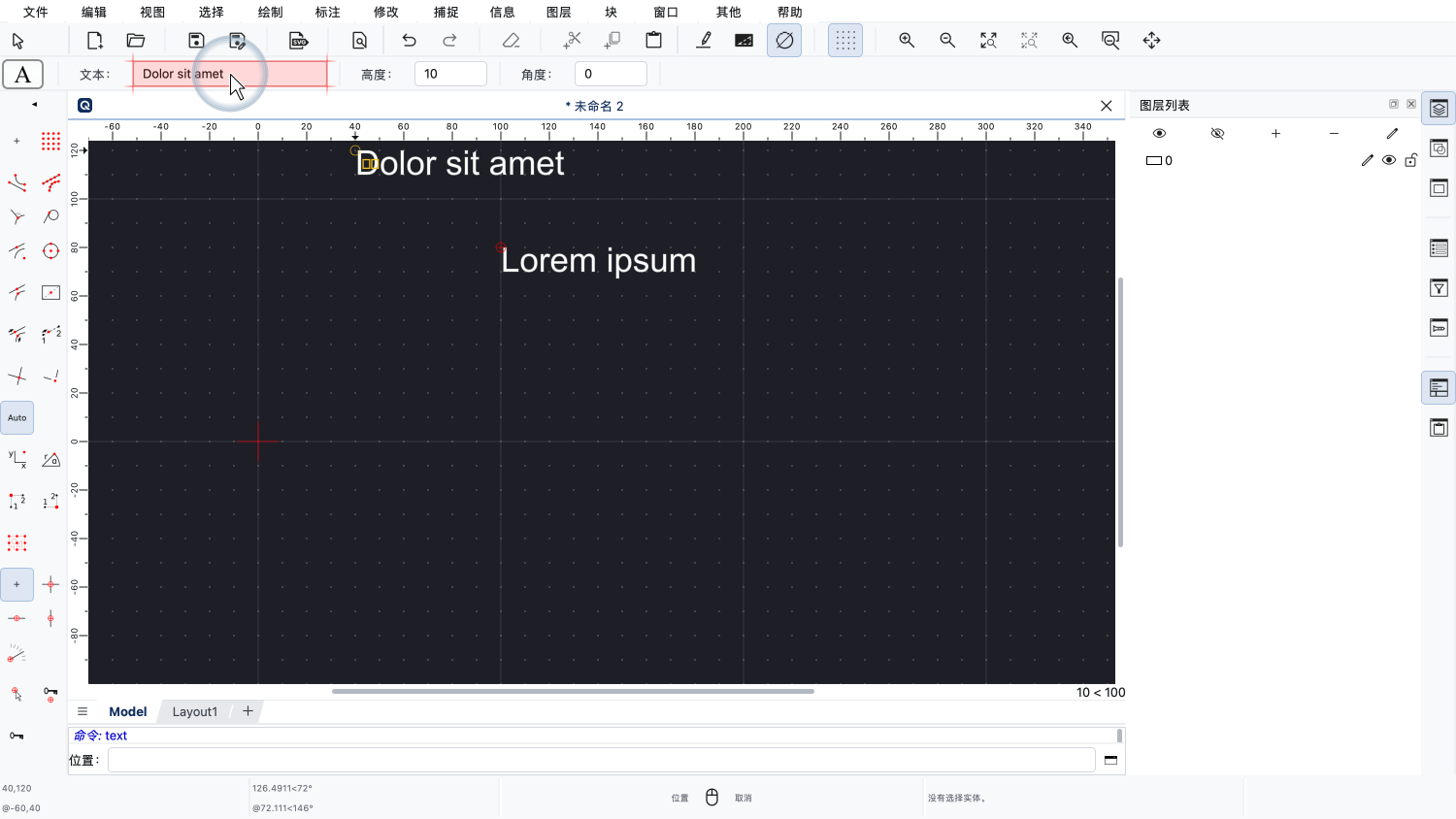
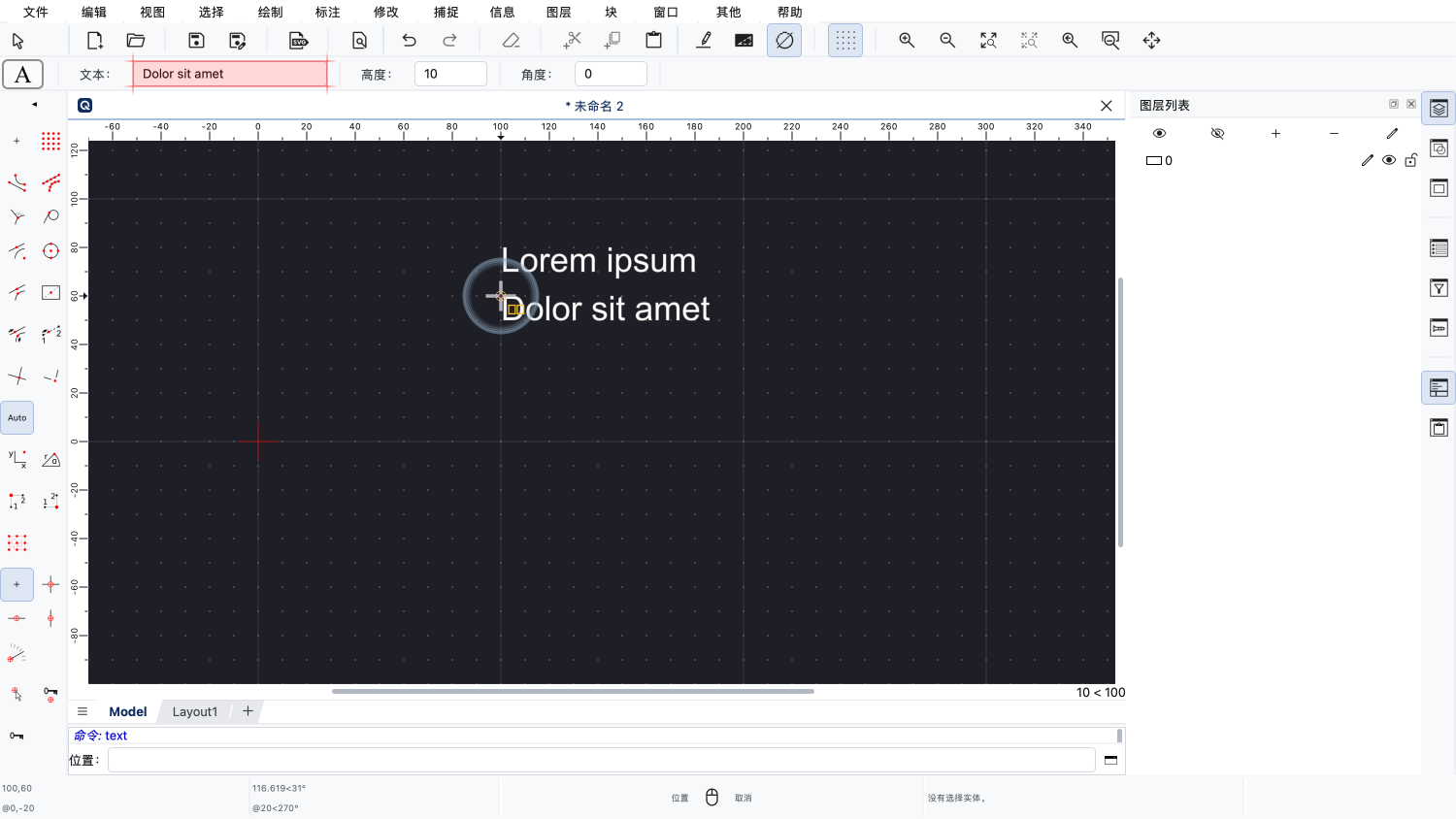
如果我们想添加多个类似的文本,只需在顶部的选项工具栏中更改文本即可,无需重新开始。
完成后,我们单击鼠标右键结束文本工具。
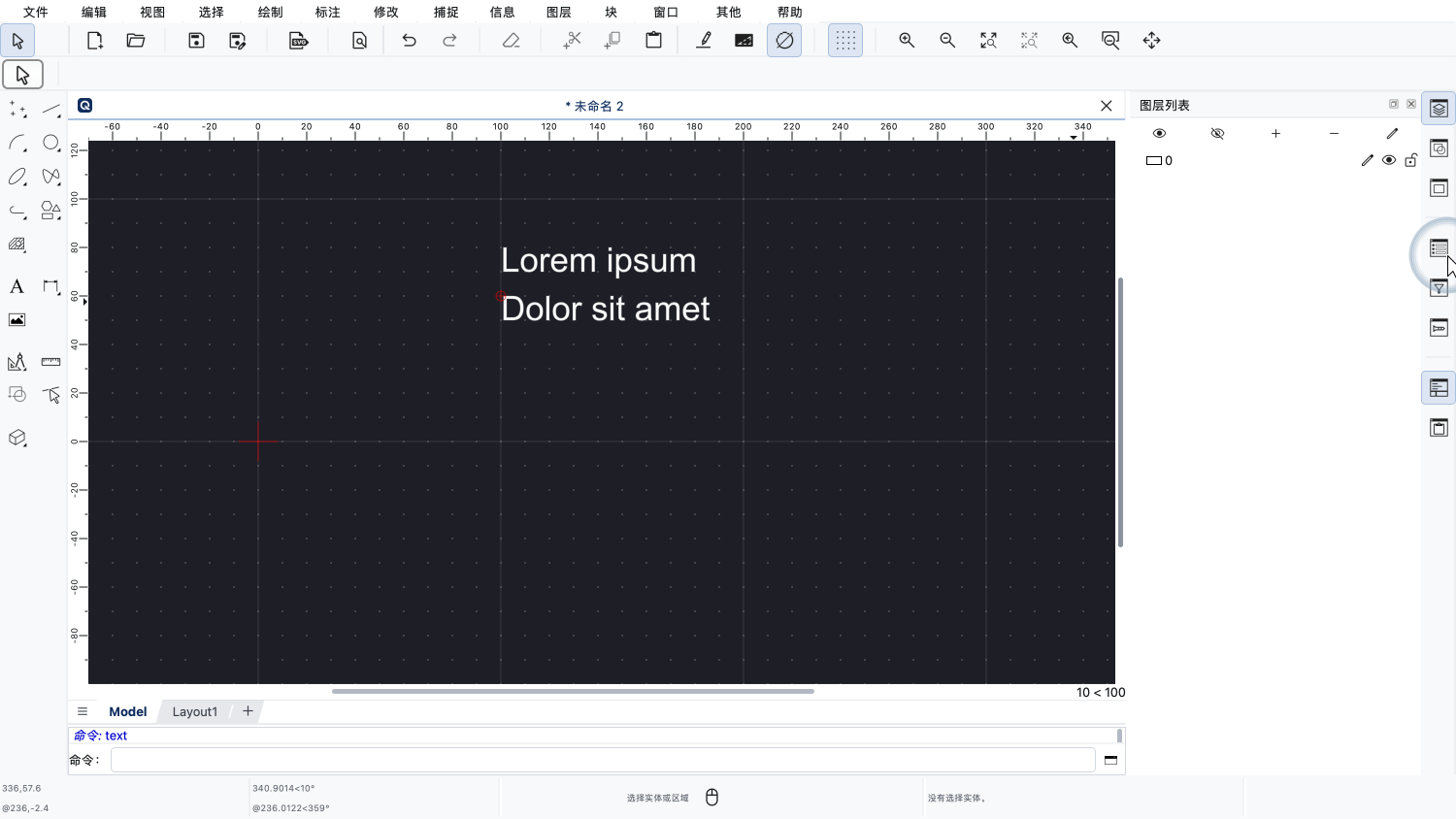
文本创建之后,我们可以使用属性编辑器编辑它的属性,我们已经在之前的教程中介绍过属性编辑器。
让我们来看一下垂直对齐属性。
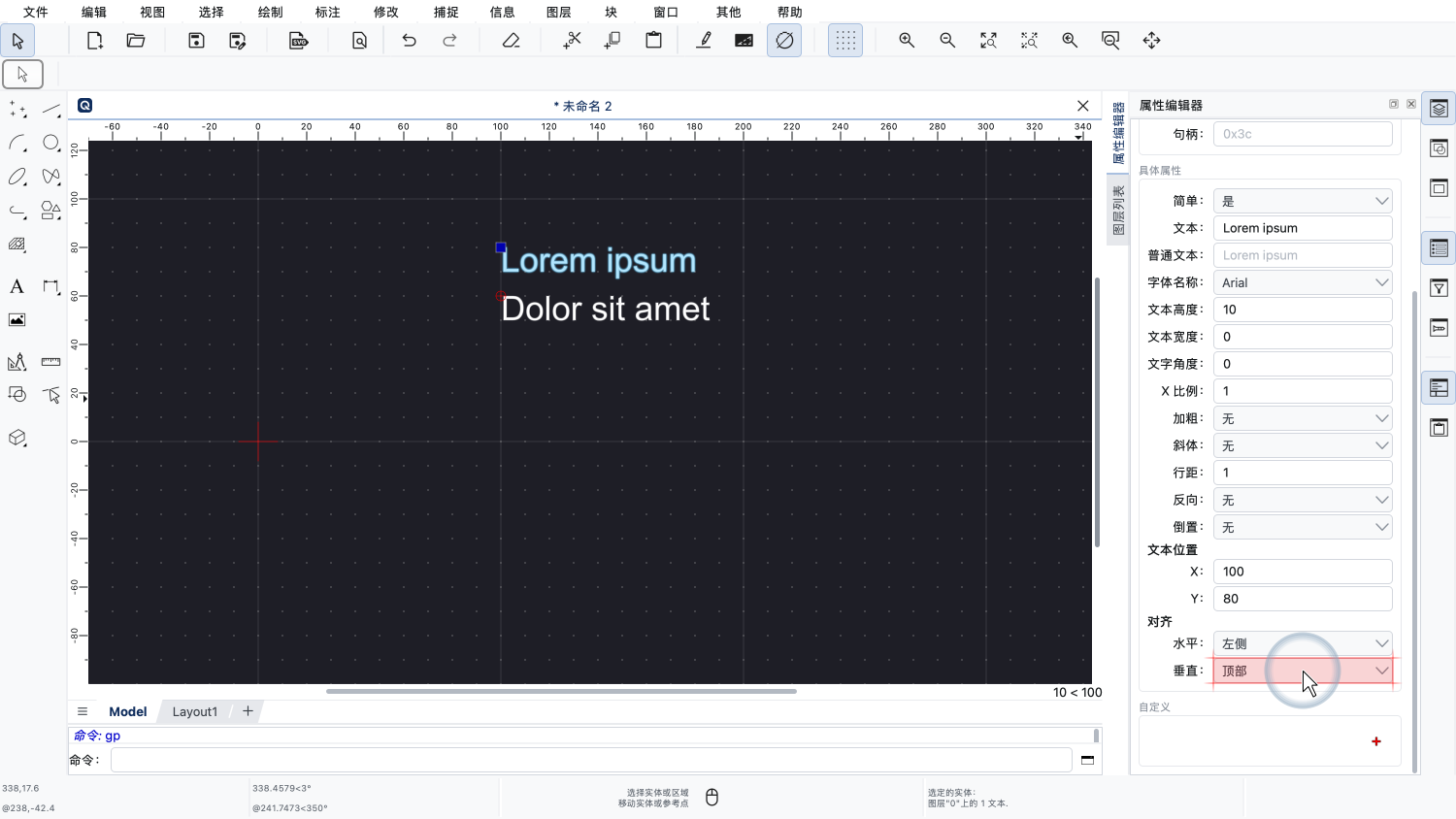
这个文本目前在垂直方向上与文本的顶部对齐。
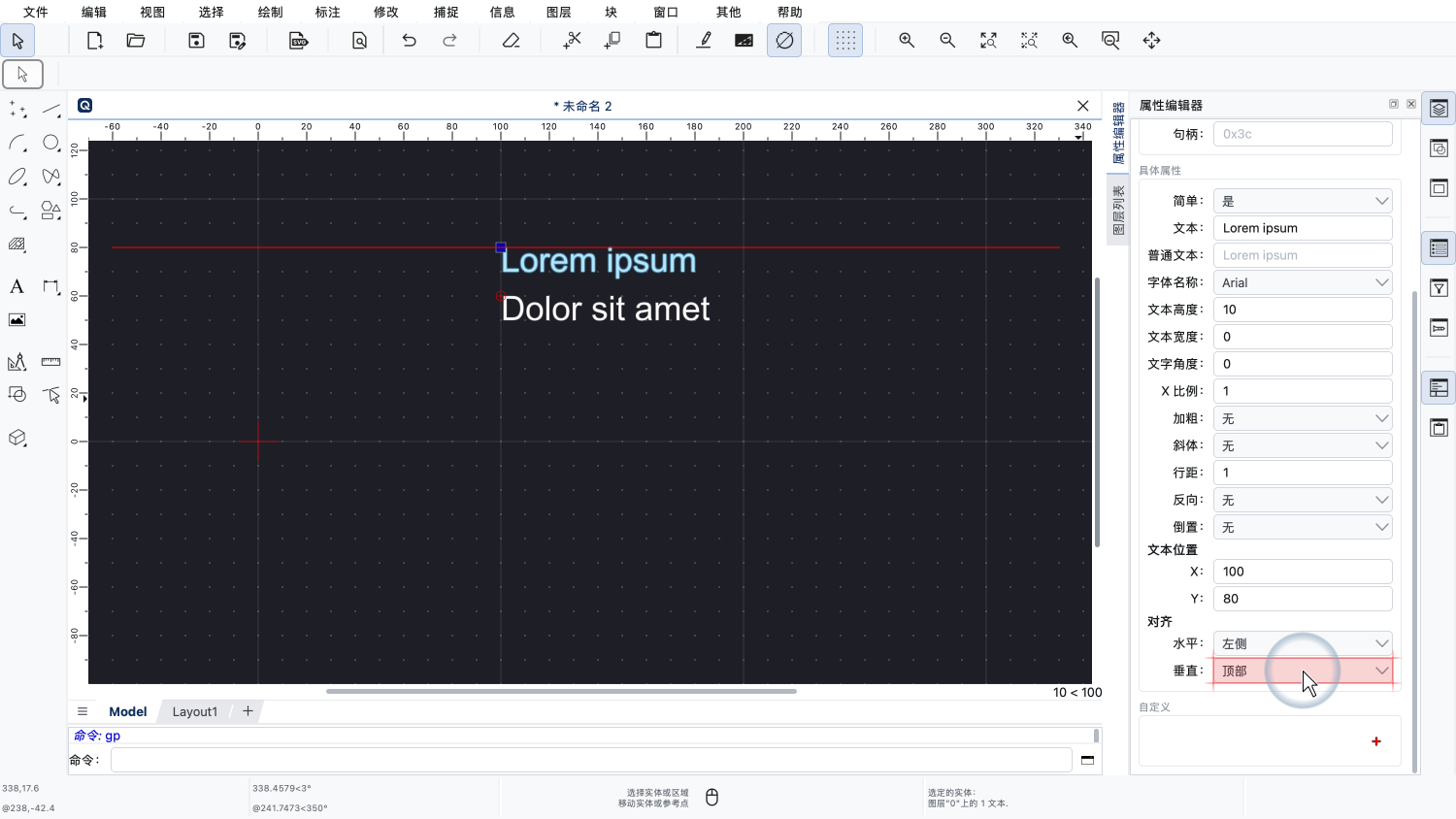
这意味着文本显示在其参考点的正下方。
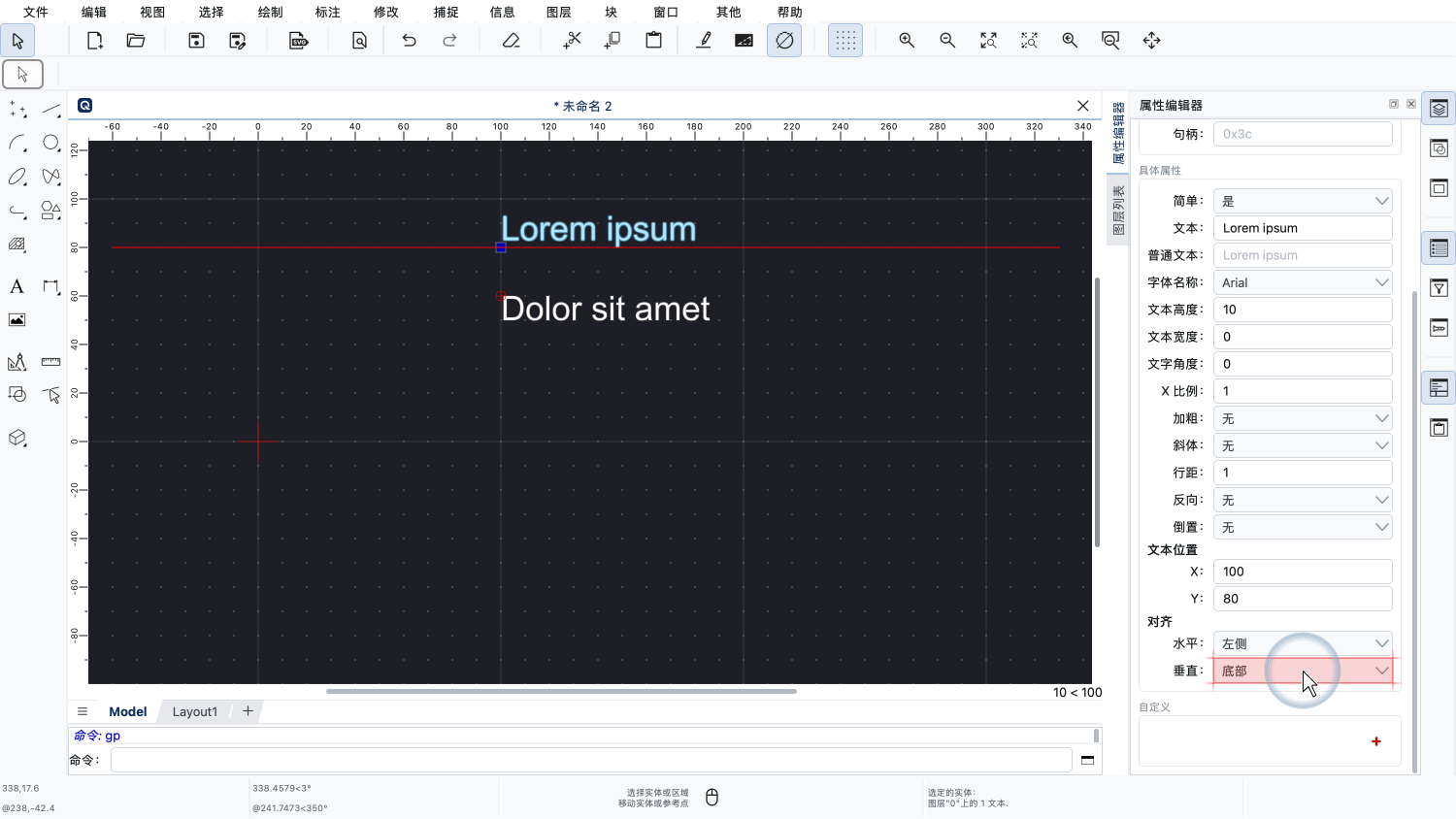
如果我们把垂直对齐改为文本的底部,文本的最低部分就会贴在参考线上,这里是字母“P”的底部。
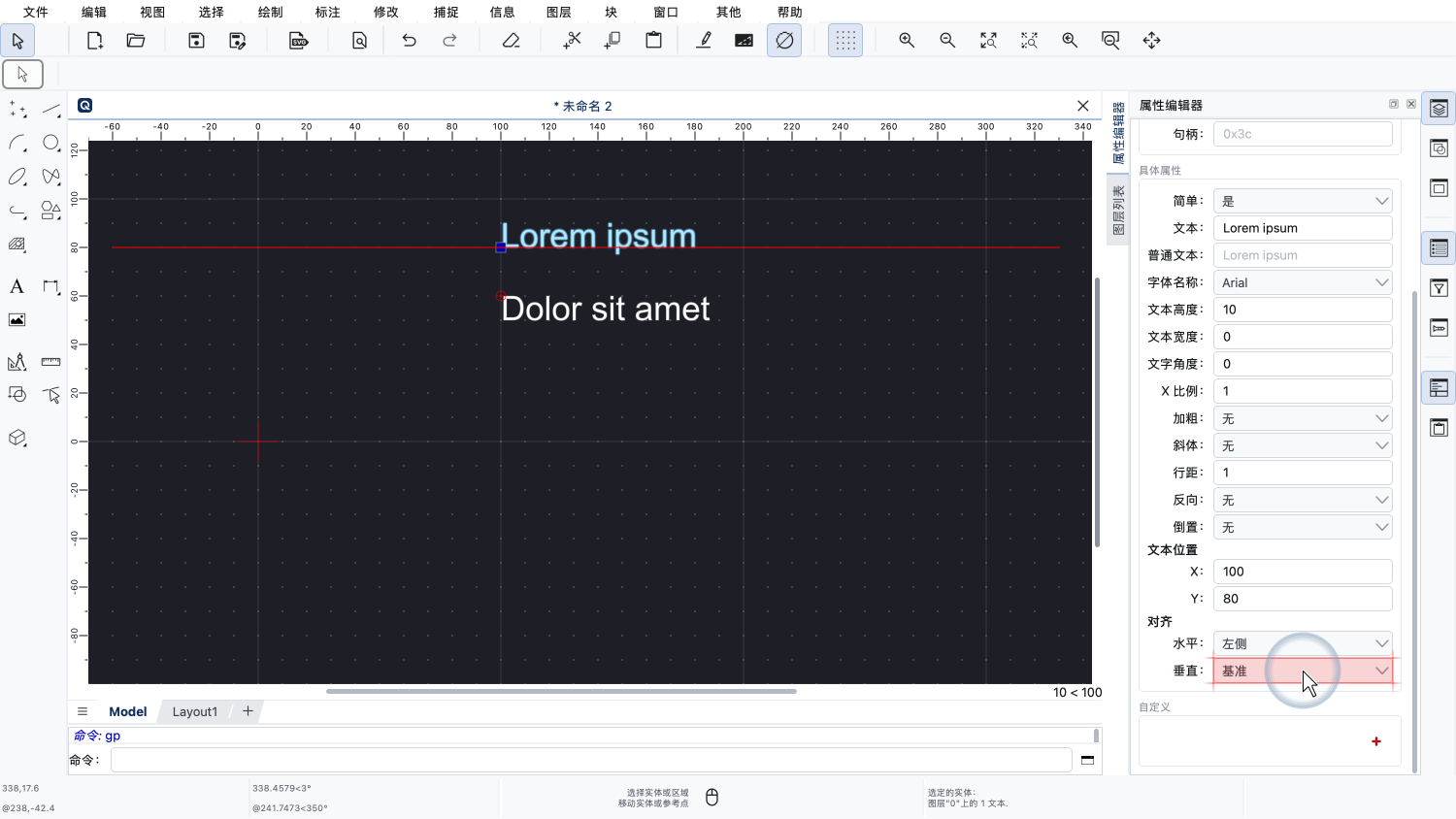
我们还可以把文本对齐到基线,这样文本的参考点就位于书写文本所在的基线上。
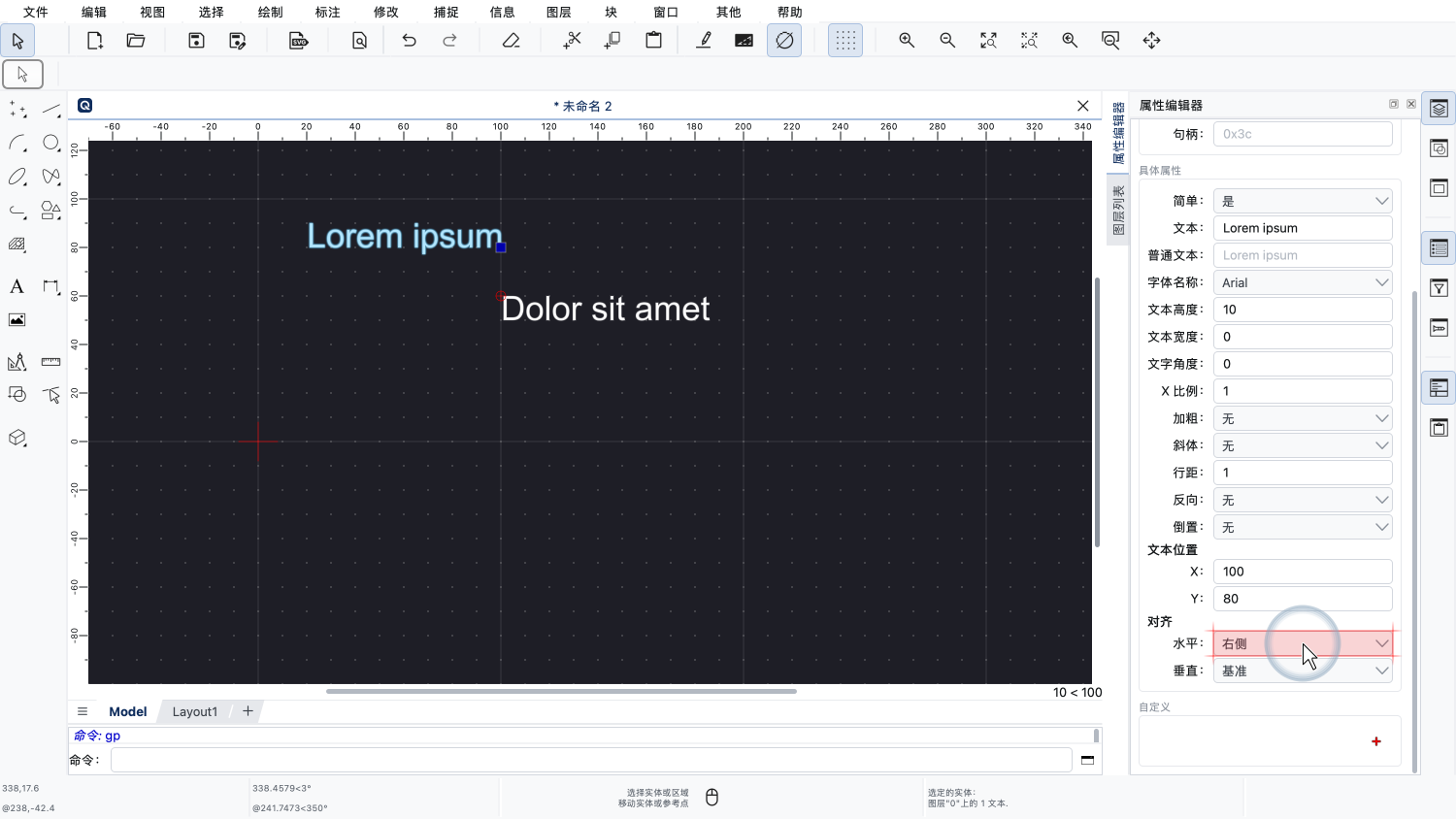
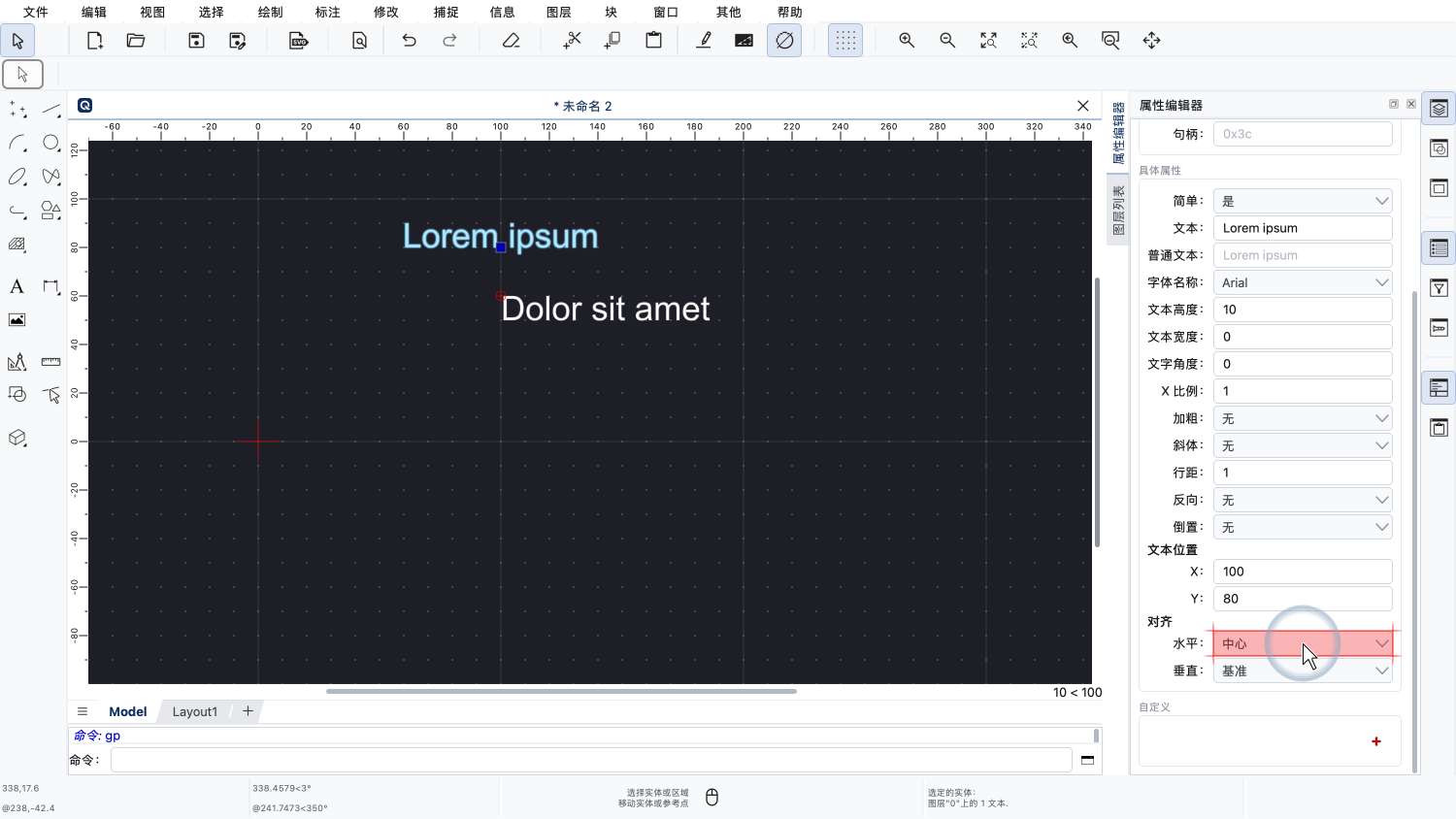
水平对齐可以是左对齐、右对齐或居中。
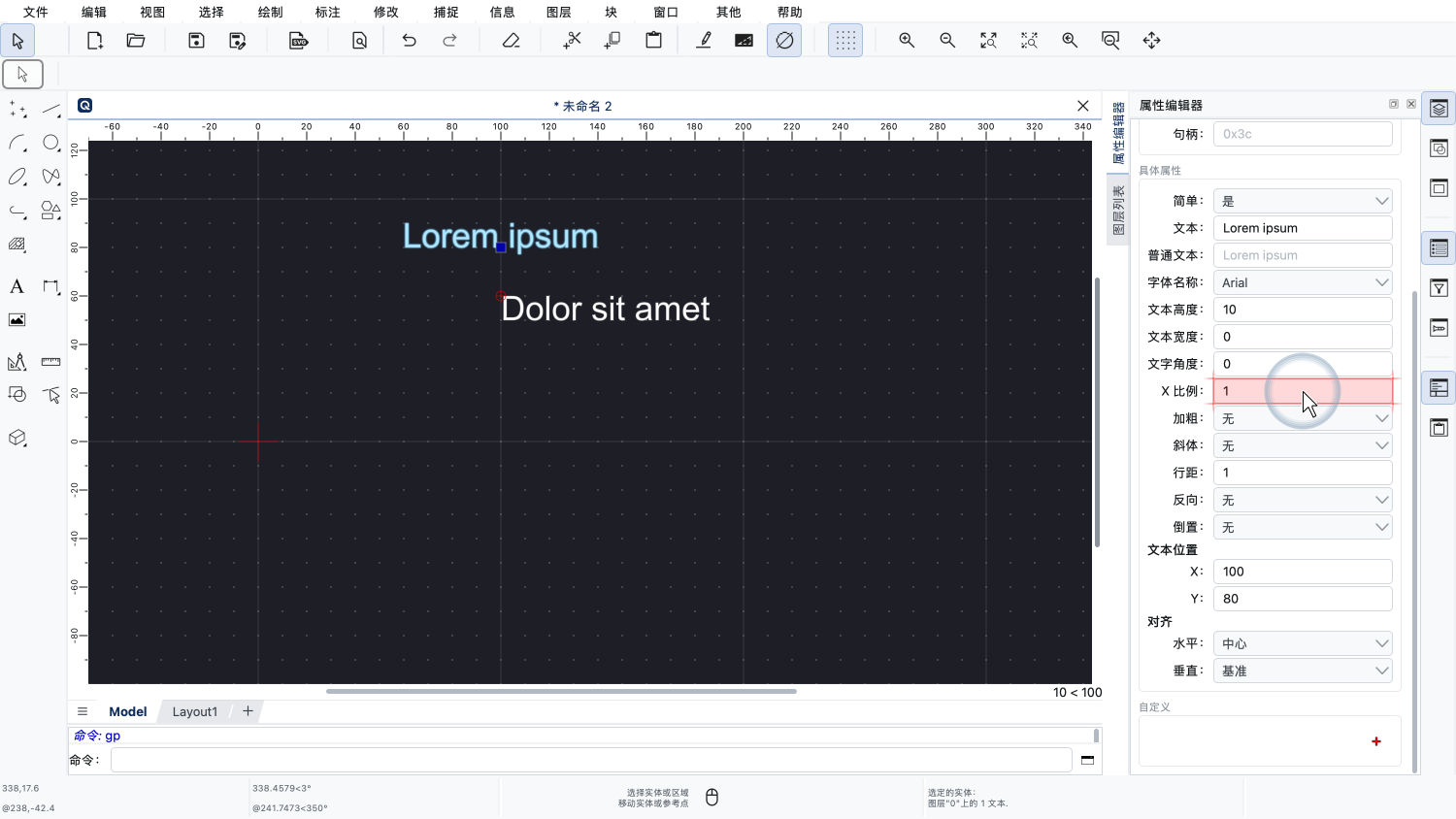
属性“X 比例”可以让我们在不改变文本高度的情况下压缩或拉伸文本。
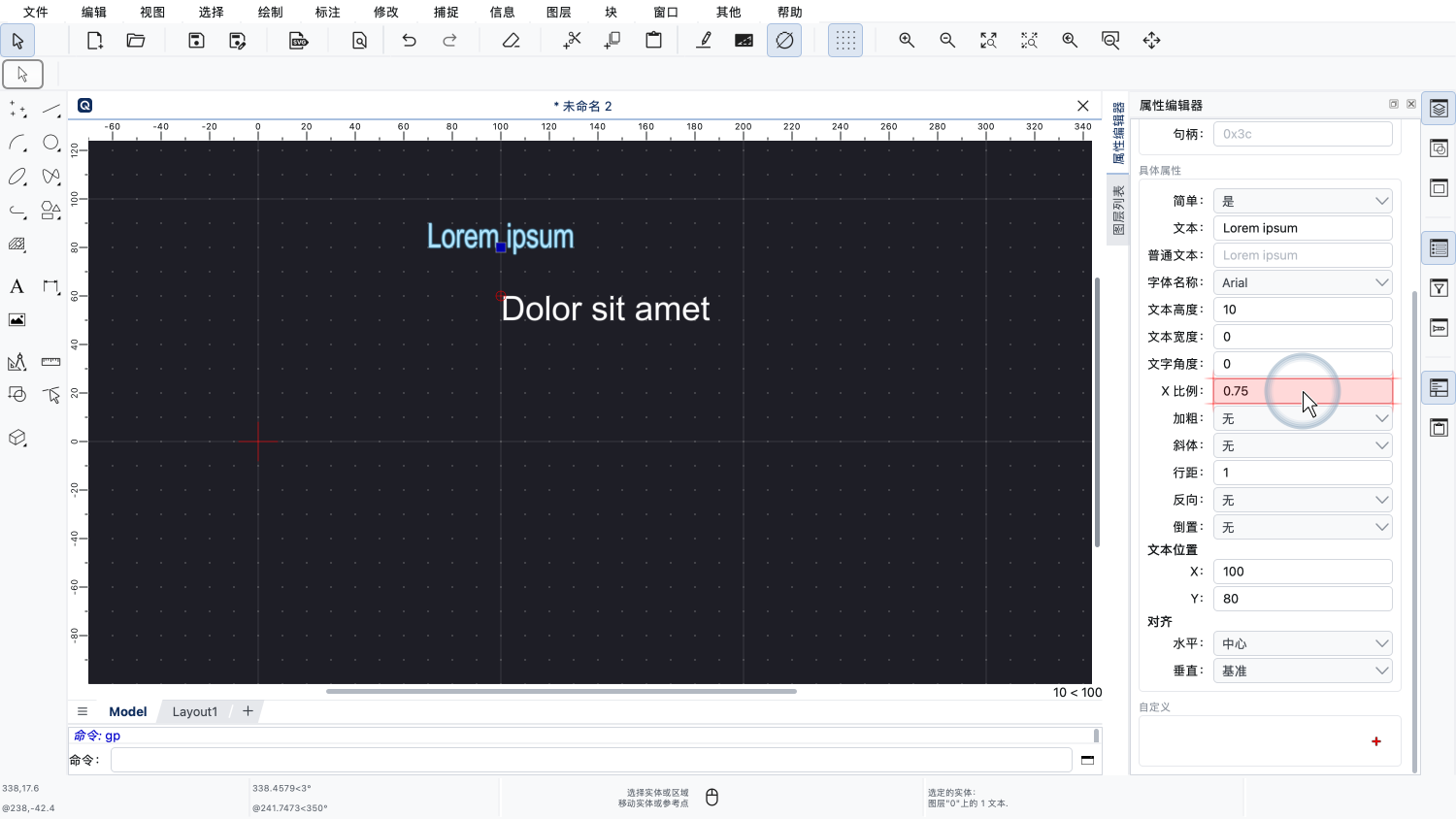
小于1的值表示文本在水平方向上被压缩。
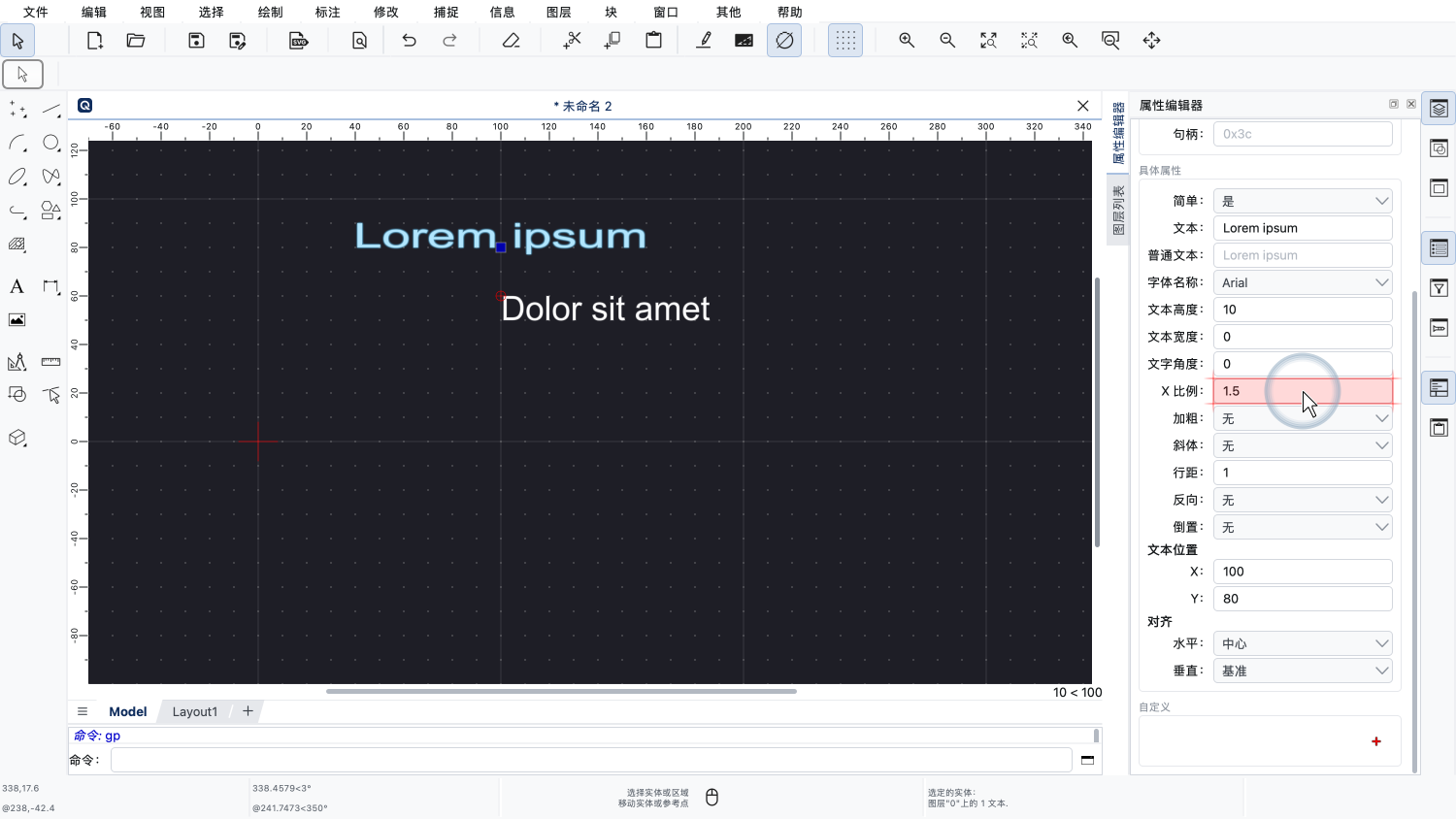
大于1的值会拉伸文本。
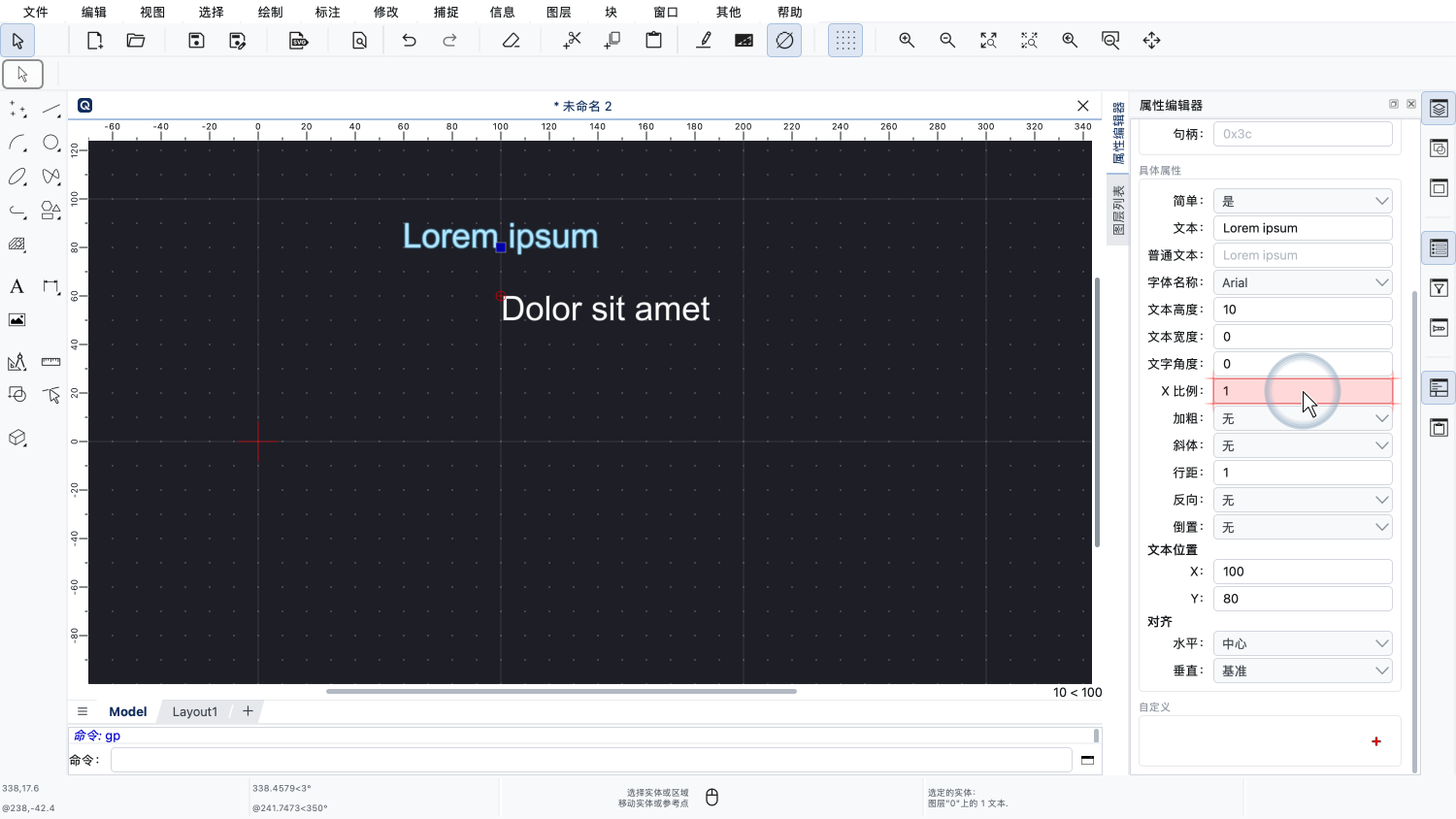
值为1时,文本以原始宽度显示。
调整X比例有助于让文本适合放入特定的区域。
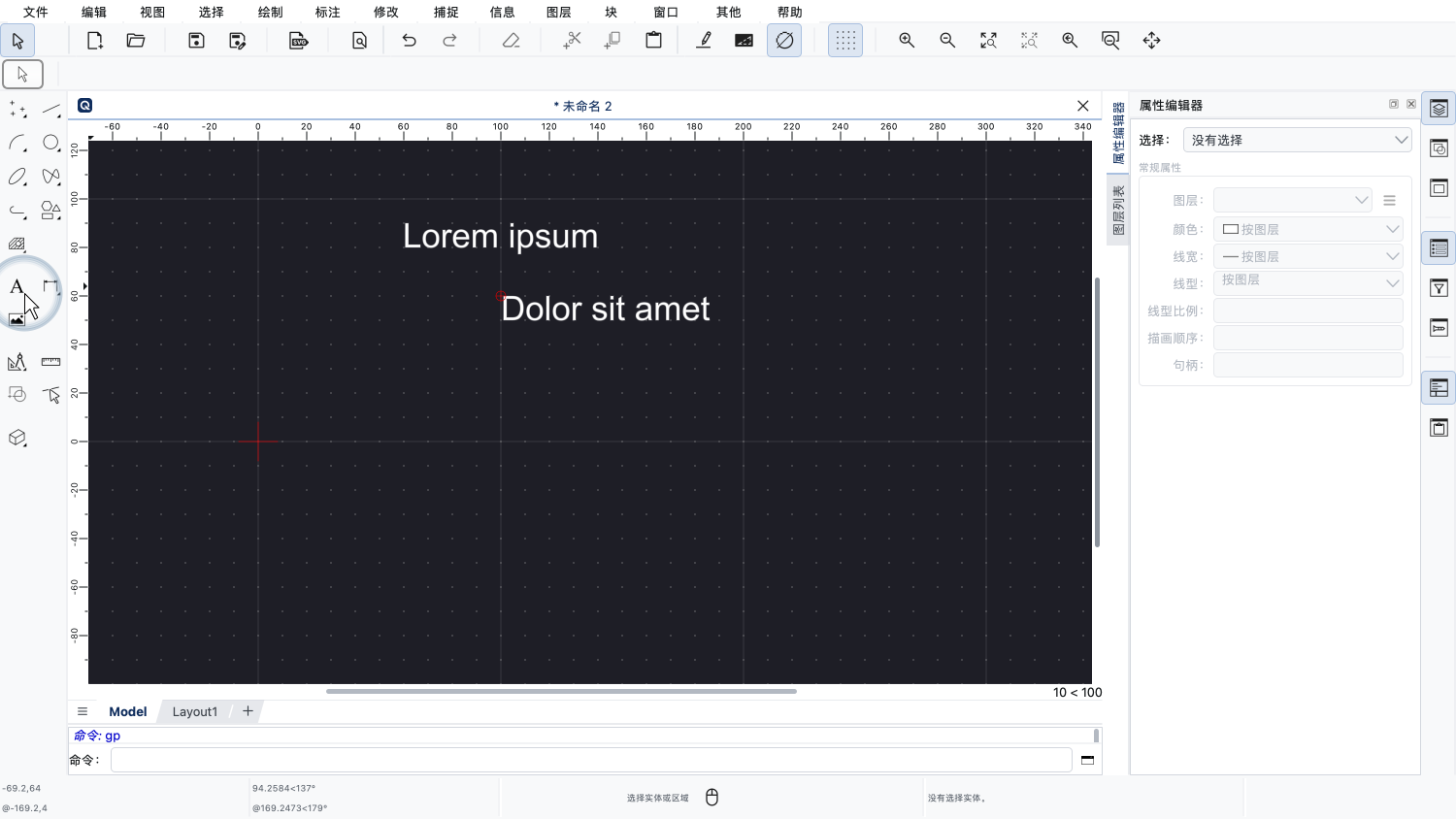
要创建多行文本,我们使用与之前相同的文本工具。
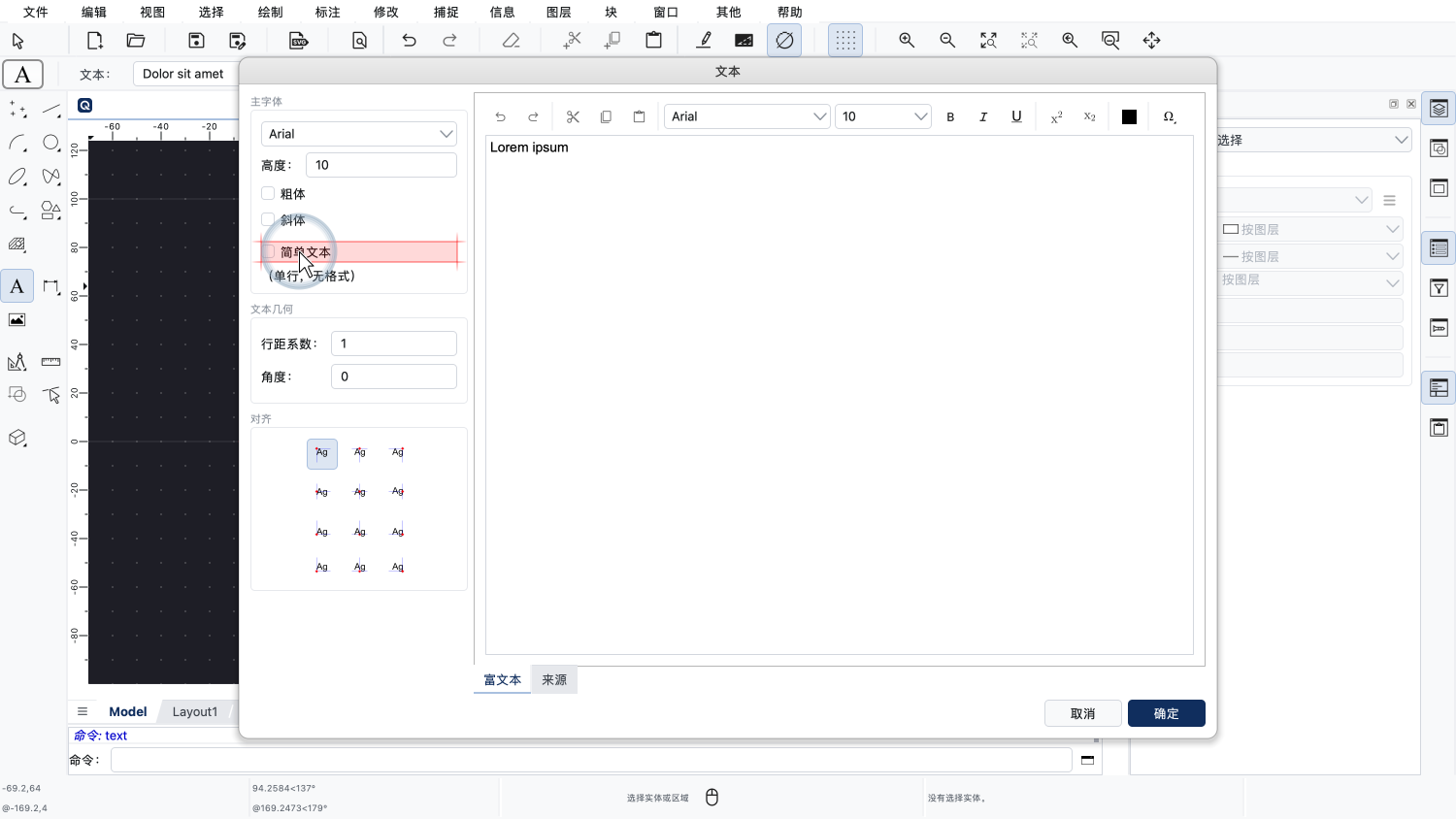
这一次,我们取消勾选简单文本的复选框。
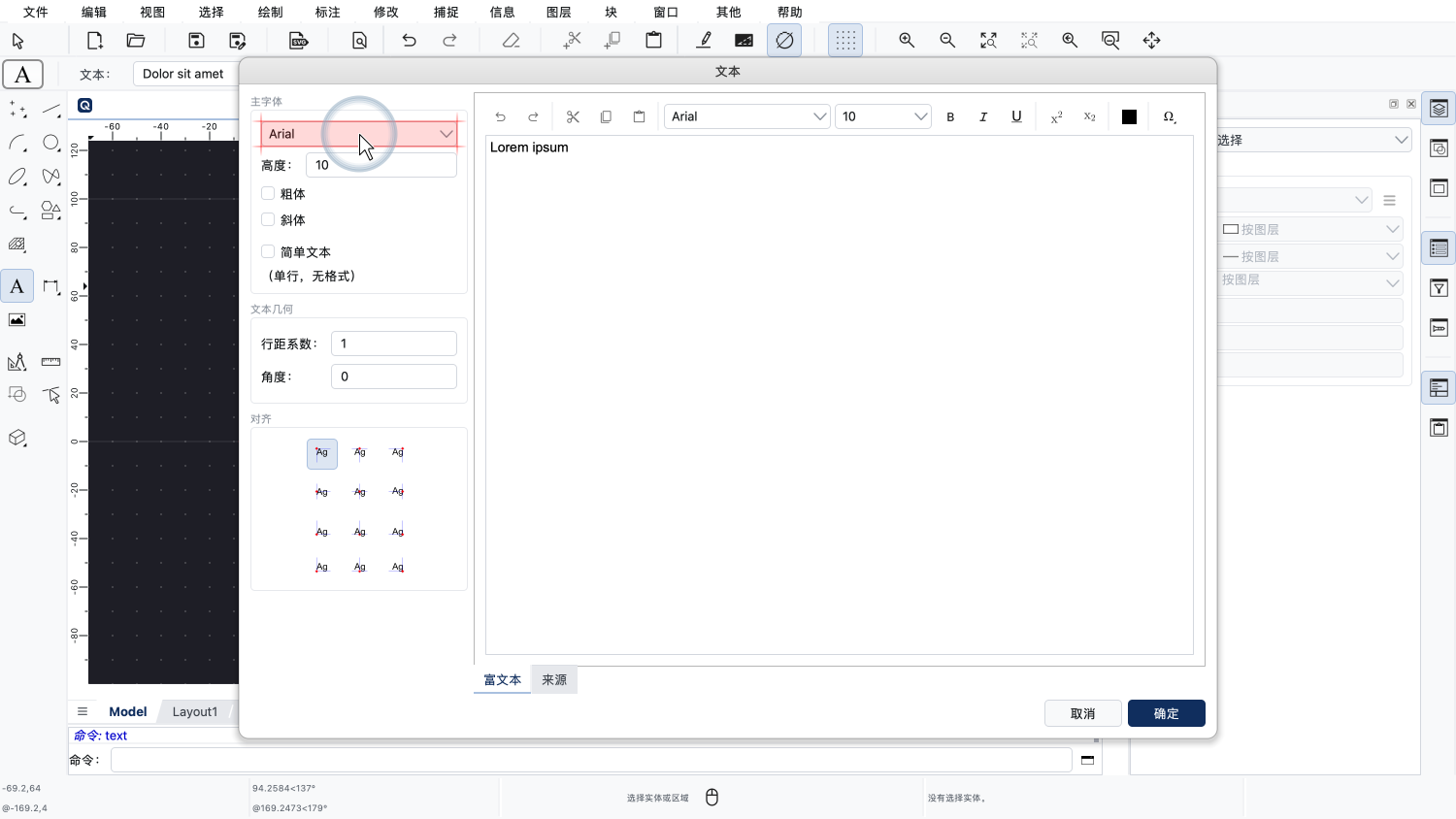
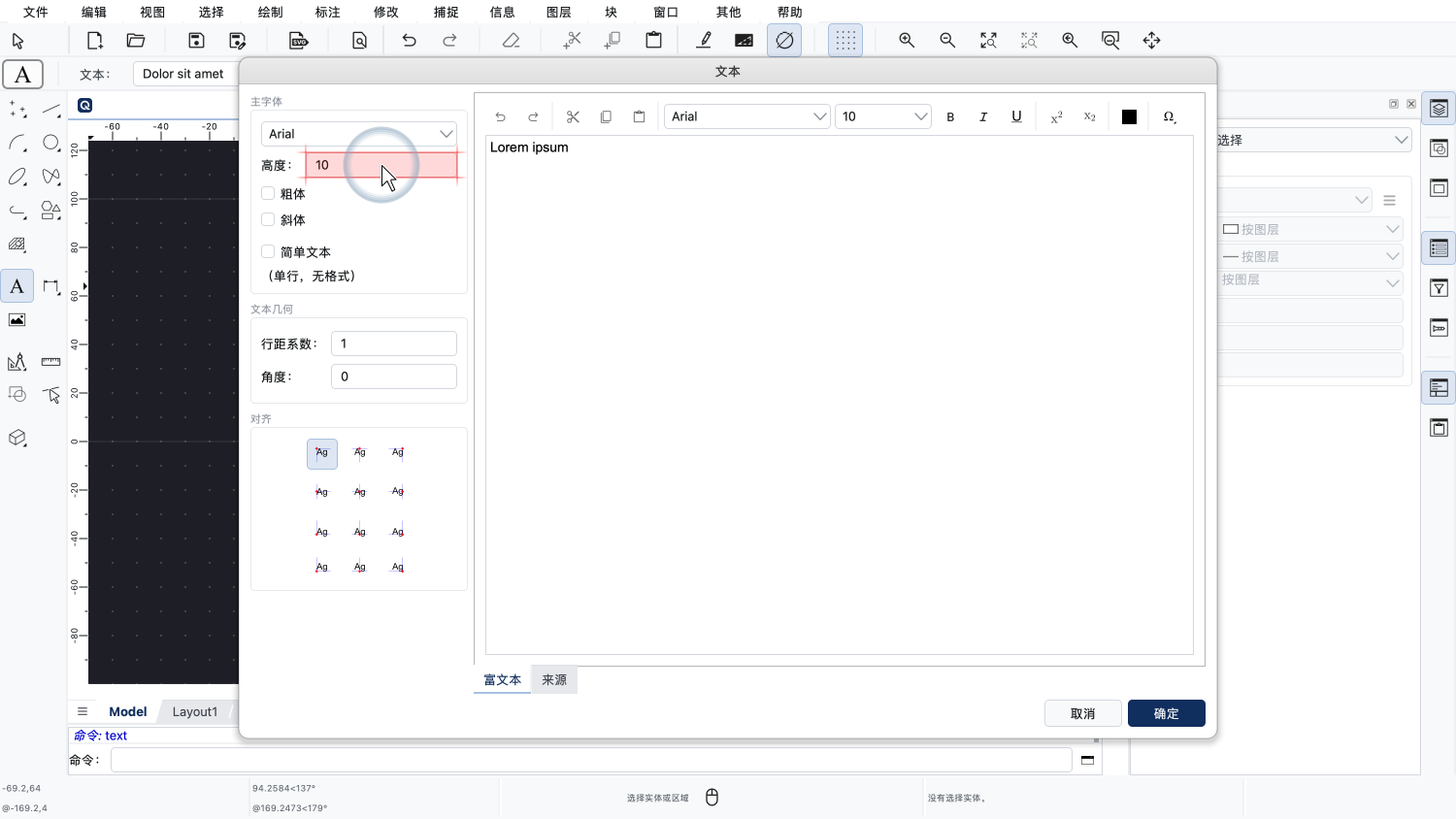
我们仍然可以选择所需的字体和文本高度。
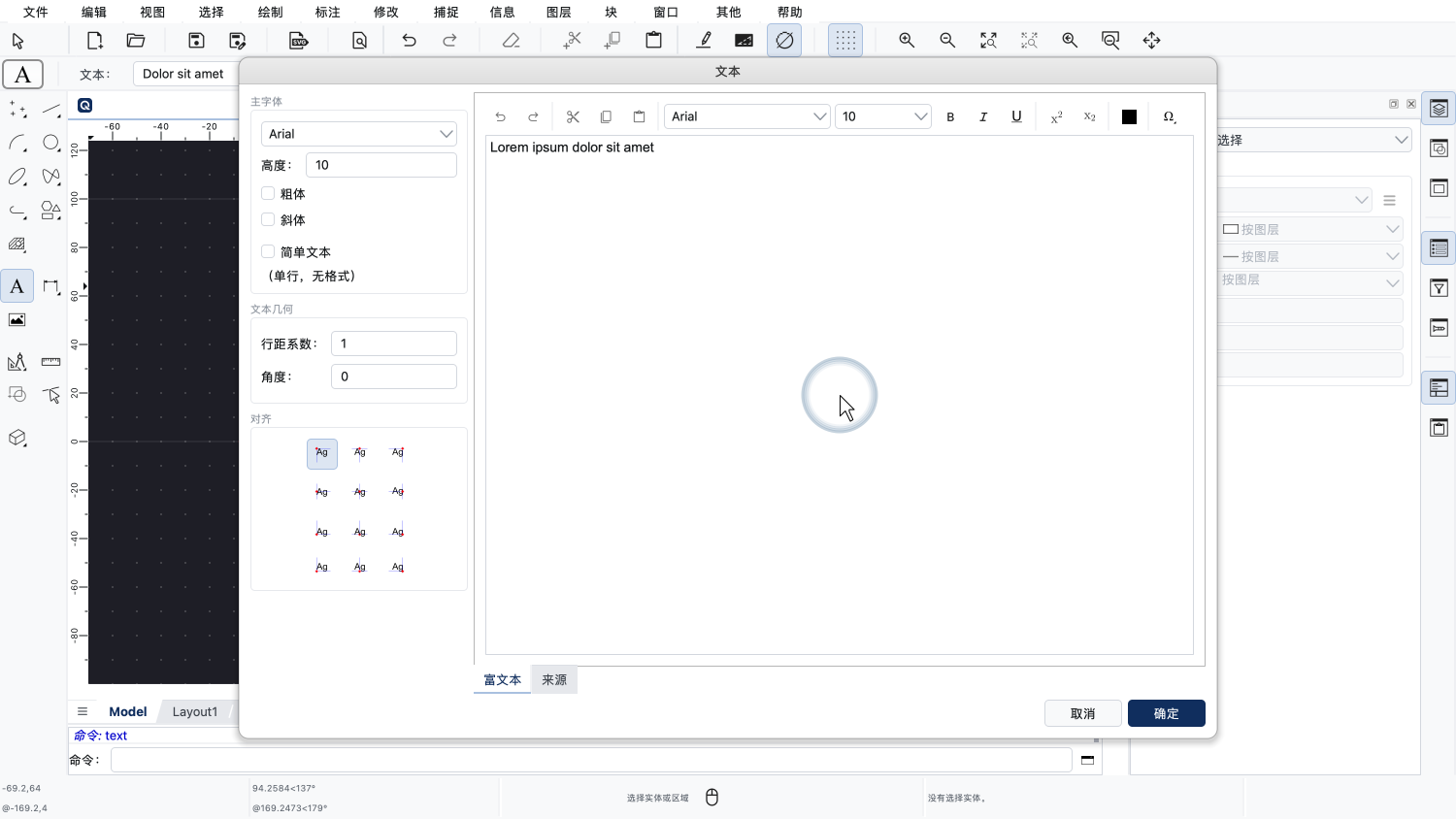
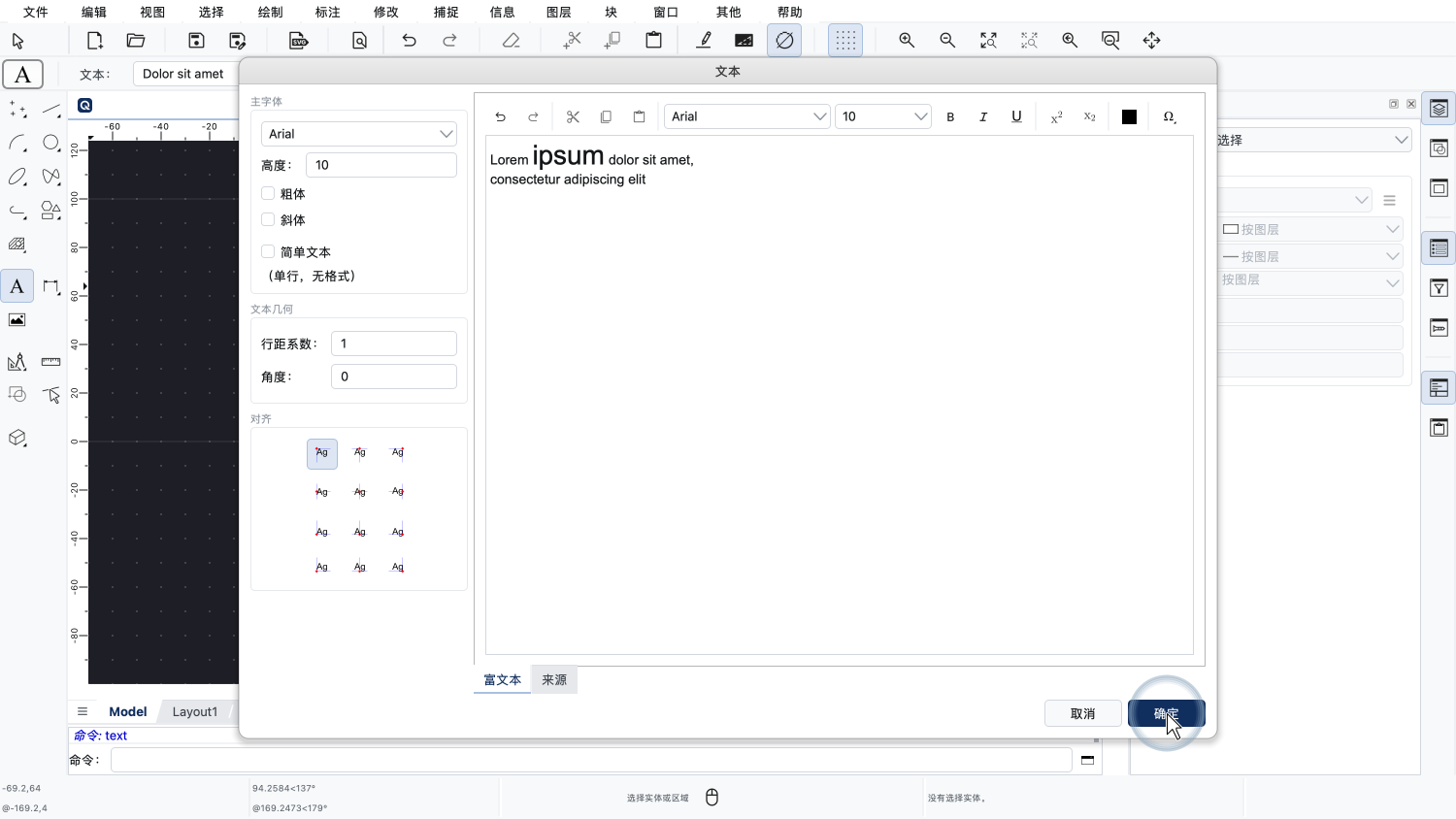
我们在右侧输入文本。
但是现在,我们还可以为文本的任意部分使用不同的字体、文本高度、颜色和其他属性。
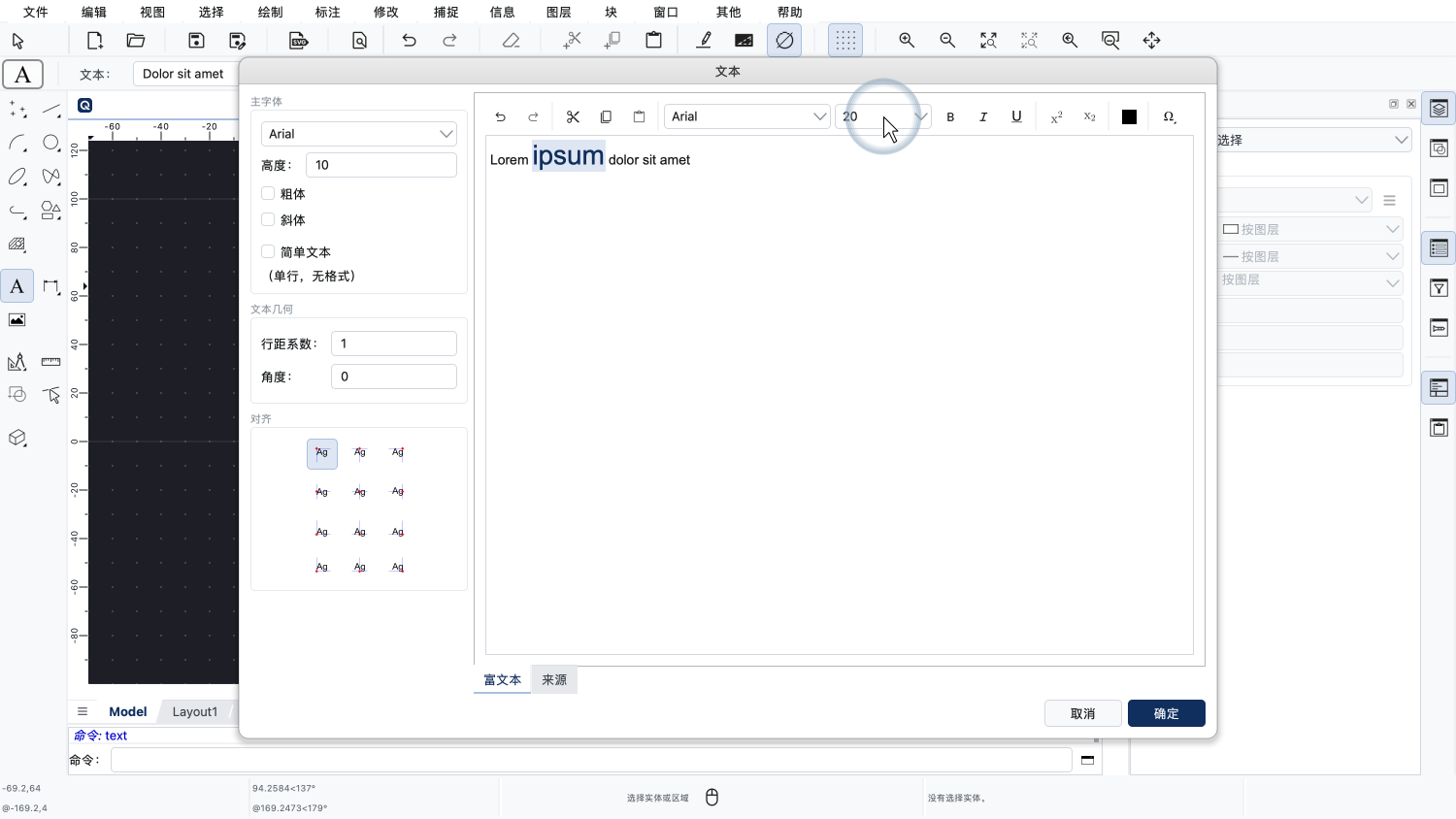
例如,我们可以更改单个单词的文本高度。
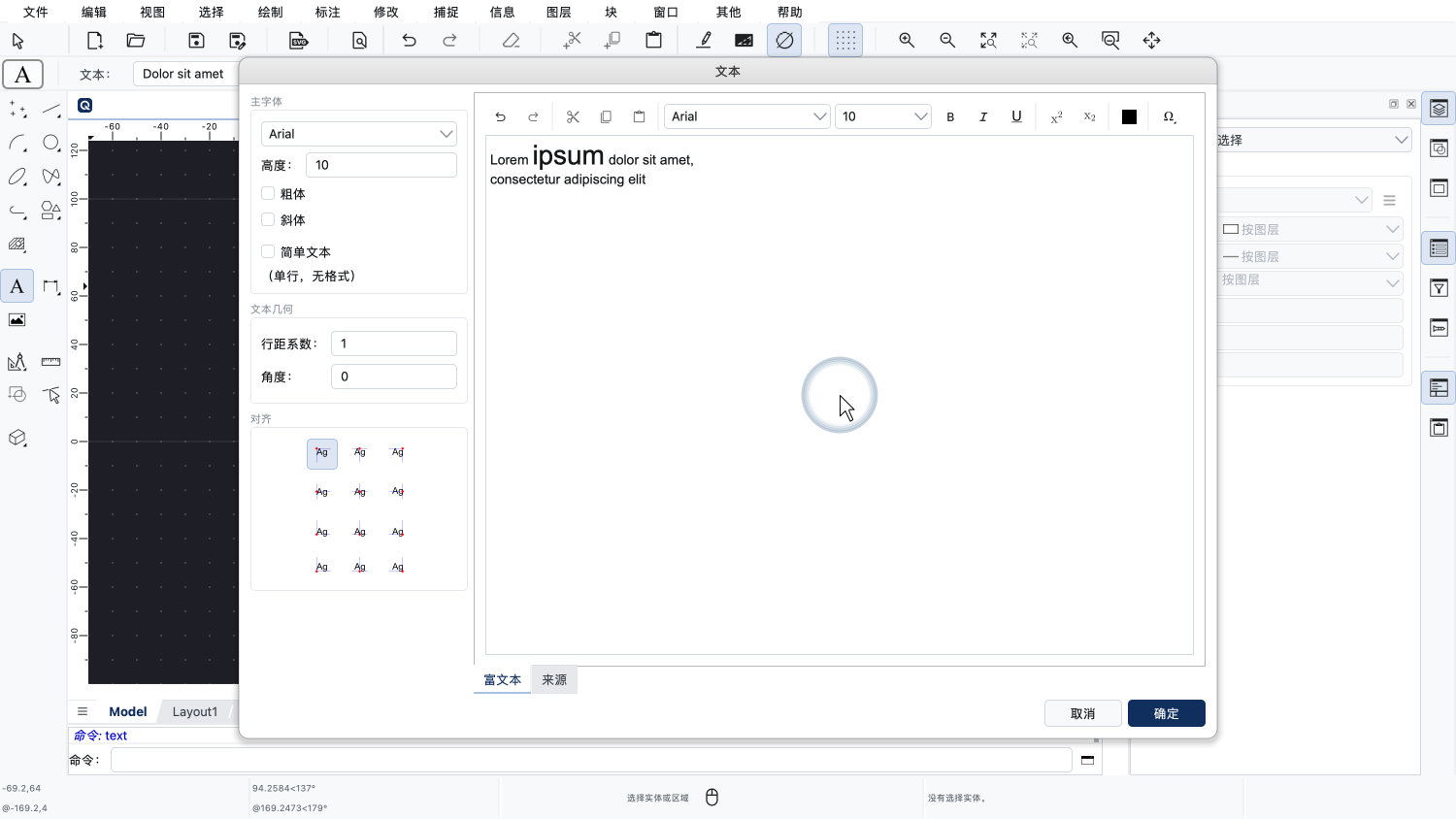
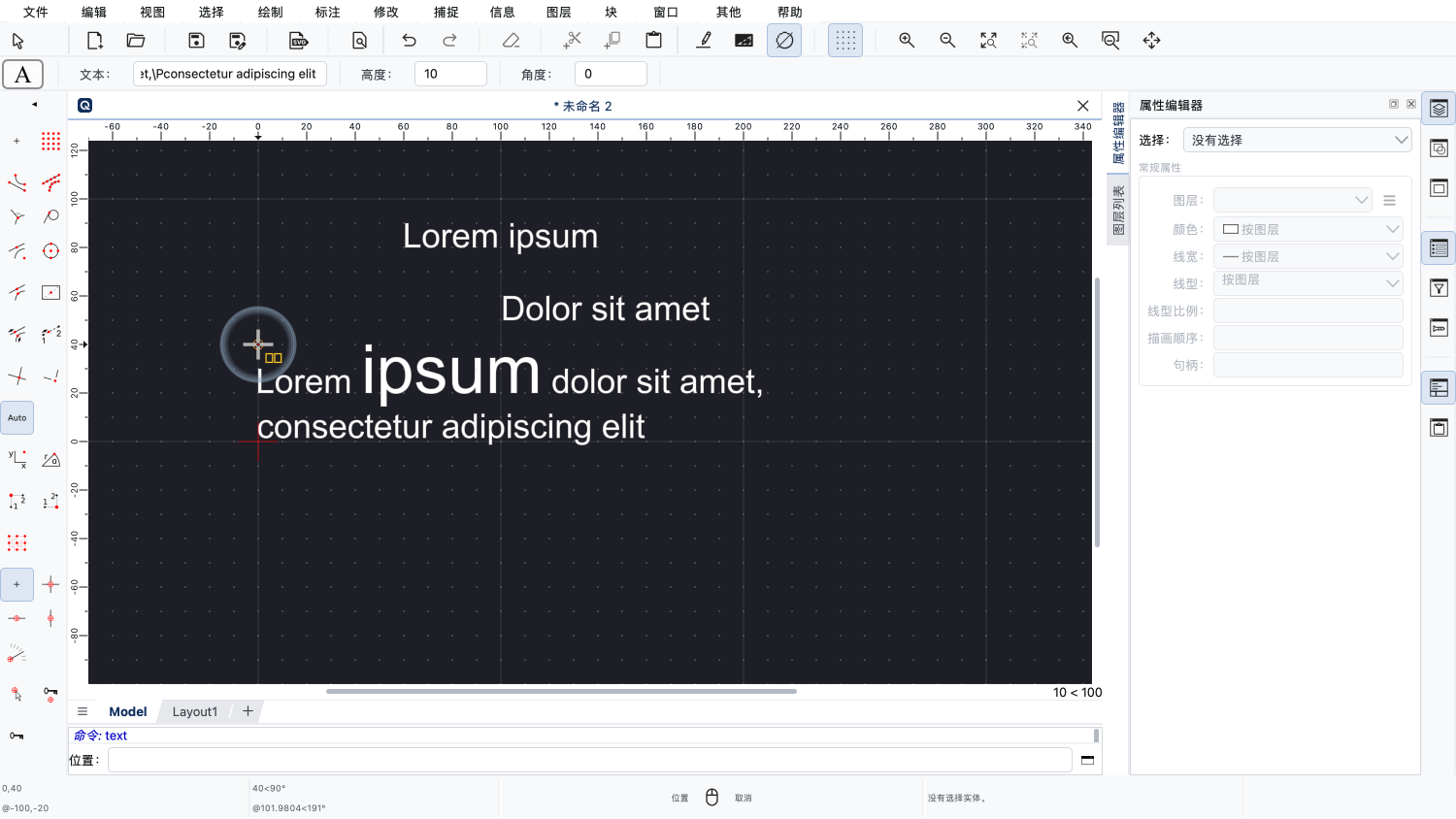
我们的文本也可以包含多行。
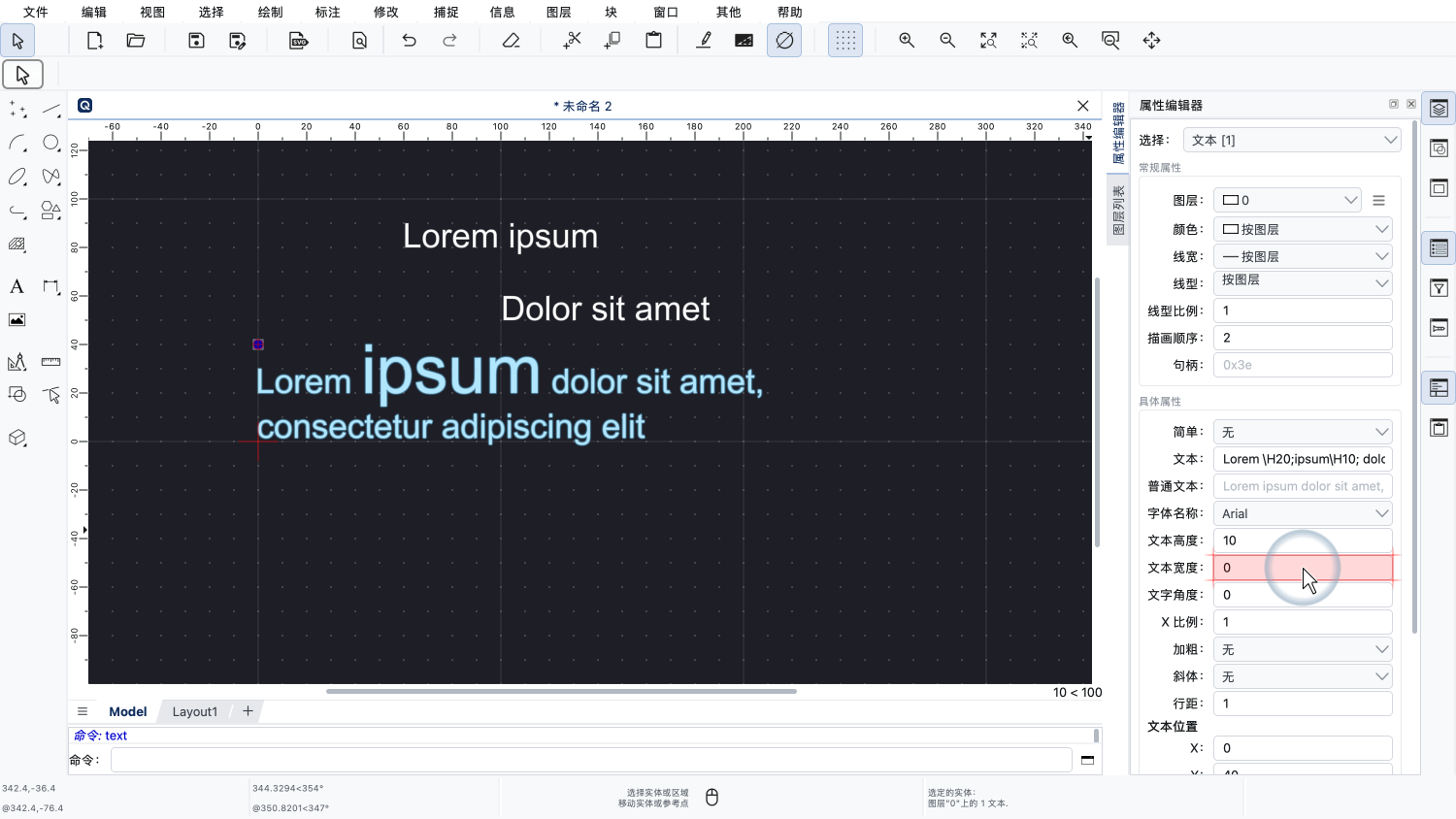
在这个文本的属性中,我们可以找到一个用于设置文本宽度的属性。
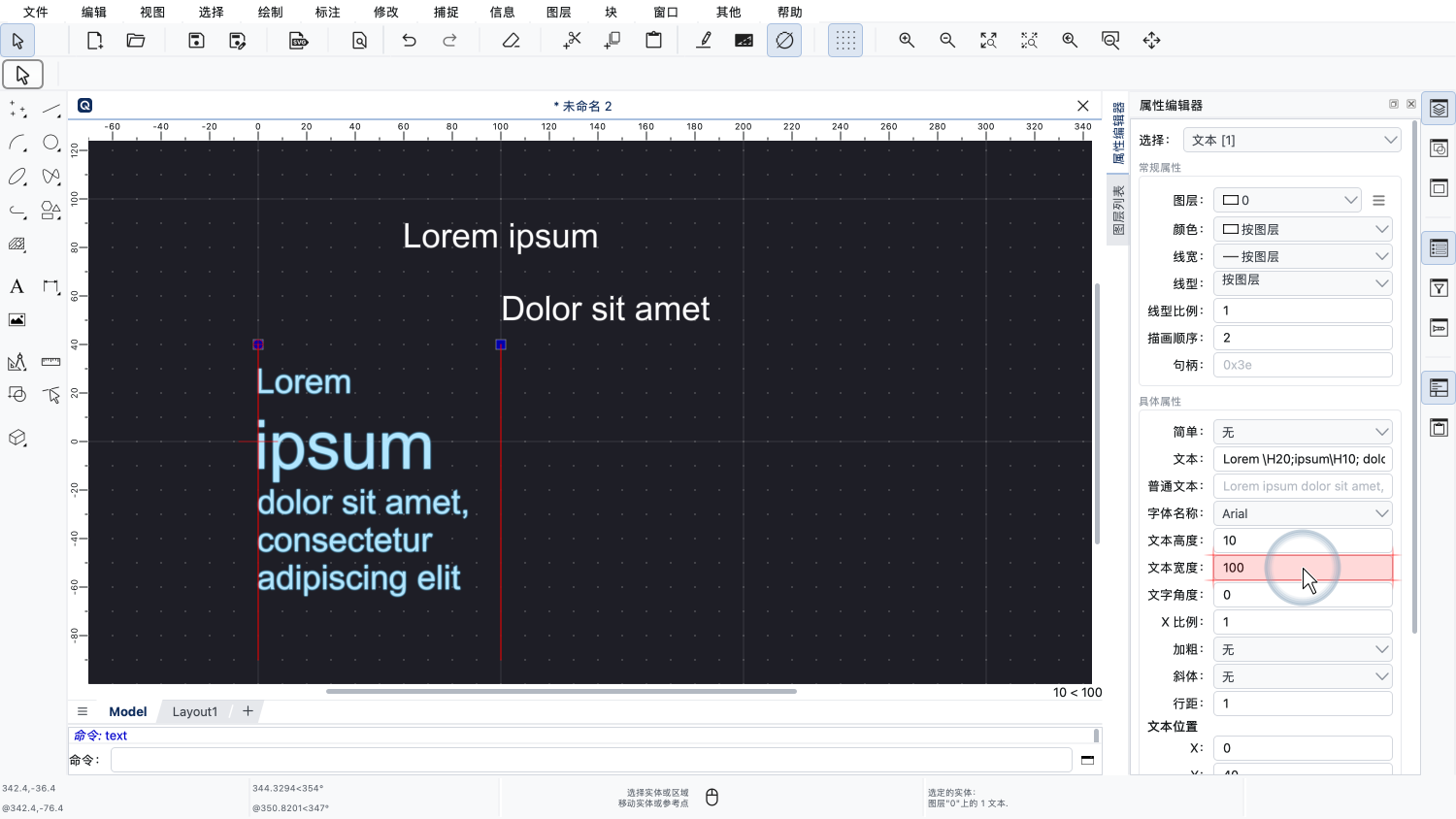
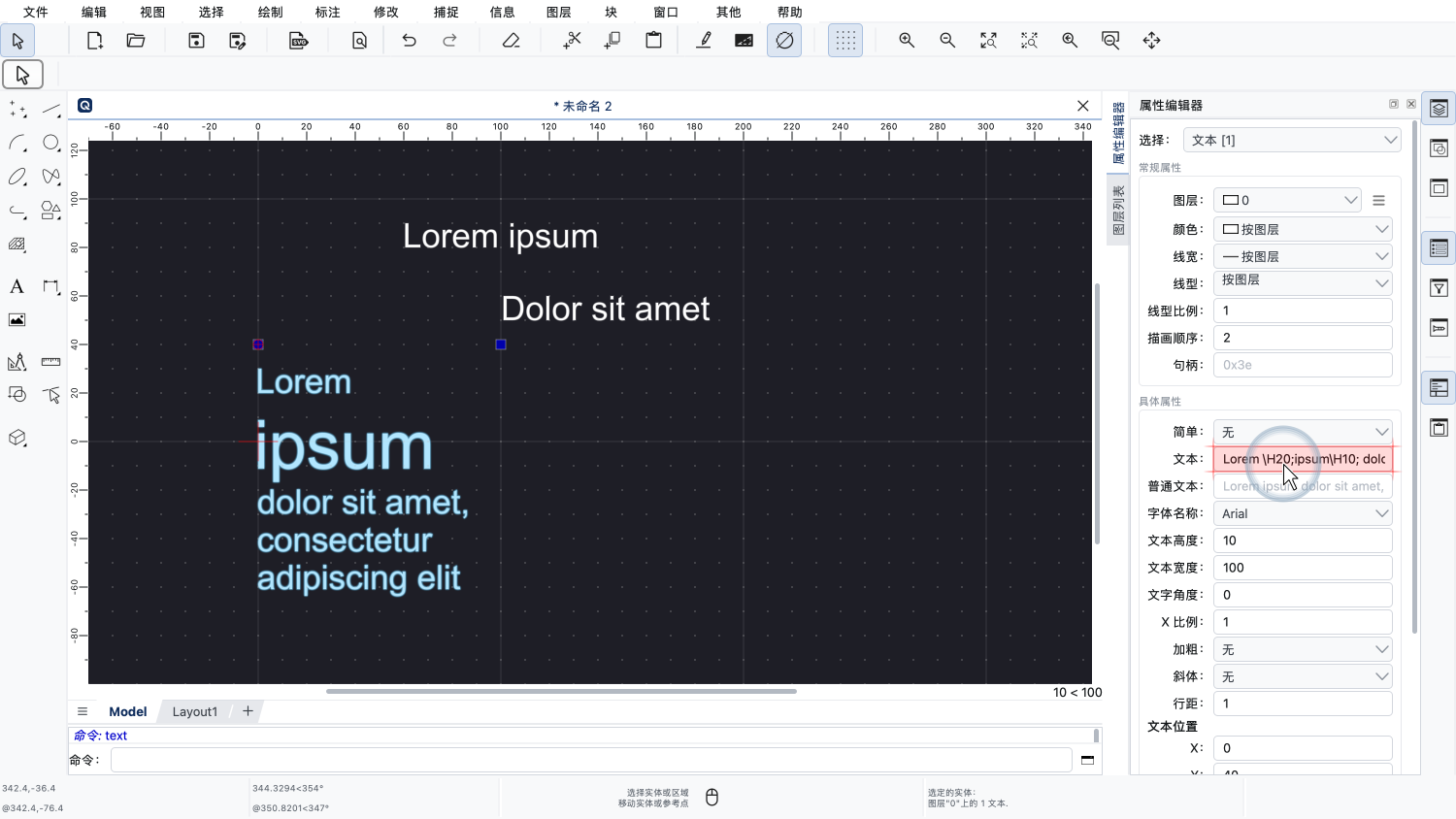
如果这个属性设置为非零的值,文本会在可能的情况下按给定的宽度自动换行。
如果我们查看文本对象的“文本”属性,可以看到属性编辑器在我们的文本中显示了各种代码。
这些代码告诉QCAD如何显示文本,这里是指高度的变化。
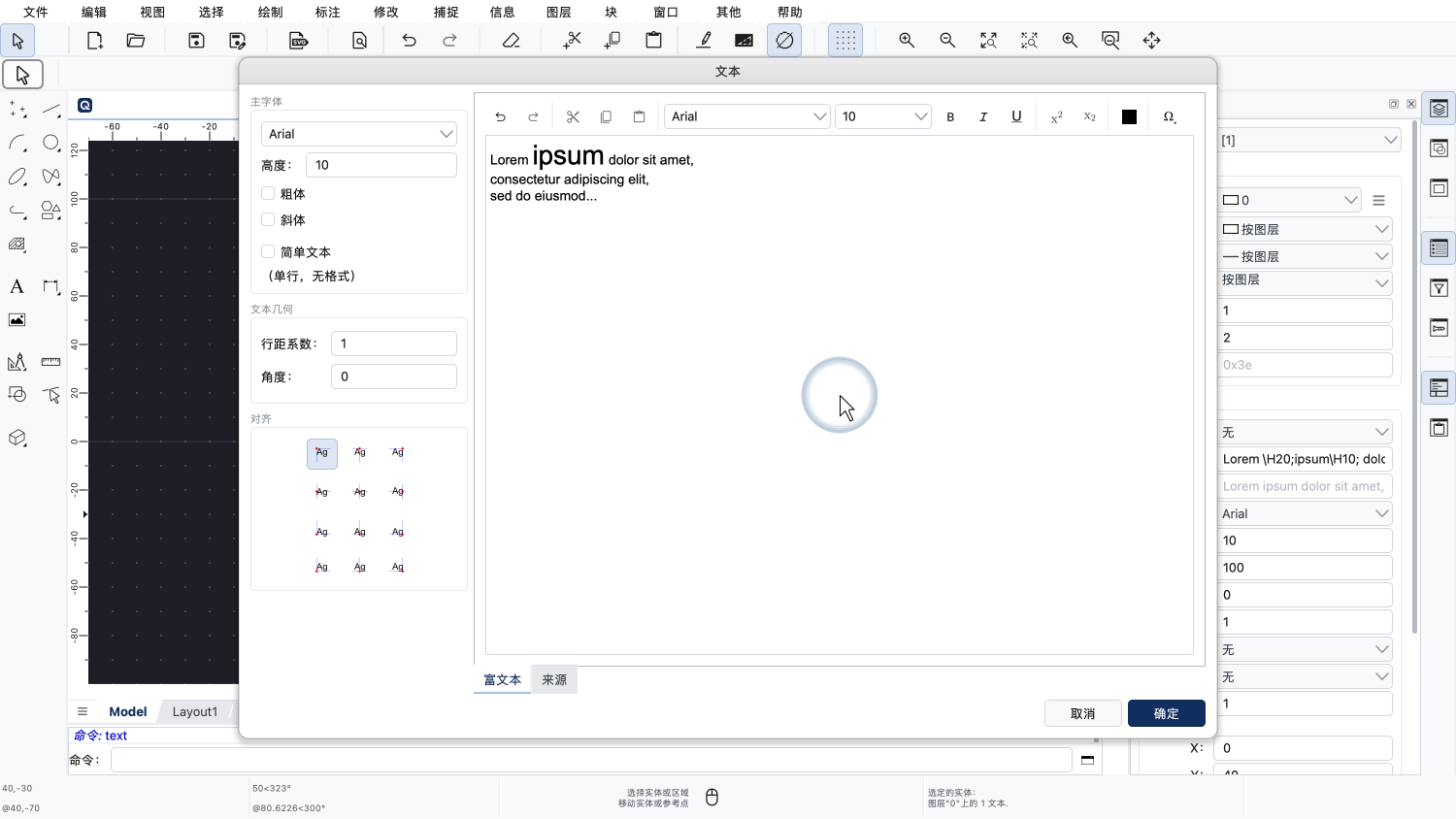
要编辑带格式的文本,通常更方便的做法是双击它,这样会打开文本对话框。
本教程要展示的最后一点是,如何把文本分解为几何对象。
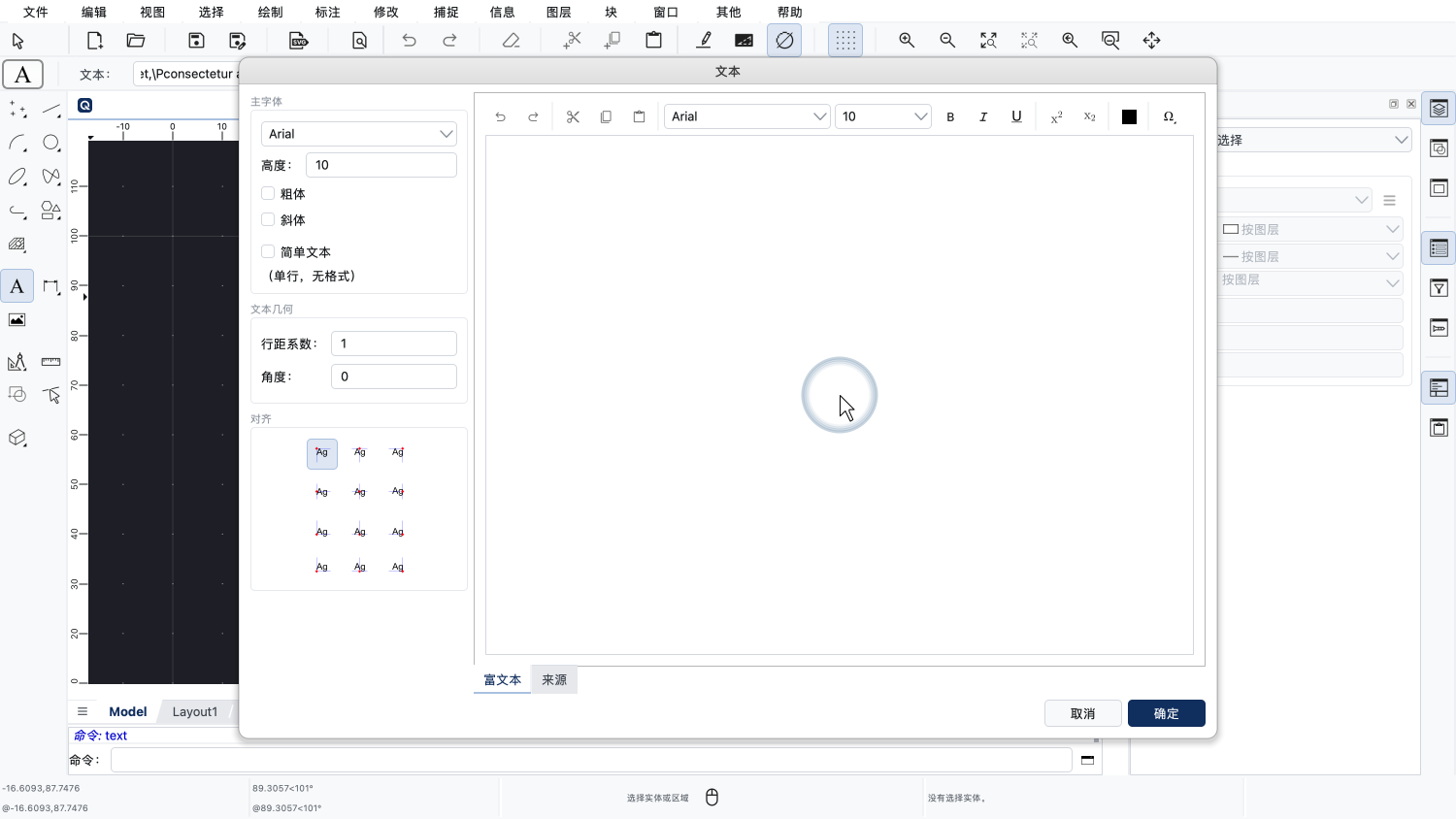
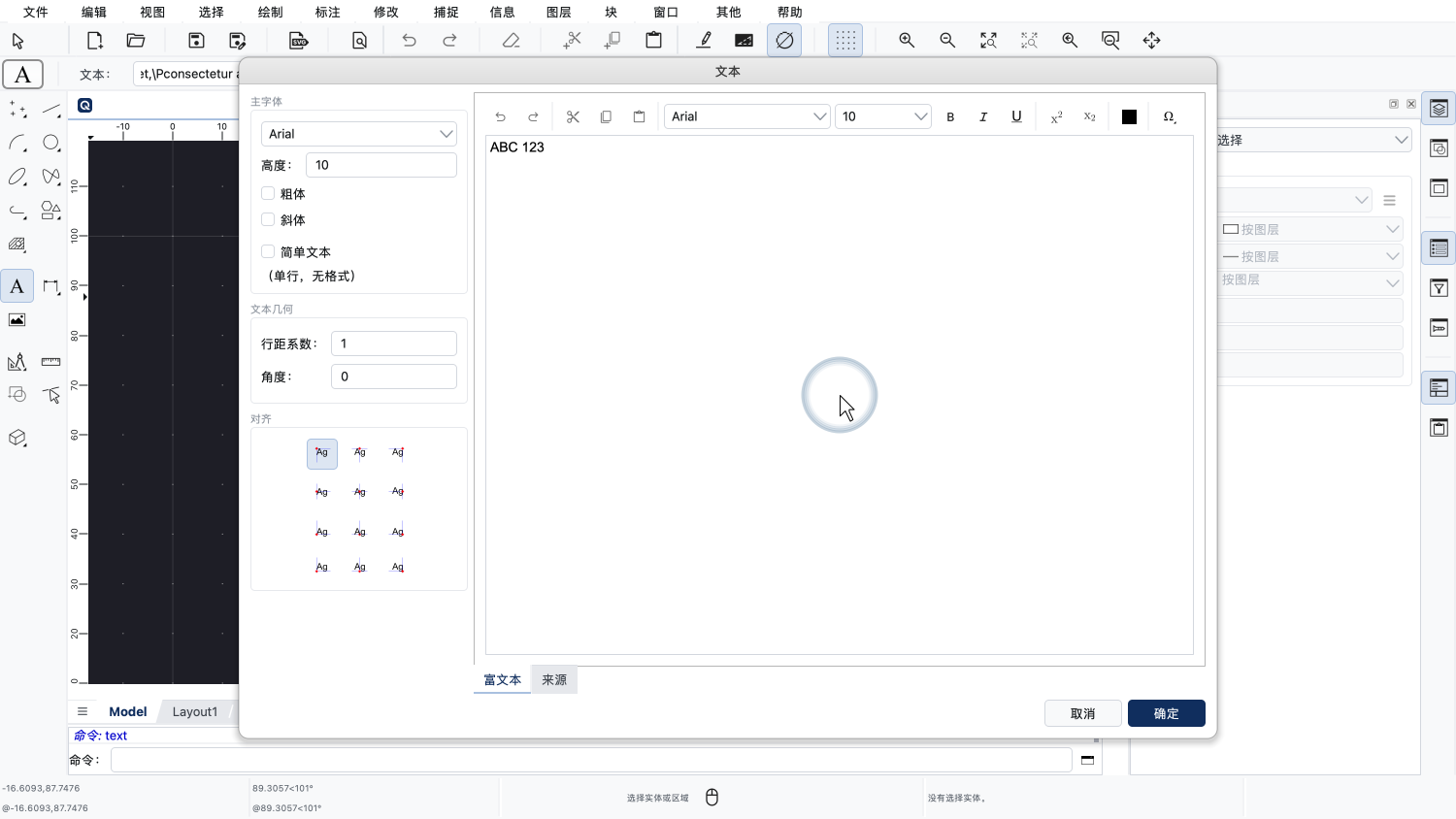
我们先再创建一个带格式的文本。
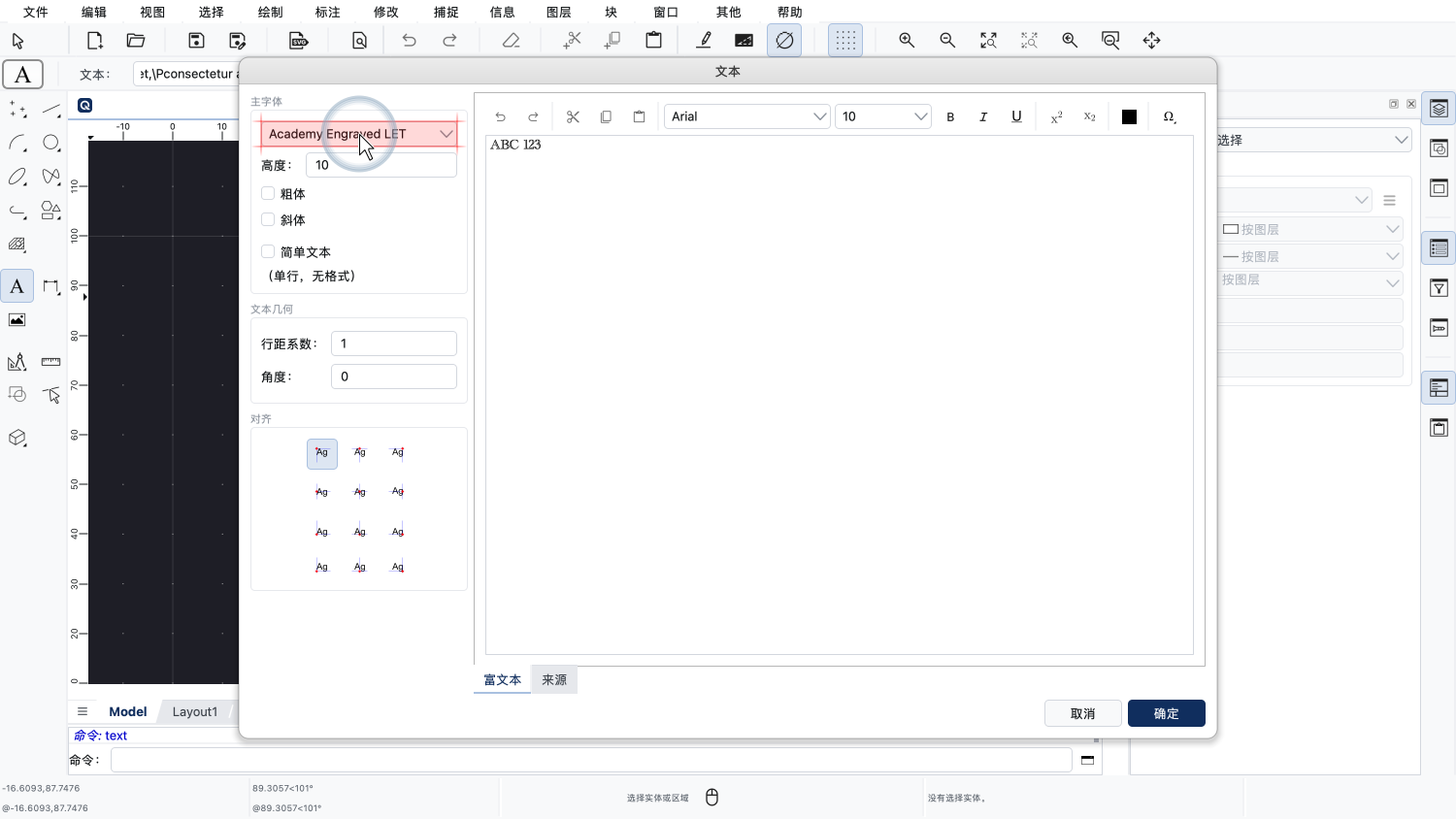
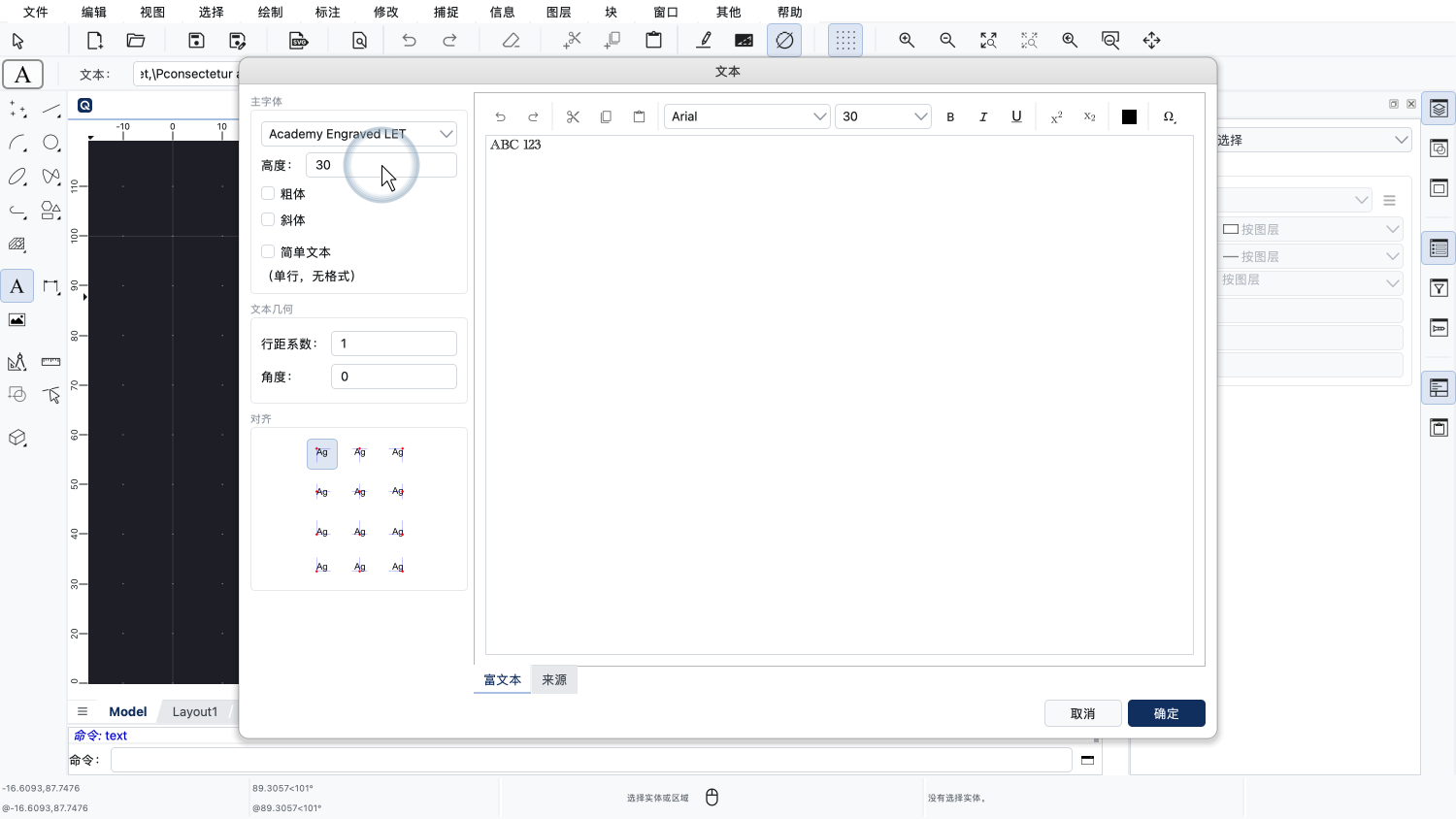
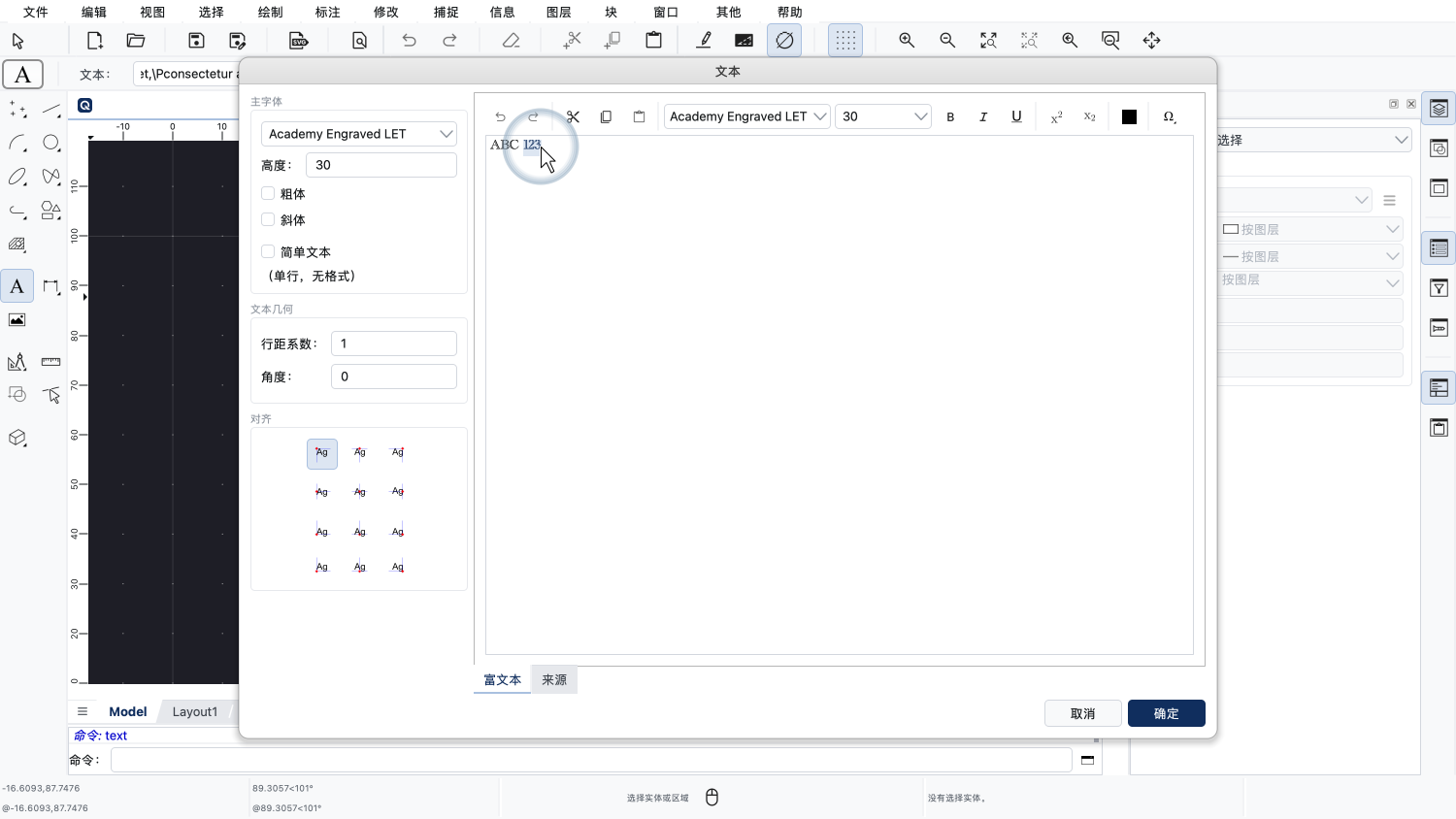
在本例中,我们选择一种更具装饰性的字体。
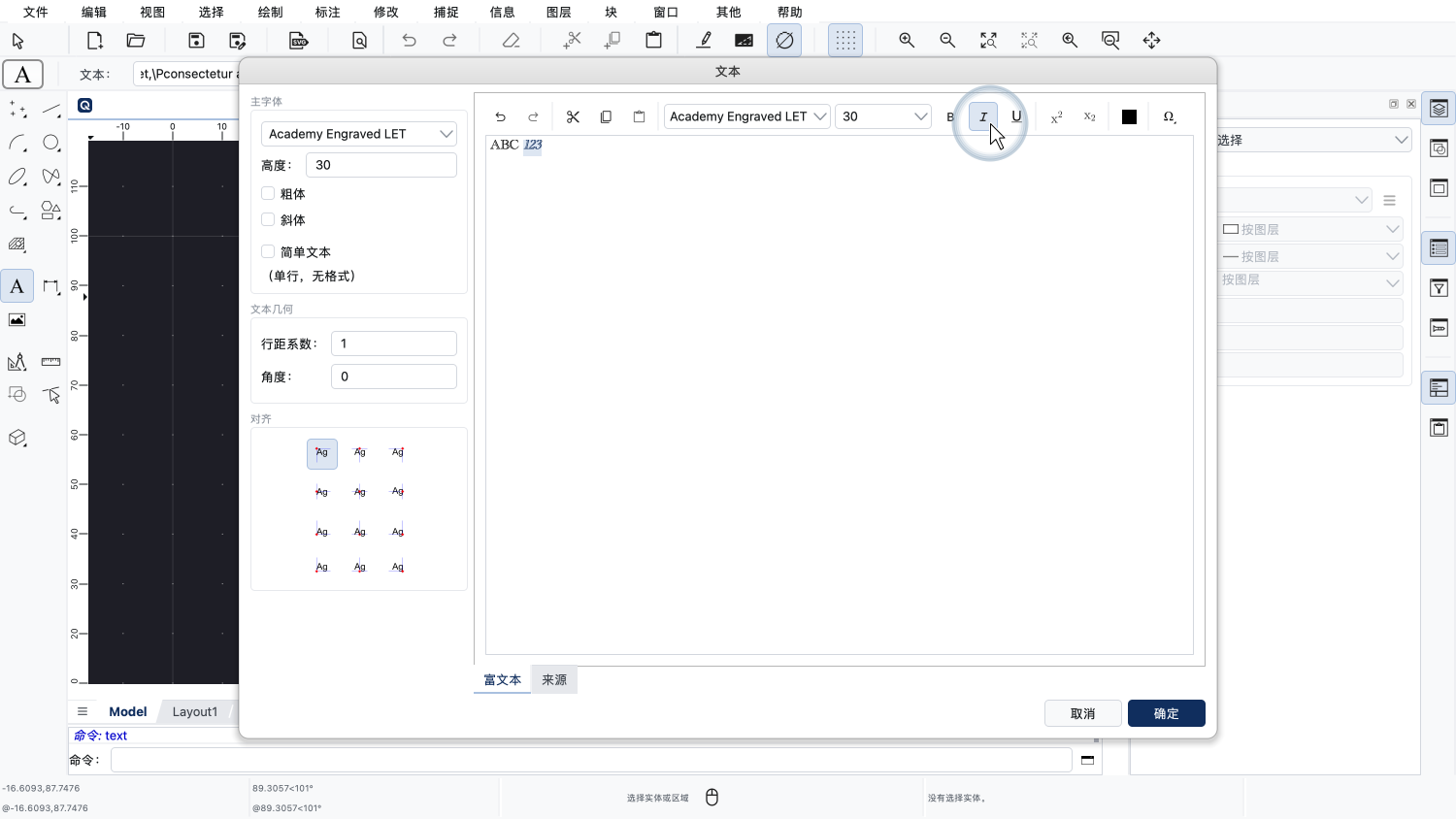
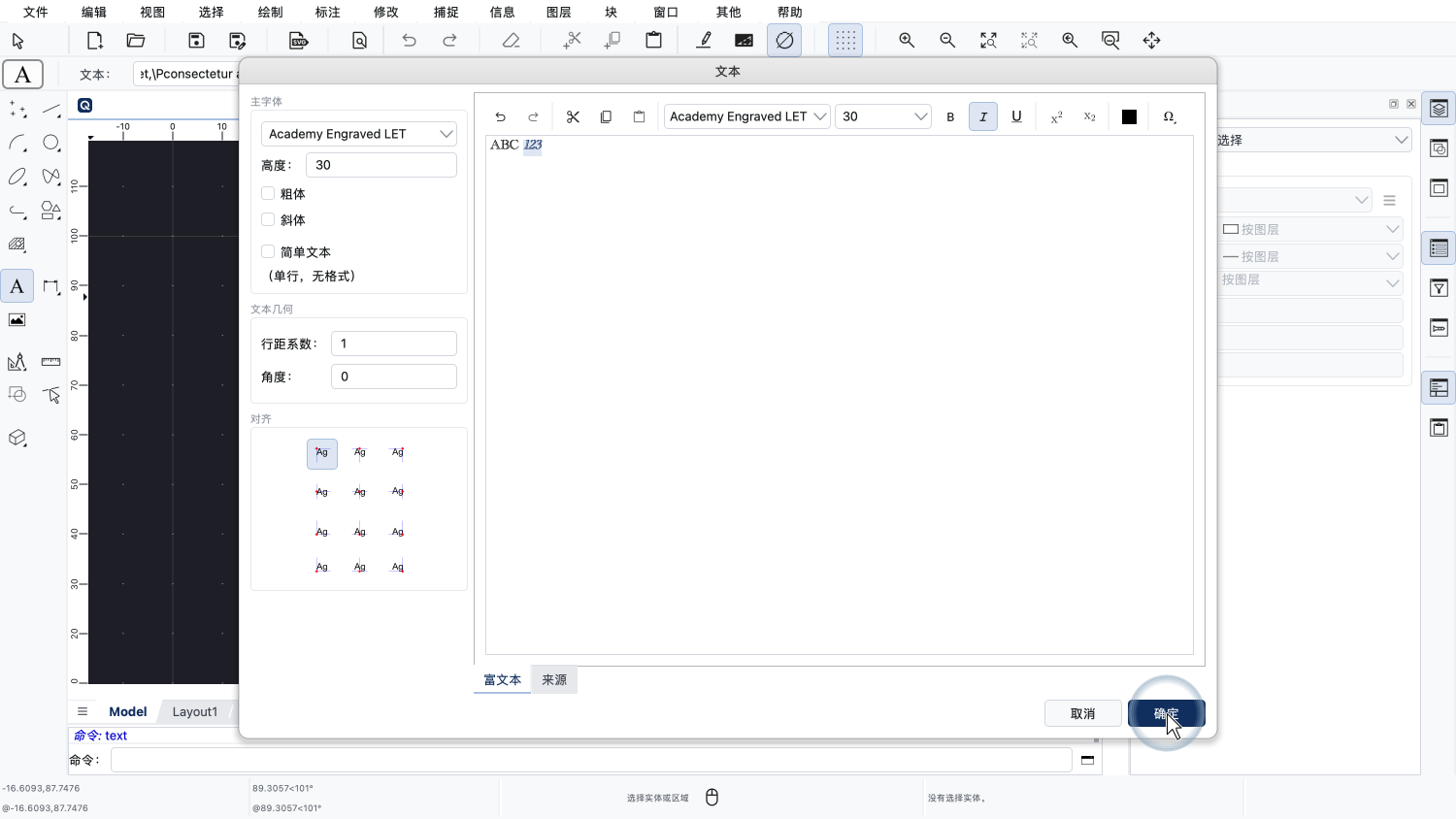
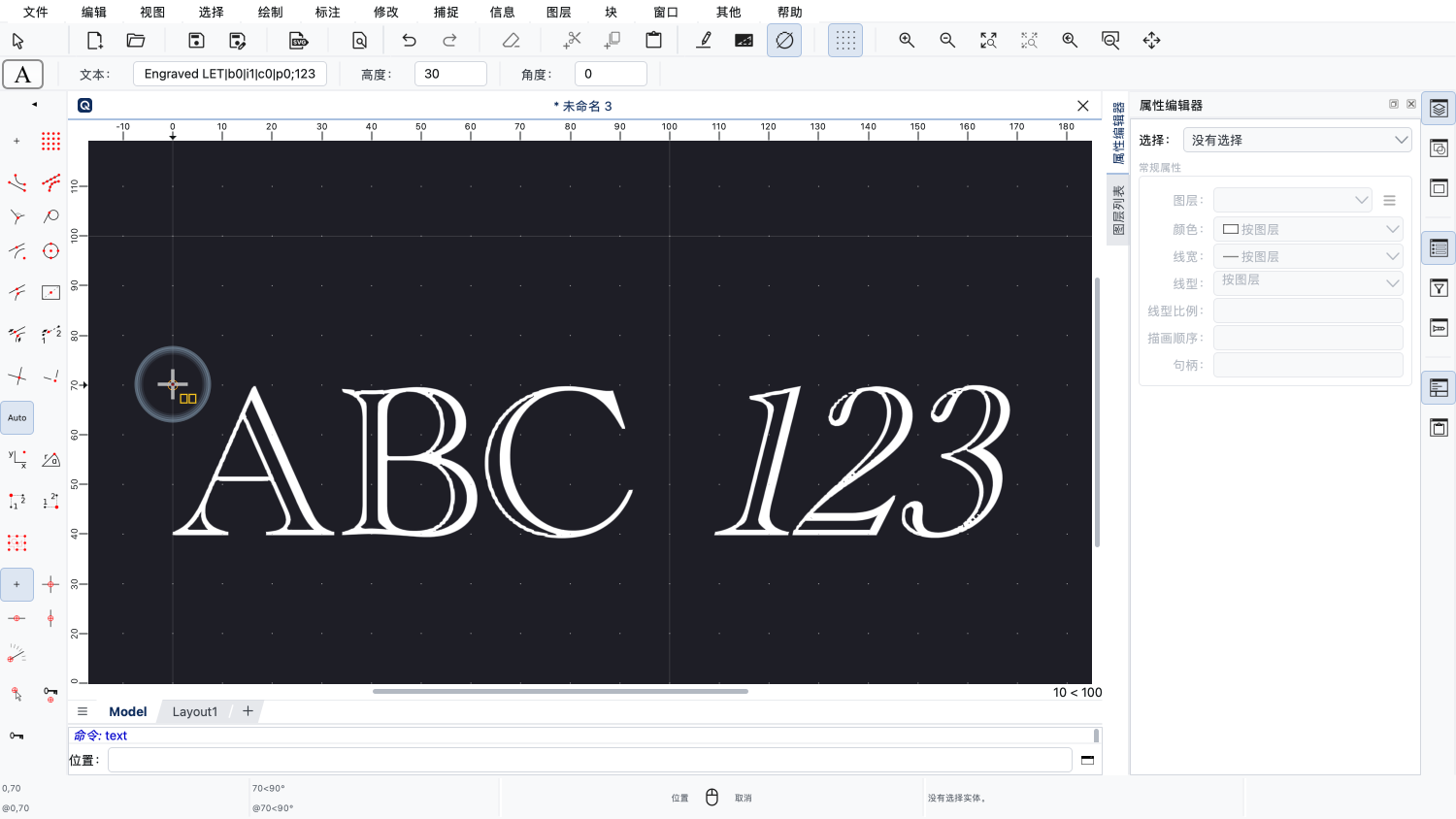
我们把文本的第二部分设为斜体。
我们选择这个文本,以便将其分解。
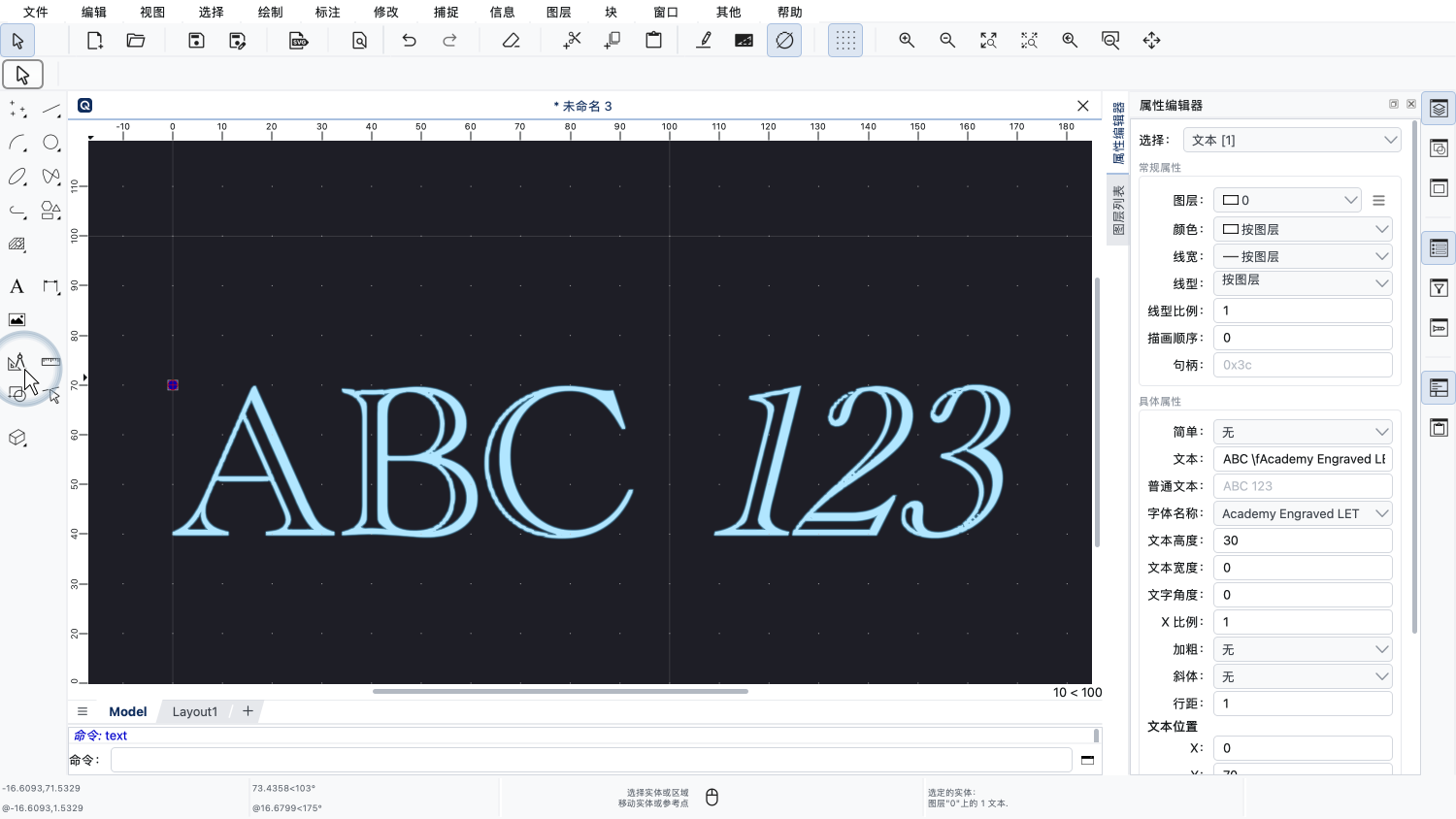
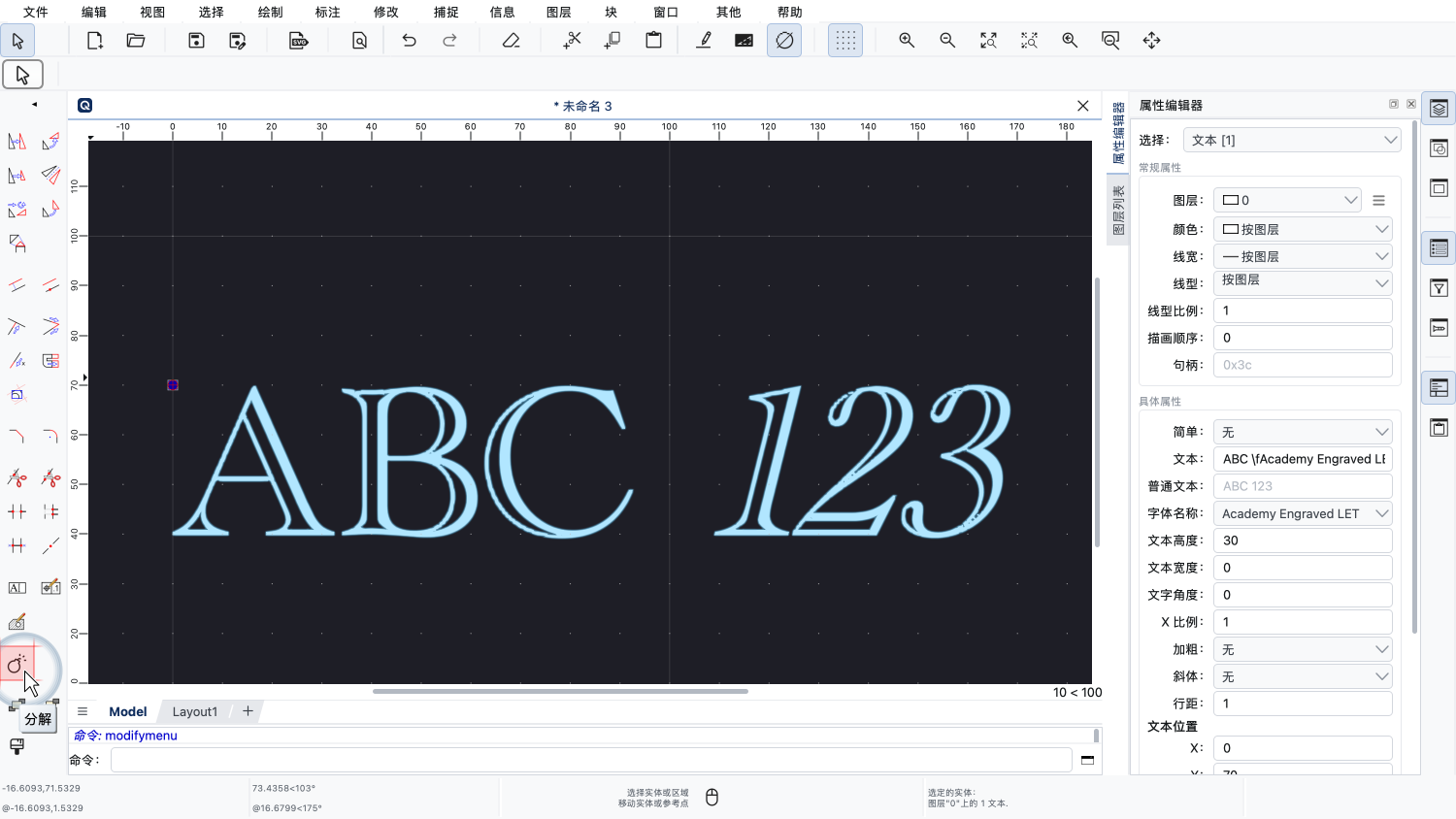
要分解文本,我们启动分解工具。
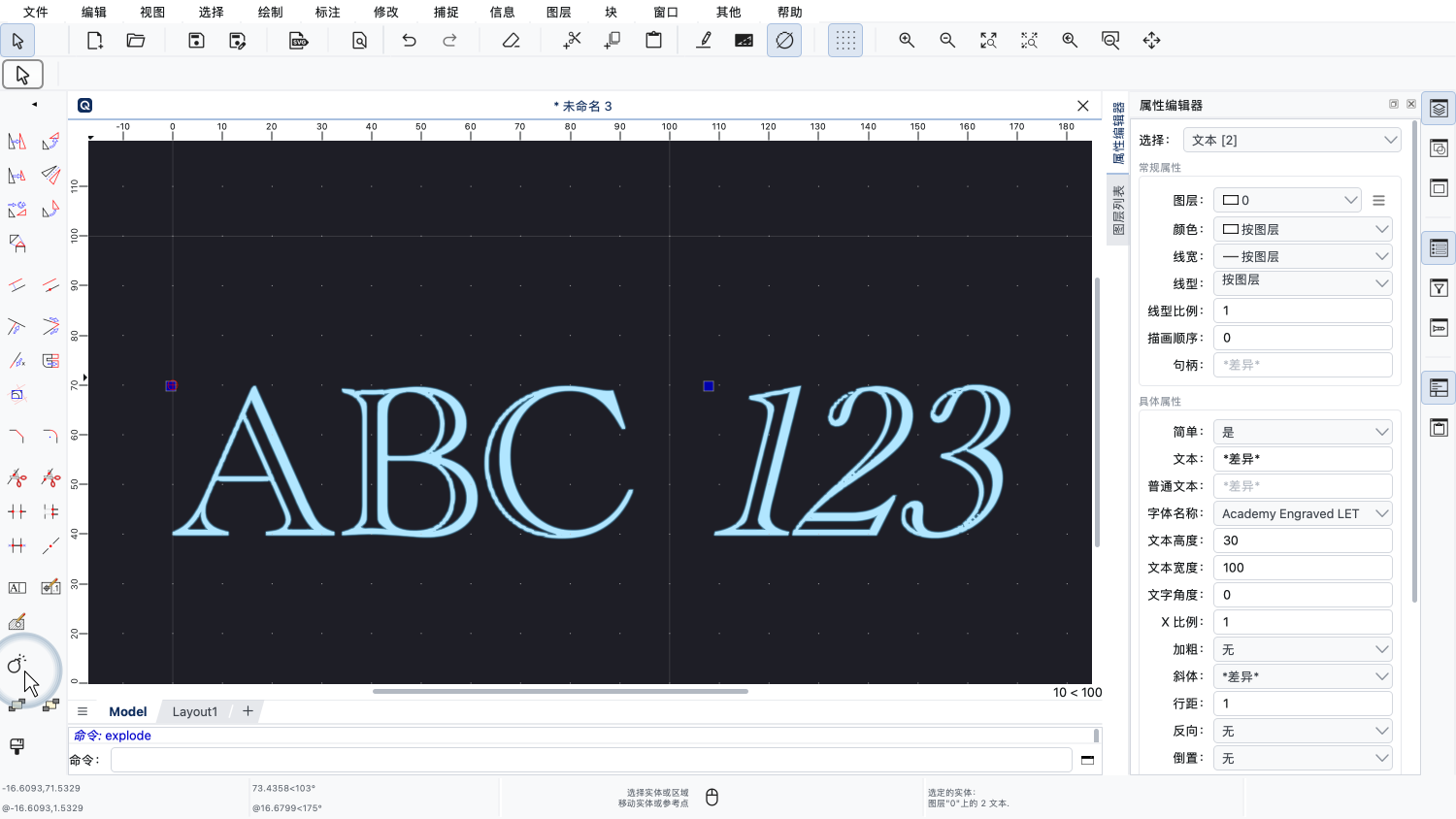
乍一看,这似乎没有带来任何变化。
但仔细观察就会发现,现在有两个独立的文本对象。
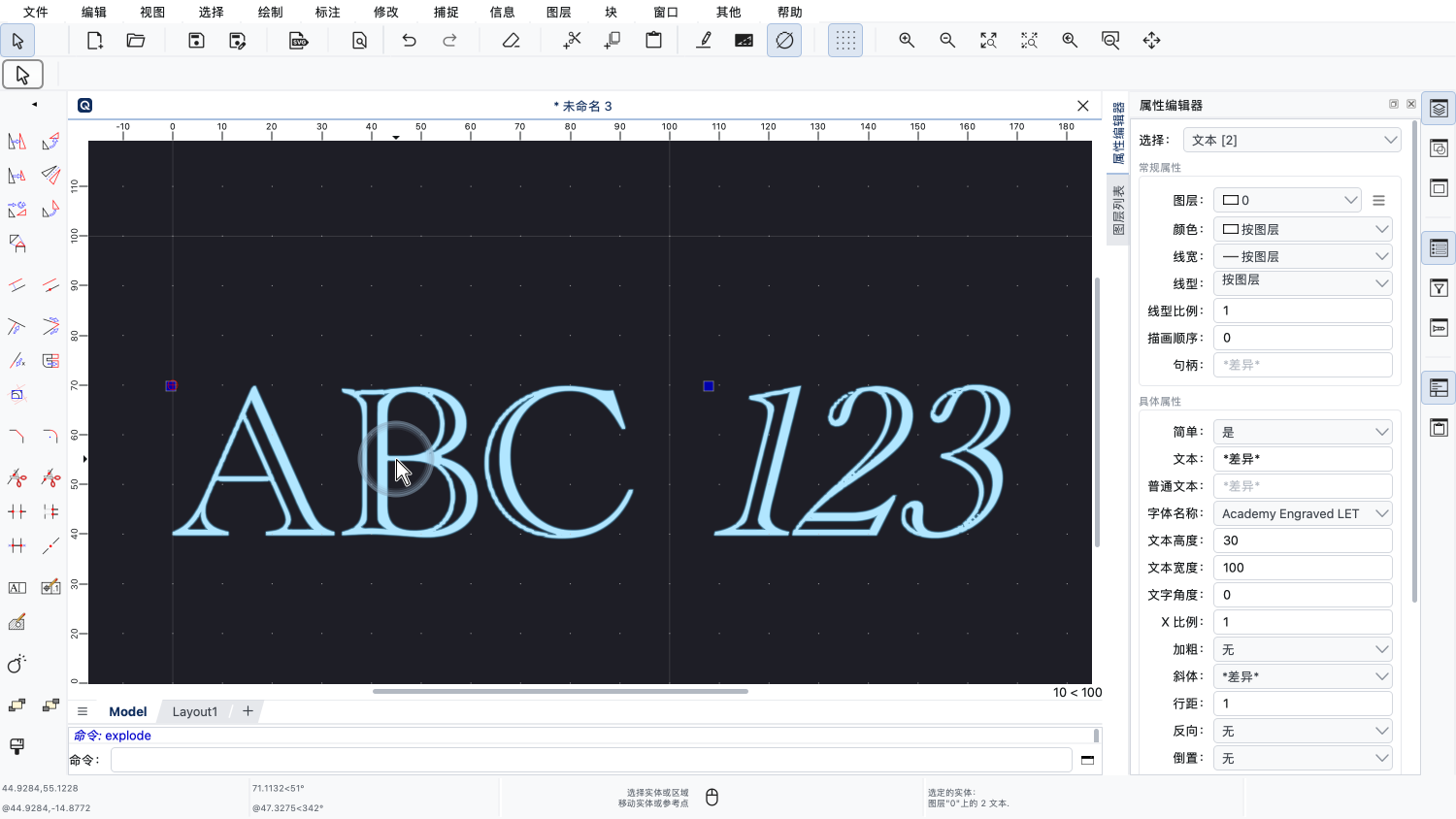
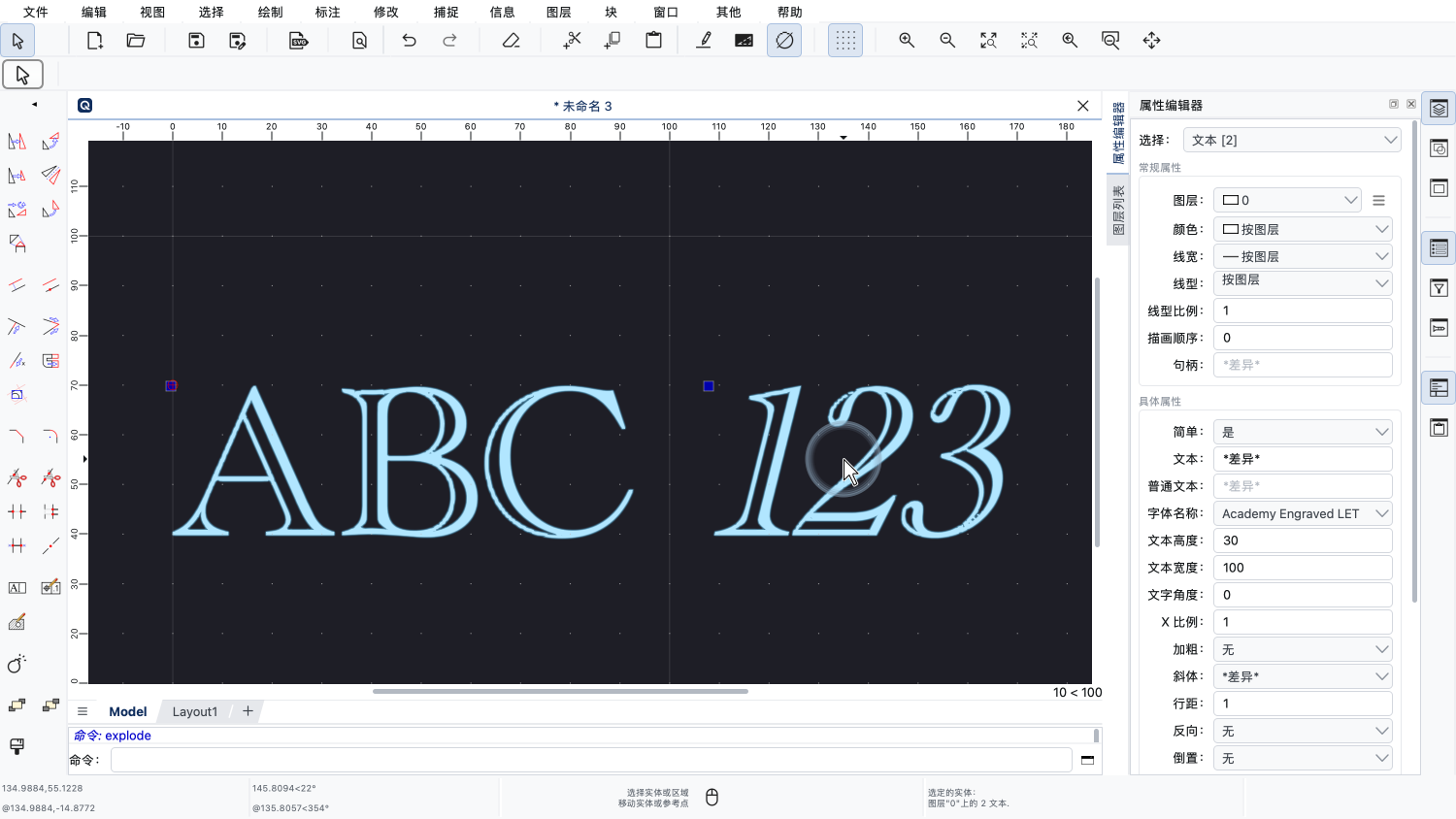
带格式的文本已被分解为两个简单文本,每个文本都具有统一的格式。
要进一步分解文本,我们可以再次分解这两个文本。
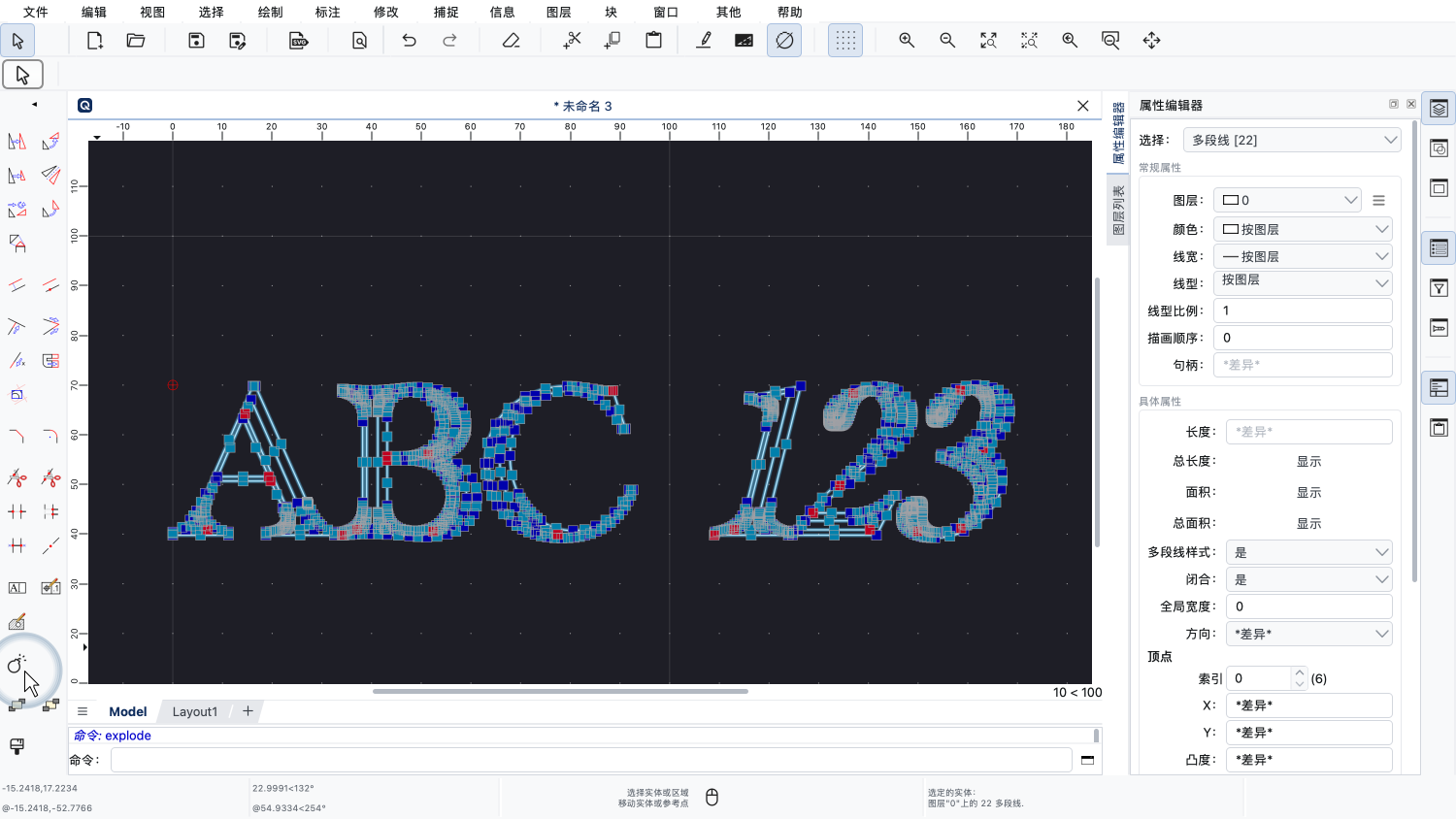
这会把文本分解为多段线。
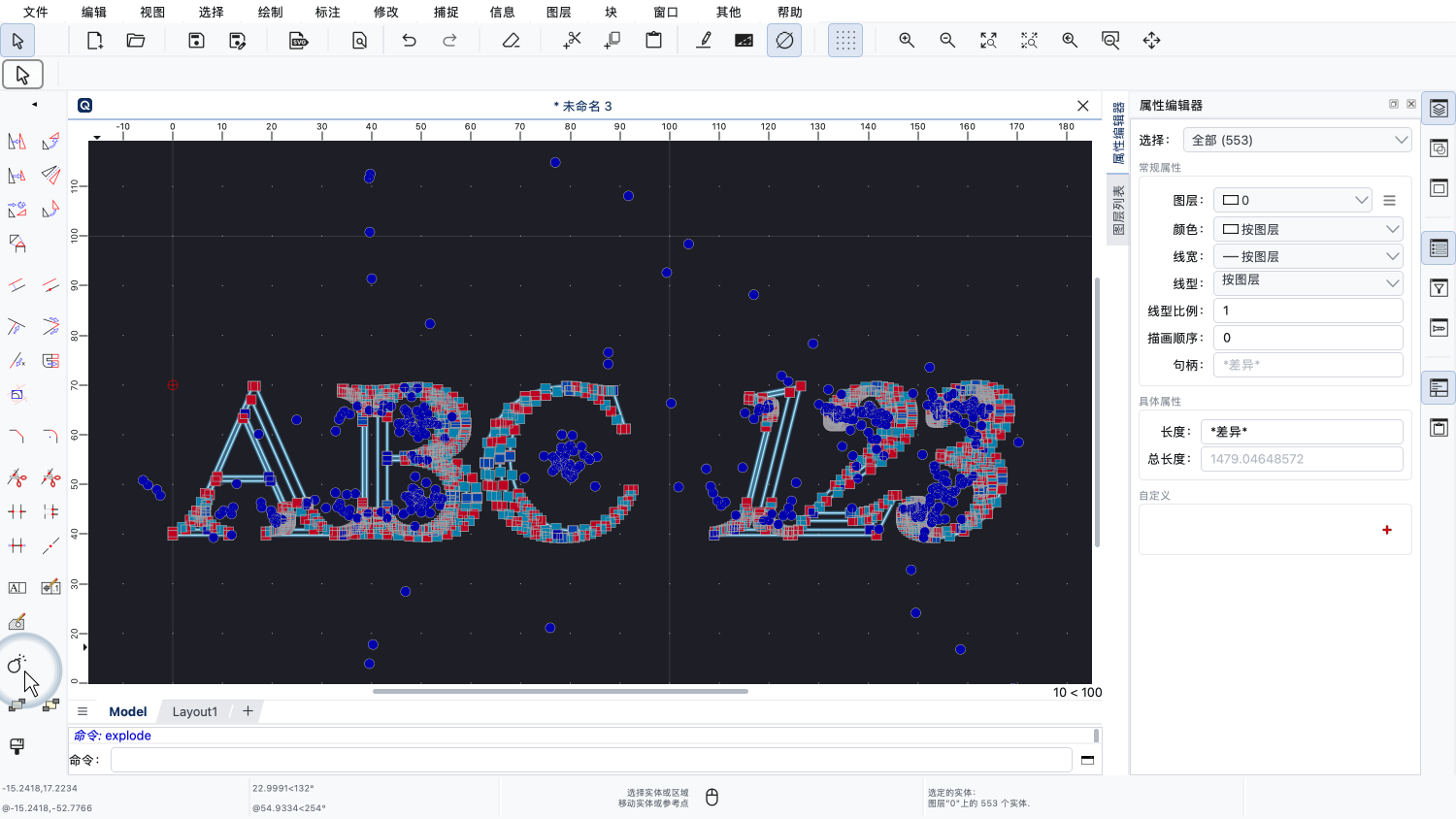
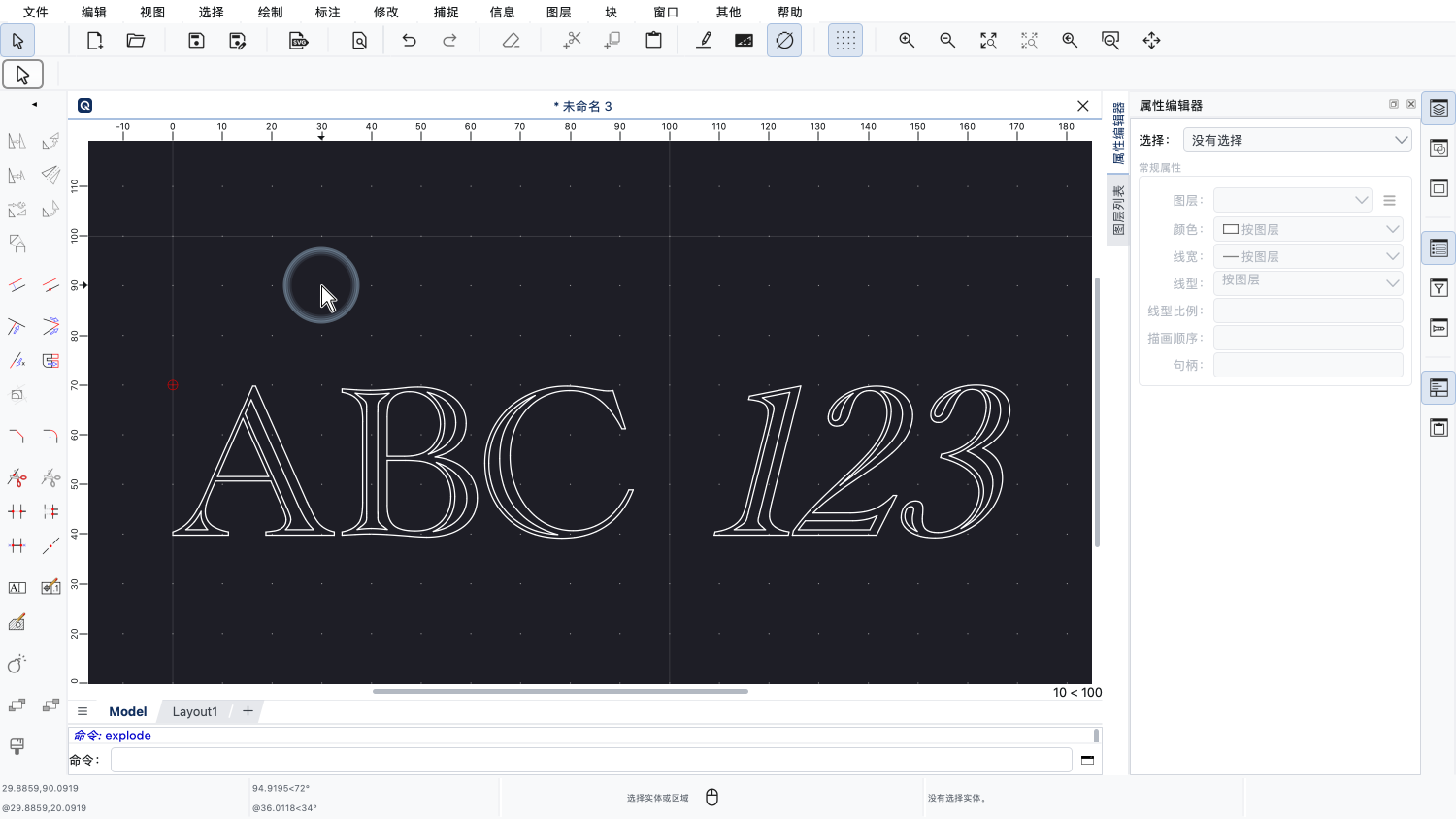
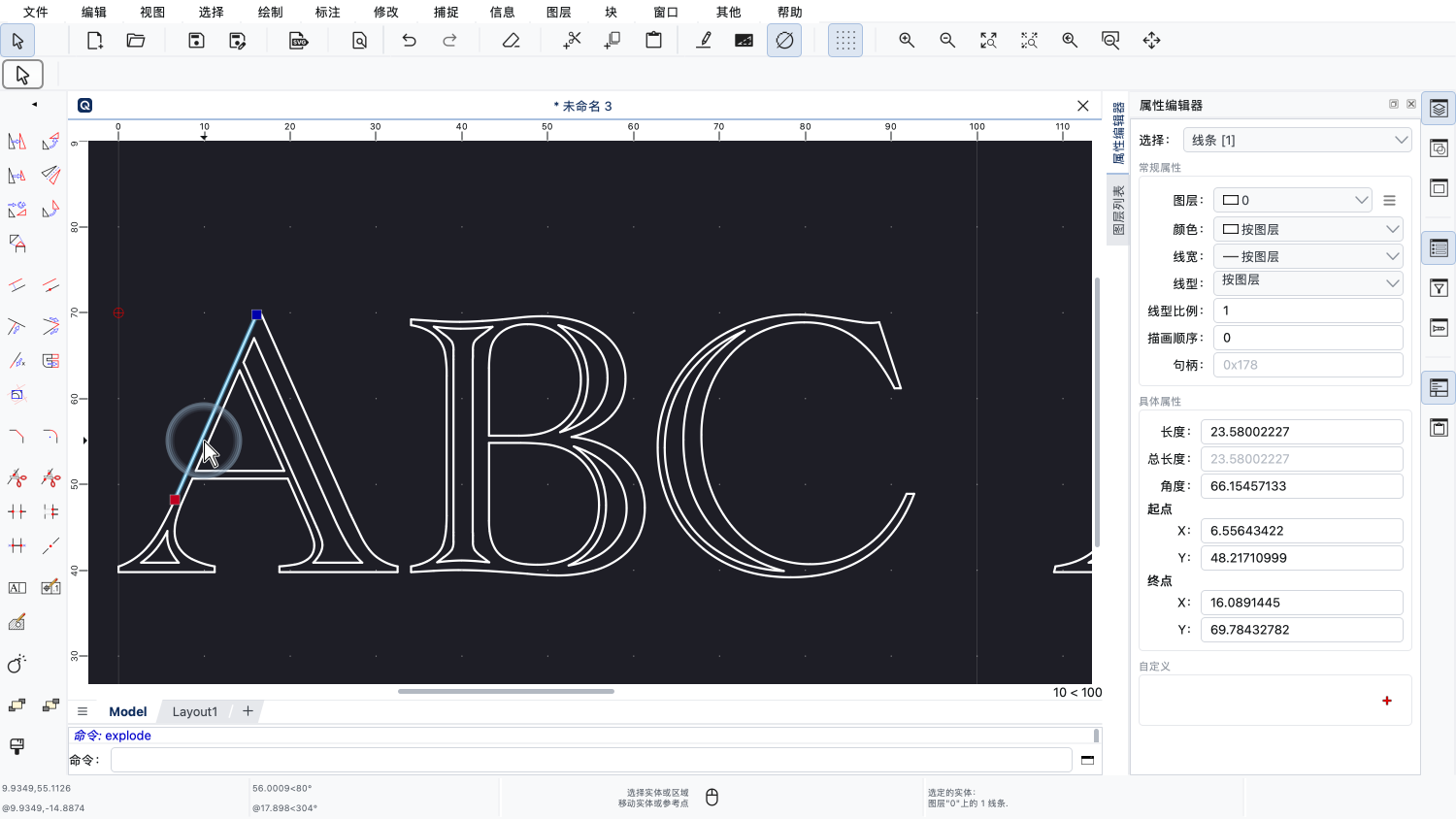
第三次分解会把这些多段线分解为单独的直线和圆弧对象。
请注意,原来的文本对象已经不存在了。
文本已被替换为由直线和圆弧构成的文字轮廓。
分解文本有助于编辑装饰性文本的几何图形,例如基于文本制作徽标。
现在,您应该已经了解如何在QCAD中创建文本对象、设置其格式以及分解文本对象。
请务必在您自己安装的QCAD中练习这些操作。
感谢您观看本QCAD教程。