

2.6 Ιχνηλάτηση εικόνων
Μεταγραφή βίντεο
Παράδειγμα σχεδίου:Hammer.dxf
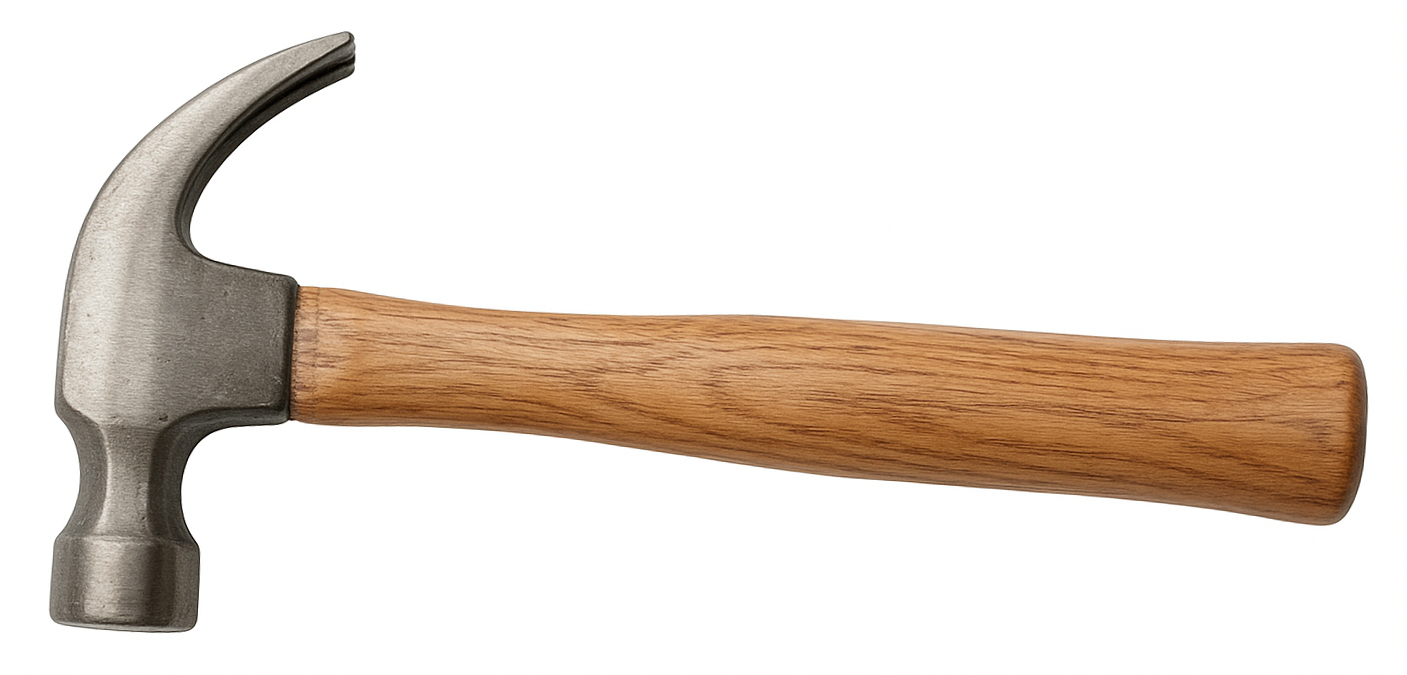
Παράδειγμα εικόνας:Hammer.png
Σε αυτό το σεμινάριο, θα εξετάσουμε τρόπους ιχνηλάτησης ή διανυσματοποίησης εικόνων στο QCAD.
Η ιχνηλάτηση εικόνων μπορεί να είναι χρήσιμη για την αναπαραγωγή τεχνικών σχεδίων από μια σάρωση ή φωτογραφία ή για τη διανυσματοποίηση σκίτσων.
Στο προηγούμενο σεμινάριο μάθαμε ήδη πώς να εισάγουμε και να ευθυγραμμίζουμε μια εικόνα.
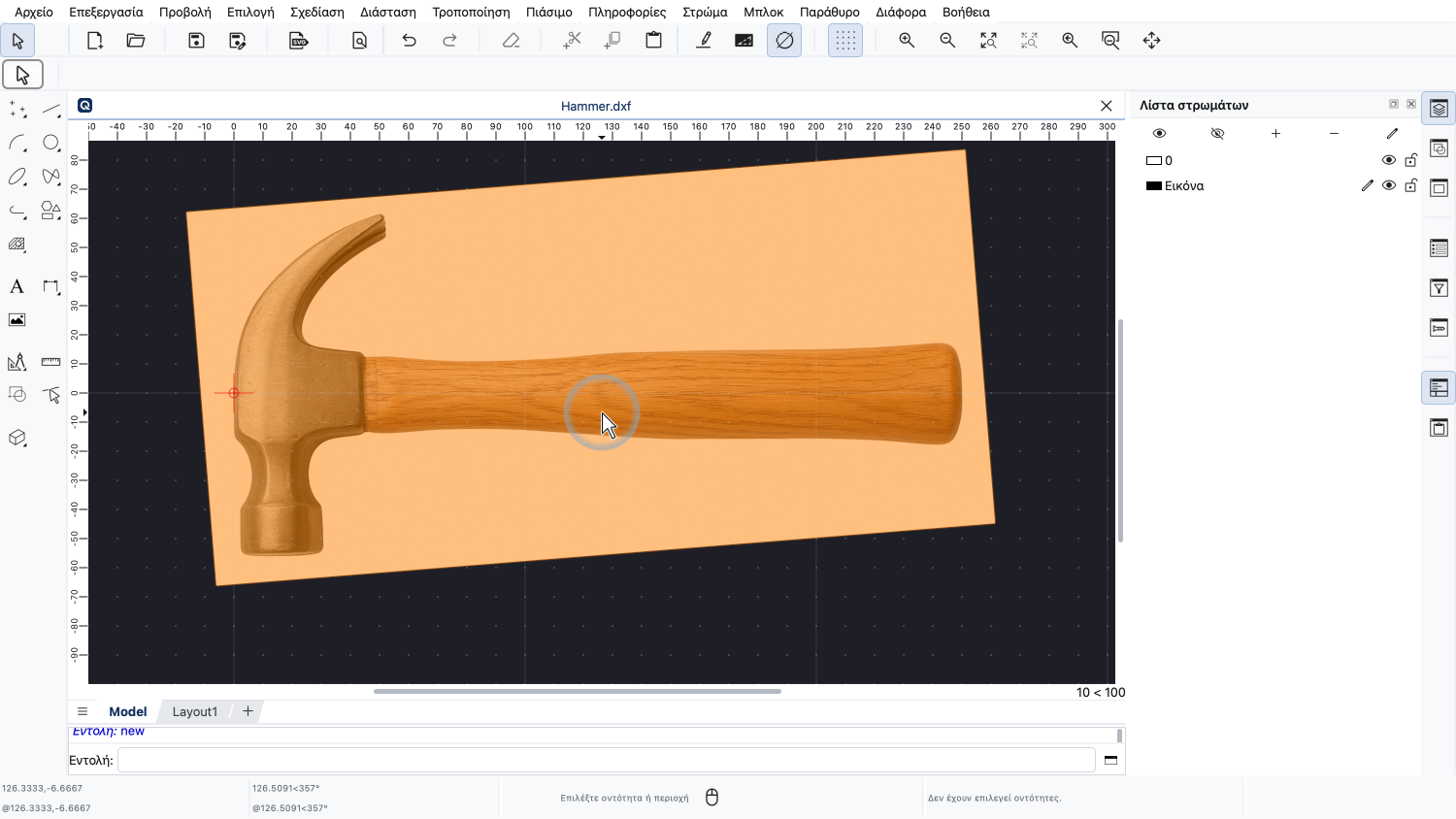
Εισαγάγαμε αυτή την εικόνα ενός σφυριού και την ευθυγραμμίσαμε στο επιθυμητό μέγεθος και στην επιθυμητή γωνία.
Τώρα θέλουμε να ιχνηλατήσουμε το περίγραμμα του σφυριού.
Για να φαίνεται καλύτερα η ιχνηλάτησή μας, μπορούμε πριν ξεκινήσουμε να ξεθωριάσουμε την εικόνα, ώστε να περάσει στο παρασκήνιο.
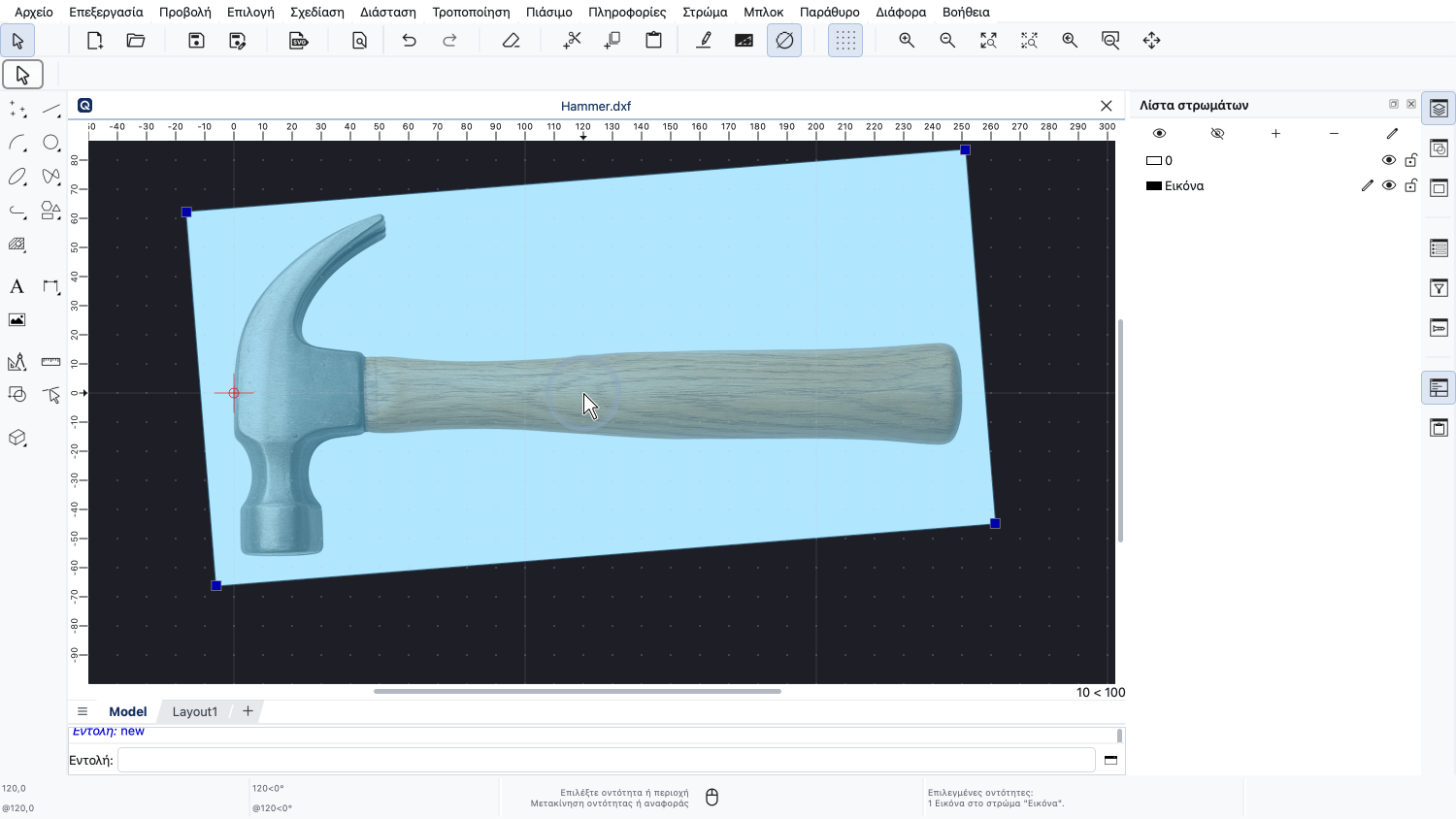
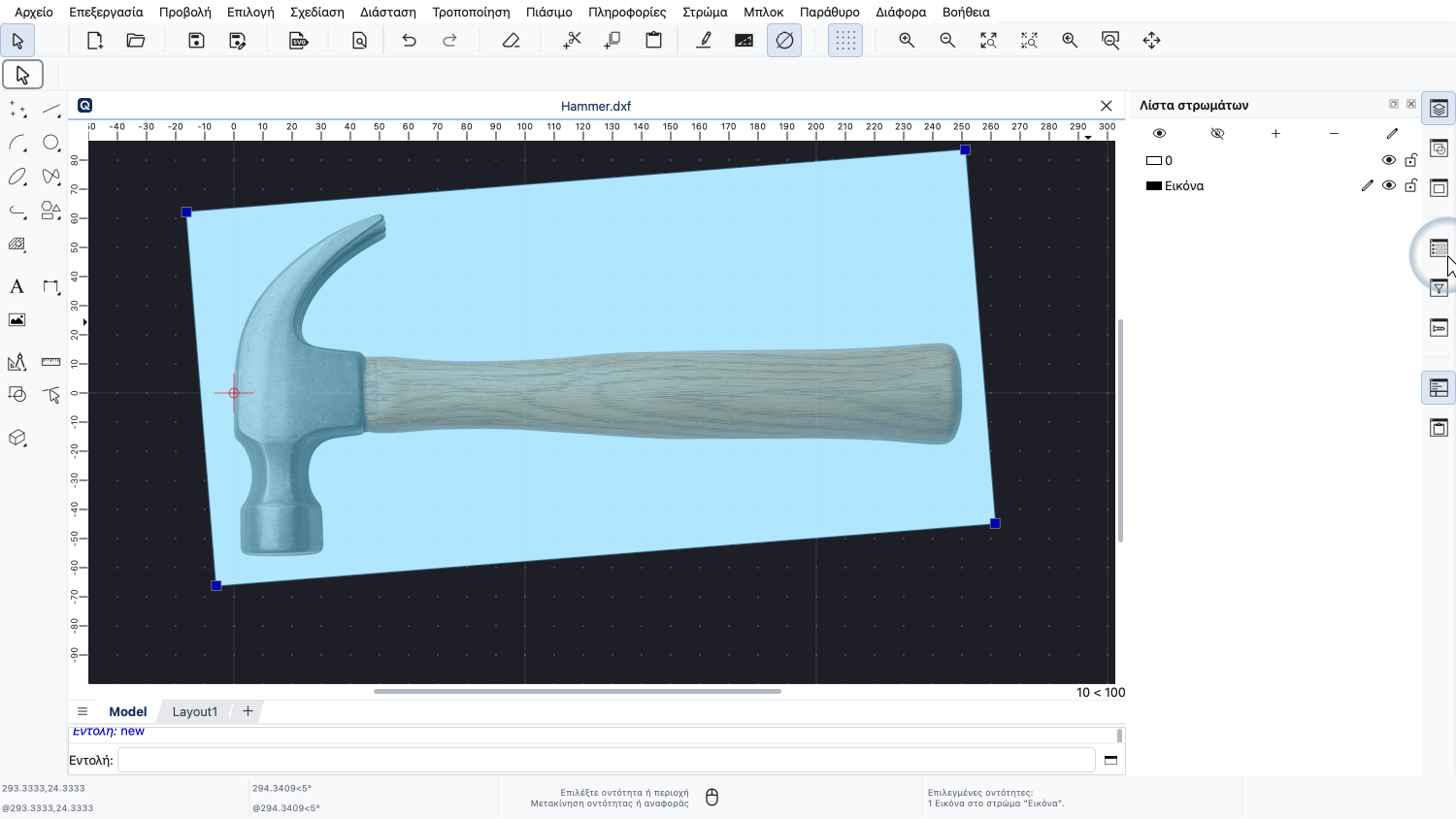
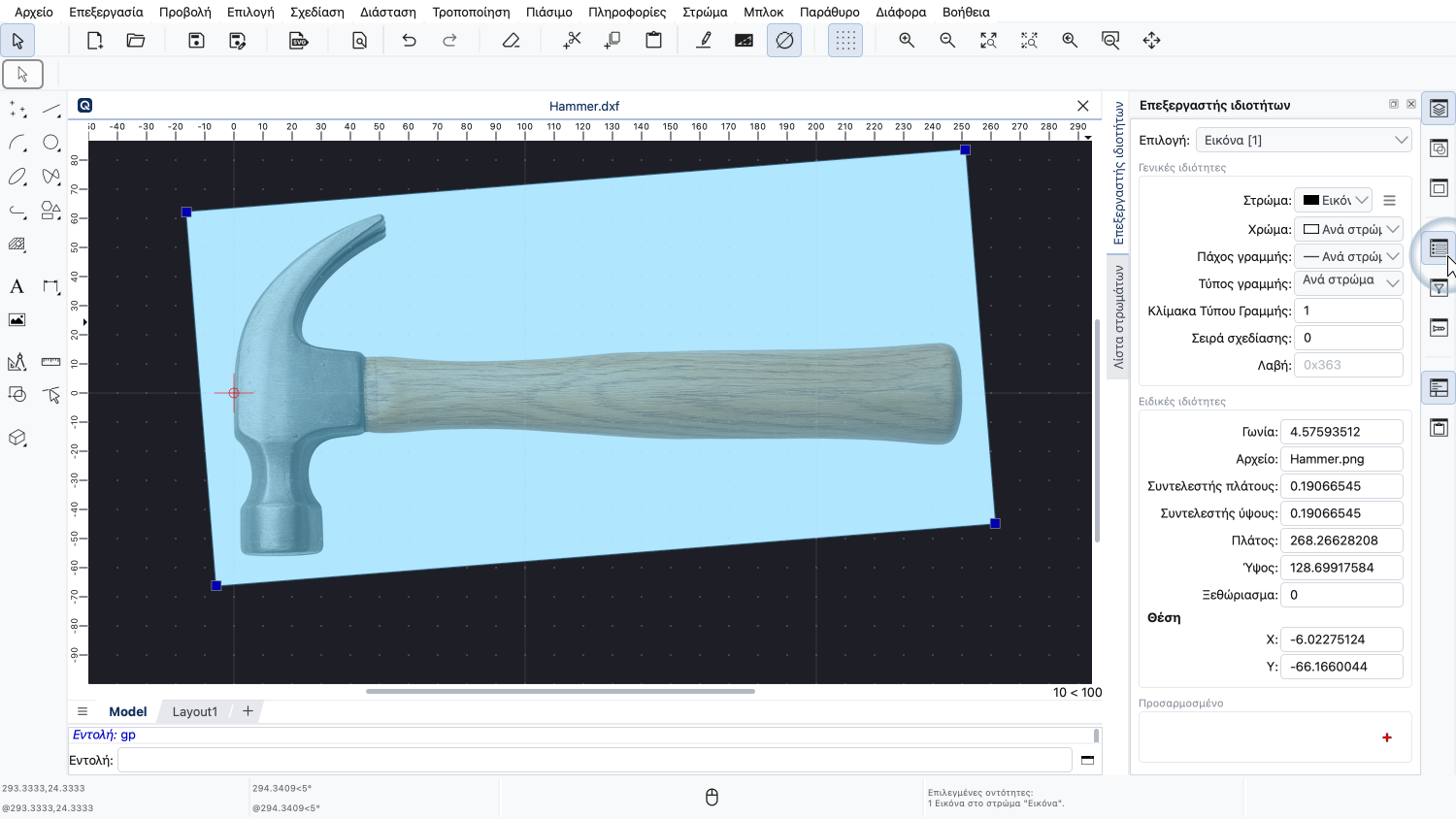
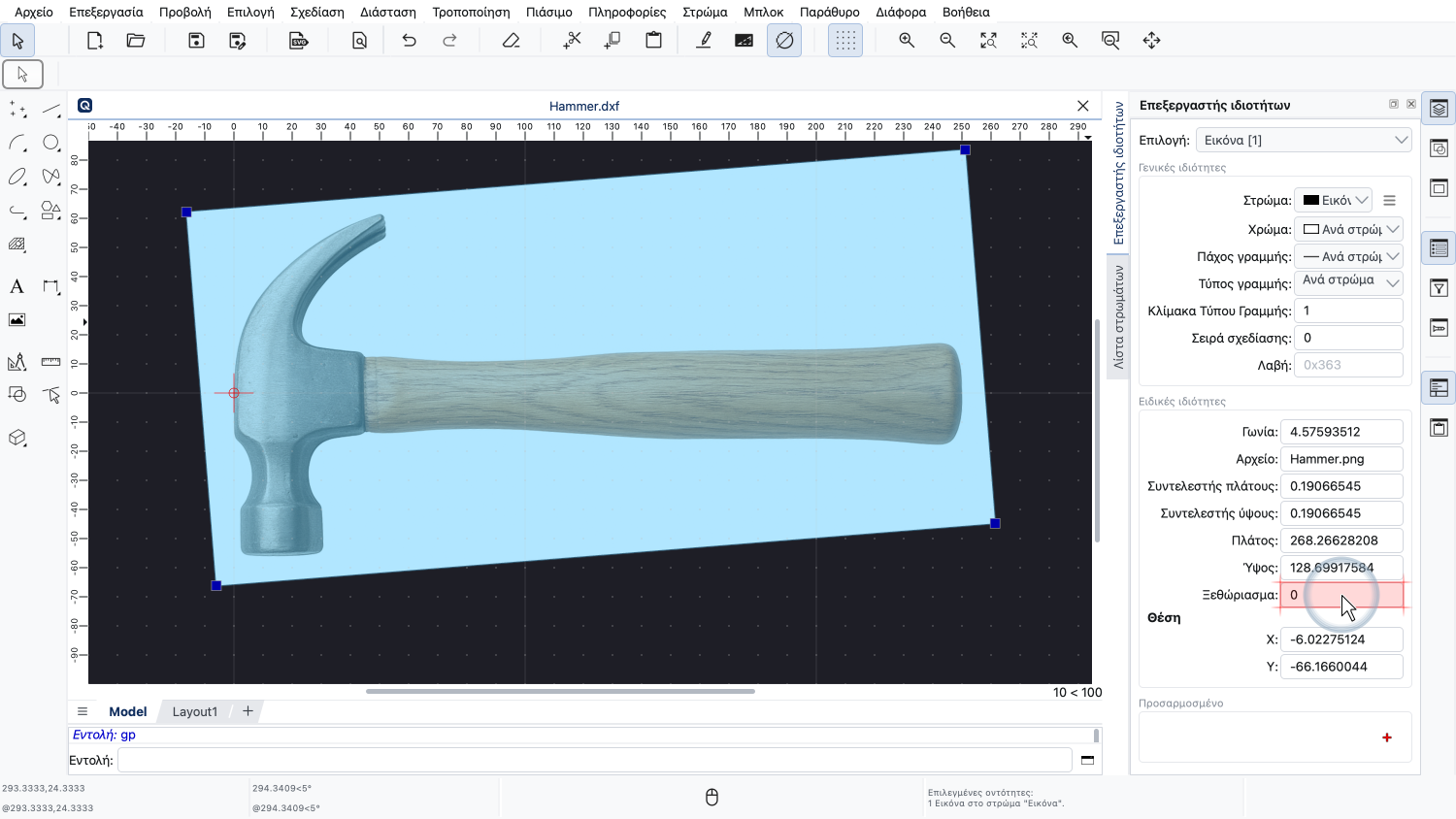
Για να ξεθωριάσουμε την εικόνα, την επιλέγουμε και αλλάζουμε την ιδιότητά της «Ξεθώριασμα».
Η τιμή 0 σημαίνει ότι η εικόνα είναι αδιαφανής, ενώ η τιμή 100 θα σήμαινε ότι η εικόνα είναι εντελώς διαφανής.
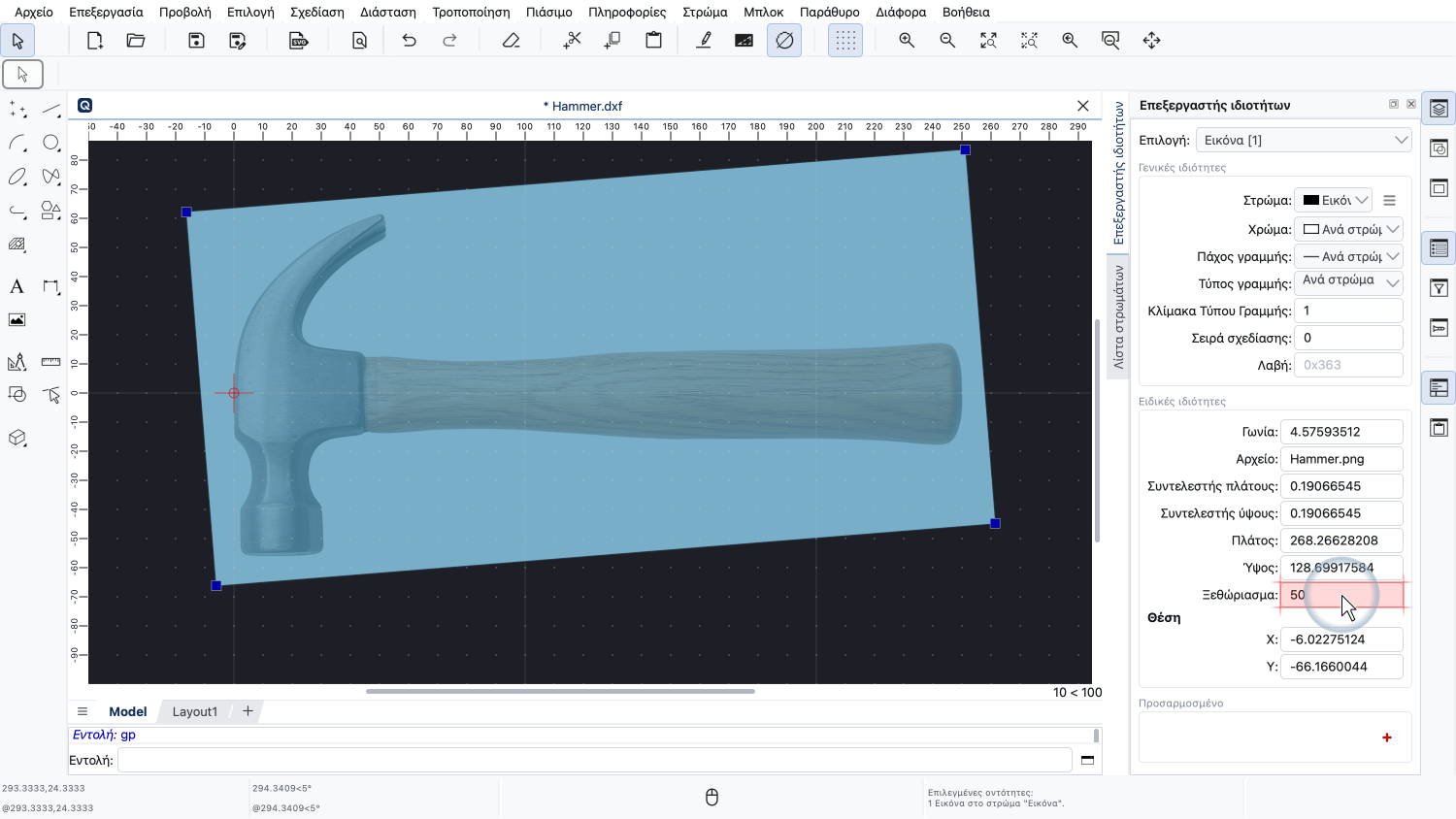
Ορίζουμε την τιμή σε 50, για να ξεθωριάσουμε την εικόνα κατά 50 τοις εκατό.
Στη συνέχεια, προσθέτουμε ένα στρώμα για την ιχνηλάτησή μας.
Η διανυσματική ιχνηλάτηση της εικόνας bitmap θα τοποθετηθεί σε αυτό το στρώμα.
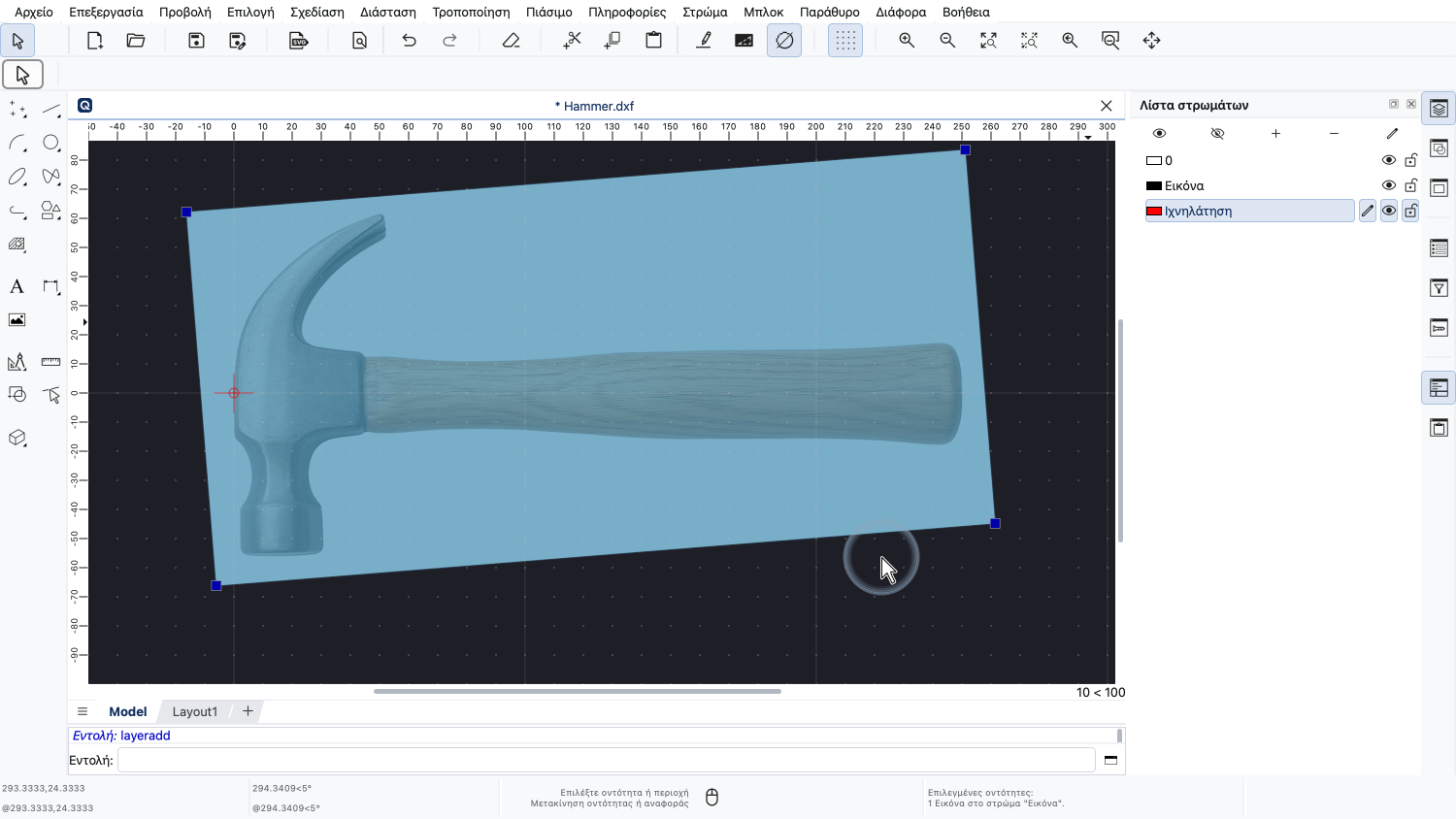
Δίνουμε στο στρώμα κόκκινο χρώμα, για να δημιουργηθεί κάποια αντίθεση με την εικόνα μας.
Θα μπορούσαμε τώρα να χρησιμοποιήσουμε τα συνηθισμένα εργαλεία CAD για να ιχνηλατήσουμε την εικόνα χειροκίνητα με γραμμές, τόξα ή καμπύλες spline.
Για να ιχνηλατήσουμε μια καλά προετοιμασμένη, απλή εικόνα όπως αυτή, μπορούμε επίσης να χρησιμοποιήσουμε το ενσωματωμένο εργαλείο ιχνηλάτησης του QCAD.
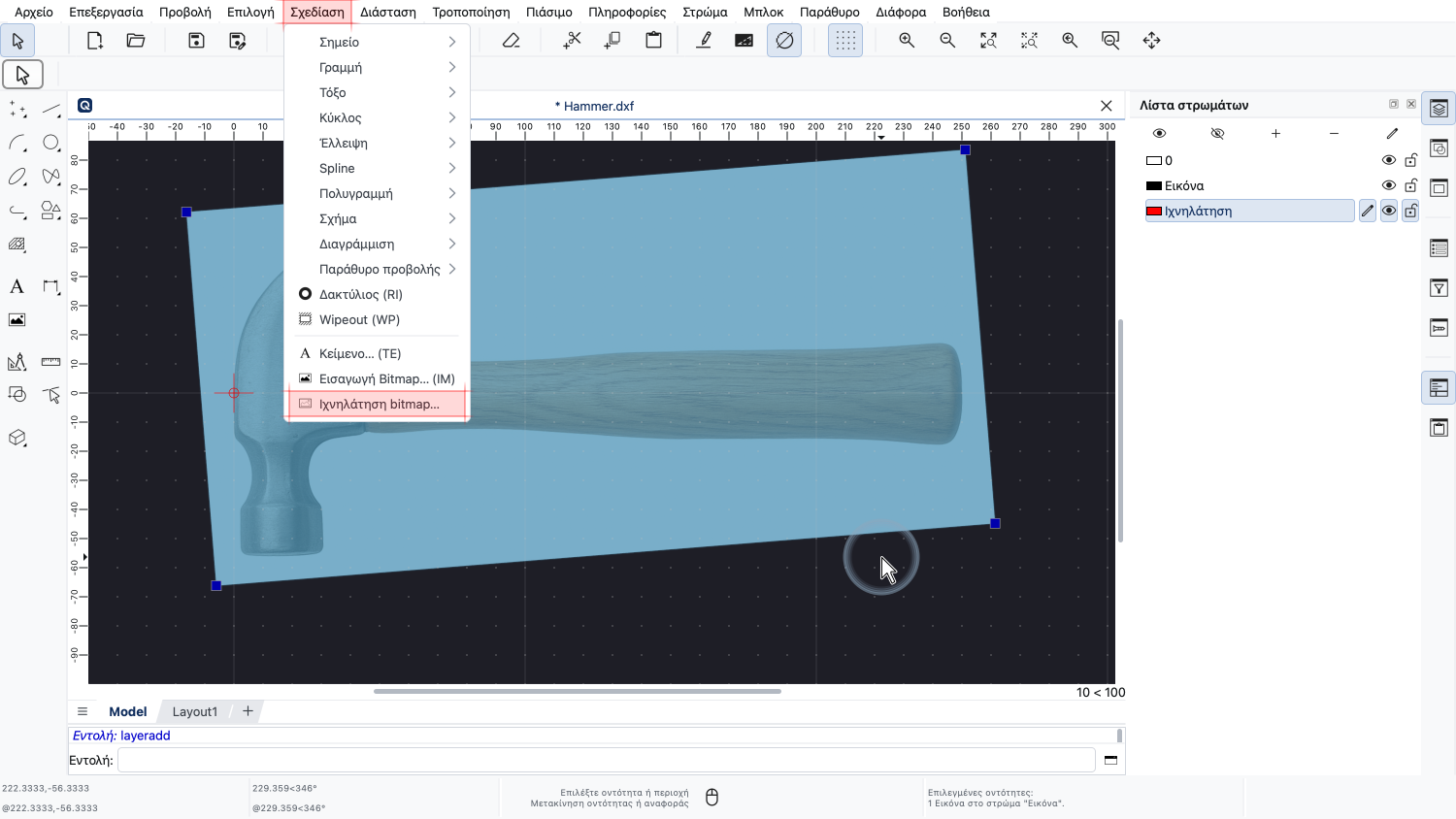
Το εργαλείο ιχνηλάτησης εικόνων το βρίσκουμε στο μενού «Σχεδίαση».
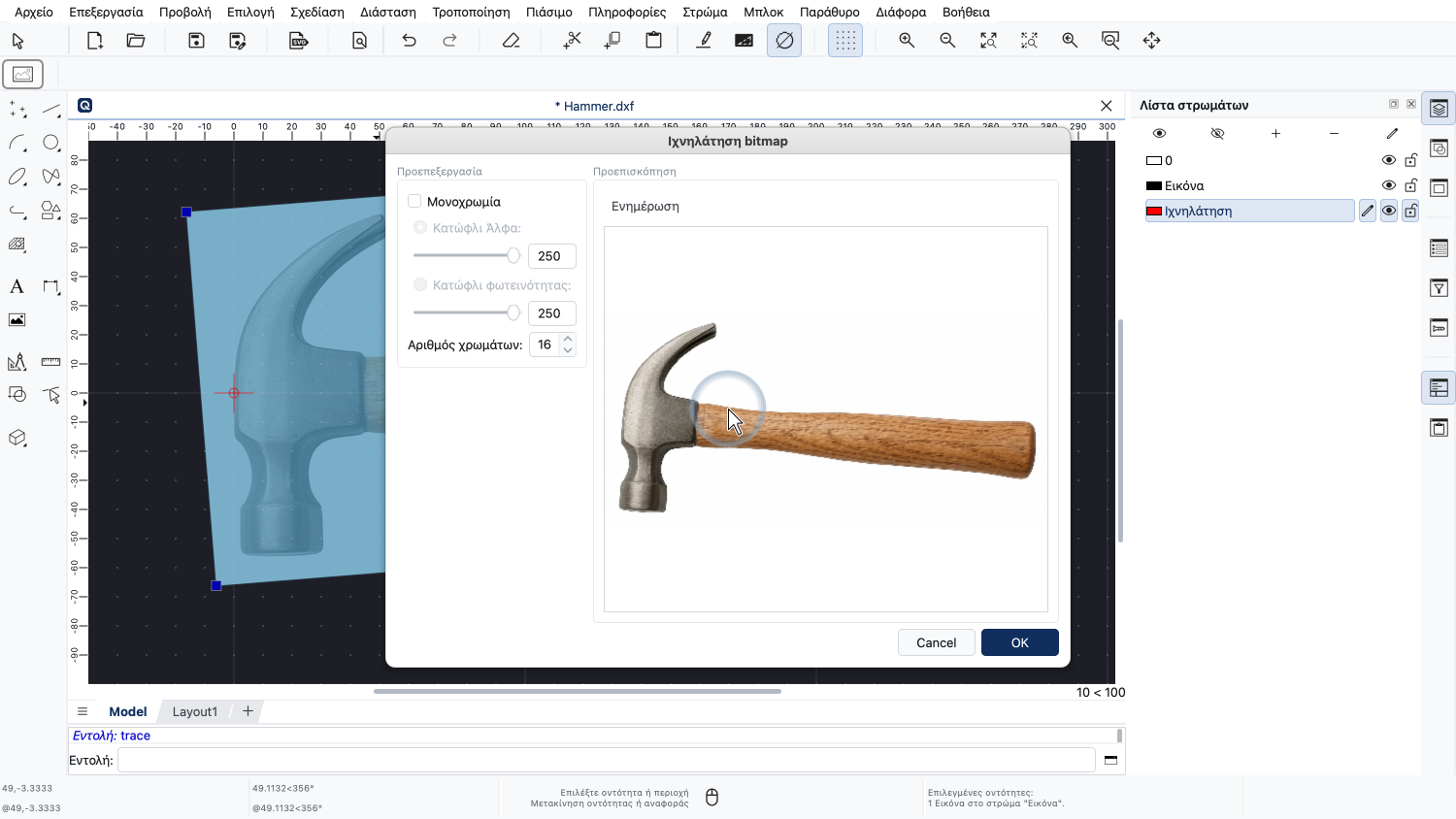
Εμφανίζεται το παράθυρο διαλόγου ιχνηλάτησης εικόνας με μια προεπισκόπηση της εικόνας bitmap.
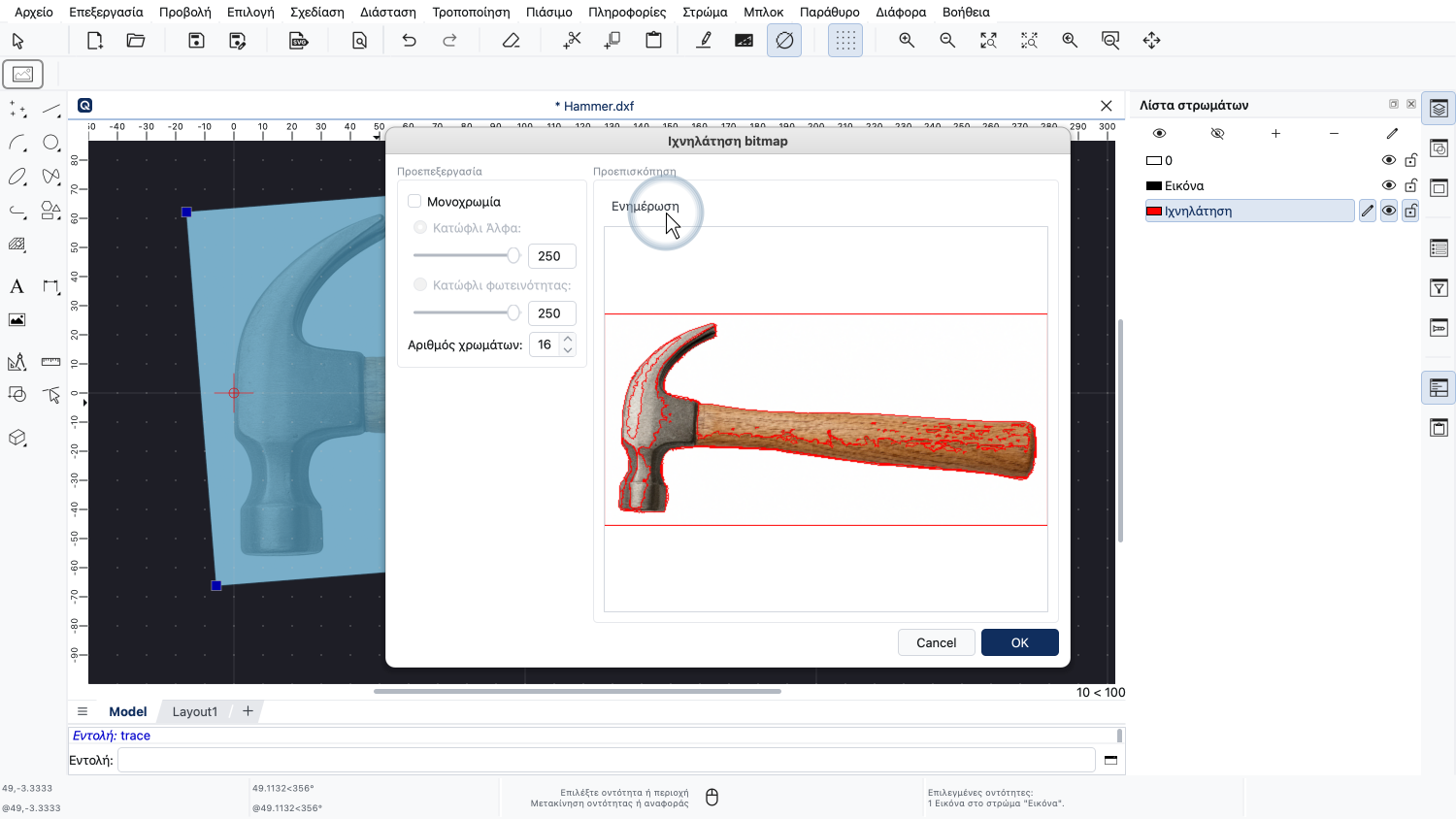
Μπορούμε να κάνουμε κλικ στο κουμπί «Ενημέρωση» στο επάνω μέρος για να δούμε μια προεπισκόπηση της ιχνηλάτησης με κόκκινο χρώμα.
Βλέπουμε αμέσως ότι τα διάφορα χρώματα της εικόνας εμποδίζουν την ιχνηλάτηση του περιγράμματος του σφυριού.
Δεν μας ενδιαφέρει να ιχνηλατήσουμε τα νερά του ξύλου, την αντανάκλαση του φωτός και τις άλλες χρωματιστές λεπτομέρειες του σφυριού.
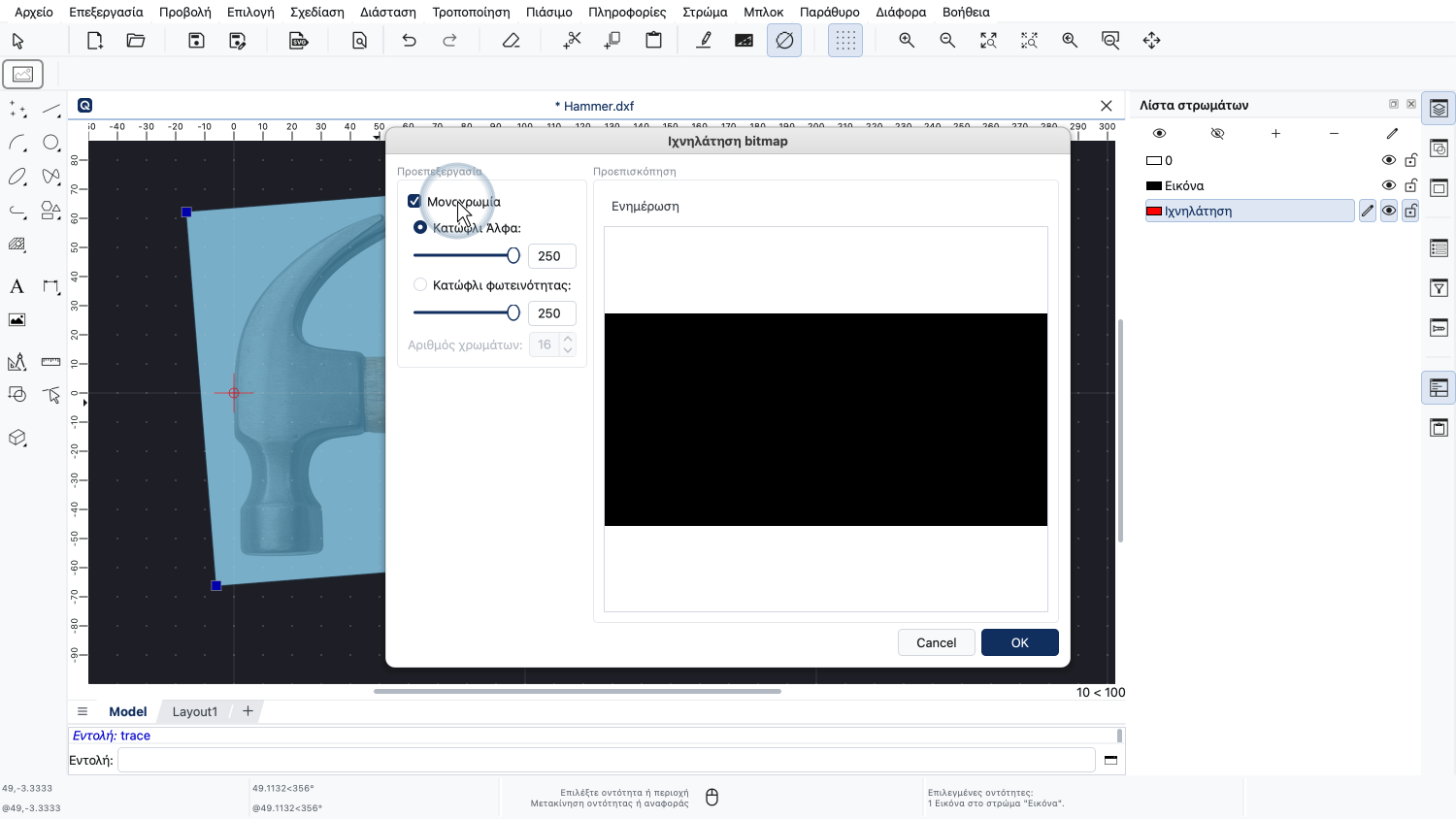
Για να το λύσουμε αυτό, μπορούμε να ενεργοποιήσουμε τη μονόχρωμη προεπεξεργασία, ώστε να ιχνηλατηθεί μόνο το σχήμα του σφυριού που μας ενδιαφέρει.
Σε αυτή τη λειτουργία, η εικόνα μετατρέπεται σε ασπρόμαυρη εικόνα.
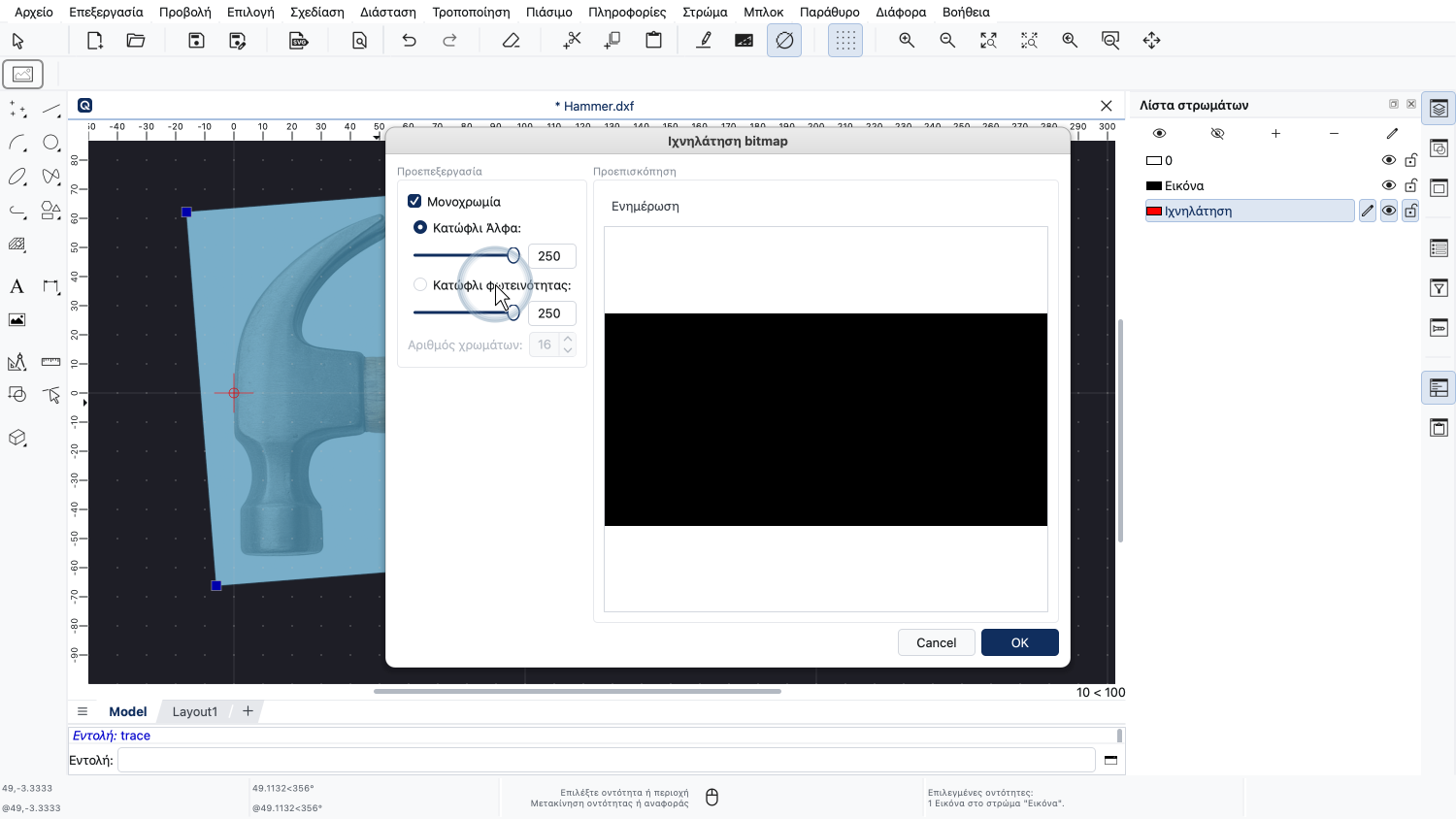
Η μετατροπή σε ασπρόμαυρο μπορεί να βασίζεται είτε στη διαφάνεια (που ονομάζεται επίσης άλφα) είτε στη φωτεινότητα των pixel.
Επειδή αυτή η εικόνα έχει λευκό και όχι διαφανές φόντο, επιλέγουμε την επιλογή της φωτεινότητας.
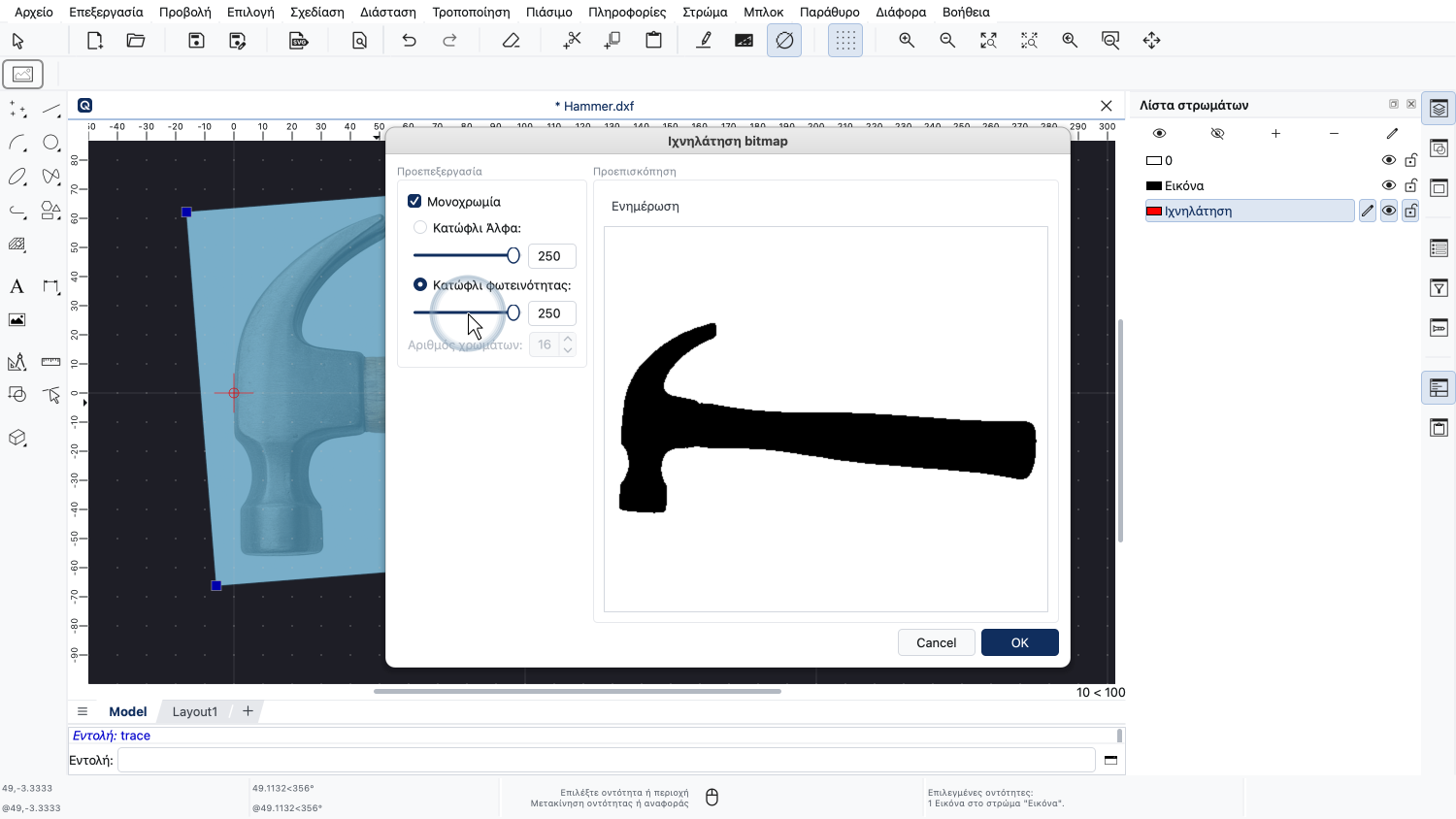
Τώρα μπορούμε να χρησιμοποιήσουμε το ρυθμιστικό για να προσαρμόσουμε το κατώφλι φωτεινότητας κατά τη μετατροπή της εικόνας σε ασπρόμαυρη.
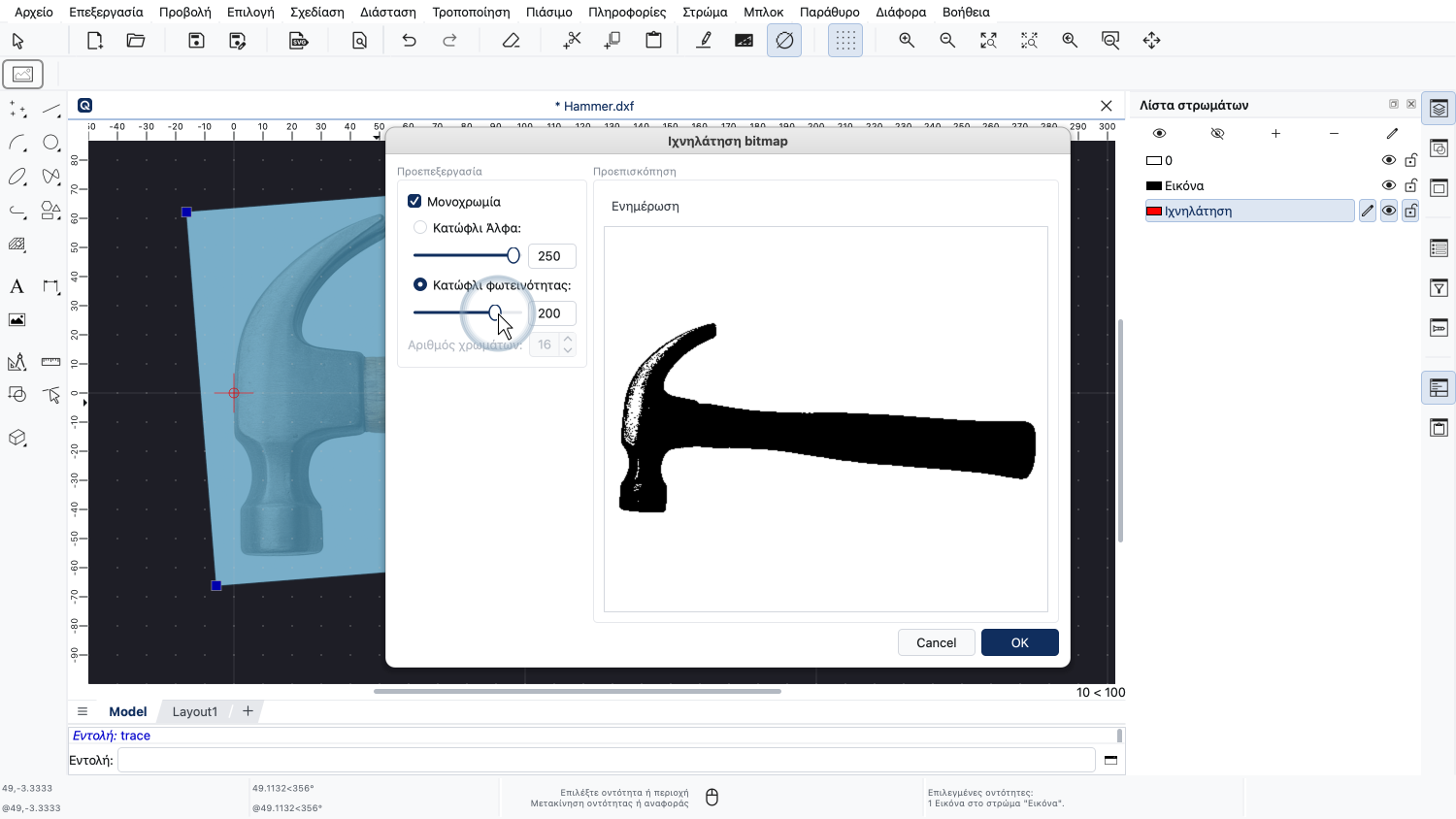
Αν ορίσουμε το κατώφλι πολύ χαμηλά, προκύπτουν ανεπιθύμητες ιχνηλατήσεις από φωτεινά τμήματα του αντικειμένου.
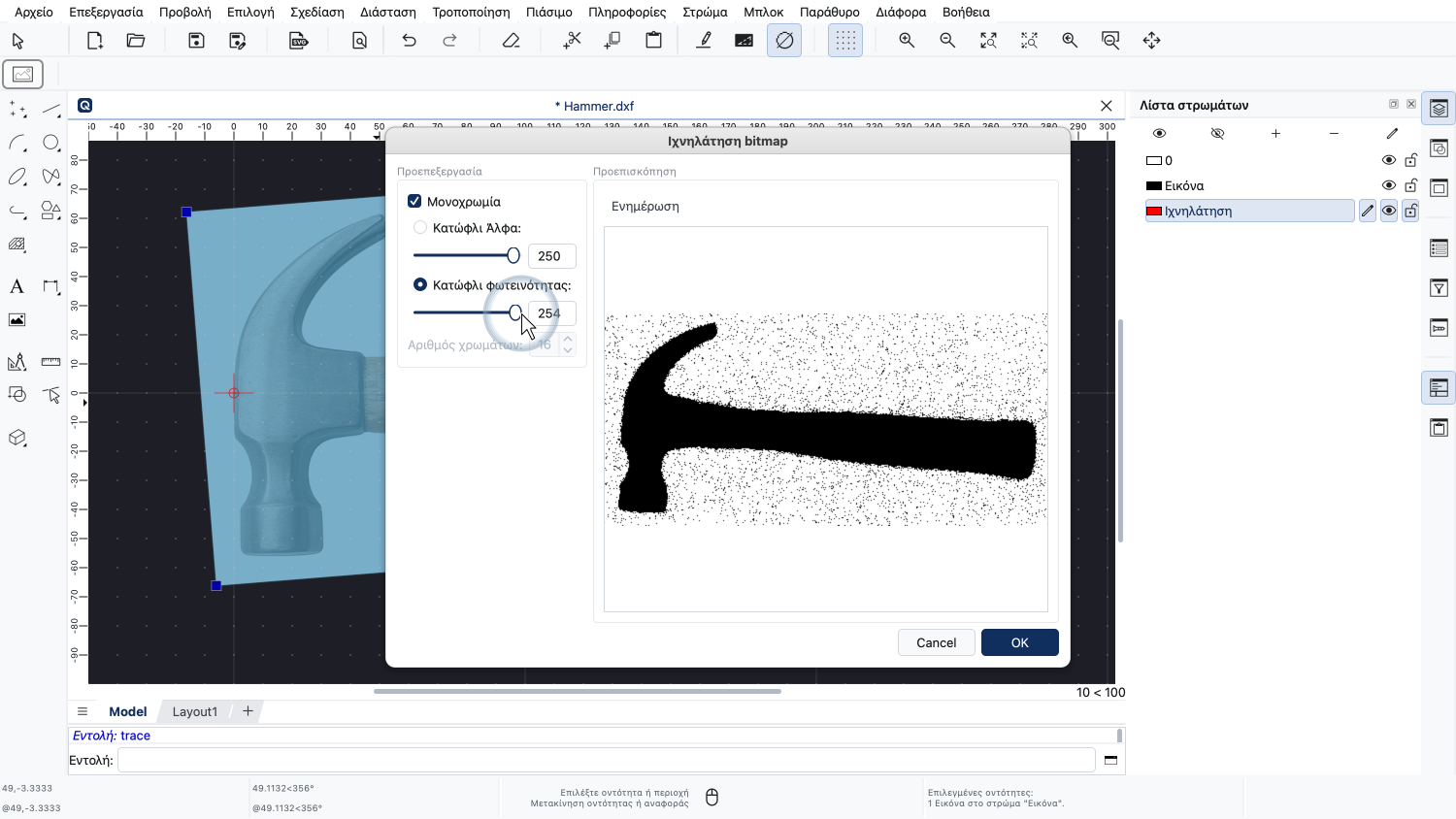
Αν ορίσουμε το κατώφλι πολύ ψηλά, μπορεί να ιχνηλατηθούν μικρές χρωματικές διακυμάνσεις του φόντου.
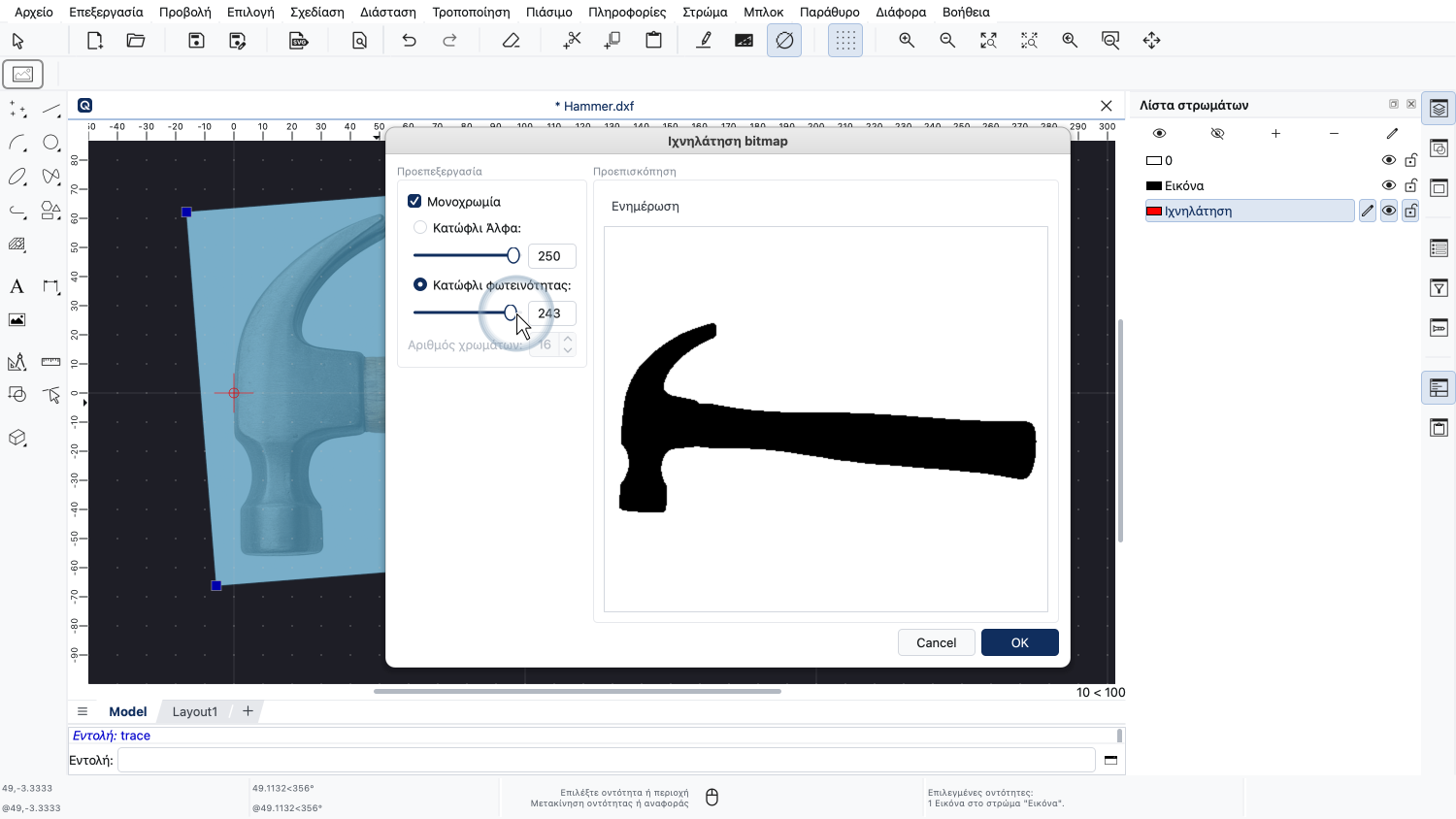
Ο στόχος είναι να ορίσουμε το κατώφλι έτσι ώστε η σιλουέτα του αντικειμένου να φαίνεται όσο το δυνατόν πιο καθαρά.
Αν είμαστε ικανοποιημένοι με την προεπισκόπηση της εικόνας, μπορούμε να ενημερώσουμε ξανά την προεπισκόπηση της ιχνηλάτησης.
Κάνουμε κλικ στο OK για να επιβεβαιώσουμε και να ιχνηλατήσουμε την εικόνα στο σχέδιό μας.
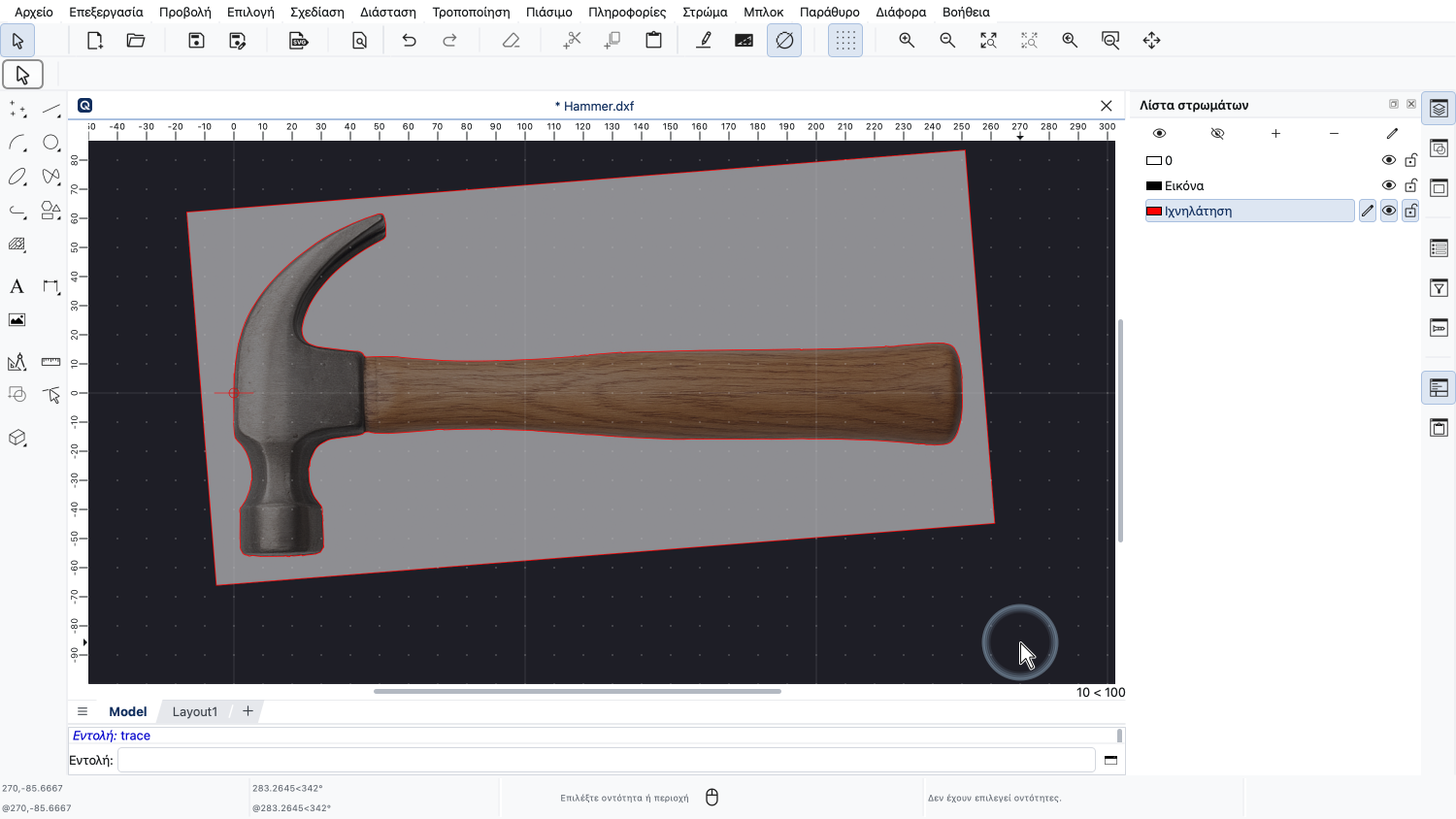
Το QCAD προσθέτει την ιχνηλάτηση της εικόνας στο σχέδιό μας ως πολυγραμμές στο τρέχον στρώμα.
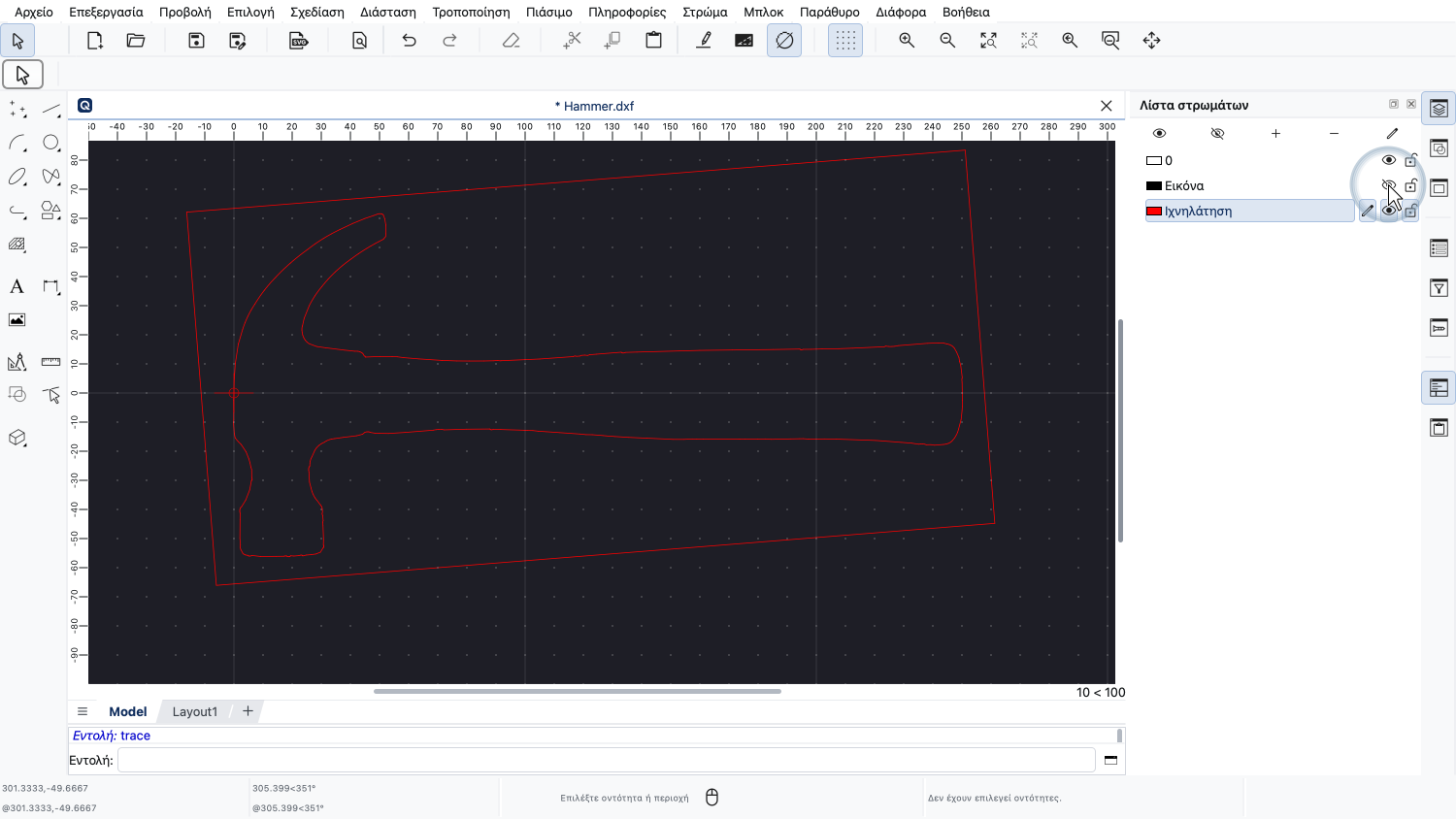
Μπορούμε επίσης να αποκρύψουμε τώρα το στρώμα της εικόνας, για να βλέπουμε μόνο την ιχνηλάτηση.
Σε ορισμένες περιπτώσεις, αυτό μπορεί να είναι ήδη ακριβώς αυτό που χρειαζόμασταν. Σε άλλες περιπτώσεις, μπορεί να είναι απλώς ένα σημείο εκκίνησης για περαιτέρω εργασία.
Έχετε υπόψη ότι η αυτόματη ιχνηλάτηση μιας εικόνας συνήθως δεν είναι πολύ ακριβής.
Επομένως, αυτός δεν είναι σε καμία περίπτωση ένας απλός τρόπος για να μετατρέψουμε οποιαδήποτε φωτογραφία σε σχέδιο CAD.
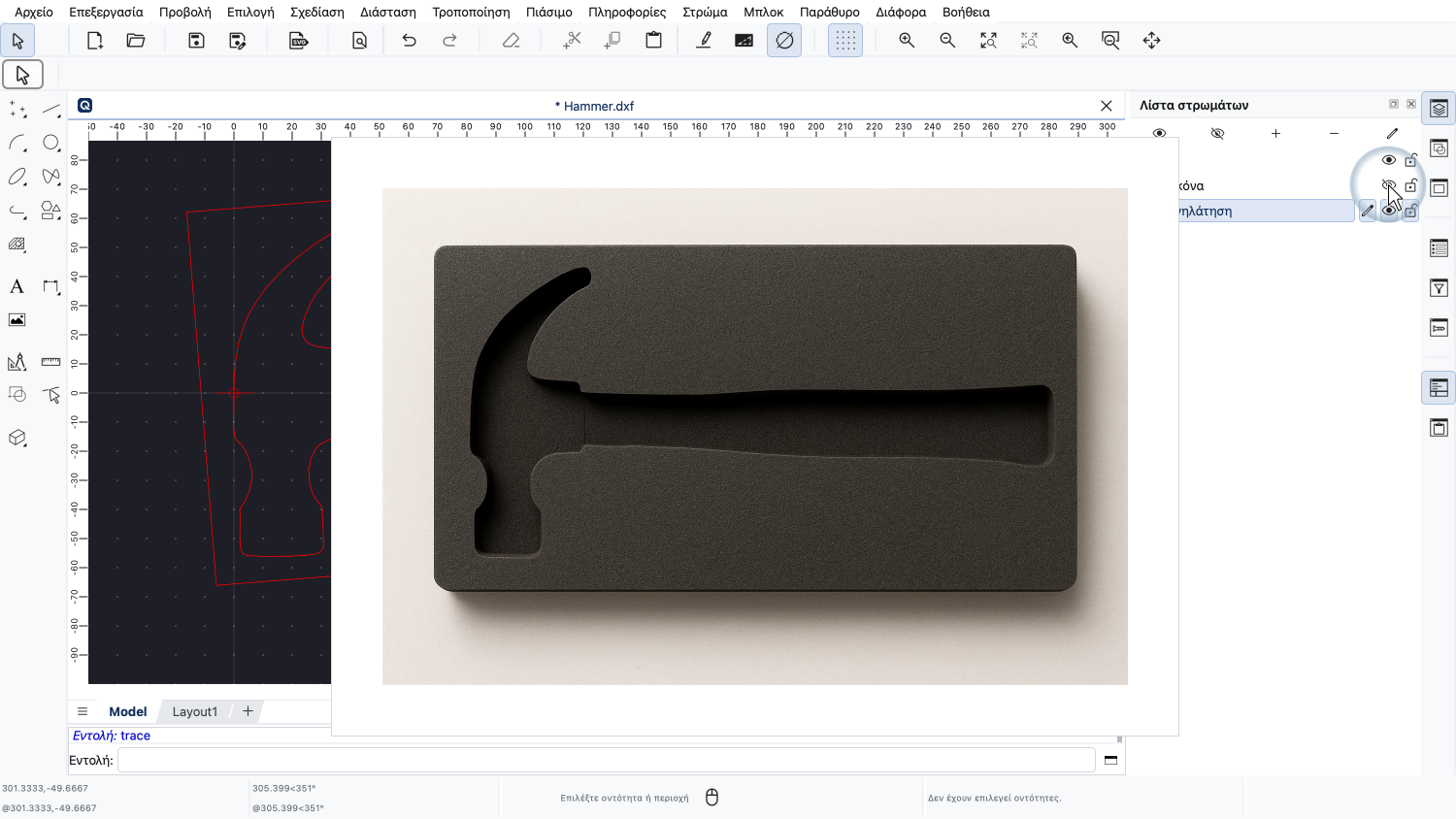
Ωστόσο, η αυτόματη ιχνηλάτηση είναι χρήσιμη όταν η ακρίβεια δεν έχει σημασία, για παράδειγμα για τη δημιουργία ενός ένθετου αφρού για μια εργαλειοθήκη ή ένα συρτάρι, όπως φαίνεται εδώ.
Τώρα θα πρέπει να γνωρίζετε πώς να ιχνηλατείτε αυτόματα καλά προετοιμασμένες εικόνες στο QCAD.
Φροντίστε να το εξασκήσετε στη δική σας εγκατάσταση.
Σας ευχαριστούμε που παρακολουθήσατε αυτό το σεμινάριο του QCAD.