

2.6 Kuvien jäljentäminen
Videon transkriptio
Esimerkkipiirustus:Vasara.dxf
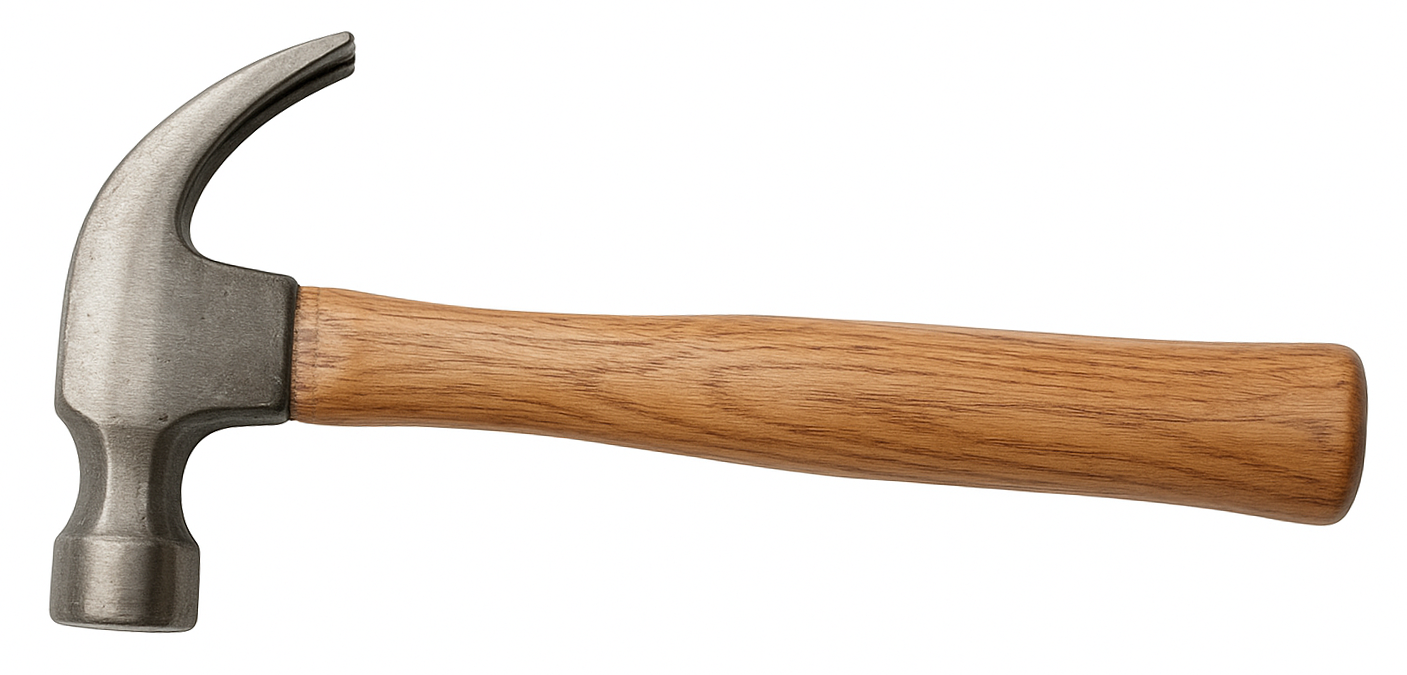
Esimerkkikuva:Vasara.png
Tässä opetusvideossa tutustumme tapoihin jäljentää tai vektoroida kuvia QCAD:ssa.
Kuvien jäljentäminen voi olla hyödyllistä teknisten piirustuksien uudelleen luomiseksi skannauksesta tai valokuvasta tai luonnosten vektoroimiseksi.
Olemme jo oppineet, miten kuva lisätään ja kohdistetaan edellisessä opetusvideossa.
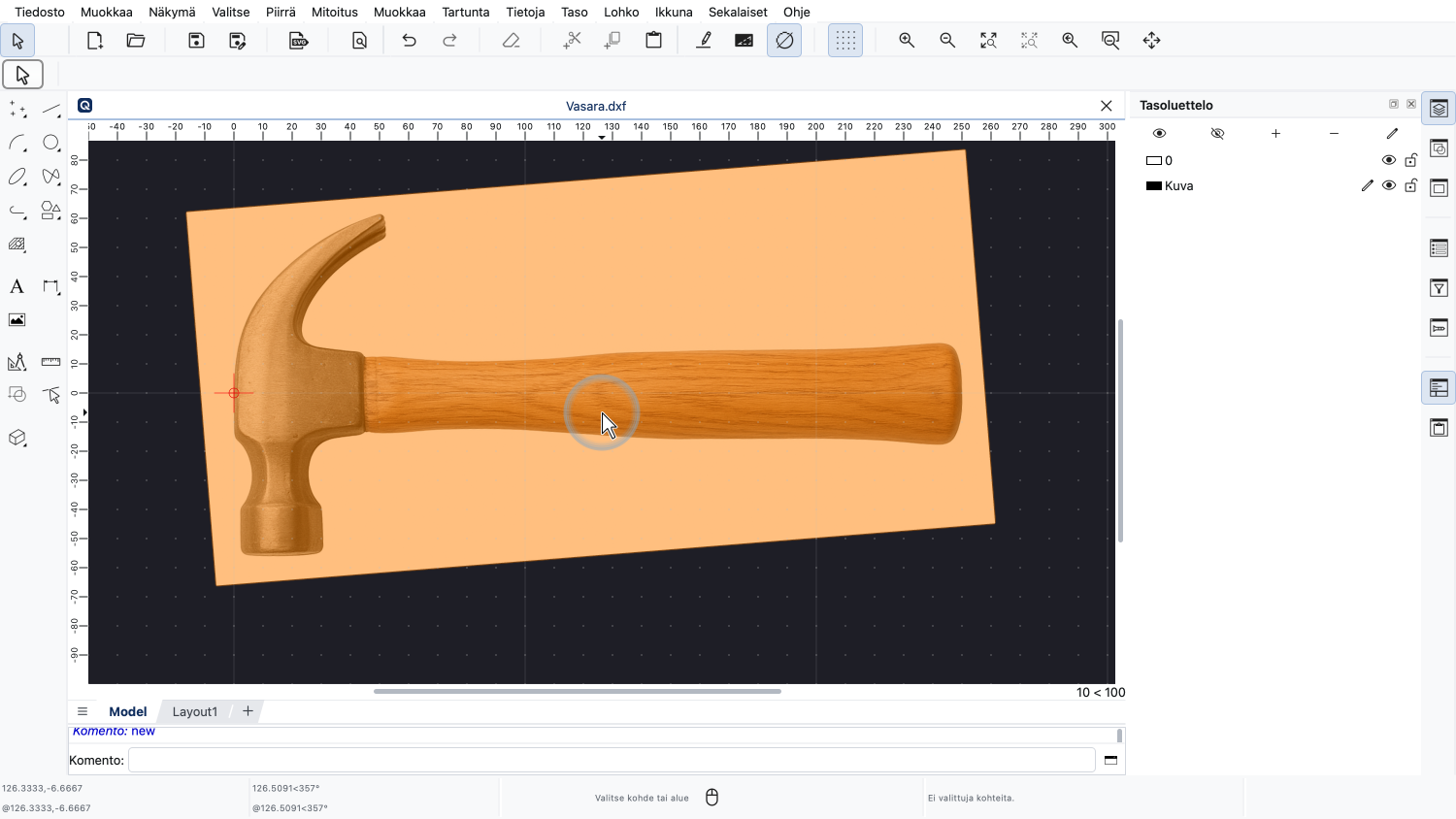
Olemme lisänneet tämän vasarakuvan ja kohdistaneet sen haluttuun kokoon ja kulmaan.
Haluamme nyt jäljentää vasaran ääriviivan.
Jotta jäljennöksemme erottuisi paremmin, voimme häivyttää kuvan taustalle ennen aloittamista.
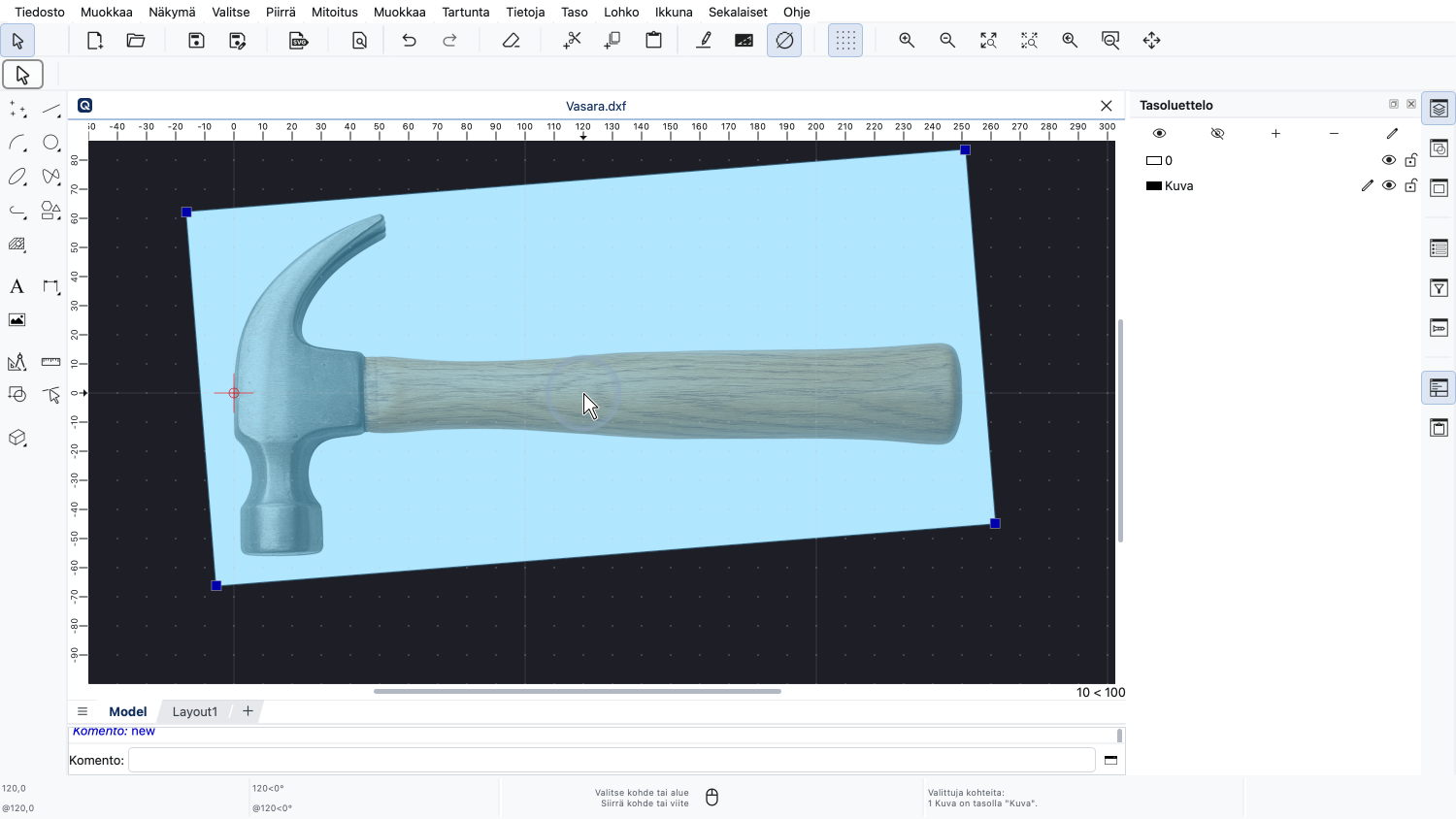
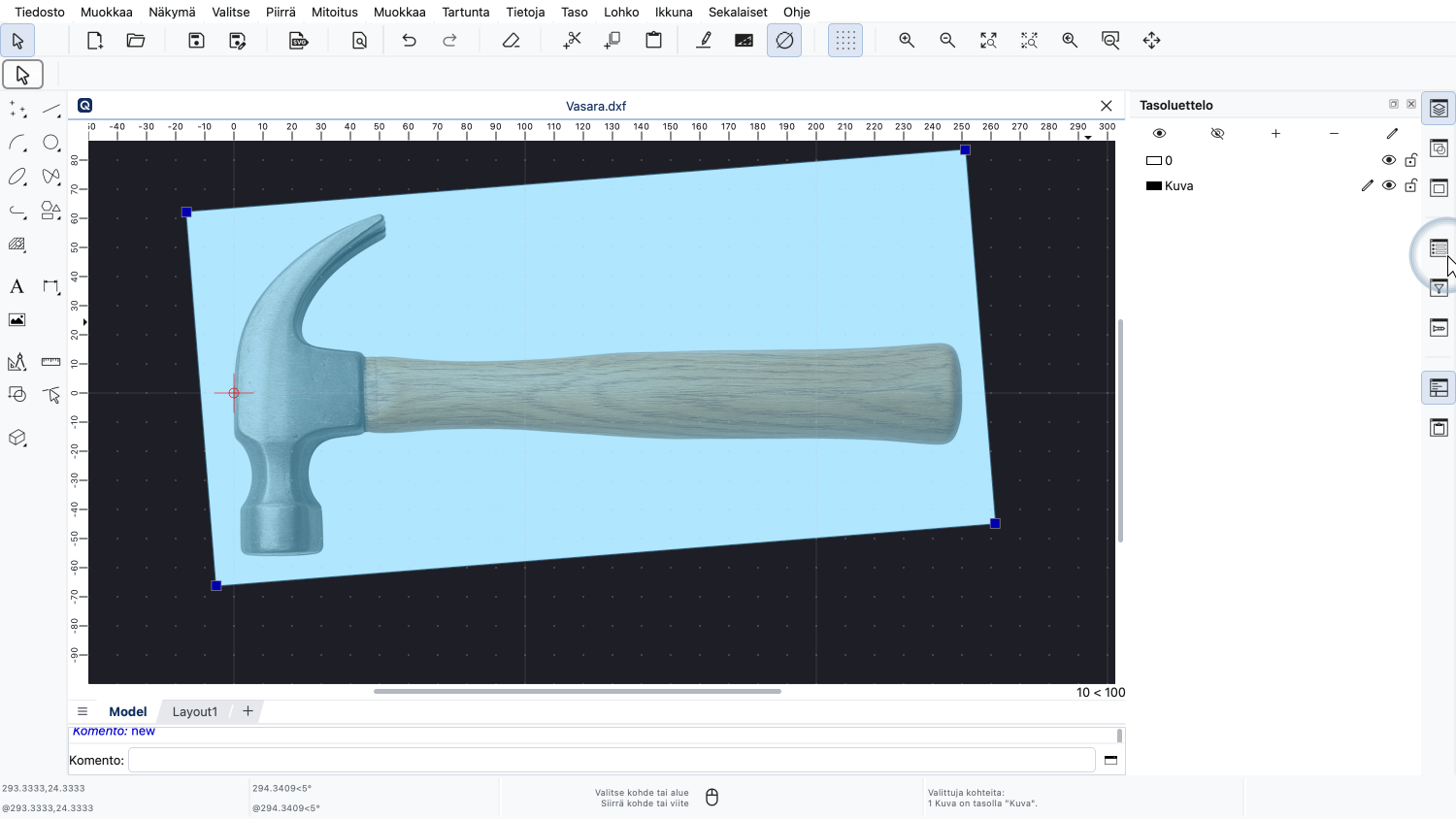
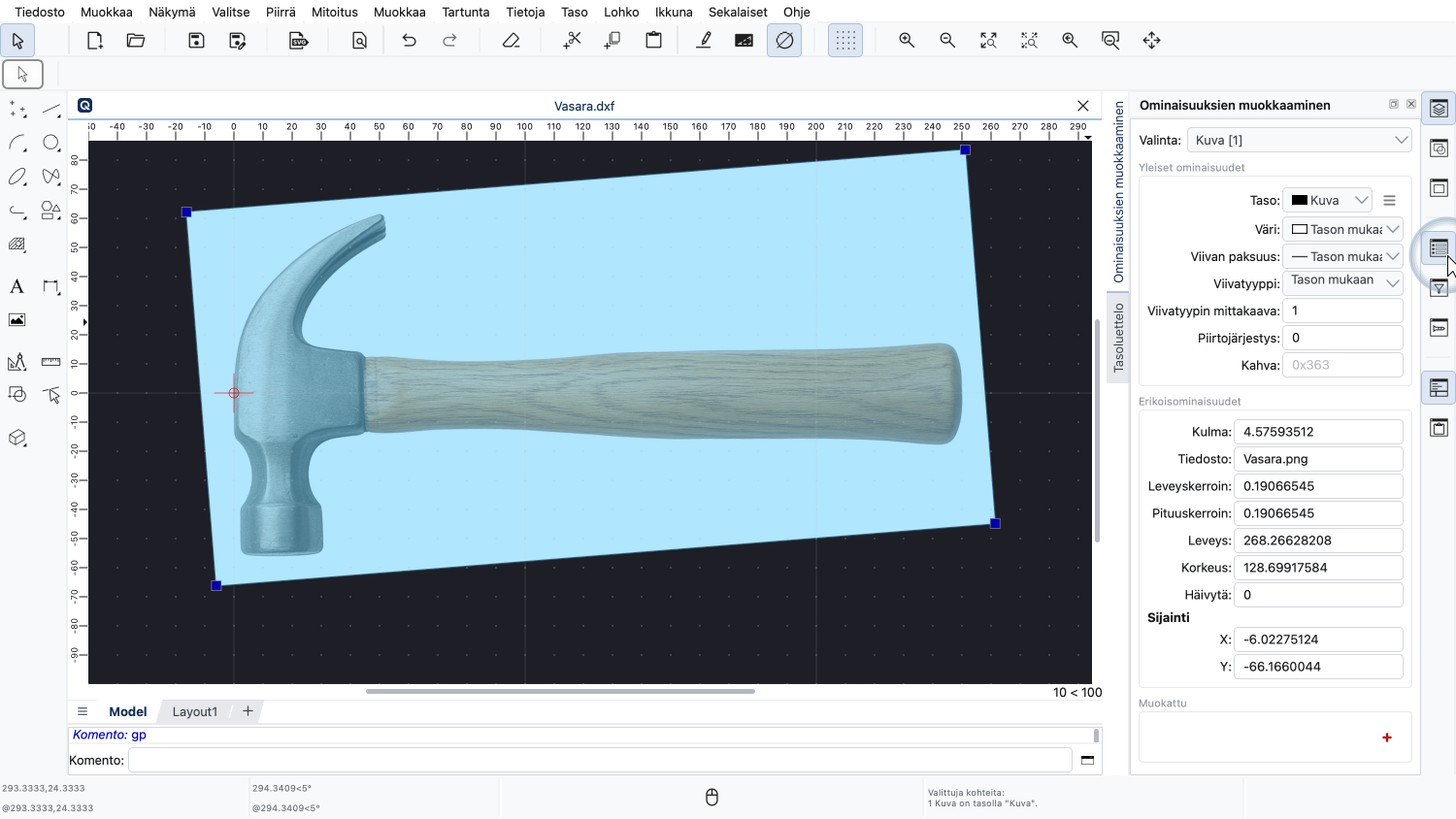
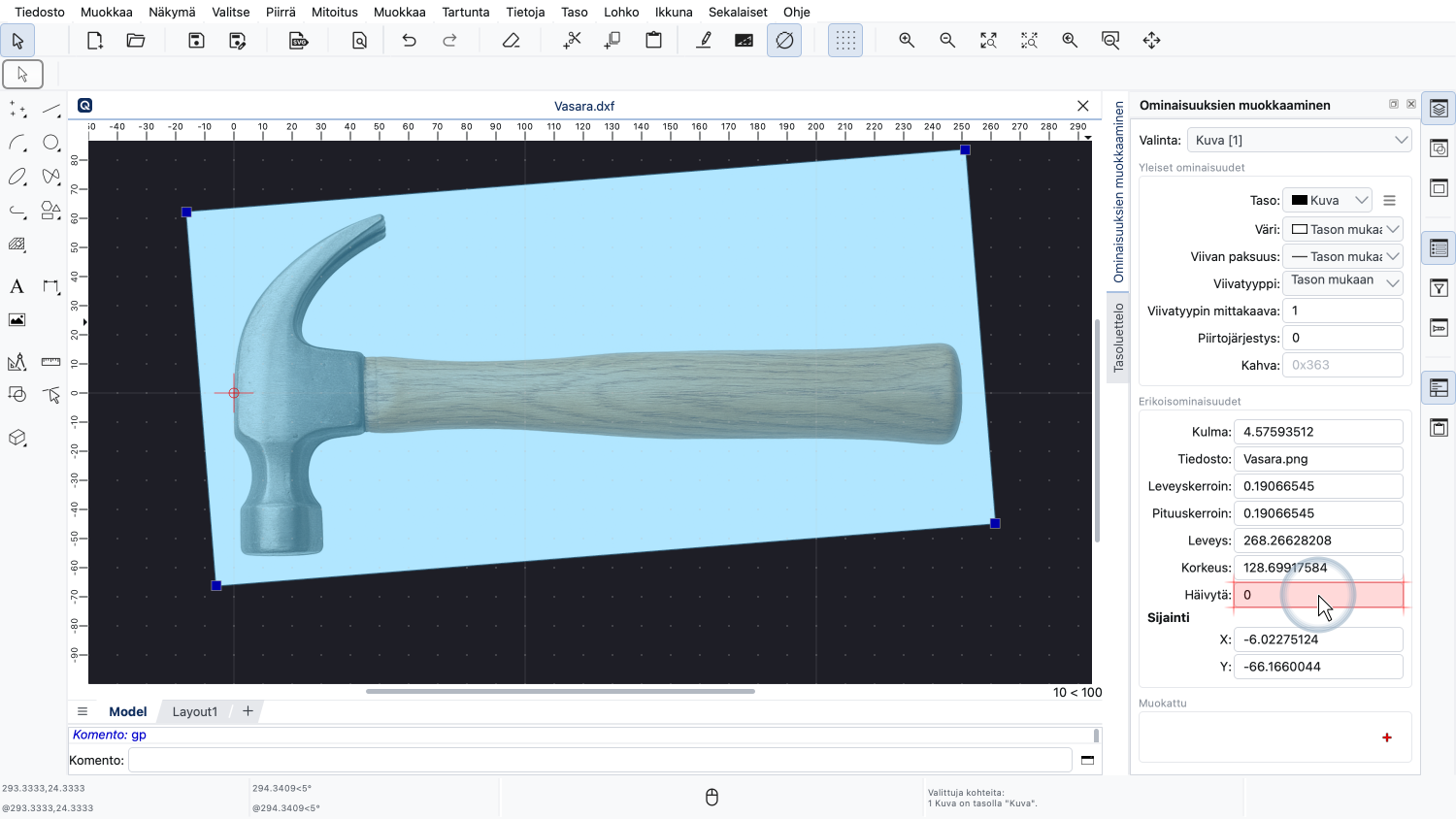
Kuvan häivyttämiseksi valitsemme sen ja muutamme sen häivytysominaisuutta.
Arvo 0 tarkoittaa, että kuva on läpinäkymätön; arvo 100 tarkoittaisi, että kuva olisi täysin läpinäkyvä.
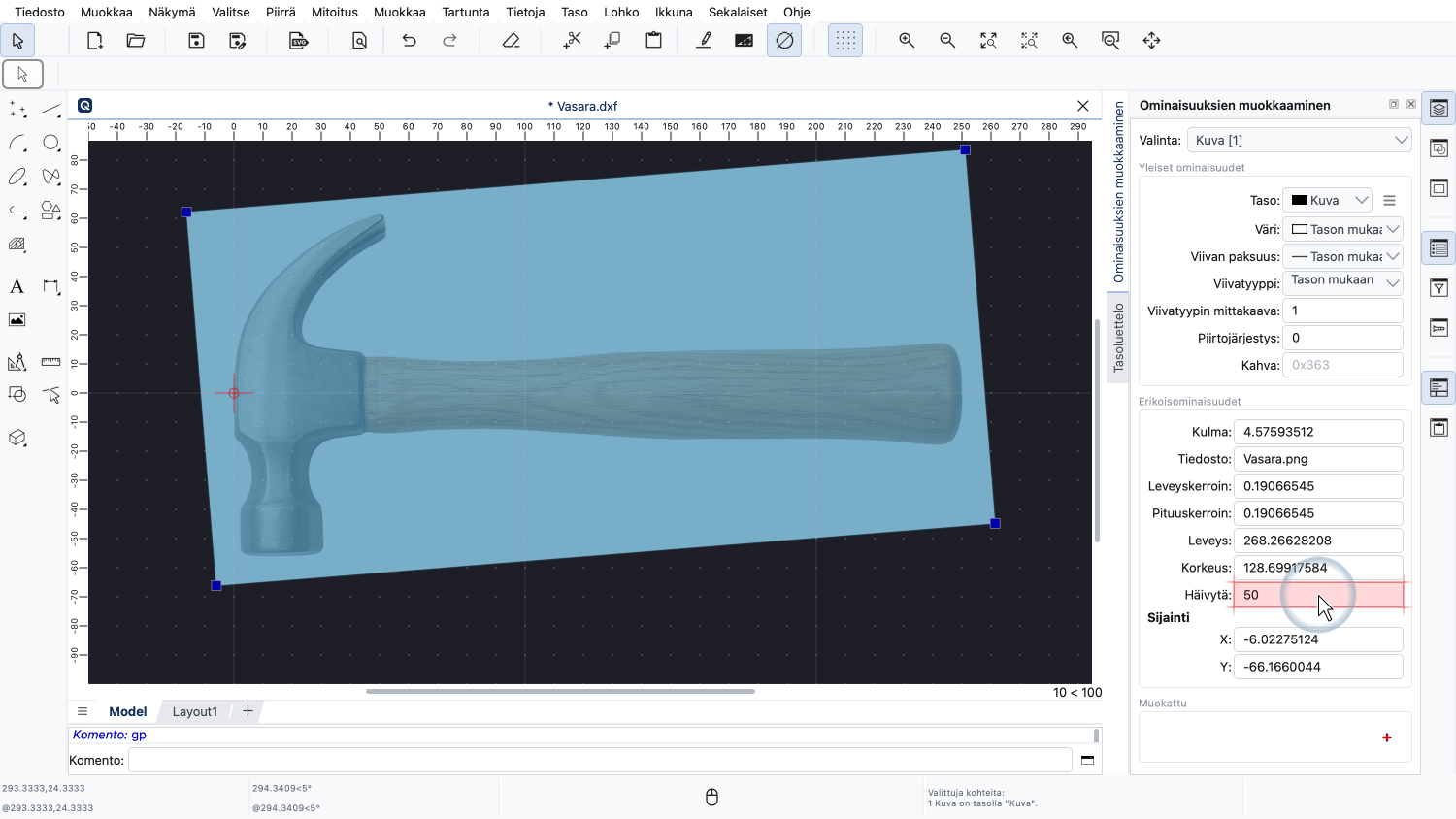
Asetamme arvoksi 50 häivyttääksemme kuvan 50 prosenttia.
Seuraavaksi lisäämme tason jäljentämistämme varten.
Bittikartan vektorijäljenne sijoitetaan tälle tasolle.
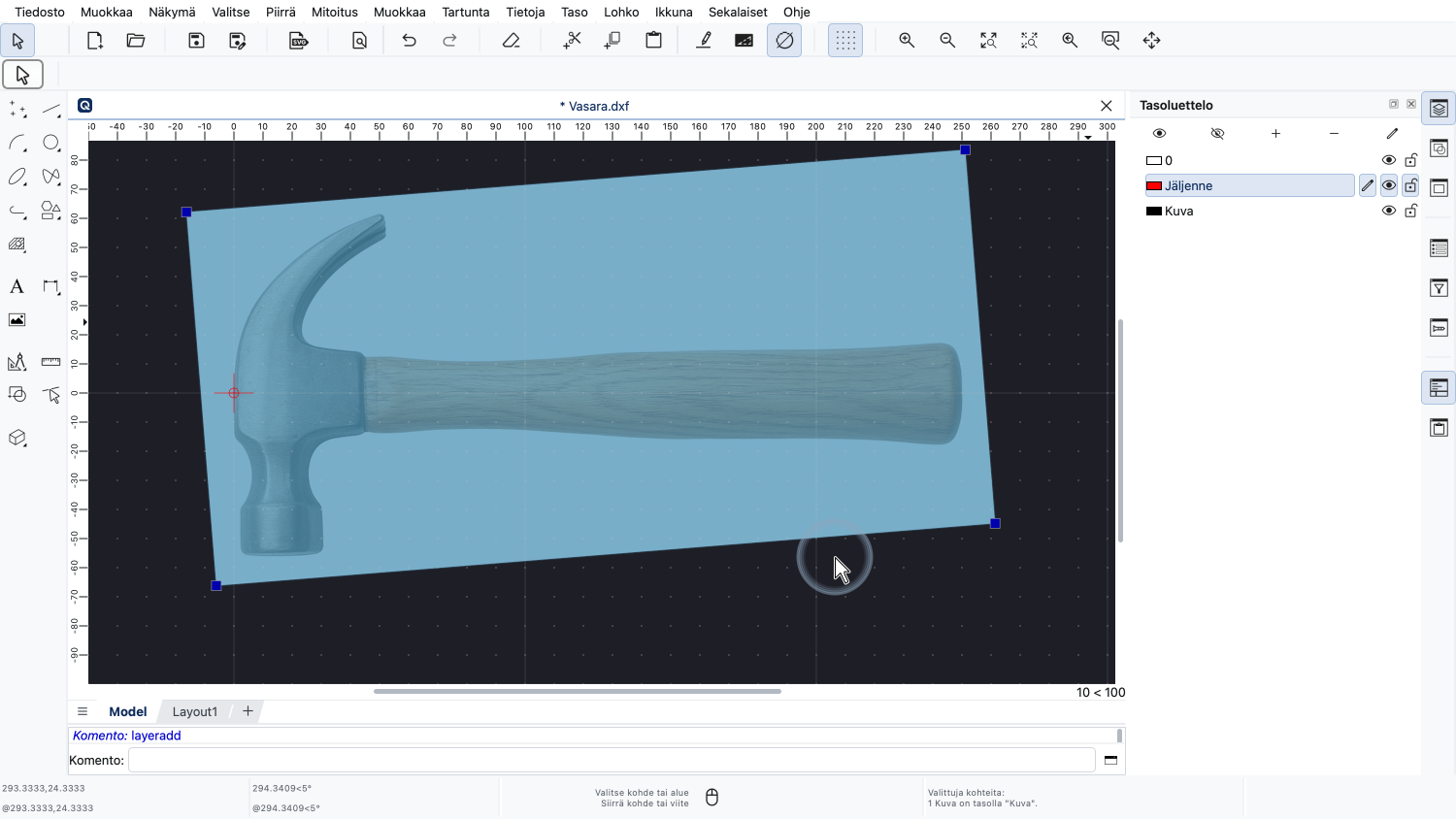
Teemme tasosta punaisen luodaksemme kontrastin kuvamme kanssa.
Voisimme nyt käyttää tavallisia CAD-työkalujamme kuvan manuaaliseen jäljentämiseen viivoilla, kaarilla tai splainikäyrillä.
Hyvin valmistellun yksinkertaisen kuvan, kuten tämän, jäljentämiseen voimme käyttää myös QCAD:n sisäänrakennettua jäljennystyökalua.
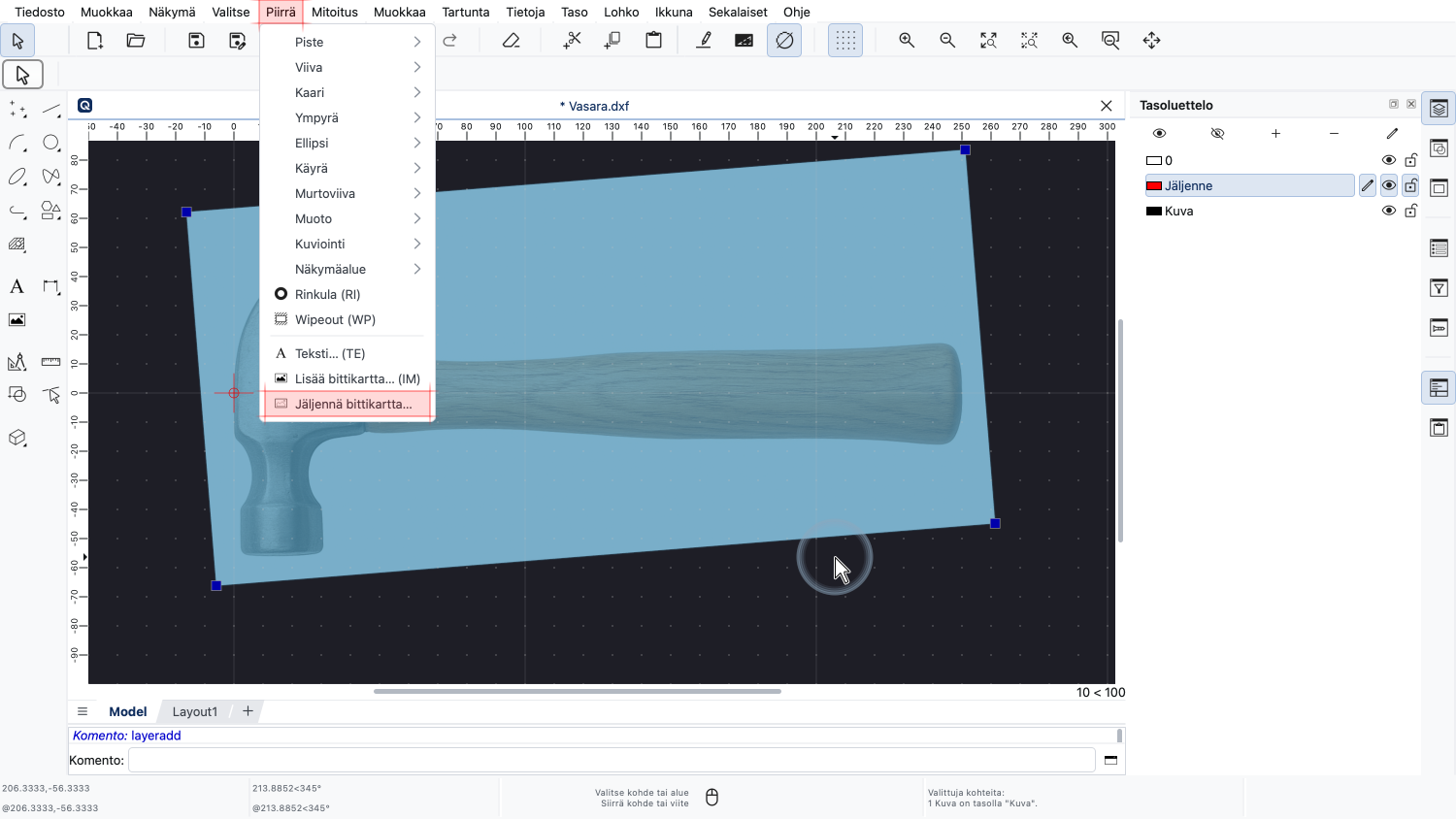
Kuvan jäljennystyökalu löytyy Piirrä-valikosta.
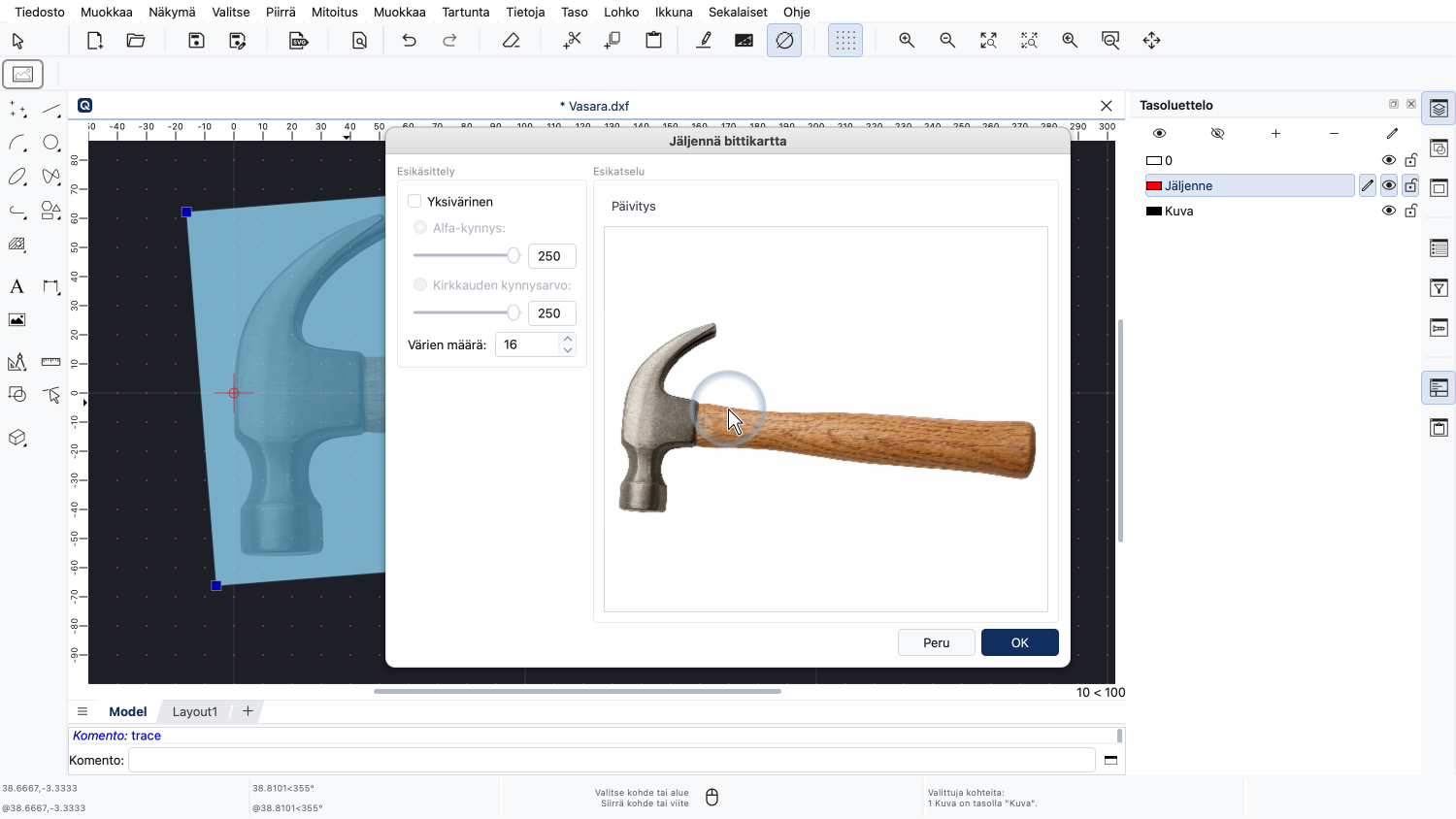
Tämä näyttää kuvan jäljentämisen valintaikkunan bittikarttamme esikatselulla.
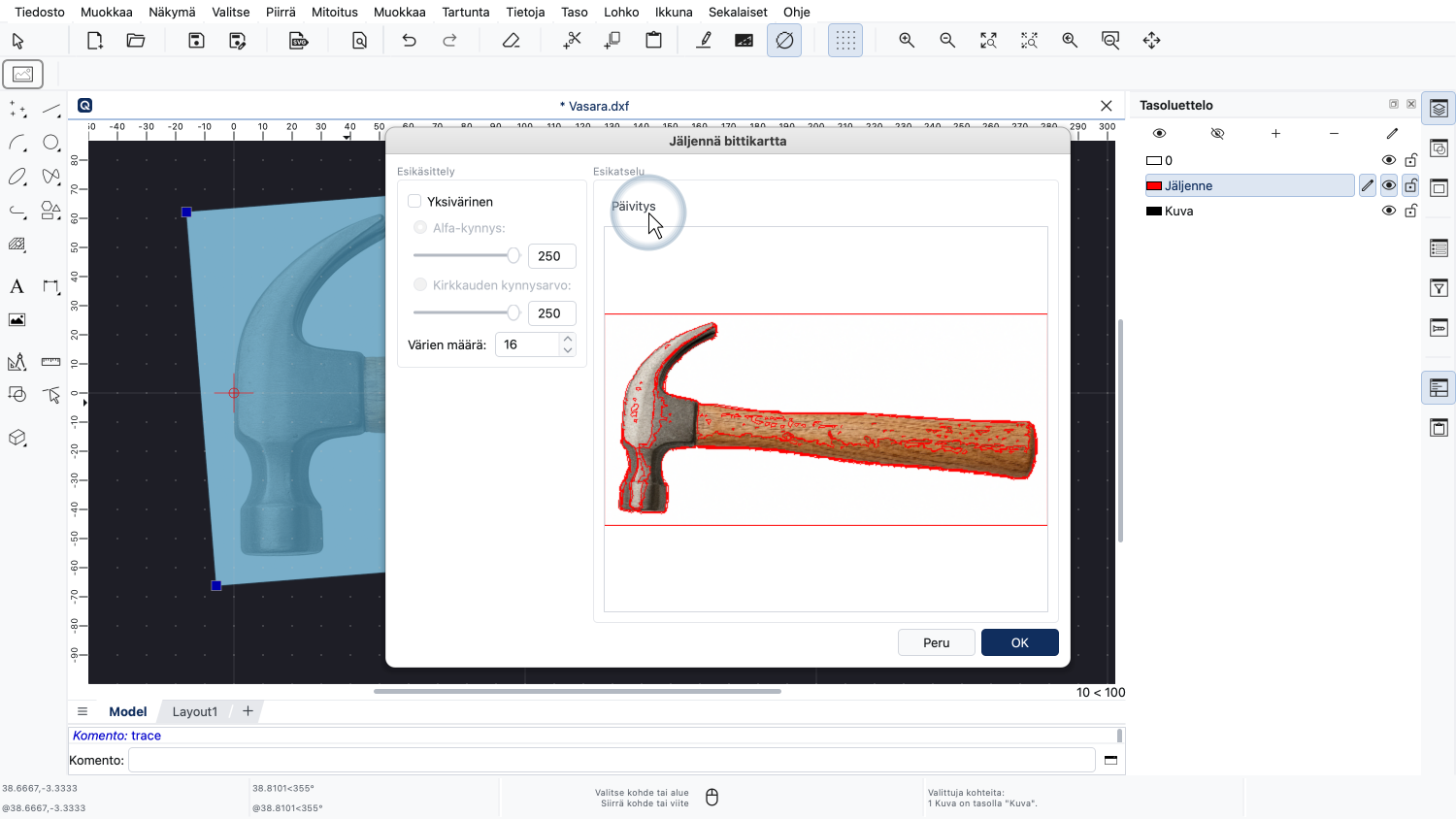
Voimme napsauttaa päivityspainiketta yläosassa näyttääksemme esikatselun jäljentämisestämme punaisena.
Näemme heti, että kuvan eri värit häiritsevät vasaran ääriviivan jäljentämistä.
Emme ole kiinnostuneita jäljentämään puukuviota tai valon heijastusta ja muita vasaran värillisiä yksityiskohtia.
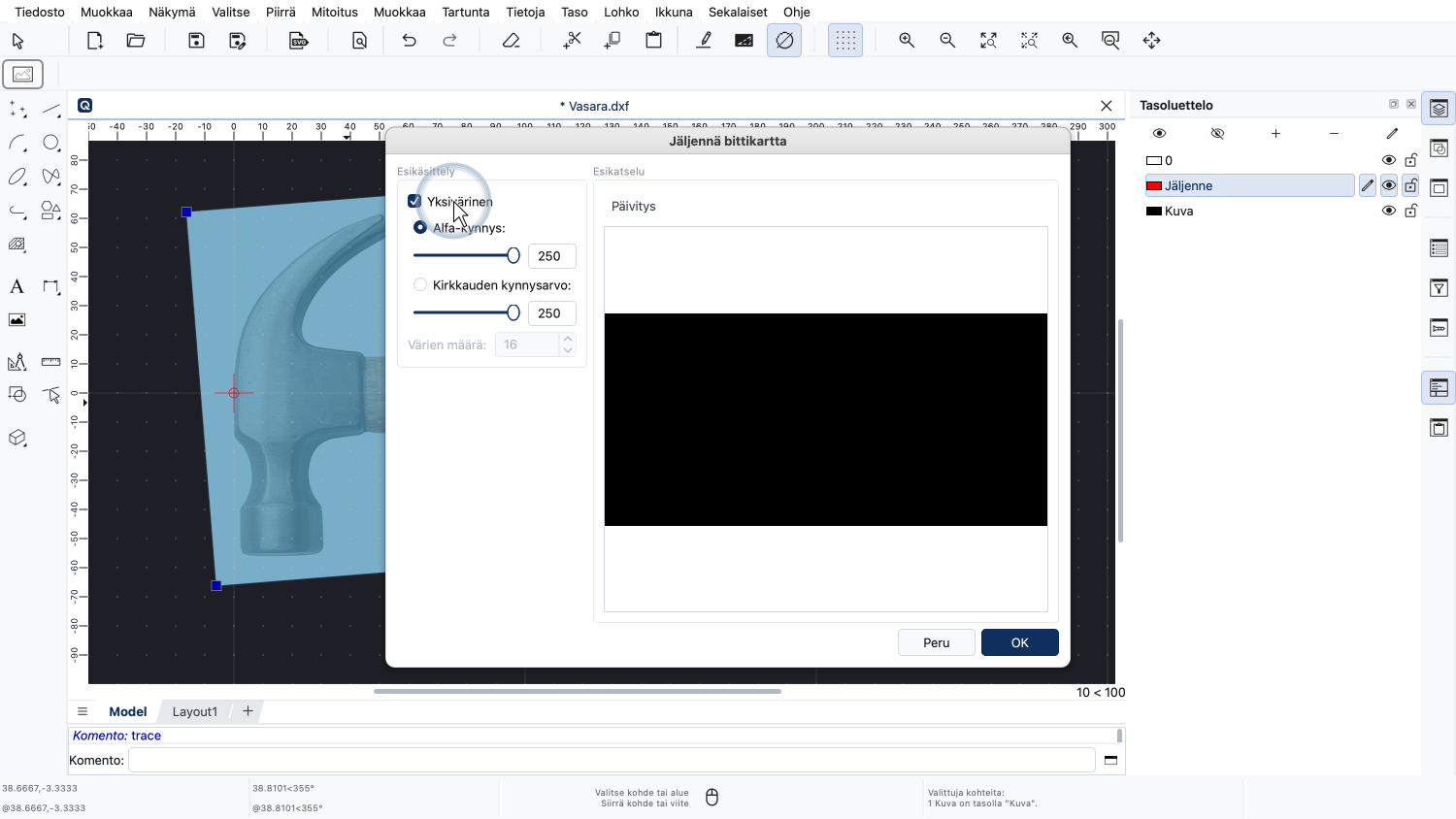
Tämän ratkaisemiseksi voimme ottaa käyttöön yksivärisen esikäsittelyn, jolloin jäljennetään vain vasaran olennainen muoto.
Tässä tilassa kuva muunnetaan mustavalkoiseksi kuvaksi.
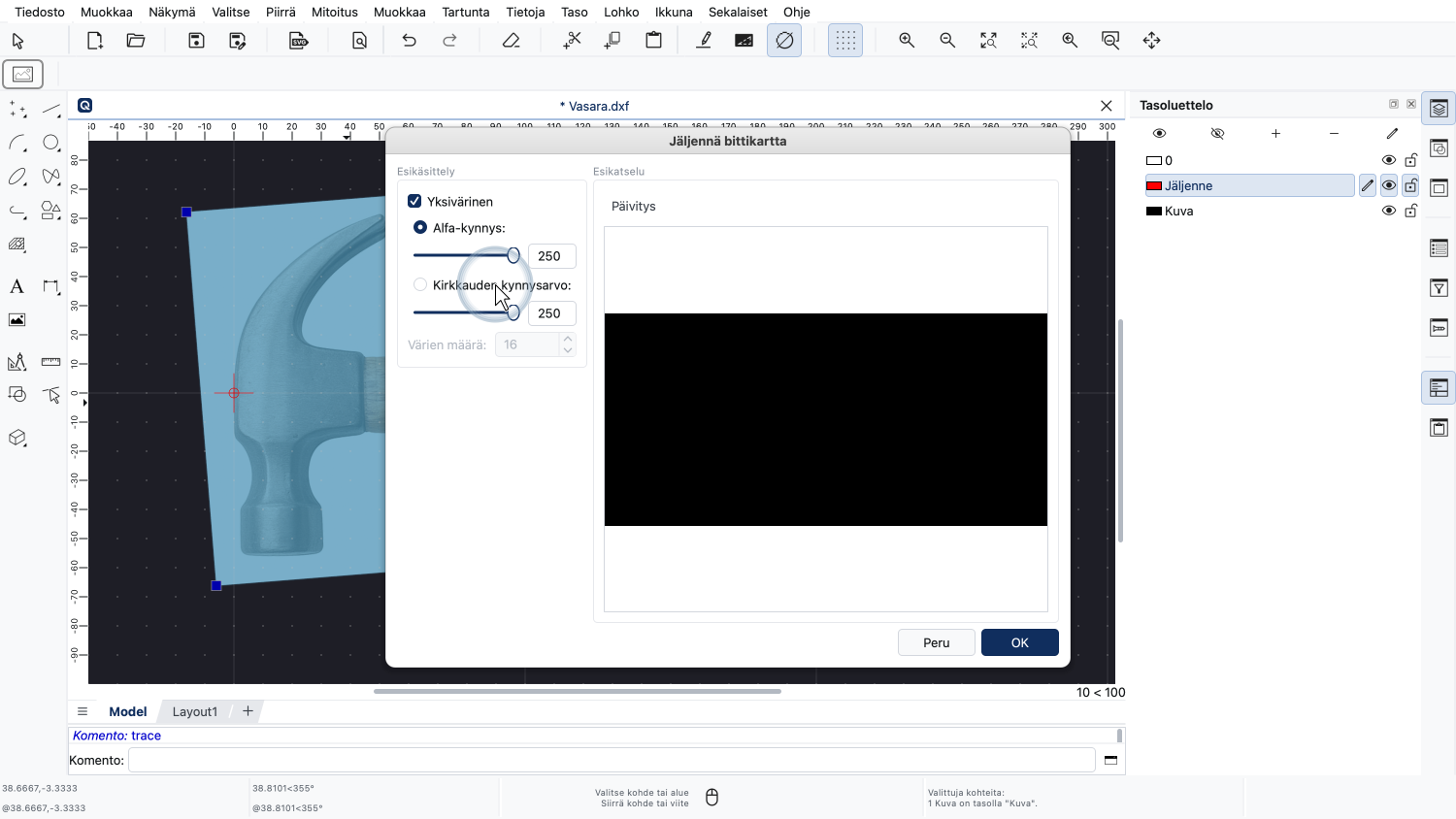
Mustavalkoiseksi muuntaminen voi perustua joko pikselien läpinäkyvyyteen (tunnetaan myös nimellä Alfa) tai kirkkauteen.
Koska tällä kuvalla on valkoinen tausta eikä läpinäkyvä, valitsemme kirkkauden vaihtoehdon.
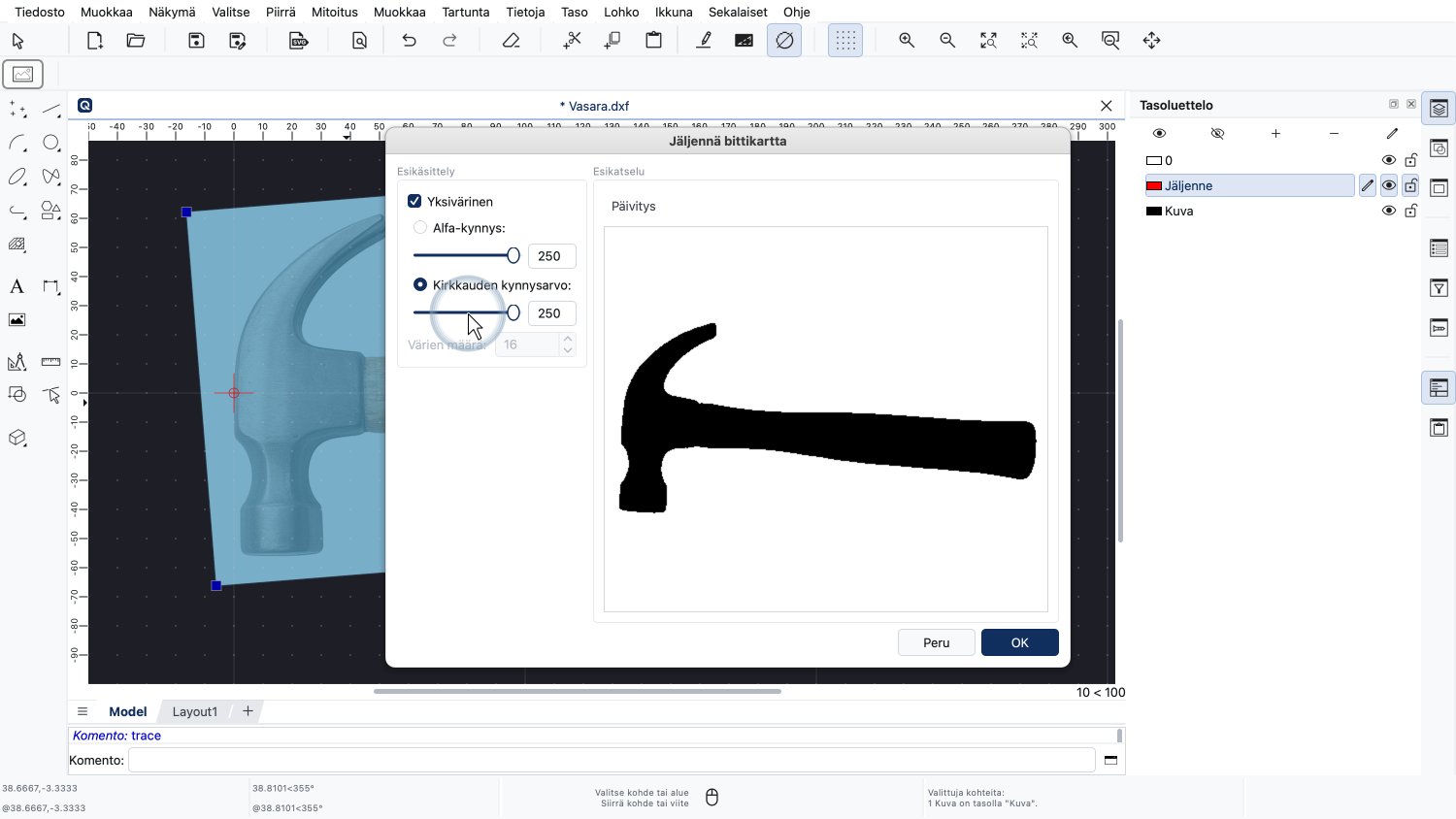
Voimme nyt käyttää liukusäädintä kirkkauden kynnysarvon säätämiseen kuvan muuntamisessa mustavalkoiseksi.
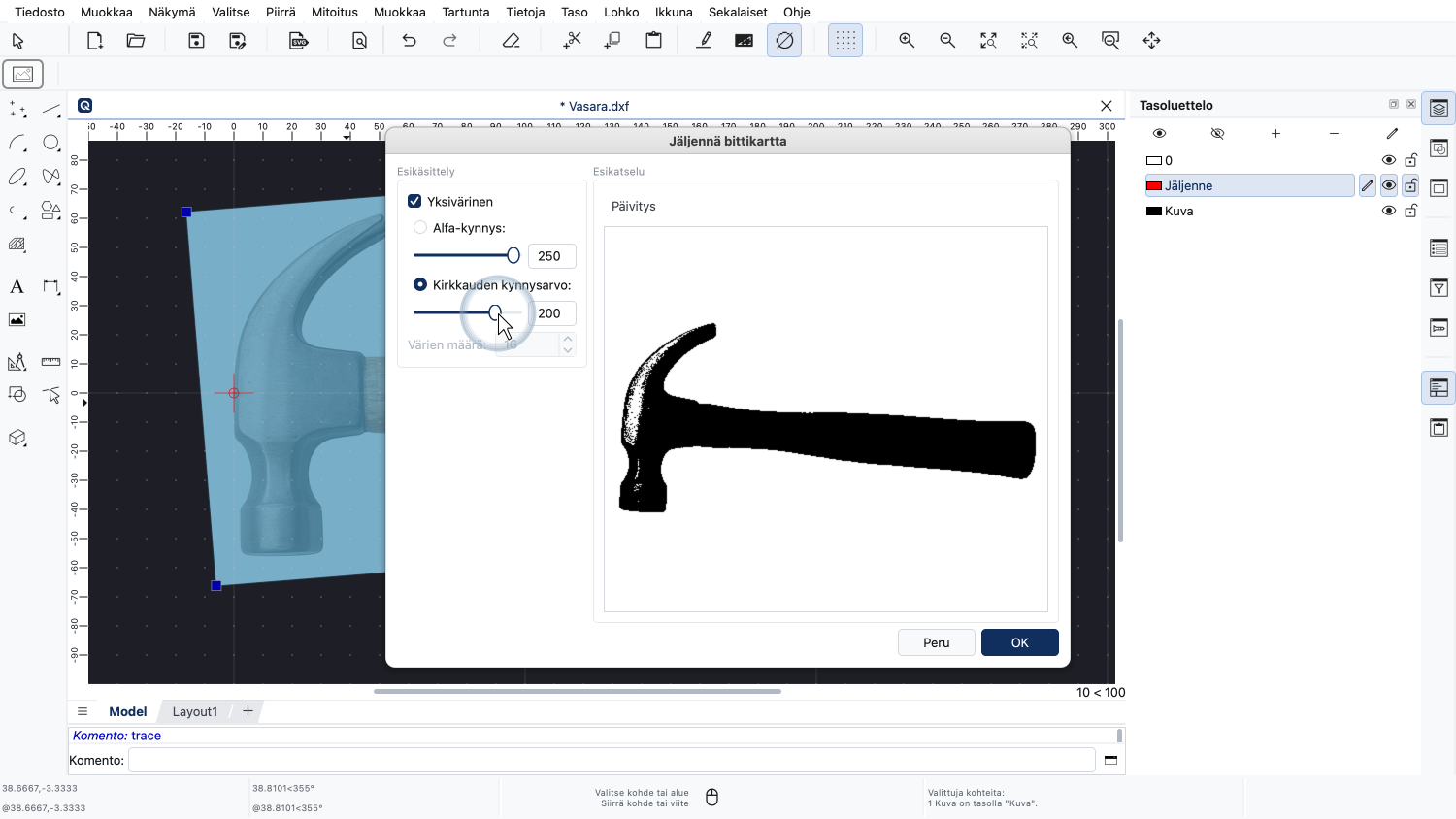
Jos asetamme kynnysarvon liian alas, kohteen kirkkaista osista syntyy ei-toivottuja jäljenteitä.
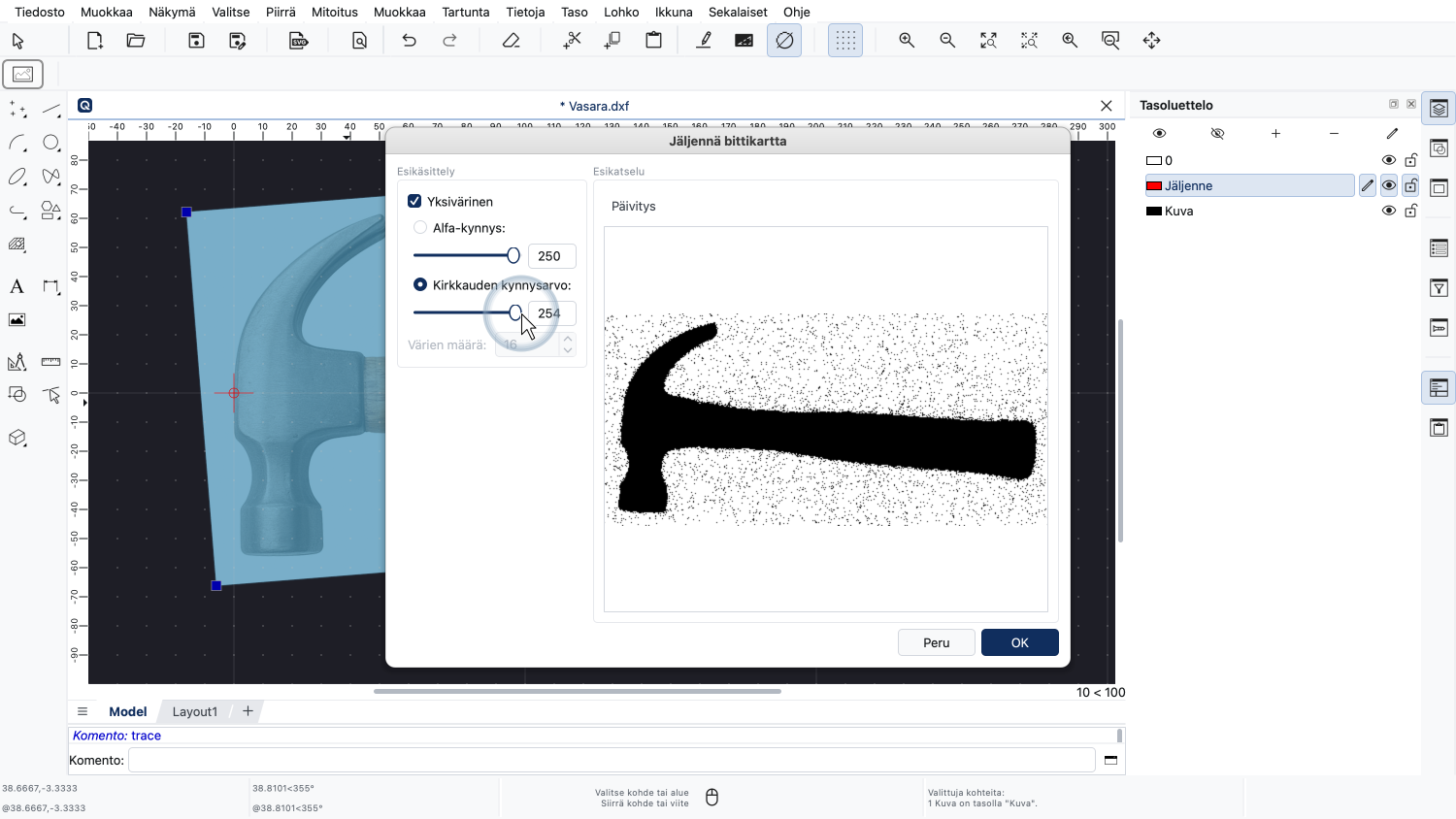
Jos asetamme kynnysarvon liian ylös, taustan vähäisistä värivaihteluista saattaa syntyä jäljenteitä.
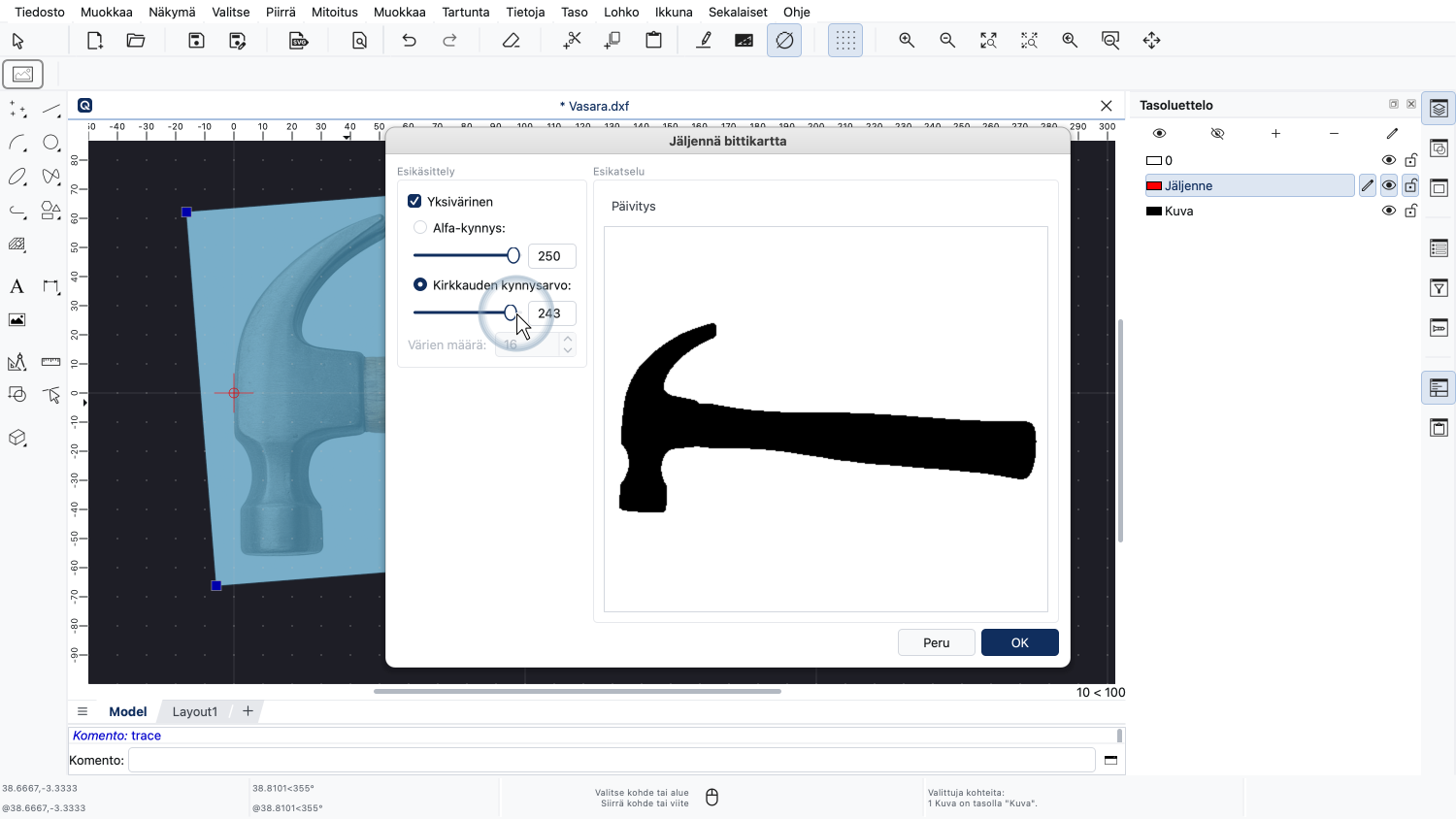
Tavoitteena on asettaa kynnysarvo niin, että objektin siluetti näkyy mahdollisimman selkeästi.
Jos olemme tyytyväisiä kuvan esikatseluun, voimme päivittää jäljentämisen esikatselun uudelleen.
Napsautamme OK vahvistaaksemme ja jäljentääksemme kuvan piirustuksessamme.
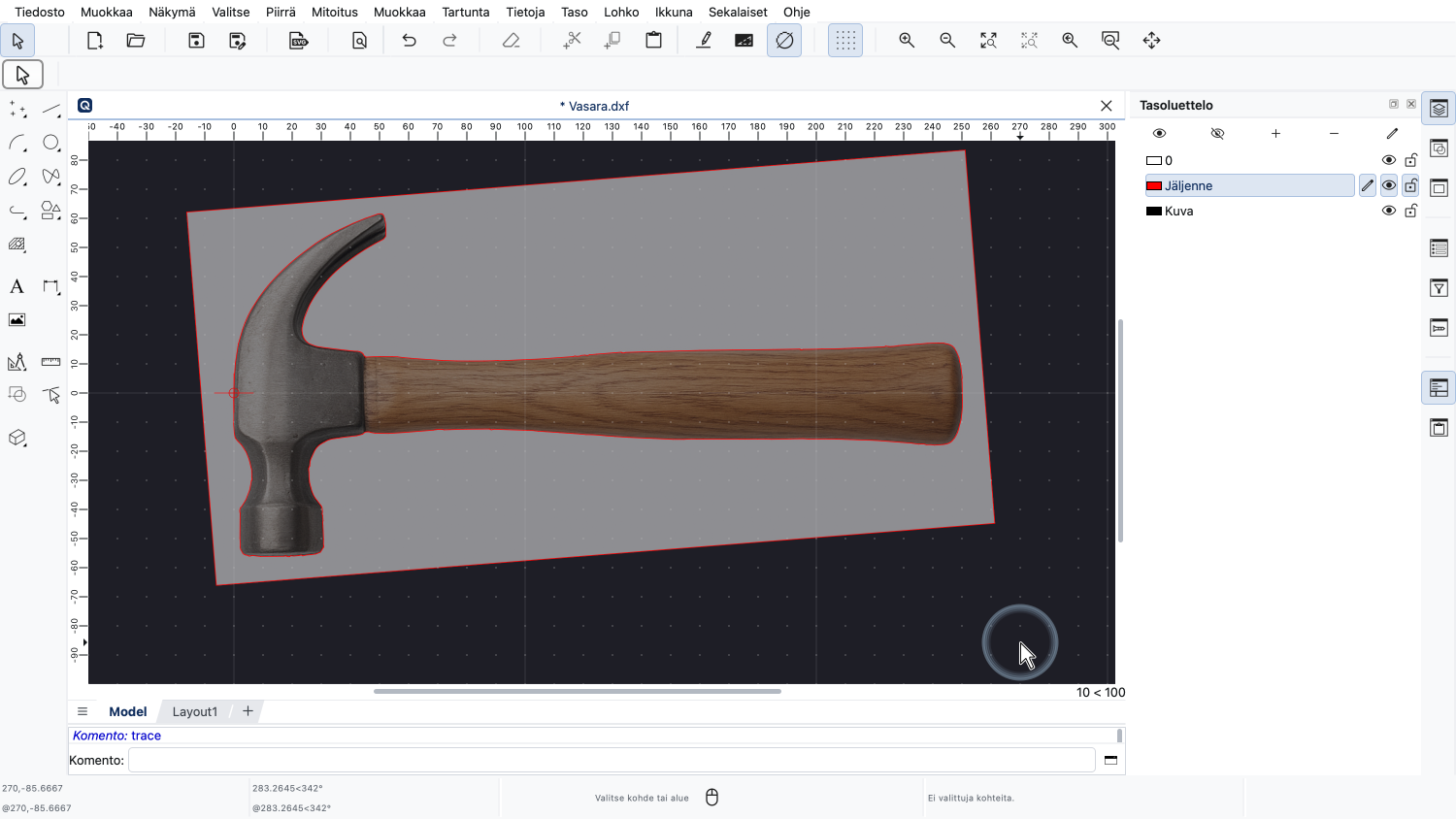
QCAD lisää kuvan jäljenteen piirustukseemme murtoviivoina nykyiselle tasolle.
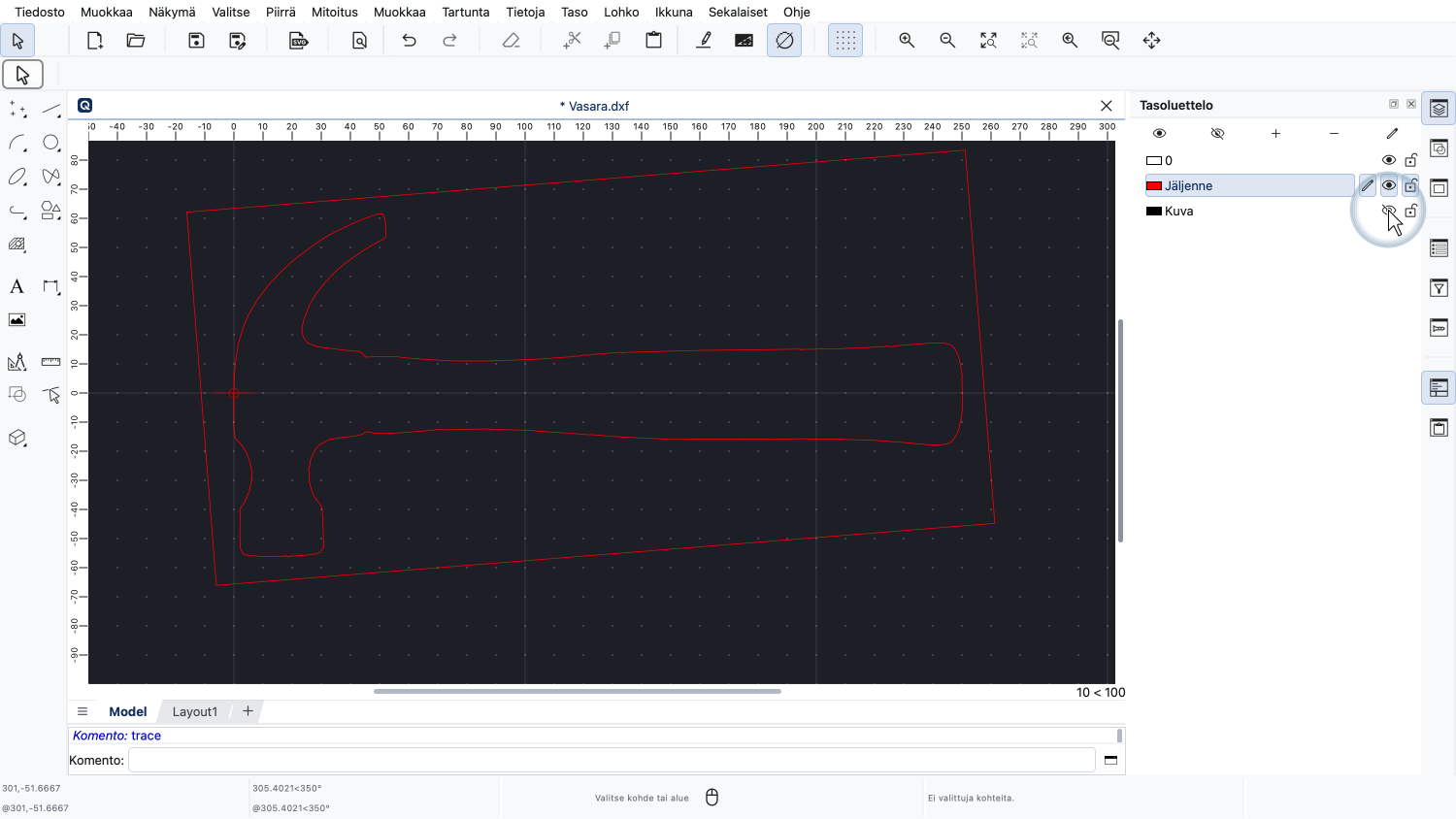
Voimme myös piilottaa kuvatason nyt nähdäksemme vain jäljenteen.
Joissakin tapauksissa tämä saattaa olla juuri se, mitä tarvitsimme. Muissa käyttötapauksissa tämä saattaa olla vain lähtökohta, jonka kanssa voimme jatkaa työskentelyä.
Muista, että kuvan automaattinen jäljenne ei yleensä ole kovin tarkka.
Tämä ei siis missään nimessä ole yksinkertainen tapa muuntaa mitä tahansa valokuvaa CAD-piirustukseksi.
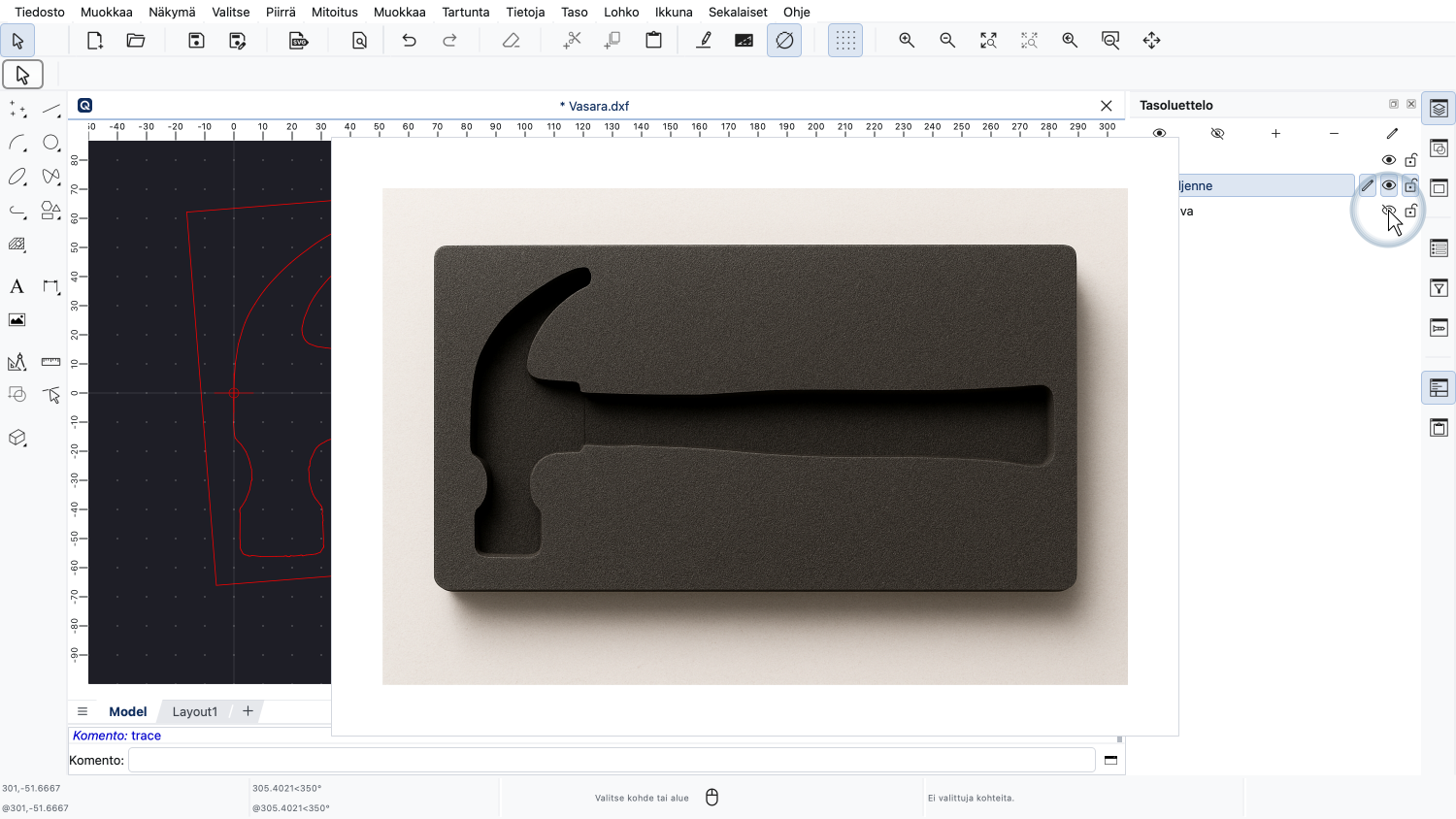
Automaattisella jäljentämisellä on kuitenkin käyttötarkoituksensa, kun tarkkuus ei ole ongelma, esimerkiksi vaahtomuovisen täytteen luomiseksi työkalulaatikolle tai kuten tässä näytettyyn vetolaatikkoon.
Sinun tulisi nyt tietää, miten hyvin valmisteltuja kuvia jäljennetään automaattisesti QCAD:ssa.
Muista harjoitella tätä omassa asennuksessasi.
Kiitos, että katsoit tämän QCAD-opetusvideon.