

2.6 Képek körberajzolása
Videó átírat
Minta rajz:Hammer.dxf
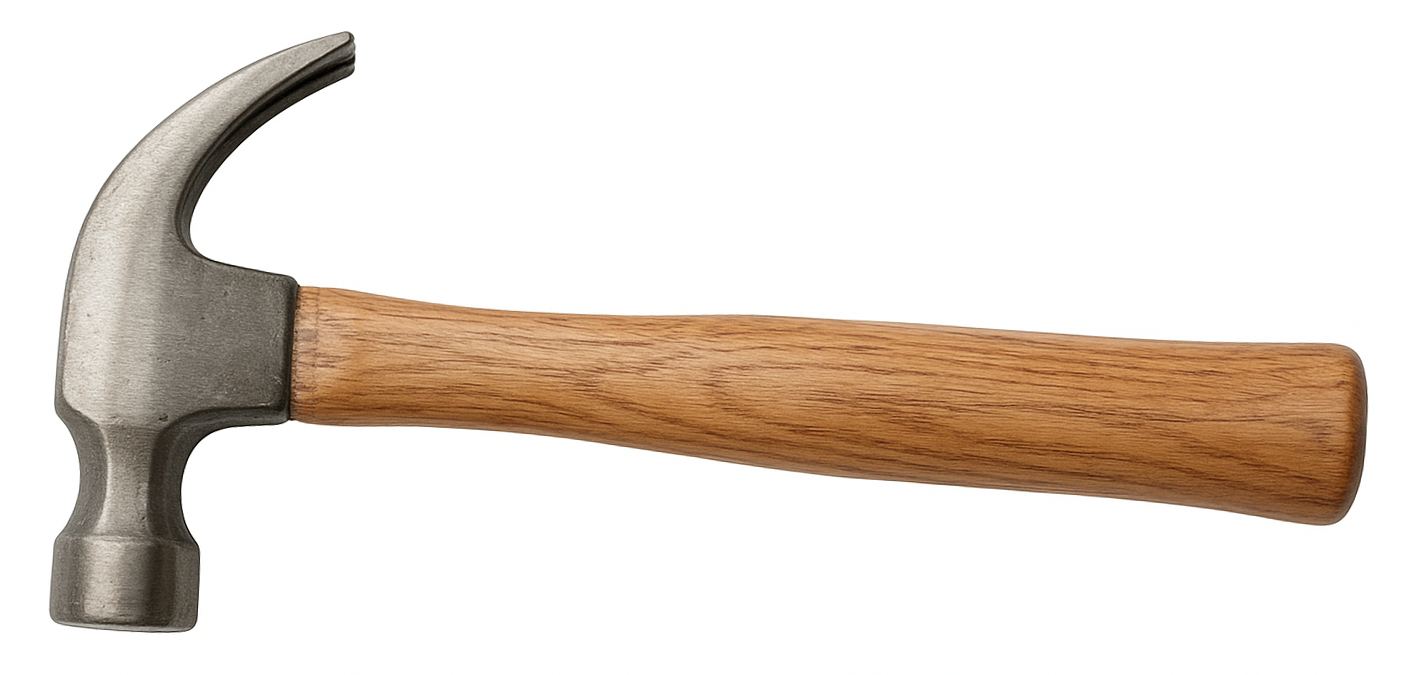
Példakép:Hammer.png
Ebben az oktatóanyagban megnézzük, hogyan lehet képeket körberajzolni vagy vektorizálni a QCAD-ben.
A képek körberajzolása hasznos lehet, ha műszaki rajzokat akarunk újra elkészíteni egy beolvasott képről vagy fényképről, illetve ha vázlatokat akarunk vektorizálni.
Az előző oktatóanyagban már megtanultuk, hogyan szúrjunk be és igazítsunk egy képet.
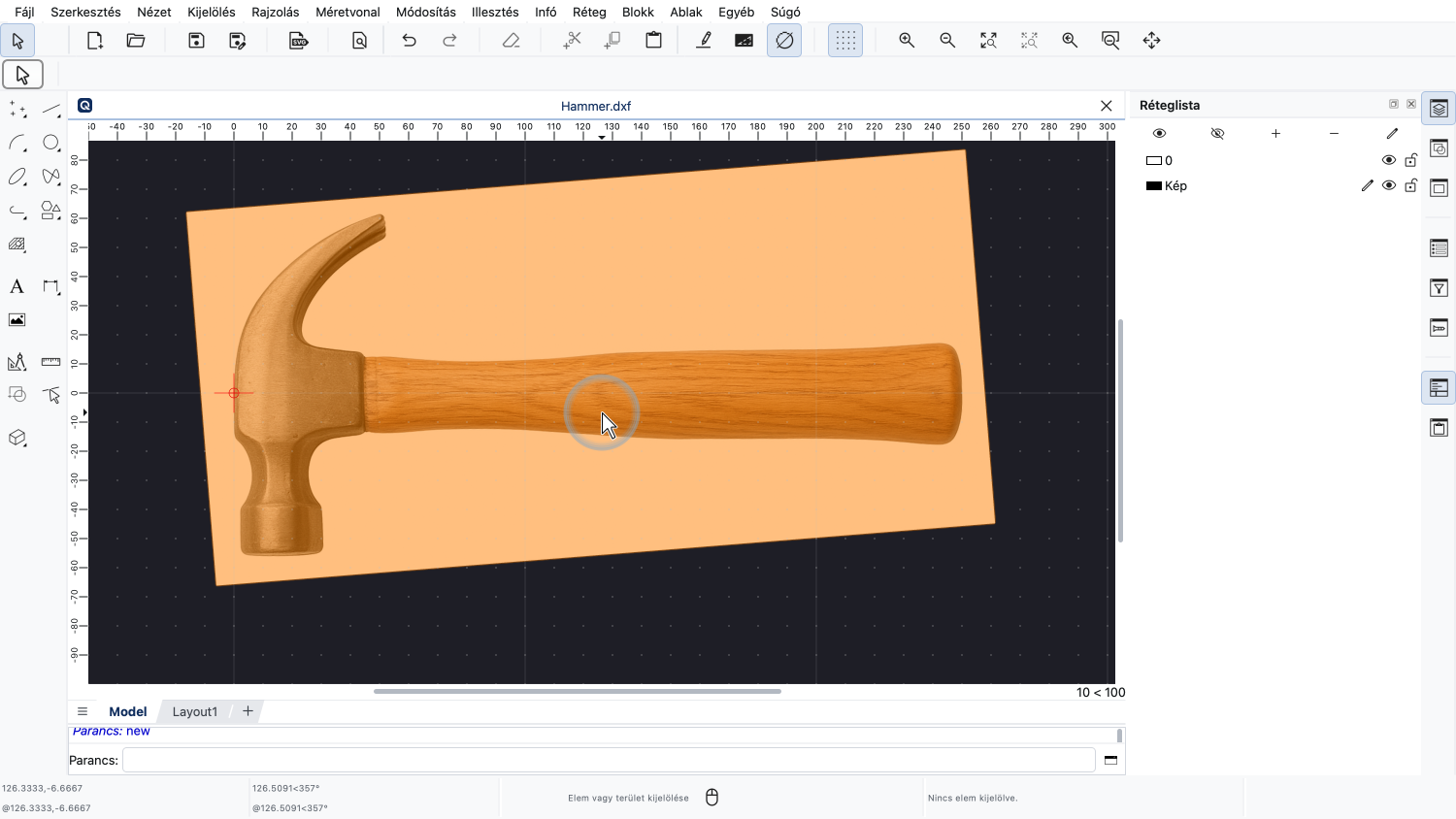
Beszúrtuk ezt a kalapácsot ábrázoló képet, és a kívánt méretre és szögre igazítottuk.
Most a kalapács körvonalát szeretnénk körberajzolni.
Hogy a körberajzolásunk jobban látható legyen, a kezdés előtt halványíthatjuk a képet, hogy a háttérbe húzódjon.
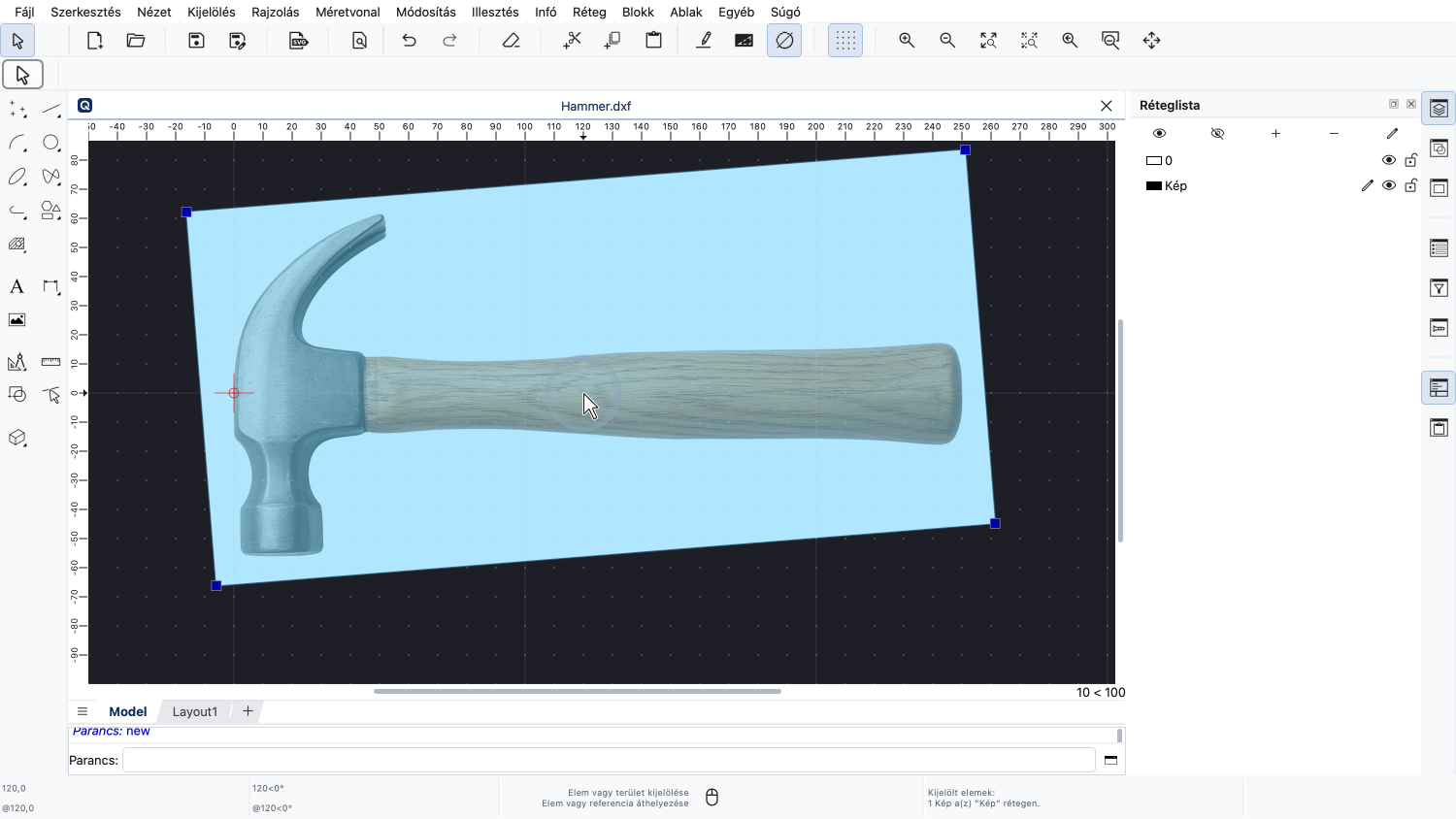
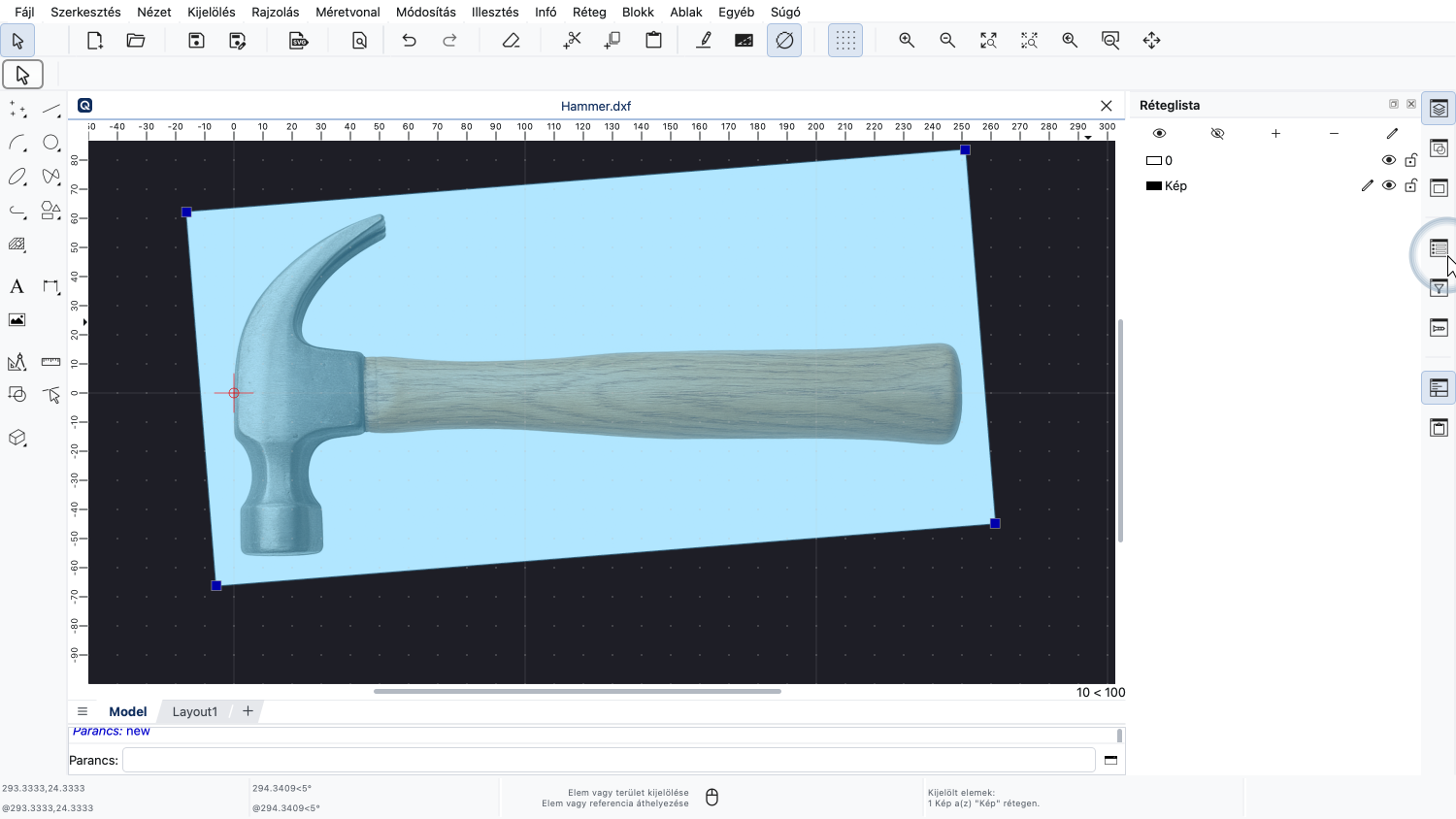
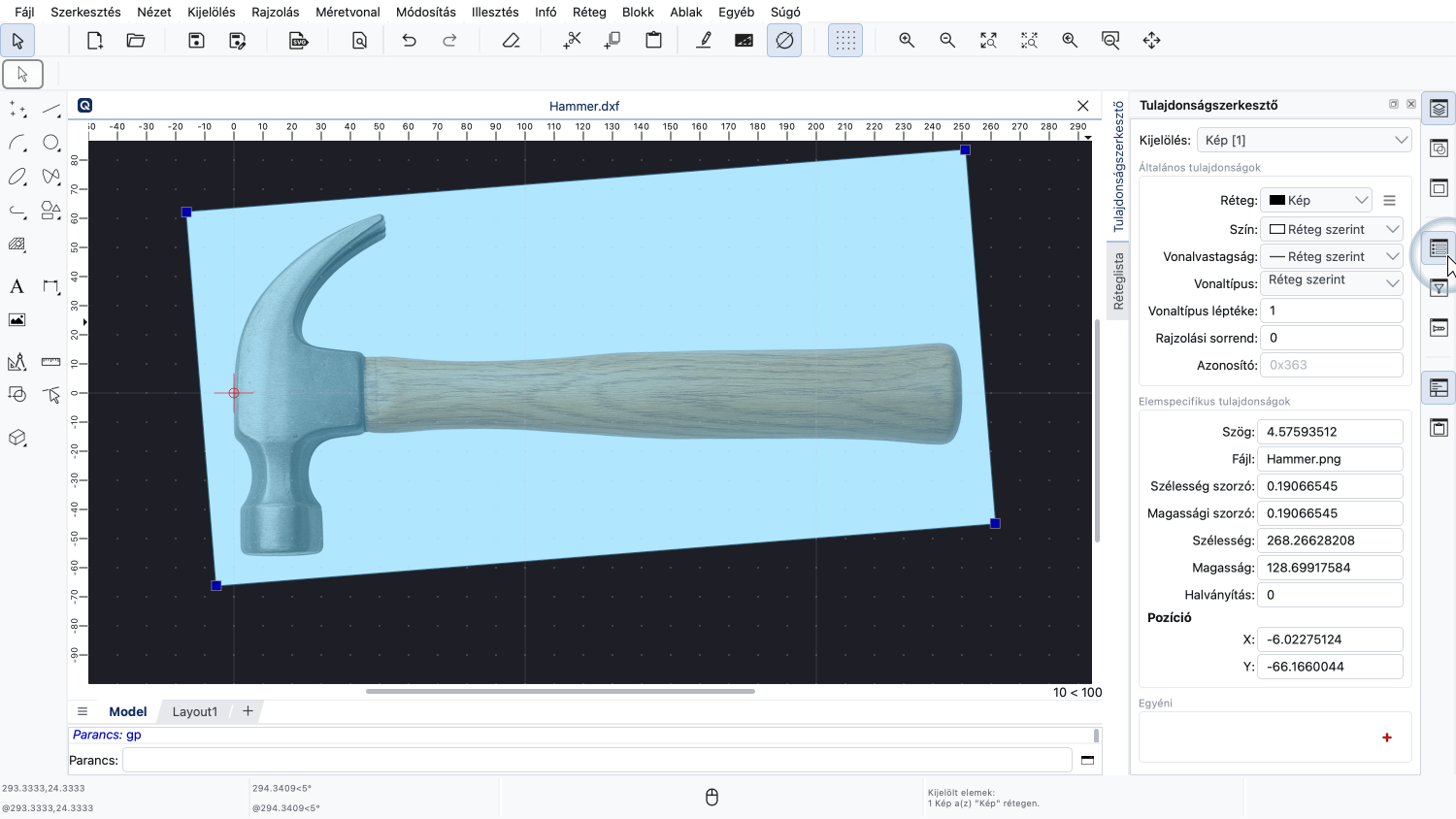
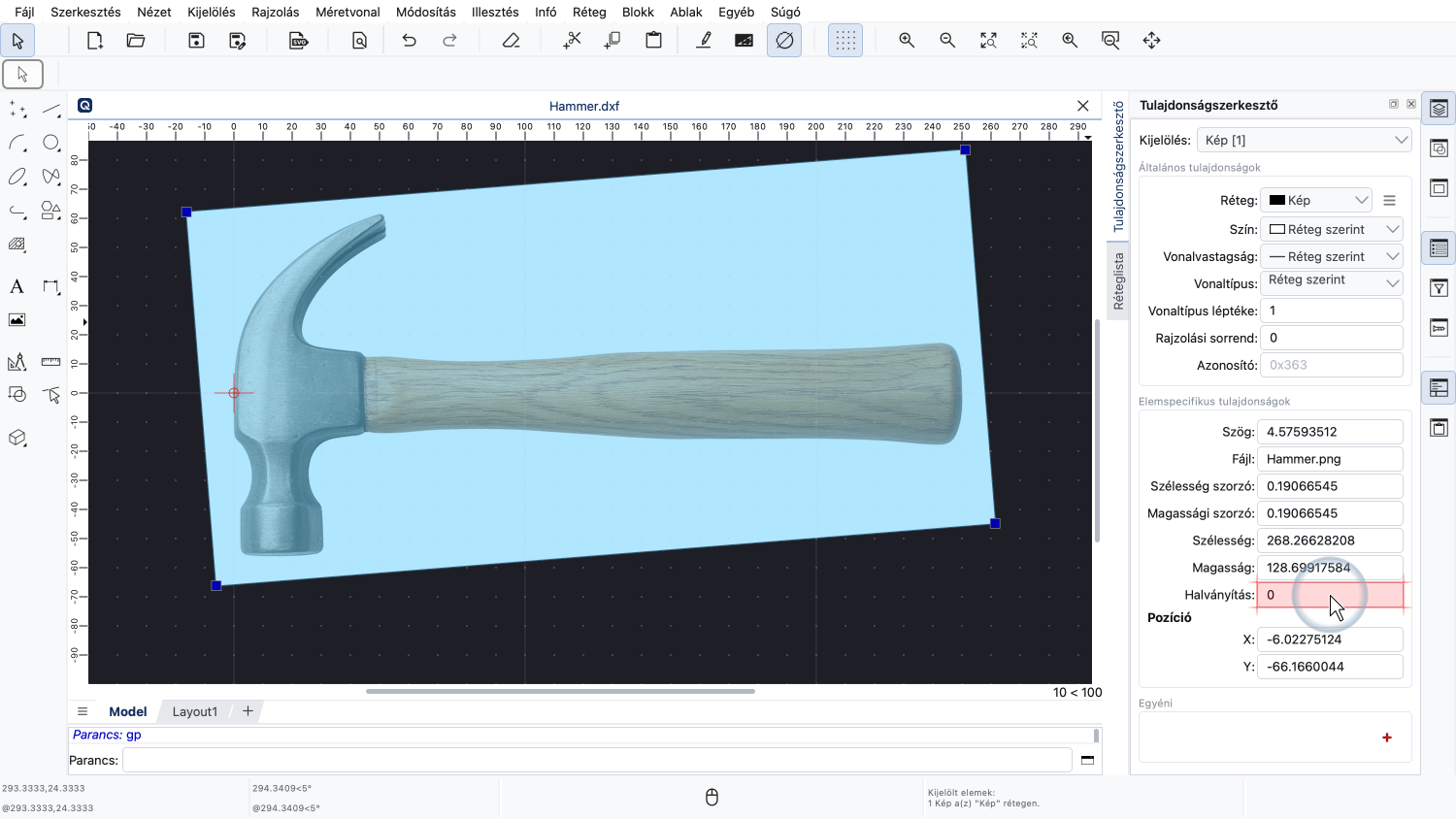
A kép halványításához kijelöljük a képet, és módosítjuk a halványítás tulajdonságát.
A 0 érték azt jelenti, hogy a kép átlátszatlan, a 100 érték esetén a kép teljesen átlátszó lenne.
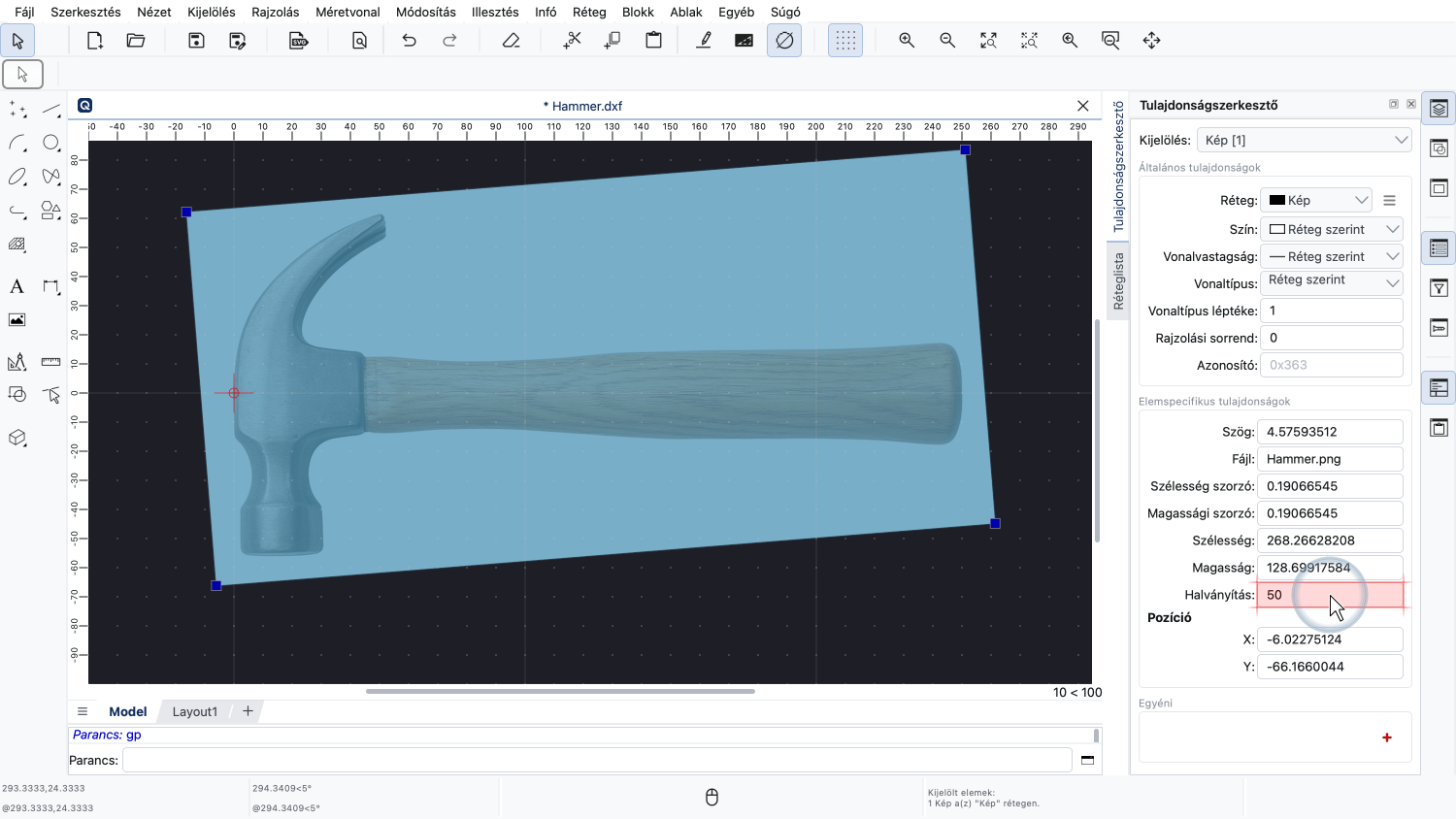
Az értéket 50-re állítjuk, hogy a képet 50 százalékkal halványítsuk.
Ezután hozzáadunk egy réteget a körberajzoláshoz.
A bitkép vektoros körberajzolása erre a rétegre kerül.
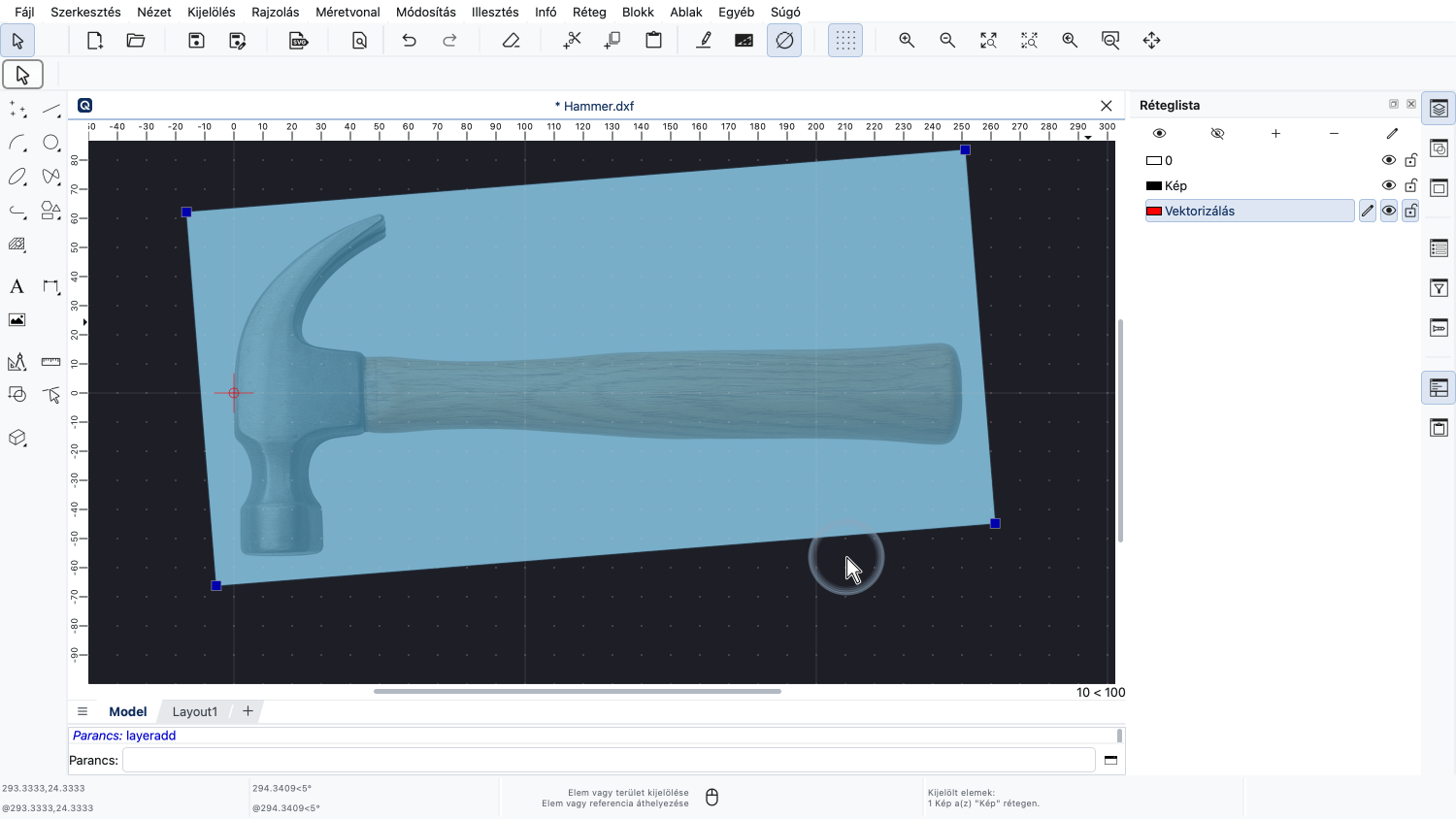
A réteget pirosra állítjuk, hogy jól elváljon a képtől.
Most a szokásos CAD eszközeinkkel kézzel is körberajzolhatnánk a képet vonalak, ívek vagy spline-ok segítségével.
Egy ilyen jól előkészített, egyszerű kép vektorizálásához a QCAD beépített vektorizáló eszközét is használhatjuk.
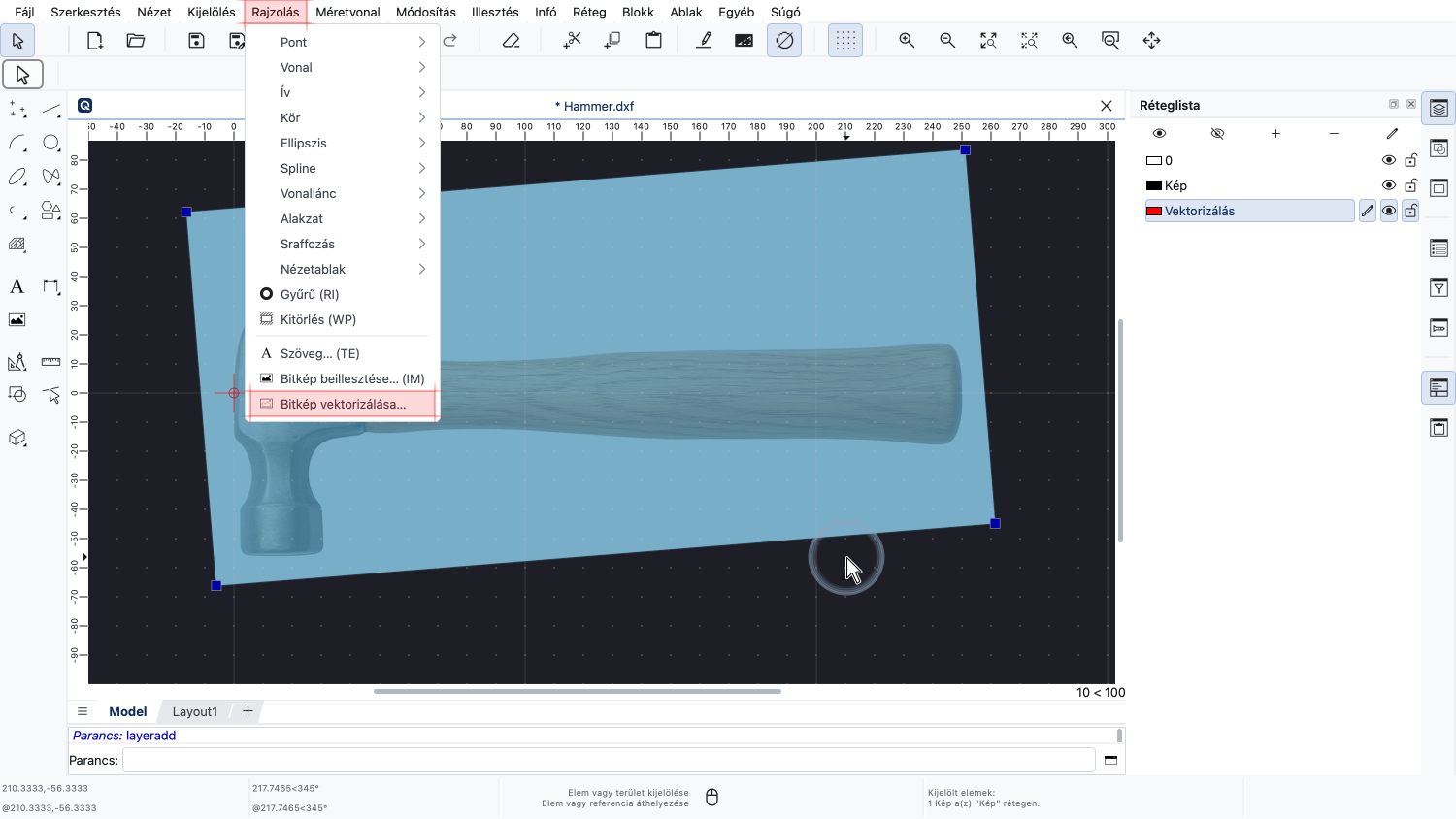
A képvektorizáló eszközt a Rajzolás menüben találjuk.
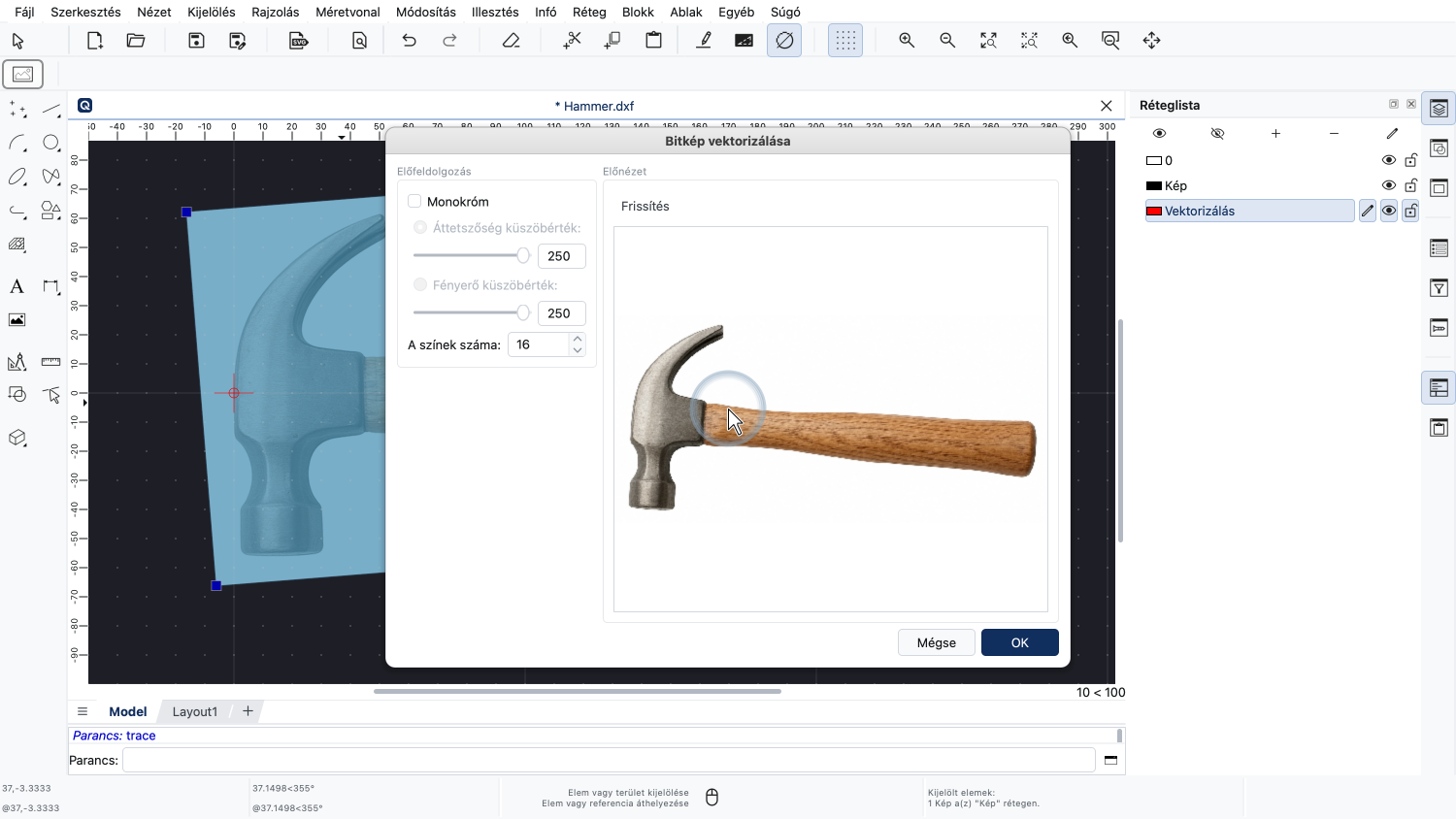
Ez megjeleníti a képvektorizálás párbeszédablakát a bitképünk előnézetével.
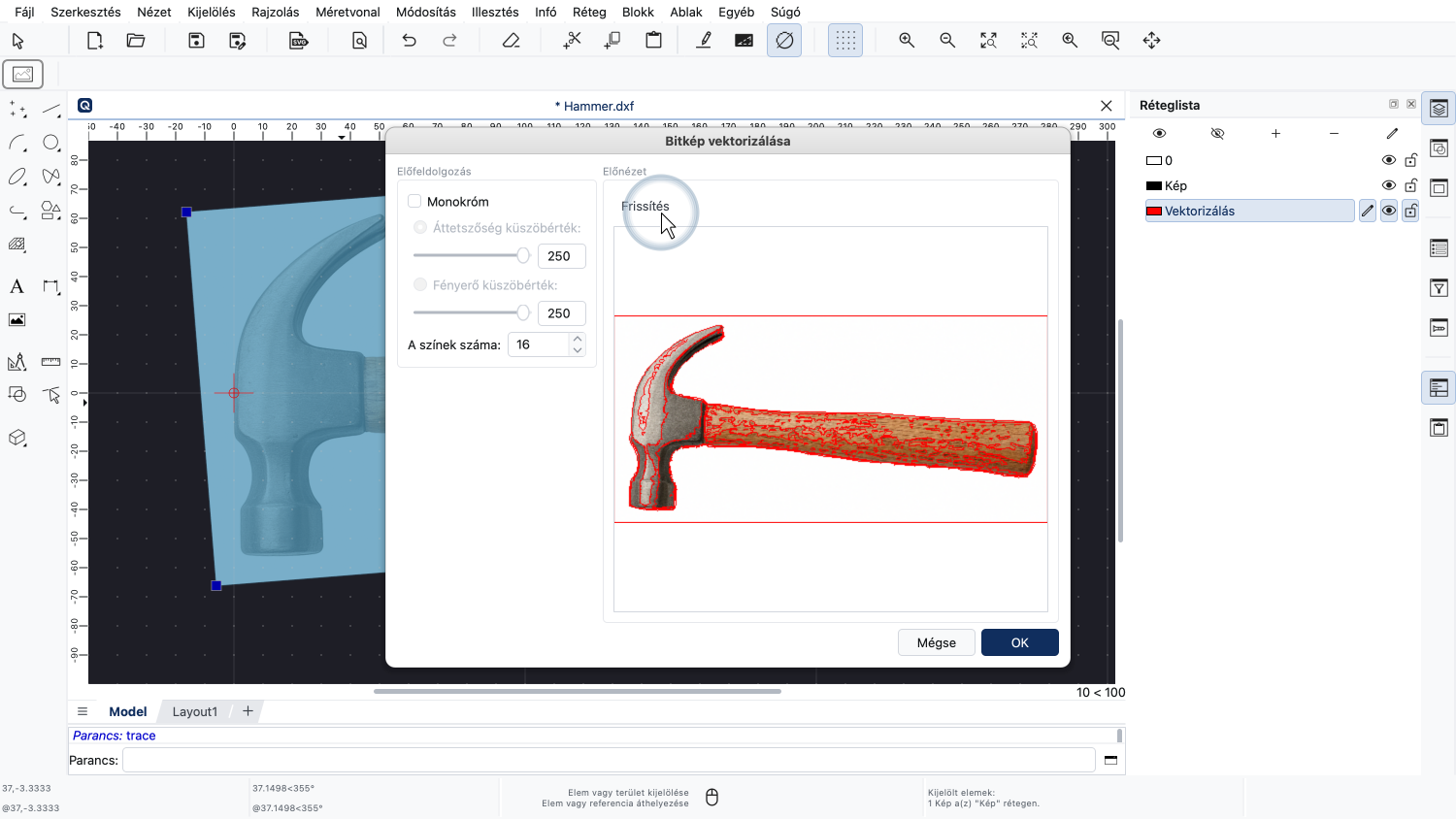
A felül lévő frissítés gombra kattintva pirossal megjeleníthetjük a vektorizálás előnézetét.
Azonnal látjuk, hogy a kép különböző színei zavarják a kalapács körvonalának vektorizálását.
Nem akarjuk vektorizálni a fa mintázatát, a fényvisszaverődést és a kalapács egyéb színes részleteit.
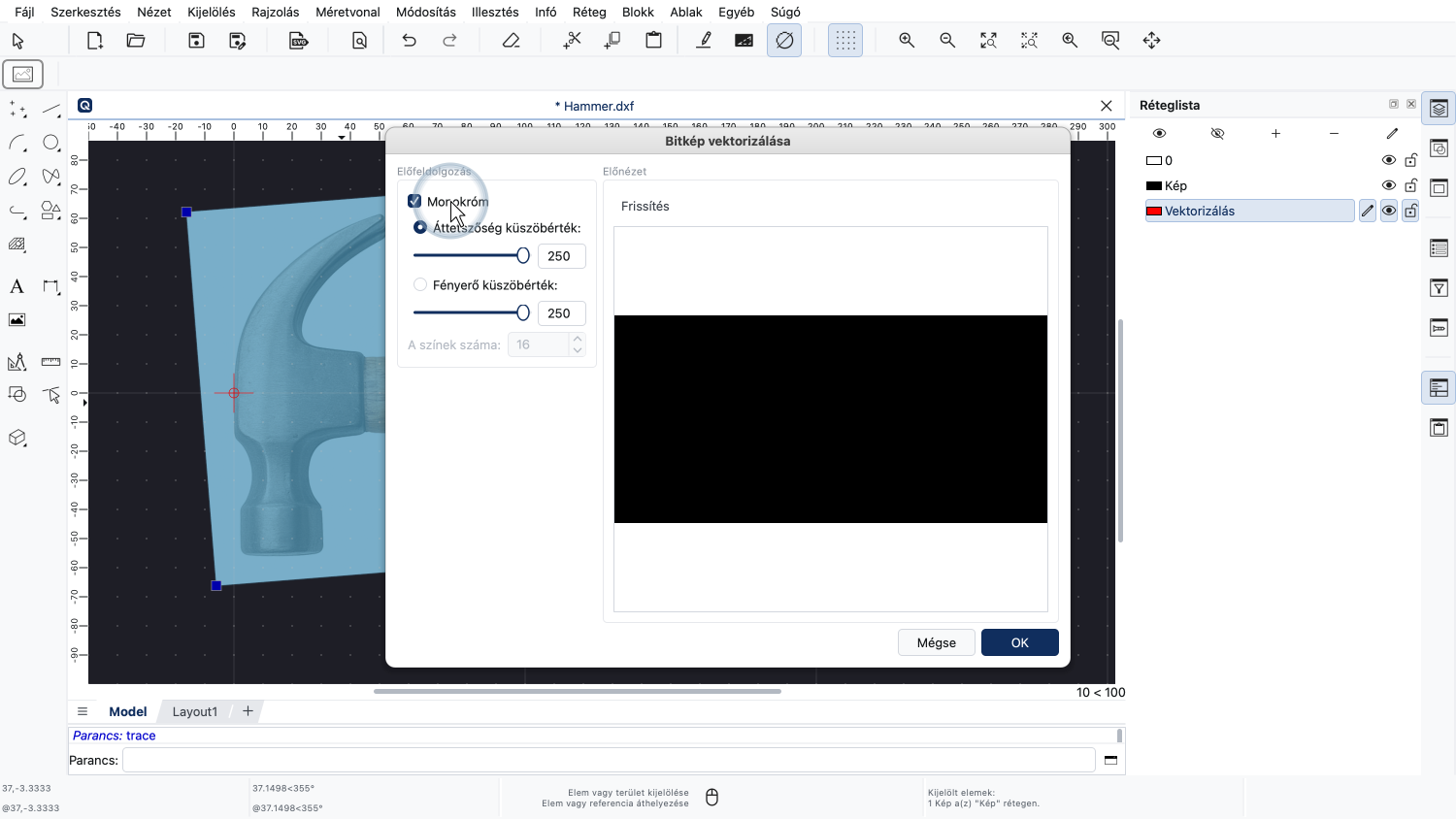
Ennek megoldására bekapcsolhatjuk a monokróm előfeldolgozást, hogy csak a kalapács lényeges alakját vektorizáljuk.
Ebben a módban a képet fekete-fehér képpé alakítjuk.
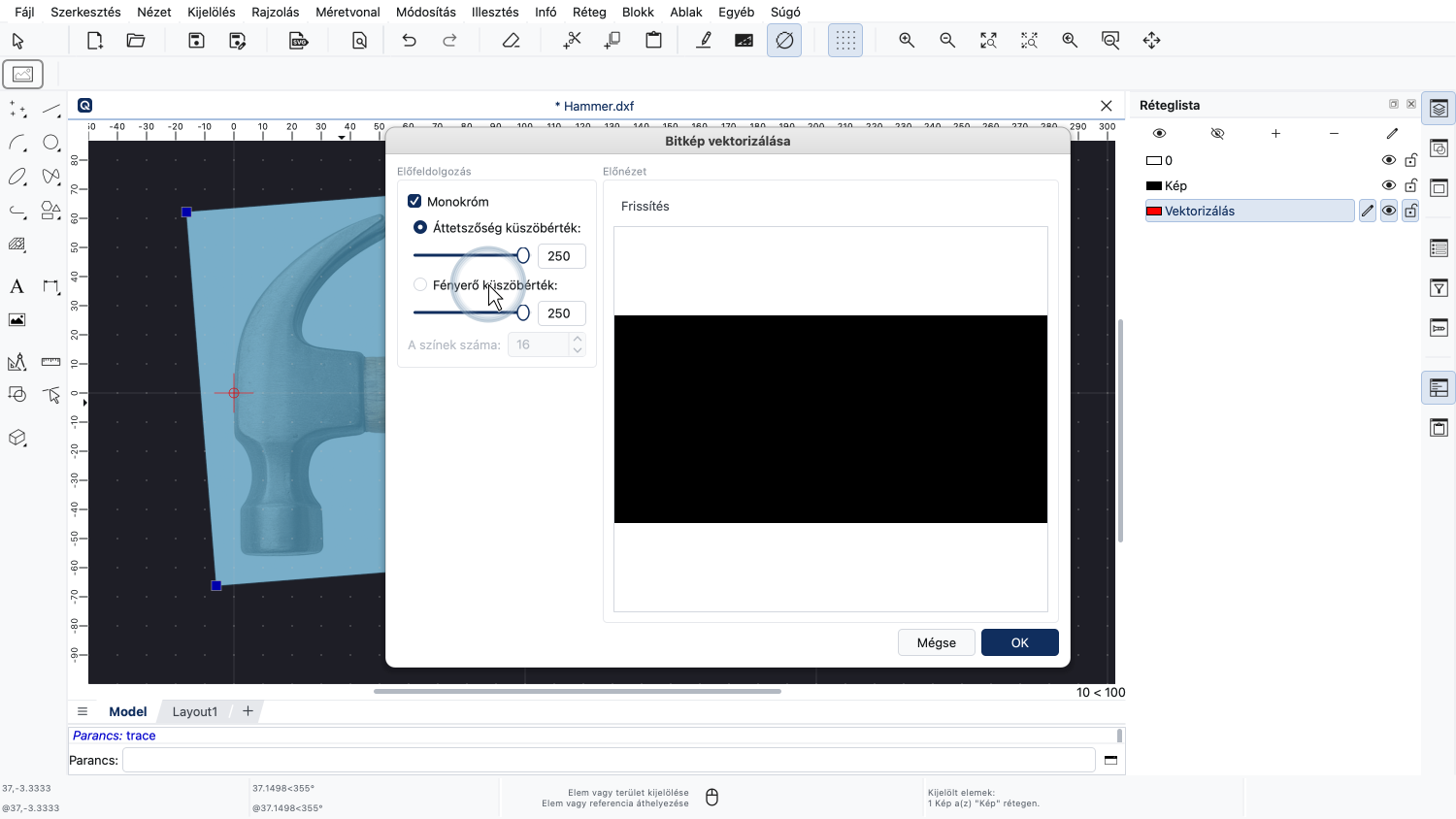
A fekete-fehér átalakítás alapulhat a pixelek áttetszőségén, más néven alfa értékén, vagy a fényerejükön.
Mivel ennek a képnek fehér és nem átlátszó a háttere, a fényerő opciót választjuk.
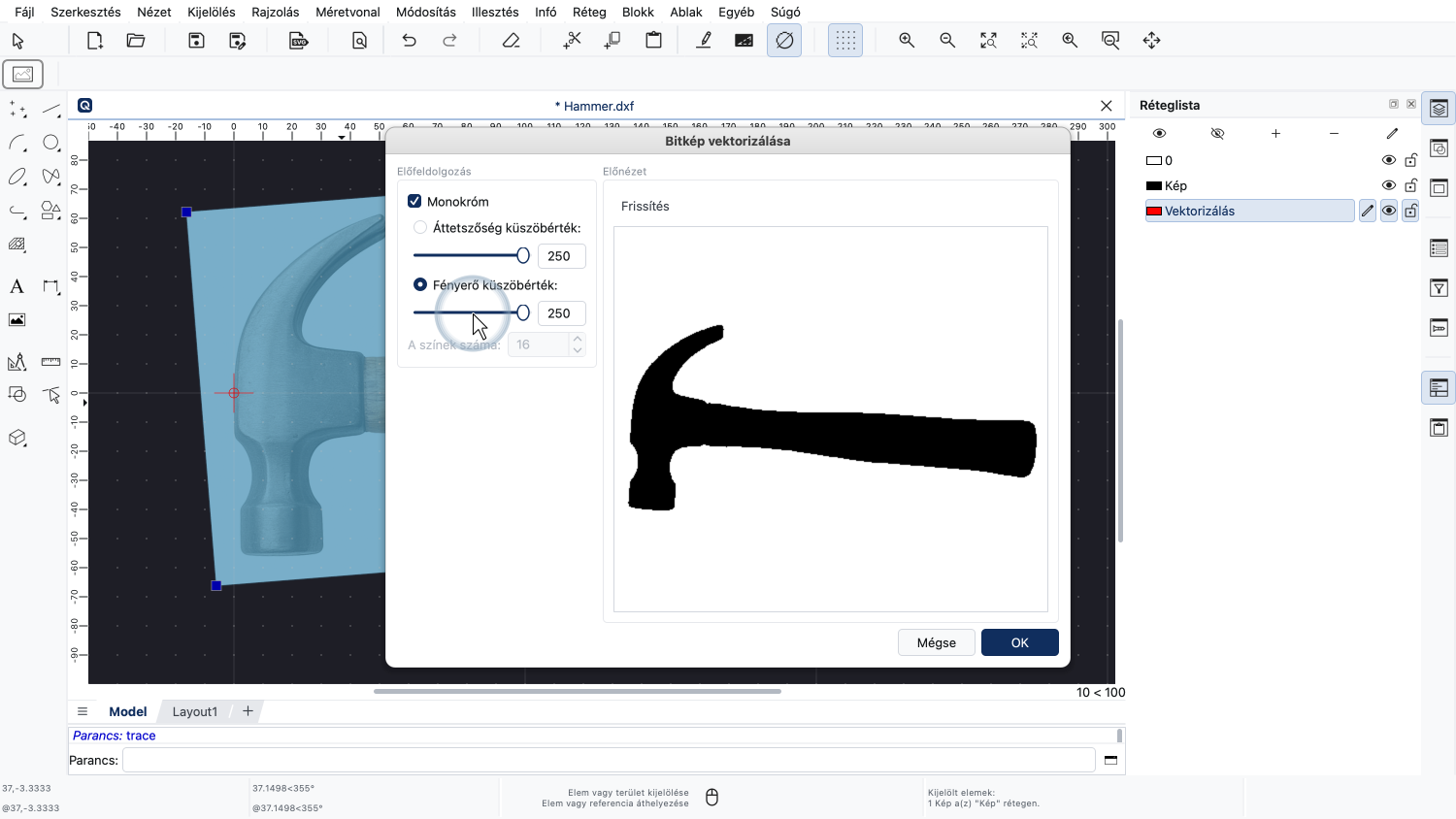
Most a csúszkával beállíthatjuk a fényerő küszöbértékét a kép fekete-fehérré alakításához.
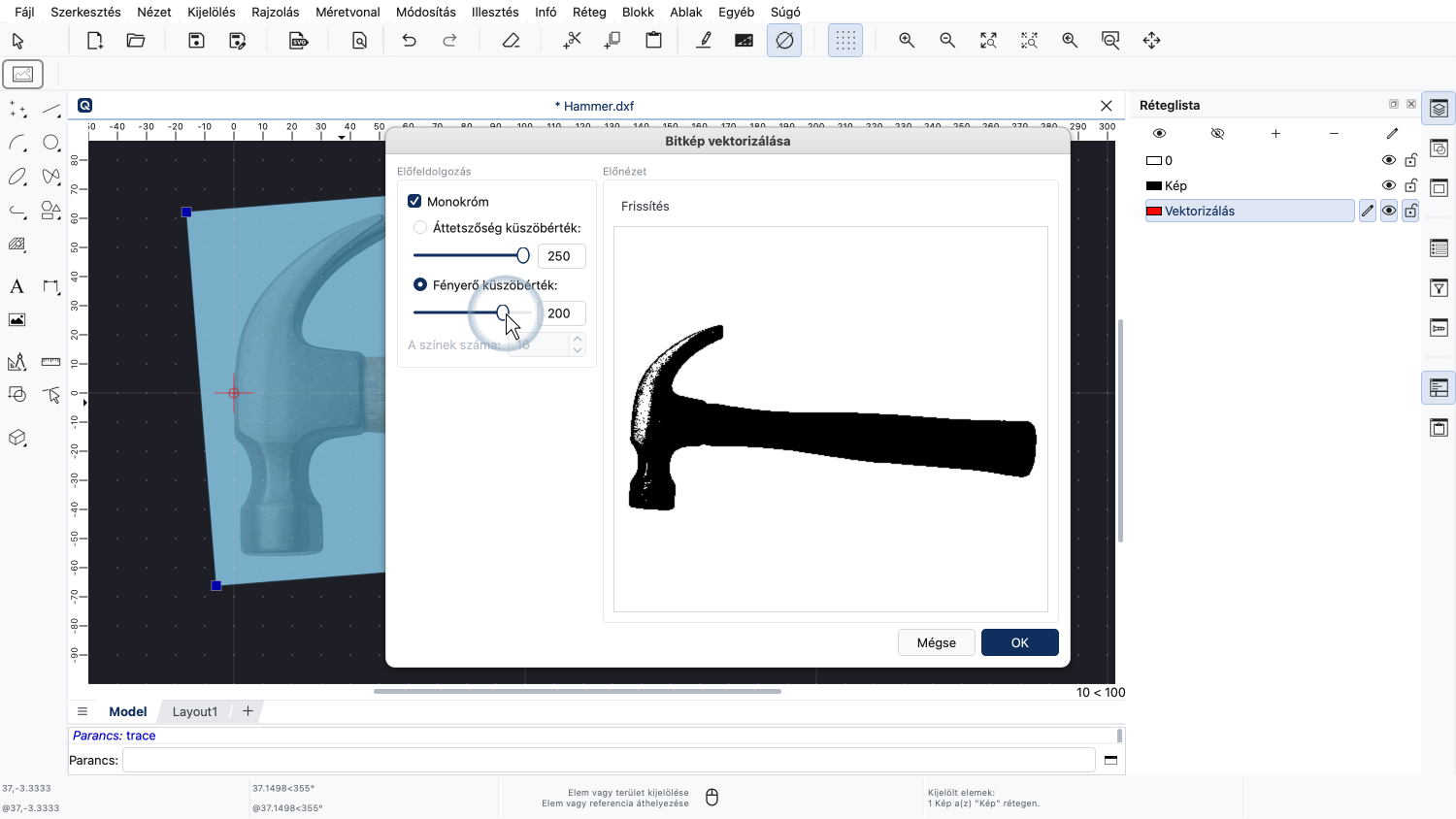
Ha túl alacsonyra állítjuk a küszöbértéket, a tárgy világos részeiből nem kívánt vonalak keletkeznek.
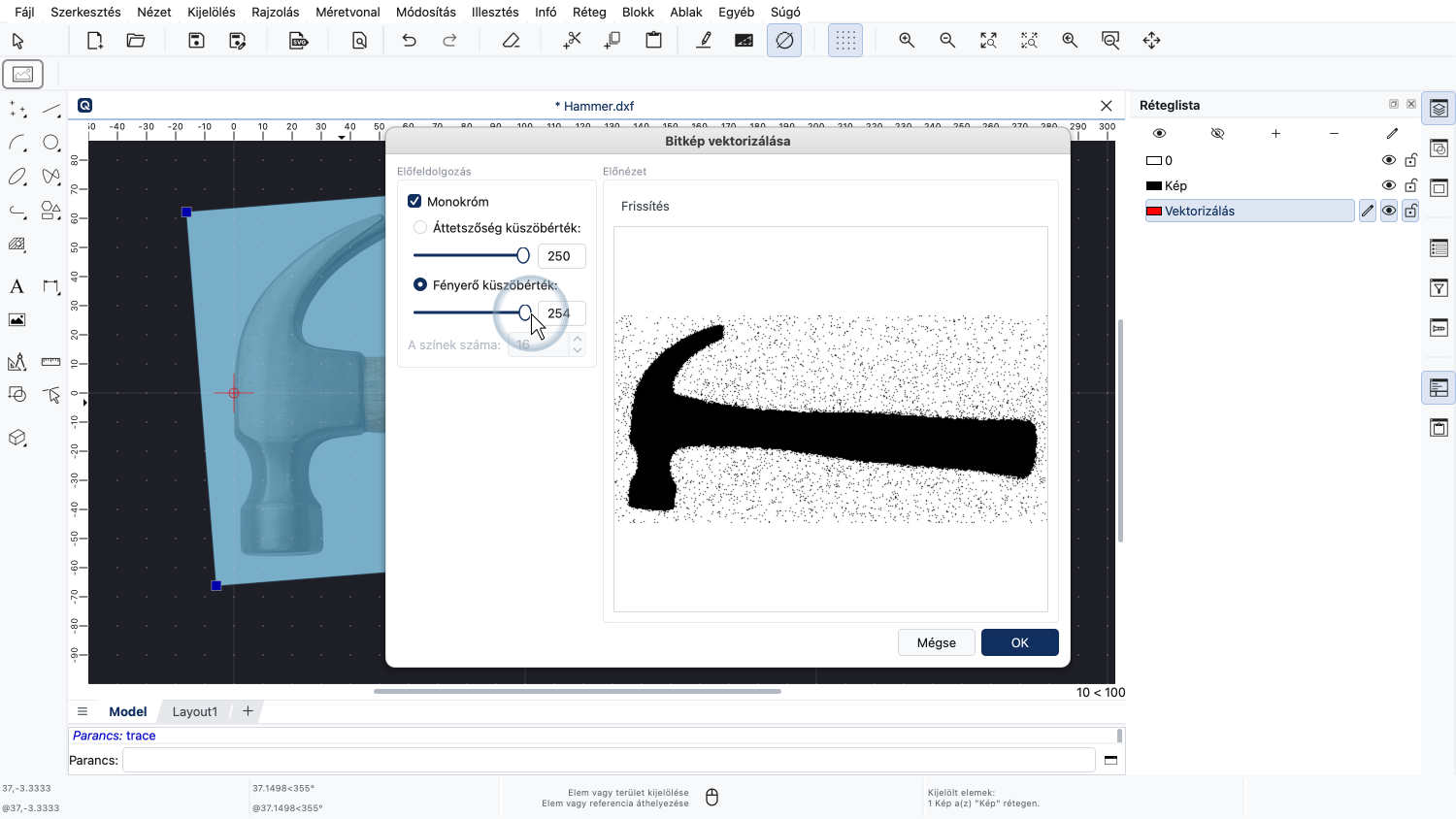
Ha túl magasra állítjuk a küszöbértéket, a háttér apró színeltéréseiből is keletkezhetnek vonalak.
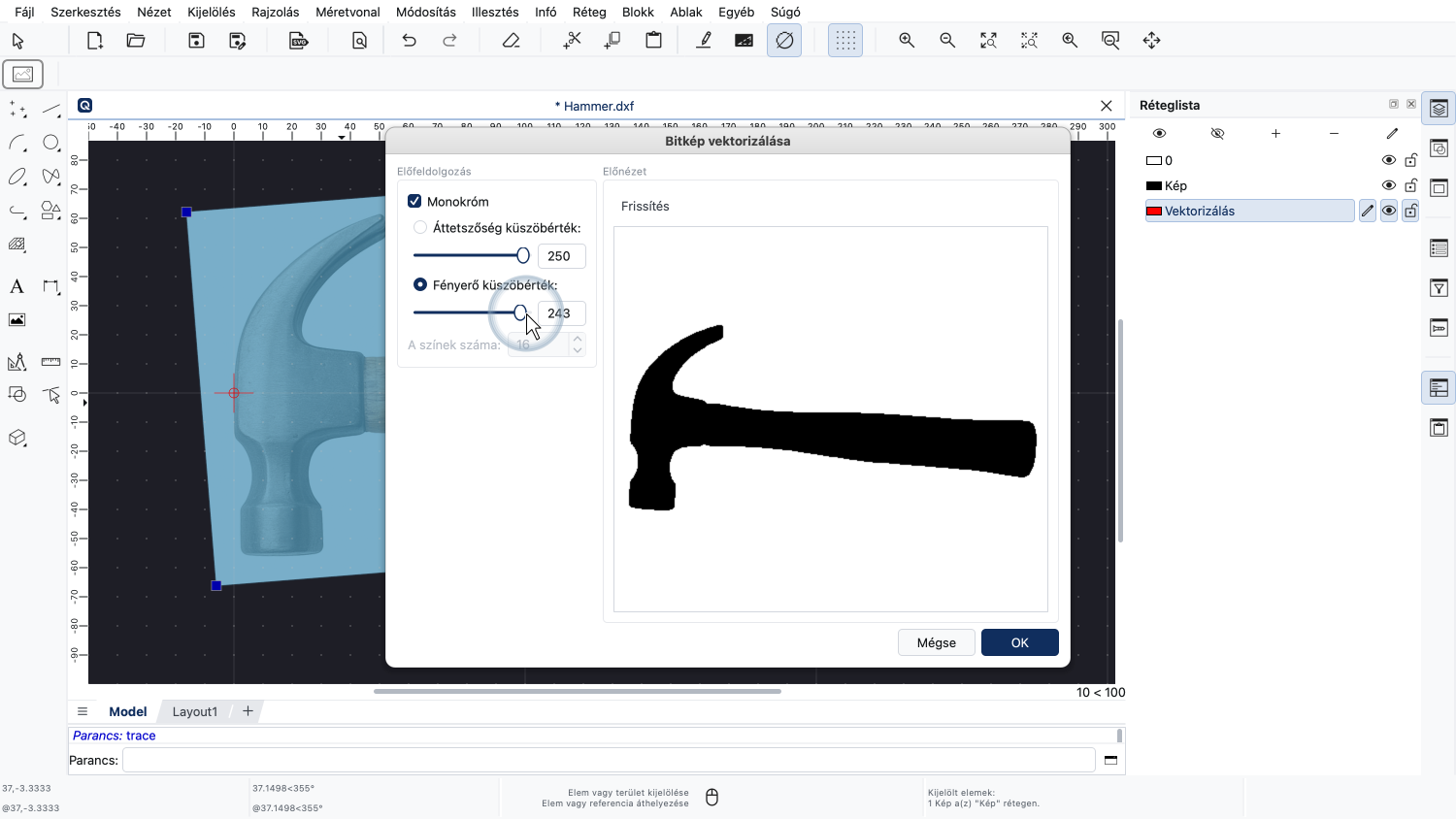
A cél az, hogy a küszöbértéket úgy állítsuk be, hogy a tárgy sziluettje a lehető legtisztábban látszódjon.
Ha elégedettek vagyunk a kép előnézetével, újra frissíthetjük a vektorizálás előnézetét.
Az OK gombra kattintva megerősítjük a beállításokat, és vektorizáljuk a képet a rajzunkban.
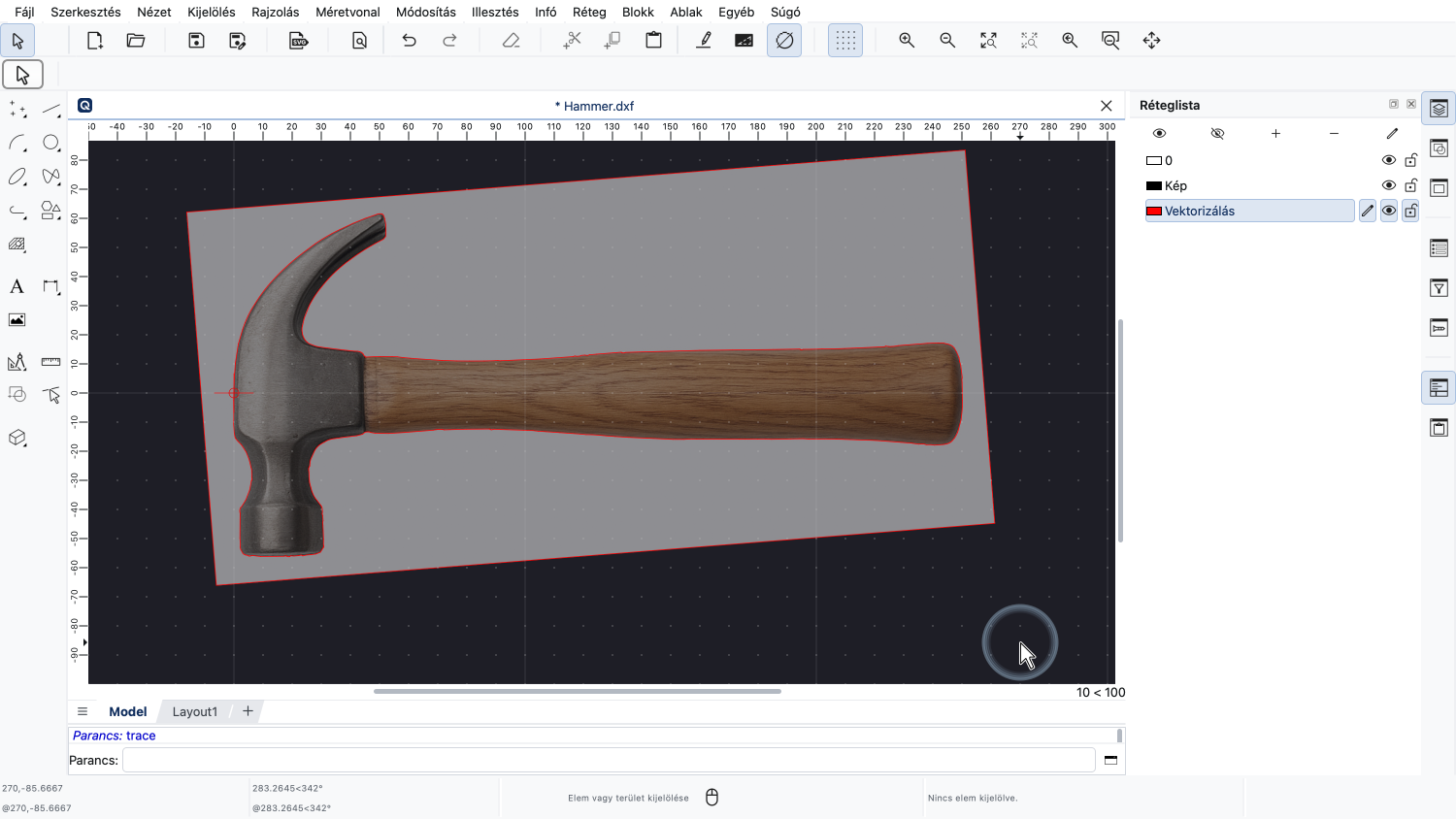
A QCAD a kép vektorizált körvonalát vonalláncokként adja hozzá a rajzunkhoz, az aktuális rétegre.
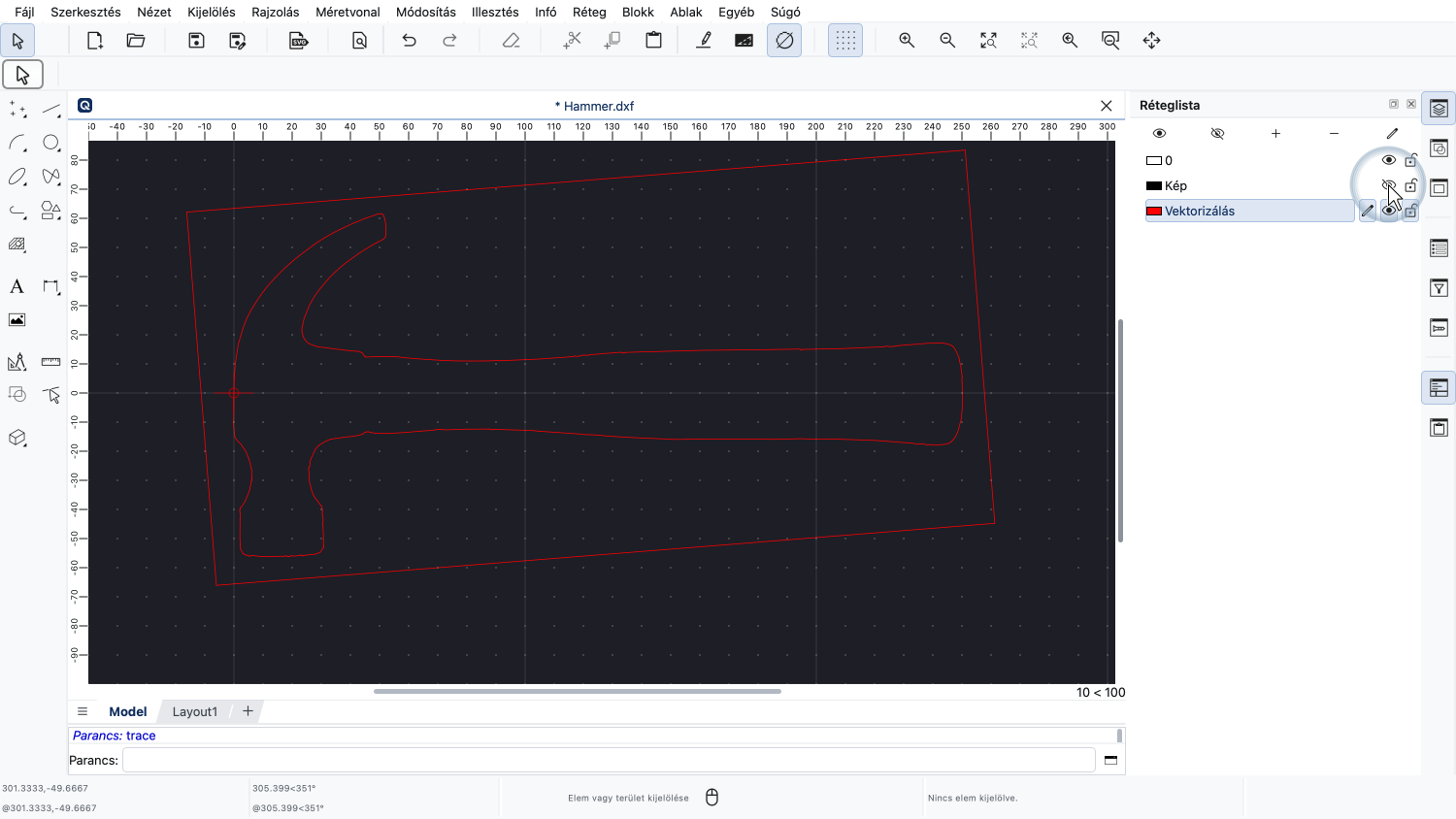
Most a „Kép” réteget is elrejthetjük, hogy csak a vektorizált vonalakat lássuk.
Bizonyos esetekben ez már pontosan az lehet, amire szükségünk volt. Más esetekben ez csak egy kiindulópont, amellyel tovább dolgozhatunk.
Ne feledjük, hogy egy kép automatikus vektorizálása általában nem túl pontos.
Ez tehát semmiképpen sem egyszerű módja annak, hogy bármilyen fényképből CAD rajzot készítsünk.
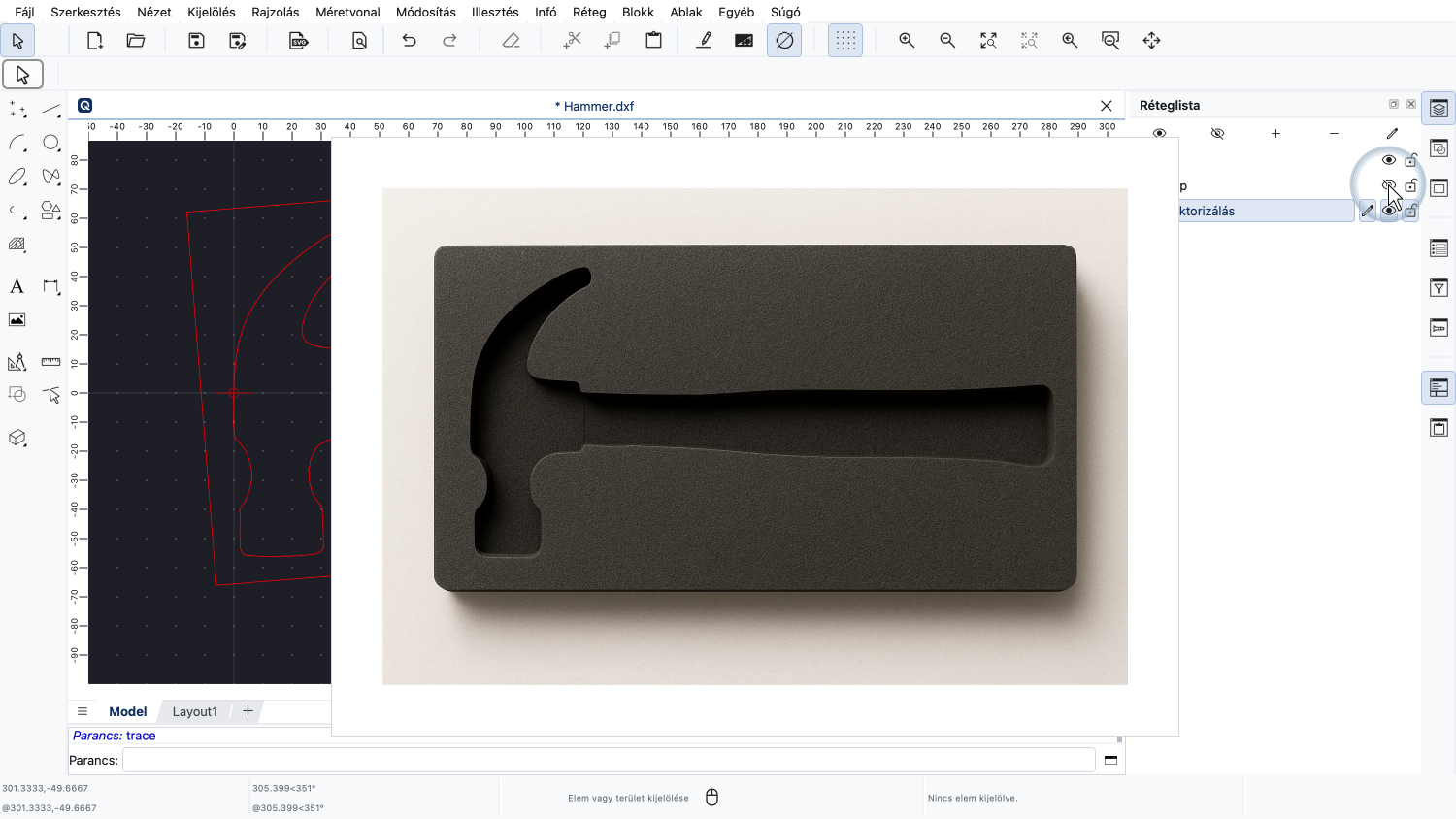
Az automatikus vektorizálásnak azonban megvan a haszna, ha a pontosság nem lényeges, például egy szerszámosláda vagy fiók habszivacs betétjének elkészítéséhez, ahogy itt látható.
Most már tudnia kell, hogyan vektorizálhat automatikusan jól előkészített képeket a QCAD-ben.
Mindenképpen gyakorolja ezt a saját telepítésével.
Köszönjük, hogy megnézte ezt a QCAD oktatóanyagot.