

2.6 画像のトレース
ビデオの文字起こし
図面例:Hammer.dxf
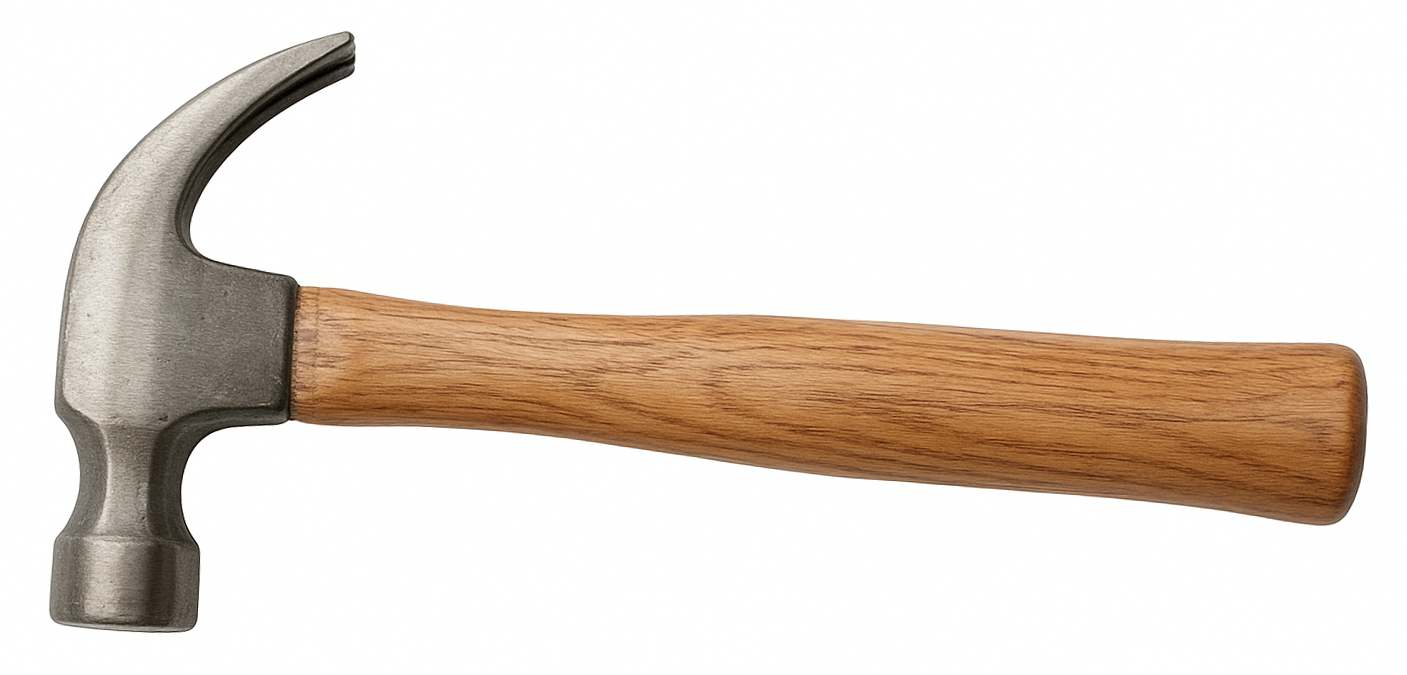
画像例:Hammer.png
このチュートリアルでは、QCADで画像をトレース、つまりベクター化する方法について見ていきます。
画像のトレースは、スキャンや写真から技術図面を作り直したり、スケッチをベクター化したりするのに便利です。
画像を挿入して位置を合わせる方法は、前回のチュートリアルですでに学びました。
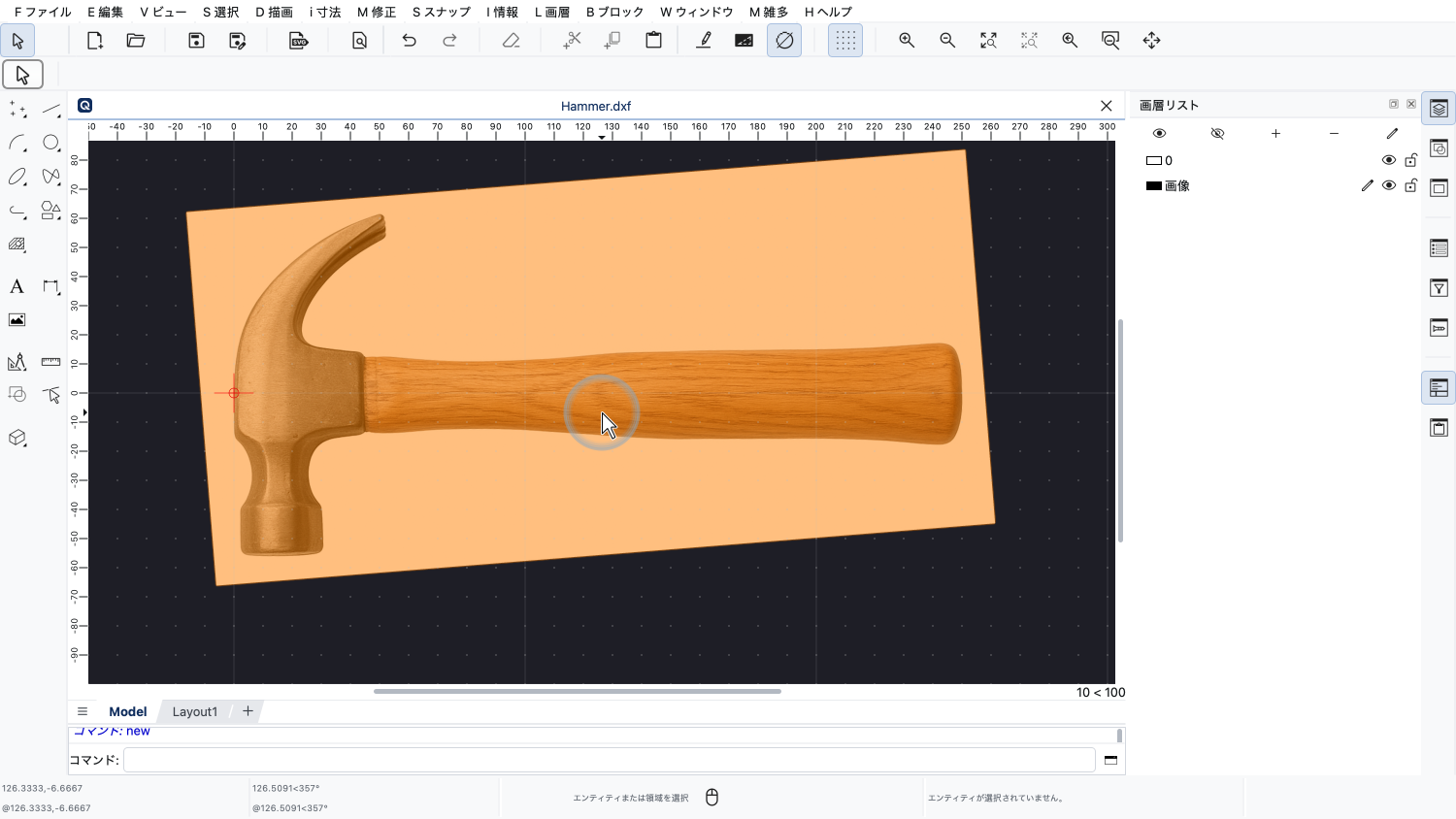
このハンマーの画像を挿入し、目的のサイズと角度に合わせてあります。
ここでは、ハンマーの輪郭をトレースしたいと思います。
トレースを見やすくするために、始める前に画像をフェードさせて背景に目立たなくすることができます。
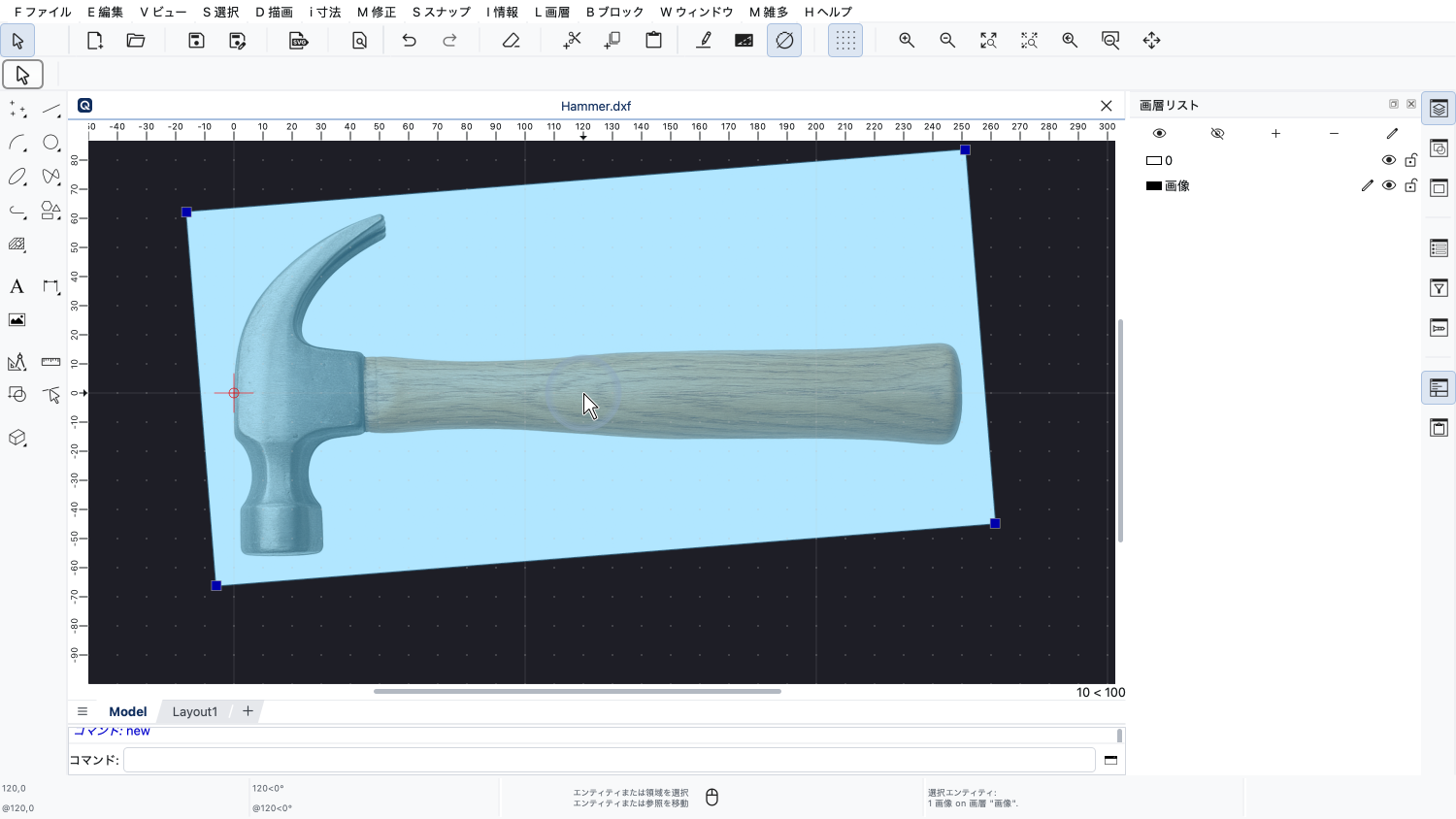
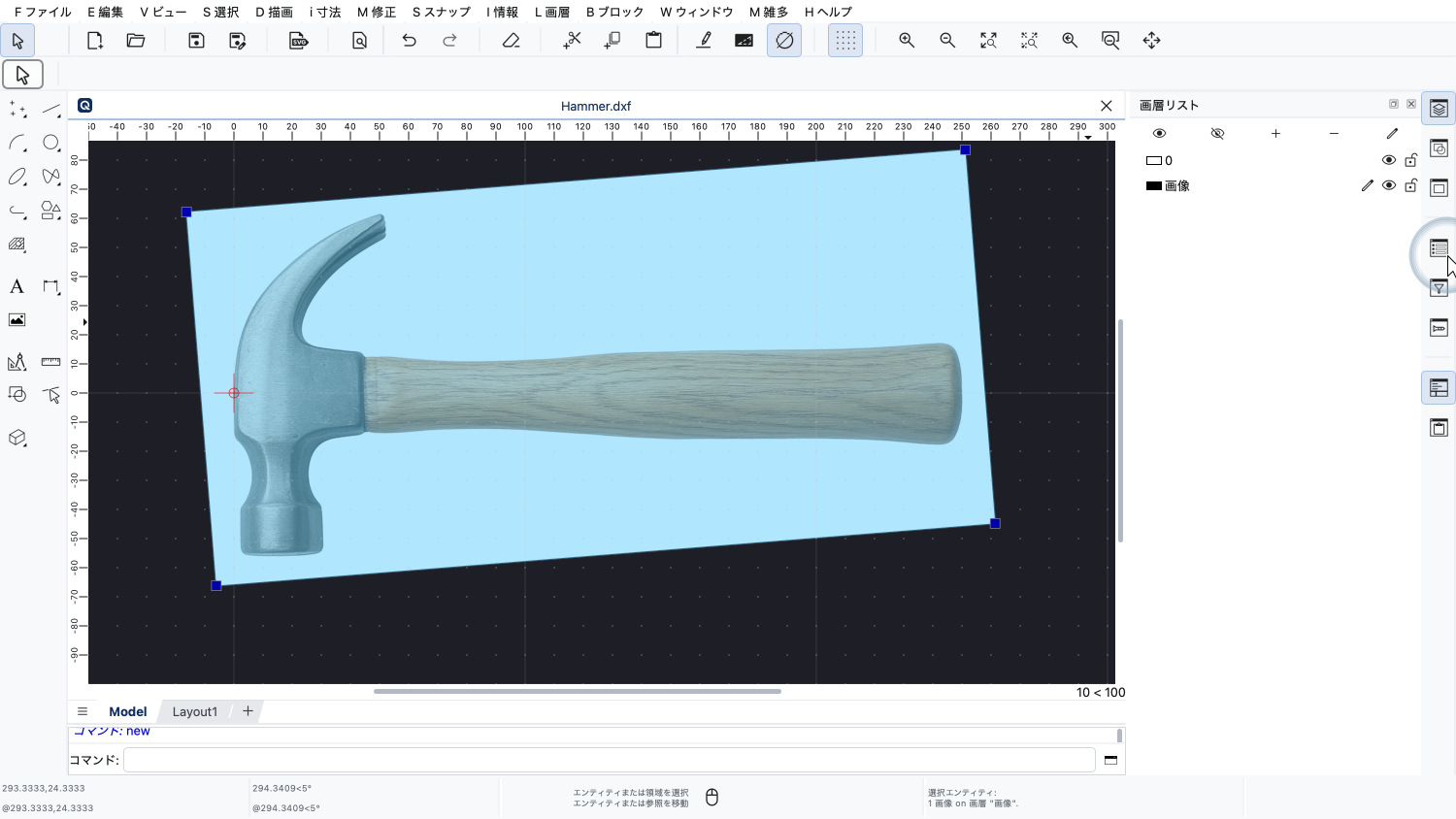
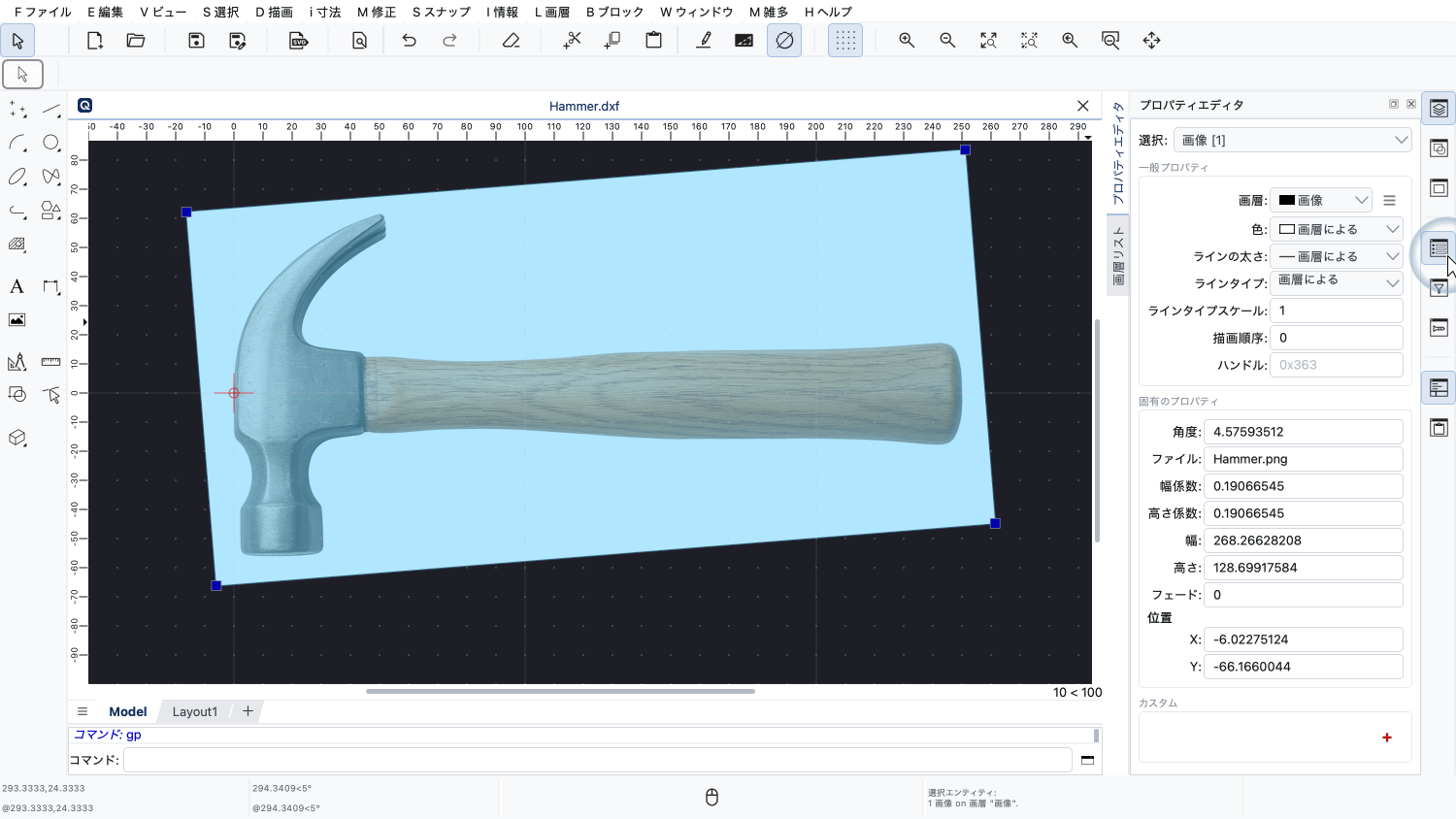
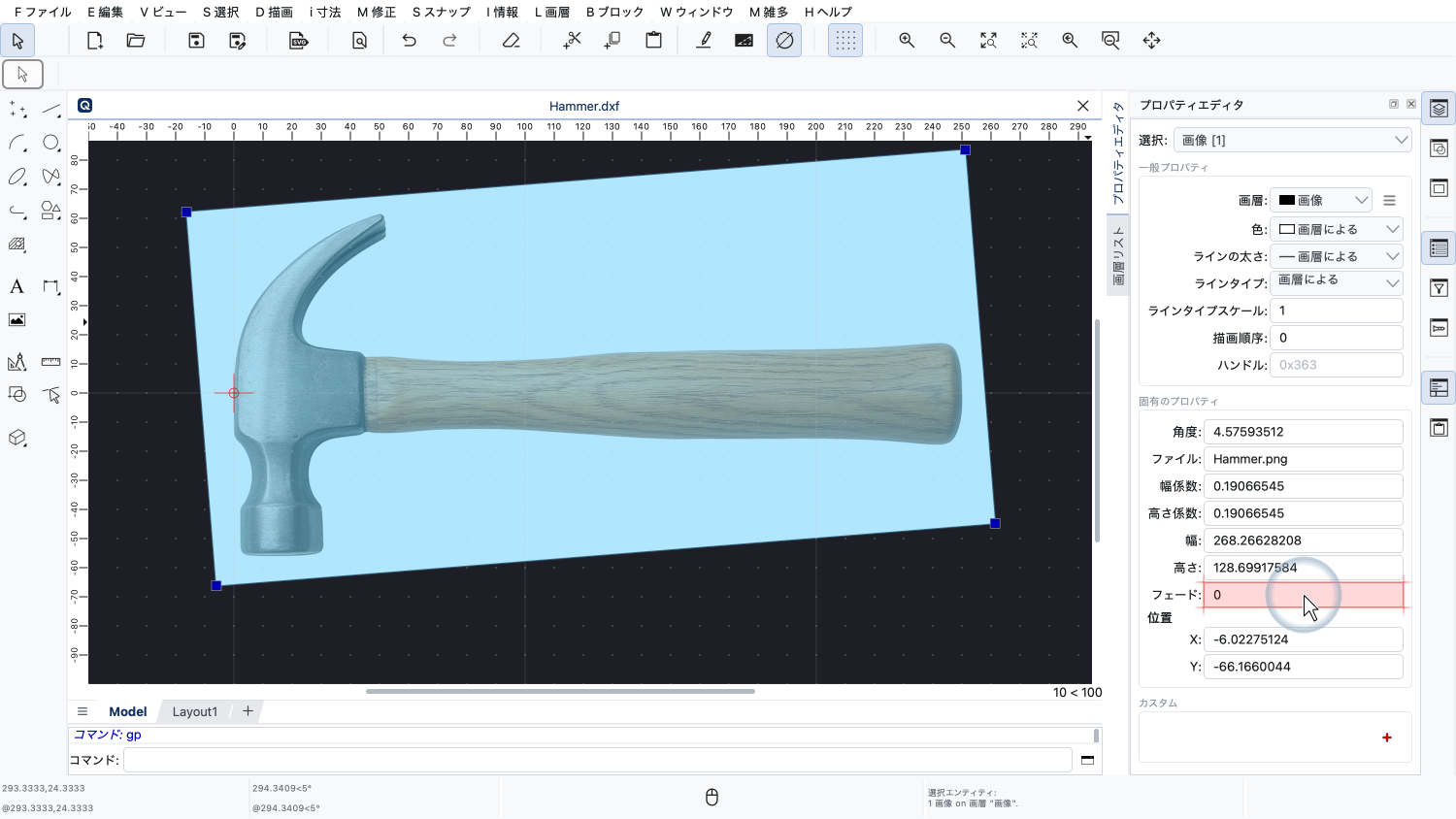
画像をフェードさせるには、画像を選択して「フェード」プロパティを変更します。
値0は画像が不透明であることを意味し、値100にすると画像は完全に透明になります。
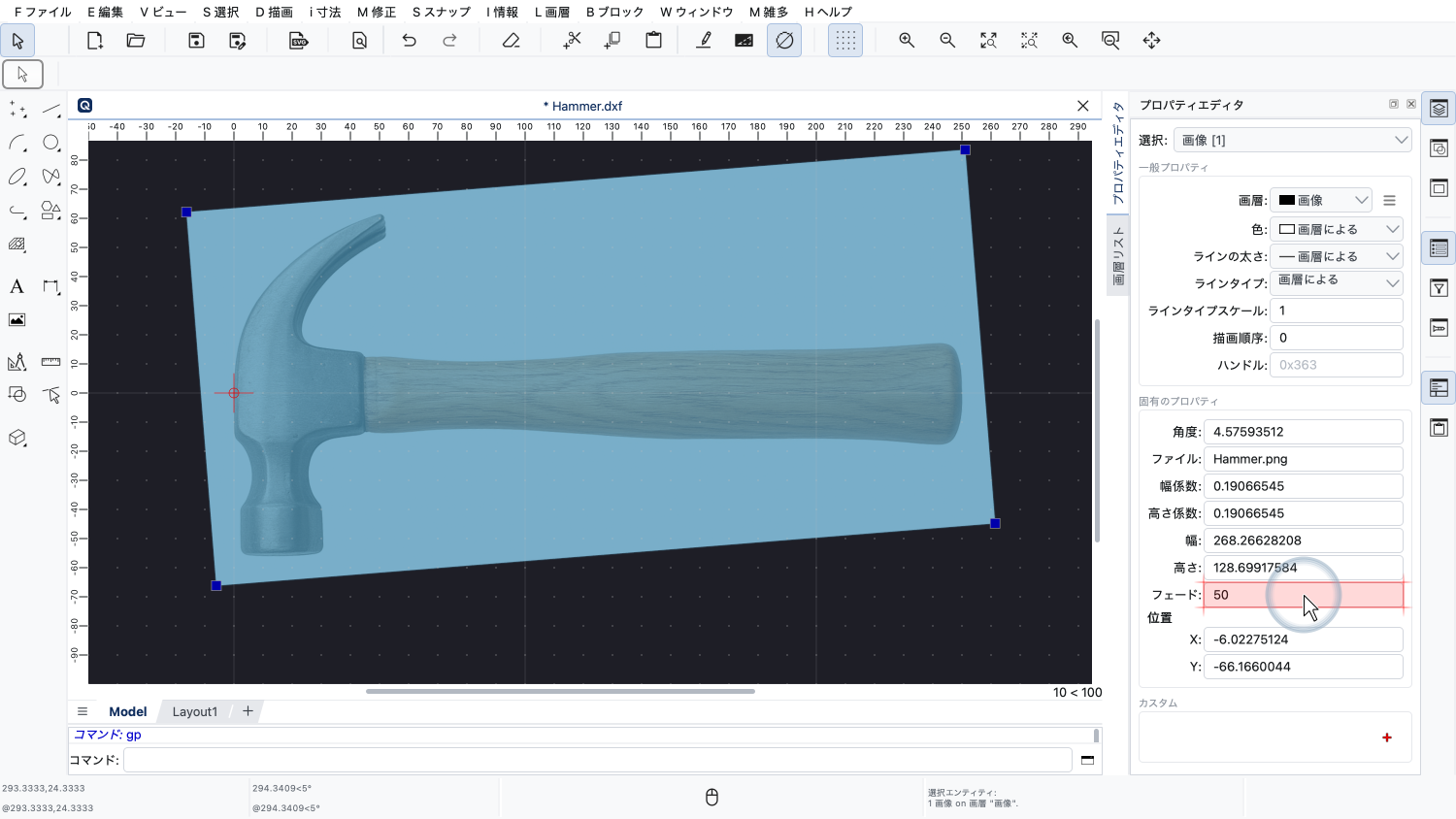
値を50に設定して、画像を50パーセントフェードさせます。
次に、トレース用の画層を追加します。
ビットマップをトレースしたベクターデータは、この画層に配置されます。
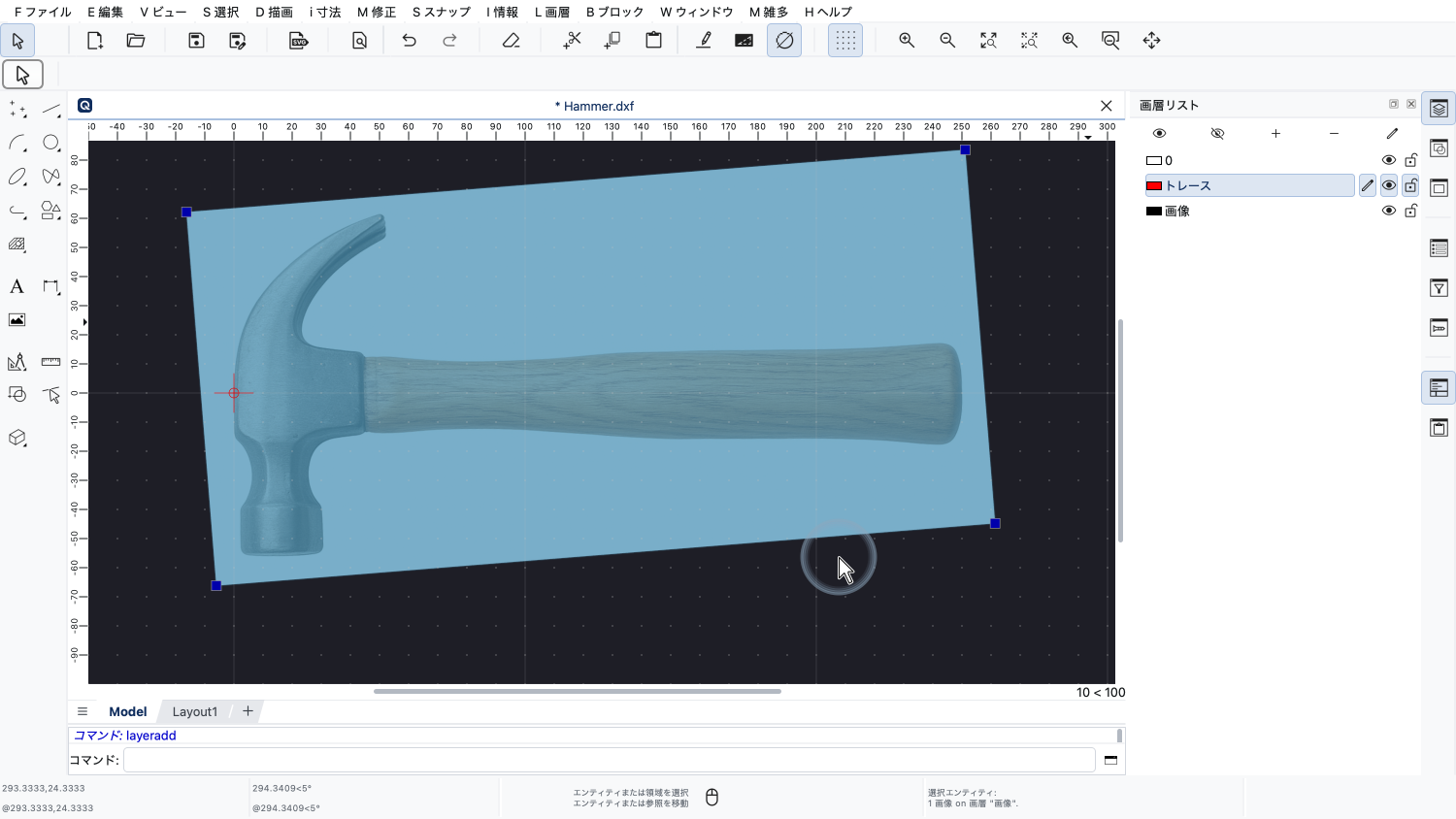
画像との区別がつきやすいように、画層の色を赤にします。
ここで、通常のCADツールを使い、線分、円弧、スプラインで画像を手作業でトレースすることもできます。
このように、きちんと加工された単純な画像をトレースするには、QCADに組み込まれたトレースツールを使うこともできます。
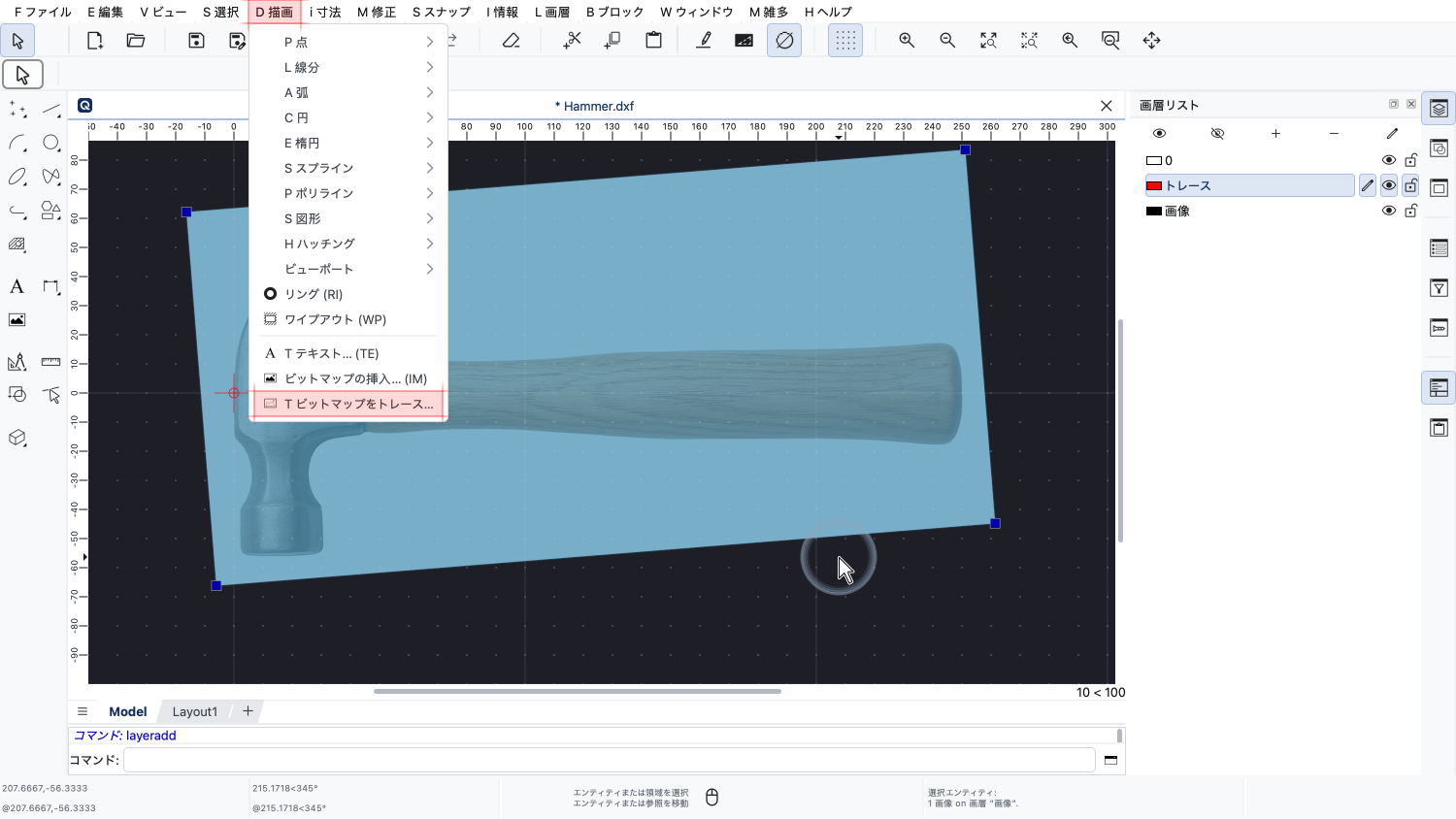
画像のトレースツール「ビットマップをトレース」は、「描画」メニューにあります。
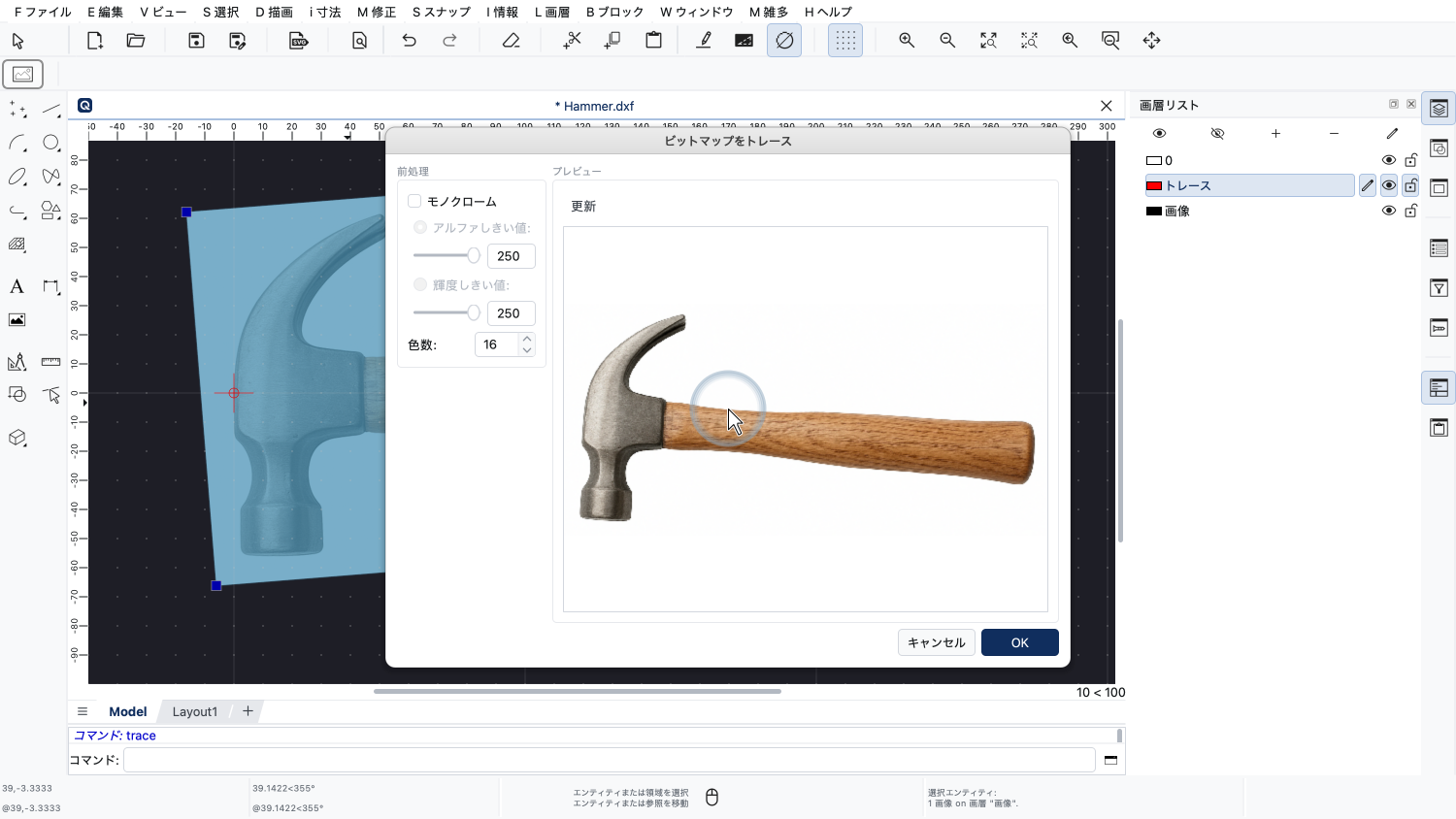
これで、ビットマップのプレビュー付きの、画像のトレースのダイアログが表示されます。
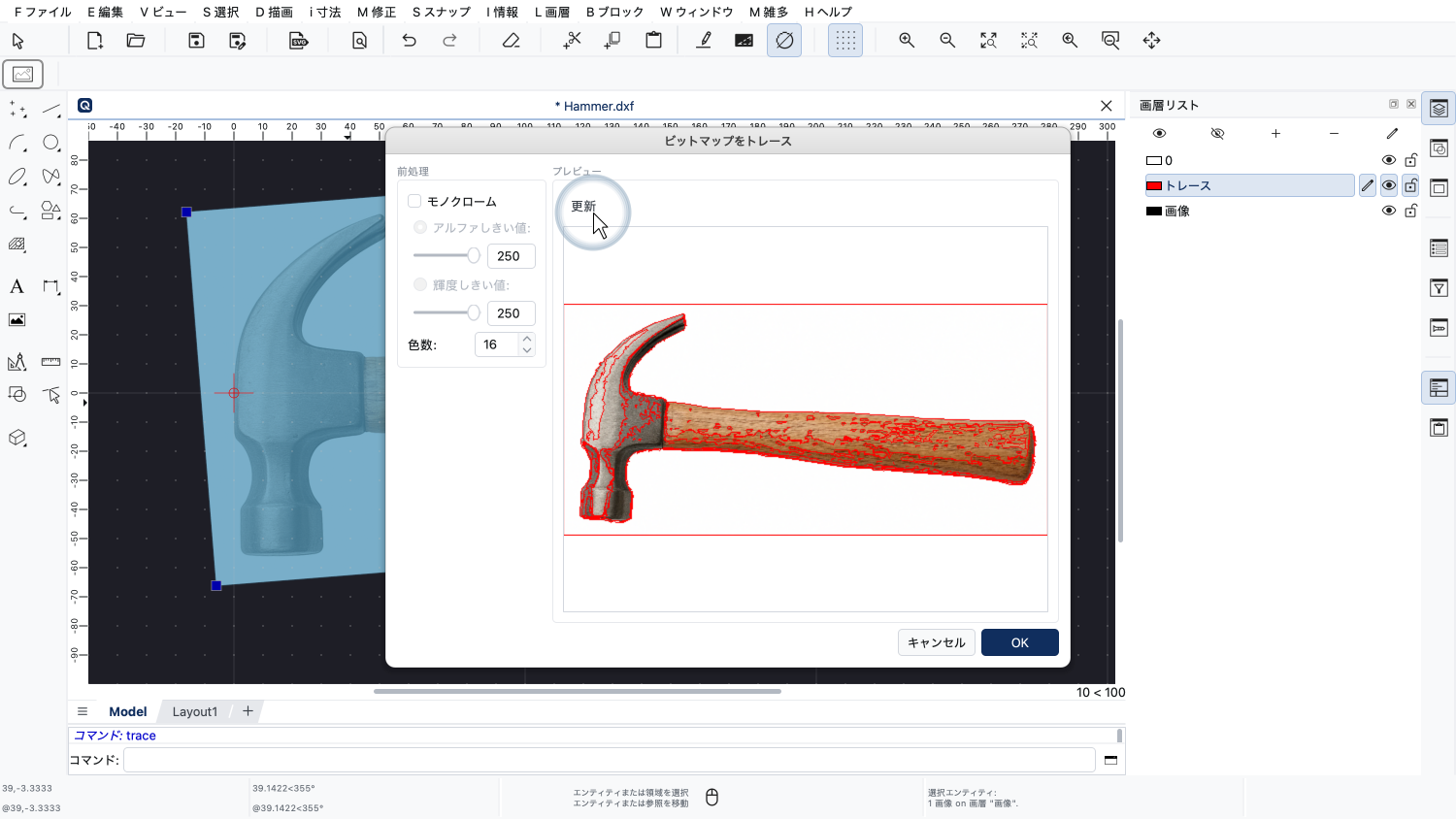
上部の「更新」ボタンをクリックすると、トレースのプレビューが赤で表示されます。
画像のさまざまな色が、ハンマーの輪郭のトレースを邪魔していることがすぐにわかります。
木目や光の反射など、ハンマーの色の付いた細部をトレースしたいわけではありません。
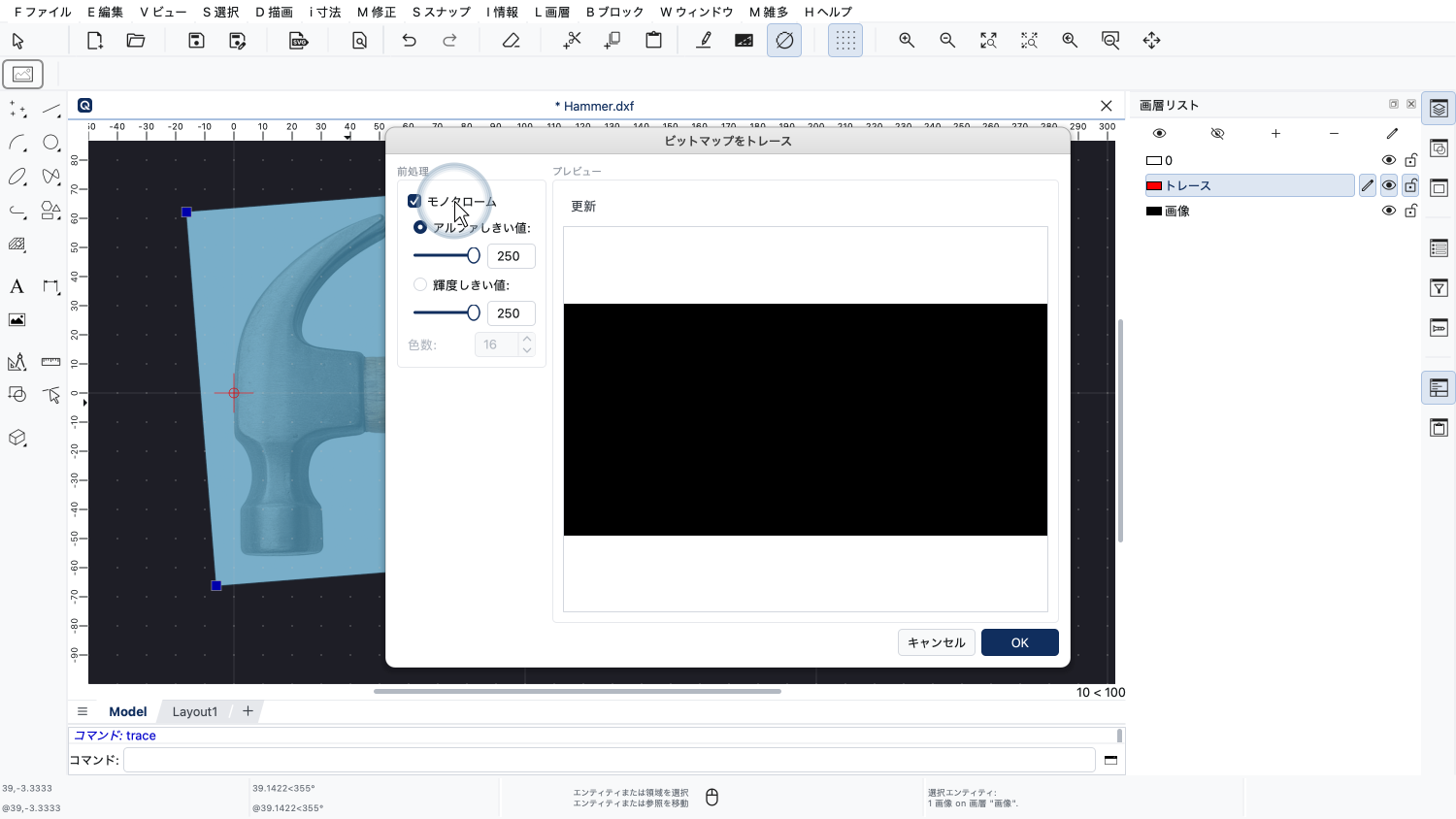
これを解決するために、前処理の「モノクローム」をオンにして、ハンマーの必要な形状だけをトレースするようにします。
このモードでは、画像が白黒の画像に変換されます。
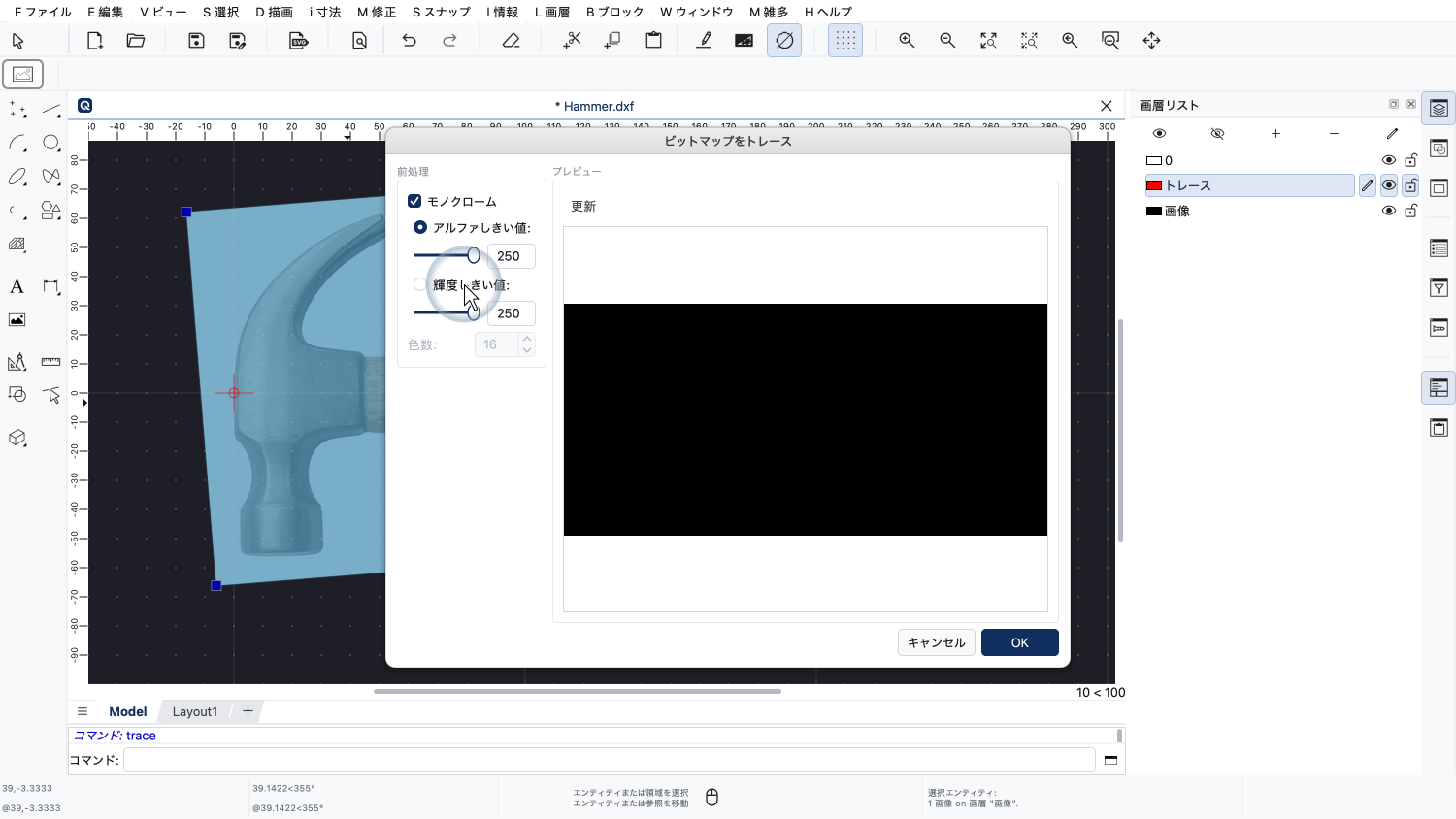
白黒への変換は、ピクセルの透明度(アルファとも呼ばれます)か、輝度のどちらかに基づいて行えます。
この画像の背景は透明ではなく白なので、輝度のオプションを選びます。
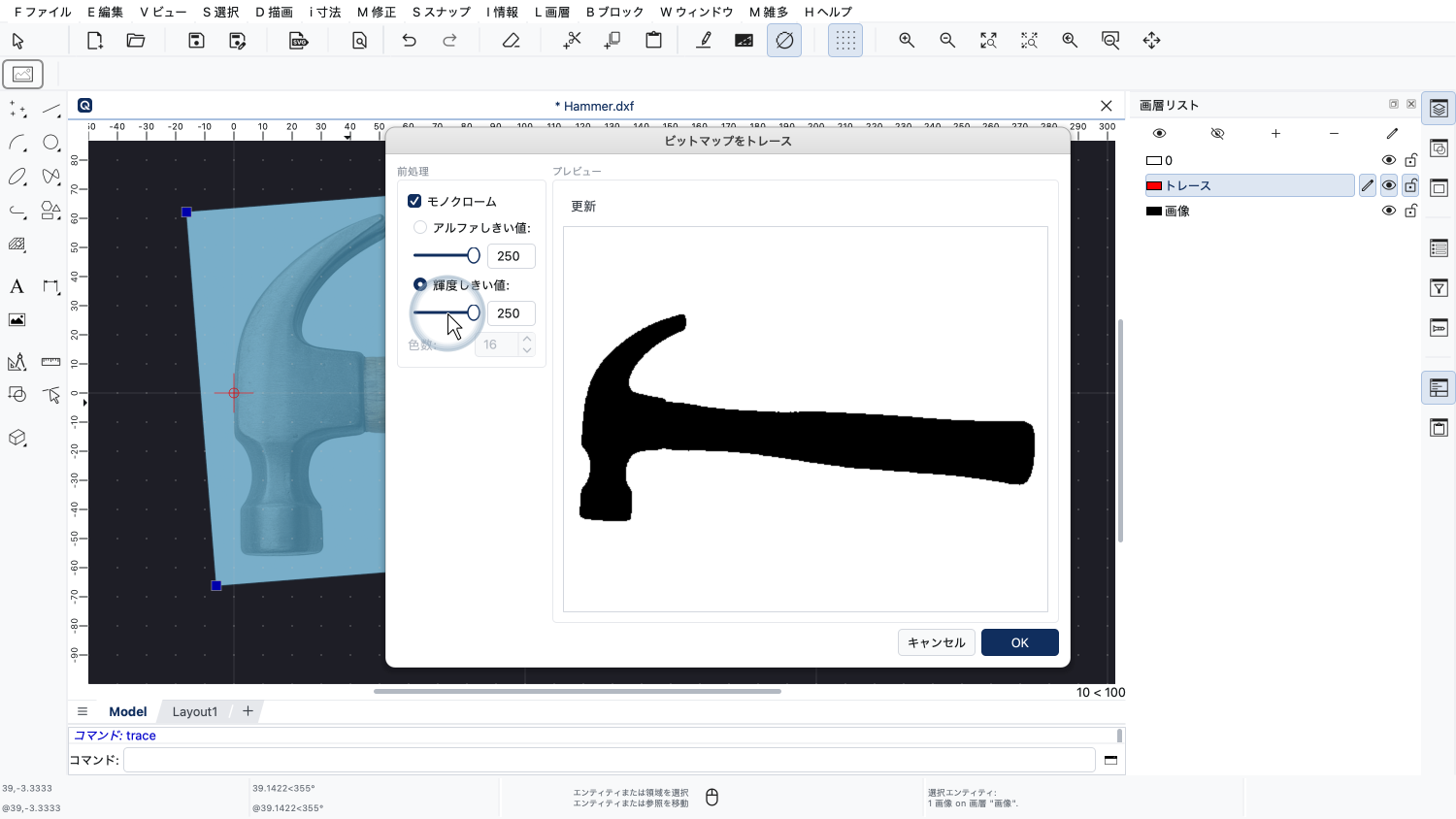
これで、スライダーを使って、画像を白黒に変換するときの輝度しきい値を調整できます。
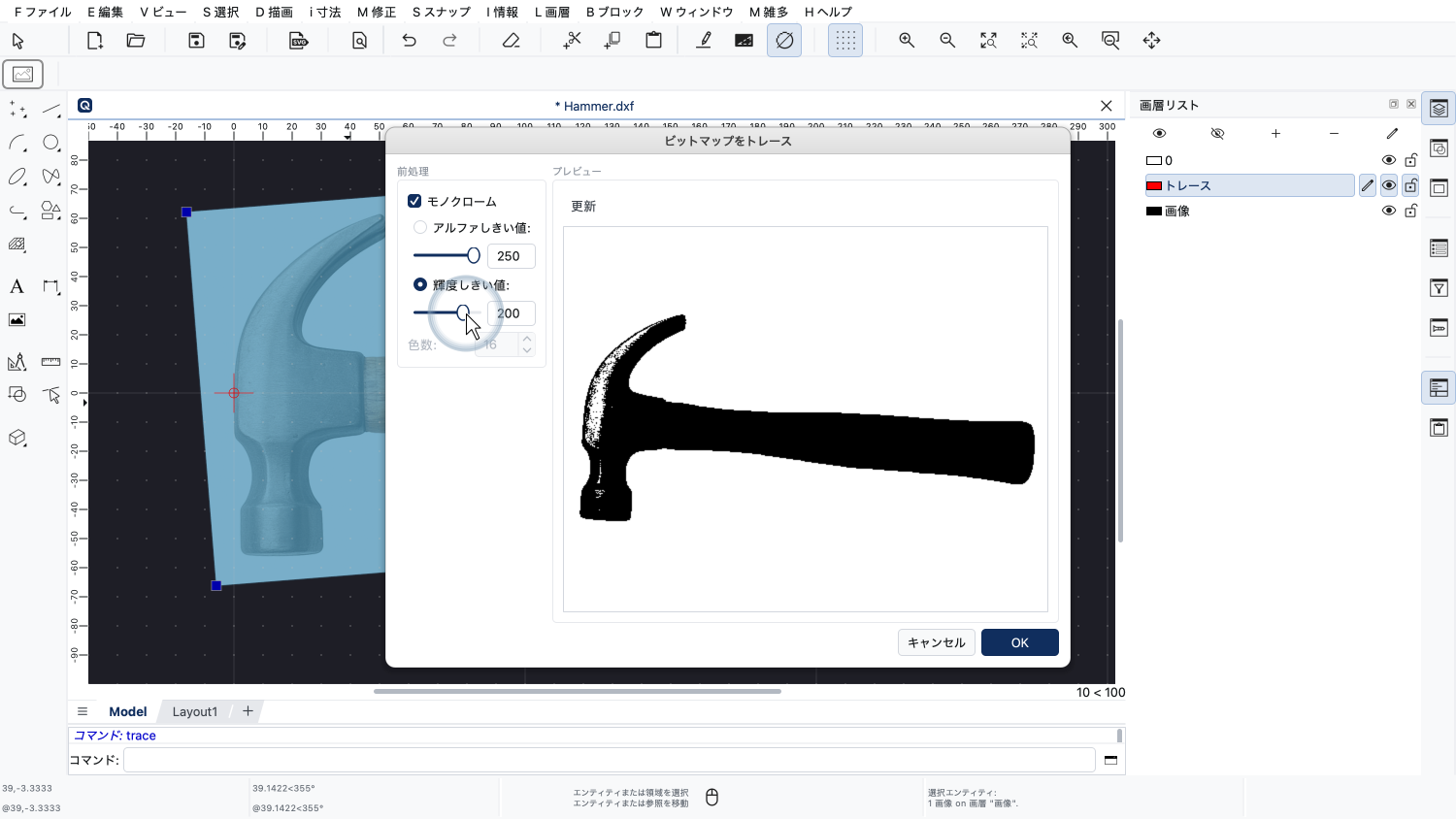
しきい値を低くしすぎると、物体の明るい部分から不要なトレースが生じます。
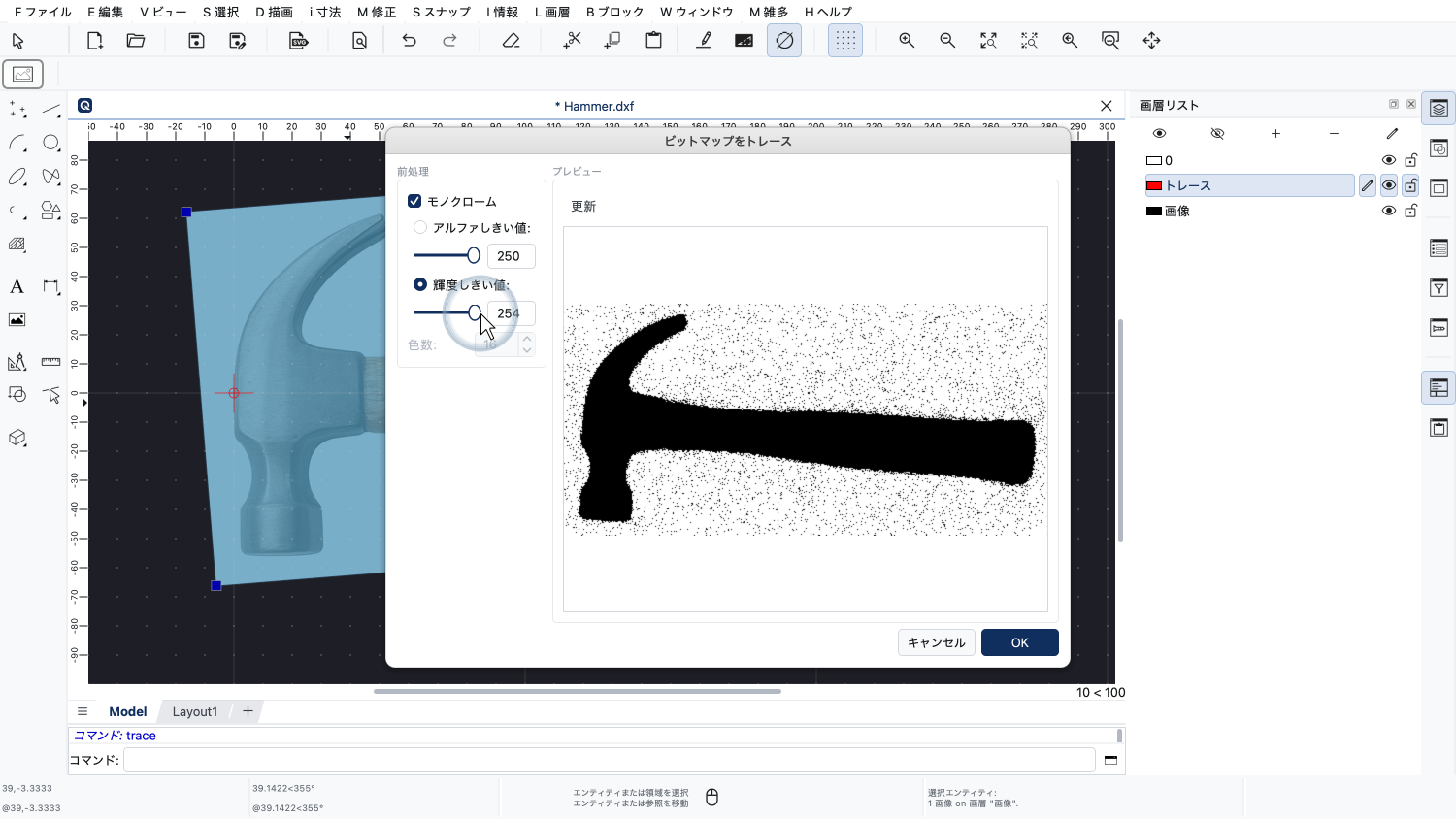
しきい値を高くしすぎると、背景のわずかな色の違いまでトレースされることがあります。
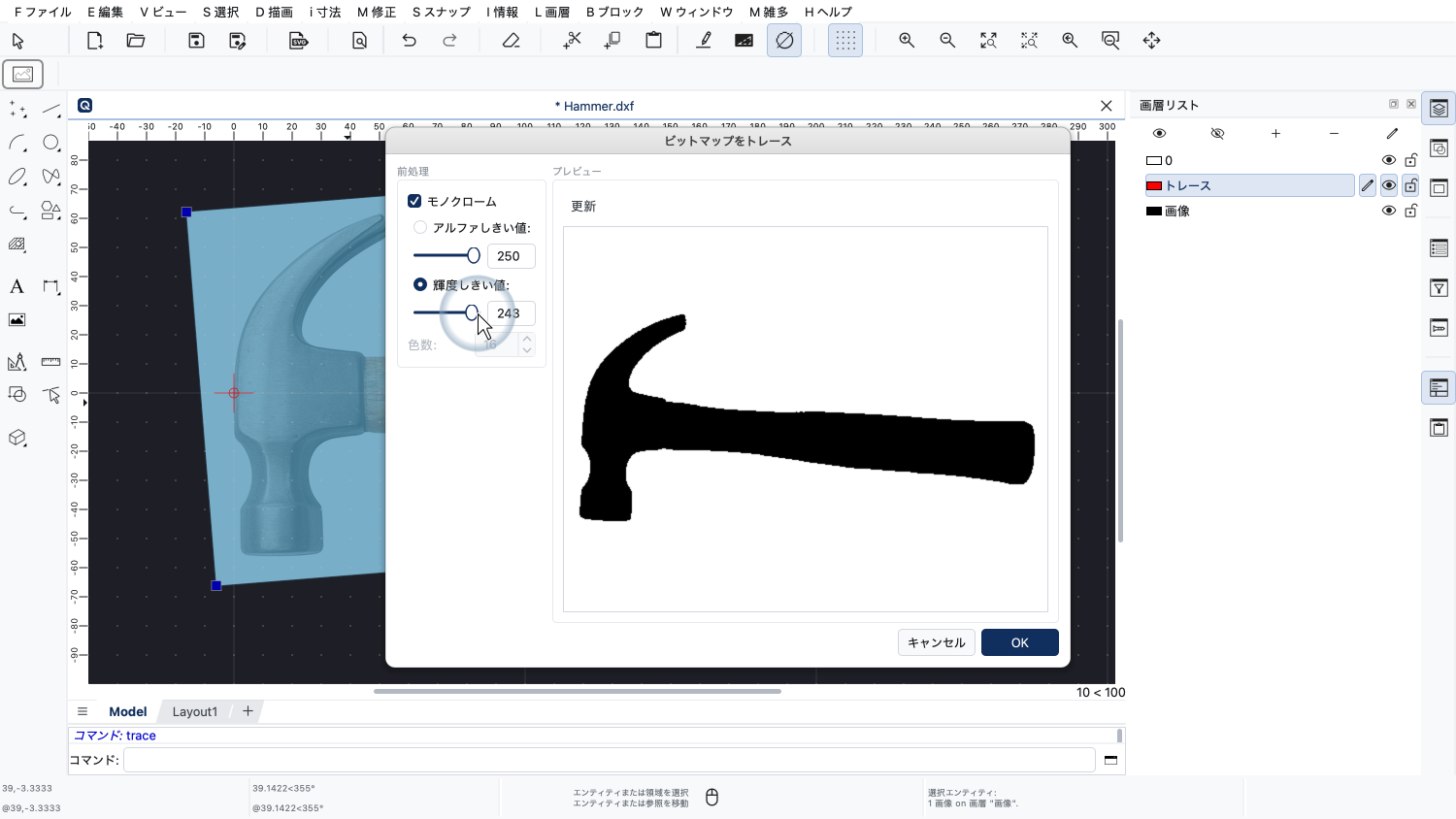
目標は、物体のシルエットができるだけはっきり表示されるように、しきい値を設定することです。
画像のプレビューに満足したら、トレースのプレビューをもう一度更新します。
「OK」をクリックして確定し、図面の中で画像をトレースします。
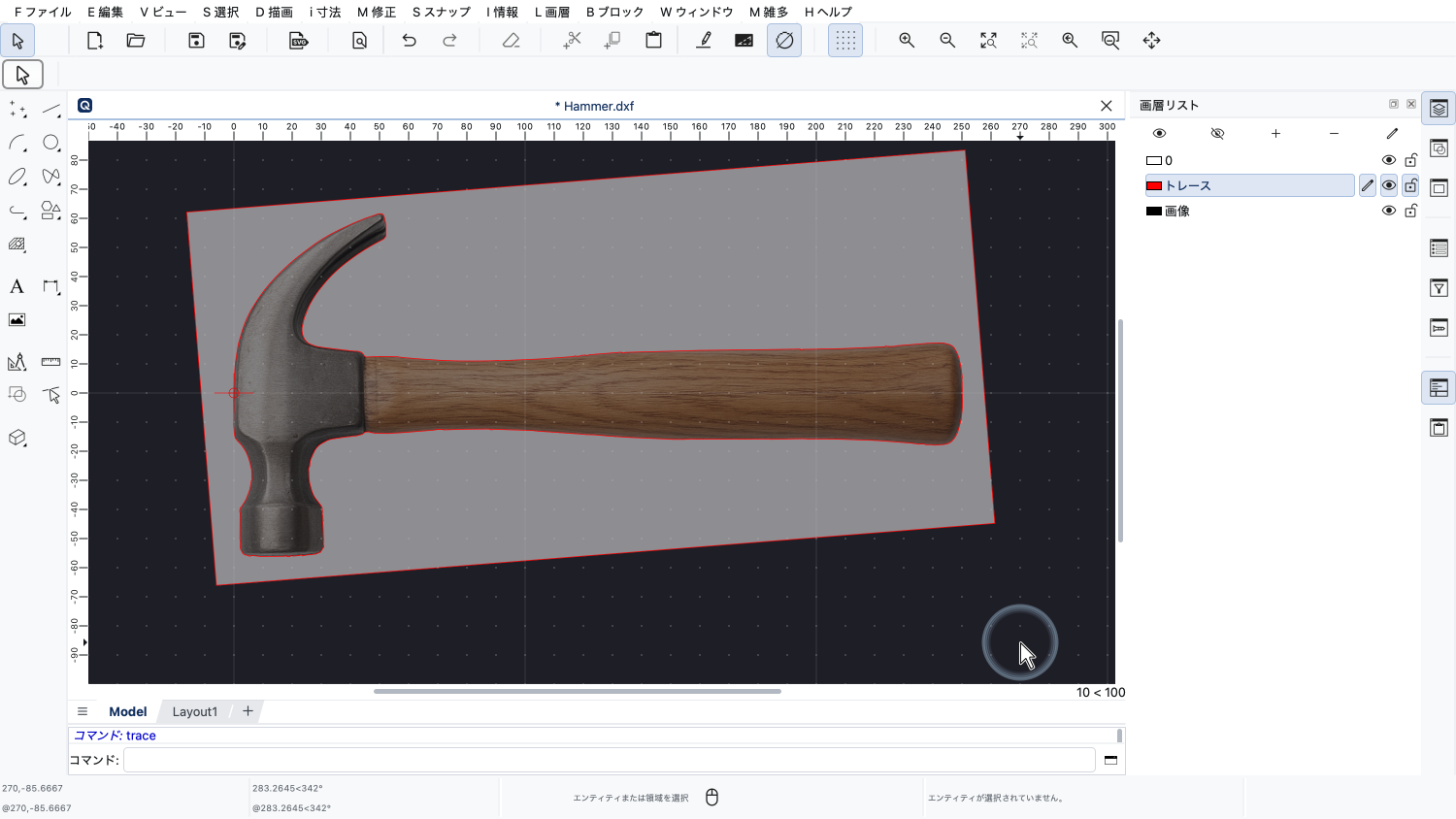
QCADは、画像のトレース結果を、ポリラインとして現在の画層に追加します。
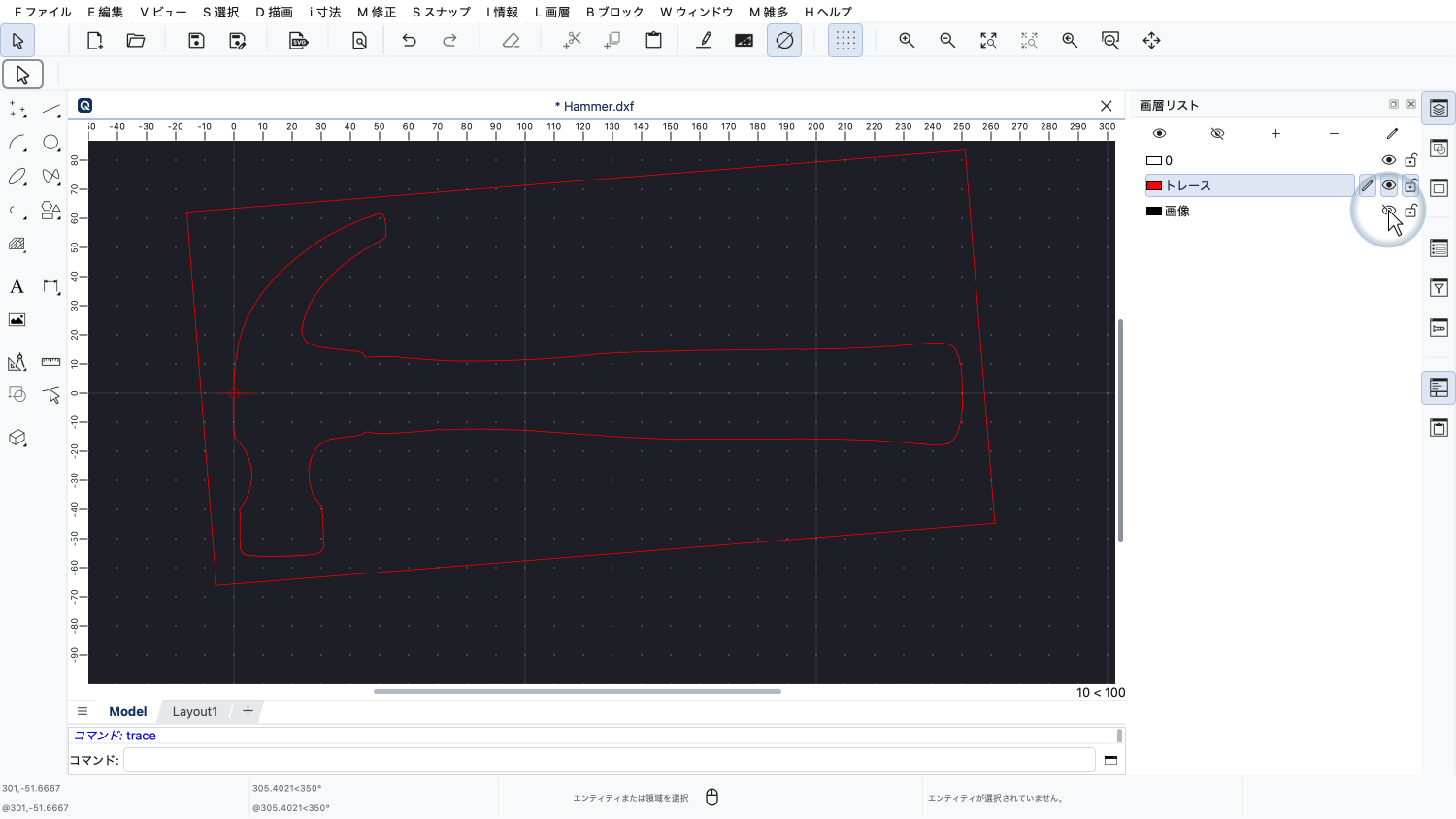
ここで画像の画層を非表示にして、トレース結果だけを見ることもできます。
場合によっては、これでもう必要なものが得られていることもあります。また別の用途では、これは作業の出発点にすぎないかもしれません。
画像の自動トレースは、通常あまり正確ではないことに注意してください。
ですから、これはどんな写真でも簡単にCAD図面にできる方法というわけでは決してありません。
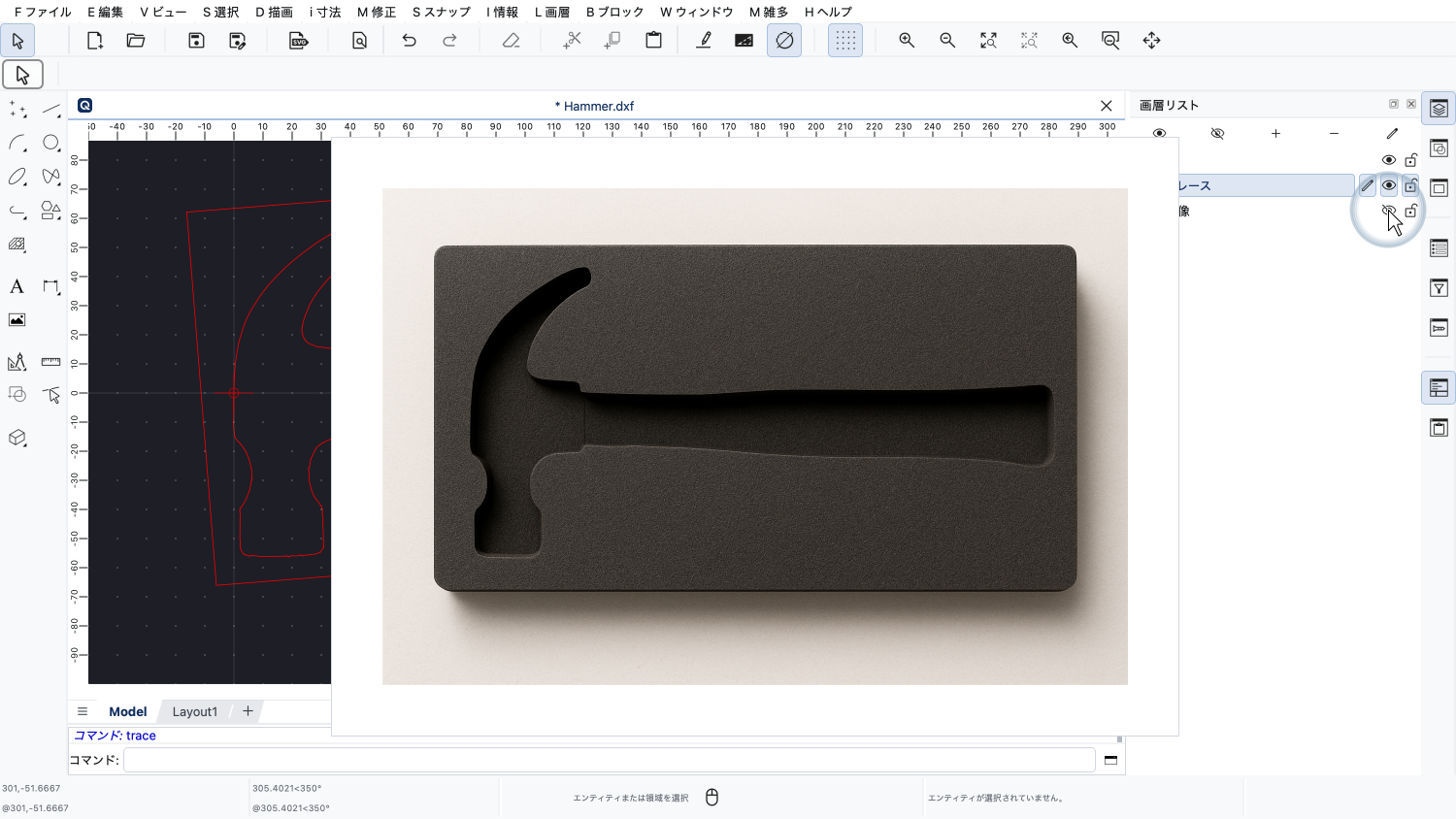
それでも、精度が問題にならない場合、たとえばここに示すような工具箱や引き出し用のウレタンフォームの中敷きを作る場合には、自動トレースが役に立ちます。
これで、QCADで、きちんと加工された画像を自動的にトレースする方法がわかったはずです。
ぜひ、ご自身のQCADで実際に練習してみてください。
このQCADチュートリアルをご覧いただき、ありがとうございました。