

2.6 Sporing av bilder
Videotranskripsjon
Eksempel på tegning:Hammer.dxf
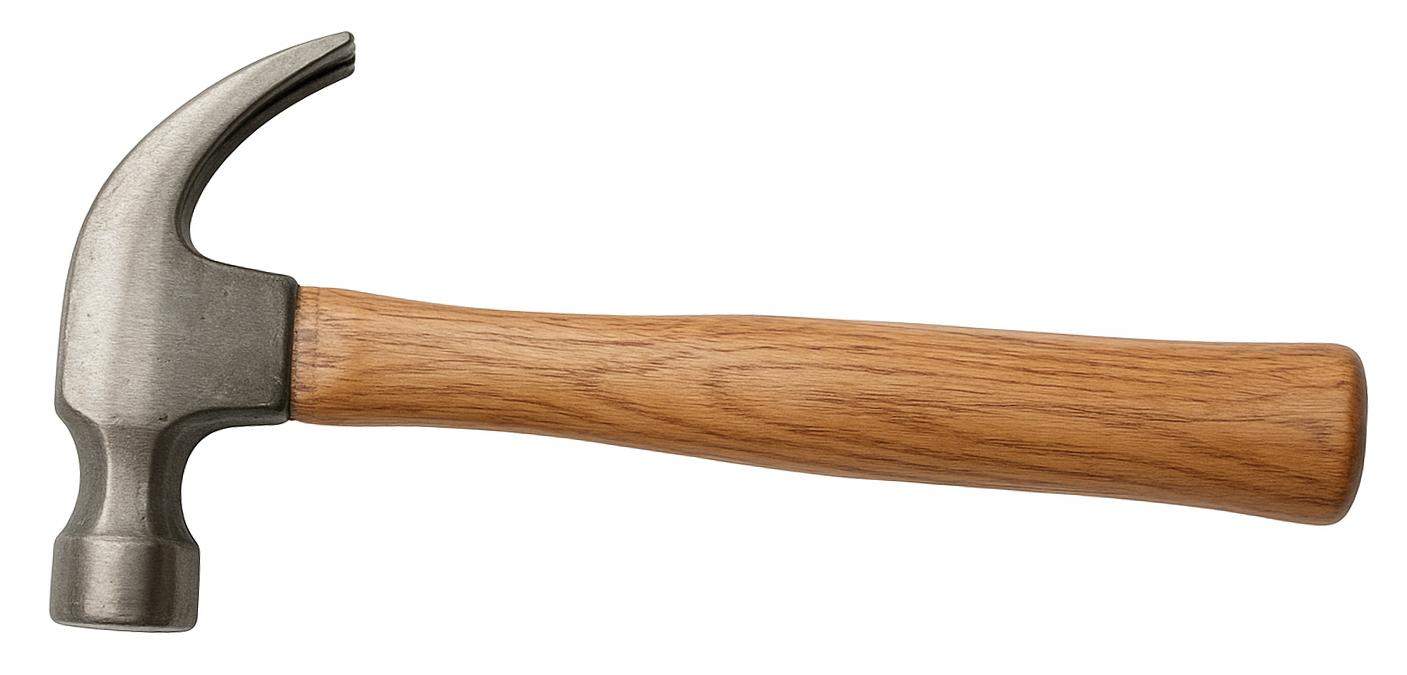
Eksempel på bilde:Hammer.png
I denne opplæringen skal vi se på måter å spore eller vektorisere bilder i QCAD.
Sporing av bilder kan være nyttig for å gjenskape tekniske tegninger fra en skanning eller foto, eller for å vektorisere skisser.
Vi har allerede lært hvordan man setter inn og justerer et bilde i forrige opplæring.
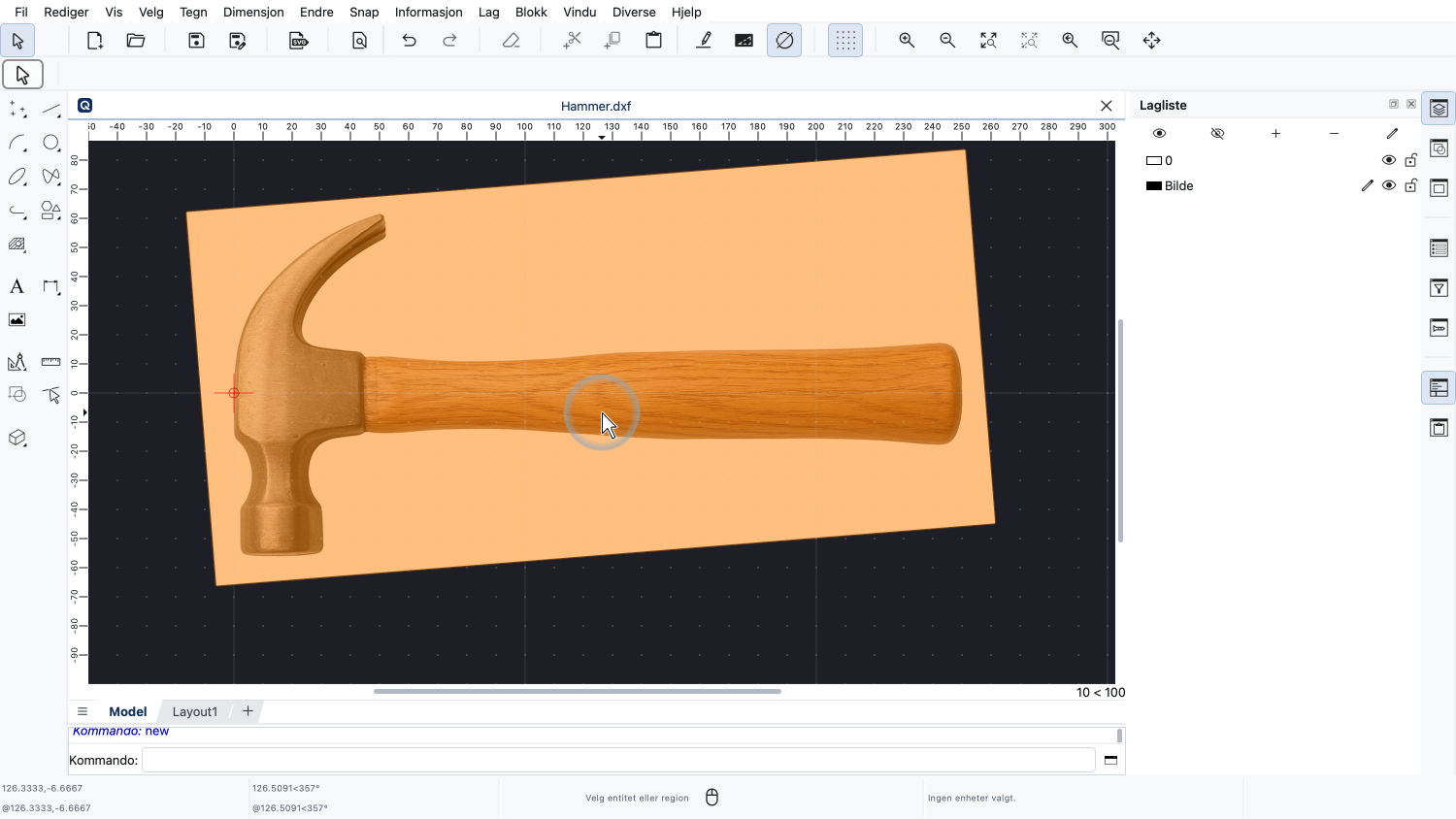
Vi har satt inn dette bildet av en hammer og justert det til ønsket størrelse og vinkel.
Vi ønsker nå å spore omrisset av hammeren.
For å gjøre sporingen vår lettere å se, kan vi tone bildet inn i bakgrunnen før vi begynner.
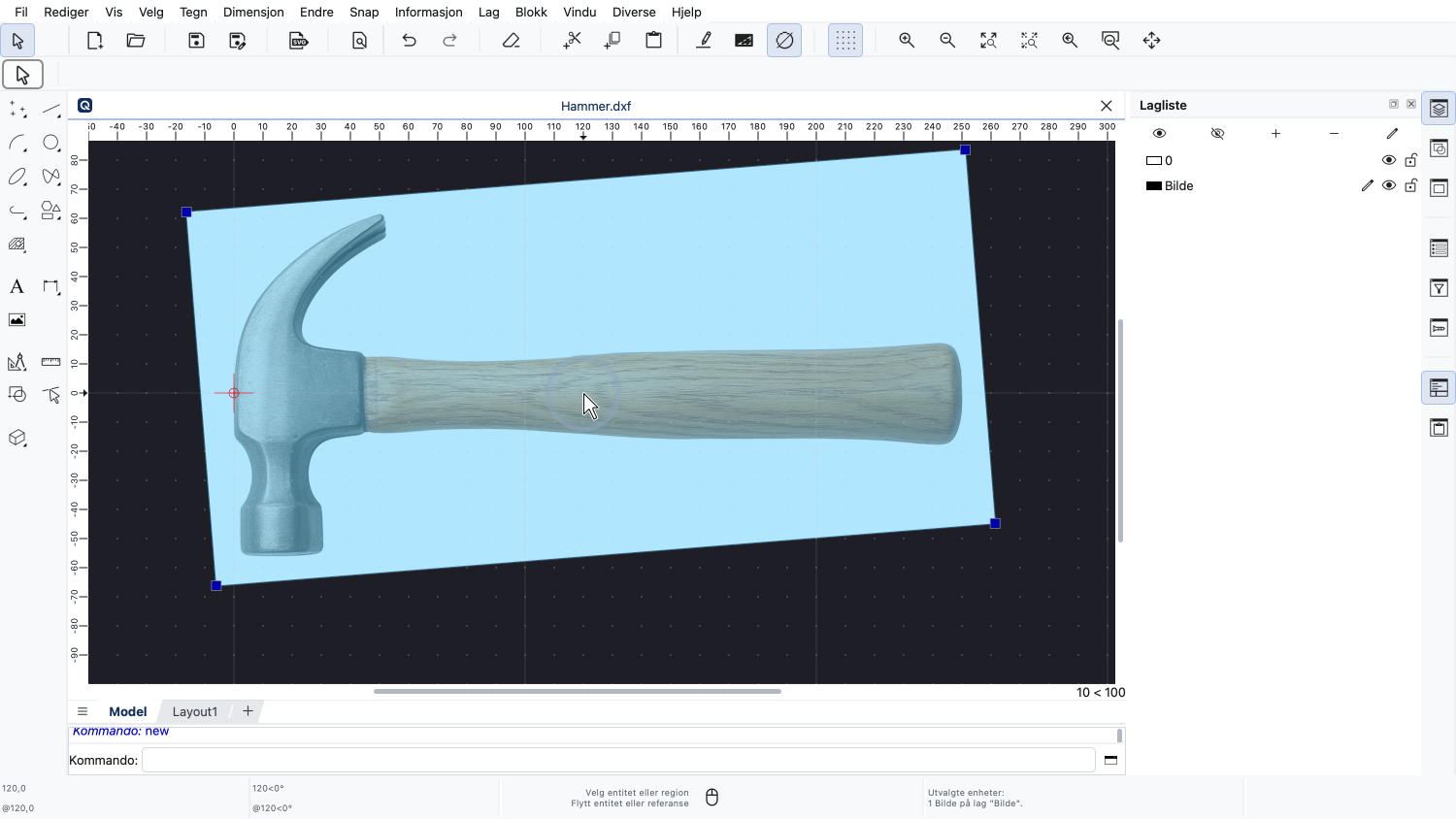
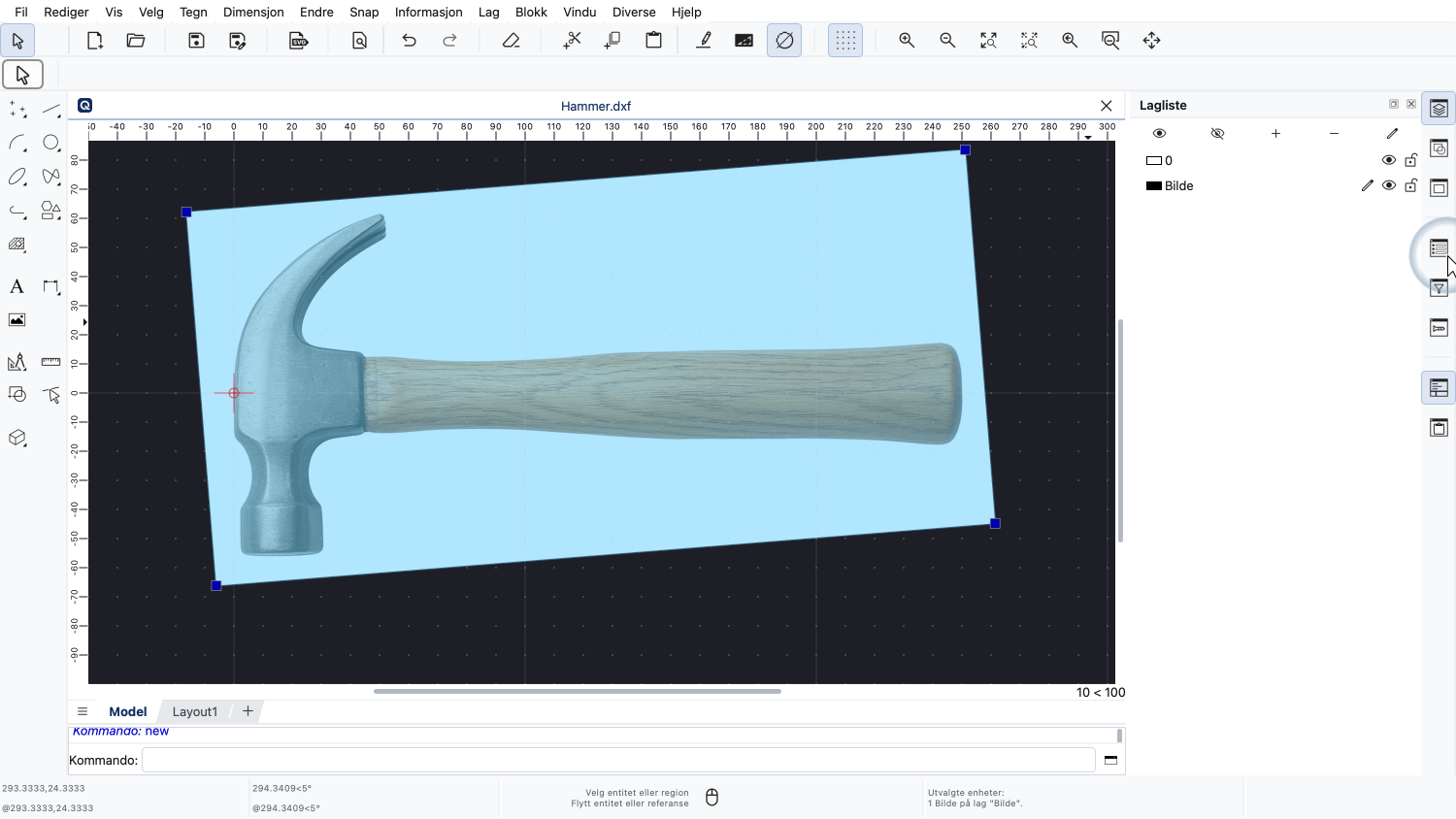
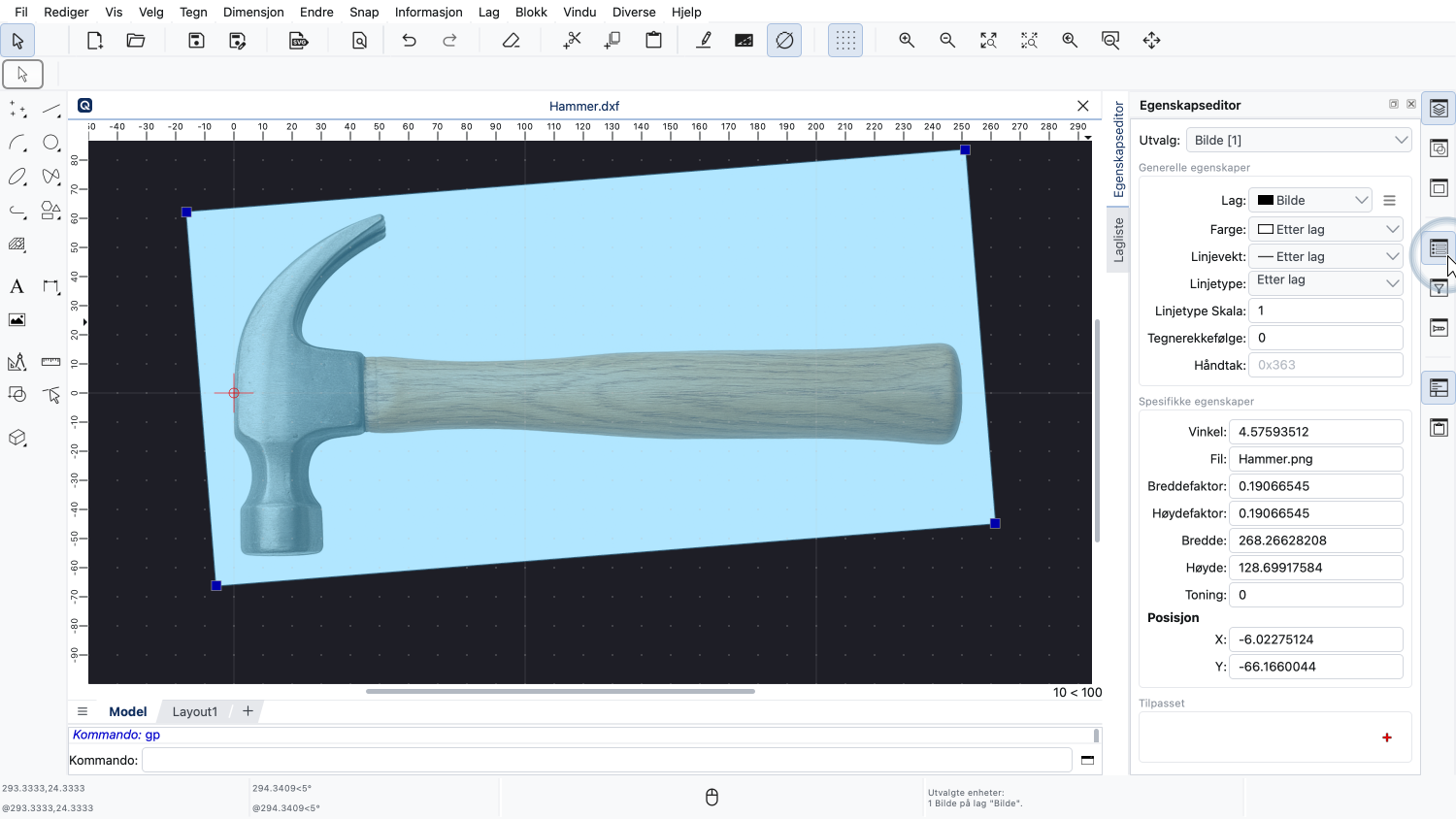
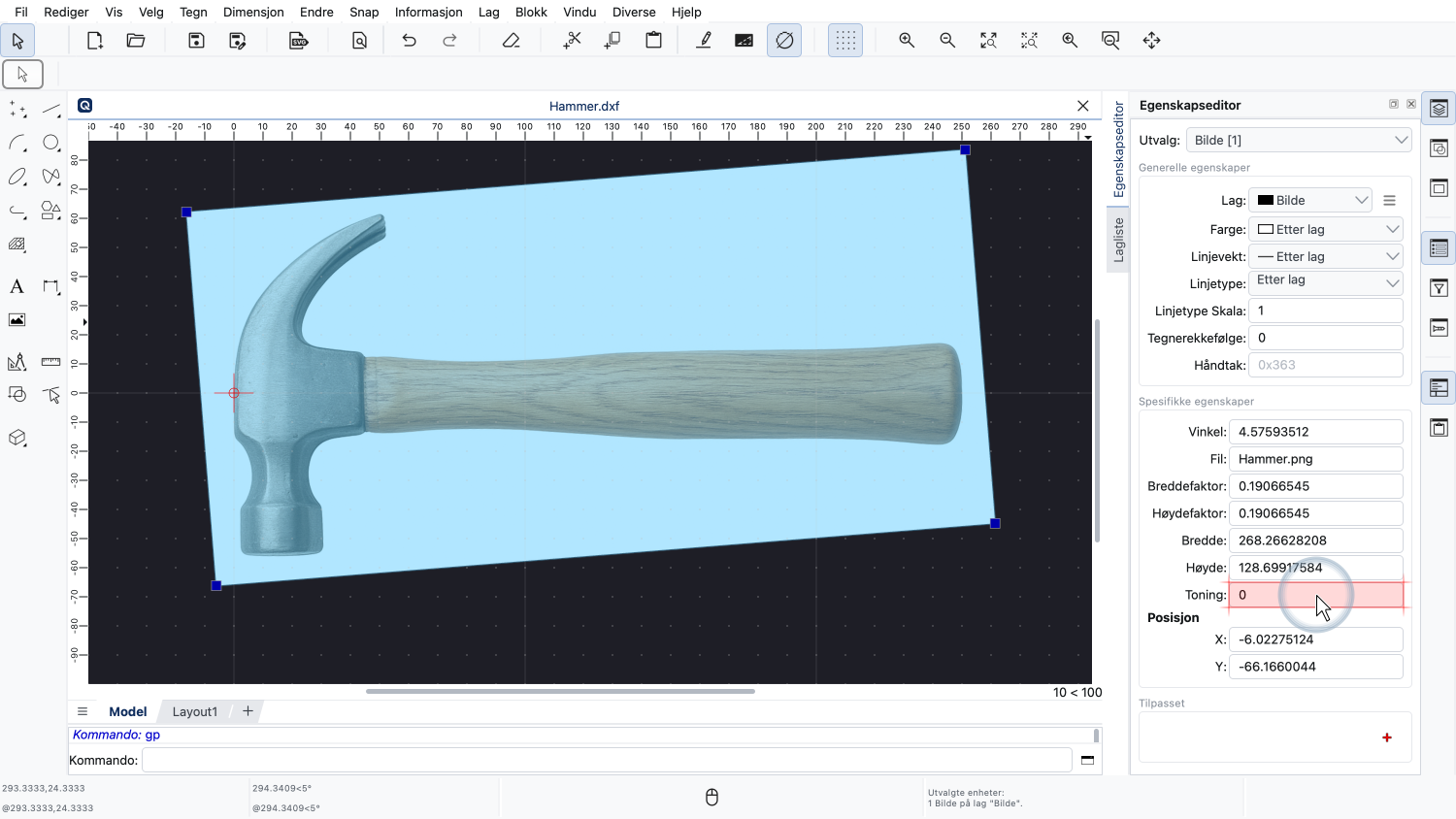
For å tone bildet velger vi det og endrer toningsegenskapen.
En verdi på 0 betyr at bildet er ugjennomsiktig, en verdi på 100 ville bety at bildet er helt gjennomsiktig.
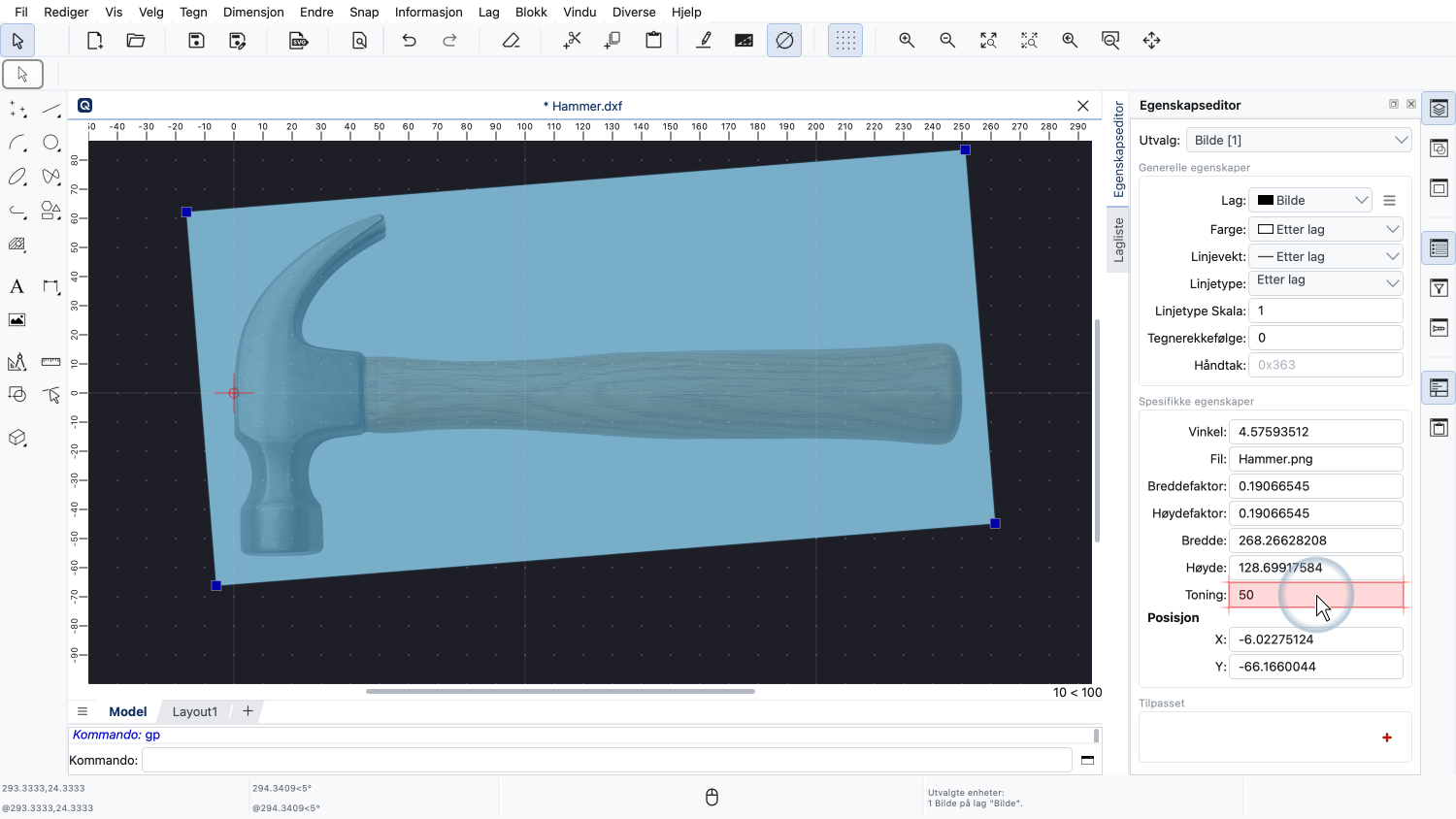
Vi setter verdien til 50 for å tone bildet med 50%.
Deretter legger vi til et lag for vår sporing.
Vektorsporingen vår av punktgrafikken vil bli plassert på dette laget.
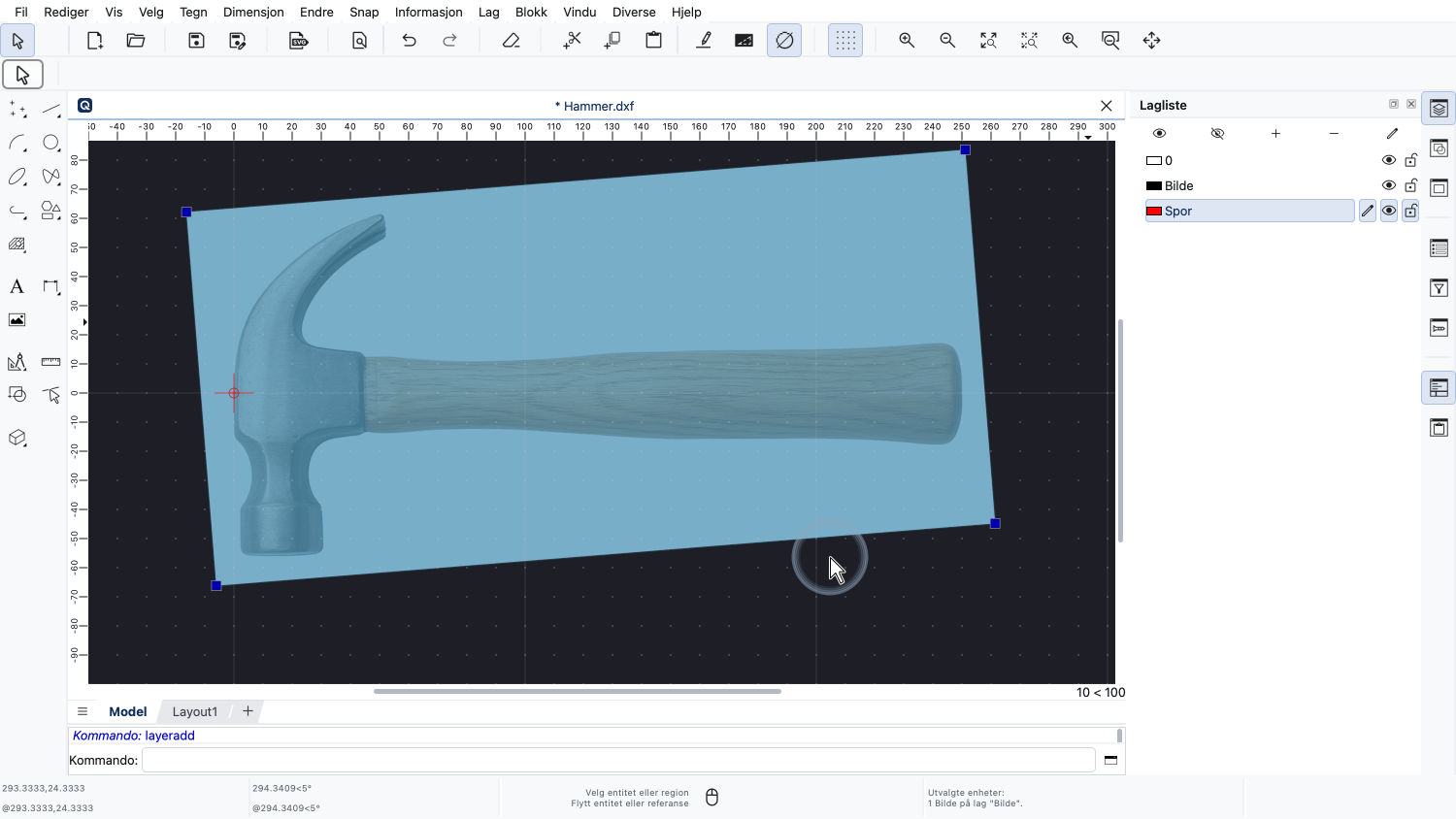
Vi gjør laget rødt for å skape noe kontrast med bildet vårt.
Vi kunne nå bruke våre vanlige CAD-verktøy for å spore bildet manuelt ved hjelp av linjer, buer eller splines.
For å spore et godt forberedt enkelt bilde som dette, kan vi også bruke det innebygde sporingsverktøyet i QCAD.
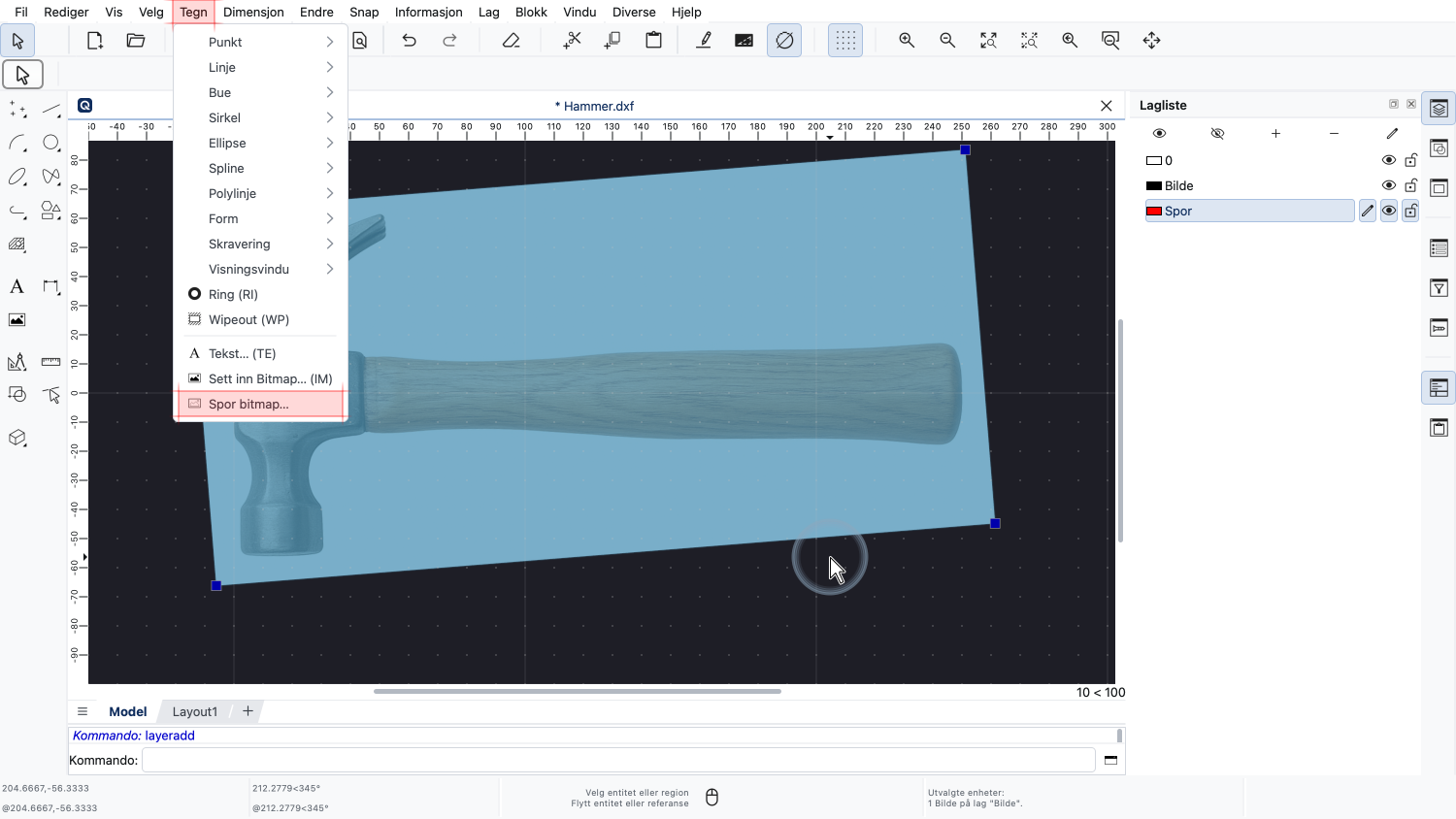
Vi kan finne bildesporingsverktøyet i Tegn-menyen.
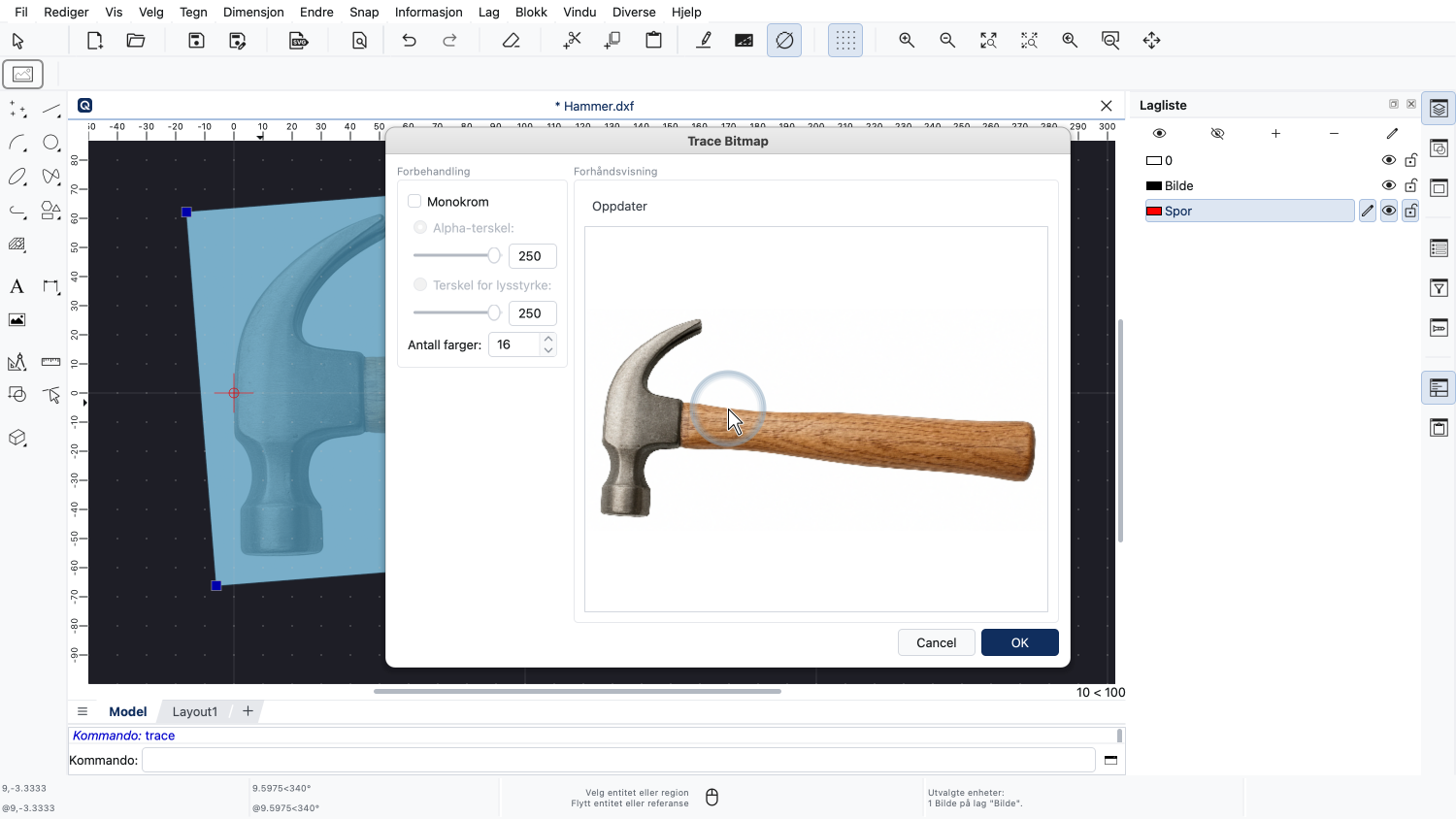
Dette viser bildesporingsdialogen med en forhåndsvisning av punktgrafikken vår.
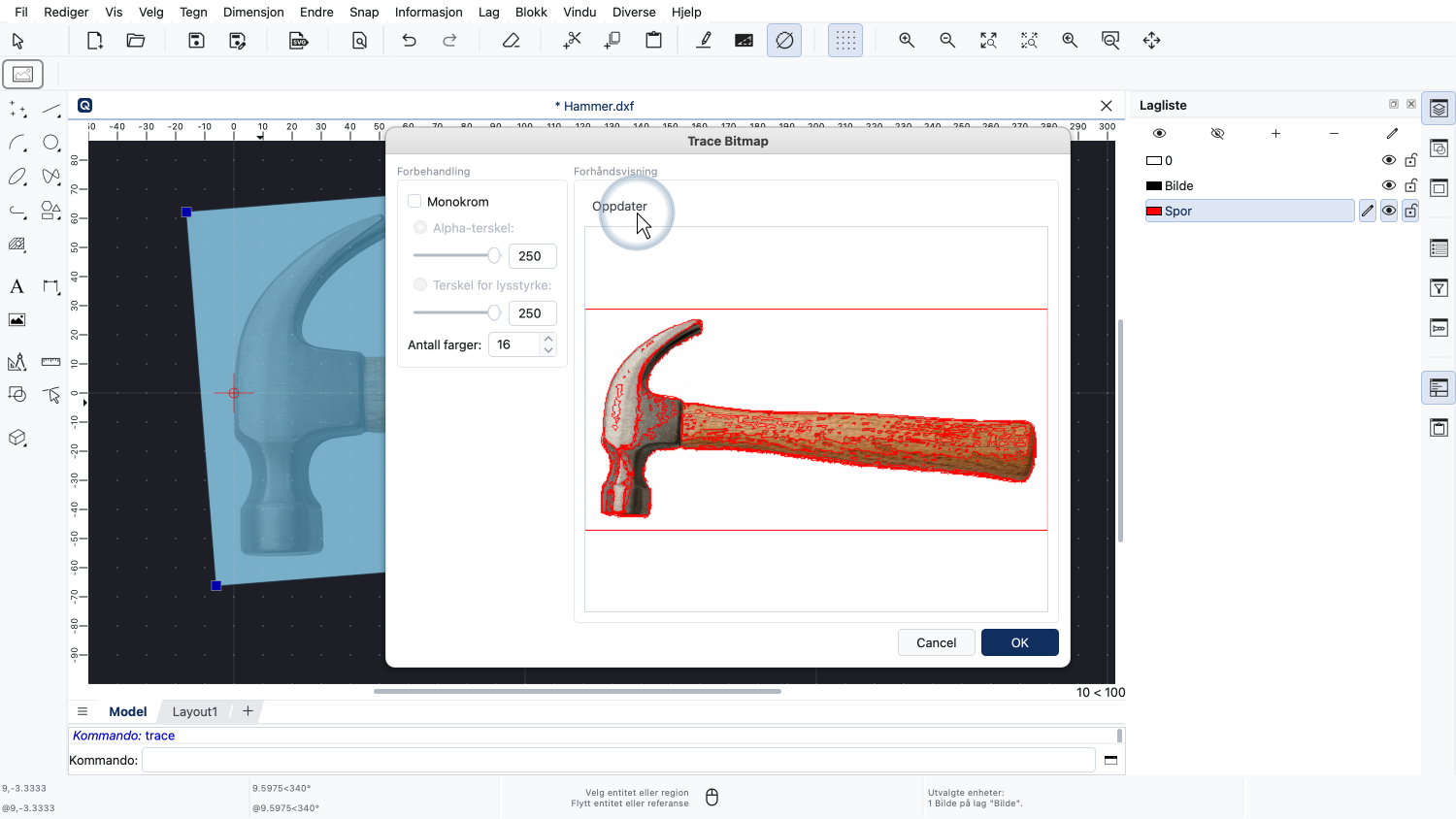
Vi kan klikke på oppdateringsknappen øverst for å vise en forhåndsvisning av vår sporing i rødt.
Vi kan umiddelbart se at de forskjellige fargene i bildet kommer i veien for å spore omrisset av hammeren.
Vi er ikke interessert i å spore tremønsteret eller lysrefleksjonen og andre fargede detaljer av hammeren.
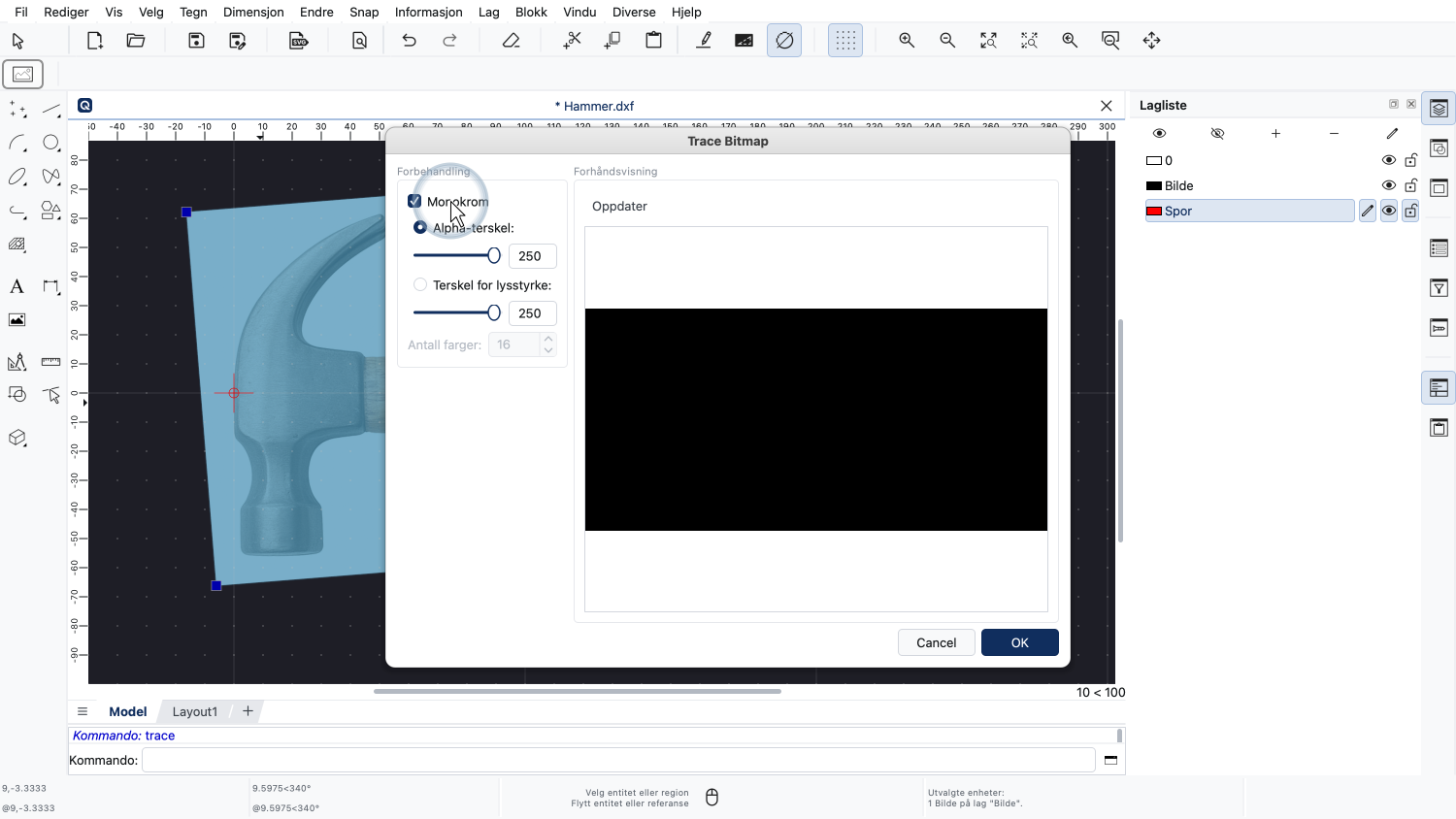
For å løse dette kan vi slå på monokrom forbehandling for å spore kun den relevante formen til hammeren.
I denne modusen konverteres bildet til et svart-hvitt bilde.
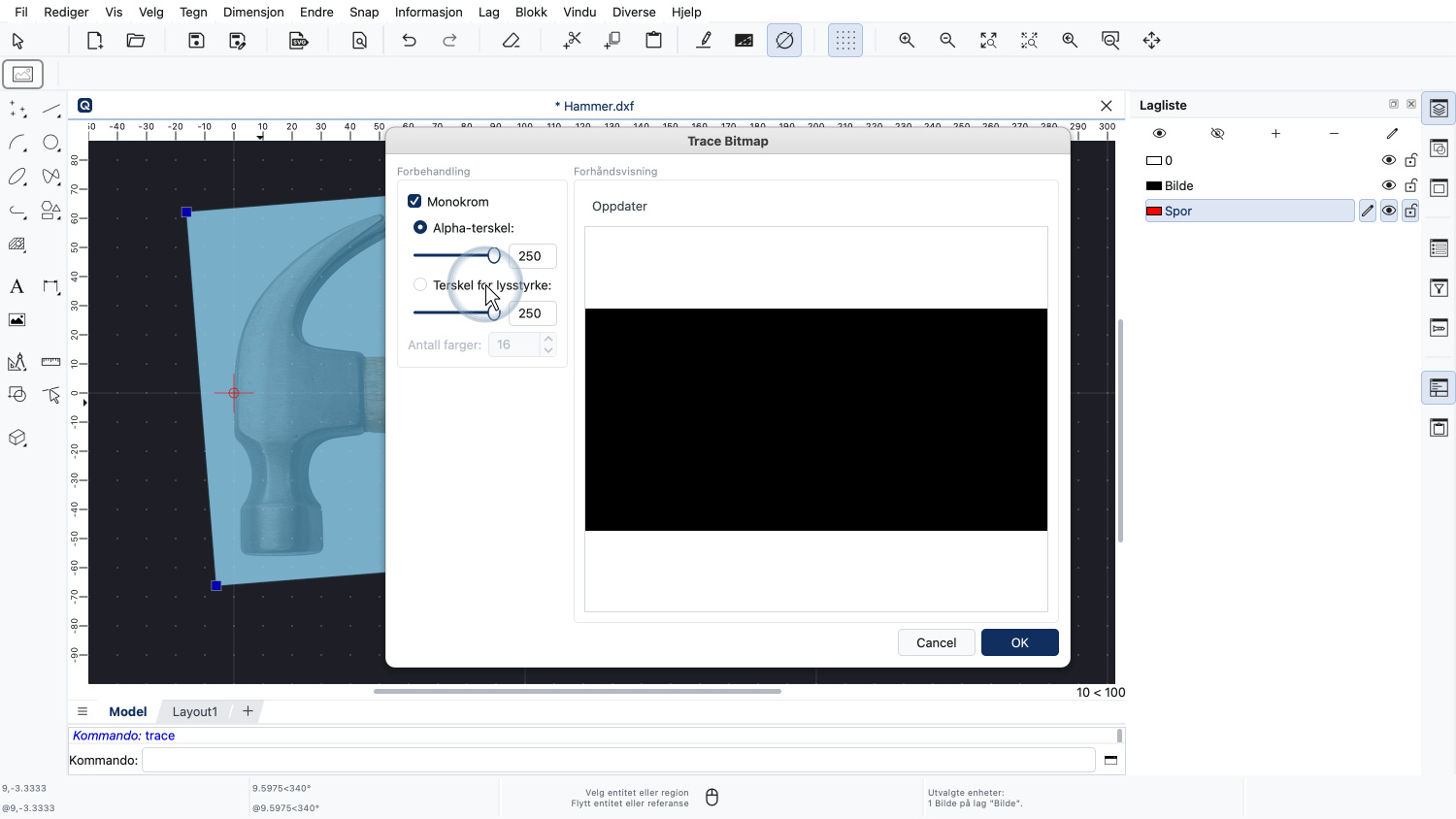
Konverteringen til svart-hvitt kan enten baseres på gjennomsiktighet (også referert til som Alfa) eller lysstyrken til piksler.
Siden dette bildet har en hvit bakgrunn og ikke en gjennomsiktig en, velger vi lysstyrkealternativet.
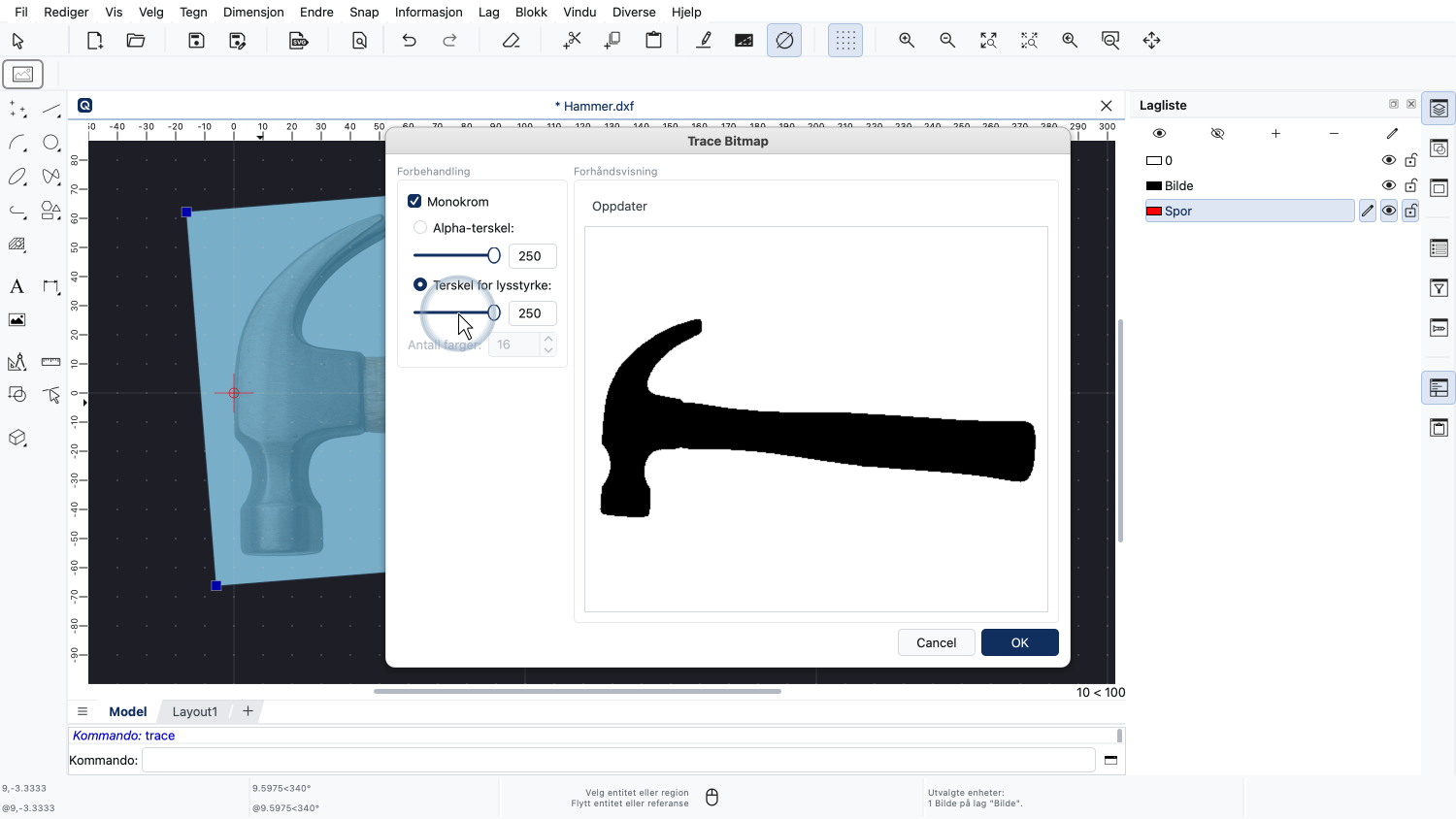
Vi kan nå bruke glidebryteren for å justere lysstyrketerskelen ved konvertering av bildet til svart-hvitt.
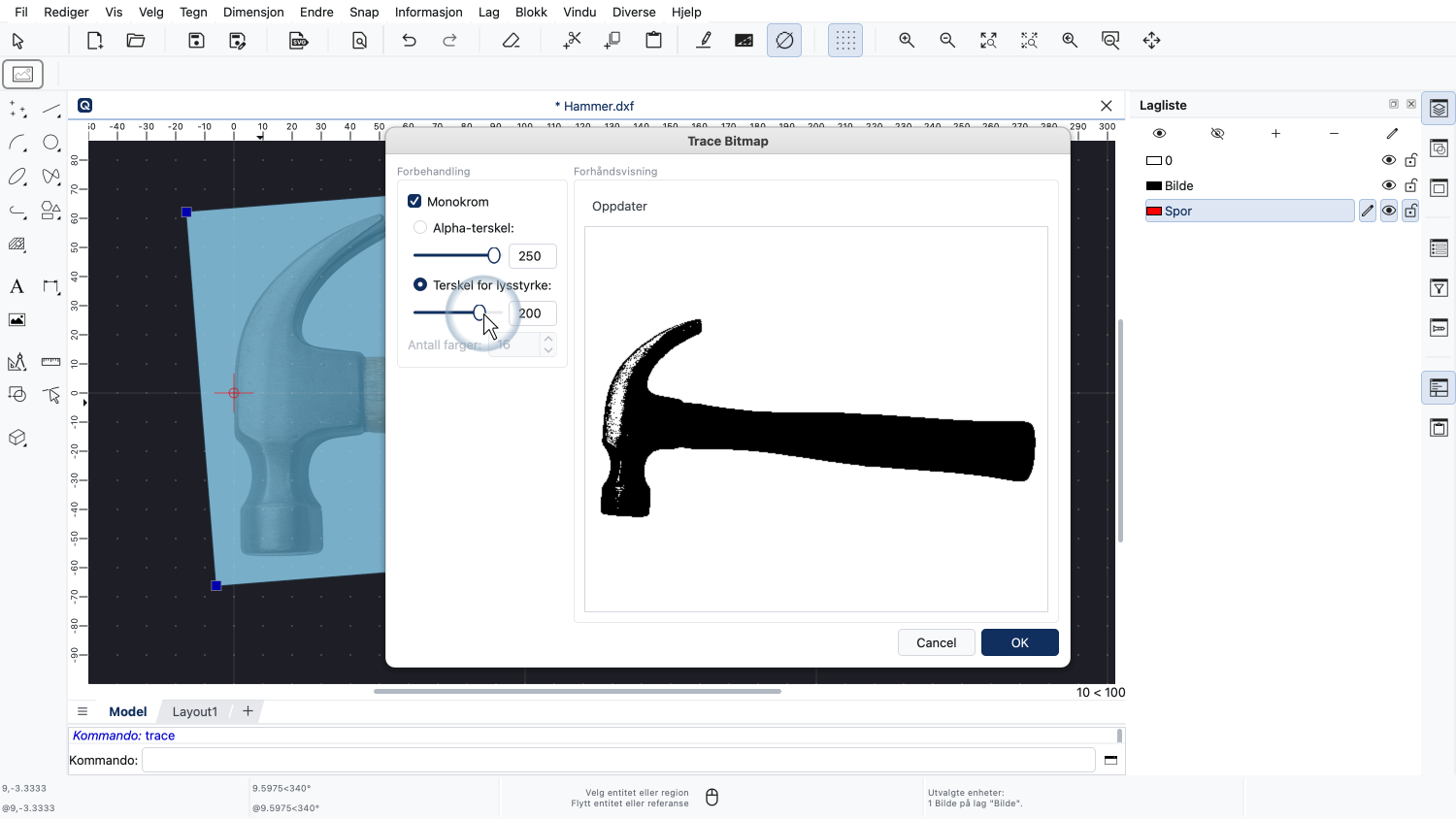
Hvis vi setter terskelen for lavt, er det uønskede sporinger fra lyse deler av objektet.
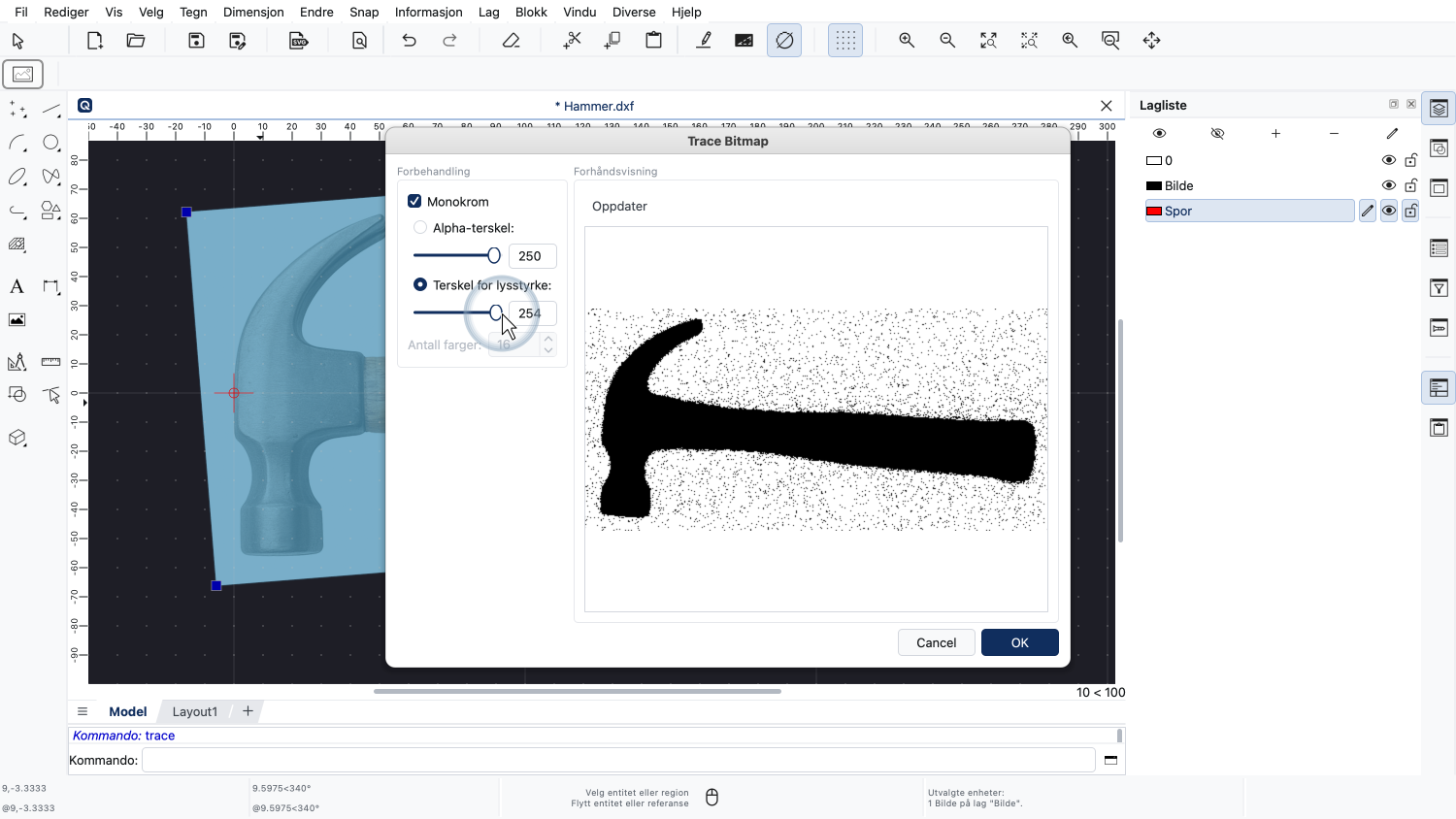
Hvis vi setter terskelen for høyt, kan det være sporinger av mindre fargevariasjoner i bakgrunnen.
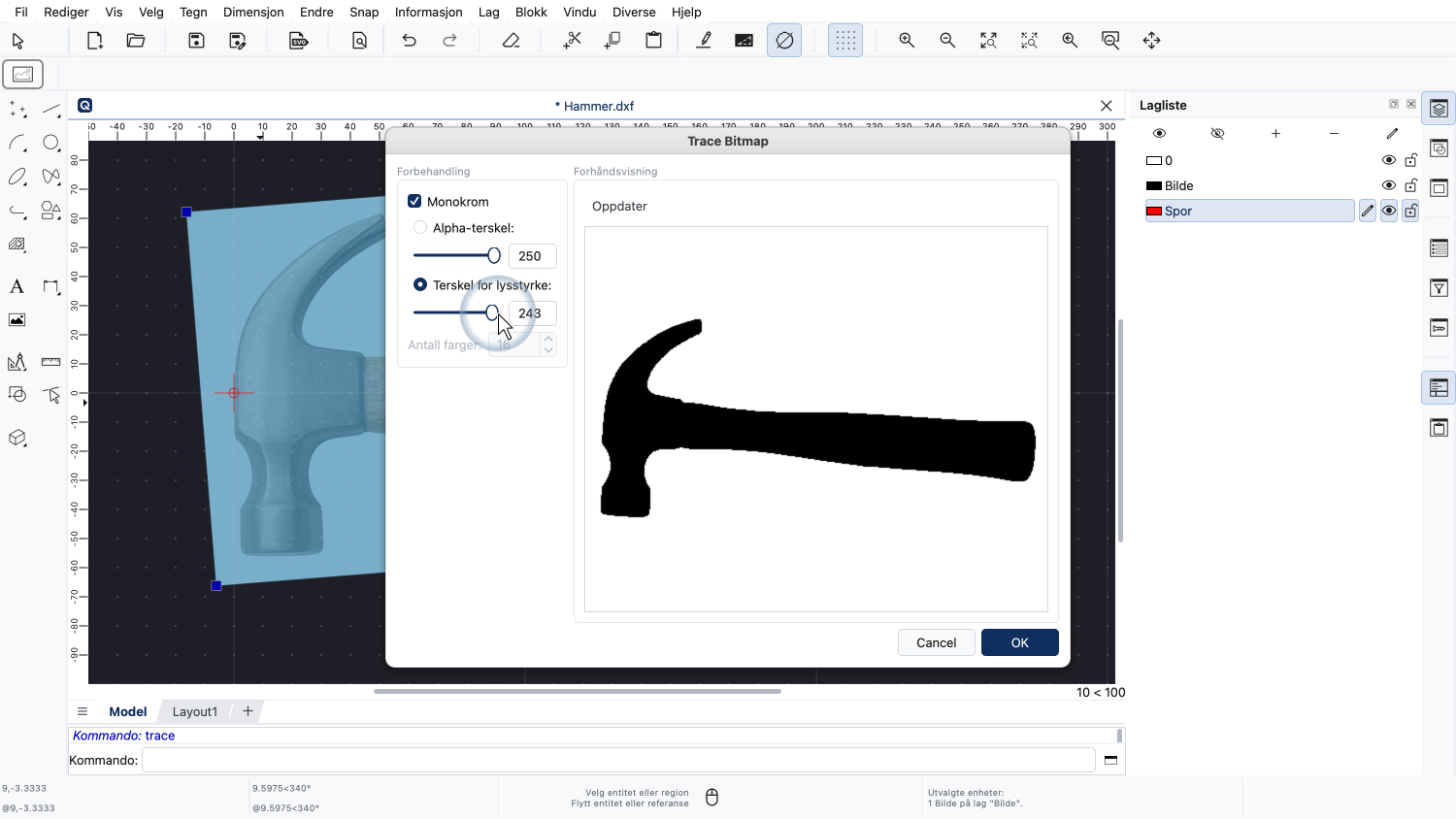
Målet er å sette terskelen på en slik måte at silhuetten av objektet vises så tydelig som mulig.
Hvis vi er fornøyd med forhåndsvisningen av bildet, kan vi oppdatere forhåndsvisningen av sporingen igjen.
Vi klikker OK for å bekrefte og spore bildet i tegningen vår.
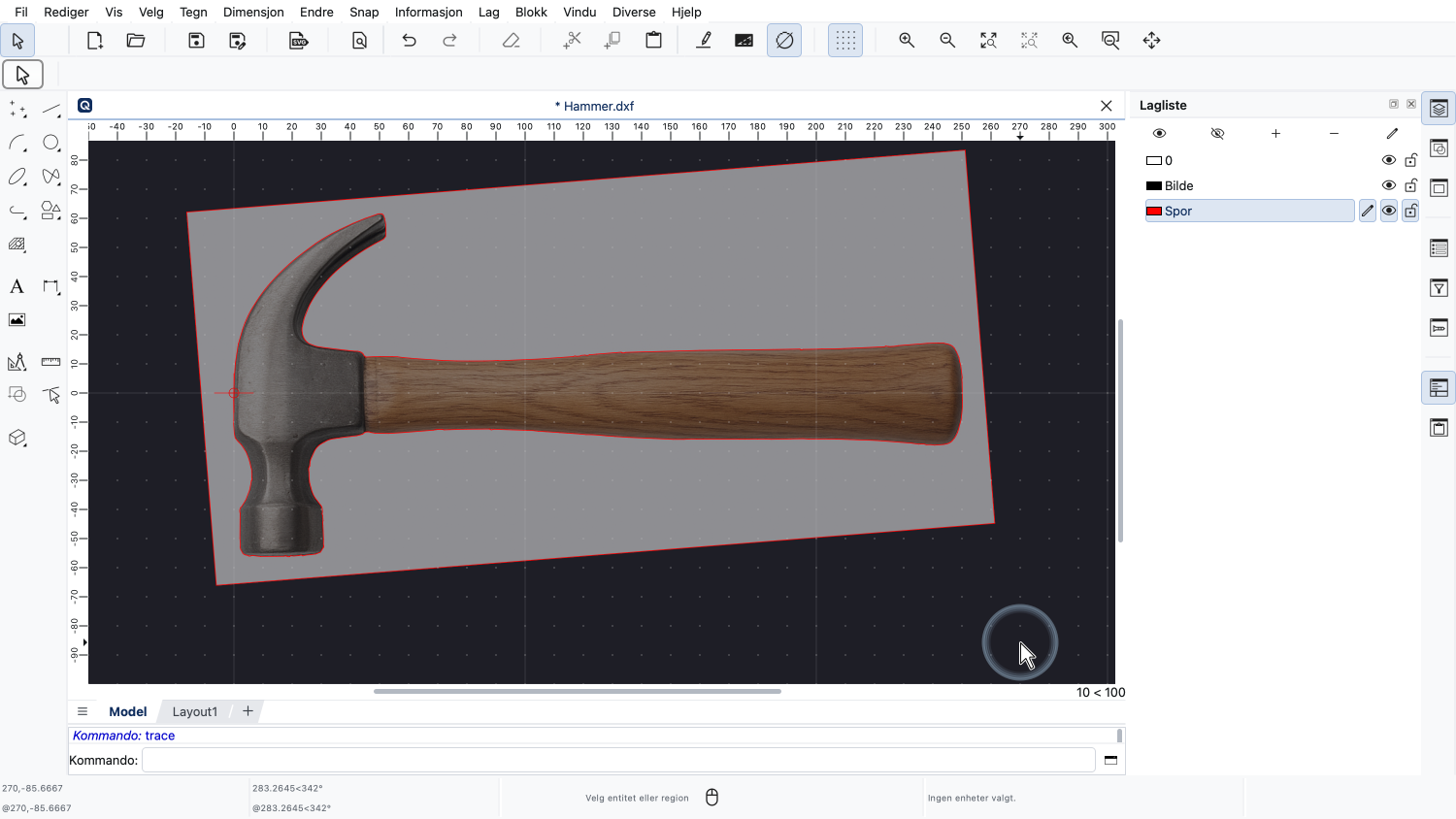
QCAD legger til sporet av bildet i tegningen vår som polylinjer på vårt nåværende lag.
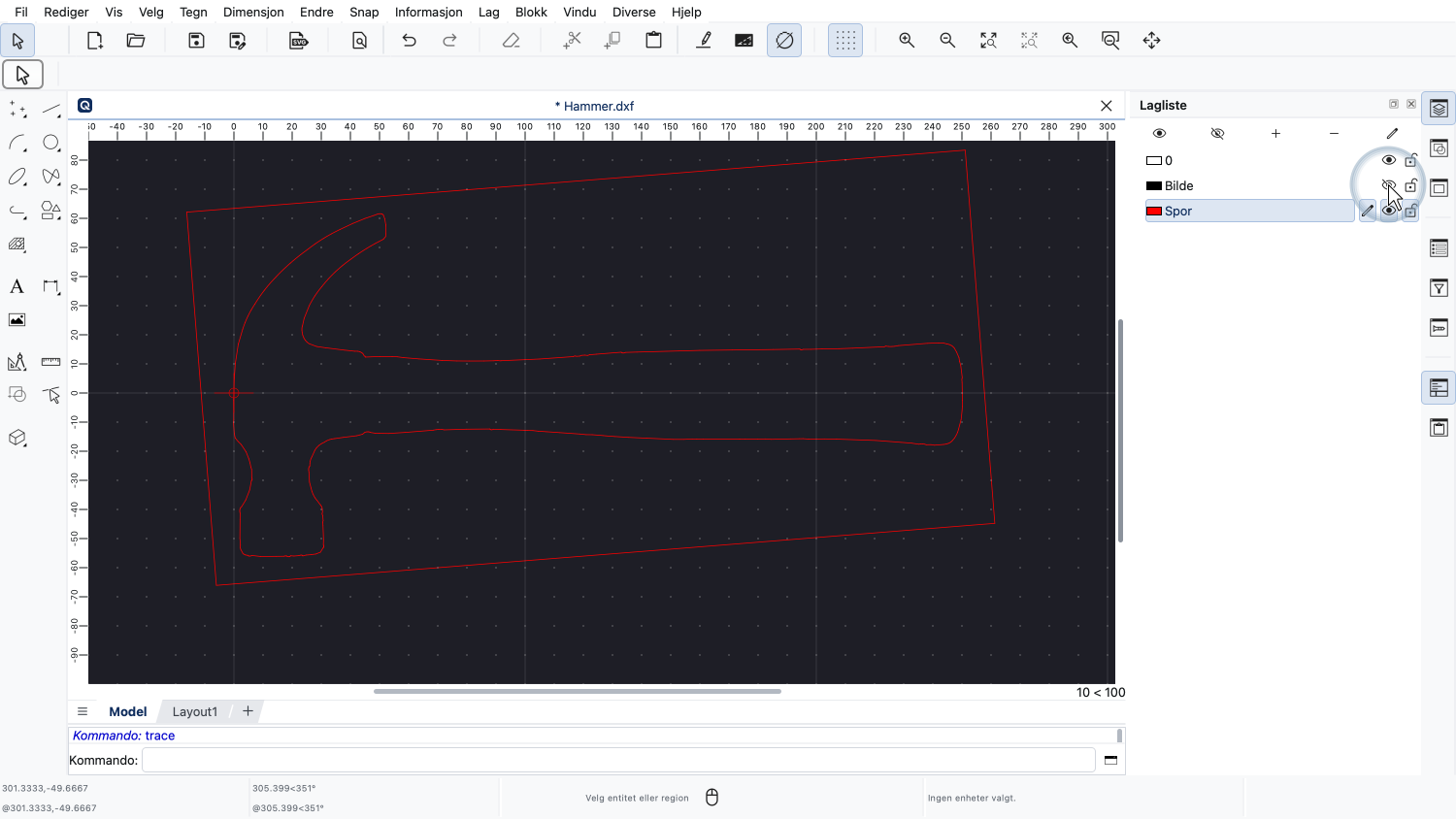
Vi kan også skjule bildelaget nå for å se kun sporingen.
I noen tilfeller kan dette allerede være nøyaktig det vi trengte. I andre brukstilfeller kan dette bare være et utgangspunkt vi kan jobbe med.
Husk at en automatisk sporing av et bilde vanligvis ikke er veldig presis.
Så dette er på ingen måte en enkel måte å gjøre ethvert foto til en CAD-tegning.
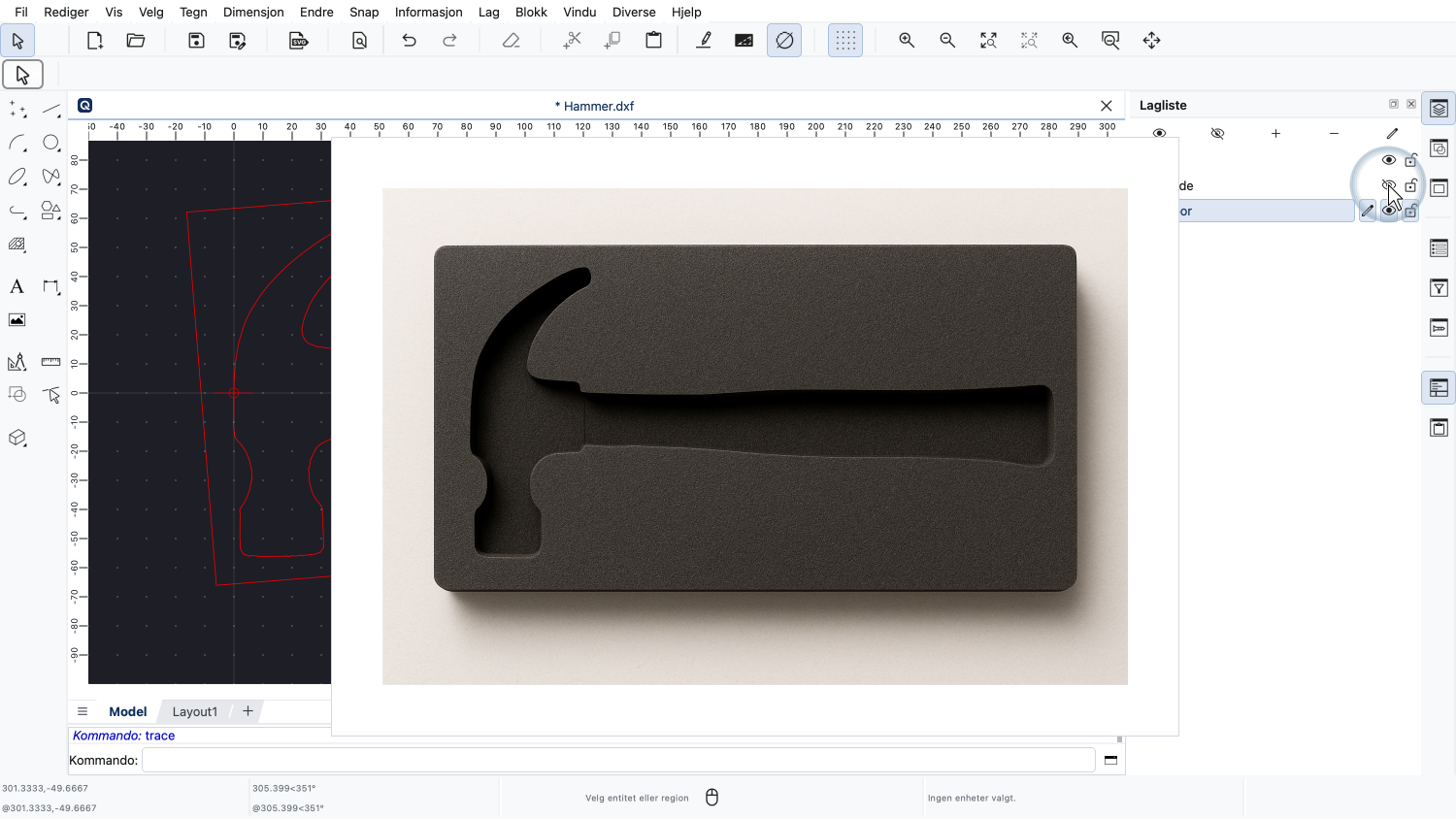
Men automatisk sporing har sin nytte når presisjon ikke er et problem, for eksempel for å lage en skuminnsats til en verktøykasse eller en skuff som vist her.
Du bør nå vite hvordan man automatisk sporer godt forberedte bilder i QCAD.
Sørg for å øve på dette med din egen installasjon.
Takk for at du så på denne QCAD-opplæringen.