

2.6 Avritning av bilder
Videoavskrift
Exempel på ritning:Hammer.dxf
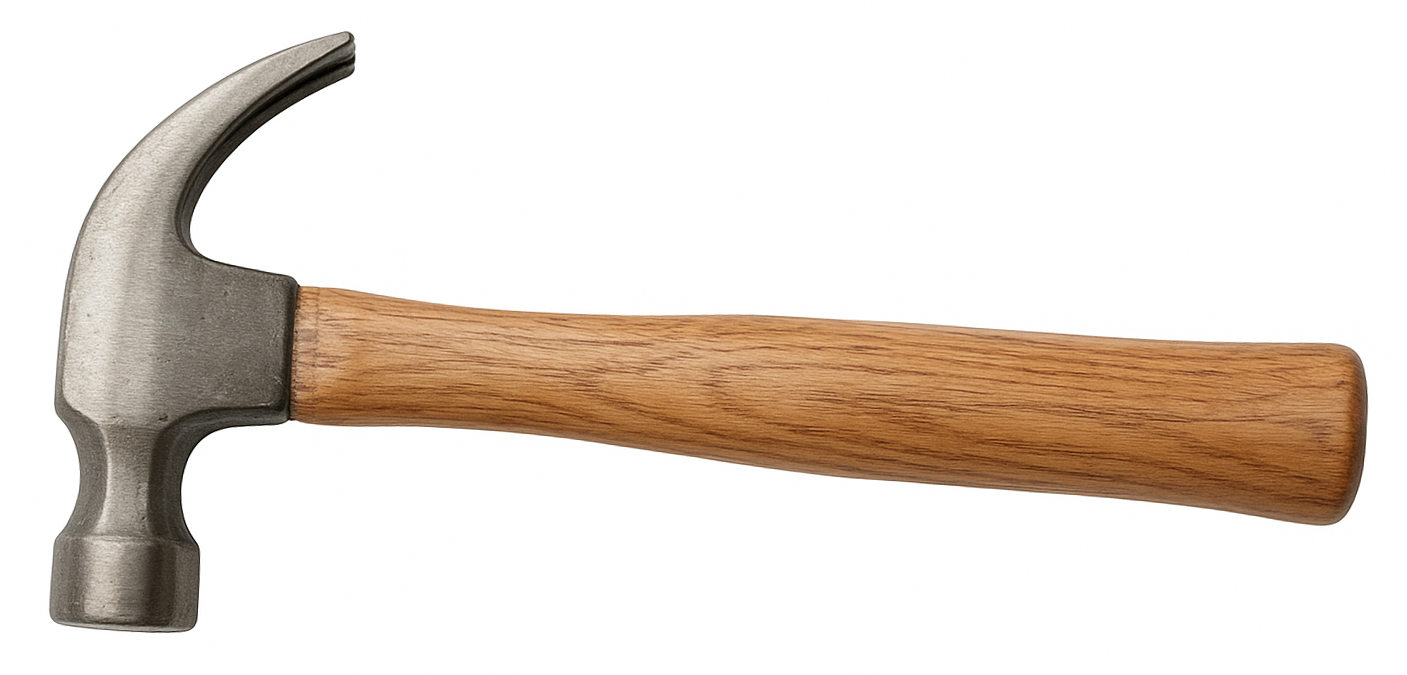
Exempel på bild:Hammer.png
I den här handledningen ska vi titta på sätt att rita av eller vektorisera bilder i QCAD.
Avritning av bilder kan vara användbart för att återskapa tekniska ritningar från en skanning eller ett foto, eller för att vektorisera skisser.
Vi har redan lärt oss hur man infogar och justerar en bild i den föregående handledningen.
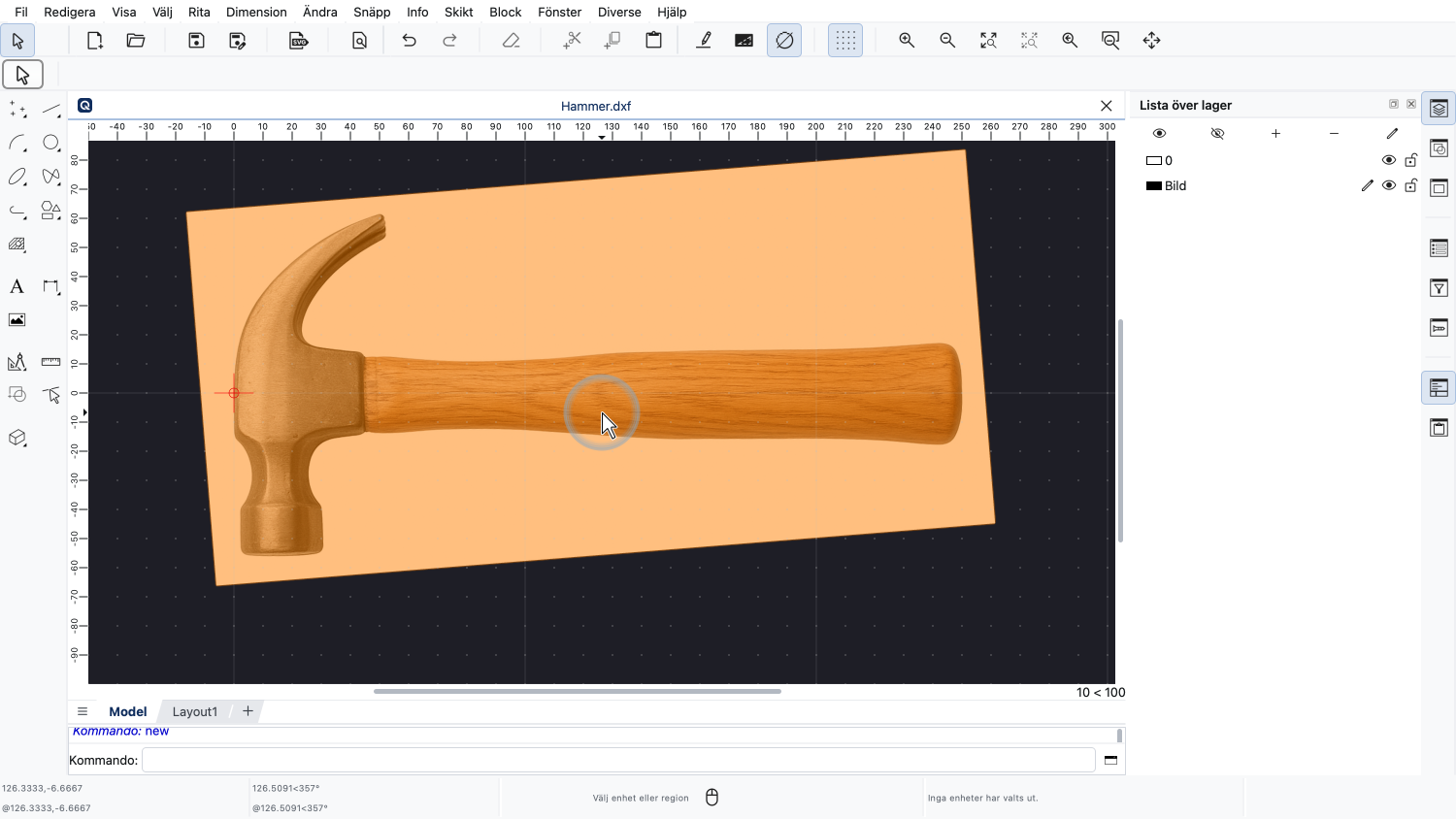
Vi har infogat den här bilden av en hammare och justerat den till önskad storlek och vinkel.
Vi vill nu rita av konturerna av hammaren.
För att göra avritningen lättare att se kan vi tona bilden mot bakgrunden innan vi börjar.
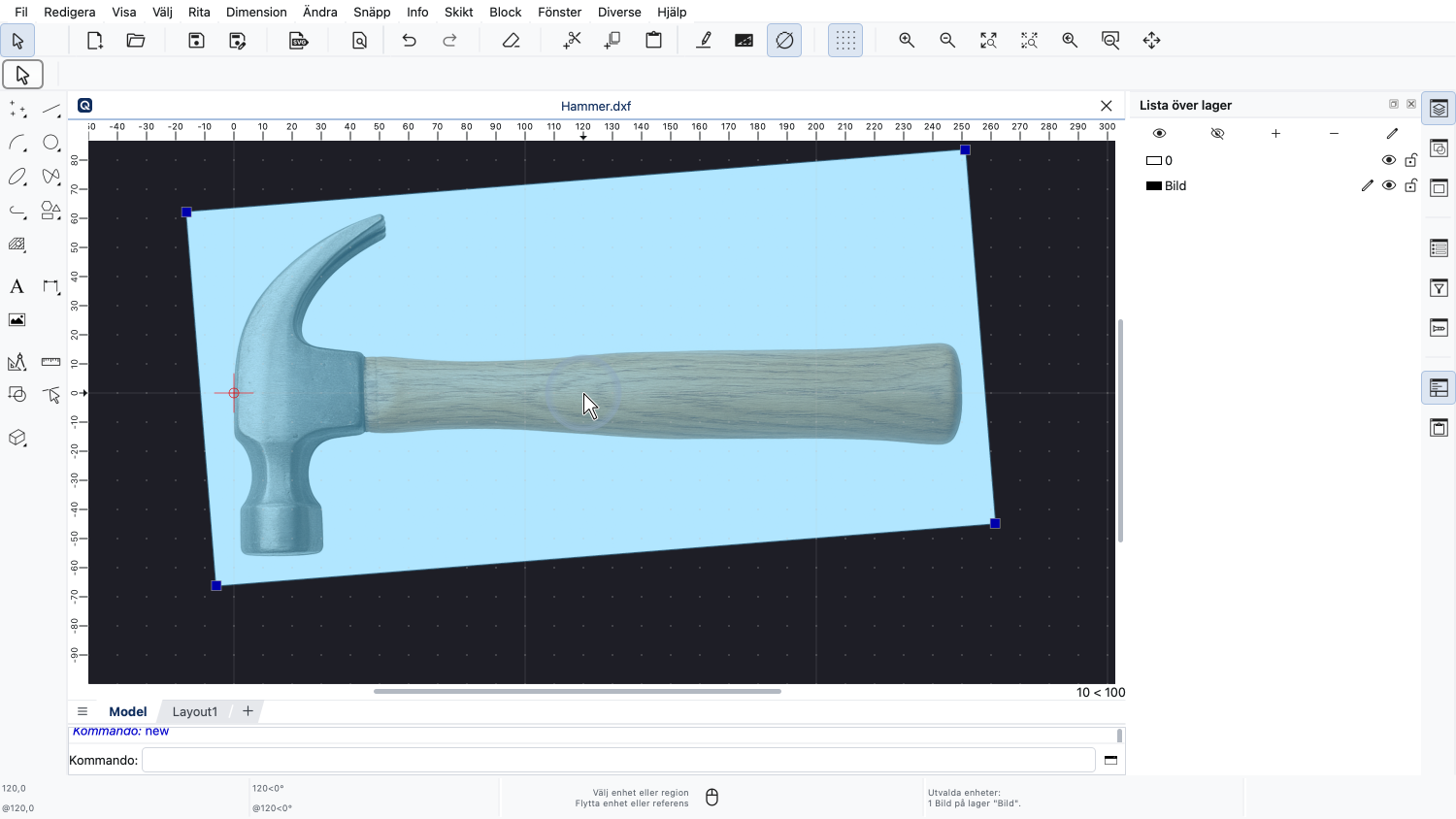
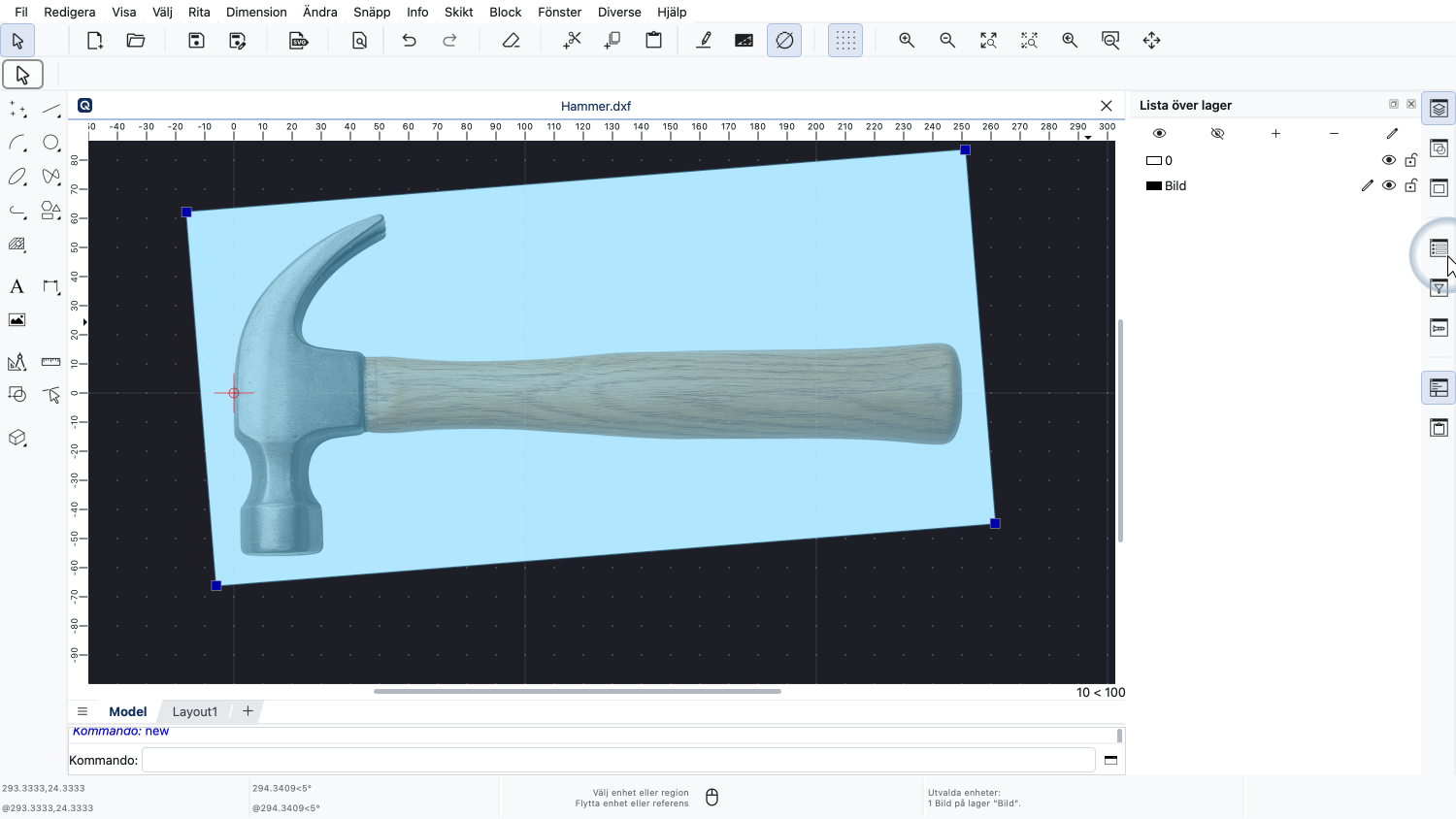
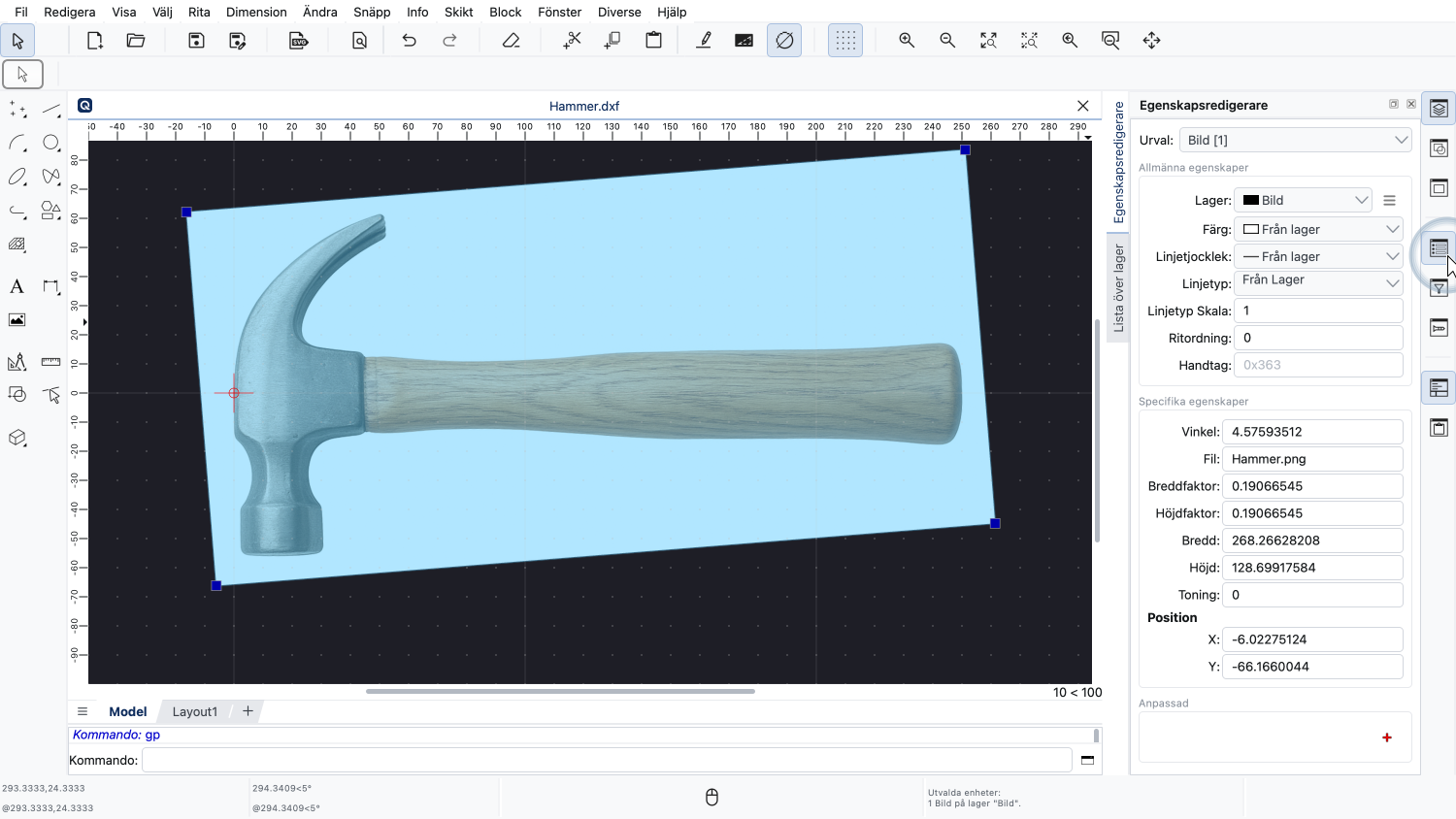
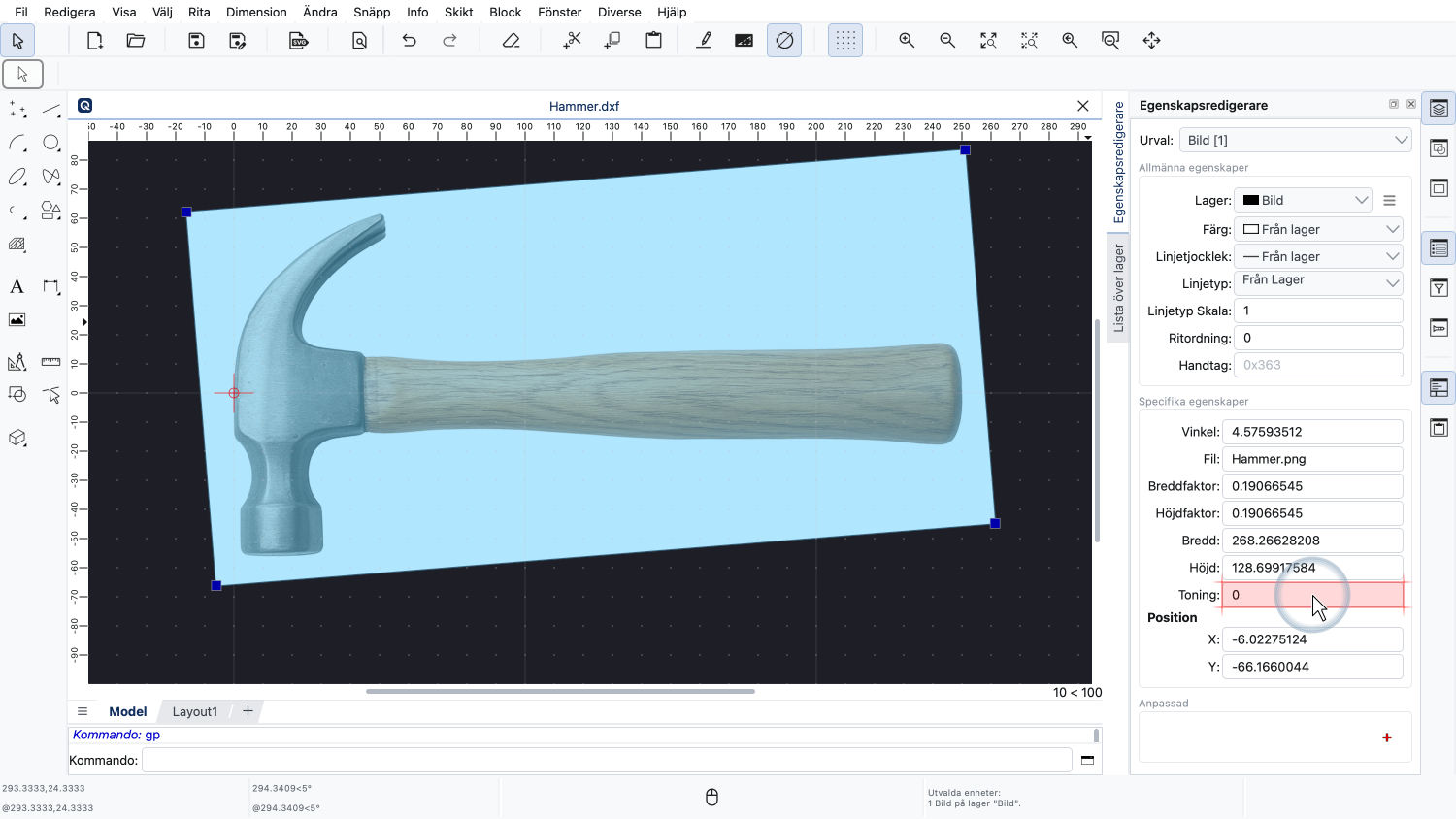
För att tona bilden markerar vi den och ändrar dess toningsegenskap.
Ett värde på 0 innebär att bilden är ogenomskinlig, ett värde på 100 skulle innebära att bilden är helt genomskinlig.
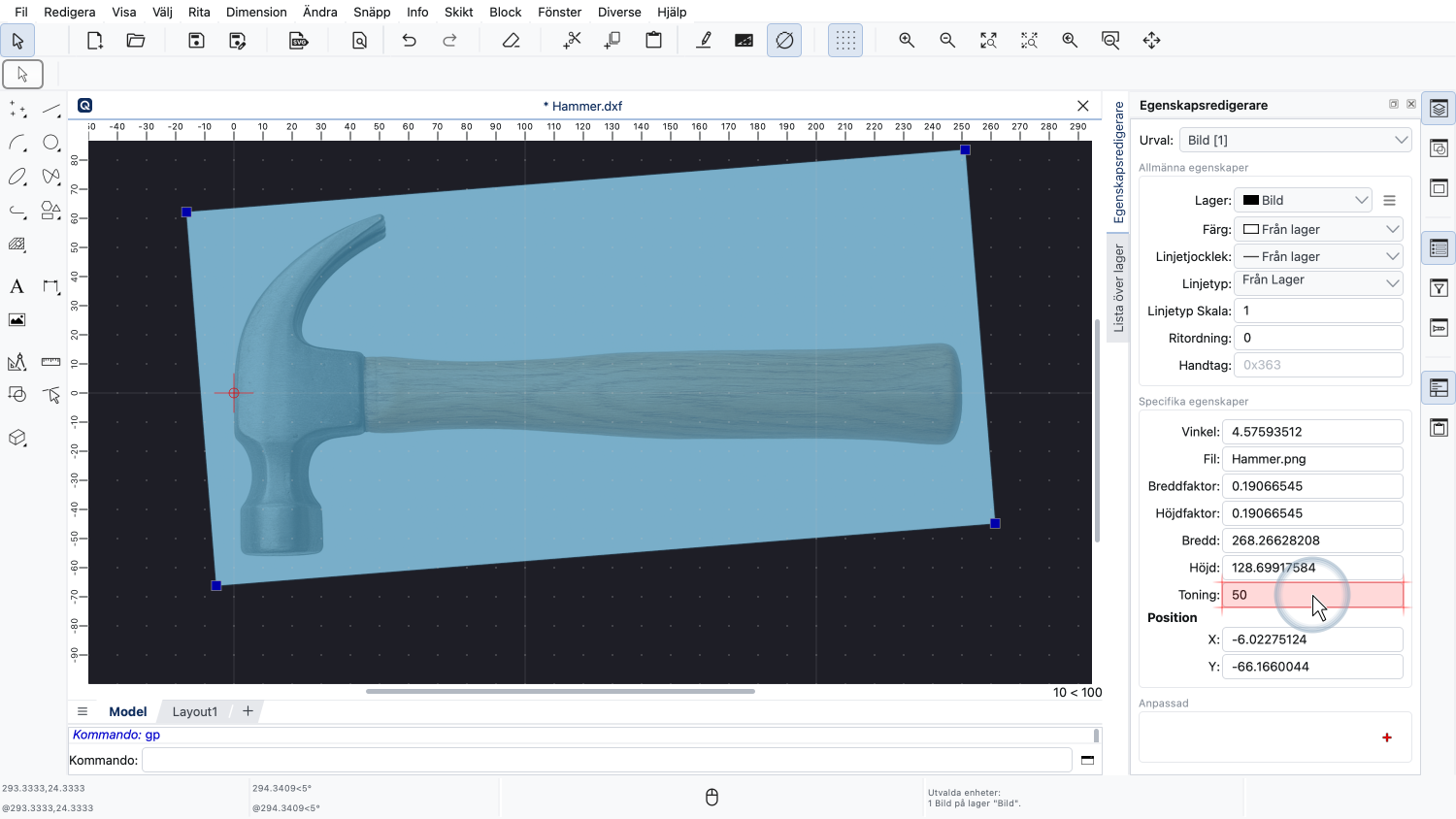
Vi sätter värdet till 50 för att tona bilden med 50 %.
Därefter lägger vi till ett lager för vår avritning.
Vår vektoravritning av bitmappen placeras på det här lagret.
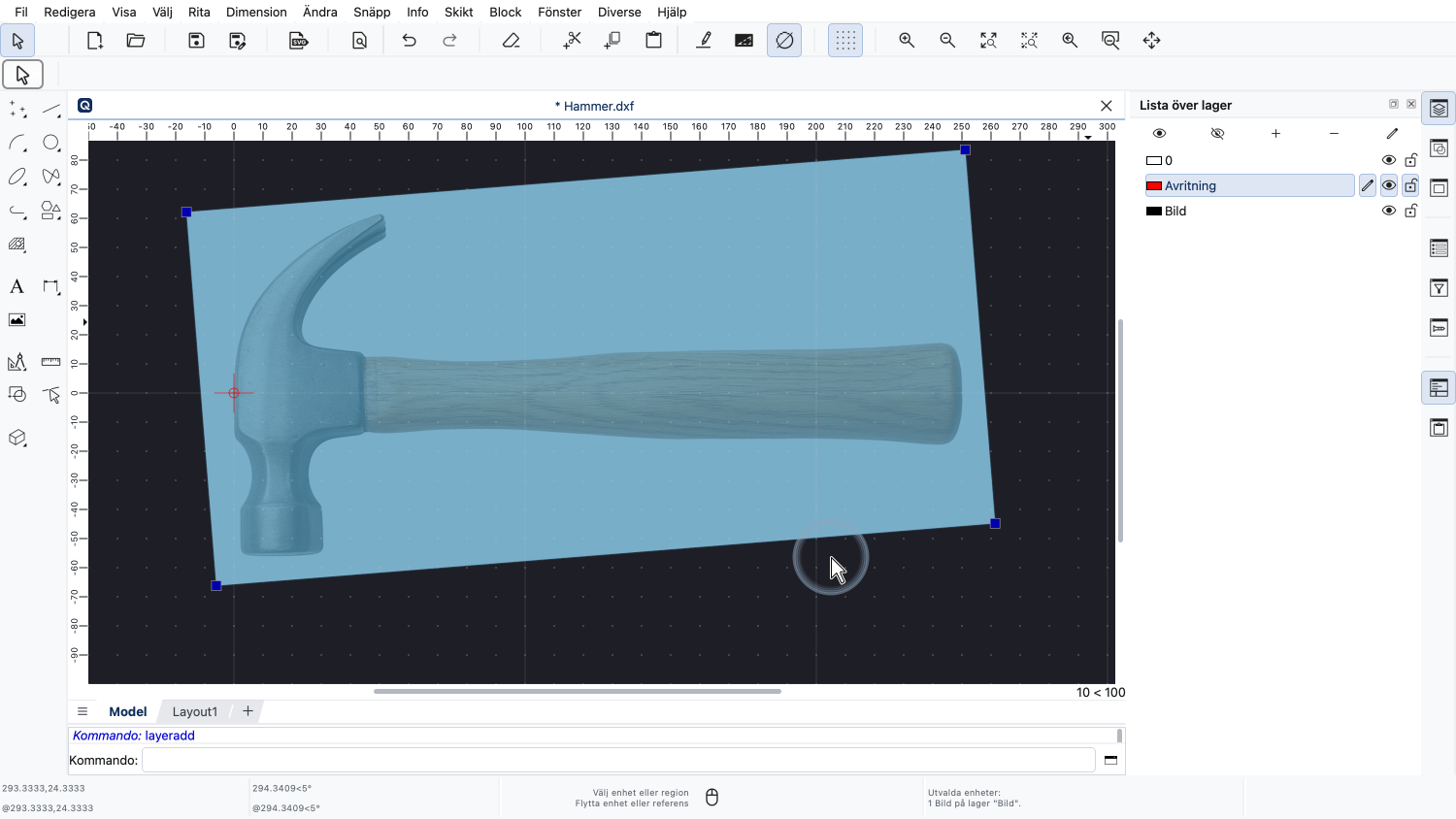
Vi gör lagret rött för att skapa kontrast mot bilden.
Vi kan nu använda våra vanliga CAD-verktyg för att rita av bilden manuellt med linjer, bågar eller splines.
För att rita av en välförberedd enkel bild som denna kan vi också använda det inbyggda avritningsverktyget i QCAD.
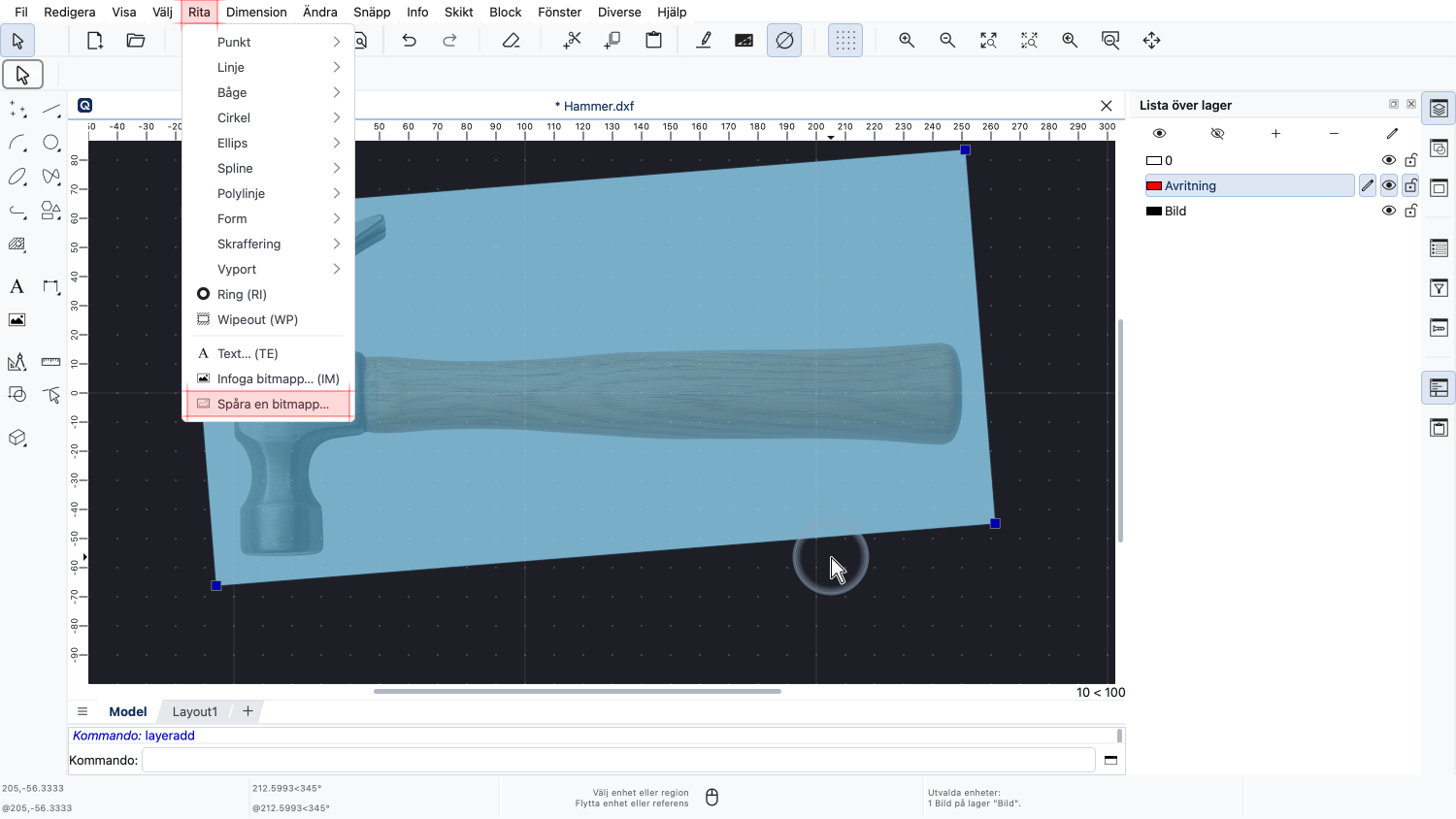
Vi hittar verktyget Spåra en bitmapp i menyn Rita.
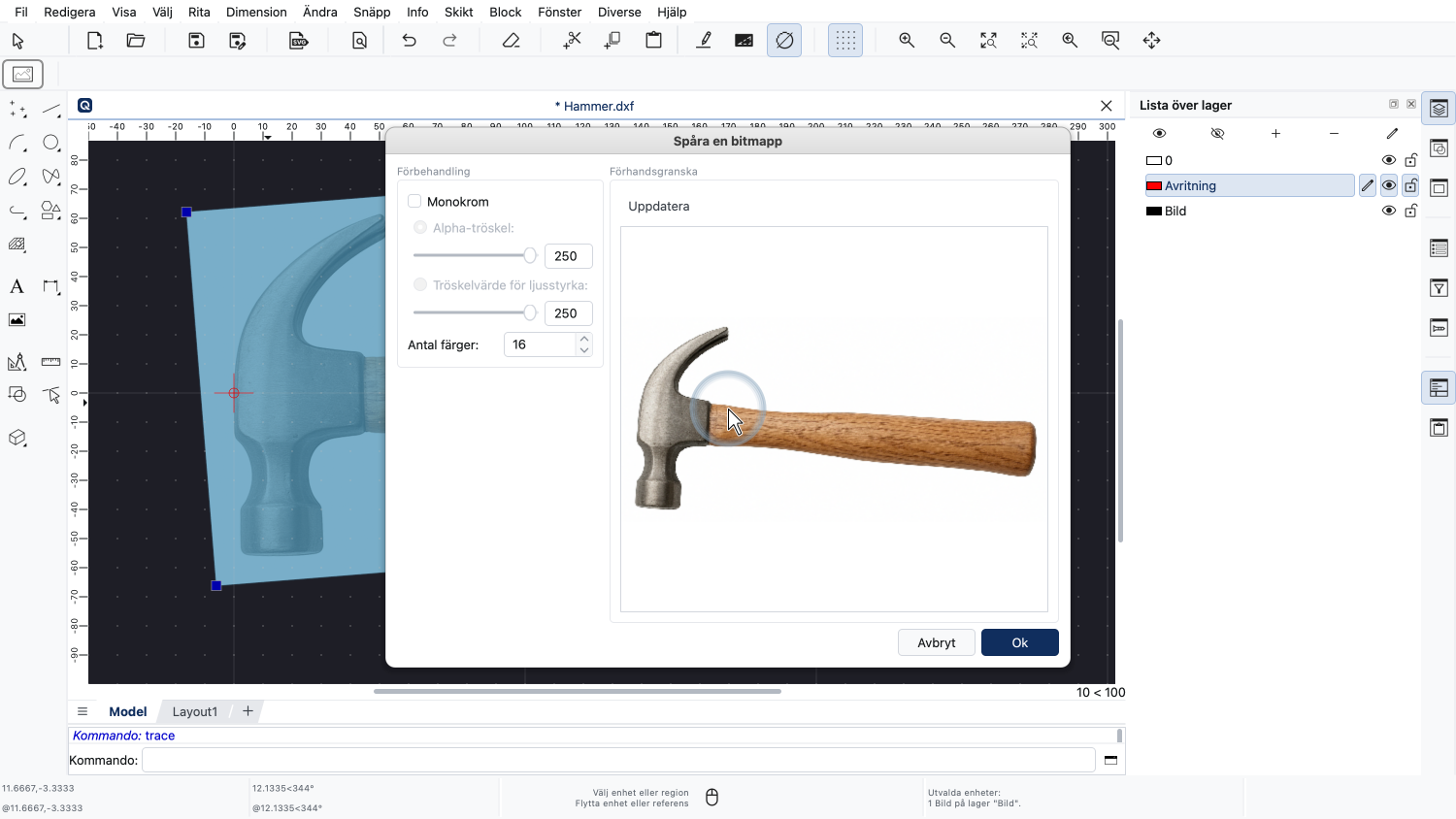
Detta visar dialogrutan "Spåra en bitmapp" med en förhandsgranskning av vår bitmapp.
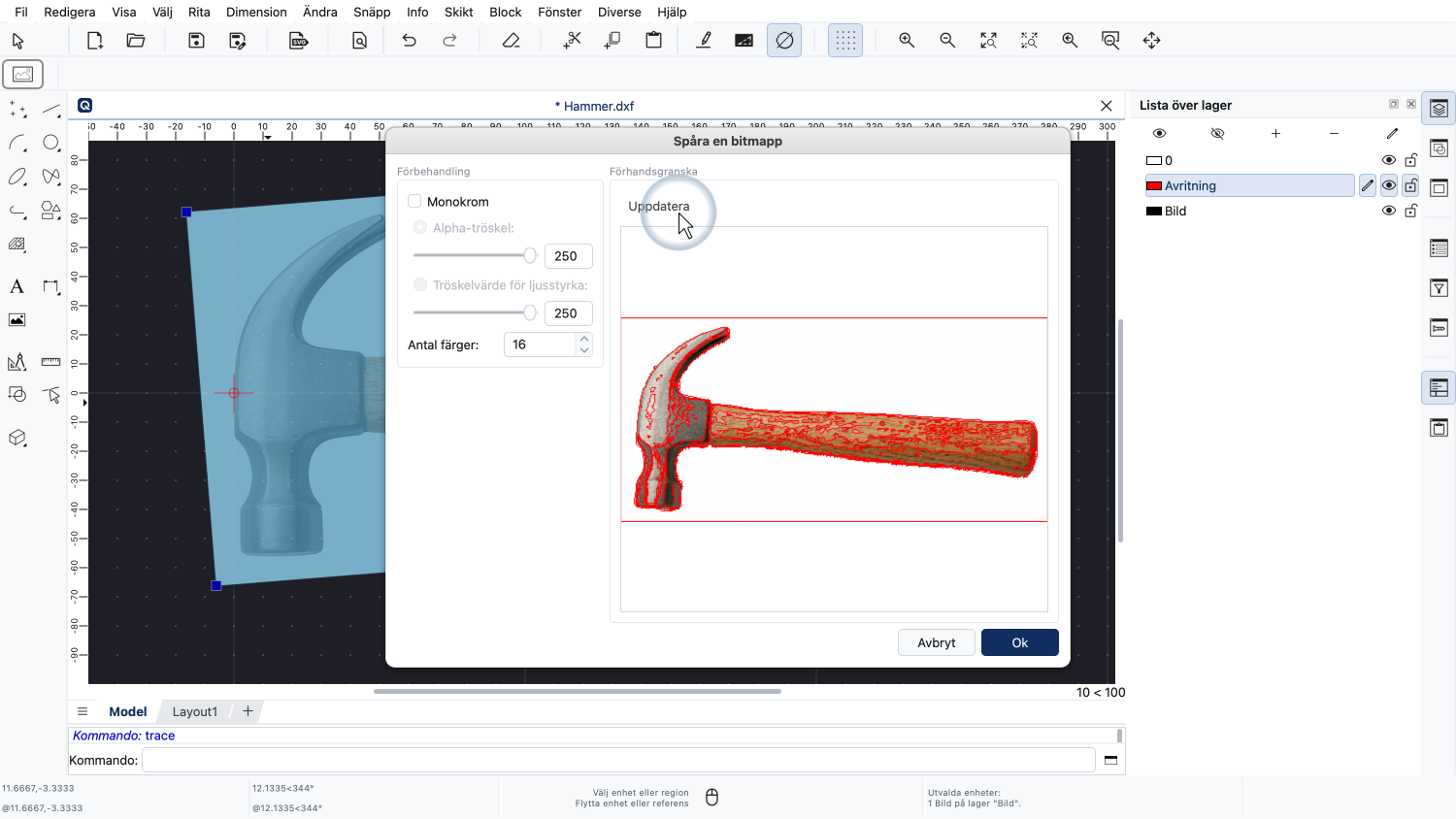
Vi kan klicka på knappen Uppdatera längst upp för att visa en förhandsgranskning av avritningen i rött.
Vi kan omedelbart se att bildens olika färger hindrar avritningen av hammarens kontur.
Vi är inte intresserade av att rita av trämönstret eller ljusreflexen och andra färgade detaljer på hammaren.
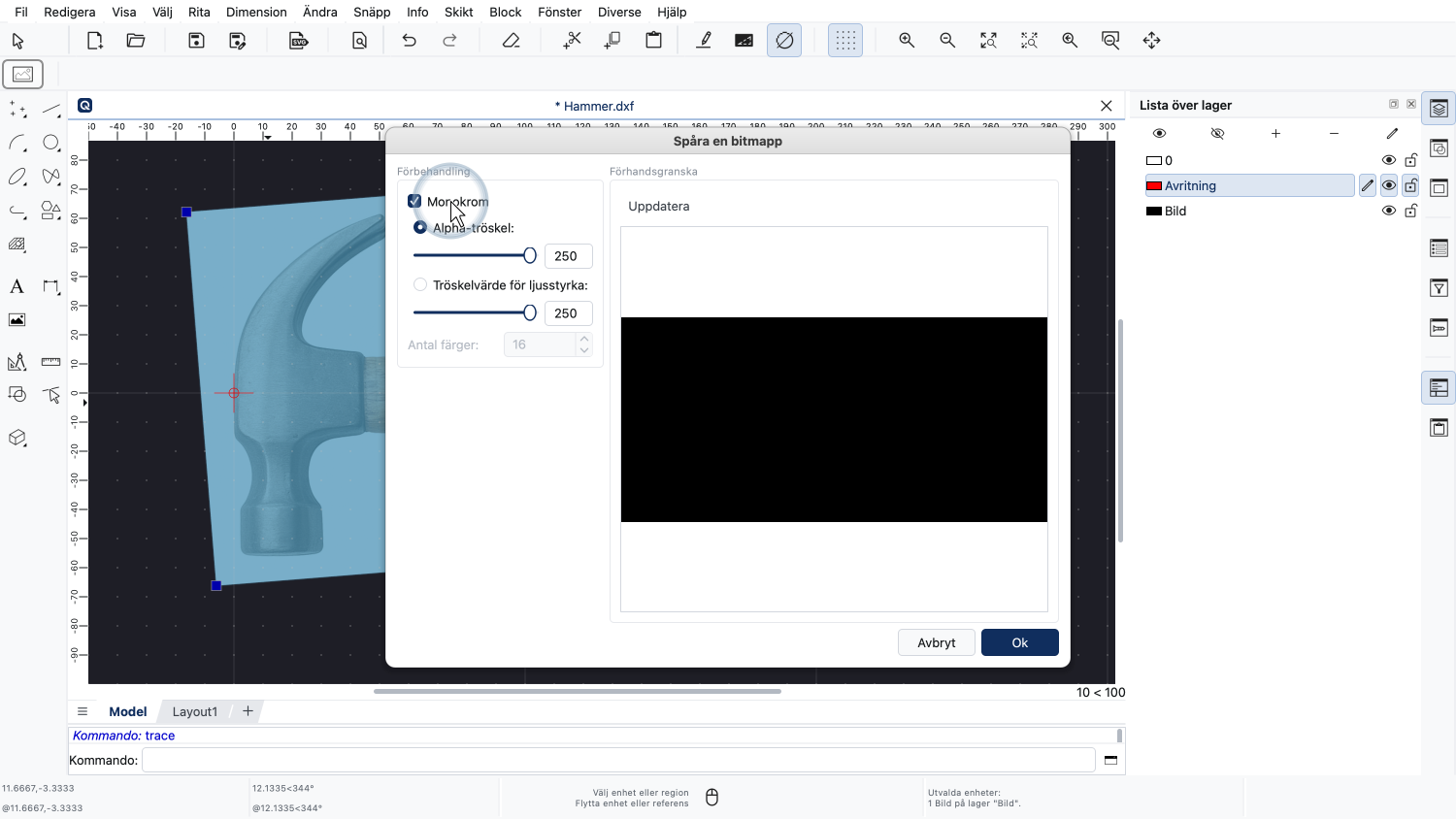
För att lösa detta kan vi aktivera monokrom förbehandling för att bara rita av hammarens relevanta form.
I det här läget konverteras bilden till en svartvit bild.
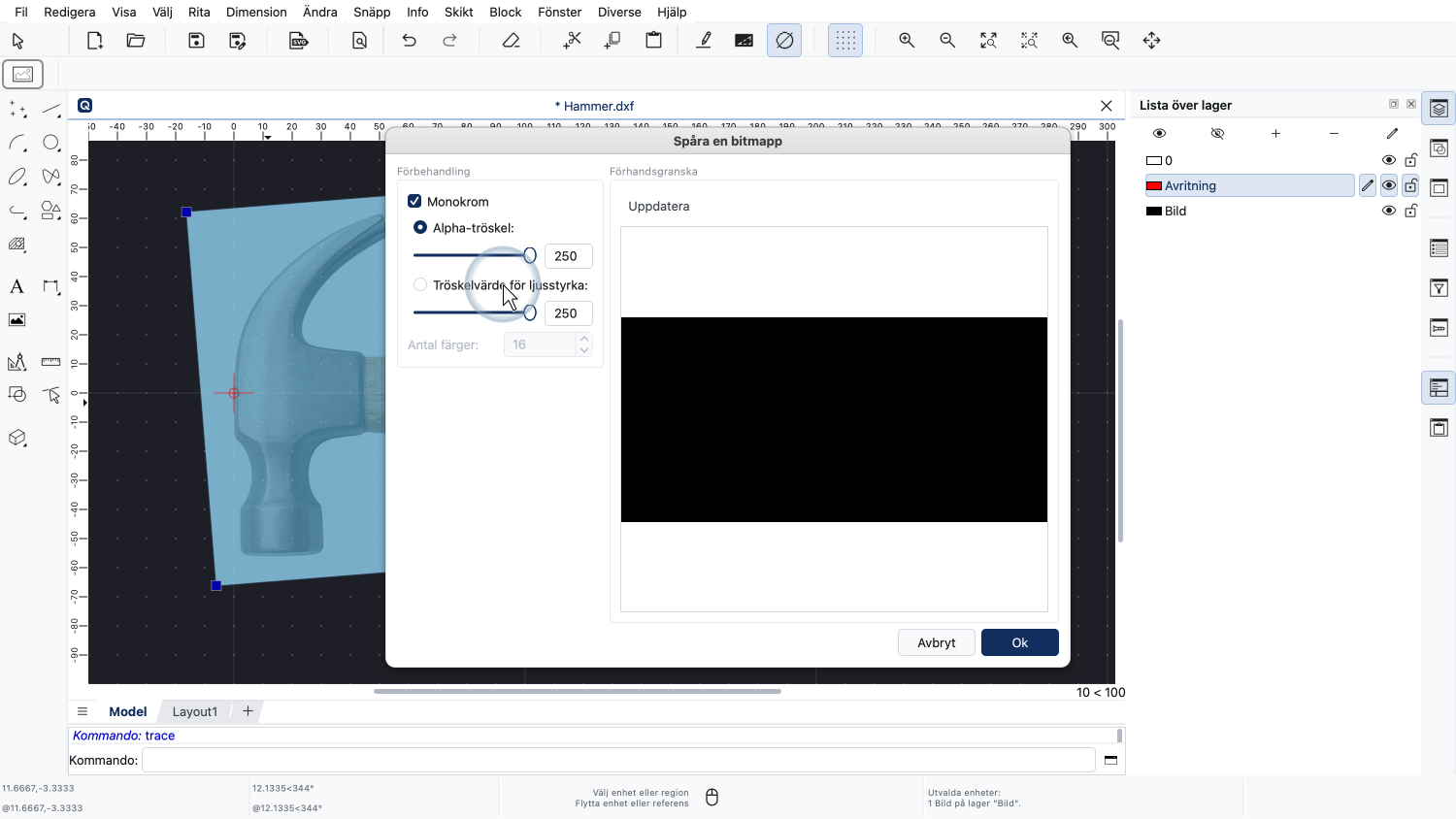
Konverteringen till svartvitt kan baseras antingen på transparensen (även kallad Alfa) eller på pixlarnas ljusstyrka.
Eftersom den här bilden har en vit bakgrund och inte en genomskinlig väljer vi ljusstyrkealternativet.
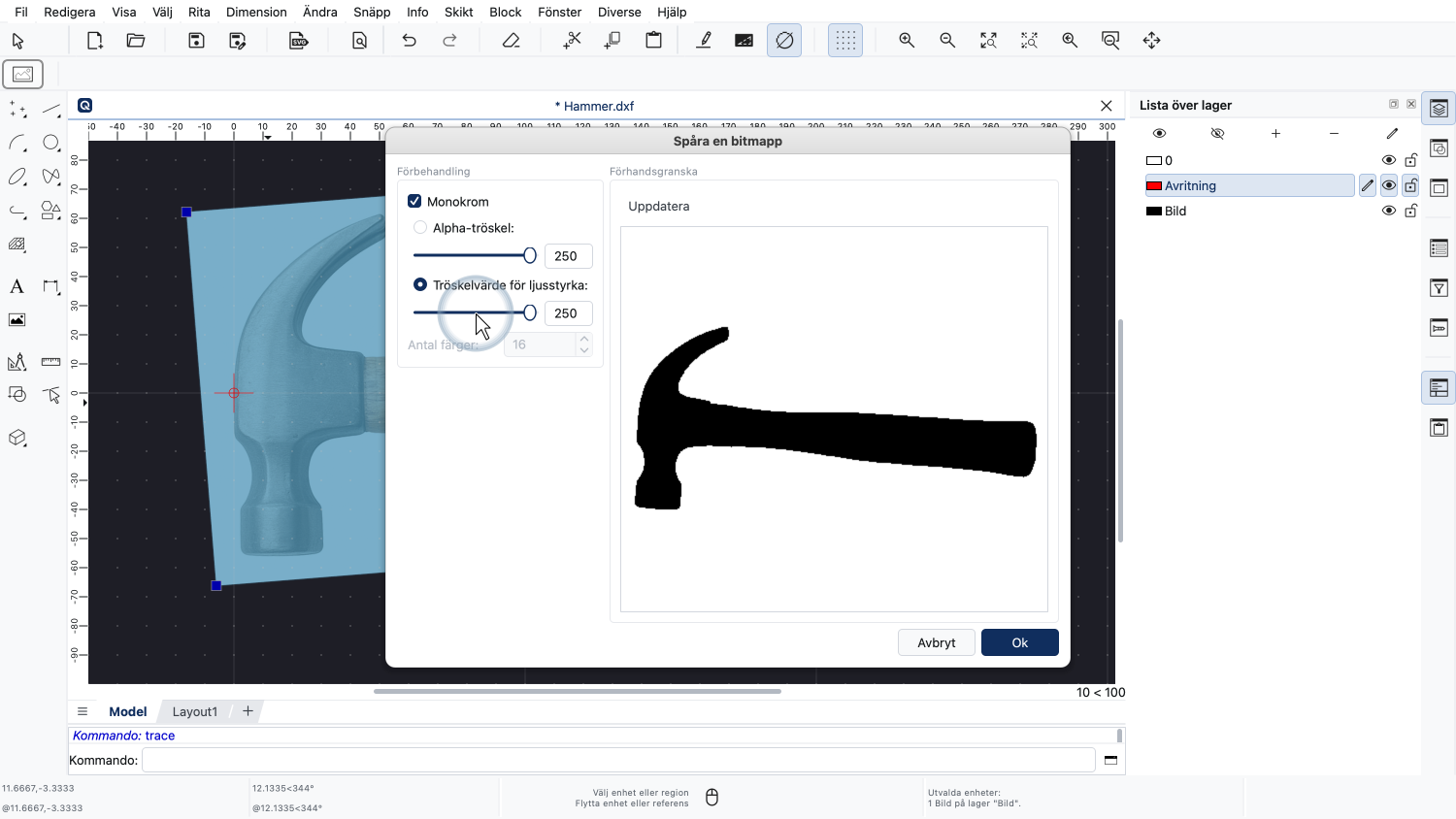
Vi kan nu använda skjutreglaget för att justera tröskelvärdet för ljusstyrka när bilden konverteras till svartvitt.
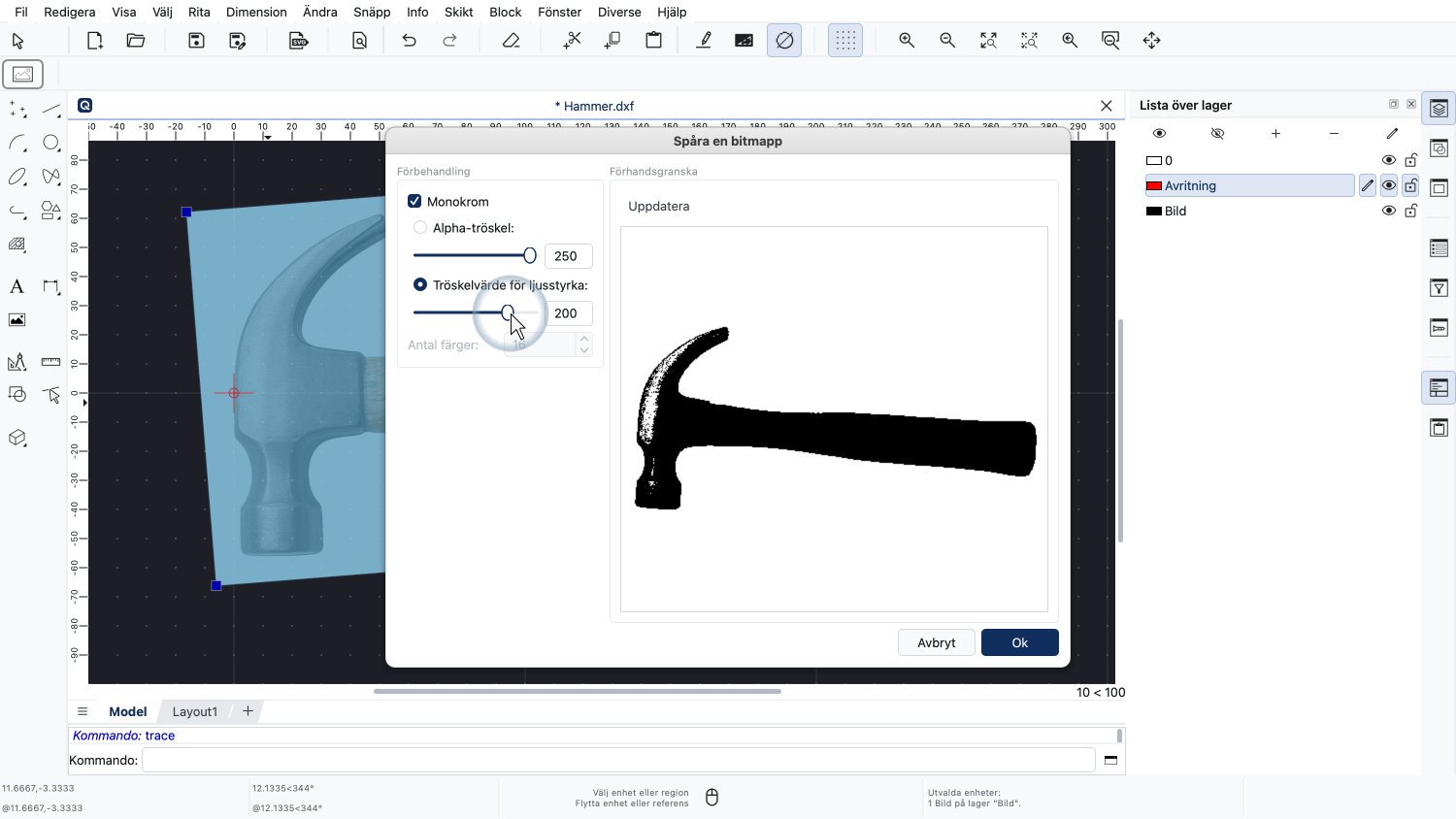
Om vi sätter tröskelvärdet för lågt uppstår oönskade avritningar från ljusa delar av objektet.
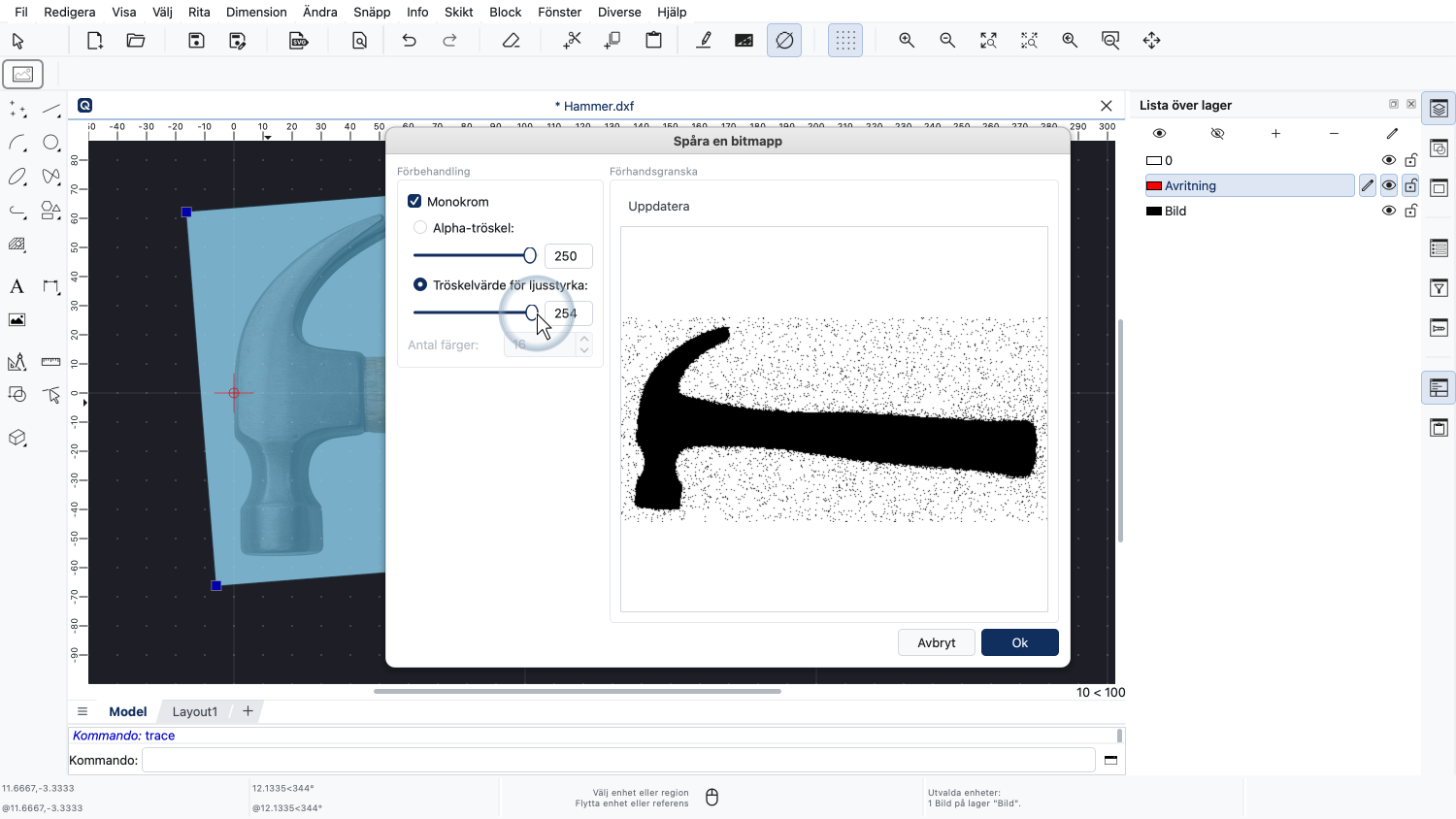
Om vi sätter tröskelvärdet för högt kan det uppstå avritningar av mindre färgvariationer i bakgrunden.
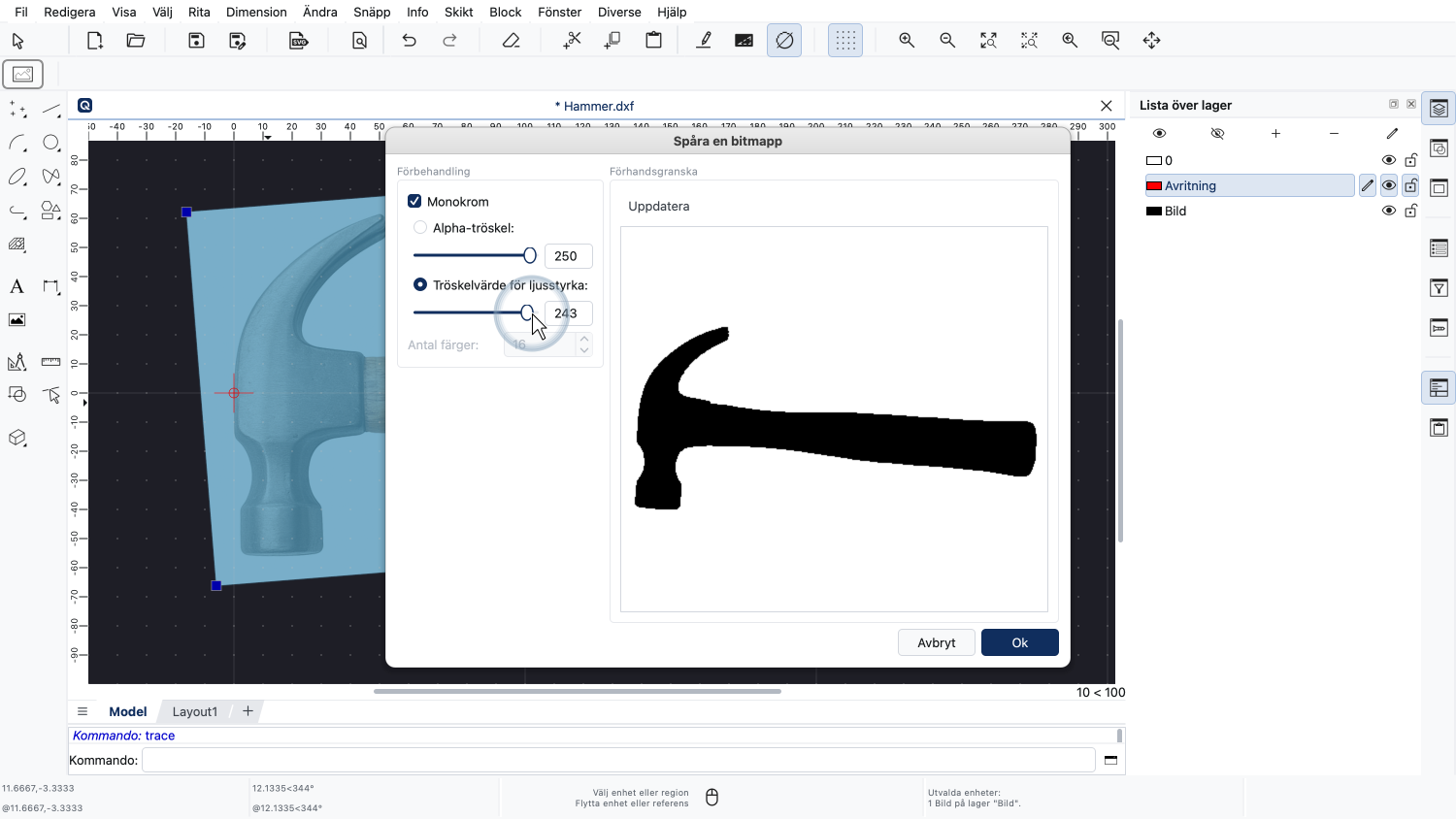
Målet är att ställa in tröskelvärdet så att objektets silhuett visas så tydligt som möjligt.
Om vi är nöjda med förhandsgranskningen av bilden kan vi uppdatera förhandsgranskningen av avritningen igen.
Vi klickar på OK för att bekräfta och rita av bilden i vår ritning.
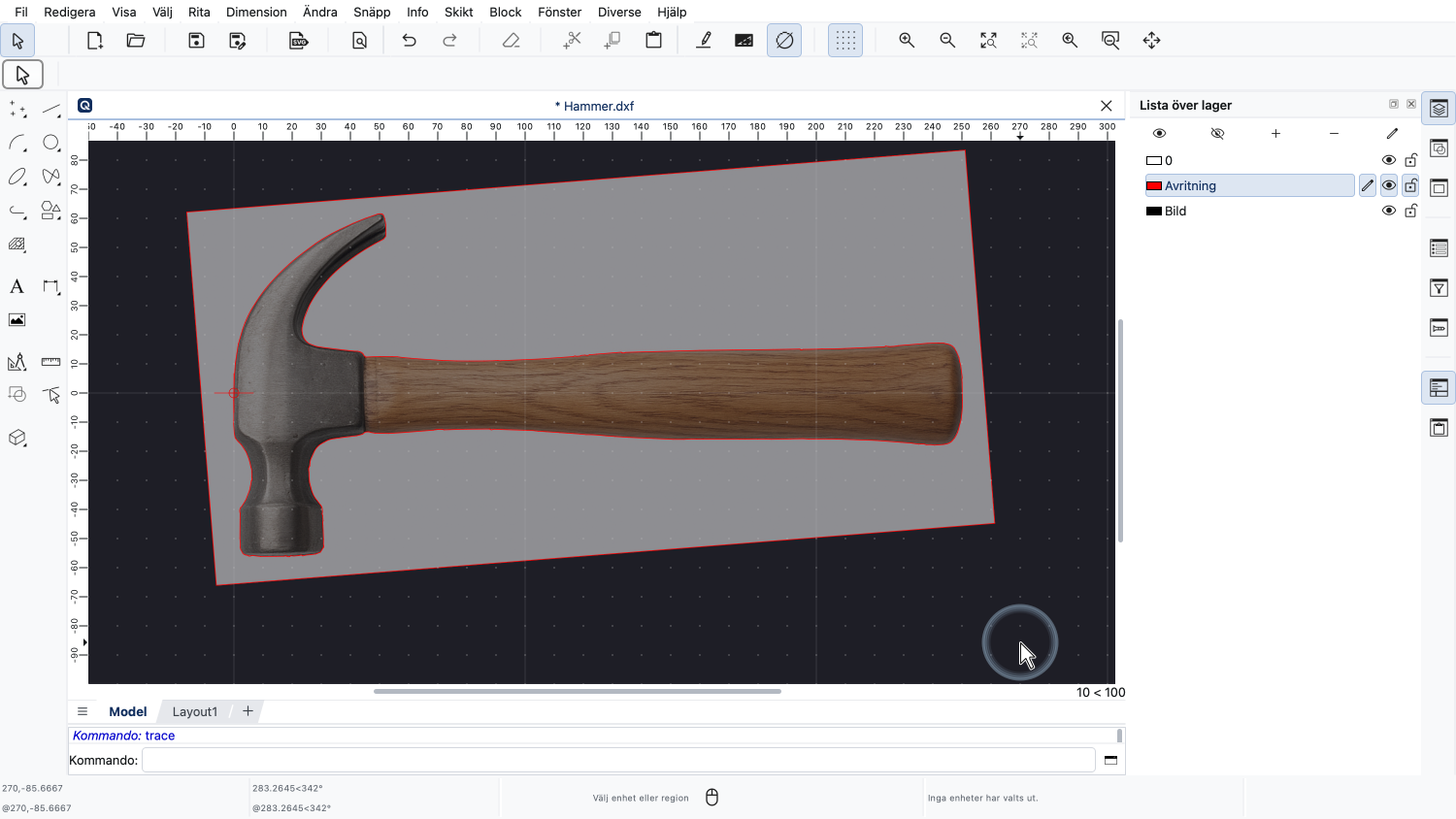
QCAD lägger till avritningen av bilden i vår ritning som polylinjer på det aktuella lagret.
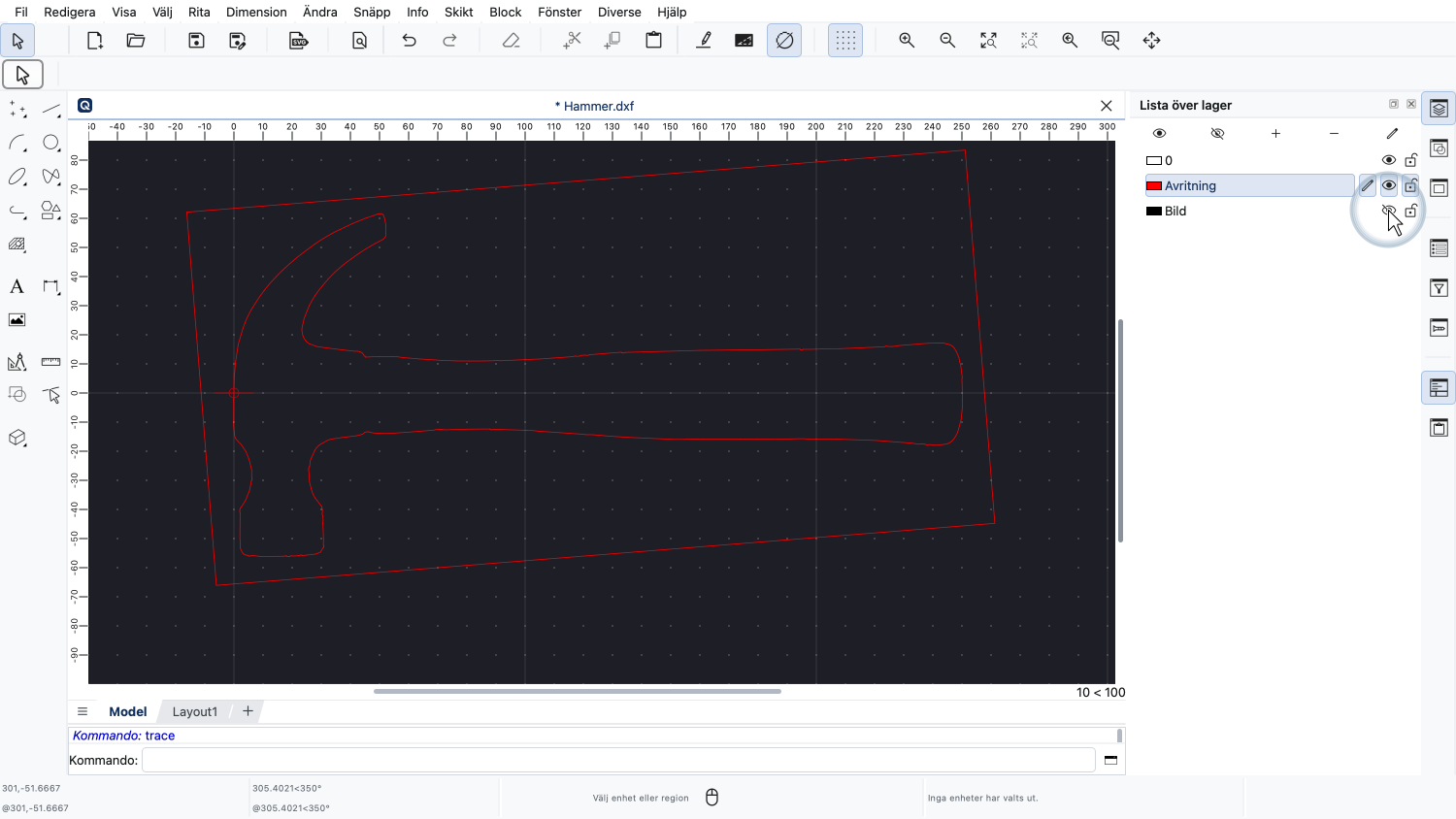
Vi kan nu även dölja bildlagret för att bara se avritningen.
I vissa fall kan detta redan vara exakt vad vi behövde. I andra fall kan det vara en startpunkt att arbeta vidare med.
Tänk på att en automatisk avritning av en bild vanligtvis inte är särskilt exakt.
Det är alltså inte på något sätt ett enkelt sätt att omvandla vilket foto som helst till en CAD-ritning.
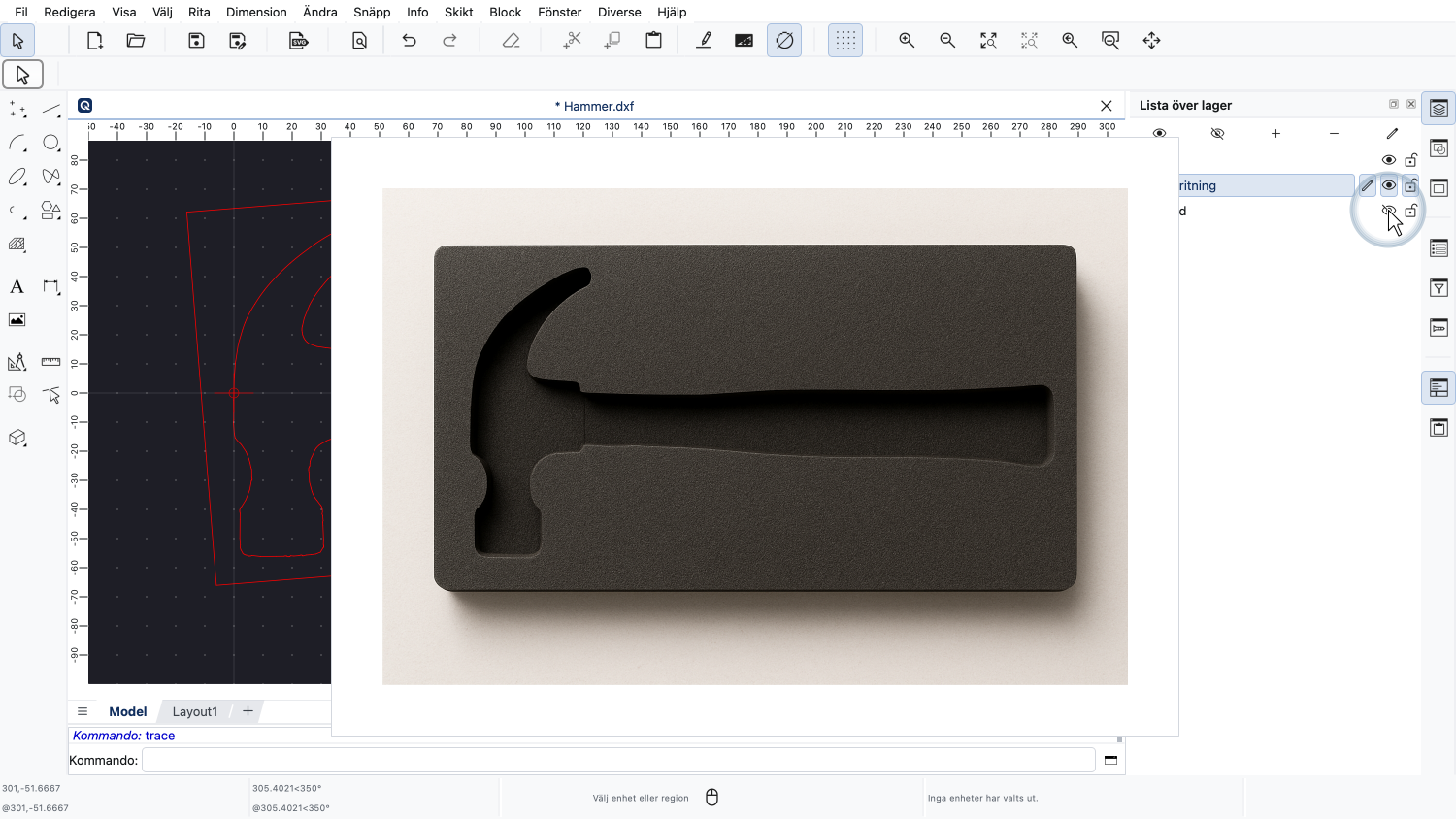
Automatisk avritning har dock sina användningsområden när precision inte är avgörande, exempelvis för att skapa en skuminsats till en verktygslåda eller en låda som visas här.
Du bör nu veta hur man automatiskt ritar av välförberedda bilder i QCAD.
Se till att öva på detta med din egen installation.
Tack för att du tittade på den här QCAD-handledningen.