

2.6 描摹图像
视频转录
绘图示例:Hammer.dxf
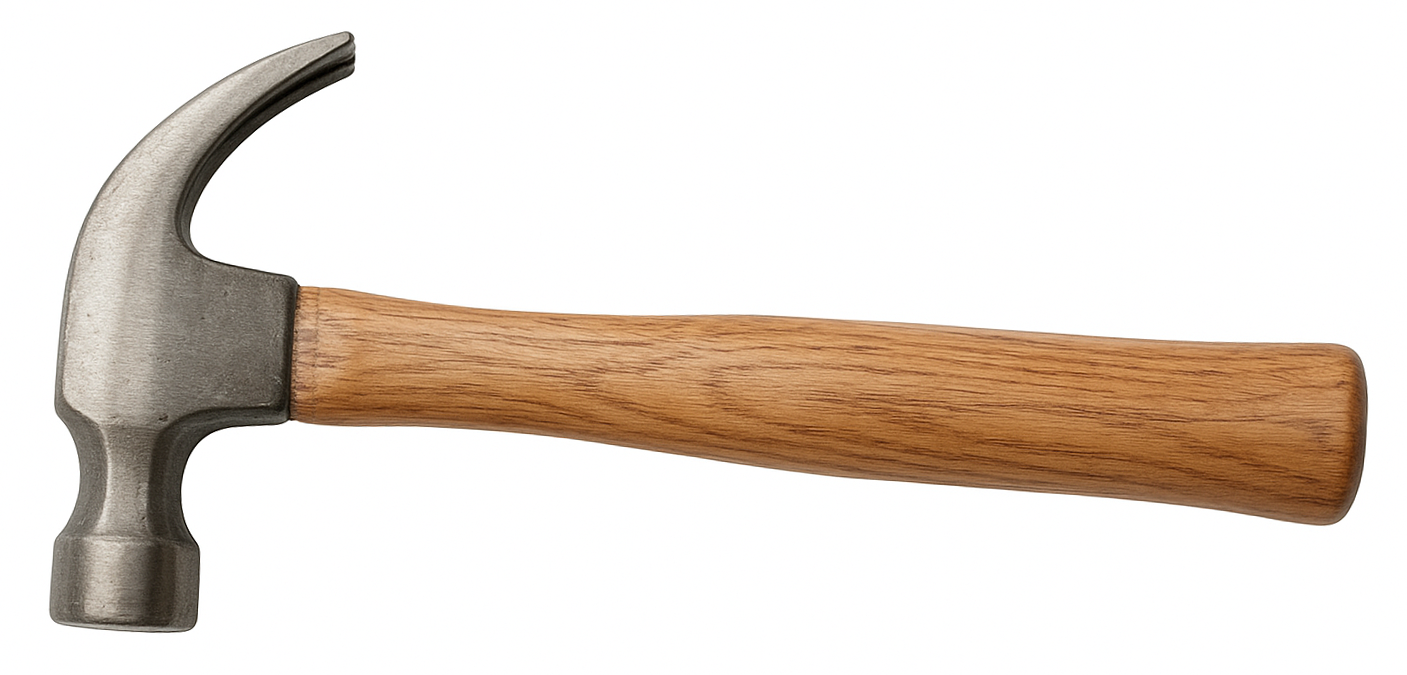
图片示例:Hammer.png
在本教程中,我们将了解在QCAD中描摹图像或将图像矢量化的方法。
描摹图像可用于根据扫描件或照片重新绘制工程图,也可用于将草图矢量化。
在上一个教程中,我们已经学习了如何插入和对齐图像。
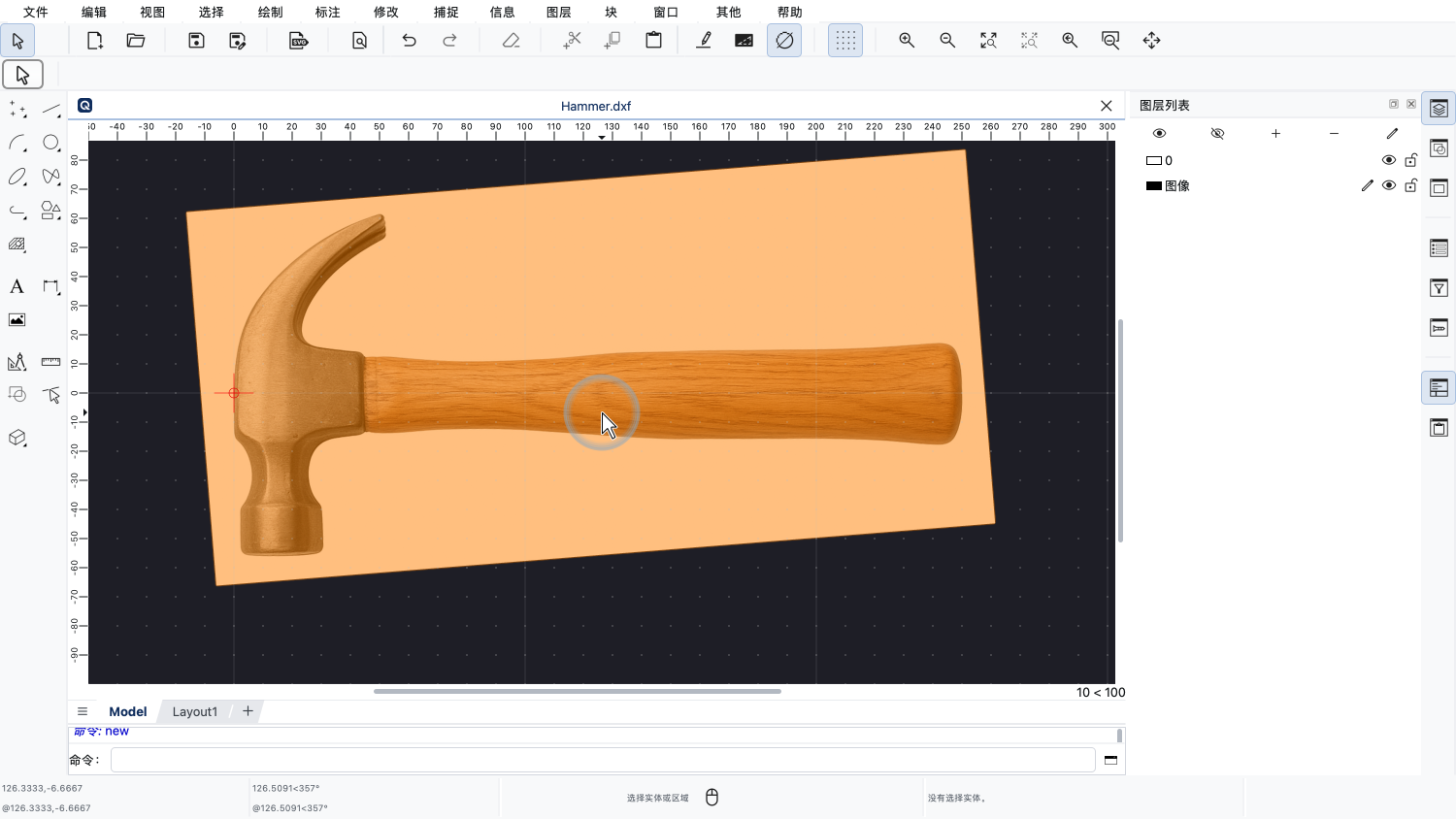
我们已经插入了这幅锤子的图像,并把它对齐到了所需的尺寸和角度。
现在,我们要描摹锤子的轮廓。
为了让描摹出的线条更容易看清,我们可以在开始之前先把图像淡化,使它退到背景中。
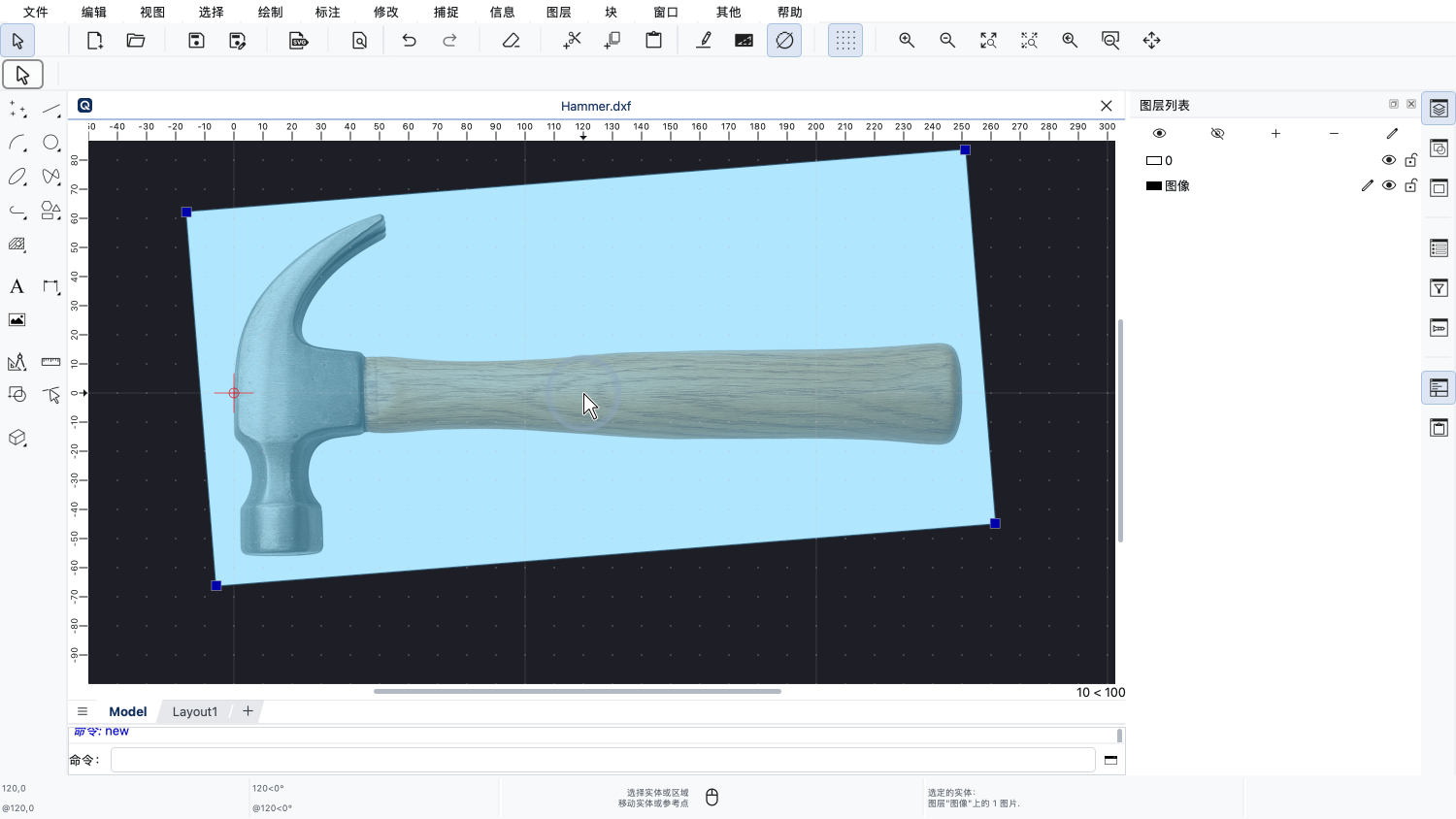
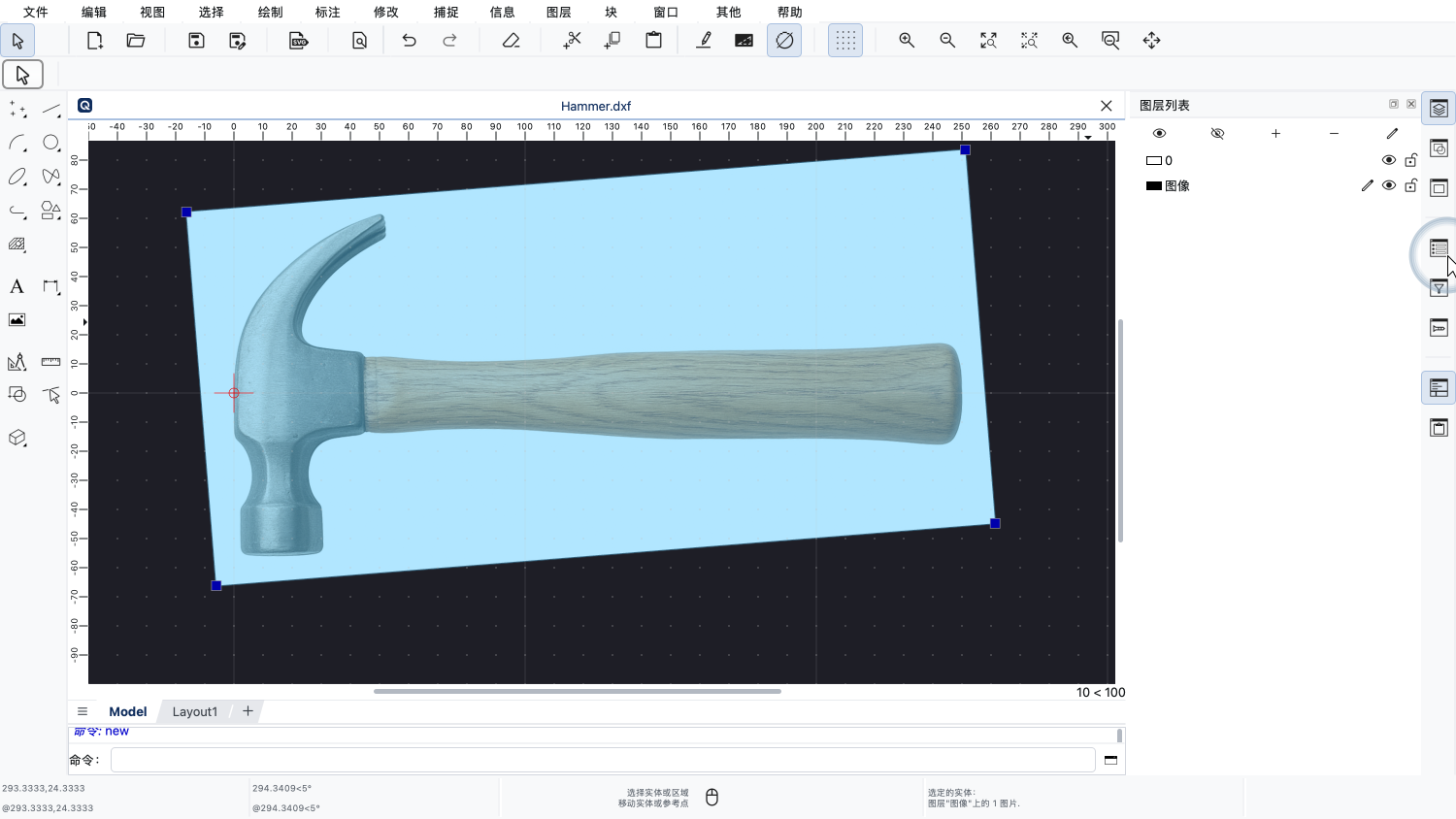
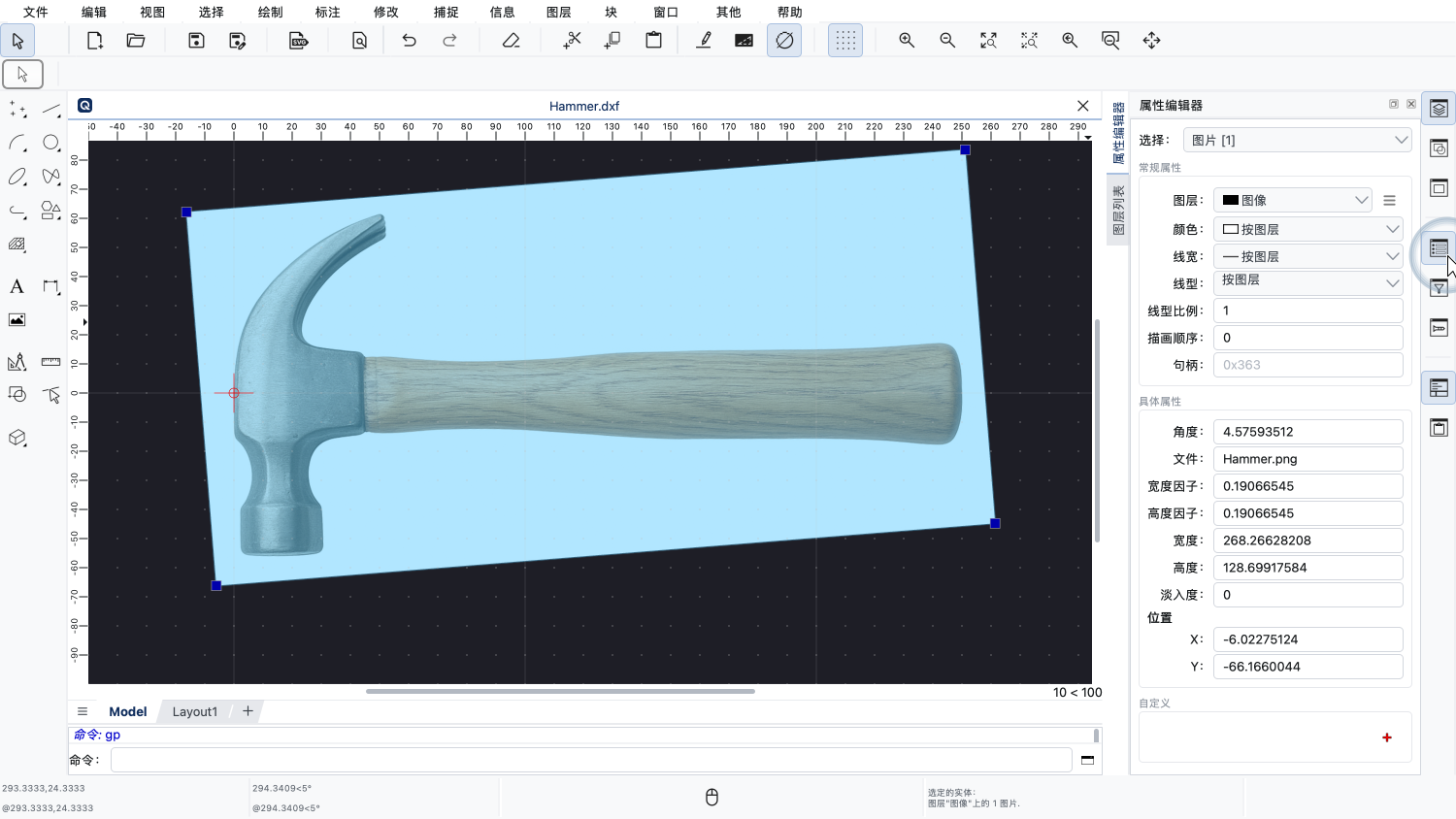
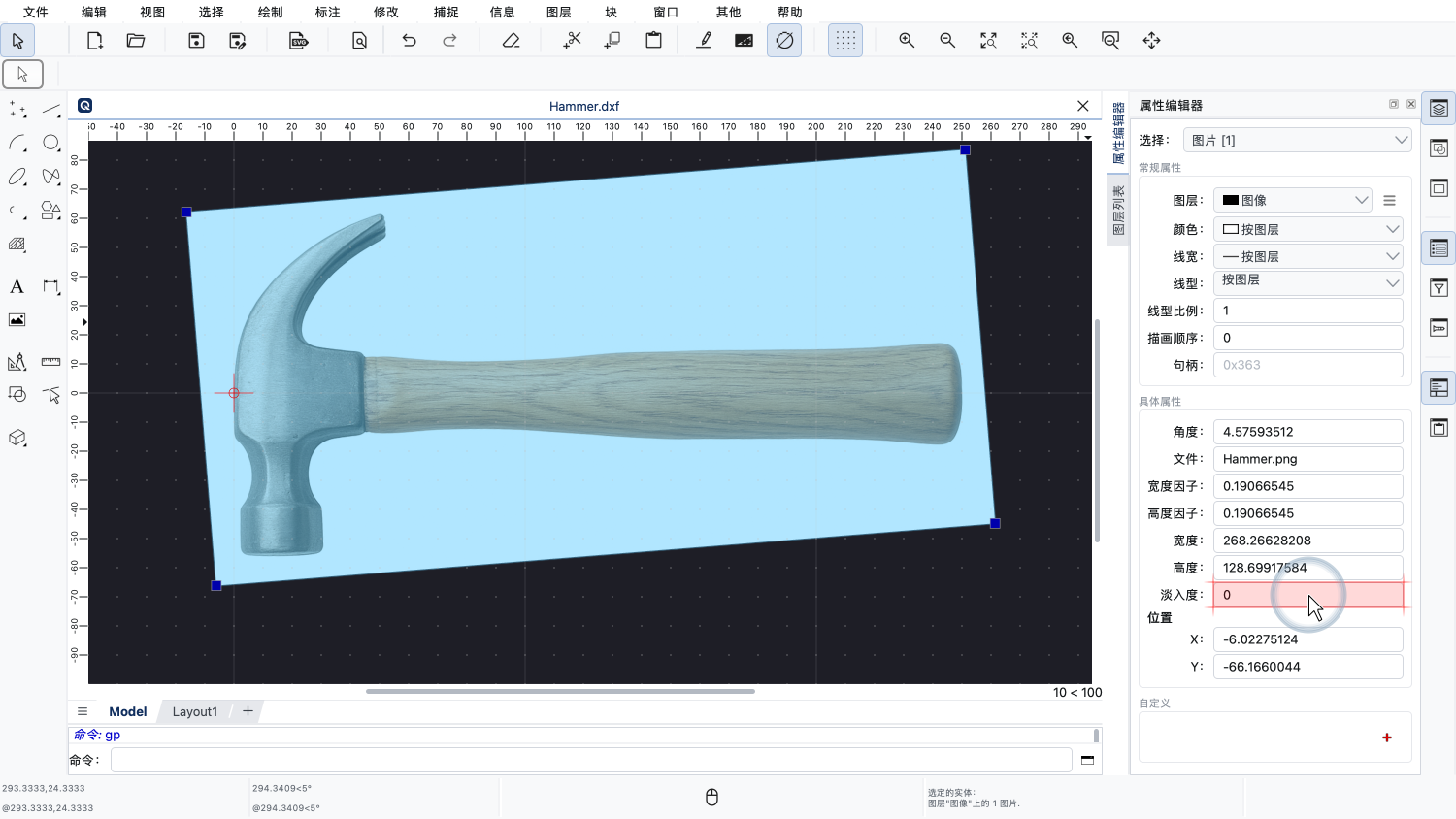
要淡化图像,我们选择它,并修改它的“淡入度”属性。
值为0表示图像不透明,值为100则表示图像完全透明。
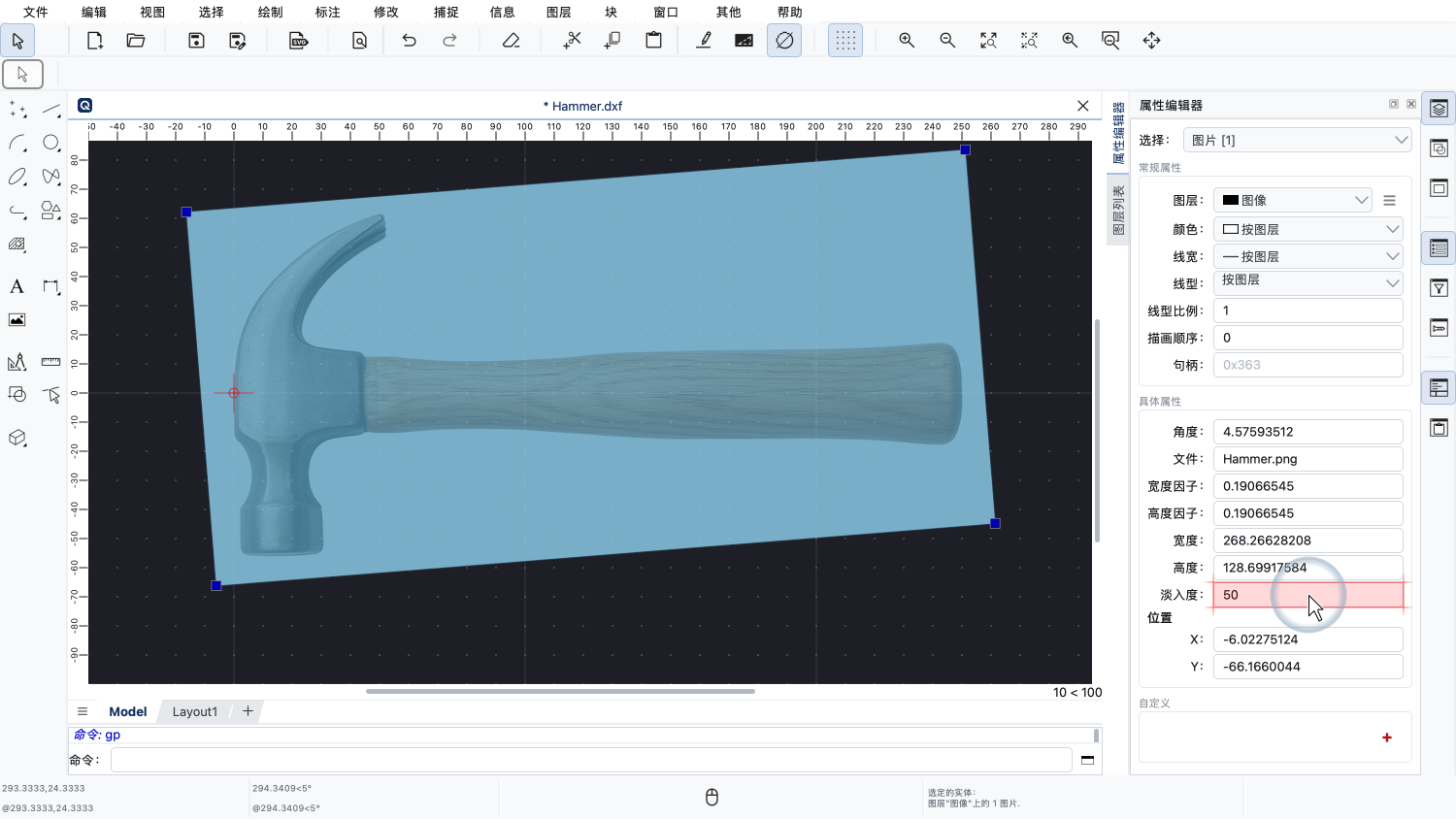
我们把该值设为50,使图像淡化50%。
接下来,我们为描摹添加一个图层。
位图的矢量描摹结果将放在这个图层上。
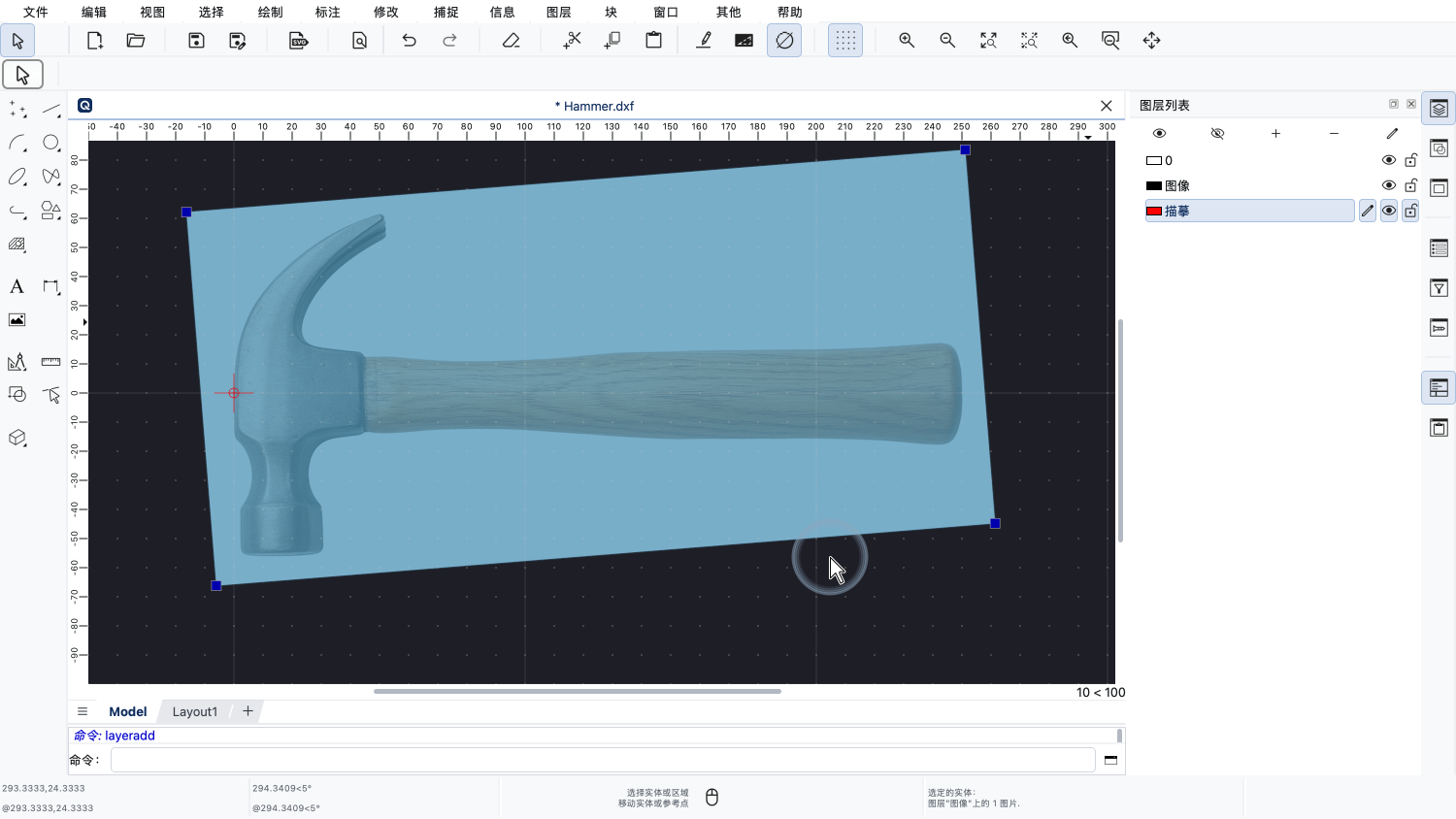
我们把图层设为红色,以便与图像形成一定的对比。
现在,我们可以使用常规的CAD工具,用直线、圆弧或样条曲线手动描摹图像。
要描摹像这样经过妥善处理的简单图像,我们也可以使用QCAD内置的描摹工具。
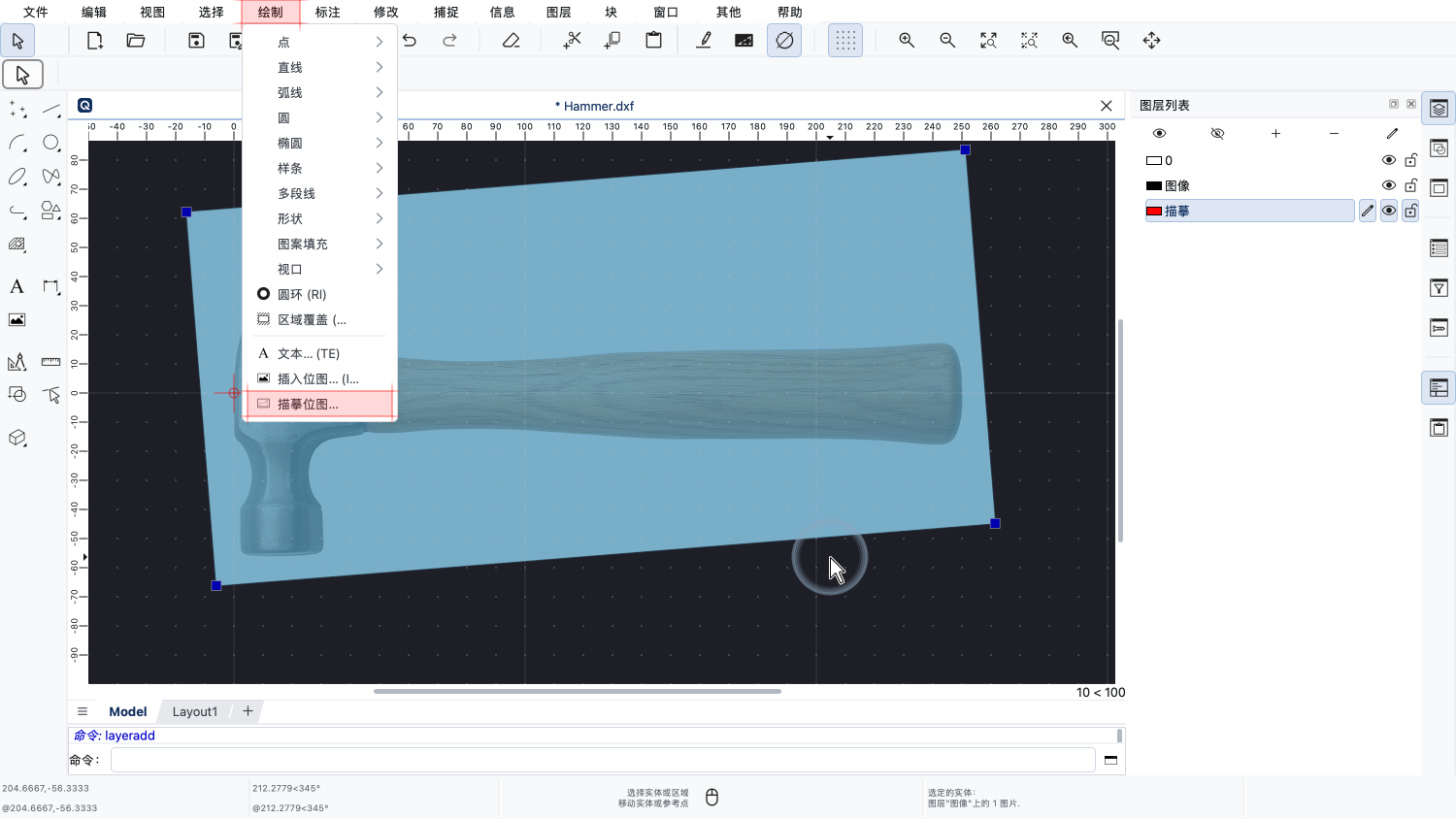
图像描摹工具可以在“绘制”菜单中找到。
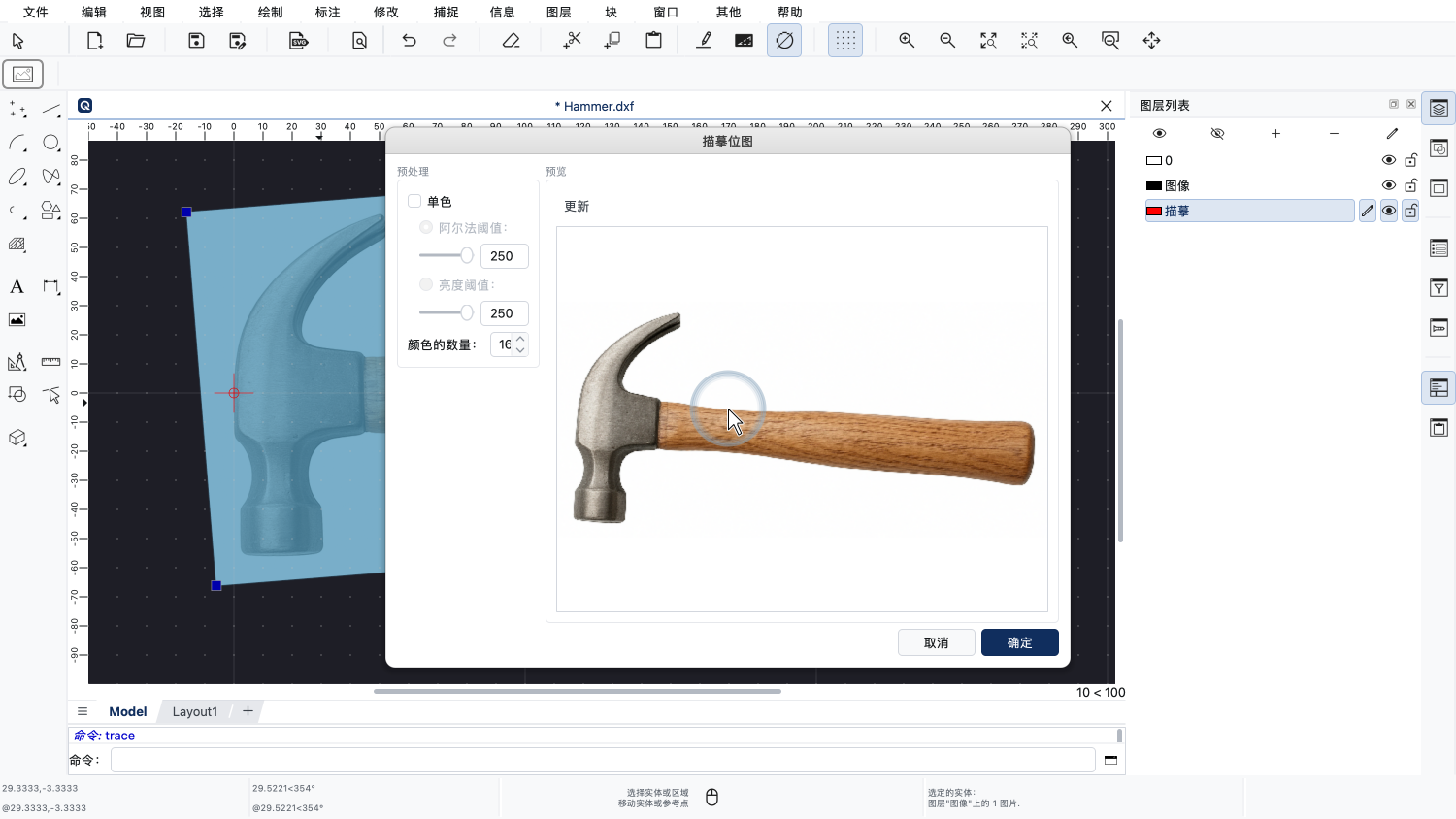
这会打开图像描摹对话框,其中显示位图的预览。
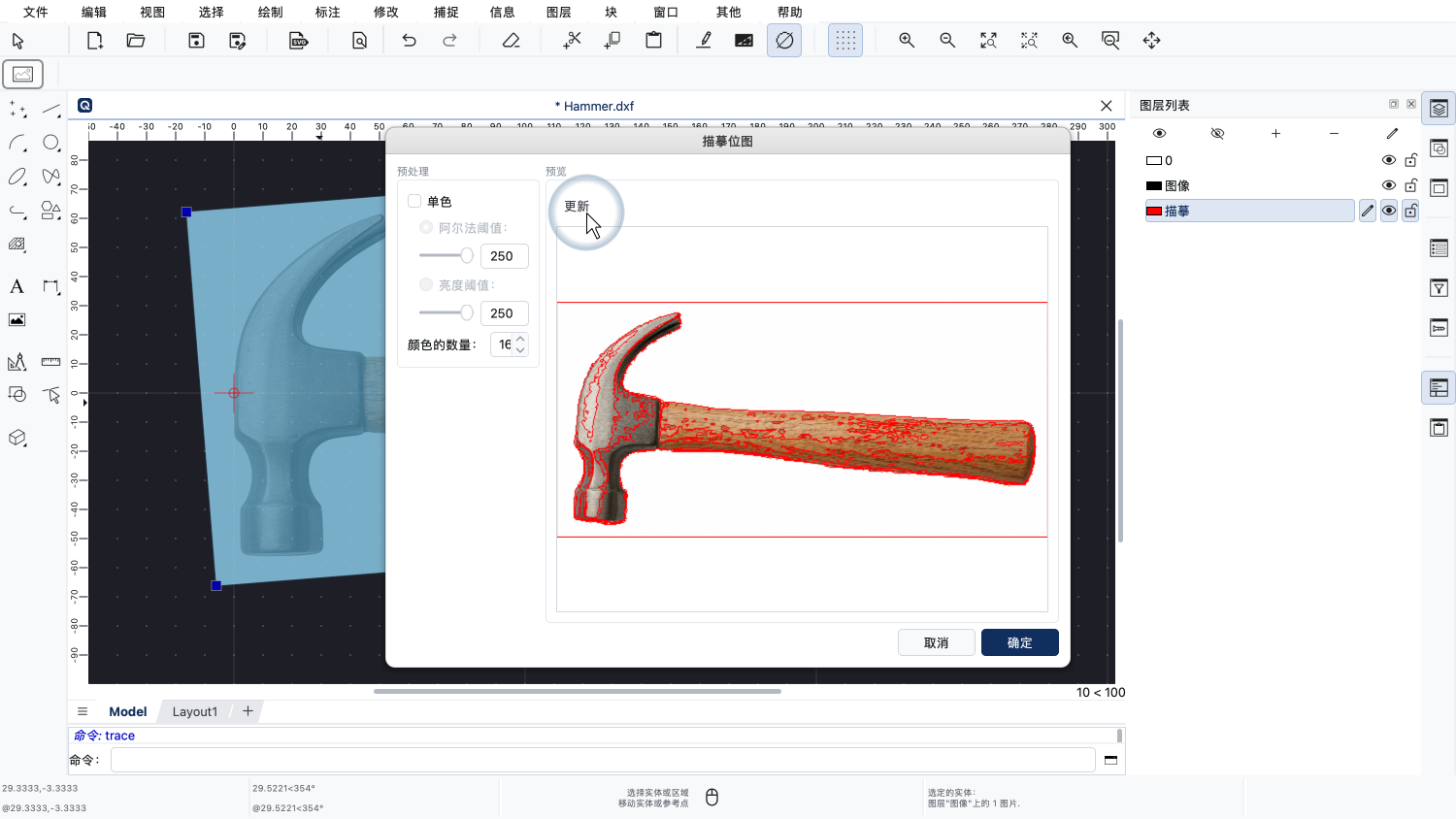
我们可以单击顶部的“更新”按钮,以红色显示描摹结果的预览。
我们马上可以看到,图像中的各种颜色妨碍了对锤子轮廓的描摹。
我们并不想描摹锤子的木纹、反光以及其他彩色细节。
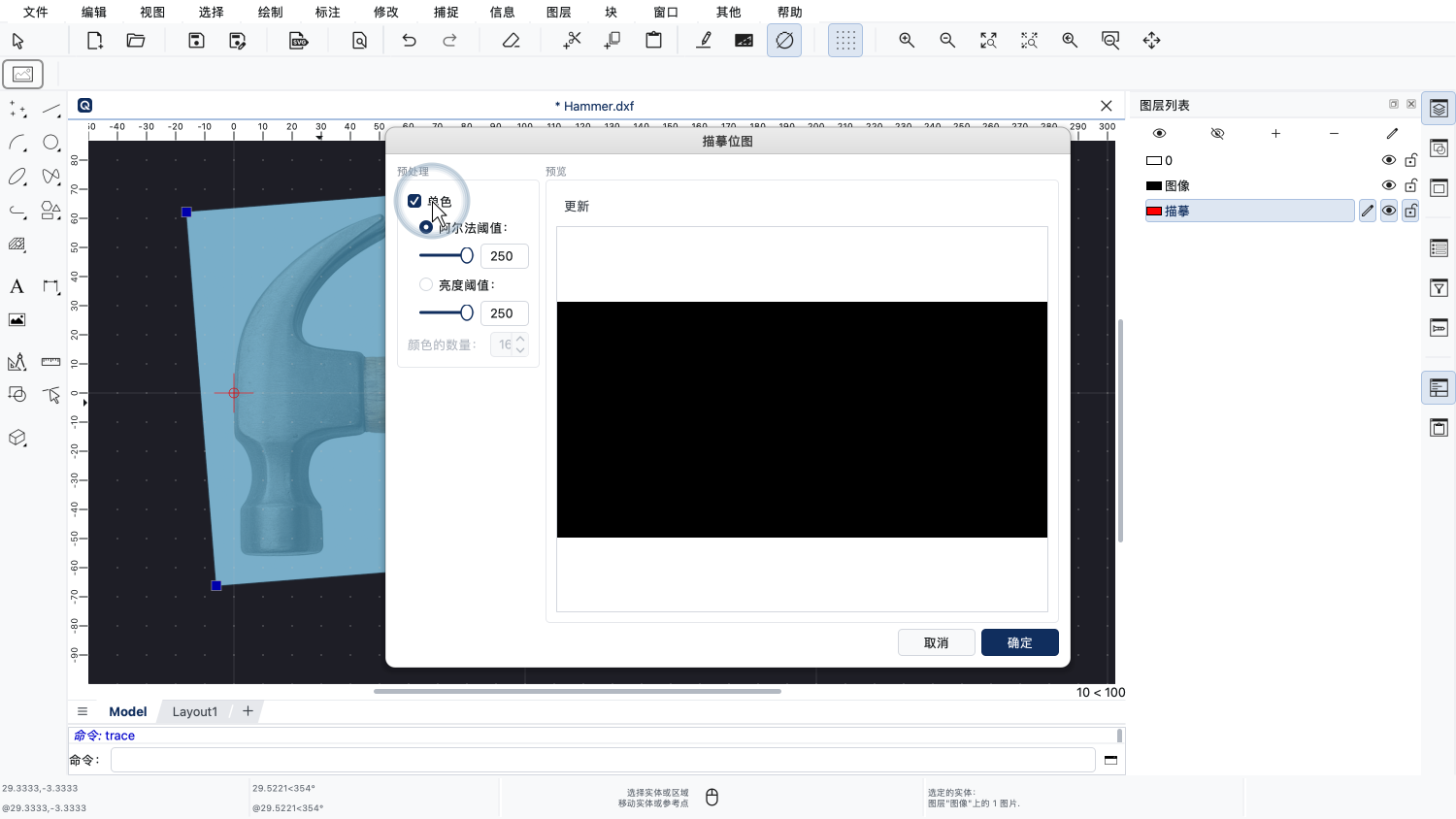
为了解决这个问题,我们可以打开单色预处理,只描摹锤子本身的形状。
在这种模式下,图像会被转换为黑白图像。
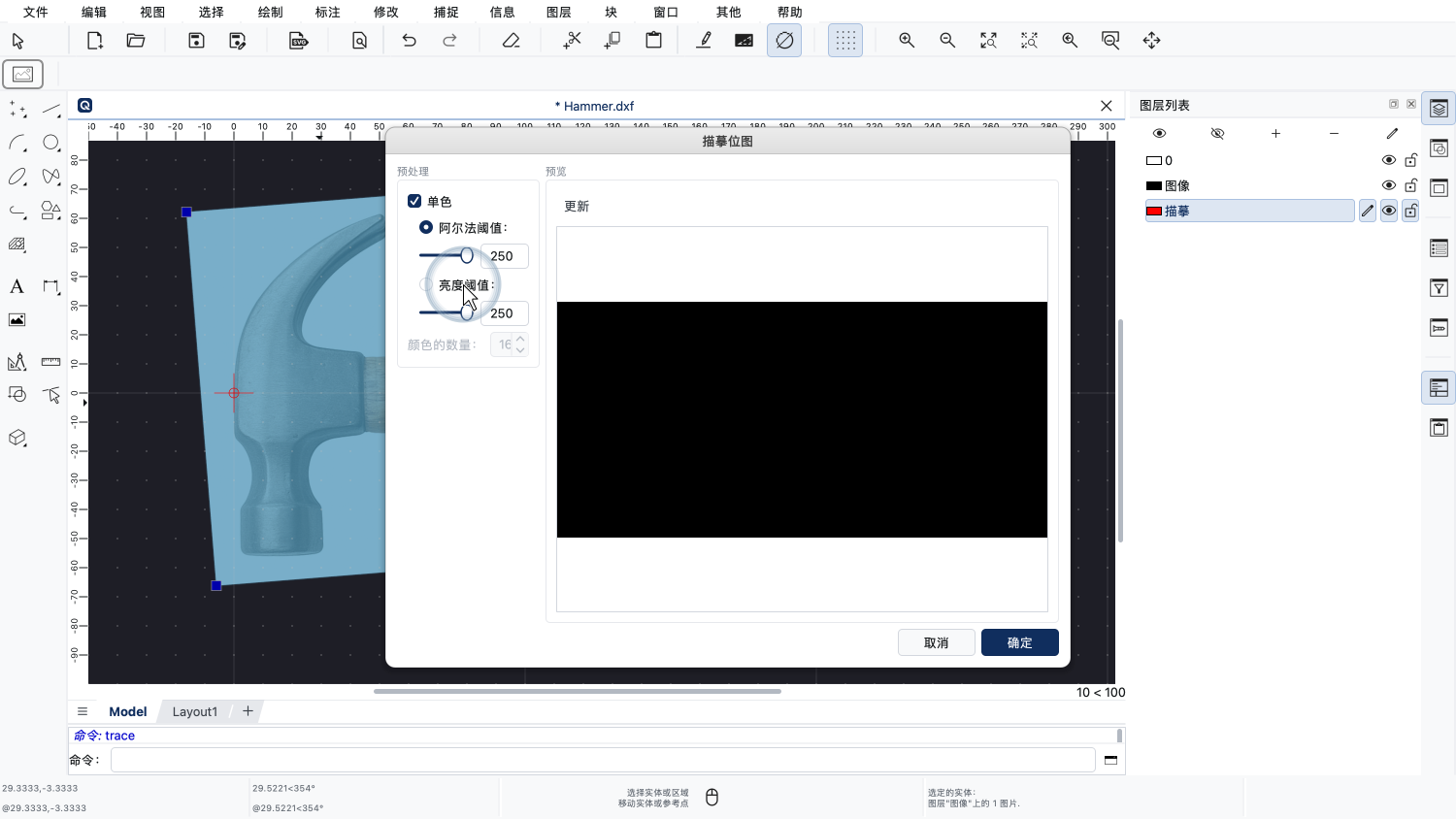
转换为黑白时,可以依据像素的透明度(也称为Alpha),也可以依据像素的亮度。
由于这幅图像的背景是白色而不是透明的,我们选择亮度选项。
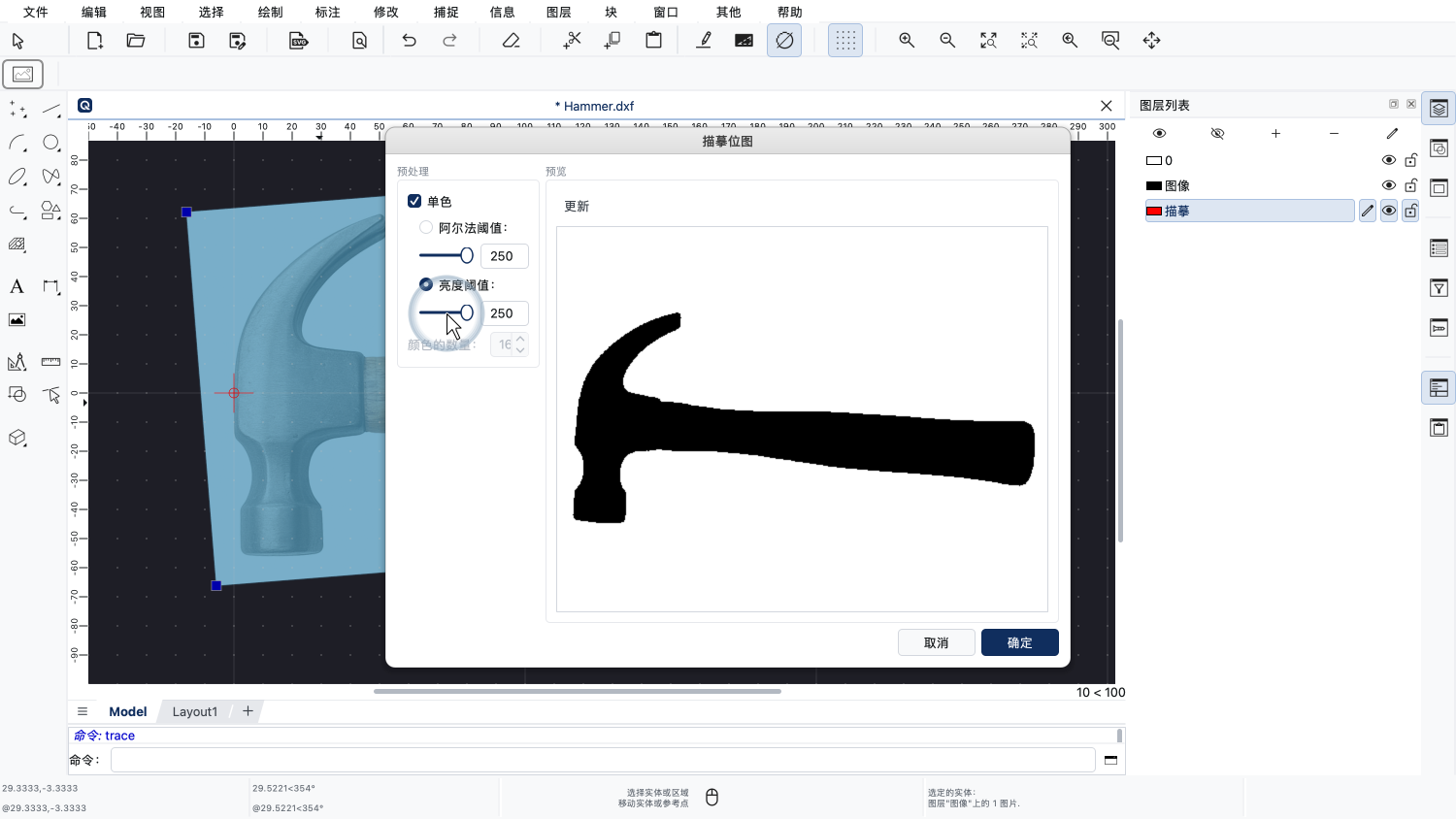
现在,我们可以用滑块调整把图像转换为黑白时所用的亮度阈值。
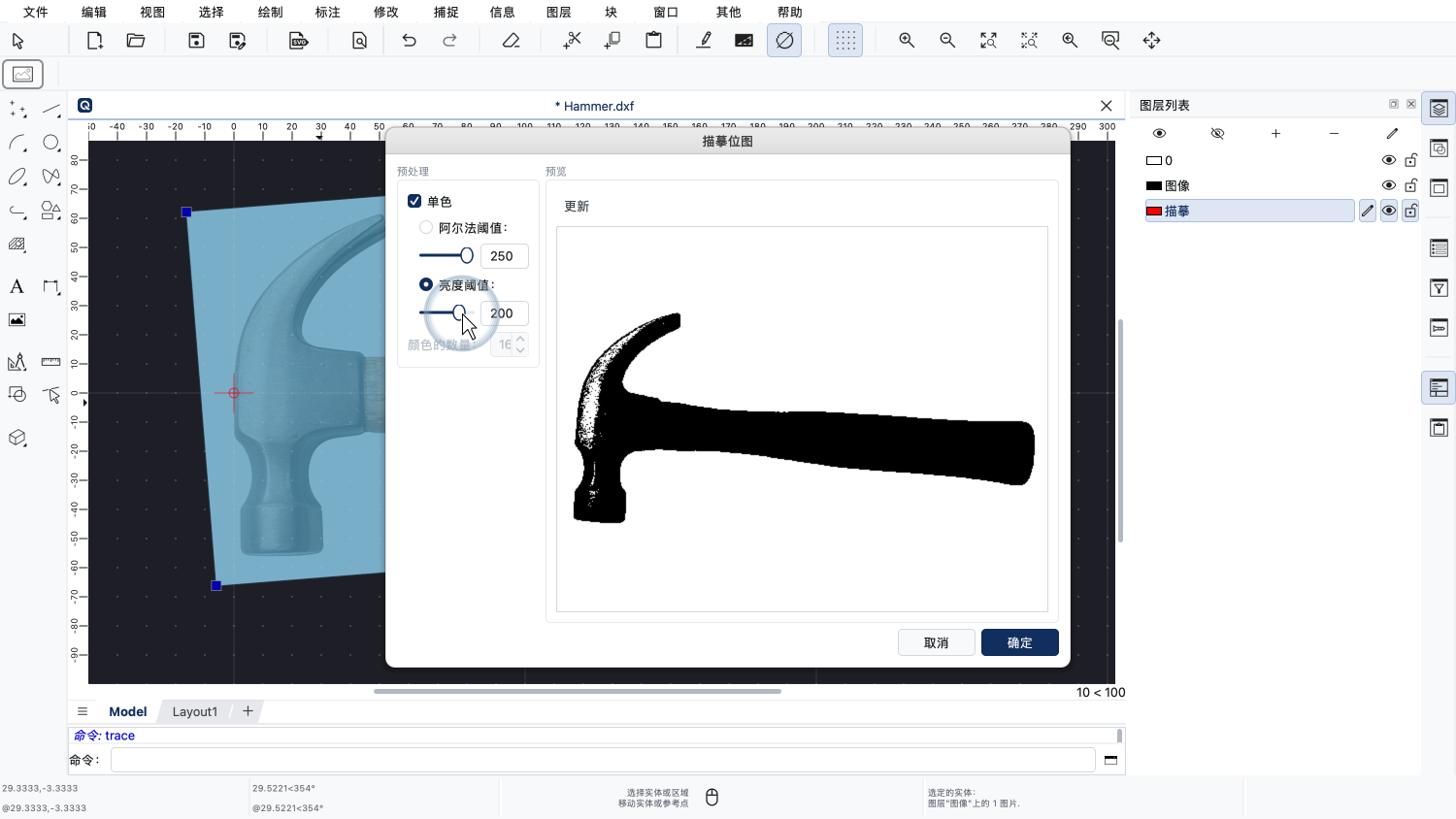
如果阈值设得太低,物体上较亮的部分会产生多余的描摹线条。
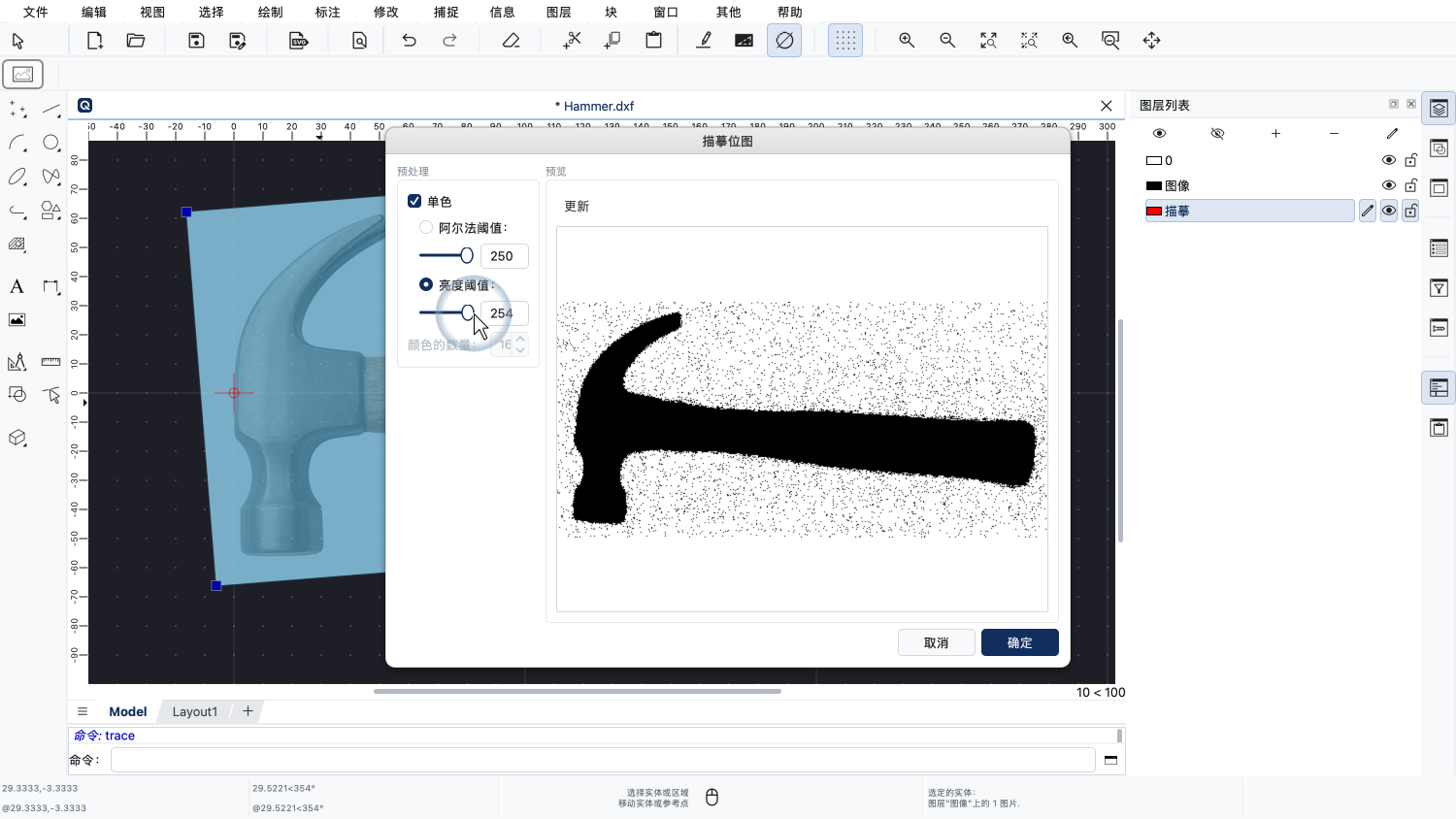
如果阈值设得太高,背景中细微的颜色变化可能也会被描摹出来。
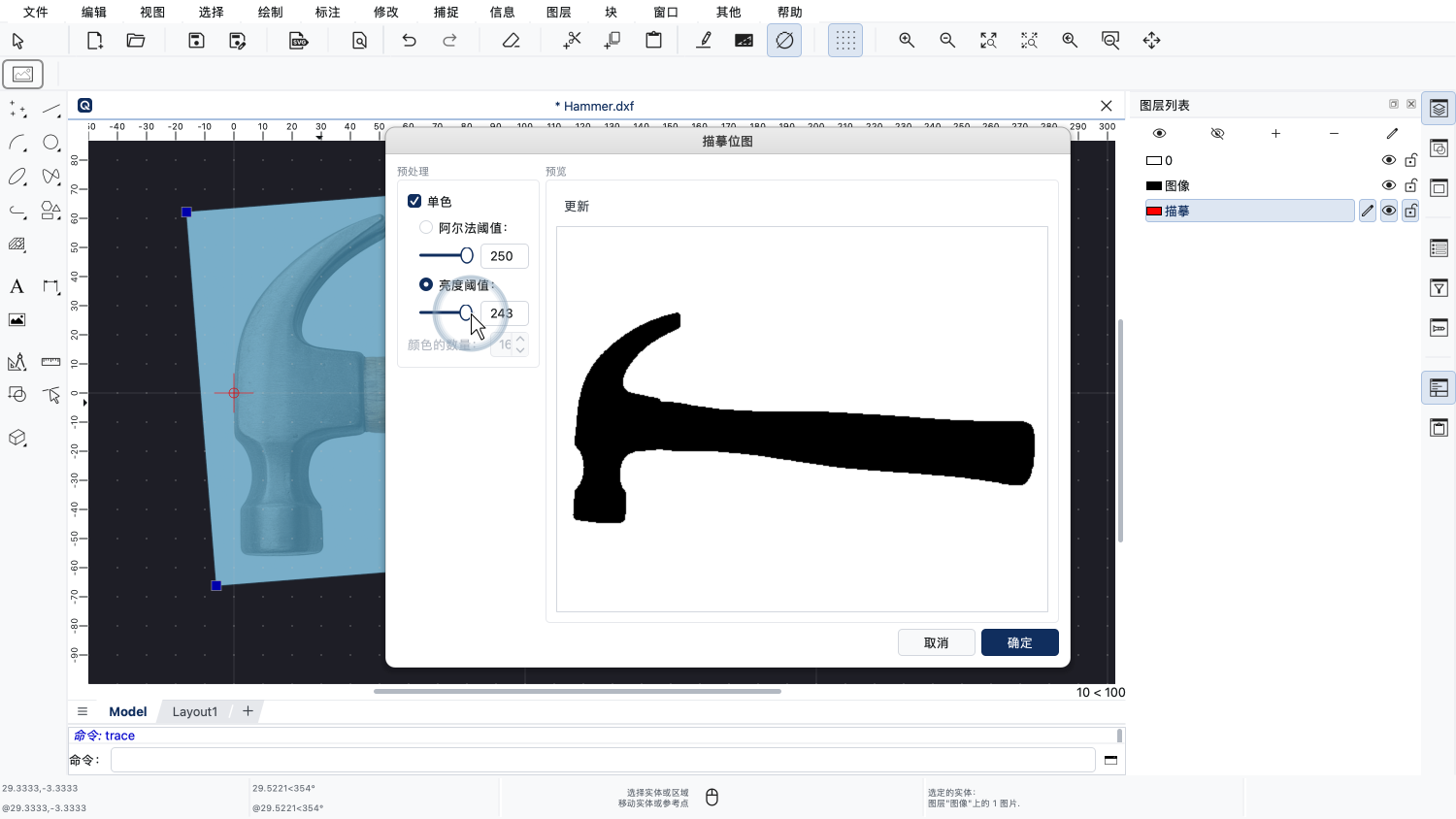
我们的目标是设置合适的阈值,使物体的外形轮廓尽可能清晰地显示出来。
如果对图像的预览感到满意,我们可以再次更新描摹结果的预览。
我们单击“确定”进行确认,并在图纸中描摹图像。
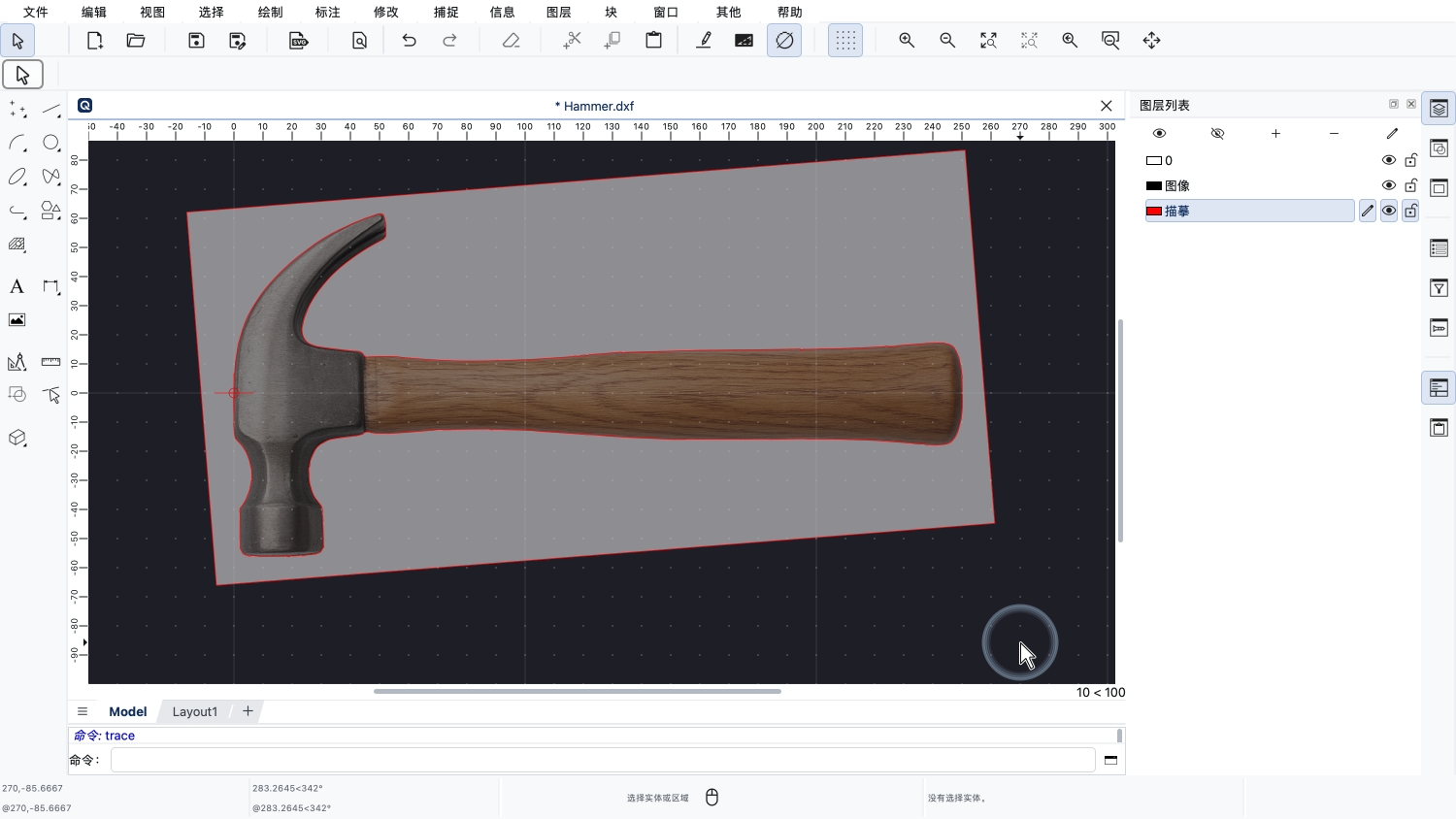
QCAD把图像的描摹结果以多段线的形式添加到图纸的当前图层上。
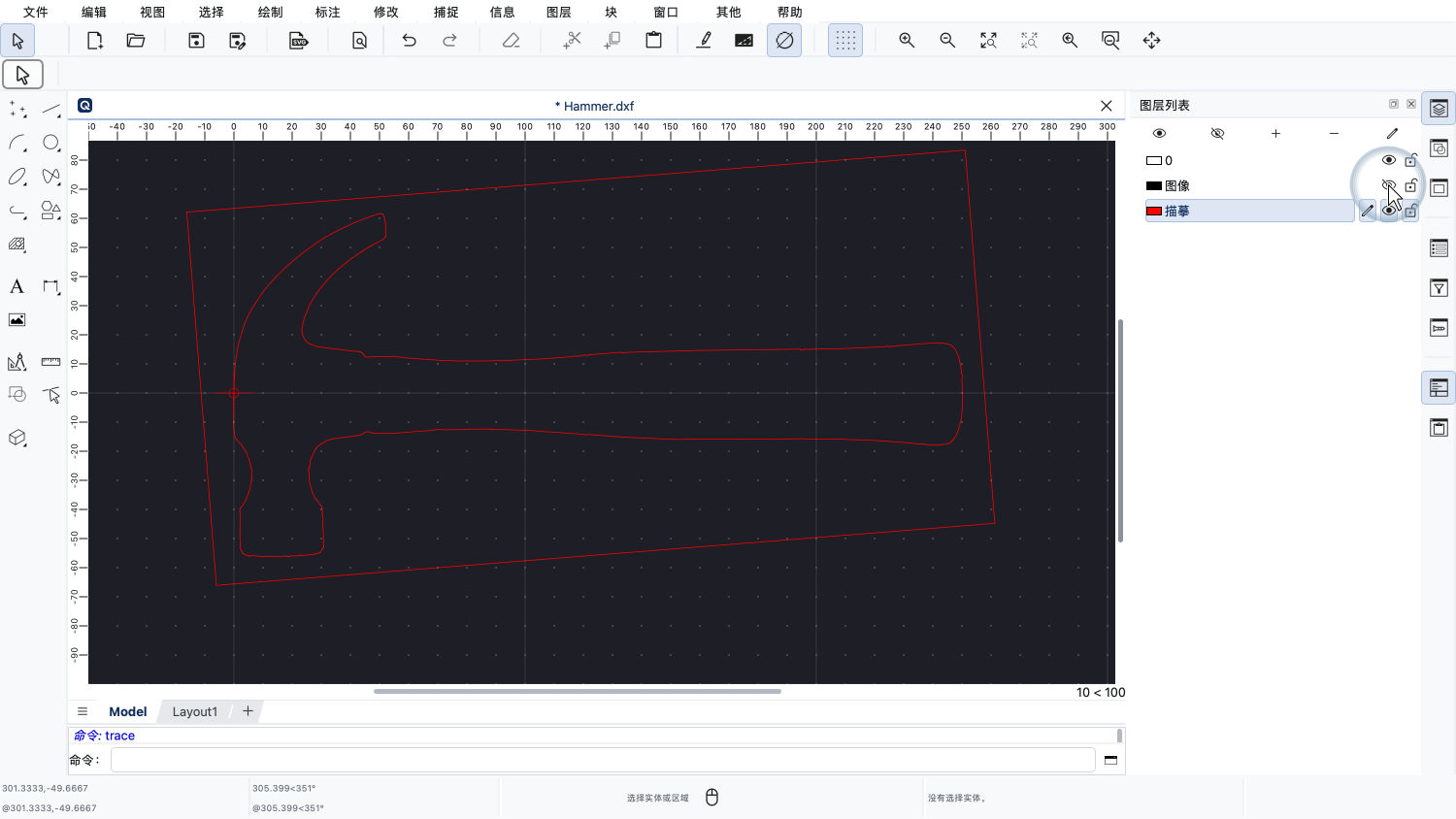
现在,我们还可以隐藏图像图层,只查看描摹结果。
在某些情况下,这可能已经正是我们所需要的。而在另一些应用场合,这可能只是一个可以继续加工的起点。
请记住,自动描摹图像的结果通常不是很精确。
因此,这绝不是一种能把任意照片轻松变成CAD图纸的方法。
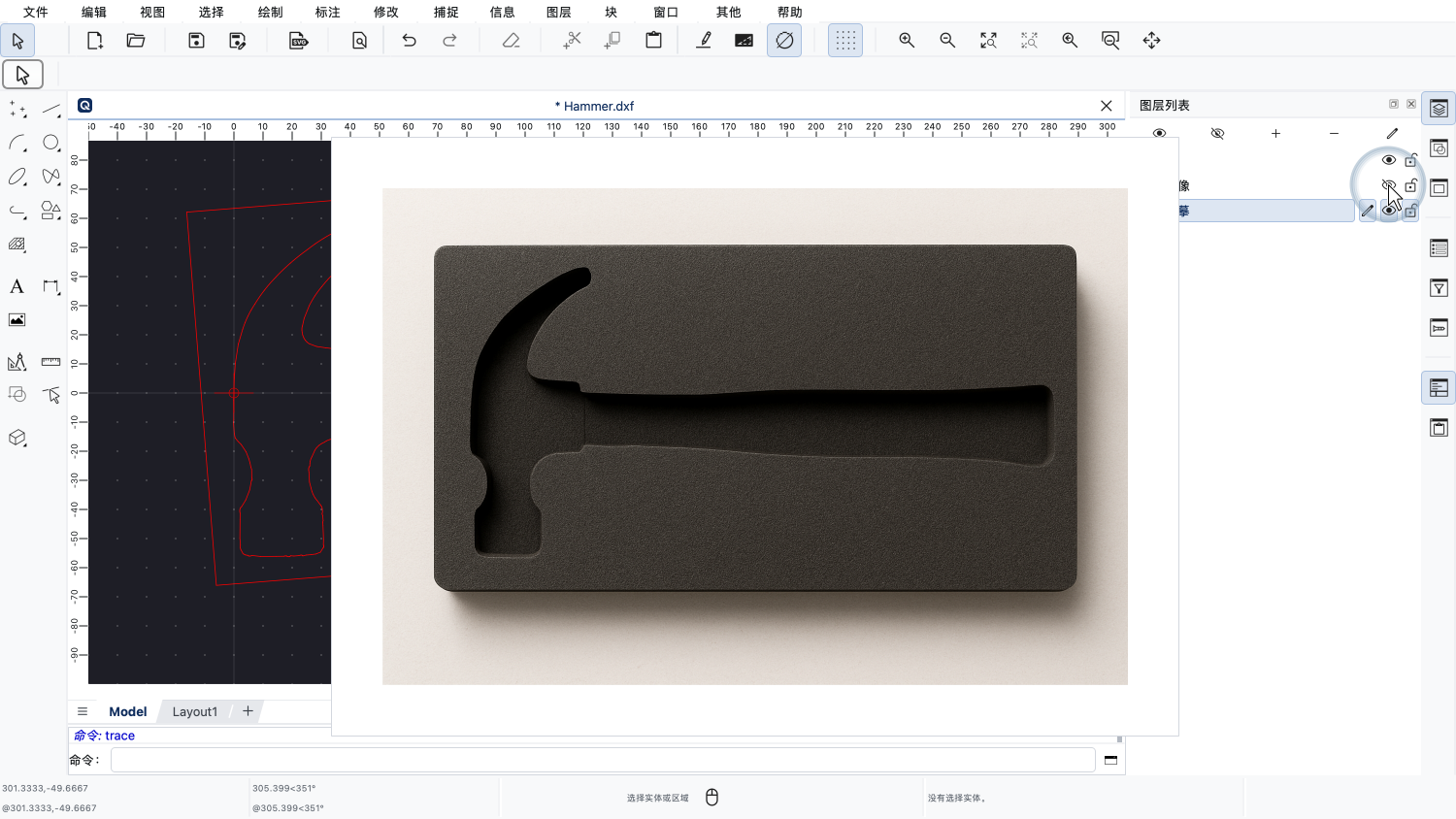
不过,在对精度要求不高的场合,自动描摹确实有它的用处,例如像这里所示的那样,为工具箱或抽屉制作泡沫内衬。
现在,您应该已经了解如何在QCAD中自动描摹经过妥善处理的图像。
请务必在您自己安装的QCAD中练习这些操作。
感谢您观看本QCAD教程。