

1.1 Χρήση εργαλείων CAD
Μεταγραφή βίντεο
Σε αυτό το σεμινάριο του QCAD, ρίχνουμε μια πρώτη ματιά στο παράθυρο εφαρμογής του QCAD και μαθαίνουμε πώς να χρησιμοποιούμε ένα εργαλείο κατασκευής για να σχεδιάζουμε γραμμές. Μαθαίνουμε επίσης πώς να επιλέγουμε και να διαγράφουμε ένα αντικείμενο.
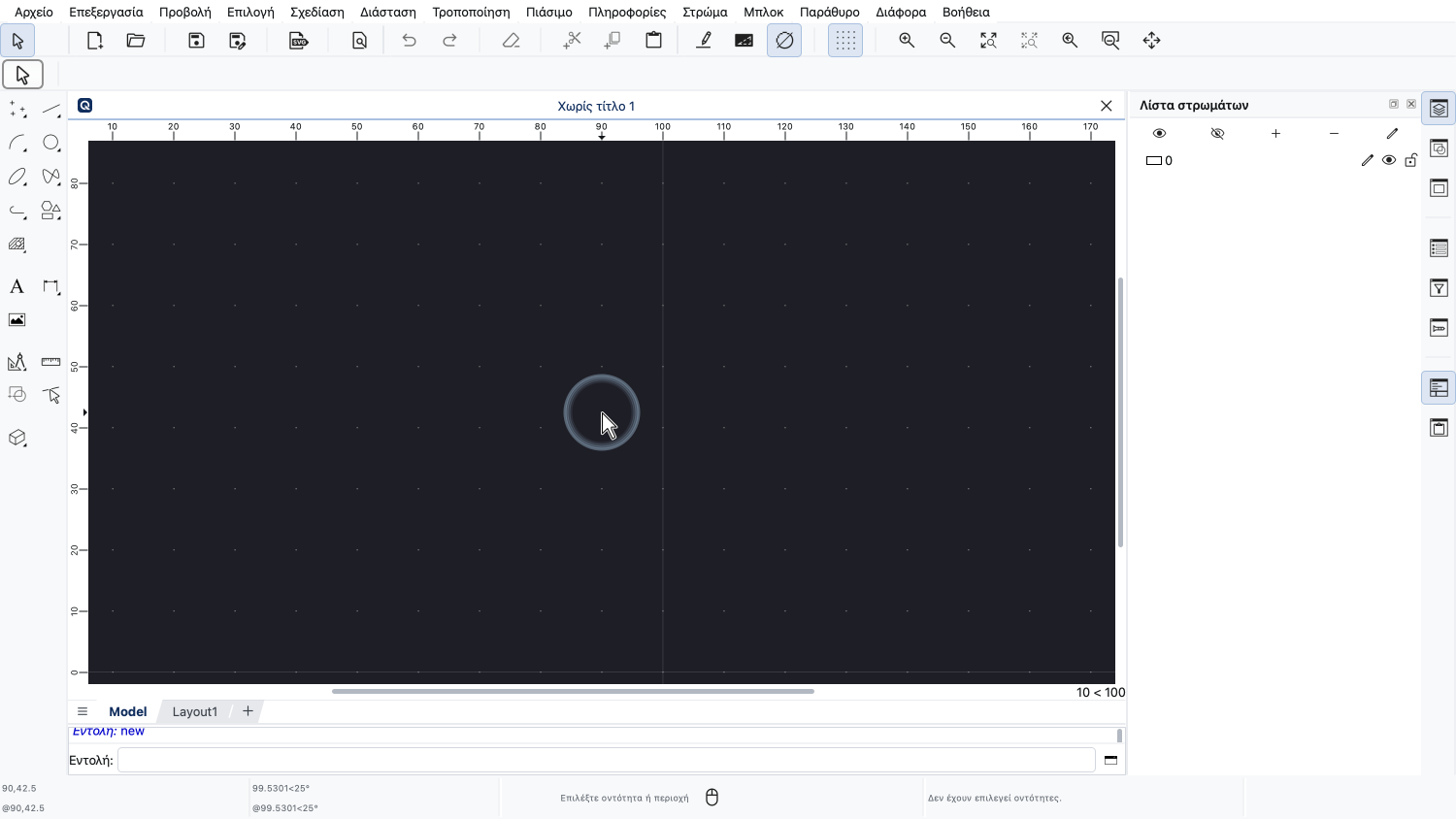
Όταν ξεκινάμε το QCAD, δημιουργεί αυτόματα ένα κενό σχέδιο.
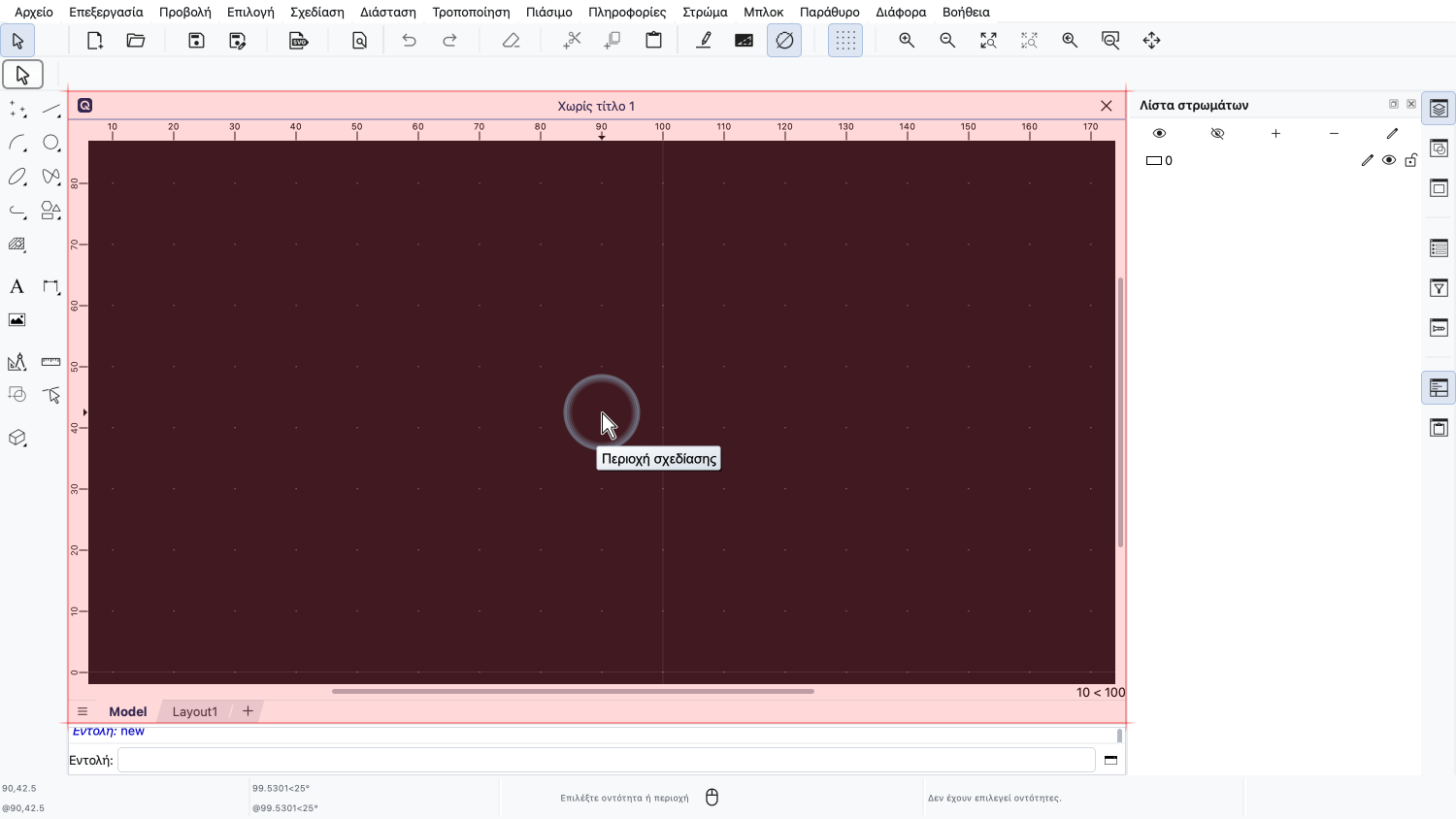
Αυτό το σχέδιο εμφανίζεται στην περιοχή σχεδίασης στο κέντρο.
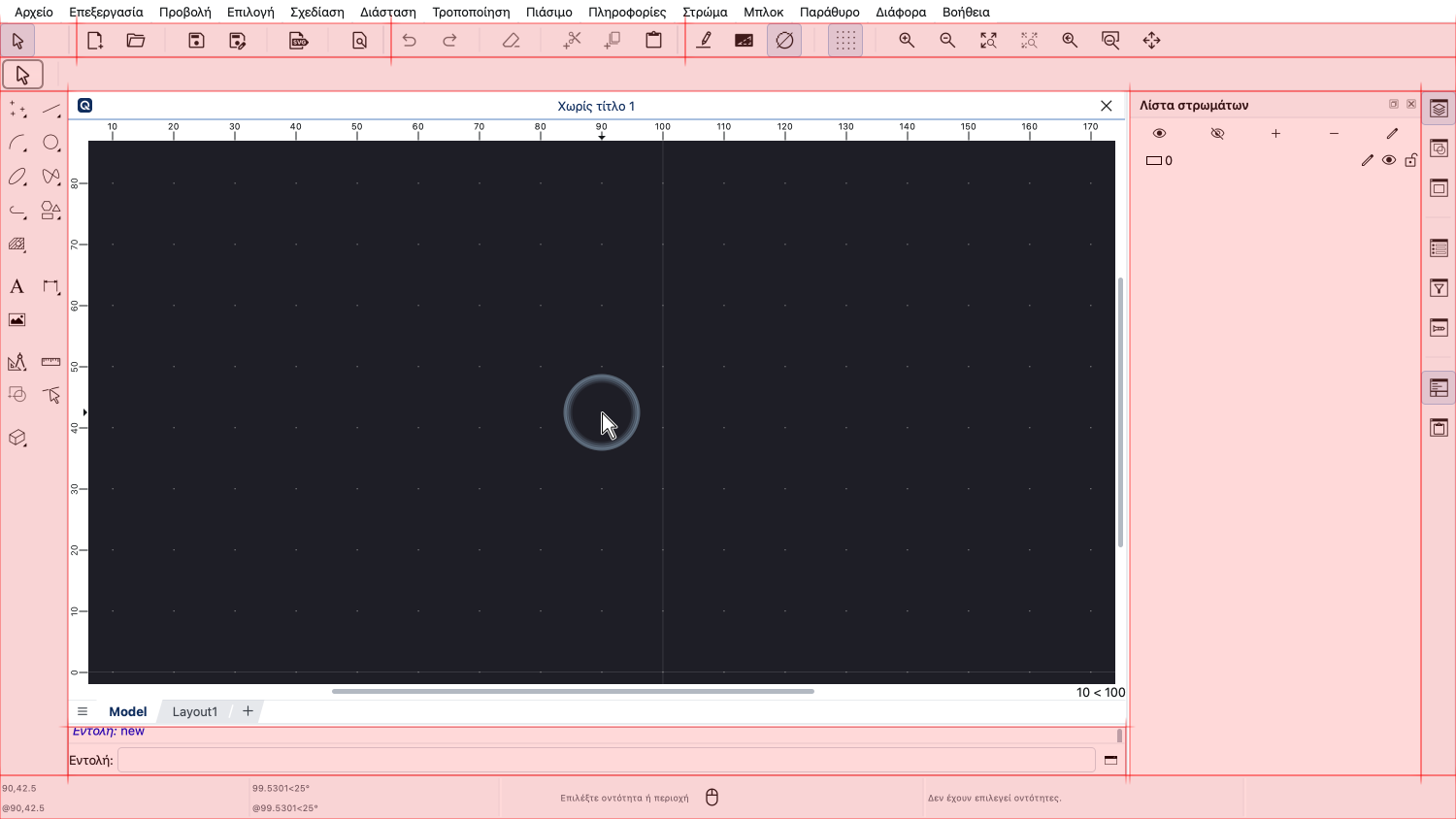
Γύρω από την περιοχή σχεδίασης βρίσκονται οι διάφορες γραμμές εργαλείων και τα παράθυρα του QCAD.
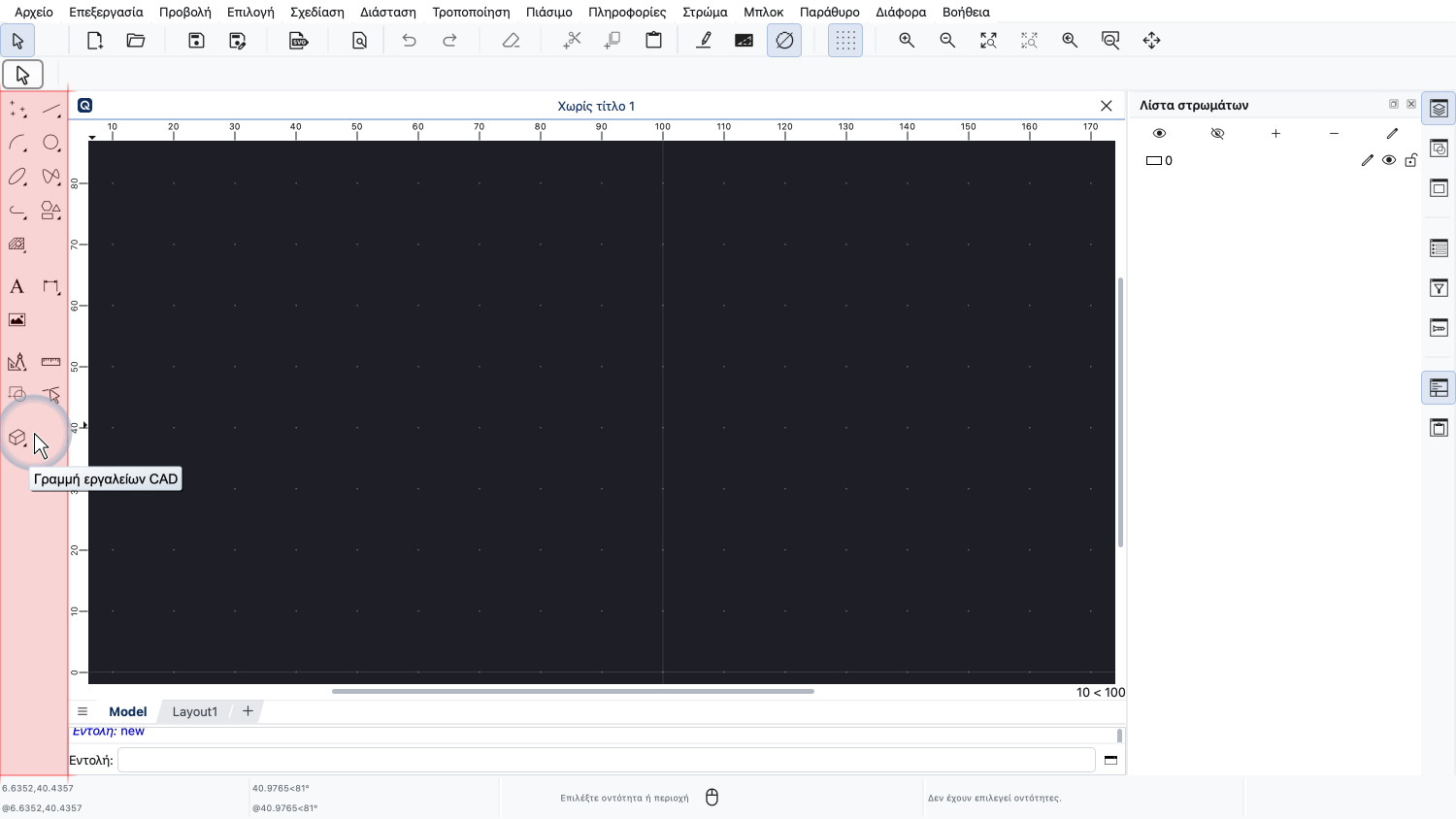
Η γραμμή εργαλείων στα αριστερά χρησιμοποιείται για πρόσβαση στα εργαλεία κατασκευής.
Αυτή η γραμμή εργαλείων ονομάζεται «Γραμμή εργαλείων CAD».
Για αυτό το σεμινάριο, θα χρησιμοποιήσουμε αυτή τη γραμμή εργαλείων για να ξεκινήσουμε το εργαλείο σχεδίασης γραμμών.
Τώρα, ας σχεδιάσουμε μερικές γραμμές.
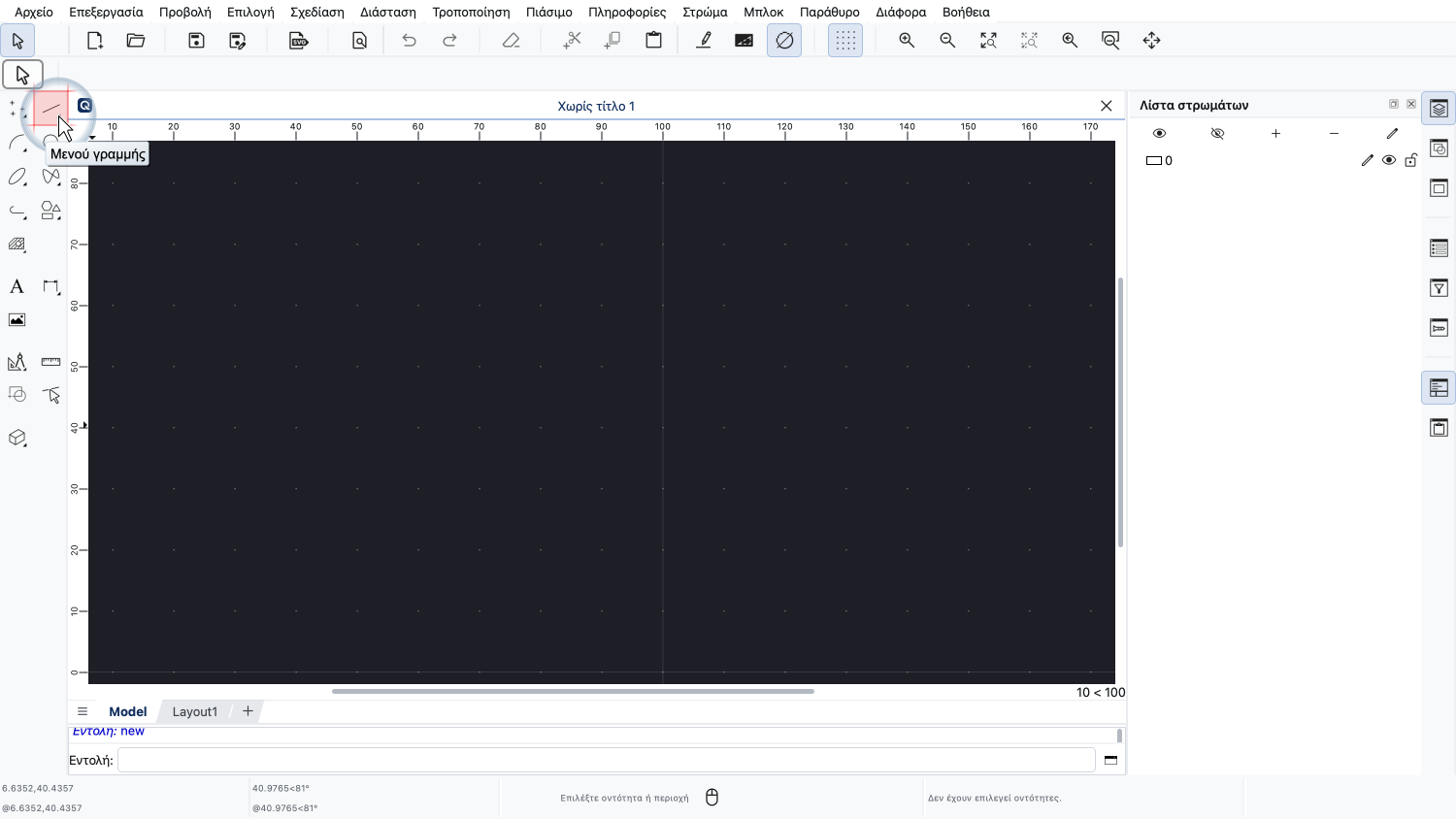
Πρώτα, κάνουμε κλικ στο κουμπί μενού γραμμής στη γραμμή εργαλείων CAD για να εμφανίσουμε τα εργαλεία κατασκευής γραμμών.
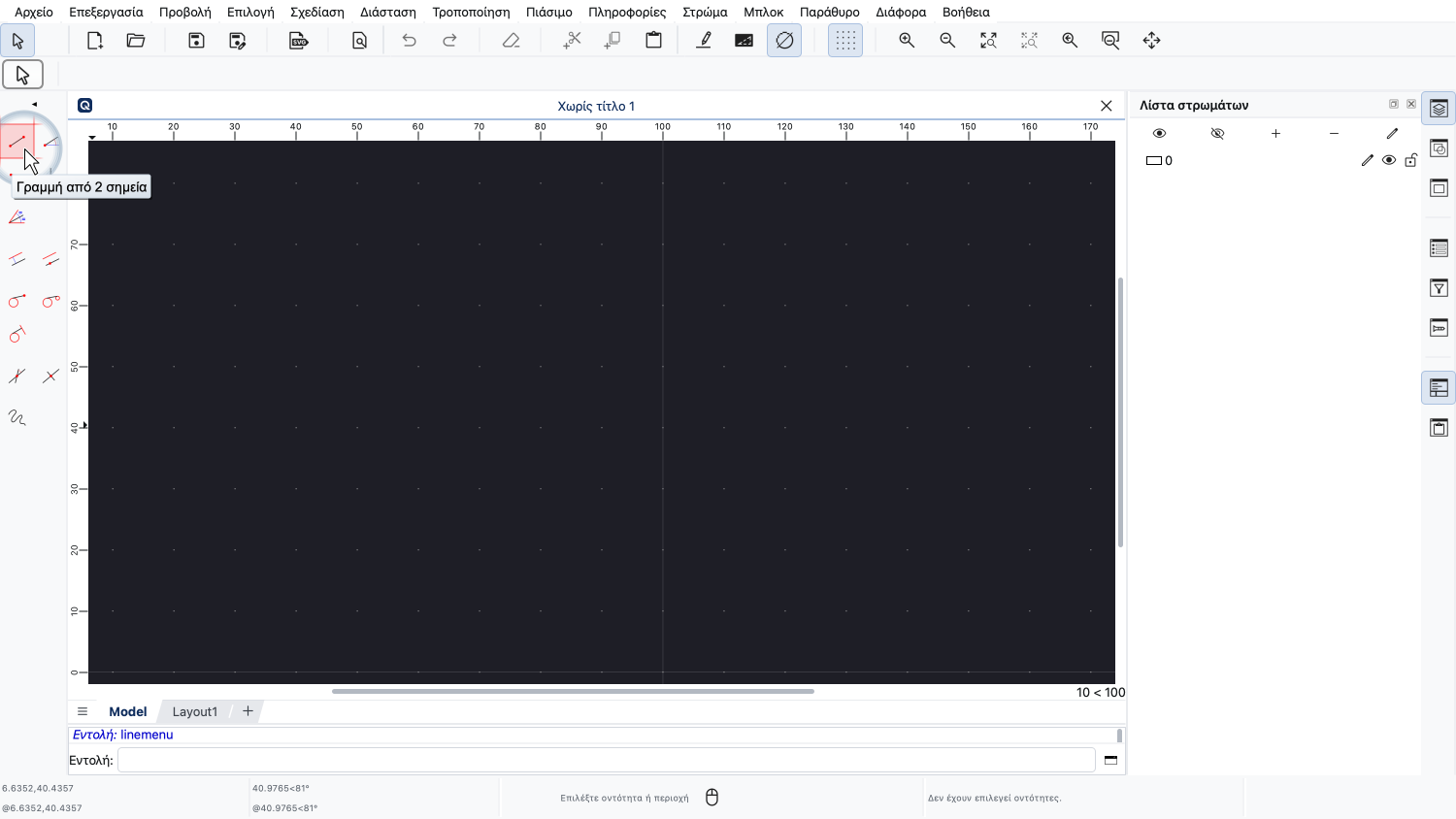
Στη συνέχεια, κάνουμε κλικ στο κουμπί για το εργαλείο σχεδίασης γραμμών από δύο δεδομένα σημεία.
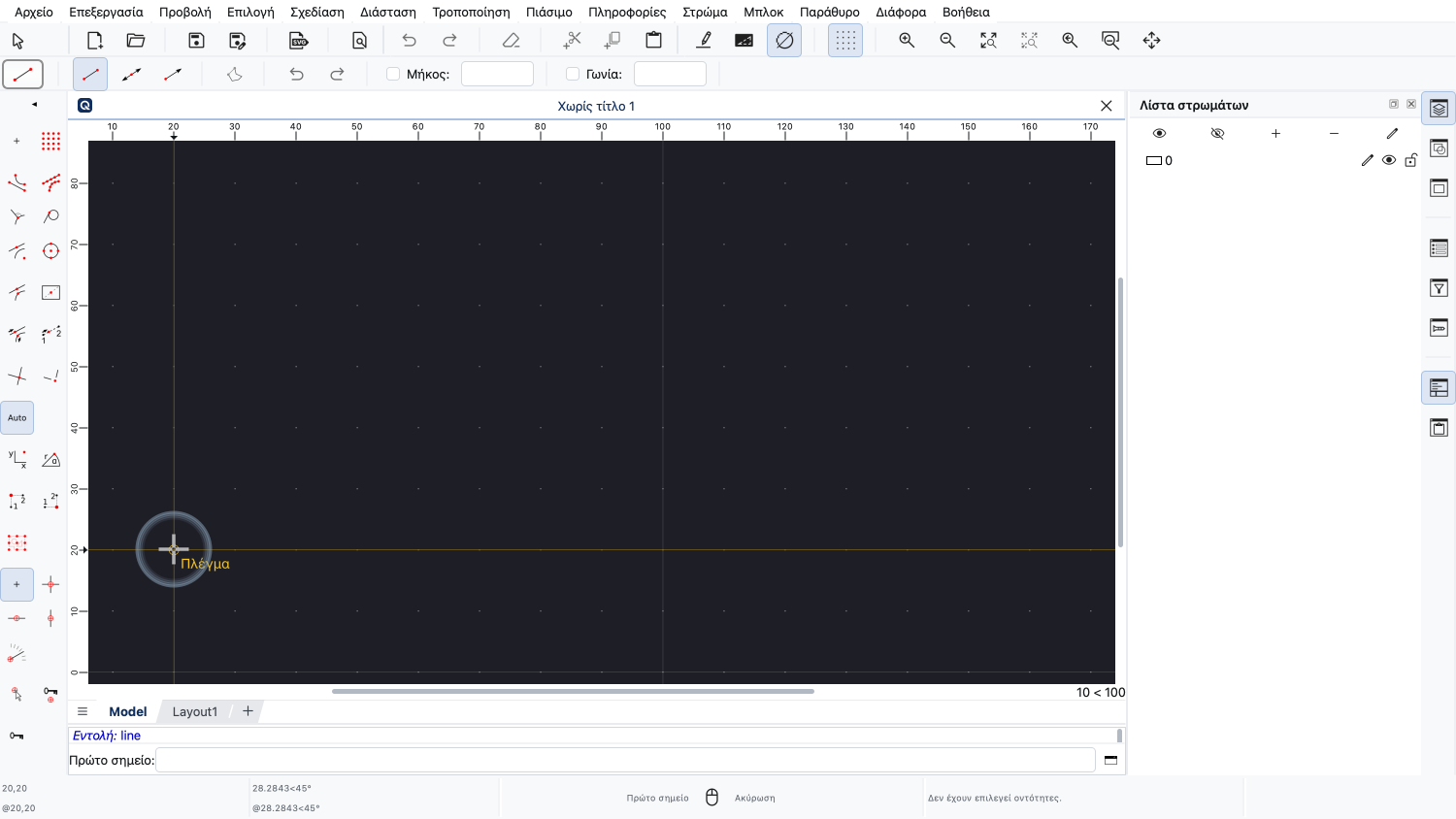
Το QCAD είναι τώρα έτοιμο να ξεκινήσει τη σχεδίαση γραμμών.
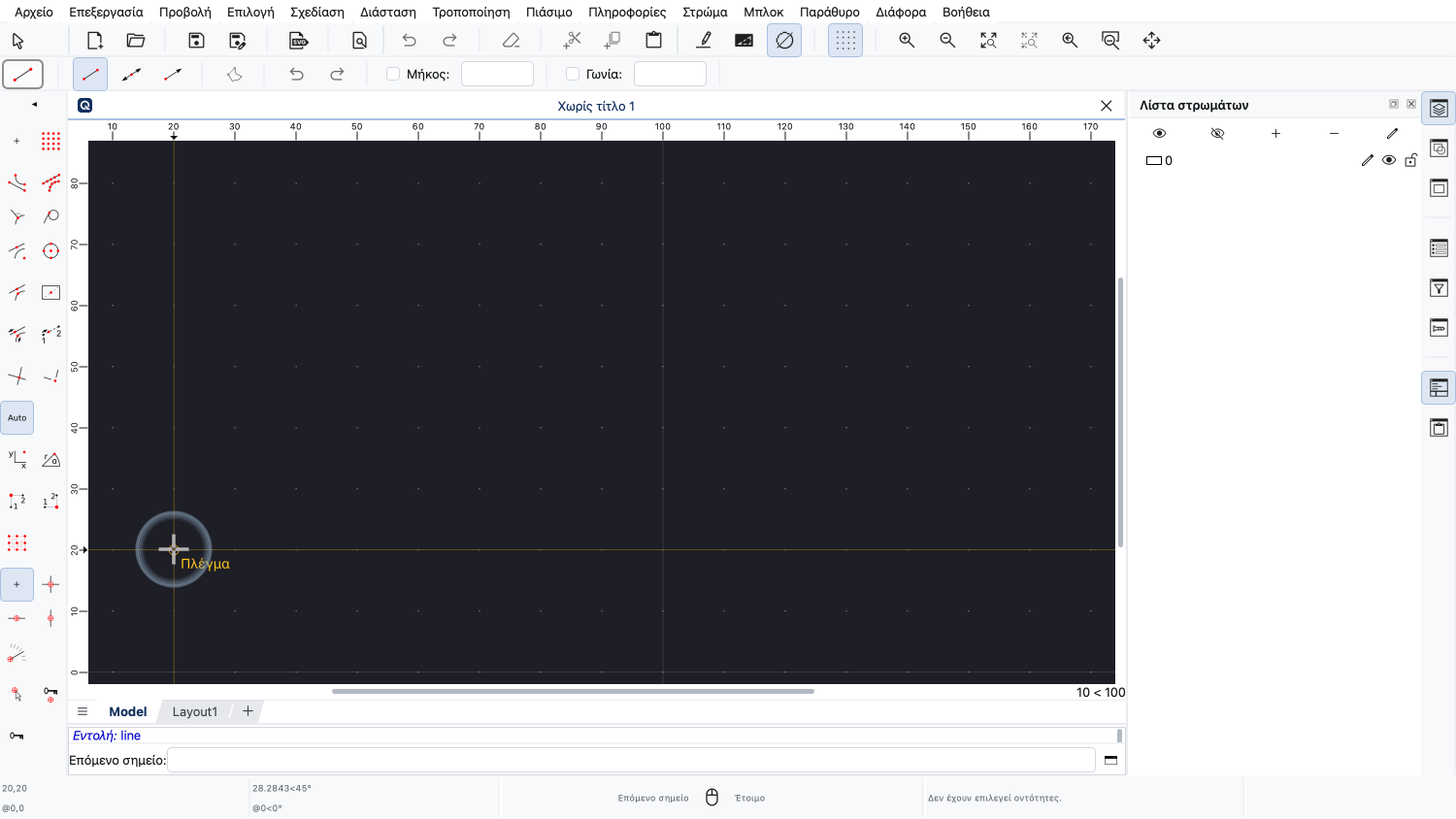
Το πρώτο κλικ στην περιοχή σχεδίασης ορίζει το σημείο εκκίνησης της πρώτης γραμμής.
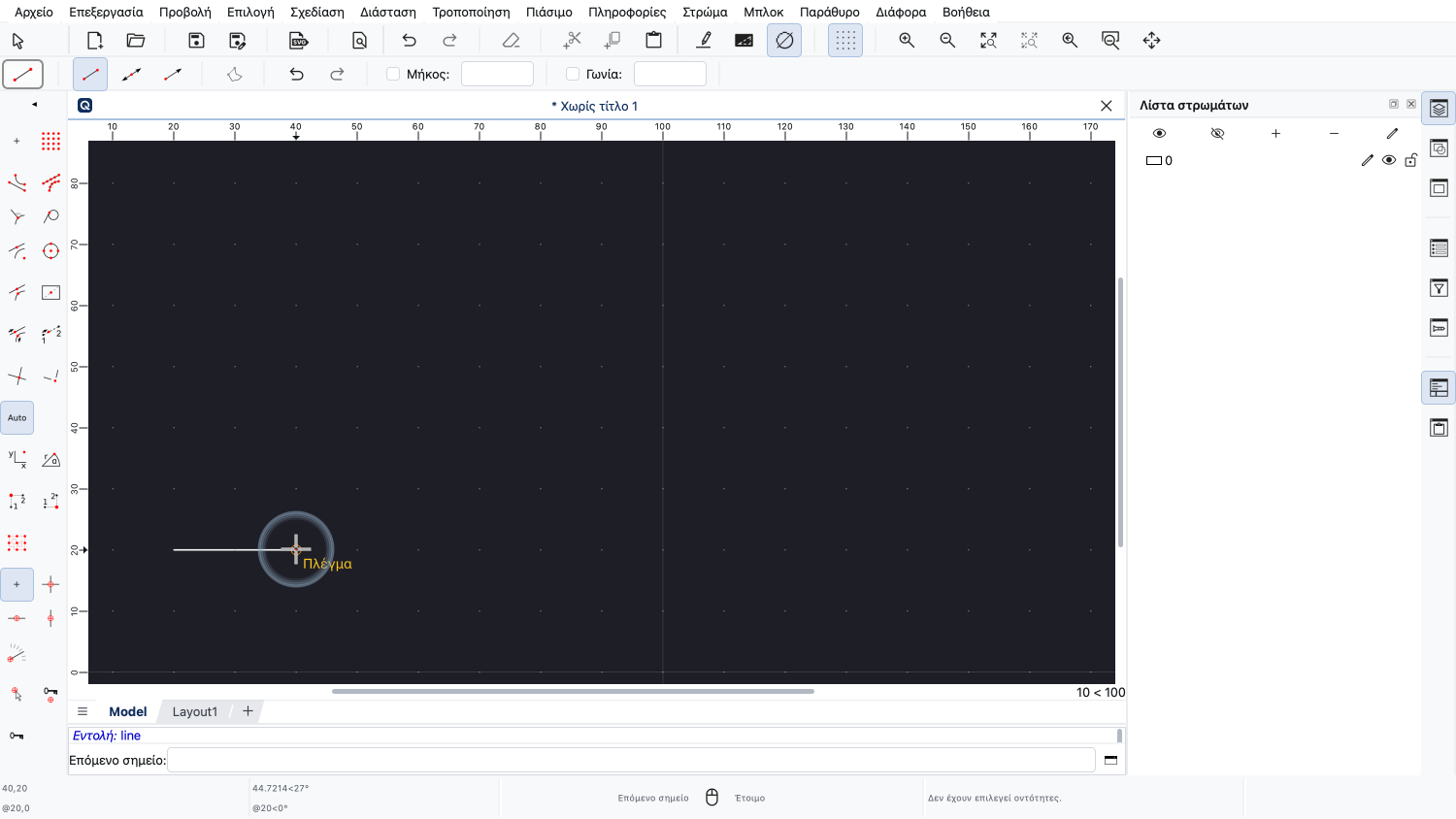
Κάθε κλικ προσθέτει τώρα μια νέα γραμμή στο σχέδιο.
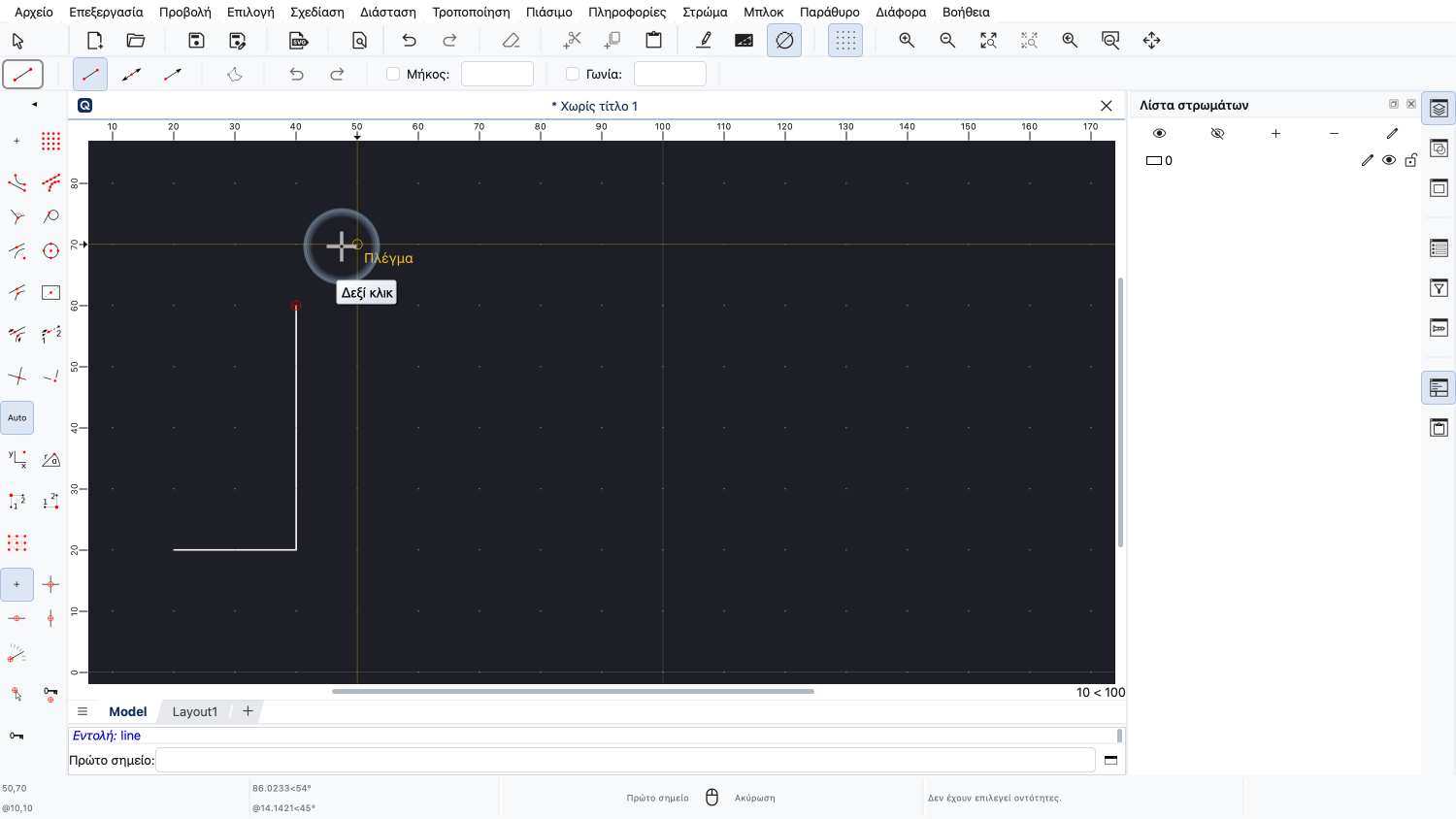
Όταν τελειώσουμε, κάνουμε κλικ με το δεξί κουμπί του ποντικιού για να σταματήσουμε τη σχεδίαση συνδεδεμένων γραμμών.
Σημειώστε ότι το εργαλείο γραμμής παραμένει ενεργό σε αυτό το σημείο.
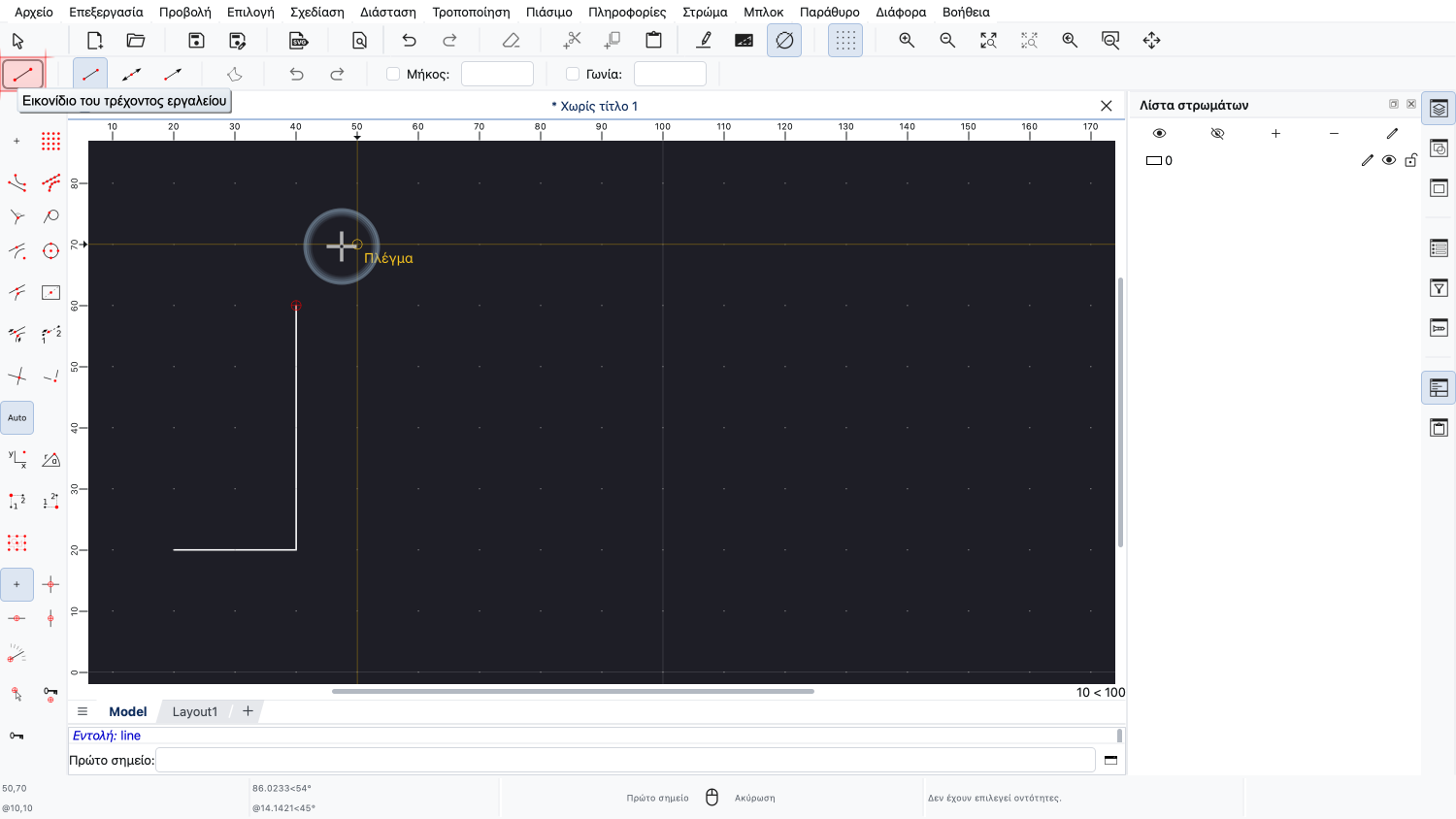
Αυτό φαίνεται επάνω αριστερά στο παράθυρο εφαρμογής, όπου εμφανίζεται το τρέχον ενεργό εργαλείο.
Όταν κάναμε κλικ με το δεξί κουμπί του ποντικιού, είπαμε στο QCAD ότι θέλουμε να σταματήσουμε τη σχεδίαση συνδεδεμένων γραμμών.
Μπορούμε τώρα να ορίσουμε το σημείο εκκίνησης για μια νέα γραμμή.
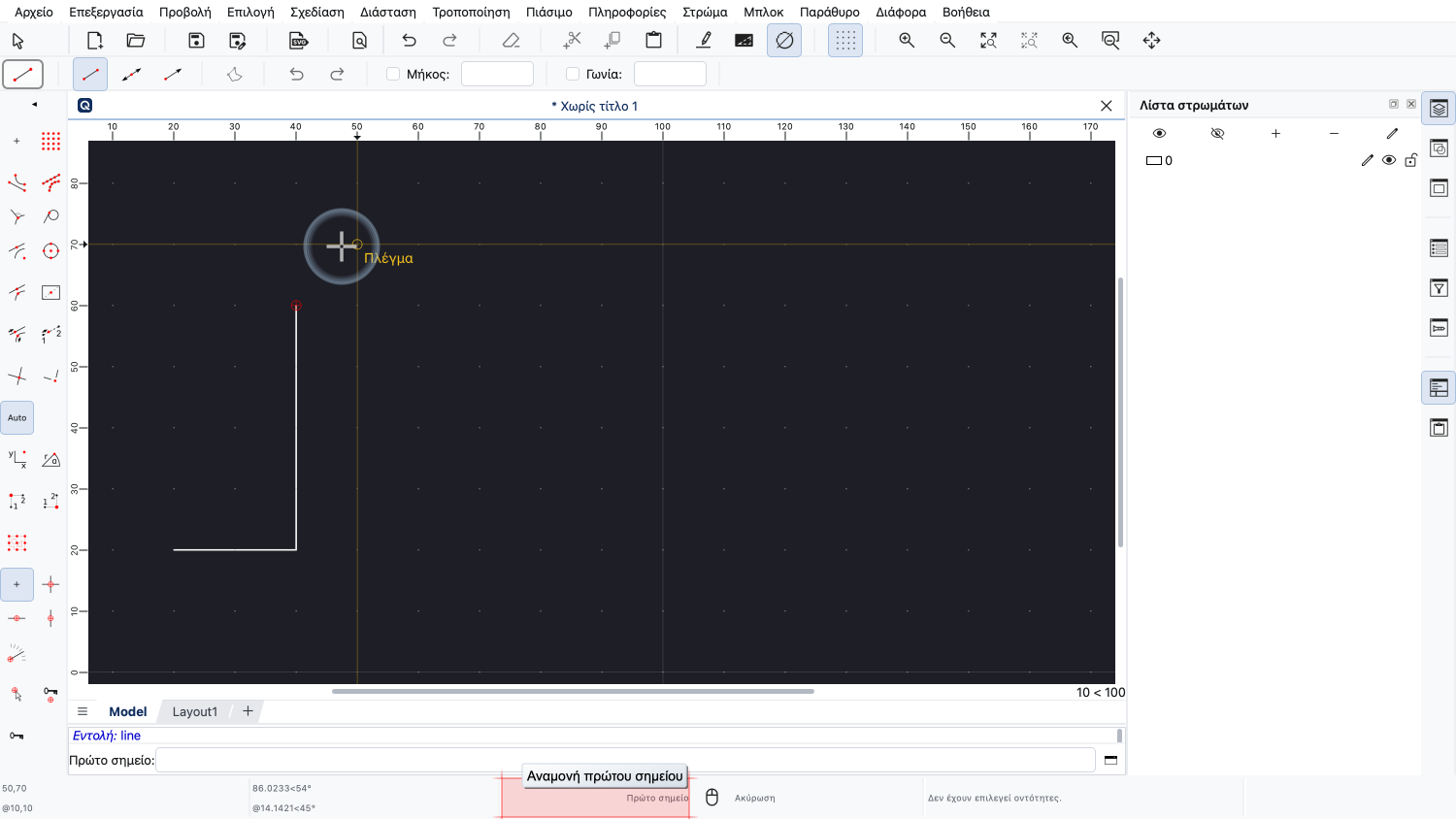
Στη γραμμή κατάστασης στο κάτω μέρος, μπορούμε επίσης να δούμε ότι το QCAD αναμένει το πρώτο σημείο μιας νέας γραμμής.
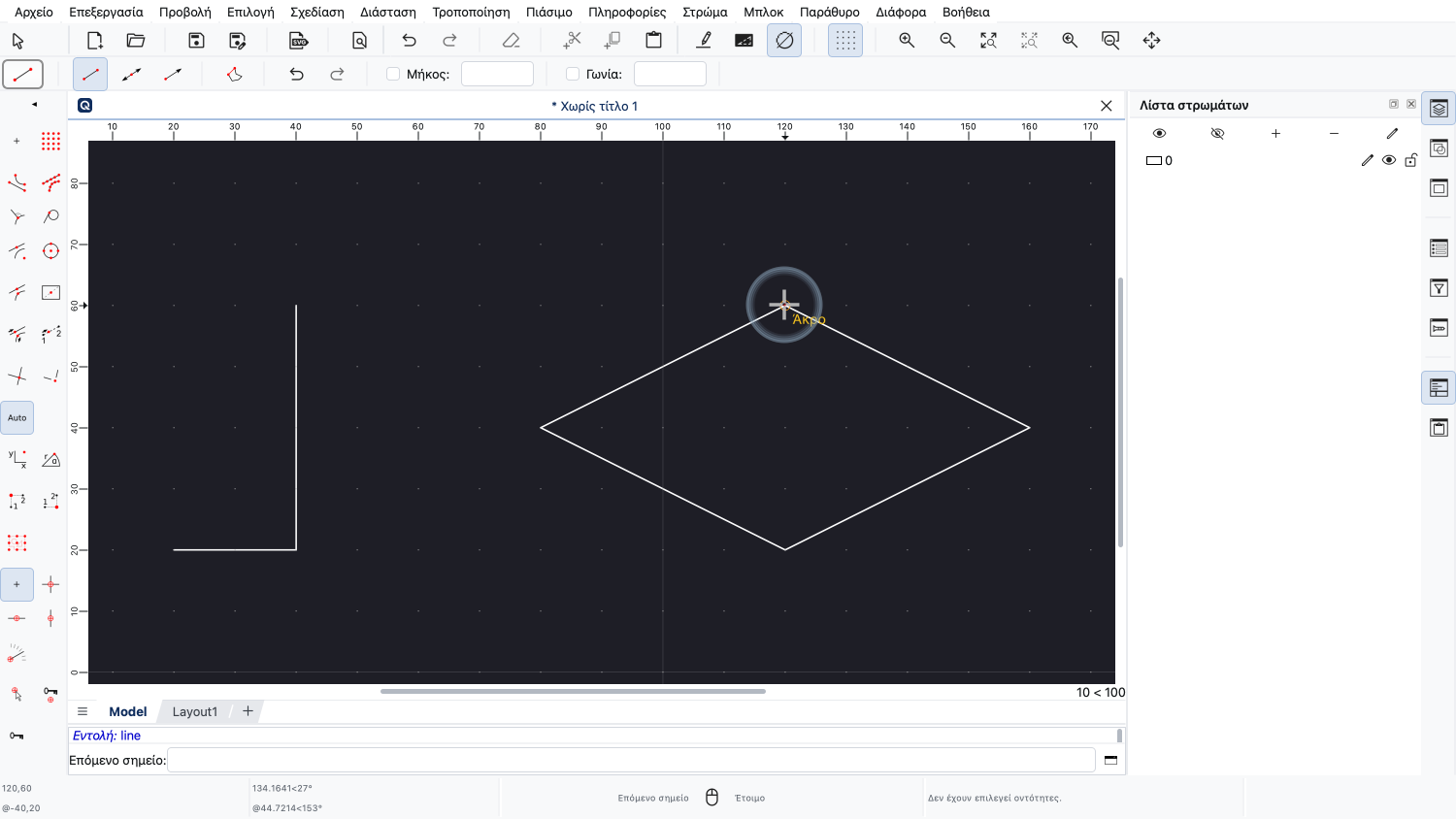
Μπορούμε τώρα να σχεδιάσουμε μερικές άλλες γραμμές.
Για να σταματήσουμε το εργαλείο γραμμής, κάνουμε κλικ με το δεξί κουμπί του ποντικιού δύο φορές.
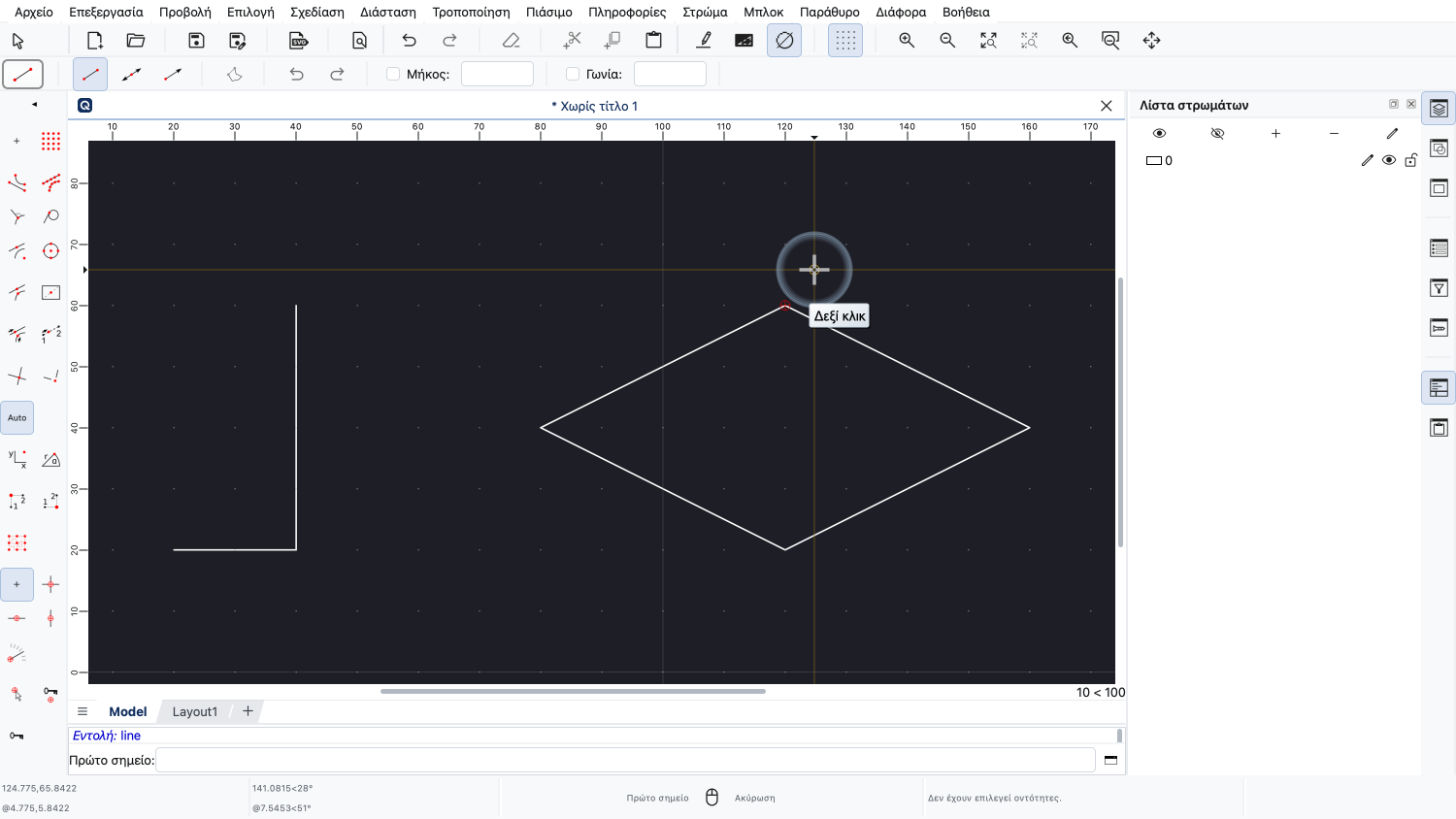
Μία φορά, για να σταματήσουμε τη σχεδίαση συνδεδεμένων γραμμών.
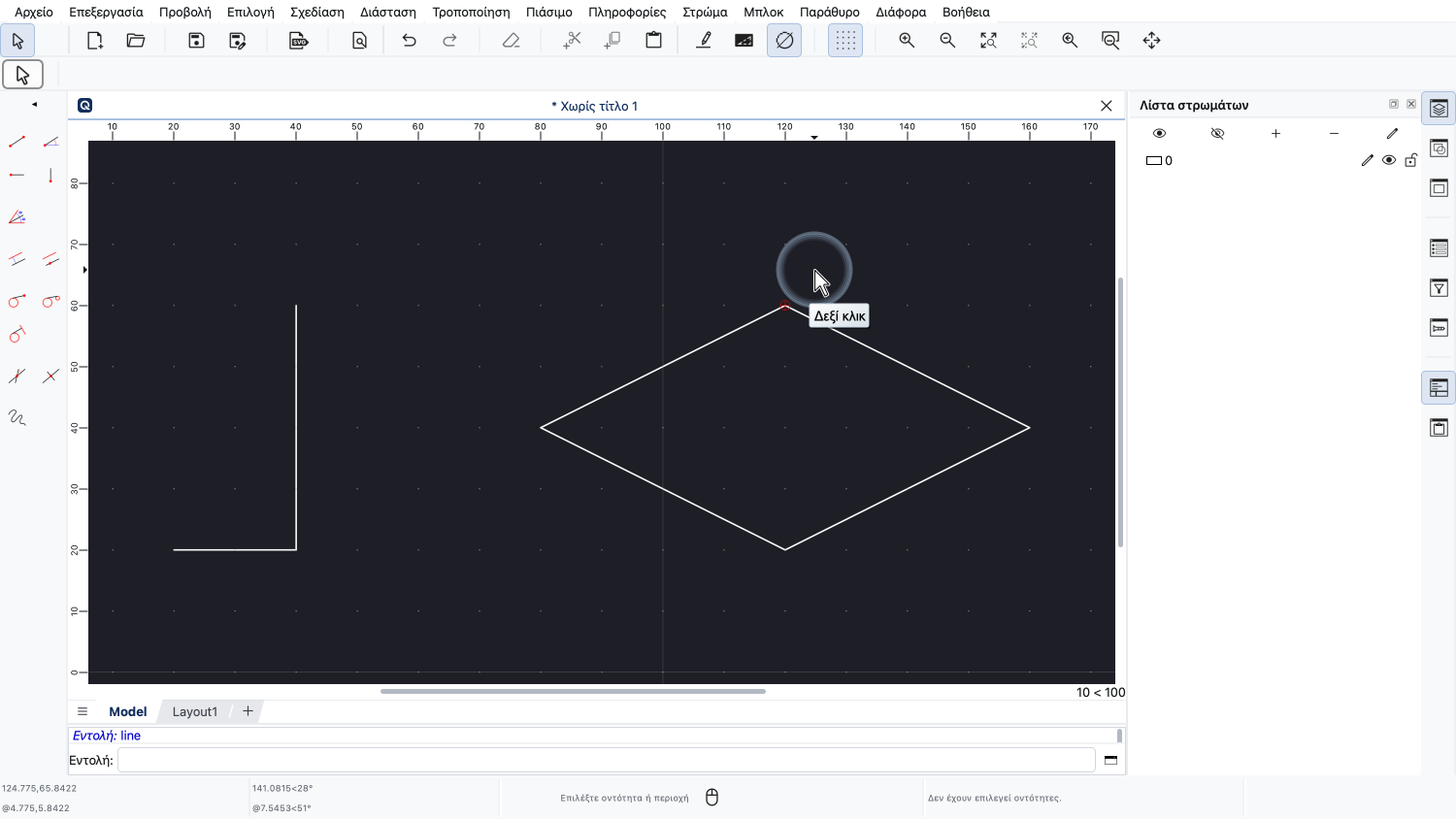
Και ακόμα μία φορά, για να τερματίσουμε το εργαλείο γραμμής.
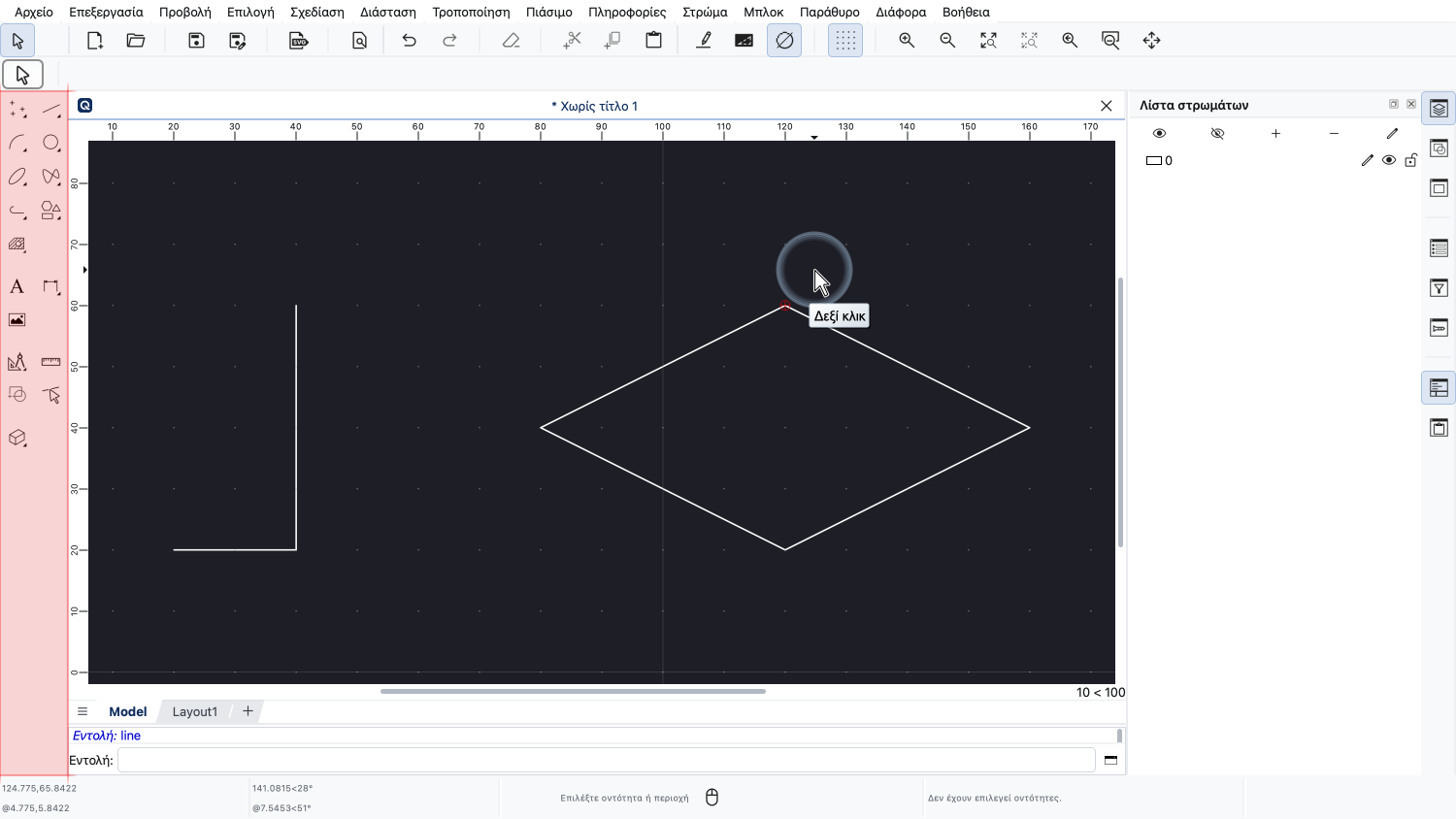
Κάνουμε κλικ με το δεξί κουμπί του ποντικιού μια τρίτη φορά, για να επιστρέψουμε τη γραμμή εργαλείων CAD στο κύριο μενού.
Επομένως, το δεξί κουμπί του ποντικιού χρησιμοποιείται στο QCAD για να ακυρώσει την τρέχουσα ενέργεια.
Αλλά και για επιστροφή σε ένα προηγούμενο μενού της γραμμής εργαλείων CAD.
Έτσι λειτουργούν τα περισσότερα εργαλεία κατασκευής στο QCAD:
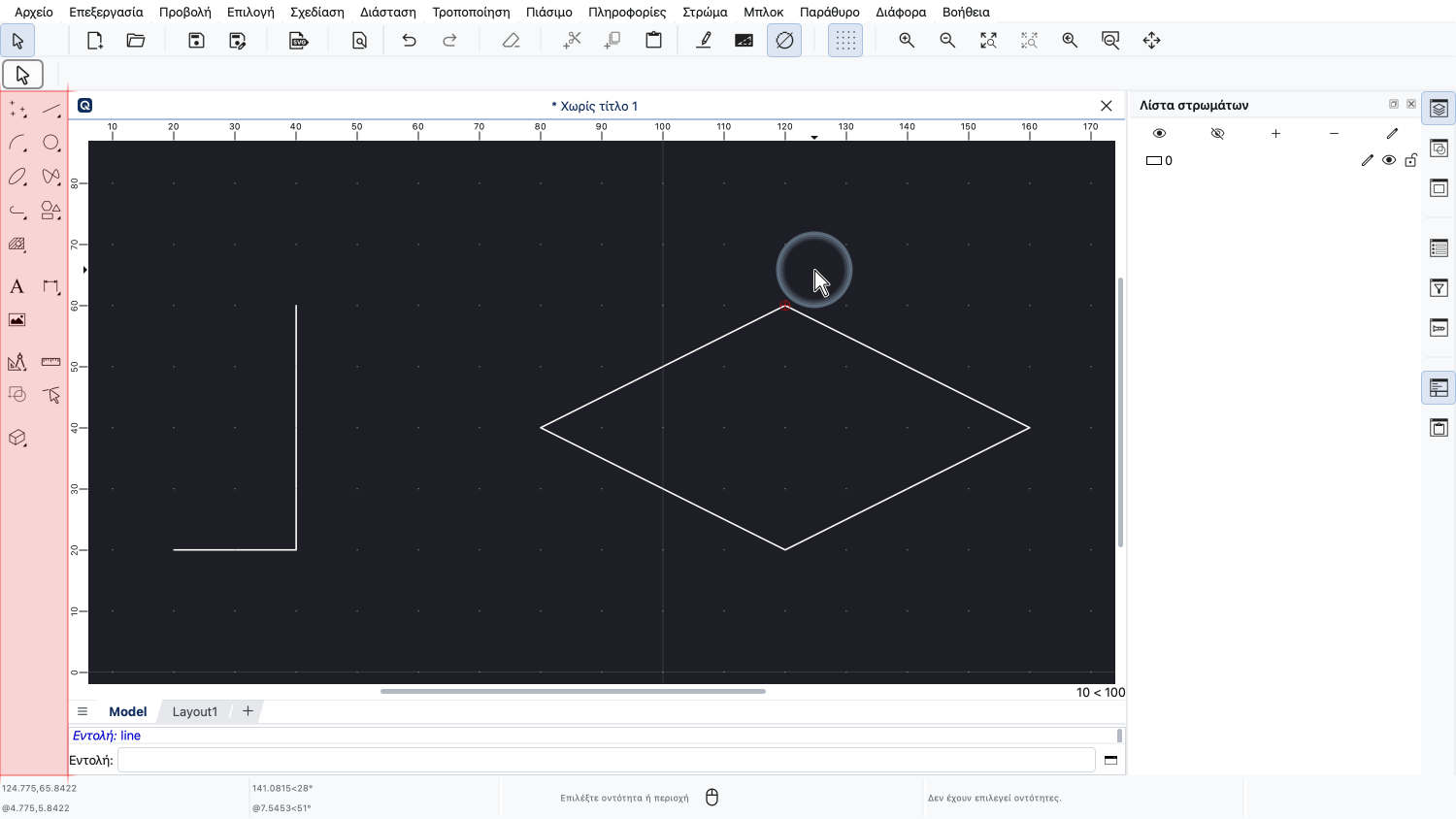
Πρώτα, επιλέγουμε το εργαλείο κατασκευής στη γραμμή εργαλείων CAD.
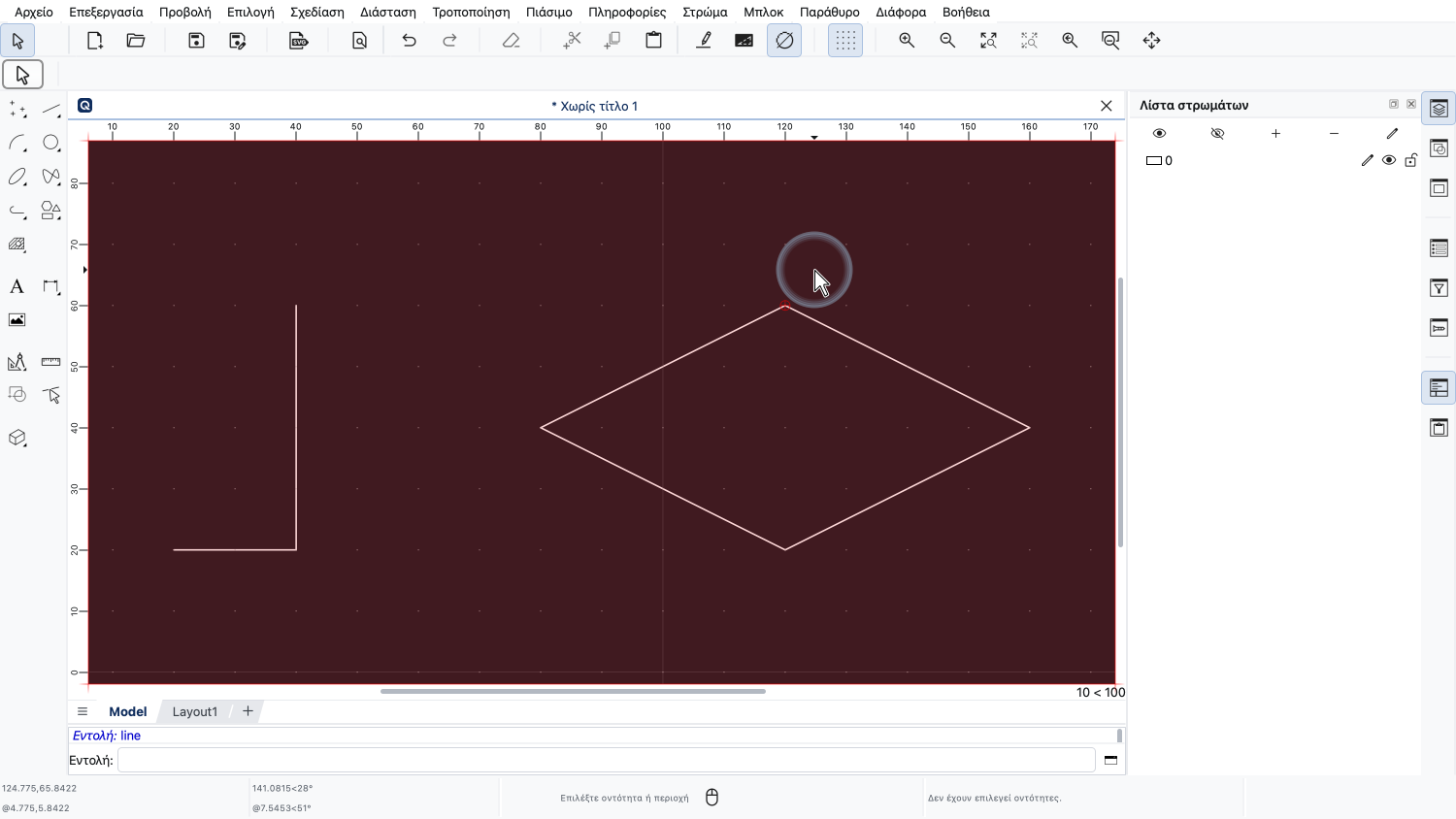
Στη συνέχεια, κάνουμε κλικ σε σημεία αναφοράς ή οντότητες στην περιοχή σχεδίασης.
Και όταν τελειώσουμε, κάνουμε κλικ με το δεξί κουμπί του ποντικιού ή χρησιμοποιούμε το πλήκτρο Escape για να σταματήσουμε το εργαλείο.
Μετά τον τερματισμό ενός εργαλείου, το QCAD επιστρέφει στην ουδέτερη κατάστασή του, ακριβώς όπως όταν ξεκίνησε.
Αυτό σημαίνει ότι δεν υπάρχουν ενεργά εργαλεία κατασκευής αυτή τη στιγμή.
Σε αυτή την ουδέτερη κατάσταση, μπορούμε να δούμε το σχέδιο και να κάνουμε ορισμένες βασικές τροποποιήσεις, όπως η επιλογή και η διαγραφή οντοτήτων.
Τώρα ας δούμε πώς μπορούμε να διαγράψουμε μια γραμμή από το σχέδιο.
Για να διαγράψουμε μια γραμμή, πρέπει πρώτα να την επιλέξουμε, για να πούμε στο QCAD ποια γραμμή θέλουμε να διαγράψουμε.
Για να επιλέξουμε μία μόνο γραμμή, απλώς κάνουμε κλικ πάνω στη γραμμή.
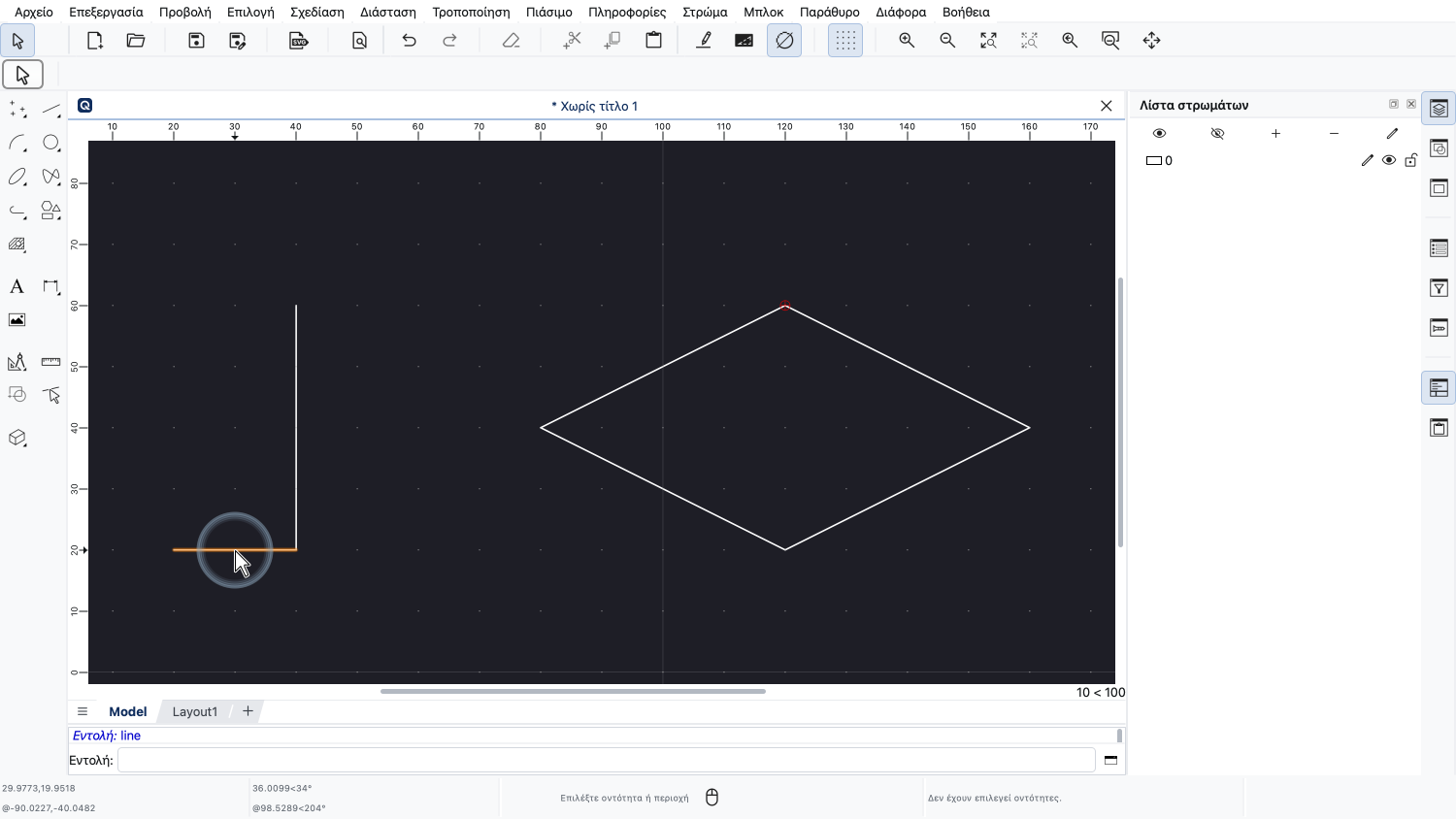
Για παράδειγμα, για να επιλέξουμε την οριζόντια γραμμή, μετακινούμε τον δρομέα του ποντικιού κοντά της, μέχρι η γραμμή να επισημανθεί.
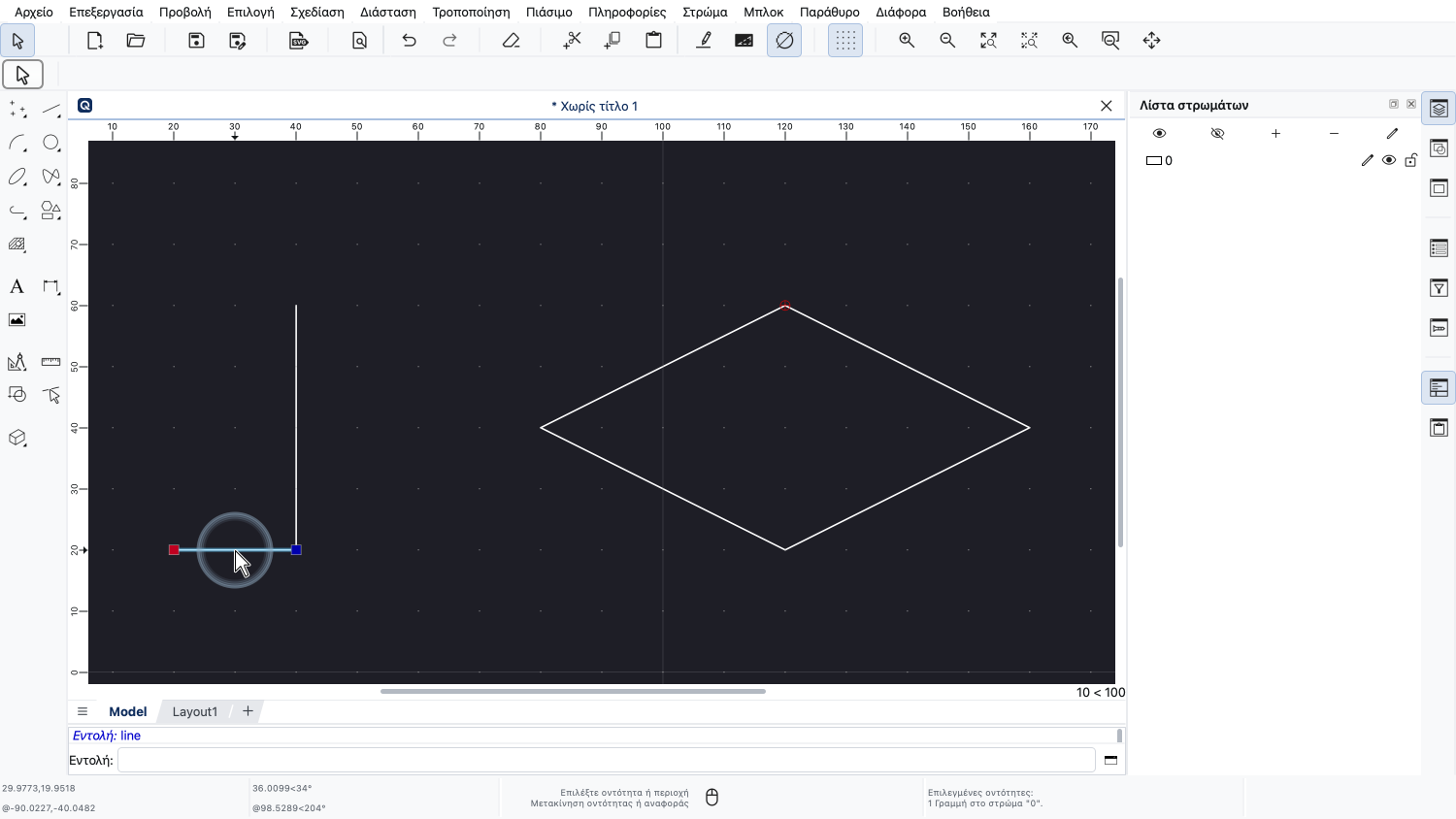
Όταν η επιθυμητή γραμμή επισημανθεί, κάνουμε κλικ με το αριστερό κουμπί του ποντικιού για να την επιλέξουμε.
Η γραμμή εμφανίζεται τώρα ως επιλεγμένη.
Τα μικρά μπλε και κόκκινα τετράγωνα υποδεικνύουν τα σημεία αναφοράς της γραμμής.
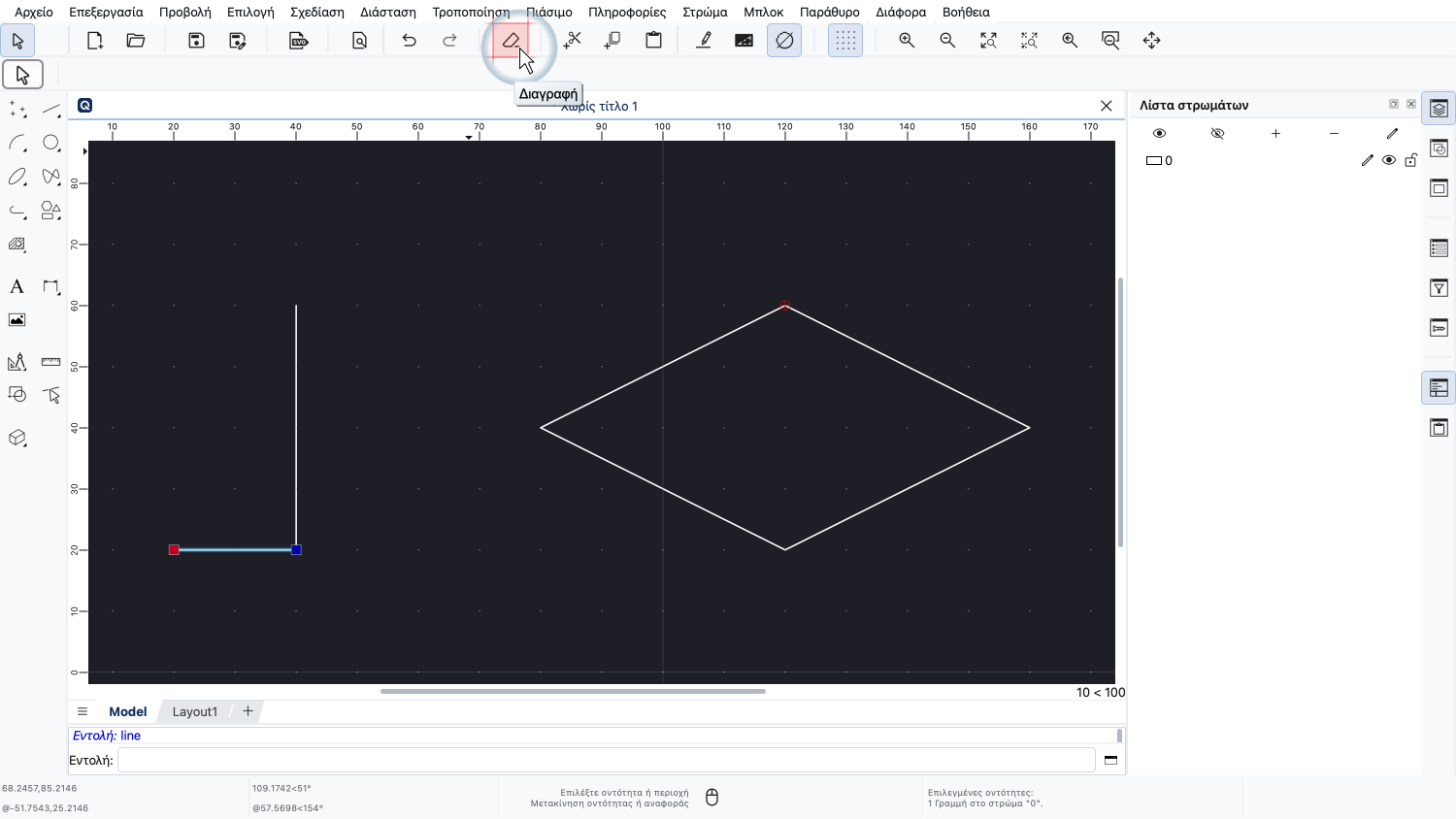
Μπορούμε τώρα να διαγράψουμε την επιλεγμένη γραμμή κάνοντας κλικ στο εργαλείο διαγραφής ή πατώντας το πλήκτρο Delete στο πληκτρολόγιό μας.
Σημειώστε ότι το εργαλείο διαγραφής δεν παραμένει ενεργό και δεν χρειάζεται να τερματιστεί με δεξί κλικ.
Το εργαλείο διαγραφής απλώς διαγράφει τις επιλεγμένες οντότητες και τερματίζεται όταν ολοκληρωθεί.
Αυτό ισχύει για πολλά άλλα εργαλεία που δεν απαιτούν πρόσθετες πληροφορίες από εμάς.
Σημειώστε επίσης ότι το εργαλείο διαγραφής απαιτούσε μια επιλογή πριν από την εκτέλεσή του.
Αυτός είναι επίσης ο λόγος για τον οποίο το κουμπί διαγραφής είναι τώρα απενεργοποιημένο.
Δεν υπάρχει επιλογή αυτή τη στιγμή που θα μπορούσε να διαγραφεί.
Δεν μπορούμε να ξεκινήσουμε πρώτα το εργαλείο διαγραφής και στη συνέχεια να αποφασίσουμε τι να διαγράψουμε.
Αντίθετα, πρέπει πάντα πρώτα να επιλέξουμε τις οντότητες που θέλουμε να διαγράψουμε και στη συνέχεια να εκτελέσουμε το εργαλείο διαγραφής.
Υπάρχουν πολλά άλλα εργαλεία στο QCAD που μπορούν να εφαρμοστούν μόνο σε μια επιλογή.
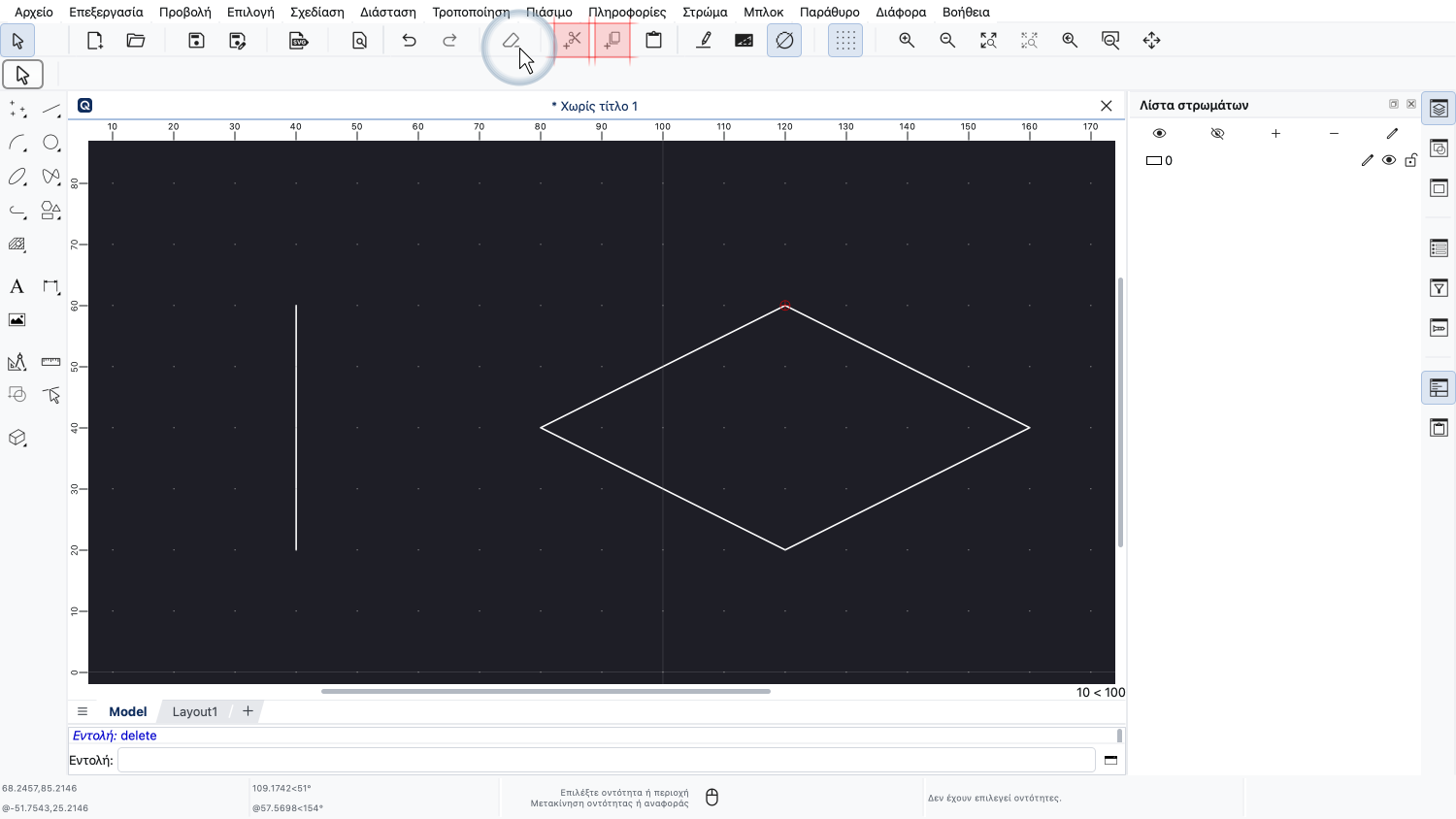
Για παράδειγμα, και τα εργαλεία αποκοπής ή αντιγραφής οντοτήτων.
Για αυτόν τον τύπο εργαλείων, πρέπει πρώτα να προετοιμάσουμε μια επιλογή οντοτήτων.
Χωρίς επιλογή, τα κουμπιά εργαλείων και τα στοιχεία μενού για αυτά τα εργαλεία είναι ανενεργά και εμφανίζονται με γκρι χρώμα για να υποδείξουν ότι τα εργαλεία δεν μπορούν να εκτελεστούν χωρίς επιλογή.
Τώρα θα πρέπει να έχετε μια βασική κατανόηση του τρόπου με τον οποίο ξεκινούν, χρησιμοποιούνται και τερματίζονται τα εργαλεία στο QCAD.
Φροντίστε να το εξασκήσετε στη δική σας εγκατάσταση του QCAD.
Σας ευχαριστούμε που παρακολουθήσατε αυτό το σεμινάριο του QCAD.