

1.1 CAD-työkalujen käyttö
Videon transkriptio
Tässä QCAD-opetusvideossa tutustumme ensin QCAD:n sovellusikkunaan ja opimme käyttämään piirtotyökalua viivojen piirtämiseen. Opimme myös valitsemaan ja poistamaan kohteen.
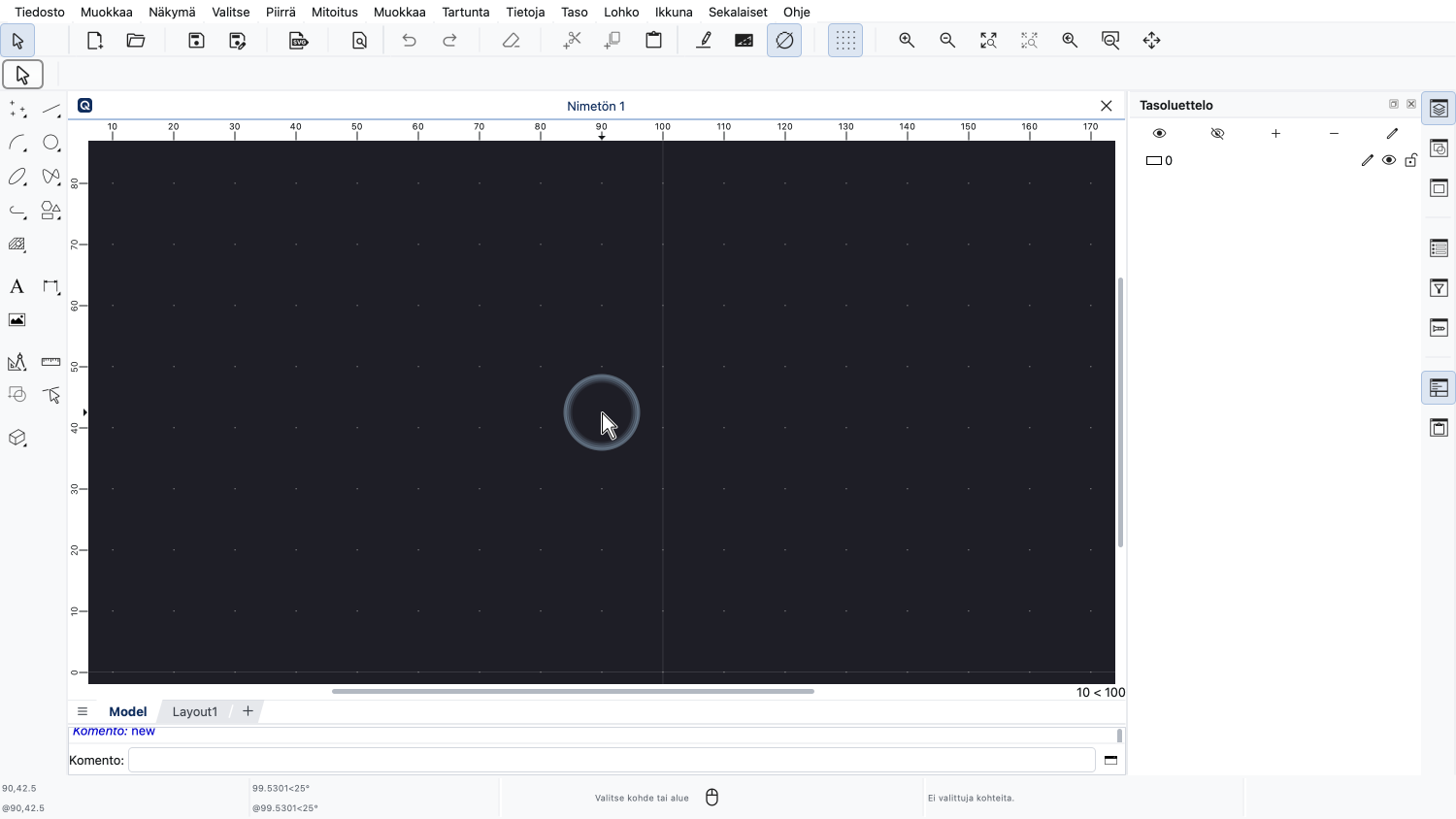
Kun käynnistämme QCAD:n, se luo automaattisesti tyhjän piirustuksen.
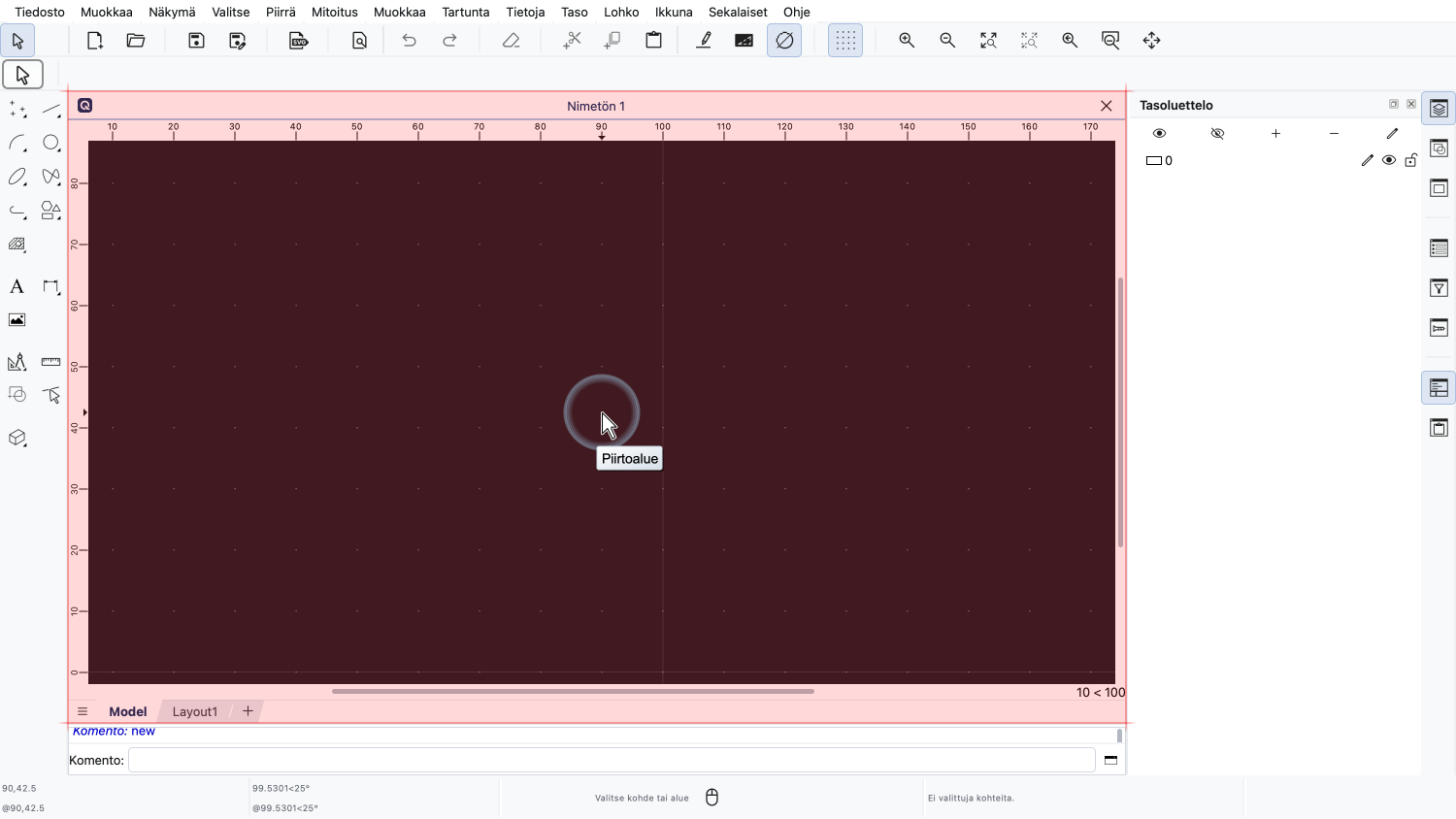
Tämä piirustus näytetään keskellä olevalla piirtoalueella.
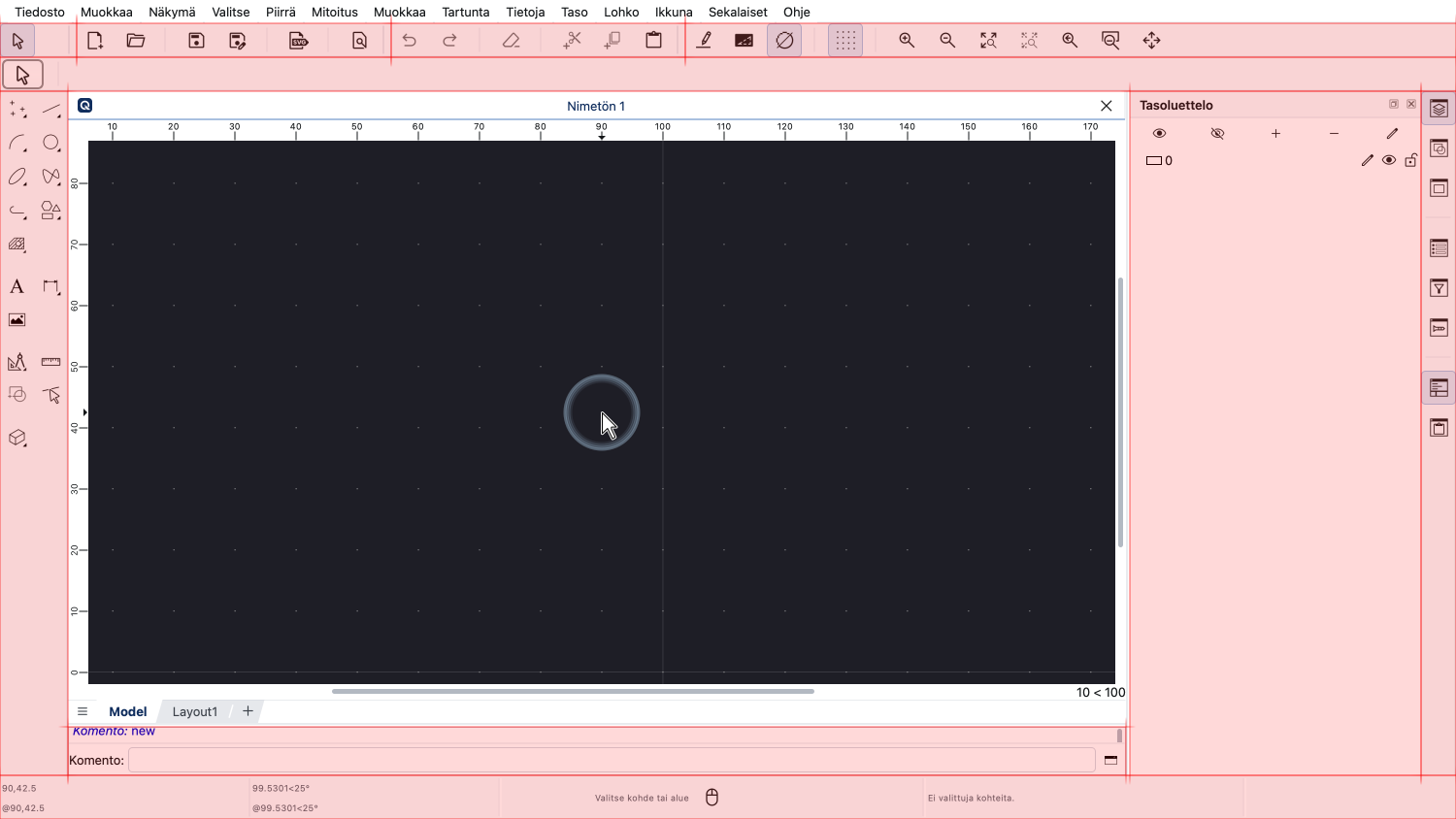
Piirtoalueen ympärille on järjestetty QCAD:n erilaiset työkalurivit ja widgetit.
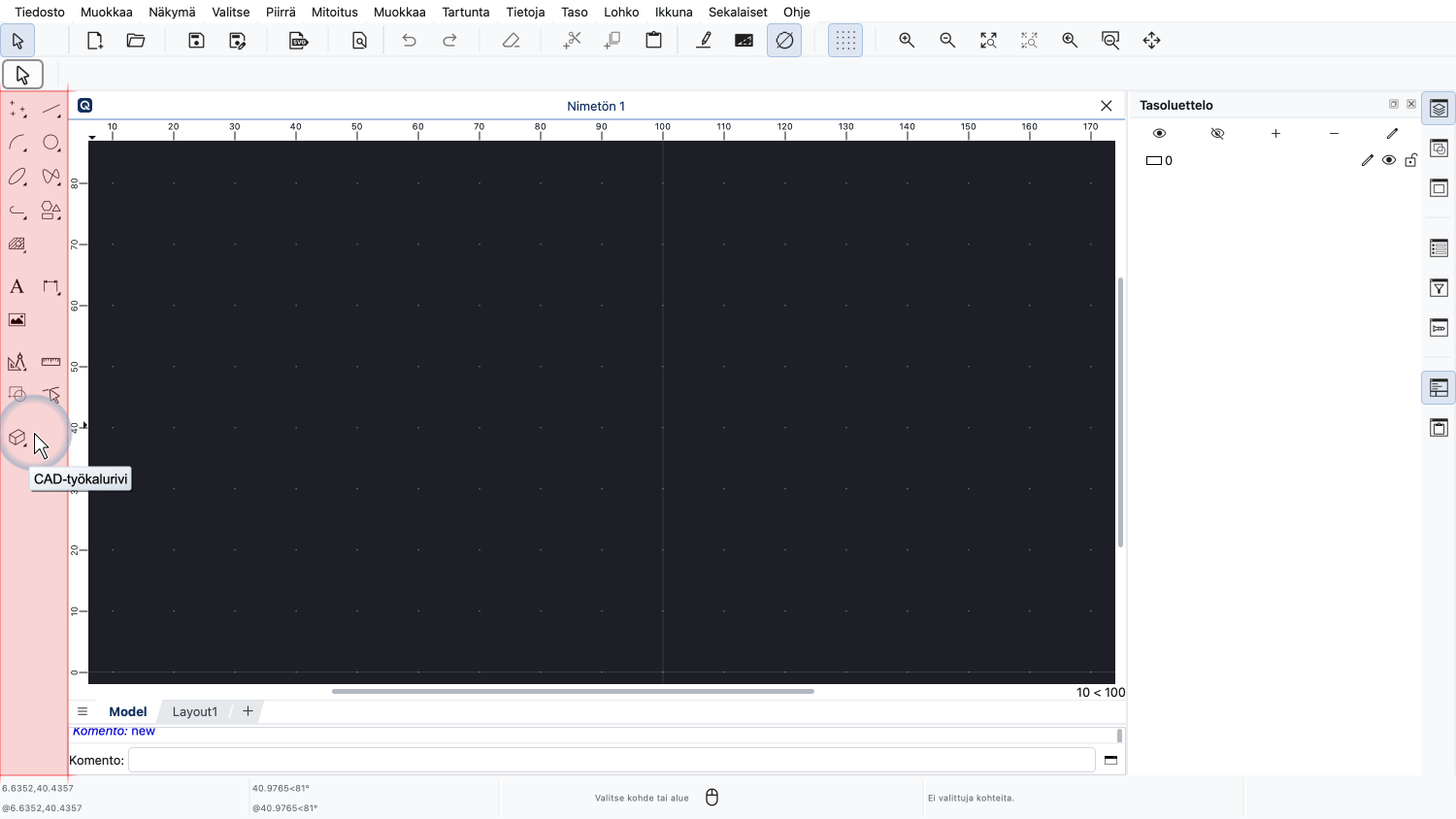
Vasemmalla olevalta työkaluriviltä käynnistetään piirtotyökalut.
Tätä työkaluriviä kutsutaan "CAD-työkaluriviksi".
Tässä opetusvideossa käytämme tätä työkaluriviä viivanpiirtotyökalun käynnistämiseen.
Piirretään nyt muutamia viivoja.
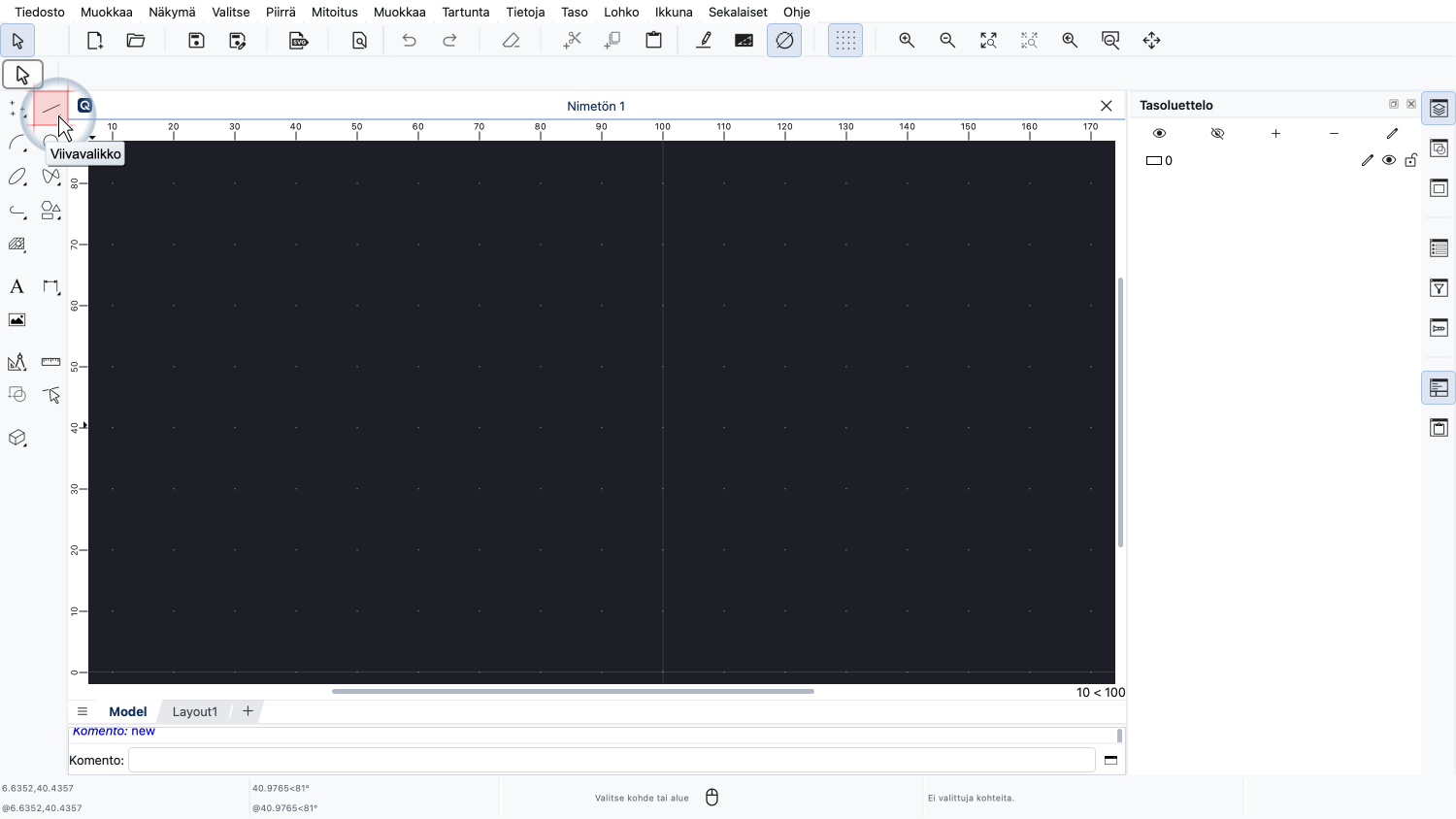
Ensin napsautamme CAD-työkalurivin viivavalikkopainiketta näyttääksemme viivan piirtotyökalut.
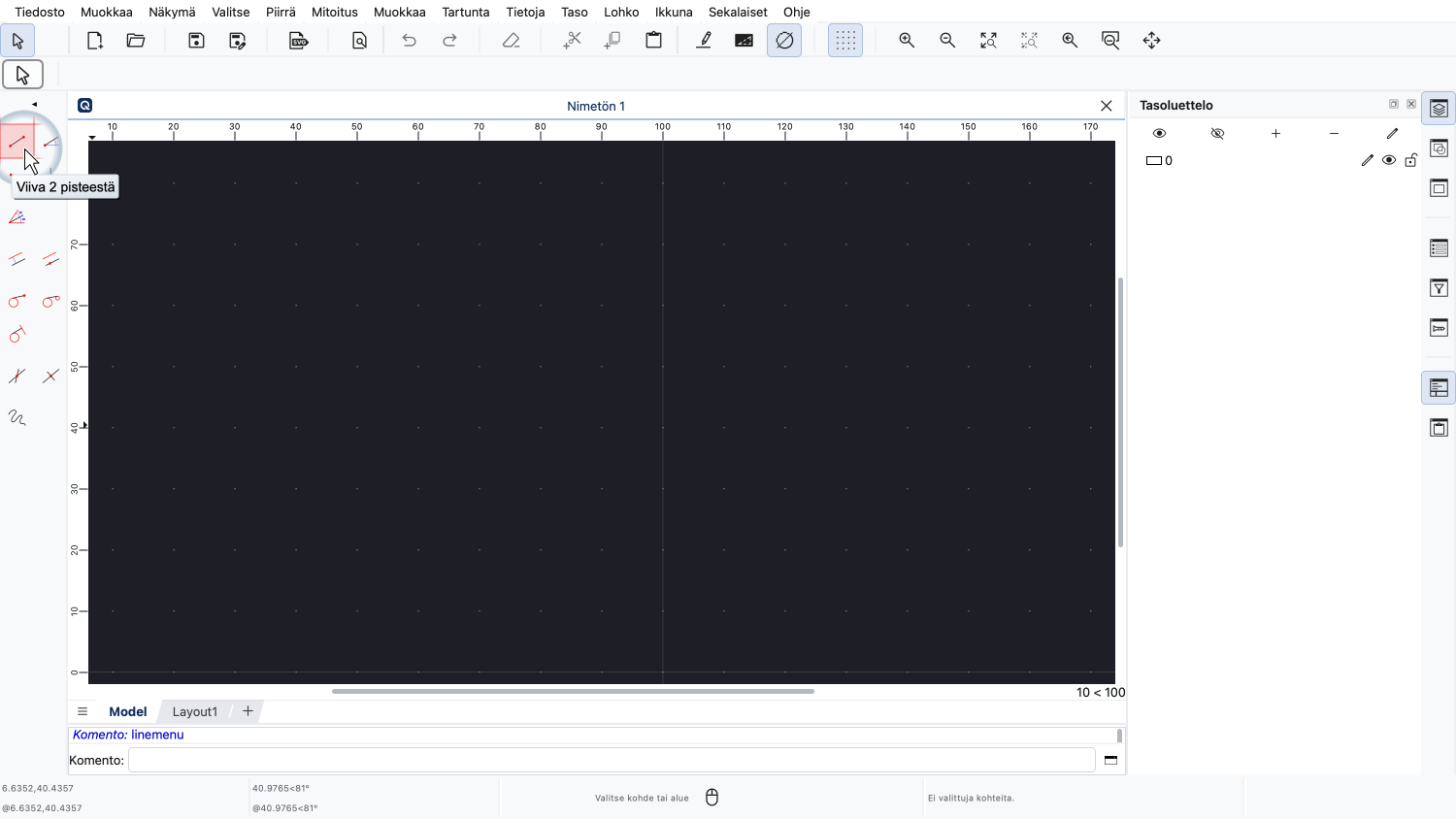
Seuraavaksi napsautamme painiketta, jolla piirretään viivoja kahdesta annetusta pisteestä.
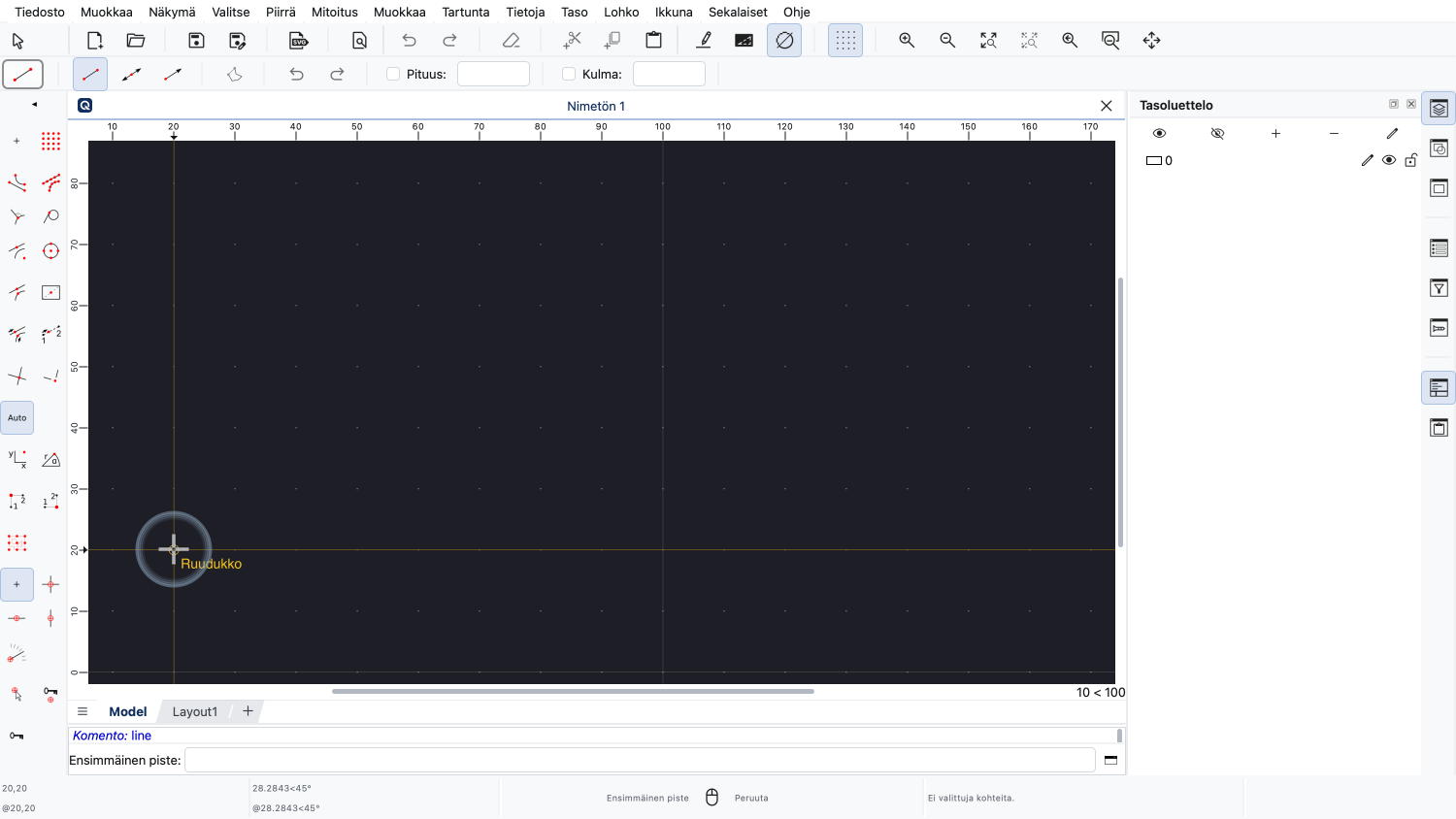
QCAD on nyt valmis piirtämään viivoja.
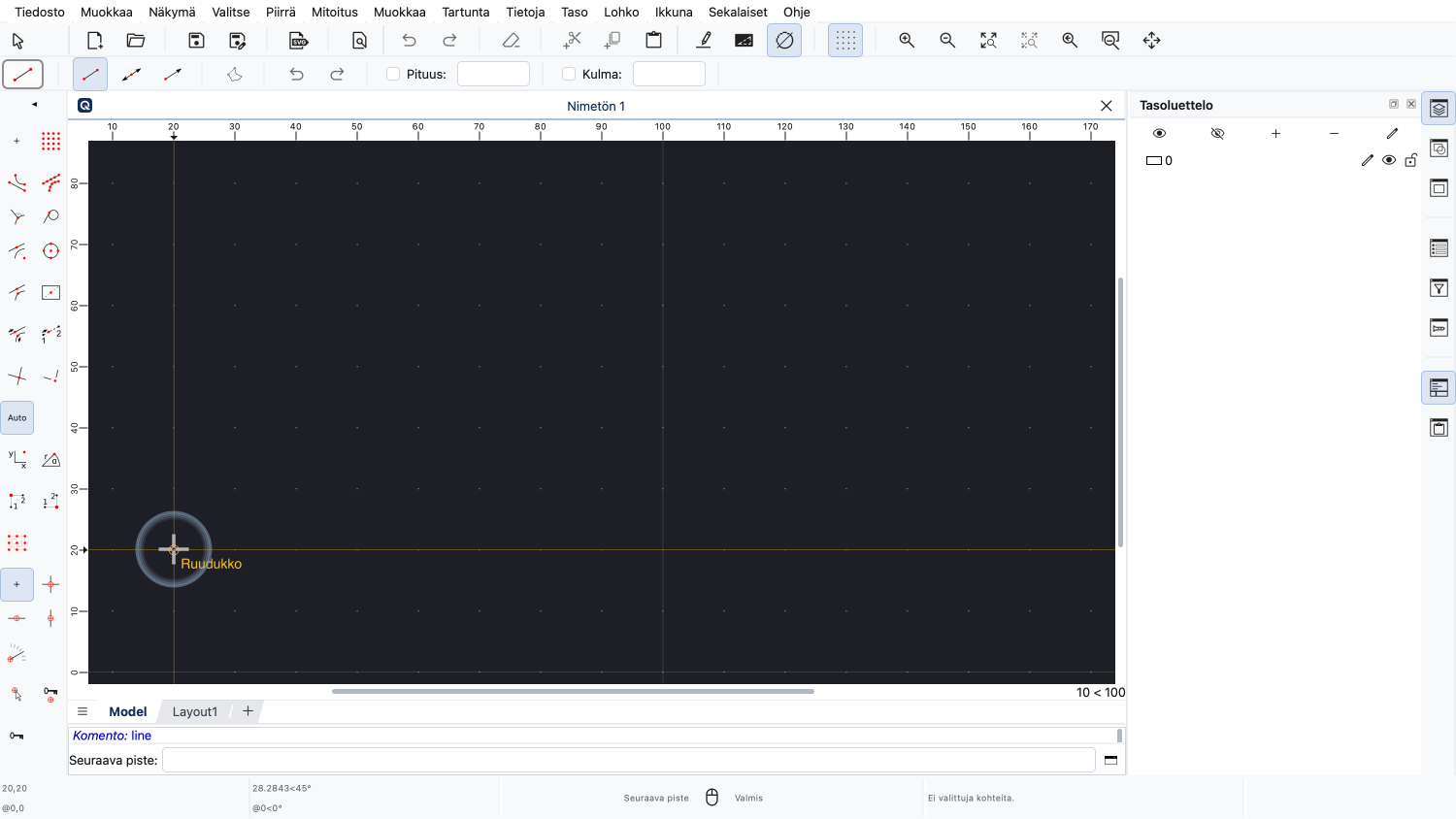
Ensimmäinen napsautus piirtoalueella asettaa ensimmäisen viivan alkupisteen.
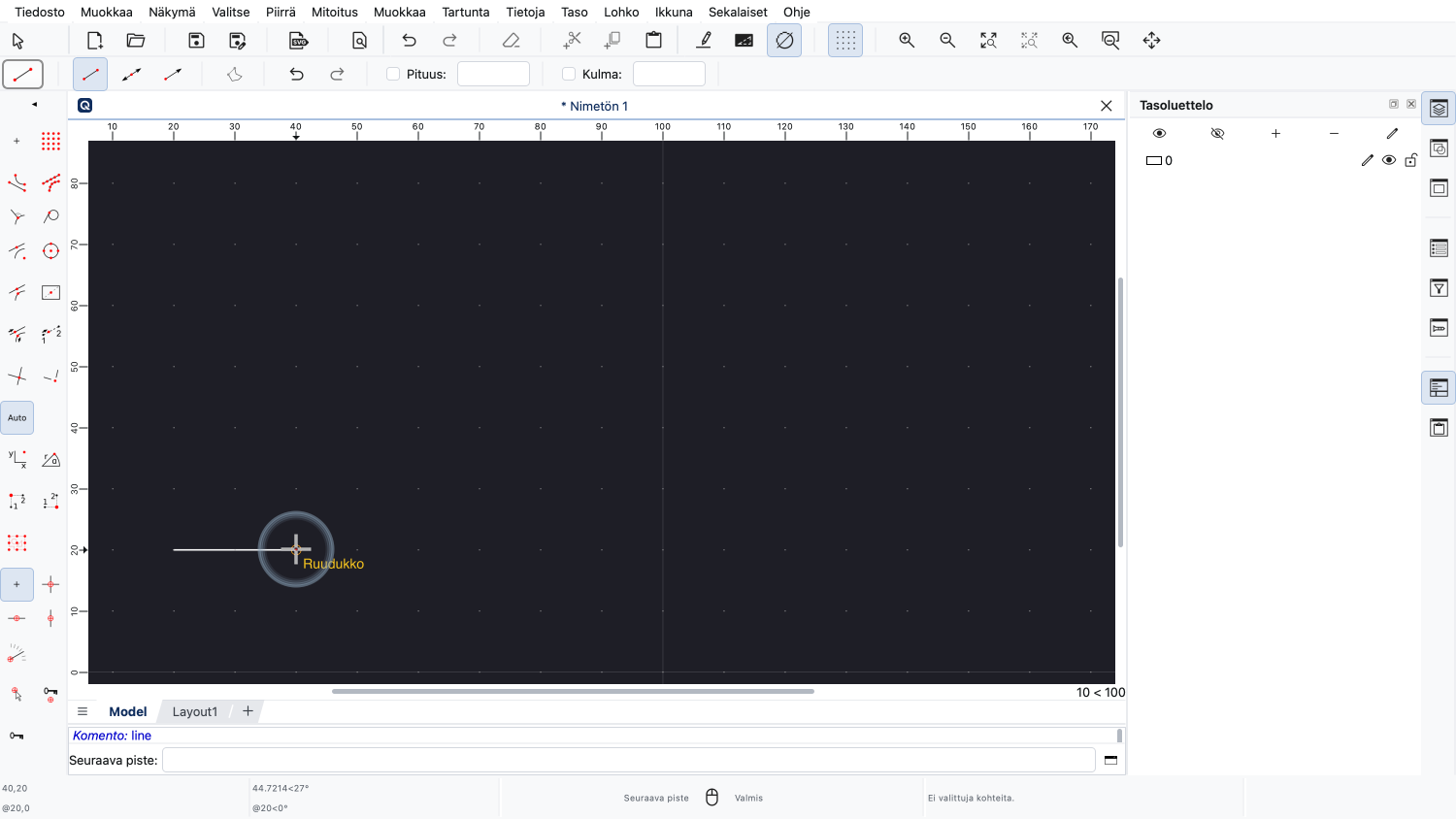
Jokainen napsautus lisää nyt uuden viivan piirustukseen.
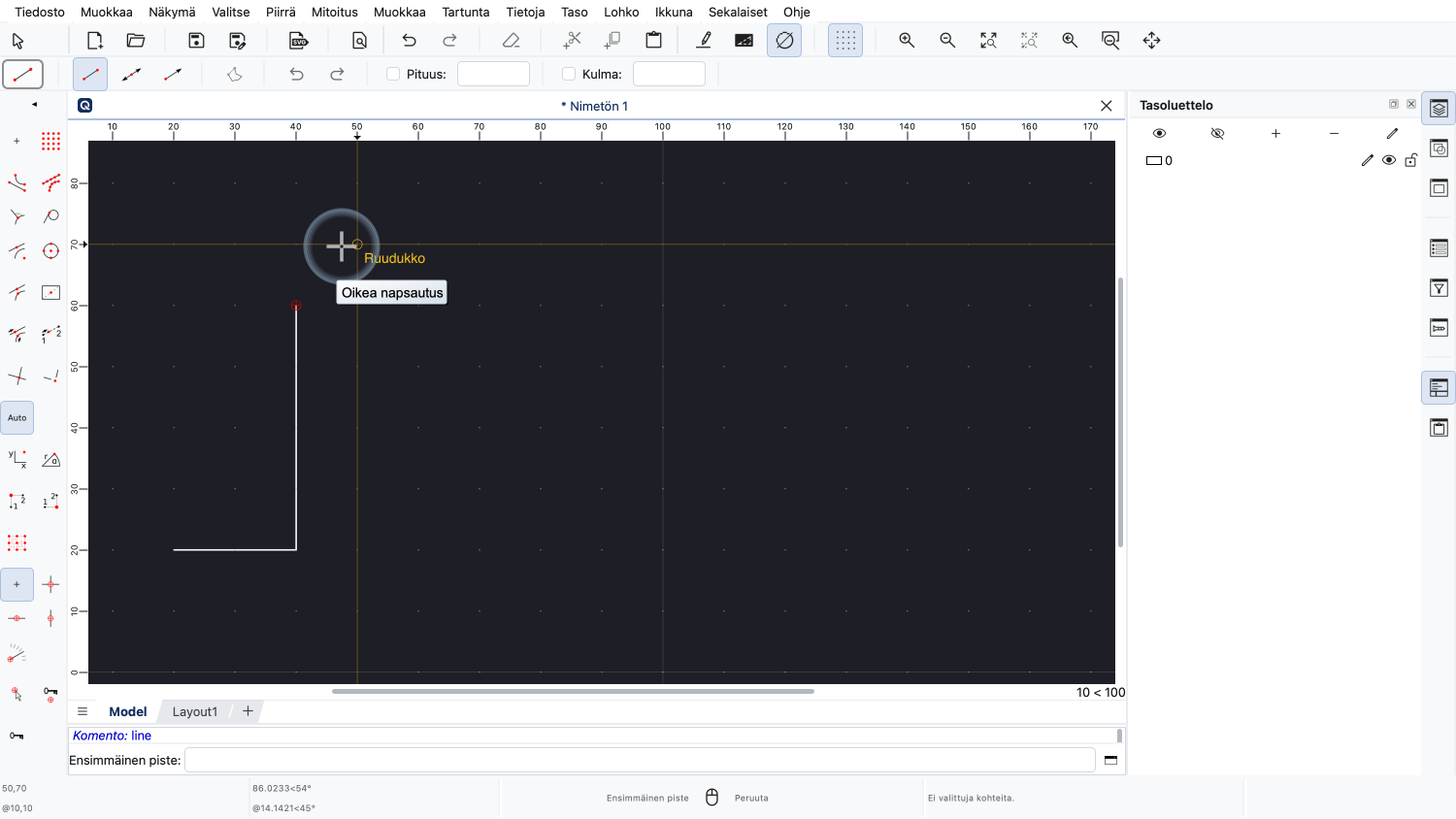
Kun olemme valmiita, napsautamme hiiren oikeaa painiketta lopettaaksemme yhdistettyjen viivojen piirtämisen.
Huomaa, että viivatyökalu on edelleen aktiivinen tässä vaiheessa.
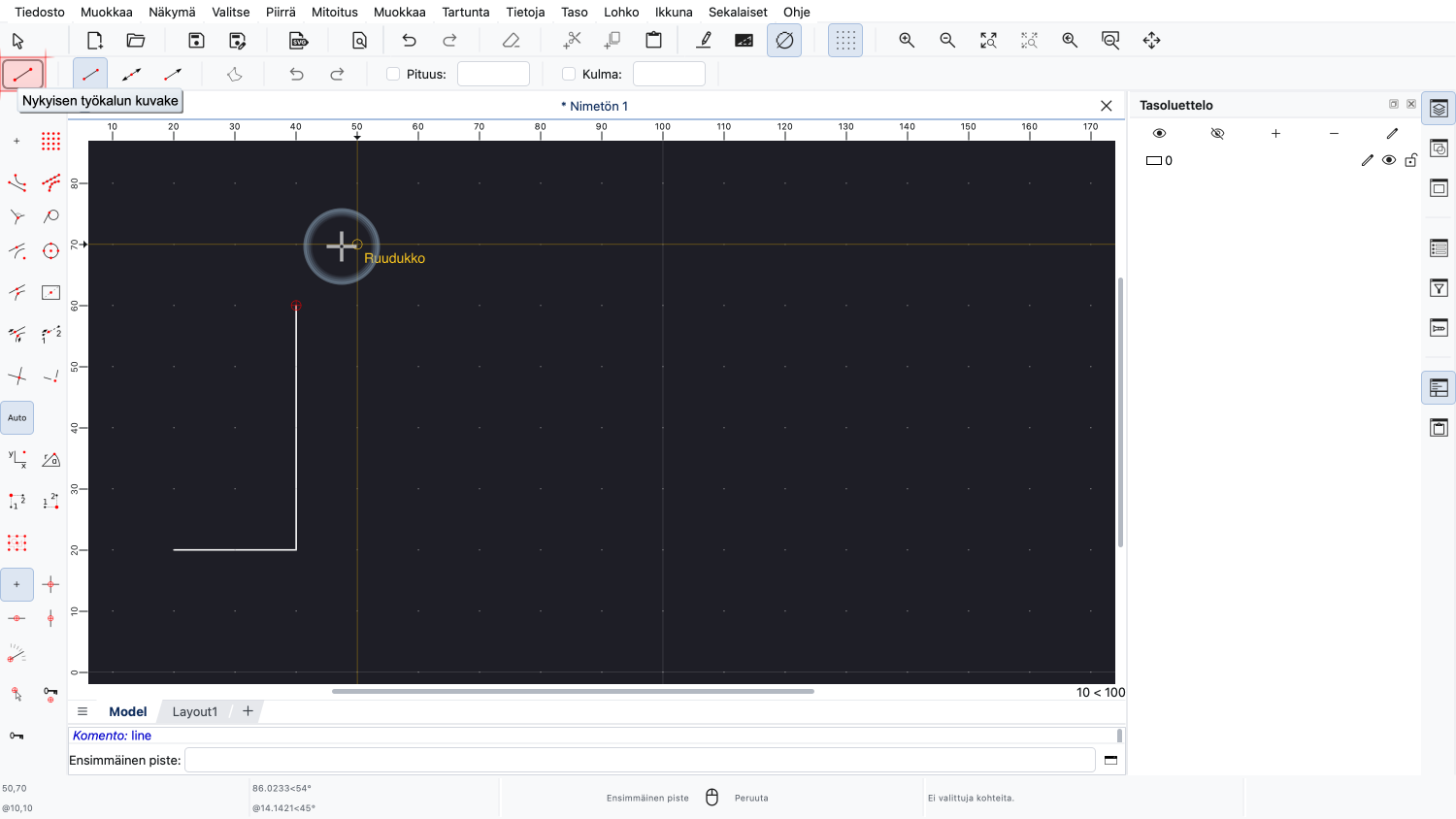
Voimme nähdä tämän sovellusikkunan vasemmassa yläkulmassa, jossa näkyy aktiivinen työkalu.
Kun napsautimme hiiren oikeaa painiketta, kerroimme QCAD:lle, että haluamme lopettaa yhdistettyjen viivojen piirtämisen.
Voimme nyt asettaa uuden viivan alkupisteen.
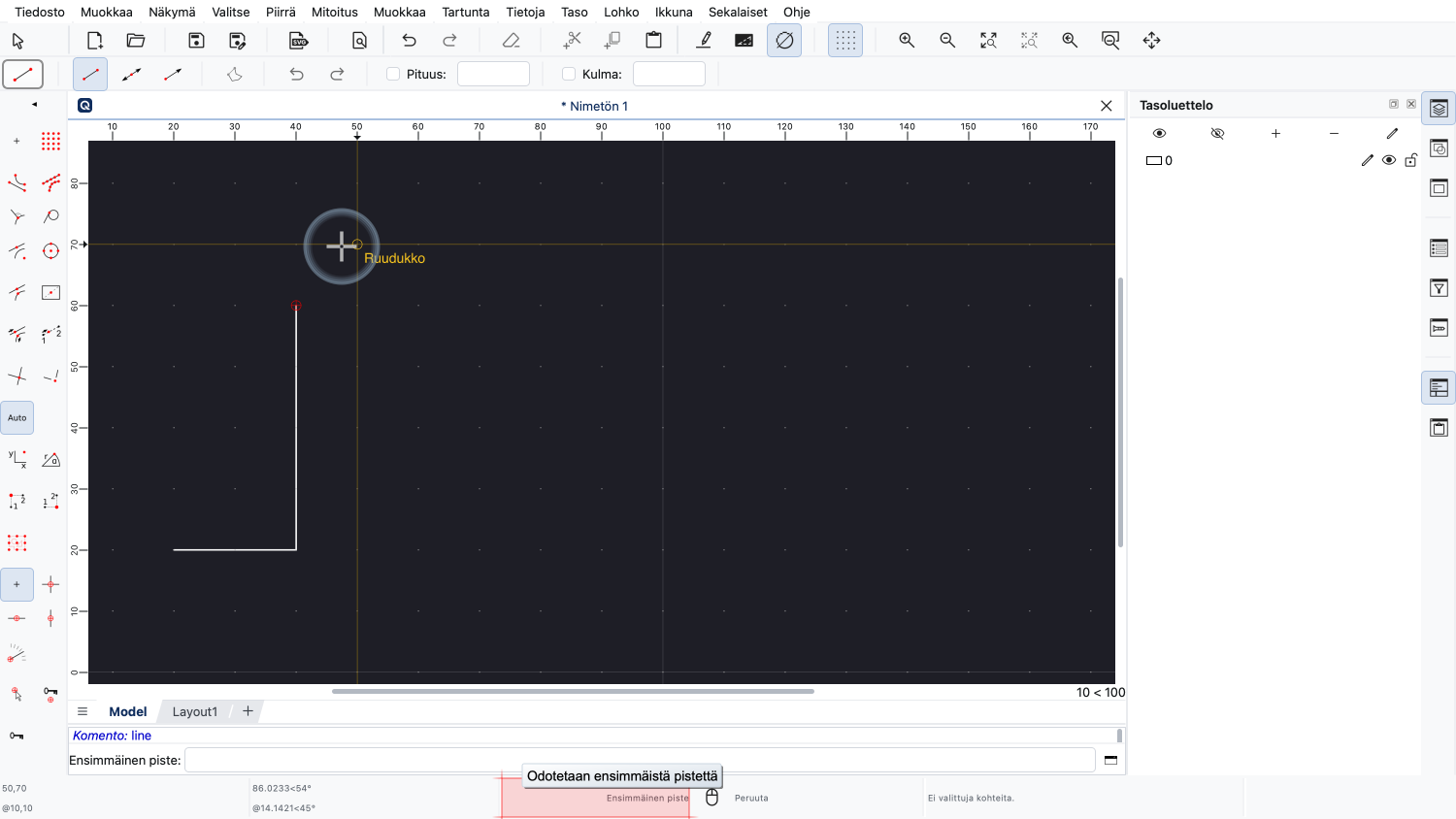
Alareunassa olevalta tilariviltä voimme myös nähdä, että QCAD odottaa uuden viivan ensimmäistä pistettä.
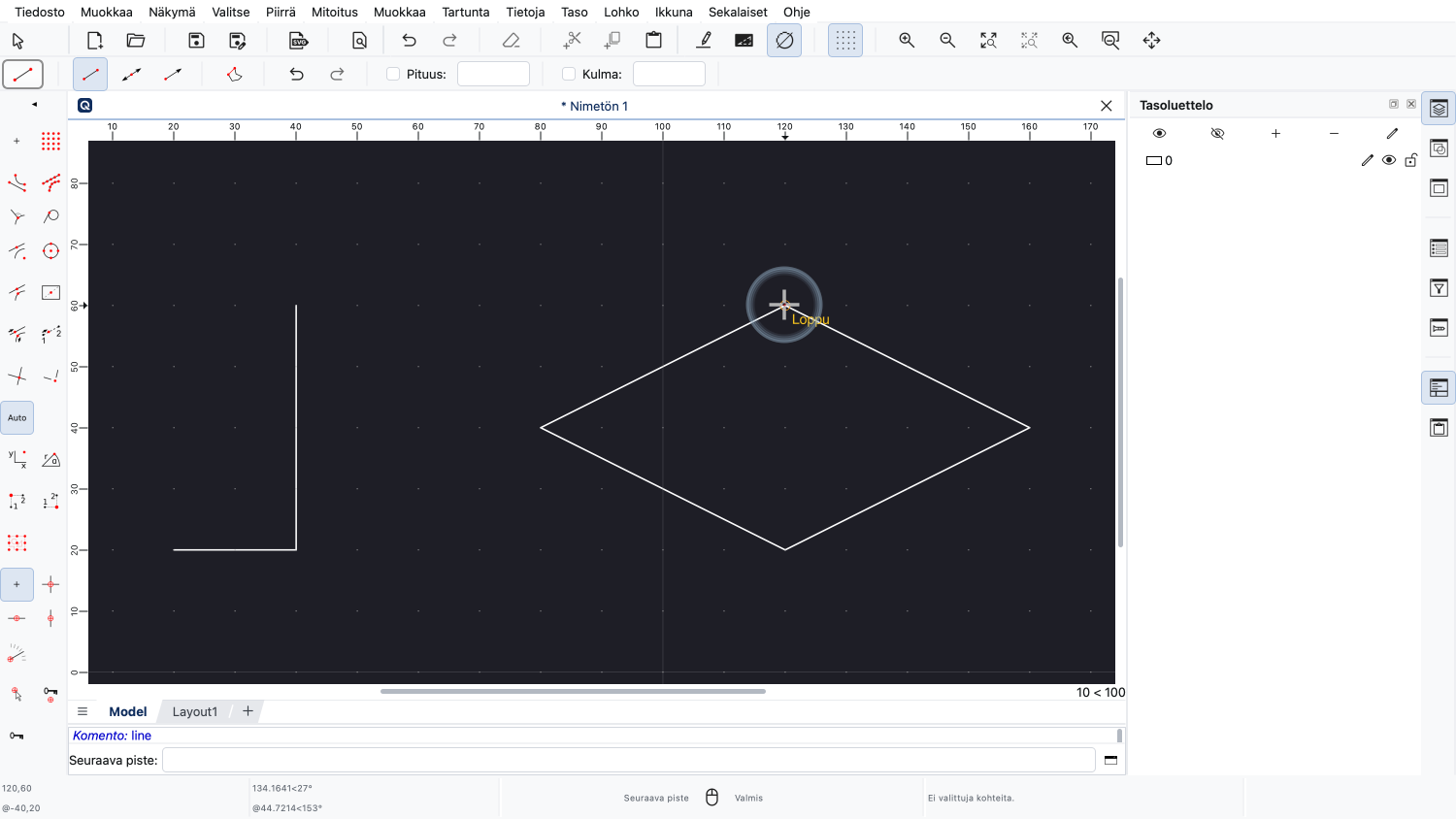
Voimme nyt piirtää joitakin muita viivoja.
Lopettaaksemme viivatyökalun, napsautamme hiiren oikeaa painiketta kahdesti.
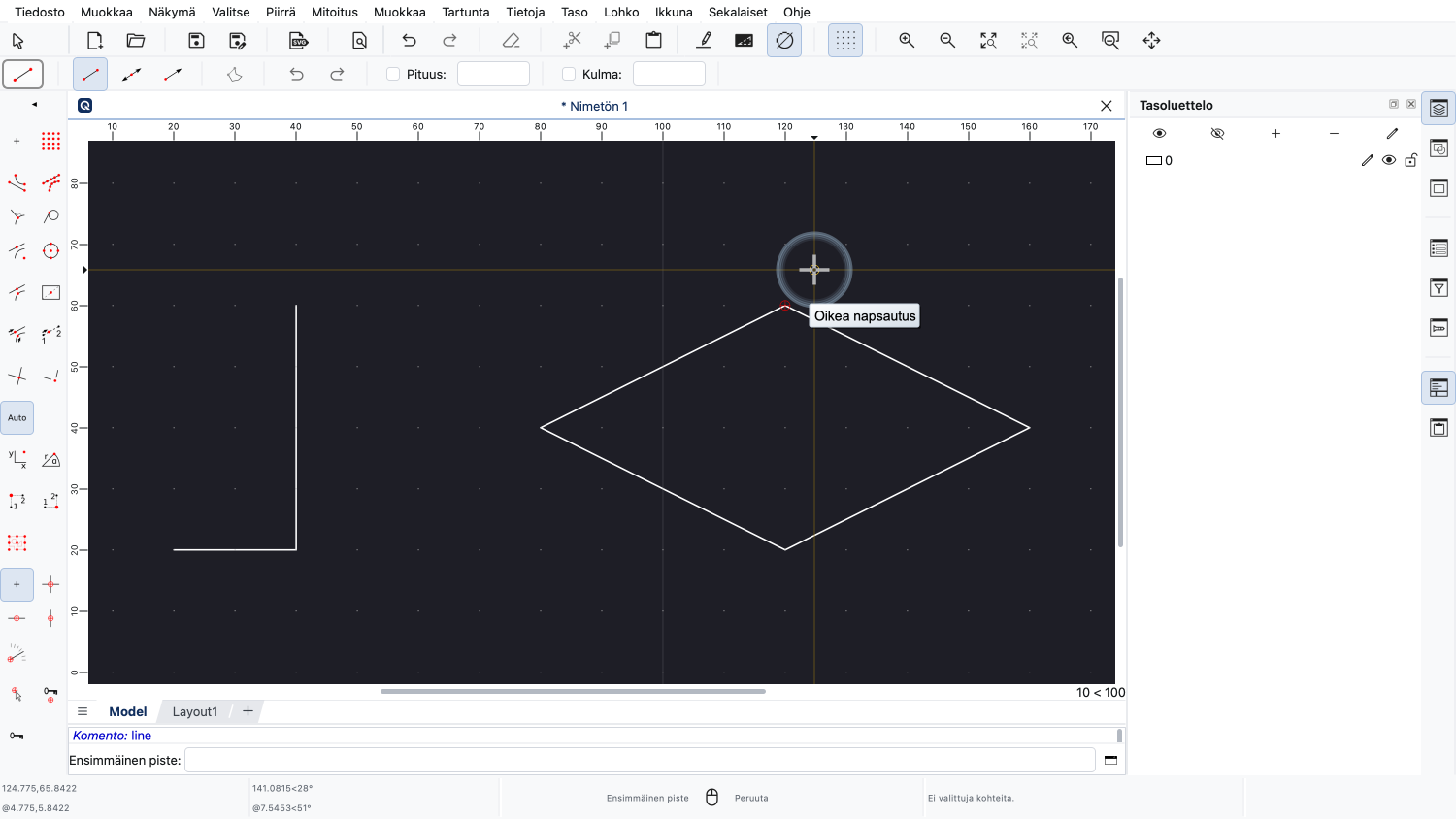
Kerran, lopettaaksemme yhdistettyjen viivojen piirtämisen.
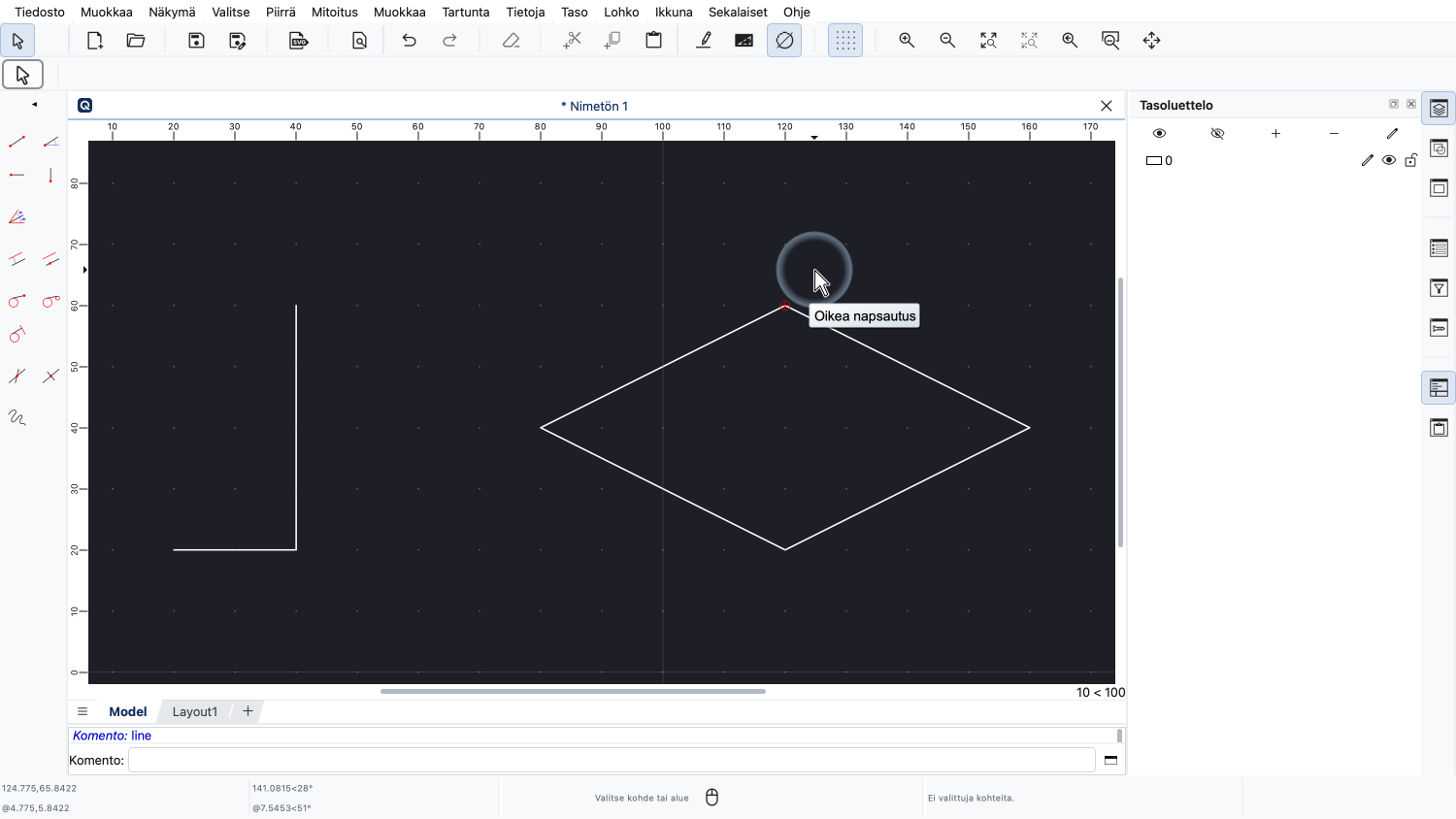
Ja vielä kerran, lopettaaksemme viivatyökalun.
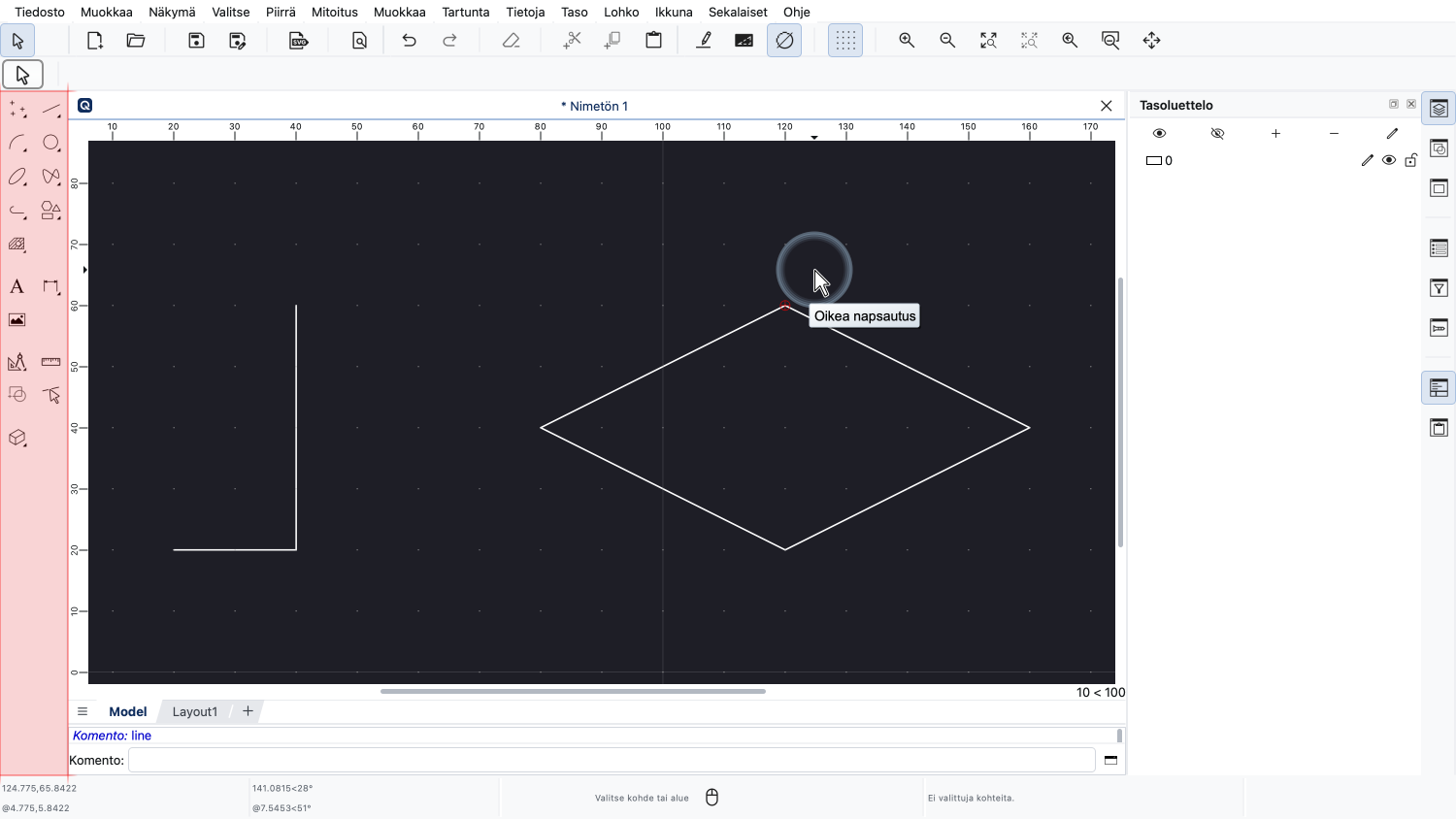
Napsautamme hiiren oikeaa painiketta kolmannen kerran palauttaaksemme CAD-työkalurivin päävalikkoon.
Joten hiiren oikeaa painiketta käytetään QCAD:ssa nykyisen toiminnon peruuttamiseen.
Mutta myös palataksemme CAD-työkalurivin edelliseen valikkoon.
Näin useimmat QCAD:n piirtotyökalut toimivat:
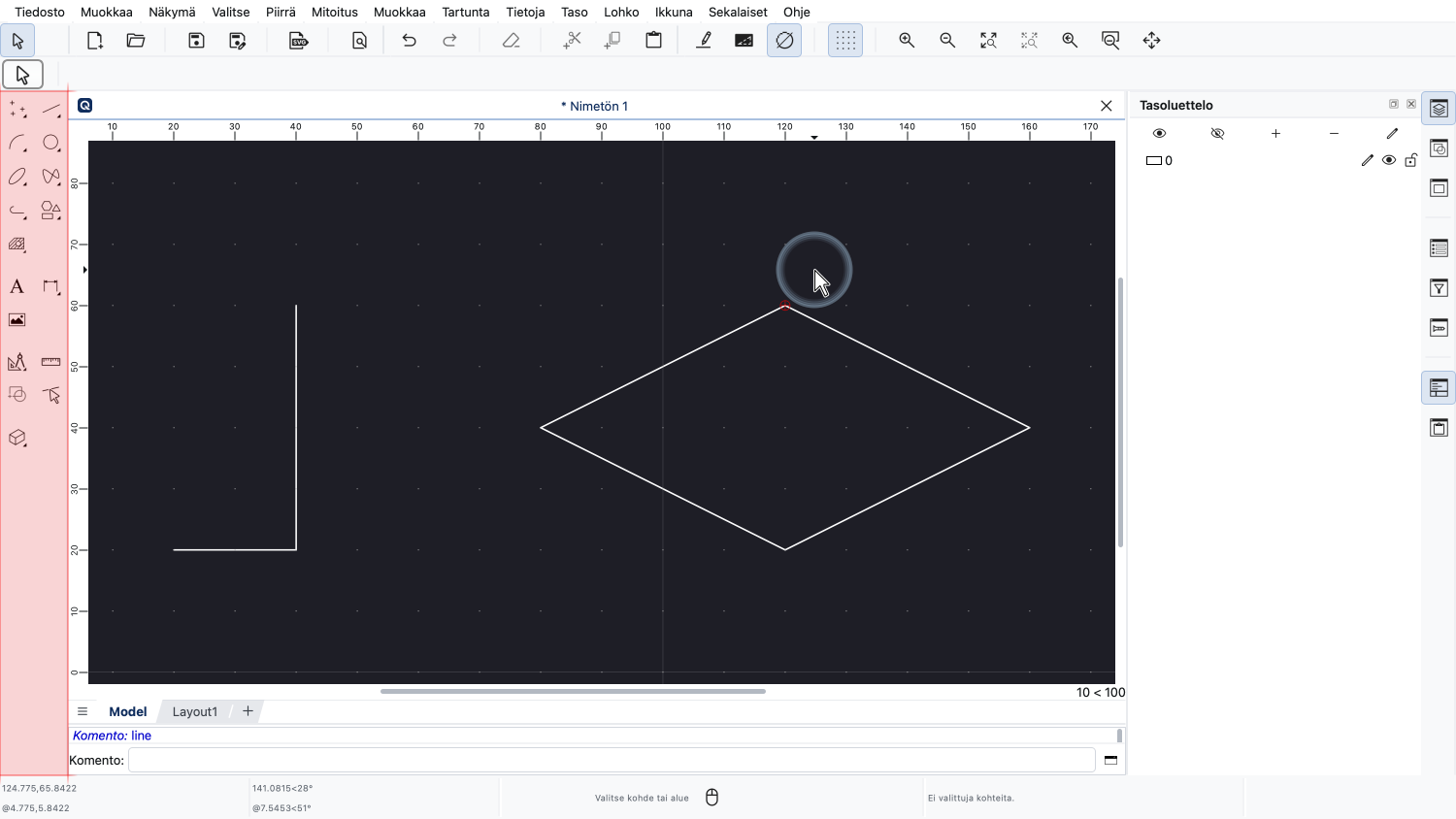
Ensin valitsemme piirtotyökalun CAD-työkaluriviltä.
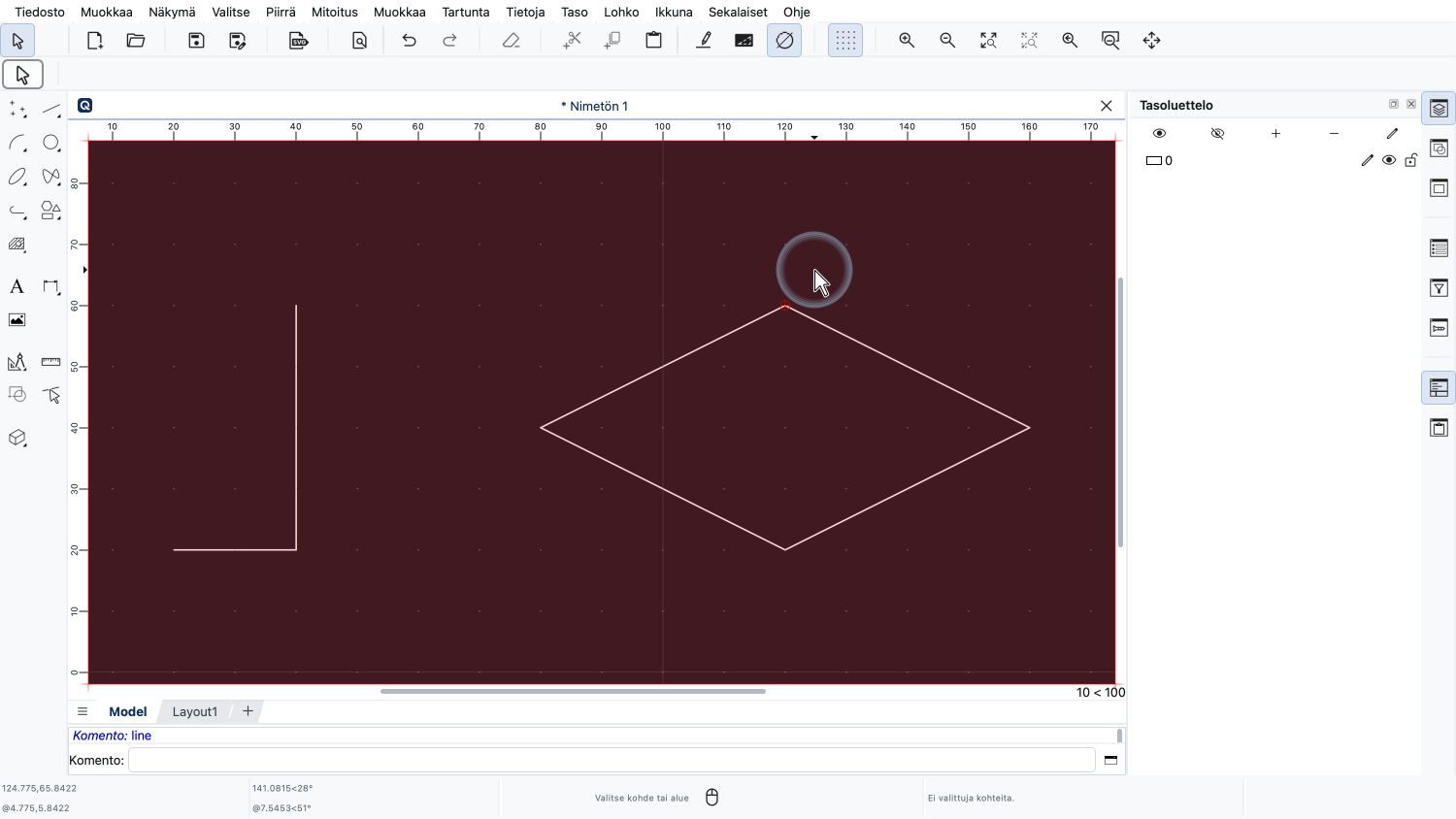
Sitten napsautamme viitepisteitä tai kohteita piirtoalueella.
Ja kun olemme valmiita, napsautamme hiiren oikeaa painiketta tai käytämme Escape-näppäintä lopettaaksemme työkalun.
Työkalun lopettamisen jälkeen QCAD palaa neutraalitilaan, aivan kuten käynnistyksen yhteydessä.
Tämä tarkoittaa, että yksikään piirtotyökalu ei ole aktiivinen juuri nyt.
Tässä neutraalitilassa voimme tarkastella piirustusta ja tehdä joitakin perusmuokkauksia, kuten valita ja poistaa kohteita.
Katsotaan nyt, miten voimme poistaa viivan piirustuksesta.
Viivan poistamiseksi meidän on ensin valittava se, jotta voimme kertoa QCAD:lle, minkä viivan haluamme poistaa.
Yhden viivan valitsemiseksi napsautamme viivaa.
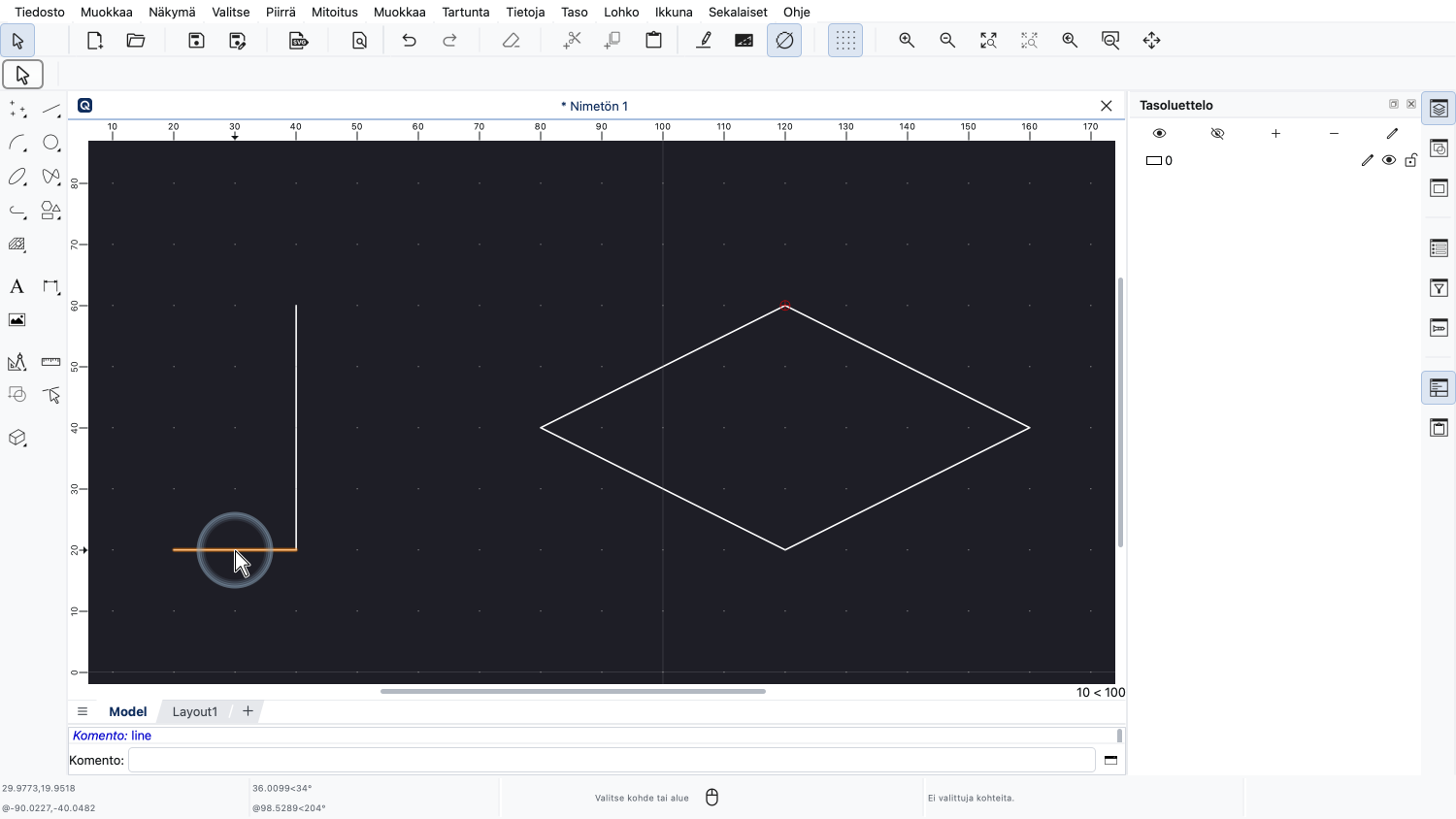
Esimerkiksi valitaksemme vaakaviivan, siirrämme hiirikohdistimen sen viereen, kunnes viiva korostuu.
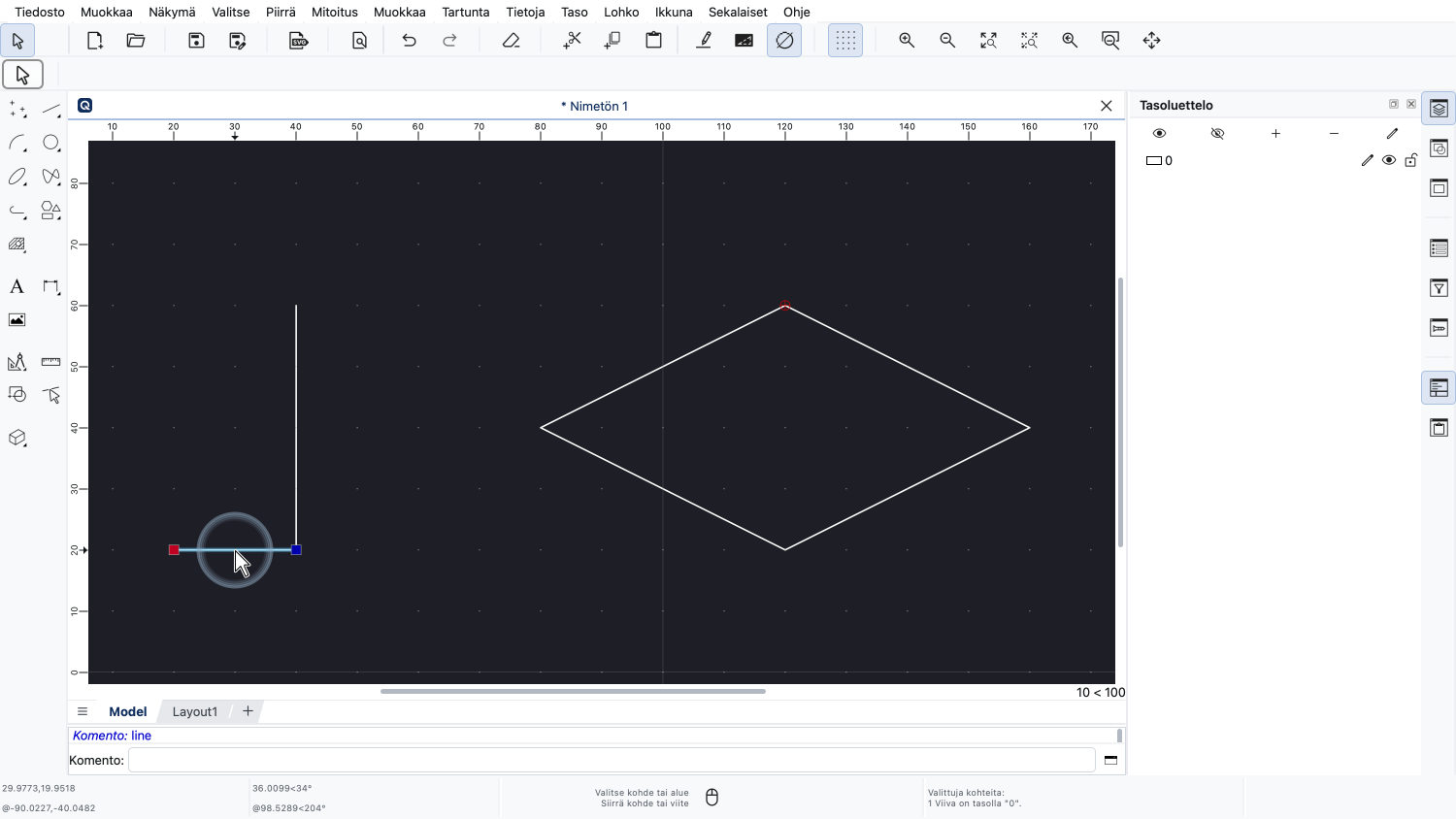
Kun haluttu viiva on korostunut, napsautamme hiiren vasenta painiketta valitaksemme sen.
Viiva näkyy nyt valittuna.
Pienet siniset ja punaiset neliöt osoittavat viivan viitepisteet.
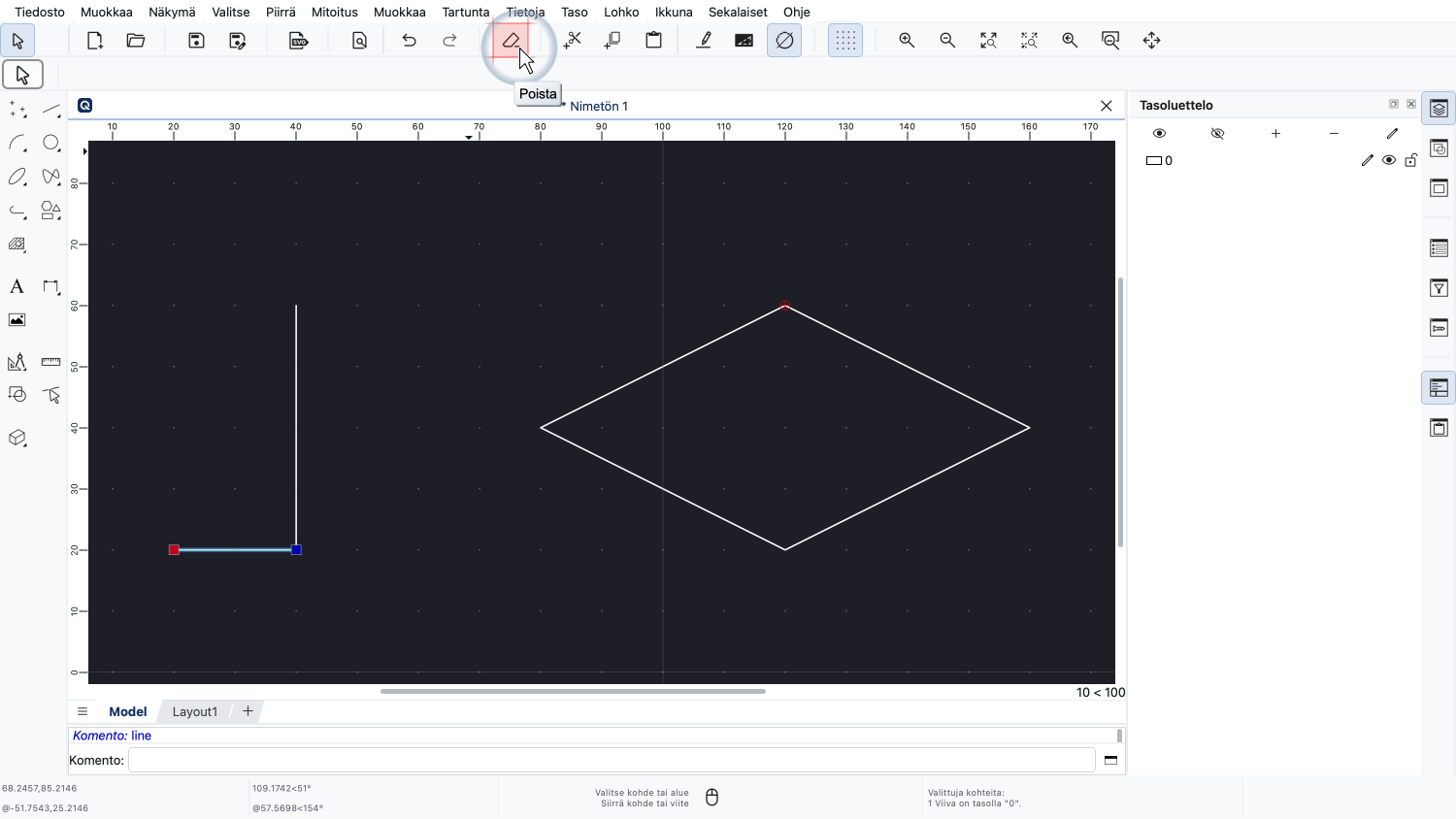
Voimme nyt poistaa valitun viivan napsauttamalla poistamistyökalua tai painamalla näppäimistön Delete-näppäintä.
Huomaa, että poistamistyökalu ei pysy aktiivisena eikä sitä tarvitse lopettaa oikealla napsautuksella.
Poistamistyökalu yksinkertaisesti poistaa valitut kohteet ja päättyy, kun se on valmis.
Näin on monien muiden työkalujen kohdalla, jotka eivät vaadi meiltä lisätietoja.
Huomaa myös, että poistamistyökalu vaati valinnan ennen sen suorittamista.
Tämä on myös syy siihen, miksi poistamispainike on nyt poistettu käytöstä.
Tällä hetkellä ei ole valintaa, joka voitaisiin poistaa.
Emme voi ensin käynnistää poistamistyökalua ja sitten päättää, mitä poistetaan.
Sen sijaan meidän on aina ensin valittava poistettavat kohteet ja sitten suoritettava poistamistyökalu.
QCAD:ssa on monia muita työkaluja, joita voidaan käyttää vain valittuihin kohteisiin.
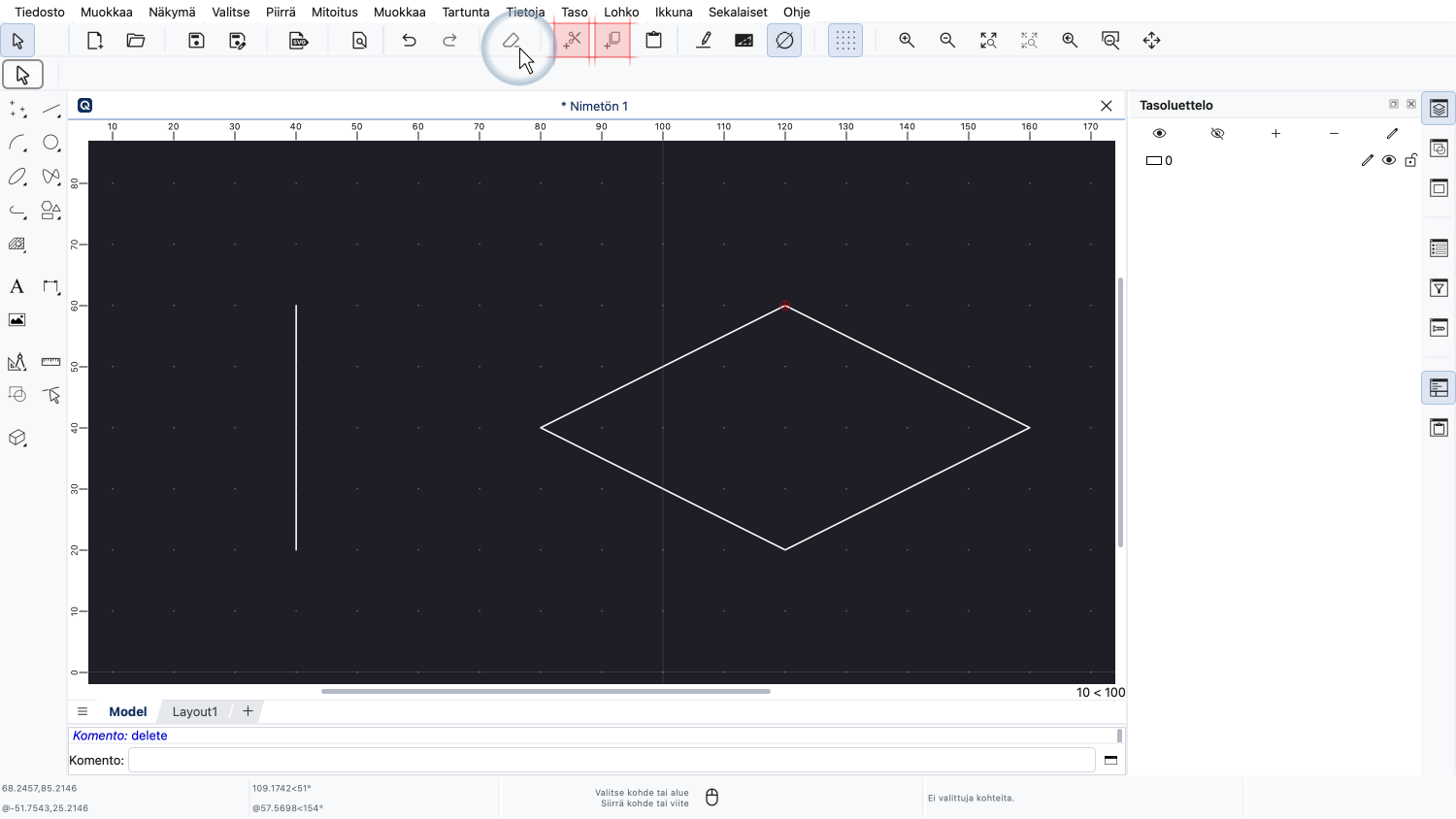
Esimerkiksi myös kohteiden leikkaus- tai kopiointityökalut.
Tämän tyyppisille työkaluille meidän on ensin valmisteltava kohteista valinta.
Ilman valintaa näiden työkalujen painikkeet ja valikkovaihtoehdot ovat passiivisia ja näkyvät harmaana osoittaen, että työkaluja ei voi suorittaa ilman valintaa.
Sinulla pitäisi nyt olla peruskäsitys siitä, miten työkalut voidaan käynnistää, käyttää ja lopettaa QCAD:ssa.
Muista harjoitella tätä omassa QCAD-asennuksessasi.
Kiitos, että katsoit tämän QCAD-opetusvideon.