

1.1 CAD eszközök használata
Videó átírat
Ebben a QCAD oktatóanyagban először a QCAD alkalmazásablakát tekintjük meg, és megtanuljuk, hogyan használjuk a szerkesztő eszközt vonalak rajzolására. Megtanuljuk továbbá, hogyan lehet egy objektumot kijelölni és törölni.
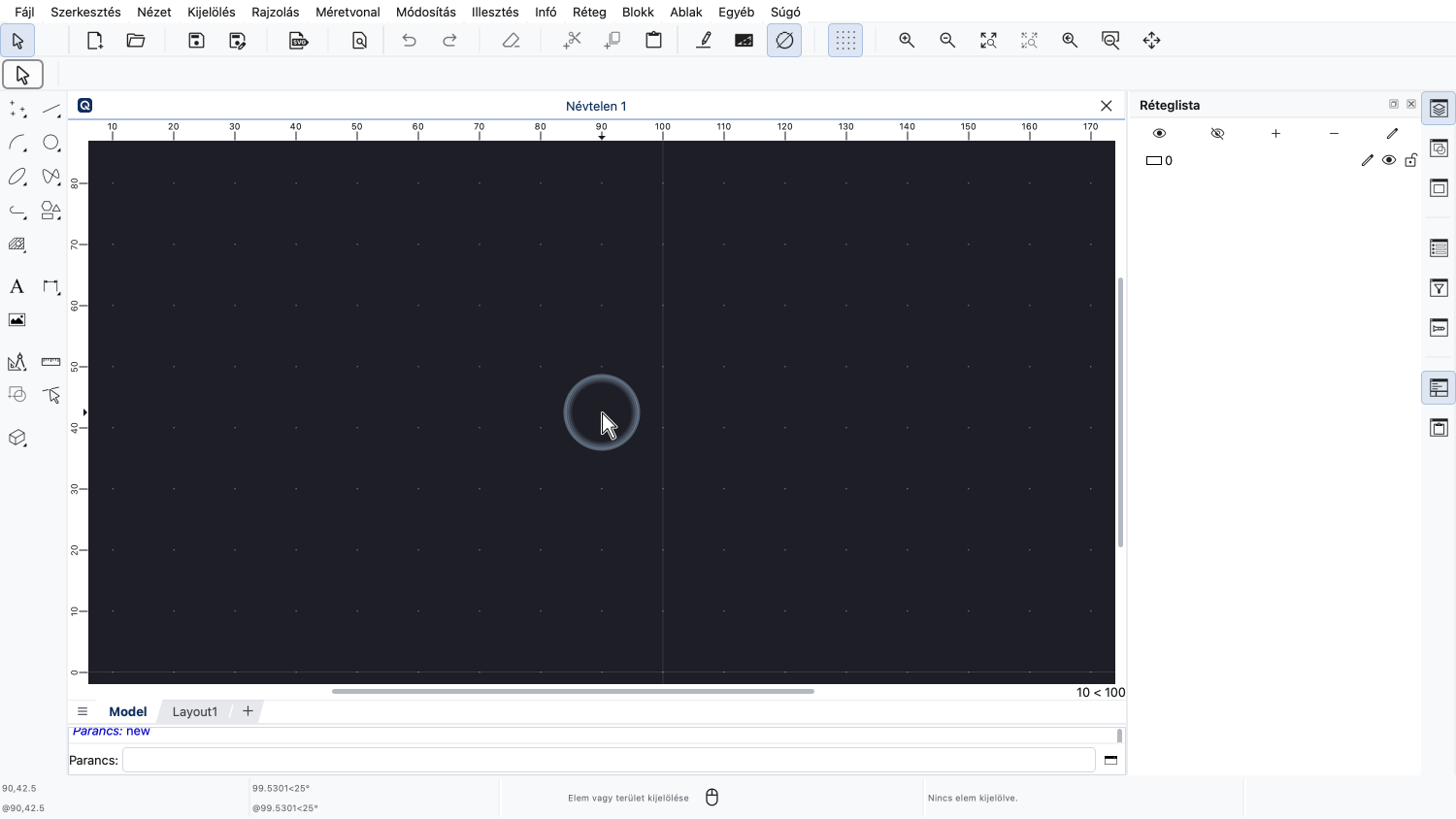
Amikor elindítjuk a QCAD-et, automatikusan létrehoz egy üres rajzot.
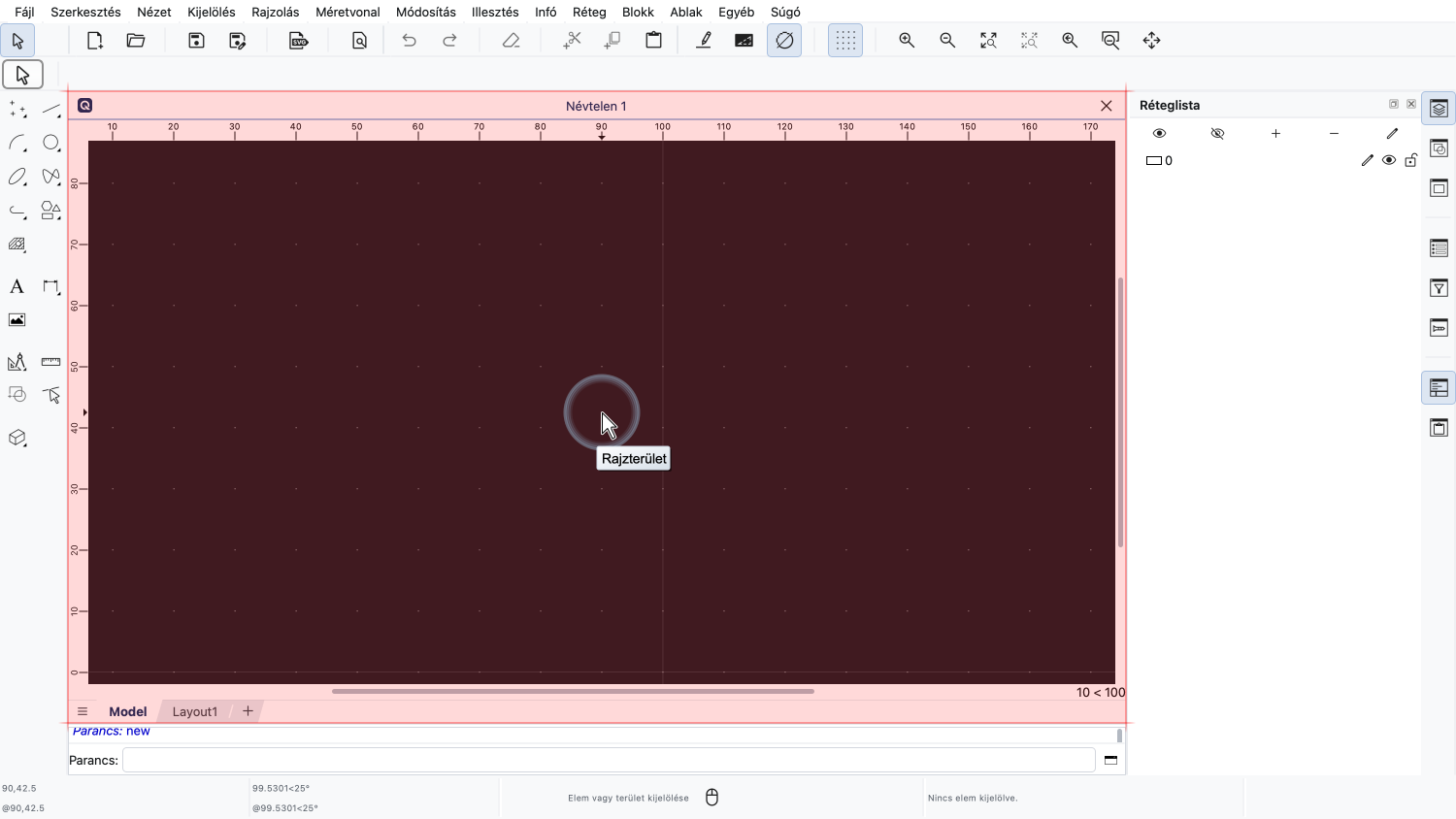
Ez a rajz a középen lévő rajzterületen jelenik meg.
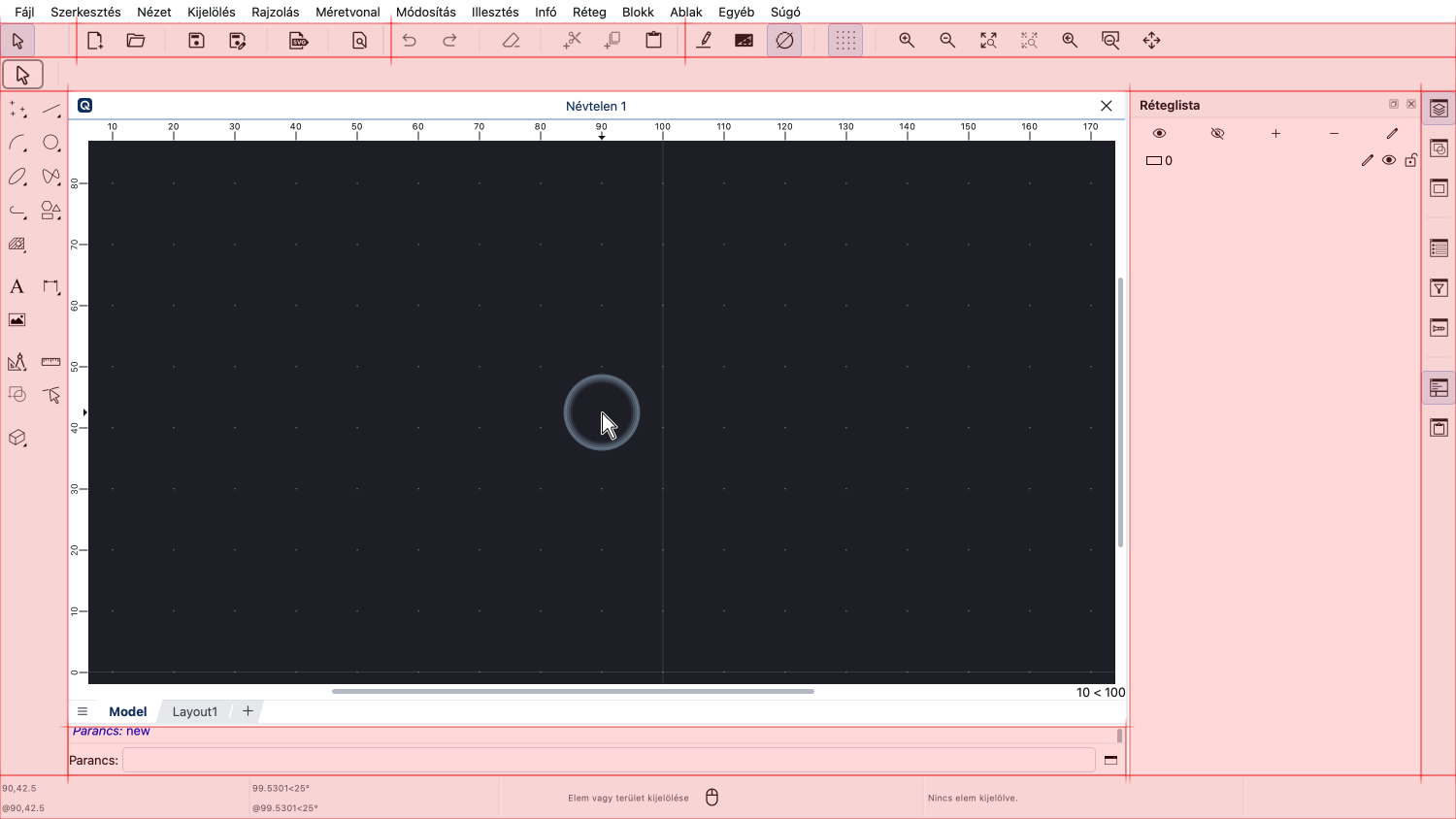
A rajzterület körül a QCAD különböző eszköztárai és vezérlő paneljei helyezkednek el.
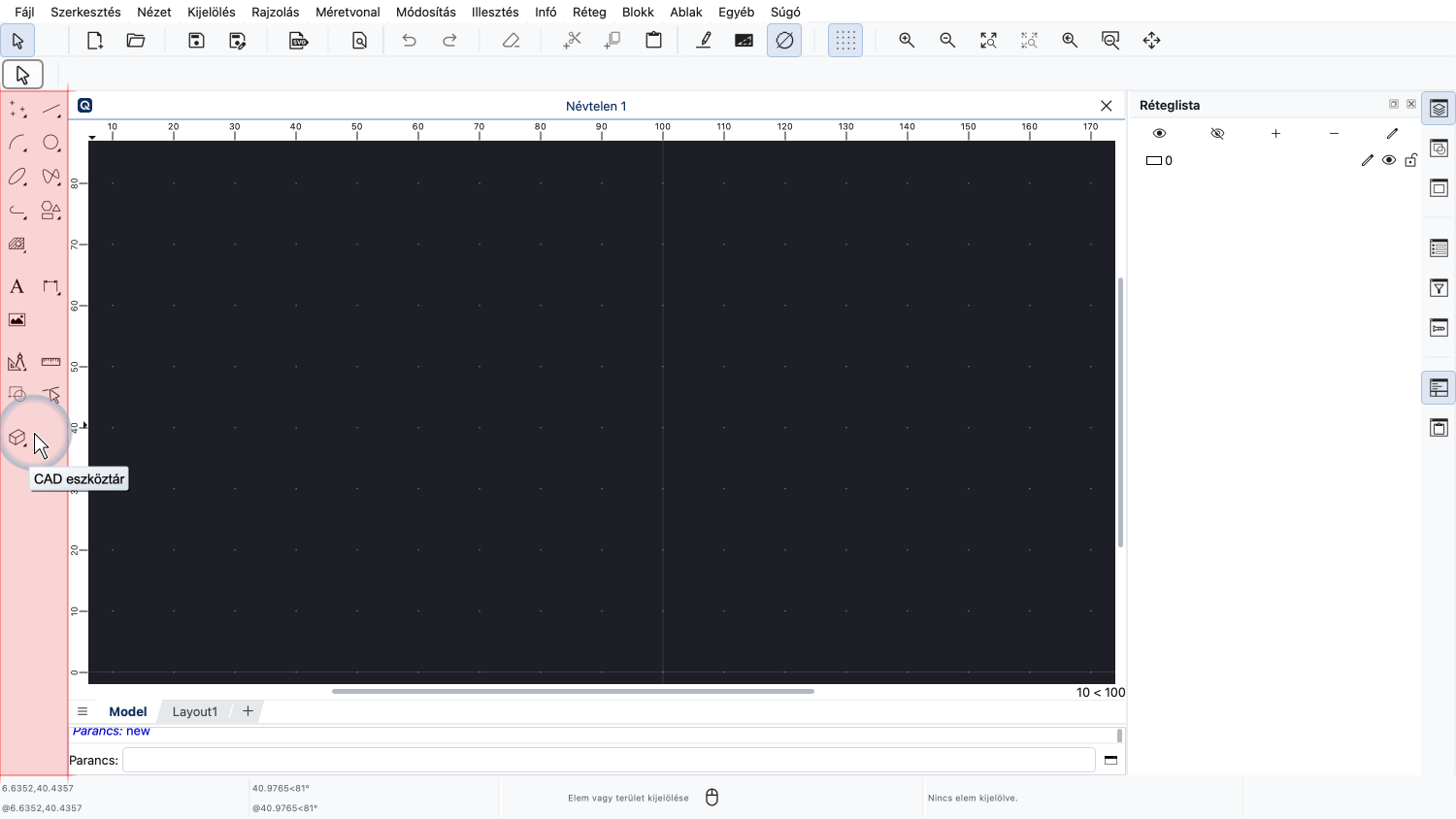
A bal oldali eszköztár a szerkesztő eszközök elérésére szolgál.
Ezt az eszköztárat "CAD eszköztárnak" nevezik.
Ebben az oktatóanyagban ezt az eszköztárat fogjuk használni a vonalrajzoló eszköz elindításához.
Most húzzunk néhány vonalat.
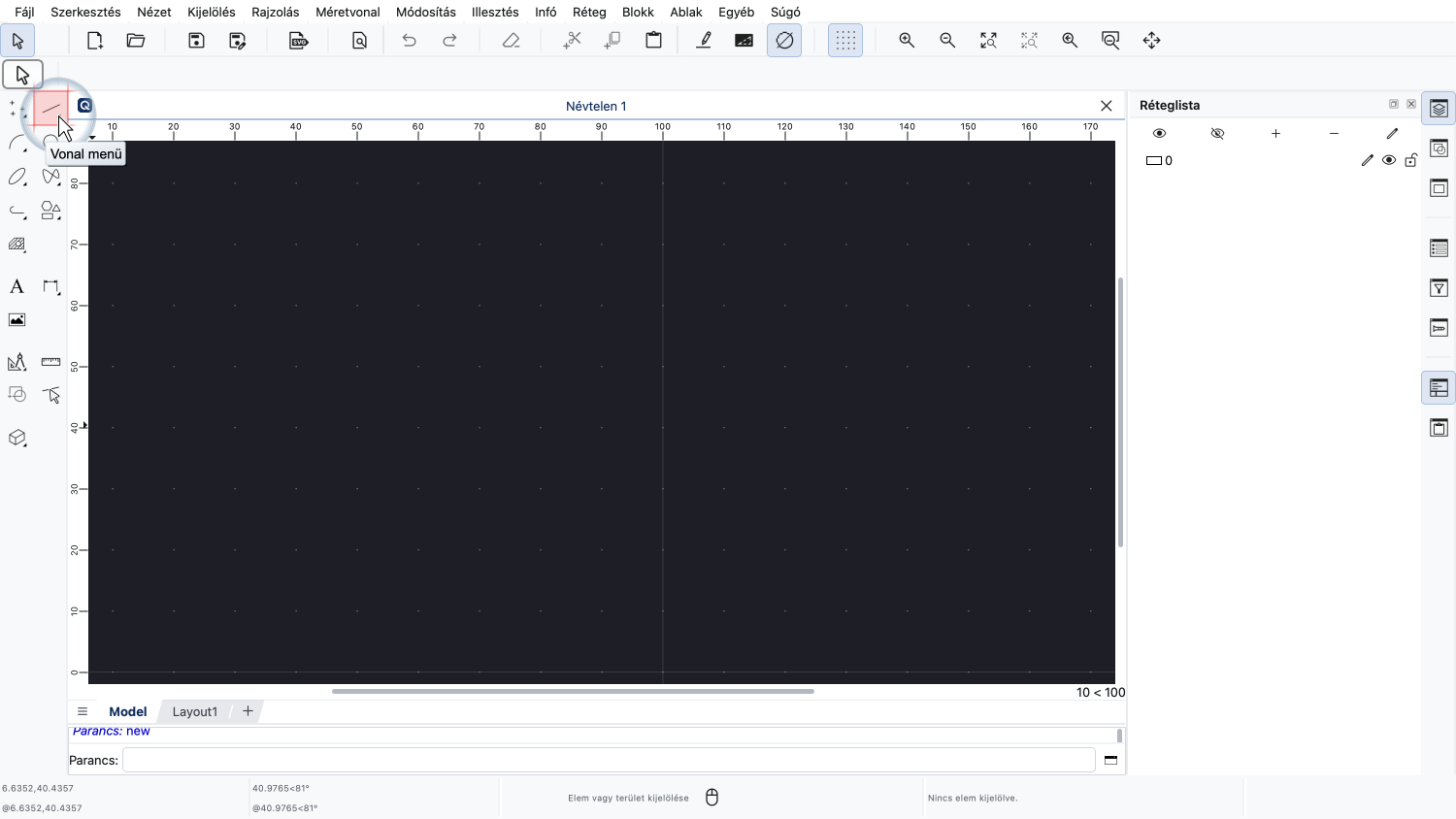
Először a CAD eszköztáron a vonal menü gombjára kattintunk, hogy megjelenjenek a vonalszerkesztési eszközök.
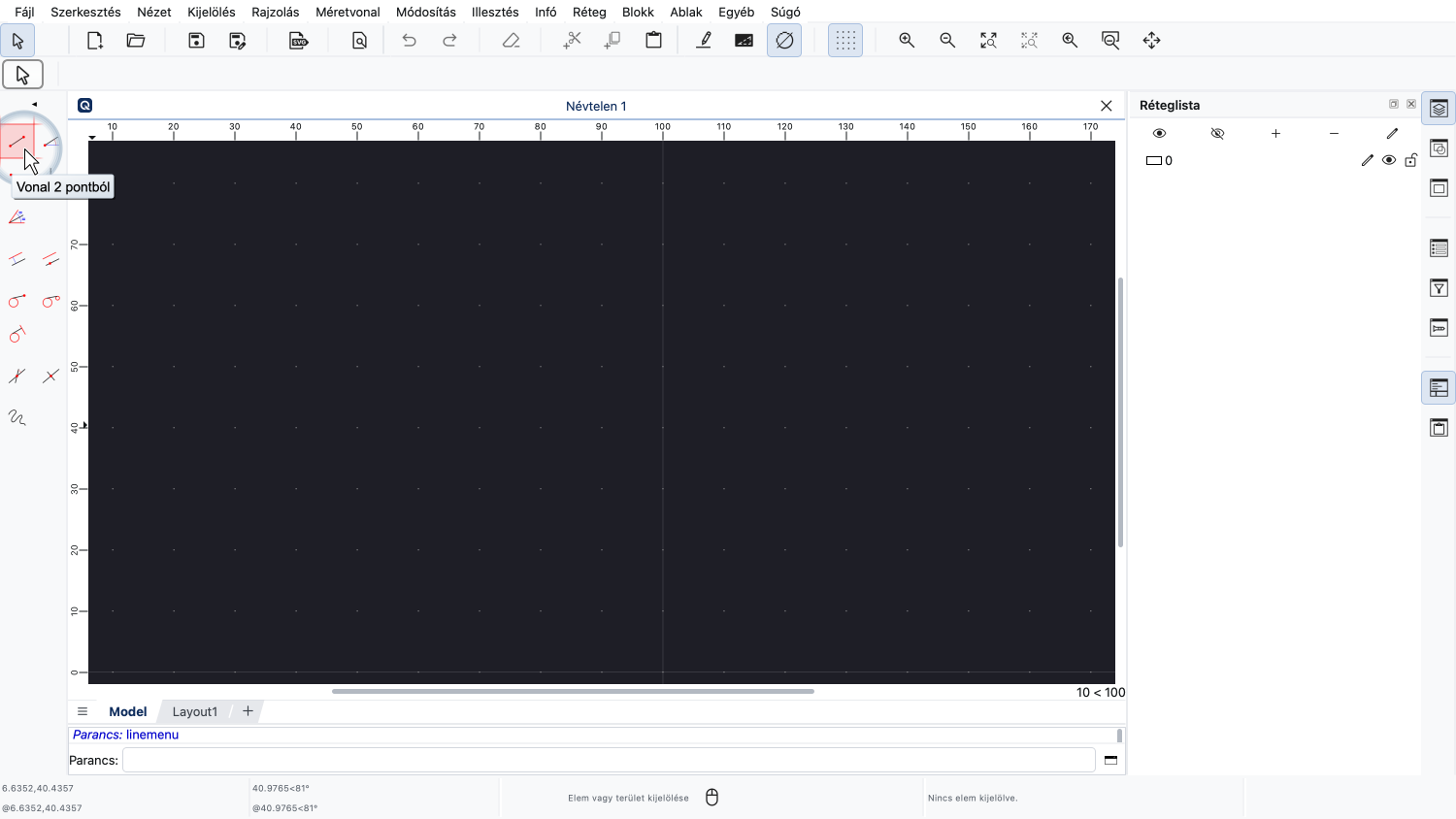
Ezután a két adott pontból vonalat rajzoló eszköz gombjára kattintunk.
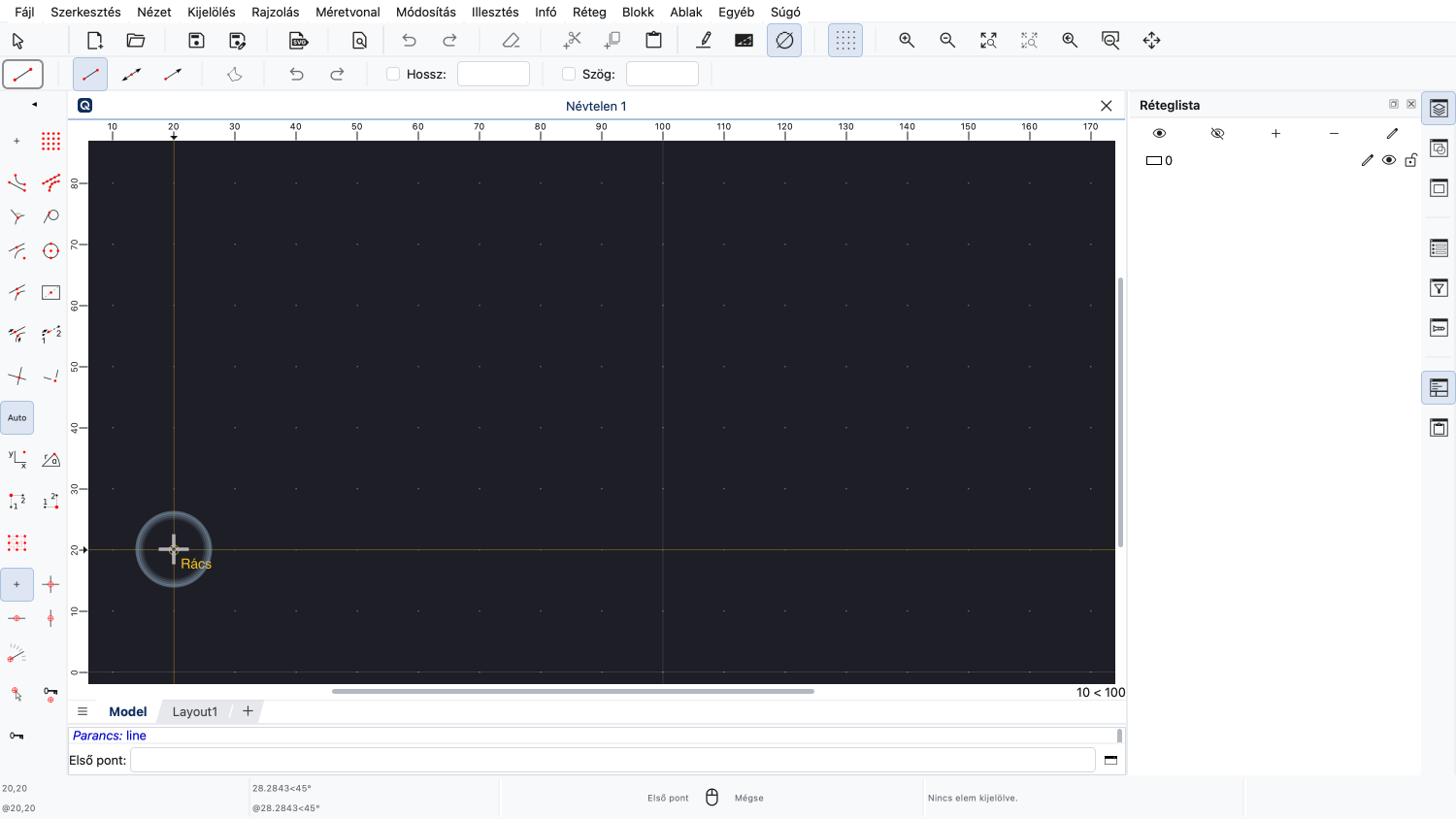
A QCAD most már készen áll a vonalak rajzolására.
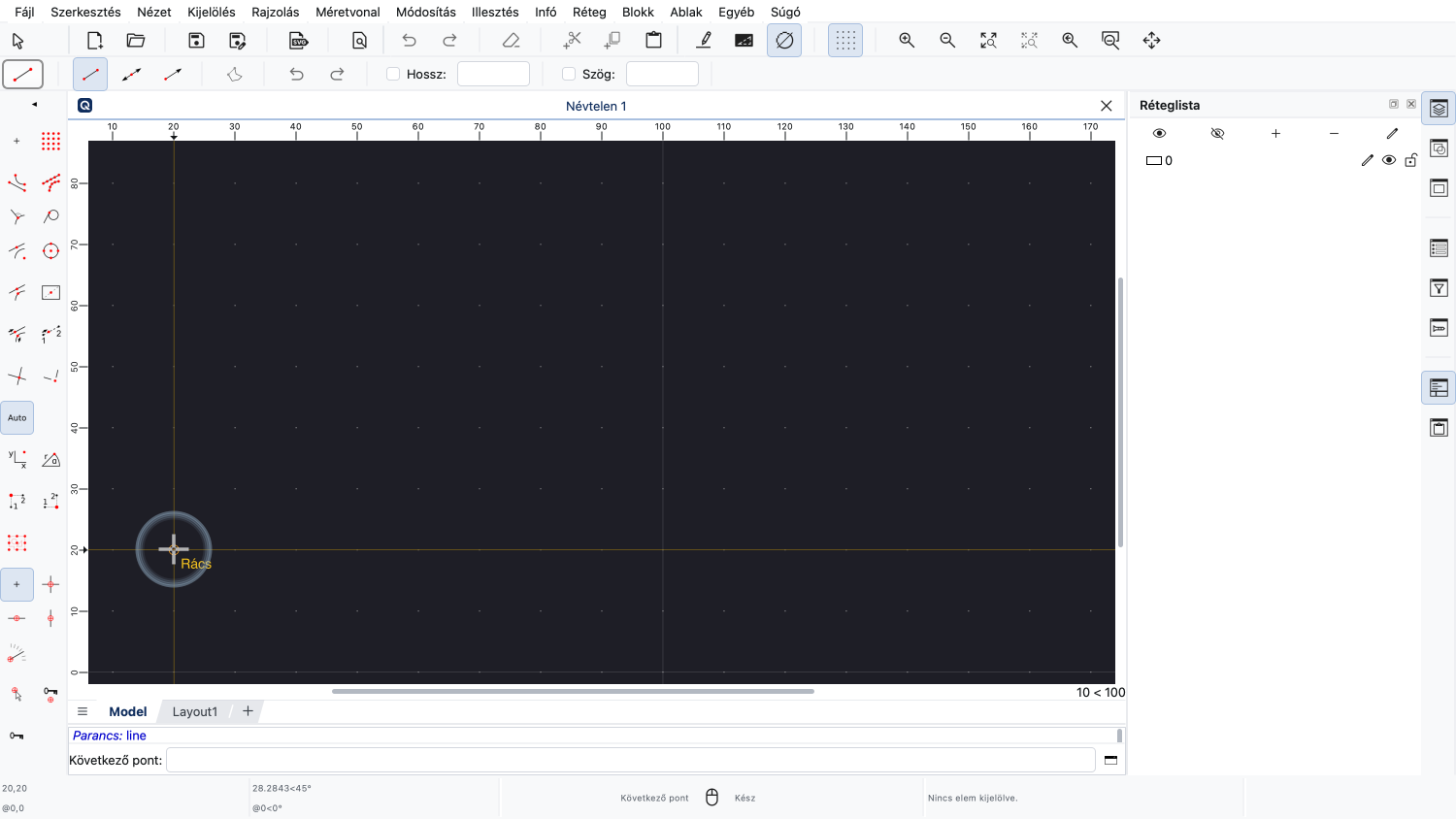
A rajzterületre történő első kattintás beállítja az első vonal kezdőpontját.
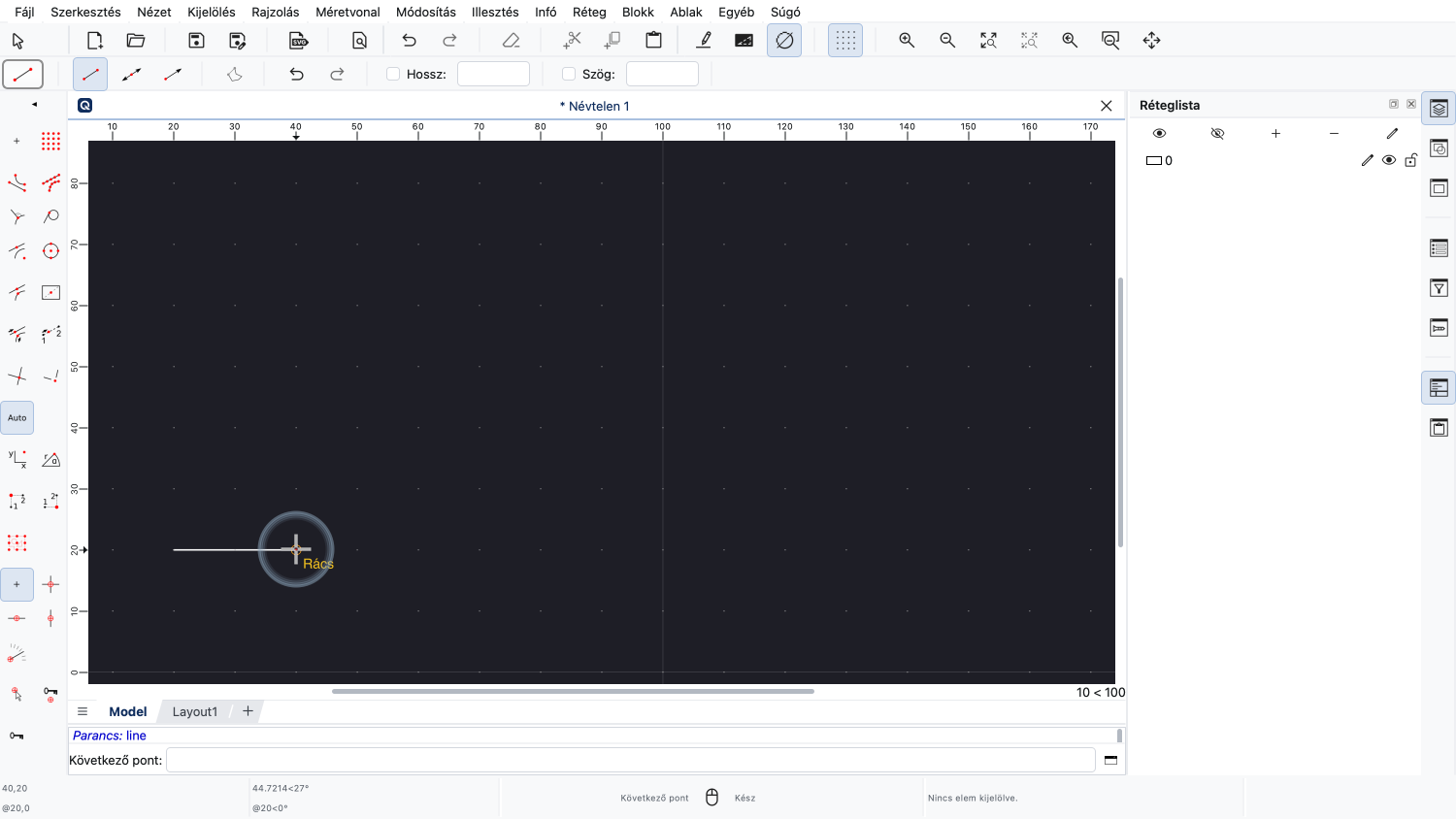
Mostantól minden kattintás új vonalat ad a rajzhoz.
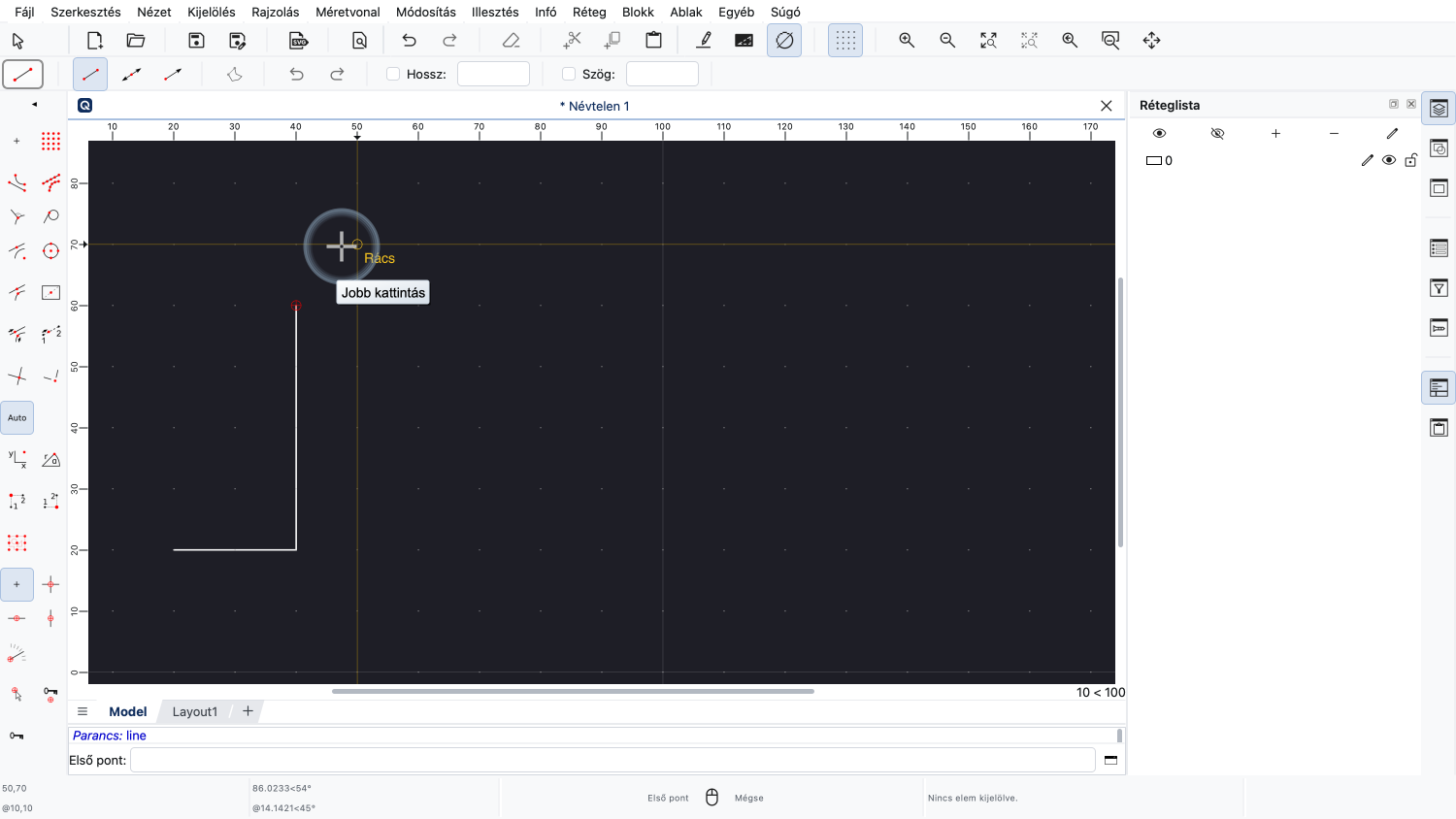
Ha végeztünk, a jobb egérgombra kattintva leállítjuk az összekapcsolt vonalak rajzolását.
Figyeljük meg, hogy a vonal eszköz ekkor még mindig aktív.
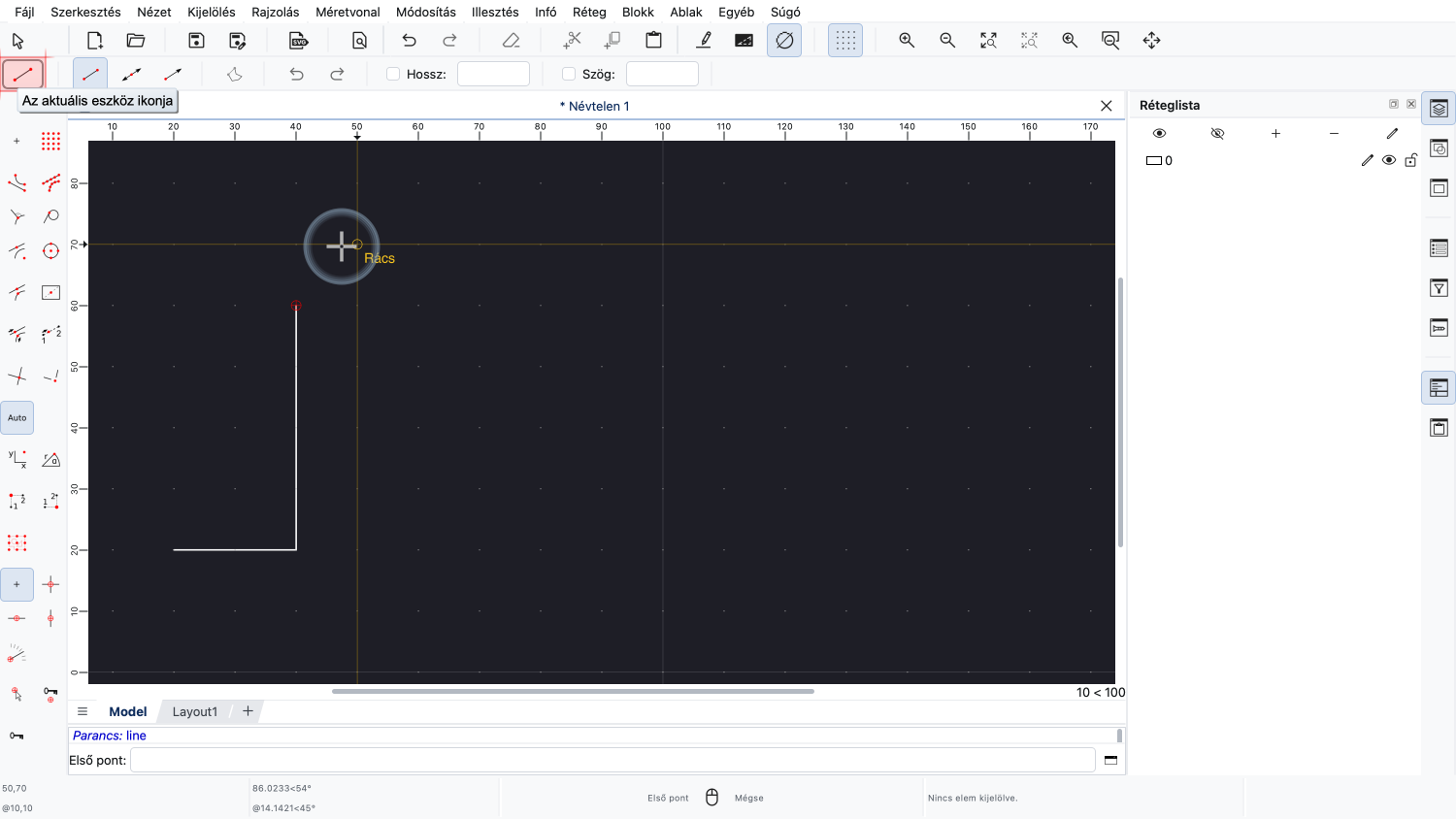
Ezt az alkalmazás ablakának bal felső részén láthatjuk, ahol az éppen aktív eszköz látható.
Amikor a jobb egérgombra kattintottunk, azt mondtuk a QCAD-nek, hogy le akarjuk állítani az összefüggő vonalak rajzolását.
Most beállíthatjuk egy új vonal kezdőpontját.
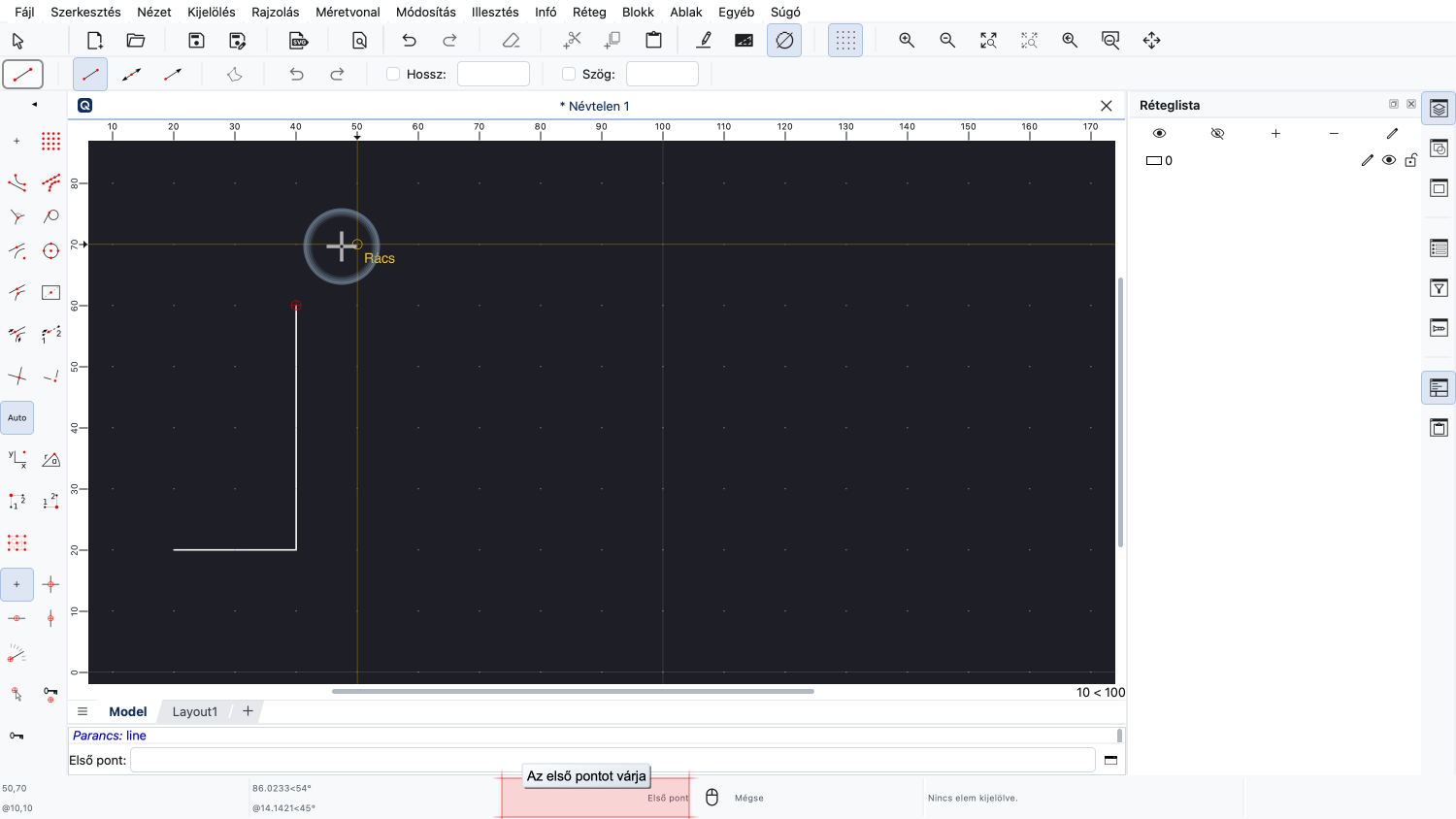
Az alsó állapotsorban azt is láthatjuk, hogy a QCAD egy új vonal első pontját várja.
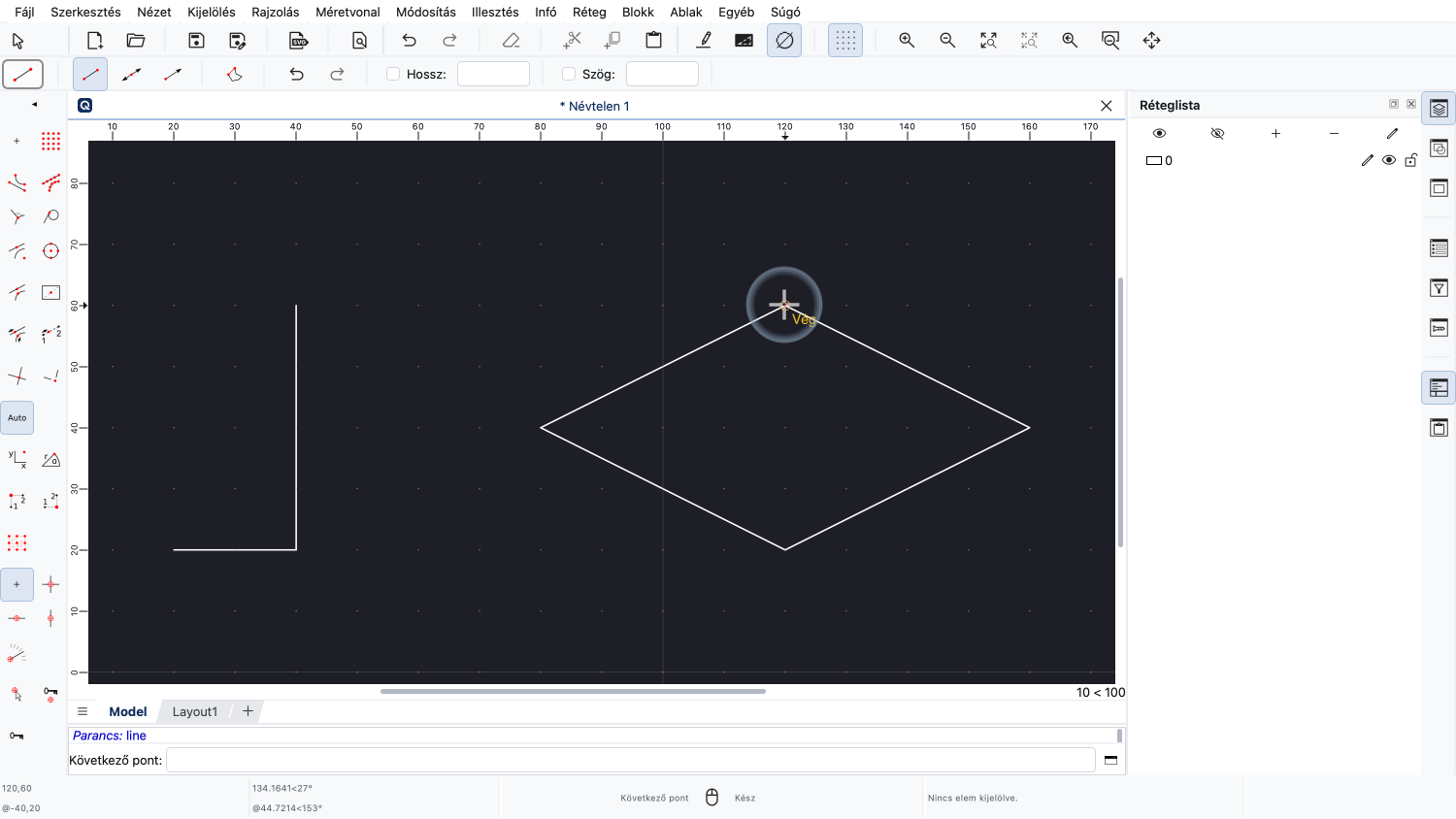
Most már húzhatunk néhány más vonalat is.
A vonal eszköz leállításához kétszer kattintunk a jobb egérgombra.
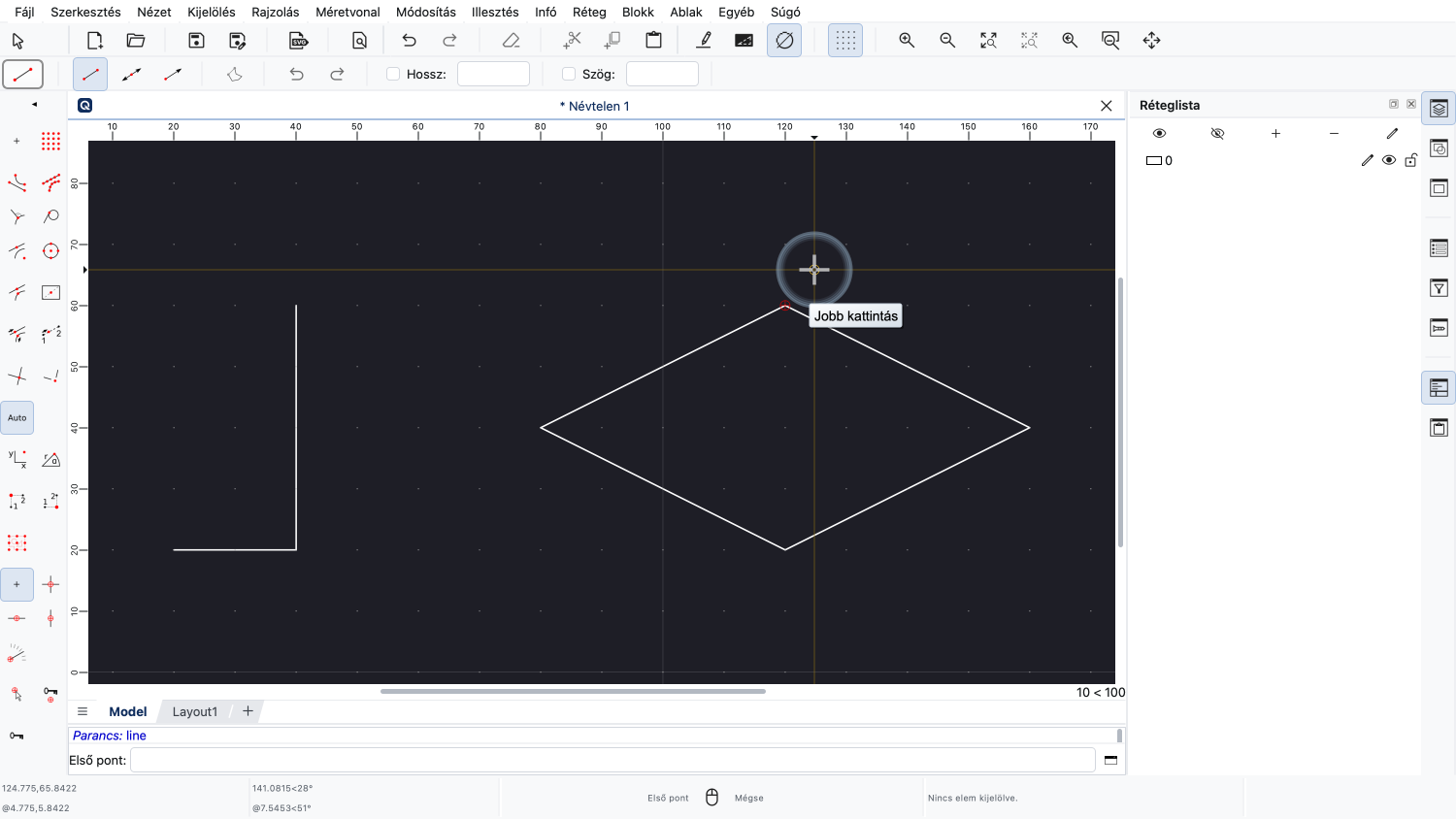
Egyszer, hogy befejezzük az összefüggő vonalak rajzolását.
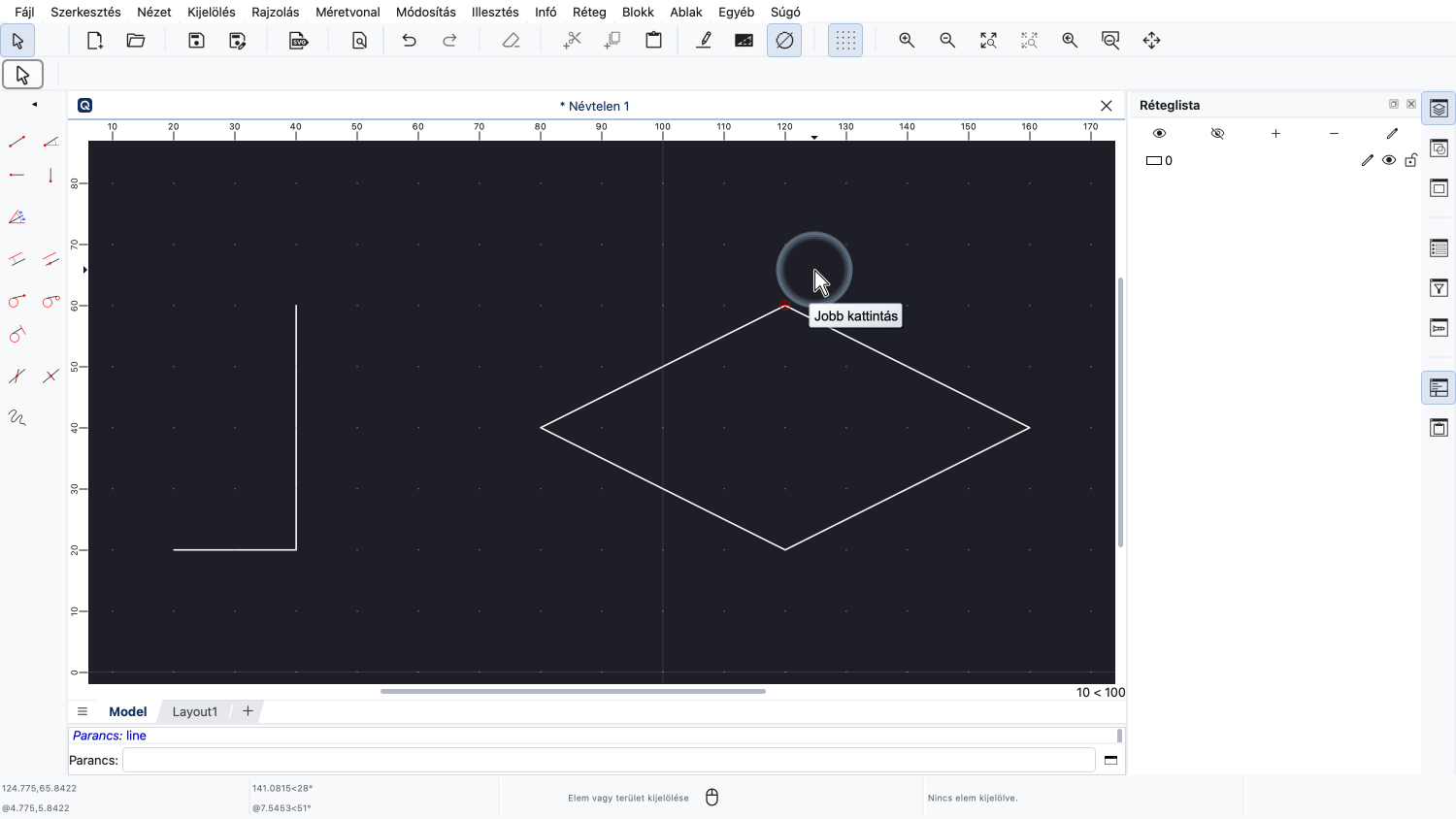
És még egyszer, a vonal eszközből való kilépésre.
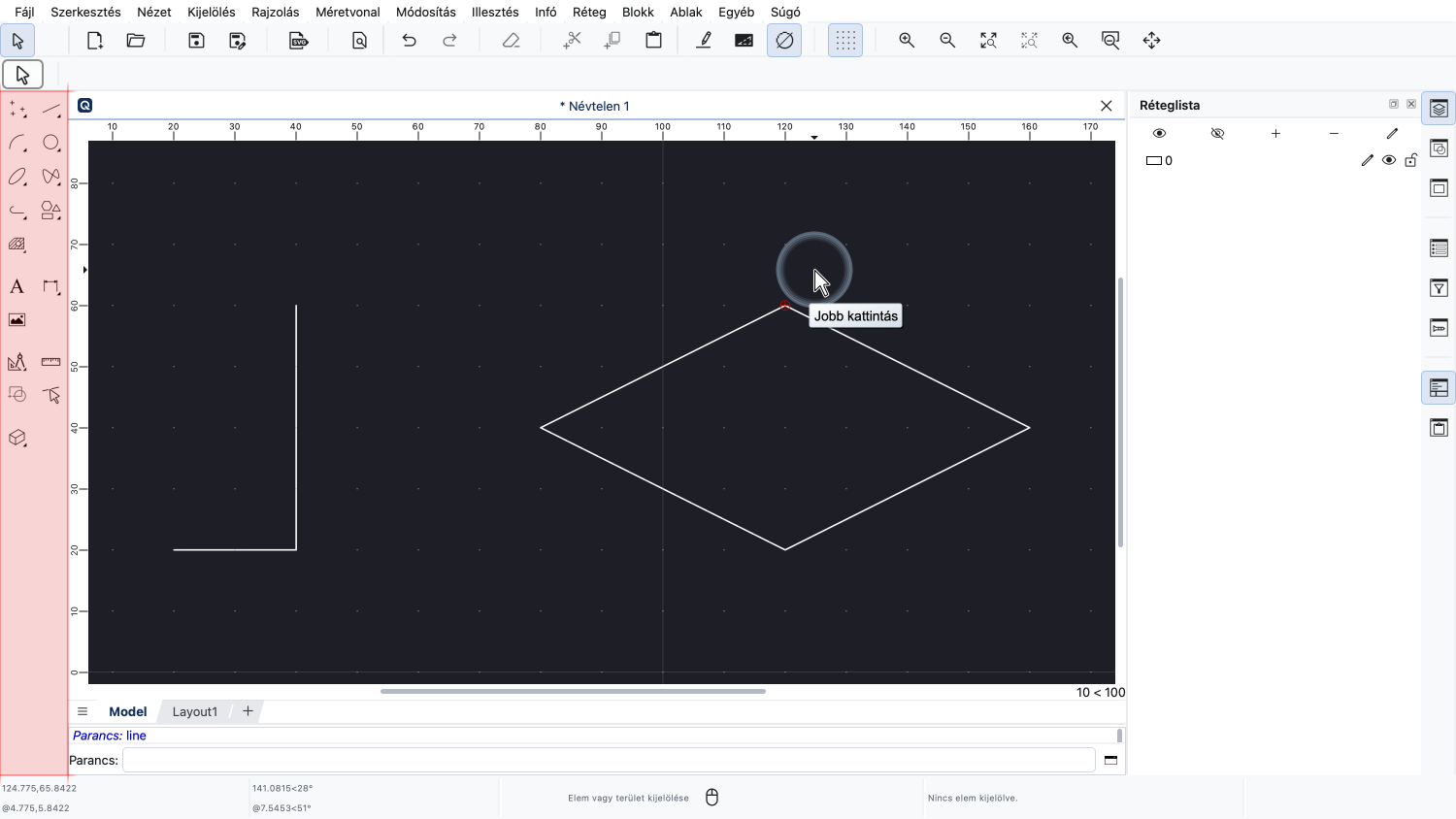
Harmadszor is a jobb egérgombra kattintunk, hogy a CAD eszköztár visszatérjen a főmenübe.
Tehát a QCAD-ben a jobb egérgombot az aktuális művelet megszakítására használjuk.
De arra is, hogy a CAD eszköztár egy korábbi menüjéhez visszatérjünk.
Így működik a QCAD legtöbb szerkesztő eszköze:
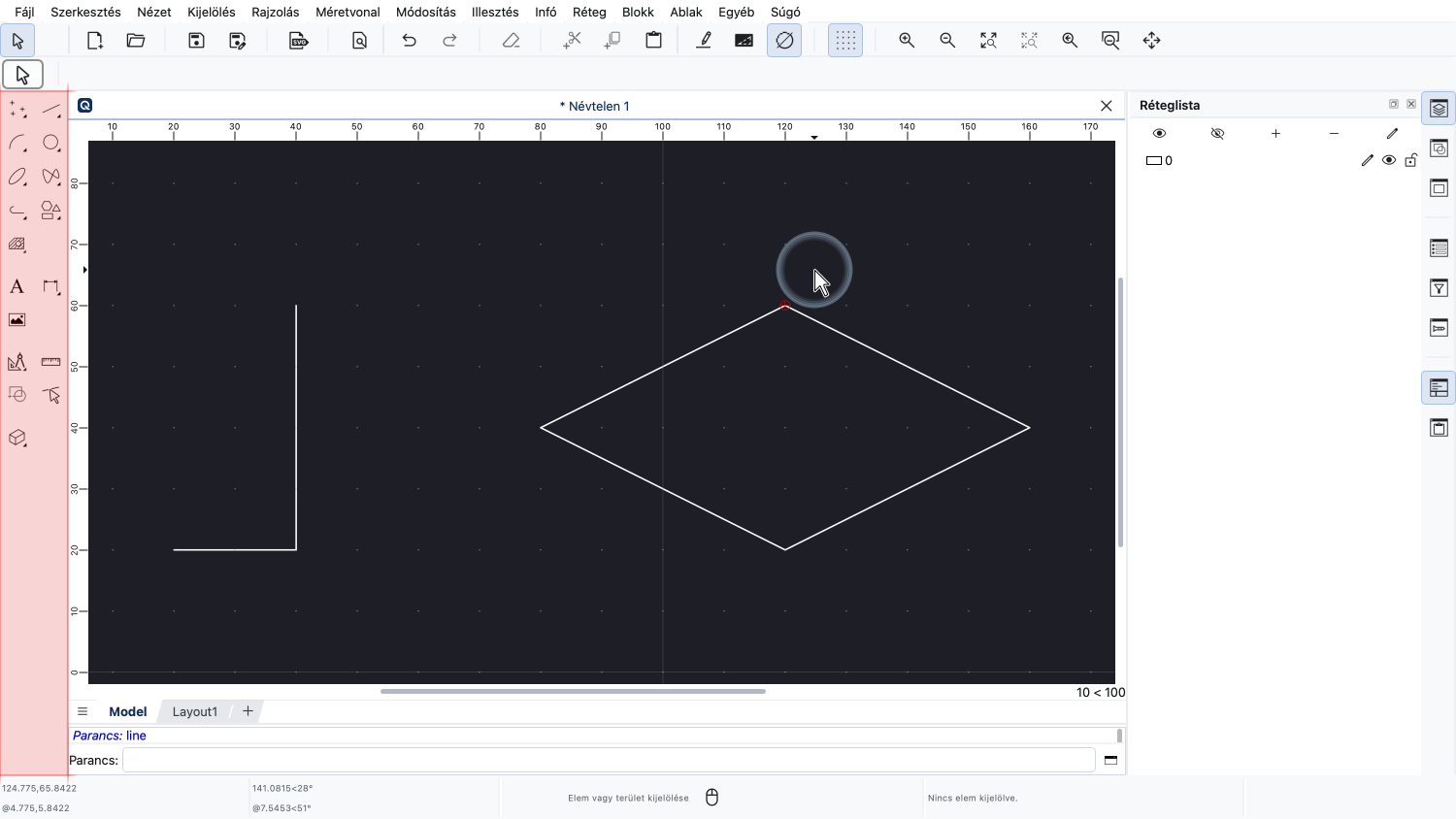
Először a CAD eszköztárban válasszuk ki a szerkesztő eszközt.
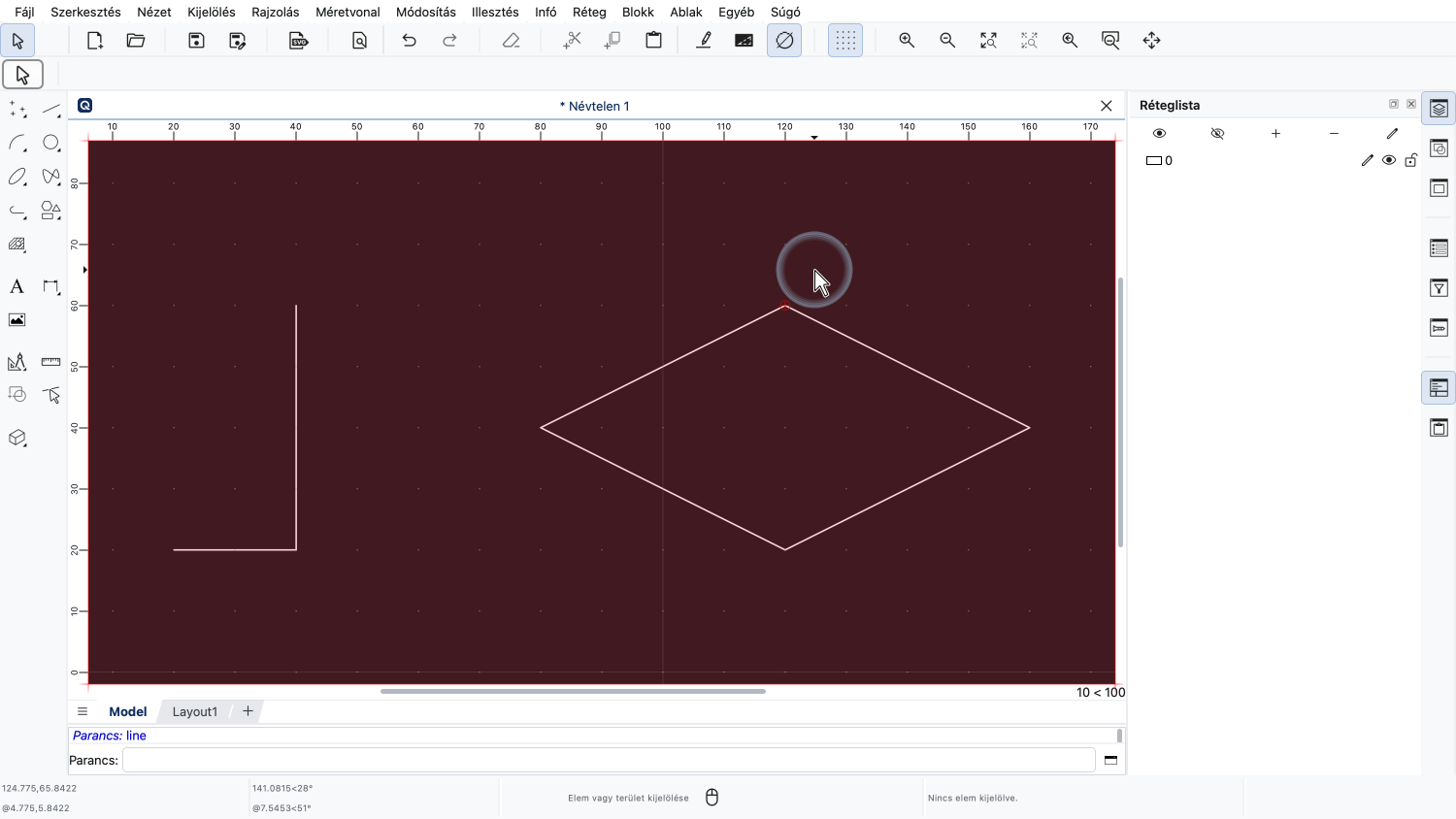
Ezután a rajzterületen referenciapontokra vagy meglévő elemekre kattintunk.
Ha végeztünk, kattintsunk a jobb egérgombra, vagy az escape billentyűvel állítsuk le az eszközt.
Egy eszköz leállítása után a QCAD újra semleges állapotba kerül, ugyanúgy, mint indításkor.
Ez azt jelenti, hogy jelenleg nincsenek aktív rajzeszközök.
Ebben a semleges állapotban megtekinthetjük a rajzot, és elvégezhetünk néhány alapvető módosítást, például kijelölhetjük és törölhetjük az elemeket.
Most nézzük meg, hogyan tudunk törölni egy vonalat a rajzból.
Egy vonal törléséhez először ki kell jelölnünk, hogy megmondjuk a QCAD-nek, melyik vonalat akarjuk törölni.
Egyetlen vonal kijelöléséhez egyszerűen kattintsunk a vonalra.
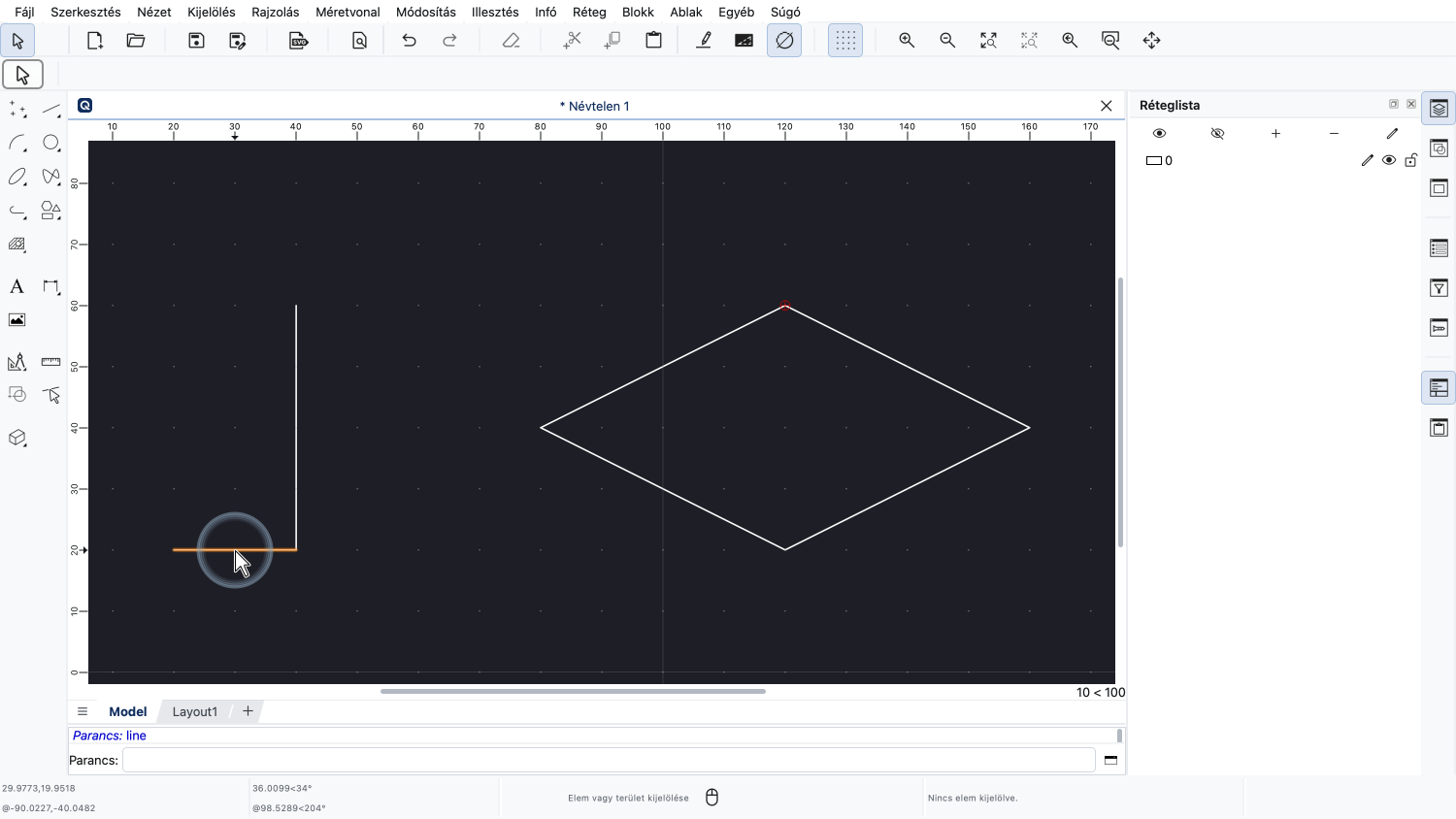
Például a vízszintes vonal kijelöléséhez az egérkurzort addig mozgatjuk mellette, amíg a vonal ki nem emelődik.
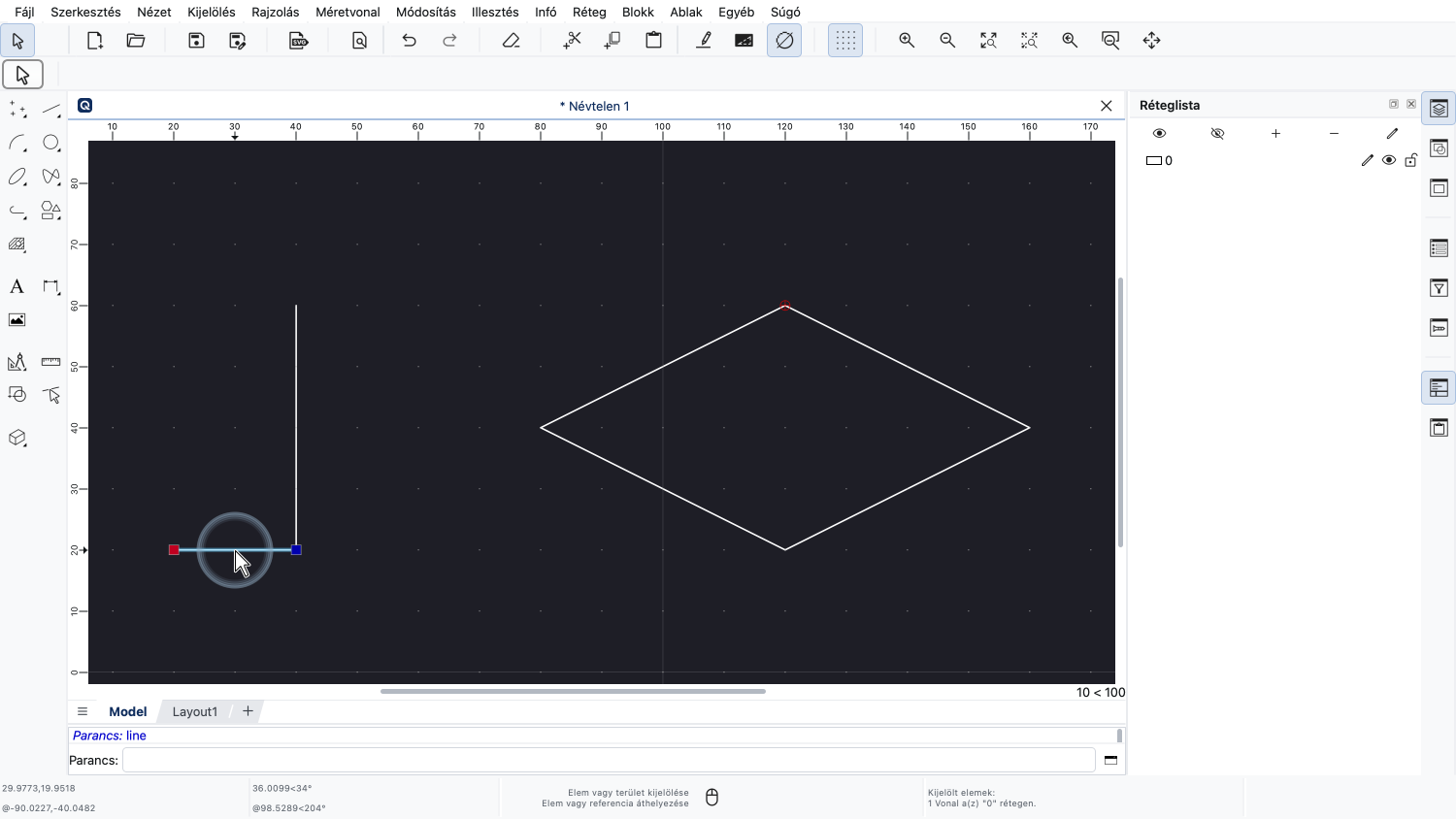
Amikor a kívánt vonal ki van emelve, a bal egérgombra kattintva kijelöljük.
A vonal most kijelöltként jelenik meg.
A kis kék és piros négyzetek a vonal referenciapontjait jelzik.
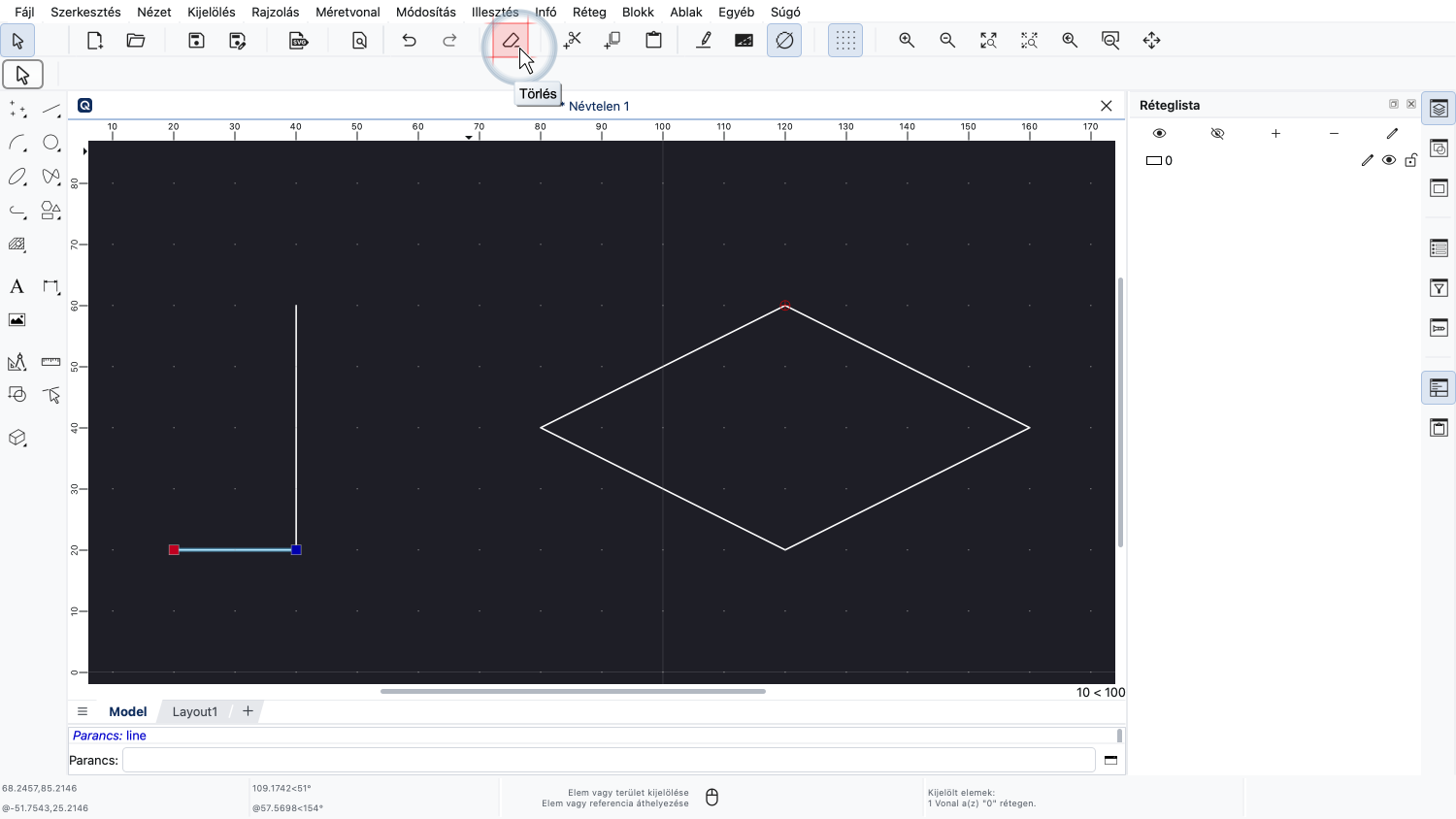
Most törölhetjük a kijelölt vonalat a törlés eszközre kattintva vagy a billentyűzetünk törlés billentyűjének megnyomásával.
Figyeljük meg, hogy a törlés eszköz nem marad aktív, és nem kell jobb kattintással befejezni.
A törlés eszköz egyszerűen törli a kijelölt elemeket, és befejezi a műveletet.
Ez számos más eszköz esetében is így van, amelyek nem igényelnek tőlünk további információkat.
Figyeljük meg azt is, hogy a törlés eszköz futtatása előtt kijelölésre volt szükség.
Ez az oka annak is, hogy a törlés gomb most nem aktív.
Jelenleg nincs olyan kijelölés, amelyet törölni lehetne.
Nem indíthatjuk el először a törlés eszközt, hogy csak utána döntsük el, mit akarunk törölni.
Ehelyett mindig először ki kell jelölnünk a törölni kívánt elemeket, majd futtatjuk a törlés eszközt.
A QCAD-ben számos más eszköz is van, amely csak kijelölésre alkalmazható.
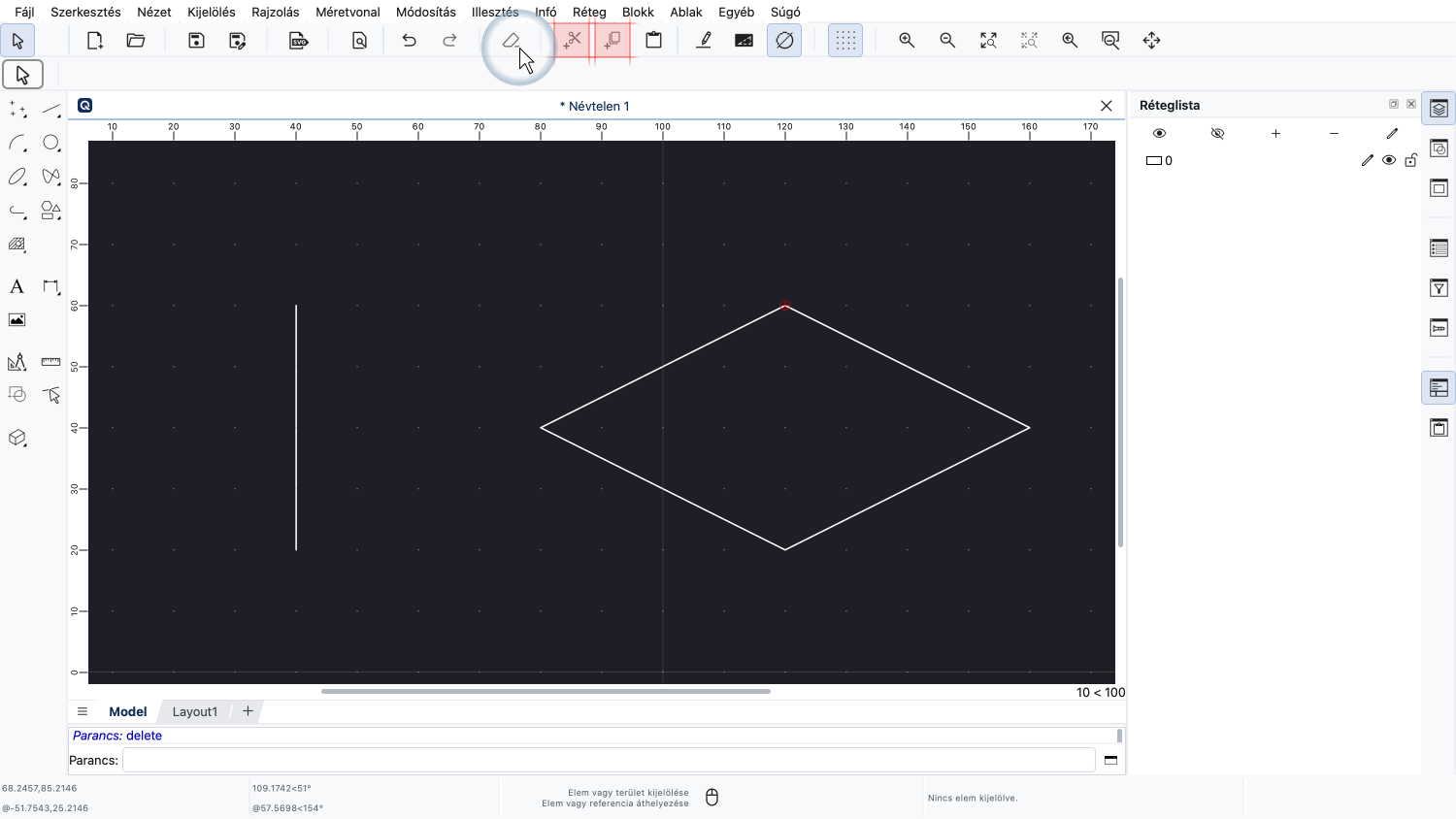
Például az elemek kivágásának vagy másolásának eszközei.
Az ilyen típusú eszközökhöz először kijelölést kell készítenünk az elemekből.
Kijelölés nélkül ezeknek az eszközöknek a gombjai és menüpontjai inaktívak és szürkén jelennek meg, jelezve, hogy az eszközök kijelölés nélkül nem futtathatók.
Most már alapjaiban tudnia kell, hogyan lehet a QCAD-ben eszközöket elindítani, használni és leállítani.
Mindenképpen gyakorolja ezt a saját QCAD telepítésével.
Köszönjük, hogy megnézte ezt a QCAD oktatóanyagot.