

1.1 CADツールの使い方
ビデオの文字起こし

このQCADチュートリアルでは、まずQCADのアプリケーションウィンドウを見て、作図ツールを使って線分を描く方法を学びます。また、オブジェクトを選択して削除する方法も学びます。
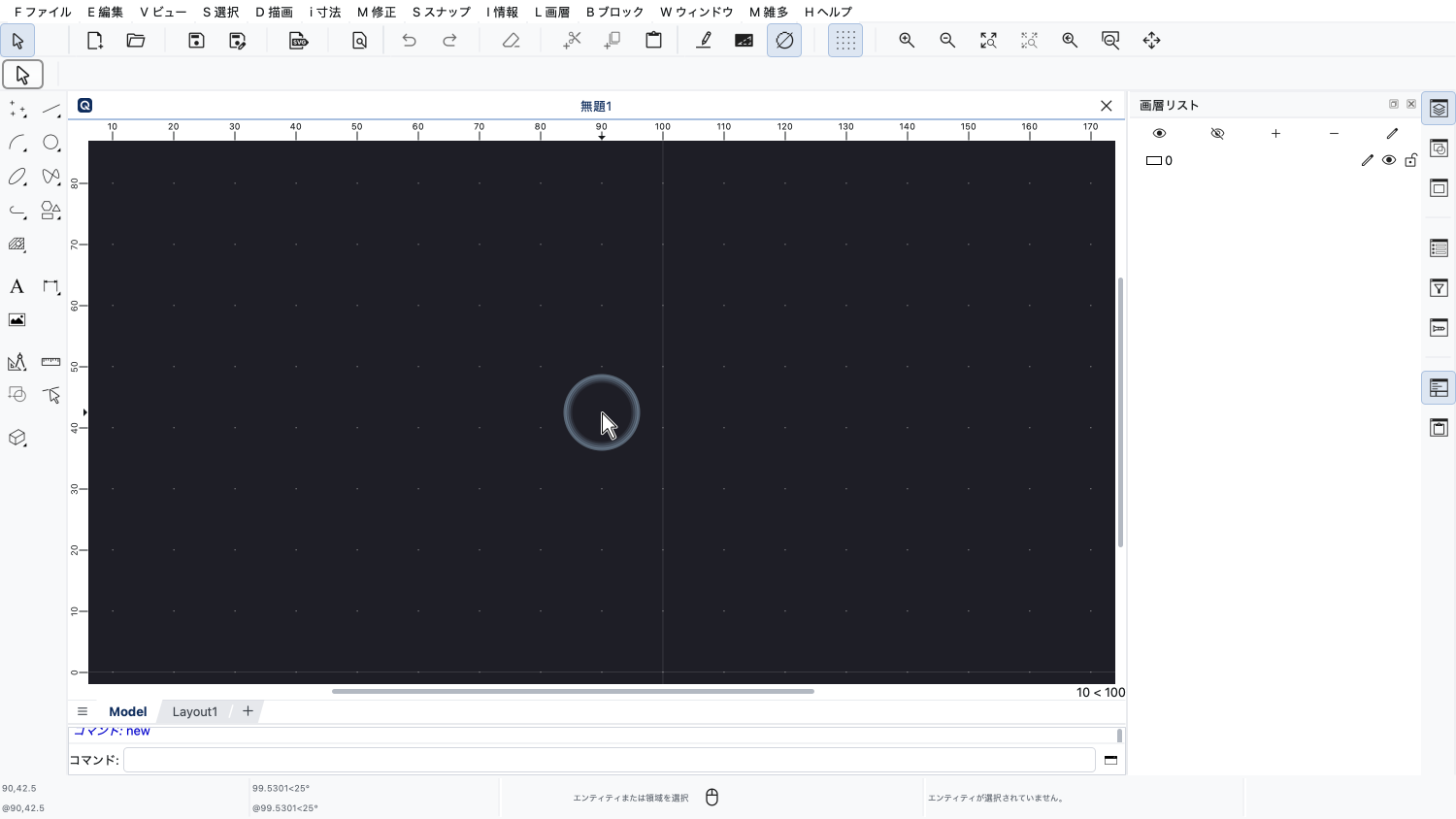
QCADを起動すると、空の図面が自動的に作成されます。
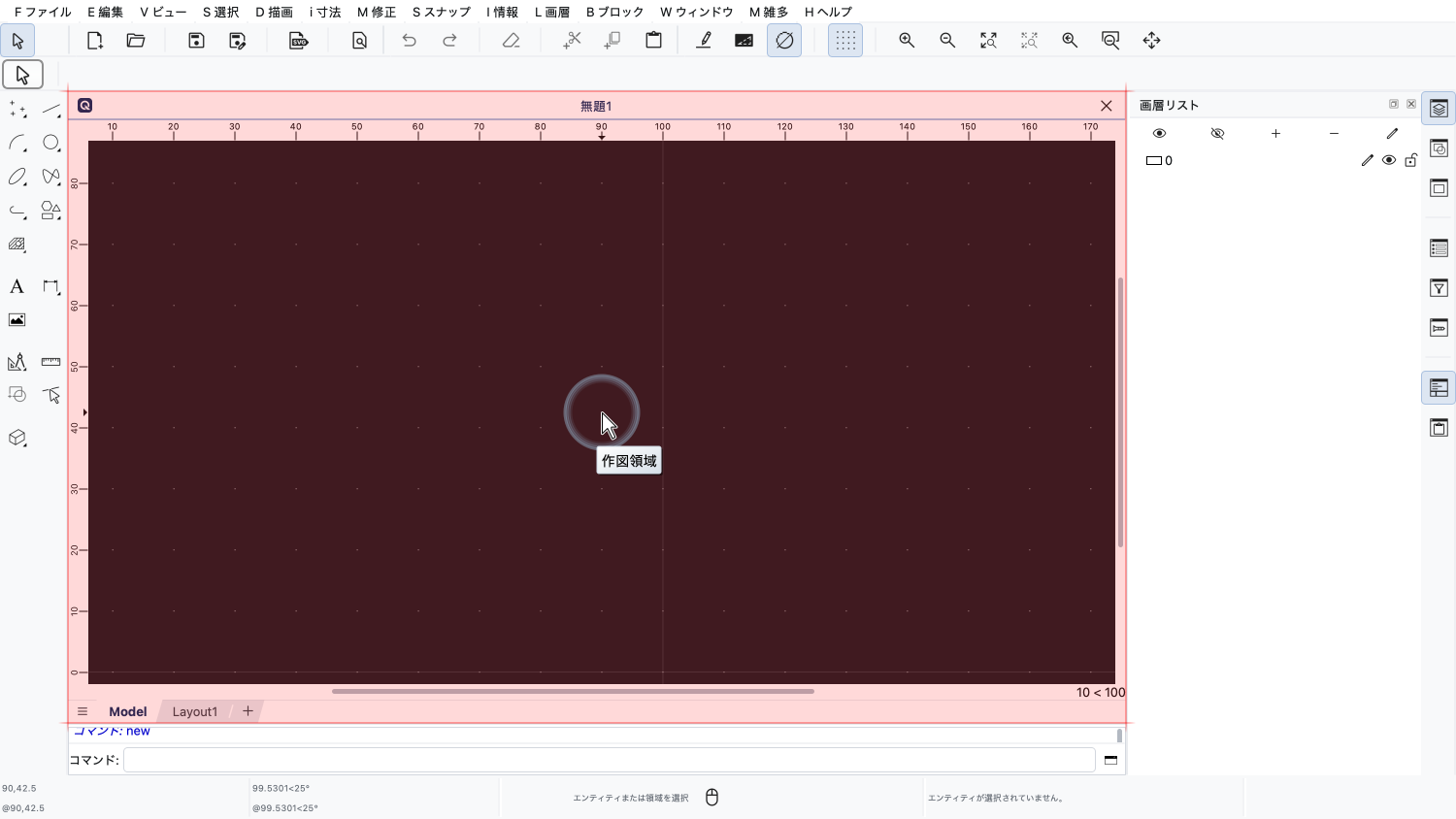
この図面は、中央の作図領域に表示されます。
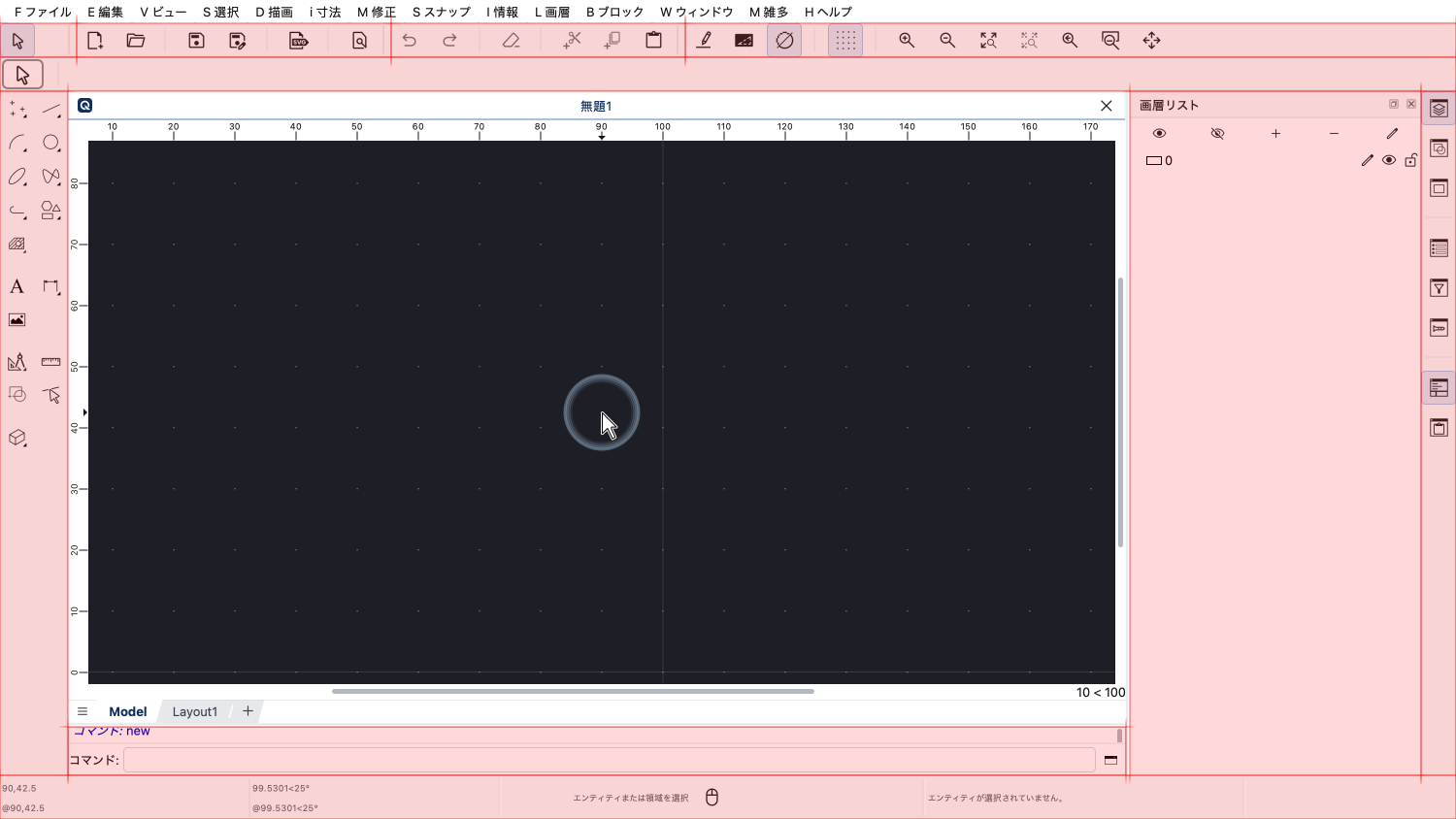
作図領域の周りには、QCADのさまざまなツールバーやウィジェットが配置されています。
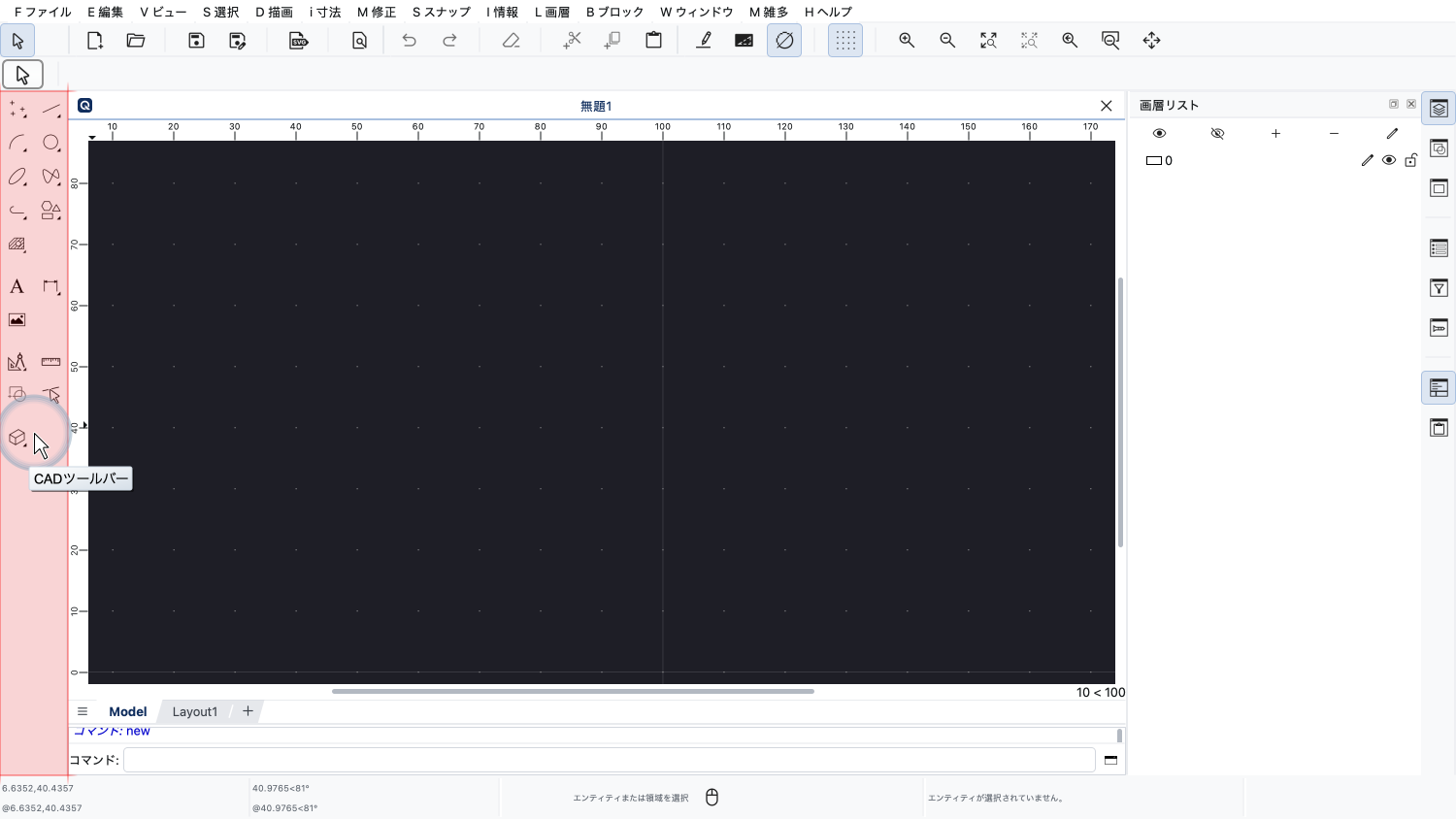
左側のツールバーは、作図ツールを呼び出すために使います。
このツールバーは「CADツールバー」と呼ばれます。
このチュートリアルでは、このツールバーを使って、線分を描くツールを起動します。
では、線分をいくつか描いてみましょう。
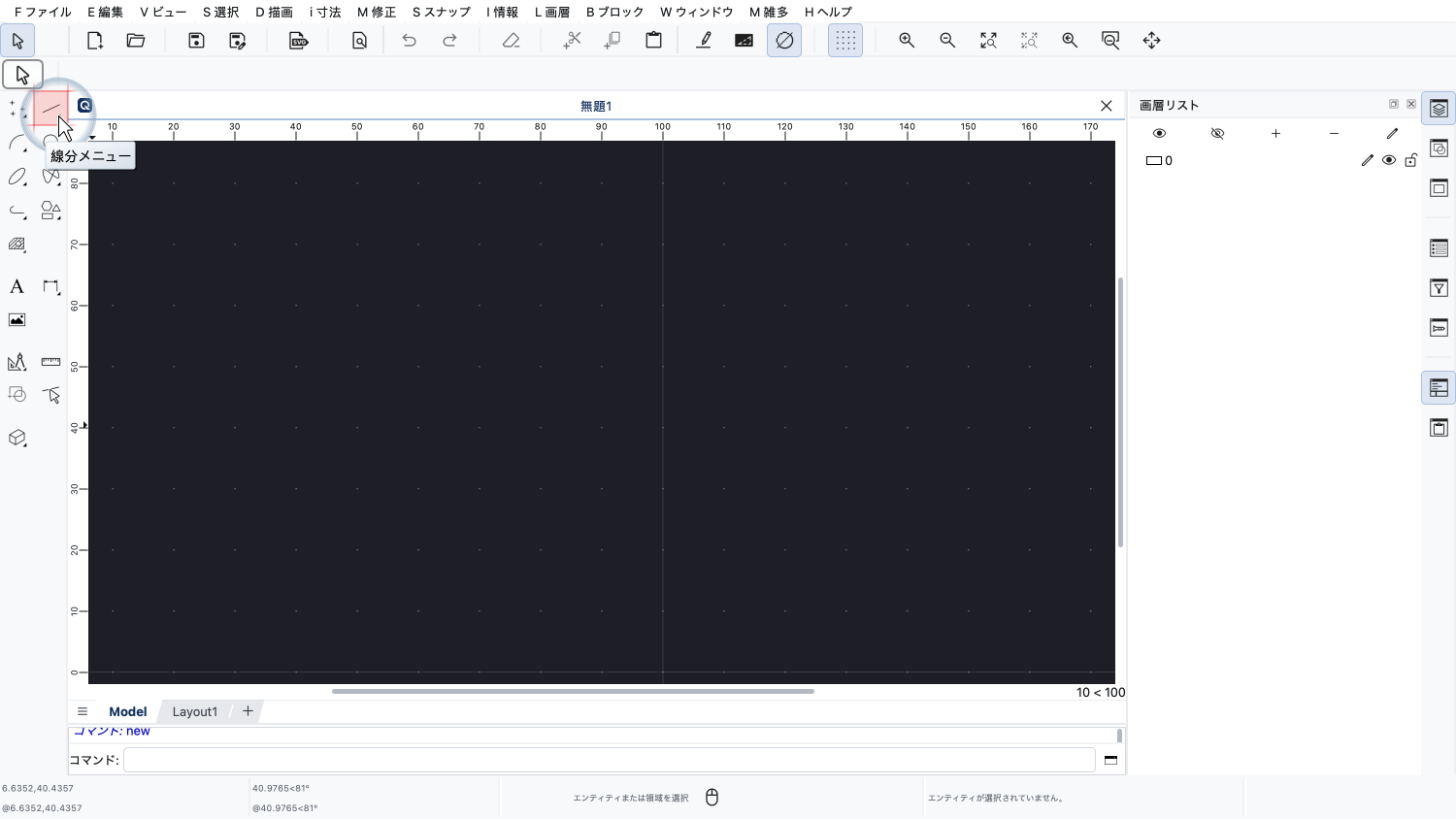
まず、CADツールバーの線分メニューボタンをクリックして、線分の作図ツールを表示します。
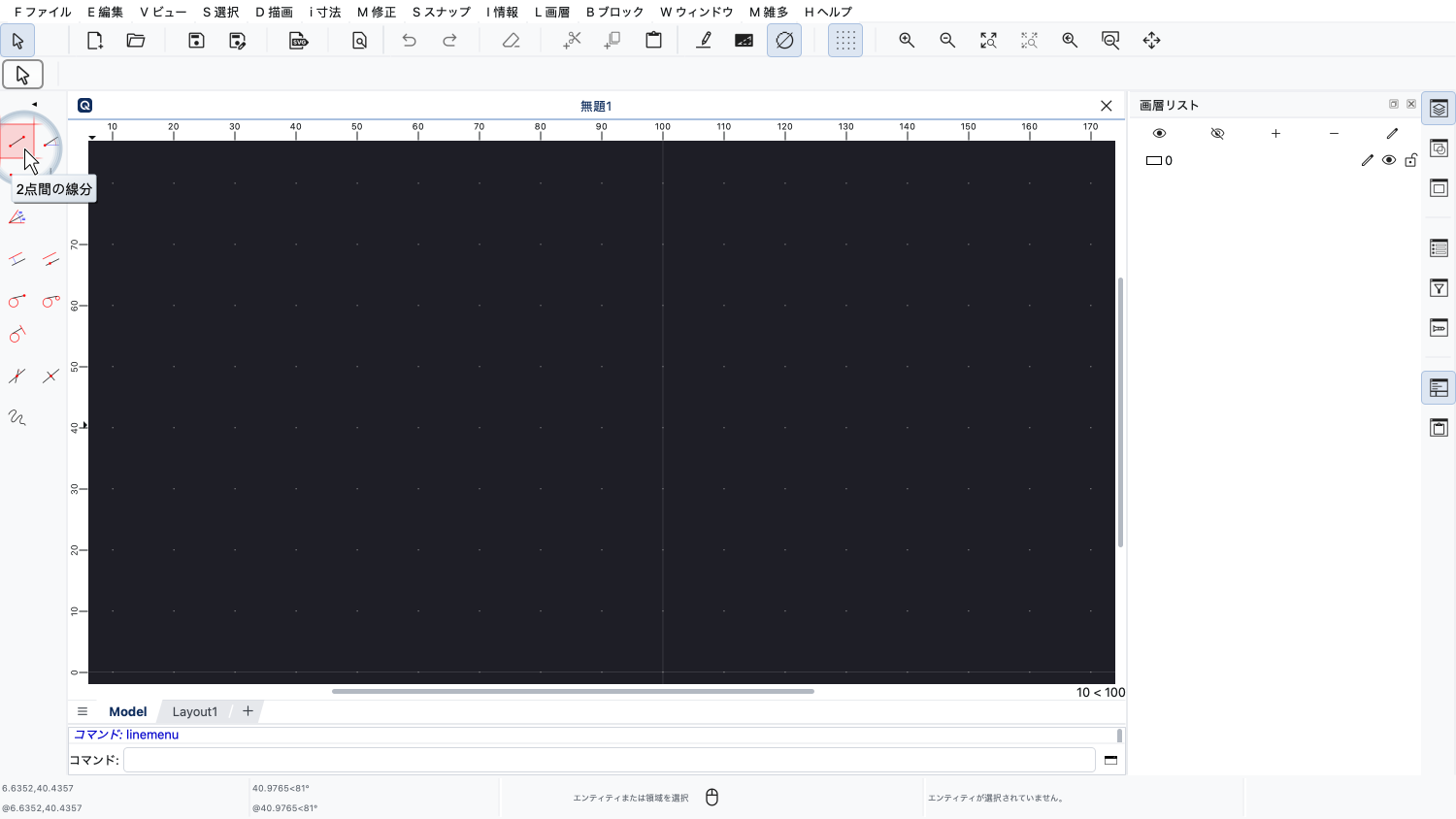
次に、指定した2点から線分を描くツールのボタンをクリックします。
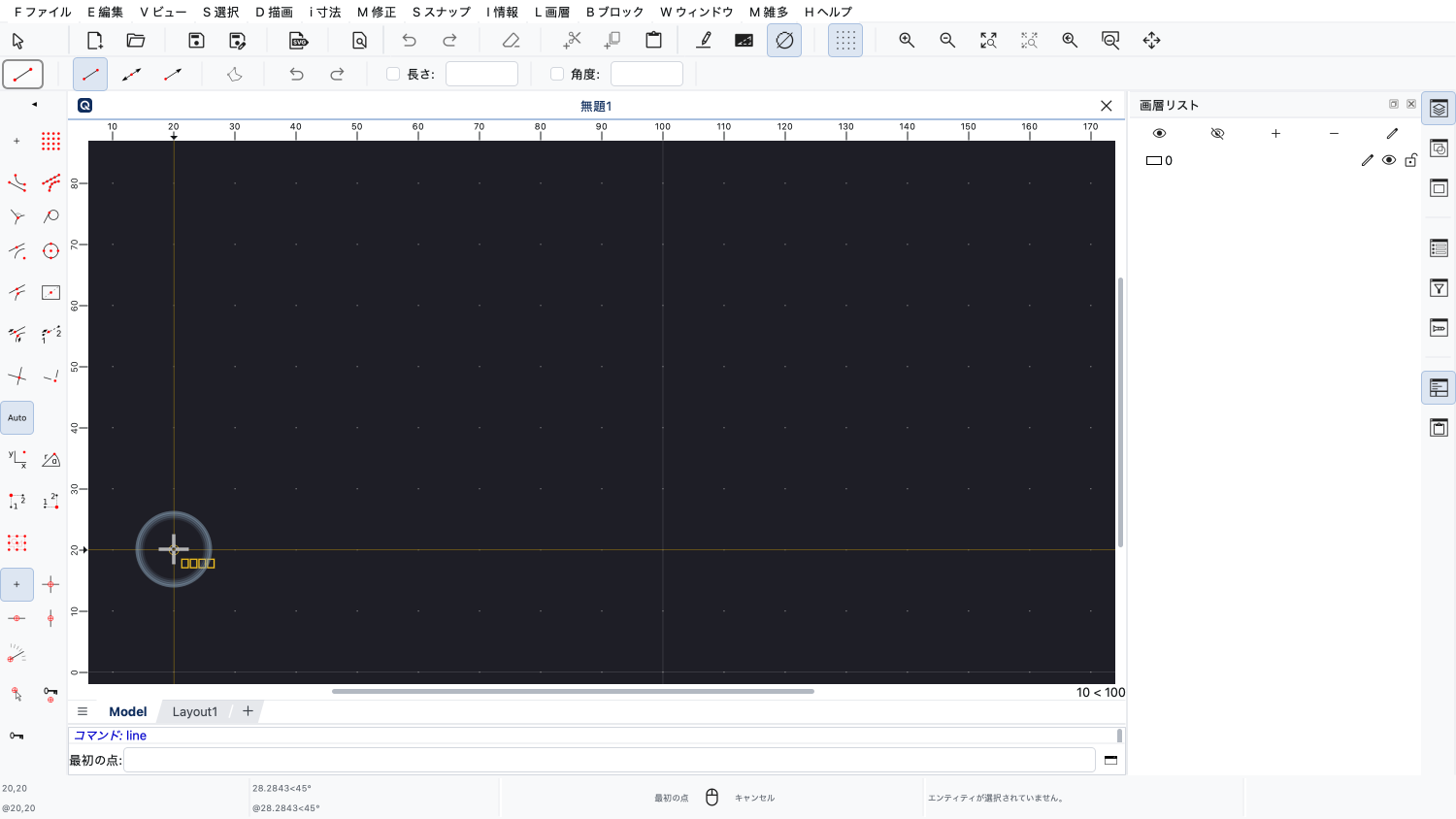
これで、QCADは線分を描き始める準備ができました。
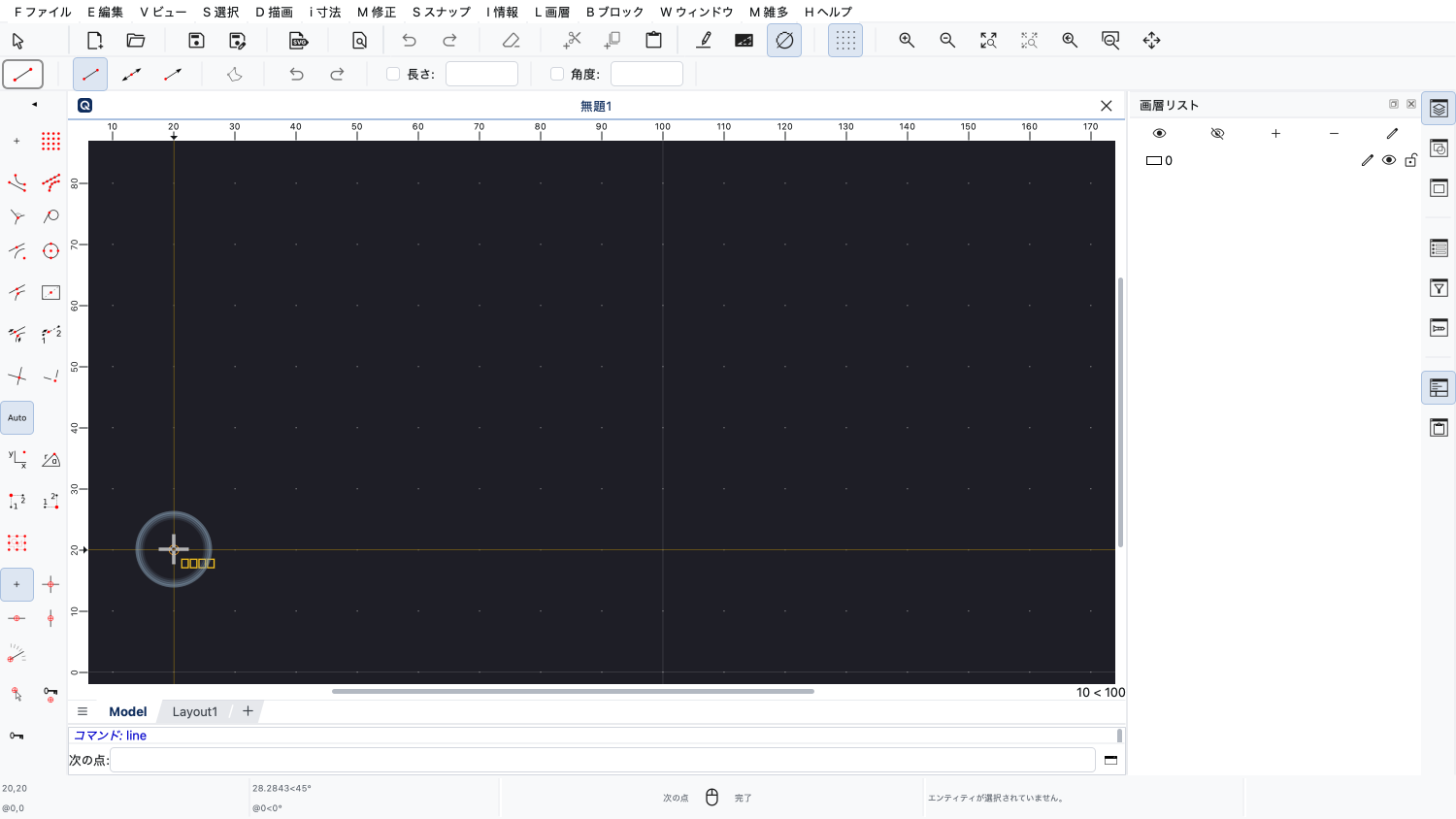
作図領域を最初にクリックすると、最初の線分の始点が決まります。
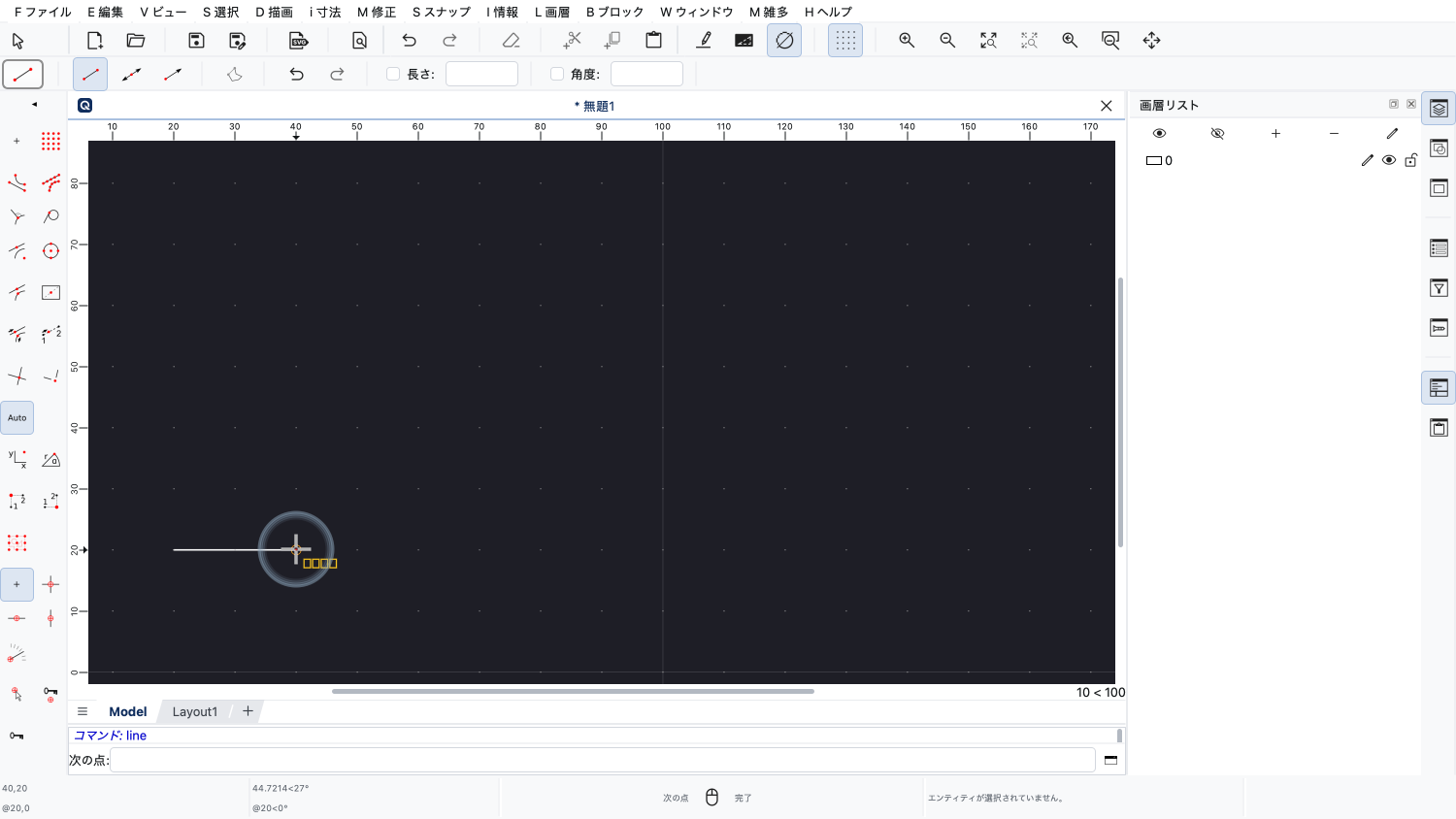
これ以降、クリックするたびに新しい線分が図面に追加されます。
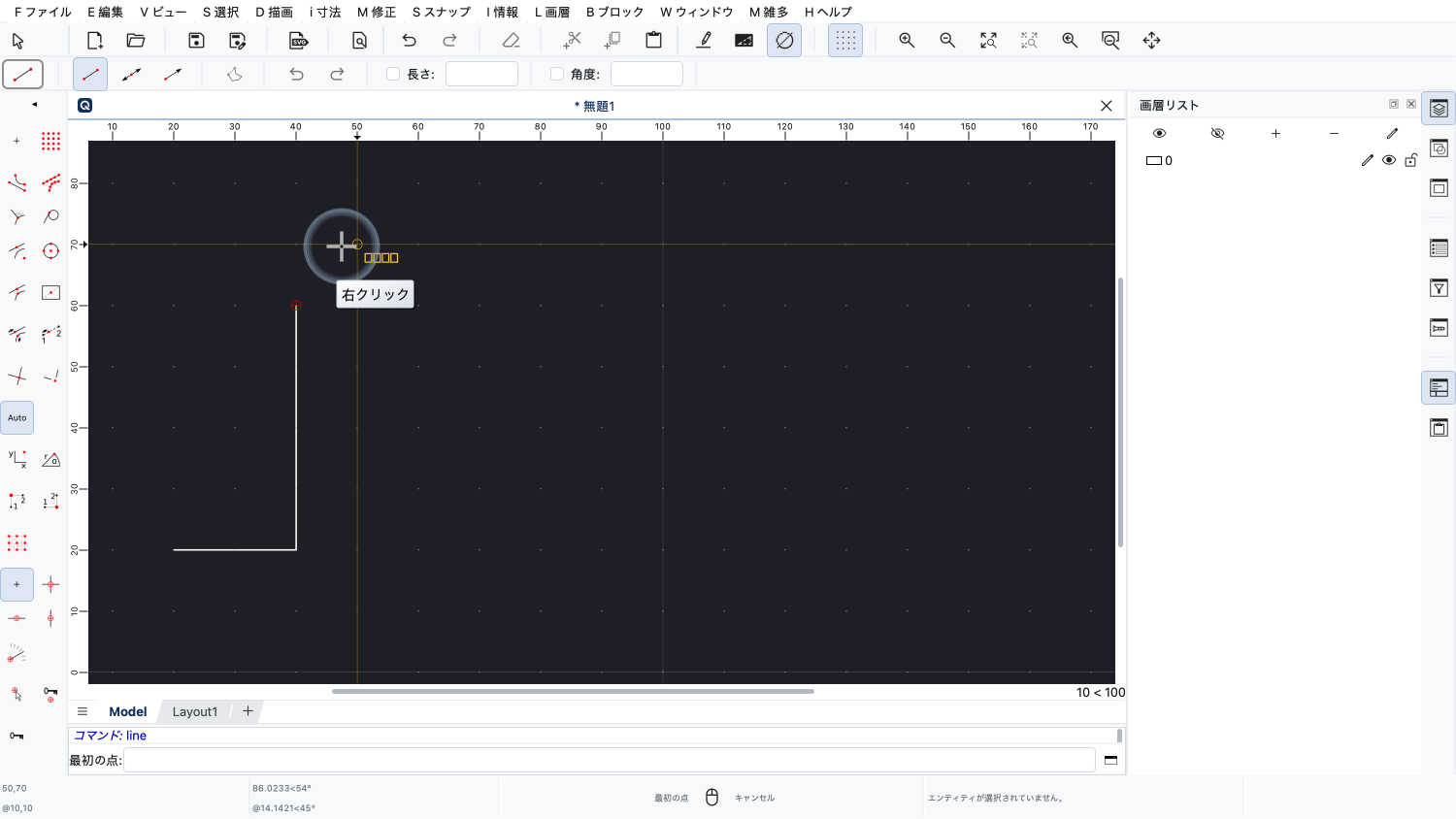
描き終わったら、マウスの右ボタンをクリックして、連続した線分の作図を終了します。
なお、この時点では線分ツールはまだアクティブなままであることに注意してください。
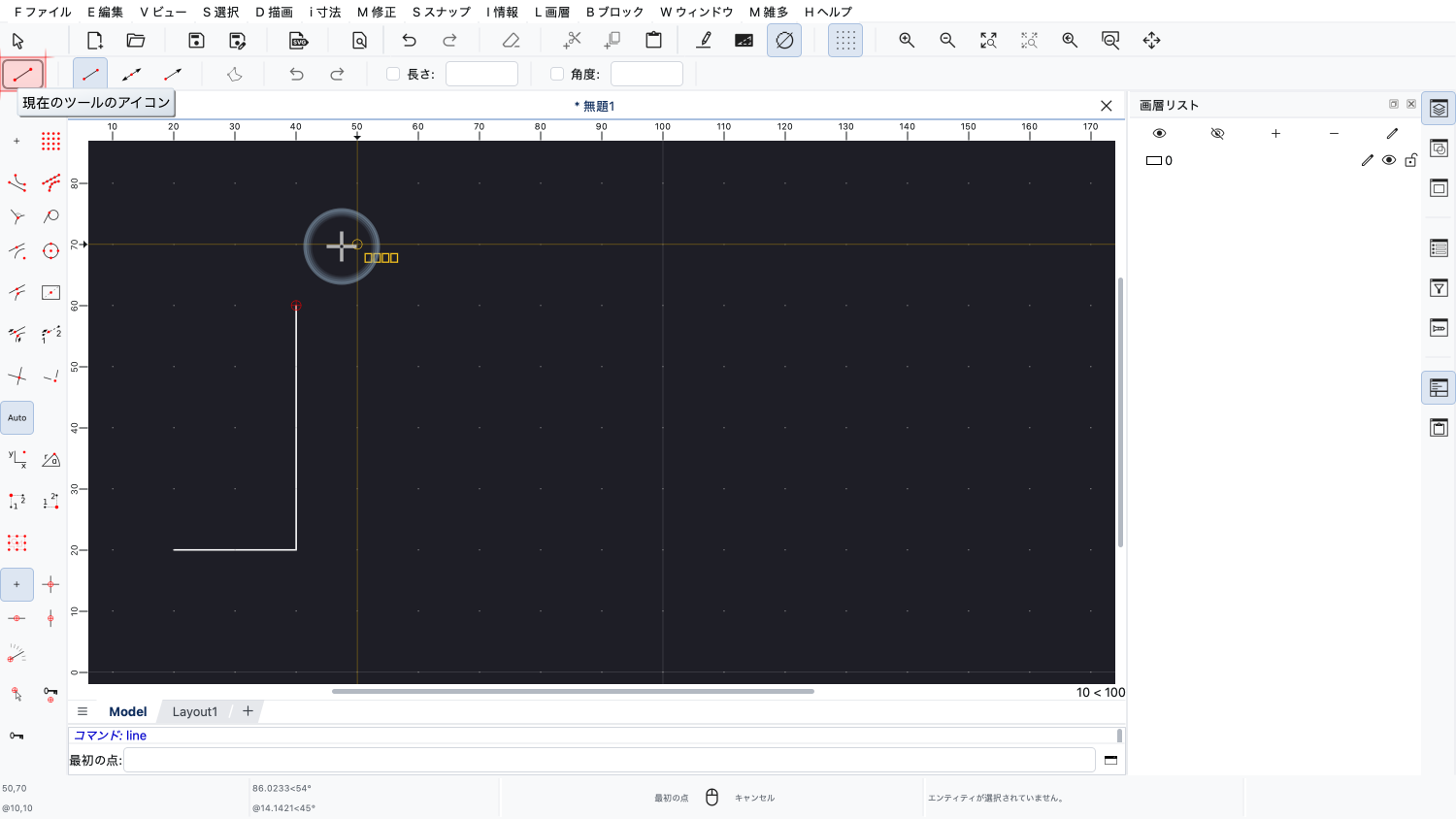
これは、現在アクティブなツールが表示される、アプリケーションウィンドウの左上で確認できます。
マウスの右ボタンをクリックしたことで、連続した線分の作図を終了したいことをQCADに伝えたのです。
これで、新しい線分の始点を指定できます。
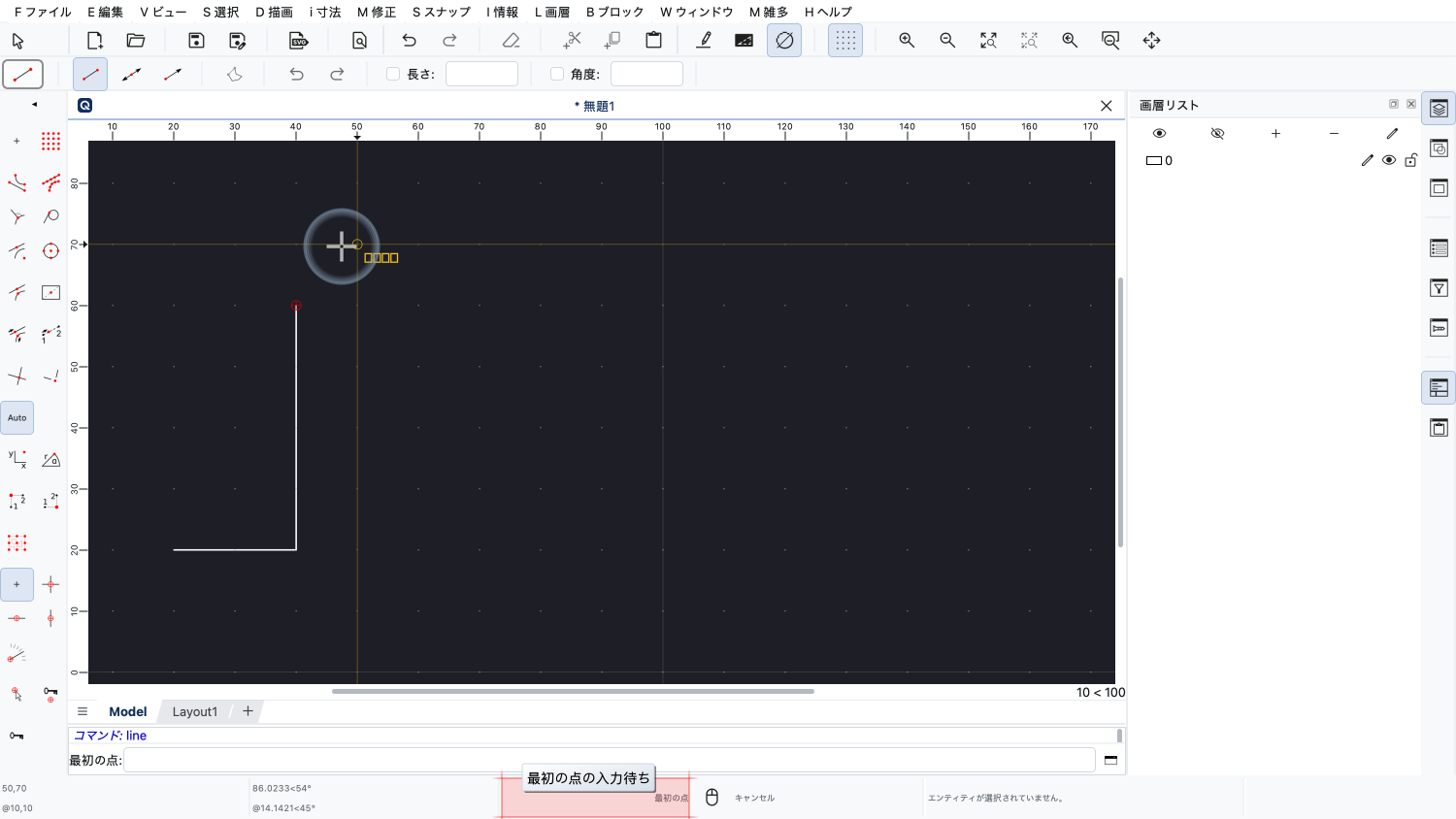
下部のステータスバーでも、QCADが新しい線分の最初の点の入力を待っていることがわかります。
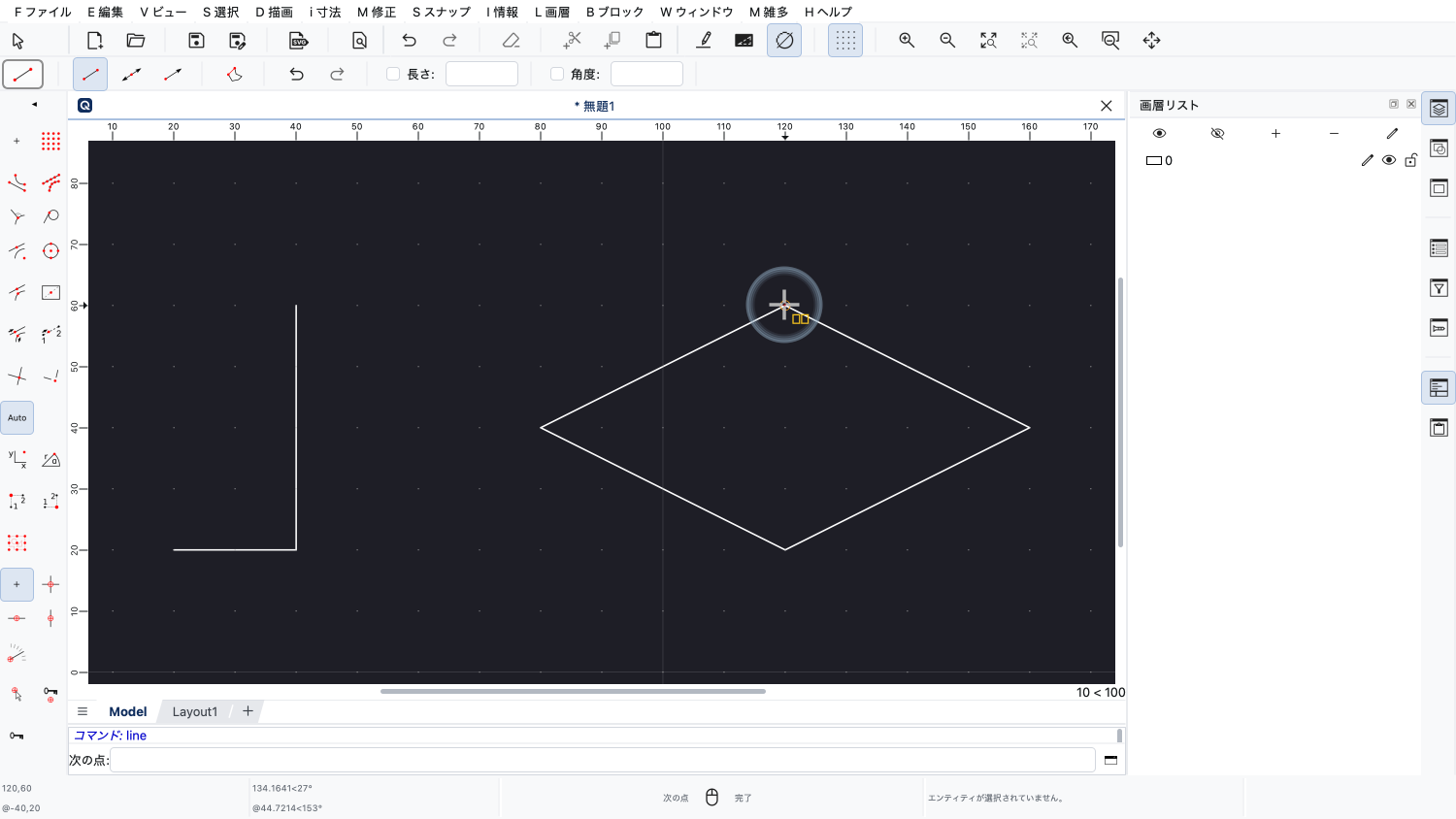
これで、別の線分を描くことができます。
線分ツールを終了するには、マウスの右ボタンを2回クリックします。
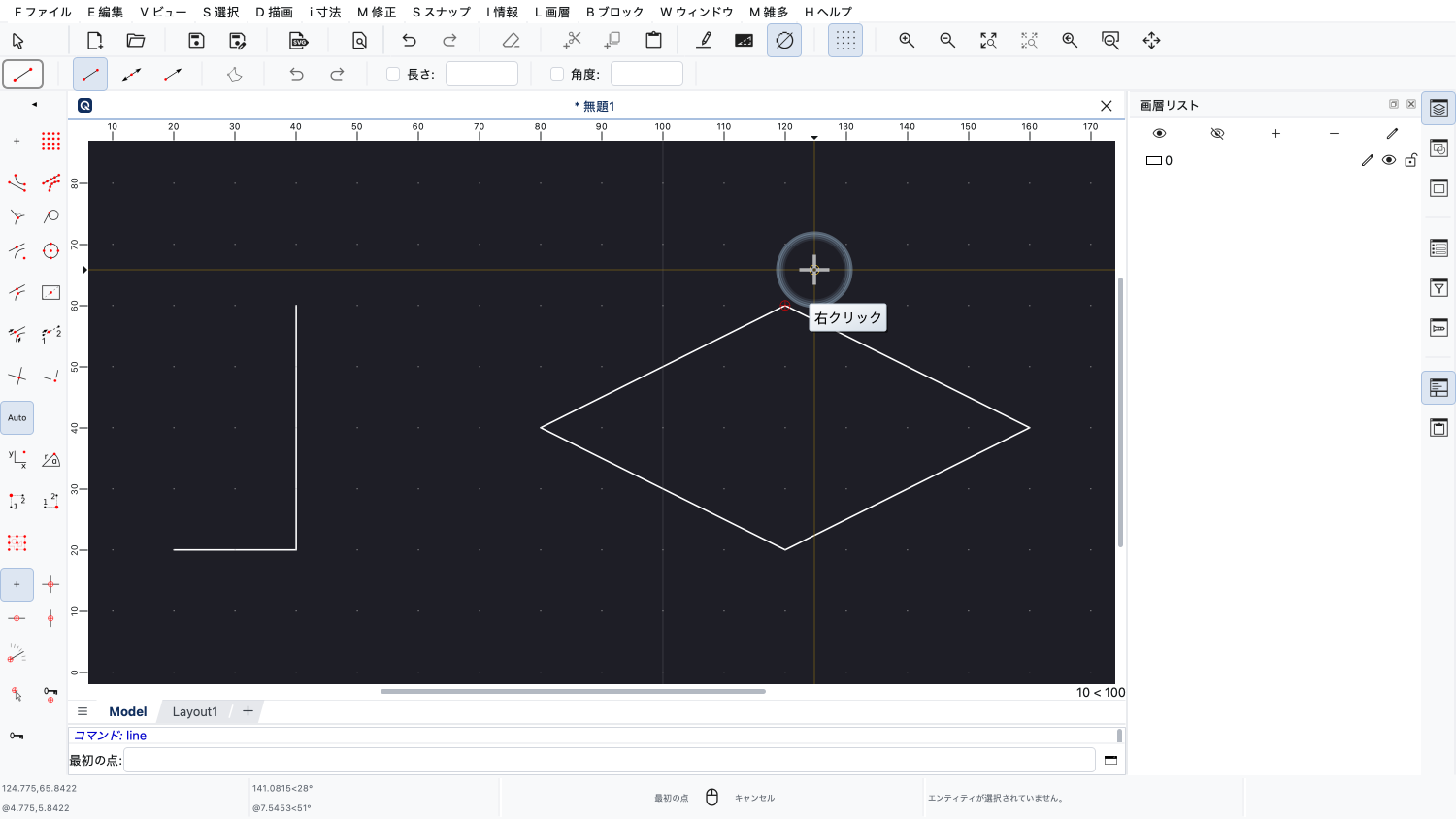
1回目で、連続した線分の作図を終了します。
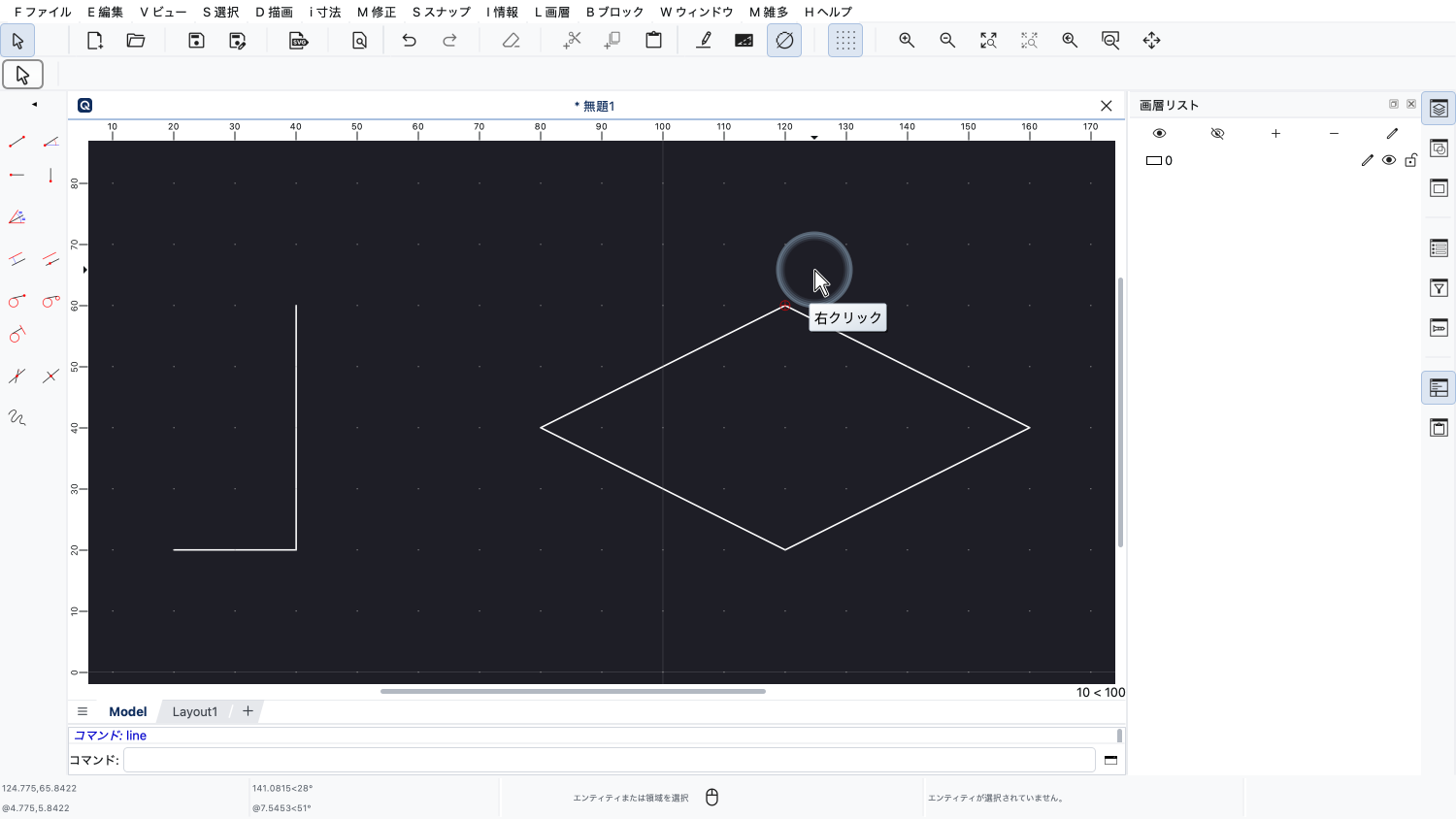
もう1回で、線分ツールを終了します。
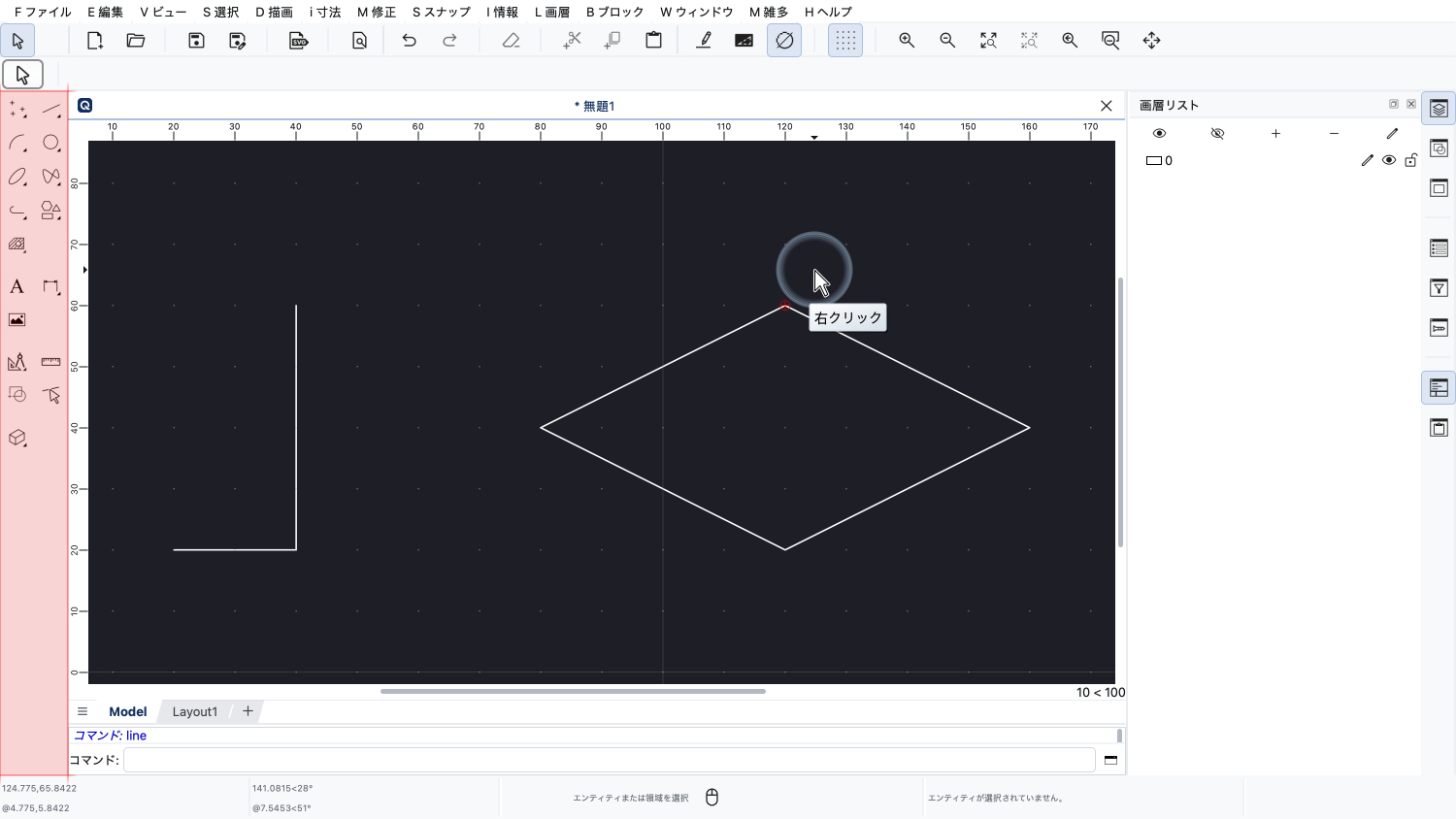
マウスの右ボタンを3回目にクリックすると、CADツールバーがメインメニューに戻ります。
このように、QCADではマウスの右ボタンを使って現在の操作を取り消します。
また、CADツールバーの前のメニューに戻るためにも使います。
QCADのほとんどの作図ツールは、次のように使います。
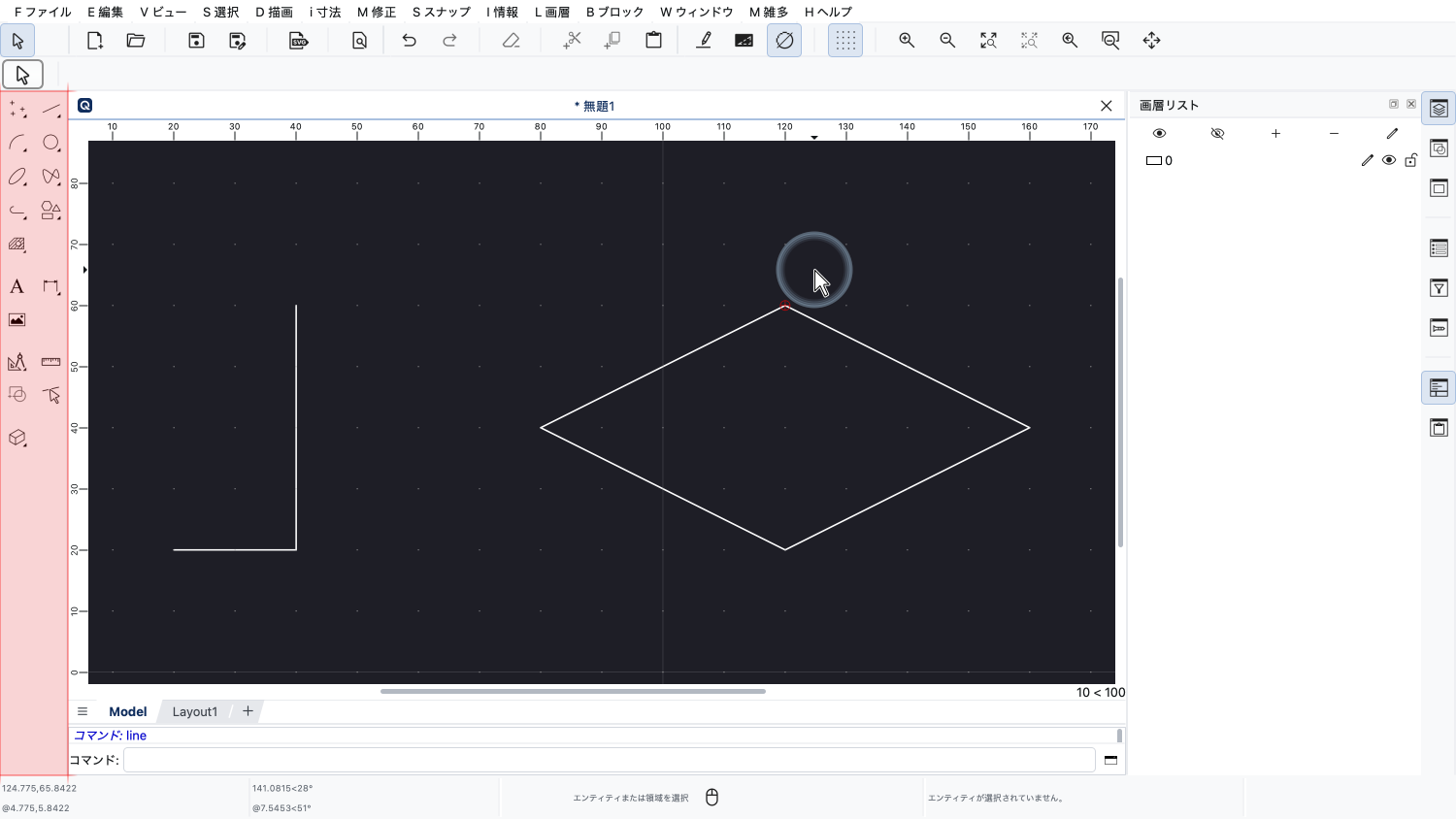
まず、CADツールバーで作図ツールを選びます。
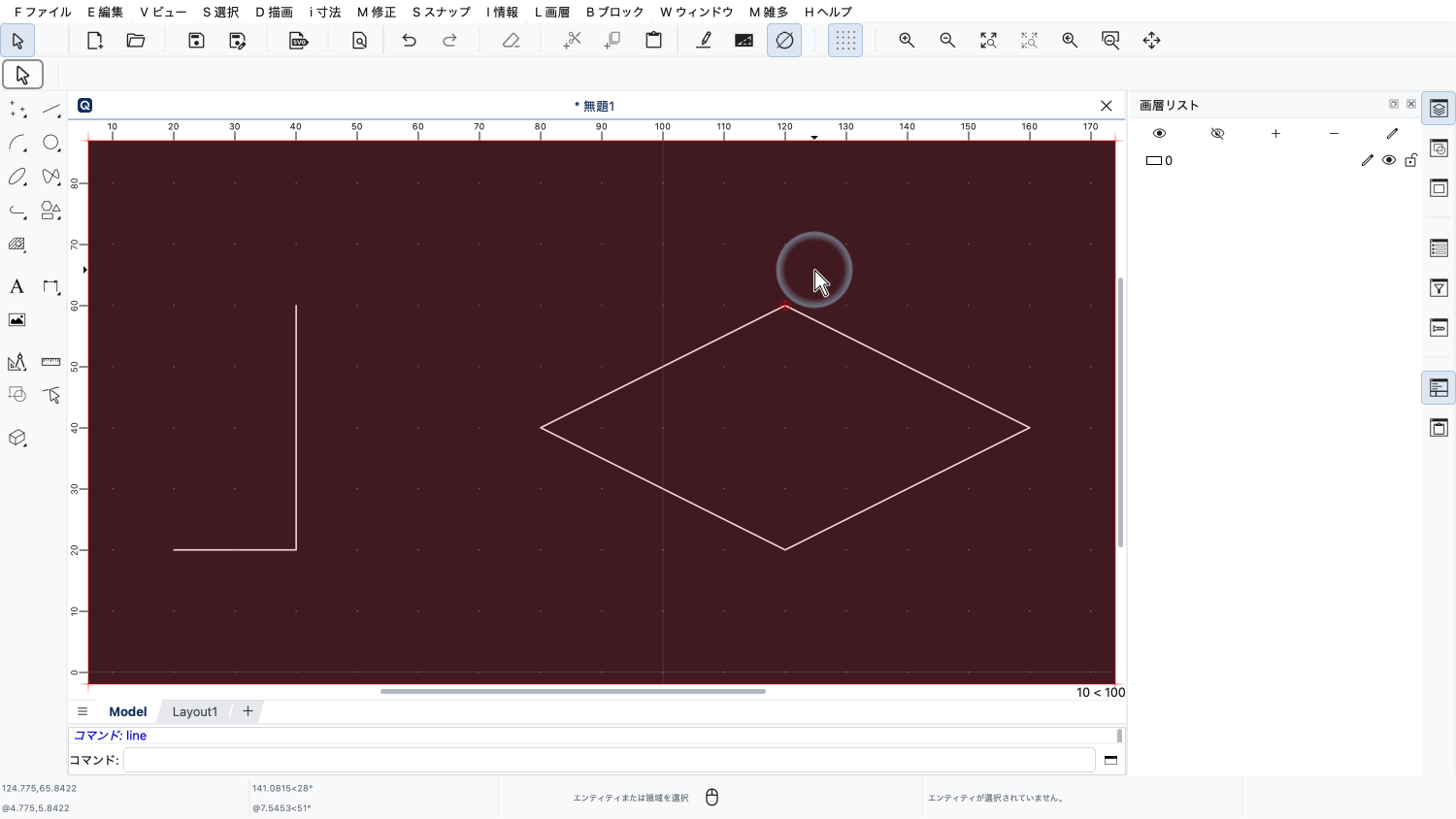
次に、作図領域で基準点やエンティティをクリックします。
そして、終わったら、マウスの右ボタンをクリックするか、エスケープキーを押してツールを終了します。
ツールを終了すると、QCADは起動したときと同じ、ニュートラルな状態に戻ります。
つまり、現在はどの作図ツールもアクティブではありません。
このニュートラルな状態では、図面を表示したり、エンティティの選択や削除など、基本的な修正を行ったりできます。
では、図面から線分を削除する方法を見てみましょう。
線分を削除するには、どの線分を削除したいのかをQCADに伝えるため、まずその線分を選択する必要があります。
線分を1本だけ選択するには、その線分をクリックするだけです。
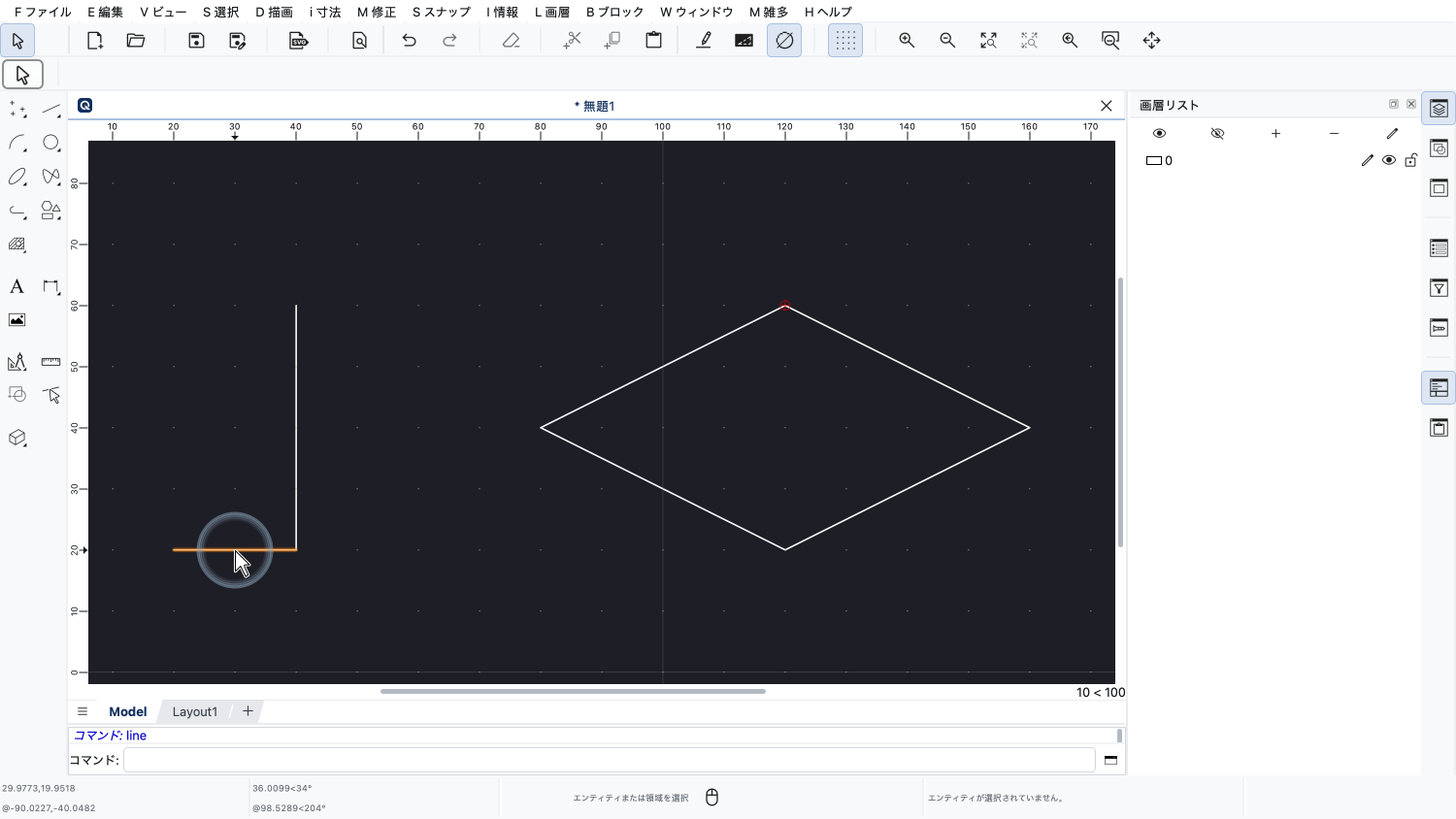
たとえば、水平な線分を選択するには、線分が強調表示されるまで、マウスカーソルを線分のすぐ近くに移動します。
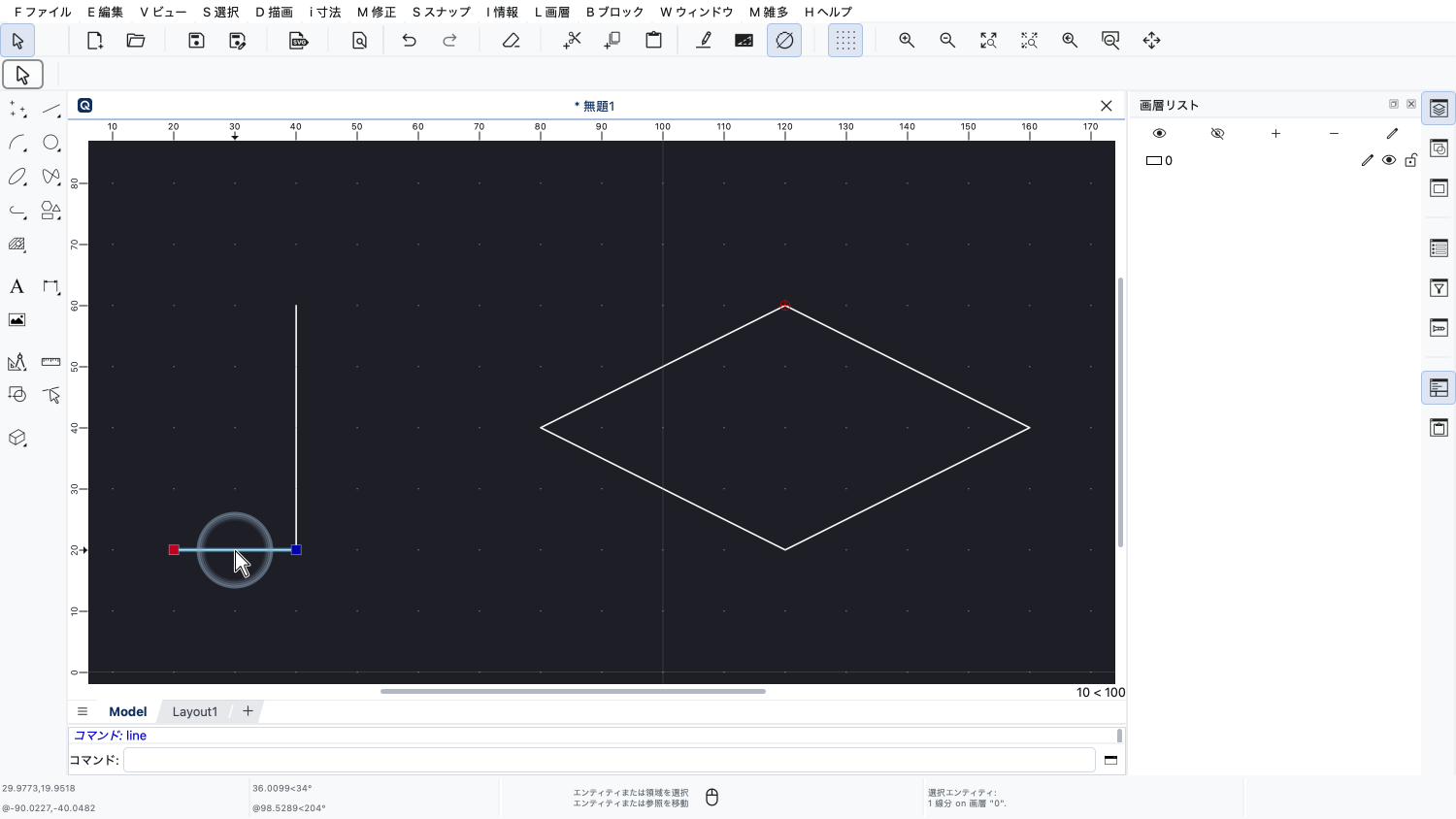
目的の線分が強調表示されたら、マウスの左ボタンをクリックして選択します。
これで、線分が選択状態で表示されます。
小さな青と赤の四角は、線分の基準点を示しています。
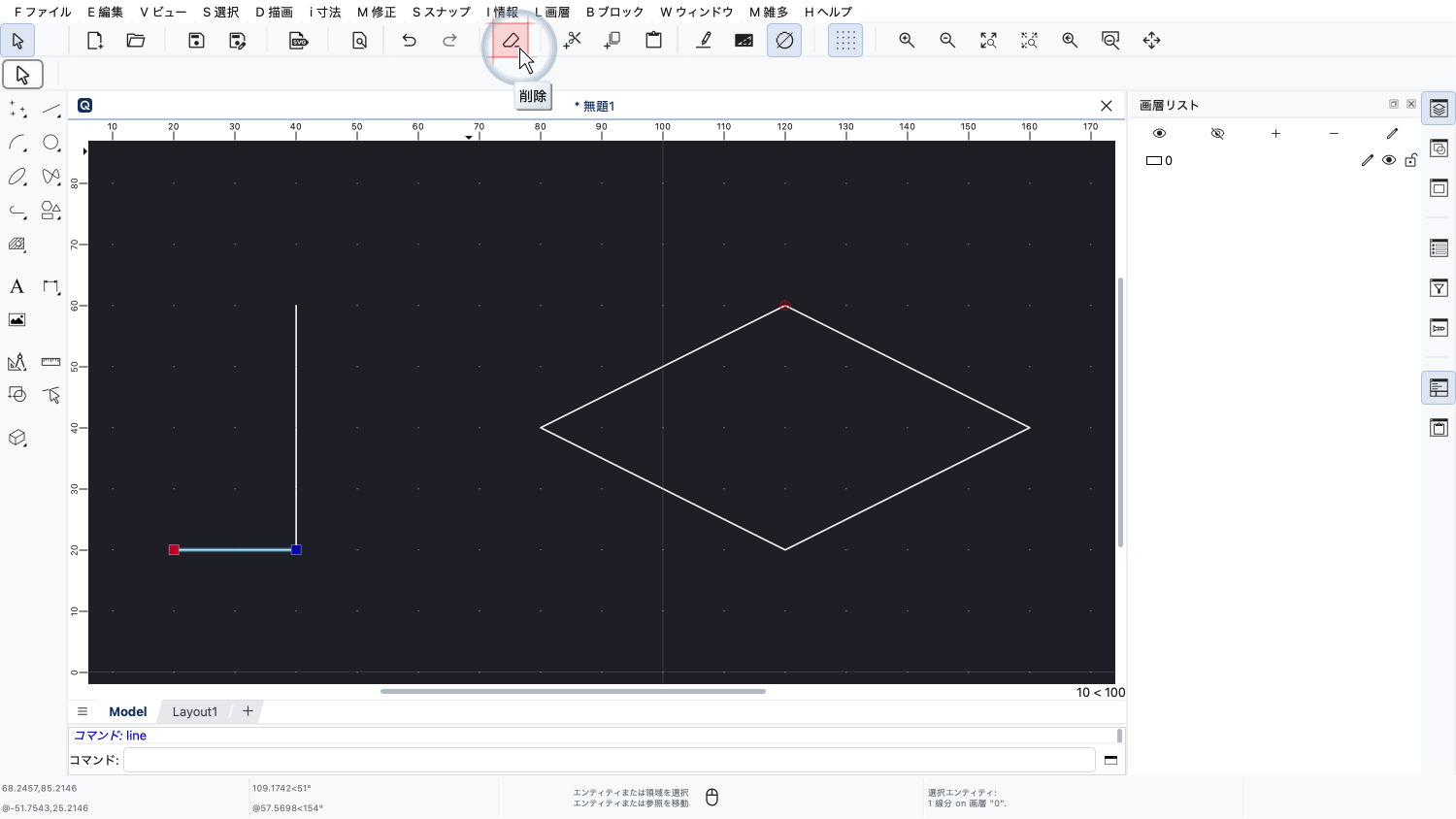
選択した線分は、削除ツールをクリックするか、キーボードのデリートキーを押して削除できます。
なお、削除ツールはアクティブなままにはならず、右クリックで終了する必要もないことに注意してください。
削除ツールは、選択したエンティティを削除するだけで、完了すると自動的に終了します。
これは、追加の情報を入力する必要がない、ほかの多くのツールにも当てはまります。
また、削除ツールは、実行する前に選択が必要だったことにも注意してください。
そのため、削除ボタンは現在無効になっています。
今は、削除できる選択がありません。
先に削除ツールを起動してから、何を削除するかを決めることはできません。
そうではなく、必ず先に削除したいエンティティを選択し、それから削除ツールを実行します。
QCADには、選択したものにしか適用できないツールがほかにもたくさんあります。
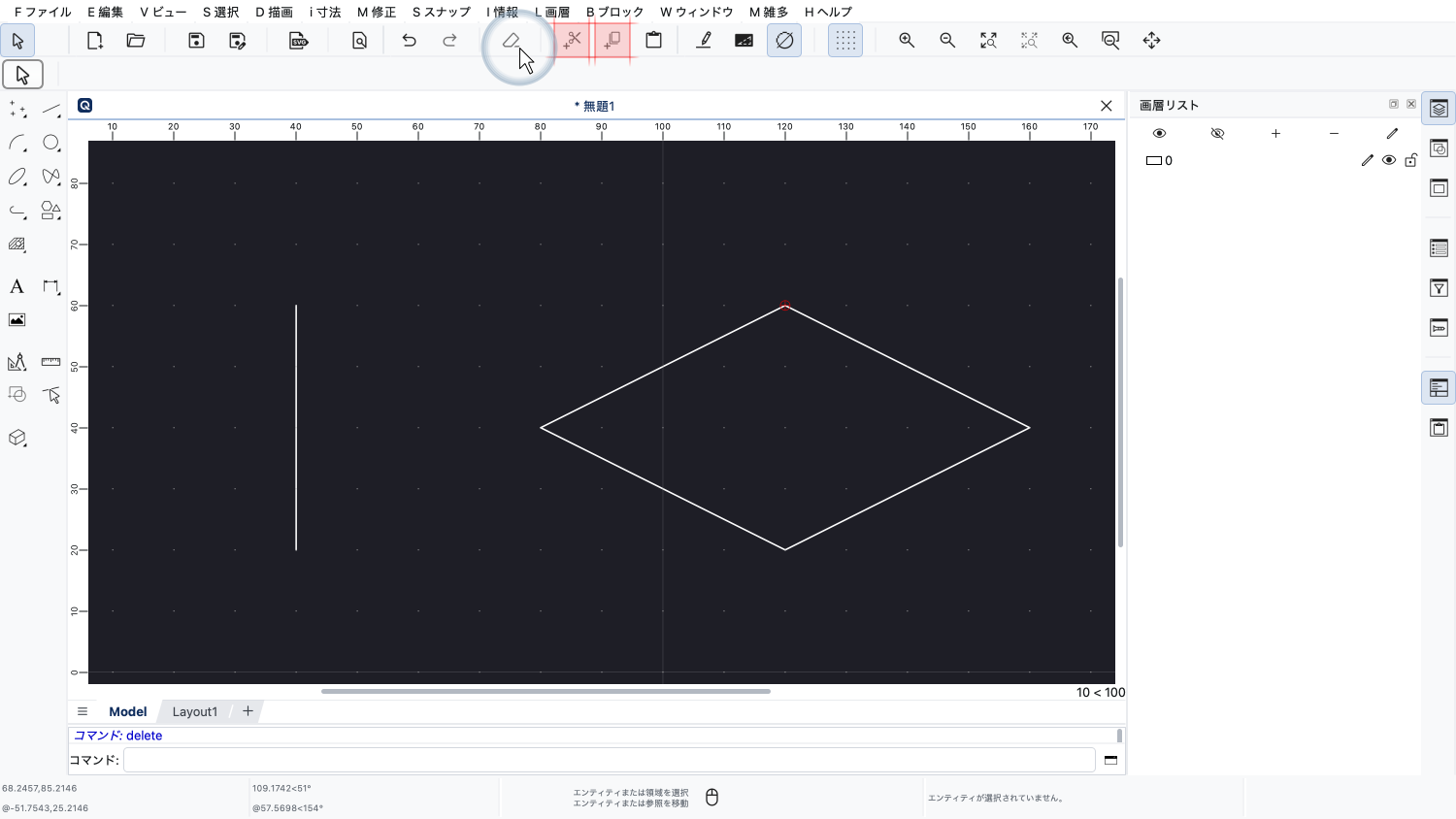
たとえば、エンティティを切り取ったりコピーしたりするツールもそうです。
この種のツールでは、まずエンティティを選択しておく必要があります。
選択がないときは、これらのツールのツールボタンやメニュー項目は無効になり、選択なしでは実行できないことを示すためにグレーで表示されます。
これで、QCADでツールを起動し、使い、終了する方法の基本を理解できたはずです。
ぜひ、ご自身のQCADで実際に練習してみてください。
このQCADチュートリアルをご覧いただき、ありがとうございました。