

1.1 CAD-gereedschappen gebruiken
Video Transcriptie
In deze QCAD tutorial nemen we een eerste kijkje in het applicatievenster van QCAD. We leren hoe we een constructiegereedschap kunnen gebruiken om lijnen te tekenen. We gaan ook bekijken hoe we een object kunnen selecteren en verwijderen.
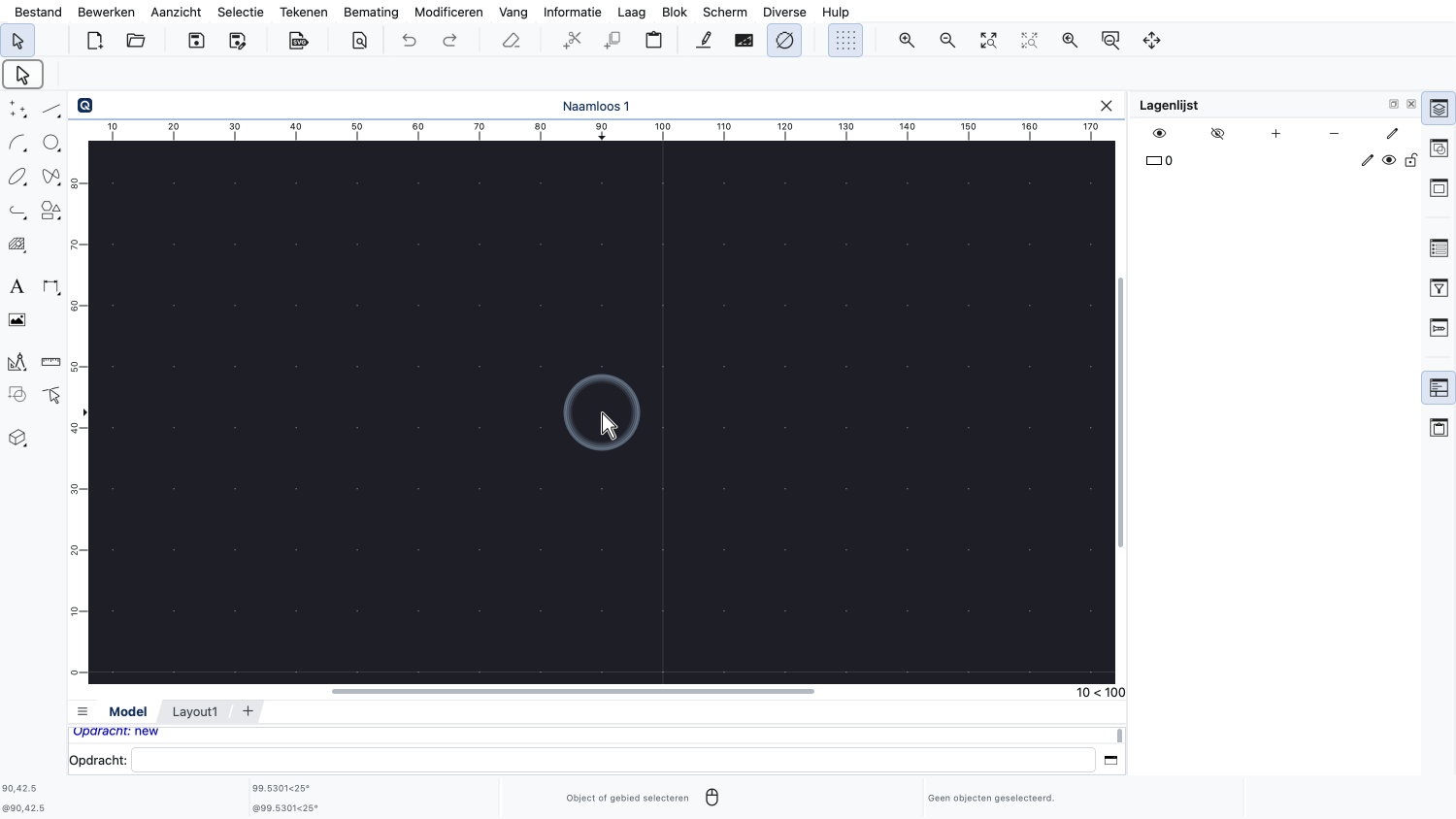
Wanneer u QCAD start, maakt het automatisch een lege tekening.
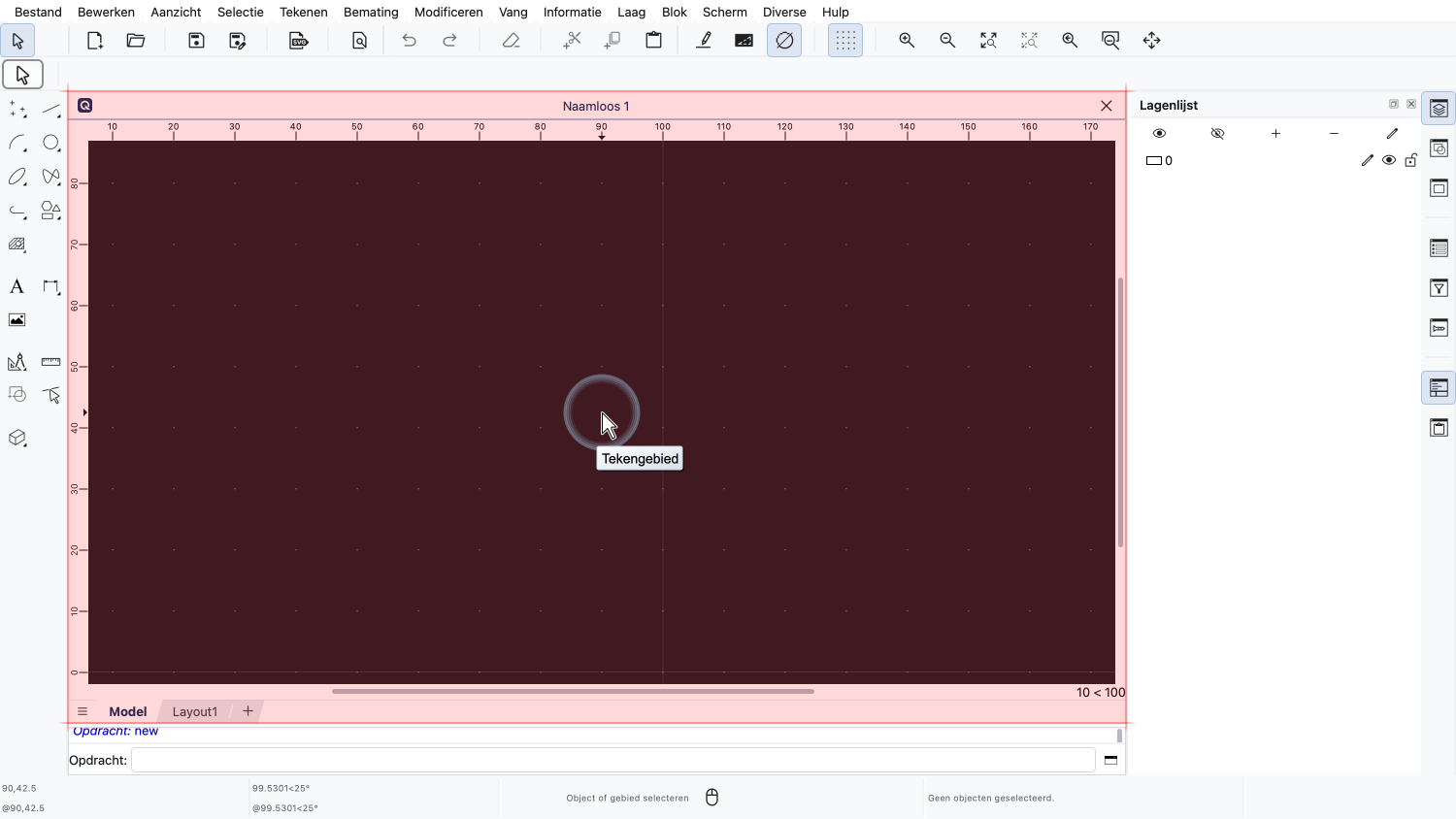
Deze tekening wordt weergegeven in het tekengebied in het midden.
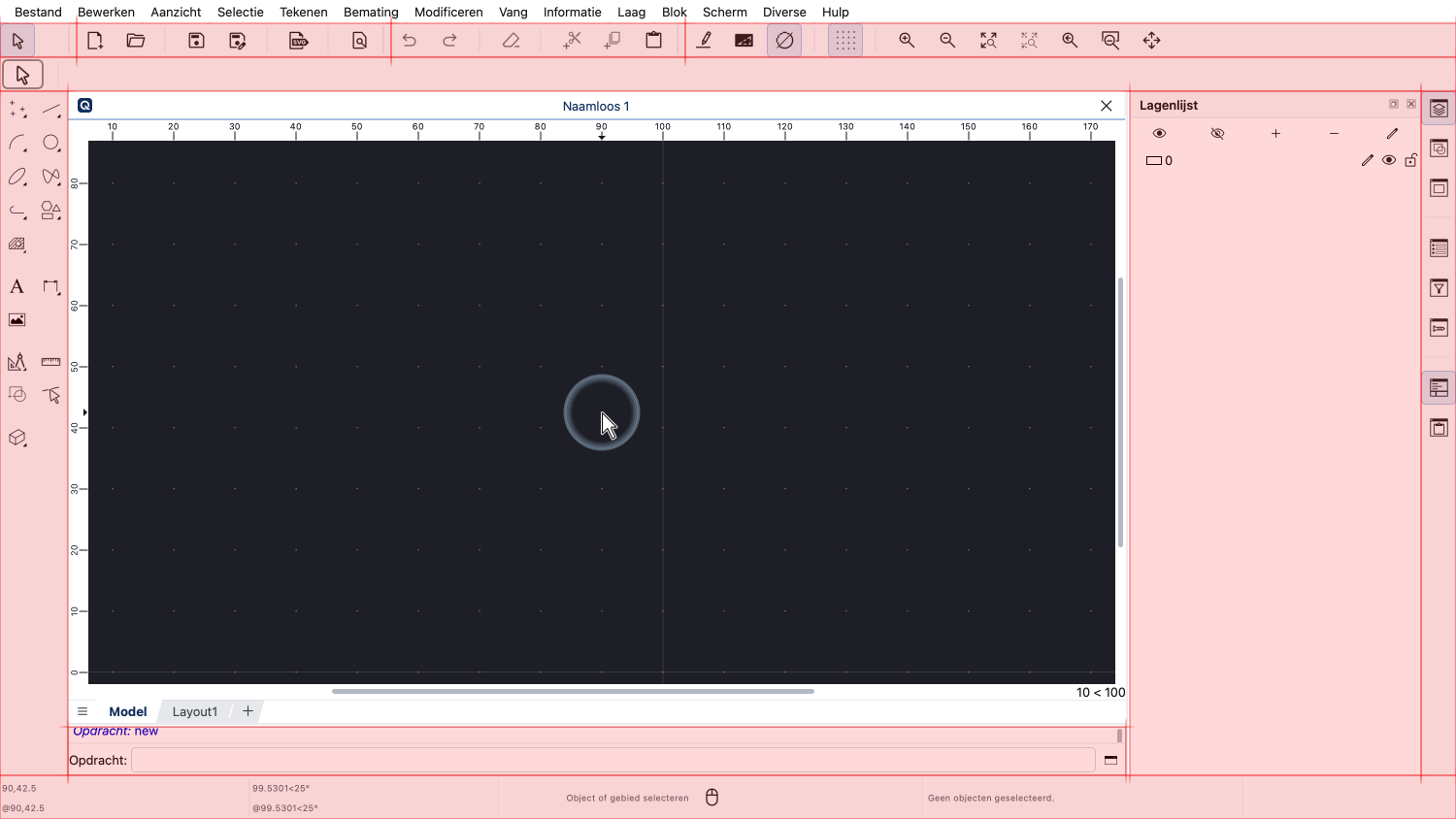
Rondom het tekengebied zijn de verschillende werkbalken en widgets van QCAD geplaatst.
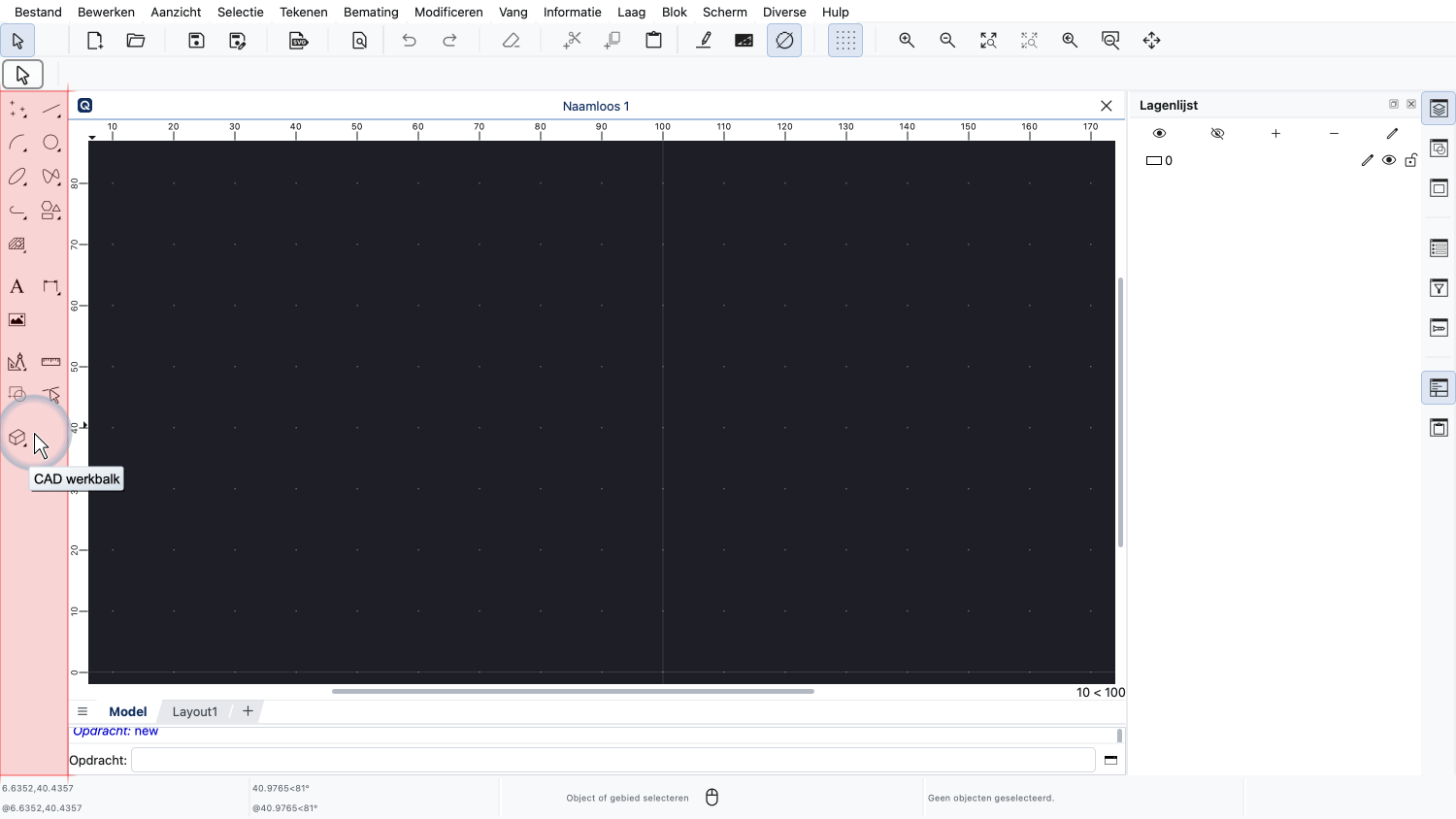
De werkbalk links wordt gebruikt om toegang te krijgen tot de constructiegereedschappen.
Deze werkbalk heet de "CAD werkbalk".
Voor deze tutorial gebruiken we deze werkbalk om het lijngereedschap te starten.
Laten we nu wat lijnen tekenen.
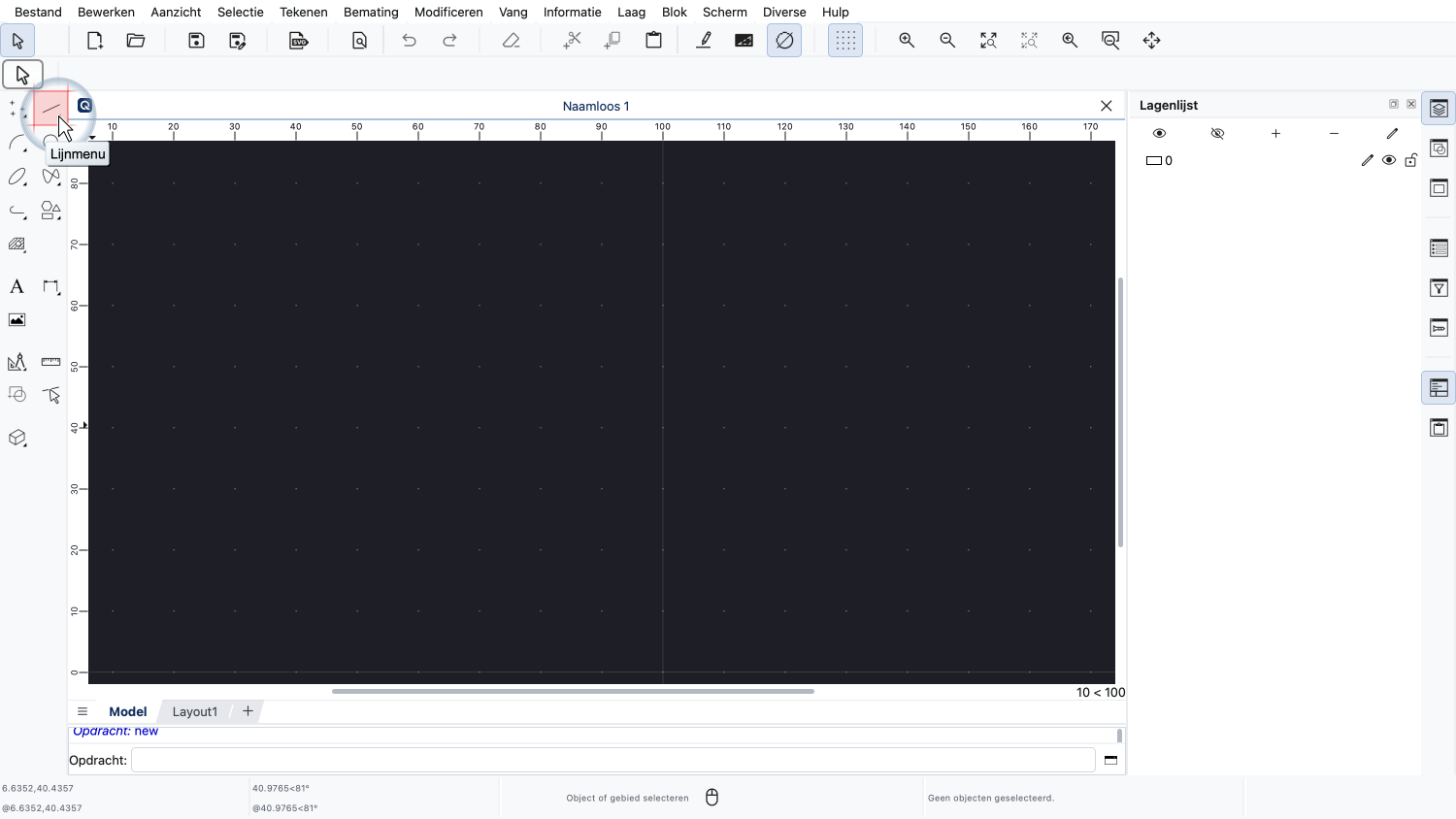
Eerst klikken we op de lijnmenuknop in de CAD werkbalk om de lijngereedschappen te tonen.
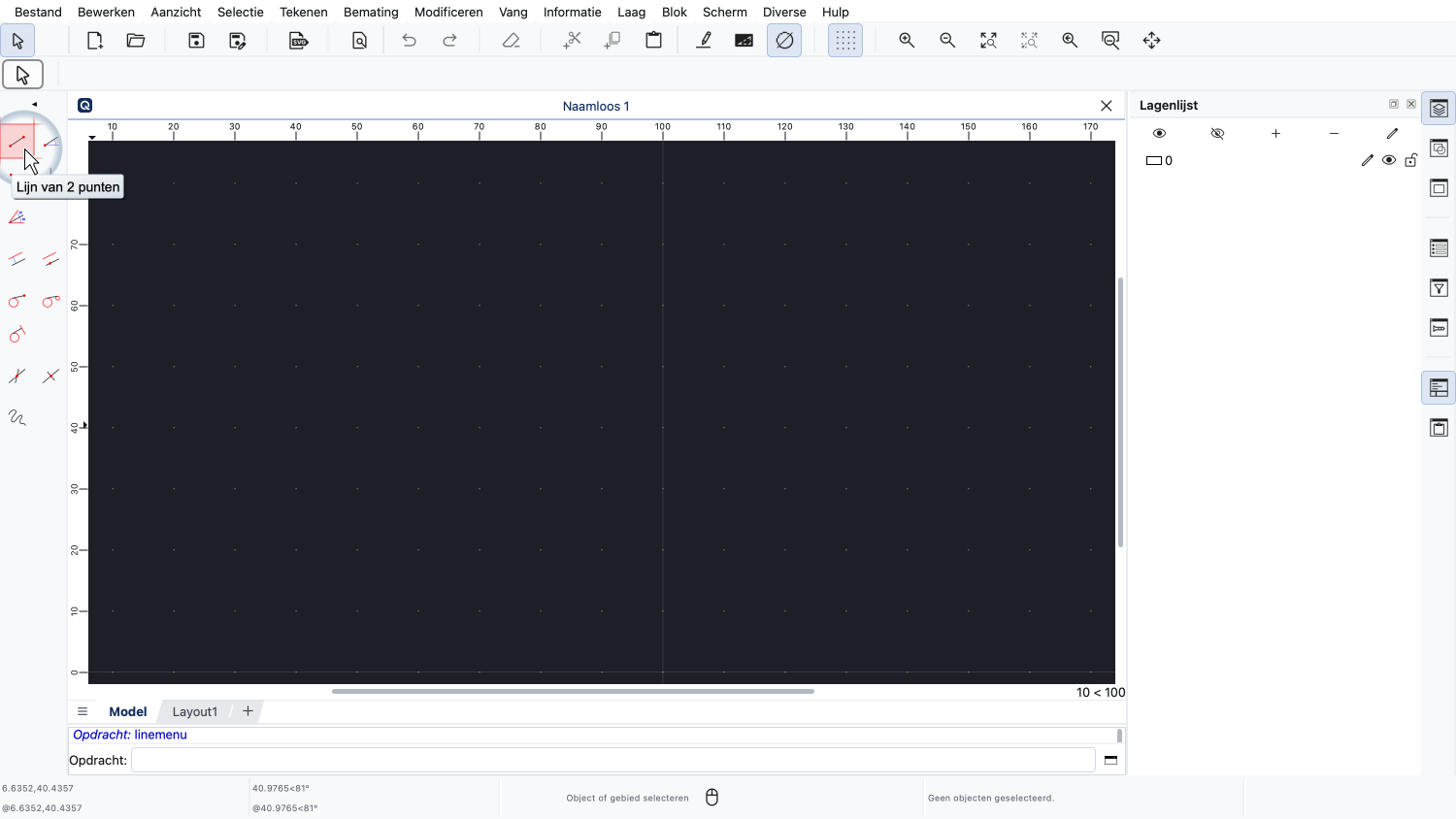
Vervolgens klikken we op de knop voor het gereedschap om lijnen te trekken vanuit twee gegeven punten.
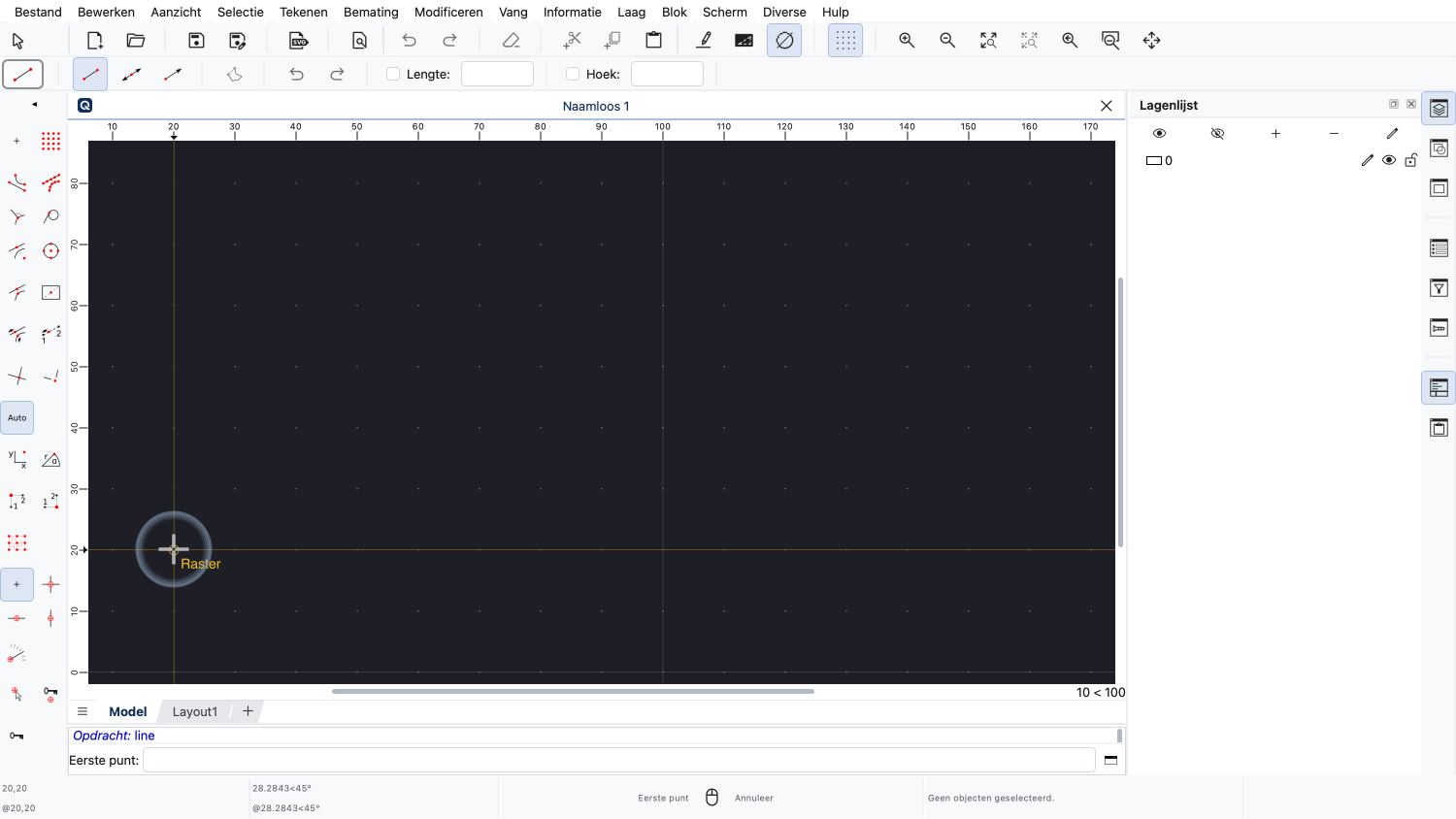
QCAD is nu klaar om lijnen te gaan tekenen.
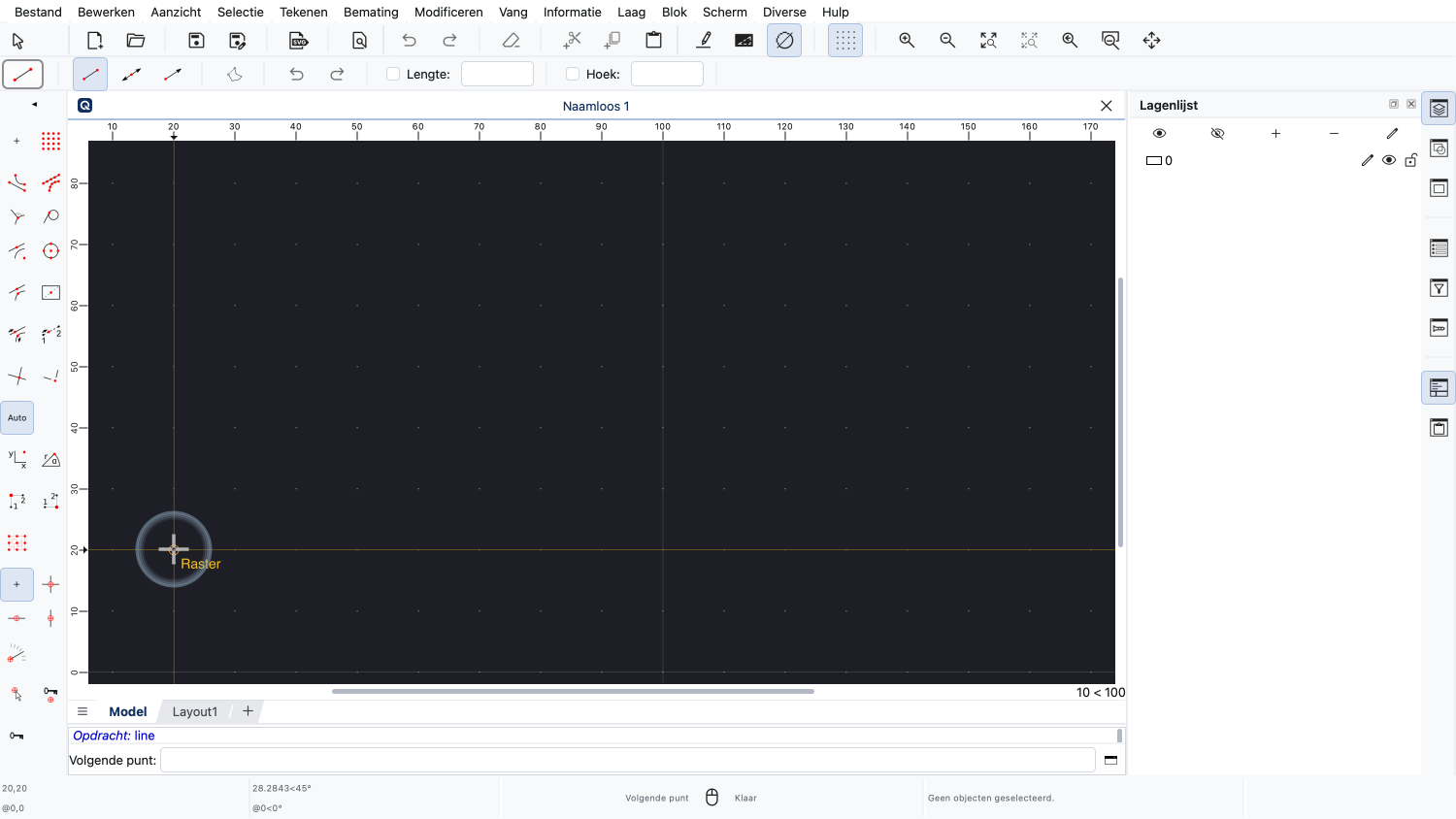
De eerste klik in het tekengebied bepaalt het beginpunt van de eerste lijn.
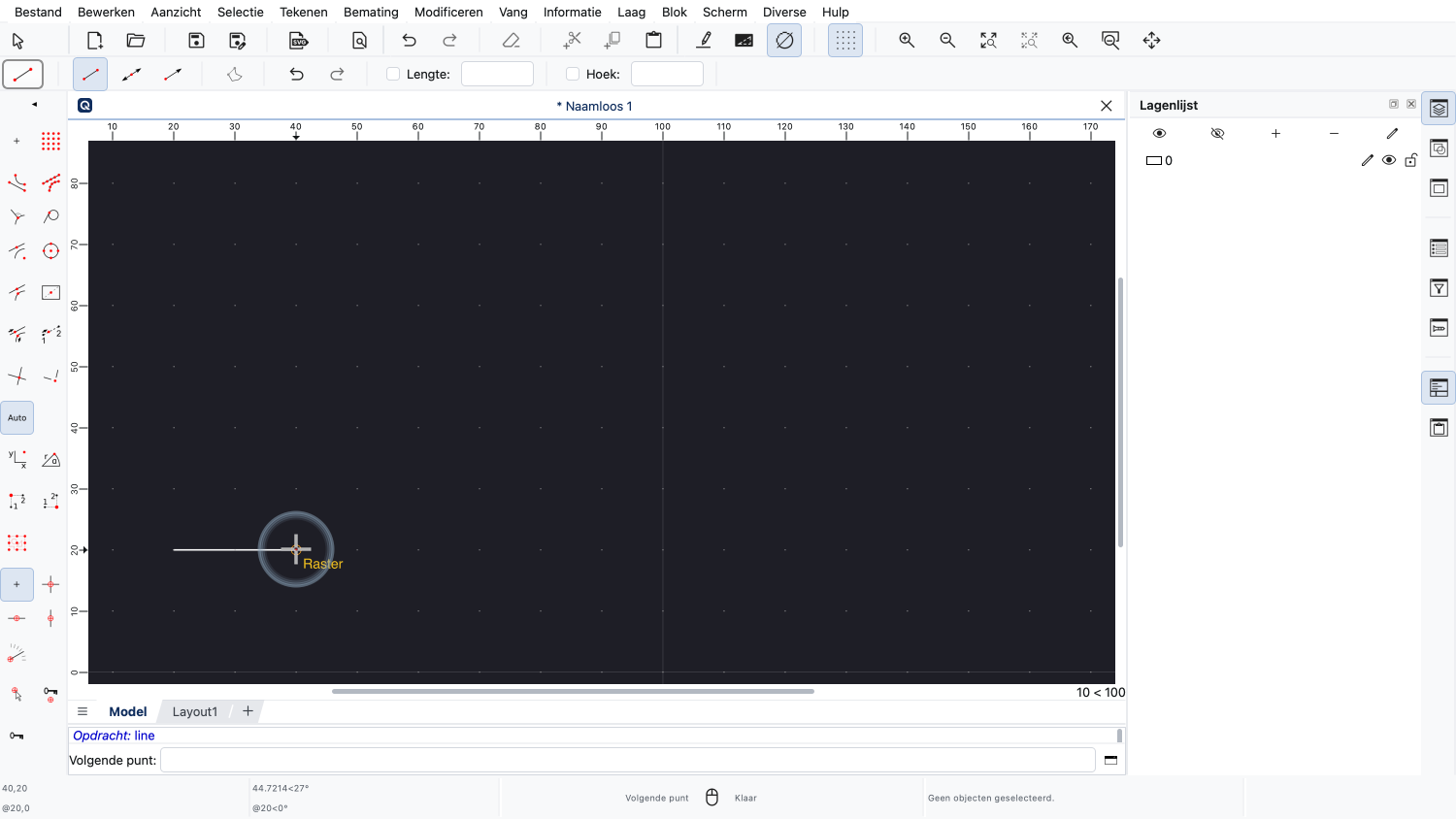
Elke klik voegt nu een nieuwe lijn toe aan de tekening.
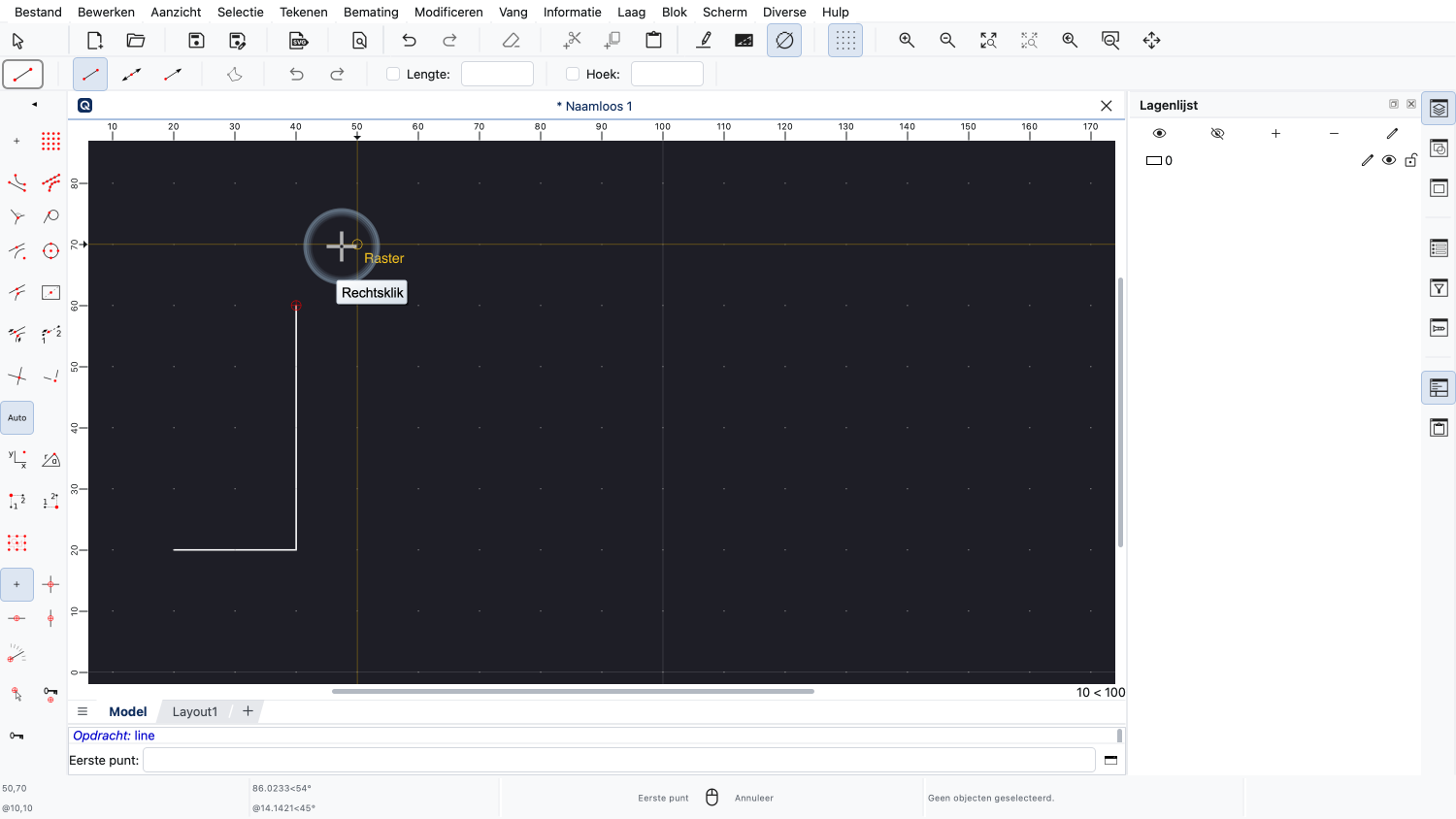
Als we klaar zijn, klikken we op de rechtermuisknop om te stoppen met het tekenen van verbonden lijnen.
Merk op dat het lijngereedschap op dit punt nog steeds actief is.
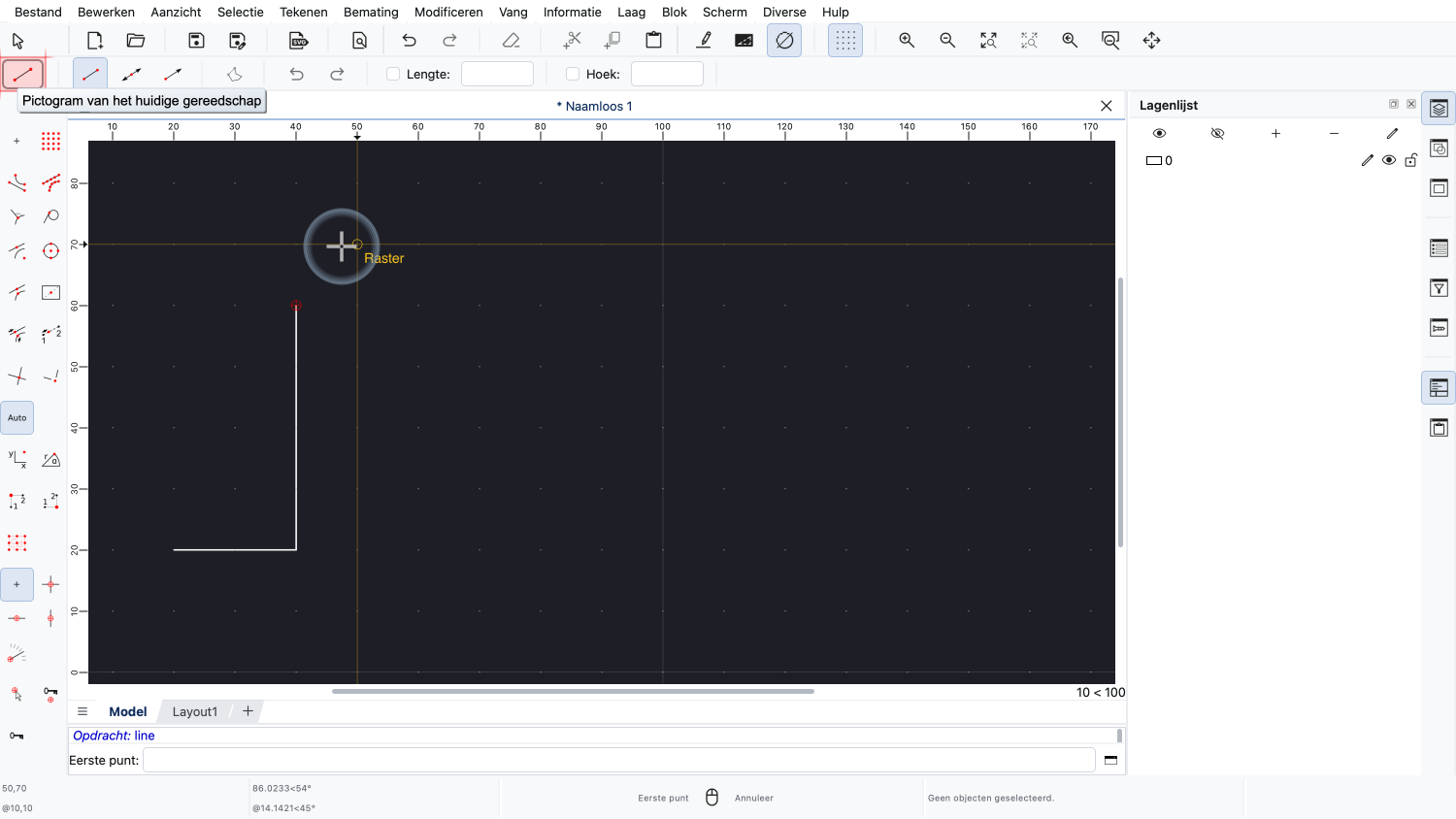
We zien dit linksboven in het venster van de toepassing, waar het momenteel actieve gereedschap wordt weergegeven.
Toen we op de rechtermuisknop klikten, vertelden we QCAD dat we willen stoppen met het tekenen van verbonden lijnen.
We kunnen nu het startpunt voor een nieuwe lijn bepalen.
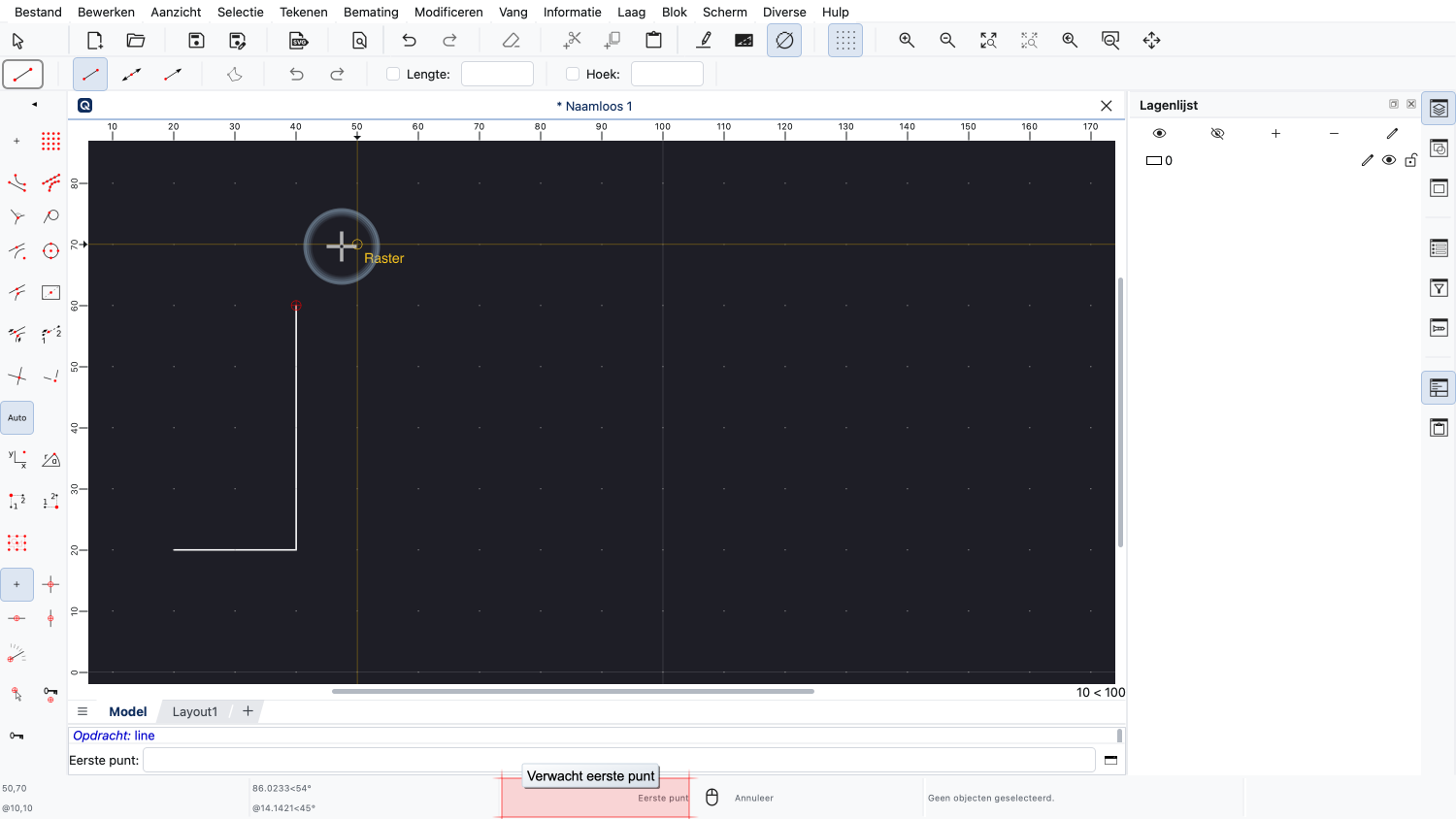
In de statusbalk onderaan kunnen we ook zien dat QCAD het eerste punt van een nieuwe lijn verwacht.
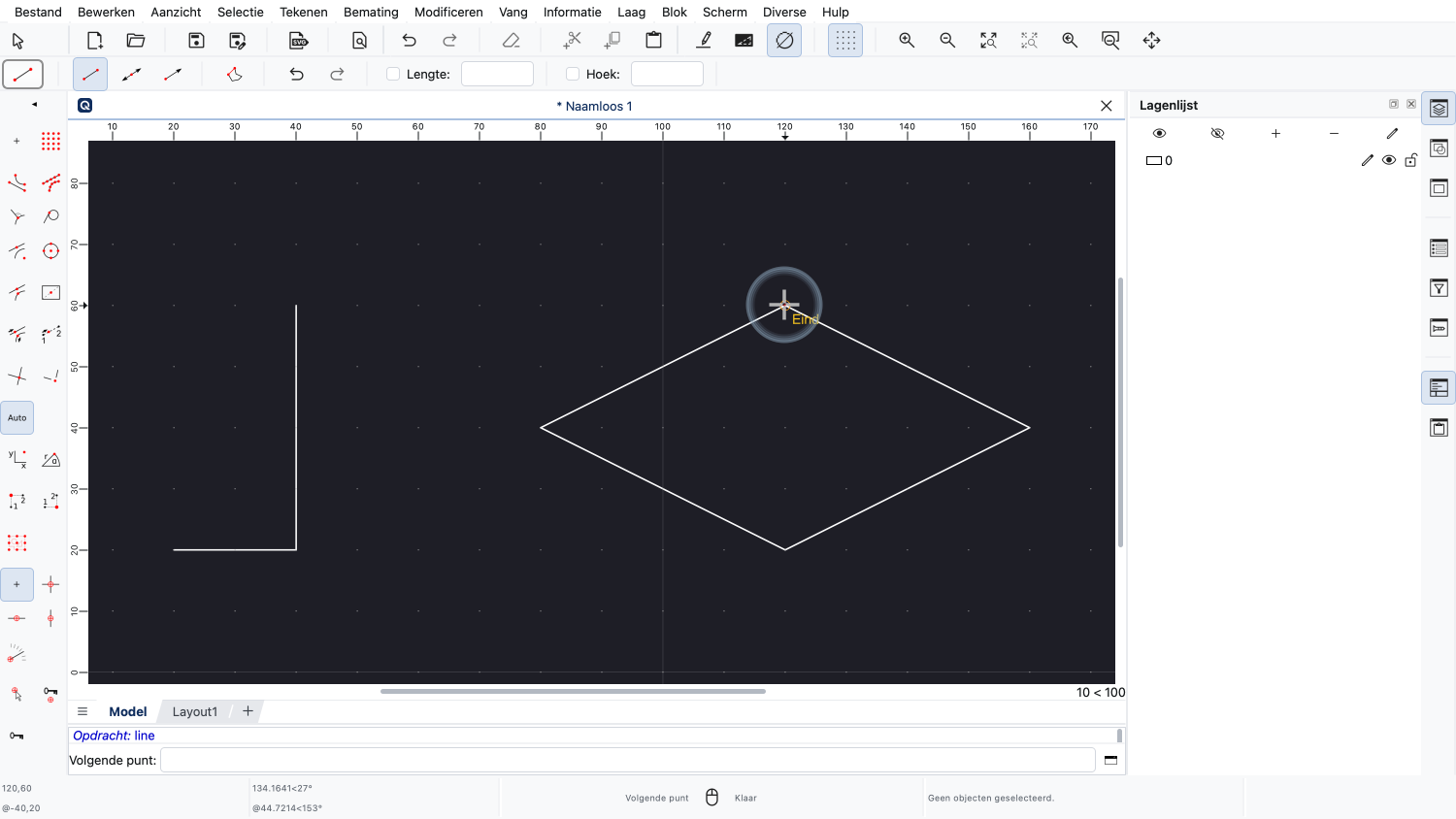
We kunnen nu wat andere lijnen trekken.
Om het lijngereedschap te stoppen, klikken we tweemaal op de rechtermuisknop.
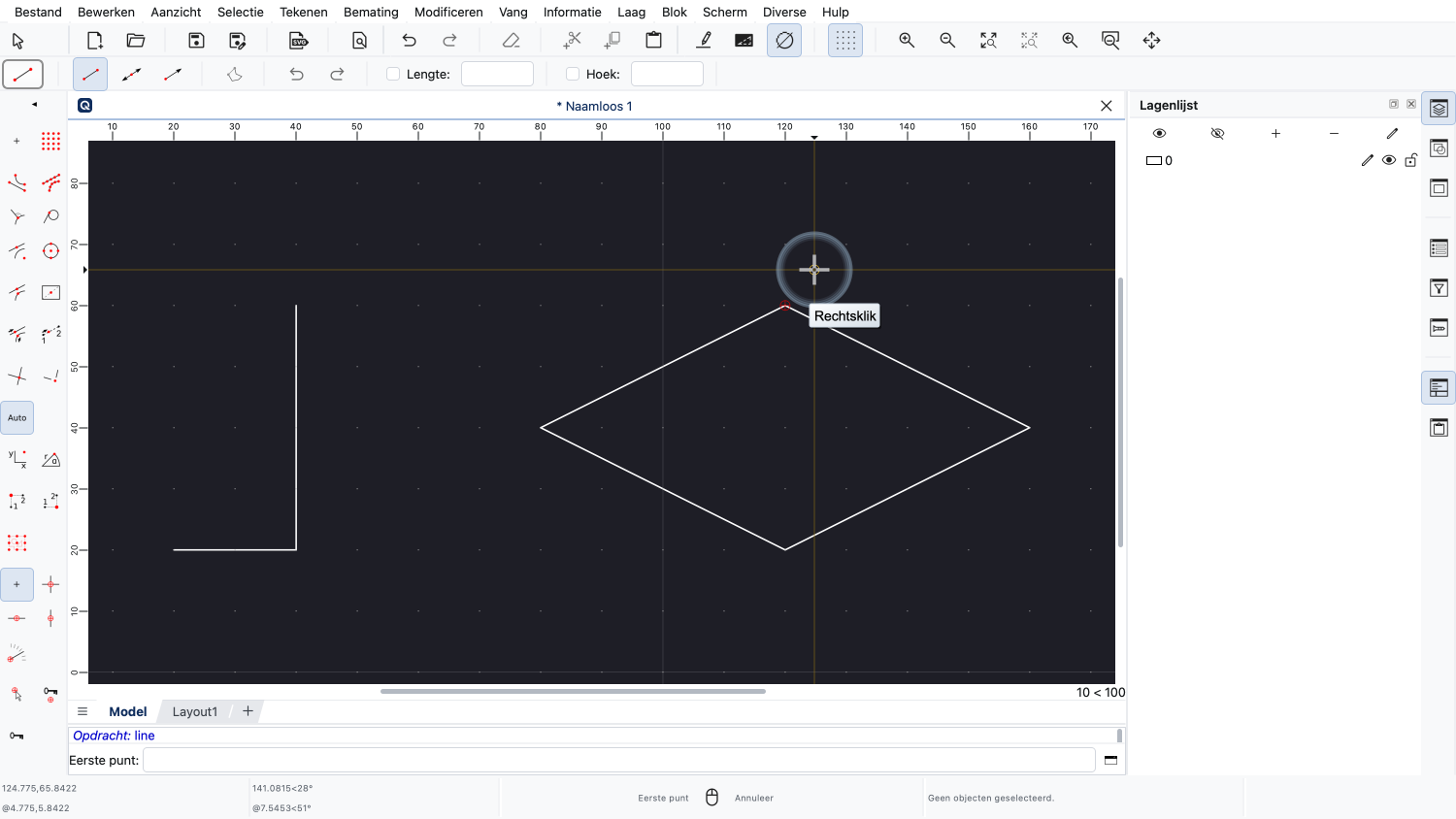
Eenmaal, om te stoppen met het tekenen van verbonden lijnen.
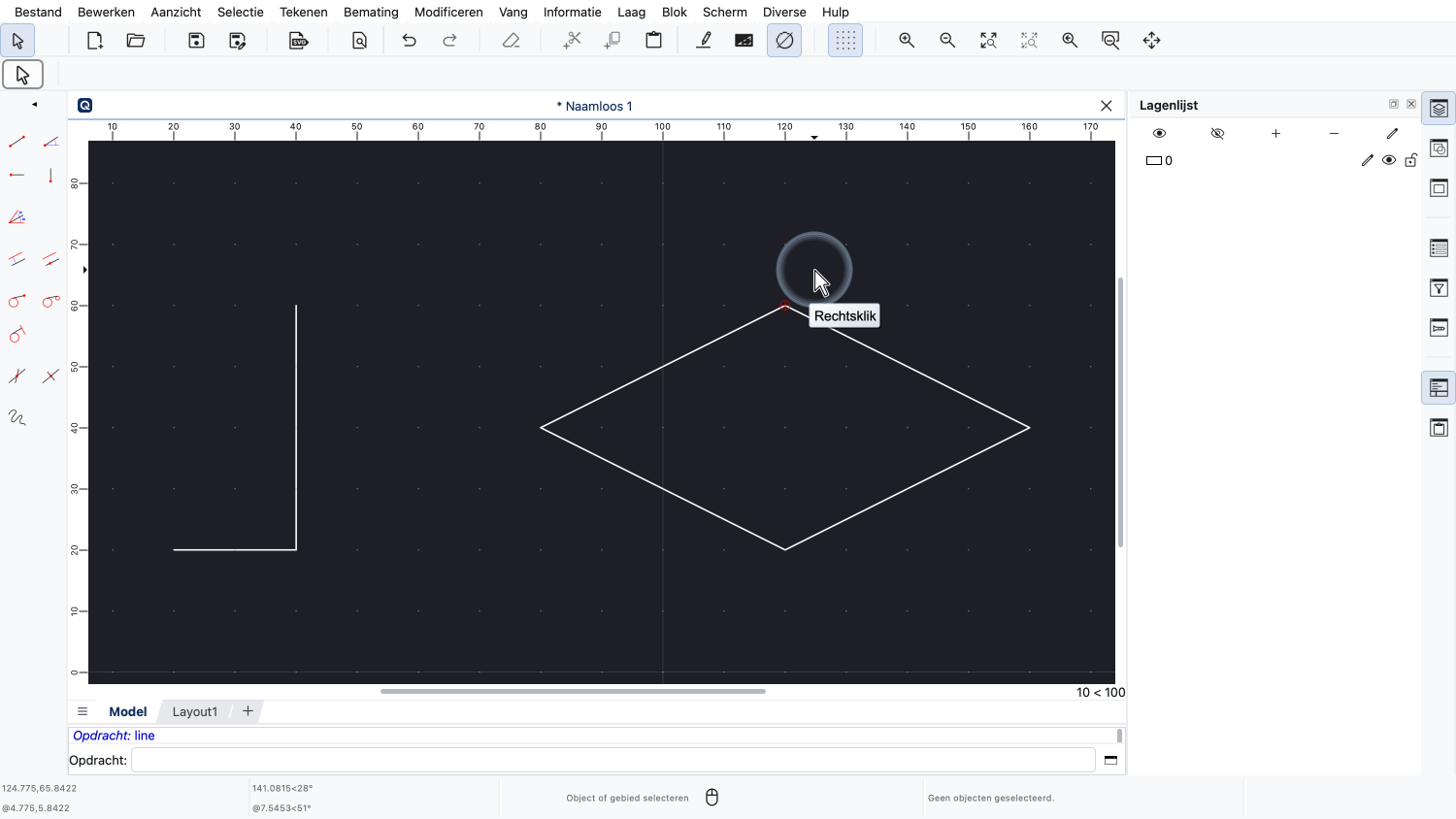
En nogmaals, om het lijngereedschap te beëindigen.
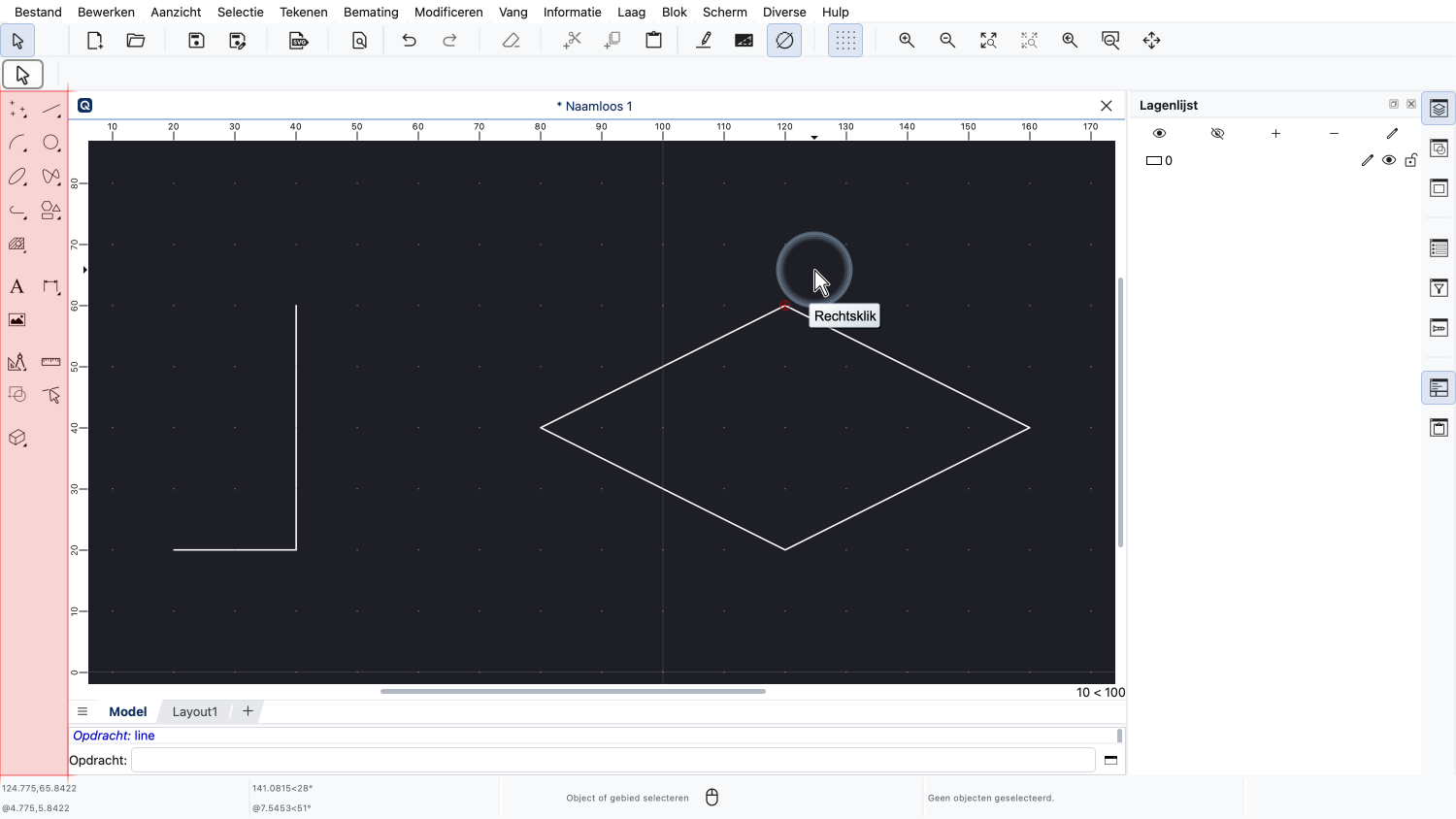
We klikken een derde keer op de rechtermuisknop, om de CAD werkbalk terug te brengen naar het hoofdmenu.
Dus de rechtermuisknop wordt in QCAD gebruikt om de huidige actie te annuleren.
Maar ook om terug te keren naar een vorig menu van de CAD-werkbalk.
Zo werken de meeste constructie gereedschappen in QCAD:
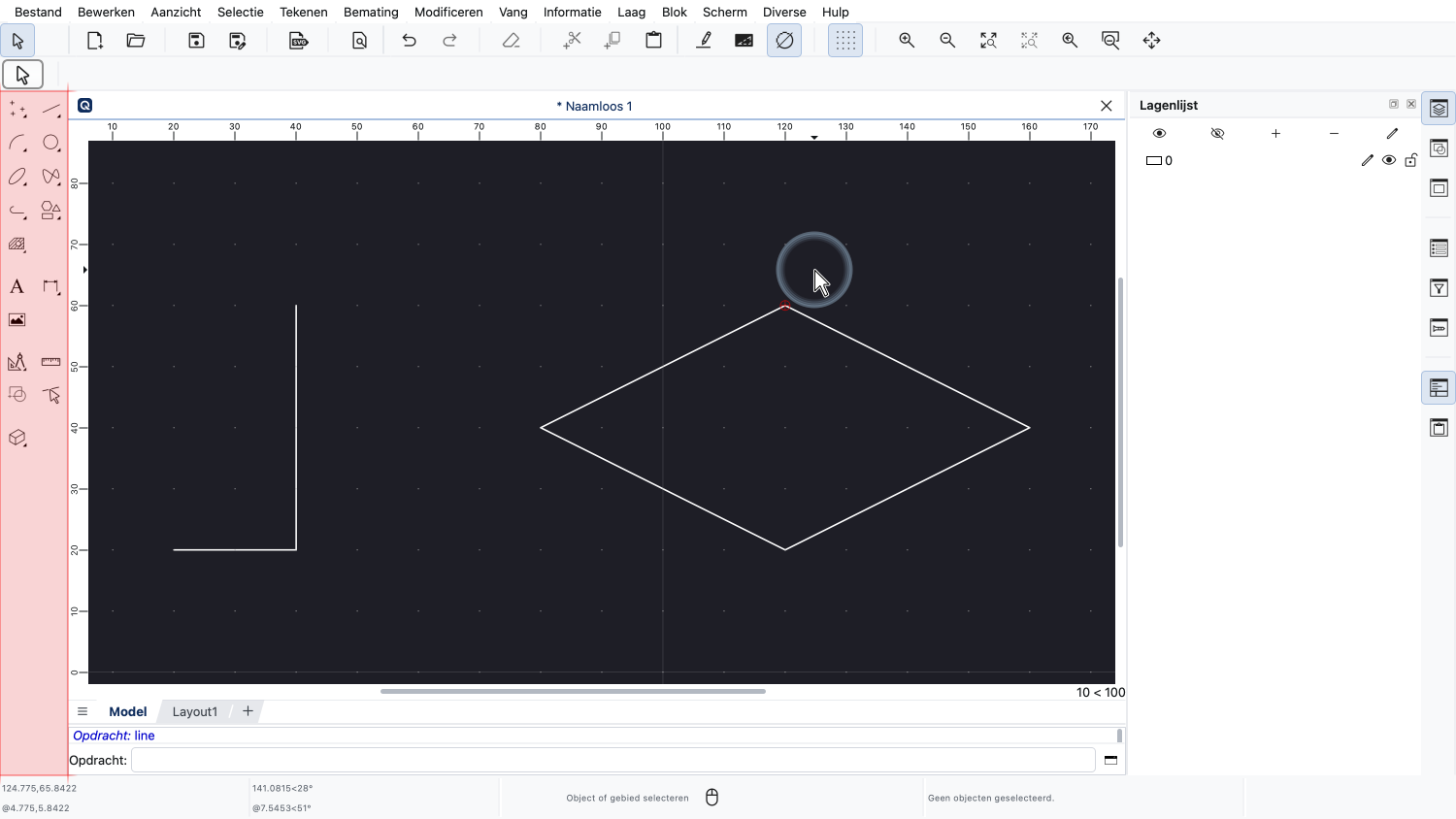
Eerst kiezen we het constructiegereedschap in de CAD werkbalk.
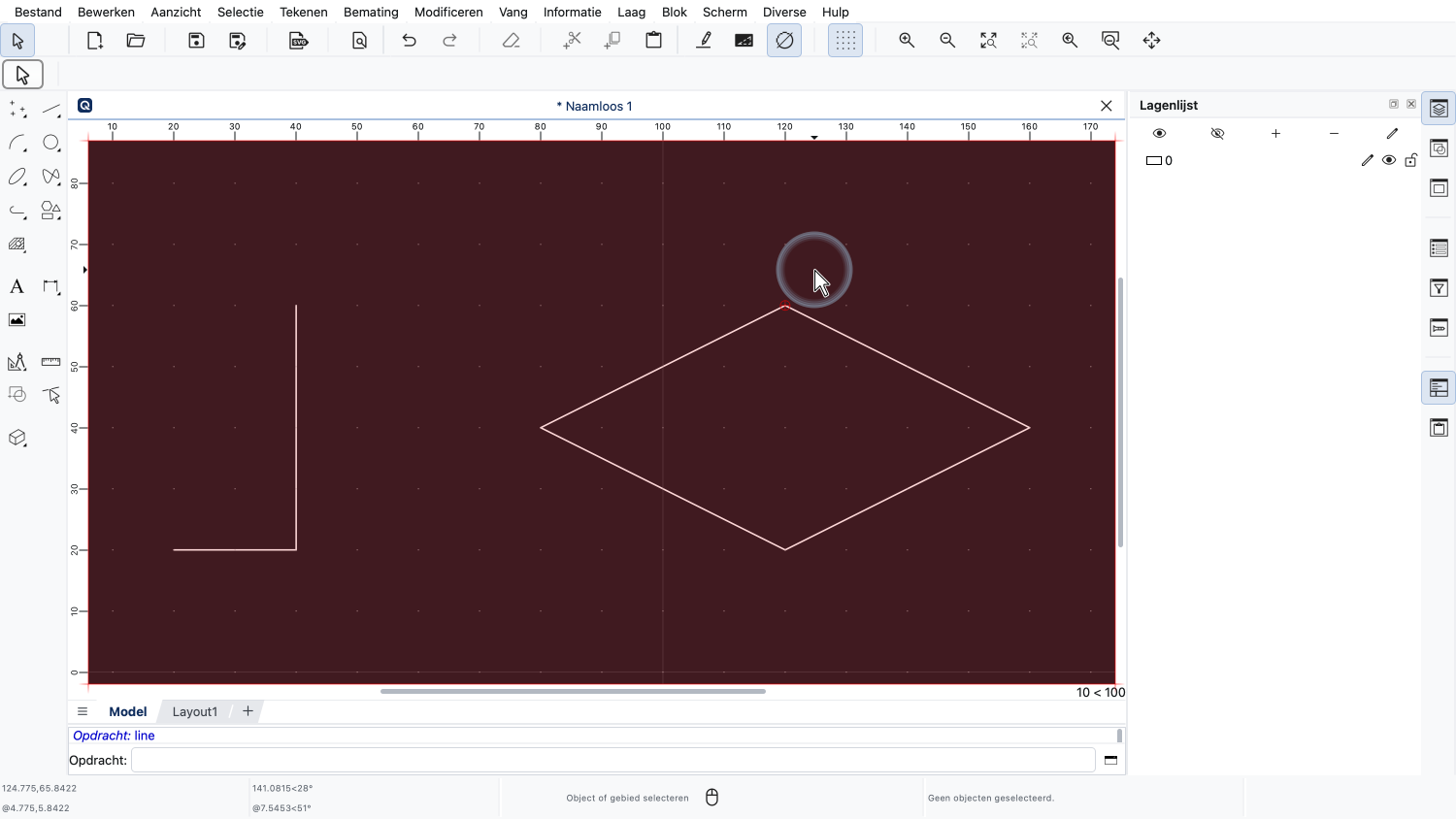
Vervolgens klikken we op referentiepunten of objecten in het tekengebied.
En als we klaar zijn, klikken we op de rechtermuisknop of gebruiken we de escapetoets om het gereedschap te stoppen.
Na het stoppen van een gereedschap staat QCAD weer in zijn neutrale stand, net als toen het werd gestart.
Dit betekent dat er op dit moment geen constructiegereedschappen actief zijn.
In deze neutrale toestand kunnen we de tekening bekijken en een aantal basiswijzigingen doorvoeren, zoals objecten selecteren en verwijderen.
Laten we nu kijken hoe we een lijn uit de tekening kunnen verwijderen.
Om een lijn te verwijderen, moeten we deze eerst selecteren om QCAD te laten weten welke lijn we willen verwijderen.
Om een enkele lijn te selecteren, klikken we gewoon op de lijn.
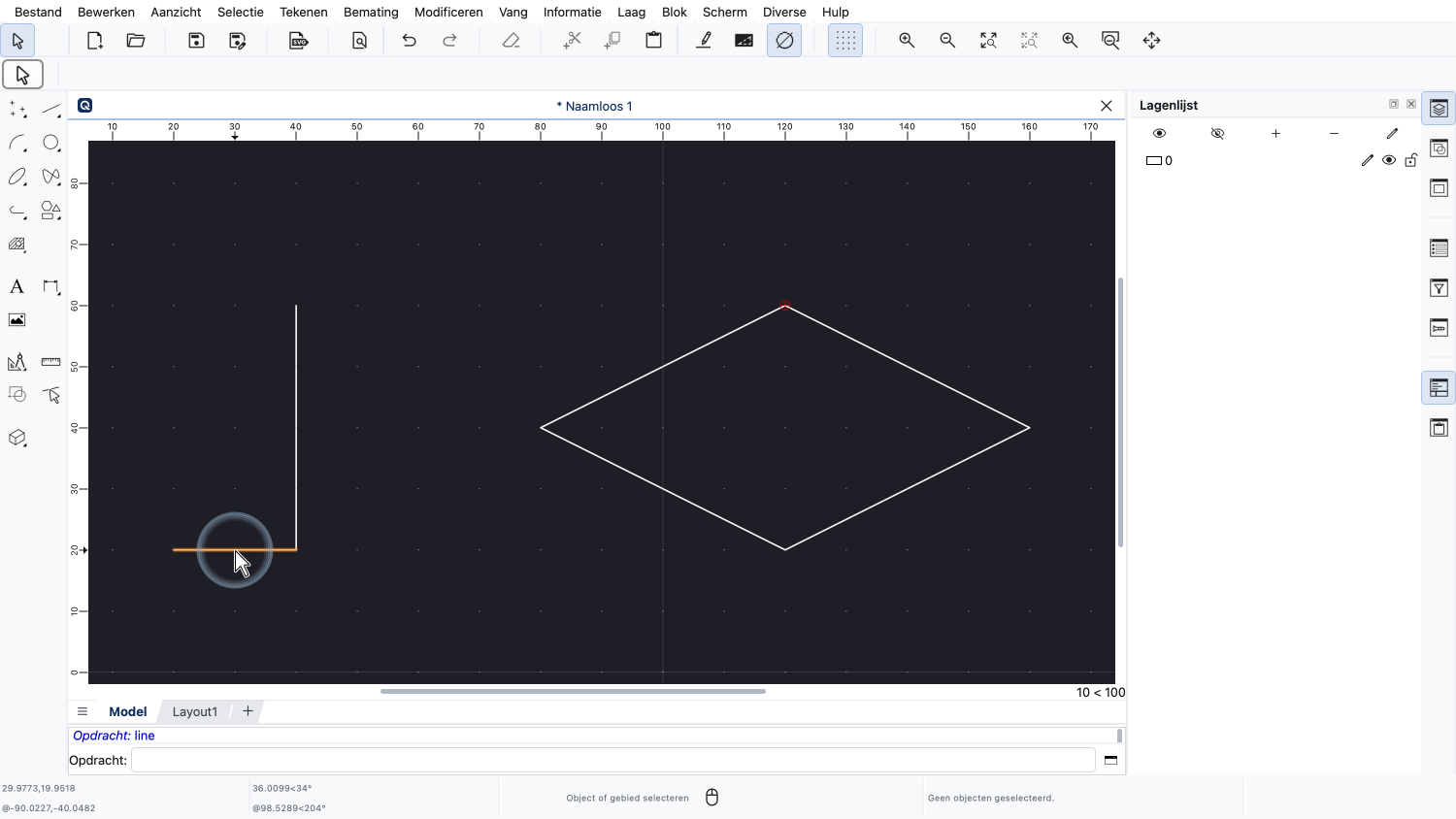
Om bijvoorbeeld de horizontale lijn te selecteren, bewegen we de muiscursor ernaast totdat de lijn gemarkeerd wordt.
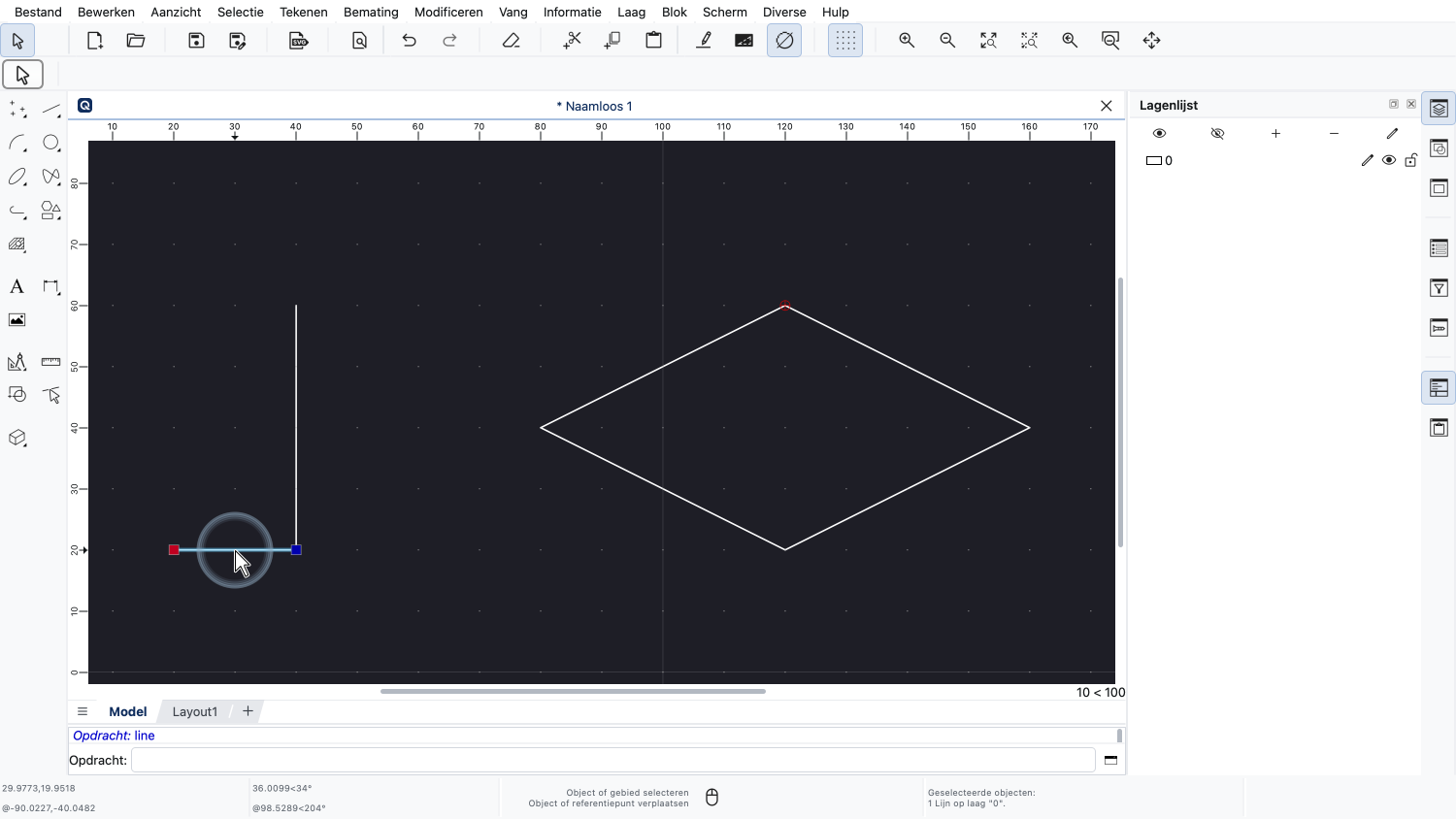
Wanneer de gewenste lijn uitgelicht is, klikken we op de linkermuisknop om deze te selecteren.
De lijn wordt nu als geselecteerd weergegeven.
De kleine blauwe en rode vierkantjes geven de referentiepunten van de lijn aan.
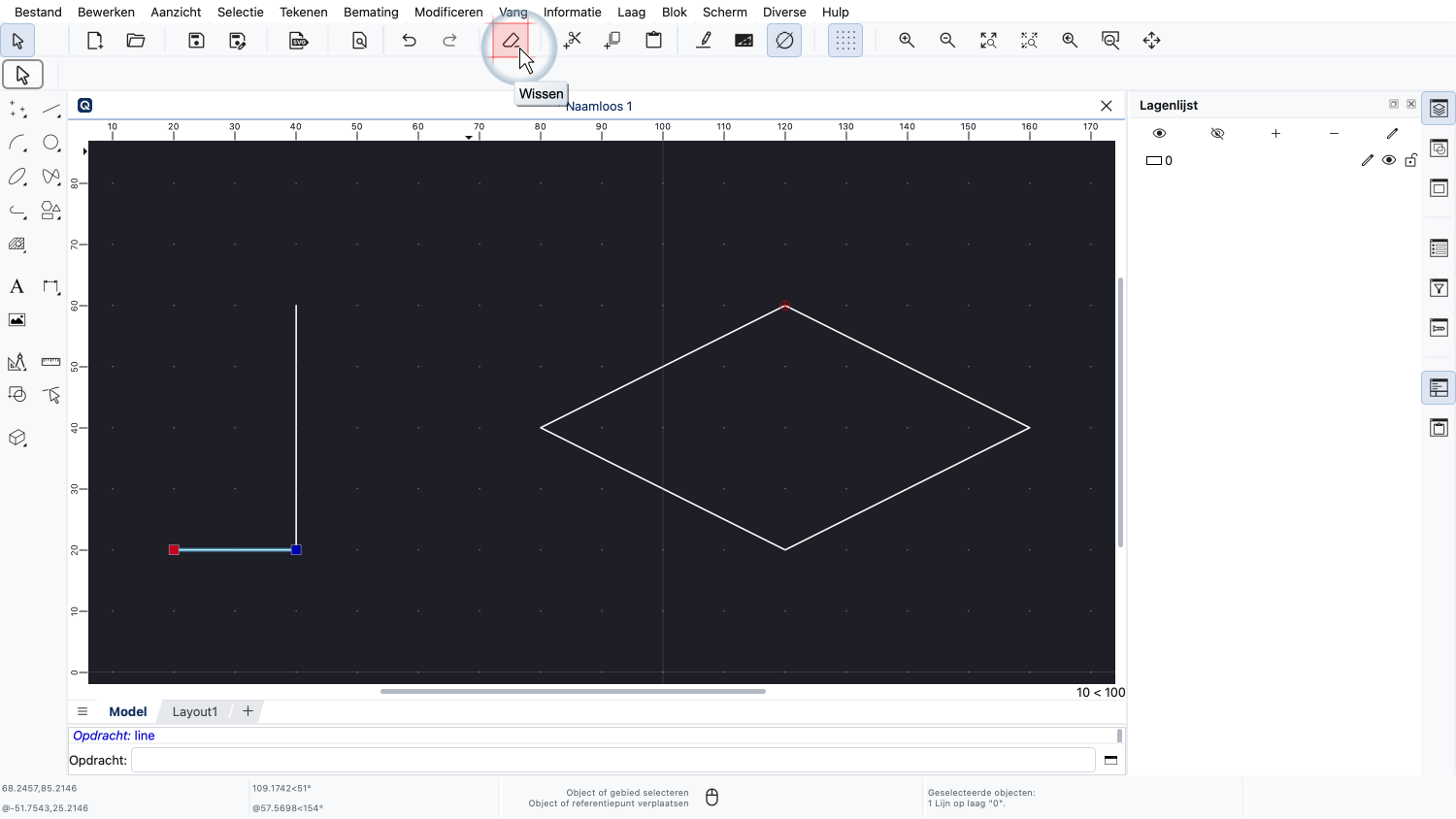
We kunnen nu de geselecteerde lijn verwijderen door op het gereedschap Wissen te klikken of door op de deletetoets op ons toetsenbord te drukken.
Merk op dat het verwijdergereedschap niet actief blijft en niet moet worden afgesloten met een rechtermuisklik.
Het verwijdergereedschap verwijdert gewoon de geselecteerde objecten en stopt wanneer het klaar is.
Dit is het geval voor veel andere gereedschappen die geen extra informatie van ons vereisen.
Merk ook op dat het verwijdergereedschap een selectie vereist voordat het wordt uitgevoerd.
Dit is ook de reden waarom de knop Wissen nu is uitgeschakeld.
Er is nu geen selectie die kan worden verwijderd.
We kunnen niet eerst het verwijdergereedschap starten en dan beslissen wat we willen verwijderen.
In plaats daarvan moeten we altijd eerst de objecten selecteren die we willen verwijderen en dan het verwijdergereedschap uitvoeren.
Er zijn veel andere gereedschappen in QCAD die alleen kunnen worden toegepast op een selectie.
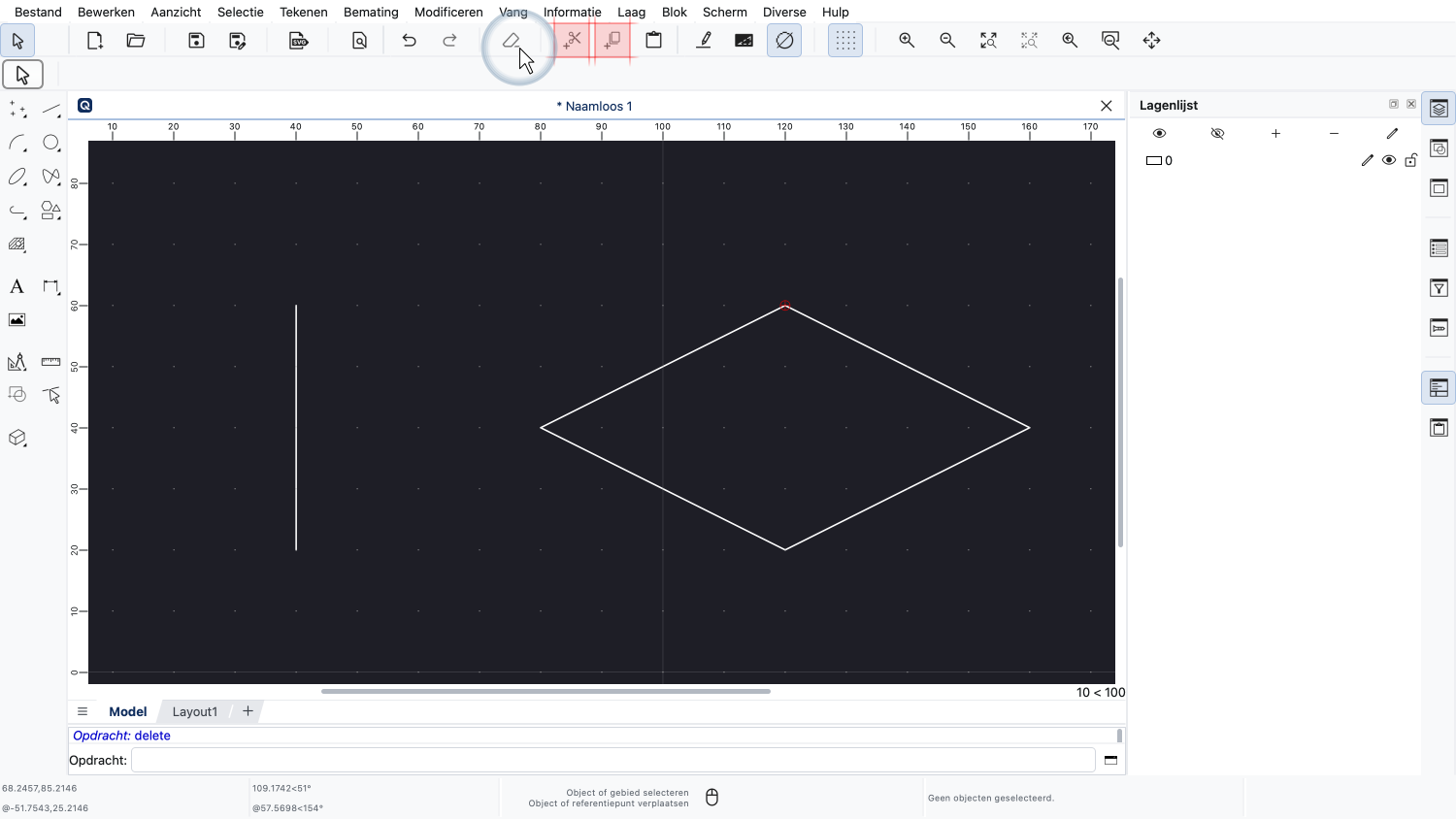
Bijvoorbeeld ook de gereedschappen om objecten te knippen of te kopiëren.
Voor dit type gereedschap moeten we eerst een selectie van objecten voorbereiden.
Zonder selectie zijn de gereedschapsknoppen en menu-items voor deze gereedschappen inactief en worden ze grijs weergegeven om aan te geven dat de gereedschappen niet kunnen worden uitgevoerd zonder selectie.
U moet nu een basiskennis hebben van hoe gereedschappen kunnen worden gestart, gebruikt en beëindigd in QCAD.
Zorg ervoor dat u dit oefent met uw eigen QCAD-installatie.
Bedankt voor het bekijken van deze QCAD-tutorial.