

1.1 Använda CAD-verktyg
Videoavskrift
I den här QCAD-handledningen tar vi en första titt på programfönstret i QCAD och lär oss hur man använder ett konstruktionsverktyg för att rita linjer. Vi lär oss också hur man markerar och raderar ett objekt.
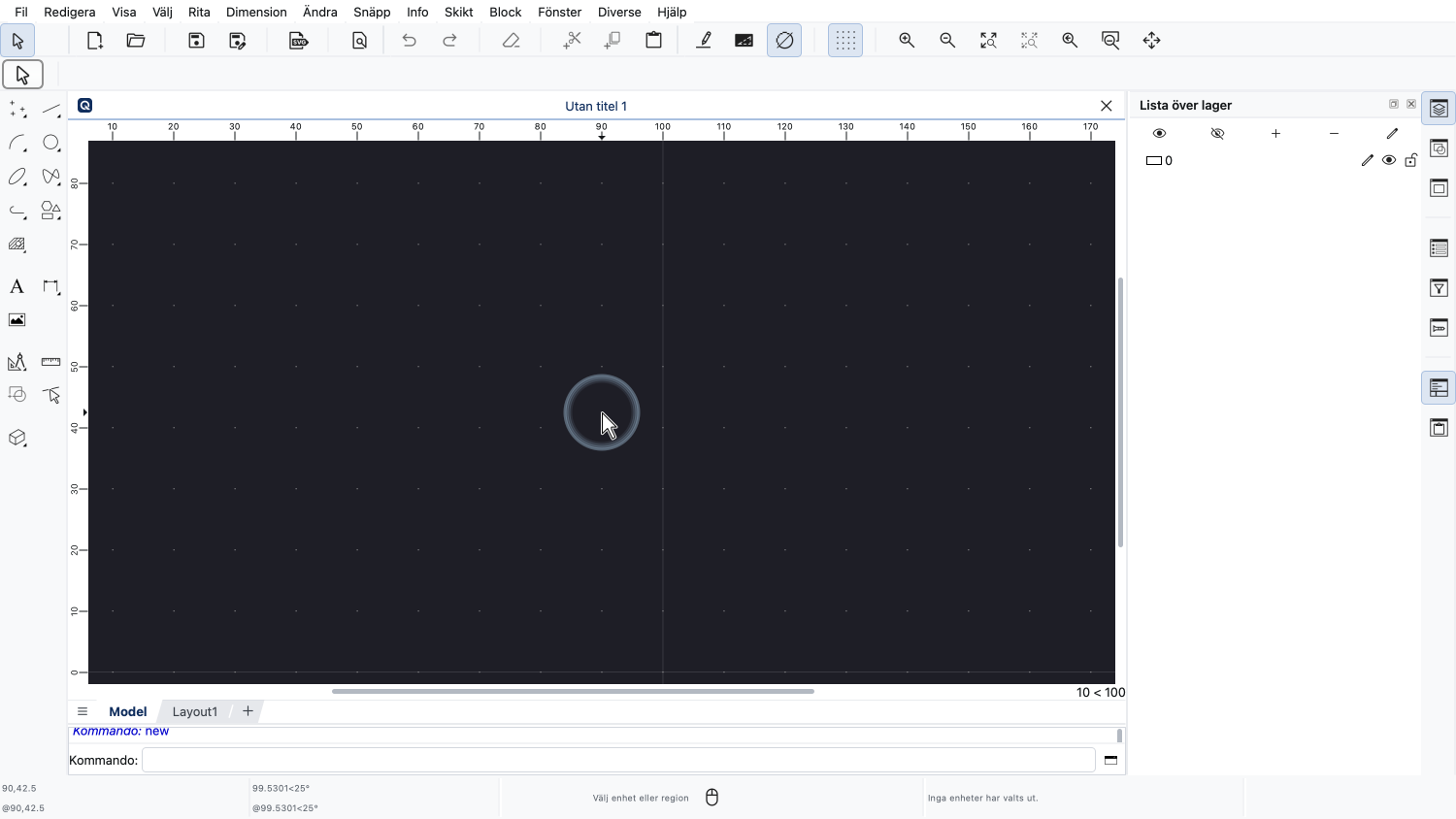
När vi startar QCAD skapar det automatiskt en tom ritning.
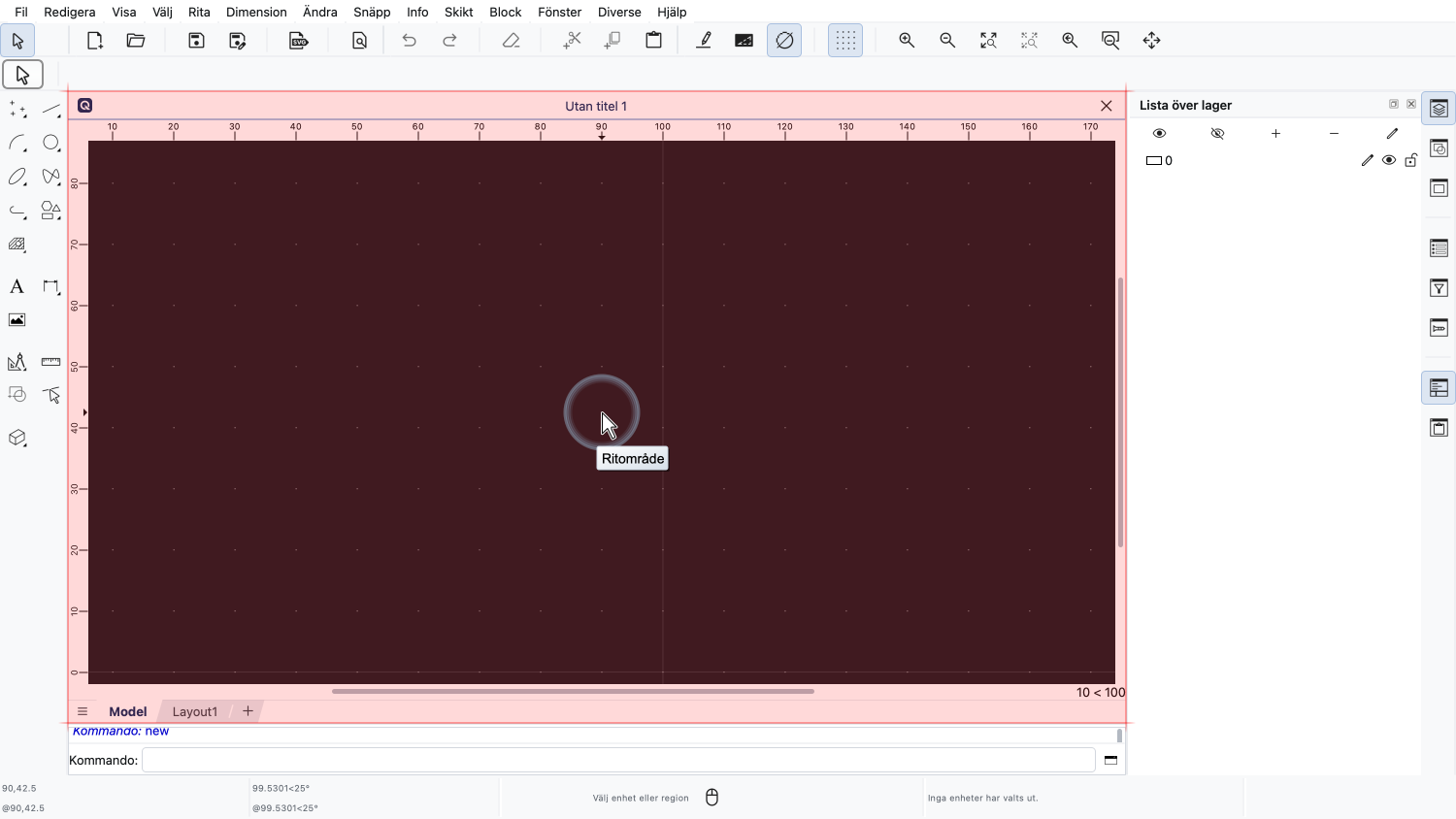
Denna ritning visas i ritområdet i mitten.
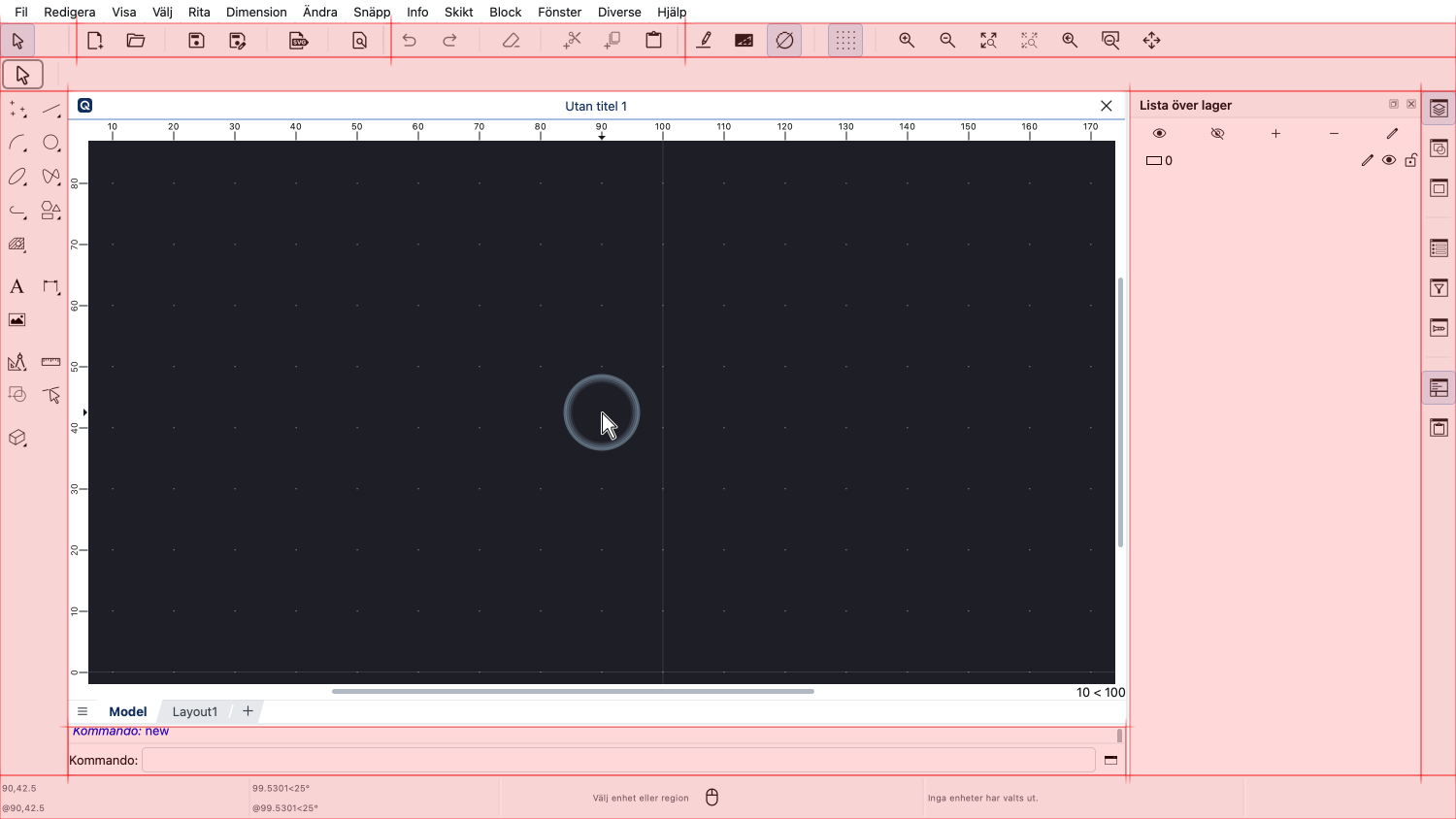
Runt ritområdet är QCADs olika verktygsfält och widgetar placerade.
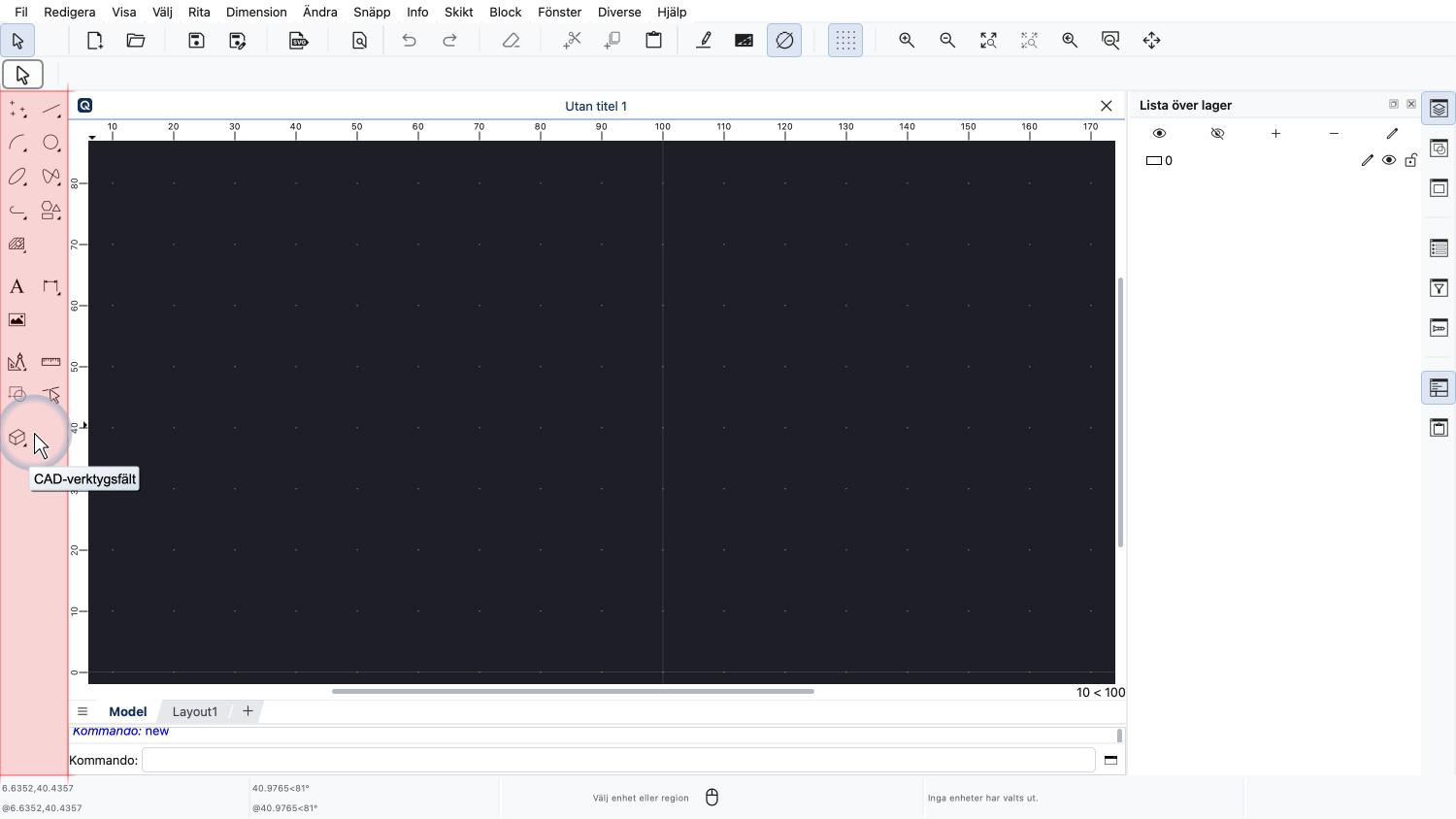
Verktygsfältet till vänster används för att komma åt konstruktionsverktyg.
Detta verktygsfält kallas "CAD-verktygsfältet".
I den här handledningen använder vi detta verktygsfält för att starta linjeritningsverktyget.
Låt oss nu rita några linjer.
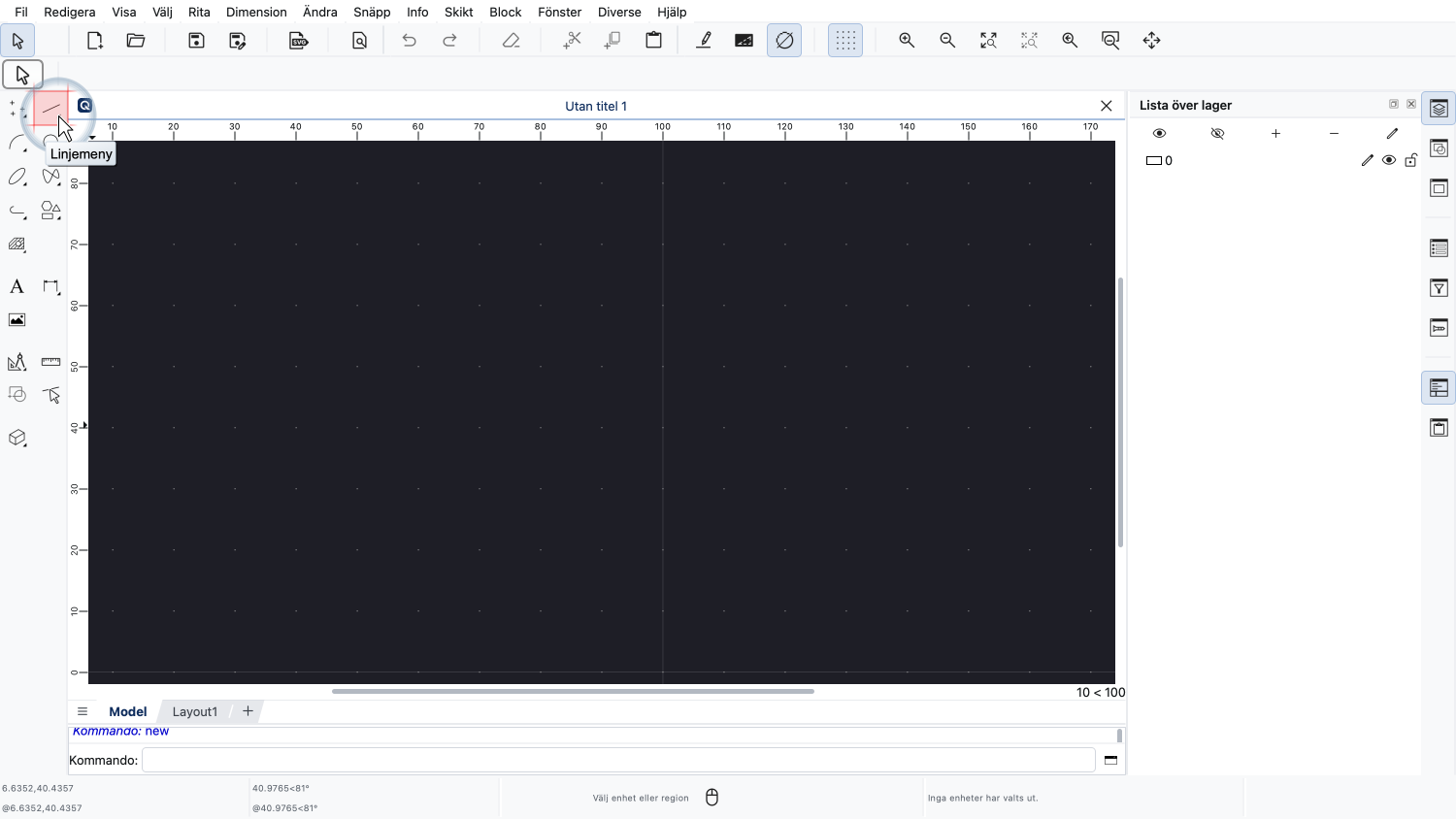
Först klickar vi på linjemenyknappen i CAD-verktygsfältet för att visa linjekonstruktionsverktygen.
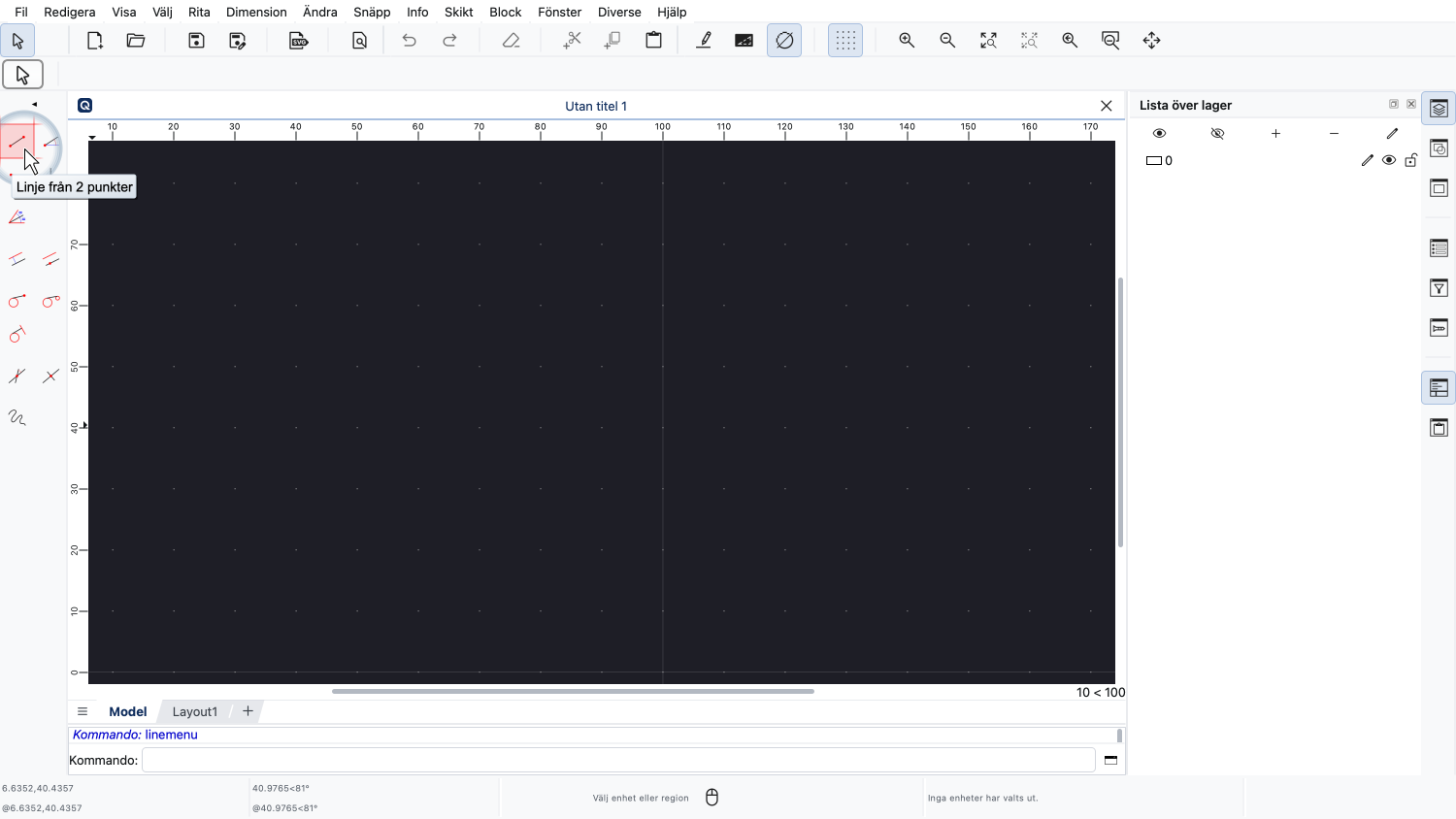
Sedan klickar vi på knappen för verktyget som ritar linjer från två givna punkter.
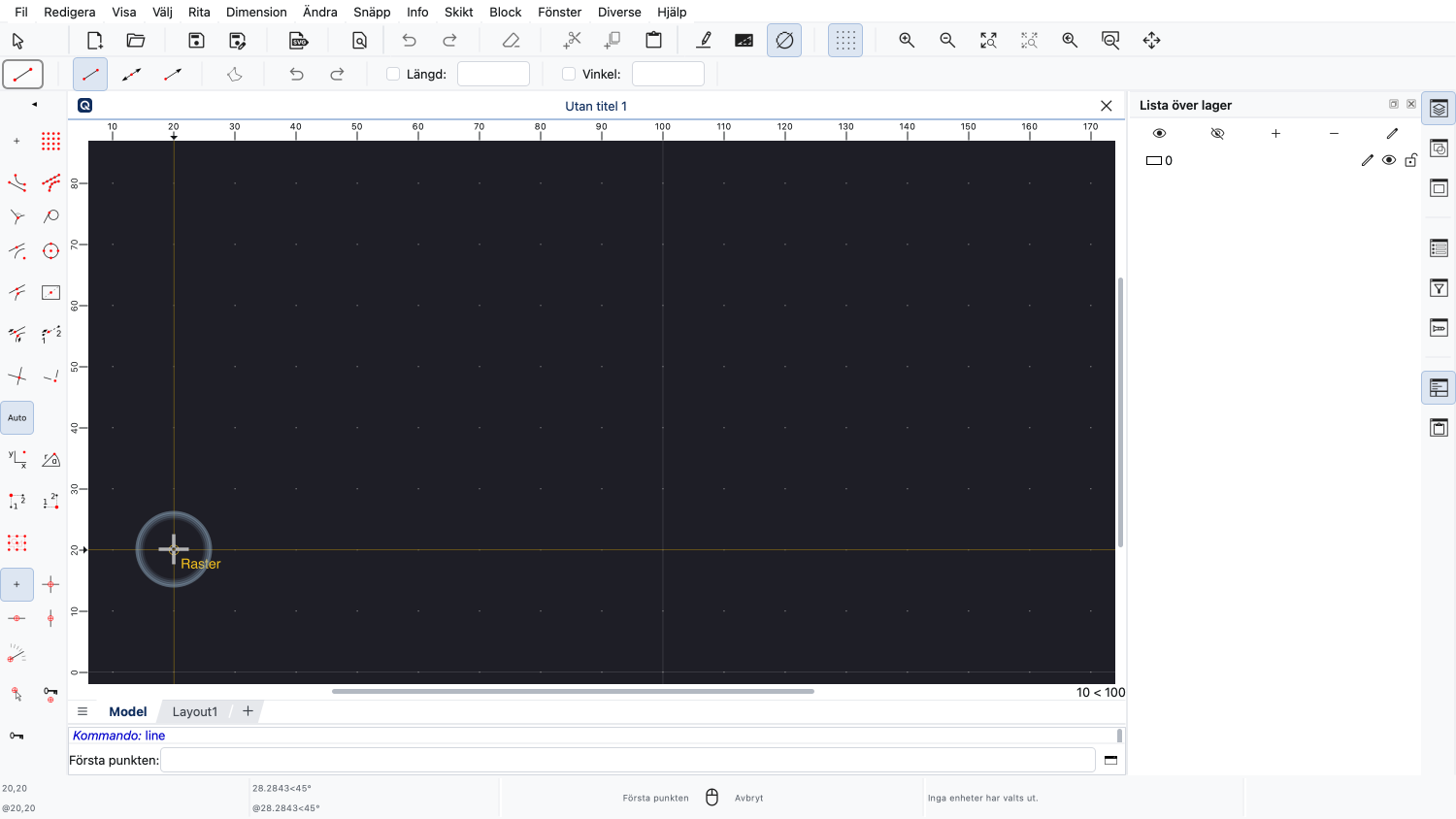
QCAD är nu redo att börja rita linjer.
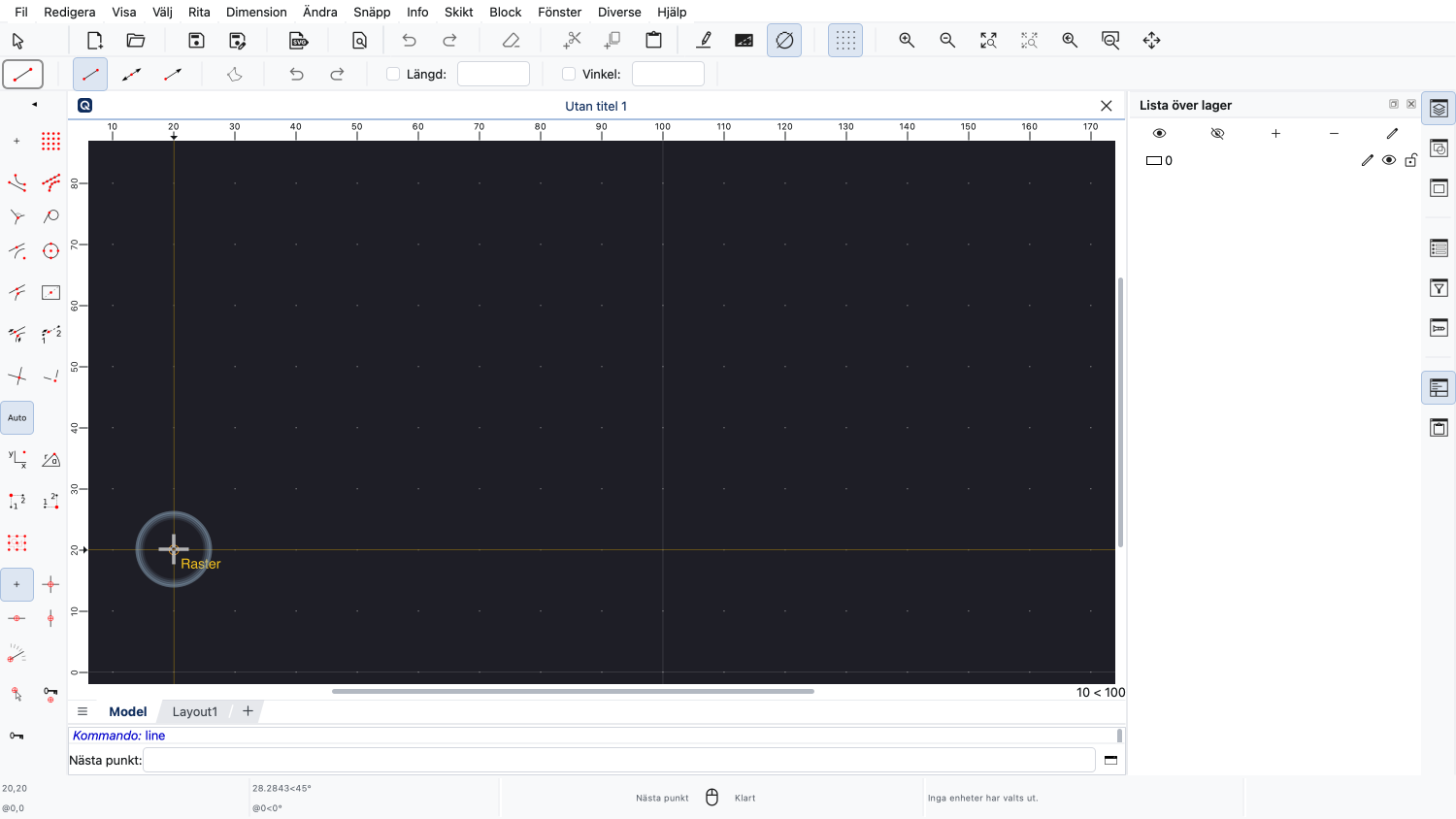
Det första klicket i ritområdet anger startpunkten för den första linjen.
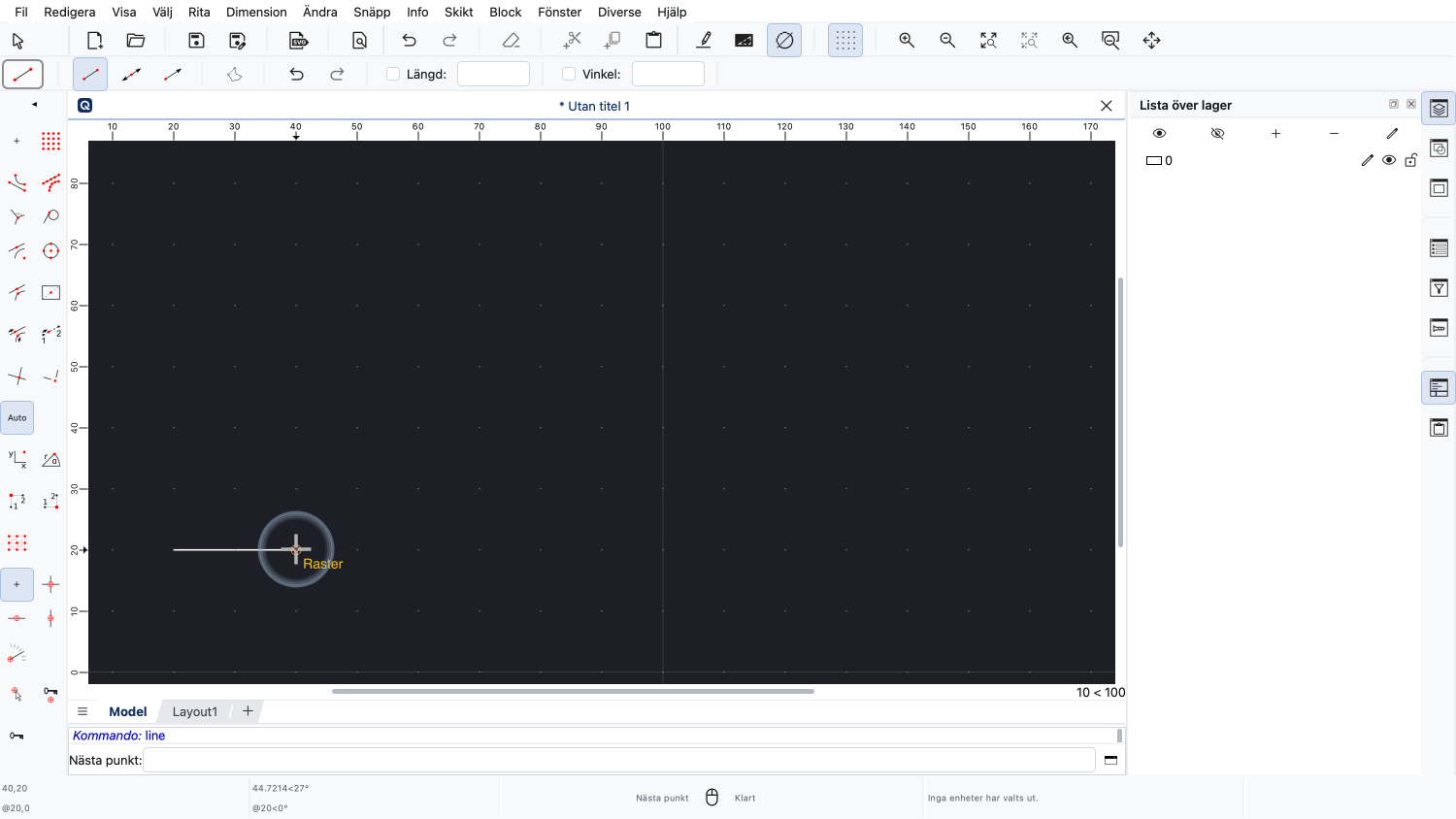
Varje klick lägger nu till en ny linje i ritningen.
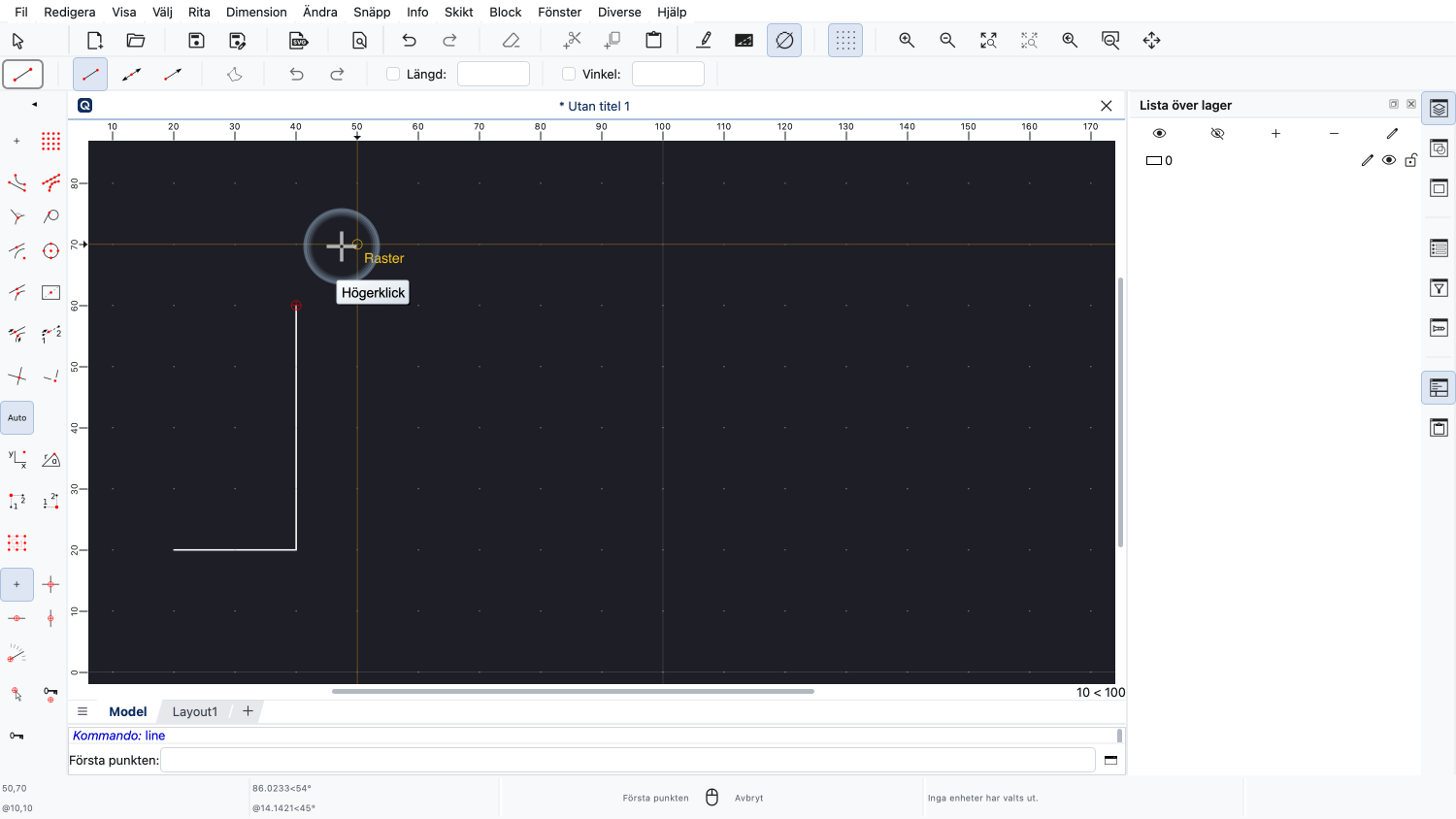
När vi är klara klickar vi på höger musknapp för att sluta rita sammanhängande linjer.
Observera att linjeverktyget fortfarande är aktivt vid det här tillfället.
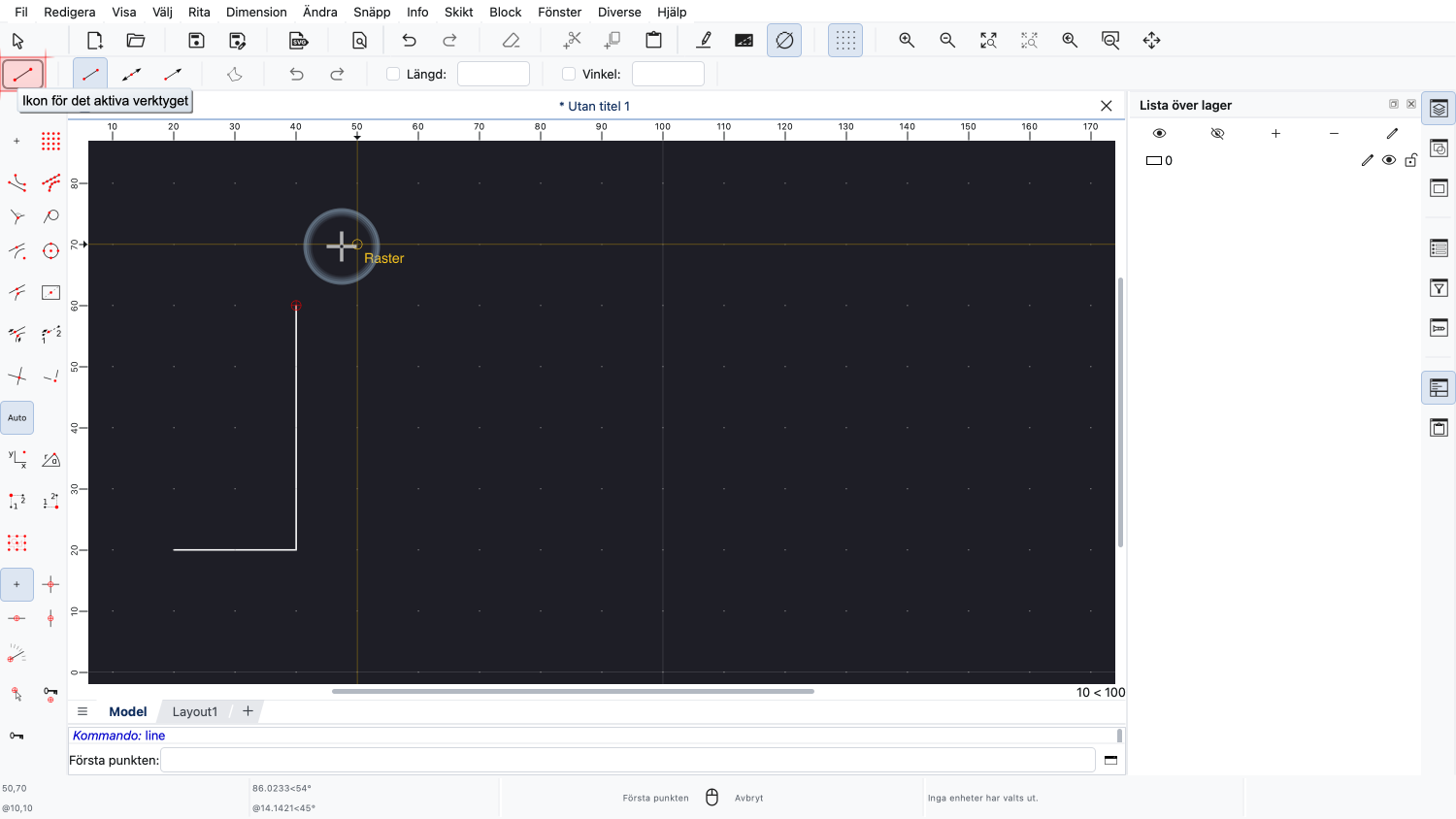
Vi kan se detta längst upp till vänster i programfönstret där det för tillfället aktiva verktyget visas.
När vi klickade på höger musknapp meddelade vi QCAD att vi vill sluta rita sammanhängande linjer.
Vi kan nu ange startpunkten för en ny linje.
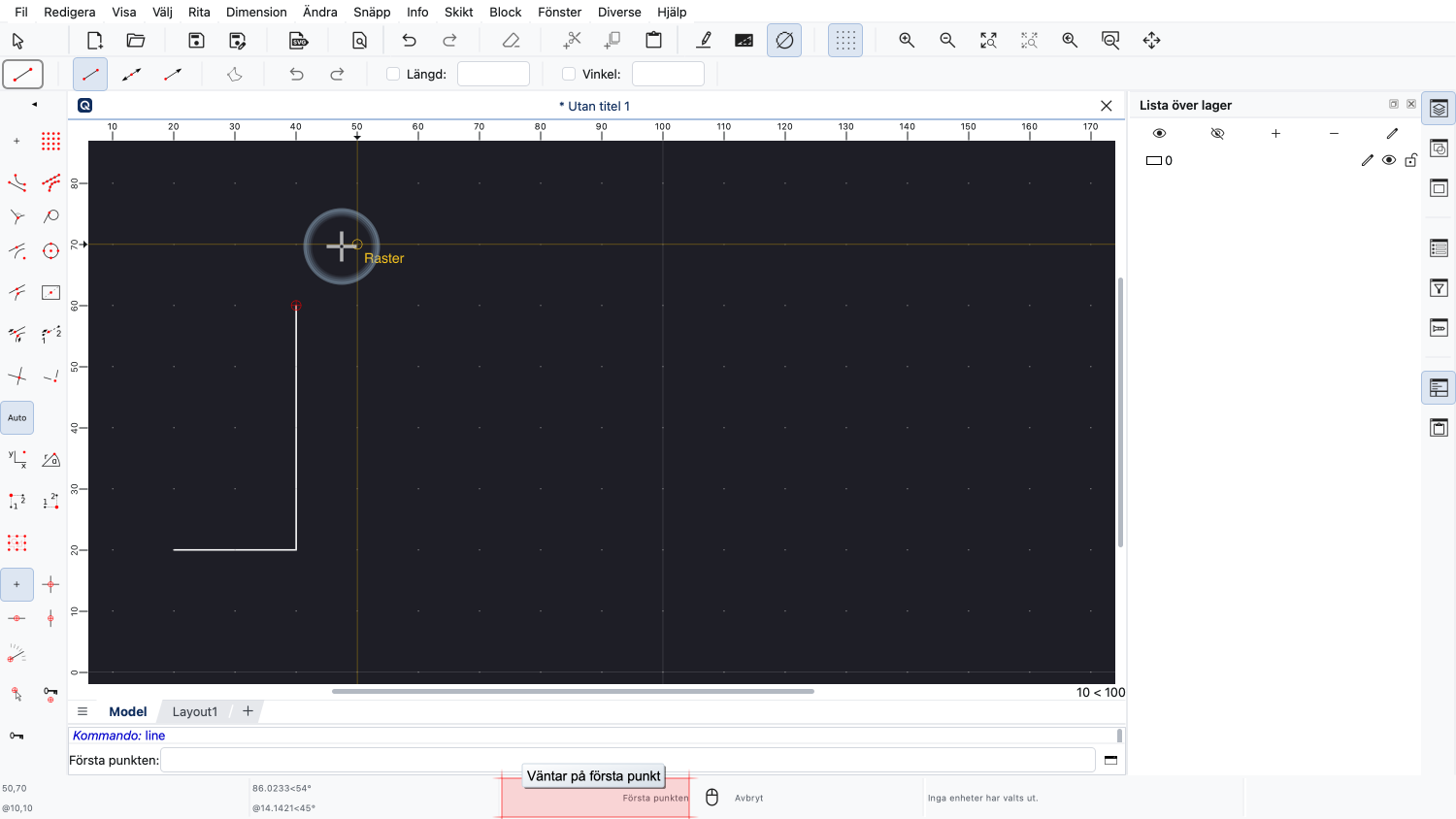
I statusfältet längst ned kan vi också se att QCAD väntar på den första punkten för en ny linje.
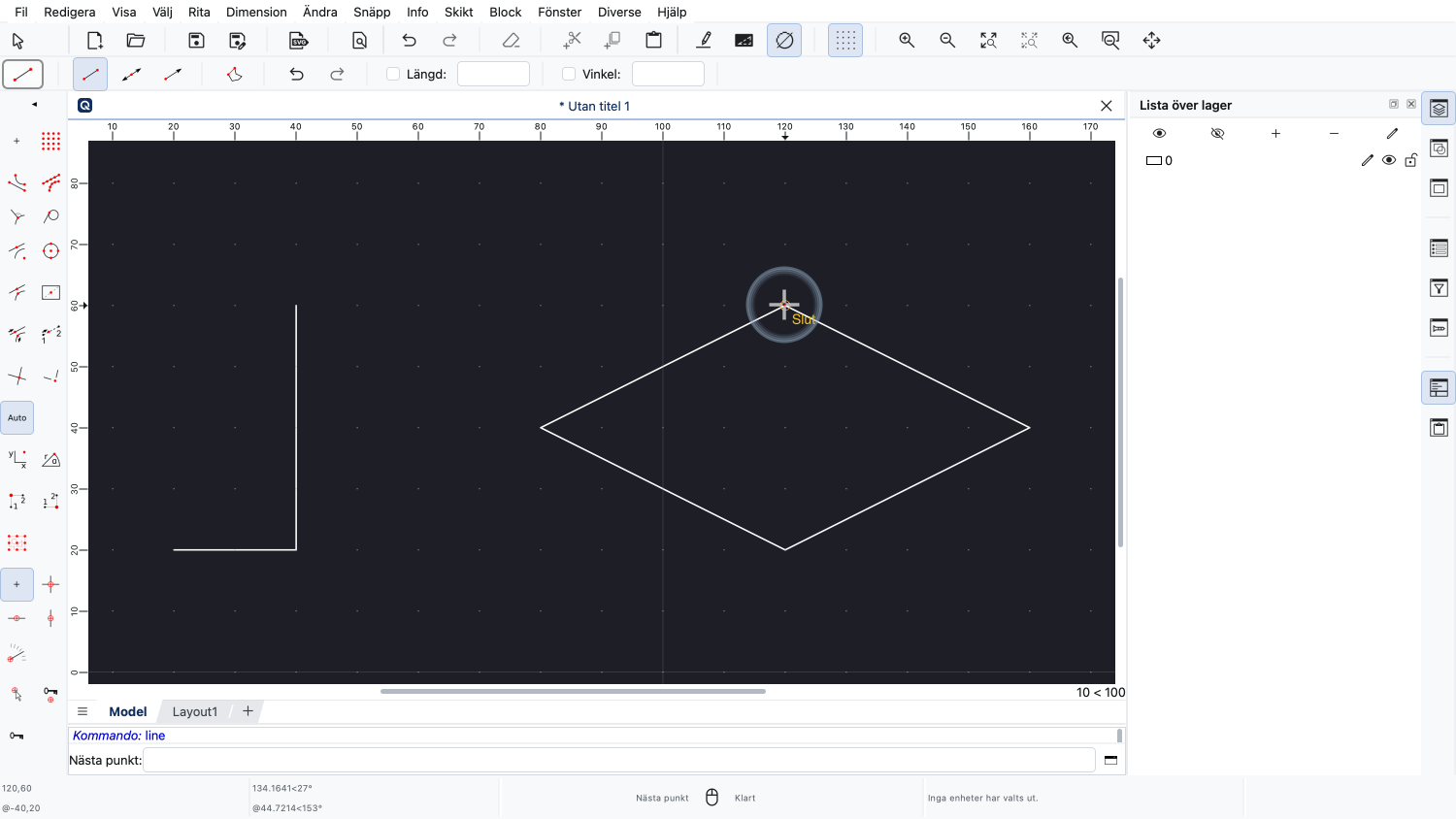
Vi kan nu rita några andra linjer.
För att stoppa linjeverktyget klickar vi på höger musknapp två gånger.
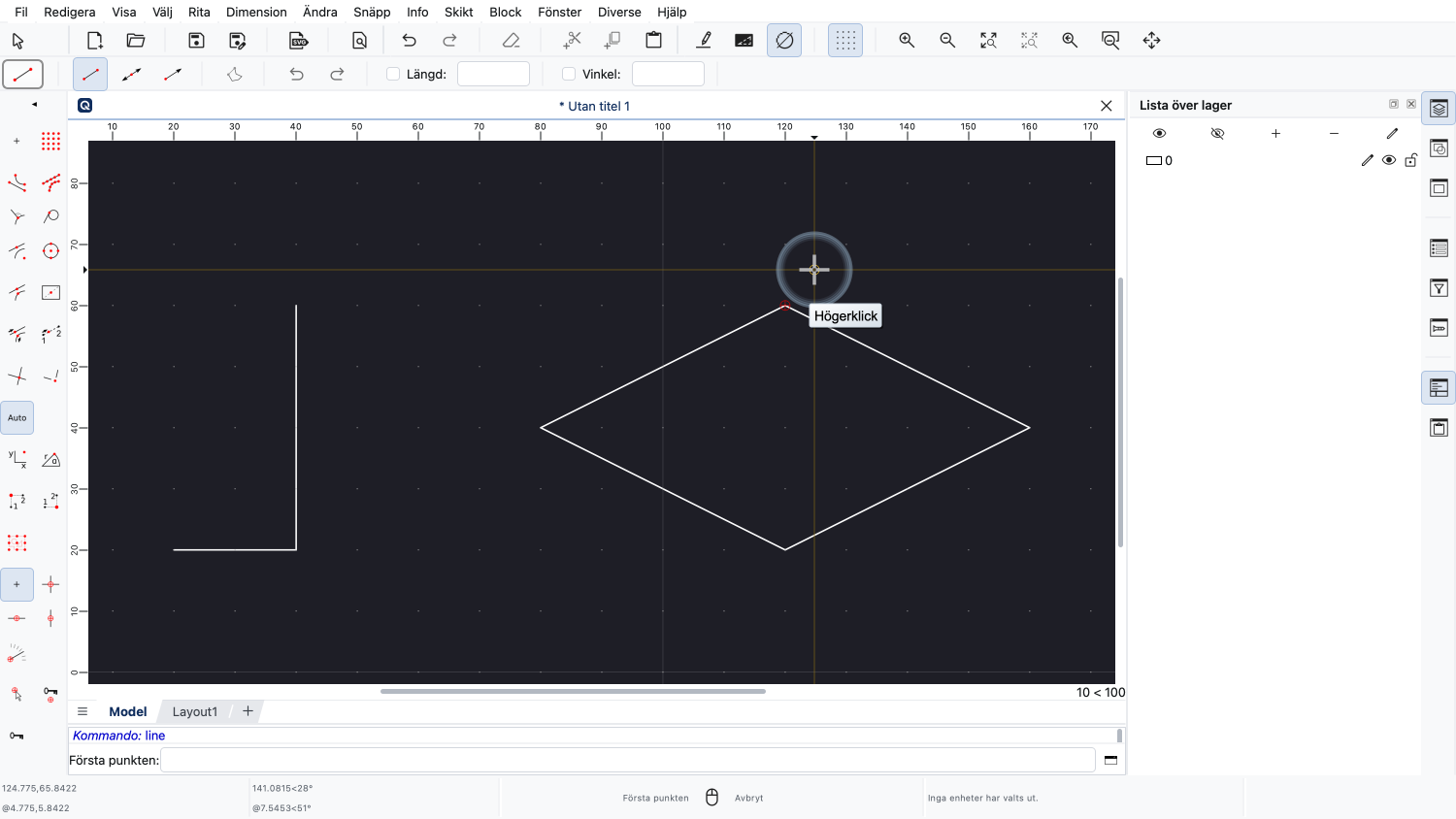
En gång för att sluta rita sammanhängande linjer.
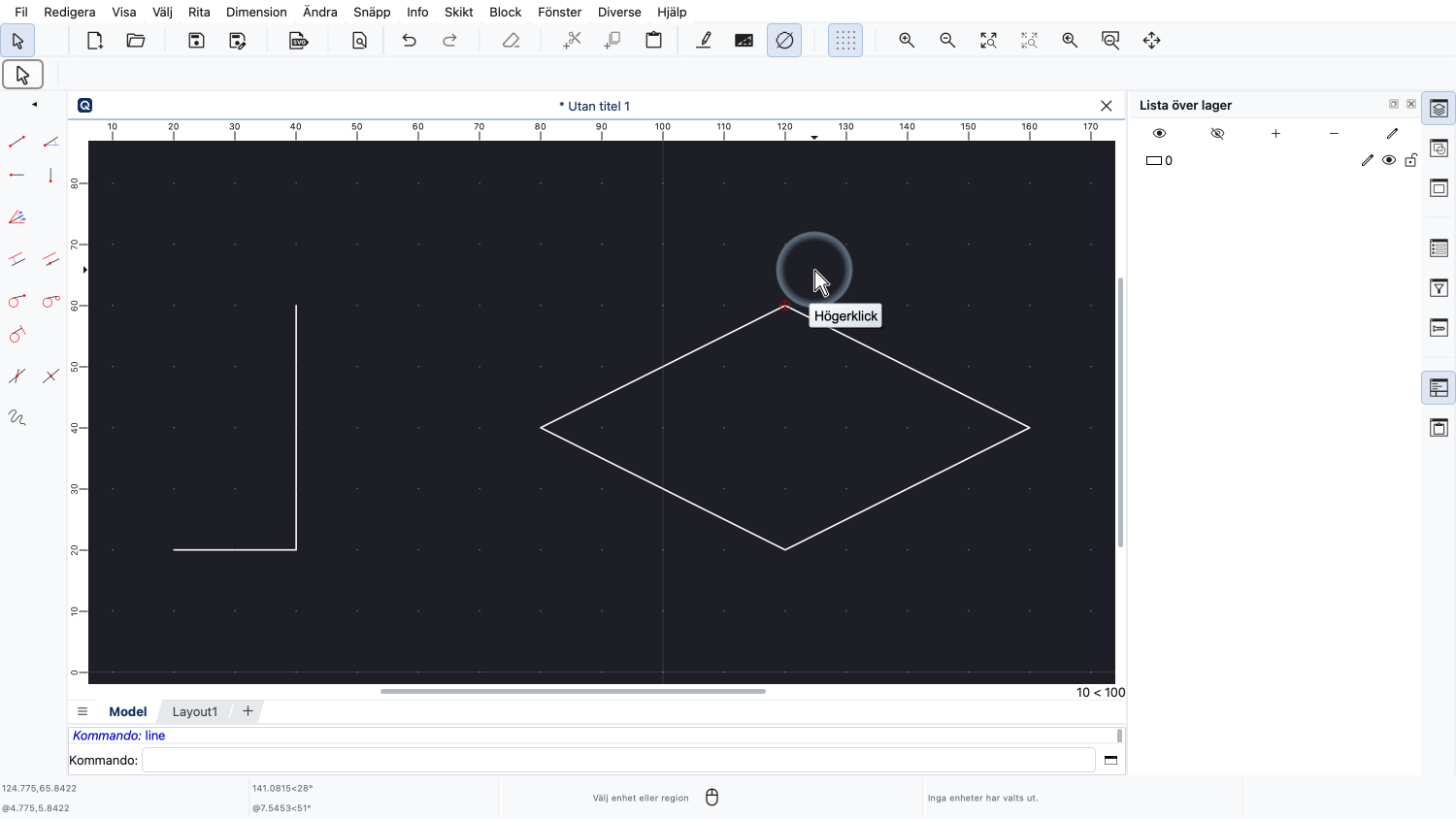
Och en gång till för att avsluta linjeverktyget.
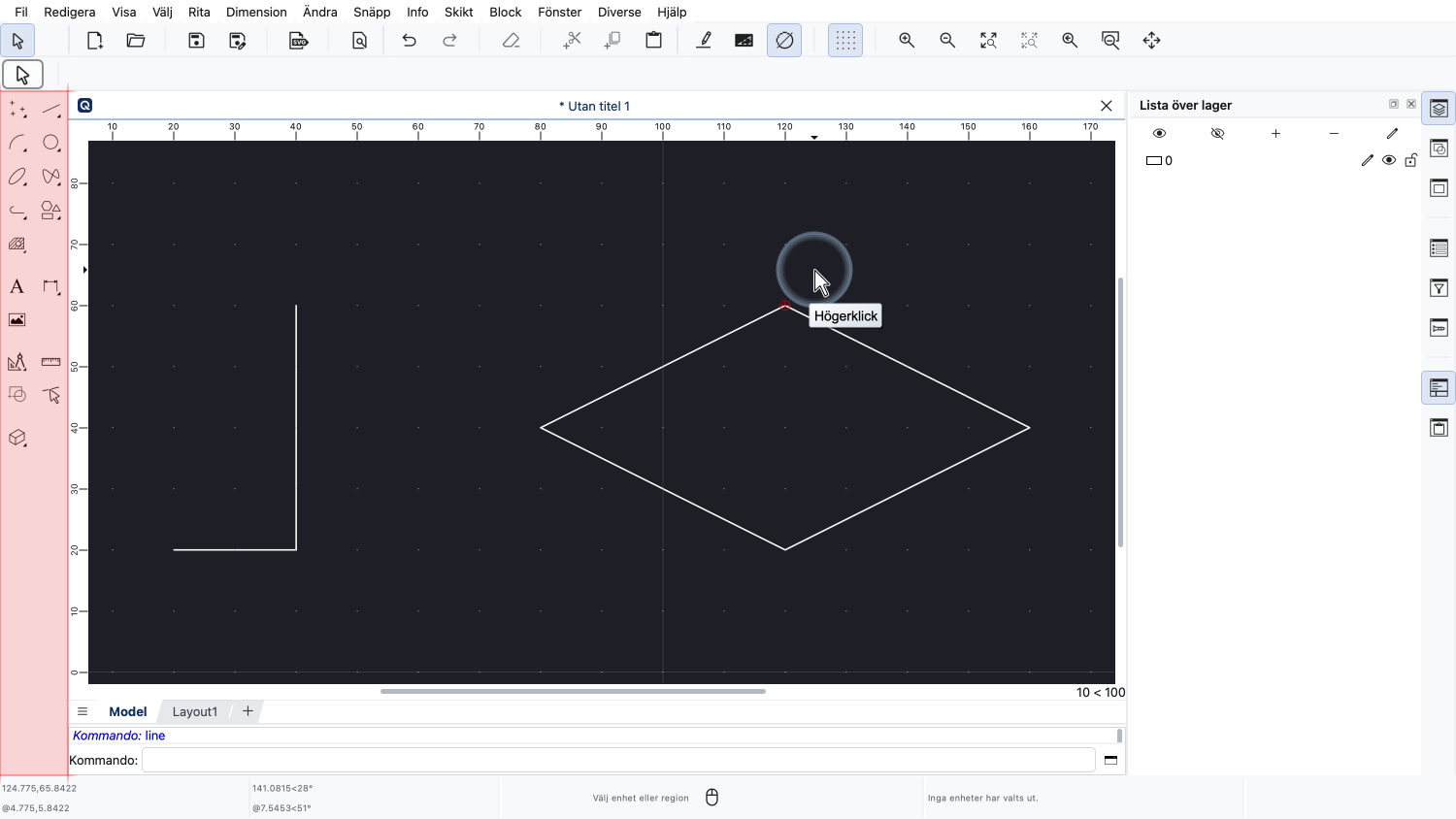
Vi klickar på höger musknapp en tredje gång för att återgå till huvudmenyn i CAD-verktygsfältet.
Höger musknapp används alltså i QCAD för att avbryta den aktuella åtgärden.
Men också för att återgå till en tidigare meny i CAD-verktygsfältet.
Så här fungerar de flesta konstruktionsverktygen i QCAD:
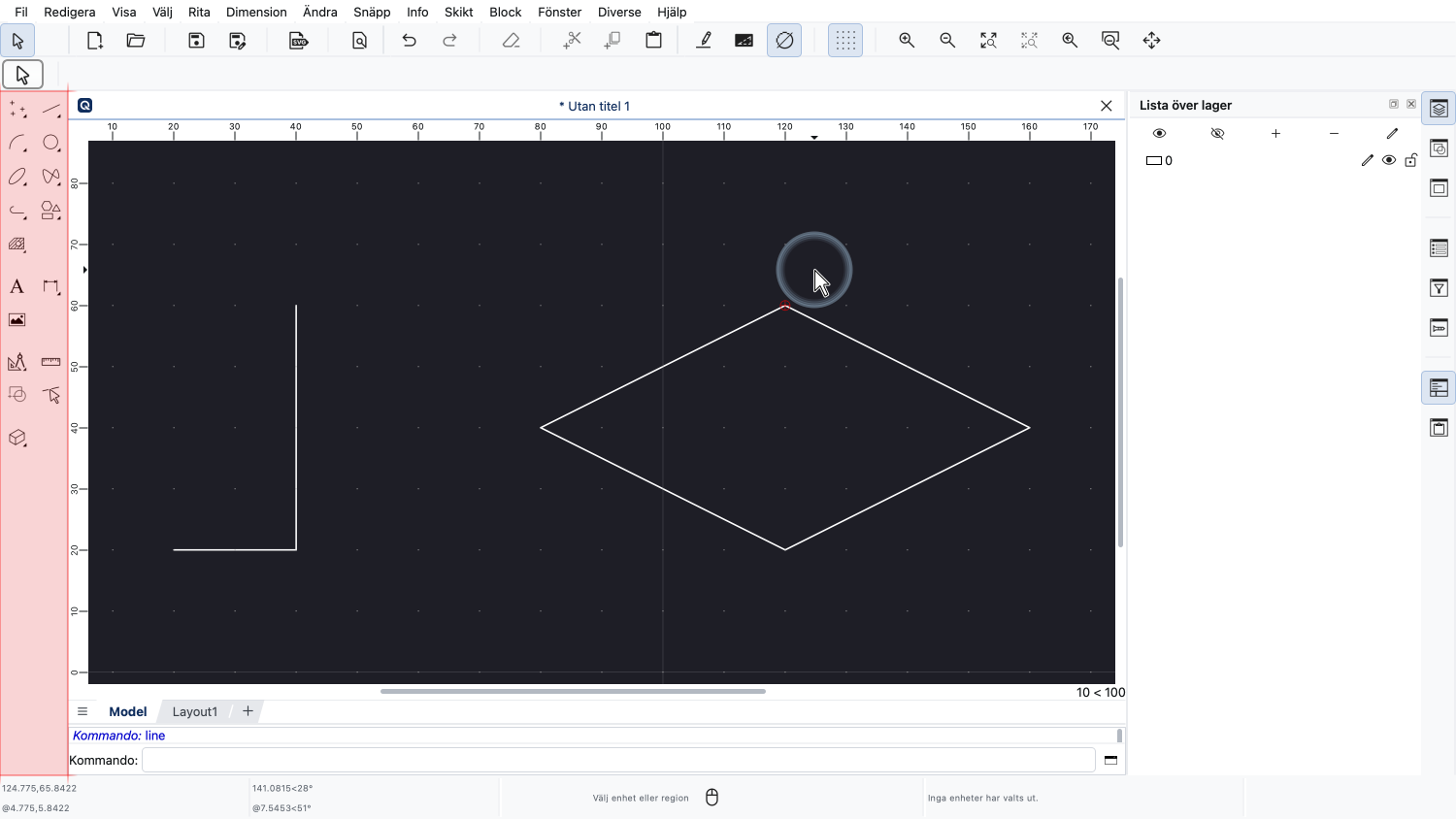
Först väljer vi konstruktionsverktyget i CAD-verktygsfältet.
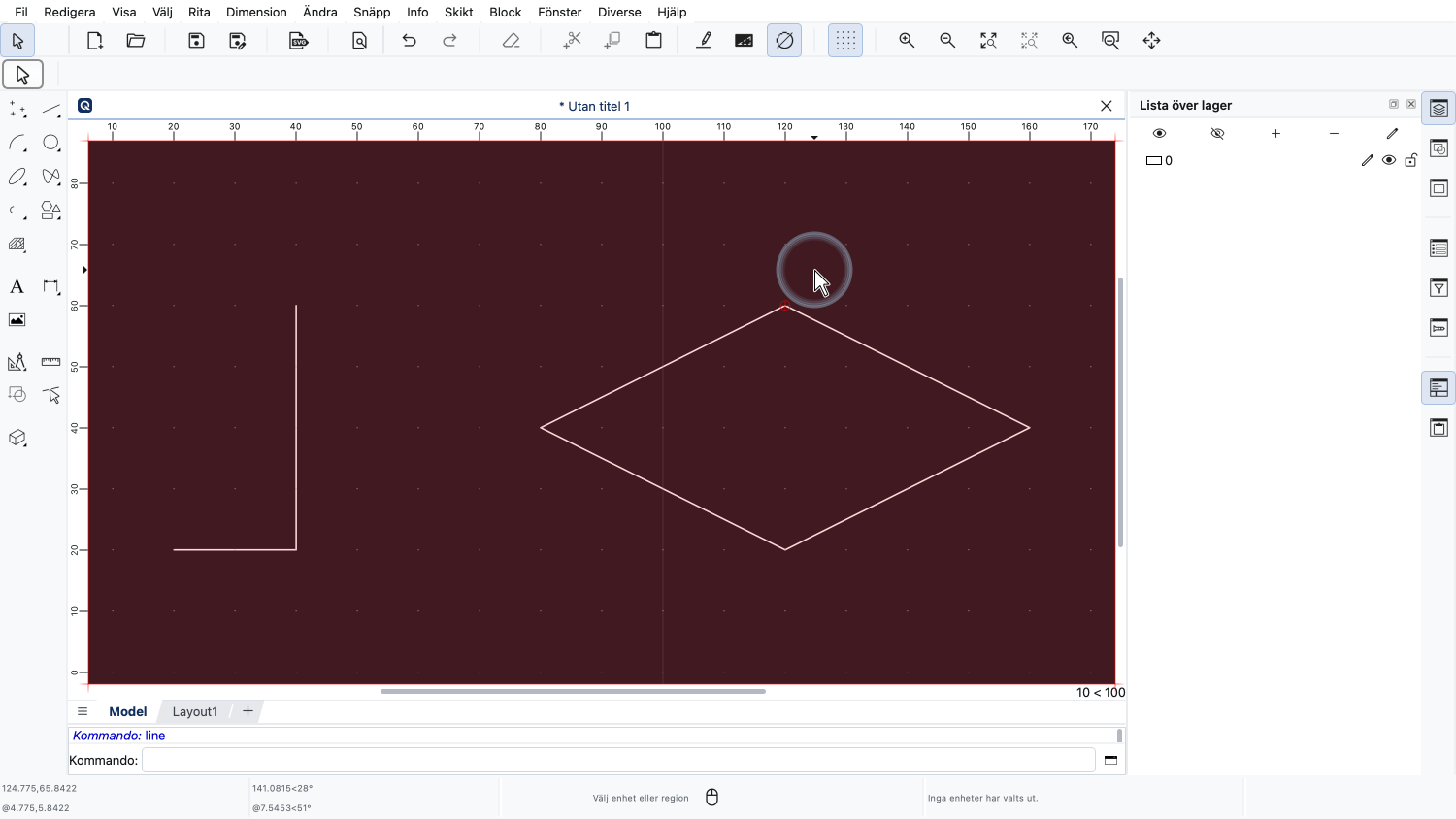
Sedan klickar vi på referenspunkter eller entiteter i ritområdet.
Och när vi är klara klickar vi på höger musknapp eller använder Escape-tangenten för att stoppa verktyget.
Efter att ha stoppat ett verktyg återgår QCAD till sitt neutrala läge, precis som när det startades.
Det innebär att inga konstruktionsverktyg är aktiva för tillfället.
I det här neutrala läget kan vi visa ritningen och utföra grundläggande ändringar som att markera och radera entiteter.
Låt oss nu se hur vi kan radera en linje från ritningen.
För att radera en linje måste vi först markera den, för att tala om för QCAD vilken linje vi vill radera.
För att markera en enskild linje klickar vi helt enkelt på linjen.
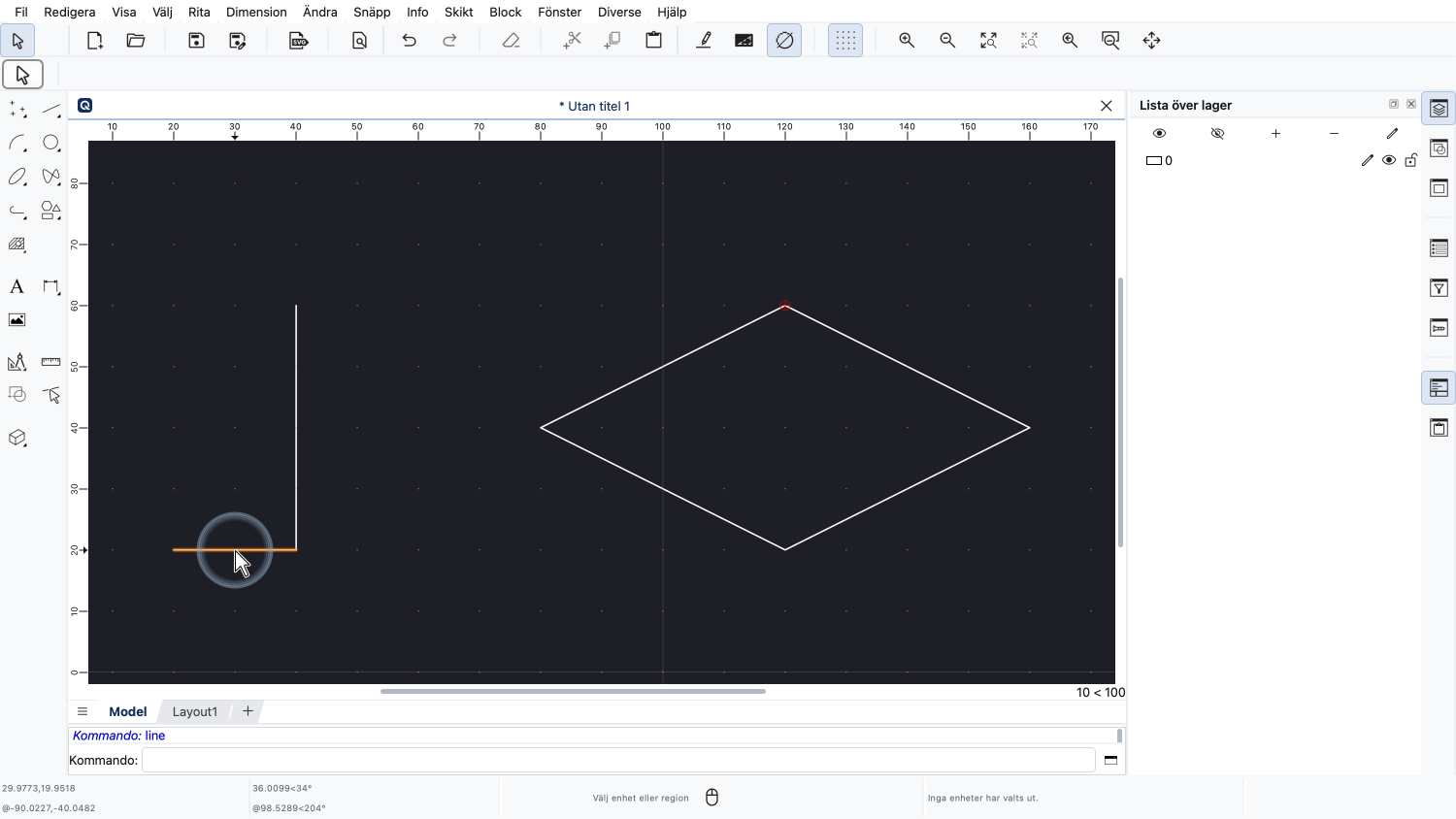
För att till exempel markera den horisontella linjen flyttar vi muspekaren intill den tills linjen framhävs.
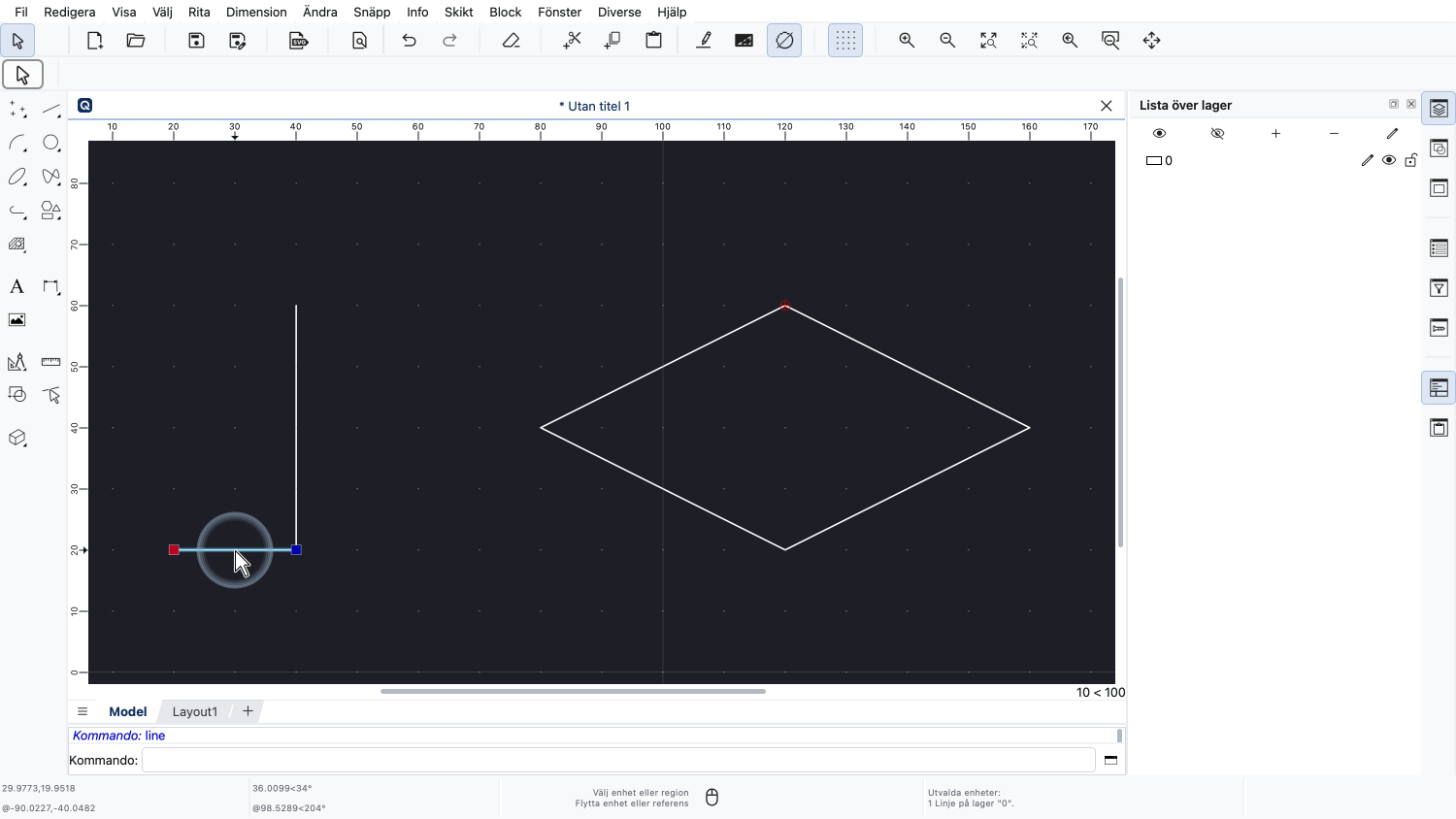
När den önskade linjen är framhävd klickar vi på vänster musknapp för att markera den.
Linjen visas nu som markerad.
De små blå och röda rutorna anger linjens referenspunkter.
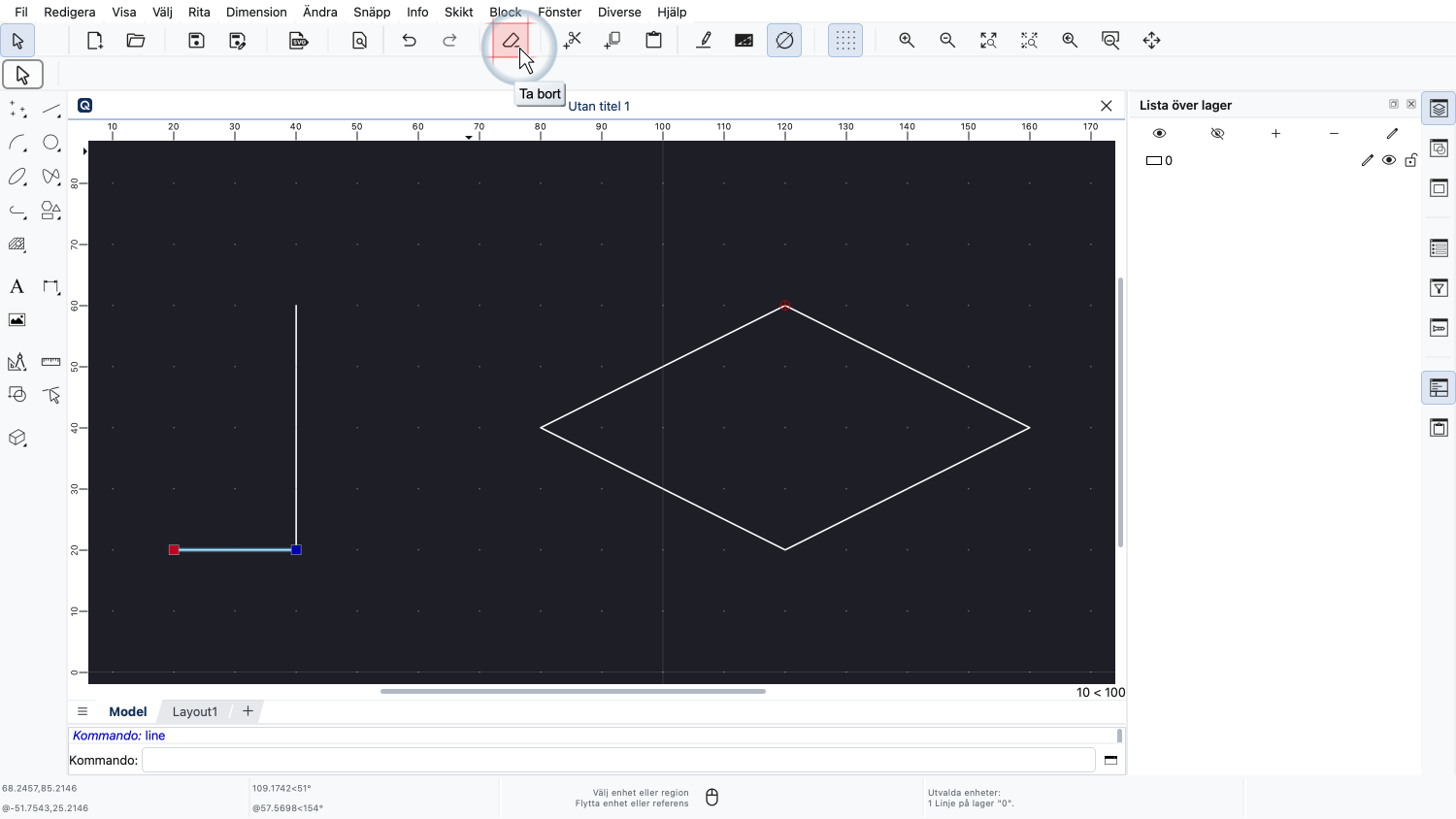
Vi kan nu radera den markerade linjen genom att klicka på raderingsverktyget eller trycka på Delete-tangenten på tangentbordet.
Observera att raderingsverktyget inte förblir aktivt och inte behöver avslutas med ett högerklick.
Raderingsverktyget raderar helt enkelt de markerade entiteterna och avslutas när det är klart.
Detta gäller för många andra verktyg som inte kräver någon ytterligare information från oss.
Observera också att raderingsverktyget kräver en markering innan det kan köras.
Det är också anledningen till att raderingsknappen nu är inaktiverad.
Det finns ingen markering just nu som kan raderas.
Vi kan inte först starta raderingsverktyget och sedan bestämma vad som ska raderas.
I stället måste vi alltid först markera de entiteter vi vill radera och sedan köra raderingsverktyget.
Det finns många andra verktyg i QCAD som bara kan tillämpas på en markering.
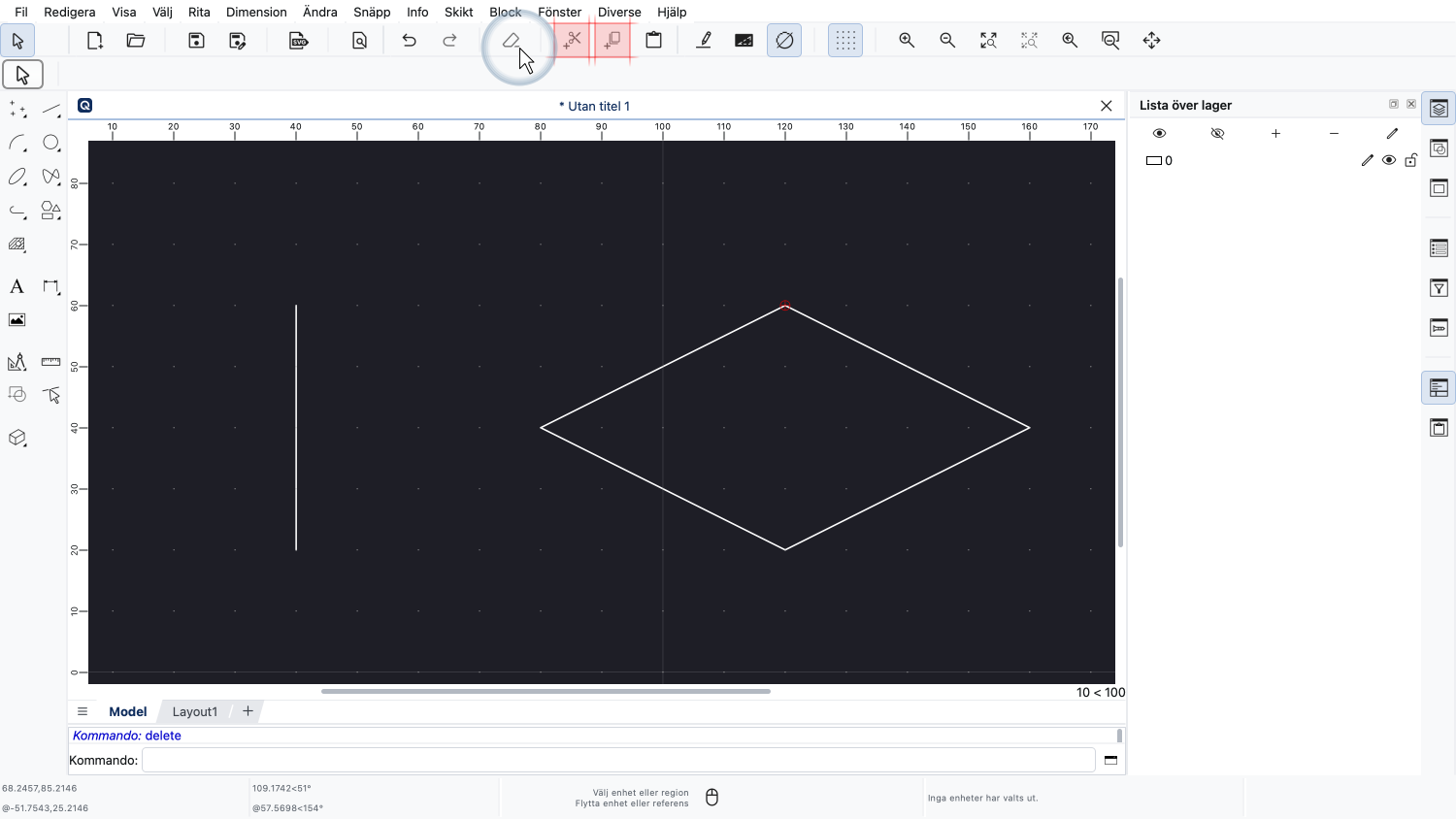
Till exempel även verktygen för att klippa ut eller kopiera entiteter.
För den här typen av verktyg måste vi först förbereda en markering av entiteter.
Utan en markering är verktygsknapparna och menyposterna för dessa verktyg inaktiva och visas i grått för att indikera att verktygen inte kan köras utan en markering.
Du bör nu ha en grundläggande förståelse för hur verktyg kan startas, användas och avslutas i QCAD.
Se till att öva på detta med din egen QCAD-installation.
Tack för att du tittade på den här QCAD-handledningen.