

1.1 使用CAD工具
视频转录
在本QCAD教程中,我们将初步了解QCAD的应用程序窗口,并学习如何使用绘图工具绘制直线。我们还将学习如何选择和删除对象。
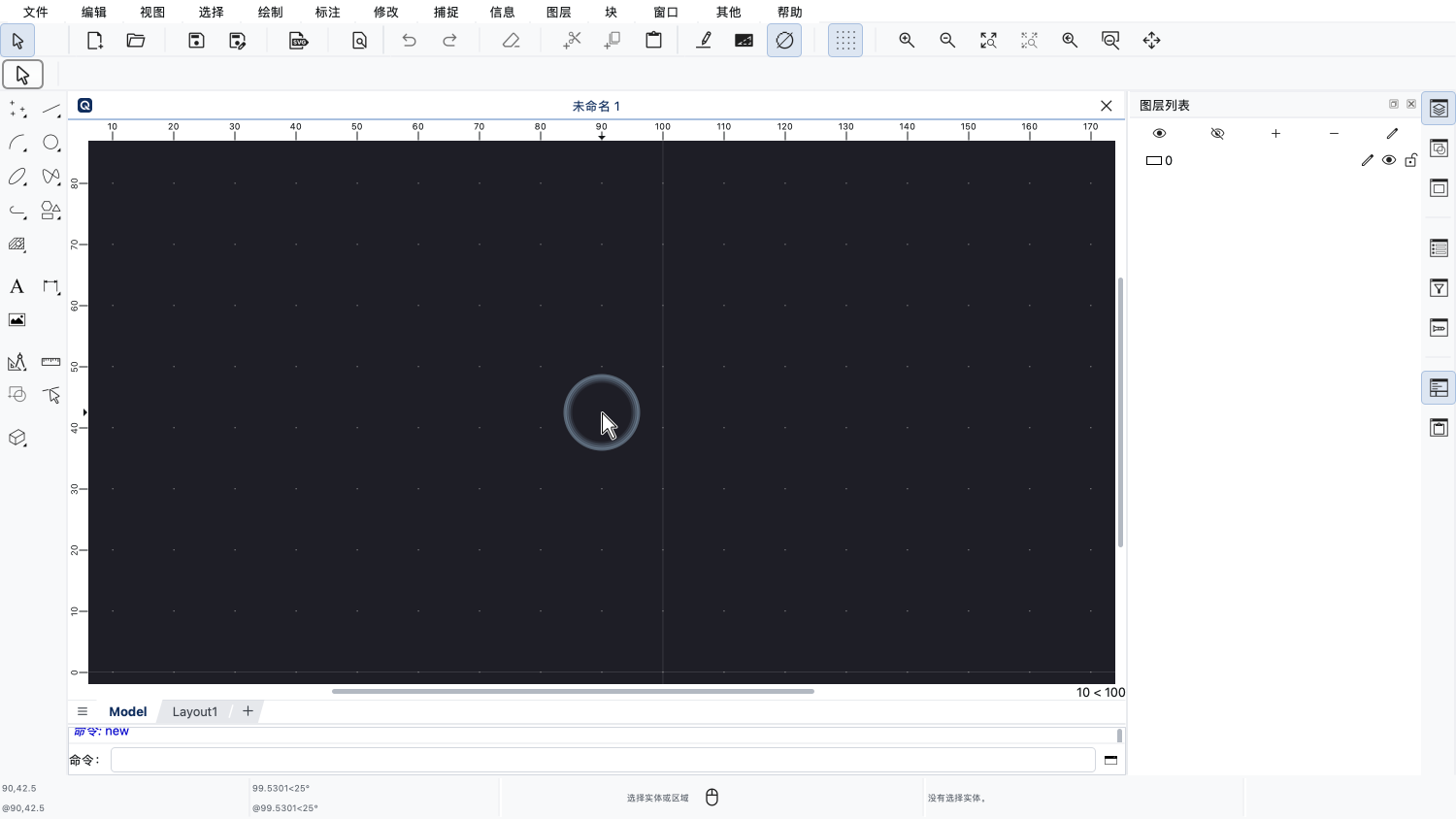
启动QCAD时,它会自动创建一张空白图纸。
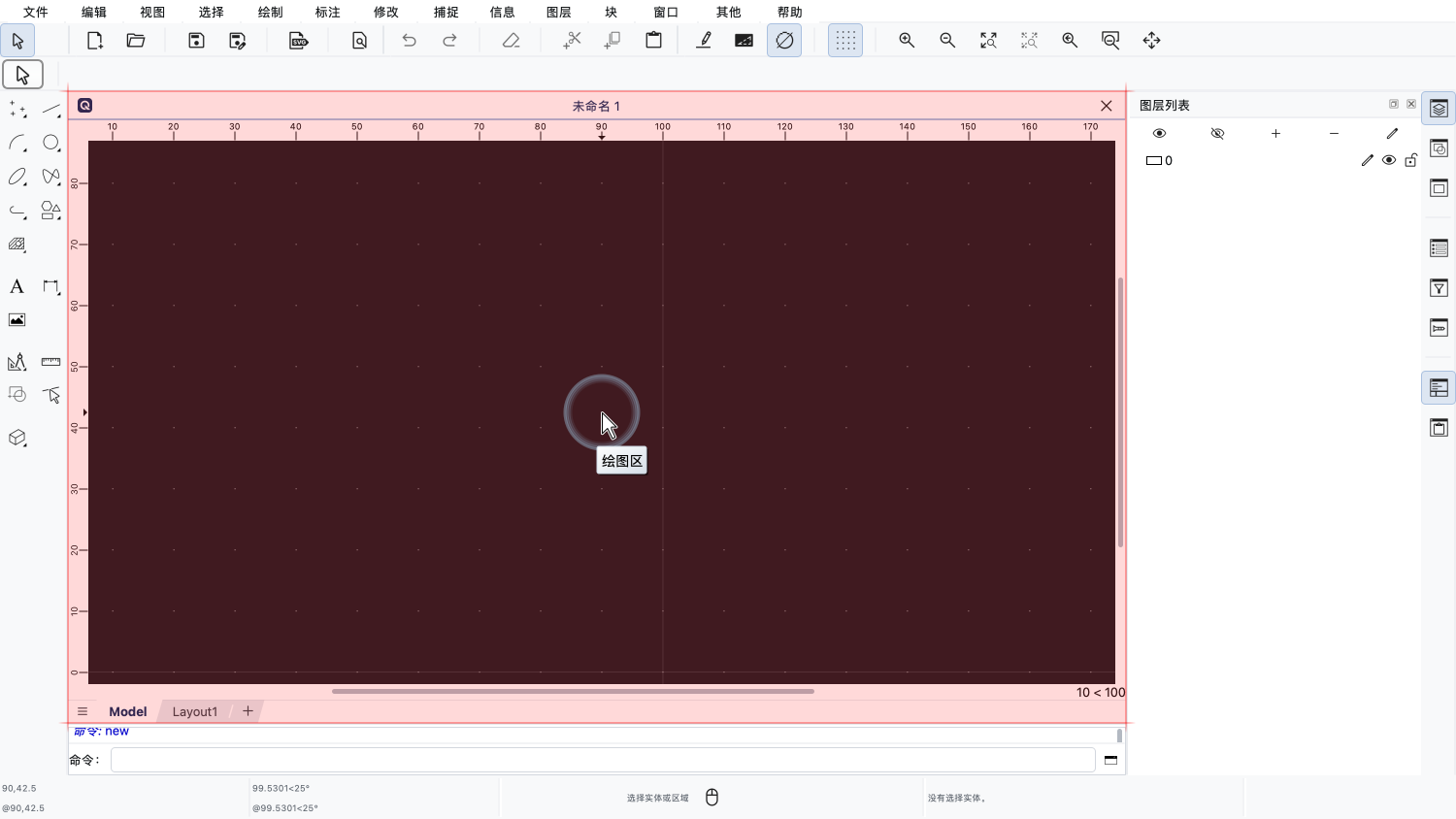
这张图纸显示在中央的绘图区中。
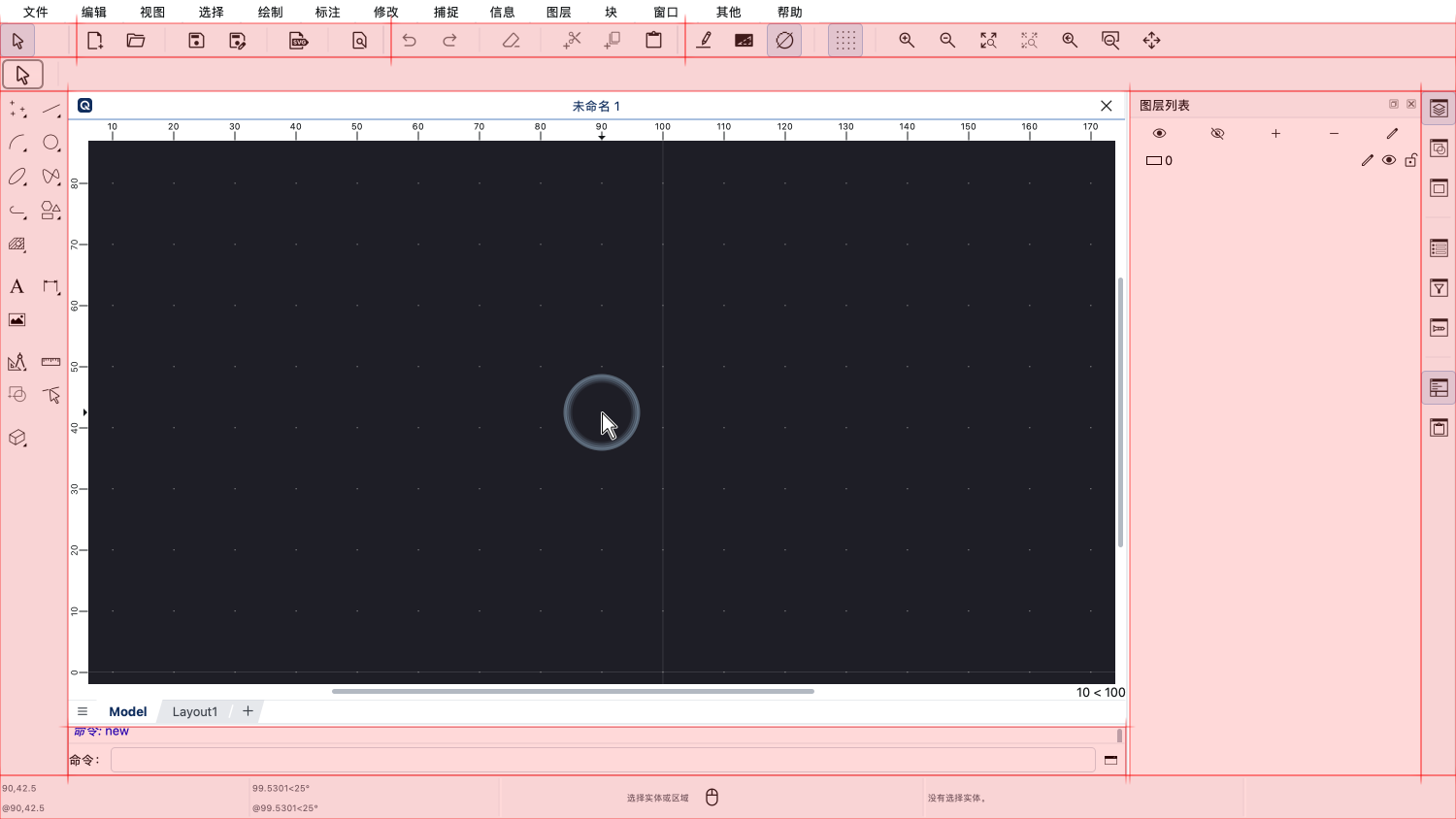
绘图区的周围排列着QCAD的各种工具栏和面板。
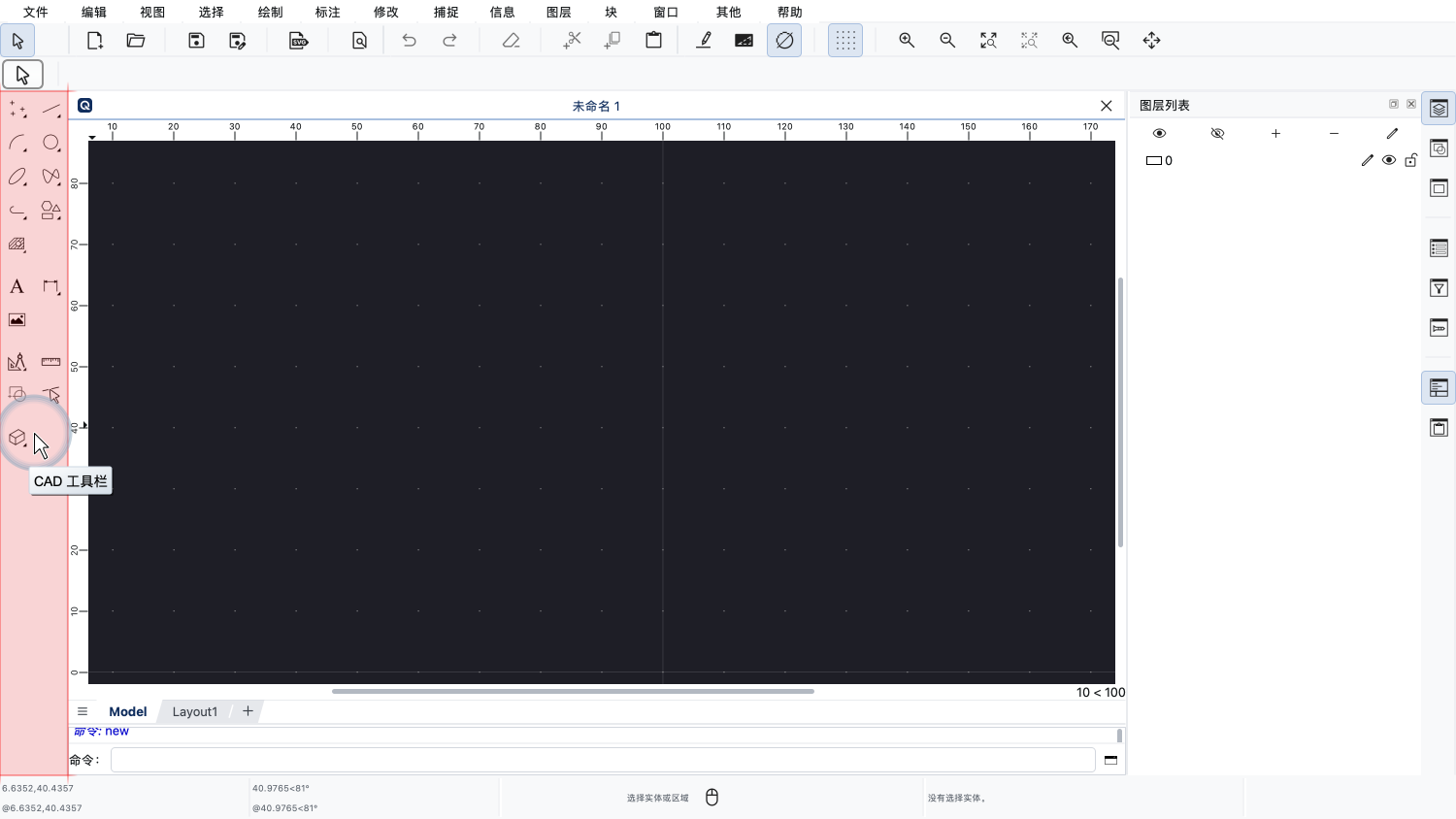
左侧的工具栏用于访问各种绘图工具。
这个工具栏叫做“CAD 工具栏”。
在本教程中,我们将使用这个工具栏来启动直线绘制工具。
现在,让我们来绘制几条直线。
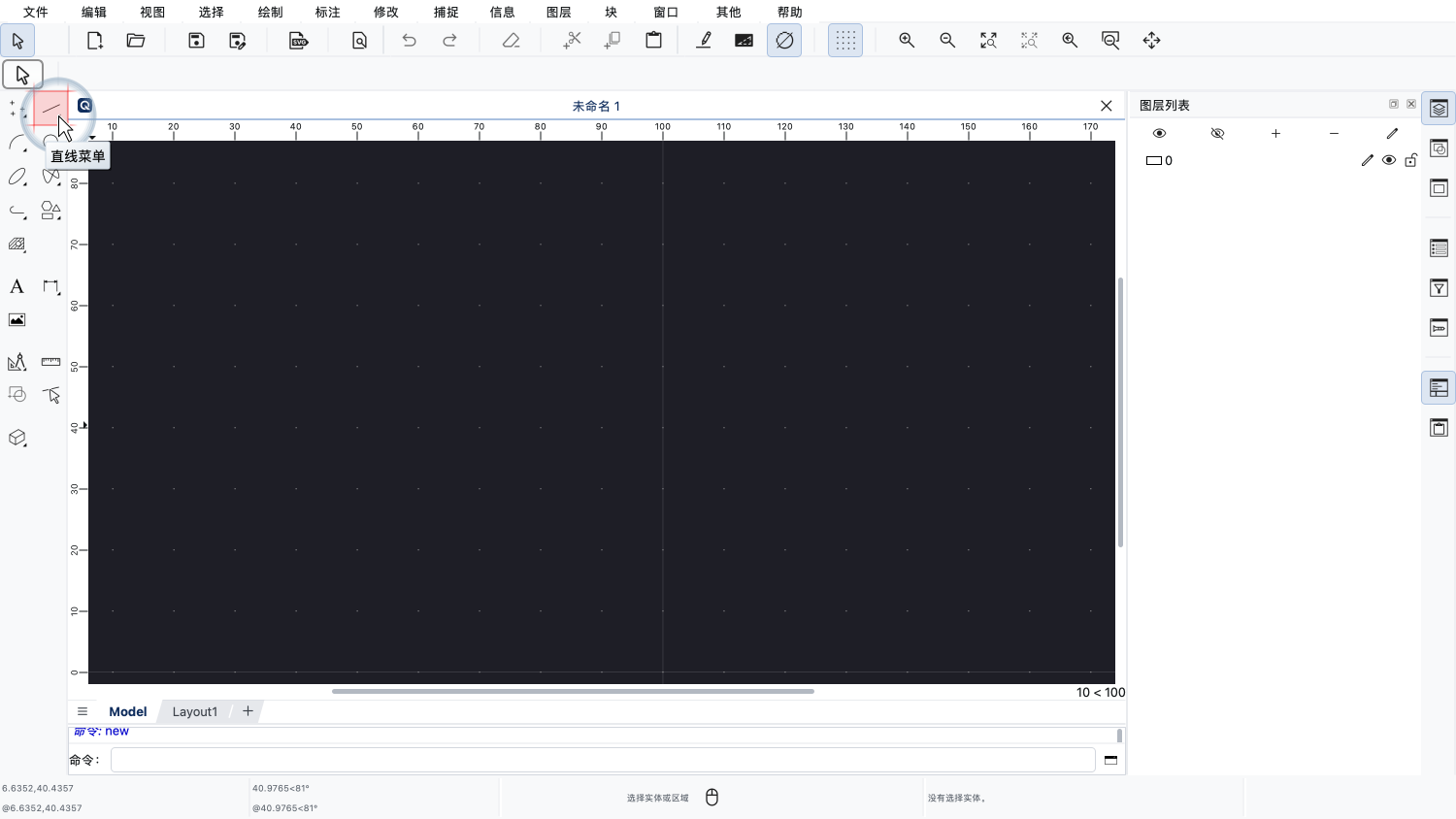
首先,我们单击CAD工具栏中的直线菜单按钮,以显示各种直线绘制工具。
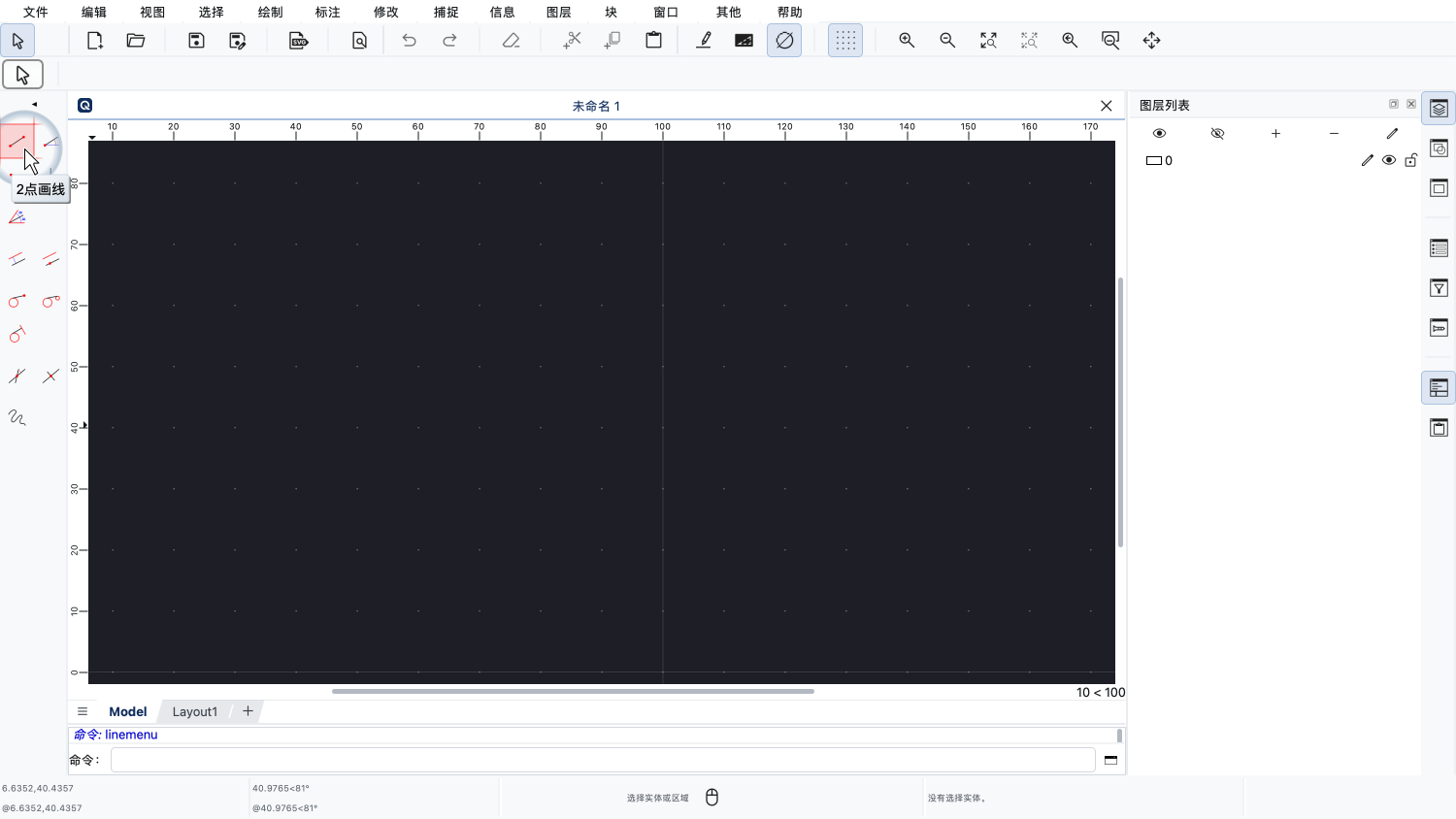
接下来,我们单击通过两个给定点绘制直线的工具按钮。
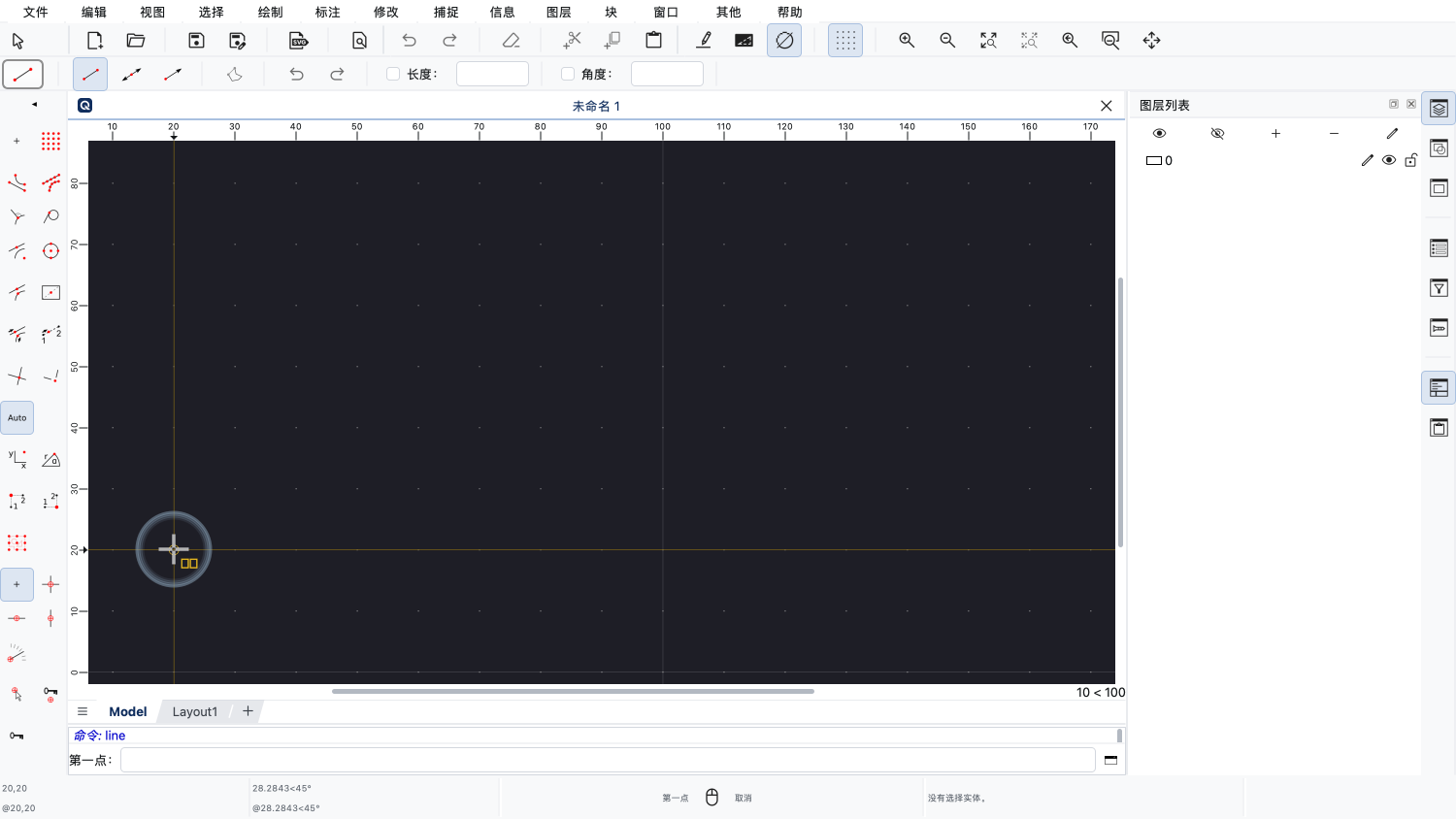
现在,QCAD已准备好开始绘制直线。
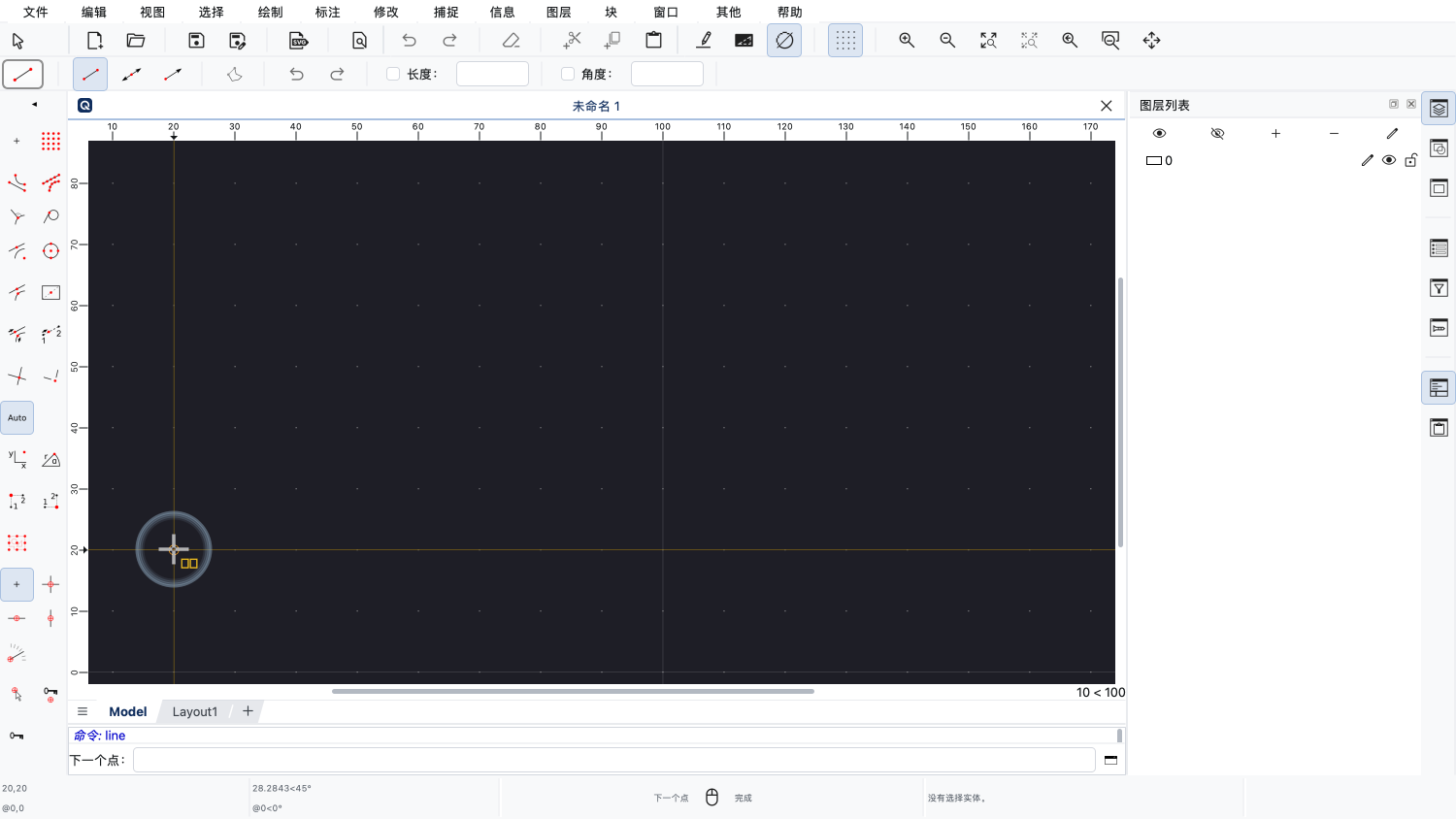
在绘图区中第一次单击,可设定第一条直线的起点。
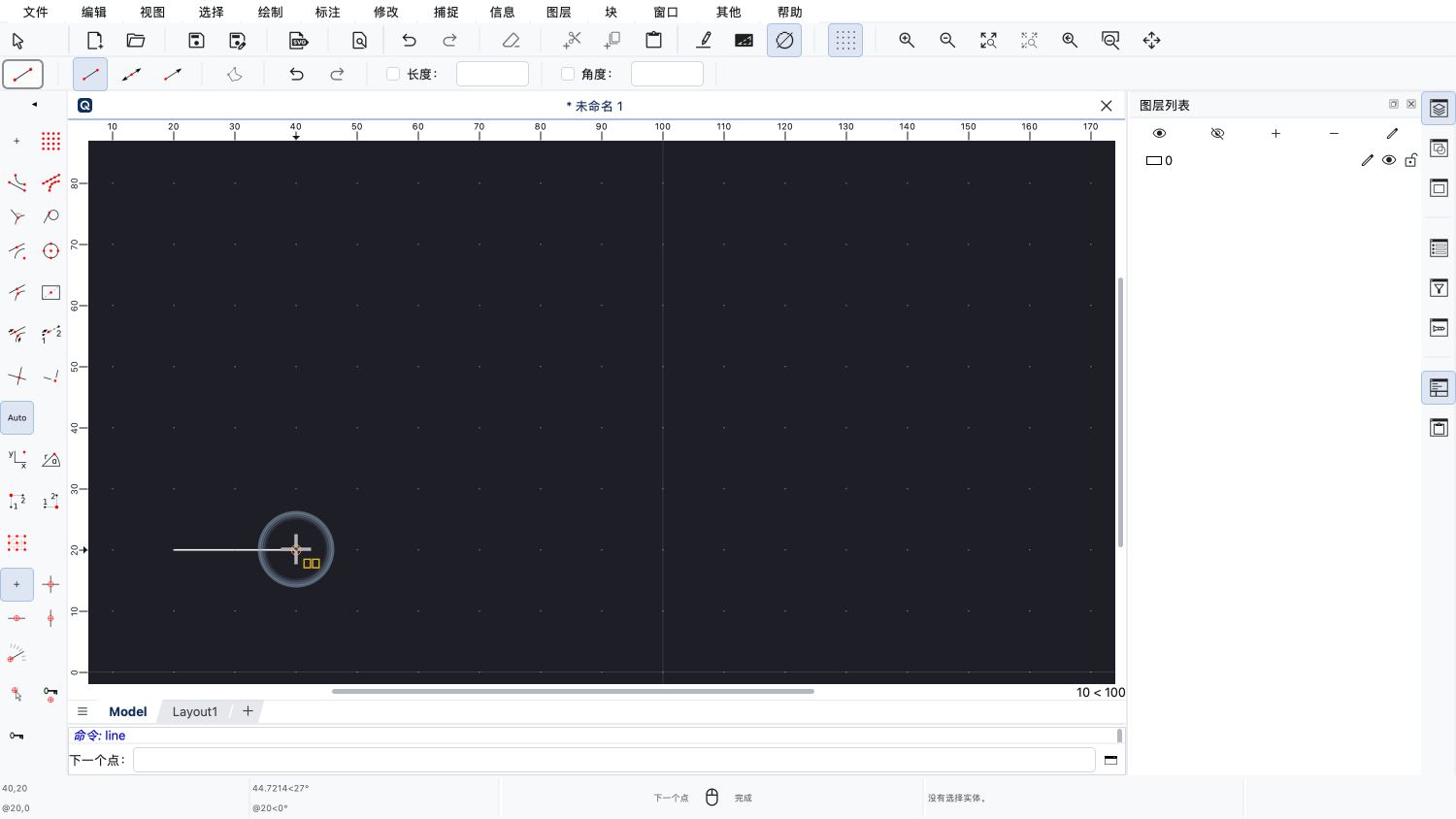
现在,每单击一次,就会在图纸中添加一条新的直线。
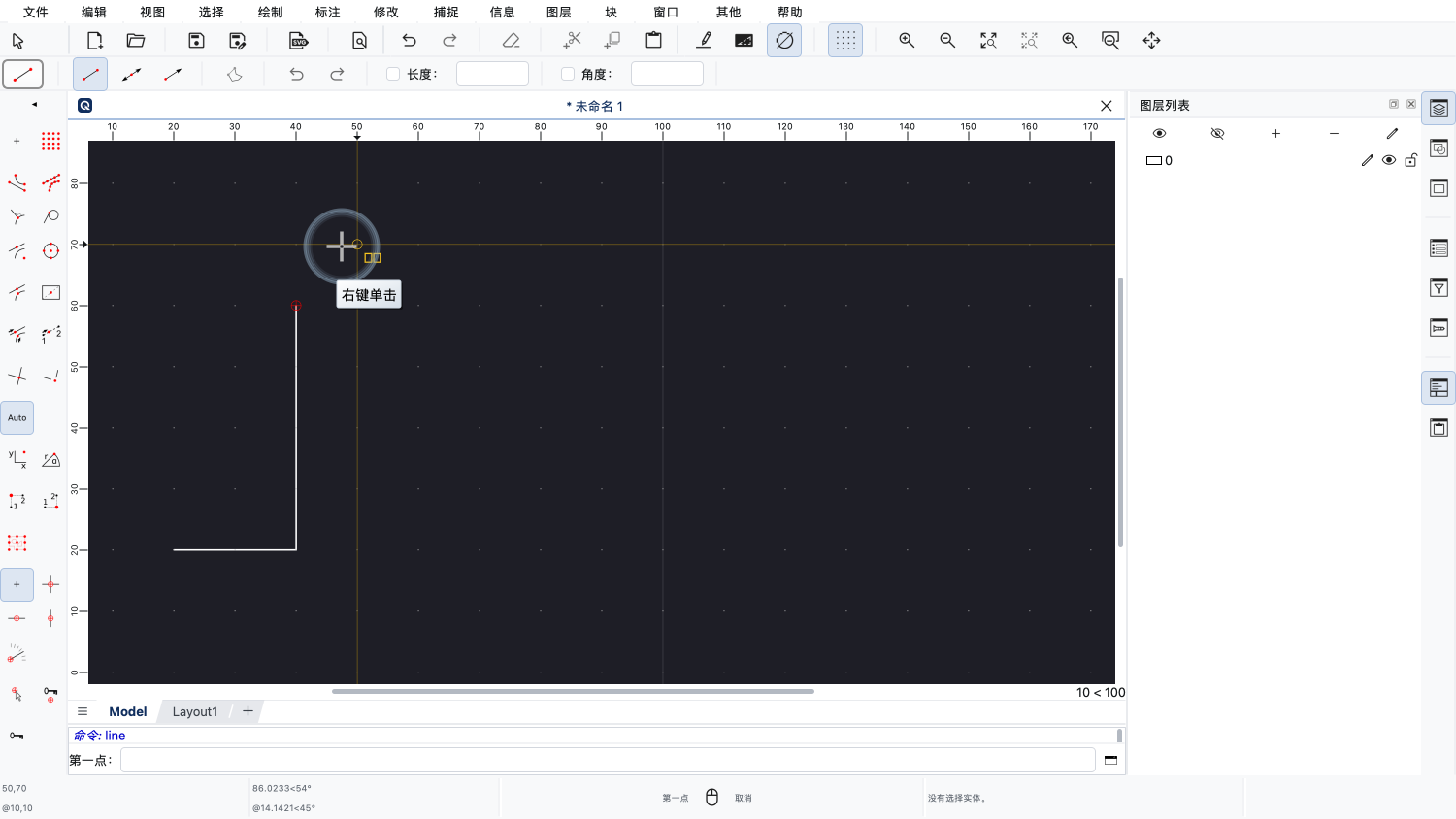
完成后,我们单击鼠标右键,停止绘制相连的直线。
请注意,此时直线工具仍处于激活状态。
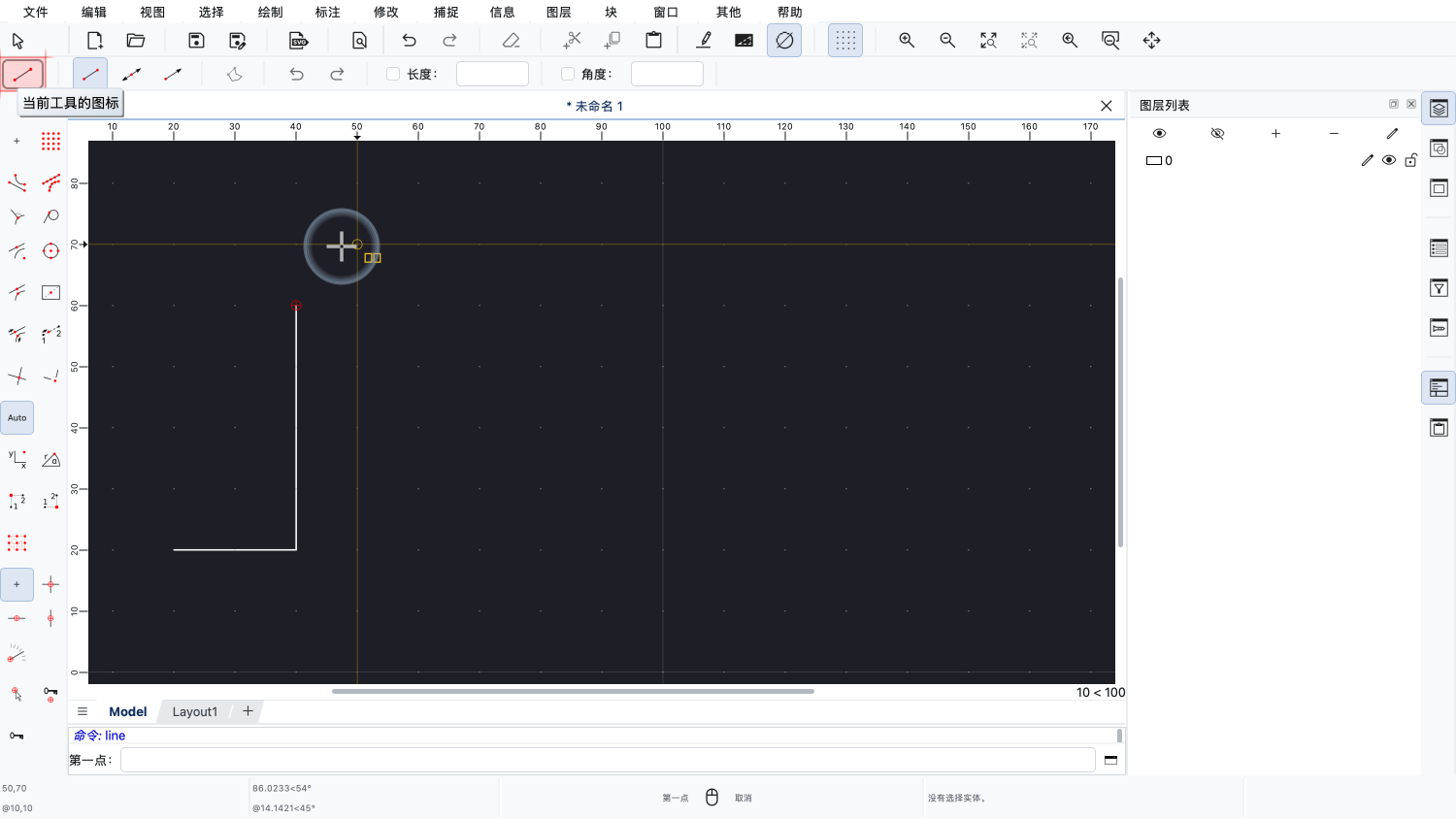
我们可以在应用程序窗口的左上角看到这一点,那里显示着当前激活的工具。
刚才单击鼠标右键时,我们告诉QCAD,我们想停止绘制相连的直线。
现在,我们可以为一条新的直线设定起点。
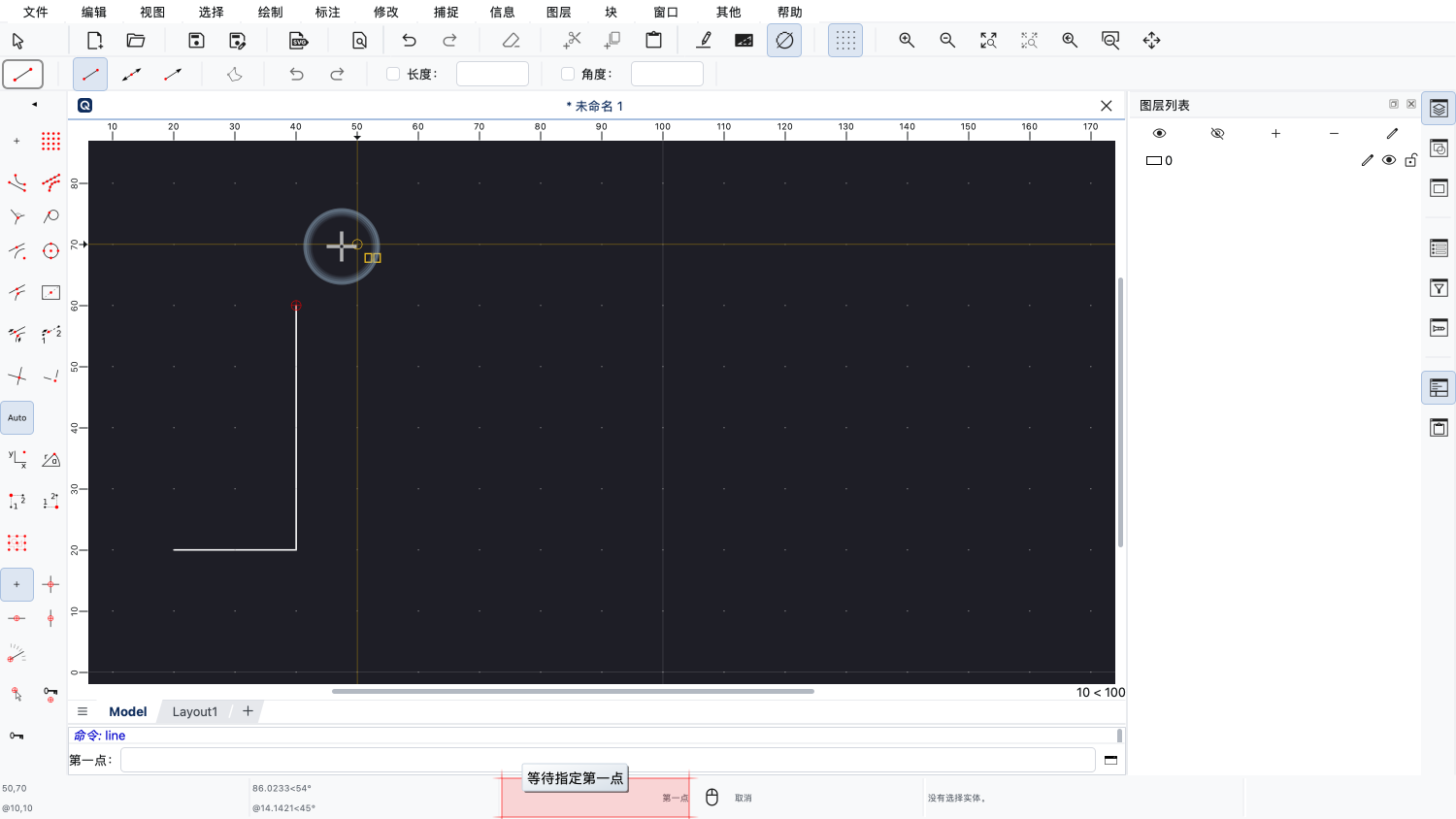
在底部的状态栏中,我们也可以看到QCAD正在等待我们指定新直线的第一个点。
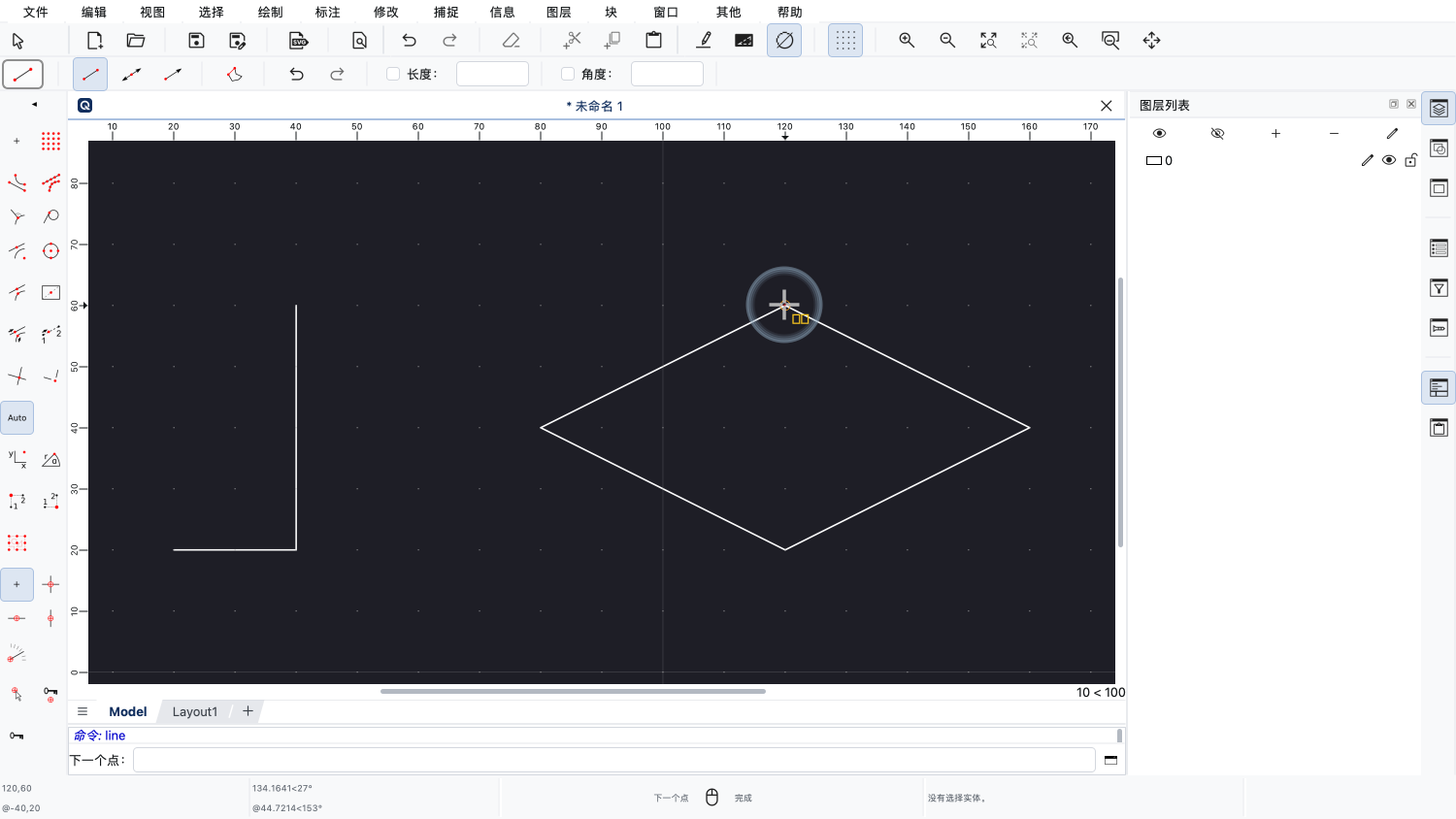
现在,我们可以再绘制几条直线。
要结束直线工具,我们需要单击两次鼠标右键。
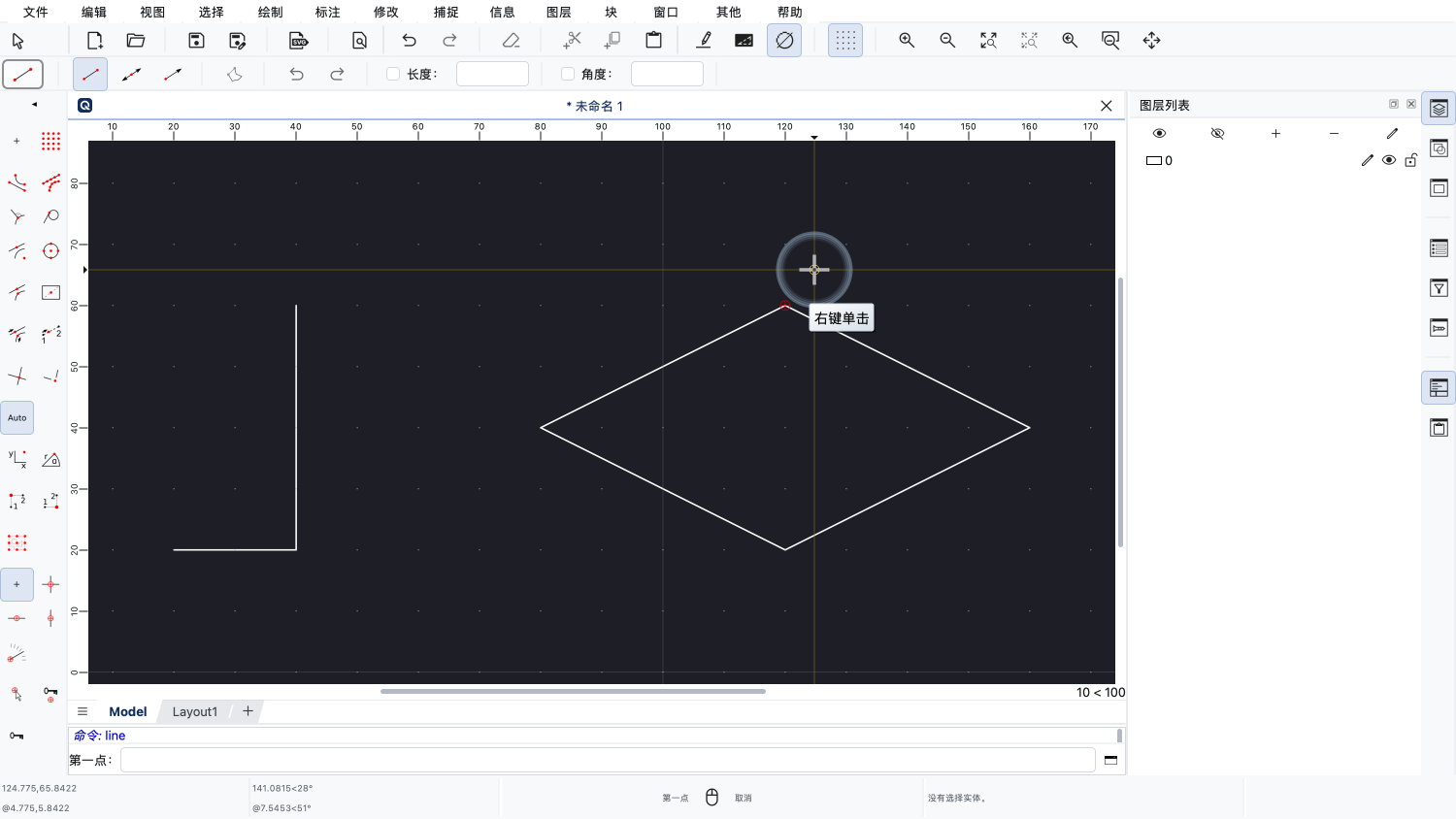
第一次,停止绘制相连的直线。
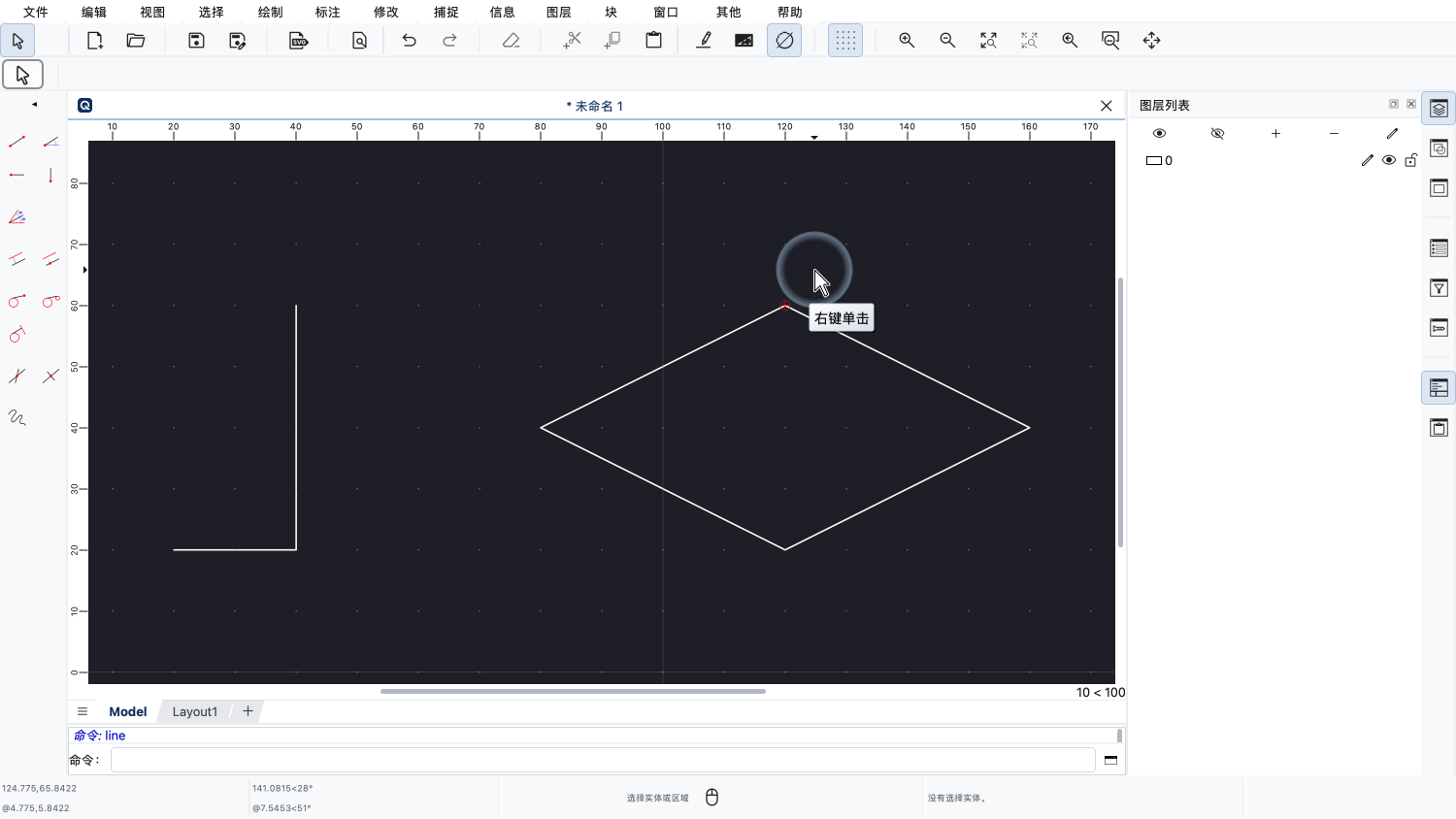
再单击一次,结束直线工具。
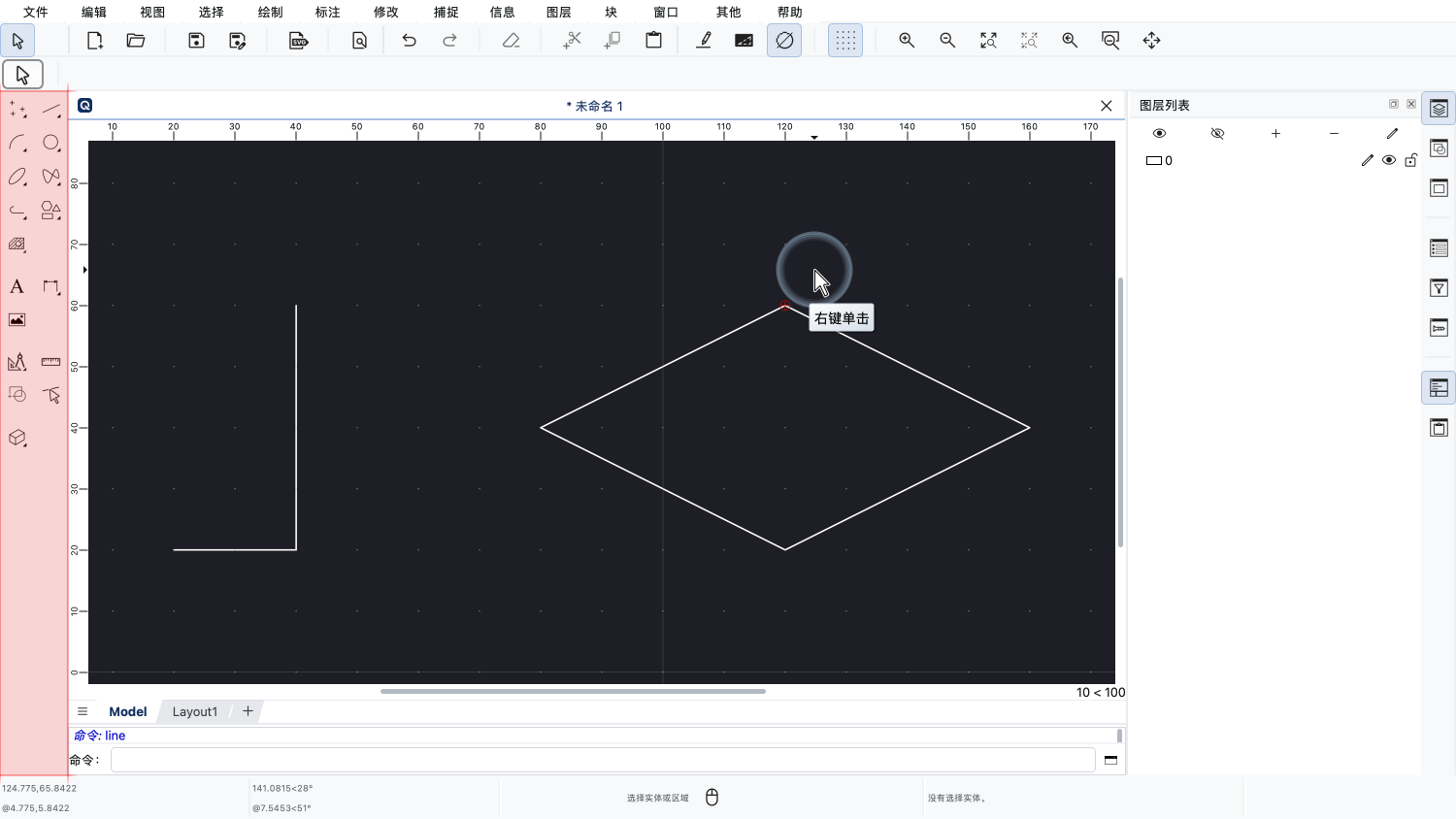
我们第三次单击鼠标右键,让CAD工具栏返回主菜单。
由此可见,在QCAD中,鼠标右键用于取消当前操作。
同时也用于返回CAD工具栏的上一级菜单。
QCAD中的大多数绘图工具都是这样工作的:
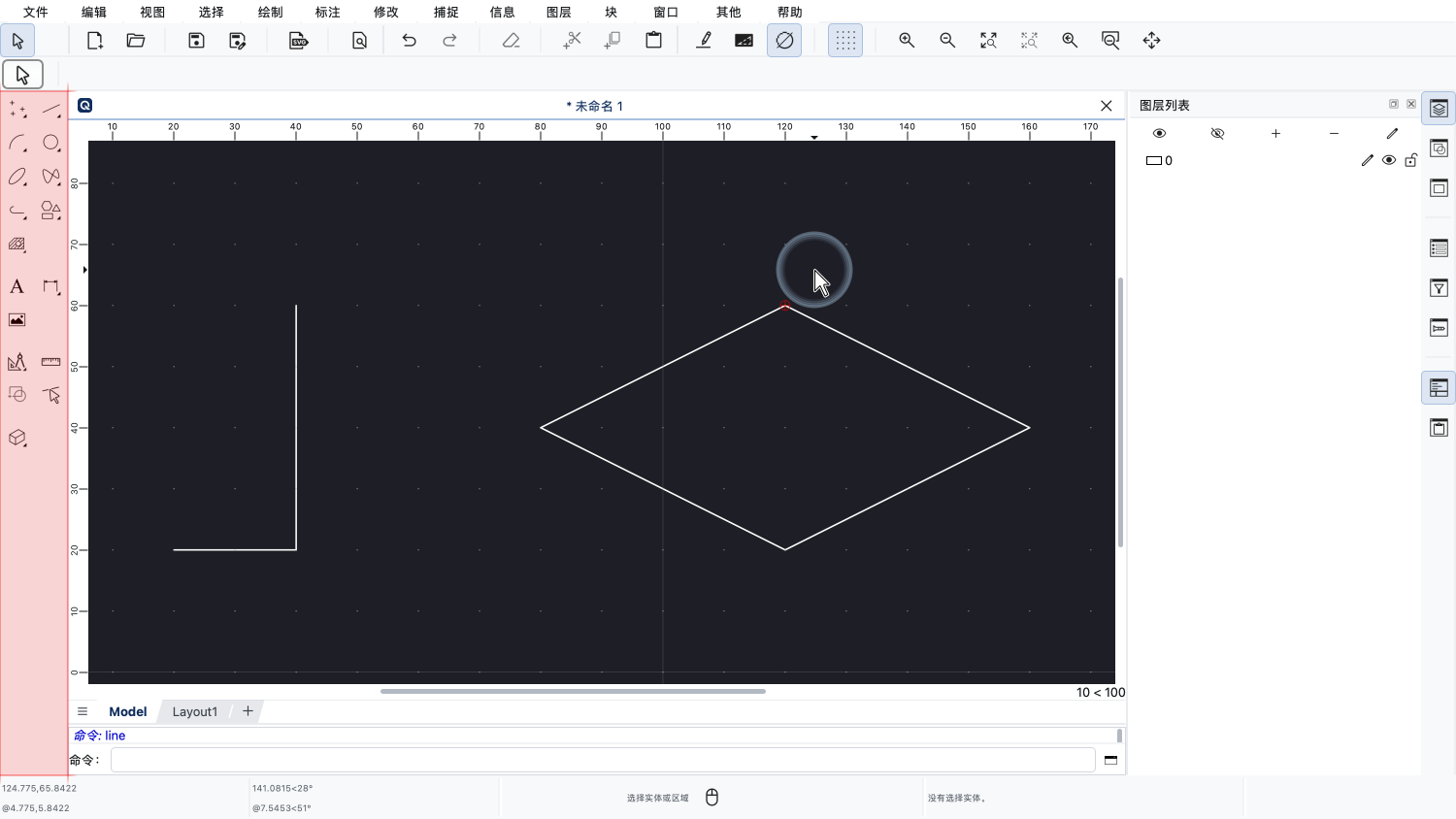
首先,我们在CAD工具栏中选择绘图工具。
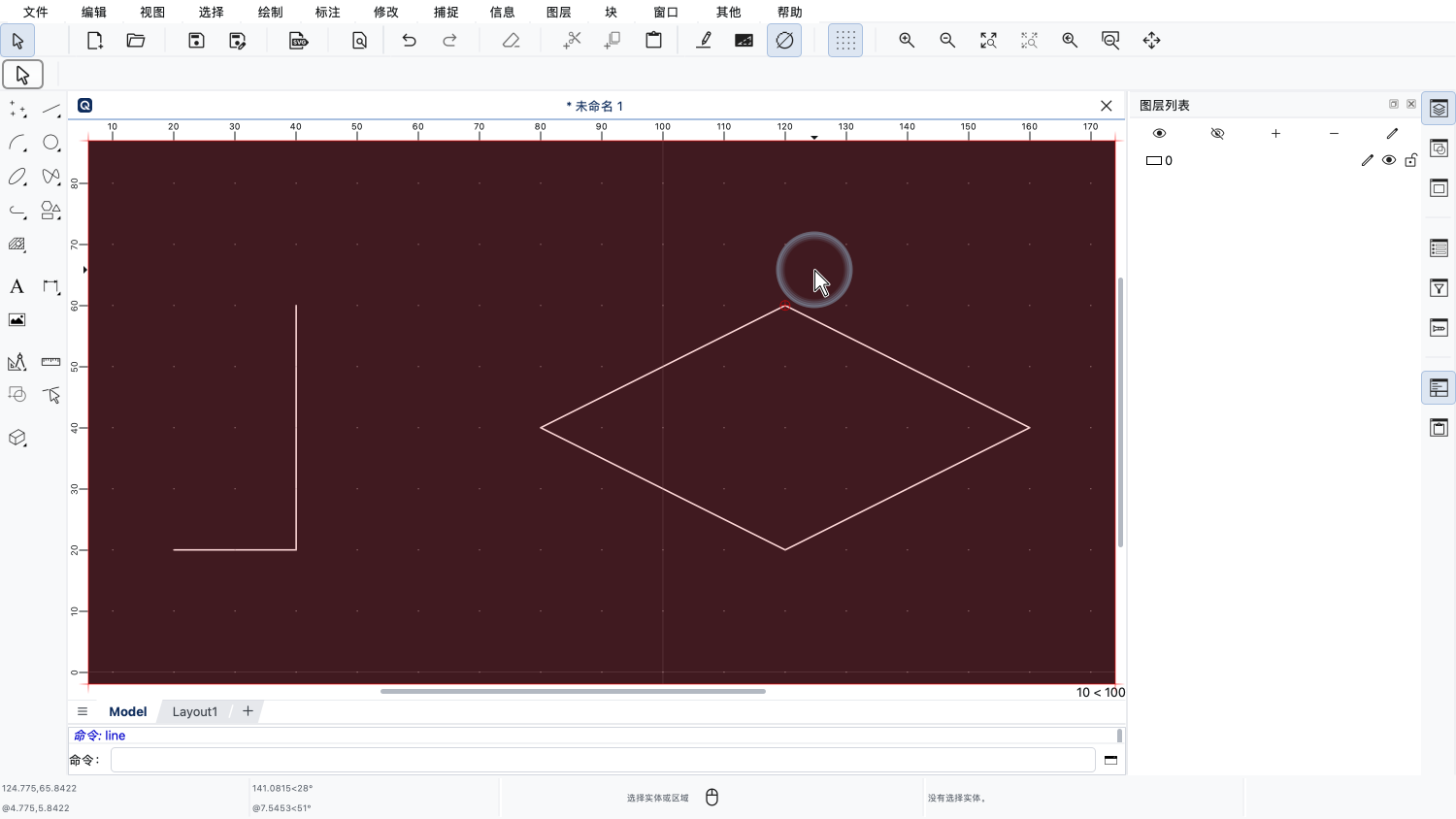
然后,我们在绘图区中单击参考点或对象。
完成后,我们单击鼠标右键或按Esc键来结束该工具。
结束工具后,QCAD会回到空闲状态,就像刚启动时一样。
这意味着此时没有任何绘图工具处于激活状态。
在这种空闲状态下,我们可以查看图纸,并进行一些基本的修改,例如选择和删除对象。
现在,让我们来看看如何从图纸中删除一条直线。
要删除一条直线,我们需要先选择它,以告诉QCAD我们想删除哪一条直线。
要选择单条直线,我们只需单击这条直线。
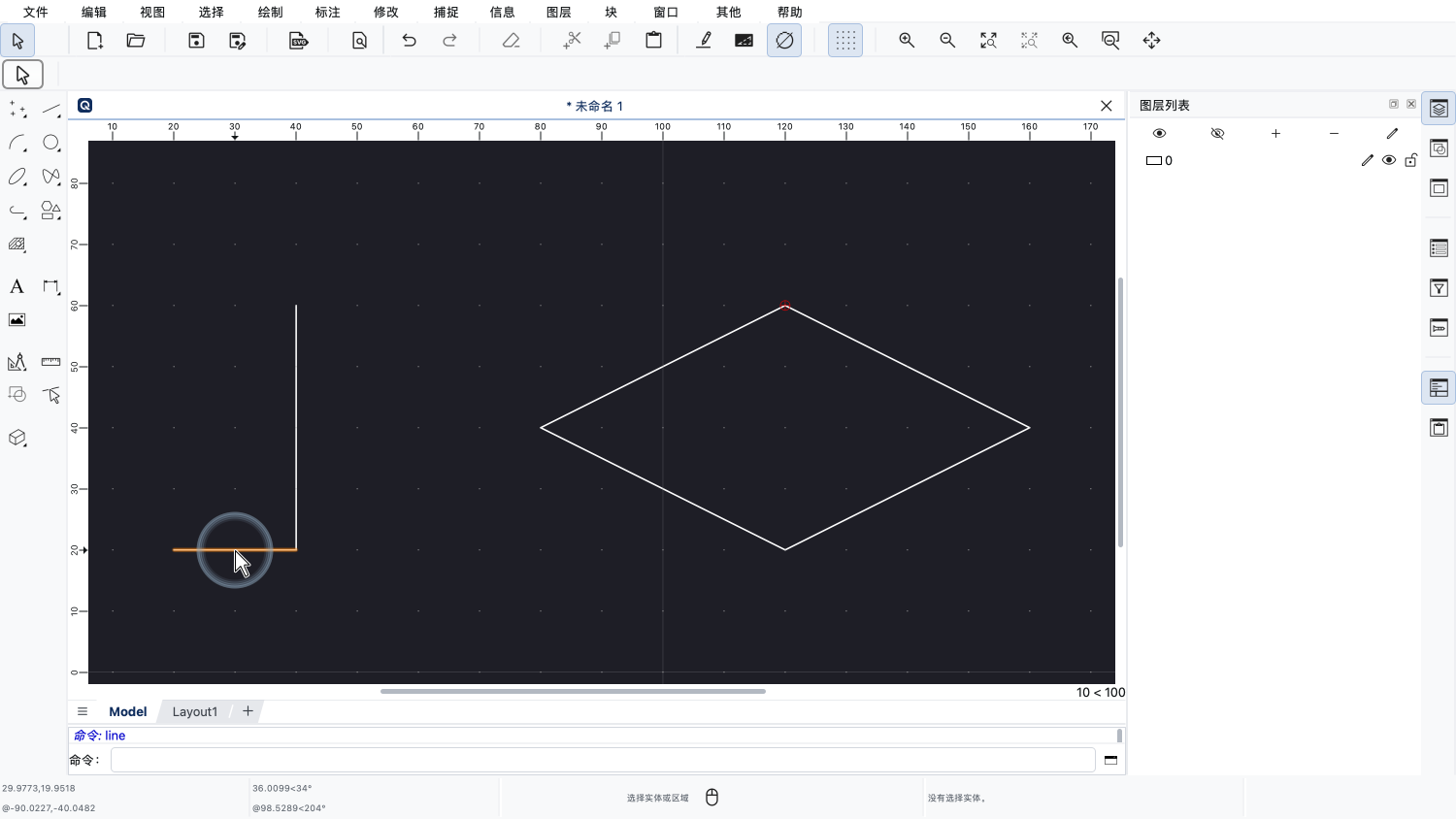
例如,要选择这条水平直线,我们将鼠标光标移到它旁边,直到这条直线高亮显示。
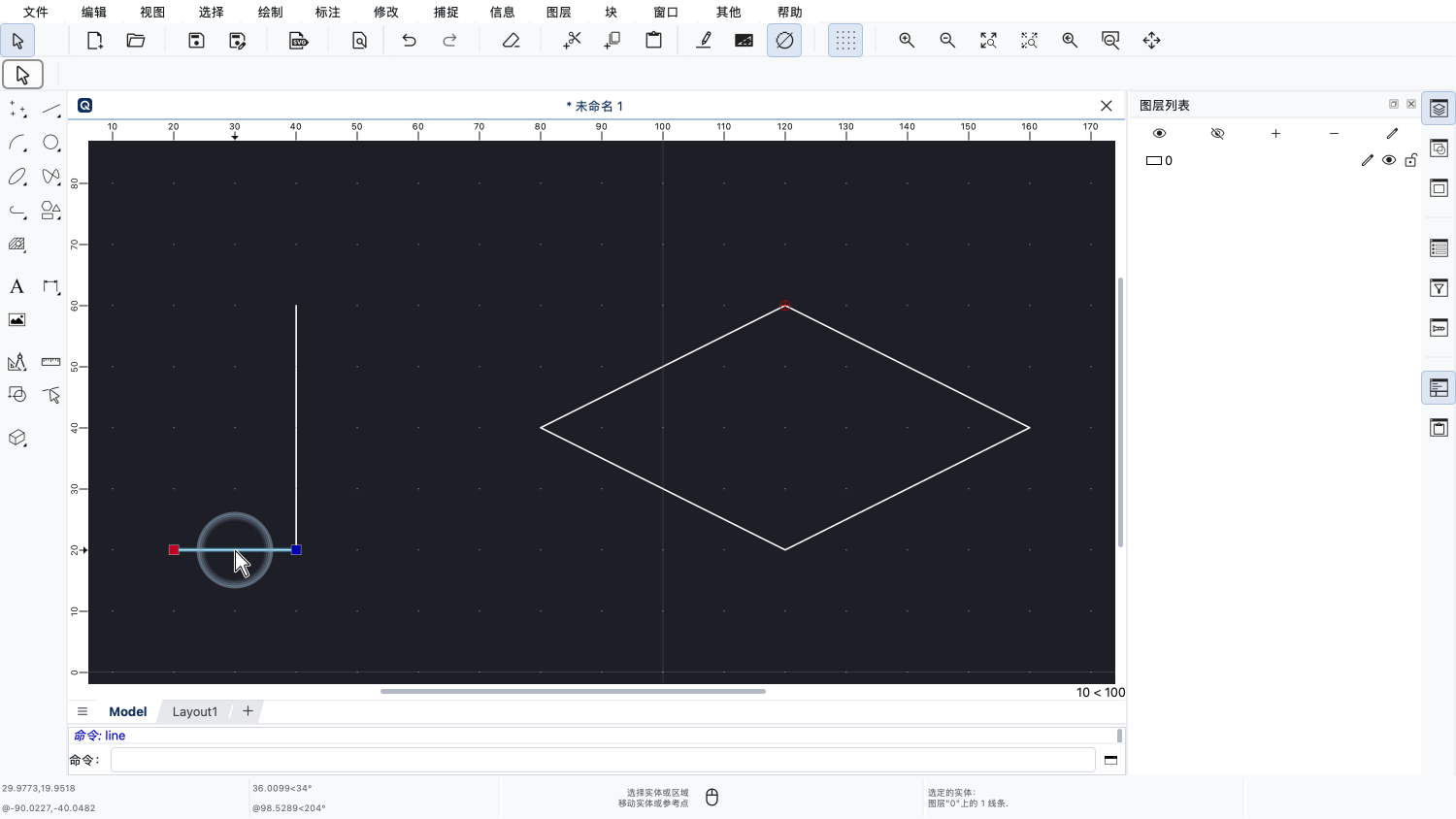
当所需的直线高亮显示时,我们单击鼠标左键来选择它。
现在,这条直线显示为选中状态。
蓝色和红色的小方块表示这条直线的参考点。
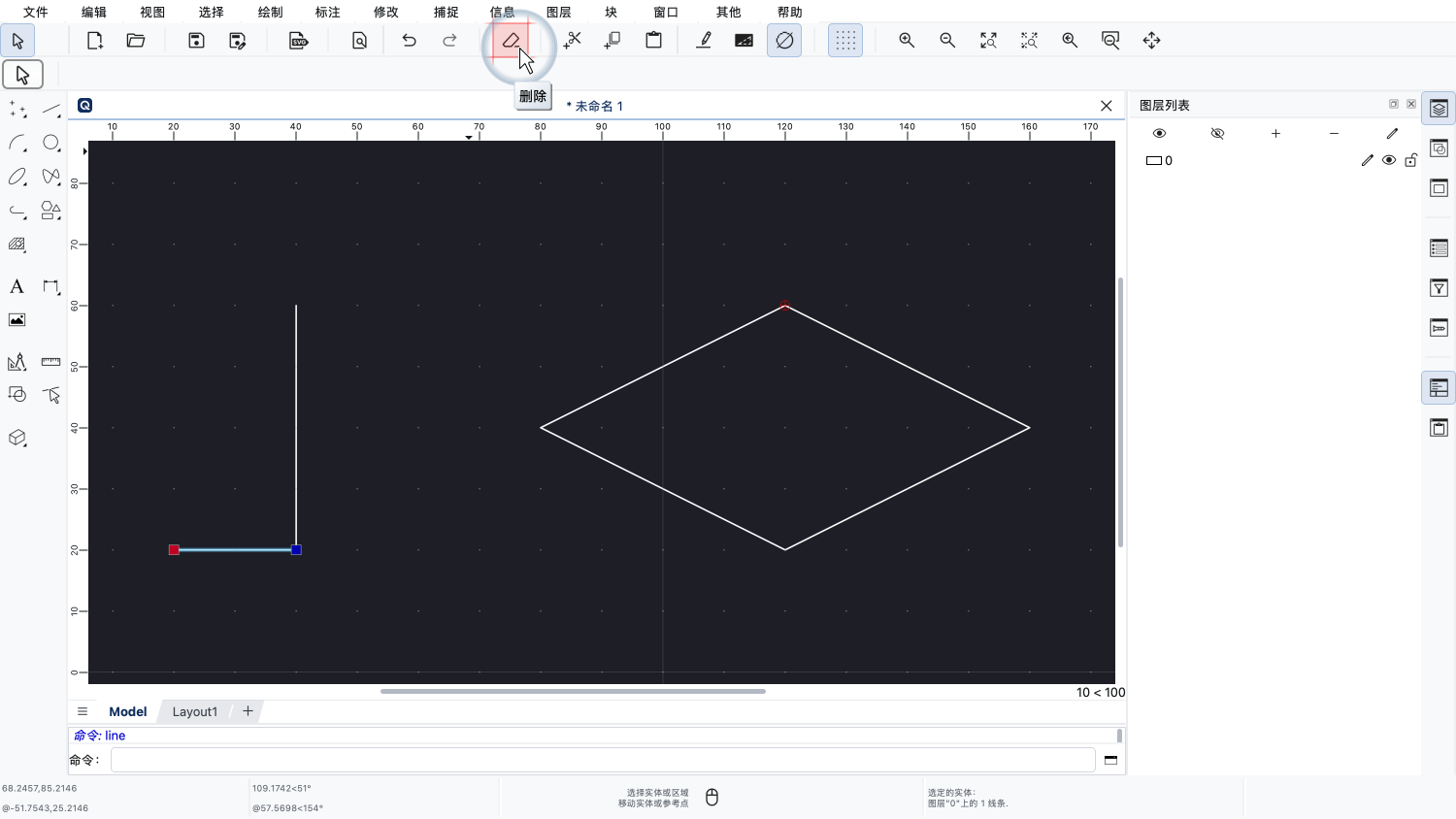
现在,我们可以单击删除工具,或按键盘上的Delete键,来删除选中的直线。
请注意,删除工具不会保持激活状态,也不需要用右键单击来结束。
删除工具会直接删除选中的对象,完成后就自动结束。
许多其他不需要我们提供额外信息的工具也是如此。
还请注意,删除工具在运行之前,需要先选中对象。
这也是删除按钮现在处于禁用状态的原因。
此时没有任何可供删除的选中对象。
我们不能先启动删除工具,然后再决定要删除什么。
相反,我们总是必须先选择要删除的对象,然后再运行删除工具。
QCAD中还有许多其他工具,也只能应用于已选中的对象。
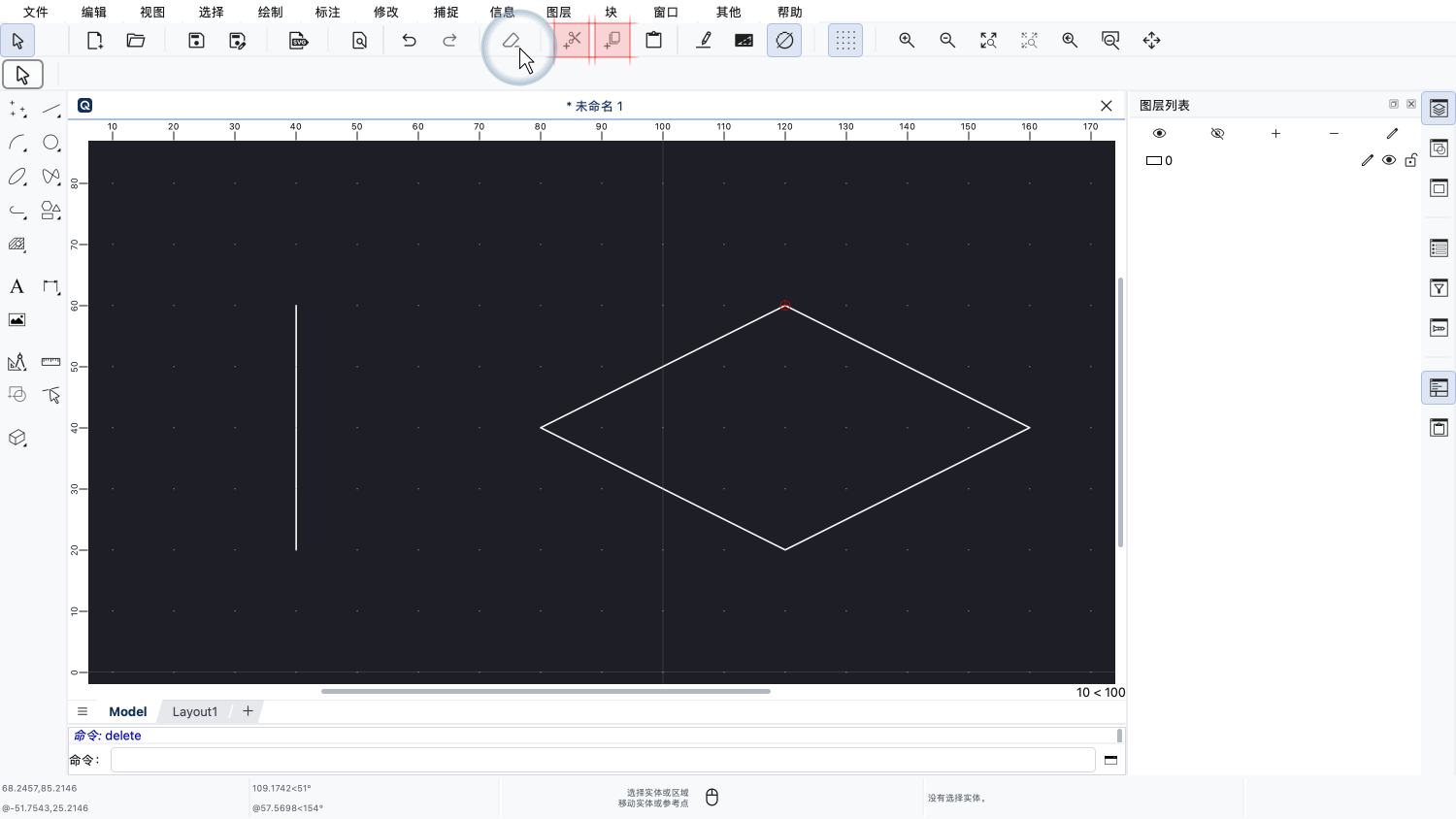
例如,剪切或复制对象的工具也是如此。
对于这类工具,我们需要先选好要操作的对象。
如果没有选中任何对象,这些工具的工具按钮和菜单项就处于不可用状态,并显示为灰色,表示在没有选中对象的情况下无法运行这些工具。
现在,您应该对如何在QCAD中启动、使用和结束工具有了基本的了解。
请务必在您自己安装的QCAD中练习这些操作。
感谢您观看本QCAD教程。