

1.2 Προβολή και πλοήγηση
Μεταγραφή βίντεο

Αυτό το σεμινάριο του QCAD παρουσιάζει την προβολή και την πλοήγηση στα σχέδια. Θα μάθουμε πώς να χρησιμοποιούμε τα πιο βασικά εργαλεία ζουμ και μετακίνησης της προβολής.
Παράδειγμα σχεδίου:part.dxf
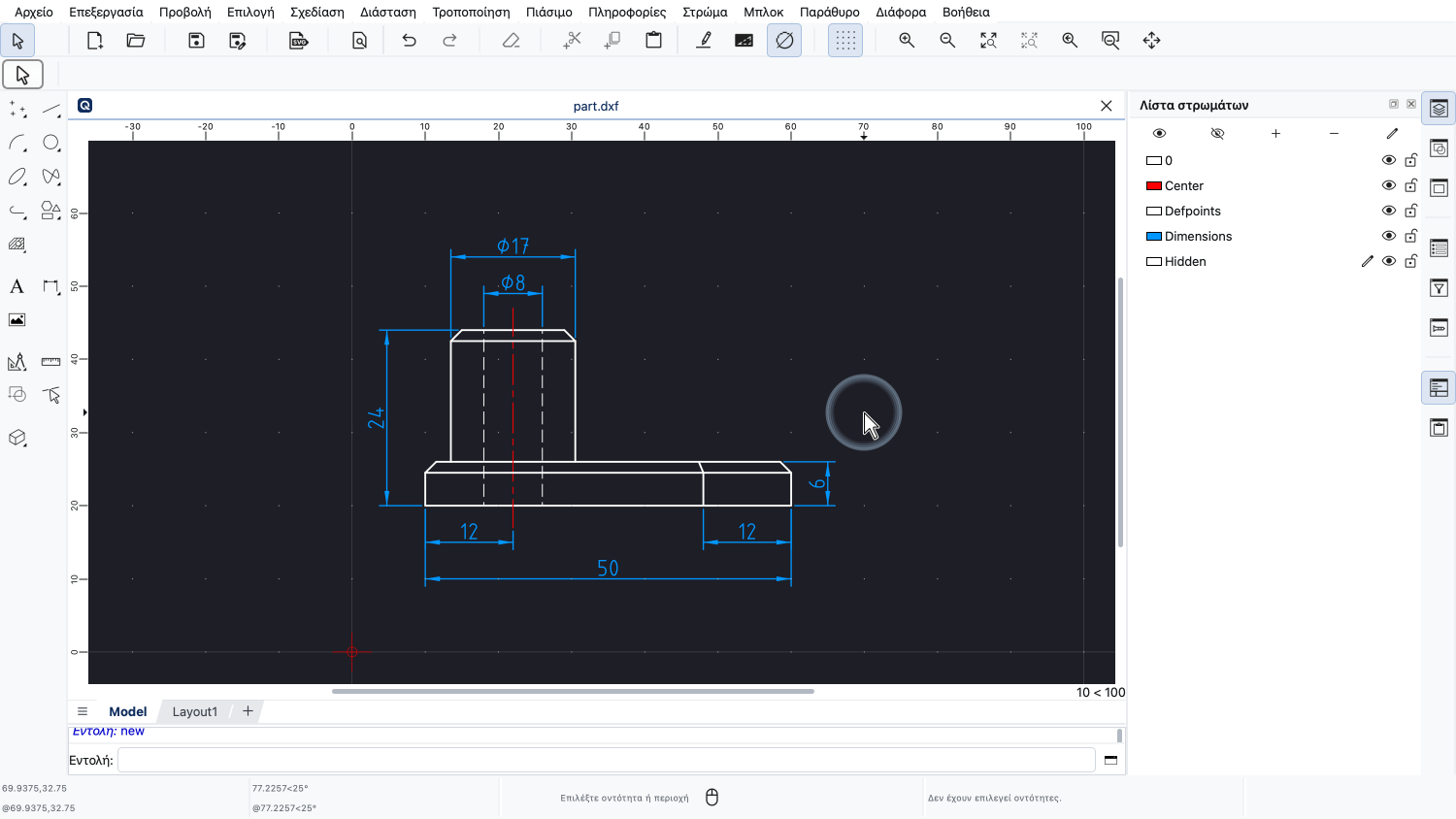
Ας ρίξουμε μια ματιά σε αυτό το παράδειγμα σχεδίου. Δείχνει την πλάγια όψη ενός μηχανικού εξαρτήματος.
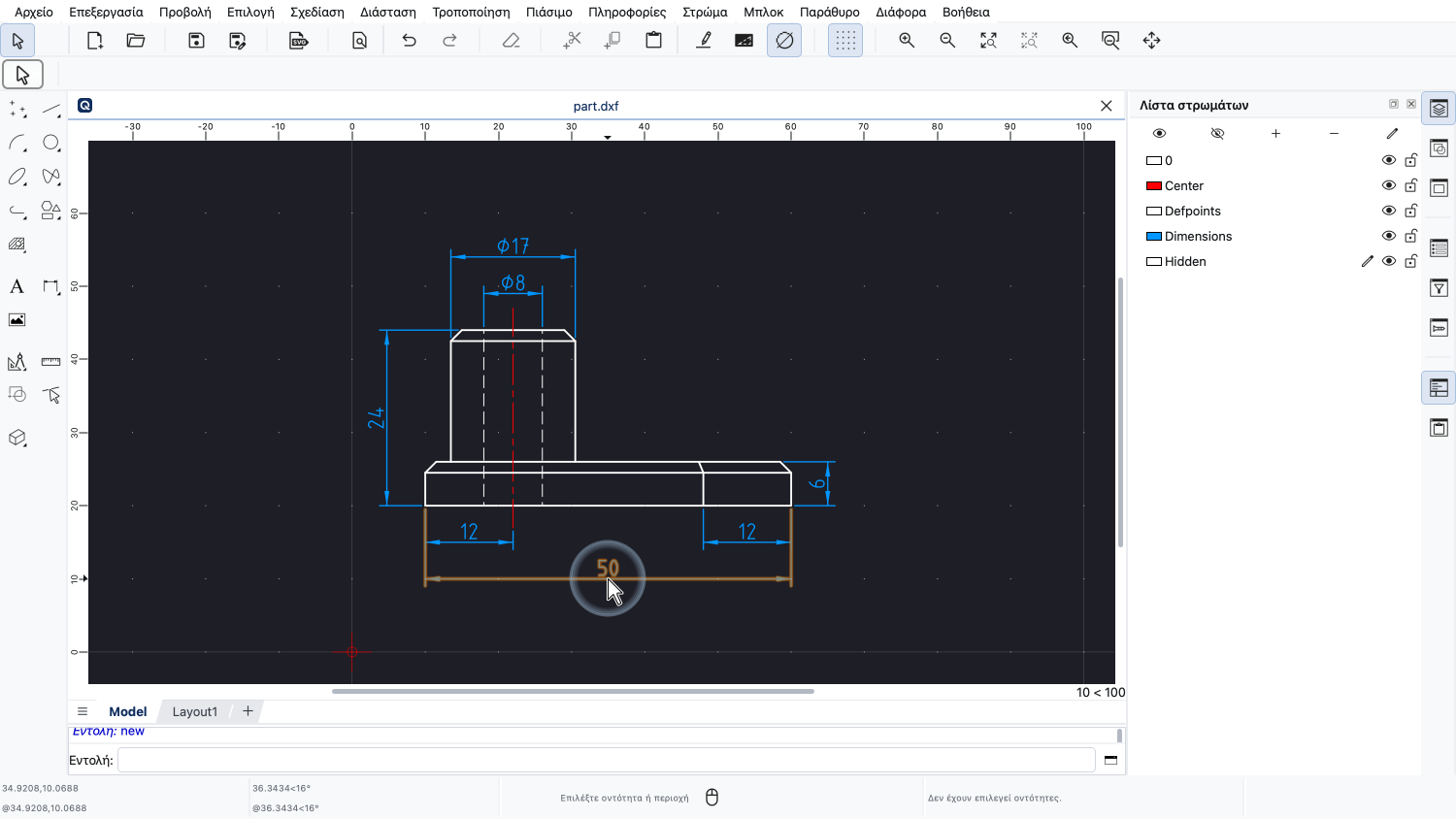
Το εξάρτημα έχει πλάτος 50 μονάδες σχεδίου.
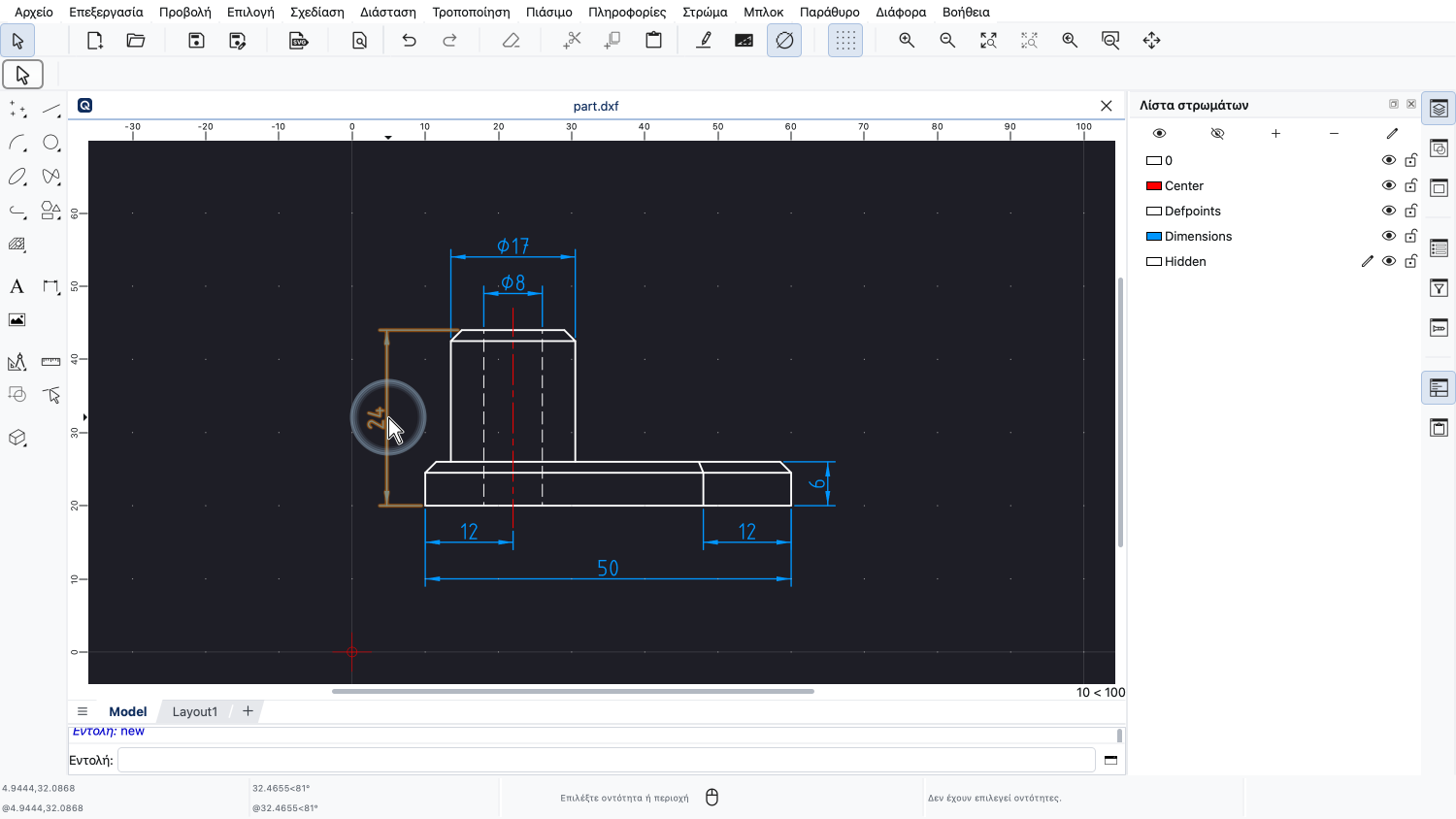
Και ύψος 24 μονάδες.
Αυτές είναι οι διαστάσεις του μηχανικού εξαρτήματος στον πραγματικό κόσμο. Το εξάρτημα θα έχει αυτές τις διαστάσεις μόλις κατασκευαστεί.
Στον υπολογιστή μας, το εξάρτημα πιθανότατα θα εμφανίζεται σε εντελώς διαφορετικό μέγεθος, αν το μετρούσαμε με έναν χάρακα πάνω στην οθόνη μας.
Αυτό είναι εντάξει. Το QCAD μπορεί να εμφανίσει το σχέδιό μας σε όποια κλίμακα θέλουμε.
Το μέγεθος του σχεδίου στην οθόνη μας σε οποιαδήποτε στιγμή δεν επηρεάζει το απόλυτο μέγεθος των αντικειμένων του σχεδίου.
Σε αυτό το σεμινάριο θα μάθουμε πώς να αλλάζουμε τη μεγέθυνση και τη θέση της προβολής του σχεδίου στην οθόνη.
Τίποτα από όσα κάνουμε σε αυτό το σεμινάριο δεν αλλάζει το απόλυτο μέγεθος ή τη θέση των αντικειμένων στο σχέδιο.
Αλλάζουμε μόνο ποιο μέρος του σχεδίου βλέπουμε και από πόσο κοντά το βλέπουμε.
Παρακαλούμε να το έχετε αυτό υπόψη σας για το υπόλοιπο του σεμιναρίου.
Πρώτα, ας κάνουμε μεγέθυνση, για να δούμε μια λεπτομέρεια του σχεδίου από κοντά.
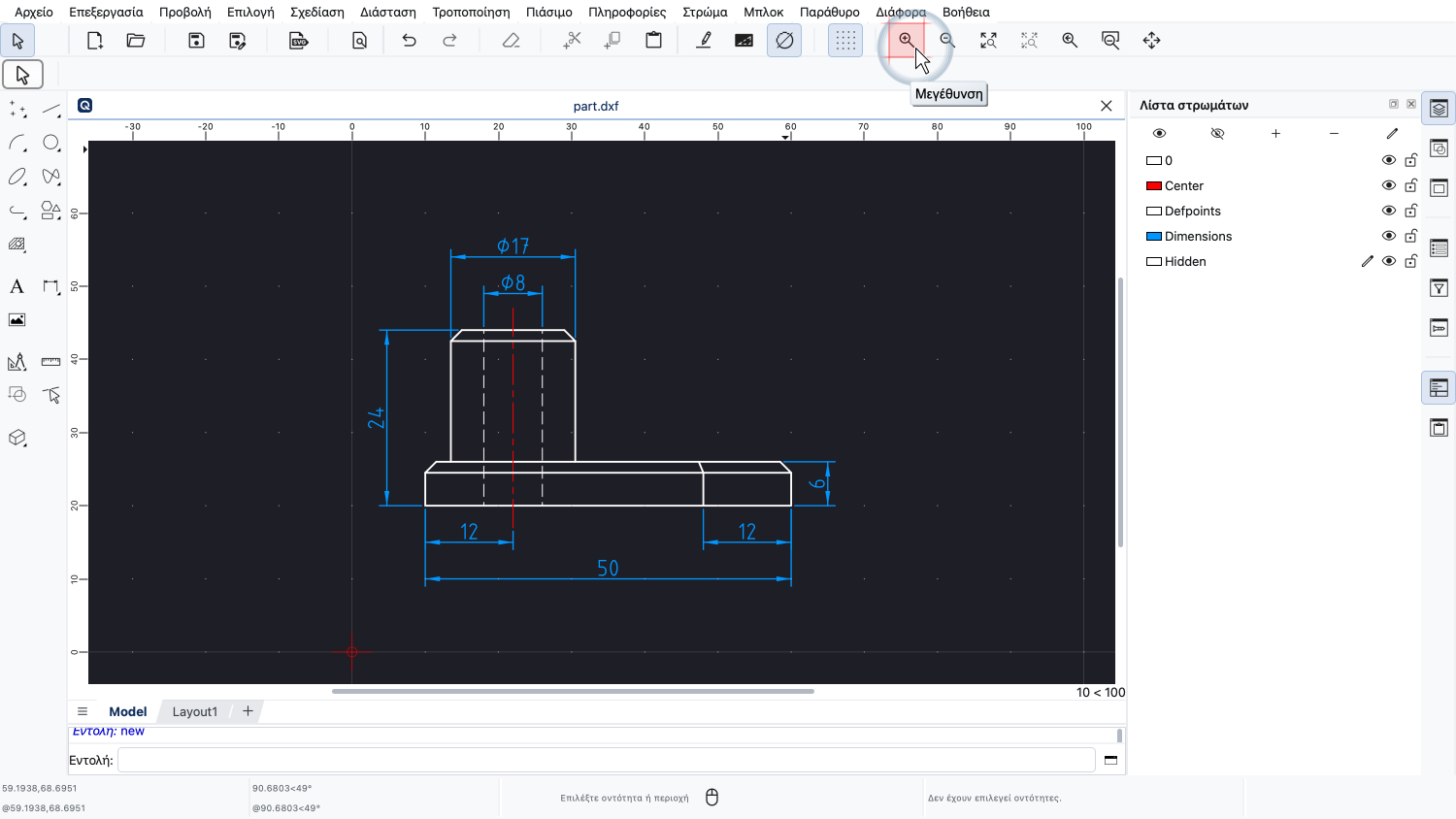
Μπορούμε να αυξήσουμε τον συντελεστή με τον οποίο εμφανίζεται το σχέδιο με το κουμπί εργαλείου με τον μεγεθυντικό φακό και το σύμβολο συν στο επάνω μέρος.
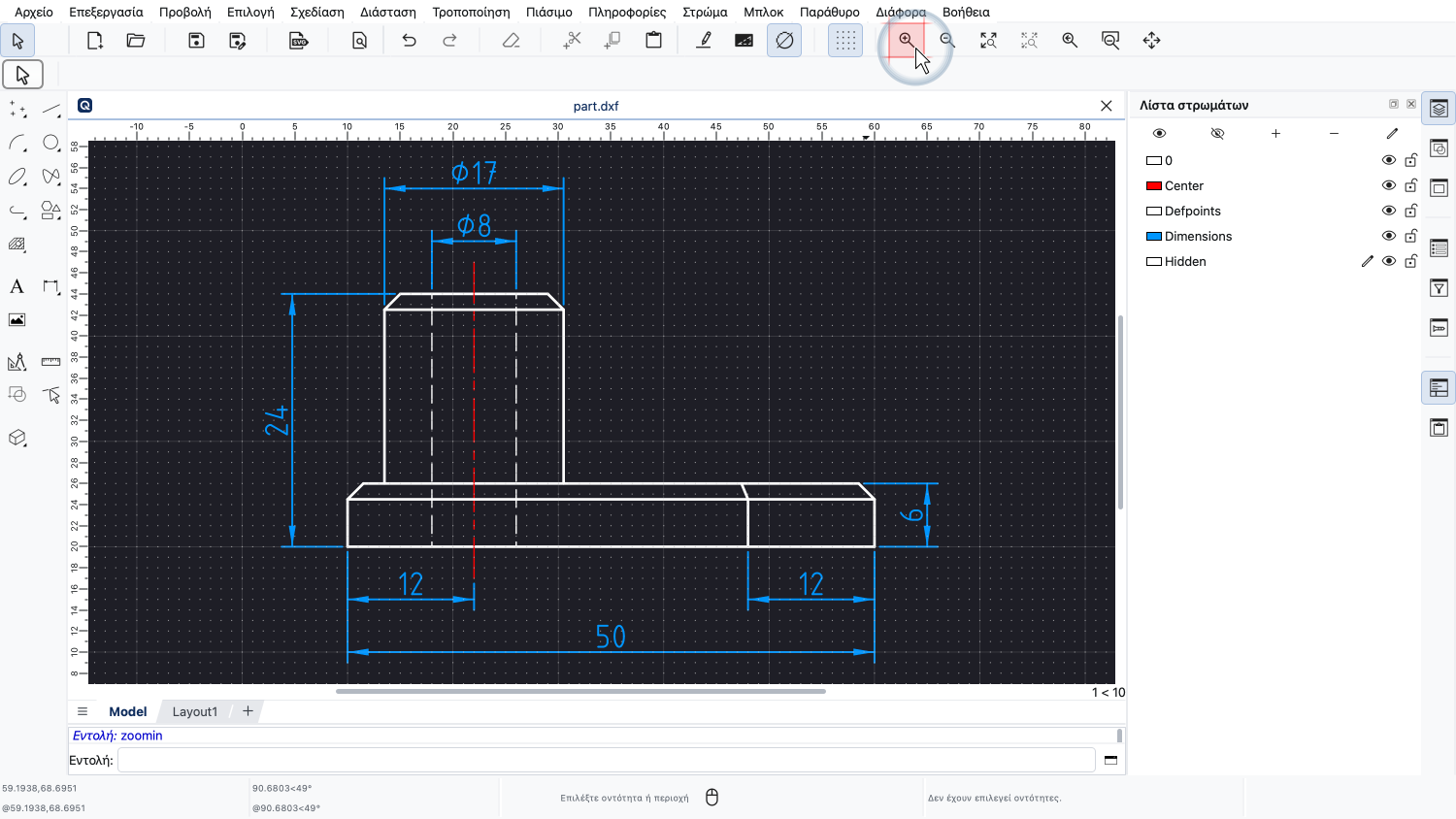
Με κάθε κλικ σε αυτό το κουμπί, η κλίμακα του σχεδίου στην οθόνη αυξάνεται.
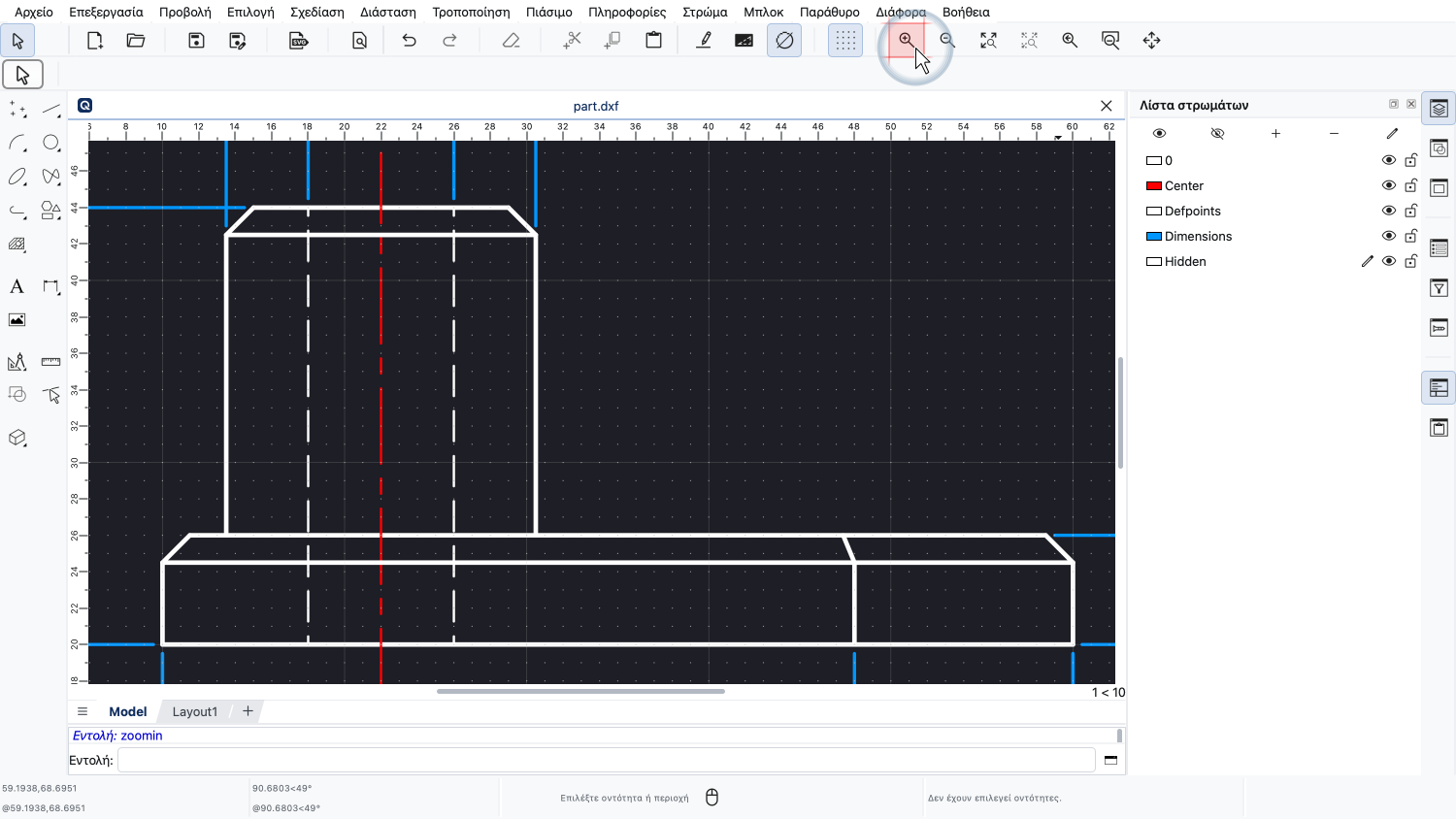
Εναλλακτικά, μπορούμε να πατήσουμε το πλήκτρο συν ή το πλήκτρο ίσον στο πληκτρολόγιο.
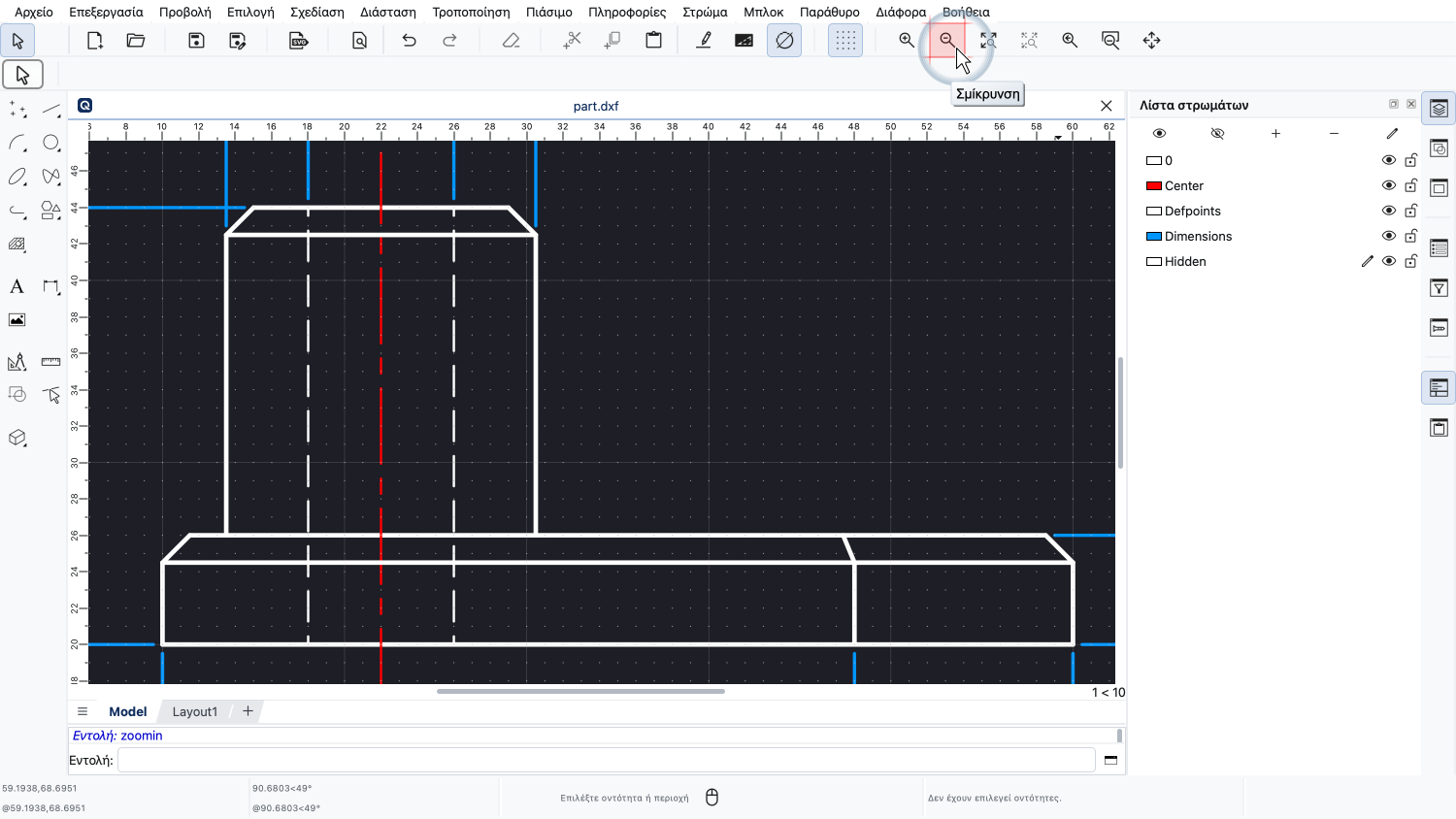
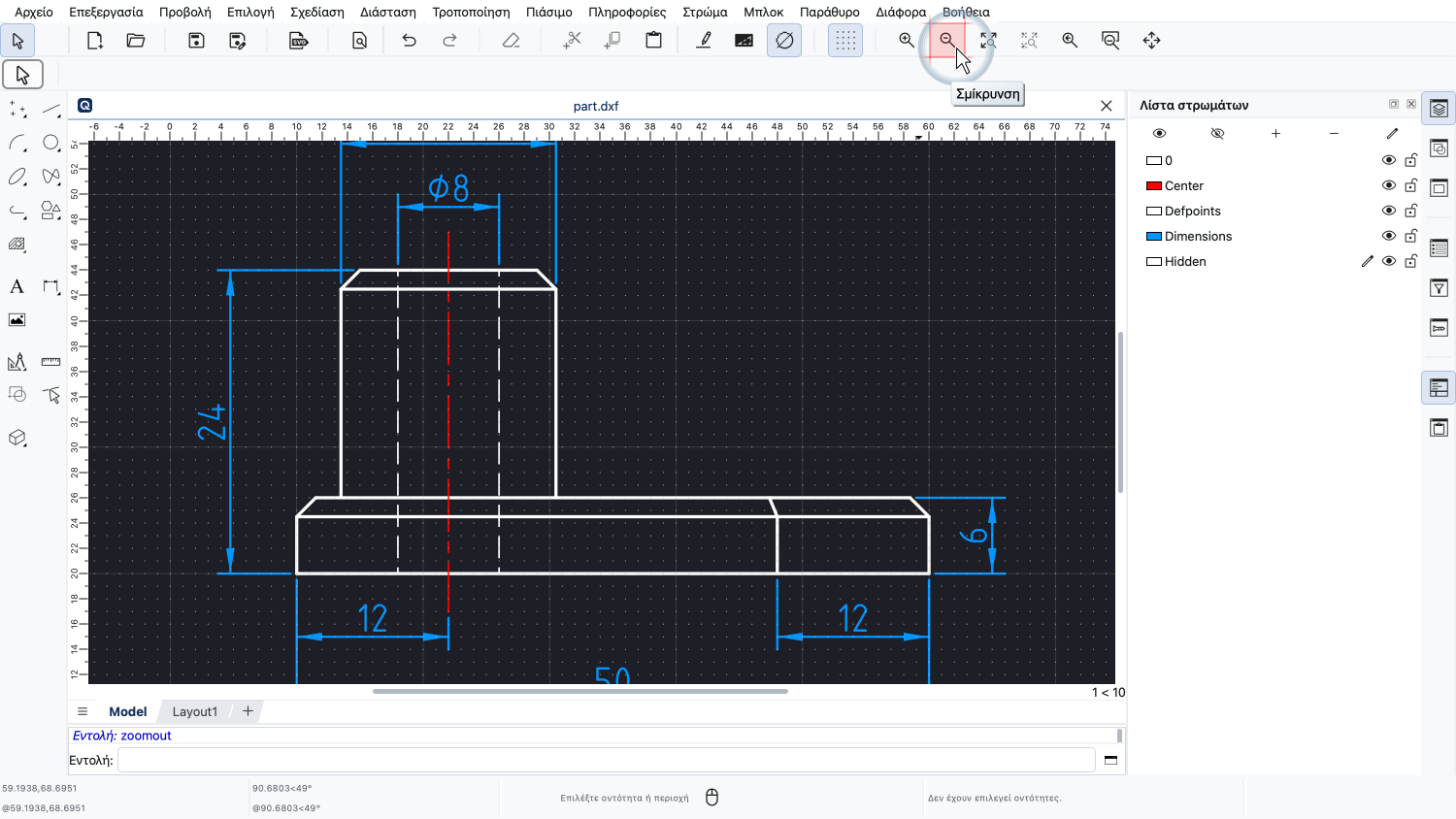
Το εργαλείο σμίκρυνσης μειώνει αντίστοιχα την προβολή του σχεδίου.
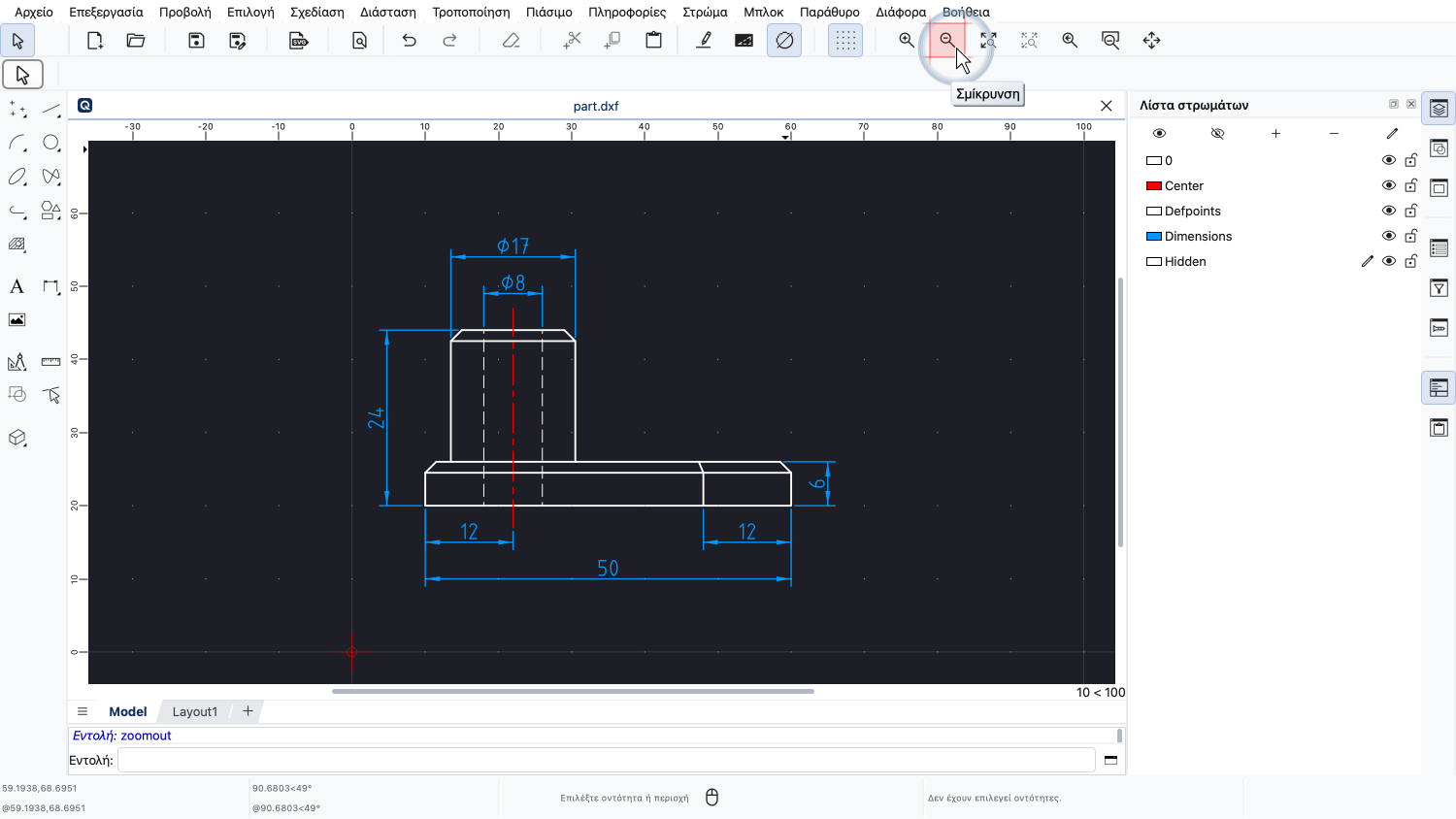
Μπορούμε επίσης να πατήσουμε το πλήκτρο μείον στο πληκτρολόγιό μας για σμίκρυνση.
Αν το ποντίκι σας έχει ροδέλα, είναι συνήθως πιο βολικό να χρησιμοποιείτε τη ροδέλα του ποντικιού για να κάνετε γρήγορα μεγέθυνση σε μια λεπτομέρεια του σχεδίου.
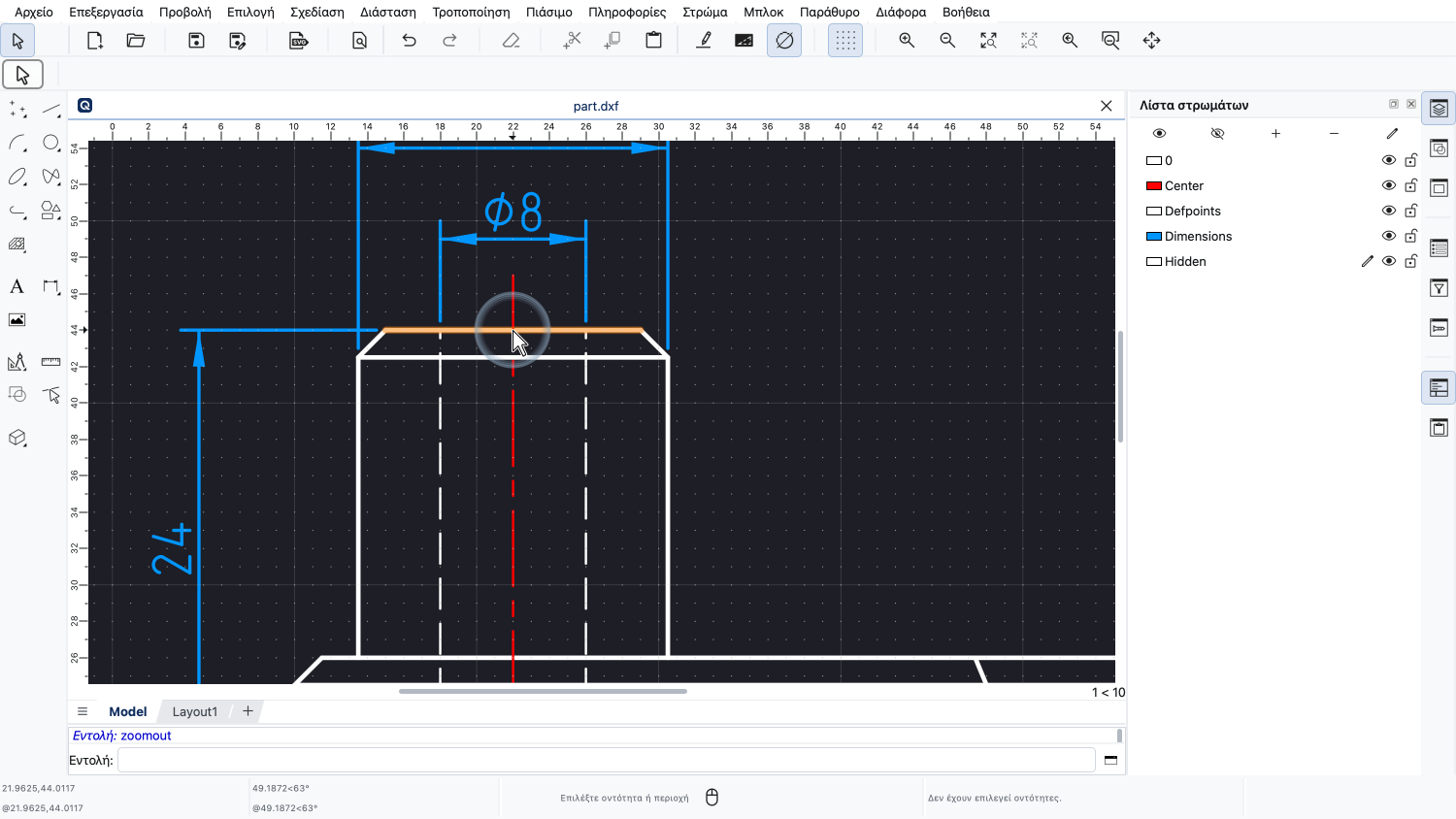
Απλώς περιστρέψτε τη ροδέλα του ποντικιού προς τα εμπρός, μακριά από εσάς, για μεγέθυνση.
Σημειώστε ότι με τη ροδέλα του ποντικιού κάνουμε μεγέθυνση προς τη θέση του δρομέα του ποντικιού. Εδώ, κάναμε μεγέθυνση προς το επάνω κέντρο του κυλίνδρου.
Για σμίκρυνση, περιστρέψτε τη ροδέλα του ποντικιού προς το μέρος σας.
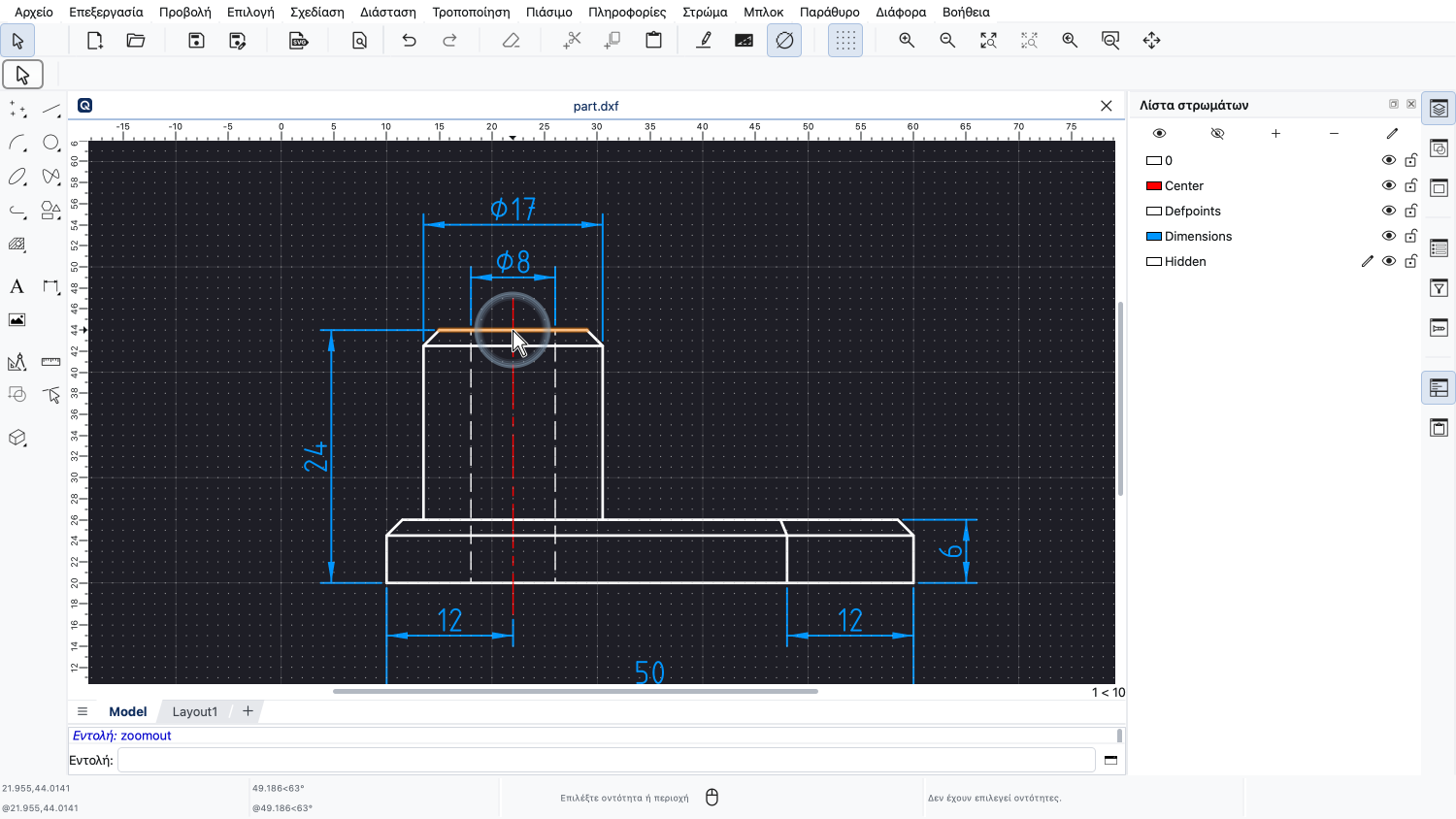
Εδώ, κάνουμε σμίκρυνση από το ίδιο σημείο.
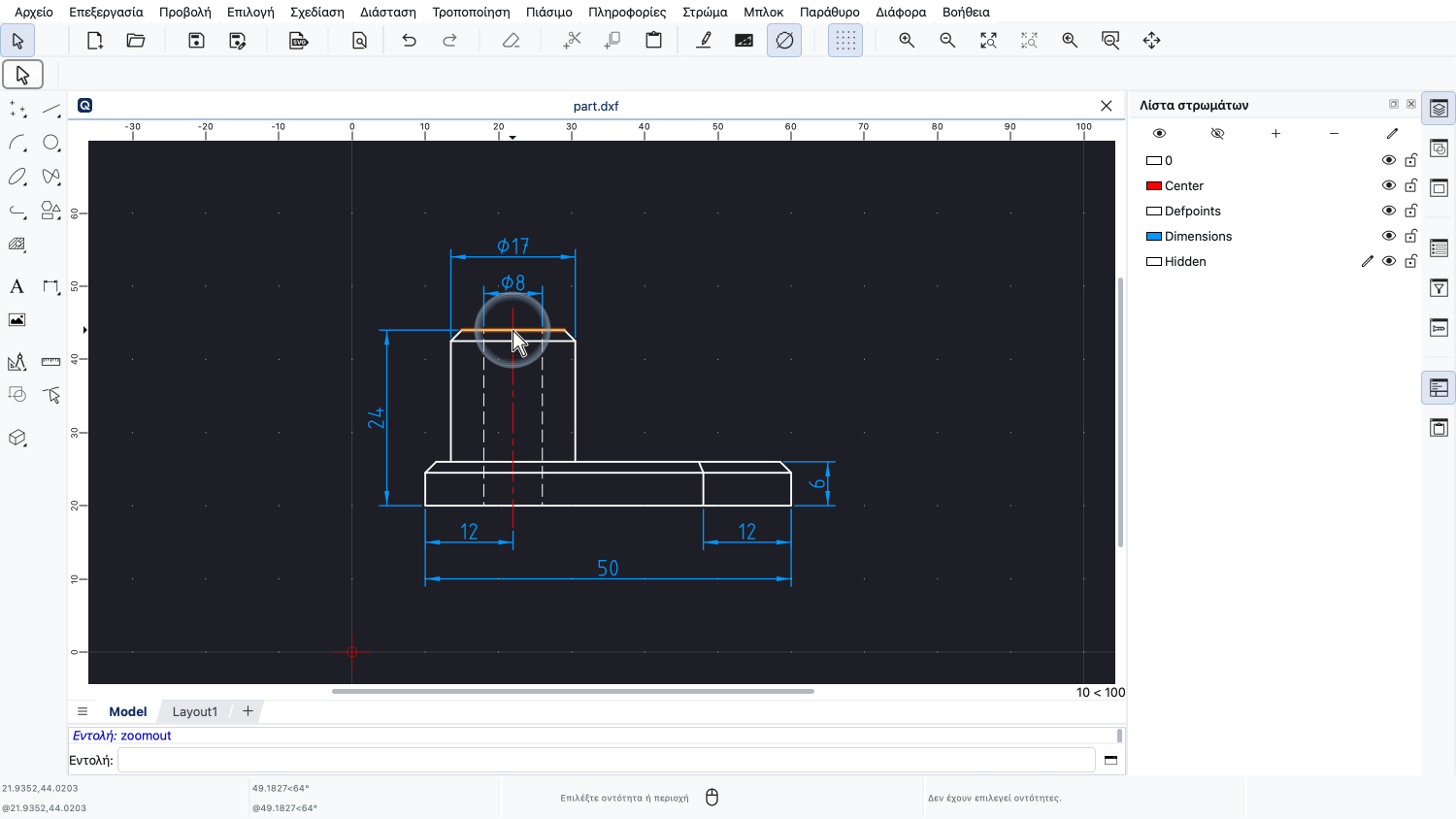
Προσέξτε πώς το κέντρο του κυλίνδρου μένει στη θέση του, ενώ το εξάρτημα γύρω του εμφανίζεται όλο και μικρότερο.
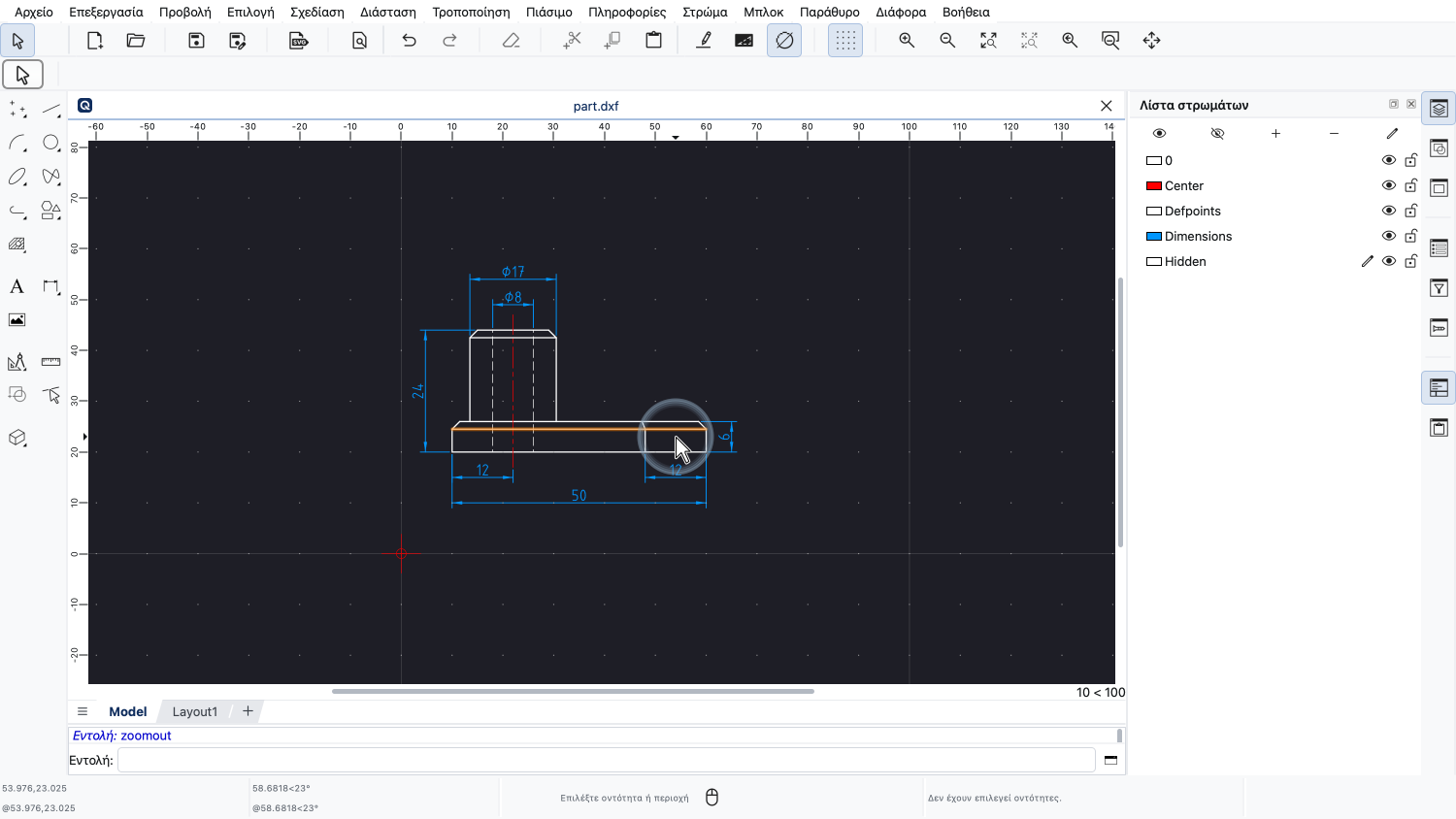
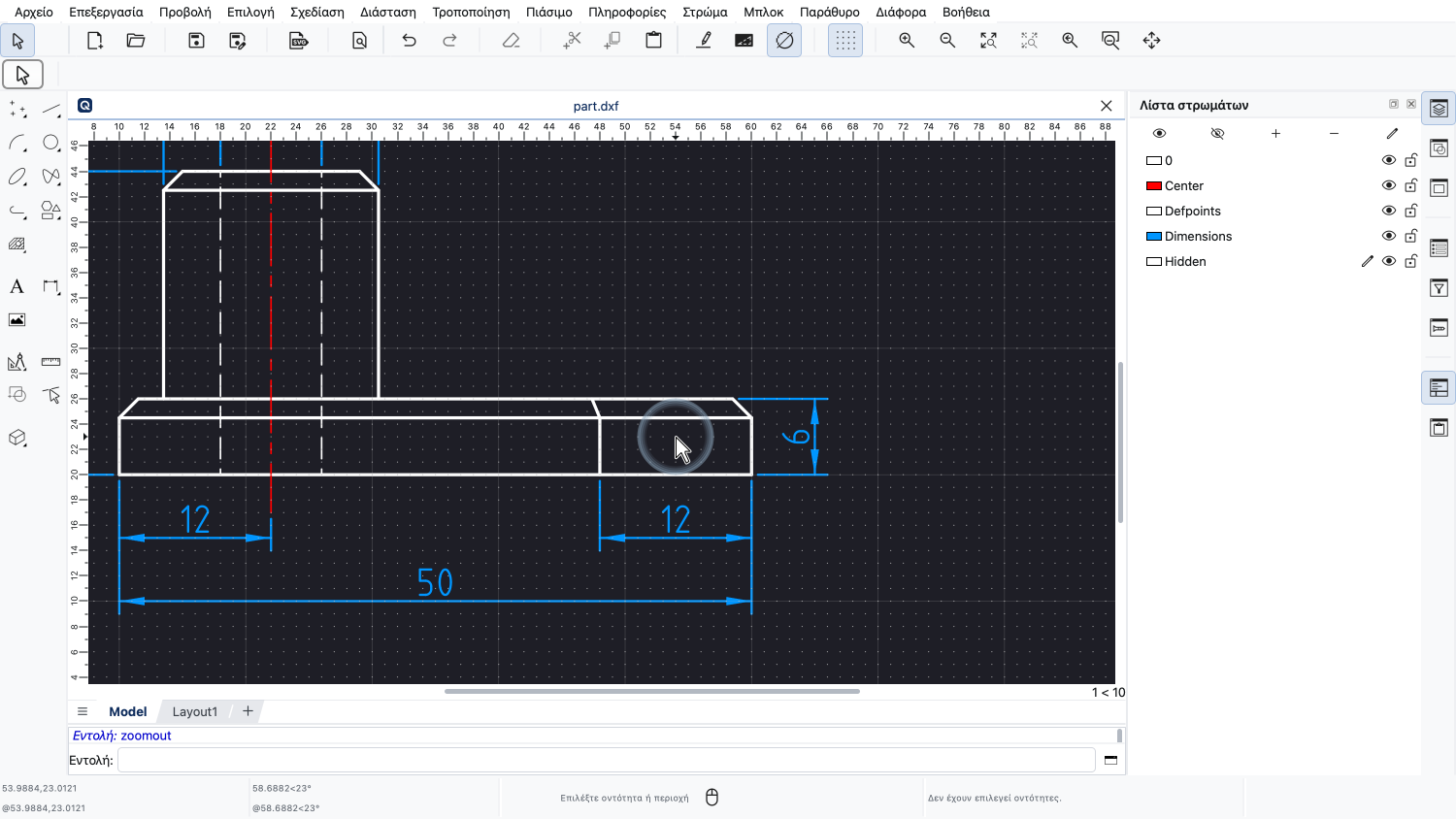
Με τον ίδιο τρόπο, μπορούμε να κάνουμε γρήγορα μεγέθυνση σε οποιοδήποτε άλλο μέρος του σχεδίου.
Αν διαπιστώσετε ότι η ροδέλα του ποντικιού σας κάνει μεγέθυνση και σμίκρυνση πολύ γρήγορα, μπορείτε να ρυθμίσετε την ταχύτητα στις προτιμήσεις της εφαρμογής.
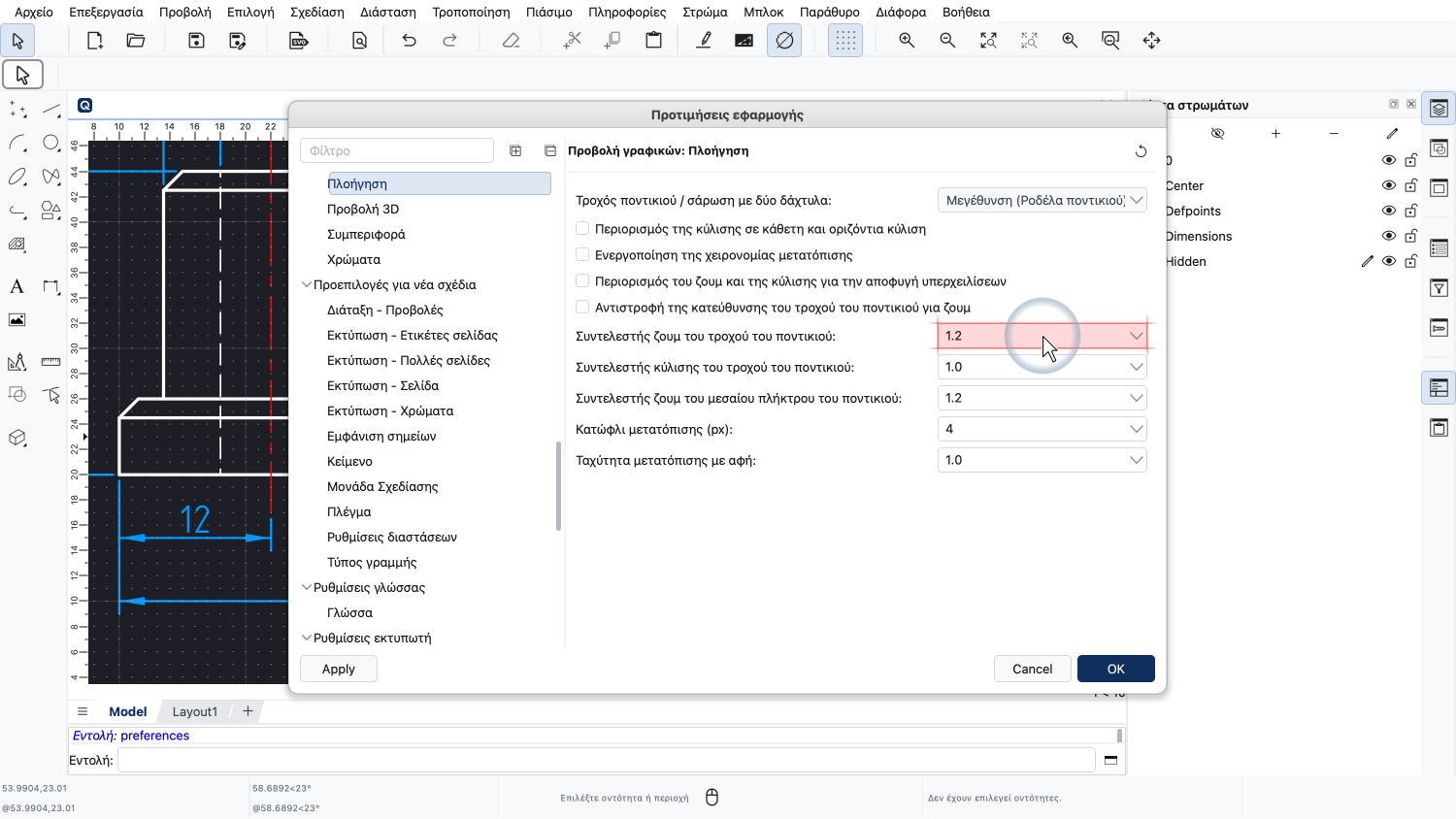
Ανάλογα με την ευαισθησία της ροδέλας του ποντικιού, ίσως χρειαστεί να ορίσετε τον «Συντελεστή ζουμ του τροχού του ποντικιού» σε μικρότερη τιμή, για παράδειγμα 1,02 αντί για την προεπιλεγμένη τιμή 1,2.
Όταν έχουμε κάνει μεγέθυνση σε μια λεπτομέρεια όπως αυτή, ίσως θέλουμε να κινηθούμε μέσα στο σχέδιο, με τον ίδιο τρόπο που θα μετακινούσαμε ένα μεγάλο χαρτί πάνω στο γραφείο μας. Αυτό ονομάζεται «μετακίνηση της προβολής».
Στο QCAD, μπορούμε να μετακινήσουμε την προβολή με το μεσαίο κουμπί του ποντικιού. Ανάλογα με το ποντίκι σας, το μεσαίο κουμπί μπορεί να είναι η ροδέλα του ποντικιού, την οποία μπορείτε να πατήσετε σαν κουμπί.
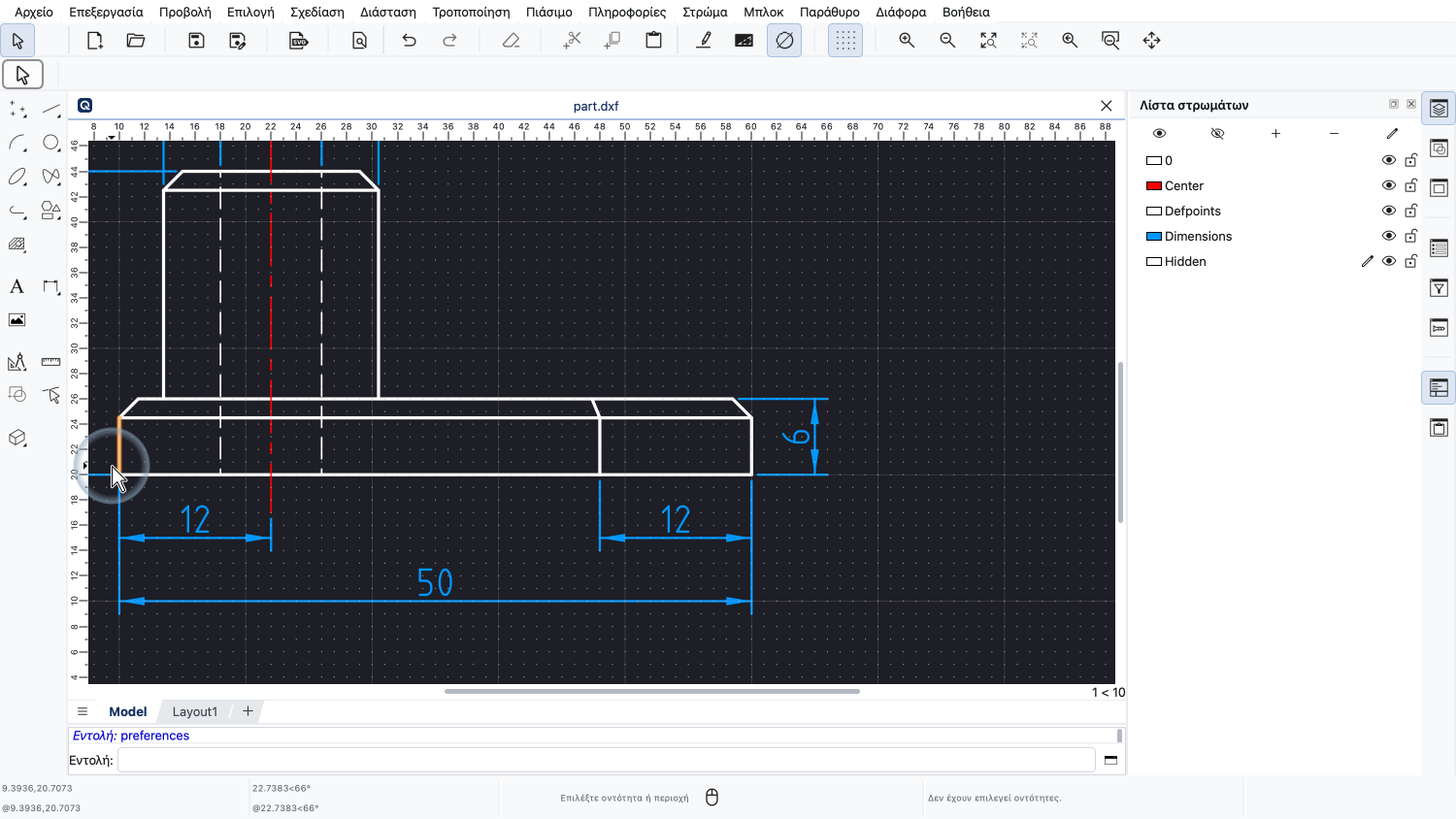
Πατάμε και κρατάμε πατημένο το μεσαίο κουμπί του ποντικιού για να ξεκινήσουμε τη μετακίνηση της προβολής.
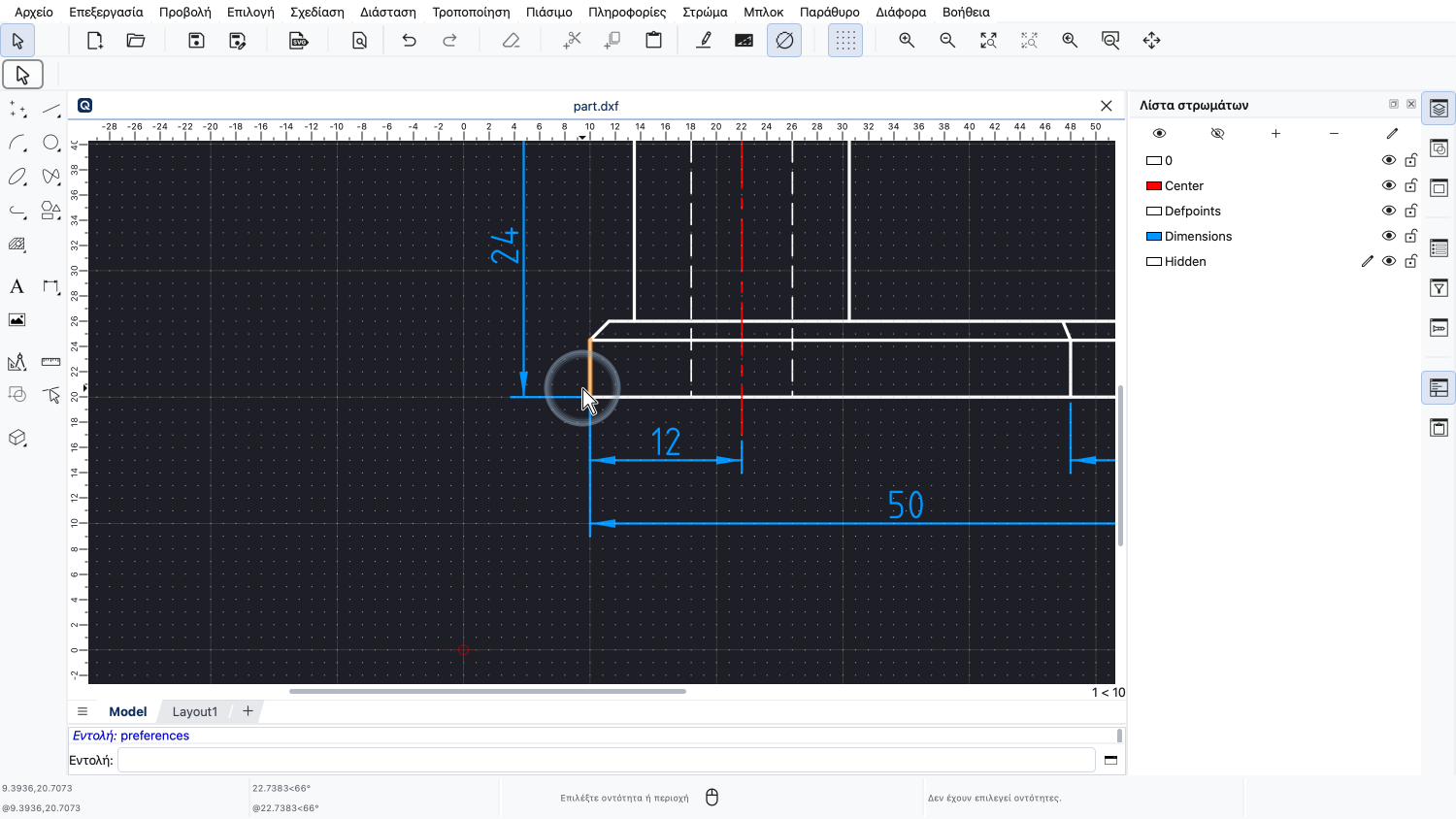
Στη συνέχεια μετακινούμε τον δρομέα του ποντικιού για να μετακινήσουμε το σχέδιο στην οθόνη.
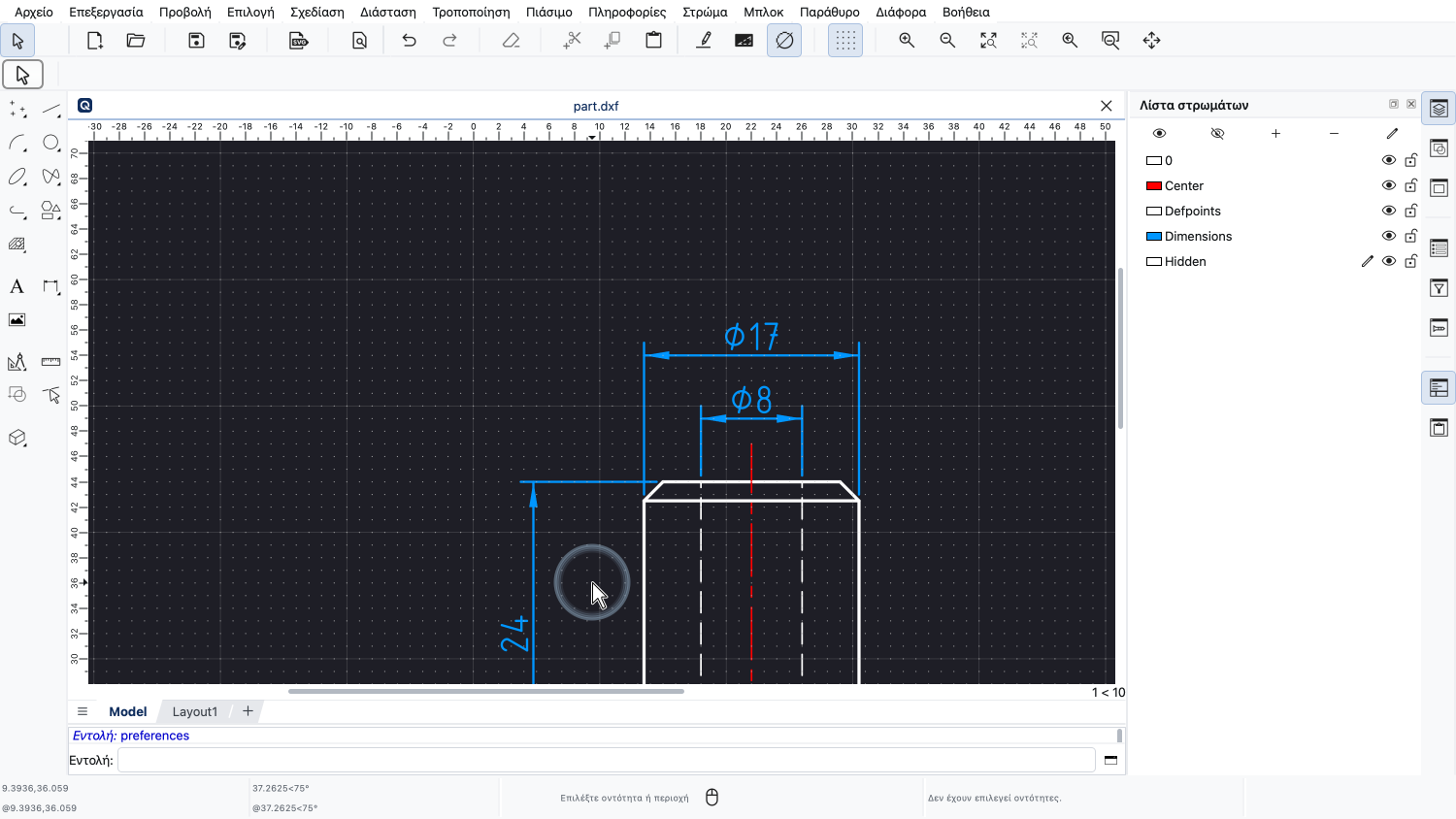
Μπορούμε να το επαναλάβουμε για να μετακινήσουμε το σχέδιο κι άλλο, μέχρι να φανεί το επιθυμητό μέρος.
Μπορούμε να επιστρέψουμε ανά πάσα στιγμή στην πλήρη προβολή ολόκληρου του σχεδίου με το λεγόμενο «αυτόματο ζουμ».
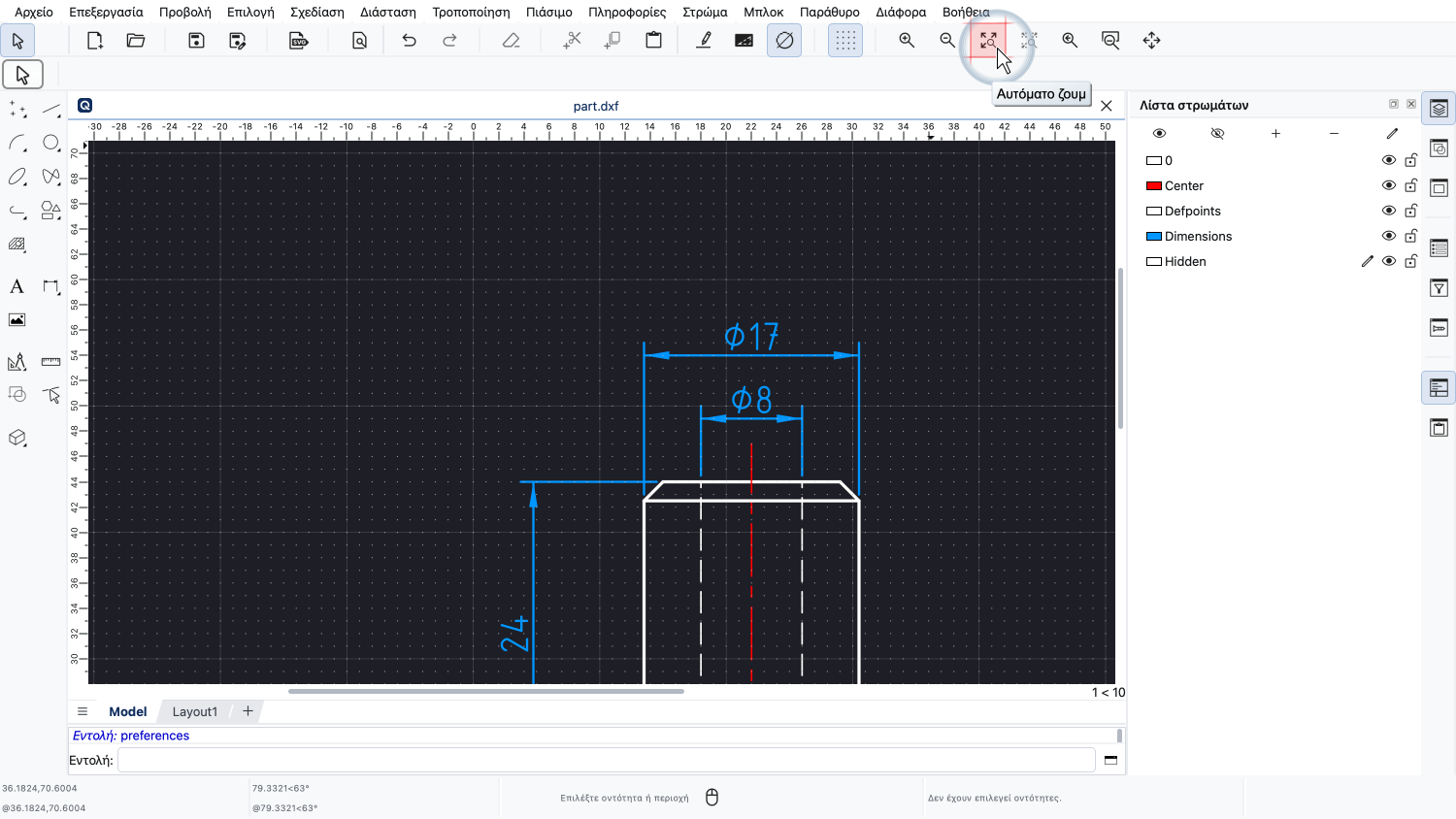
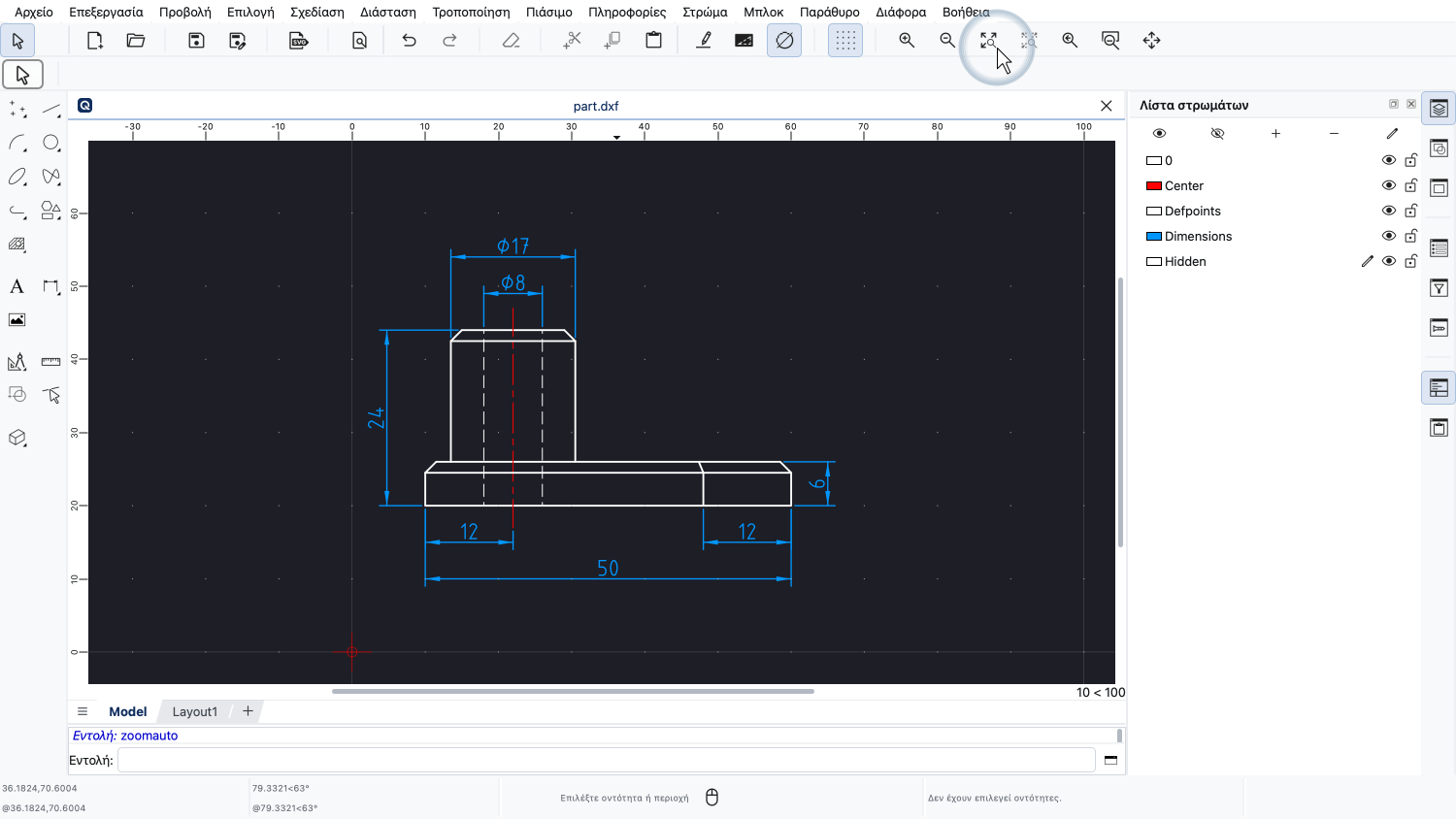
Το αυτόματο ζουμ προσαρμόζει την κλίμακα της προβολής, ώστε να είναι ορατά όλα τα μέρη του σχεδίου.
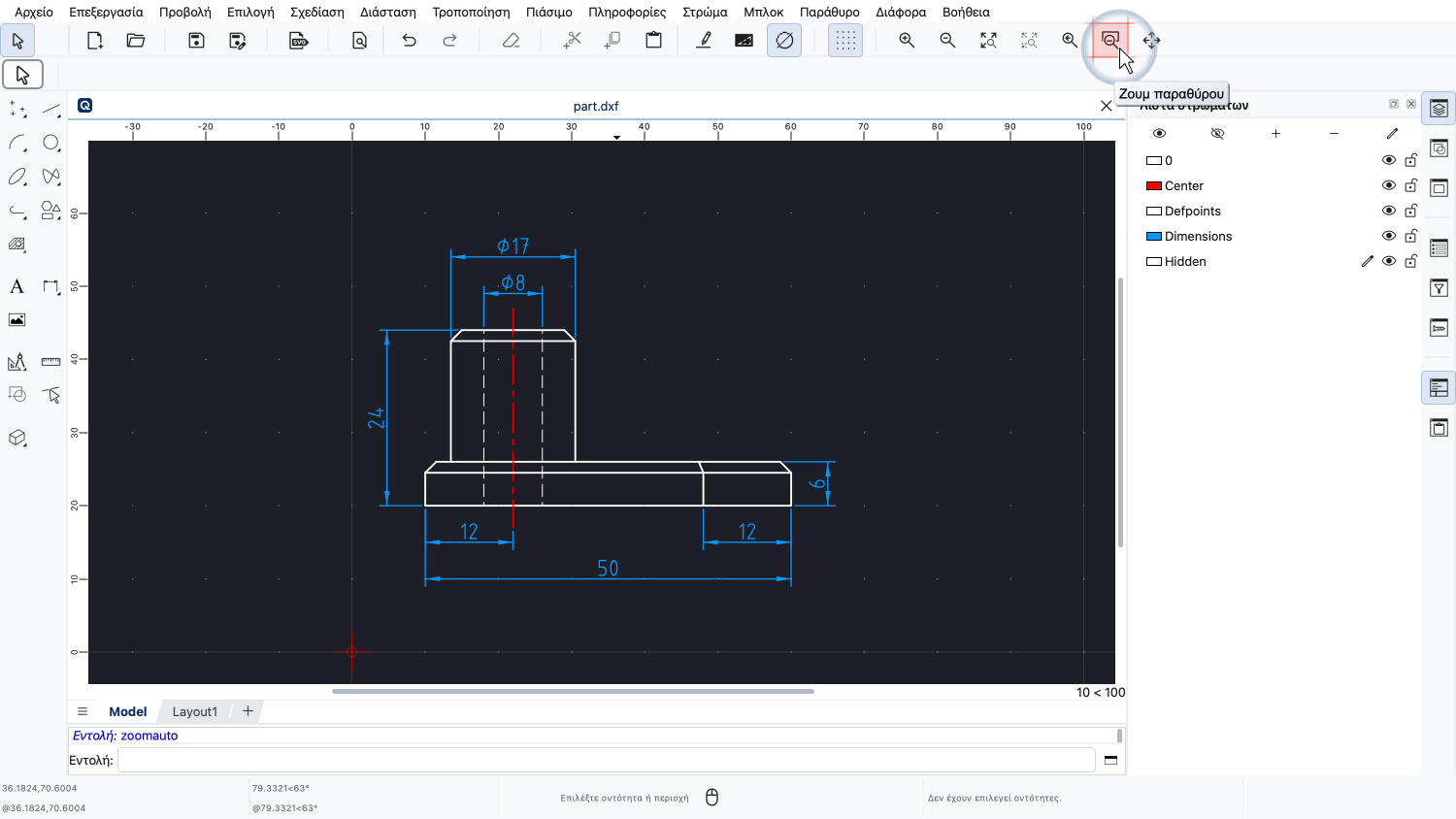
Ένας άλλος τρόπος για μεγέθυνση σε μια λεπτομέρεια του σχεδίου είναι το ζουμ παραθύρου.
Αυτό το εργαλείο μεγεθύνει μια περιοχή που ορίζεται από ένα ορθογώνιο παράθυρο.
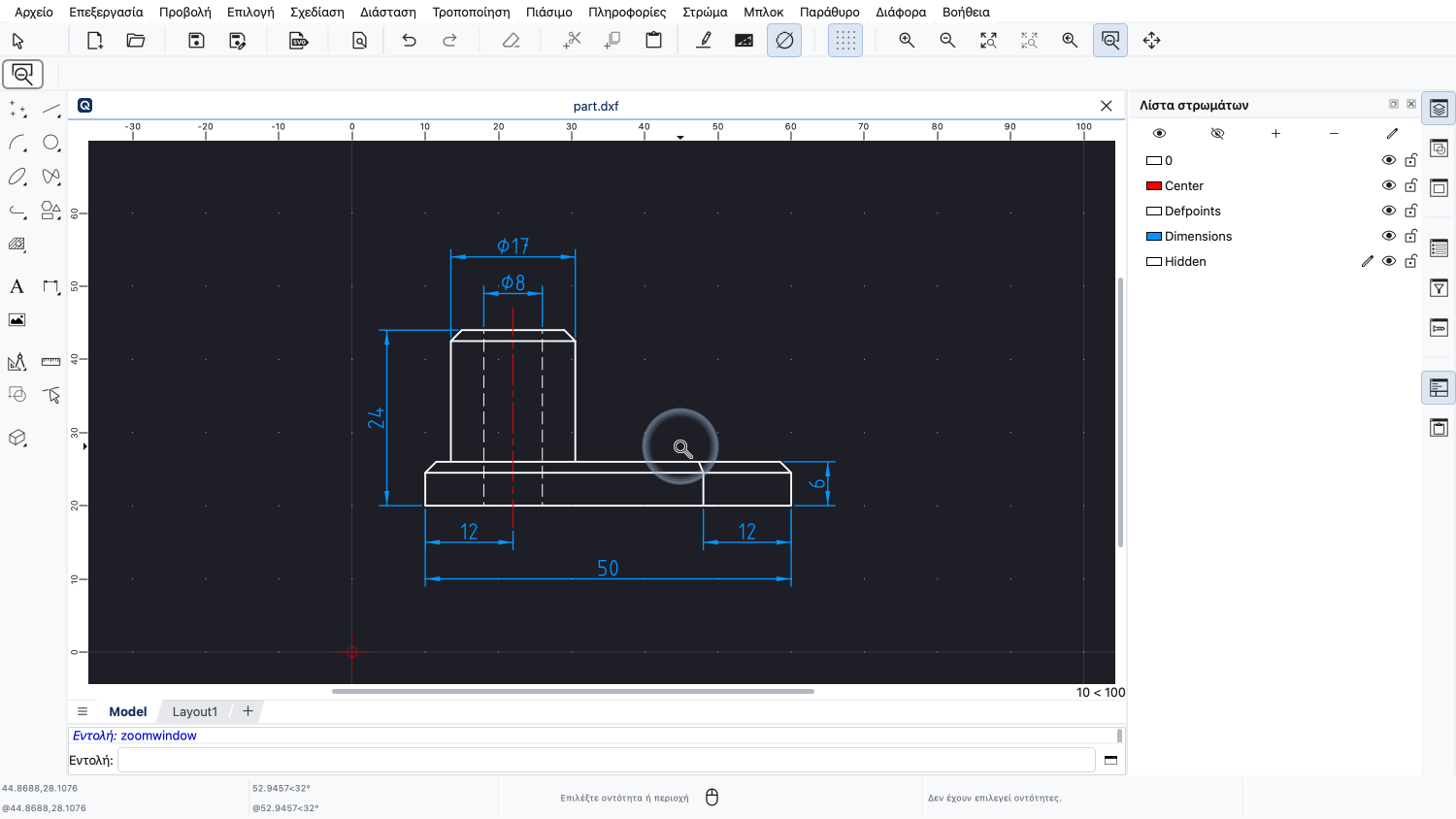
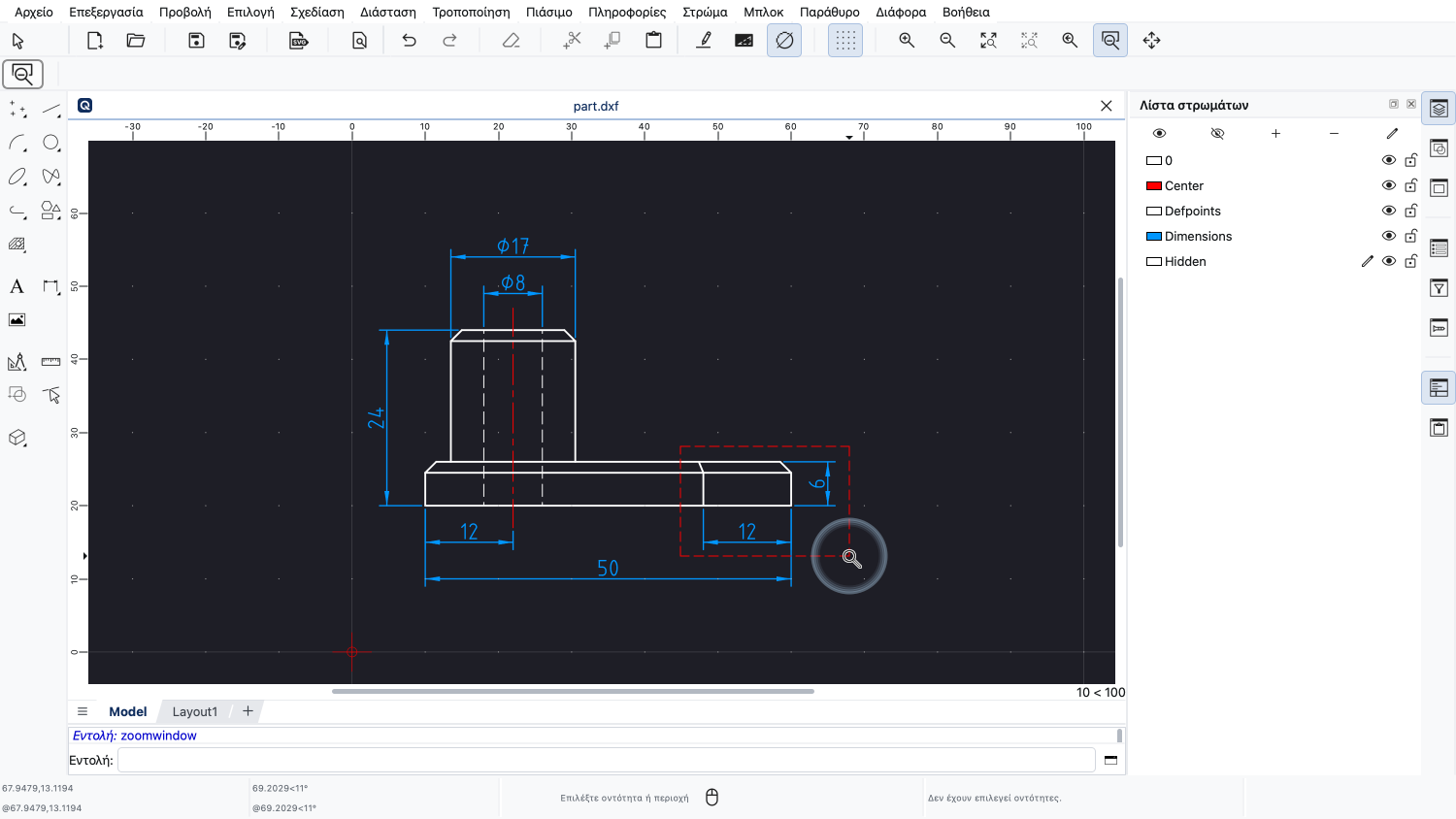
Κάνουμε κλικ στις δύο απέναντι γωνίες της ορθογώνιας περιοχής που θέλουμε να μεγεθύνουμε, για να κάνουμε μεγέθυνση σε αυτή τη λεπτομέρεια.
Αντί να κάνουμε κλικ στις δύο γωνίες, μπορούμε επίσης να πατήσουμε το αριστερό κουμπί του ποντικιού στη μία γωνία και να το αφήσουμε στην άλλη, σύροντας ένα ορθογώνιο.
Μόλις αφήσουμε το κουμπί του ποντικιού, το QCAD κάνει μεγέθυνση στην επιλεγμένη περιοχή.
Όπως και τα άλλα διαδραστικά εργαλεία του QCAD, το εργαλείο ζουμ παραθύρου παραμένει ενεργό μέχρι να το ακυρώσουμε με κλικ στο δεξί κουμπί του ποντικιού ή πατώντας το πλήκτρο Escape.
Τώρα θα πρέπει να έχετε μια ιδέα για το πώς μπορείτε να πλοηγείστε στο σχέδιό σας με τις βασικές τεχνικές ζουμ και μετακίνησης της προβολής.
Φροντίστε να το εξασκήσετε στη δική σας εγκατάσταση του QCAD.
Σας ευχαριστούμε που παρακολουθήσατε αυτό το σεμινάριο του QCAD.