

1.2 Katselu ja navigointi
Videon transkriptio
Tämä QCAD-opetusvideo antaa johdannon piirustusten katseluun ja navigointiin. Opimme käyttämään tärkeimpiä zoomaus- ja siirtotyökaluja.
Esimerkkipiirustus:part.dxf
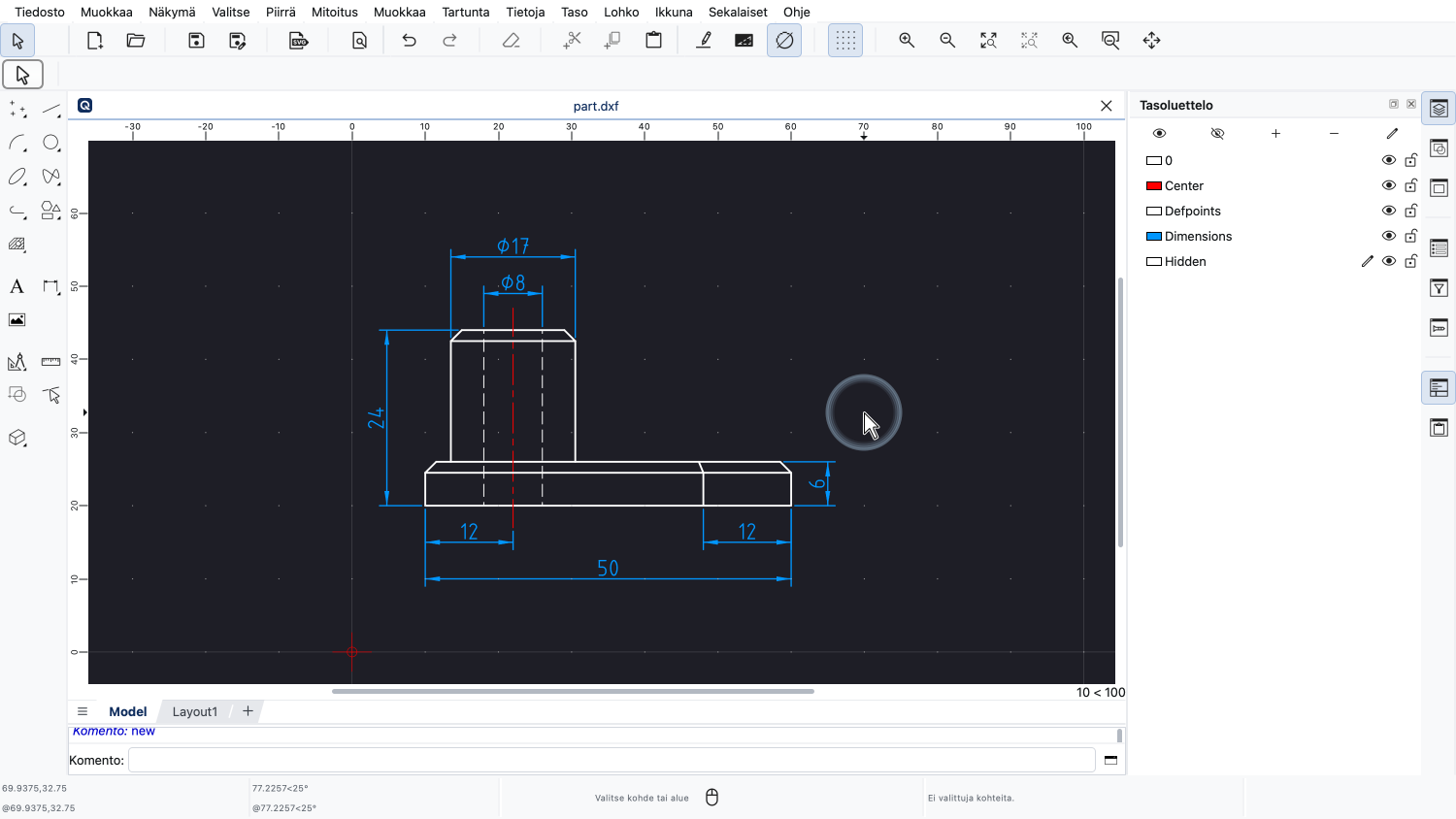
Tarkastellaan tätä esimerkkipiirustusta. Se näyttää mekaanisen osan sivunäkymän.
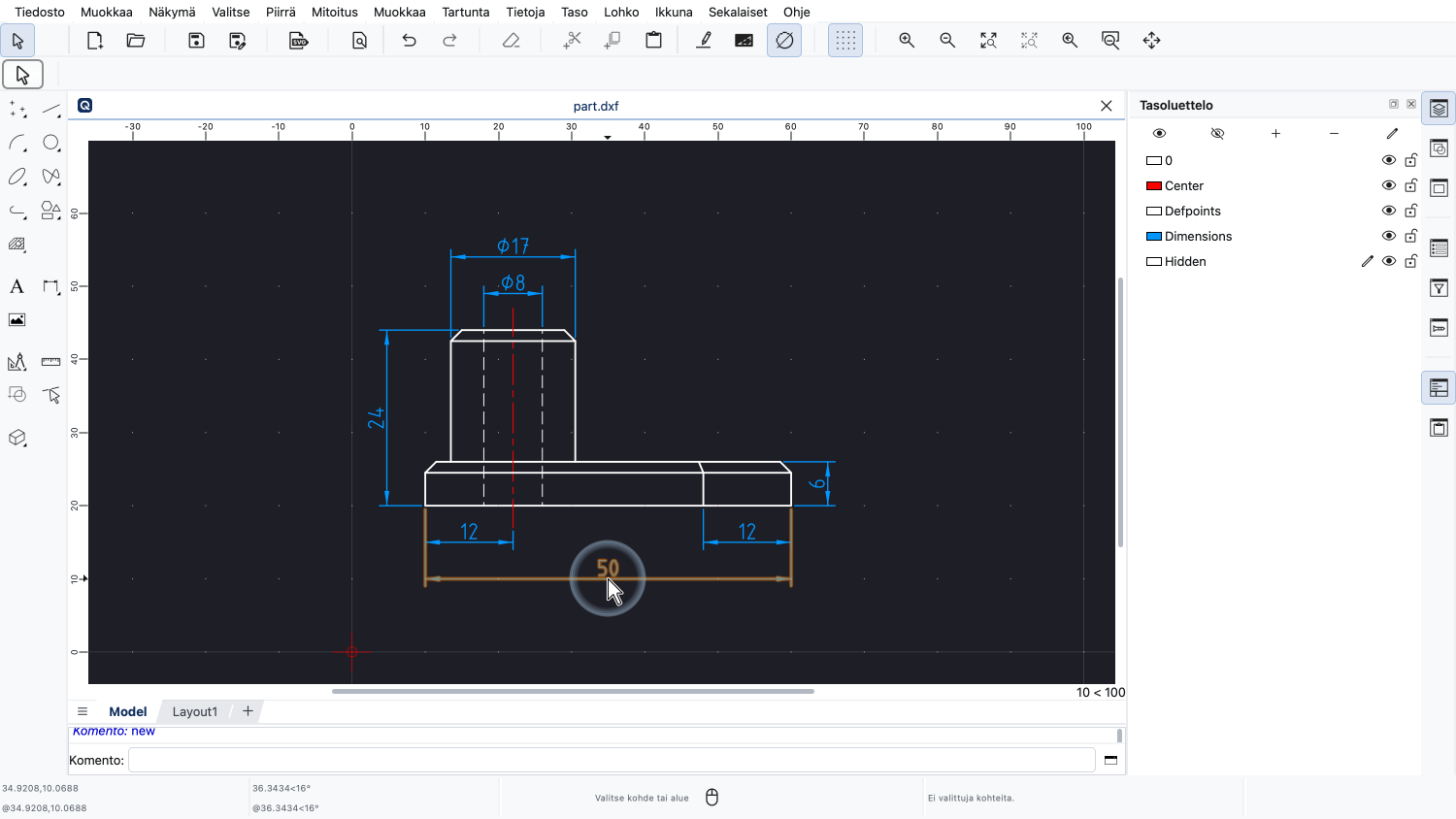
Osa on 50 piirustusyksikköä leveä.
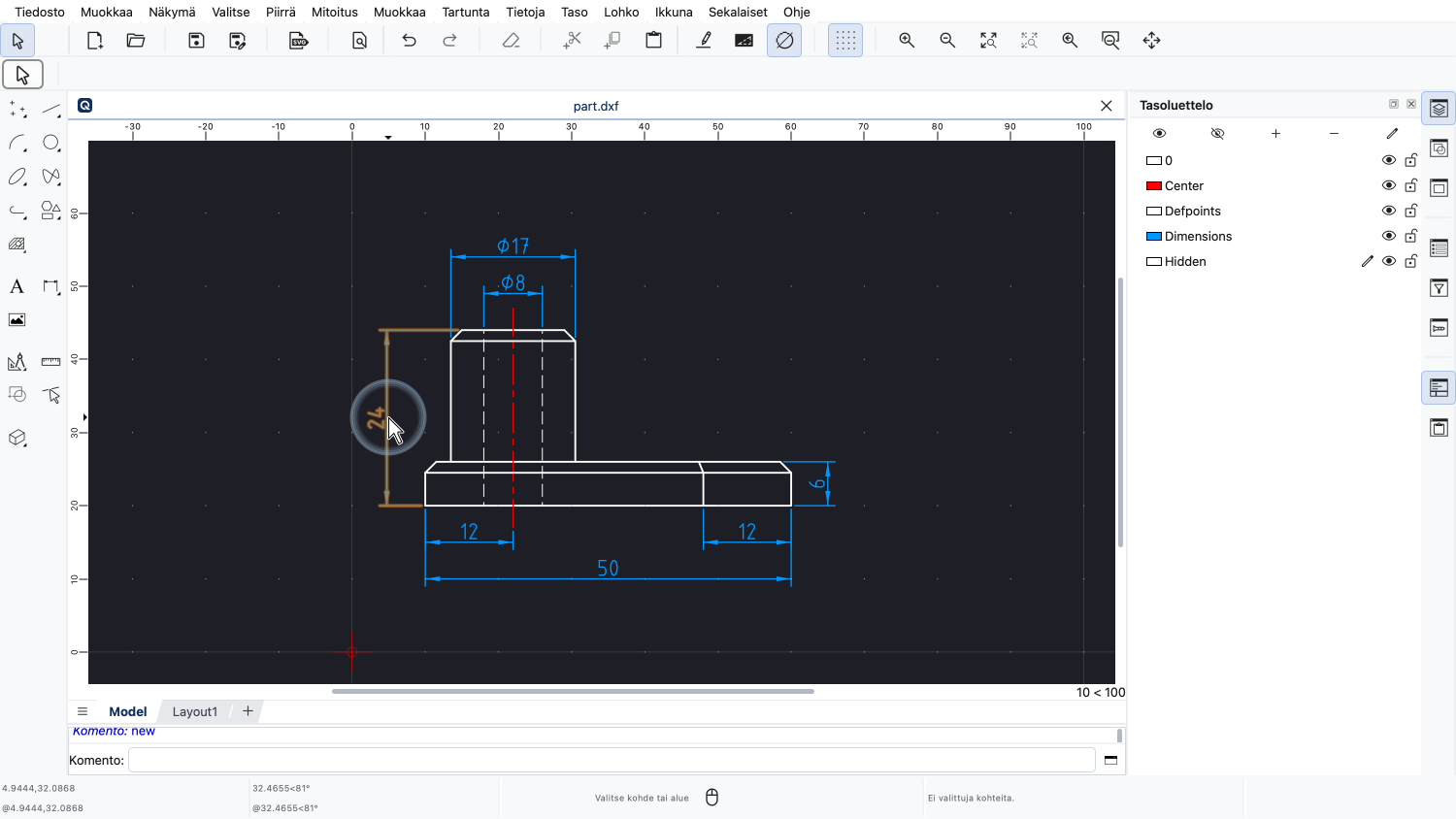
Ja 24 yksikköä korkea.
Nämä ovat mekaanisen osan mitat todellisuudessa. Osalla on nämä mitat, kun se on valmistettu.
Tietokoneellamme osa näytetään hyvin todennäköisesti täysin eri koossa, jos mittaisimme sen viivaimella näytöltä.
Tämä on OK. QCAD voi näyttää piirustuksemme missä tahansa mittakaavassa.
Piirustuksen koko näytöllä milloin tahansa ei vaikuta piirustuskohteiden absoluuttiseen kokoon.
Tässä opetusvideossa opimme muuttamaan piirustuksen suurennosta ja sijaintia näytöllä.
Mikään, mitä teemme tässä opetusvideossa, ei muuta piirustuksen kohteiden absoluuttista kokoa tai sijaintia.
Muutamme vain sitä, mitä osaa piirustuksesta katsomme ja kuinka läheltä katsomme sitä.
Pidä tämä mielessä loppuopetusvideossa.
Ensin lähennämme nähdäksemme piirustuksen yksityiskohdan läheltä.
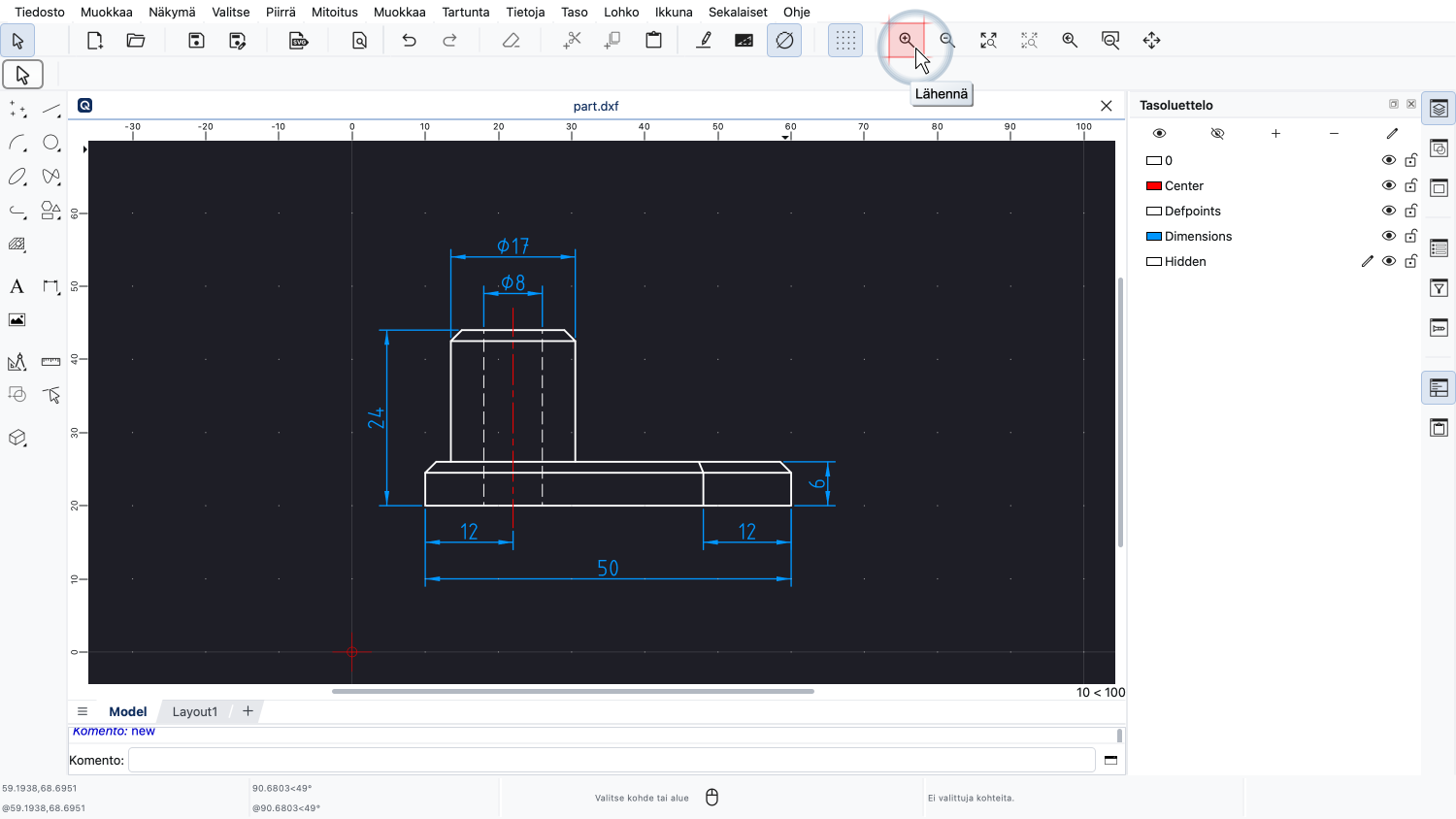
Voimme kasvattaa piirustuksen näyttökerrointa käyttämällä yläreunassa olevaa suurennuslasi- ja plusmerkki-painiketta.
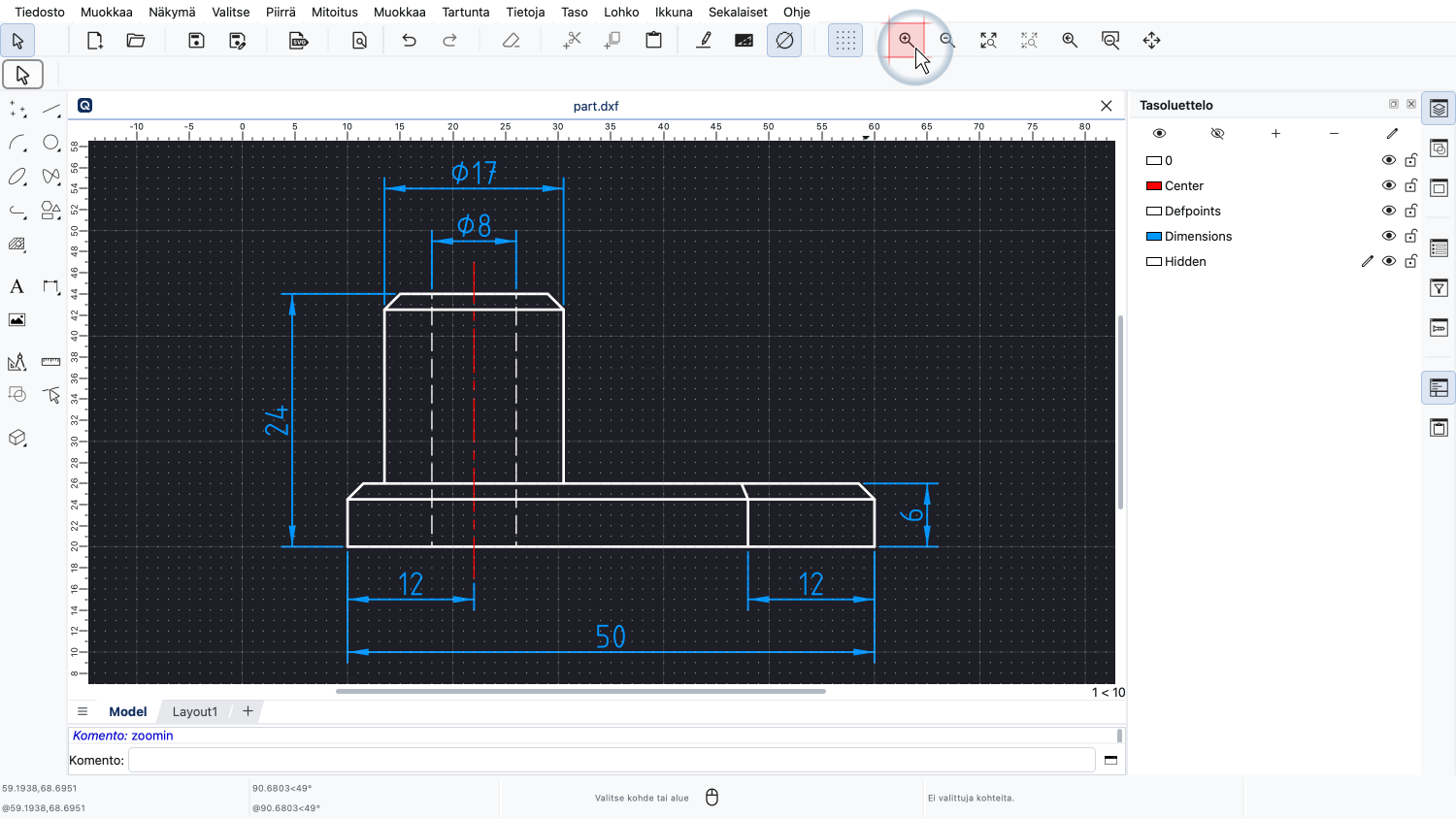
Jokaisella painikkeen napsautuksella piirustuksen mittakaava näytöllä kasvaa.
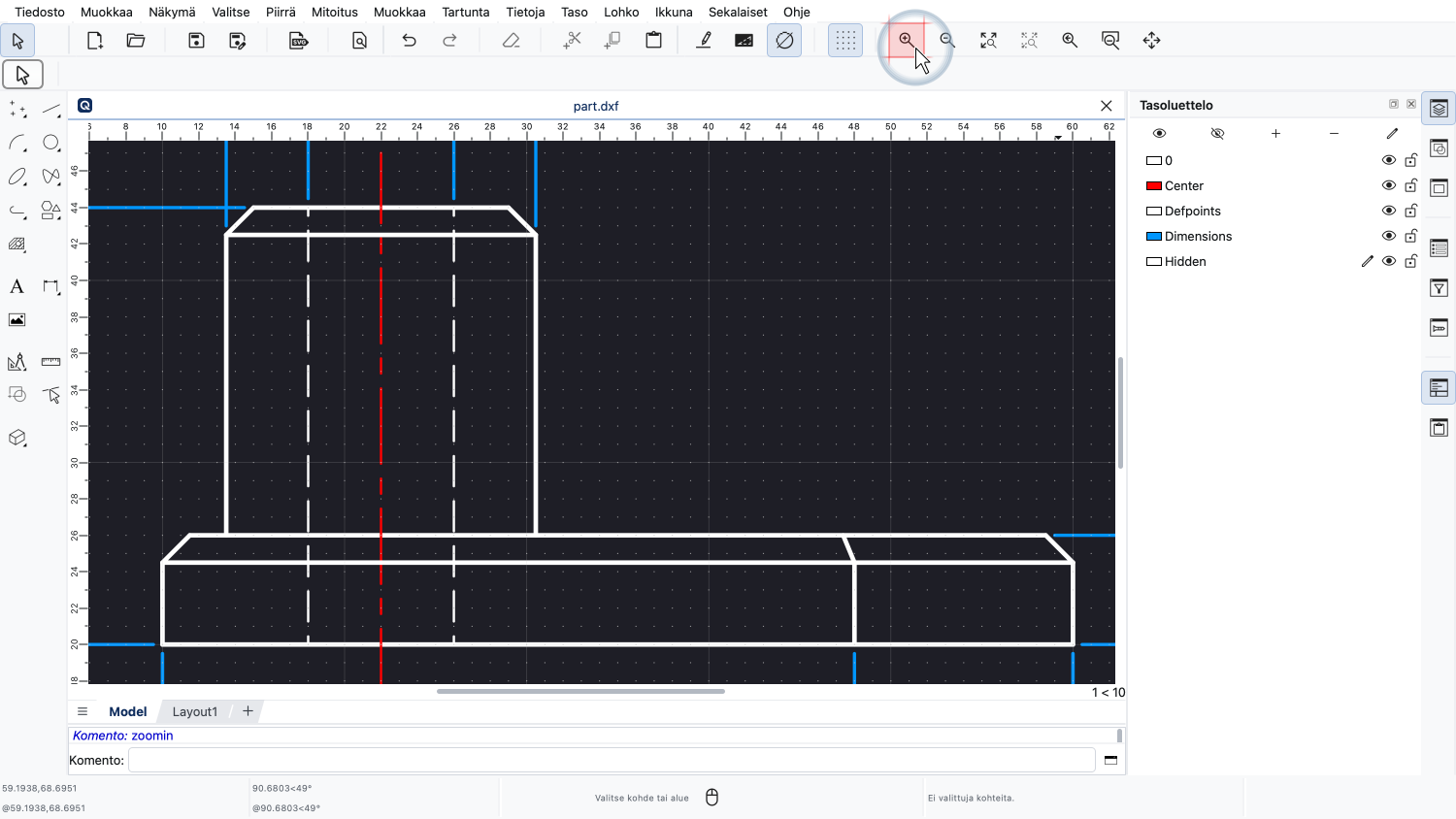
Vaihtoehtoisesti voimme painaa näppäimistön Plus- tai Yhtä suuri kuin -näppäintä.
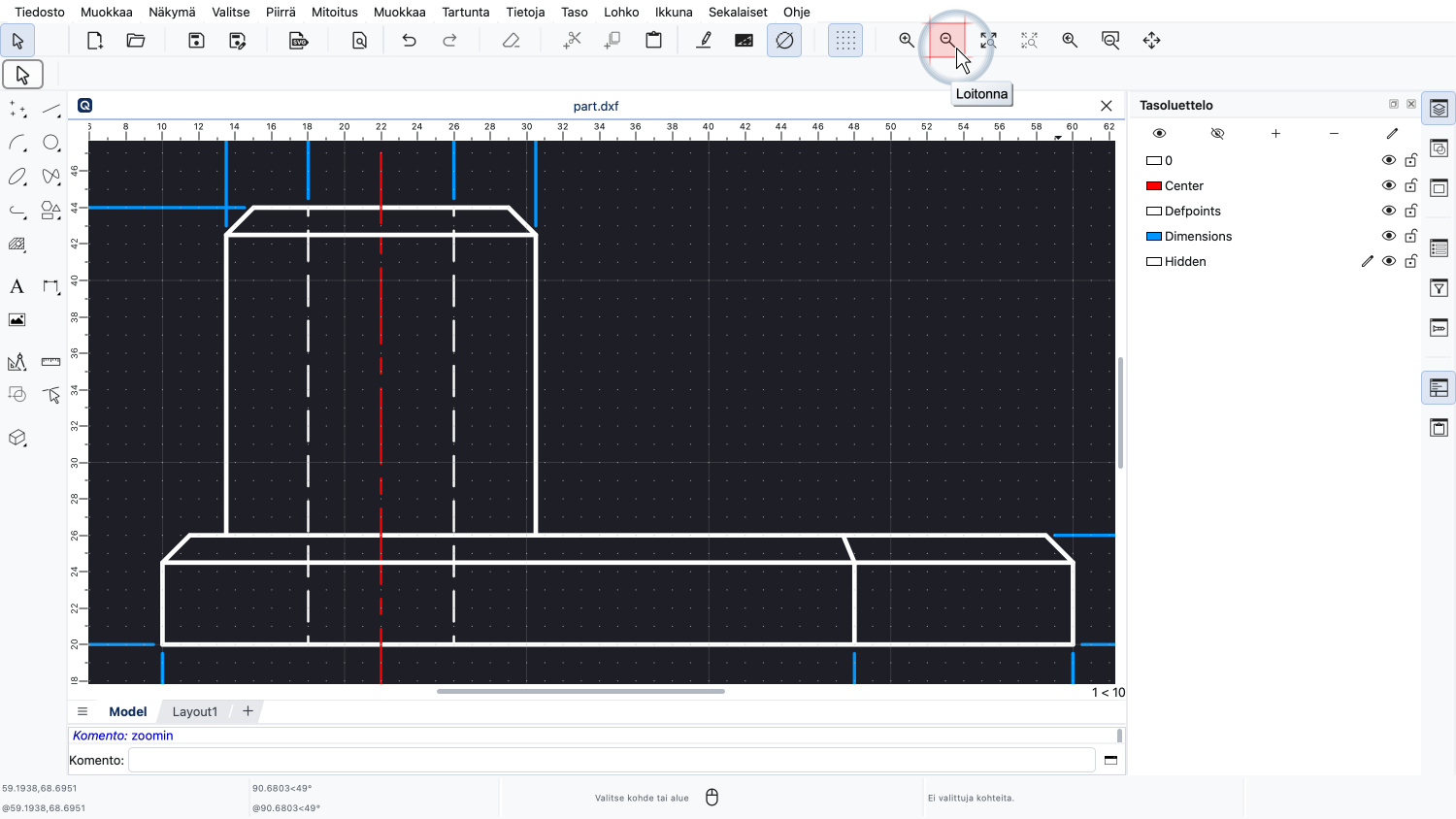
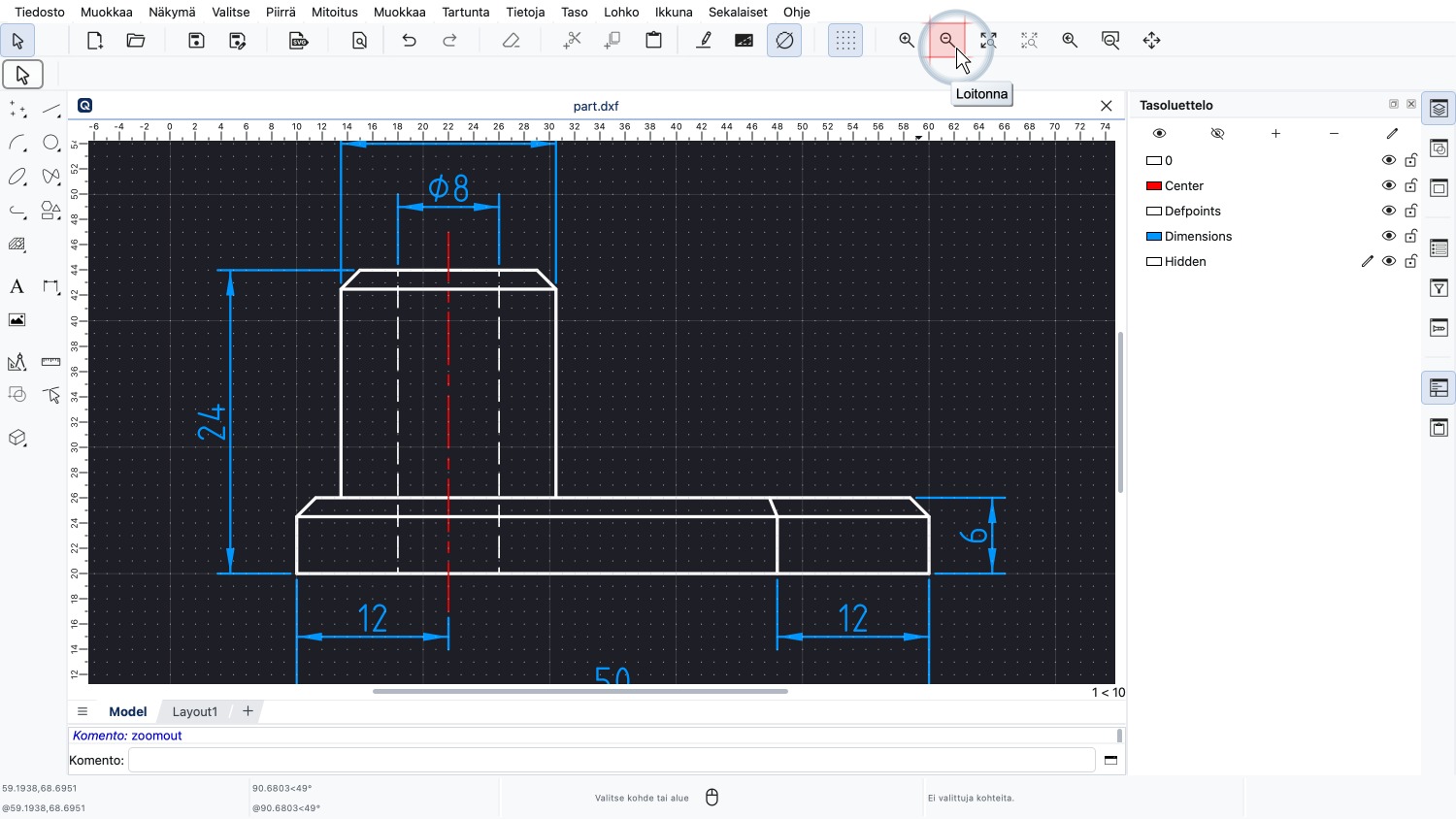
Loitonnustyökalu pienentää piirustuksen näyttöä vastaavasti.
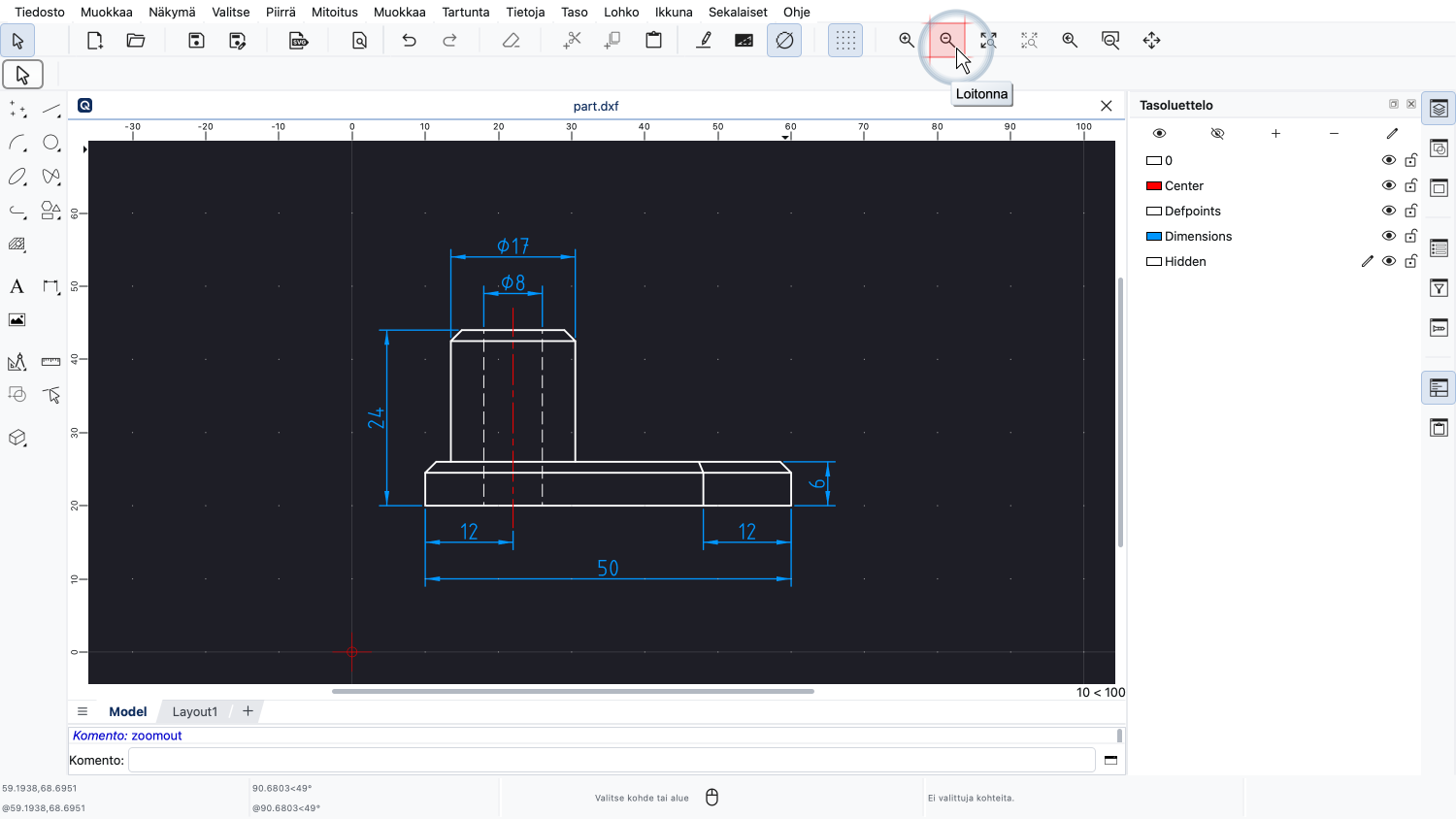
Voimme myös painaa näppäimistön Miinus-näppäintä loitontaaksemme.
Jos hiiresi on hiirenpyörä, on yleensä kätevämpää käyttää hiirenpyörää piirustuksen yksityiskohdan nopeaan lähentämiseen.
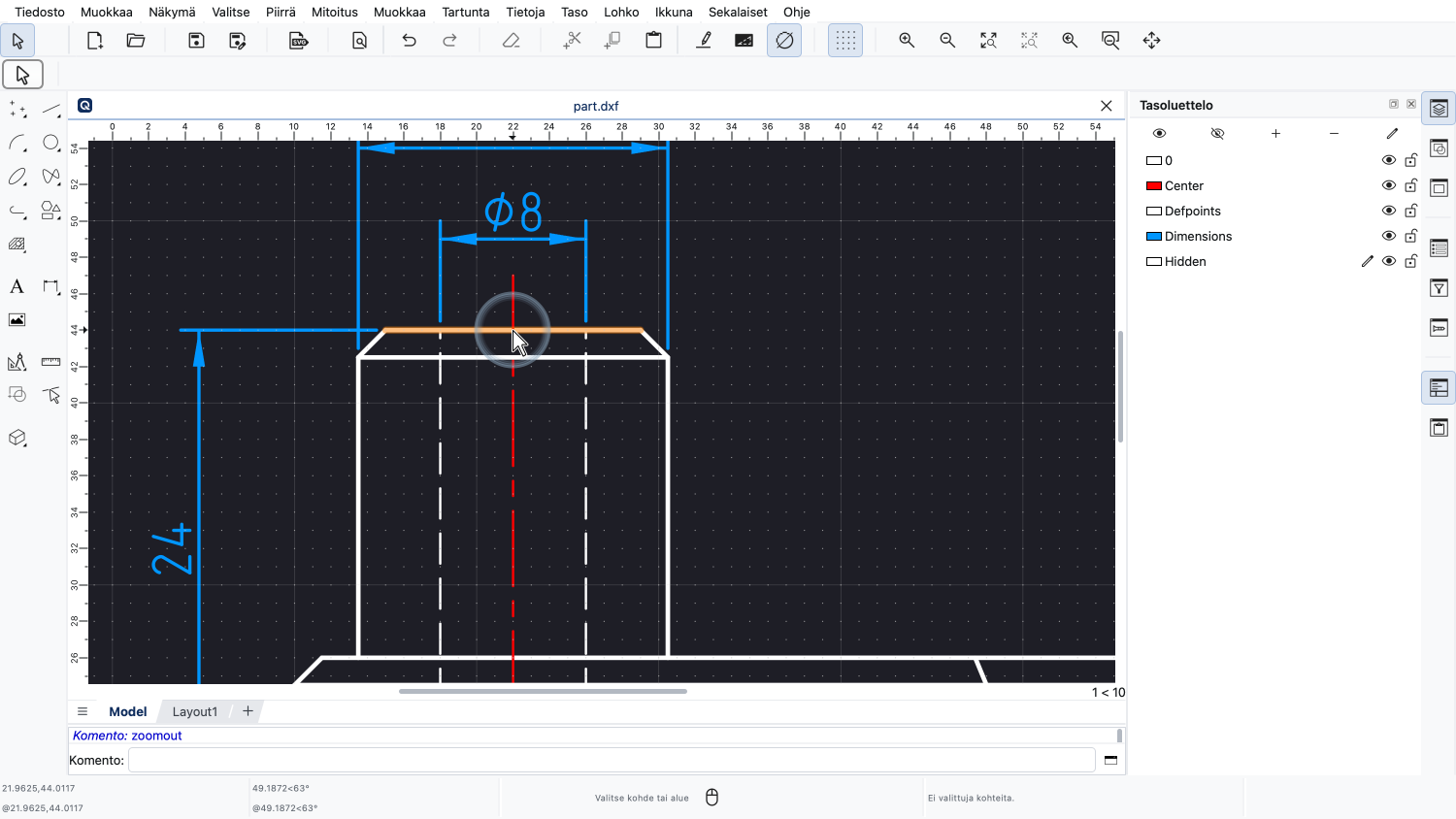
Kierrä hiirenpyörää poispäin itsestäsi lähentääksesi.
Huomaa, että hiirenpyörällä lähennämme kohti hiirikohdistimen sijaintia. Tässä lähensimme kohti sylinterin yläkeskustaa.
Loitontaaksesi, kierrä hiirenpyörää kohti itseäsi.
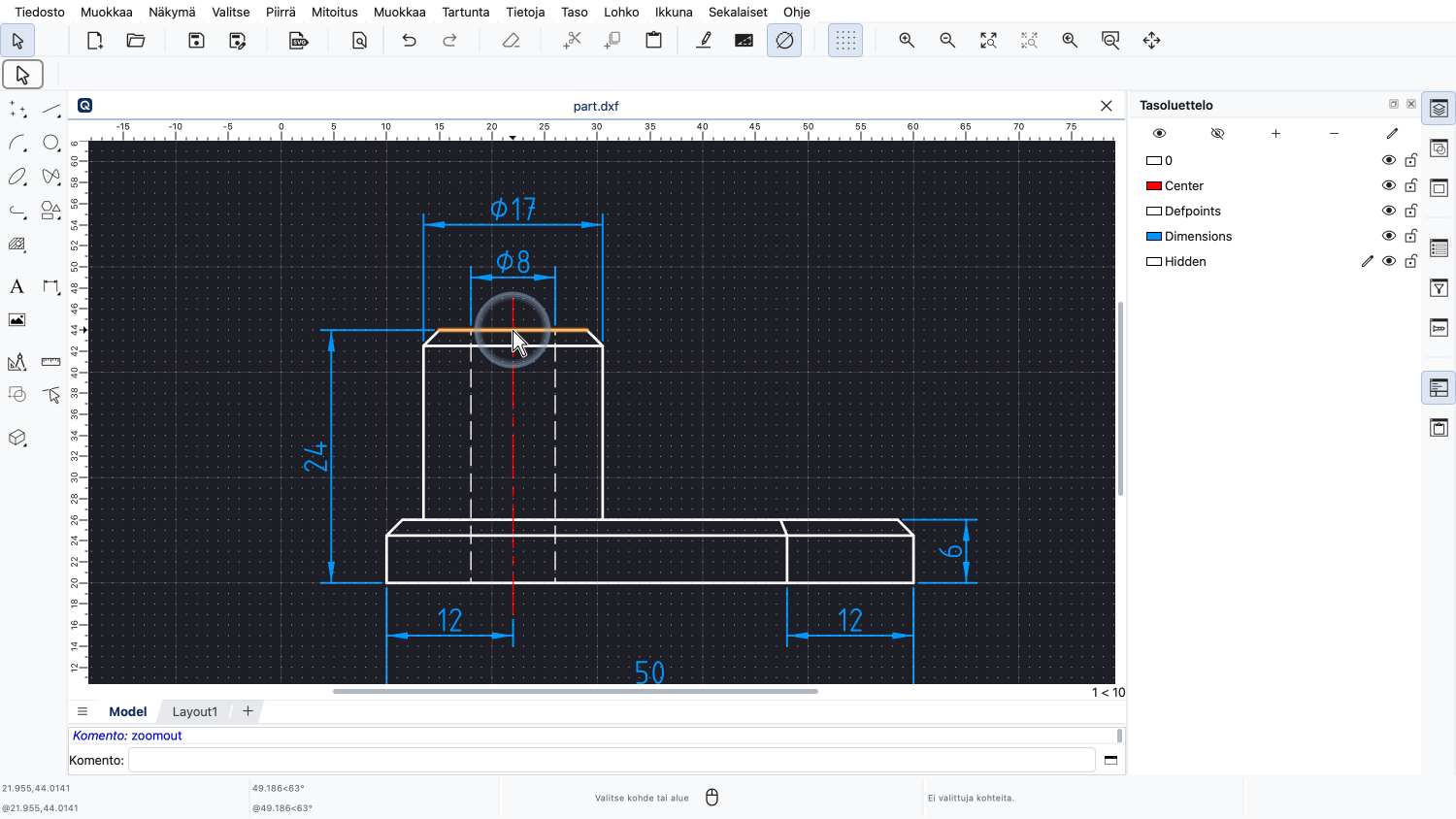
Tässä loitonnamme samasta kohdasta.
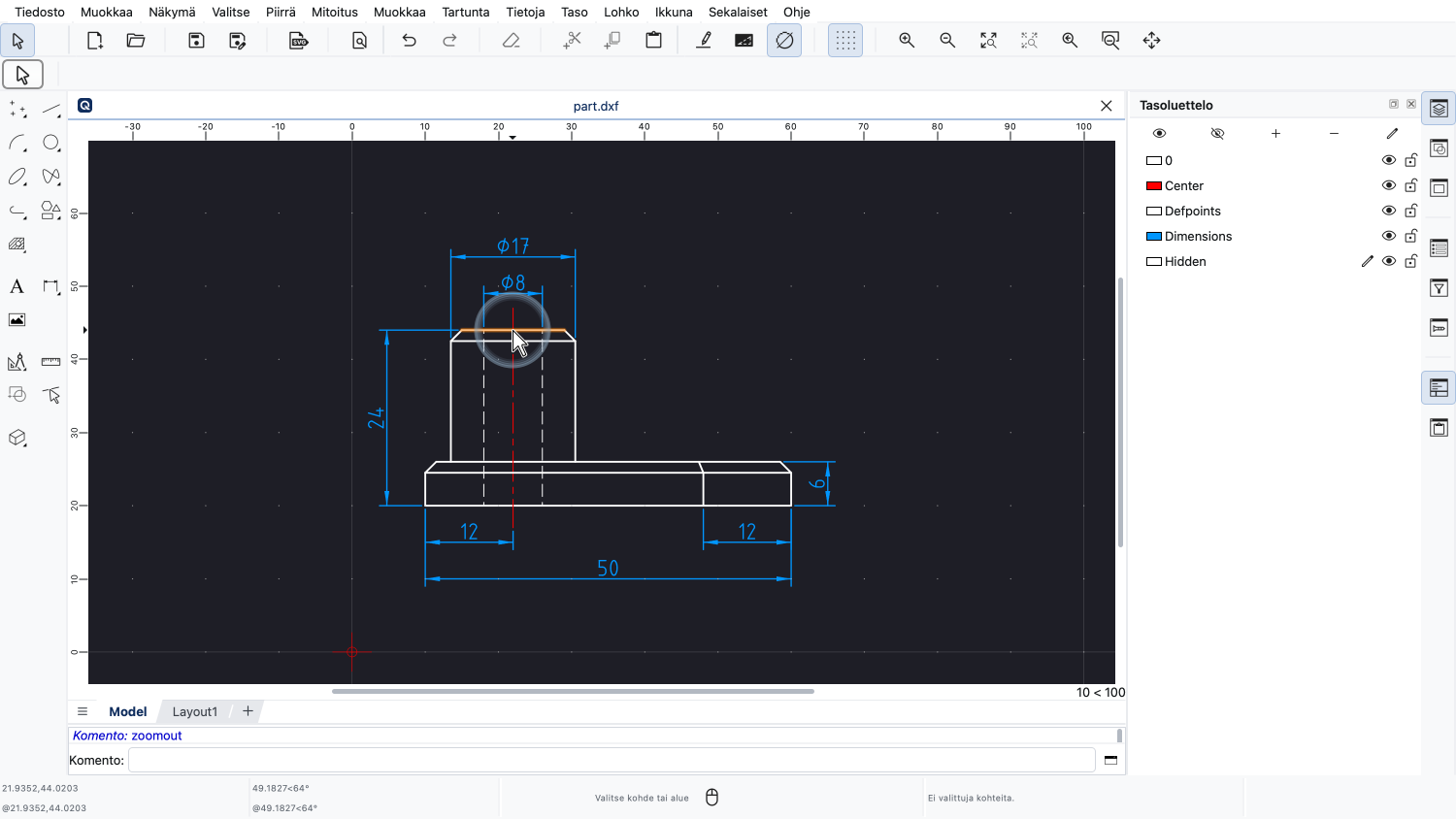
Huomaa, kuinka sylinterin keskusta pysyy paikallaan, kun taas sen ympärillä oleva osa näkyy yhä pienempänä.
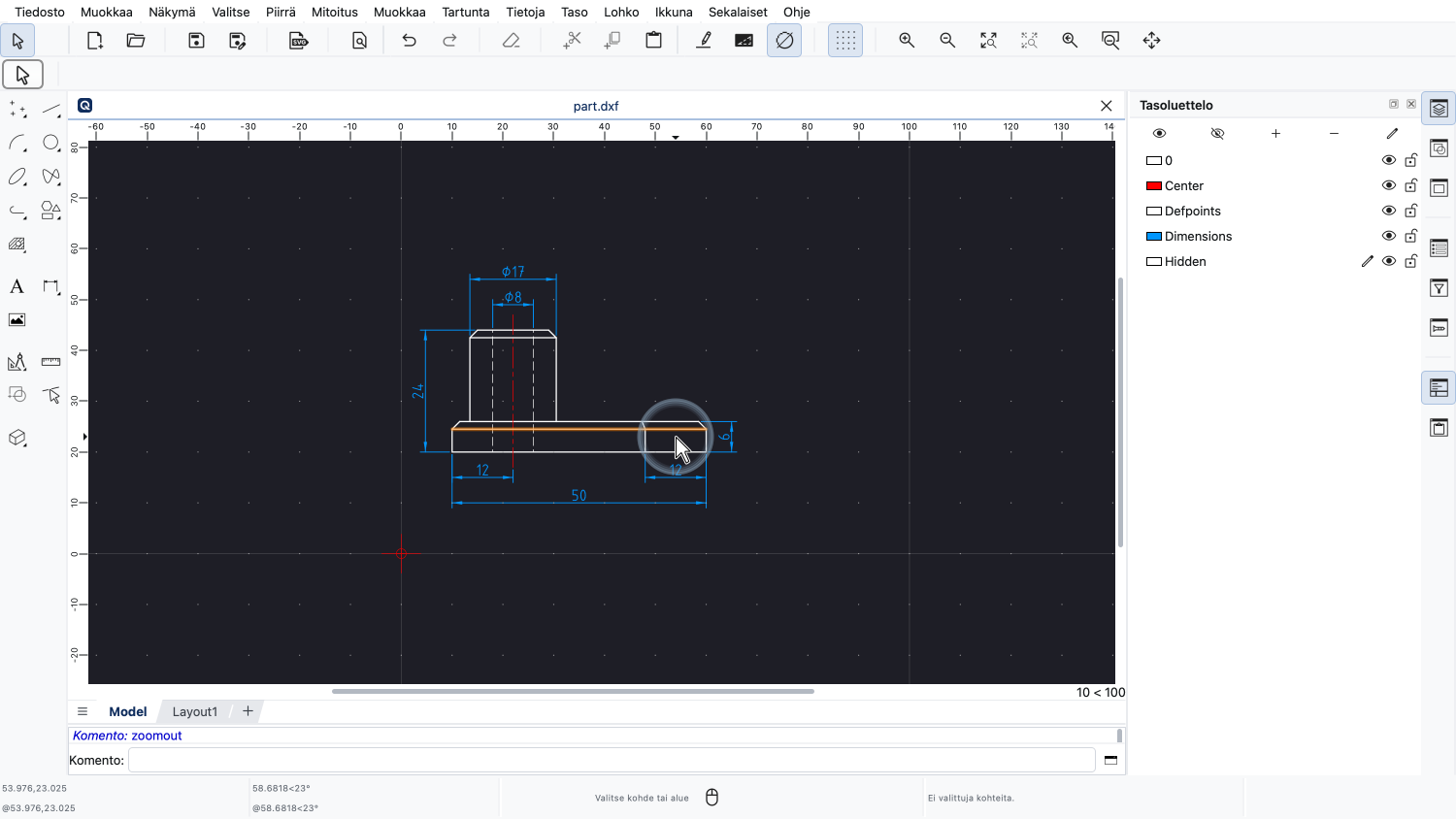
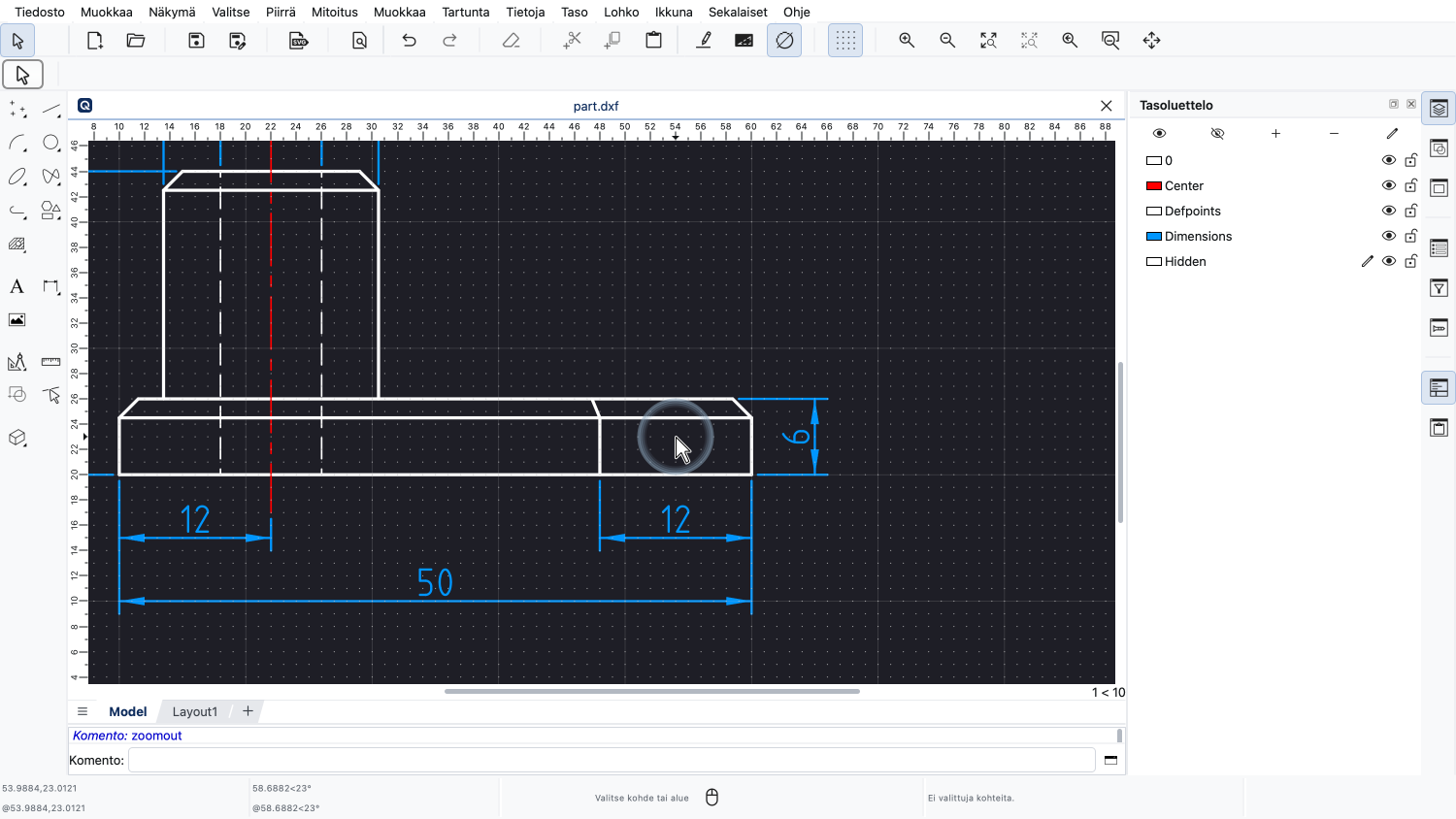
Samalla tavalla voimme nopeasti lähentää mihin tahansa muuhun piirustuksen osaan.
Jos hiirenpyörä lähentää ja loitontaa liian nopeasti, voit säätää nopeutta sovelluksen asetuksista.
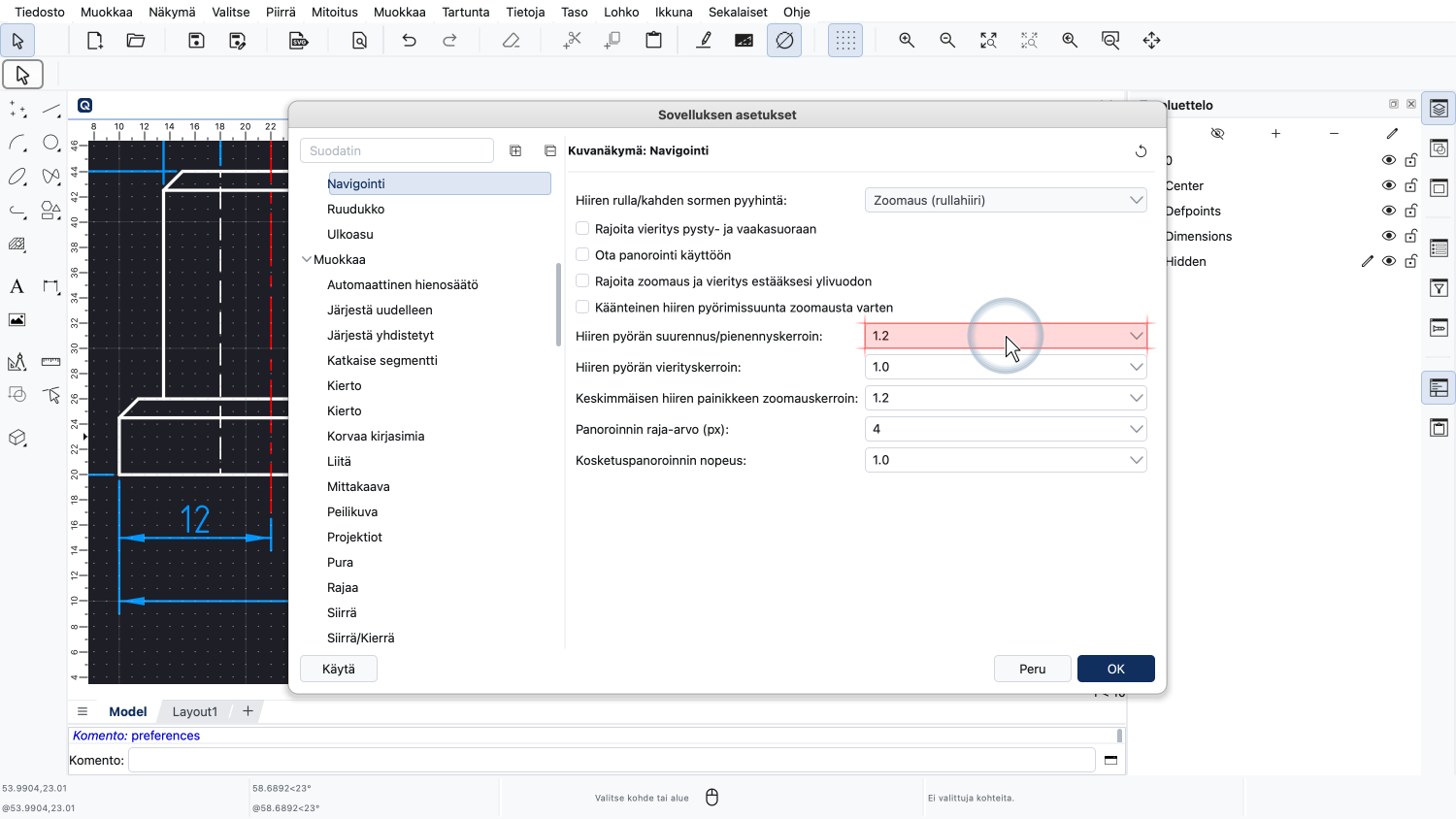
Hiirenpyörän herkkyyden mukaan sinun täytyy ehkä asettaa hiirenpyörän zoomauskerroin pienempään arvoon, esimerkiksi 1,02 oletusarvon 1,2 sijaan.
Jos olemme lähentäneet tällaiseen yksityiskohtaan, saatamme haluta liikkua piirustuksessa samalla tavalla kuin siirrämme suurta paperia pöydällämme. Tätä kutsutaan "panoroinniksi".
QCAD:ssa voimme panoroida hiiren keskinäppäimellä. Hiiresi mukaan keskinäppäin voi olla hiirenpyörä, jota voidaan painaa alas kuin painike.
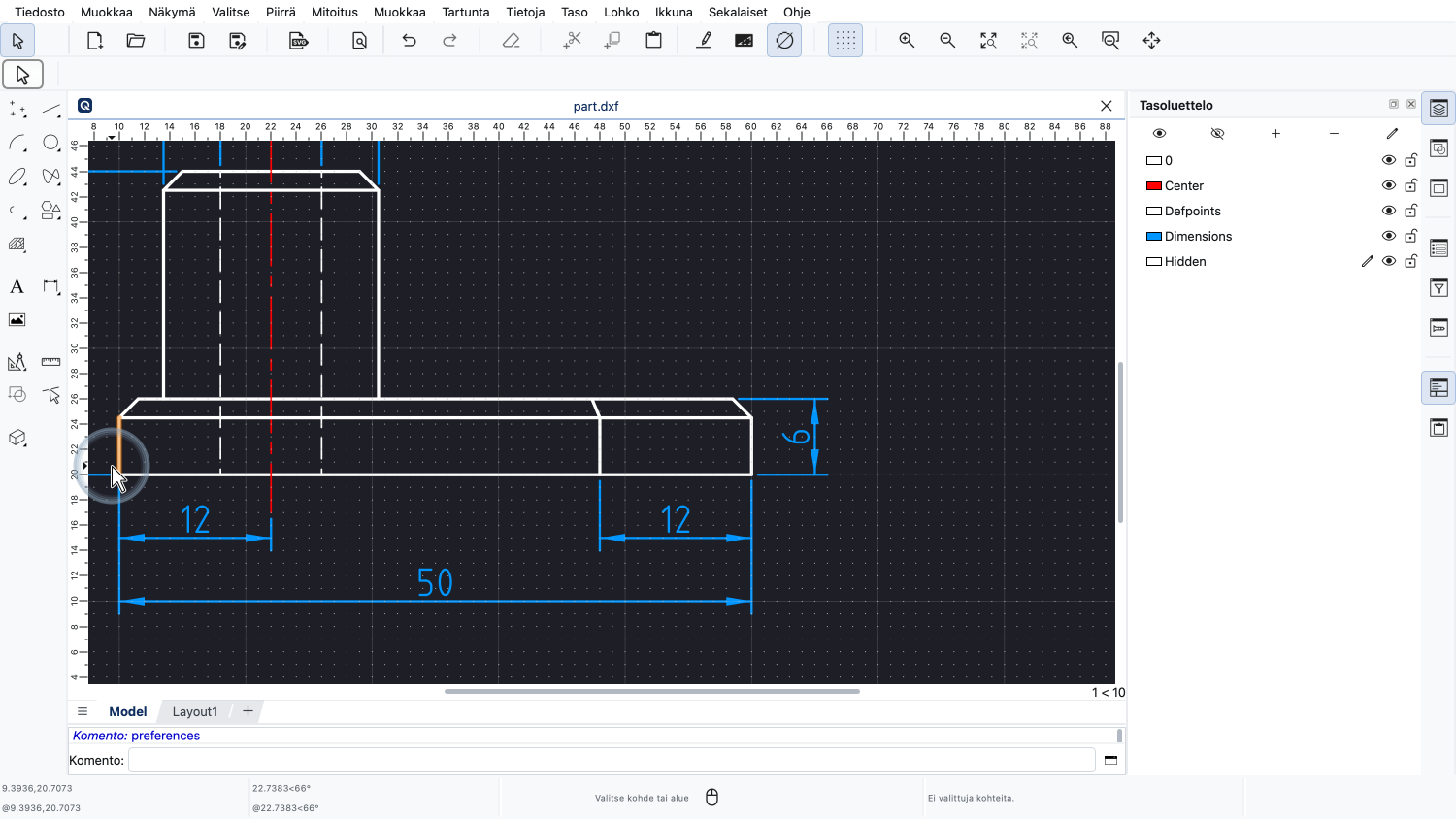
Painamme ja pidämme hiiren keskinäppäintä alhaalla aloittaaksemme panoroinnin.
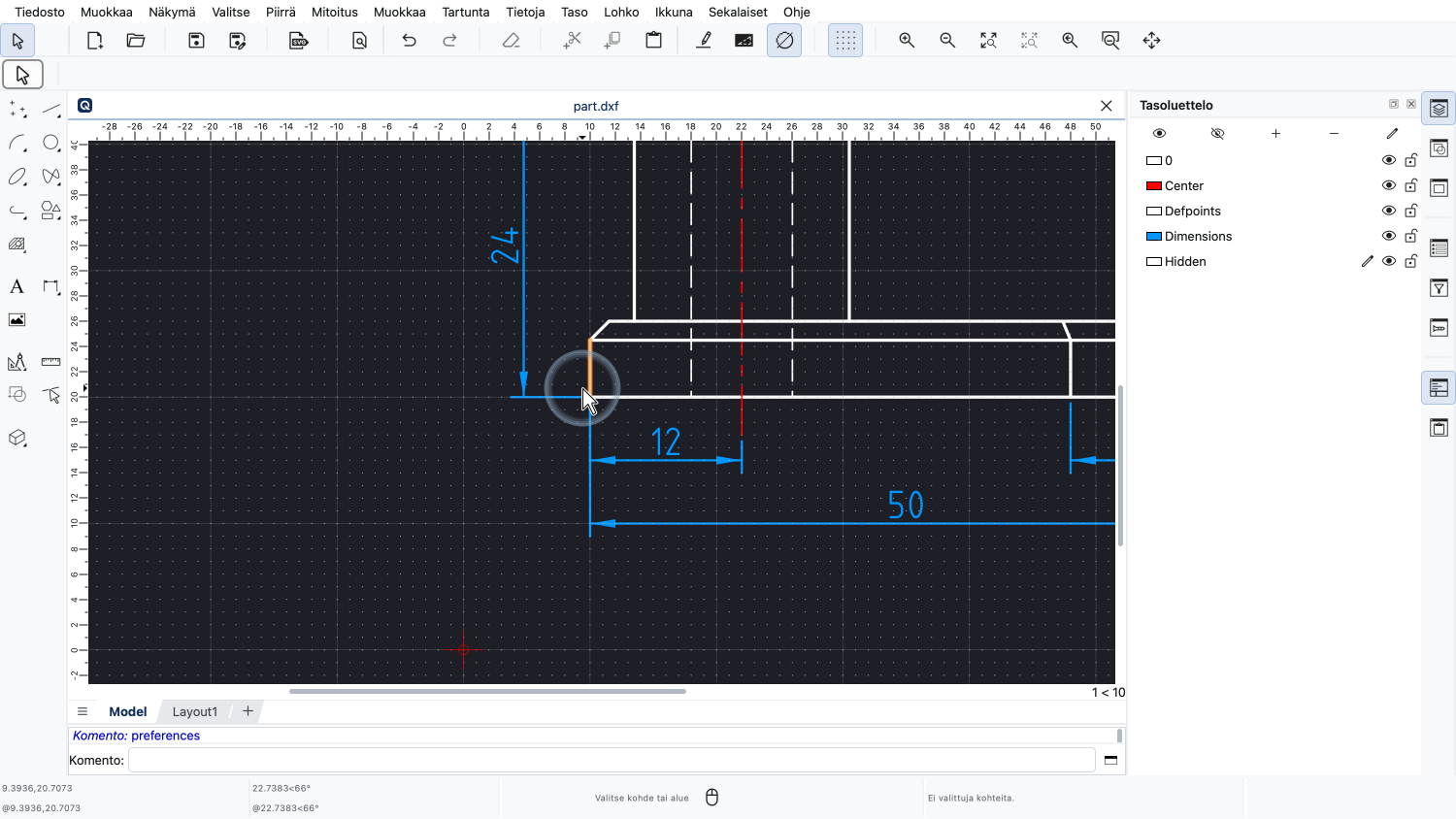
Sitten siirrämme hiirikohdistinta siirtääksemme piirustusta näytöllä.
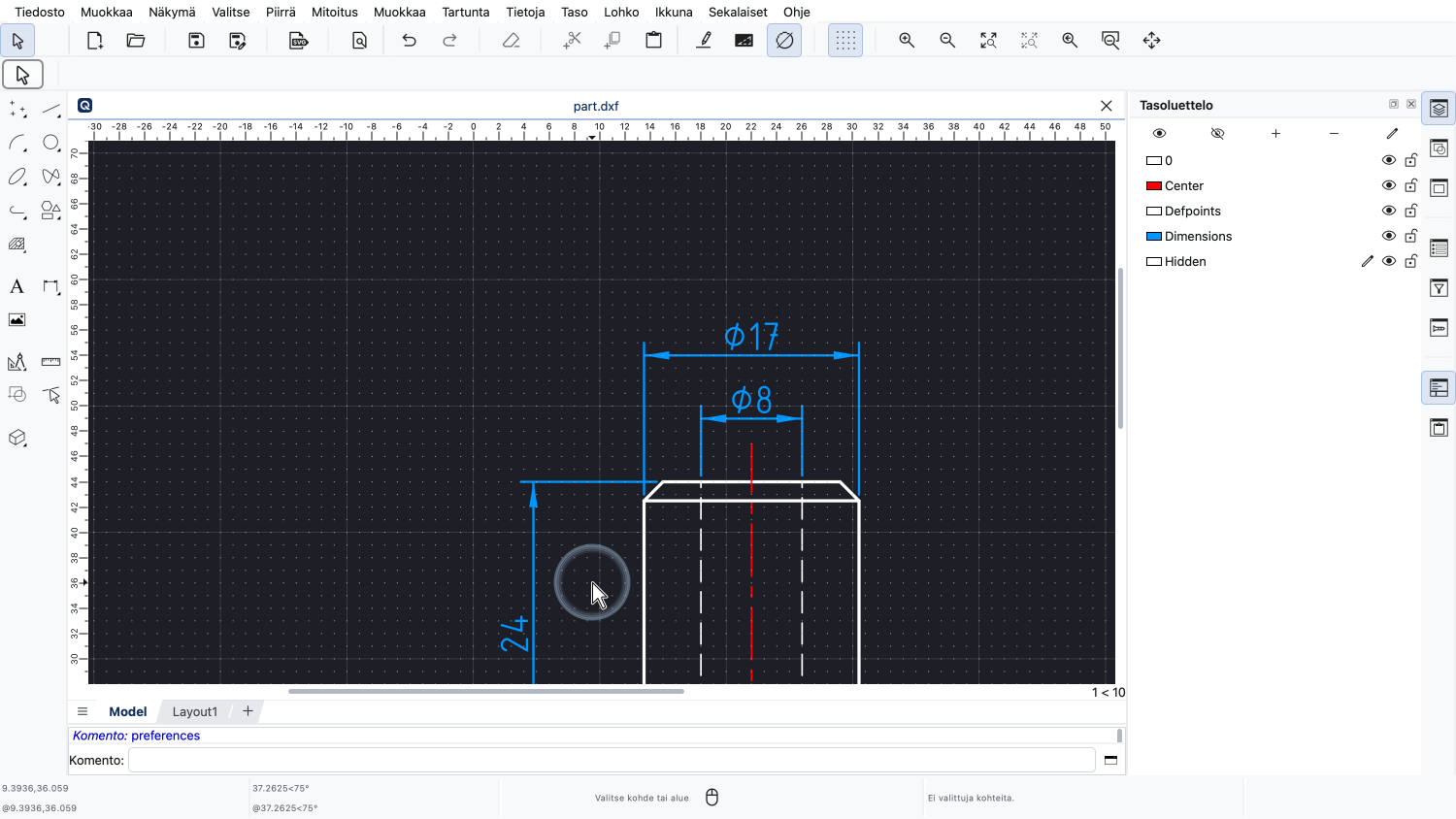
Voimme toistaa tämän siirtääksemme piirustusta lisää, kunnes haluttu osa on näkyvissä.
Voimme palata koko piirustuksen täydelliseen näkymään milloin tahansa käyttämällä niin sanottua "automaattista zoomausta".
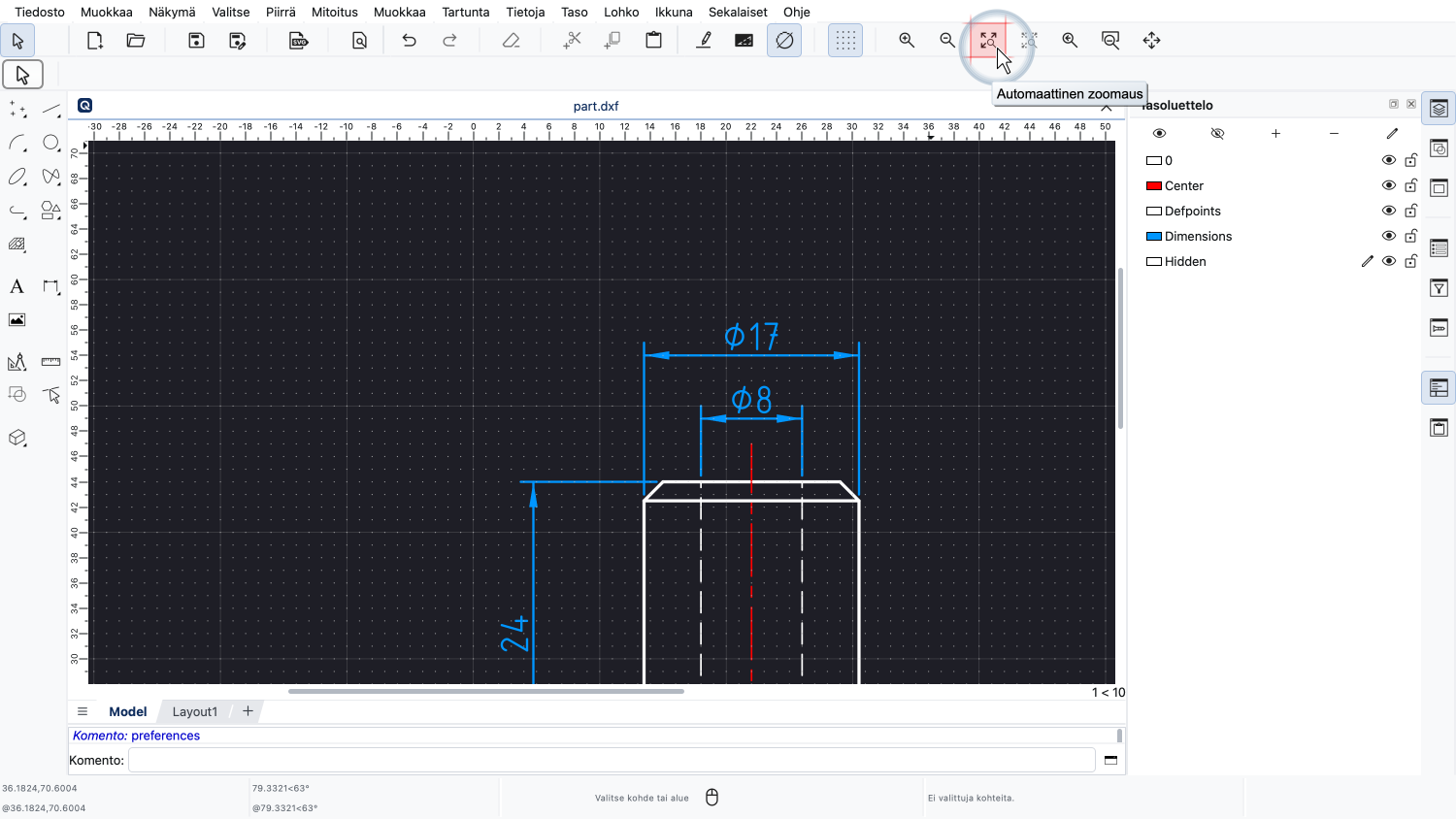
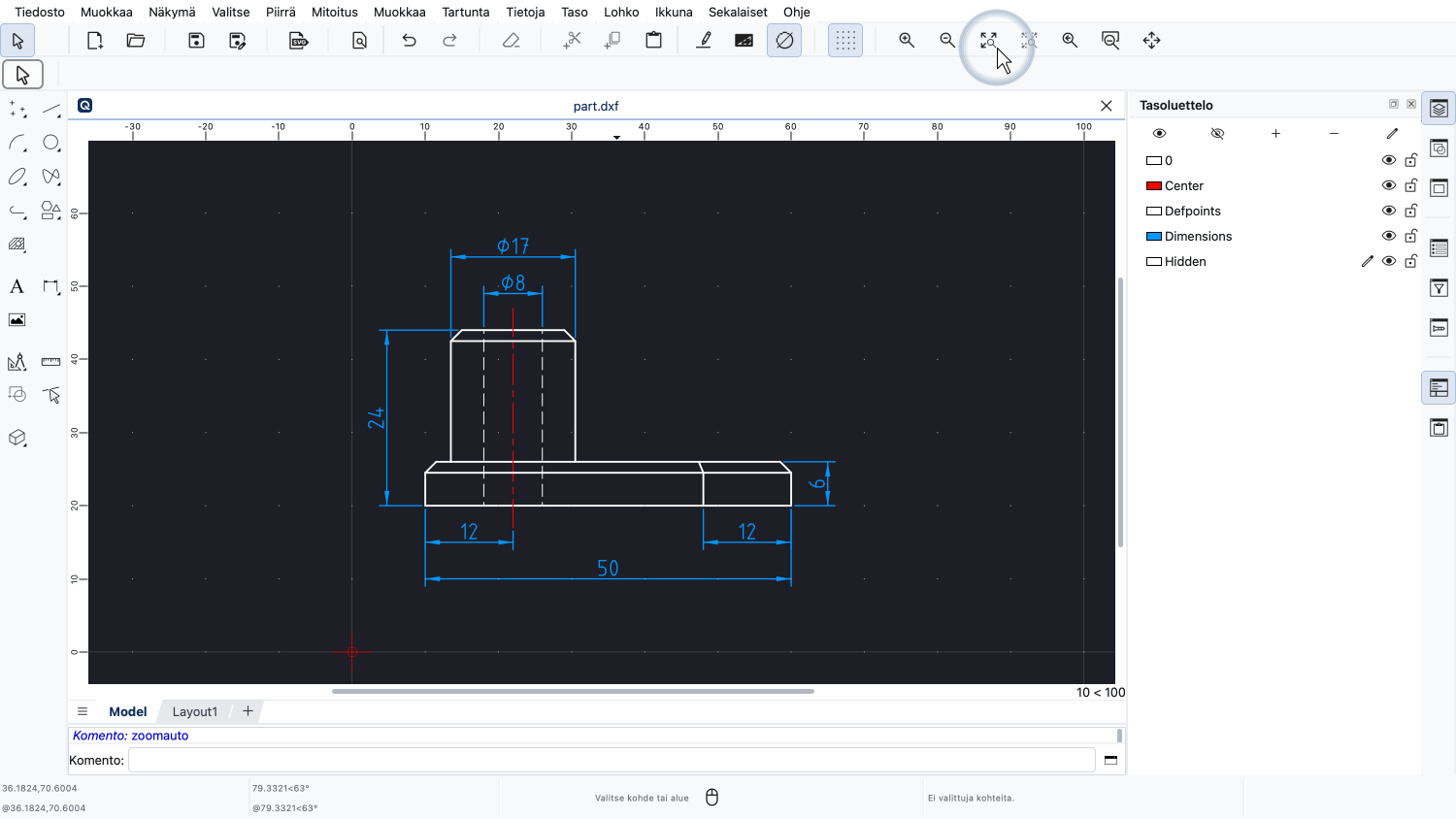
Automaattinen zoomaus säätää näytön mittakaavan varmistaakseen, että kaikki piirustuksen osat ovat näkyvissä.
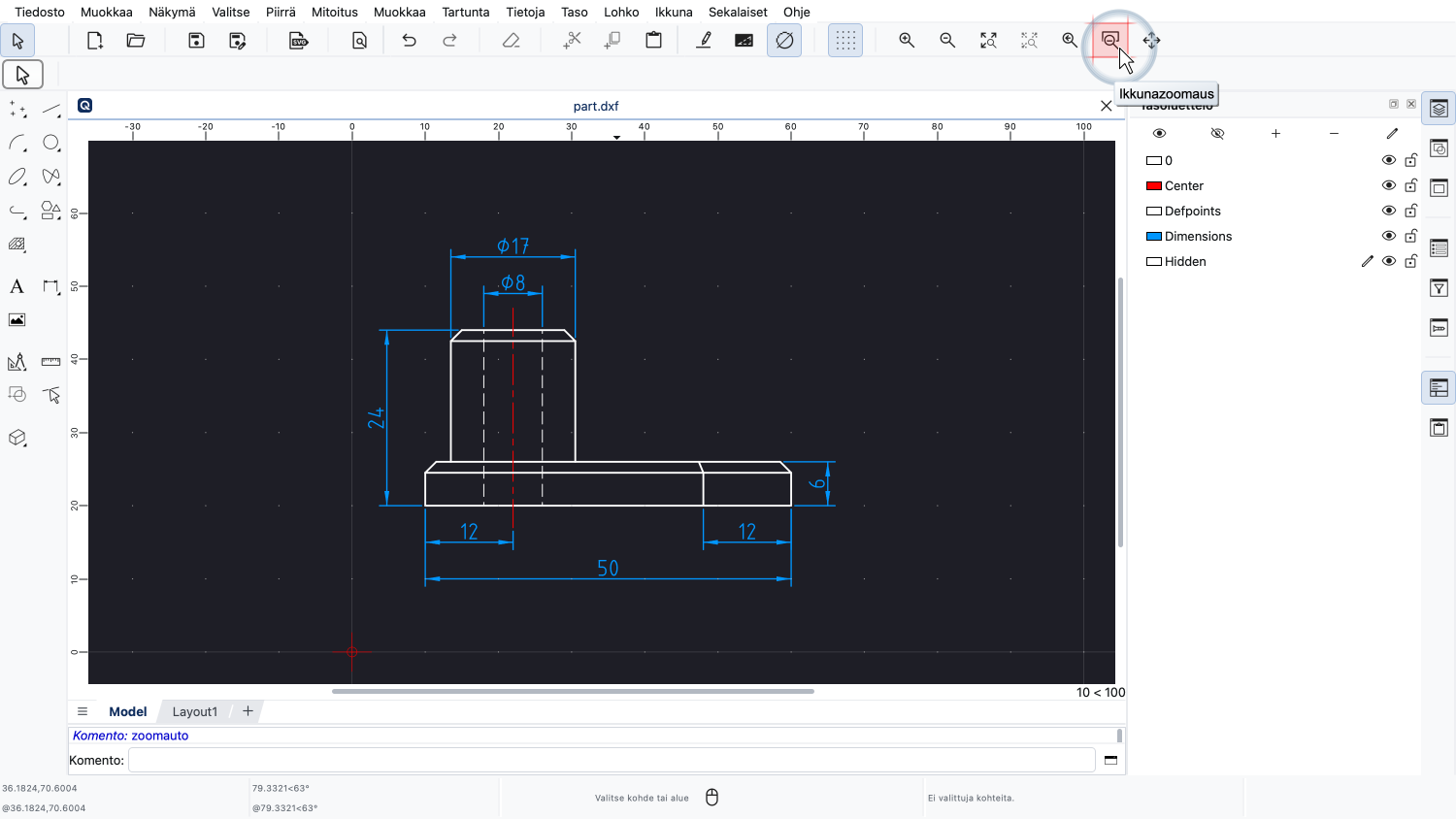
Toinen tapa lähentää piirustuksen yksityiskohtaan on ikkunazoomaus.
Tämä työkalu suurentaa suorakaiteen muotoisen ikkunan määrittämää aluetta.
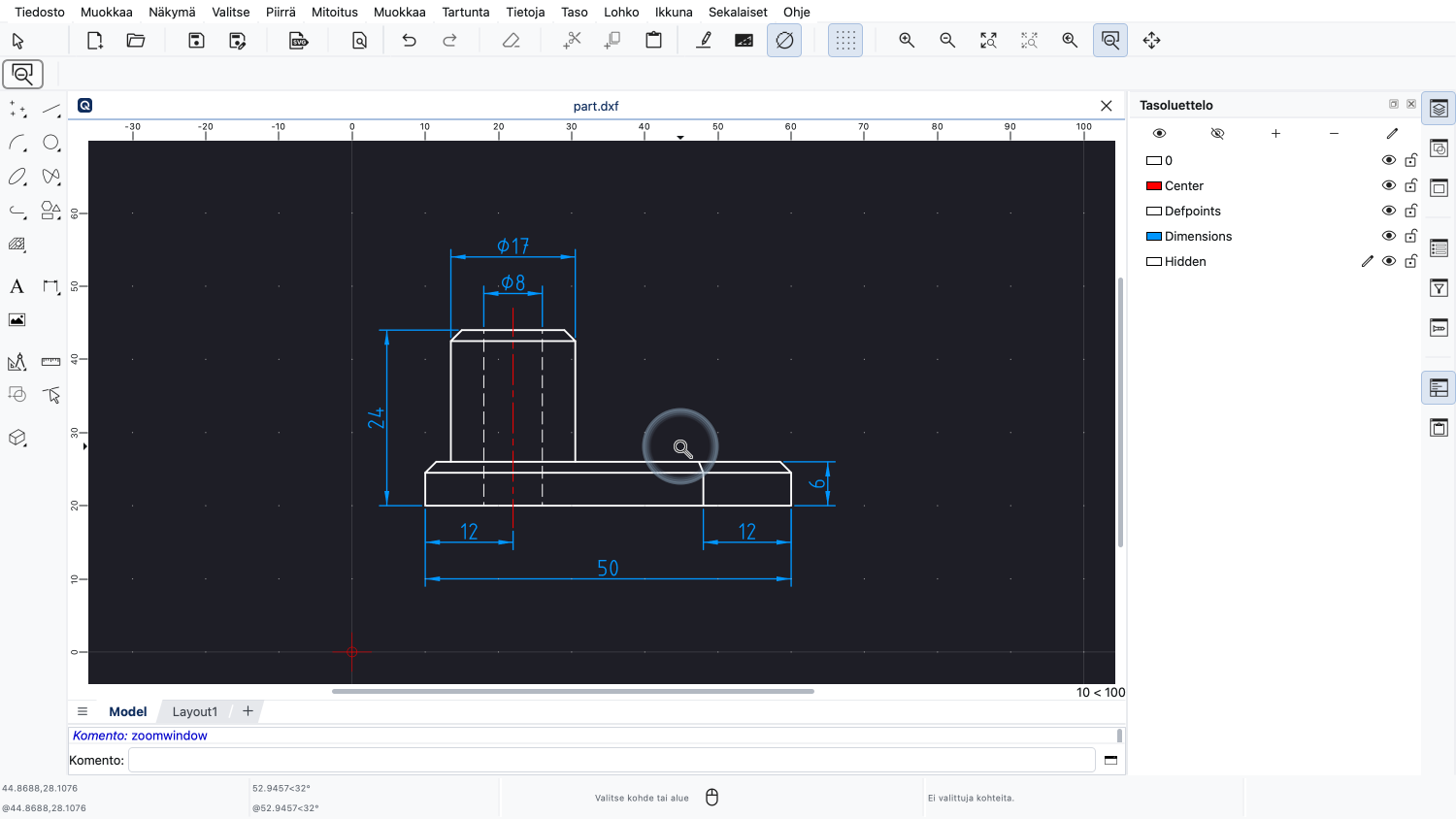
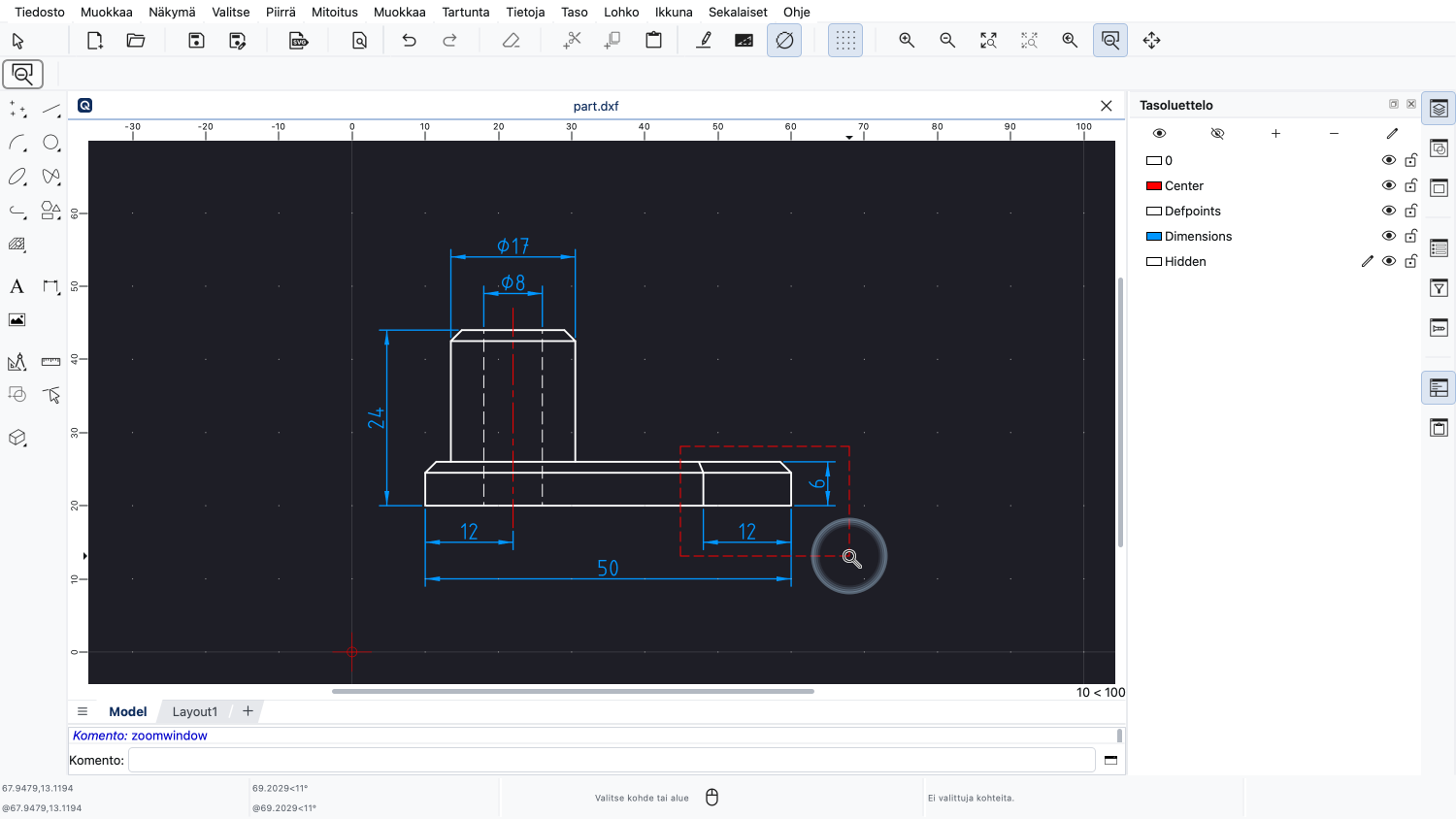
Napsautamme haluamamme suurennettavan suorakulmaisen alueen kahta vastakkaista kulmaa lähentääksemme kyseiseen yksityiskohtaan.
Kahden kulman napsautuksen sijaan voimme myös painaa hiiren vasenta painiketta yhdessä kulmassa ja vapauttaa sen toisessa kulmassa vetääksemme suorakaiteen.
Heti kun vapautamme hiirenpainikkeen, QCAD lähentää valitulle alueelle.
Kuten muutkin vuorovaikutteiset QCAD-työkalut, ikkunazoomaustyökalu pysyy aktiivisena, kunnes peruutamme sen oikealla napsautuksella tai painamalla Escape-näppäintä.
Sinulla pitäisi nyt olla käsitys siitä, miten voit navigoida piirustuksessasi perus zoomaus- ja panorointitekniikoilla.
Muista harjoitella tätä omassa QCAD-asennuksessasi.
Kiitos, että katsoit tämän QCAD-opetusvideon.