

1.2 Megtekintés és navigálás
Videó átírat
Ez a QCAD oktatóanyag bevezetést nyújt a rajzok megtekintésébe és navigálásába. Megtanuljuk, hogyan használjuk a legfontosabb nagyító és pásztázó eszközöket.
Minta rajz:part.dxf
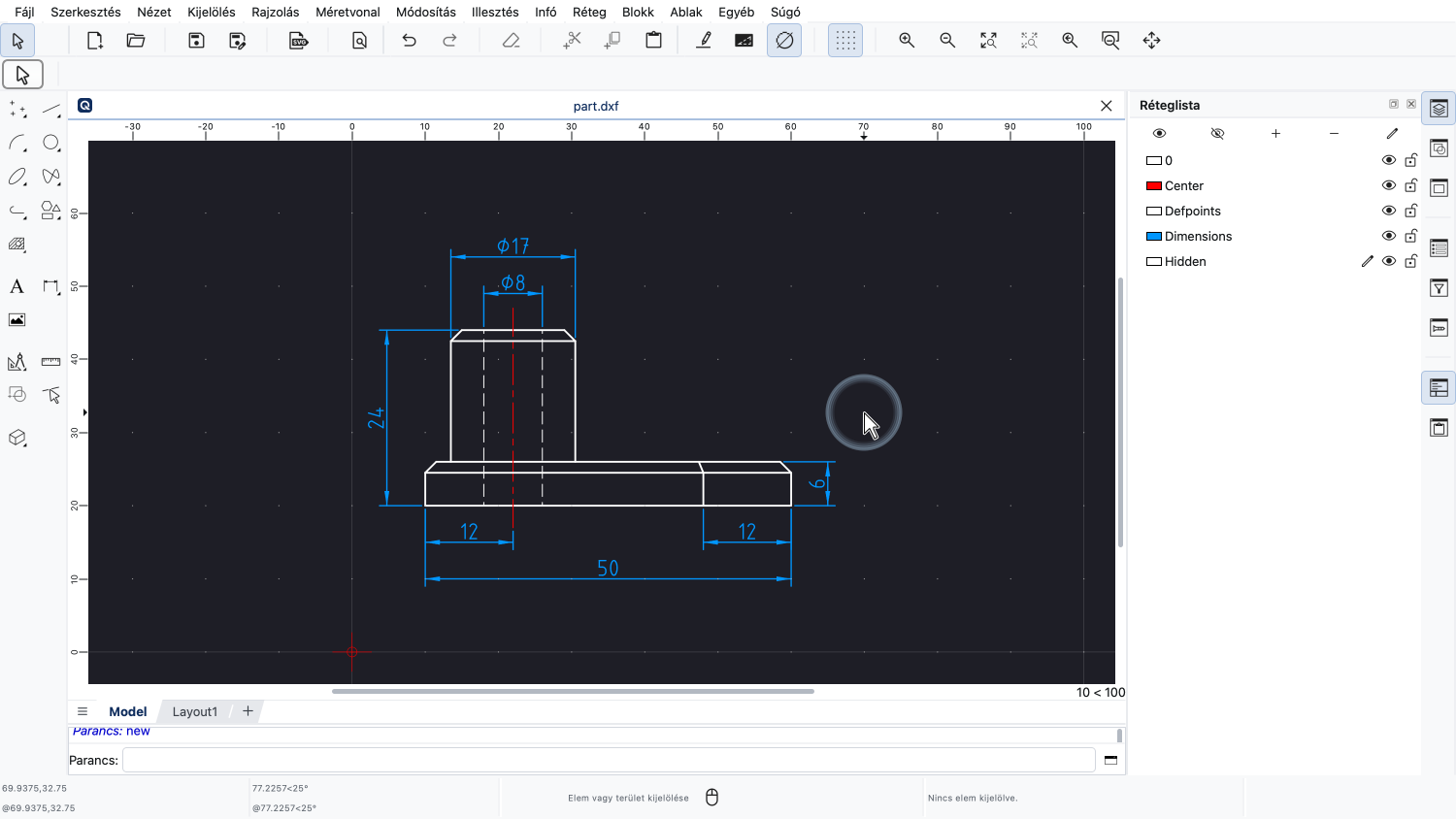
Nézzük meg ezt a példarajzot. Egy mechanikus alkatrész oldalnézetét mutatja.
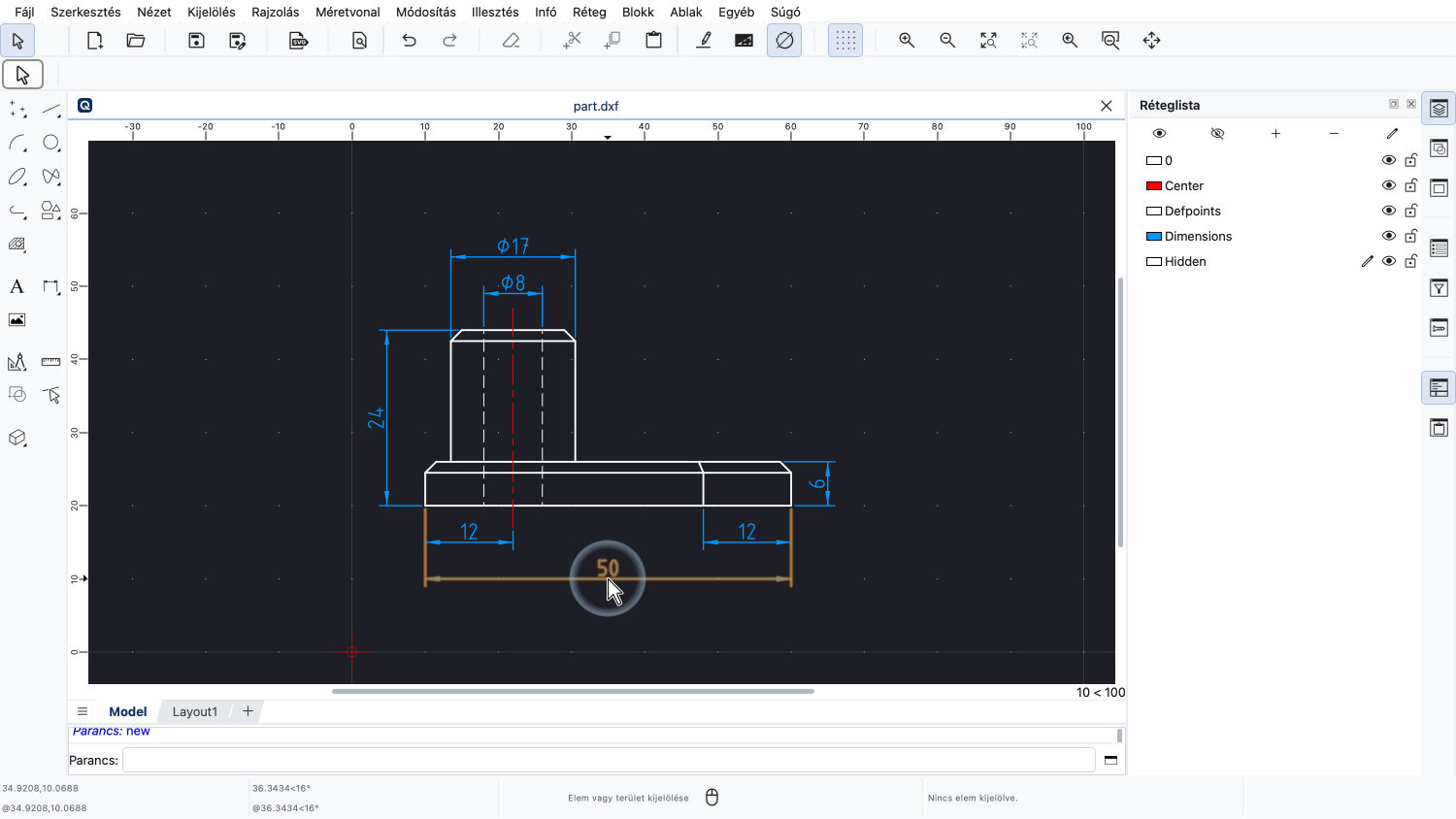
Az alkatrész 50 rajzegység széles.
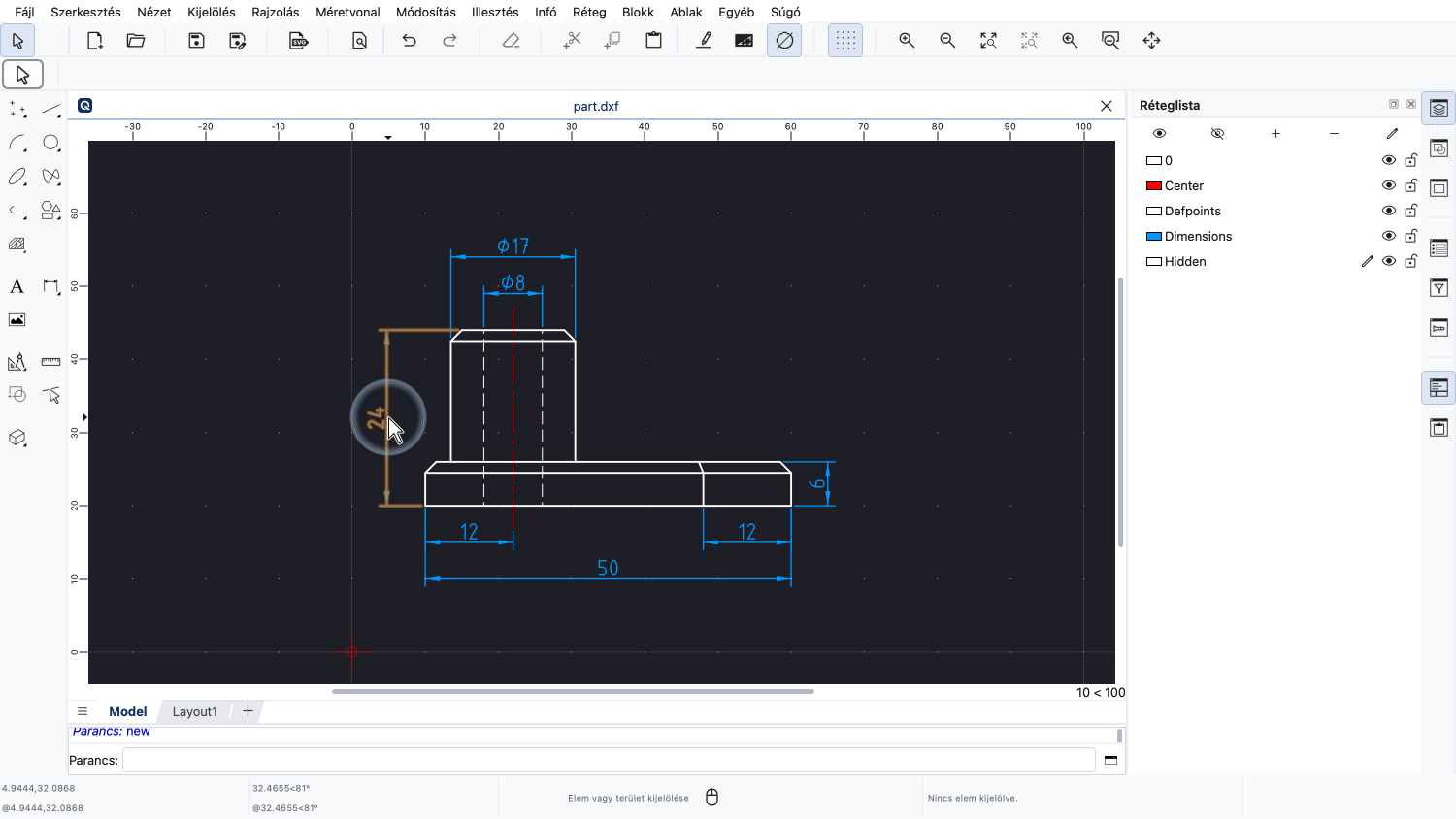
És 24 egység magas.
Ezek a mechanikus alkatrész méretei a valóságban. Az alkatrésznek ezek a méretei lesznek, a legyártás után.
A számítógépünkön az alkatrész nagy valószínűséggel teljesen más méretben fog megjelenni, ha a képernyőnkön egy vonalzóval mérnénk.
Ez rendben van. A QCAD bármilyen méretarányban megjelenítheti a rajzunkat.
A kijelzőnkön megjelenő rajz aktuális mérete nincs hatással a rajzobjektumok abszolút méretére.
Ebben az oktatóanyagban megtanuljuk, hogyan változtathatjuk meg a rajz megjelenítésének nagyítását és pozícióját a képernyőn.
Semmi, amit ebben az oktatóanyagban teszünk, nincs hatással a rajzban lévő objektumok abszolút méretére vagy pozíciójára.
Csak azt változtatjuk meg, hogy a rajz melyik részét nézzük, és hogy milyen közelről nézzük.
Kérjük, ezt tartsa szem előtt az oktatóanyag további részében.
Először is, nagyítsunk rá, hogy a rajz egy részletét közelről láthassuk.
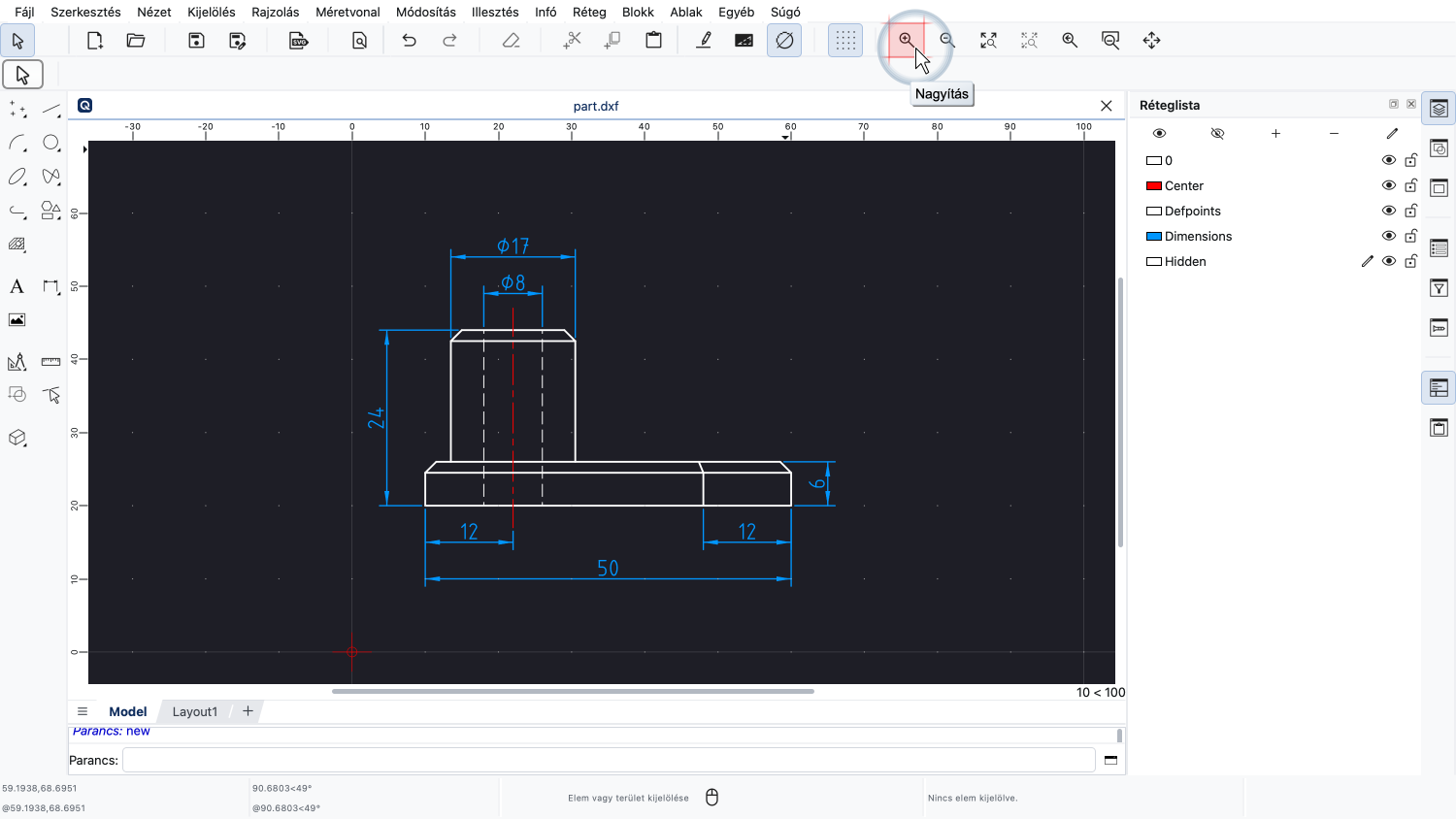
A nagyítóval és a plusz jellel ellátott eszközgombbal növelhetjük a rajz nagyítását.
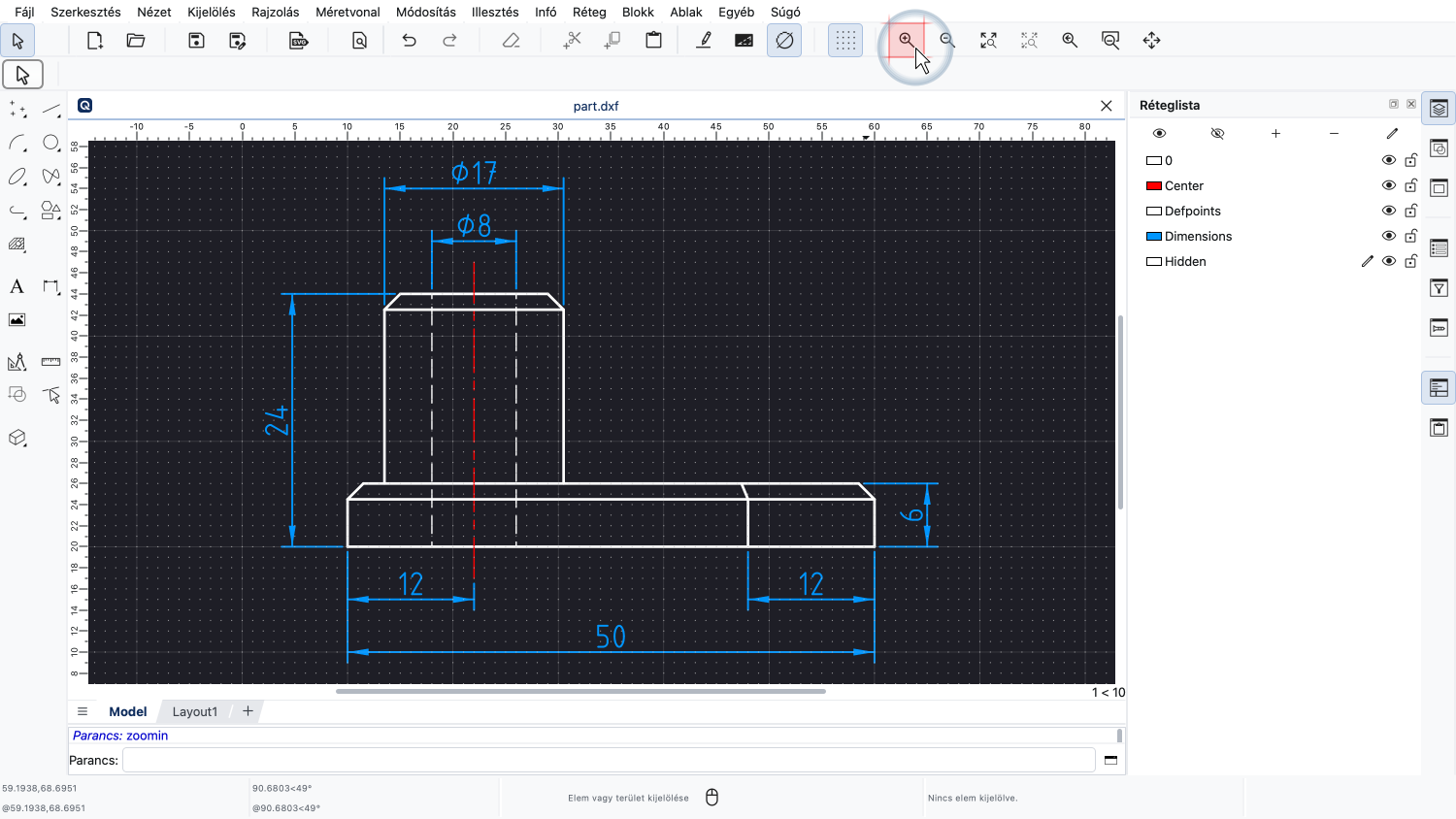
A gomb minden egyes kattintásával a képernyőn megjelenő rajz méretaránya növekszik.
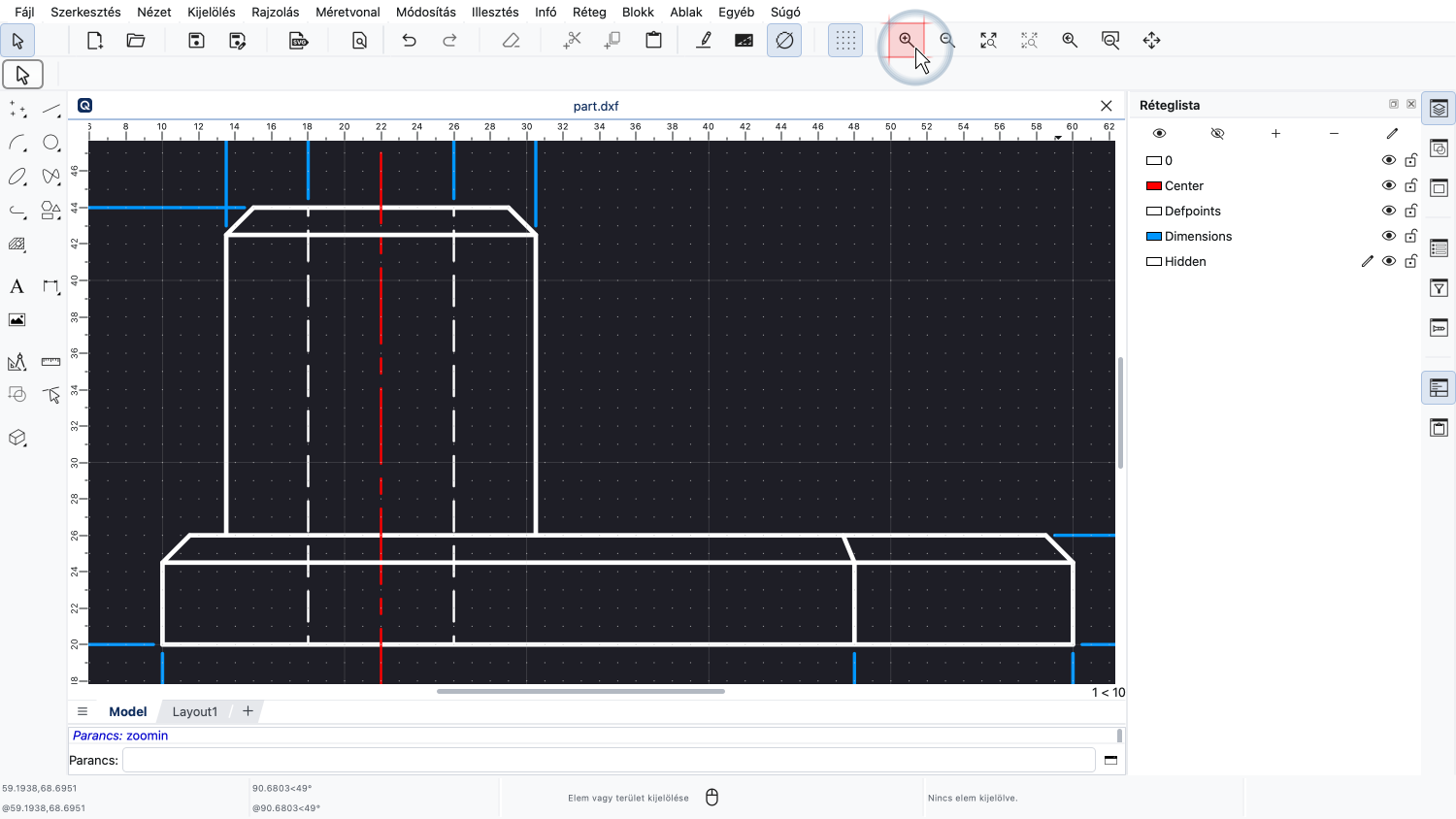
Alternatívaként megnyomhatjuk a billentyűzeten a Plusz vagy az Egyenlő billentyűt.
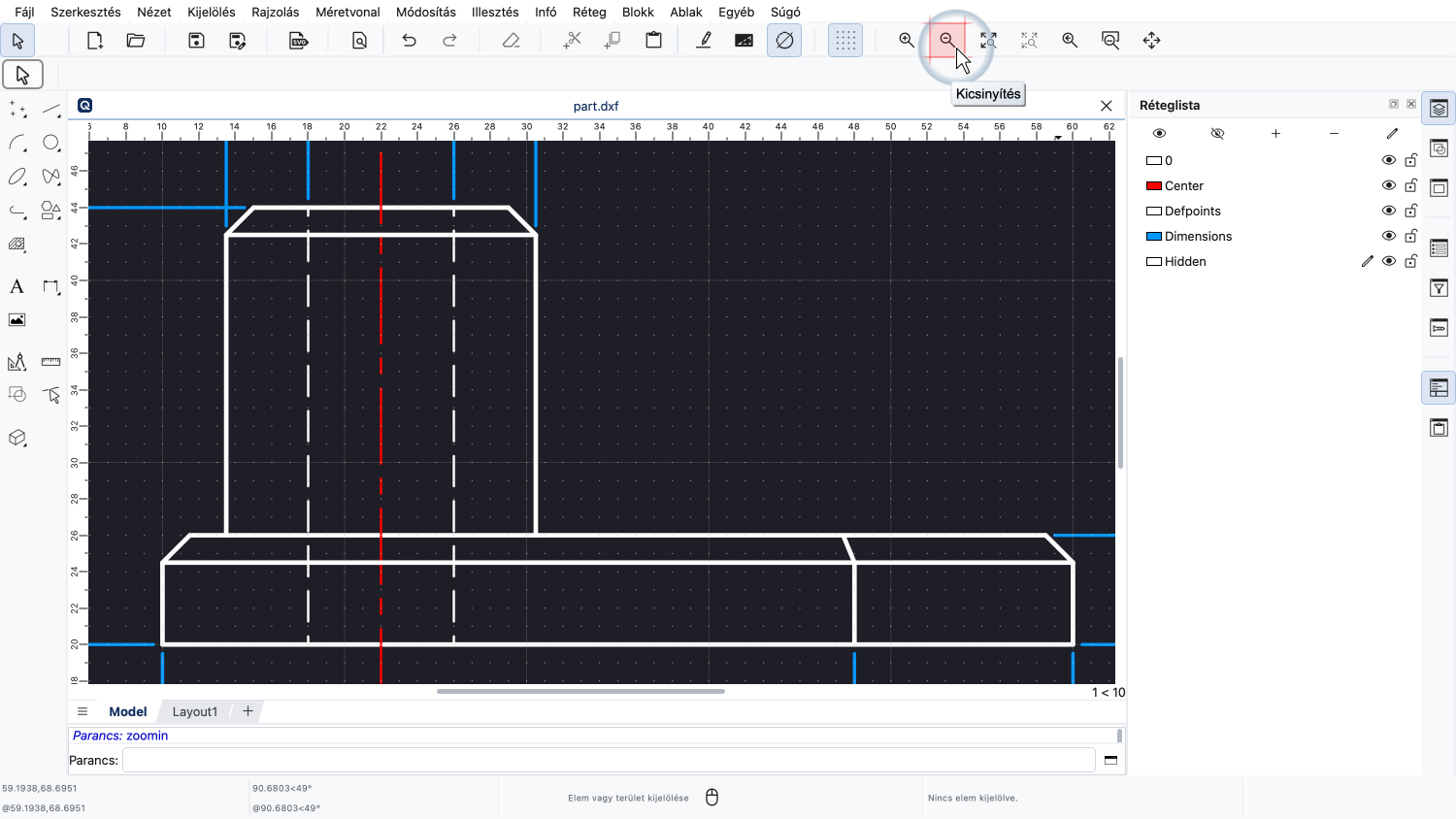
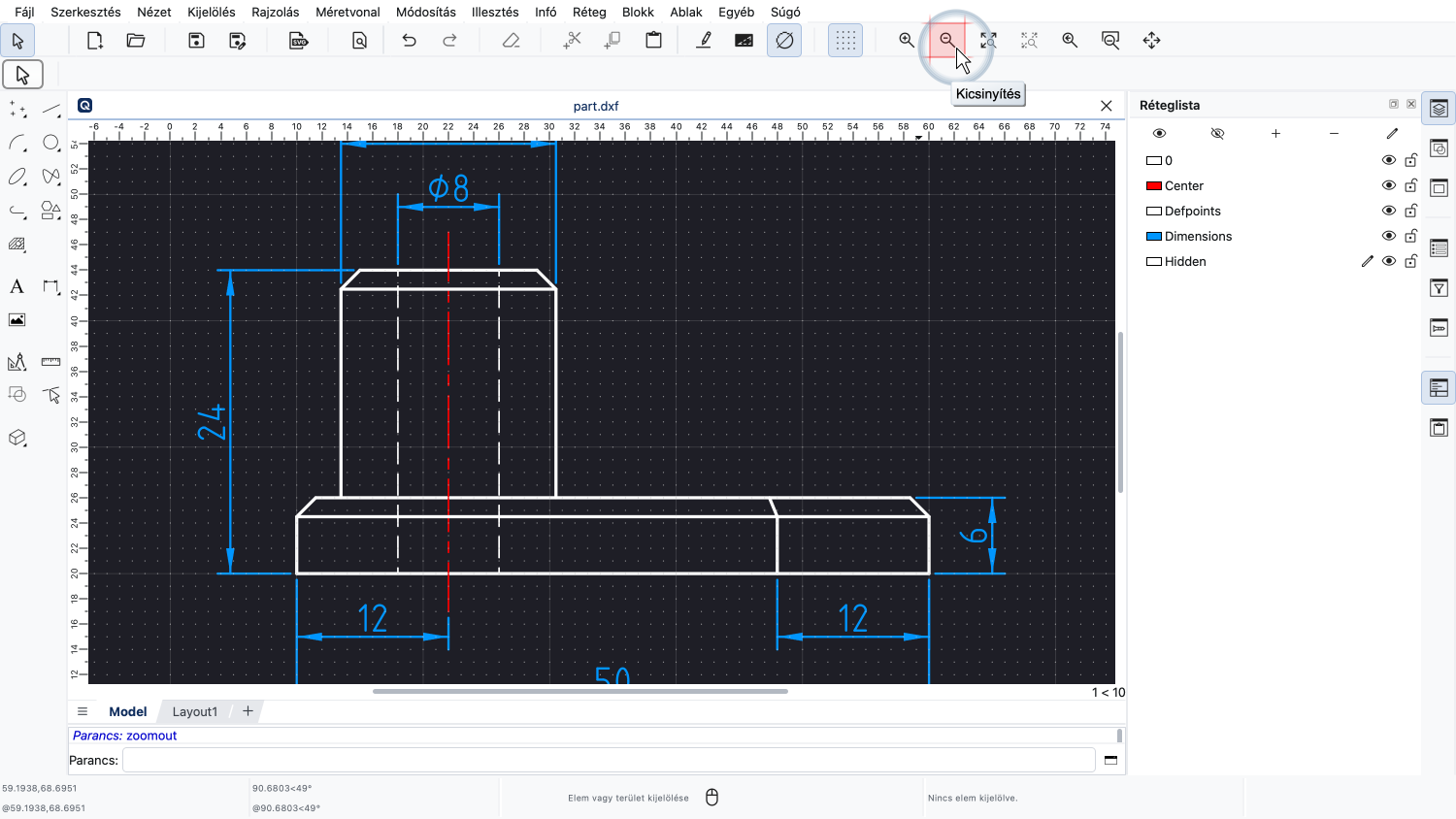
A kicsinyítéshez használt eszköz a rajz megjelenítését ennek megfelelően csökkenti.
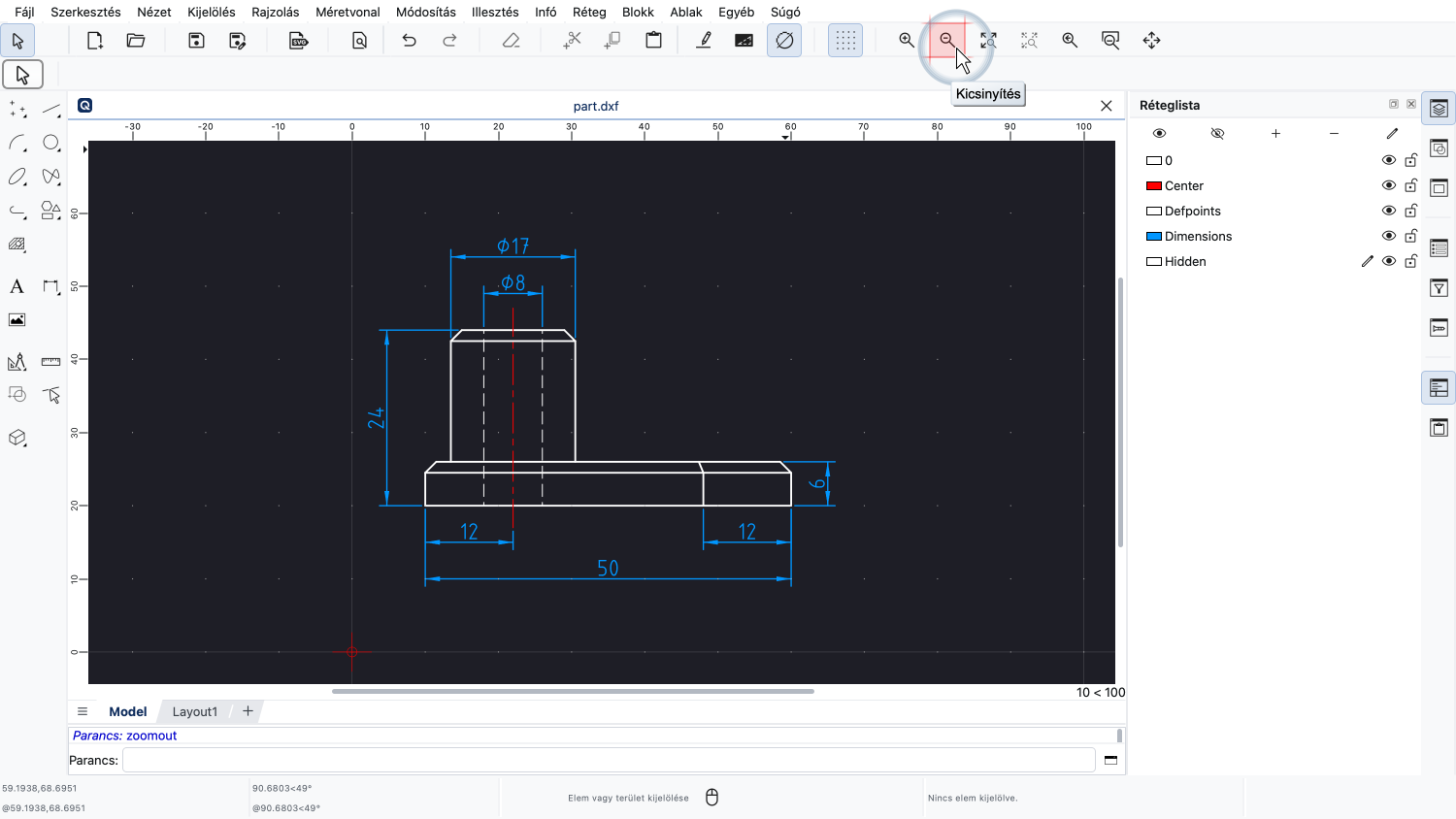
A billentyűzetünk mínusz gombját is megnyomhatjuk a kicsinyítéshez.
Ha az egér rendelkezik egérkerékkel, általában kényelmesebb az egérkerék használatával gyorsan ráközelíteni egy rajzrészletre.
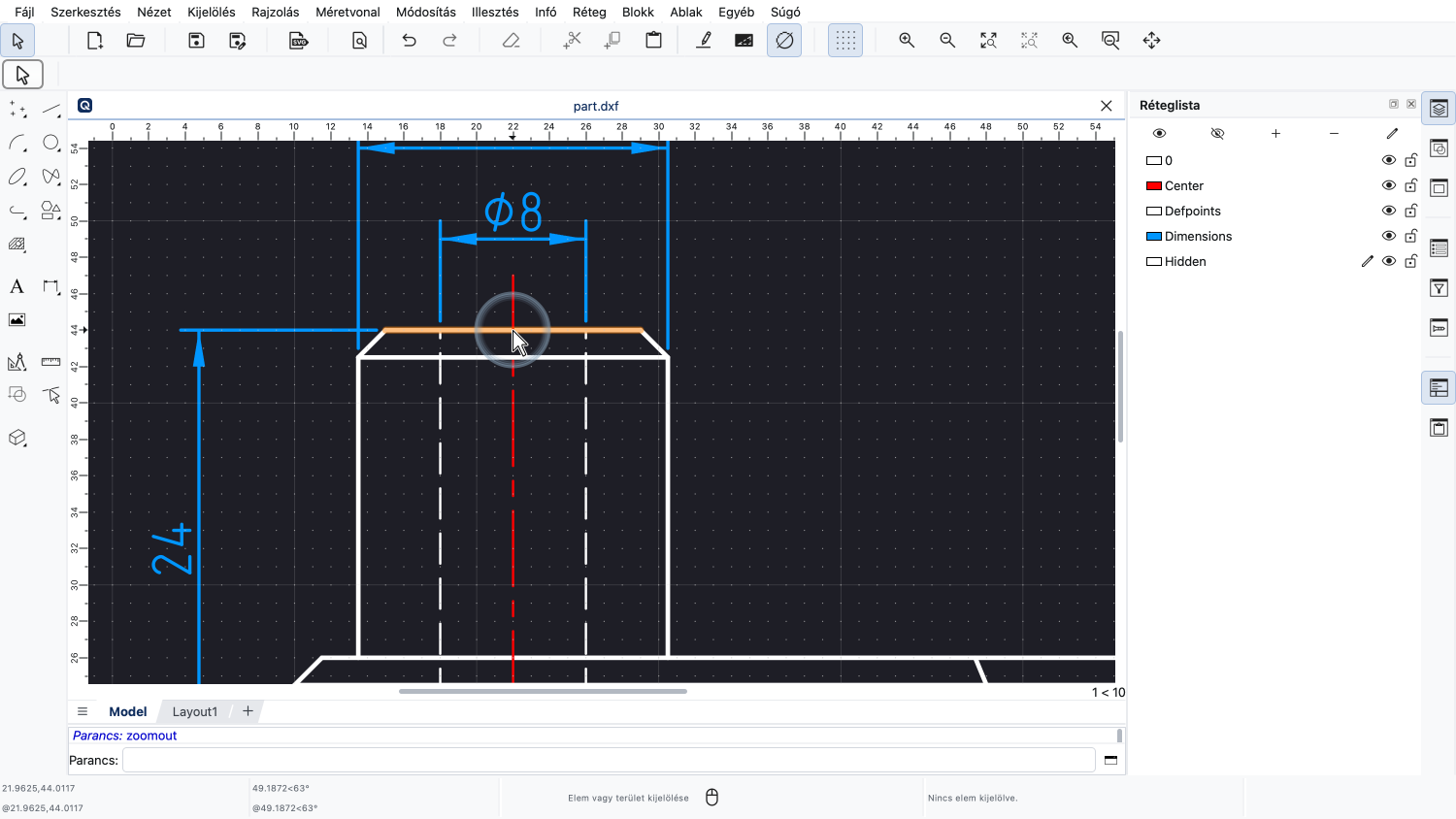
A nagyításhoz egyszerűen forgassa el az egérkereket előre irányba.
Figyeljük meg, hogy az egérkerékkel az egérkurzor pozíciója felé nagyítunk. Itt a henger felső közepe felé nagyítottunk.
Kicsinyítéshez forgassa az egérkereket maga felé.
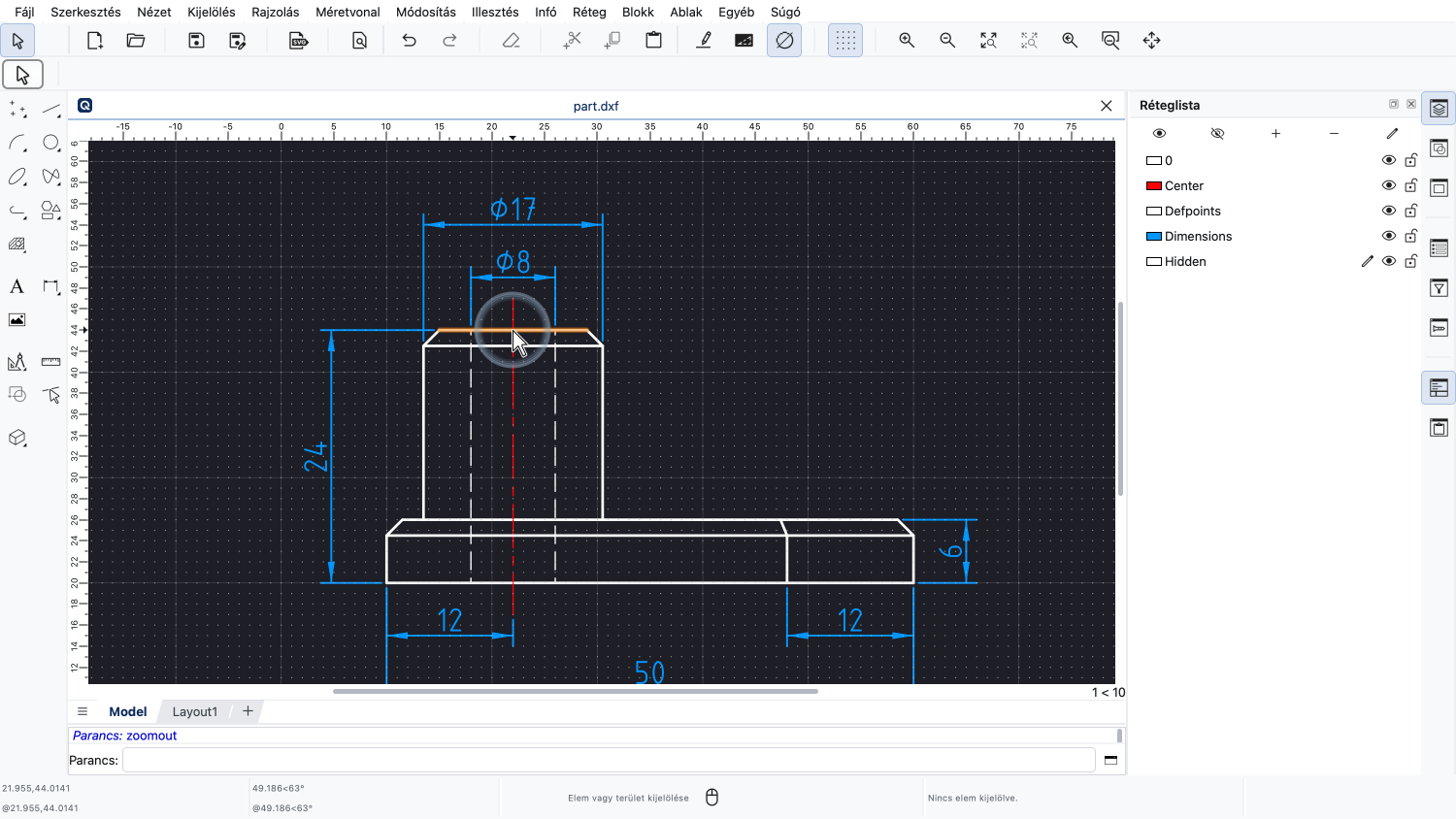
Itt ugyanebből a pontból nagyítunk ki.
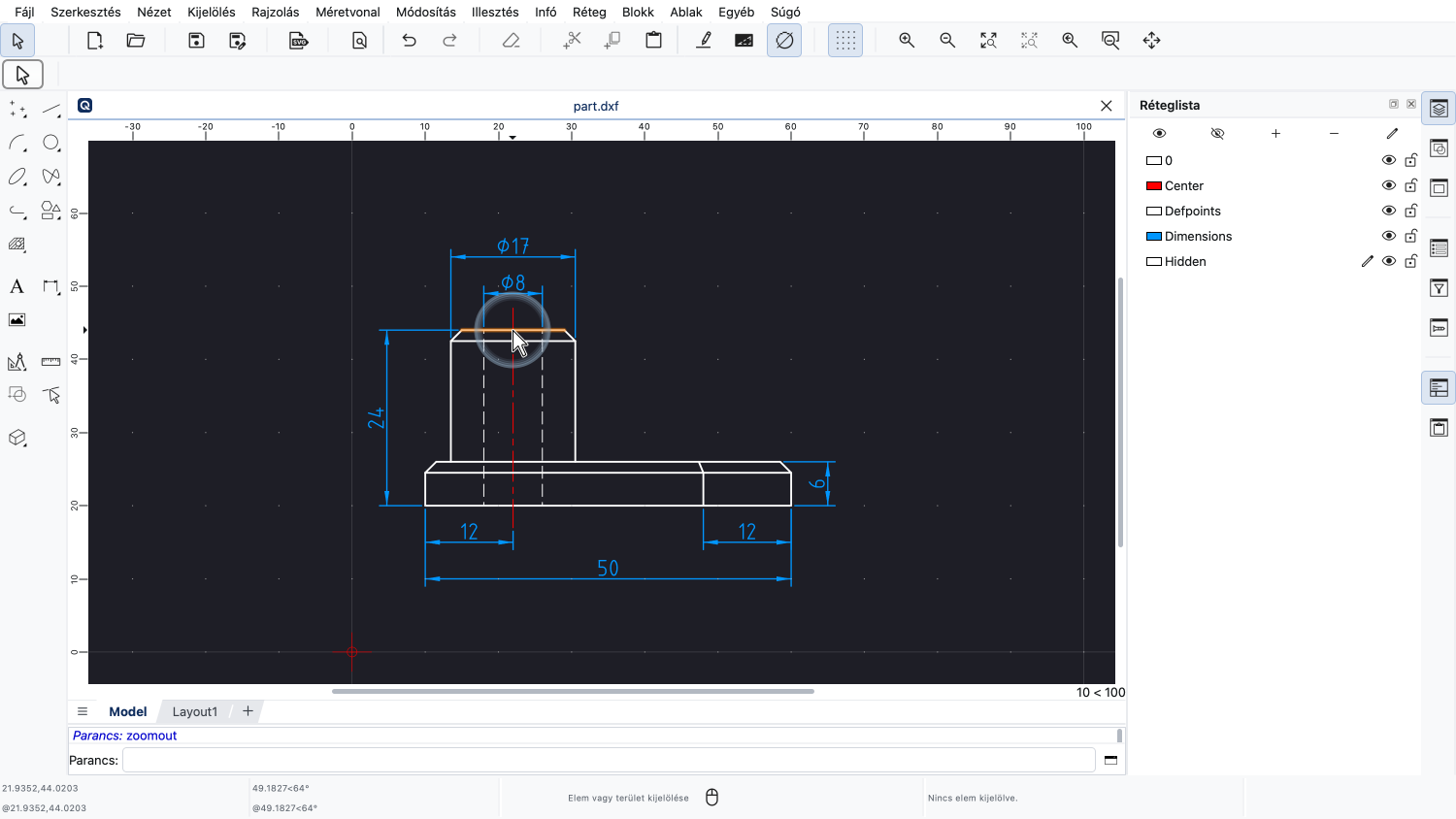
Figyelje meg, hogy a henger közepe ott marad, ahol van, míg a körülötte lévő rész egyre kisebbnek és kisebbnek jelenik meg.
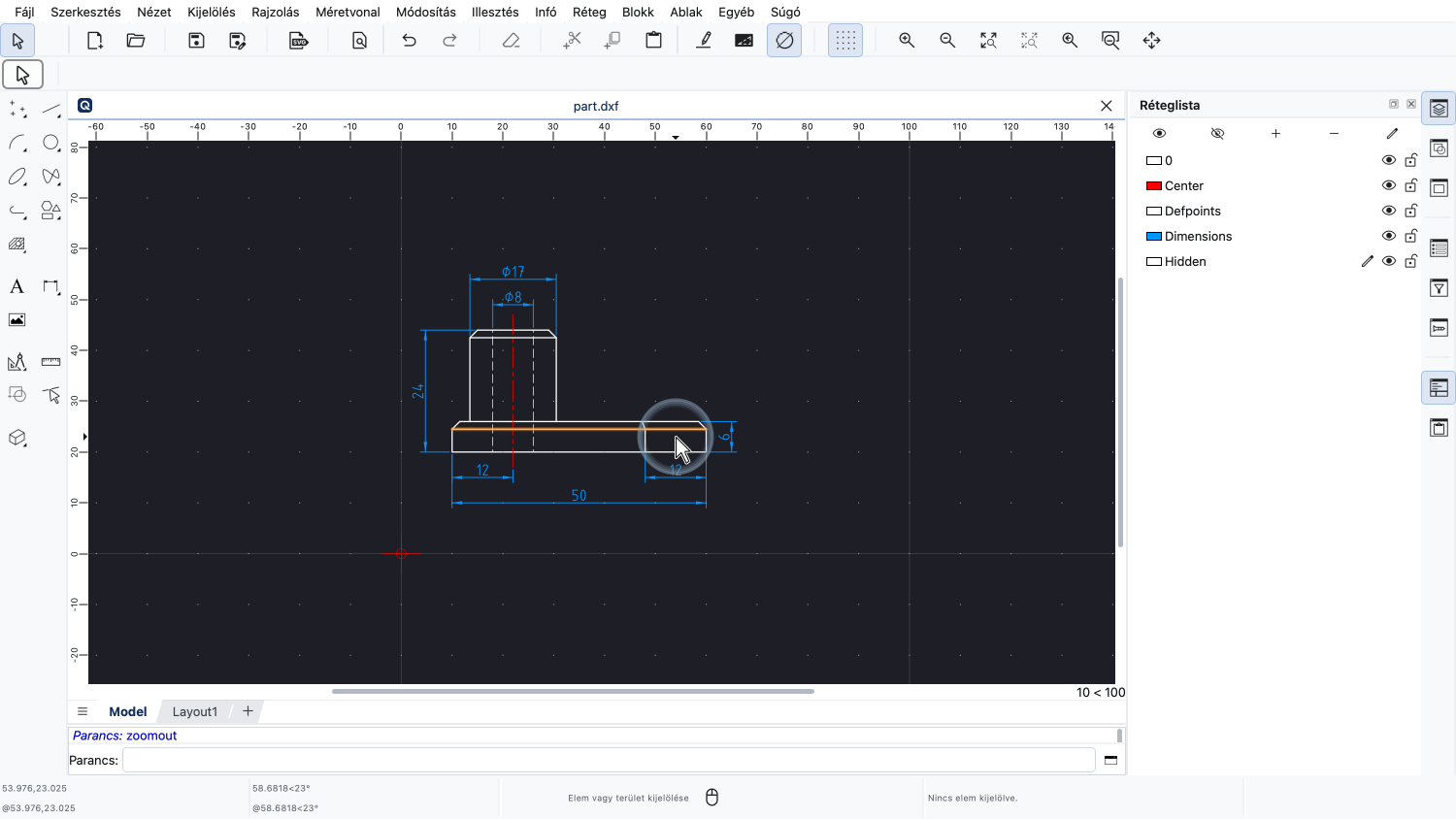
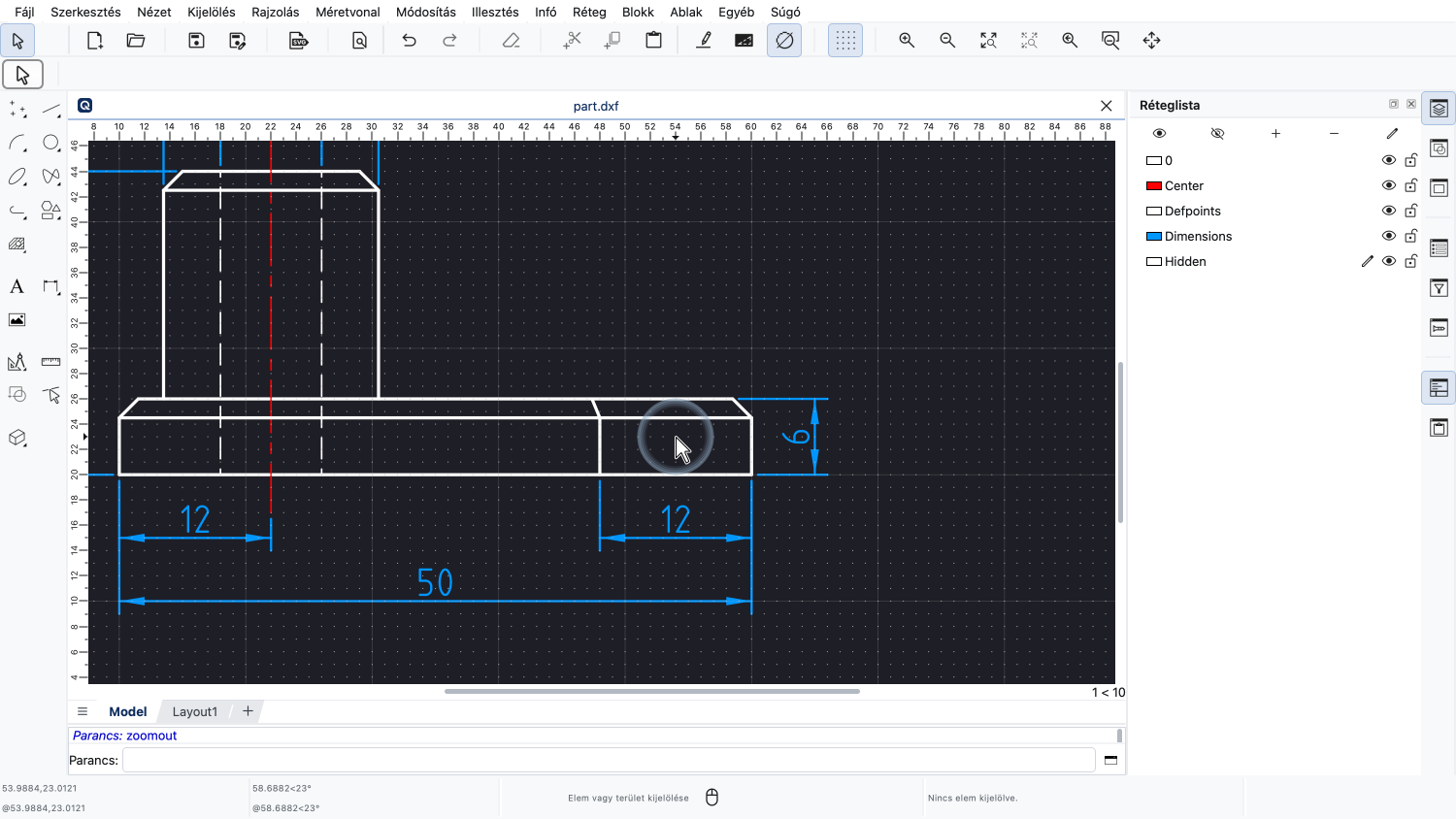
Ugyanígy gyorsan ráközelíthetünk a rajz bármely más részére is.
Ha úgy találja, hogy az egérkerék túl gyorsan nagyít és kicsinyít, akkor az alkalmazás beállításaiban módosíthatja a sebességet.
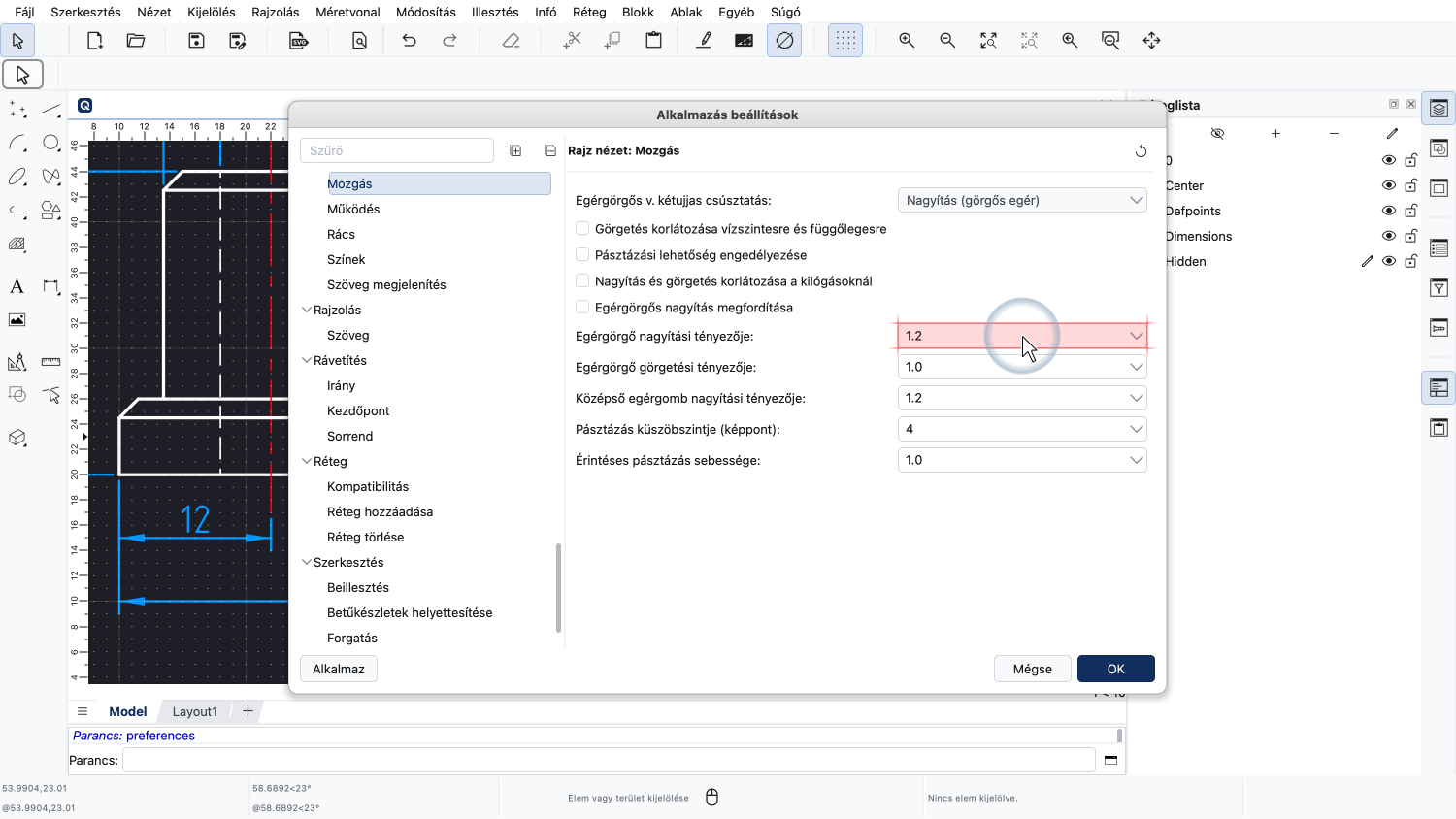
Az egérkerék érzékenységétől függően előfordulhat, hogy az egérkerék nagyítási tényezőjét alacsonyabb értékre kell beállítani, például 1,02-re az alapértelmezett 1,2 helyett.
Ha egy ilyen részletre ráközelítettünk, lehet, hogy mozgatni szeretnénk a rajzot, ugyanúgy, ahogyan egy nagy papírt mozgatunk az asztalunkon. Ezt nevezzük "pásztázásnak".
A QCAD-ben a középső egérgombbal pásztázhatunk. Az egértől függően a középső egérgomb lehet az egérkerék, amelyet gombként lenyomva tarthatunk.
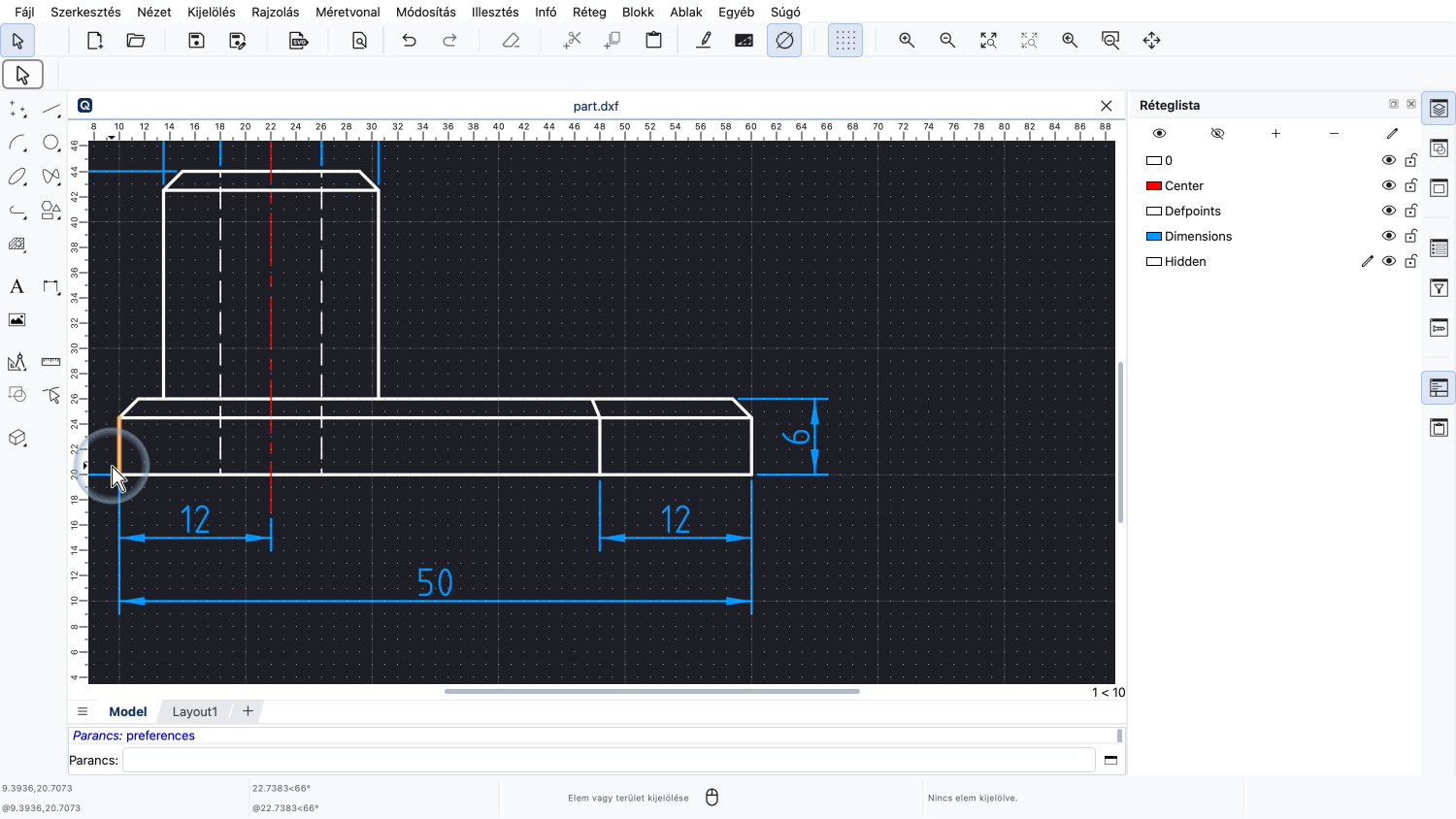
A pásztázás megkezdéséhez nyomjuk meg és tartsuk lenyomva a középső egérgombot.
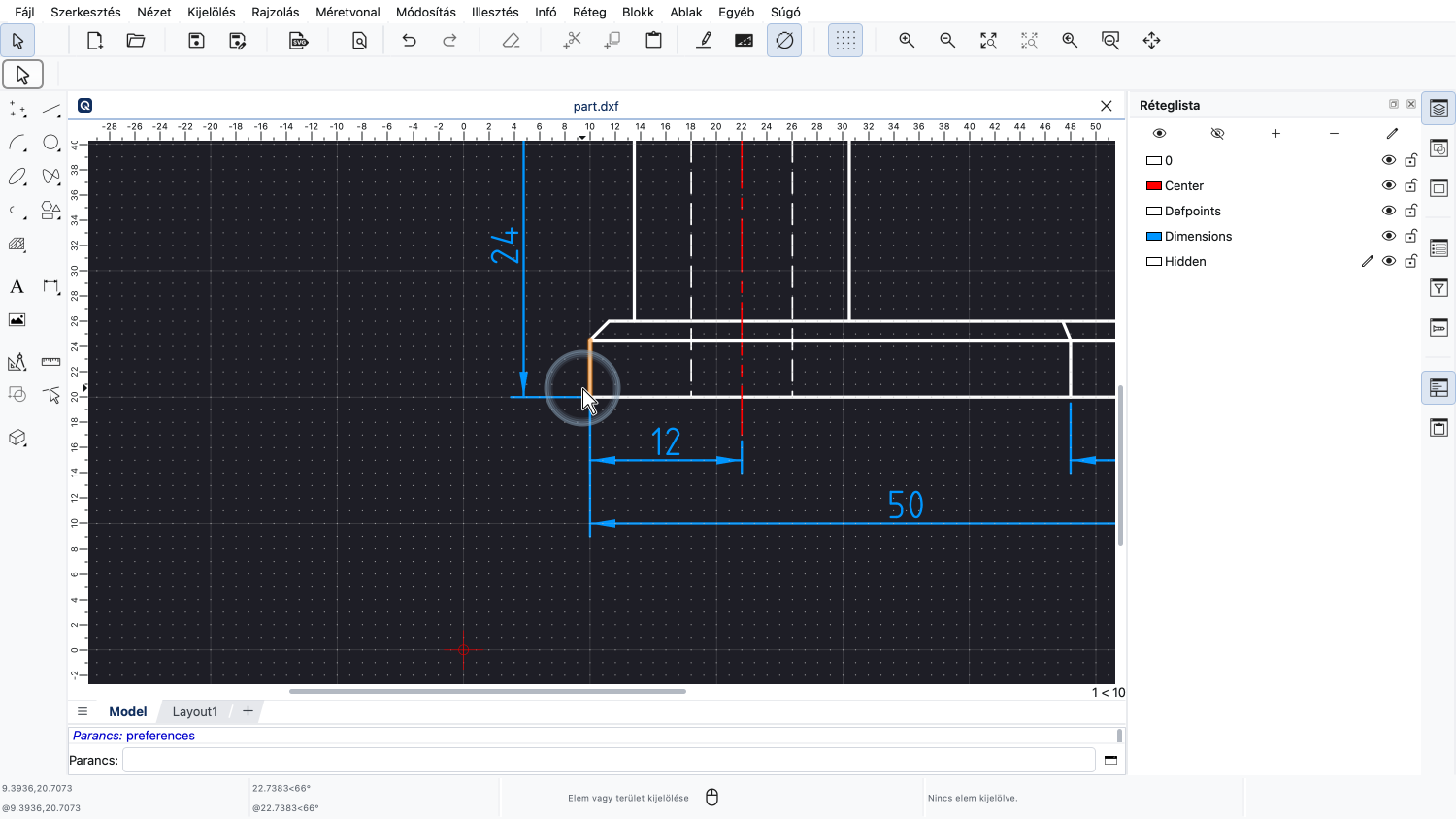
Ezután az egérkurzorral mozgatjuk a rajzot a kijelzőn.
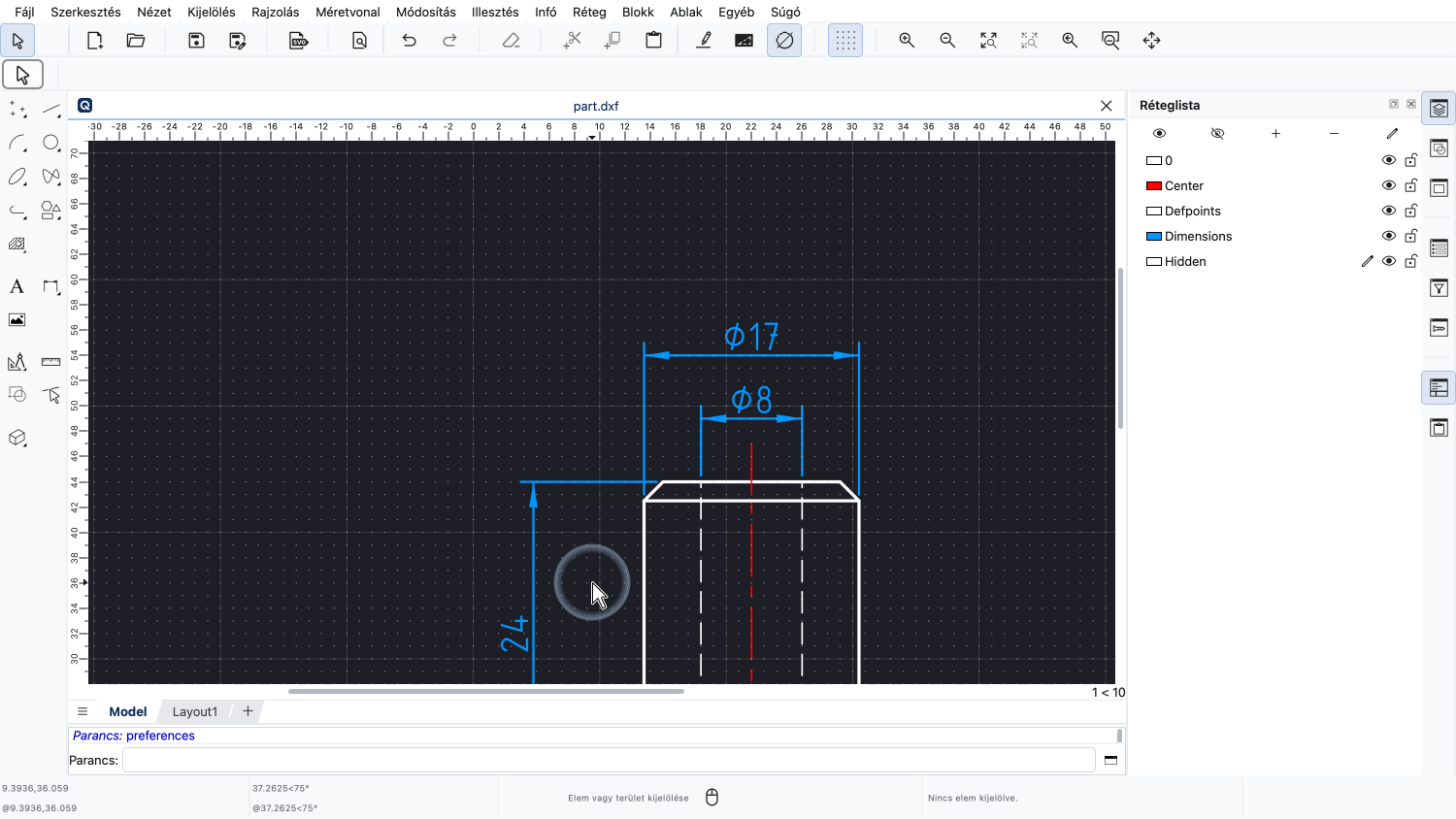
Ezt megismételhetjük a rajz további mozgatásához, amíg a kívánt rész láthatóvá nem válik.
Az úgynevezett "automatikus nagyítás" segítségével bármikor visszatérhetünk az egész rajz teljes nézetéhez.
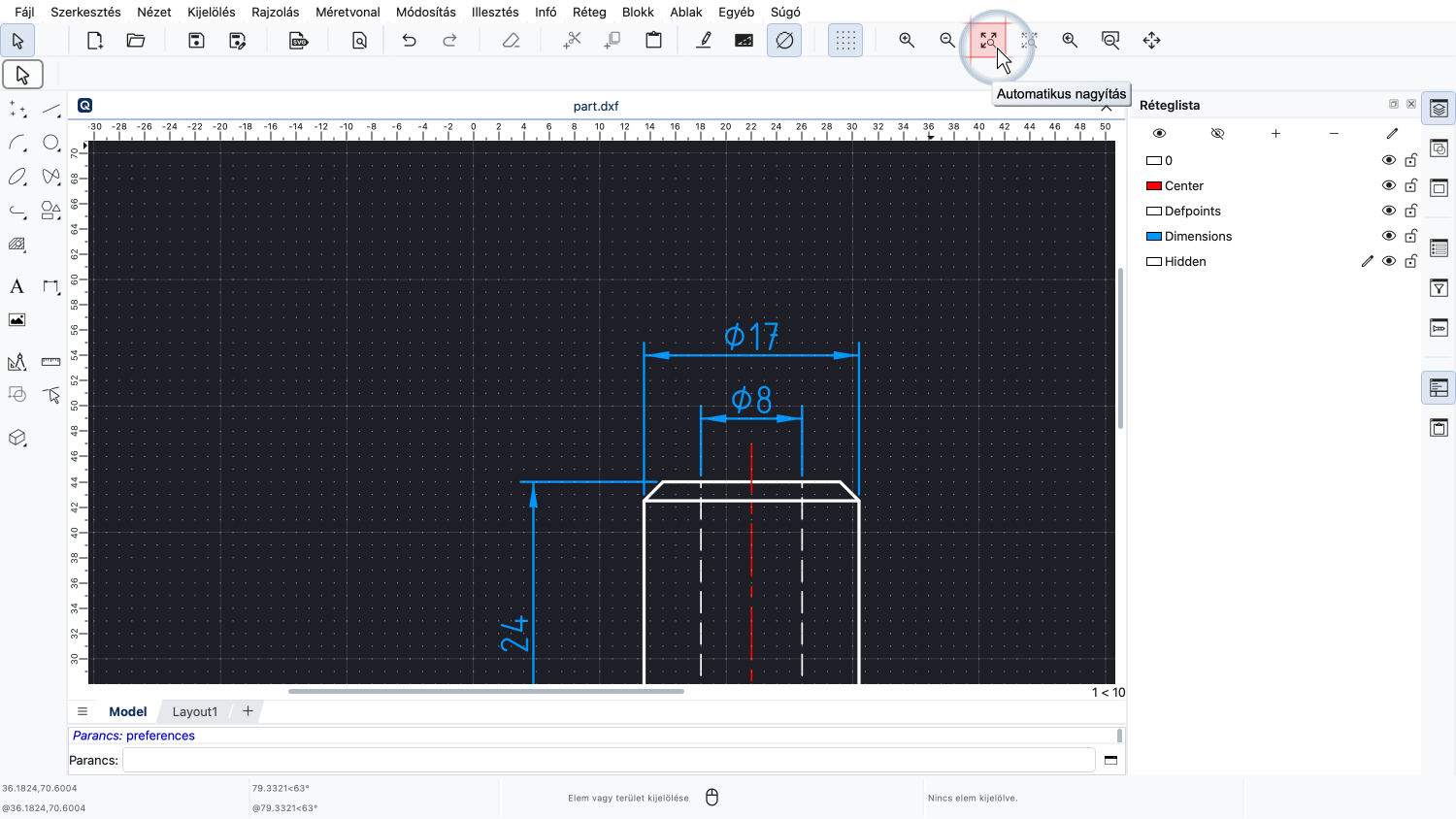
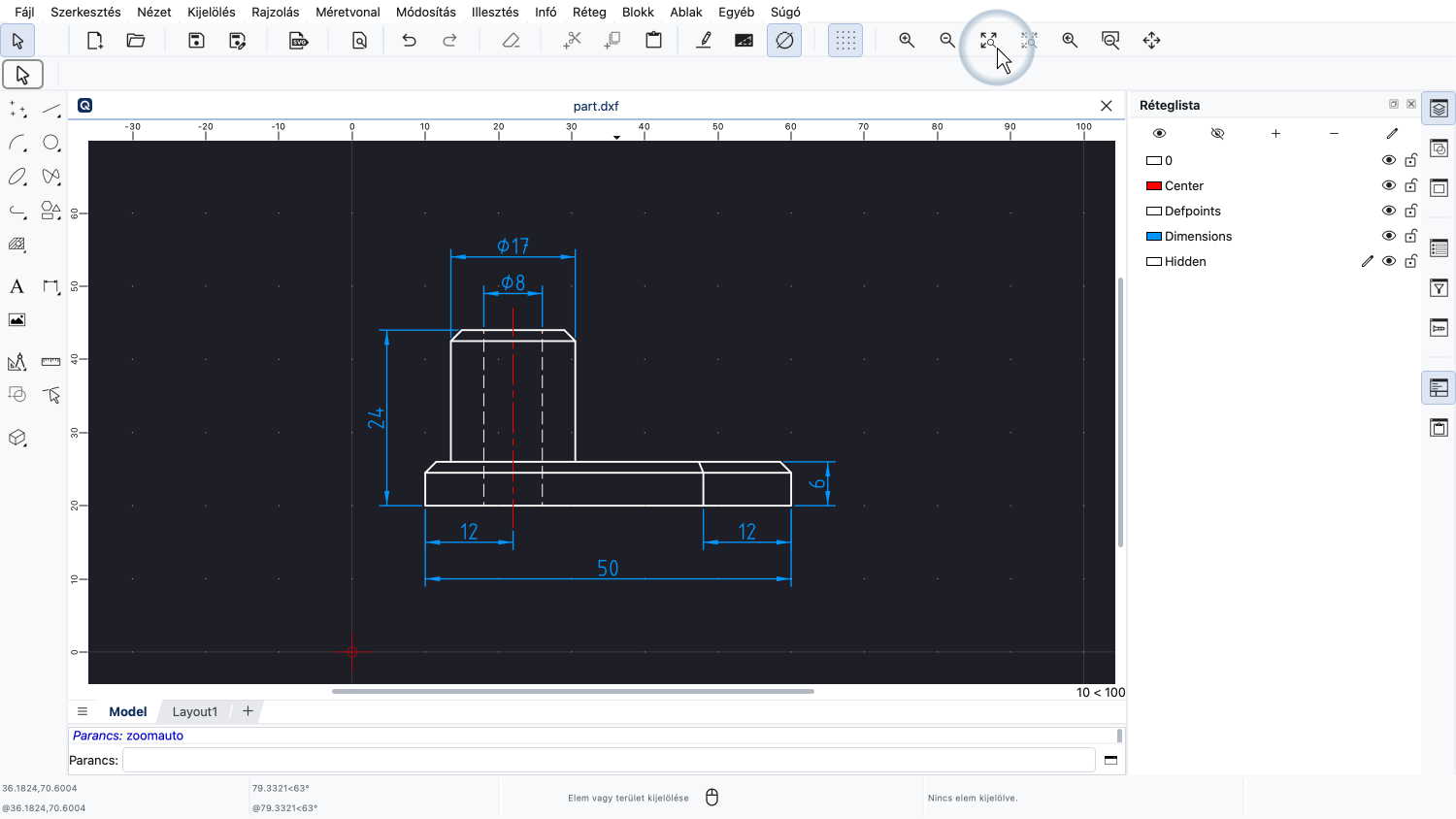
Az automatikus nagyítás úgy állítja be a kijelző méretarányát, hogy a rajz minden része látható legyen.
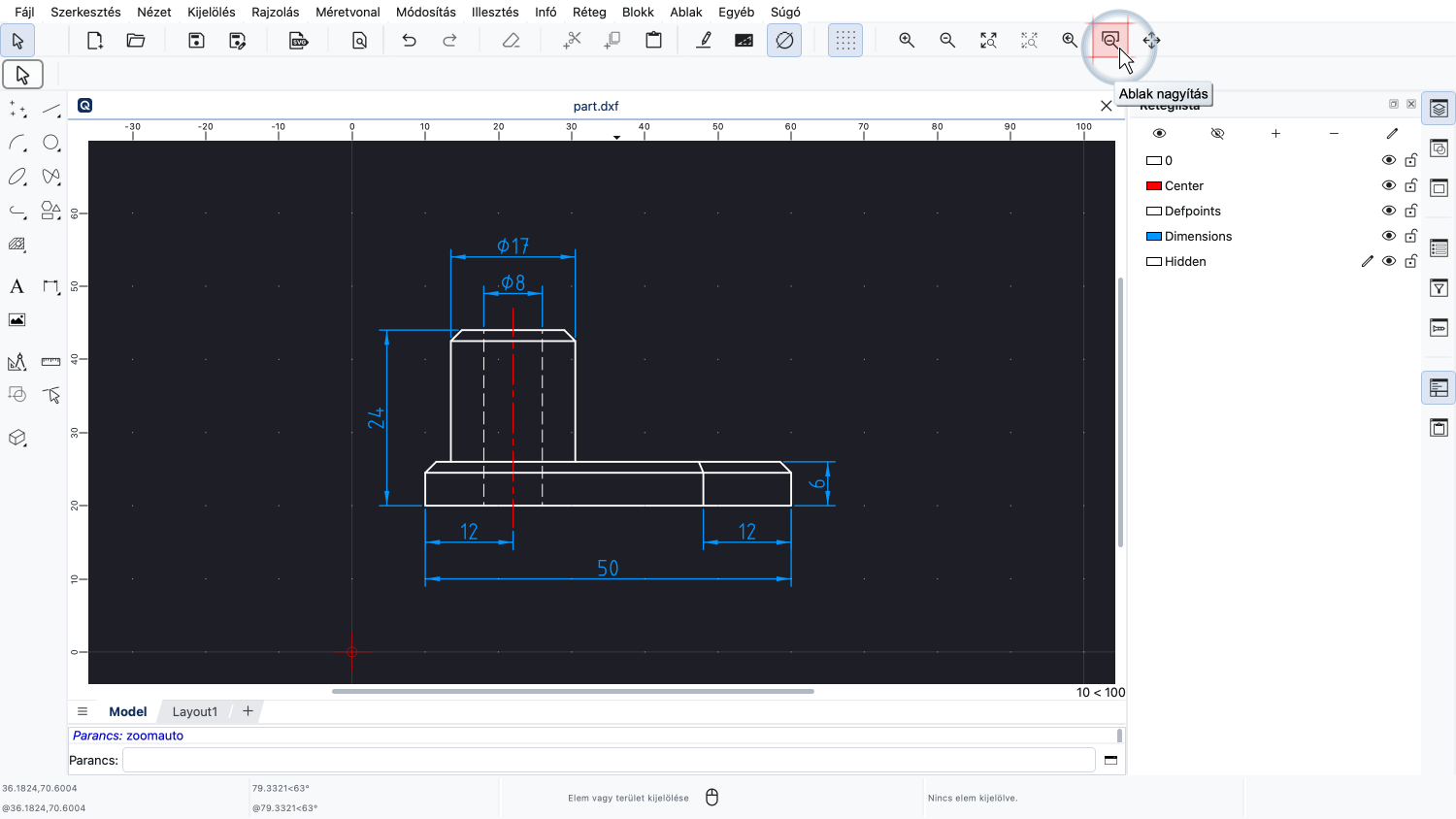
Egy másik módja a rajz egy részletének nagyításának az ablakos nagyítás.
Ez az eszköz egy téglalap alakú ablak által meghatározott területet nagyít fel.
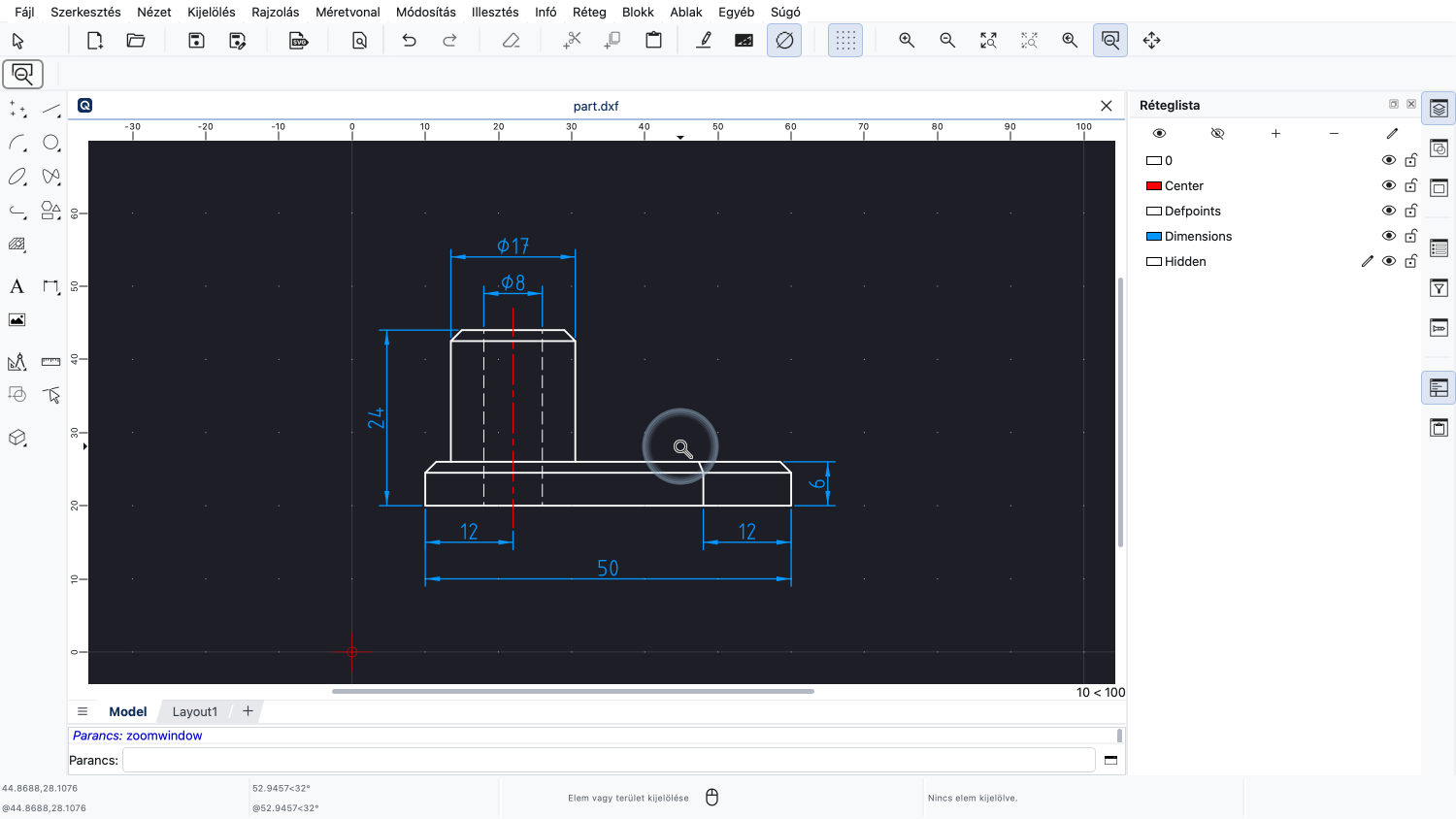
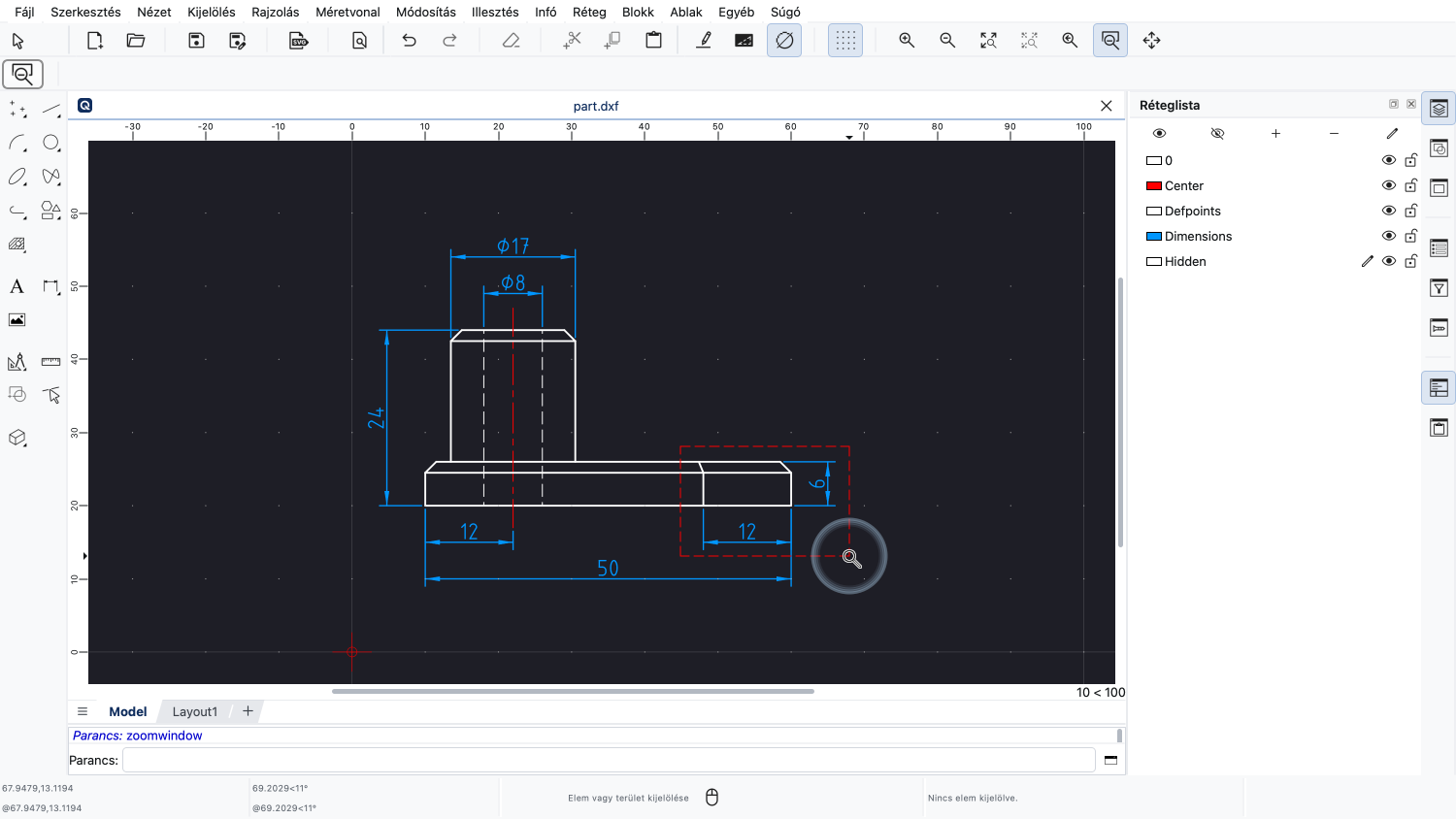
A nagyítani kívánt téglalap alakú terület két ellentétes sarkára kattintva nagyítjuk ki az adott részletet.
A két sarokra való kattintás helyett a téglalap húzásához a bal egérgombot az egyik saroknál megnyomva, a másiknál pedig elengedve is húzhatjuk a téglalapot.
Amint elengedjük az egérgombot, a QCAD ráközelít a kiválasztott területre.
A QCAD más interaktív eszközeihez hasonlóan az ablakos nagyítás eszköz is aktív marad, amíg jobb egérgombbal kattintva vagy az Escape billentyű lenyomásával meg nem szakítjuk.
Most már tudnia kell, hogyan navigálhat a rajzon az alapvető nagyítási és pásztázási technikák segítségével.
Mindenképpen gyakorolja ezt a saját QCAD telepítésével.
Köszönjük, hogy megnézte ezt a QCAD oktatóanyagot.