

1.2 図面の表示と移動
ビデオの文字起こし

このQCADチュートリアルでは、図面の表示と移動の基本を紹介します。最も重要なズームとパンのツールの使い方を学びます。
図面例:part.dxf
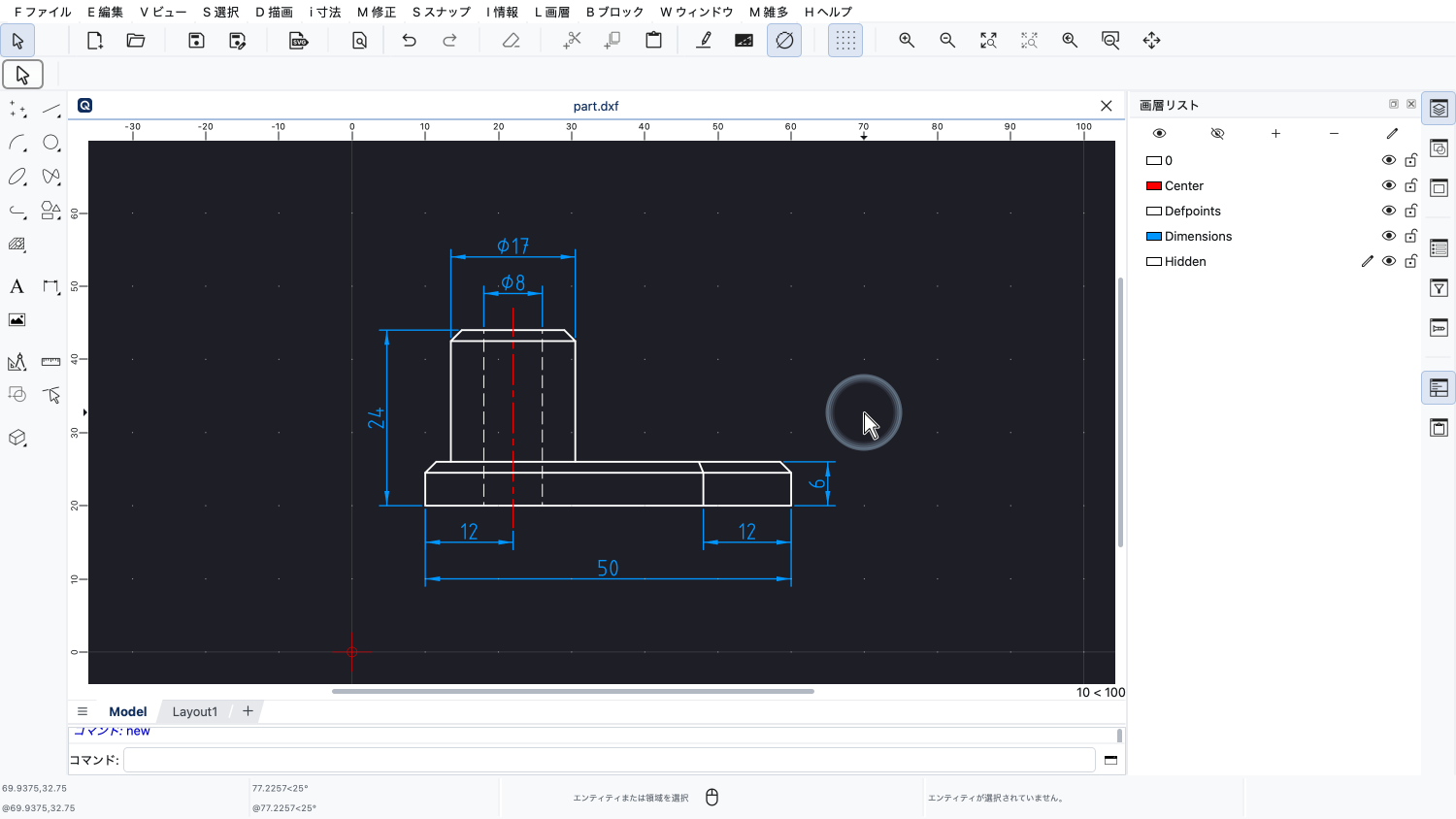
この例の図面を見てみましょう。機械部品の側面図が描かれています。
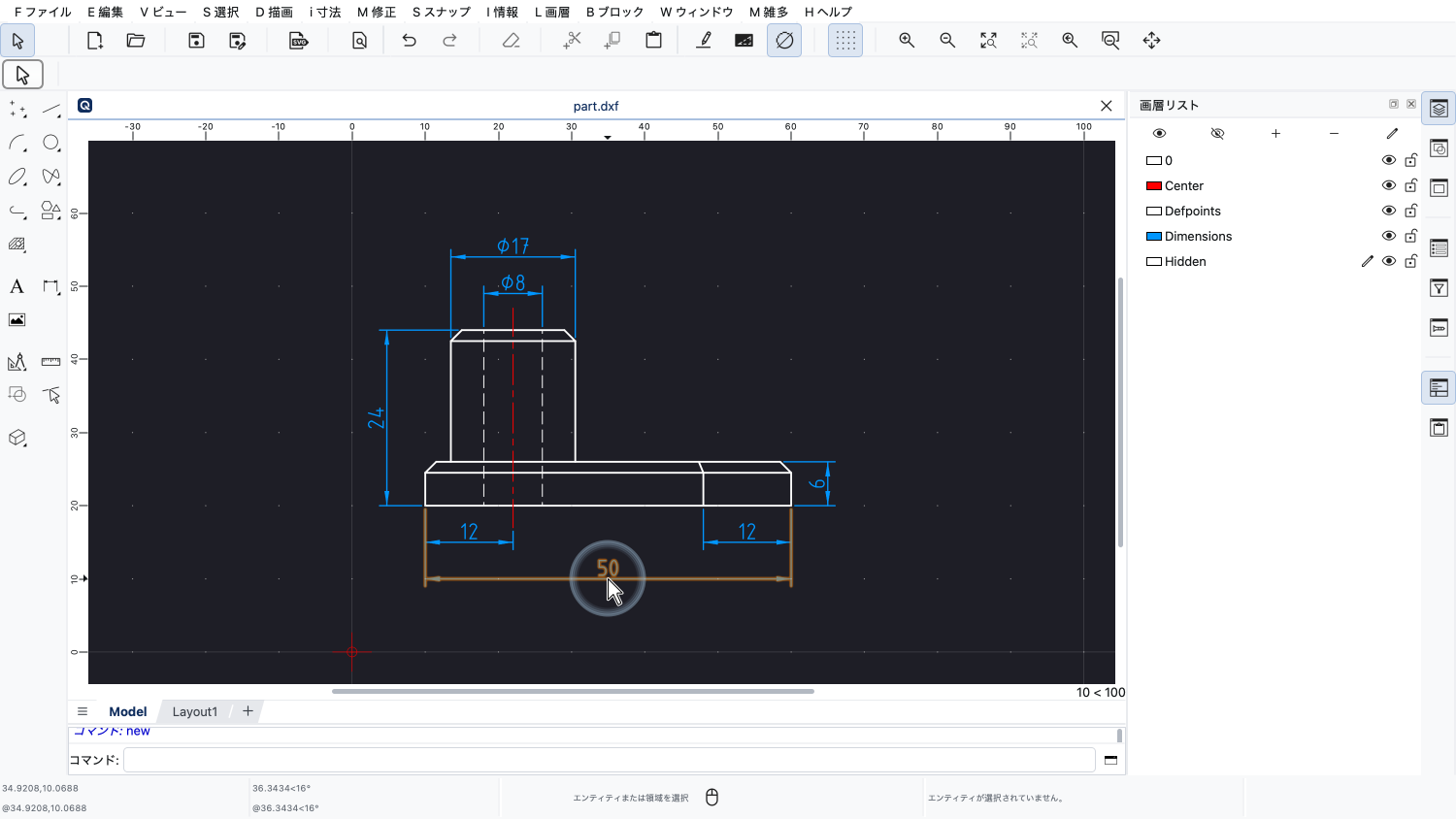
この部品の幅は50図面単位です。
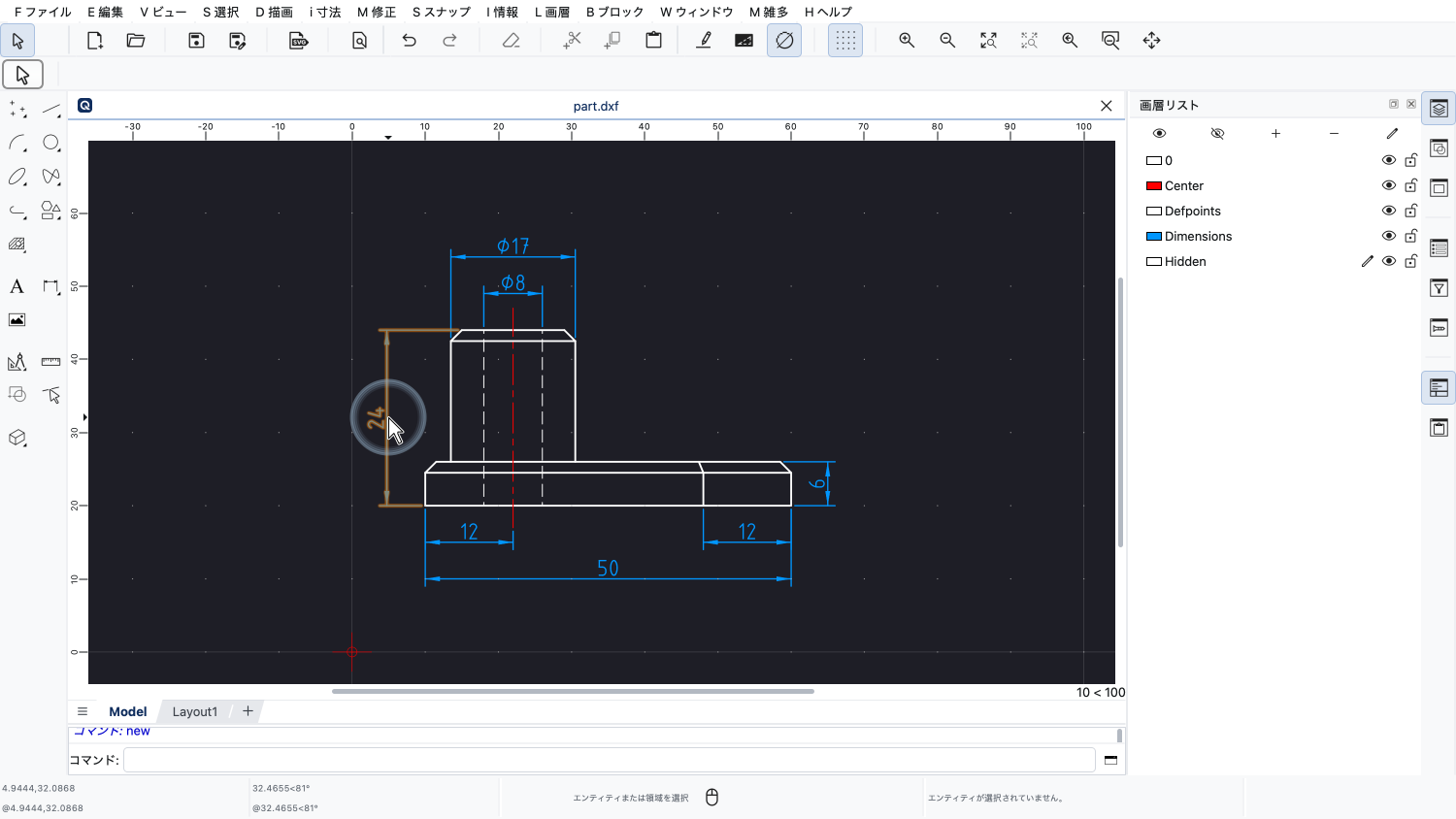
高さは24単位です。
これは、この機械部品の実寸です。製造された部品は、この寸法になります。
コンピューターの画面上では、定規で測ってみると、部品はまったく違う大きさで表示されていることがほとんどでしょう。
それで問題ありません。QCADでは、図面を好きな倍率で表示できます。
画面上での図面の表示サイズは、図面のオブジェクトの実際の大きさにはまったく影響しません。
このチュートリアルでは、画面上の図面の表示倍率と表示位置を変更する方法を学びます。
このチュートリアルで行う操作は、図面内のオブジェクトの実際の大きさや位置を一切変更しません。
変わるのは、図面のどの部分を、どれだけ拡大して見ているかだけです。
このチュートリアルの間、このことを覚えておいてください。
まず、拡大して、図面の細部を近くで見てみましょう。
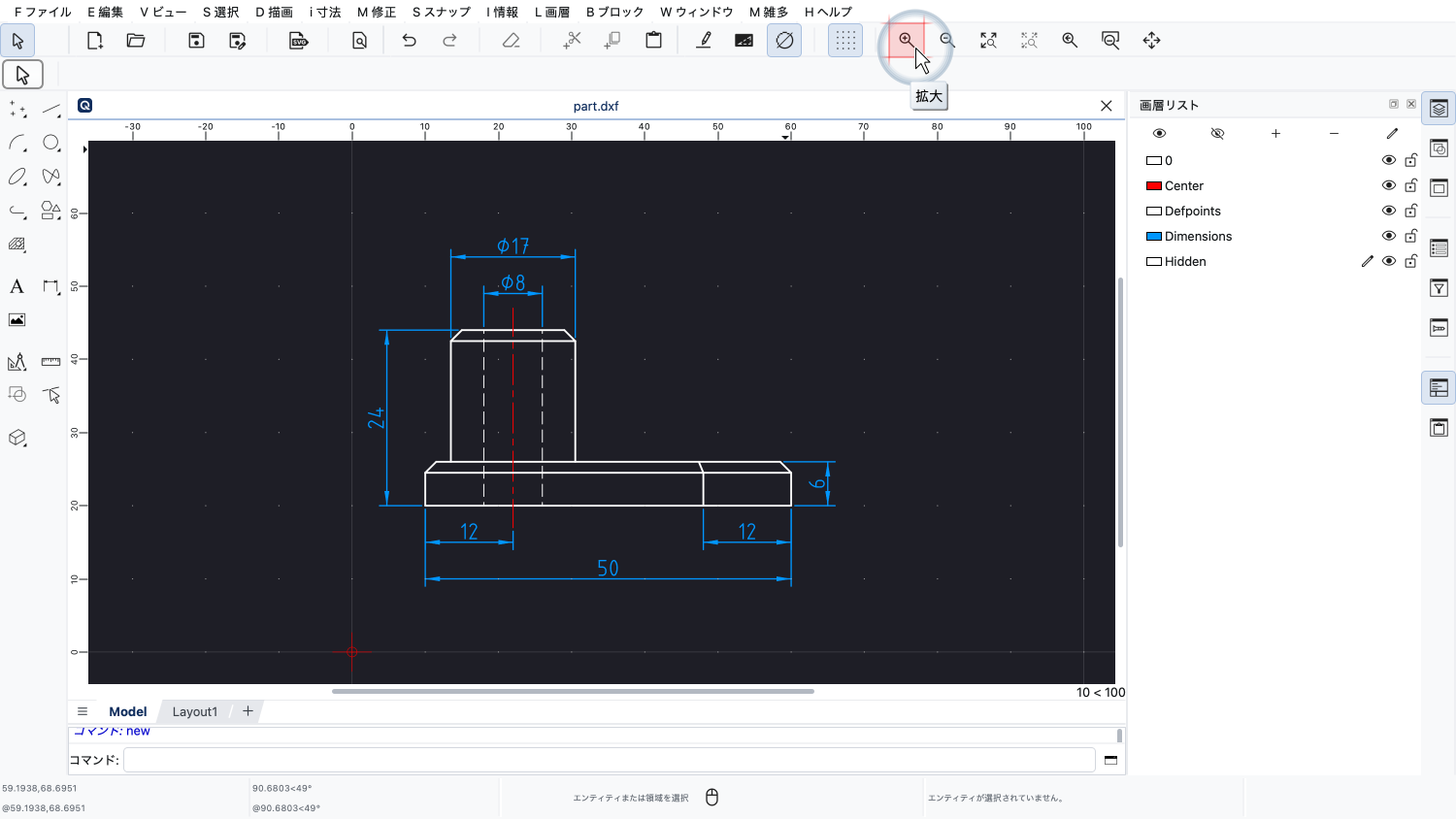
図面の表示倍率を上げるには、上部にある、虫めがねとプラス記号のツールボタンを使います。
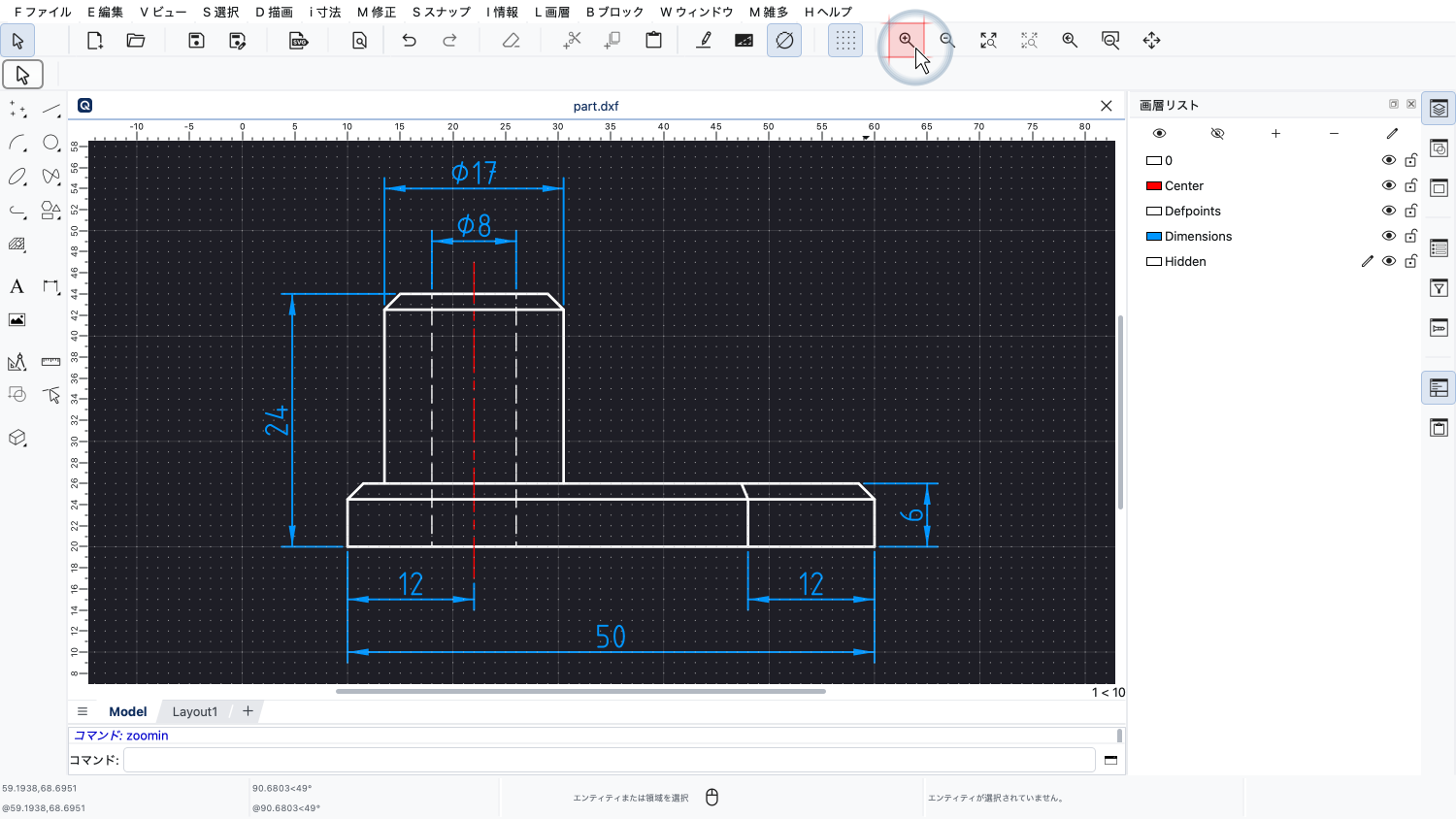
このボタンをクリックするたびに、画面上の図面の表示倍率が大きくなります。
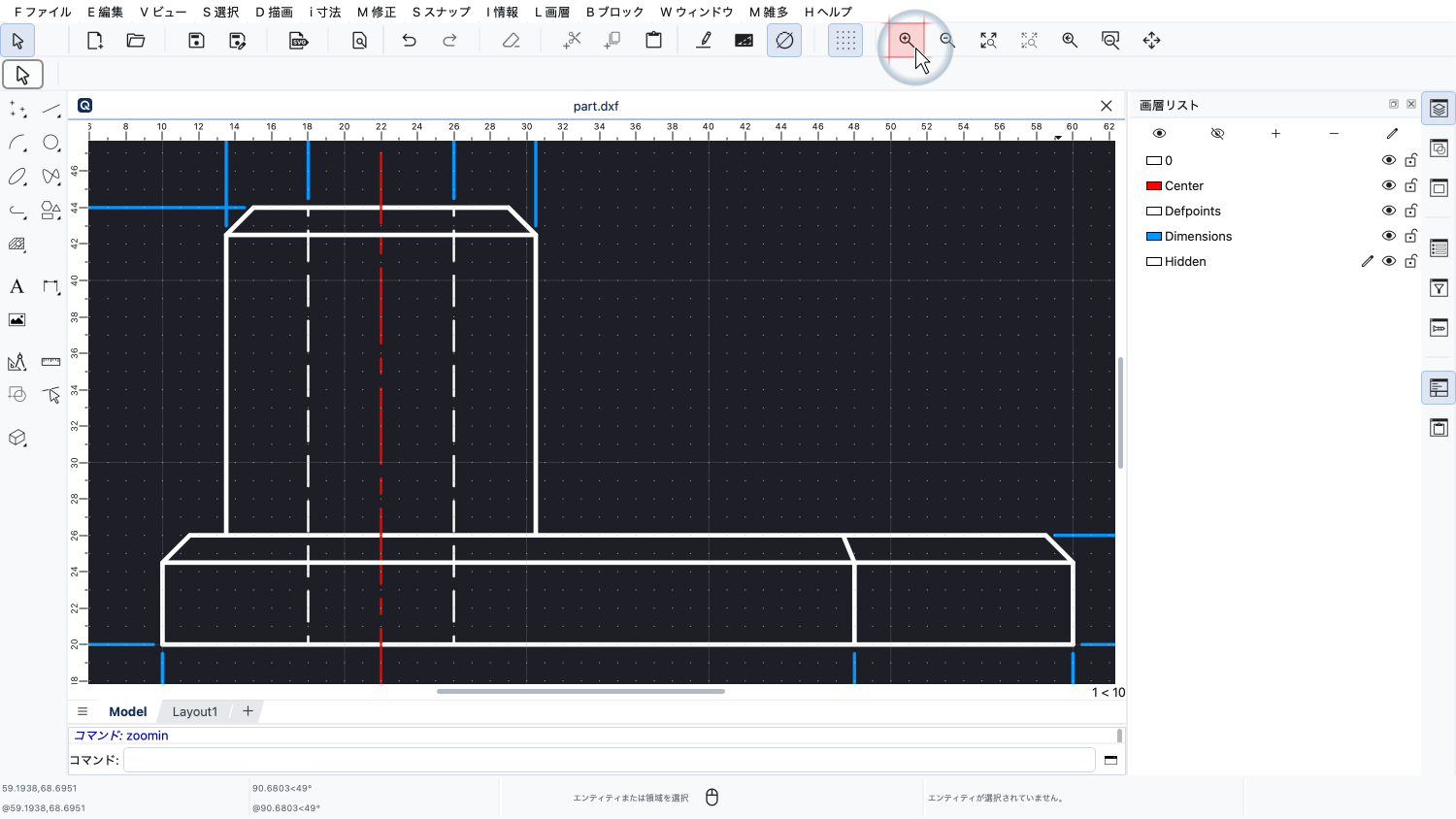
または、キーボードのプラスキーかイコールキーを押しても構いません。
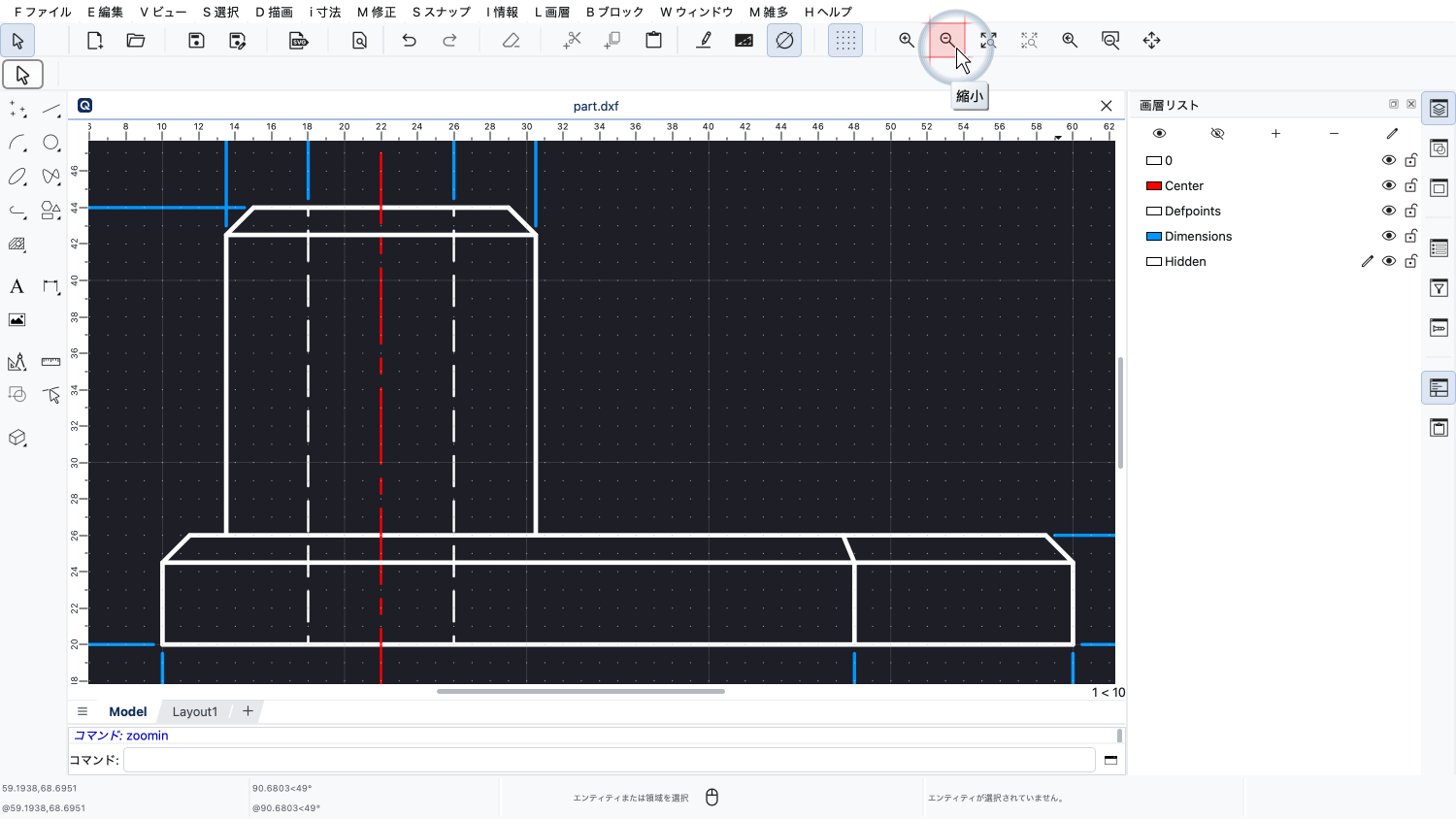
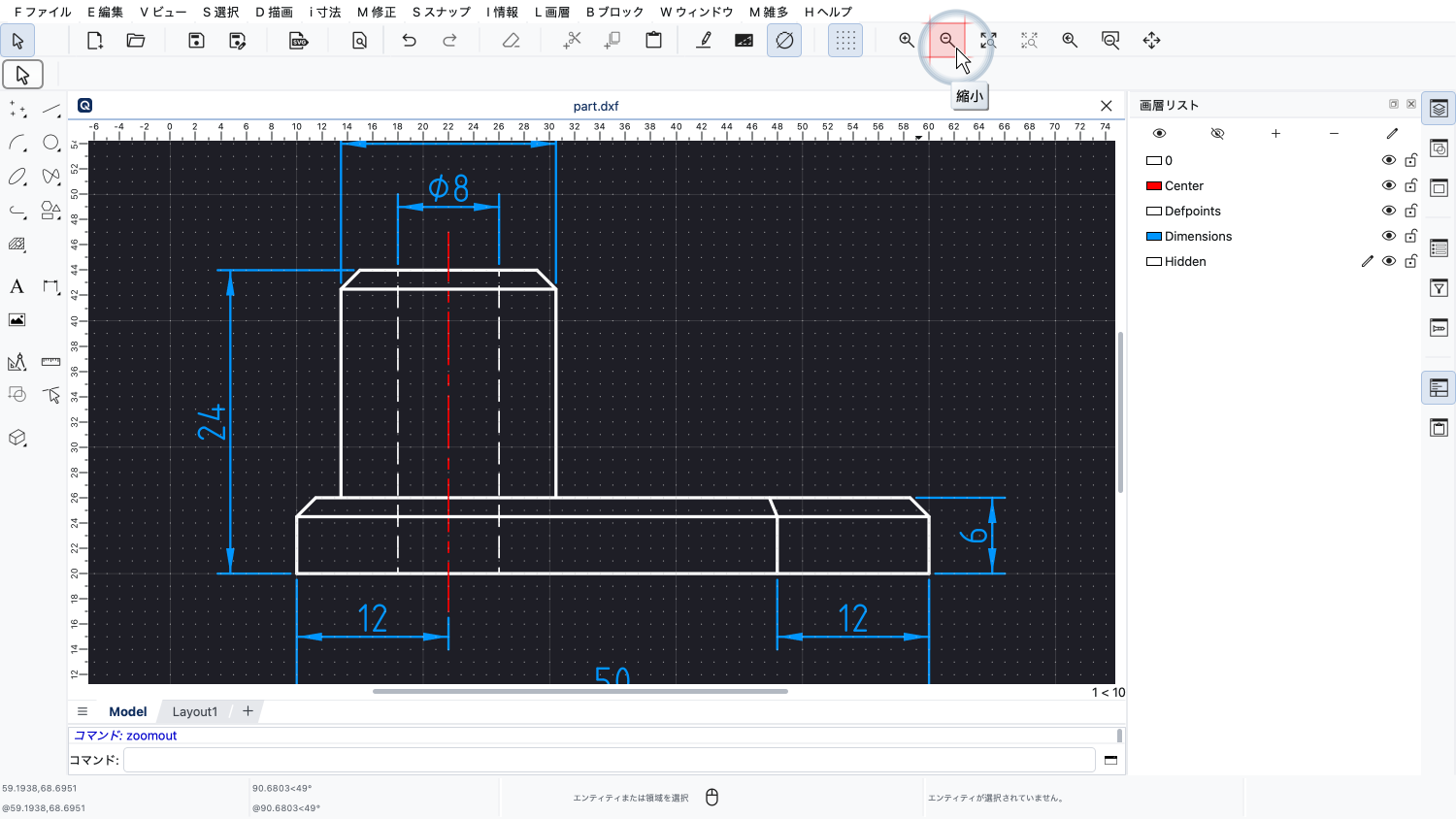
縮小のツールは、同じように図面の表示を小さくします。
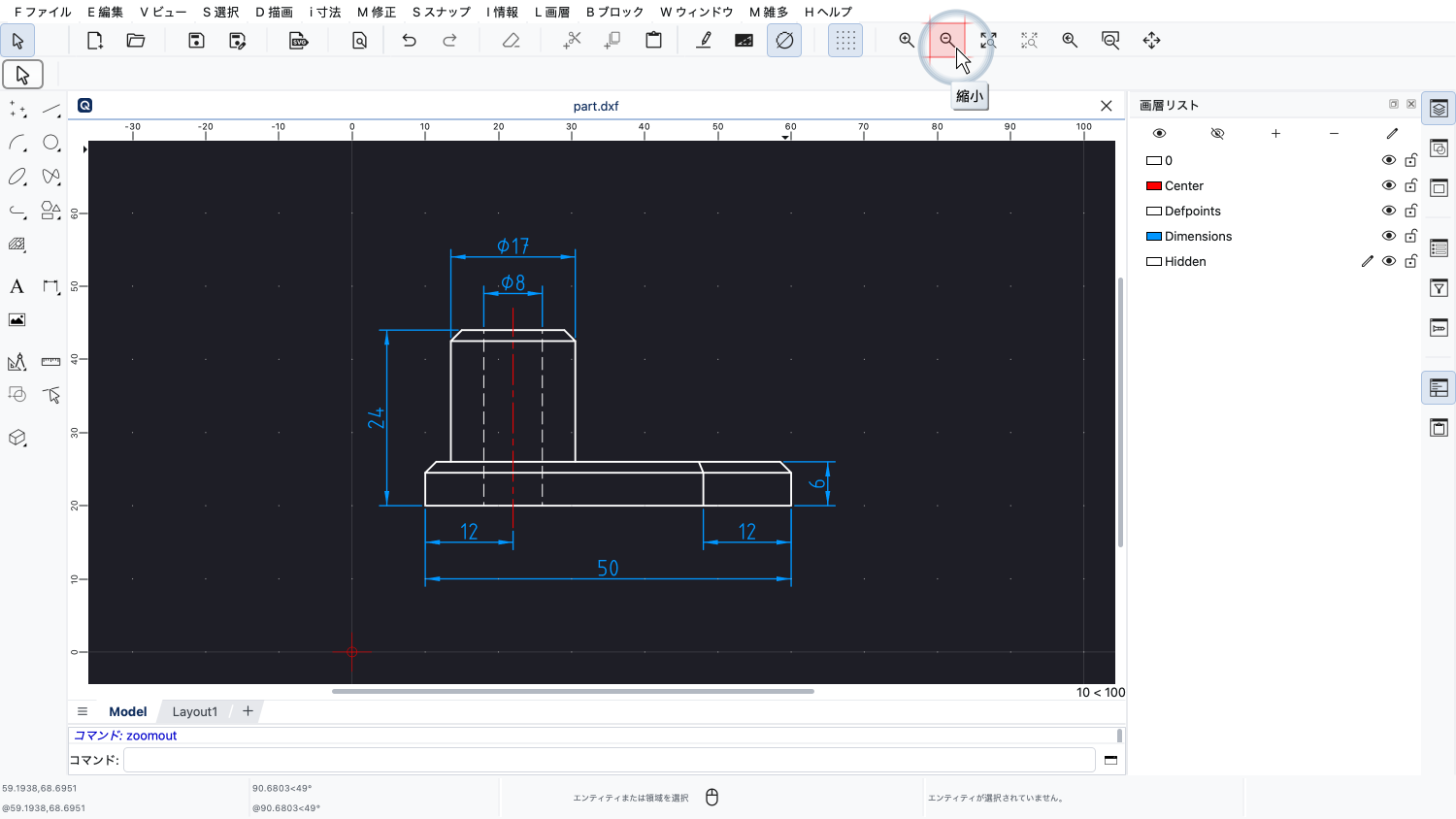
キーボードのマイナスキーを押して縮小することもできます。
マウスにマウスホイールがある場合は、図面の細部をすばやく拡大表示するには、たいていマウスホイールを使うほうが便利です。
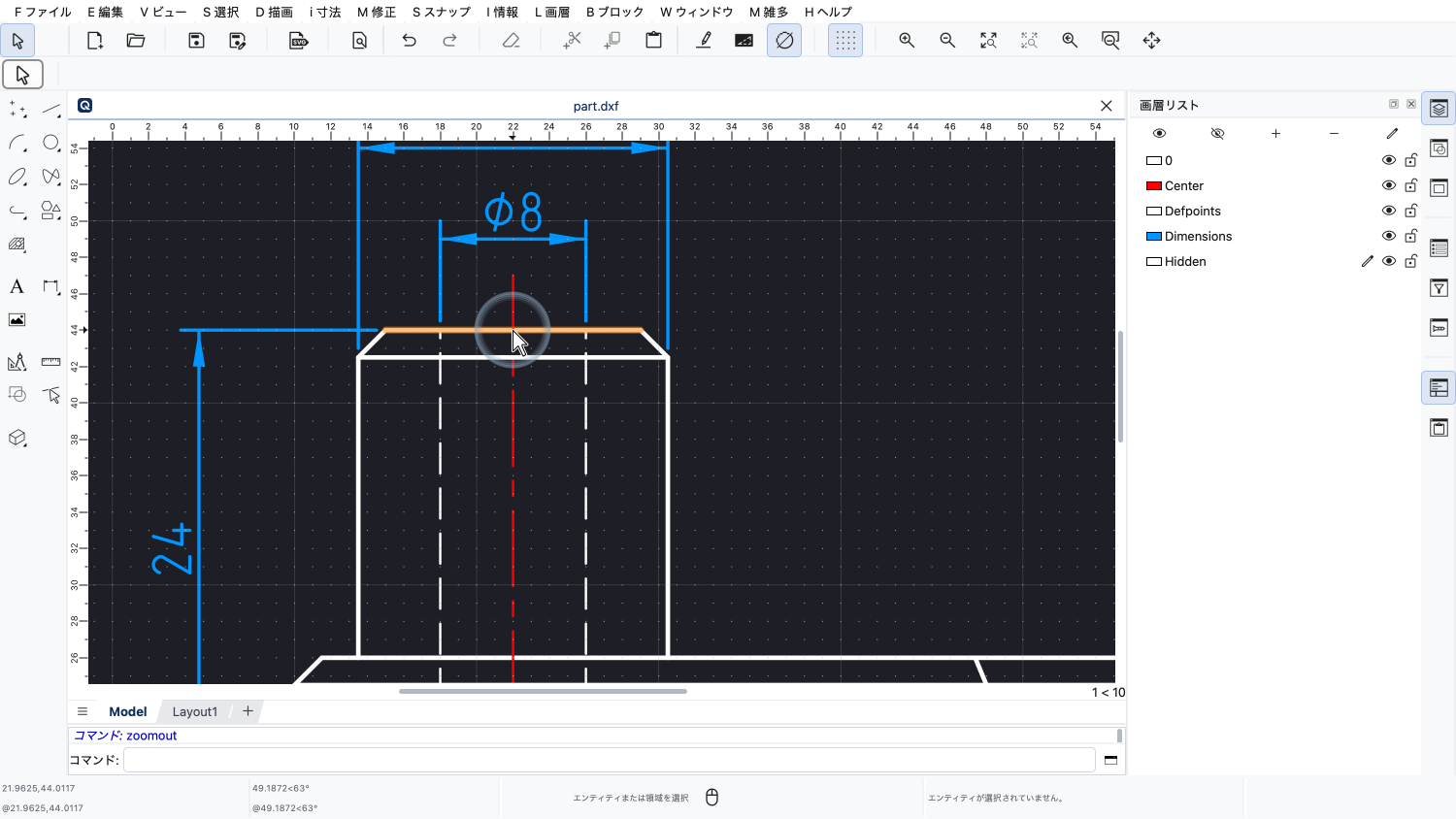
拡大するには、マウスホイールを奥の方向に回すだけです。
なお、マウスホイールでは、マウスカーソルの位置に向かって拡大されることに注意してください。ここでは、円柱の上部中央に向かって拡大しました。
縮小するには、マウスホイールを手前に回します。
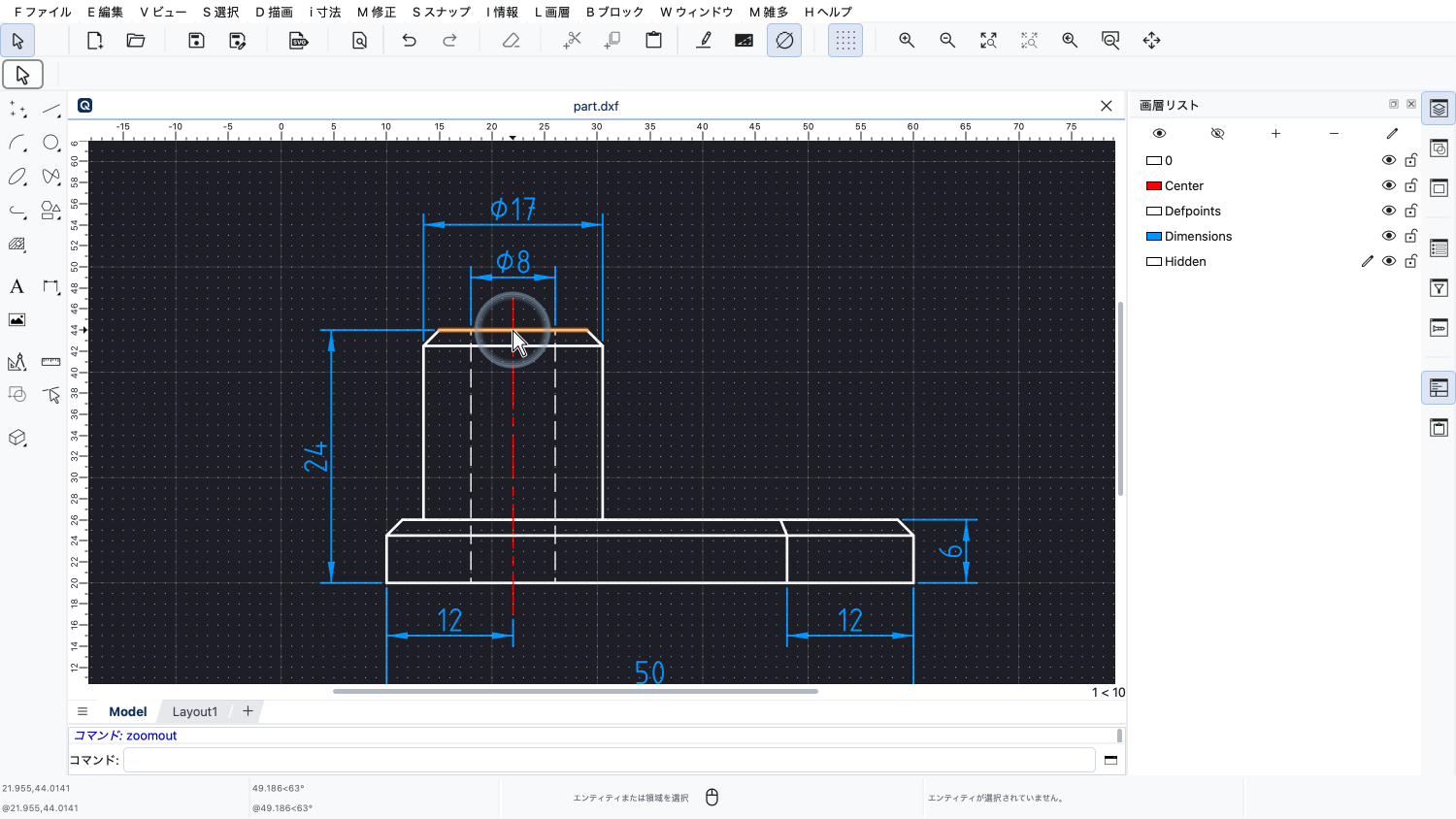
ここでは、同じ点を中心に縮小します。
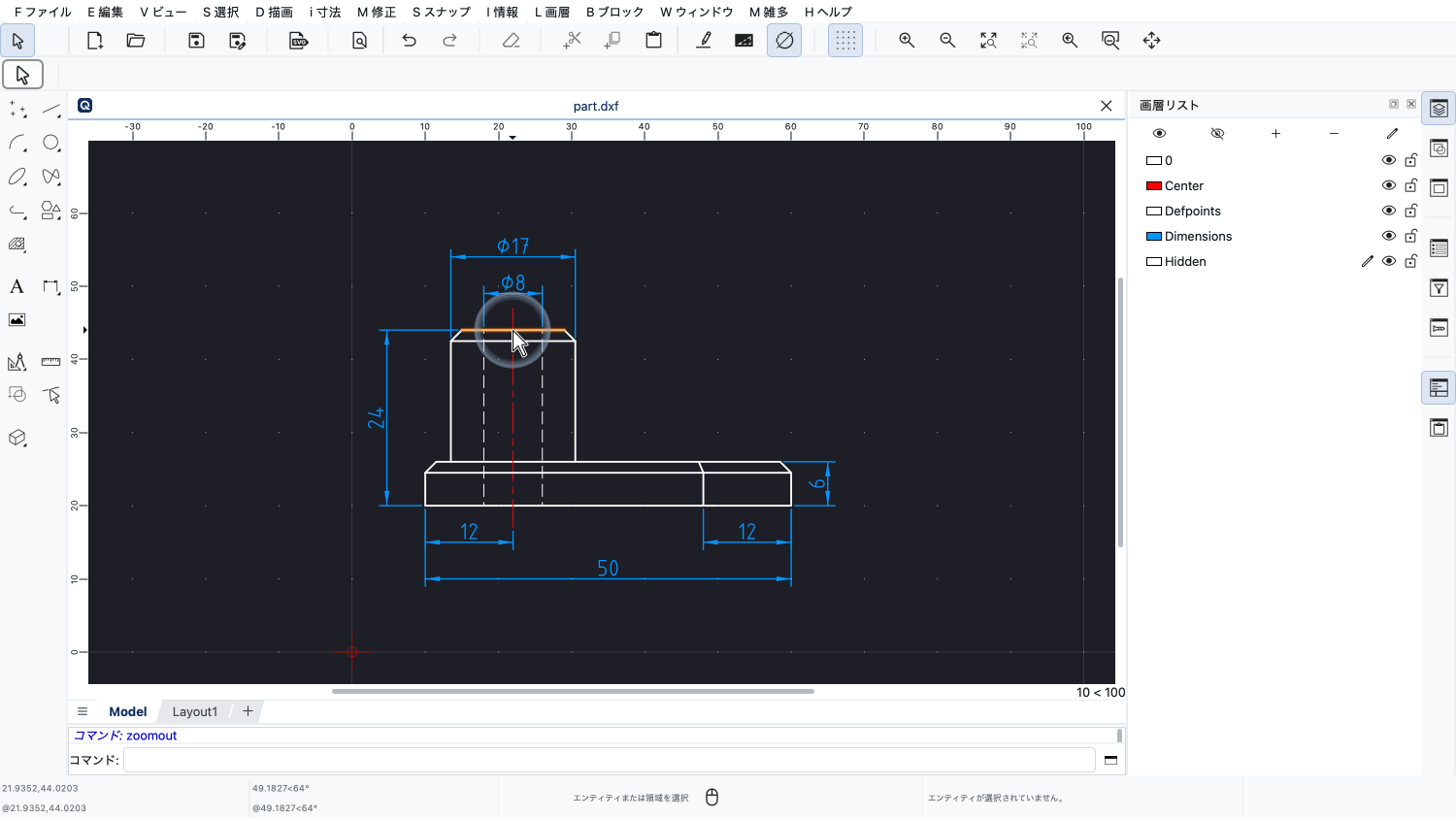
円柱の中心はその位置にとどまったまま、周りの部分がどんどん小さく表示されていくのがわかります。
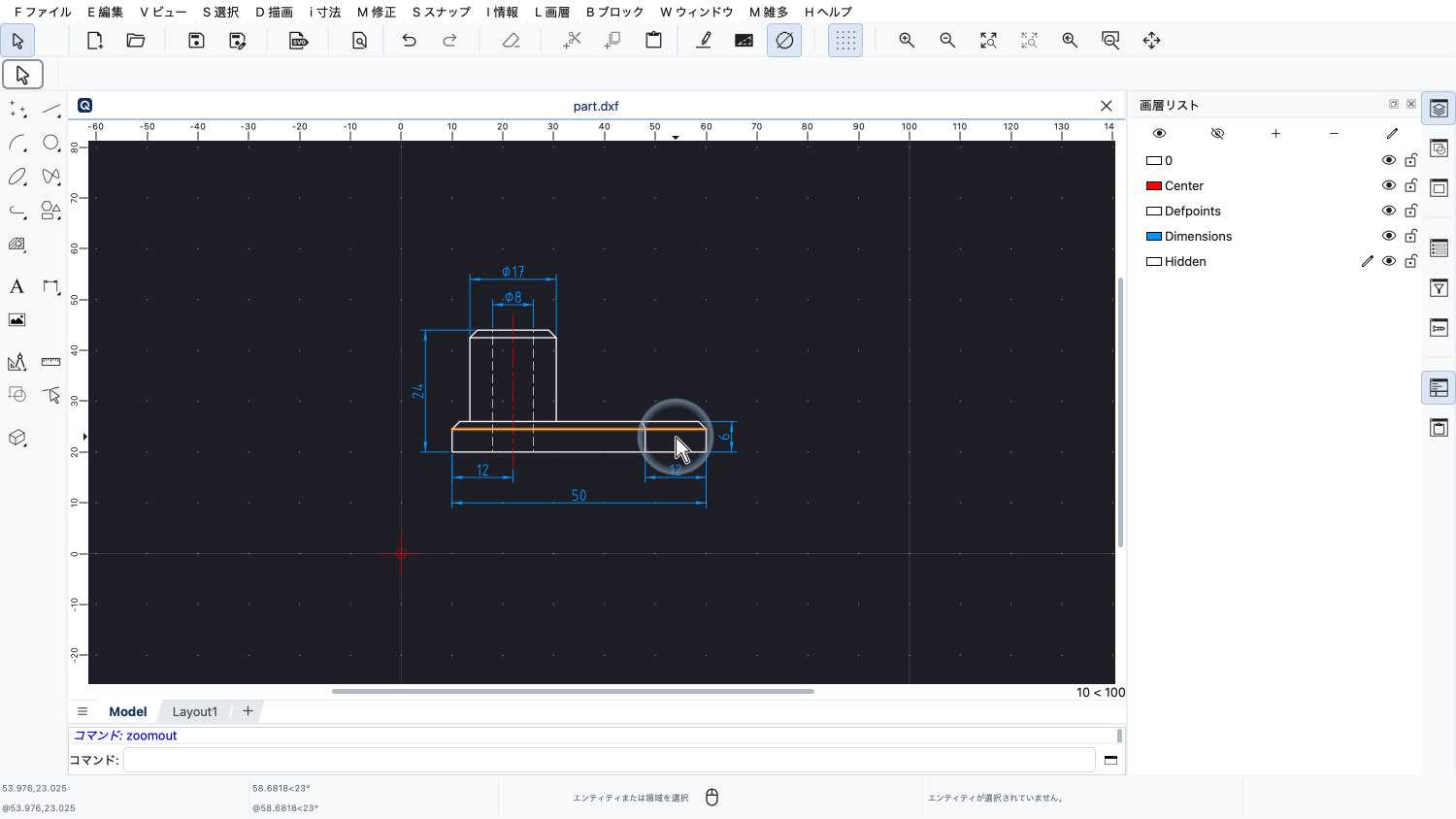
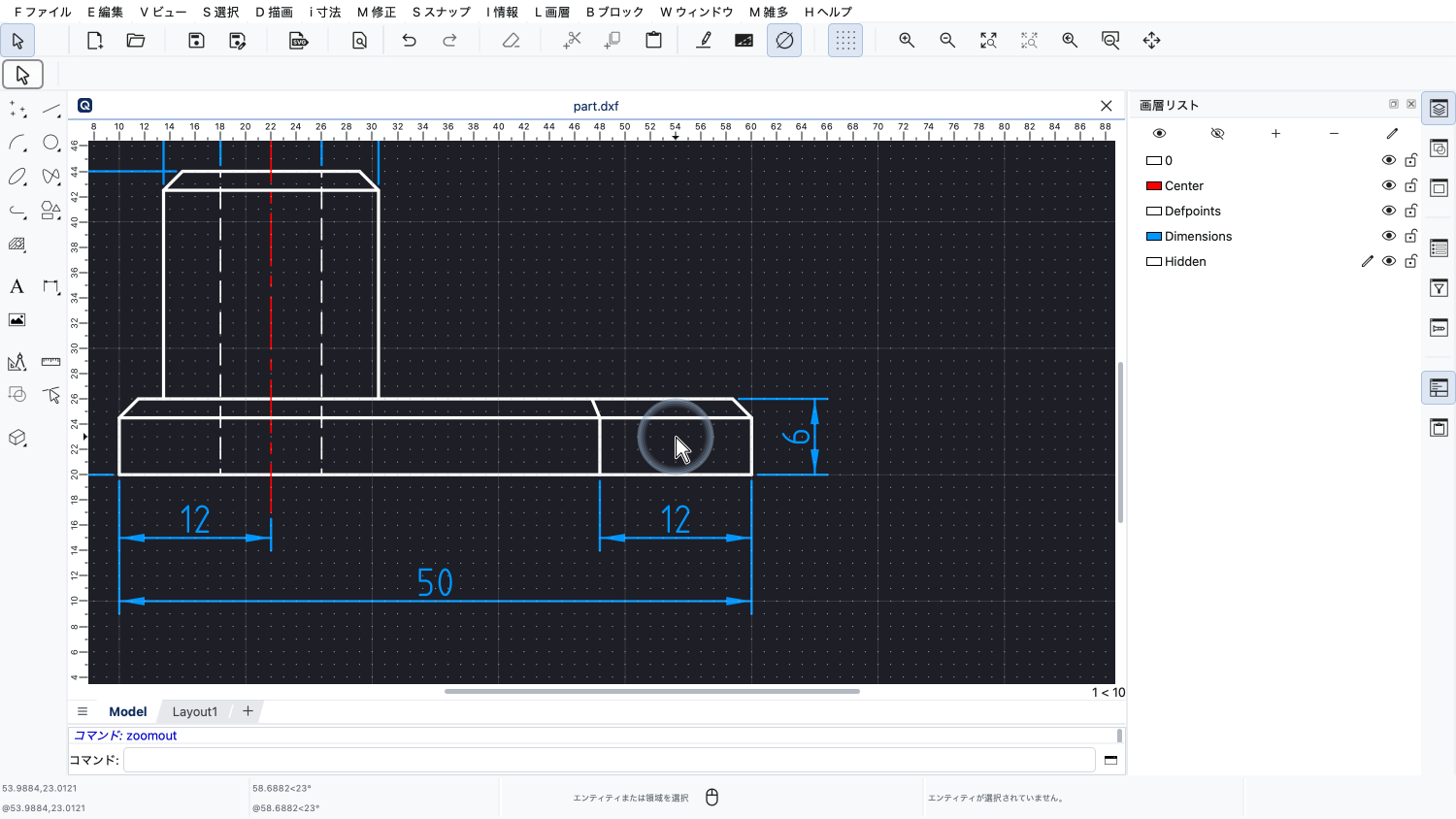
同じようにして、図面のほかの部分もすばやく拡大表示できます。
マウスホイールでの拡大や縮小が速すぎると感じる場合は、アプリケーション設定で速さを調整できます。
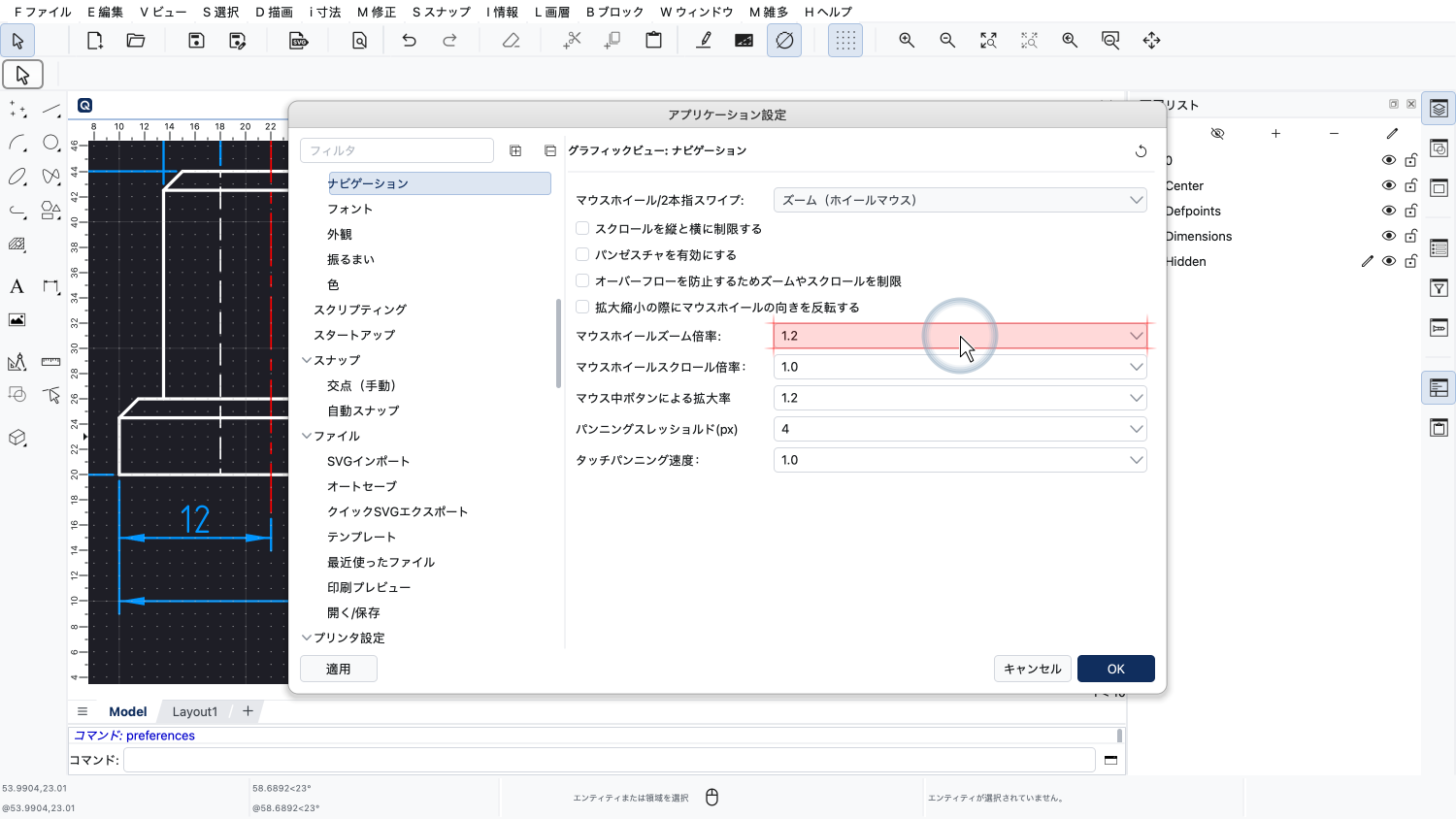
マウスホイールの感度によっては、「マウスホイールズーム倍率」をデフォルト値の1.2より小さな値、たとえば1.02に設定する必要があるかもしれません。
このように細部を拡大表示しているときは、机の上で大きな紙を動かすのと同じように、図面の中を移動したくなることがあります。これを「パン」と呼びます。
QCADでは、マウスの中ボタンを使ってパンできます。マウスによっては、ボタンのように押し込めるマウスホイールが中ボタンになっています。
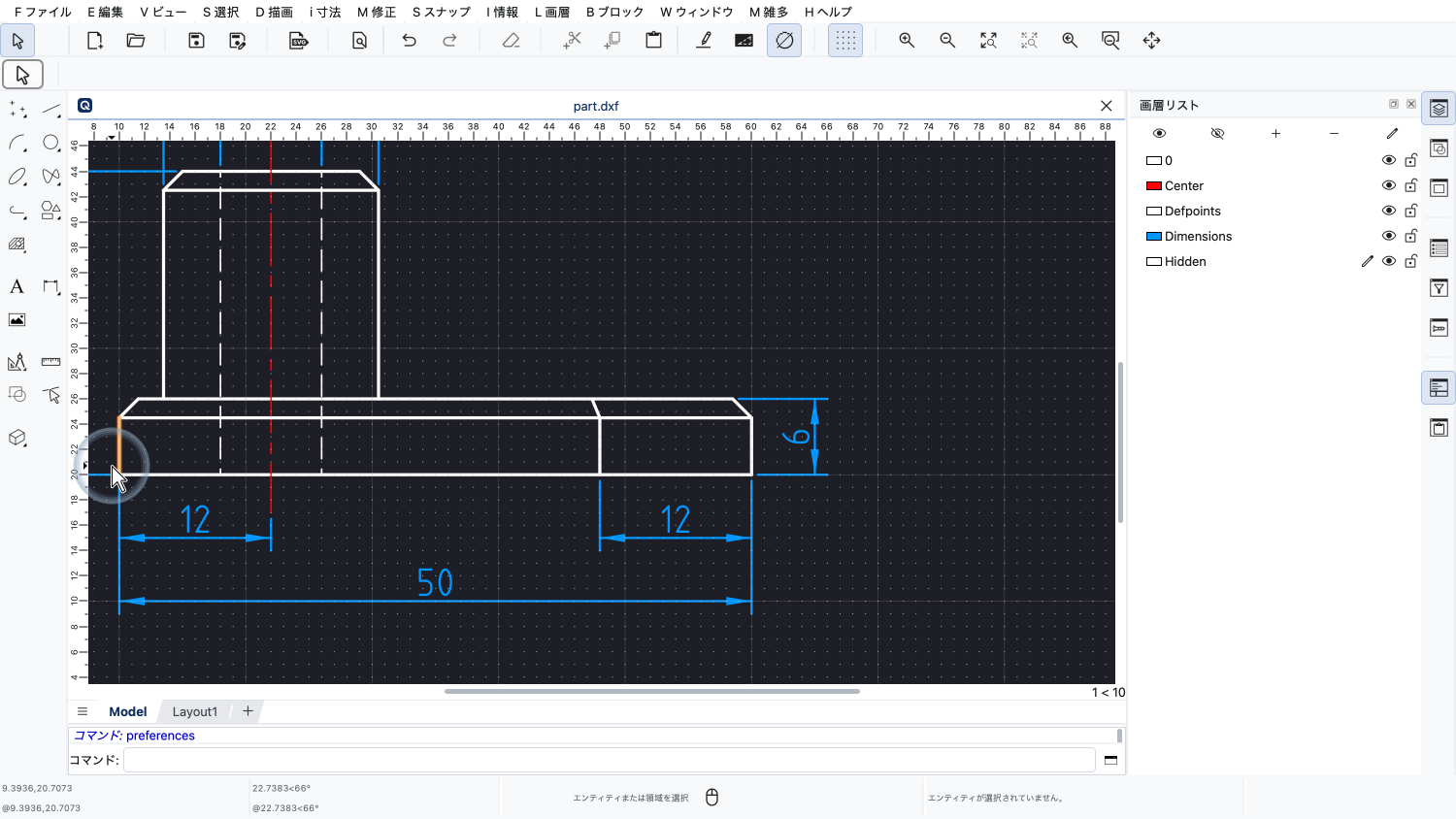
マウスの中ボタンを押したままにすると、パンが始まります。
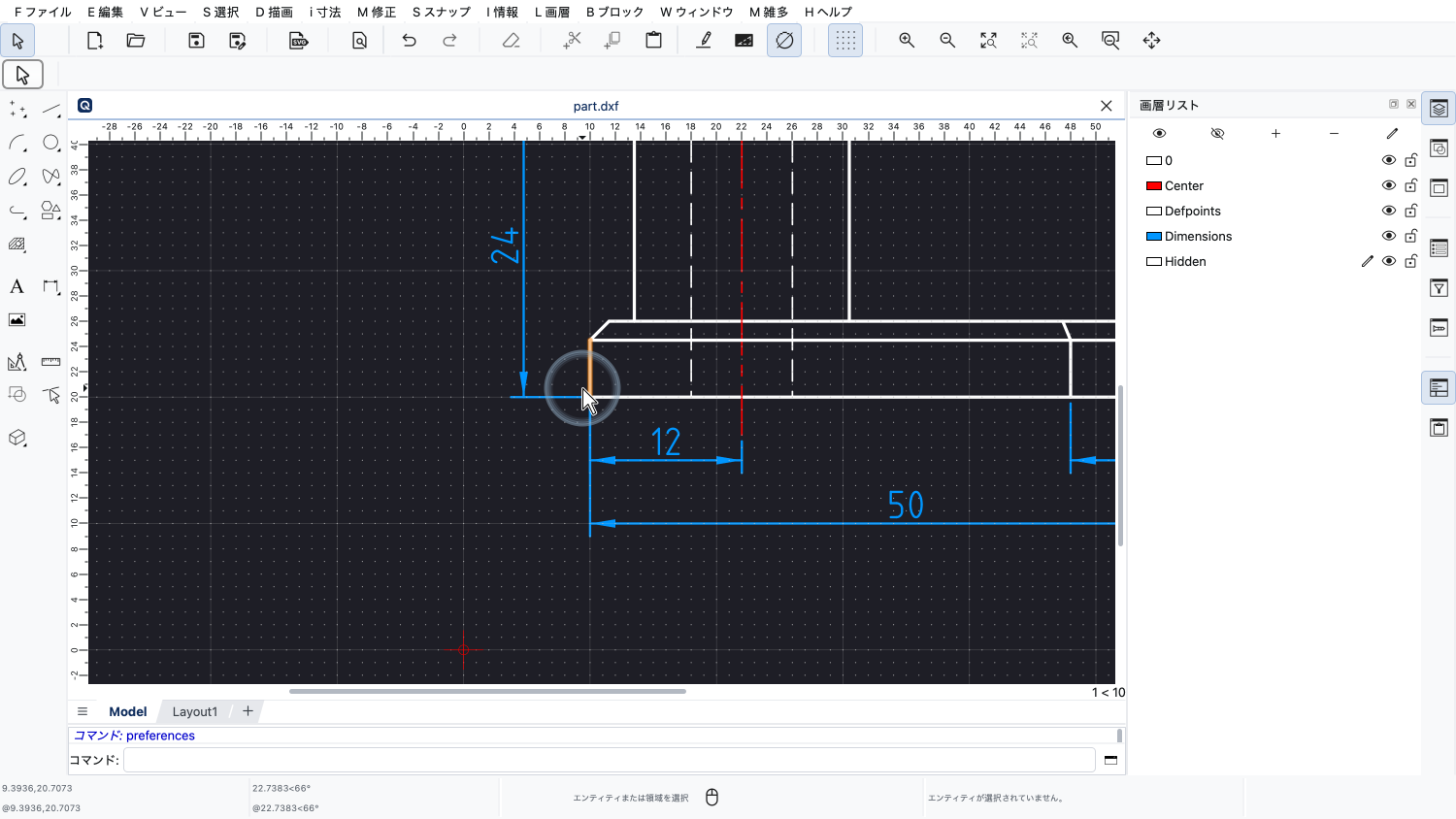
そのままマウスカーソルを動かすと、画面上で図面が移動します。
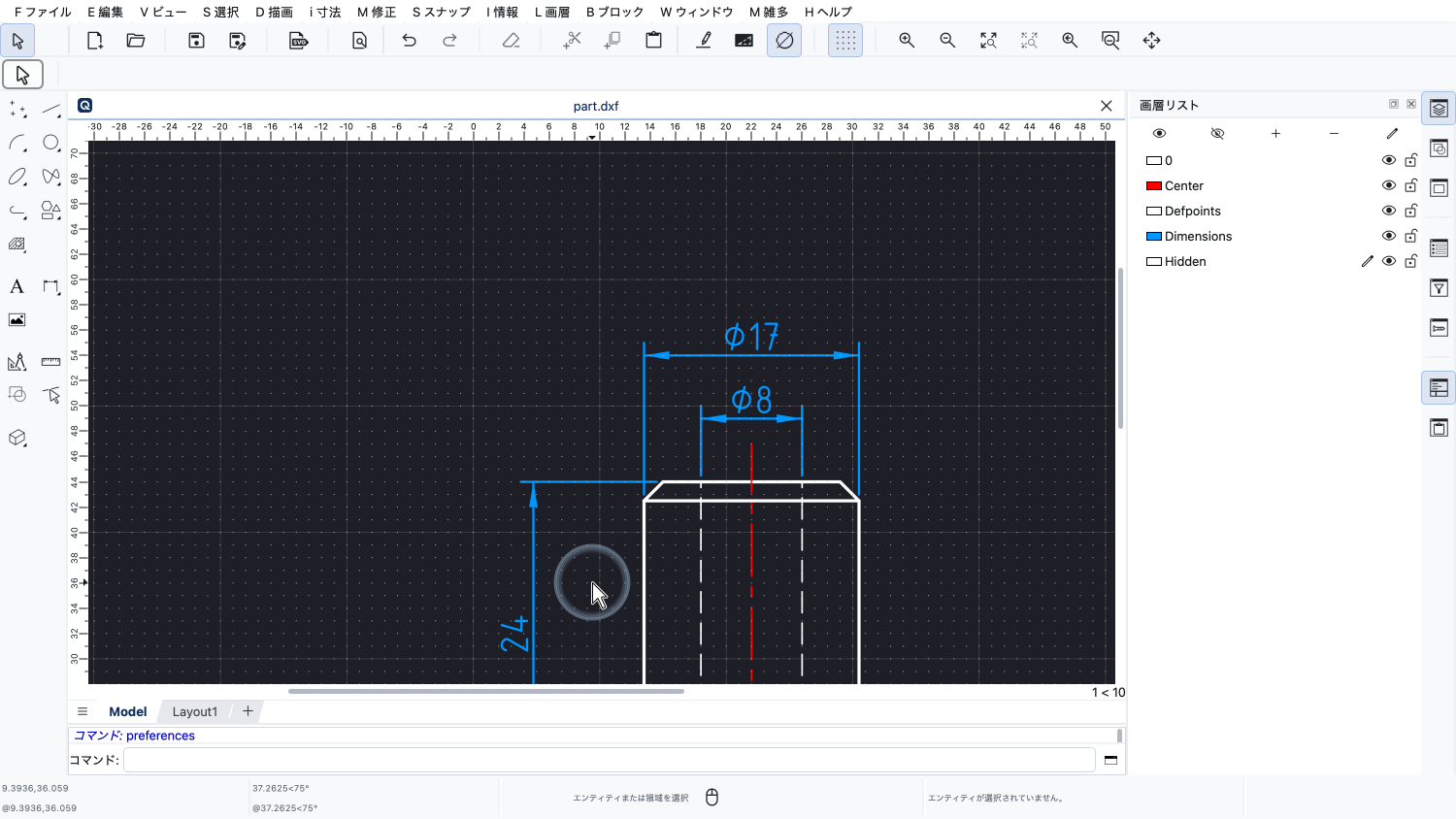
これを繰り返して、目的の部分が見えるまで図面をさらに移動できます。
いわゆる「オートズーム」を使うと、いつでも図面全体の表示に戻ることができます。
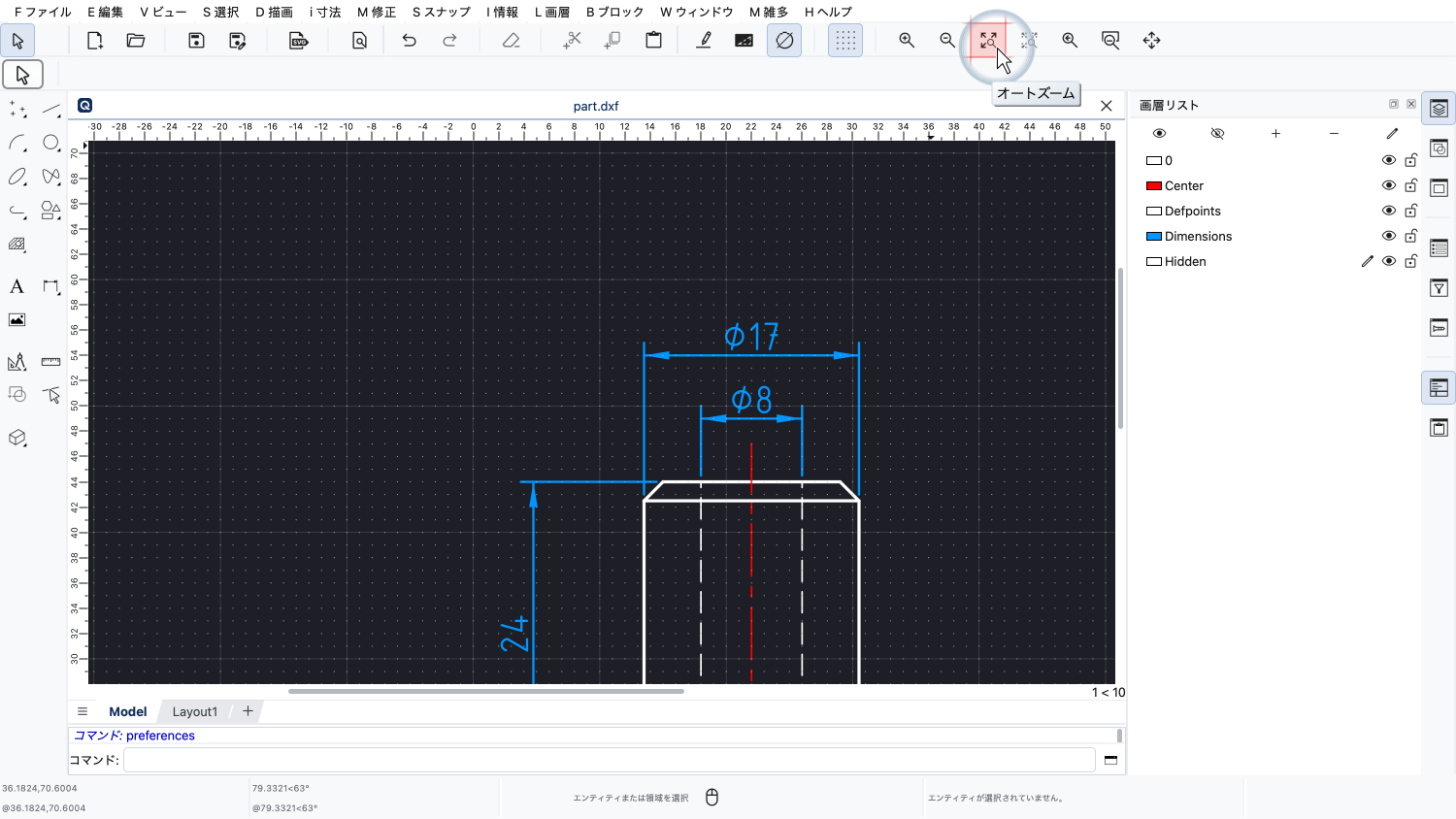
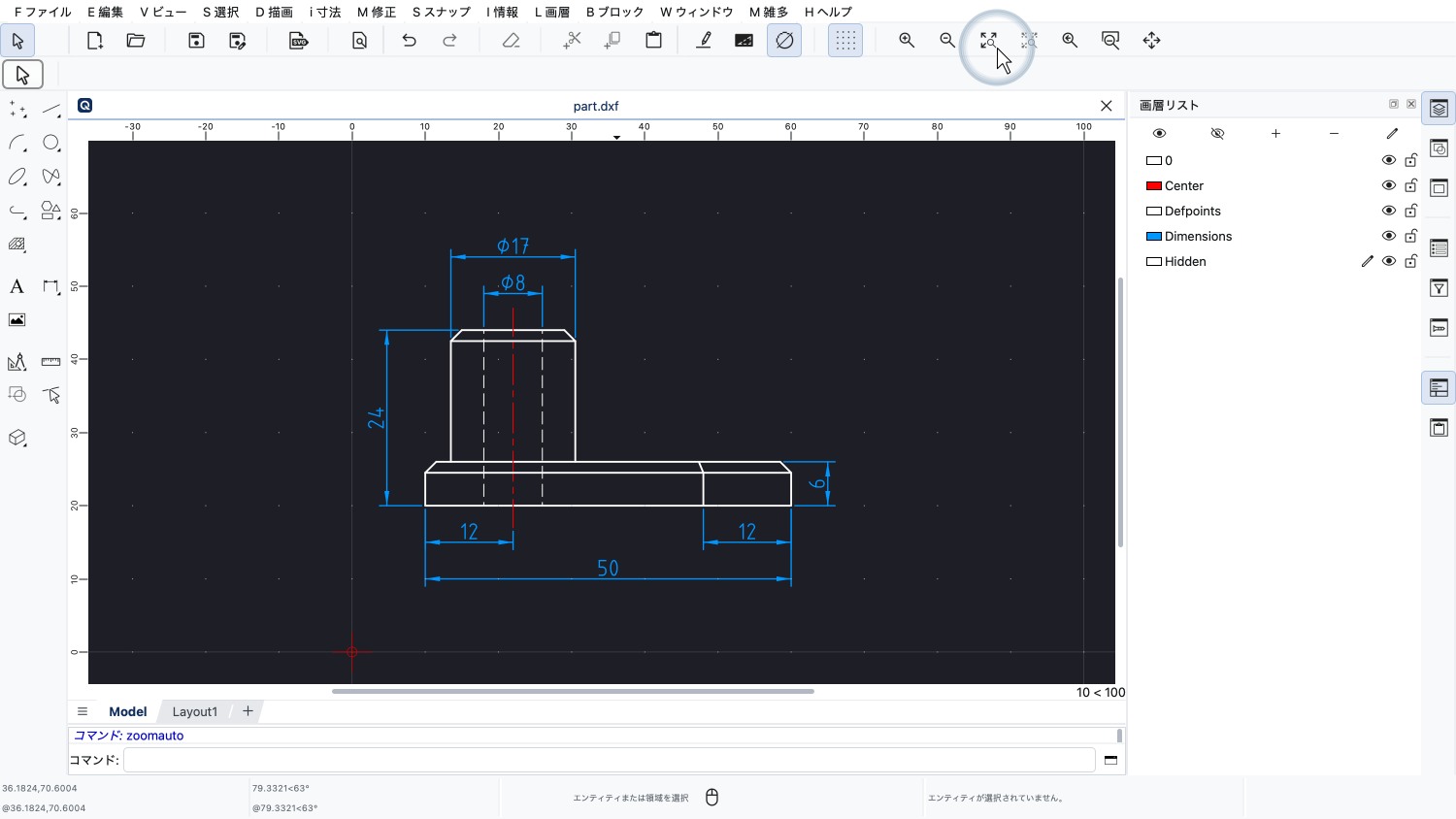
オートズームは、図面のすべての部分が見えるように表示倍率を調整します。
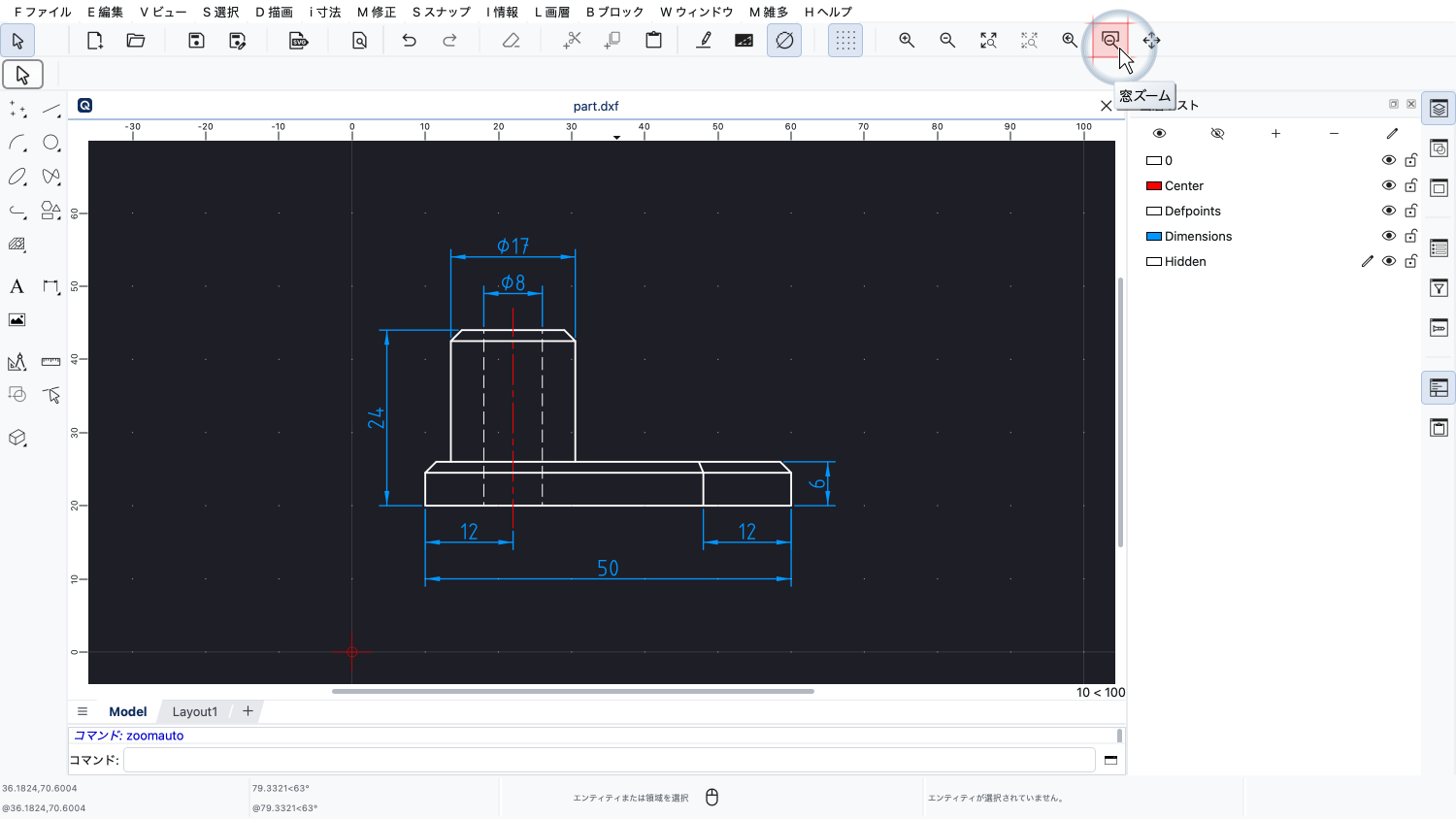
図面の細部を拡大表示するもう一つの方法が、窓ズームです。
このツールは、長方形の窓で指定した範囲を拡大します。
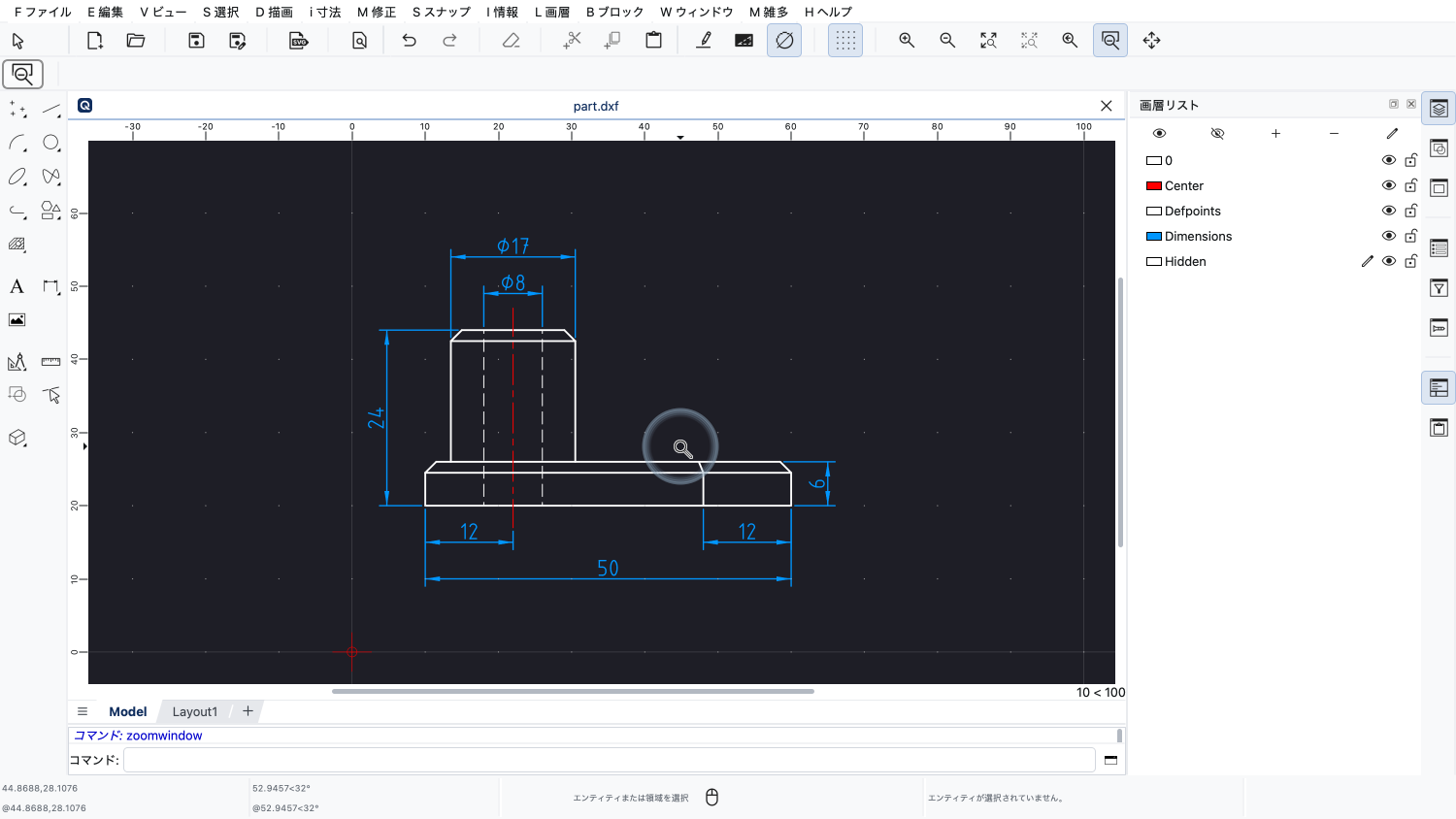
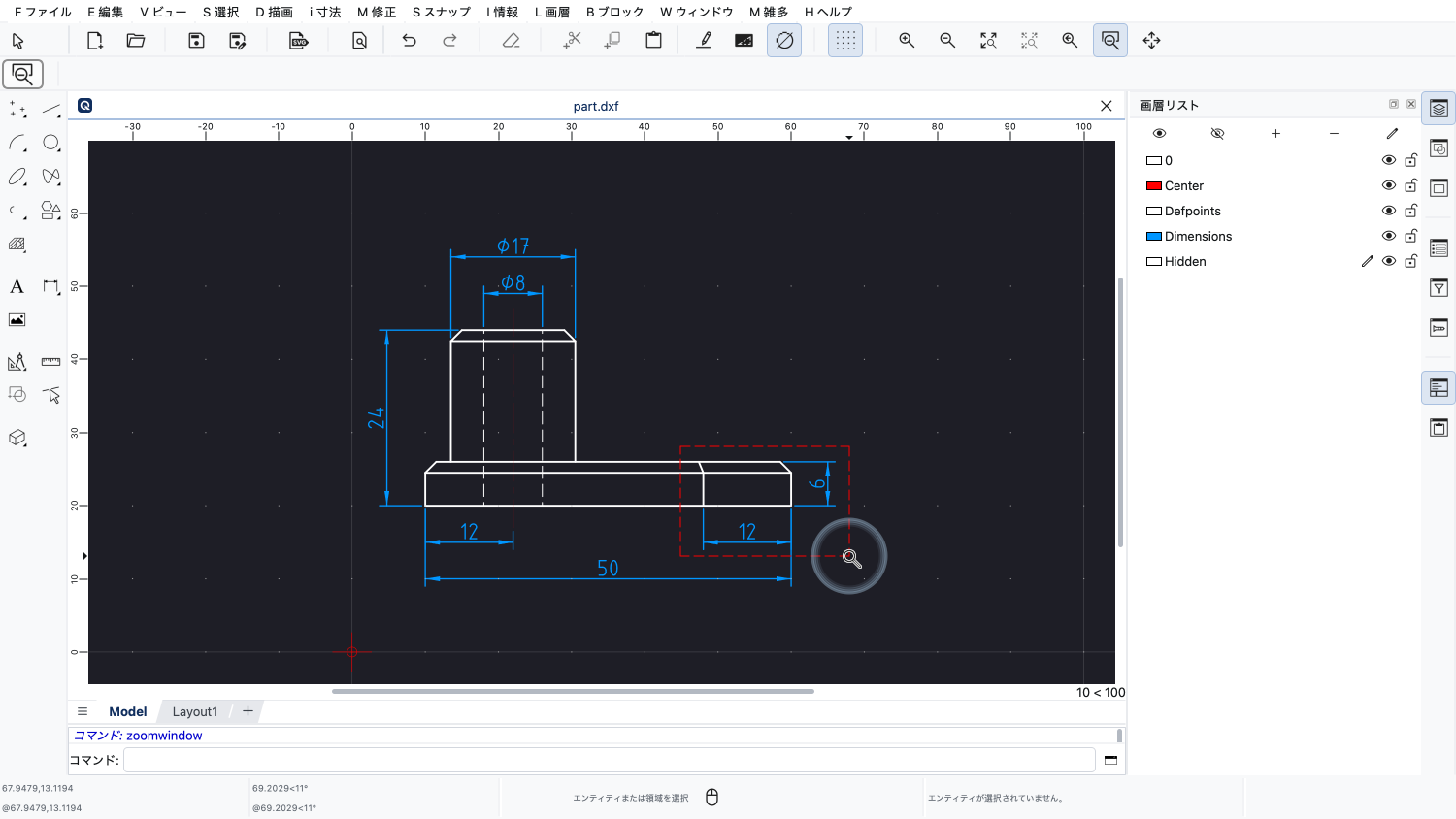
拡大したい長方形の範囲の、対角にある2つの角をクリックすると、その部分が拡大表示されます。
2つの角をクリックする代わりに、一方の角でマウスの左ボタンを押し、もう一方の角で離して、長方形をドラッグすることもできます。
マウスボタンを離すとすぐに、QCADは選んだ範囲を拡大表示します。
QCADのほかの対話型ツールと同じように、窓ズームツールも、マウスの右ボタンをクリックするか、エスケープキーを押して取り消すまでアクティブなままです。
これで、基本的なズームとパンの操作を使って図面内を移動する方法がわかったはずです。
ぜひ、ご自身のQCADで実際に練習してみてください。
このQCADチュートリアルをご覧いただき、ありがとうございました。