

1.2 Wyświetlanie i nawigacja
Transkrypcja wideo
W tym samouczku QCAD przyjrzymy się wprowadzeniu do przeglądania oraz nawigacji po rysunkach. Dowiemy się także, jak korzystać z podstawowych narzędzi do powiększania i przesuwania.
Przykładowy rysunek:part.dxf
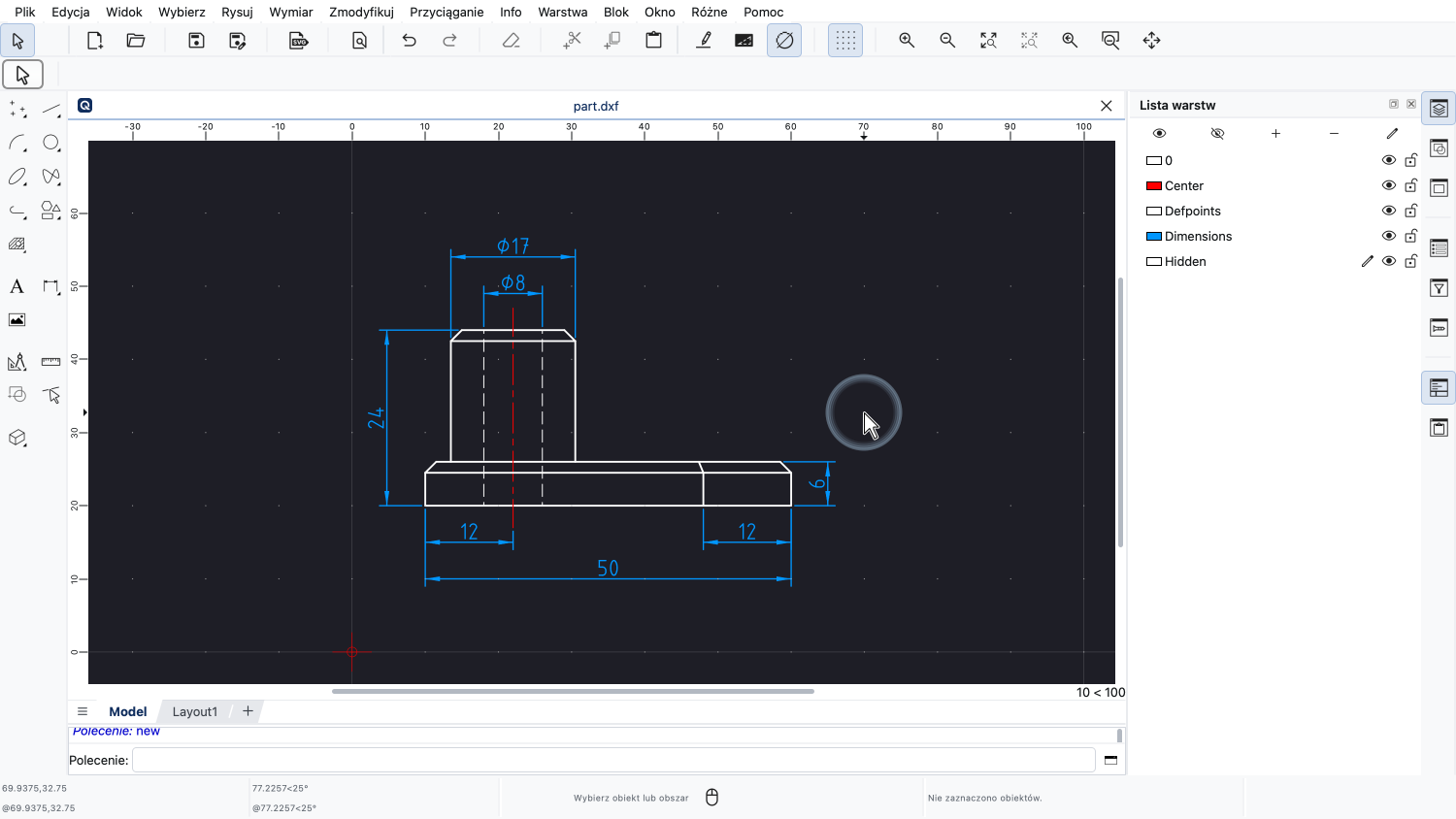
Zerknijmy na ten przykładowy rysunek. Pokazuje on boczny widok części mechanicznej.
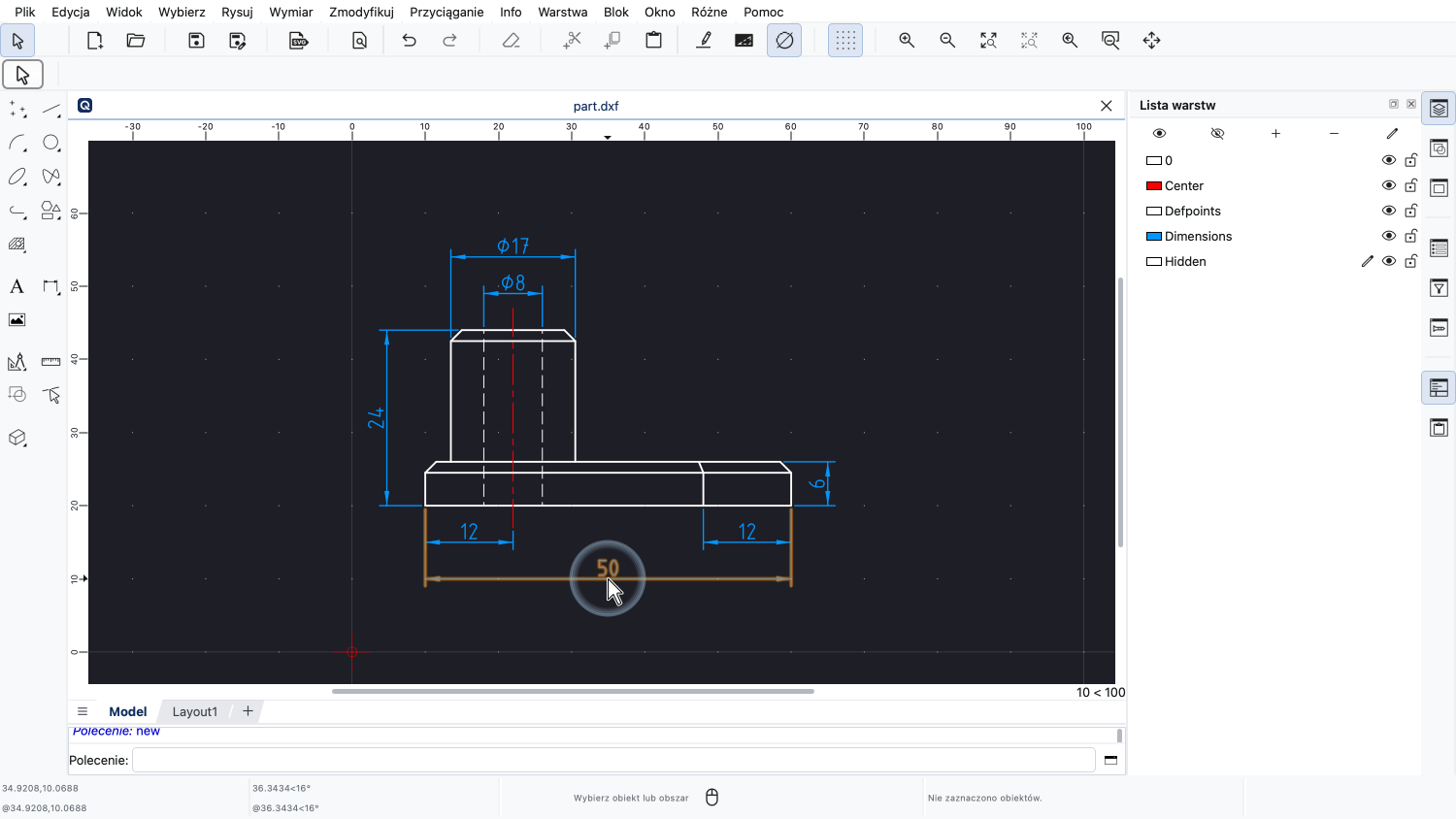
Część ma szerokość 50 jednostek rysunkowych.
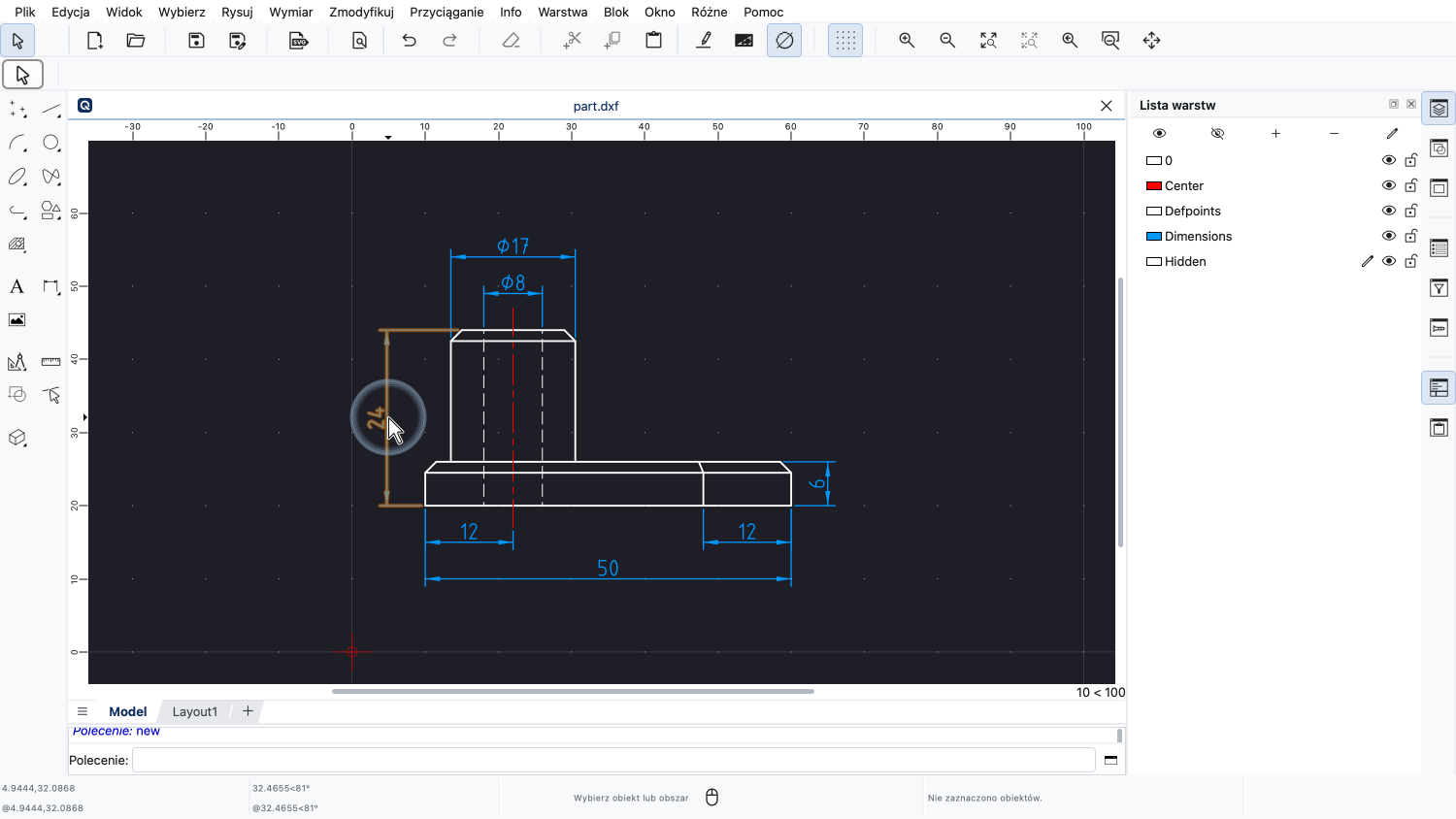
Oraz 24 jednostki wysokości.
Są to rzeczywiste wymiary części. Część będzie miała takie wymiary po wyprodukowaniu.
Na ekranie komputera część będzie najprawdopodobniej miała zupełnie inny rozmiar, gdybyśmy zmierzyli ją linijką.
Jest to całkowicie normalne. QCAD jest w stanie wyświetlać nasz rysunek w dowolnej skali.
Rozmiar rysunku na ekranie nie ma wpływu na to jaki jest faktyczny wymiar rysowanego obiektu.
W tym samouczku dowiemy się, jak zmienić rozmiar i pozycję rysunku na ekranie.
Nic, co robimy w tym samouczku, nie zmienia rzeczywistego rozmiaru ani położenia obiektów na rysunku.
Zmieniamy jedynie to, na którą część rysunku patrzymy i z jak bliska.
Jest to coś o czym warto pamiętać przez resztę tego samouczka.
Najpierw powiększmy, aby zobaczyć szczegół rysunku z bliska.
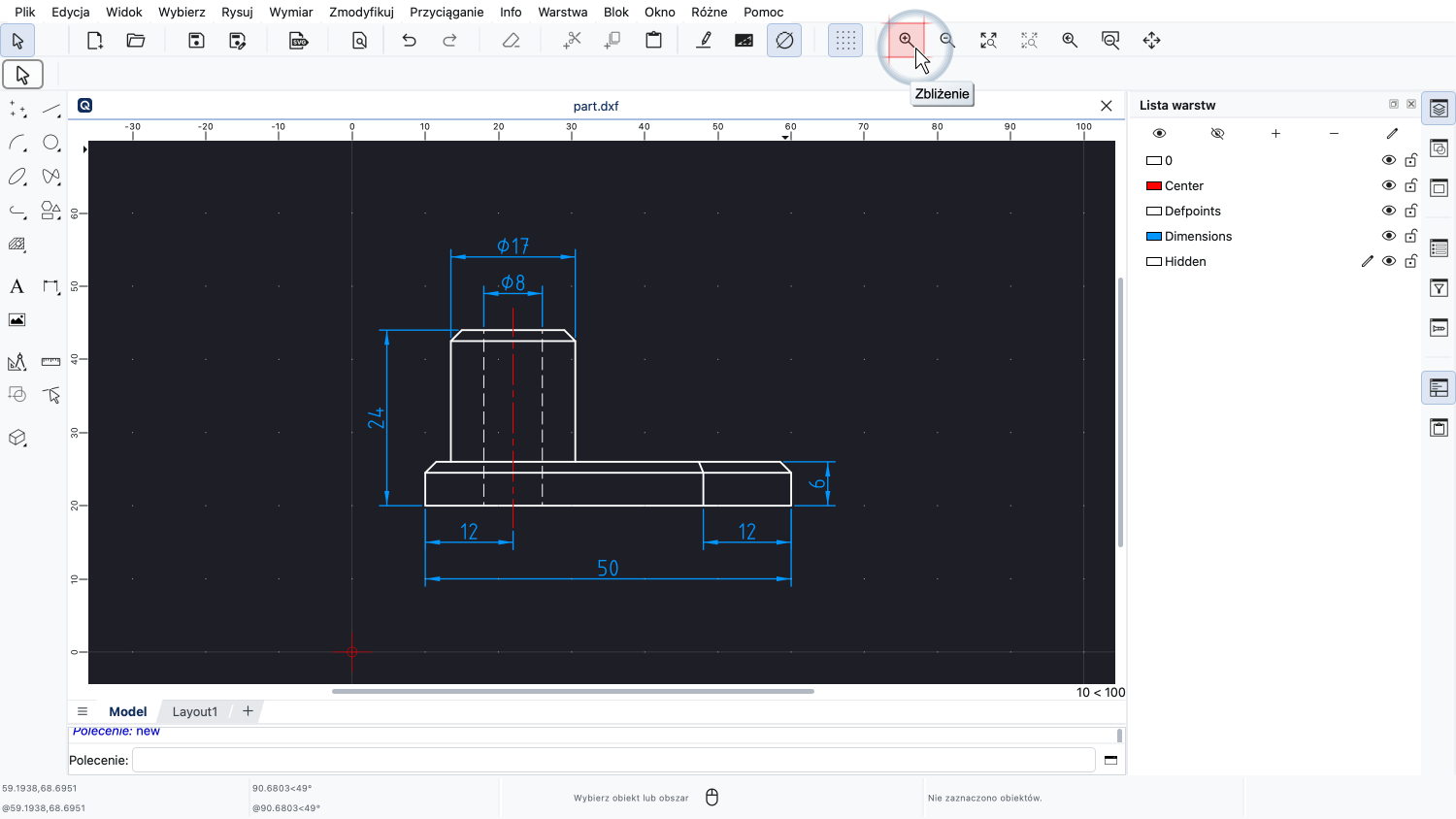
Możemy zwiększyć skalę wyświetlania rysunku za pomocą przycisku z ikoną lupy ze znakiem plus u góry.
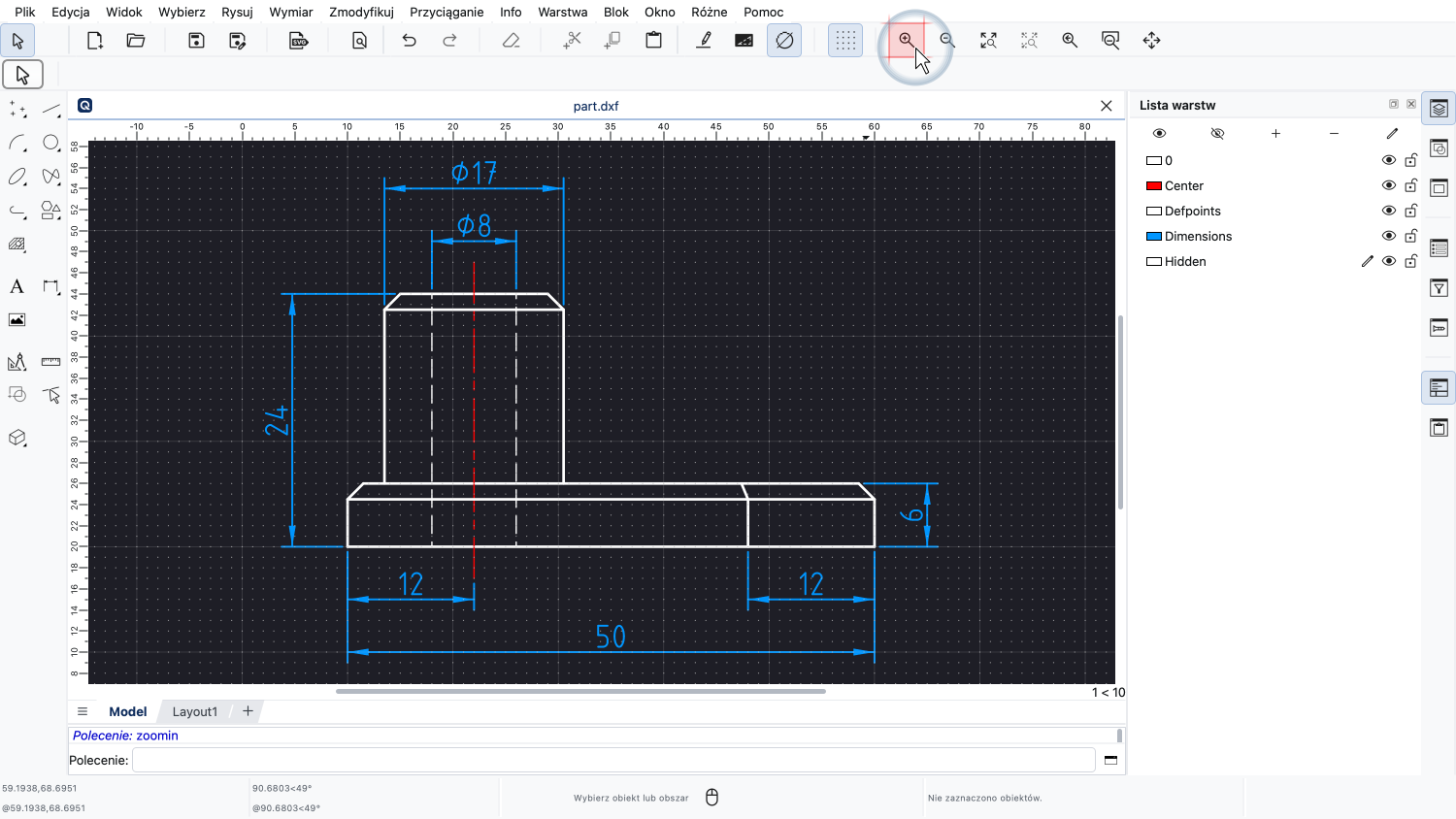
Każde kliknięcie tego przycisku powoduje przybliżenie rysunku na ekranie.
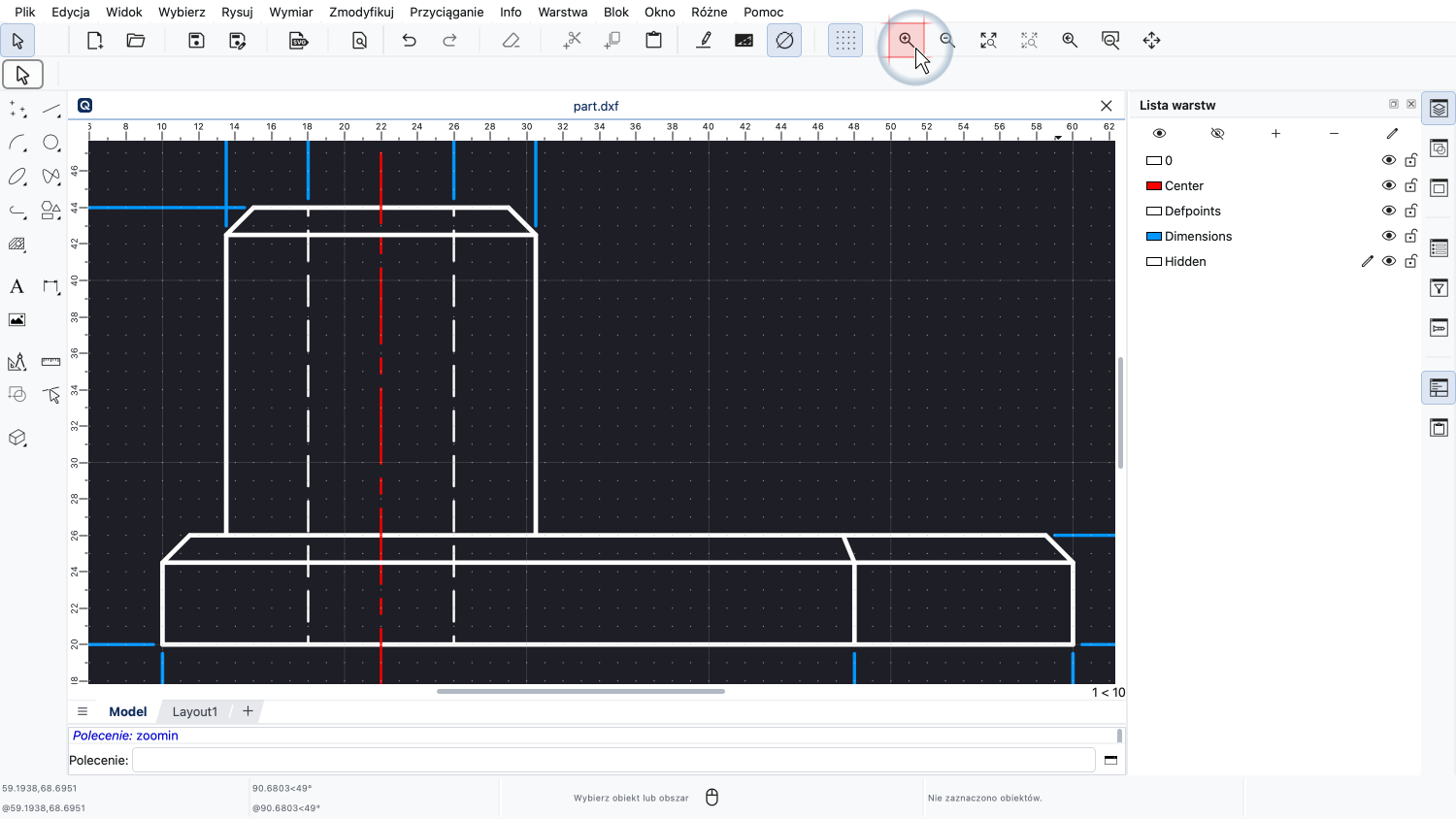
Zamiast tego możemy również nacisnąć na klawiaturze klawisz Plus lub klawisz ze znakiem równości.
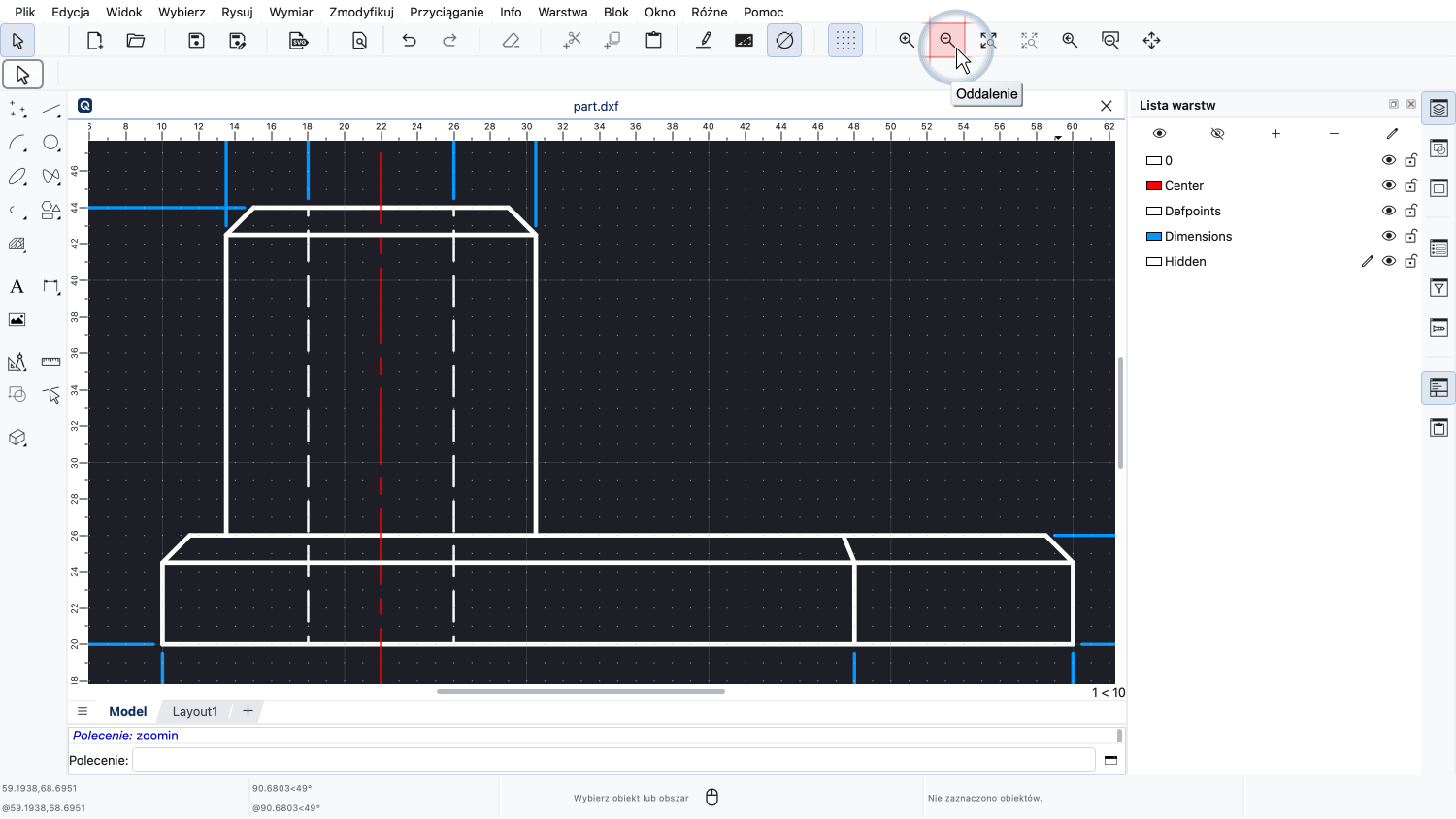
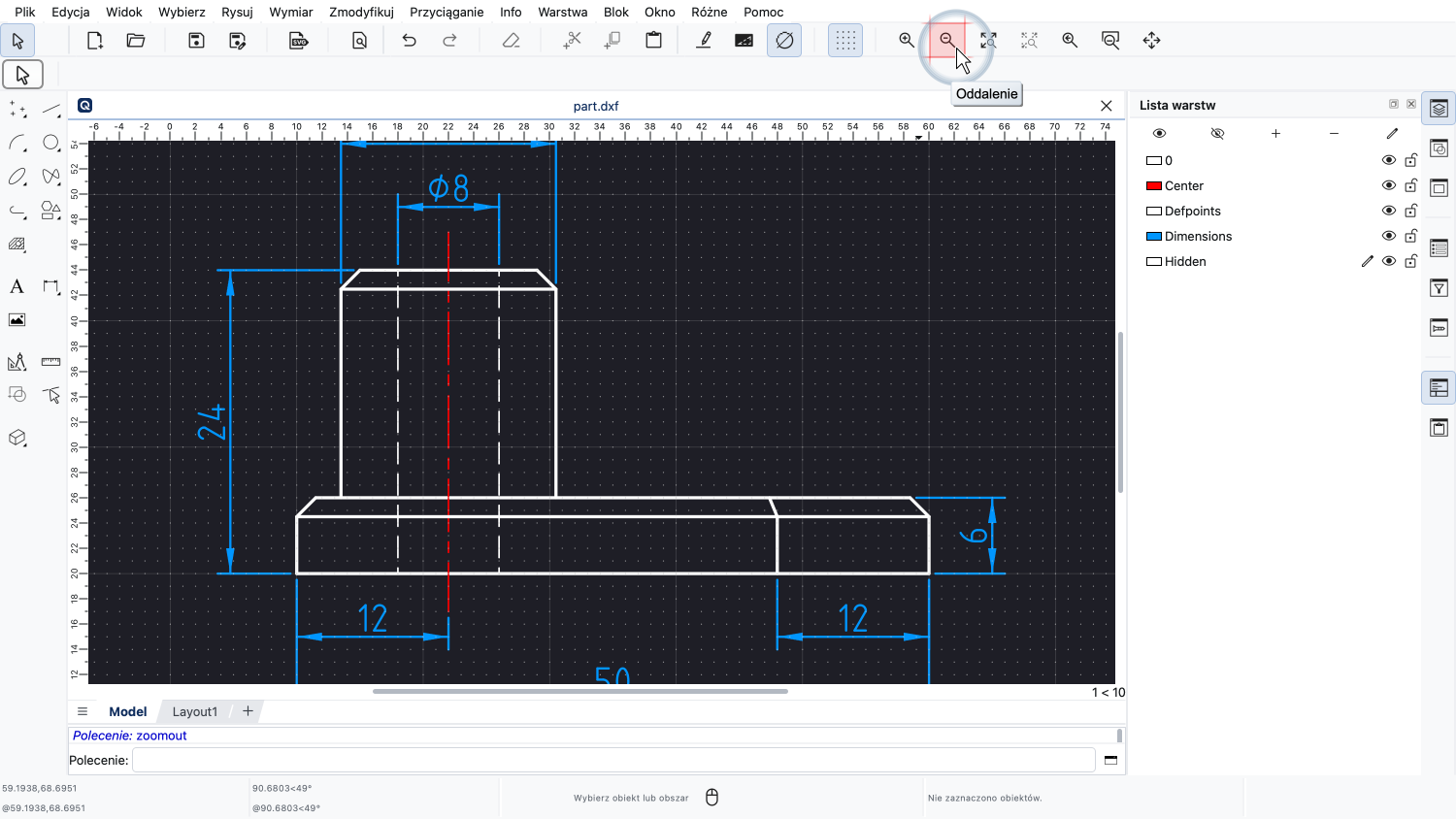
Narzędzie do pomniejszania, analogicznie zmniejsza wyświetlany rysunek.
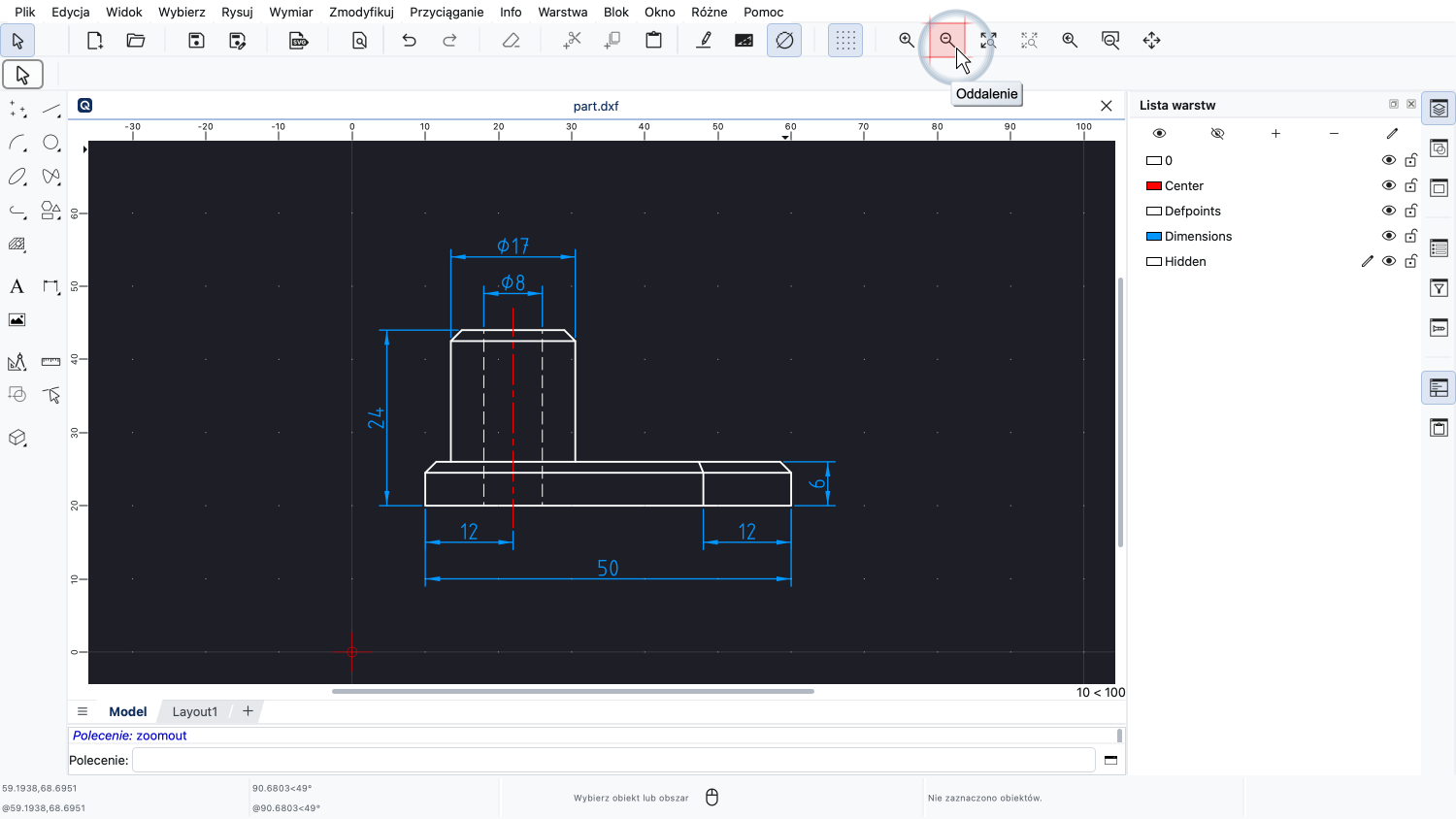
Możemy również nacisnąć klawisz "Minus" na klawiaturze, aby pomniejszyć obraz.
Jeśli twoja mysz ma kółko, to o wiele wygodniej jest używać kółka myszy do szybkiego powiększania szczegółów rysunku.
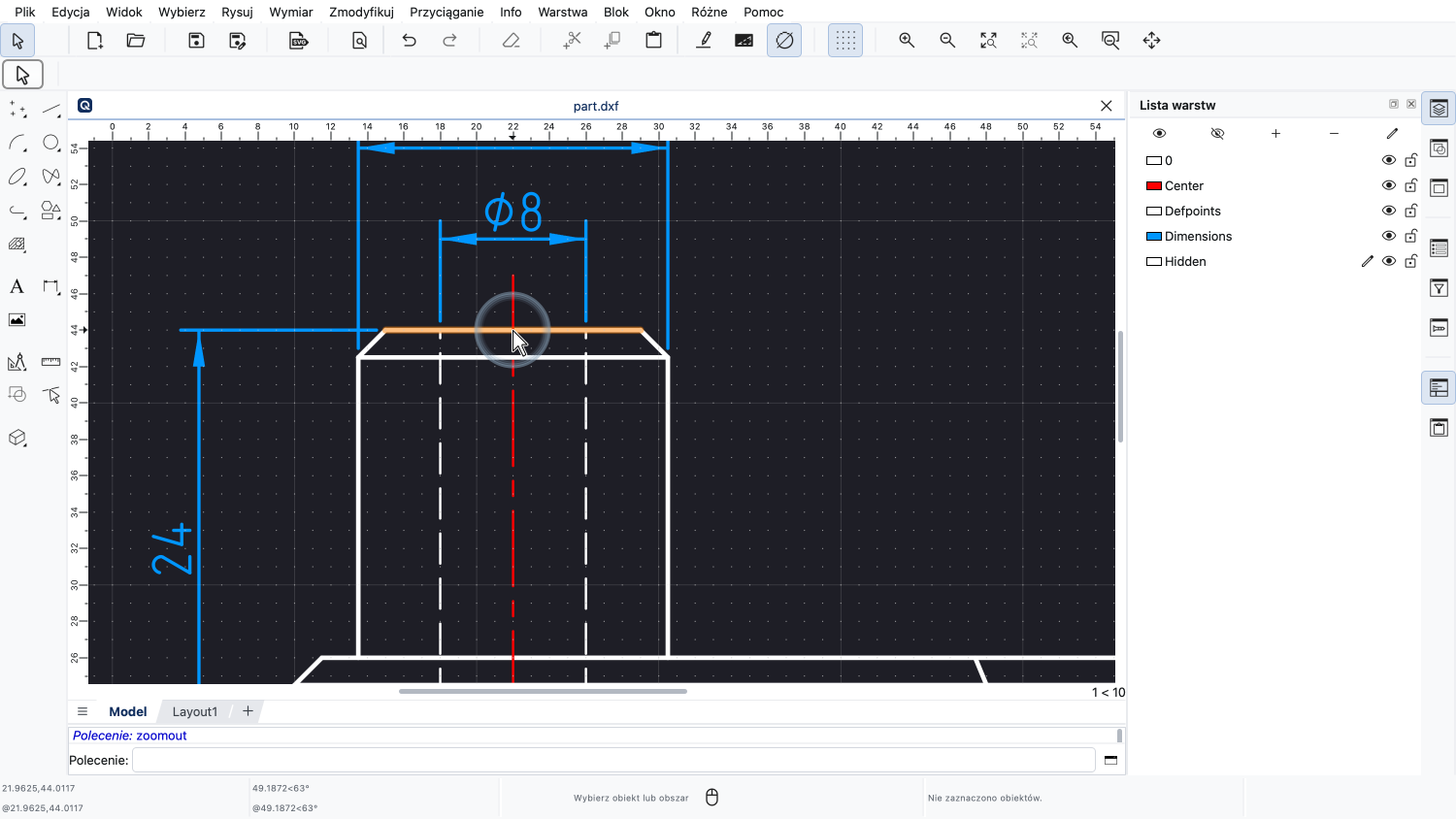
Wystarczy obrócić kółko myszy od siebie, aby powiększyć obraz.
Należy pamiętać, że za pomocą kółka myszy przybliżamy obraz w miejsce położenia kursora myszy. Tutaj powiększyliśmy w kierunku górnego środka cylindra.
Aby pomniejszyć, obróć kółko myszy do siebie.
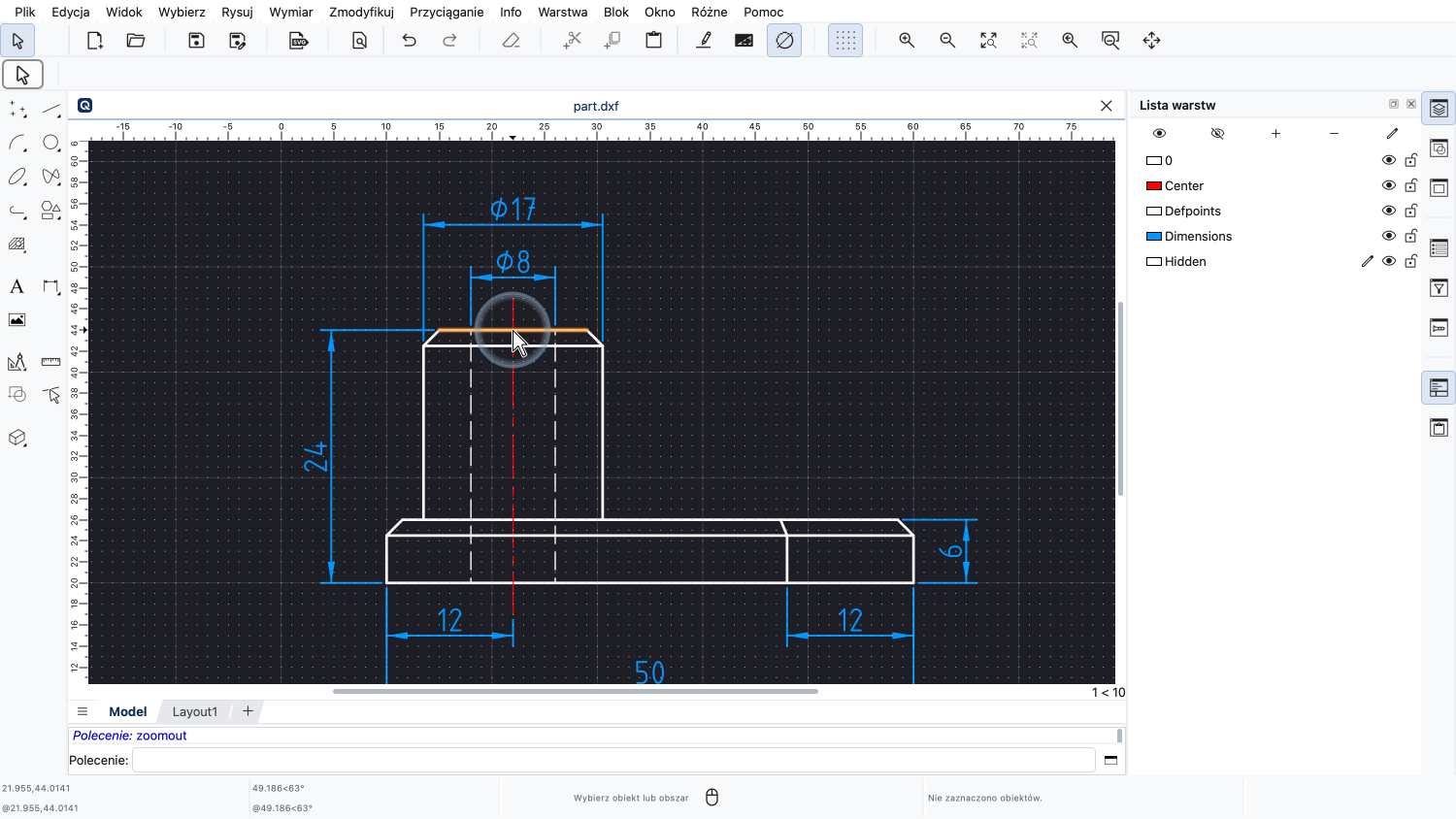
Tutaj pomniejszamy obraz od tego samego punktu.
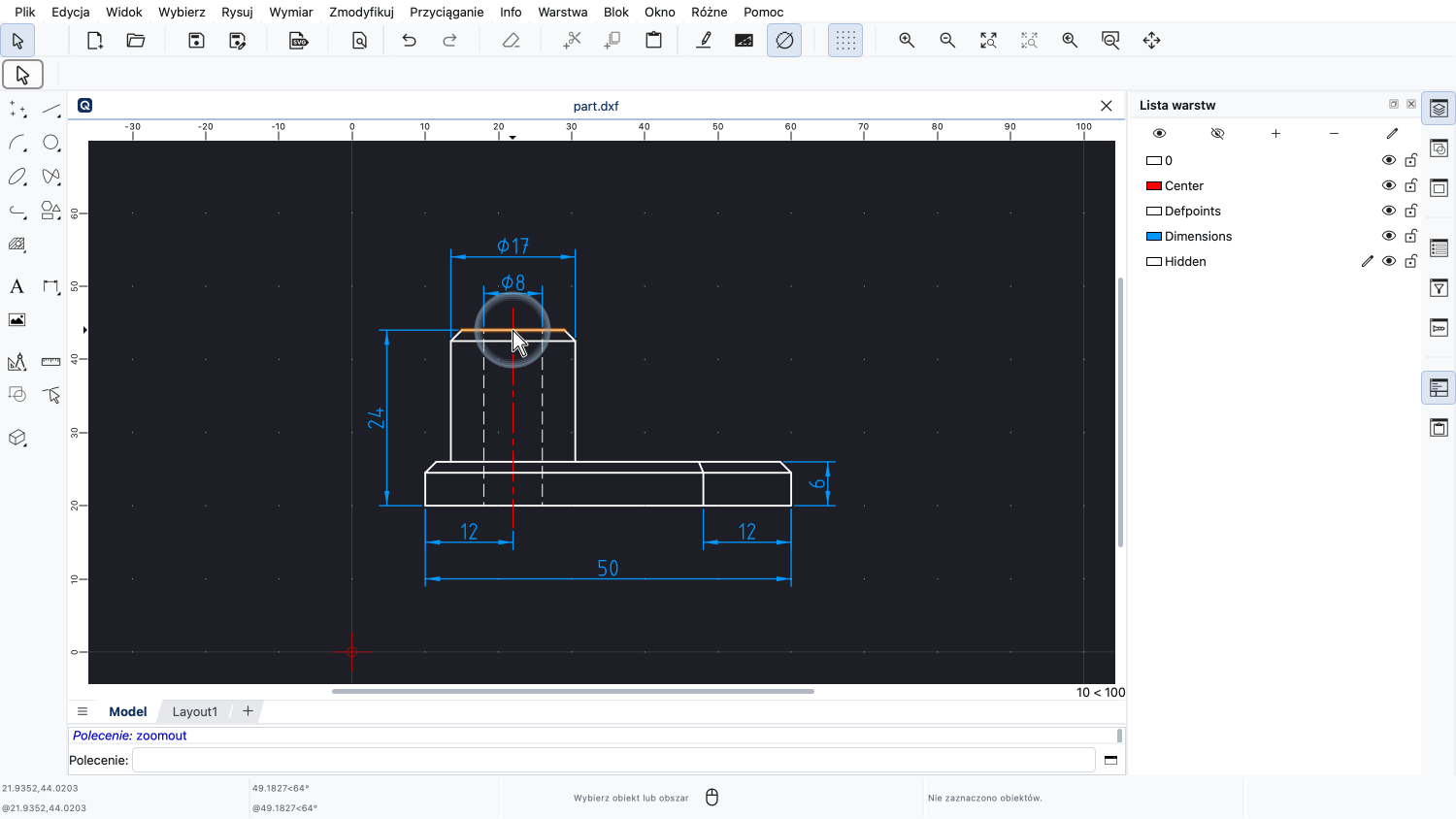
Zwróć uwagę, że środek cylindra pozostaje na swoim miejscu, podczas gdy część wokół niego jest coraz mniejsza.
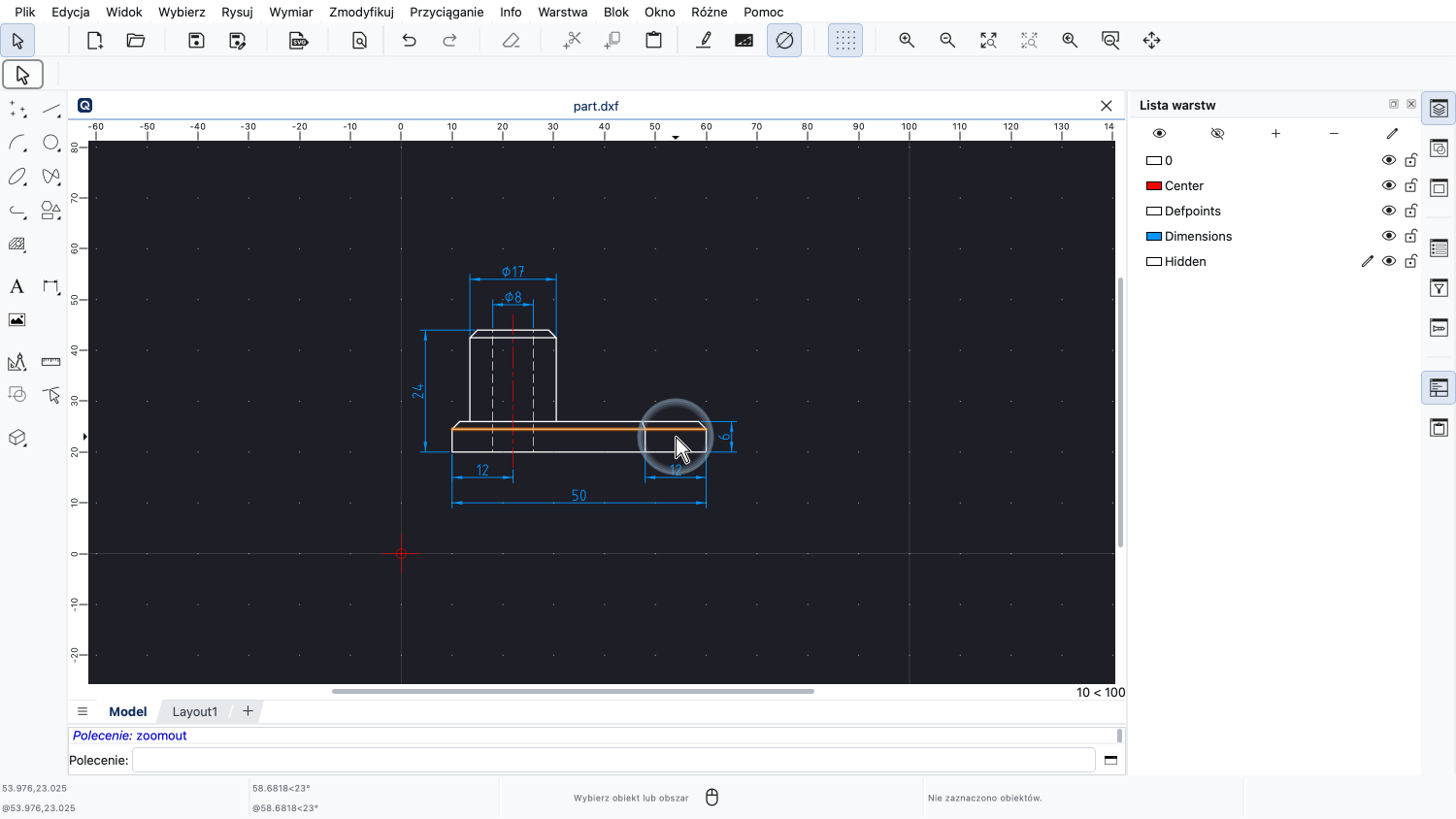
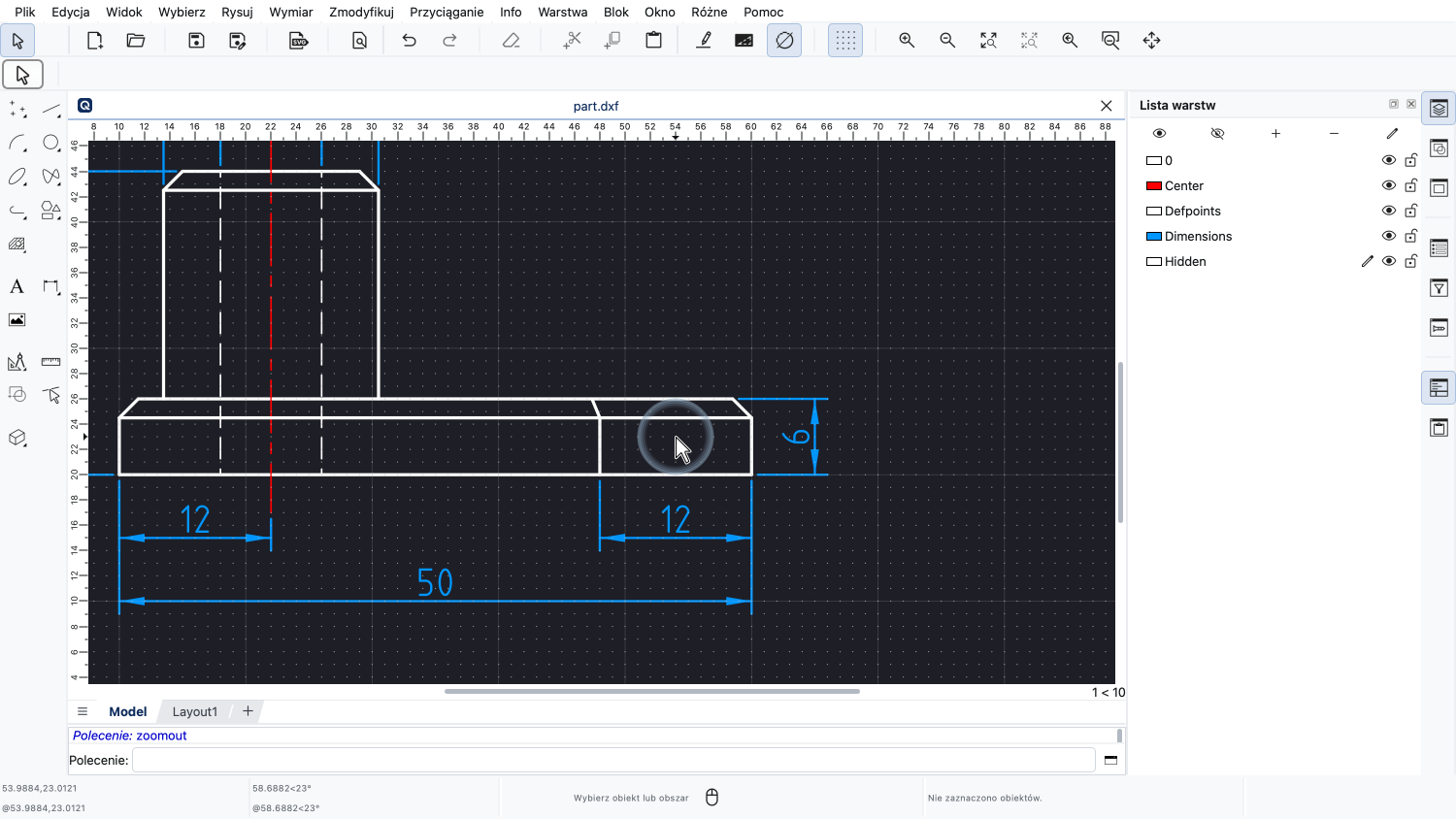
W ten sam sposób możemy szybko powiększyć każdą dowolną część rysunku.
Jeśli poczujesz, że kółko myszy powiększa i pomniejsza obraz zbyt szybko, możesz dostosować prędkość w preferencjach aplikacji.
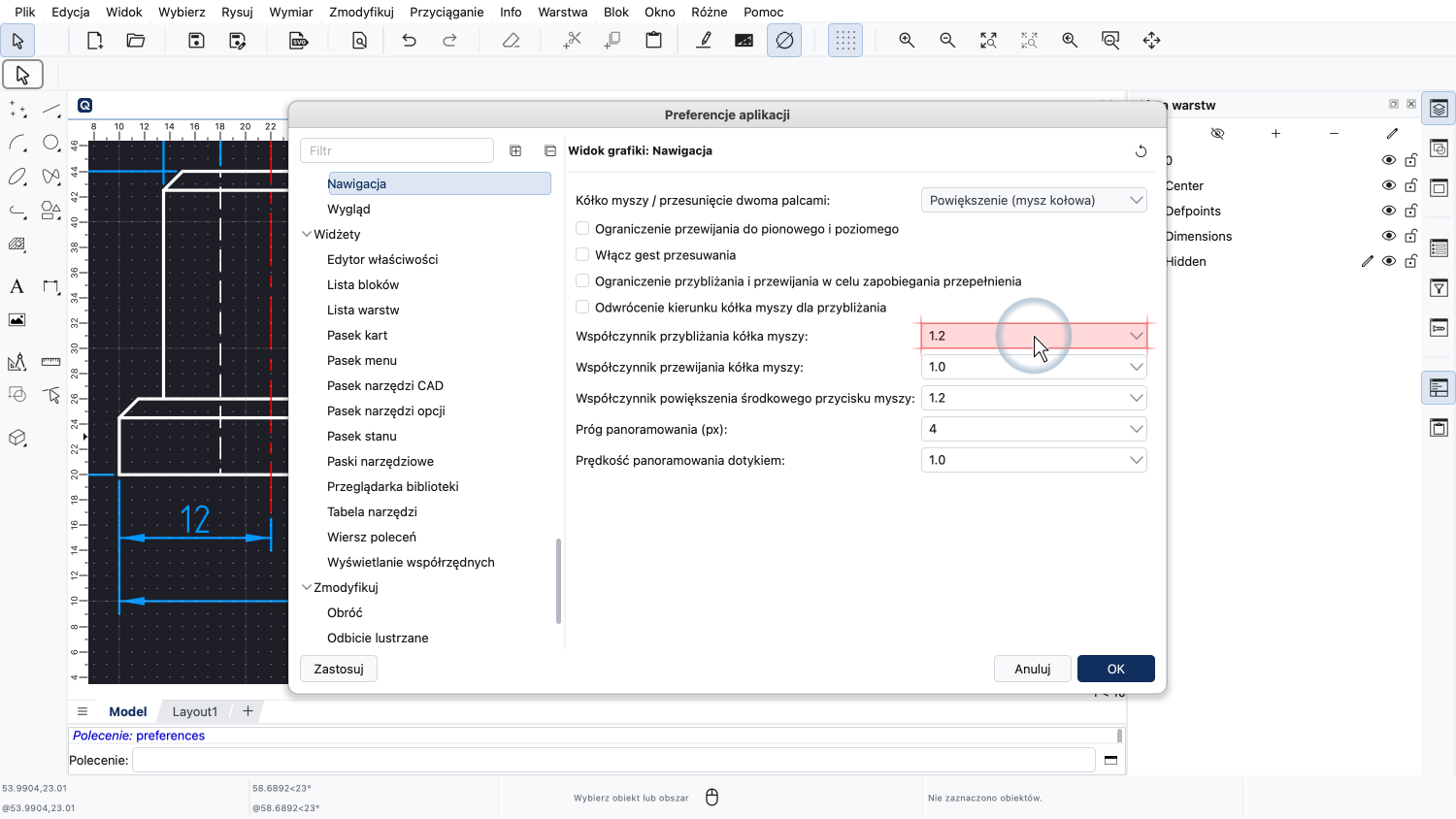
W zależności od czułości kółka myszy może być konieczne ustawienie współczynnika powiększania kółkiem na niższą wartość, na przykład 1,02 zamiast domyślnej wartości 1,2.
Po powiększeniu takiego szczegółu możemy chcieć poruszać się po rysunku w taki sam sposób, w jaki poruszamy dużą kartką papieru na biurku. Nazywa się to "przesuwaniem".
W QCAD możemy przesuwać widok za pomocą środkowego przycisku myszy. W zależności od myszy środkowym przyciskiem może być kółko, które można wcisnąć jak przycisk.
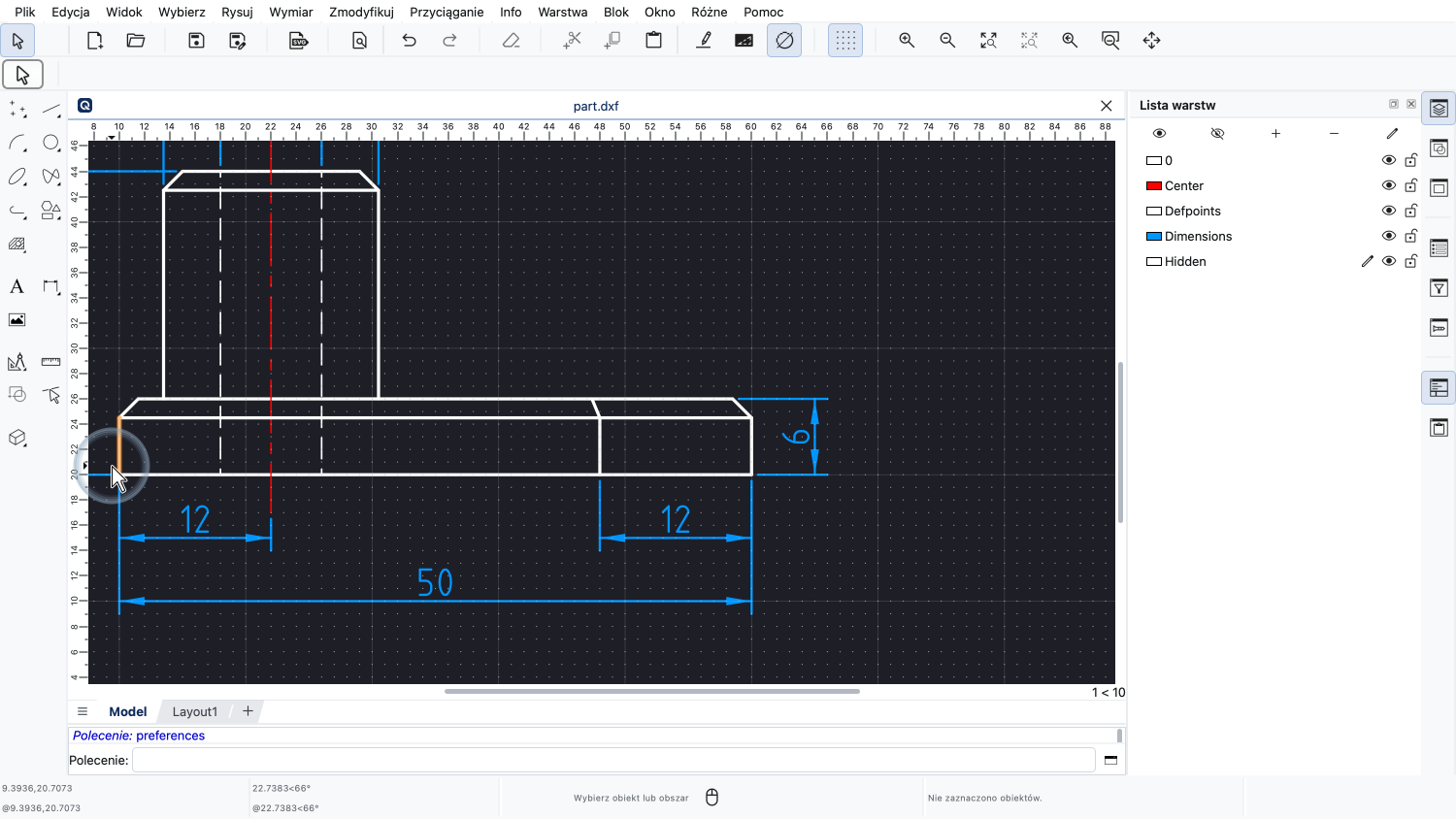
Naciskamy i przytrzymujemy środkowy przycisk myszy, aby rozpocząć przesuwanie.
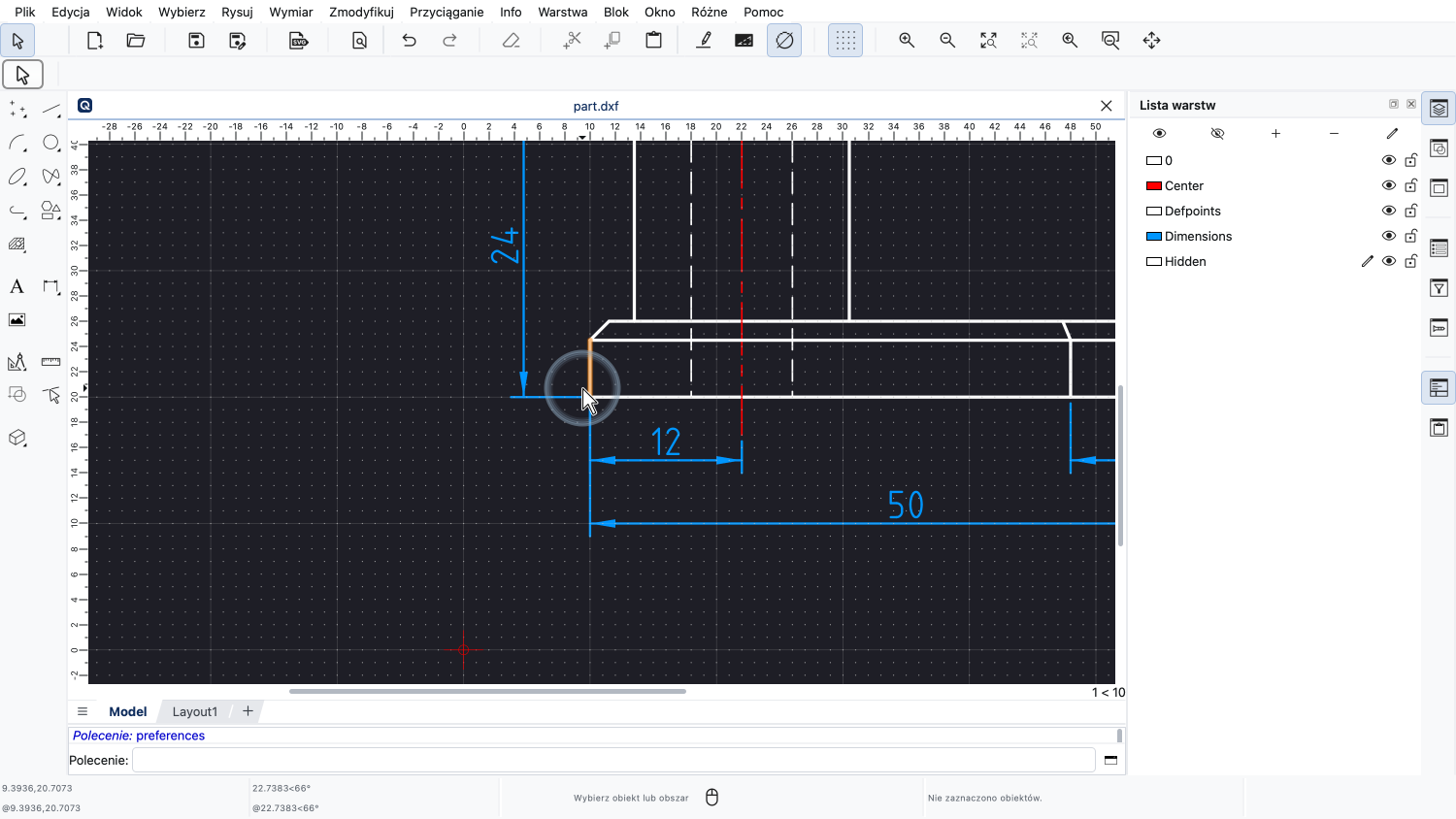
Następnie przemieszczamy kursor, aby przesunąć rysunek na ekranie.
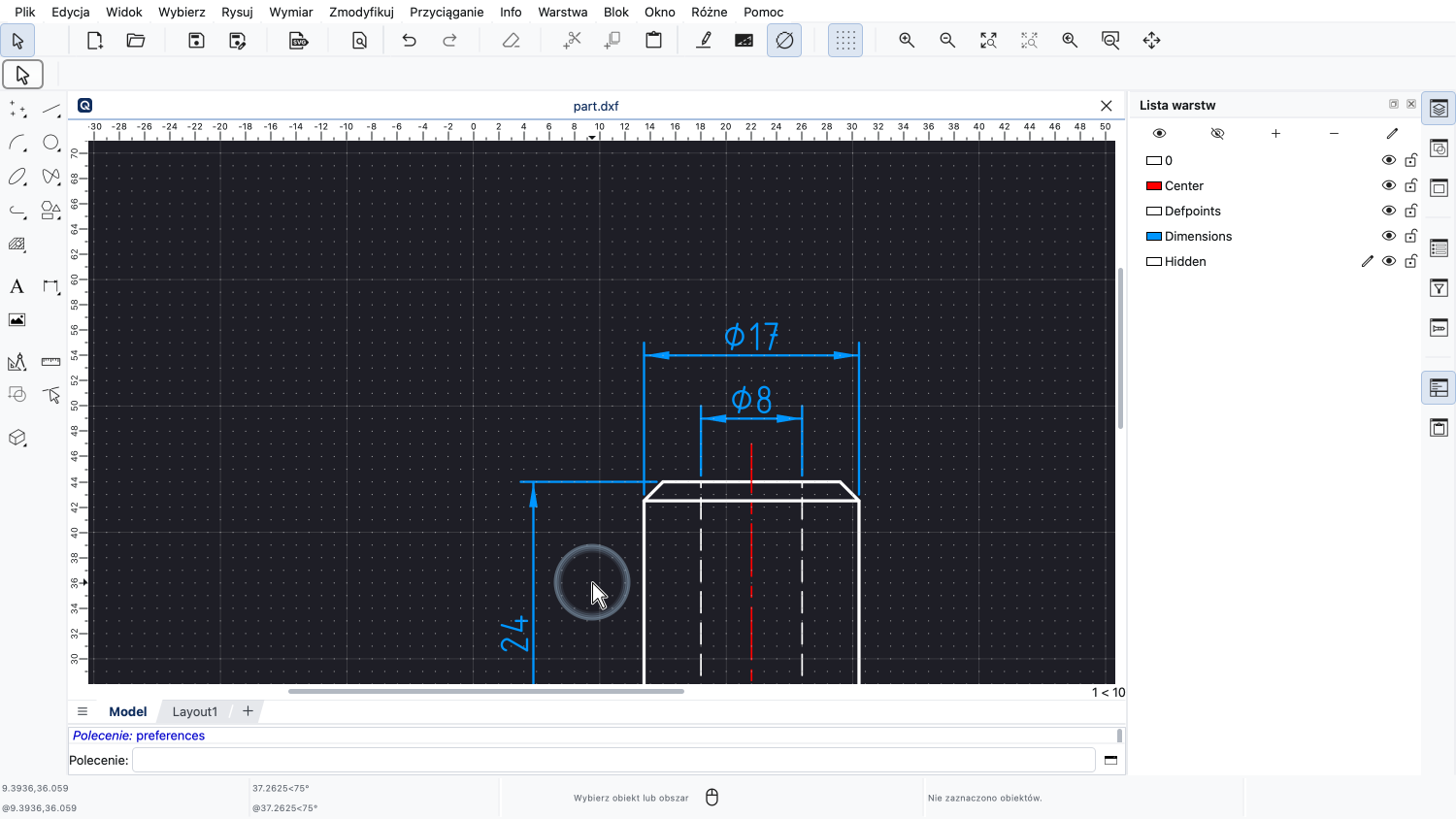
Możemy powtarzać tę czynność, aby dalej przesuwać rysunek, do momentu kiedy część na której chcemy się skupić będzie widoczna.
W każdej chwili możemy powrócić do widoku całego rysunku za pomocą narzędzia "Przybliż automatycznie".
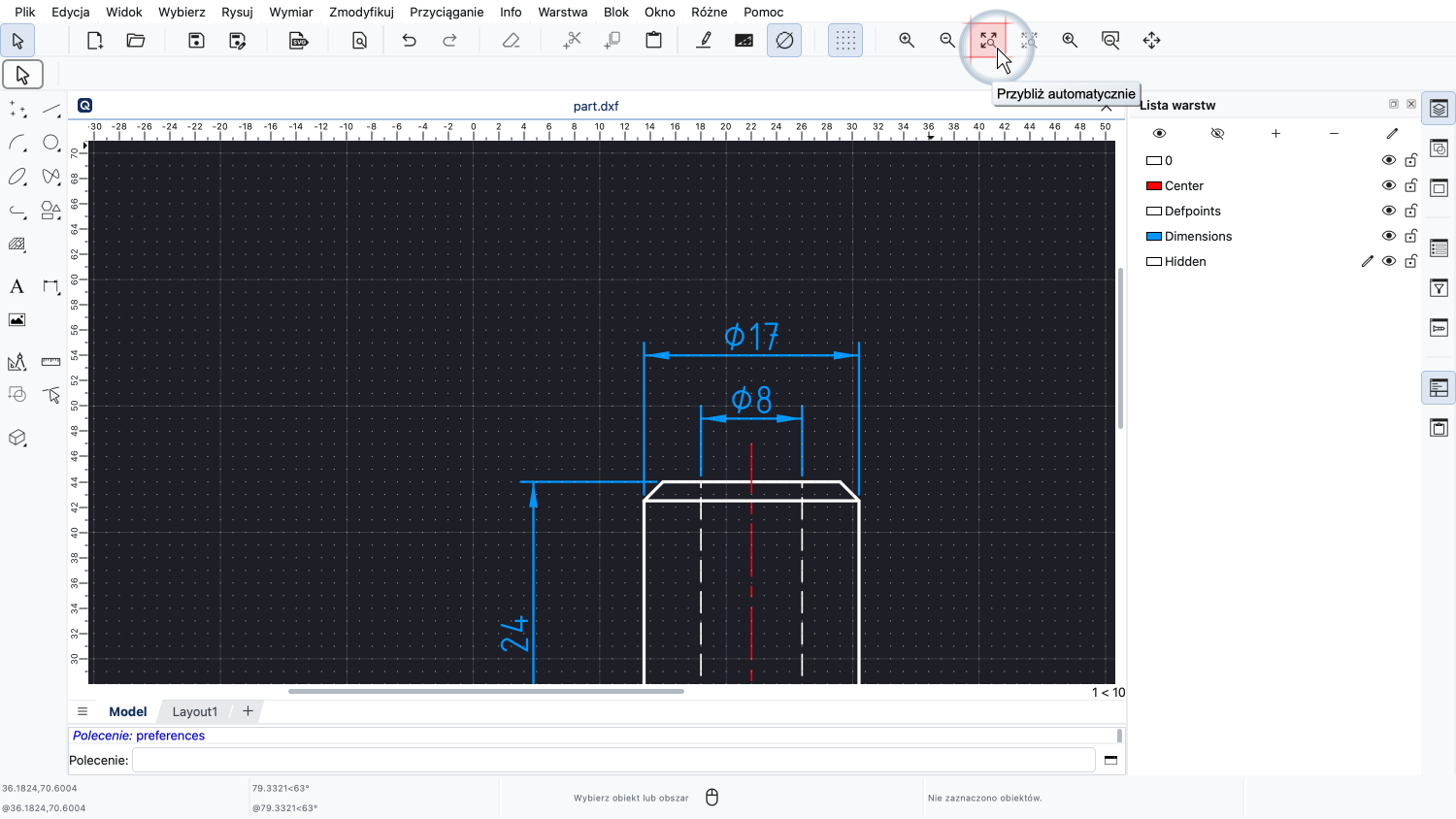
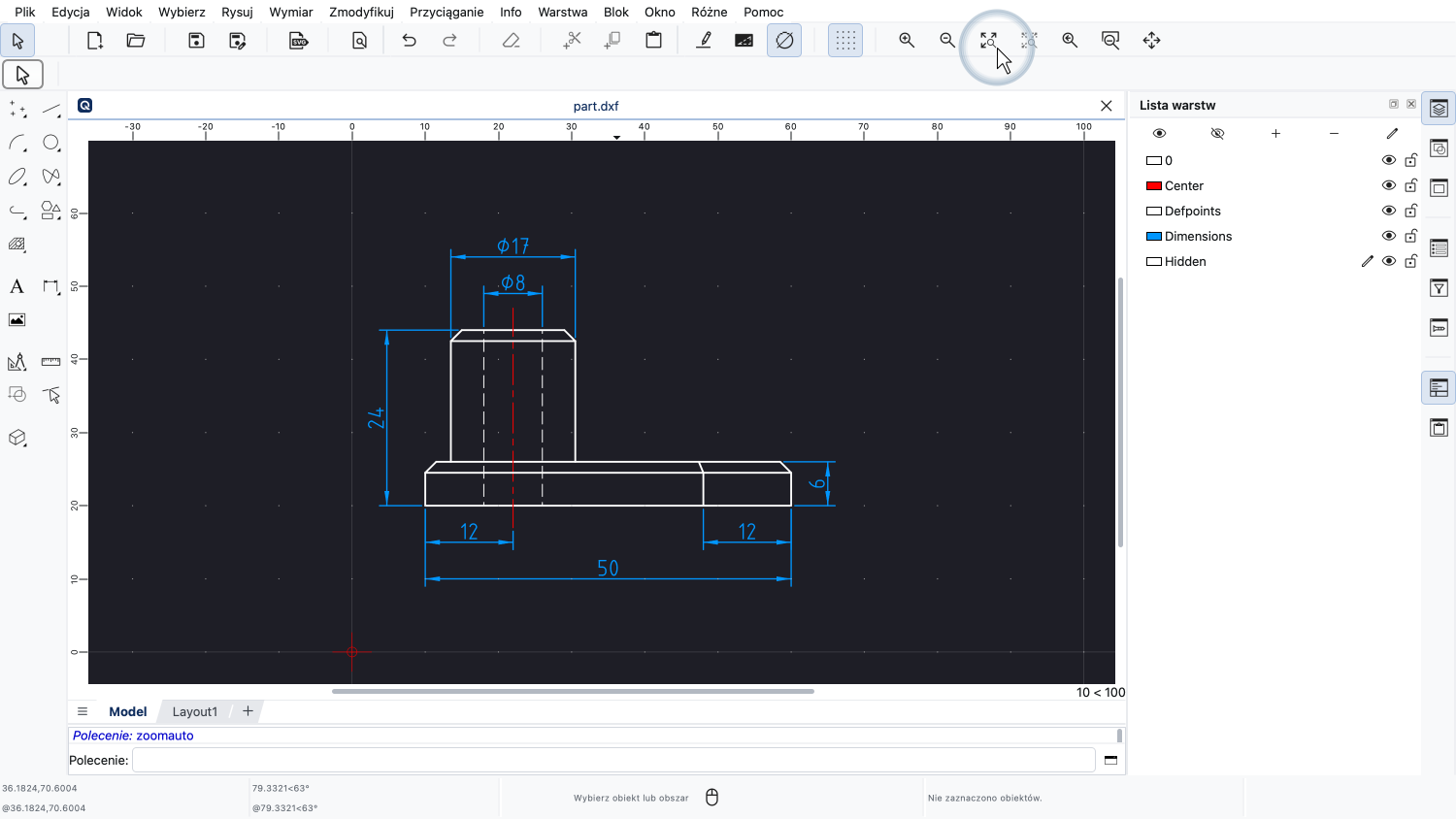
Narzędzie "Przybliż automatycznie" dostosowuje skalę wyświetlania tak, aby wszystkie części rysunku były widoczne.
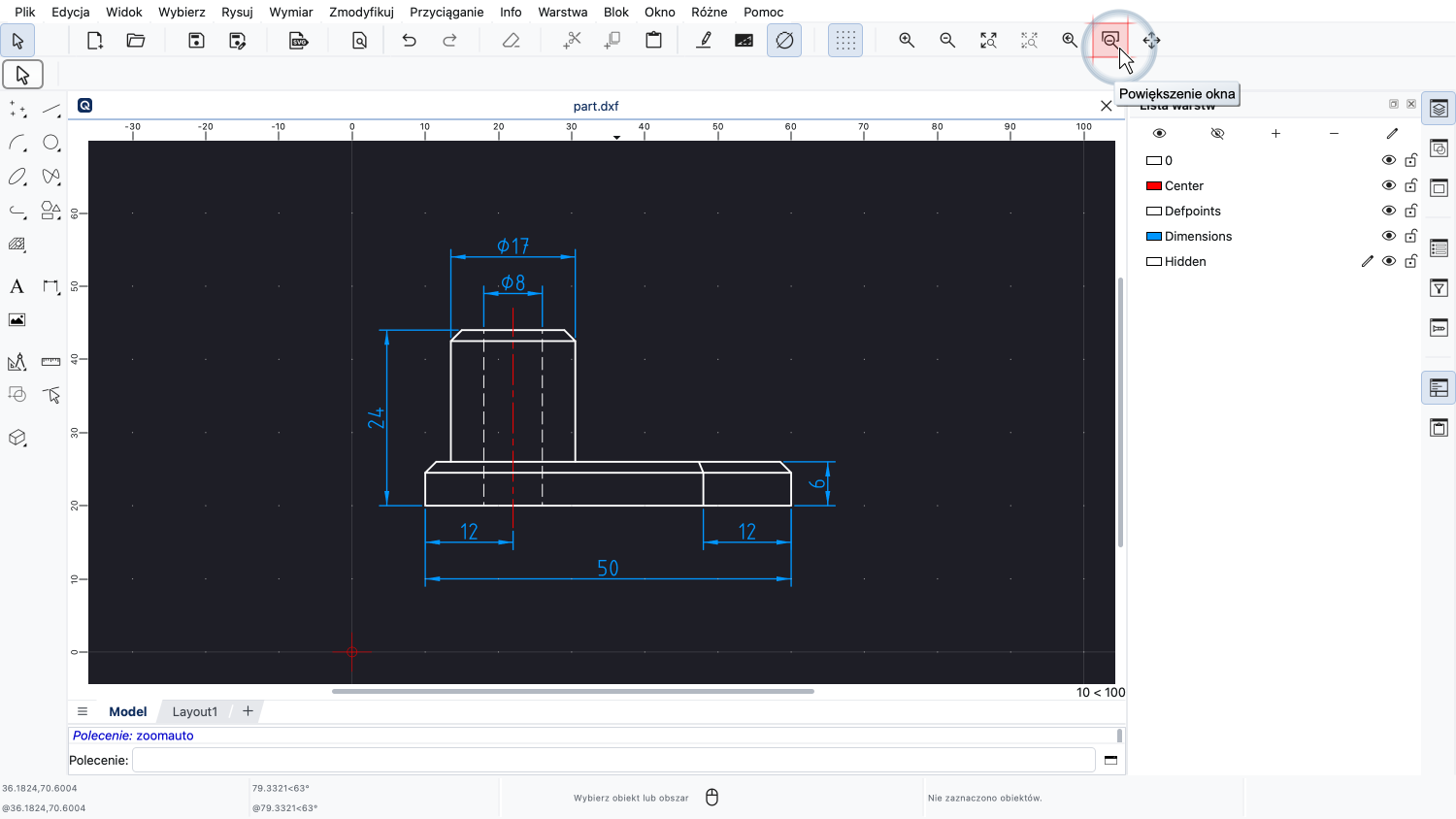
Innym sposobem na powiększenie szczegółu rysunku jest narzędzie "Powiększenie okna".
To narzędzie powiększa obszar określony przez prostokątne okno.
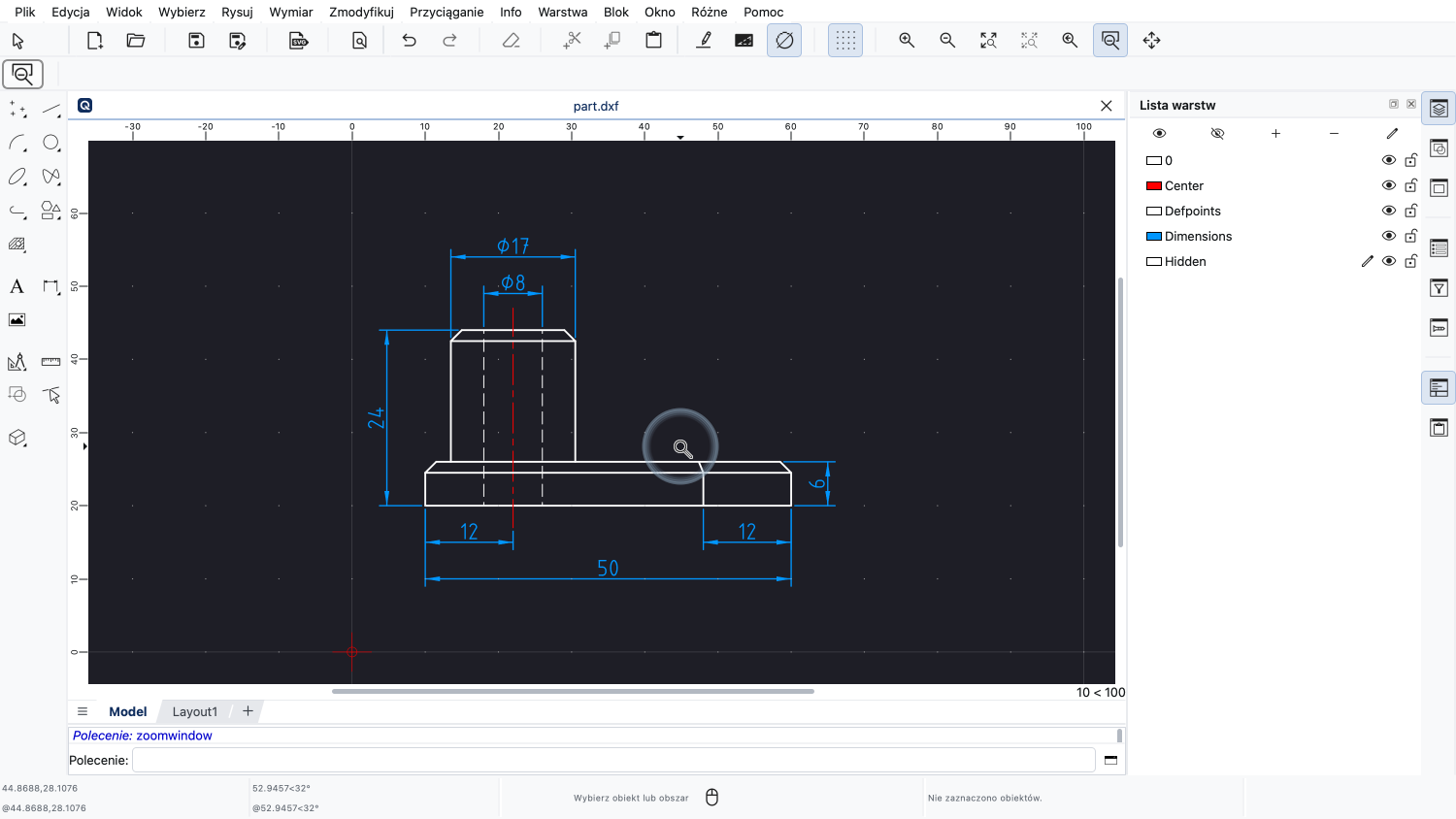
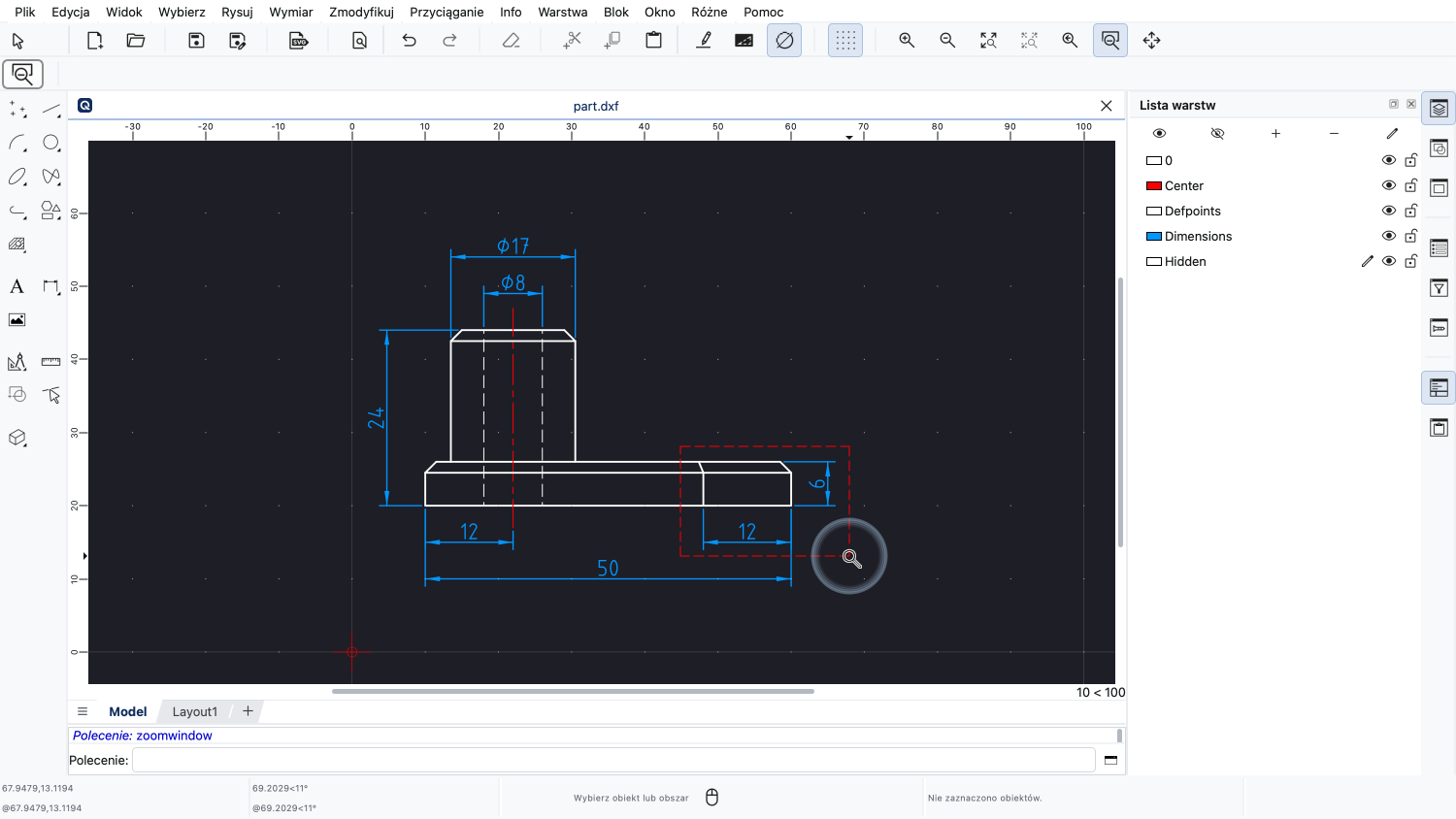
Klikamy dwa przeciwległe rogi prostokątnego obszaru, który chcemy powiększyć, by dostać lepszy podgląd na ten szczegół.
Zamiast klikać dwa rogi, możemy również nacisnąć lewy przycisk myszy na jednym rogu i zwolnić go na drugim, przeciągając prostokątne zaznaczenie.
Gdy tylko puścimy przycisk myszy, QCAD powiększy wybrany obszar.
Podobnie jak inne interaktywne narzędzia w QCAD, narzędzie "Powiększenie okna" pozostaje aktywne, dopóki nie anulujemy go kliknięciem prawym przyciskiem myszy lub naciśnięciem klawisza Escape.
Teraz już powinieneś wiedzieć, jak poruszać się po rysunku przy użyciu podstaw powiększania i przesuwania.
Koniecznie przećwicz to we własnej instalacji QCAD.
Dziękujemy za obejrzenie tego samouczka QCAD.