

1.2 Visa och navigera
Videoavskrift

Den här QCAD-handledningen ger en introduktion till att visa och navigera i ritningar. Vi lär oss hur man använder de viktigaste verktygen för att zooma och panorera.
Exempel på ritning:part.dxf
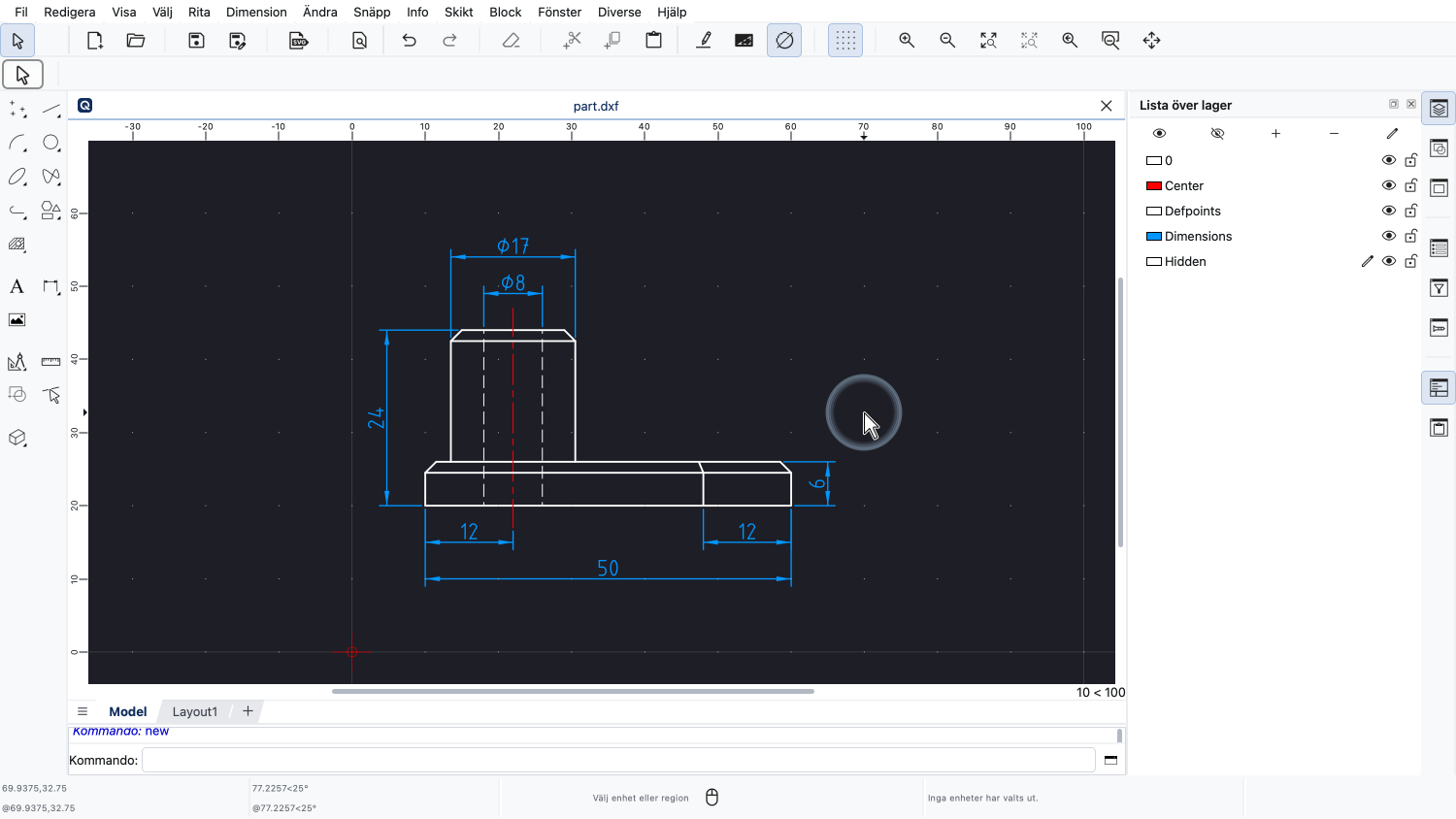
Låt oss titta på den här exempelritningen. Den visar en sidovy av en mekanisk detalj.
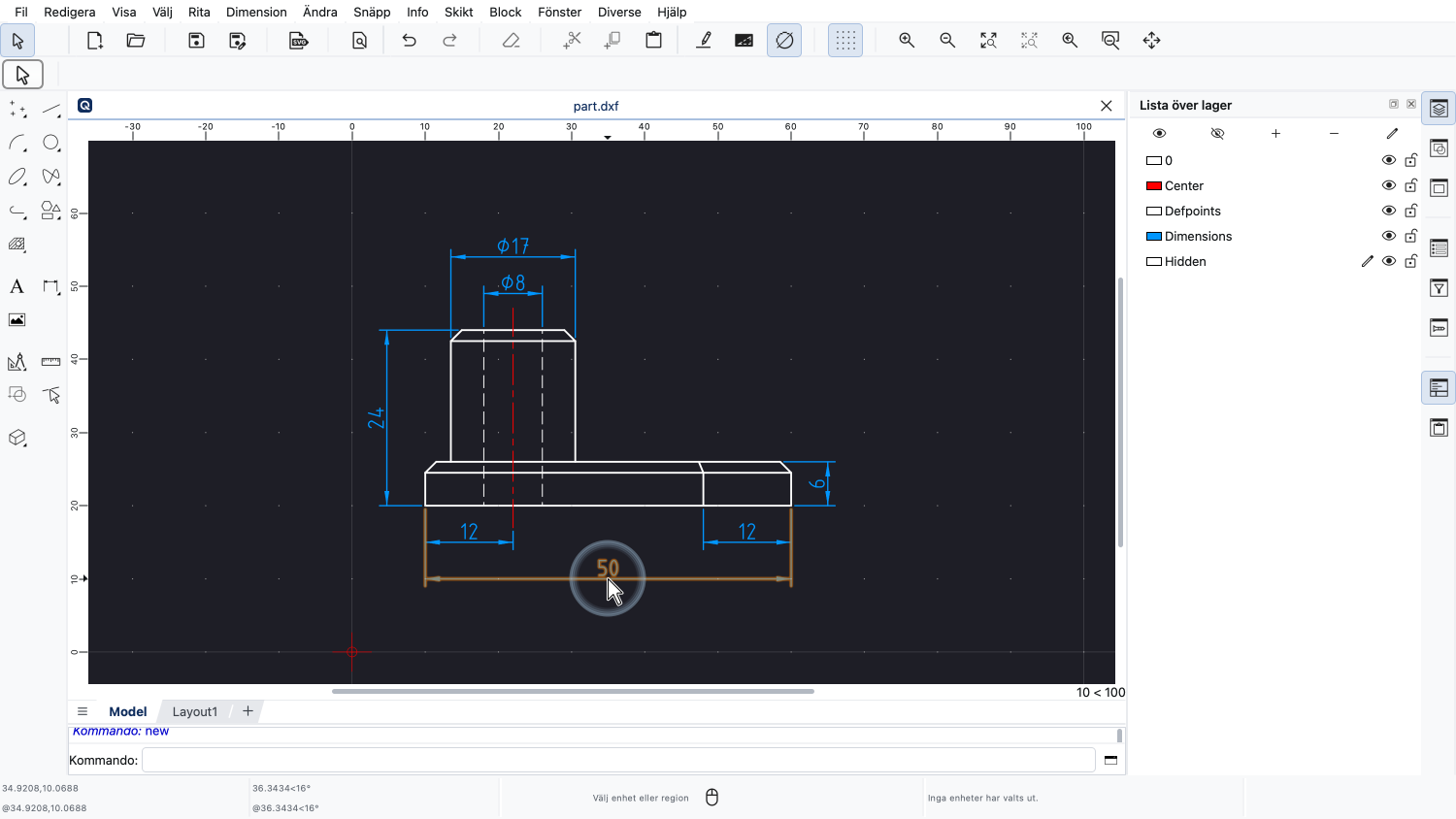
Detaljen är 50 ritningsenheter bred.
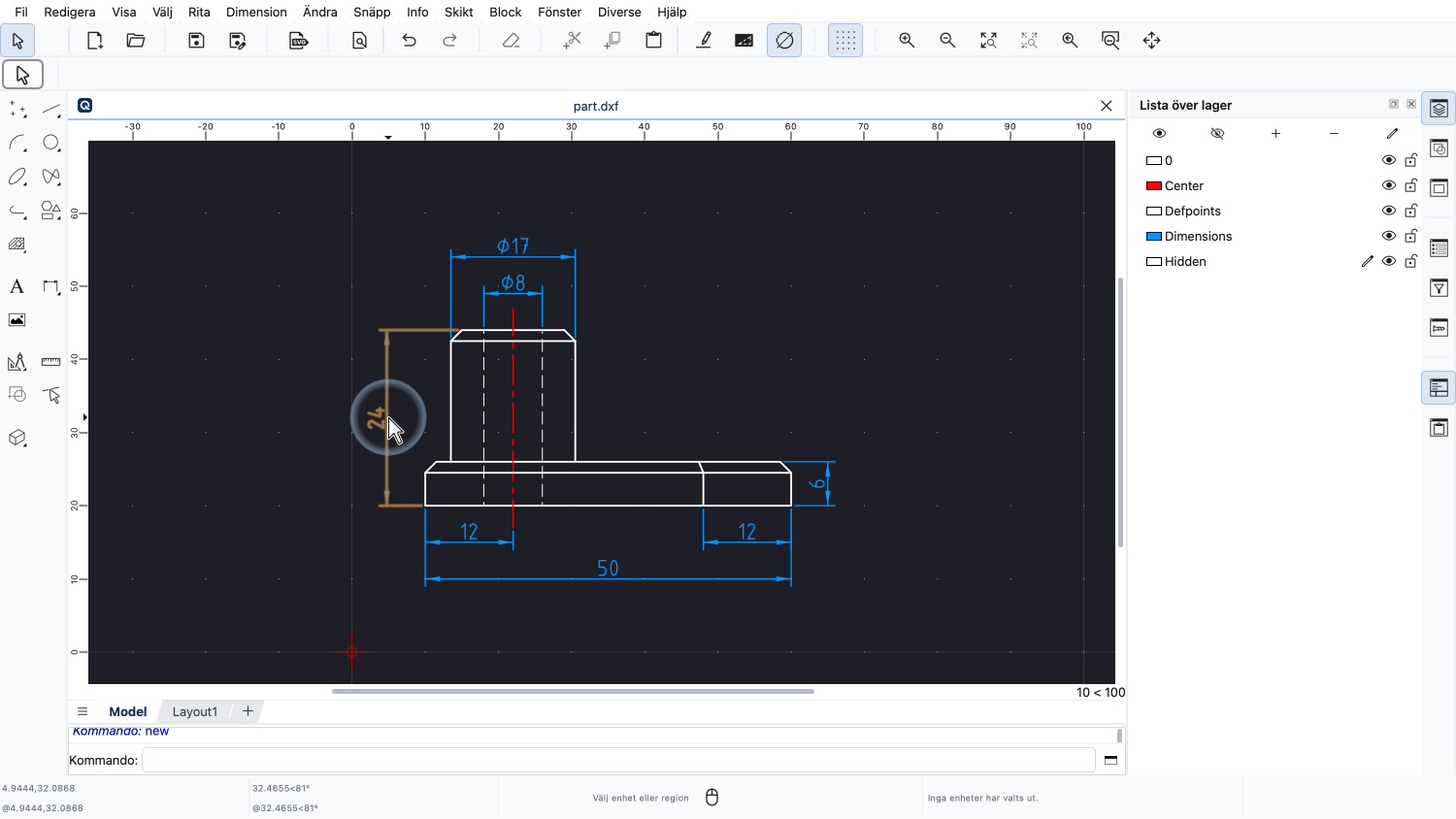
Och 24 enheter hög.
Det här är måtten på den mekaniska detaljen i verkligheten. Detaljen kommer att ha dessa mått när den har tillverkats.
På vår dator visas detaljen troligen i en helt annan storlek om vi skulle mäta den med en linjal på skärmen.
Det är OK. QCAD kan visa vår ritning i vilken skala vi vill.
Storleken på ritningen på skärmen vid en given tidpunkt påverkar inte den absoluta storleken på ritobjekten.
I den här handledningen lär vi oss hur man ändrar förstoring och position för ritningen på skärmen.
Ingenting vi gör i den här handledningen ändrar den absoluta storleken eller positionen för objekten i ritningen.
Vi ändrar bara vilken del av ritningen vi tittar på och hur nära vi tittar på den.
Tänk på detta under resten av den här handledningen.
Låt oss först zooma in för att se en detalj i ritningen på nära håll.
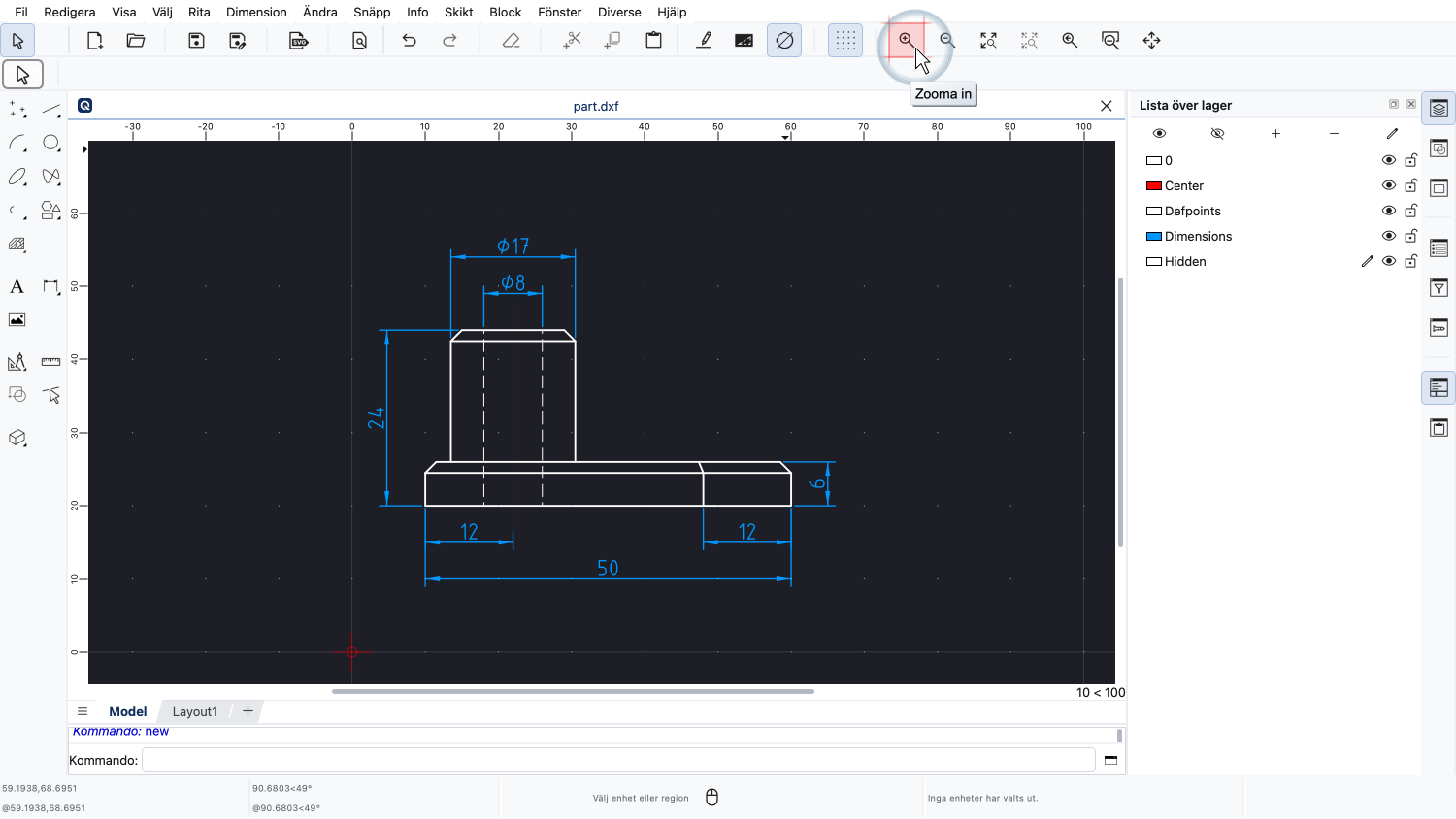
Vi kan öka faktorn som ritningen visas med genom att använda verktygsknappen med förstoringsglaset och plustecknet längst upp.
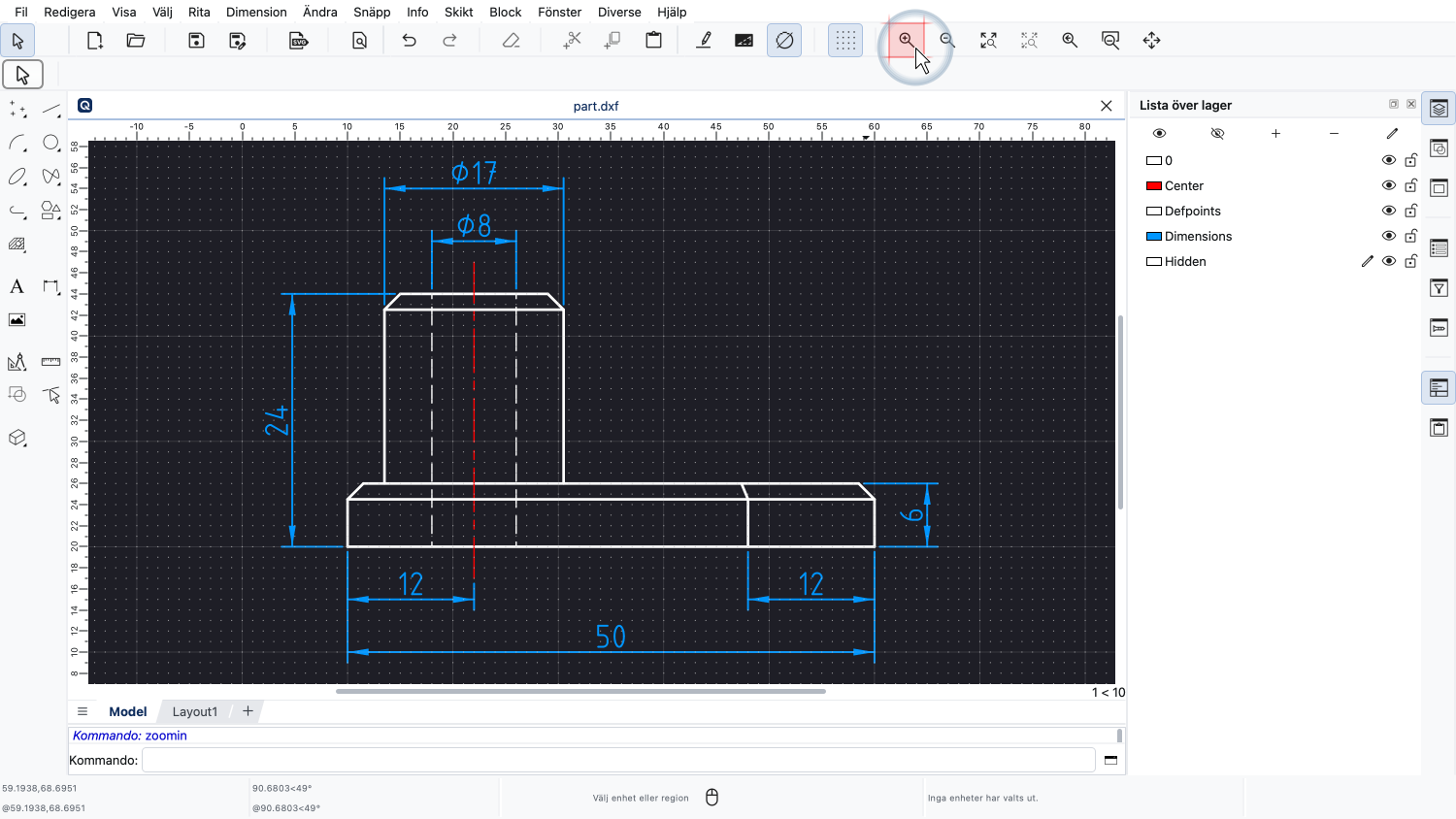
För varje klick på den knappen ökar ritningens skala på skärmen.
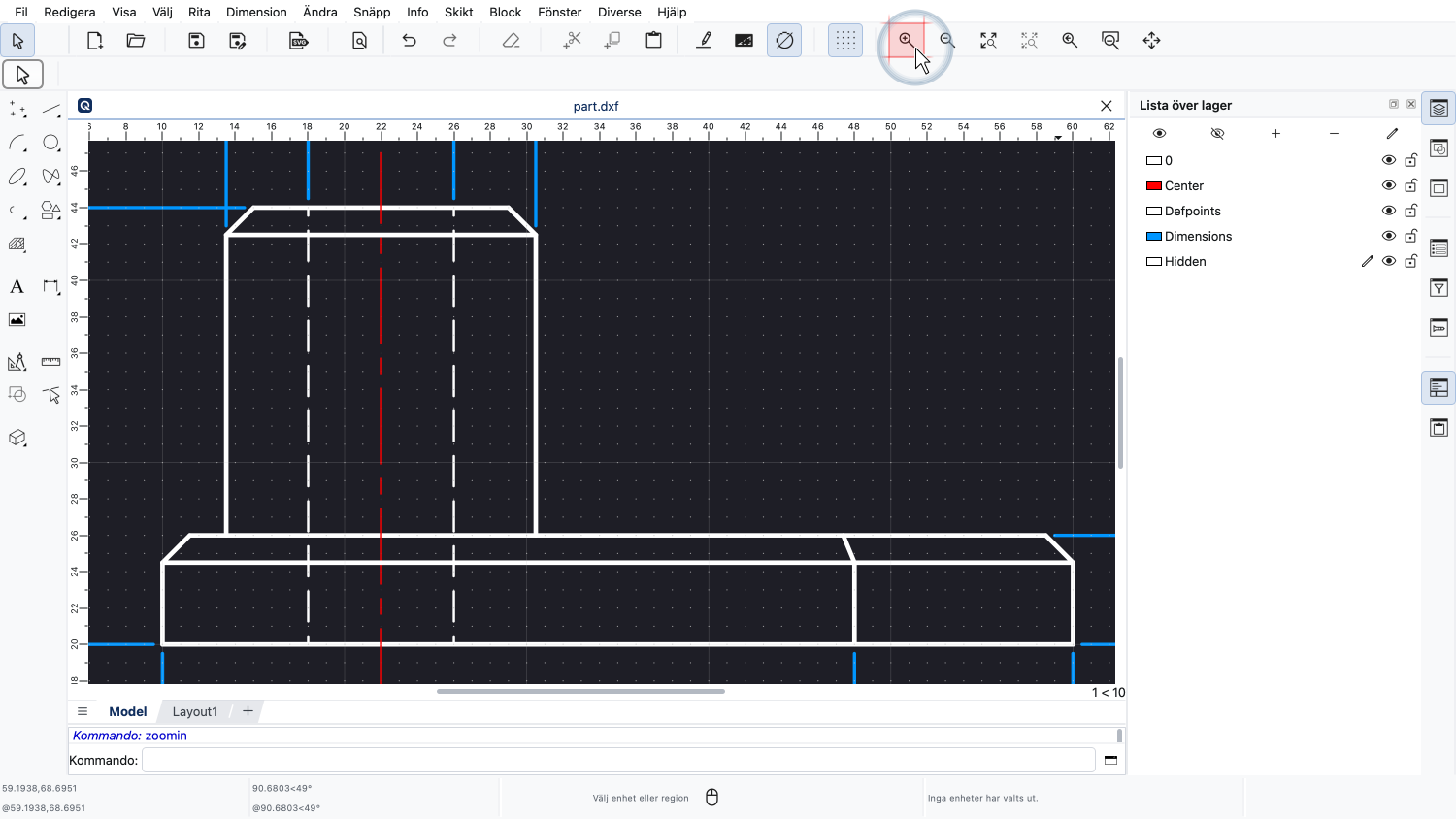
Alternativt kan vi trycka på plus- eller likhetsteckentangenten på tangentbordet.
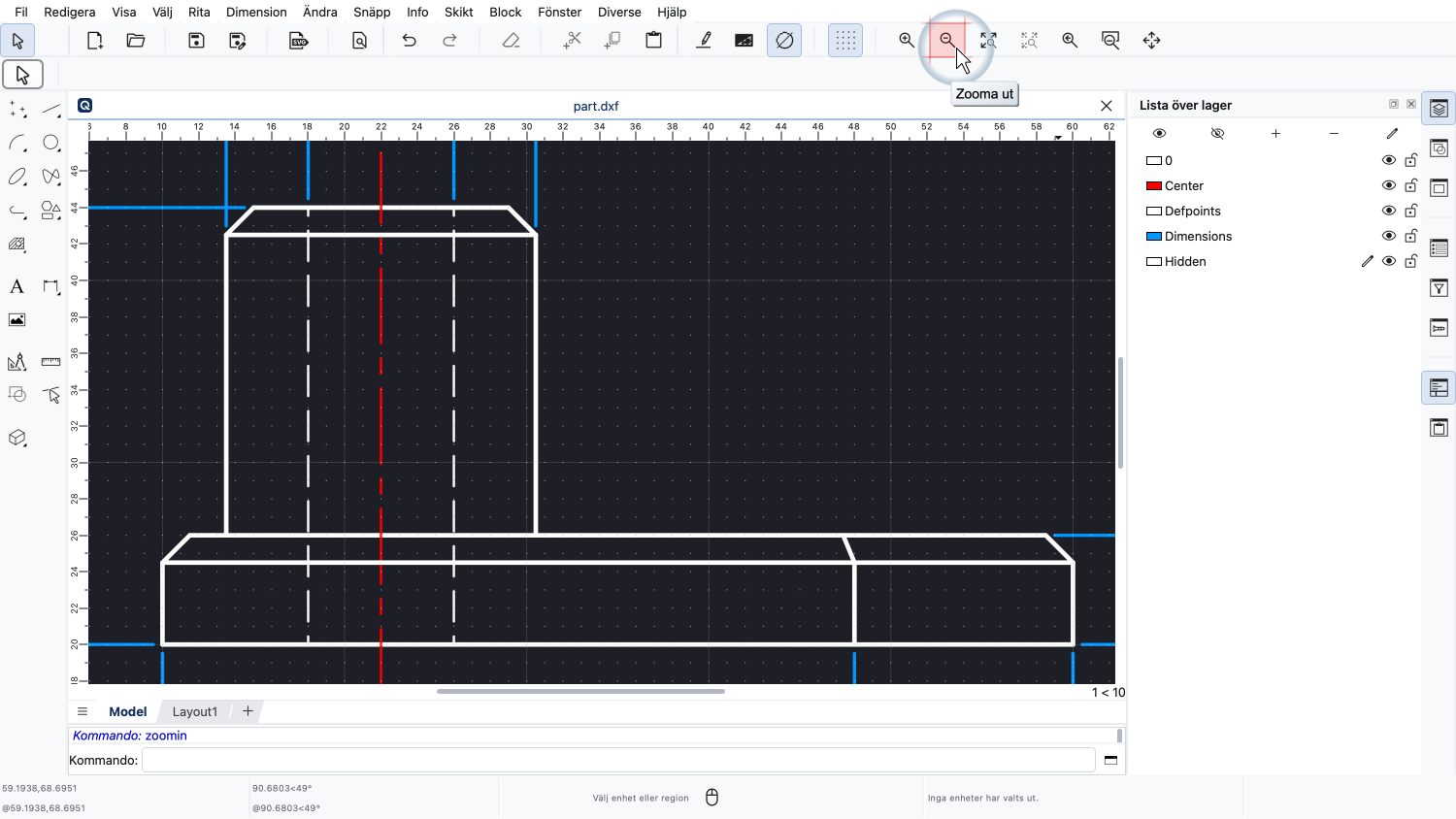
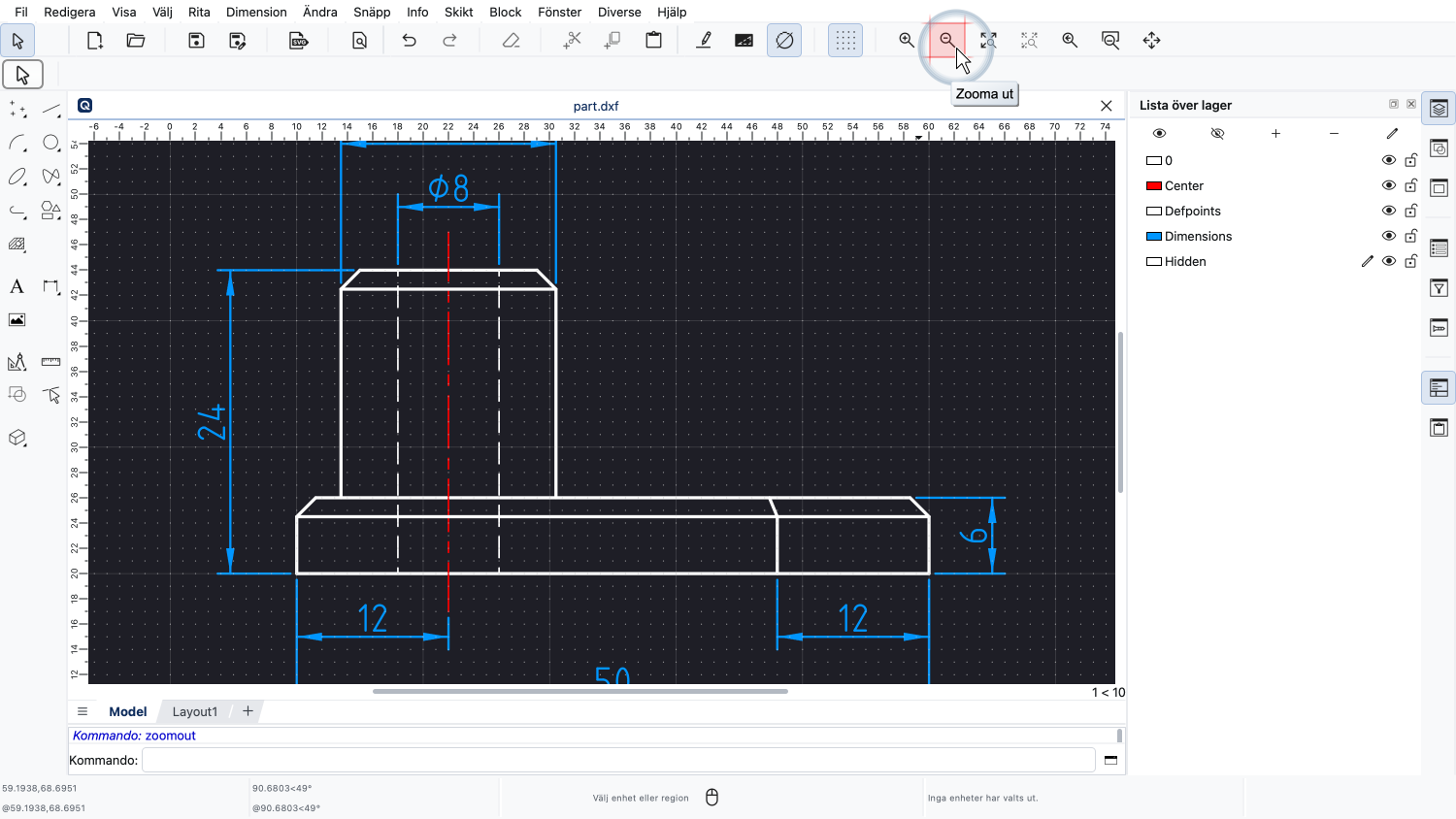
Verktyget för att zooma ut minskar ritningsvisningen på motsvarande sätt.
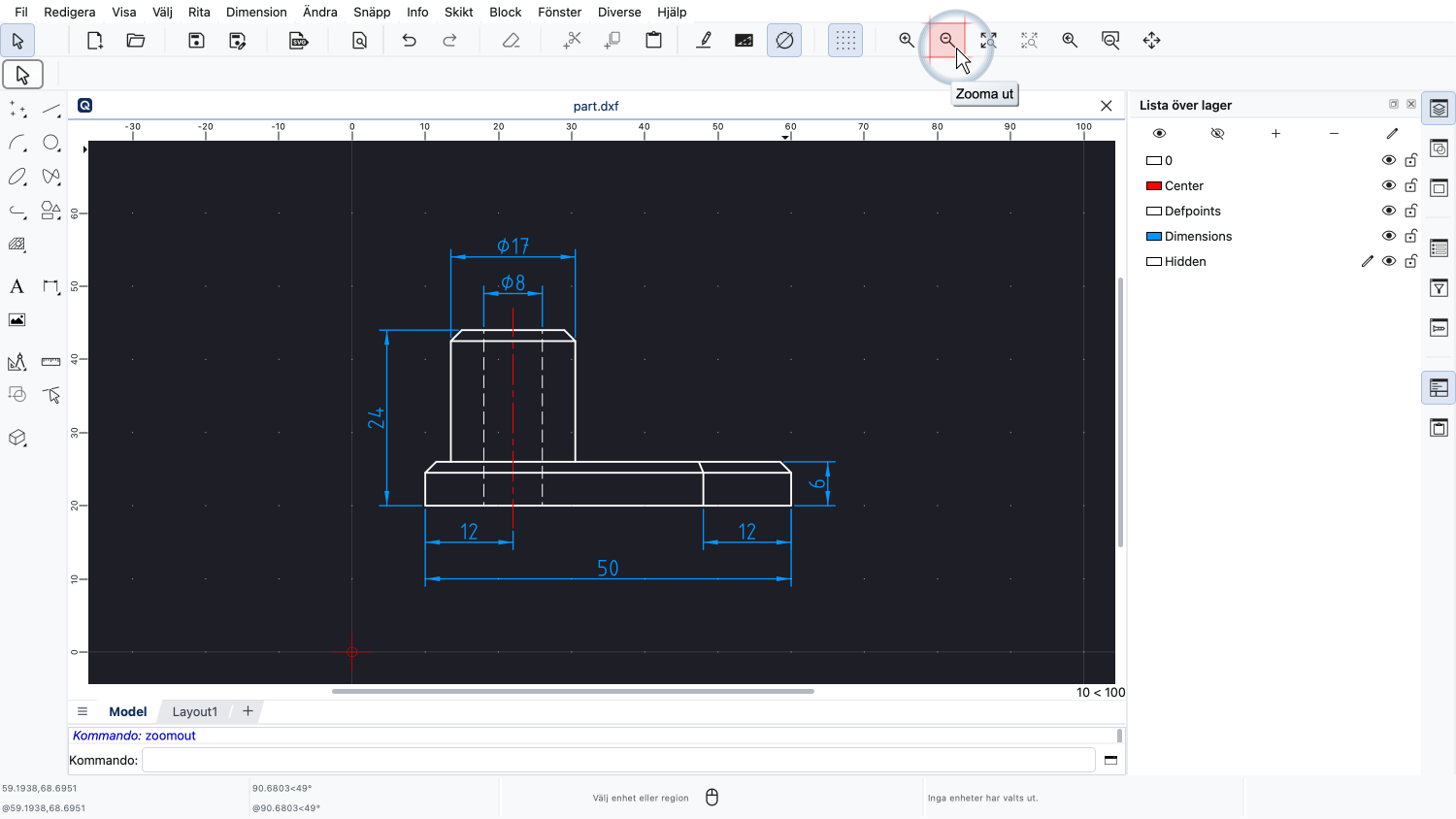
Vi kan också trycka på minustangenten på tangentbordet för att zooma ut.
Om musen har ett scrollhjul är det oftast bekvämare att använda scrollhjulet för att snabbt zooma in på en ritningsdetalj.
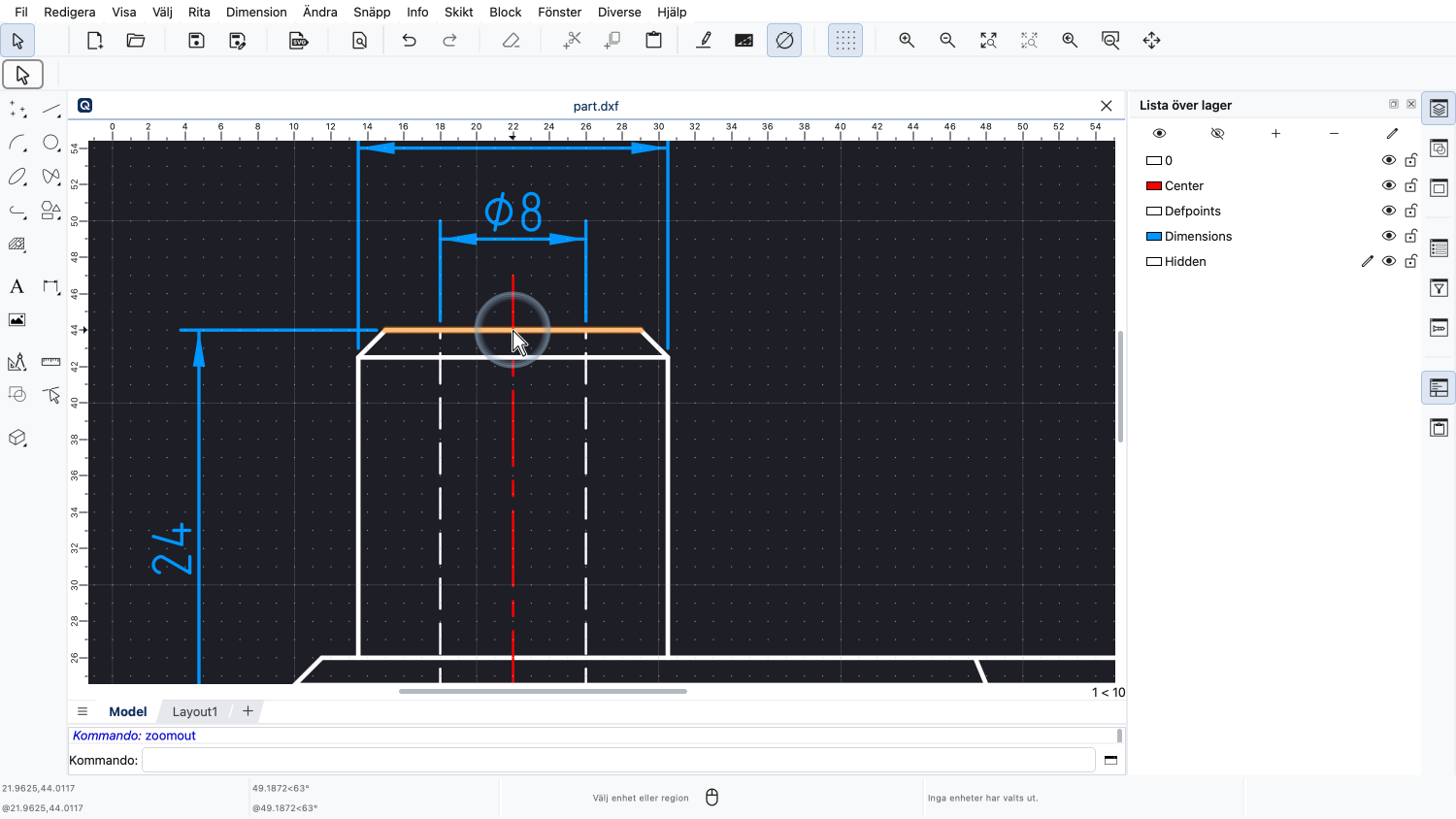
Rulla bara scrollhjulet från dig för att zooma in.
Observera att med scrollhjulet zoomar vi in mot muspekaren. Här zoomade vi in mot övre mitten av cylindern.
För att zooma ut rullar du scrollhjulet mot dig.
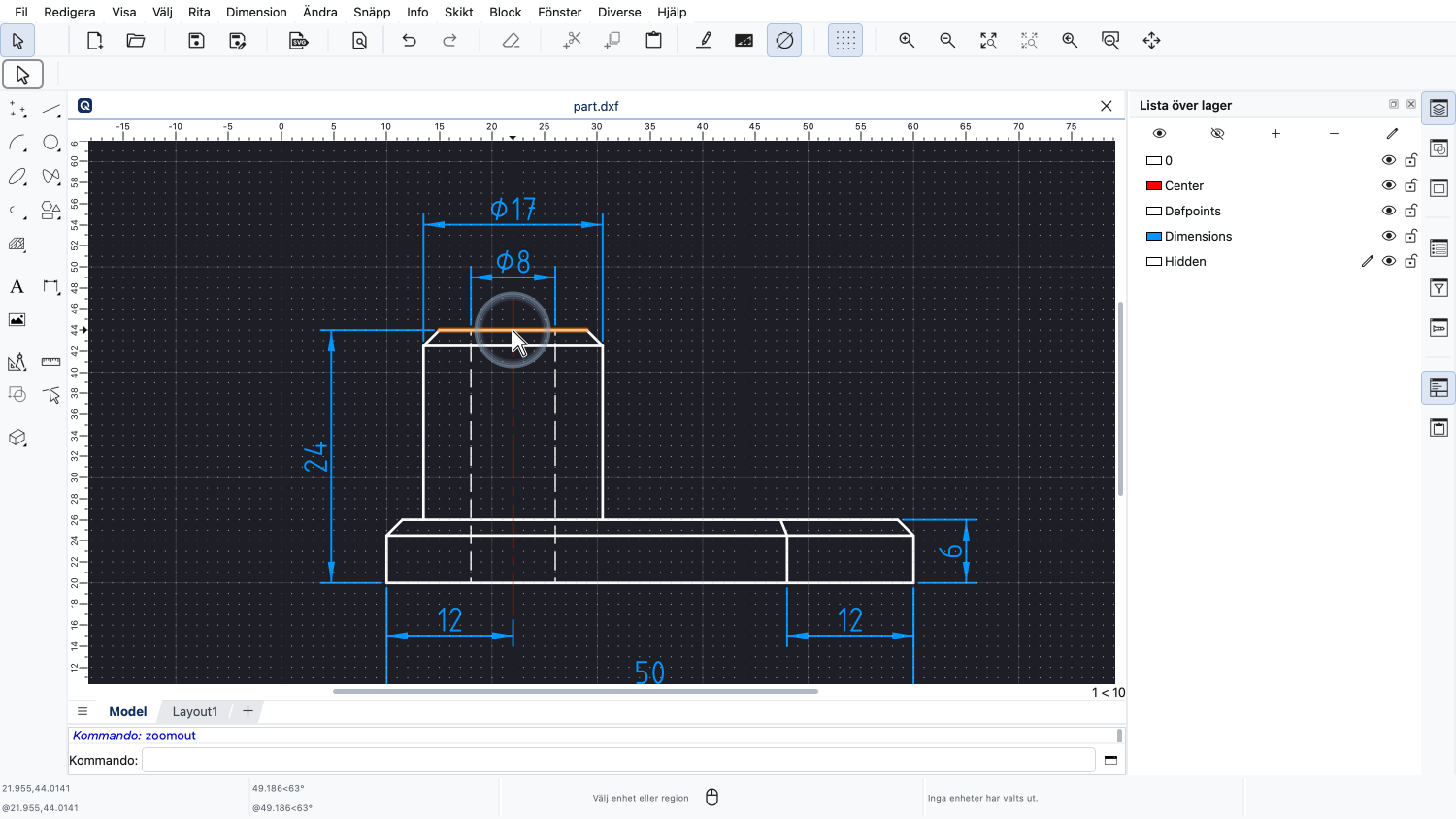
Här zoomar vi ut från samma punkt.
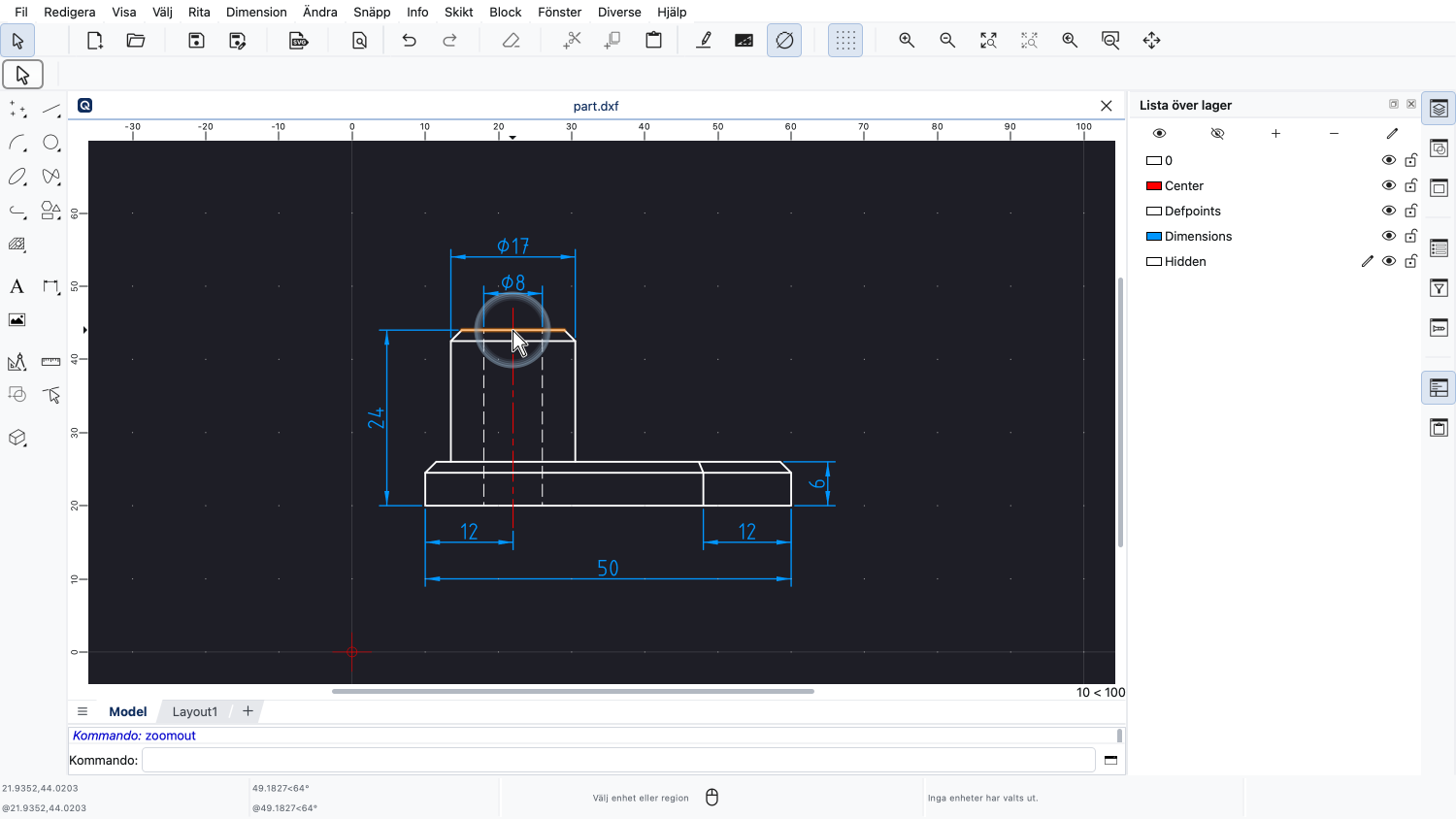
Lägg märke till hur cylinderns mitt stannar kvar medan delen runt den visas allt mindre.
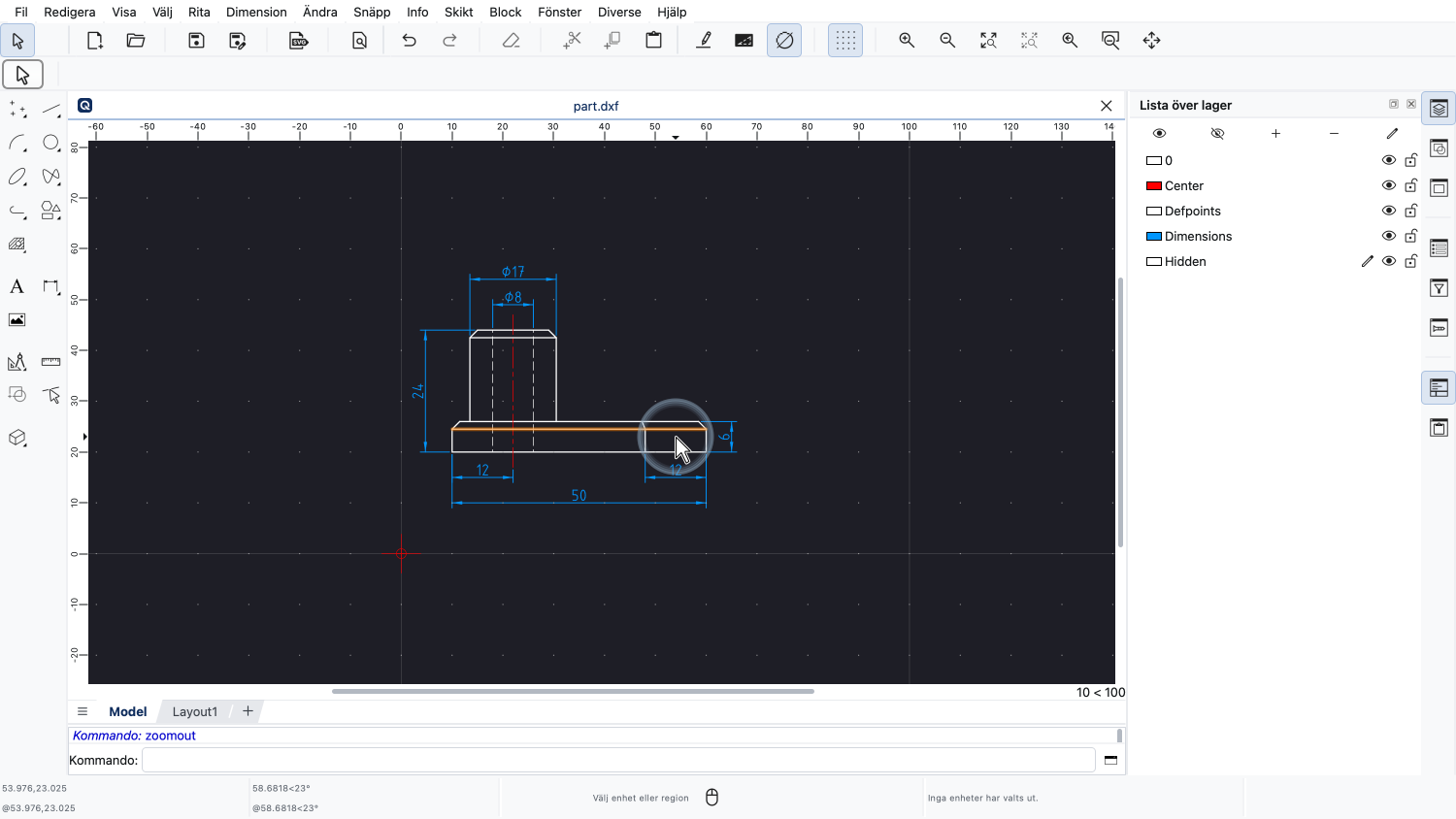
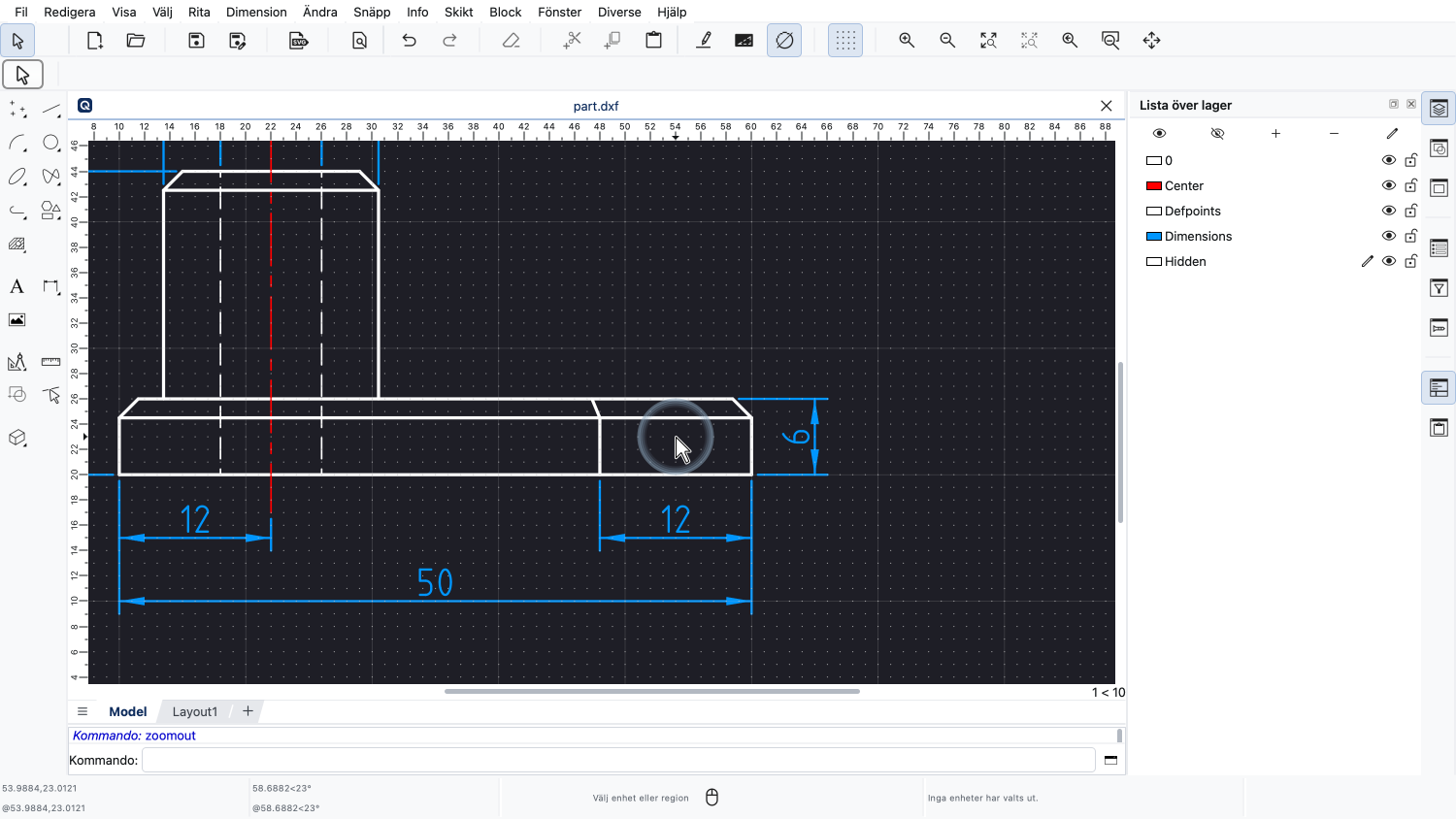
På samma sätt kan vi snabbt zooma in på vilken annan del av ritningen som helst.
Om scrollhjulet zoomar in och ut för snabbt kan du justera hastigheten i programinställningarna.
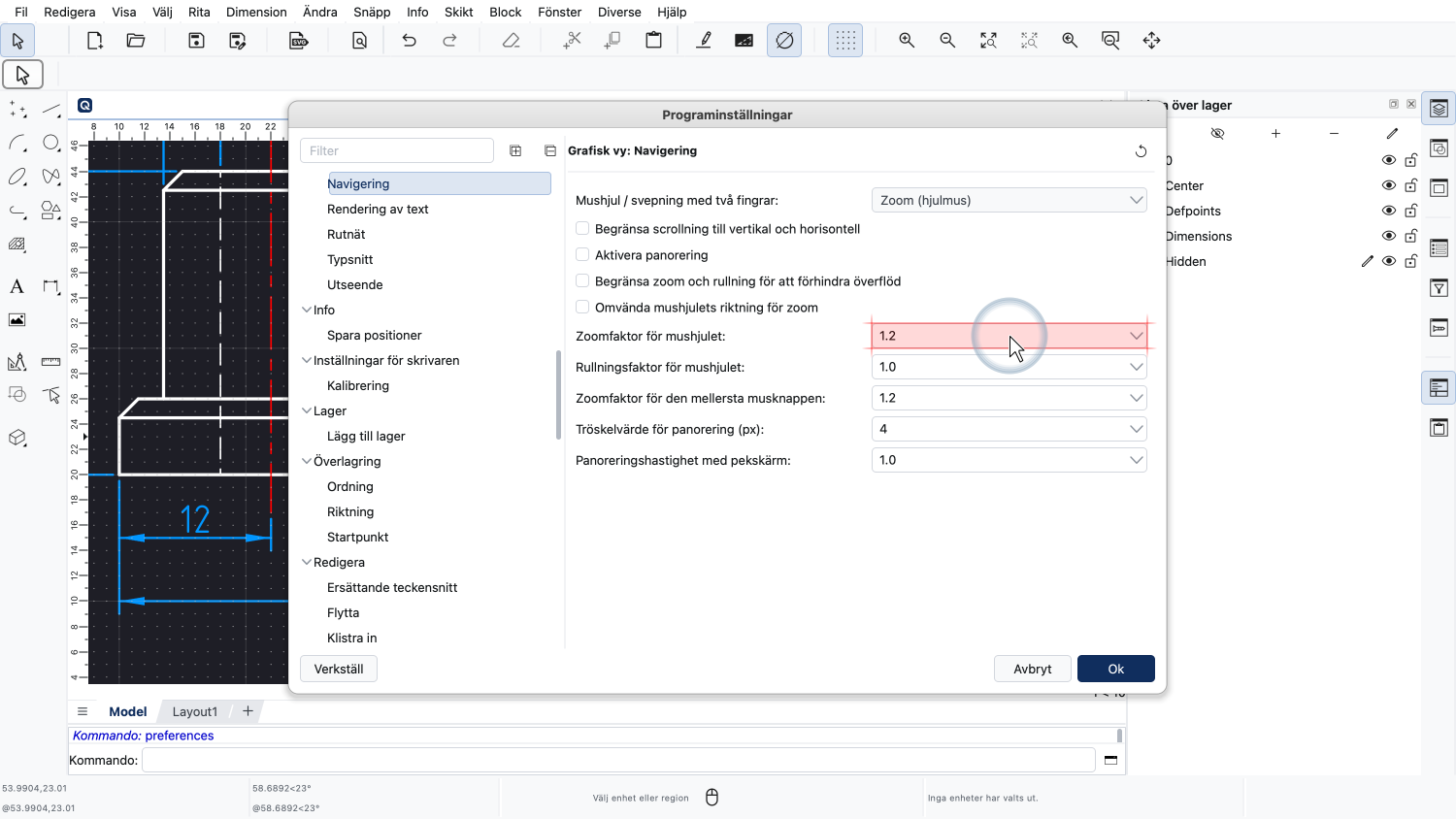
Beroende på scrollhjulets känslighet kan du behöva ange en lägre zoomfaktor, till exempel 1,02 i stället för standardvärdet 1,2.
Om vi har zoomat in på en detalj kan vi vilja förflytta oss i ritningen, på samma sätt som vi kanske flyttar ett stort papper på skrivbordet. Det här kallas "panorering".
I QCAD kan vi panorera med musens mittenknapp. Beroende på din mus kan mittenknappen vara scrollhjulet som kan tryckas ned som en knapp.
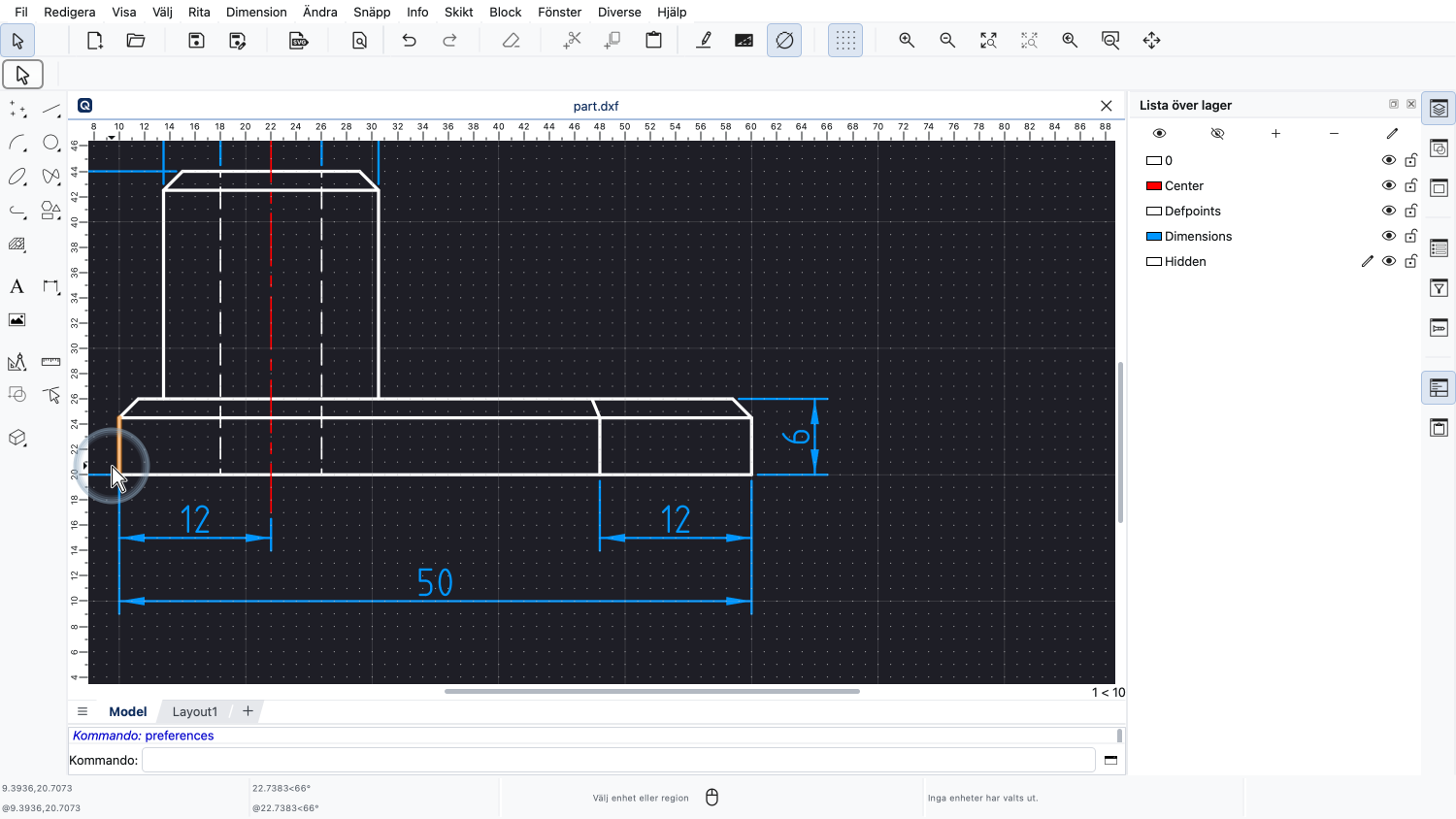
Vi håller nere musens mittenknapp för att starta panorering.
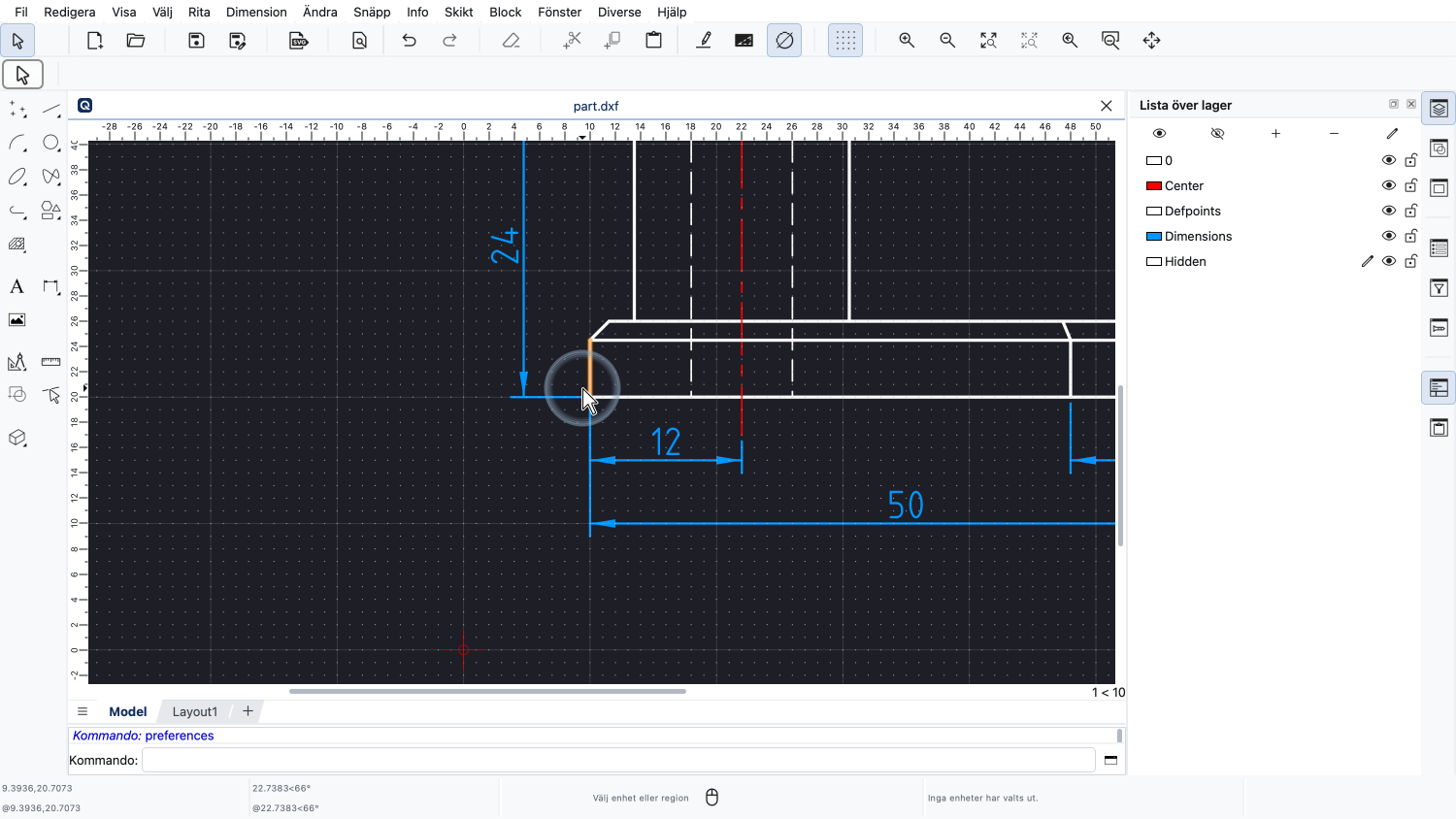
Sedan rör vi muspekaren för att flytta ritningen på skärmen.
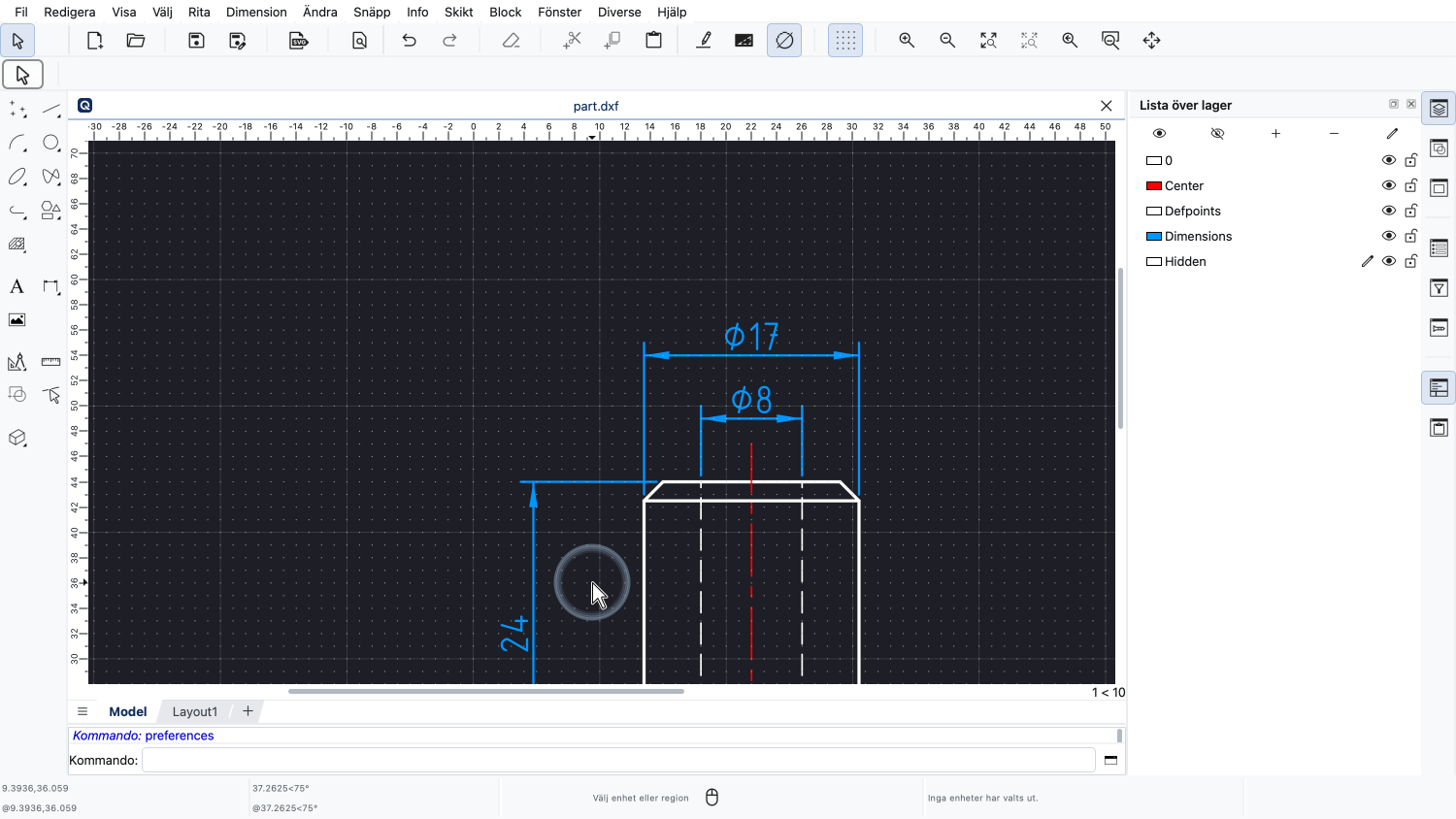
Vi kan upprepa detta för att flytta ritningen ytterligare tills önskad del är synlig.
Vi kan när som helst återgå till hela ritningens vy med den så kallade "autozoom".
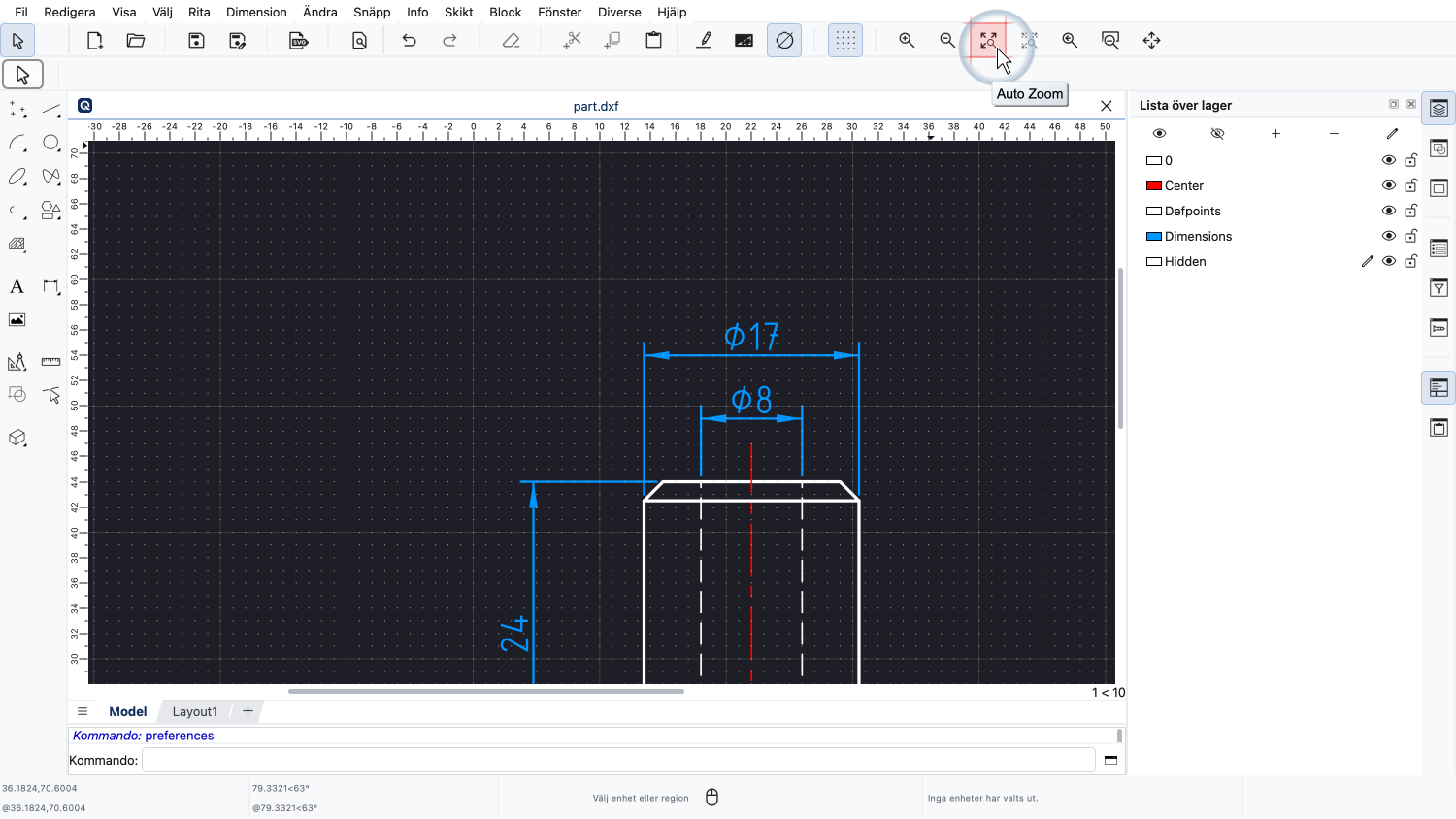
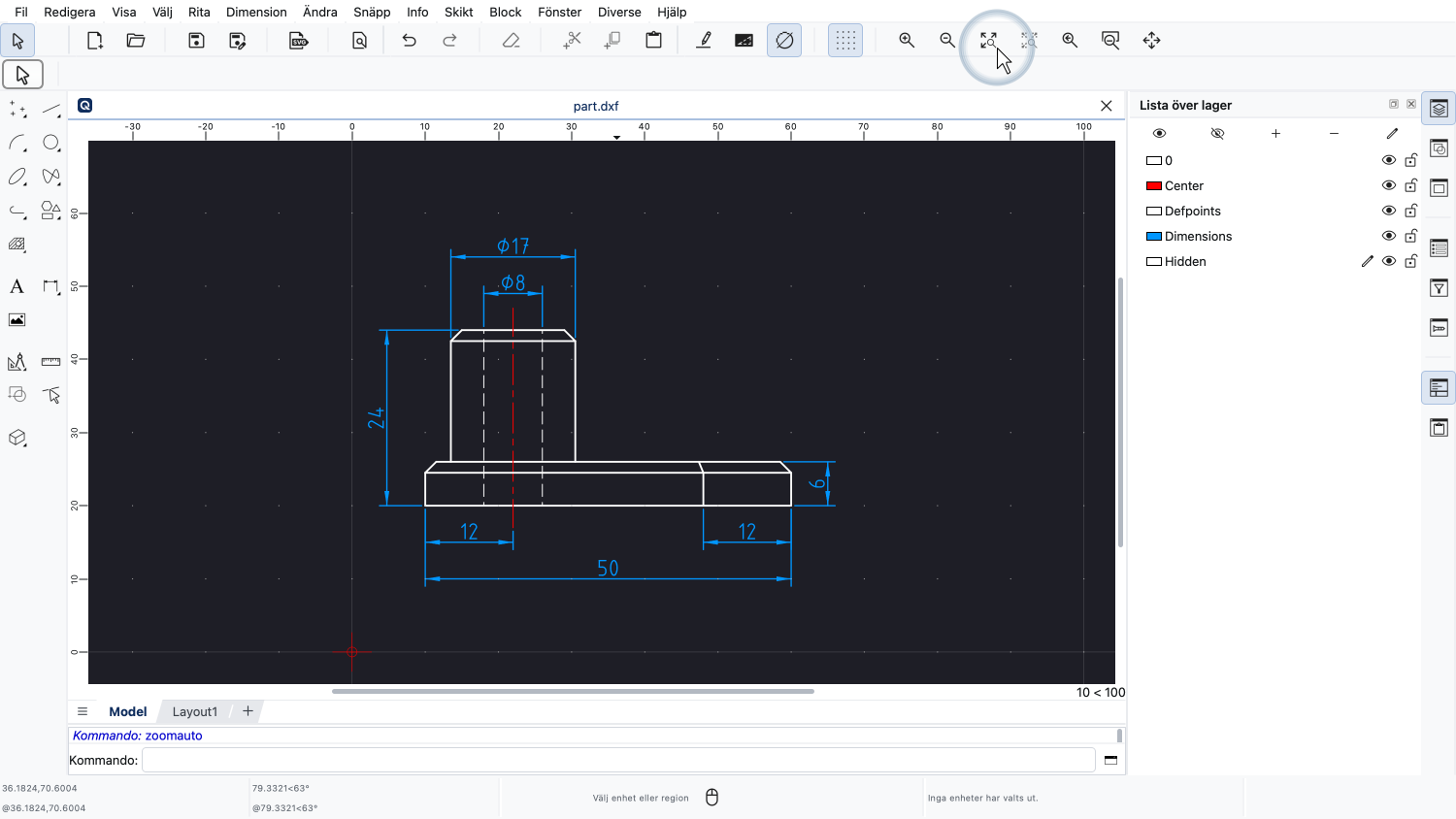
Autozoom justerar visningens skala för att säkerställa att alla delar av ritningen är synliga.
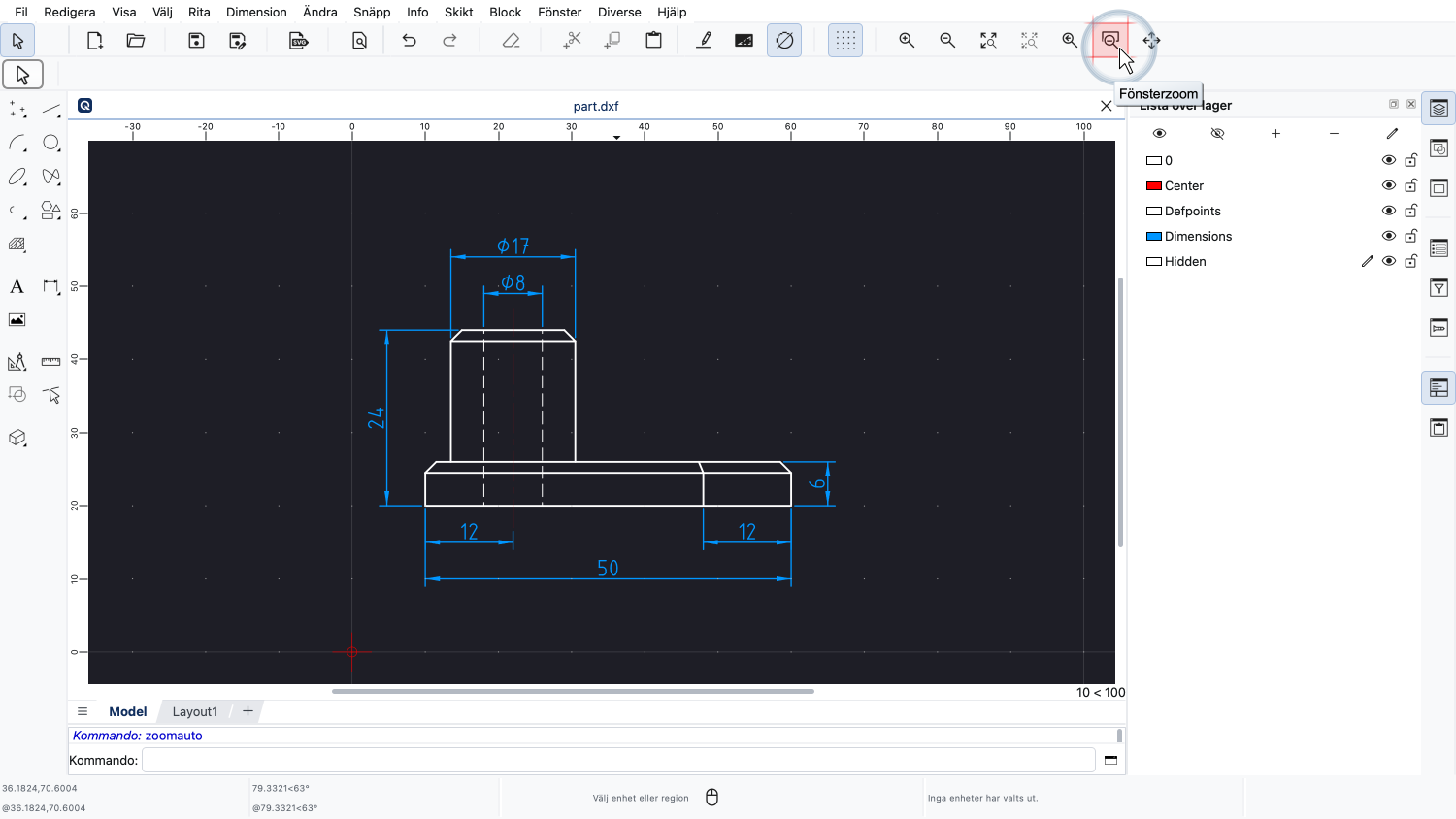
Ett annat sätt att zooma in på en detalj i en ritning är fönsterzoom.
Det här verktyget förstorar ett område som anges av ett rektangulärt fönster.
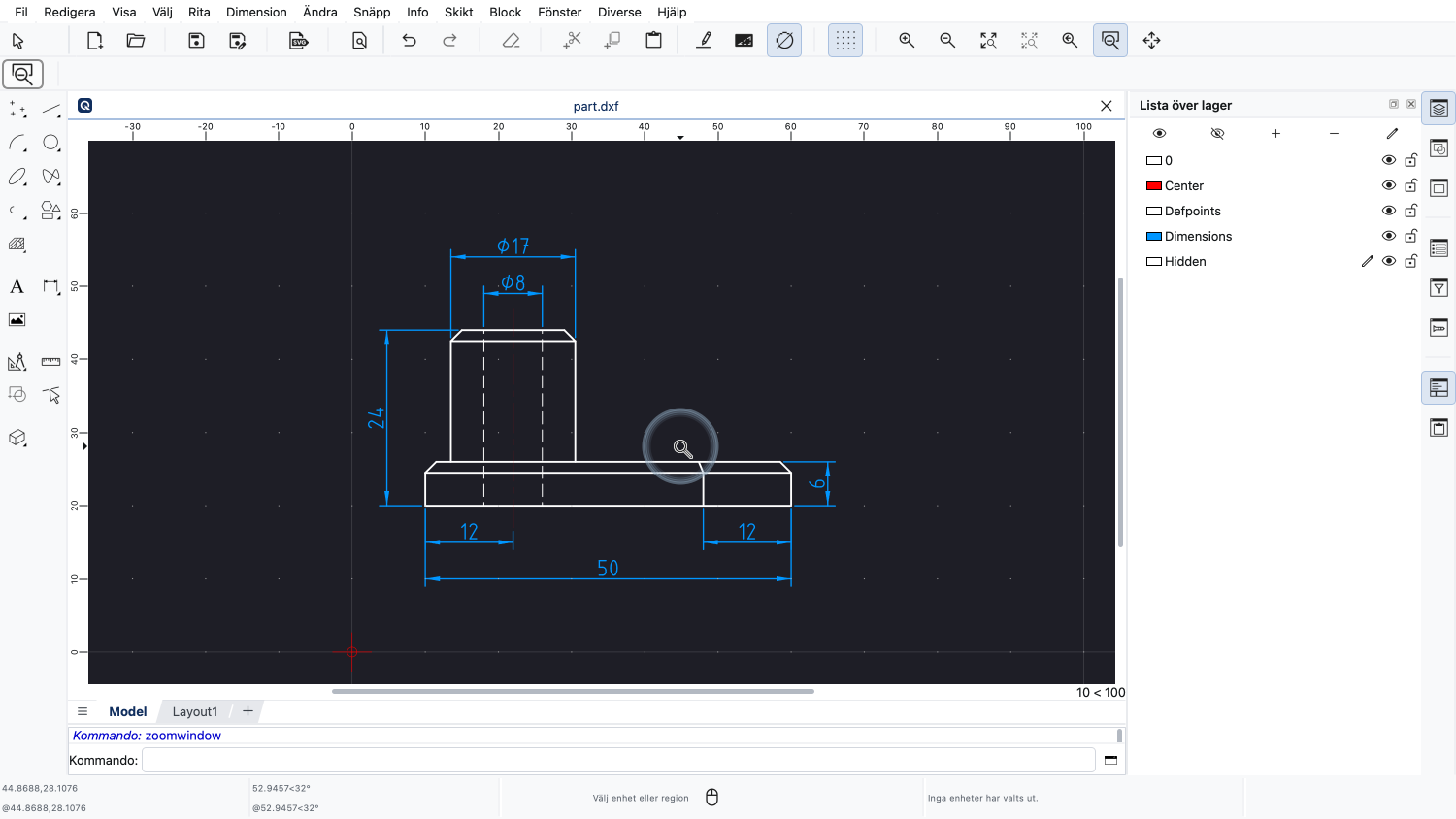
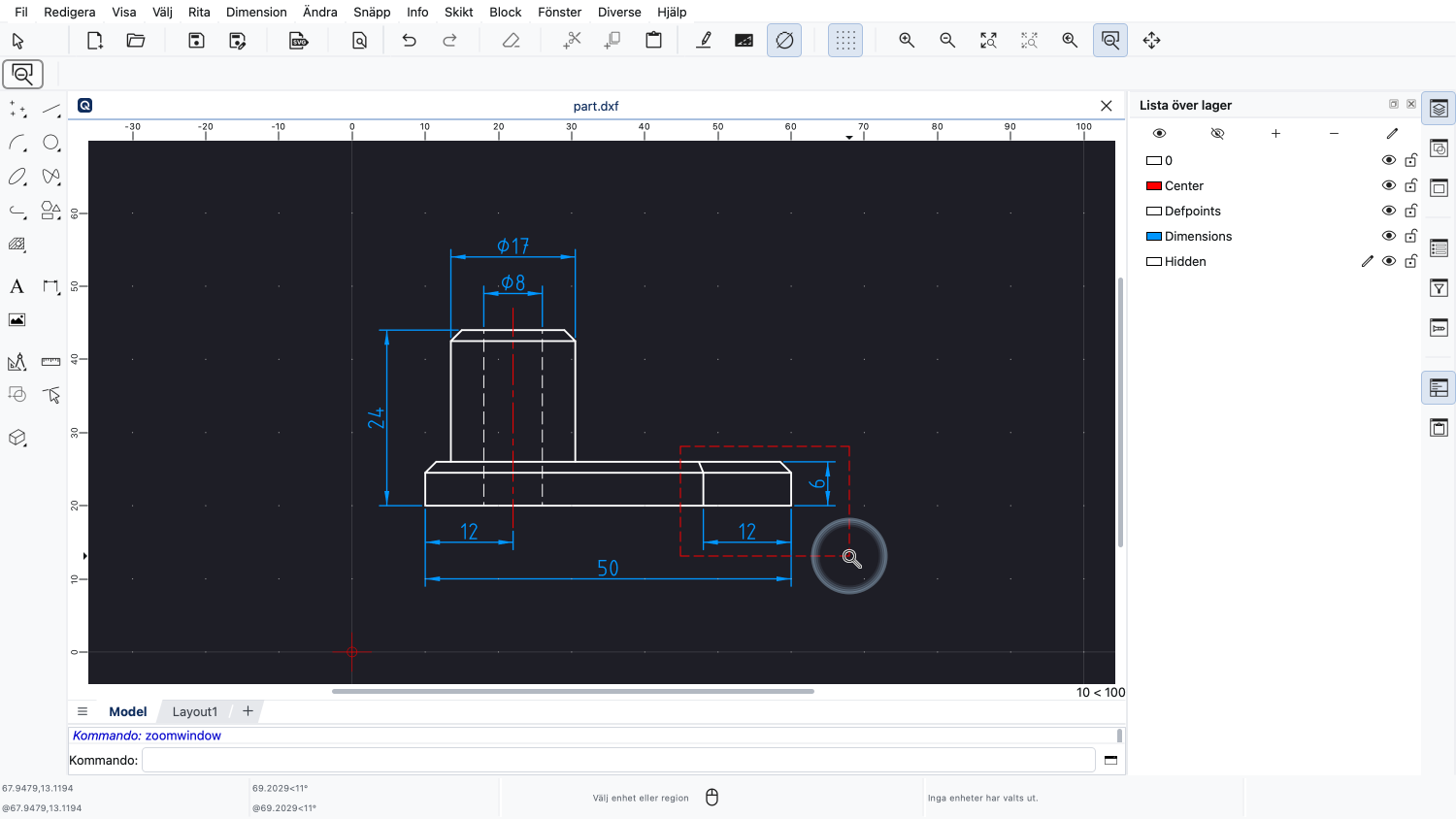
Vi klickar på de två motstående hörnen av det rektangulära område vi vill förstora för att zooma in på den detaljen.
I stället för att klicka på de två hörnen kan vi också hålla nere vänster musknapp i ett hörn och släppa den i det andra för att dra en rektangel.
Så snart vi släpper musknappen zoomar QCAD in på det valda området.
Precis som andra interaktiva verktyg i QCAD förblir fönsterzoomverktyget aktivt tills vi avbryter det med ett klick på höger musknapp eller genom att trycka på Escape-tangenten.
Du bör nu ha en uppfattning om hur du kan navigera i din ritning med grundläggande zoom- och panoreringstekniker.
Se till att öva på detta med din egen QCAD-installation.
Tack för att du tittade på den här QCAD-handledningen.