

1.2 查看与浏览
视频转录

本QCAD教程将介绍如何查看和浏览图纸。我们将学习如何使用最基本的缩放和平移工具。
绘图示例:part.dxf
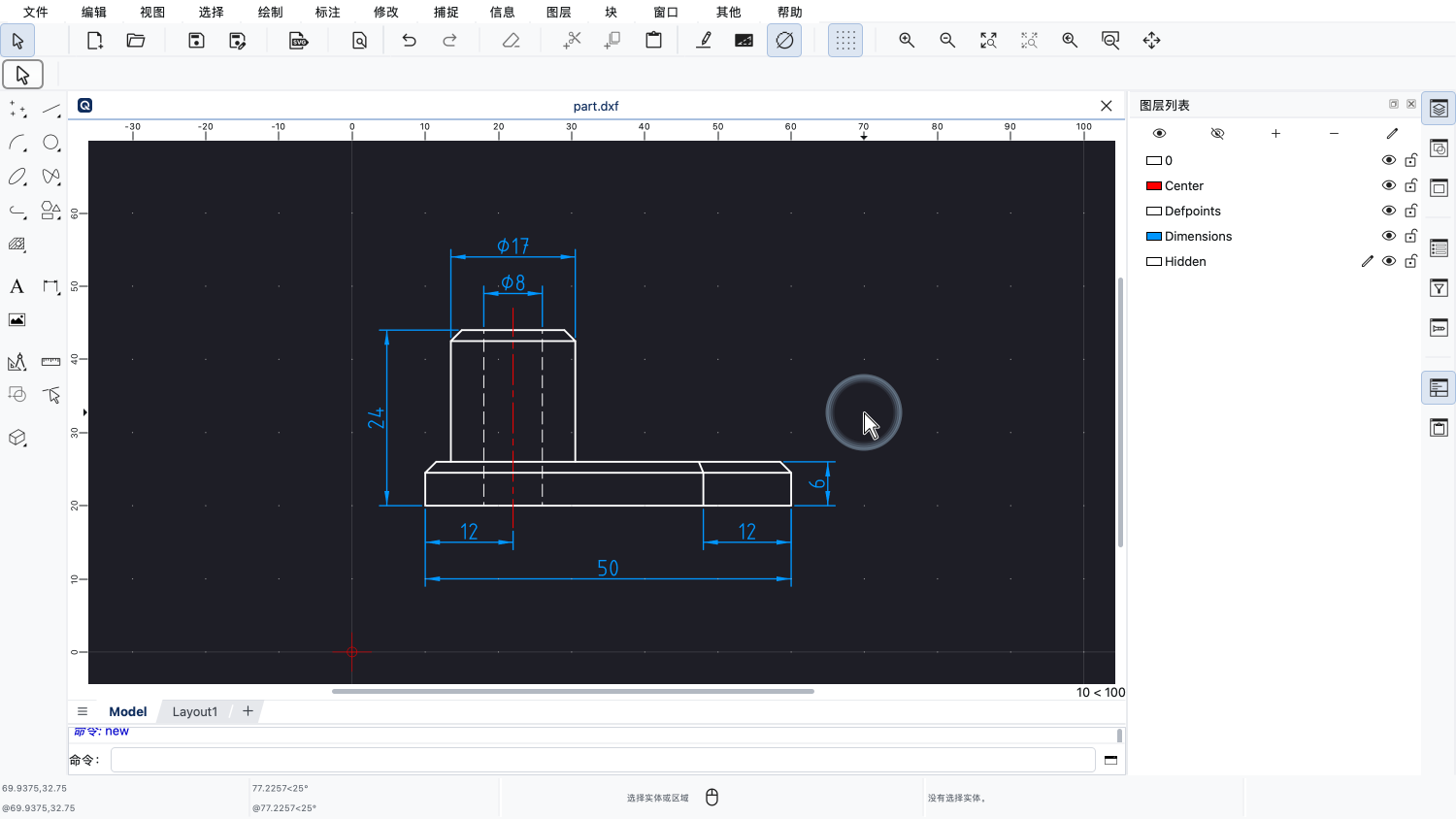
让我们来看一下这张示例图纸。它显示的是一个机械零件的侧视图。
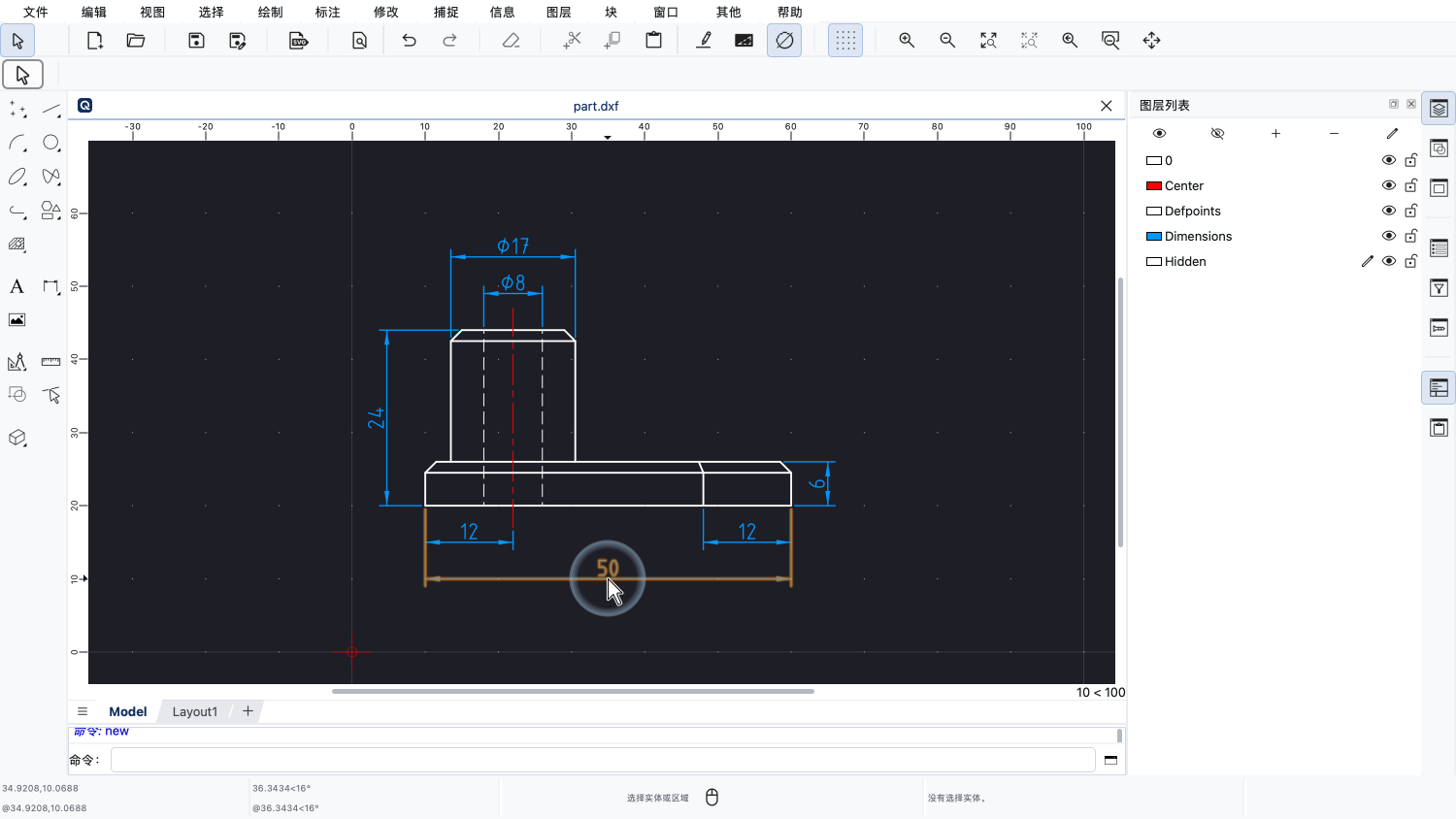
这个零件宽50个绘图单位。
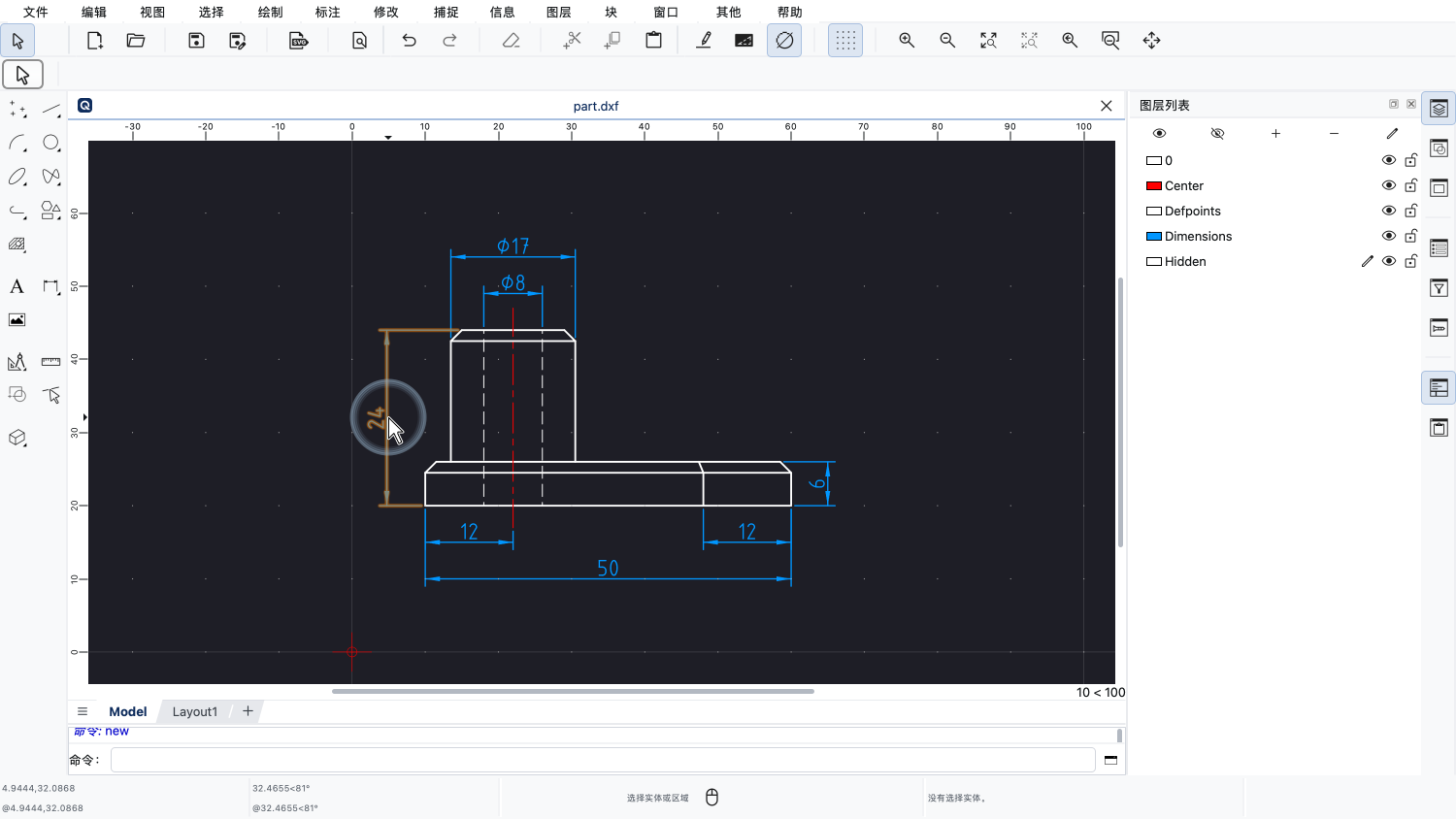
高24个单位。
这些是该机械零件在现实世界中的尺寸。零件制造出来后,就会具有这些尺寸。
而在我们的电脑上,如果用尺子在屏幕上测量,零件的显示大小很可能完全不同。
这没有关系。QCAD可以按我们想要的任意比例显示图纸。
图纸在任一时刻在显示器上的大小,对图纸中对象的绝对尺寸没有任何影响。
在本教程中,我们将学习如何改变图纸在屏幕上显示的放大倍数和位置。
我们在本教程中所做的任何操作,都不会改变图纸中对象的绝对尺寸或位置。
我们改变的只是正在查看图纸的哪一部分,以及查看时离得有多近。
在本教程接下来的内容中,请记住这一点。
首先,让我们放大视图,近距离查看图纸的一处细节。
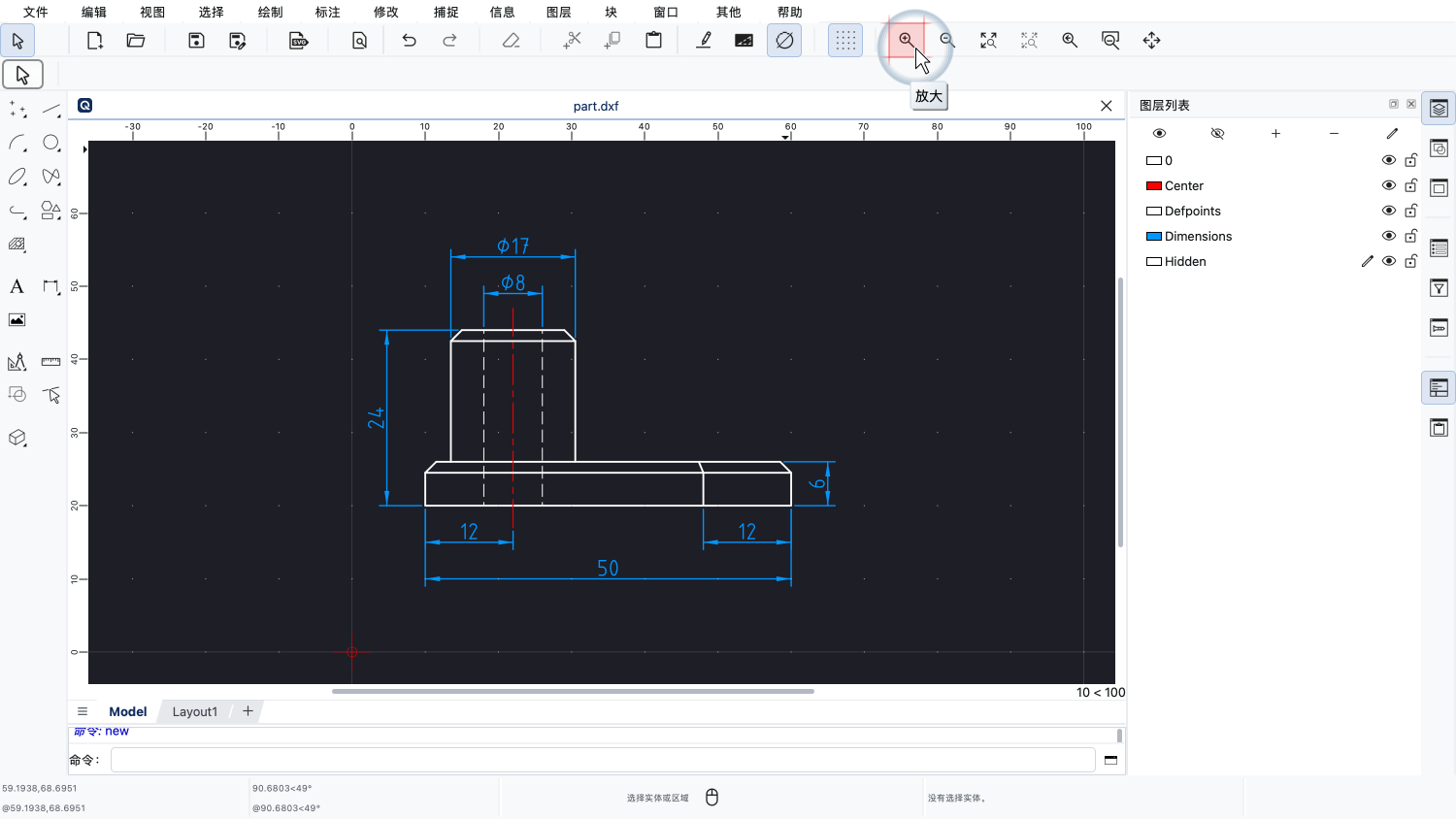
我们可以使用顶部带有放大镜和加号的工具按钮,来增大图纸的显示比例。
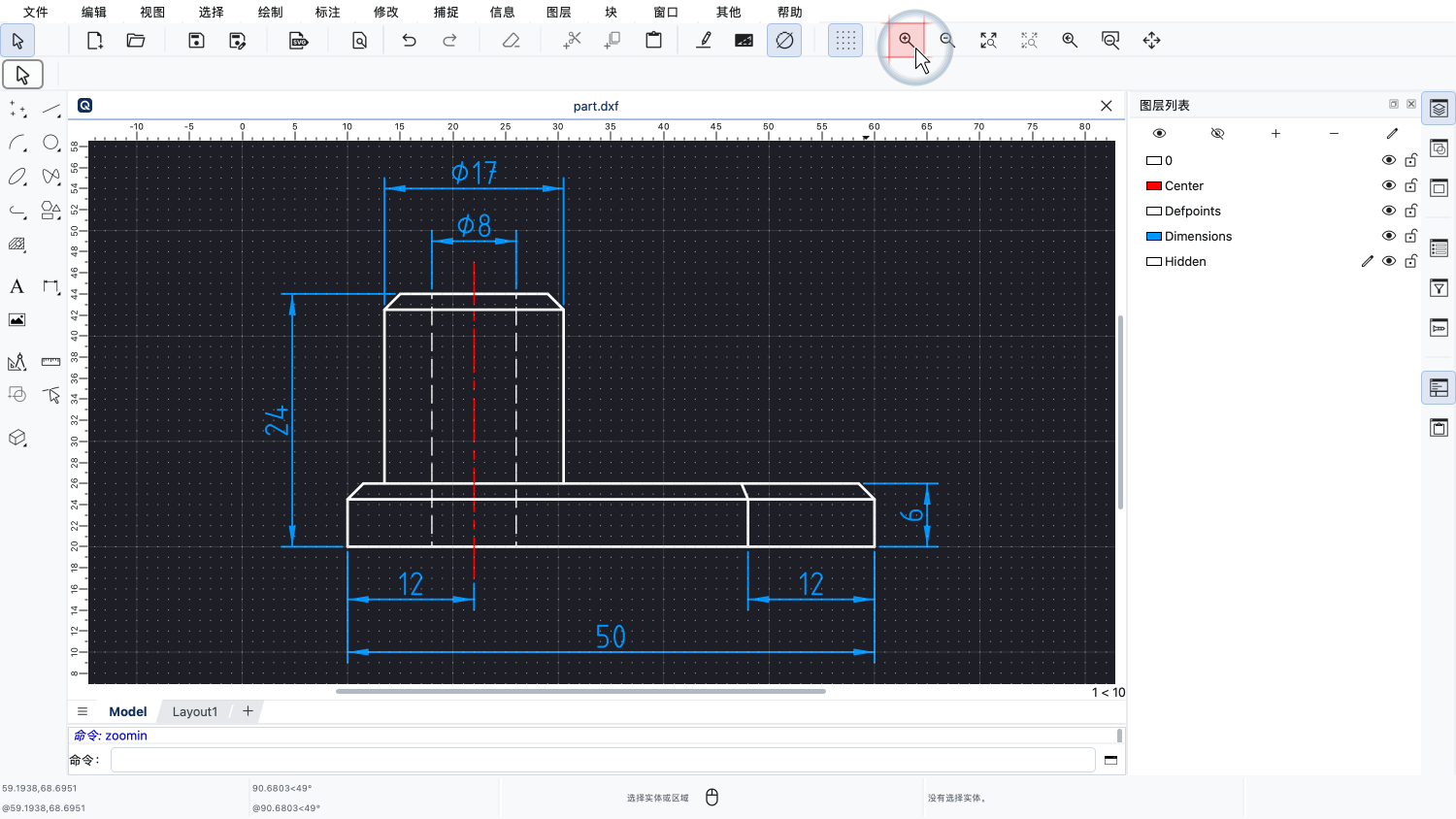
每单击一次该按钮,图纸在屏幕上的显示比例就会增大。
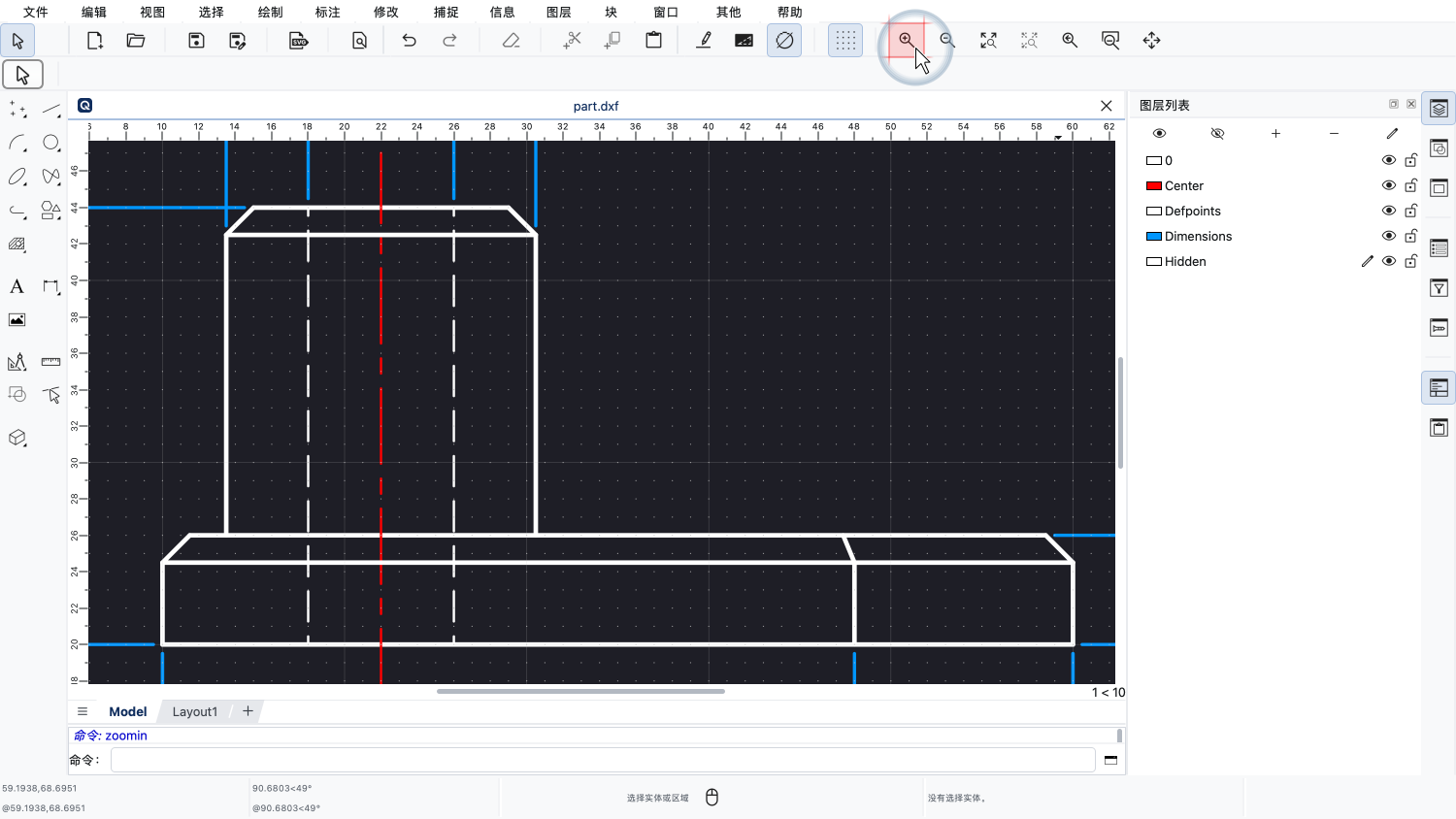
或者,我们也可以按键盘上的加号键或等号键。
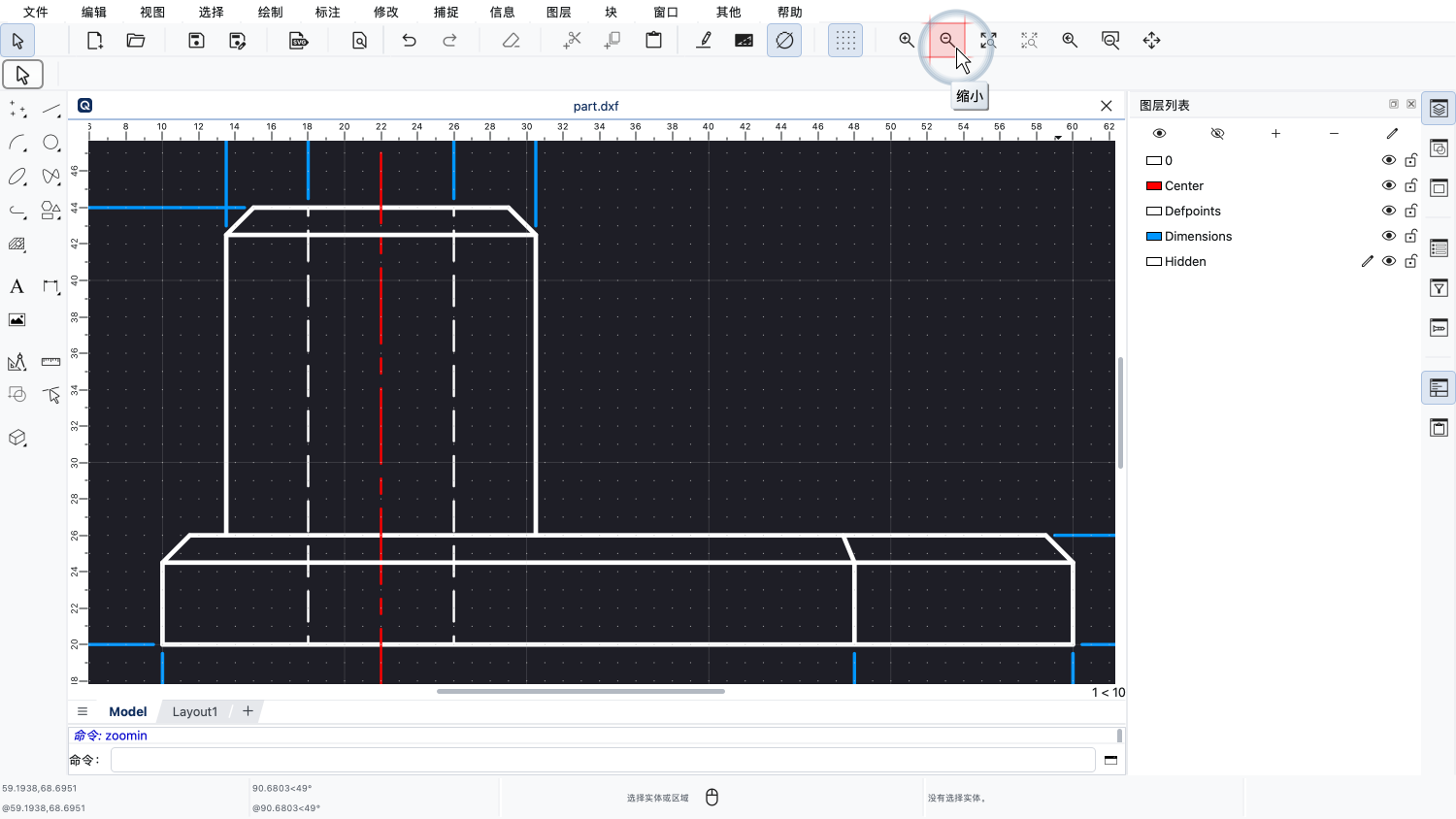
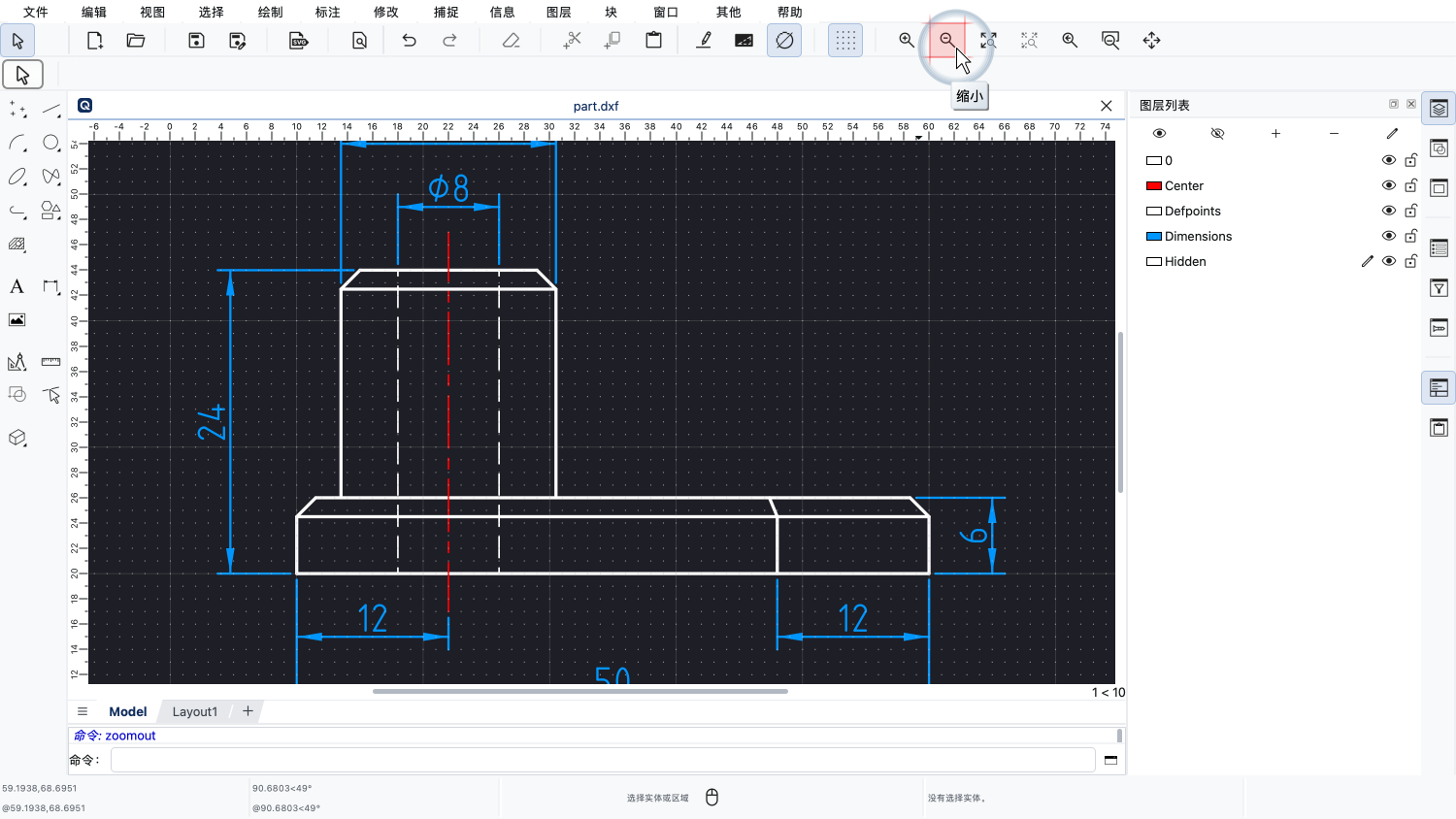
缩小工具则相应地减小图纸的显示比例。
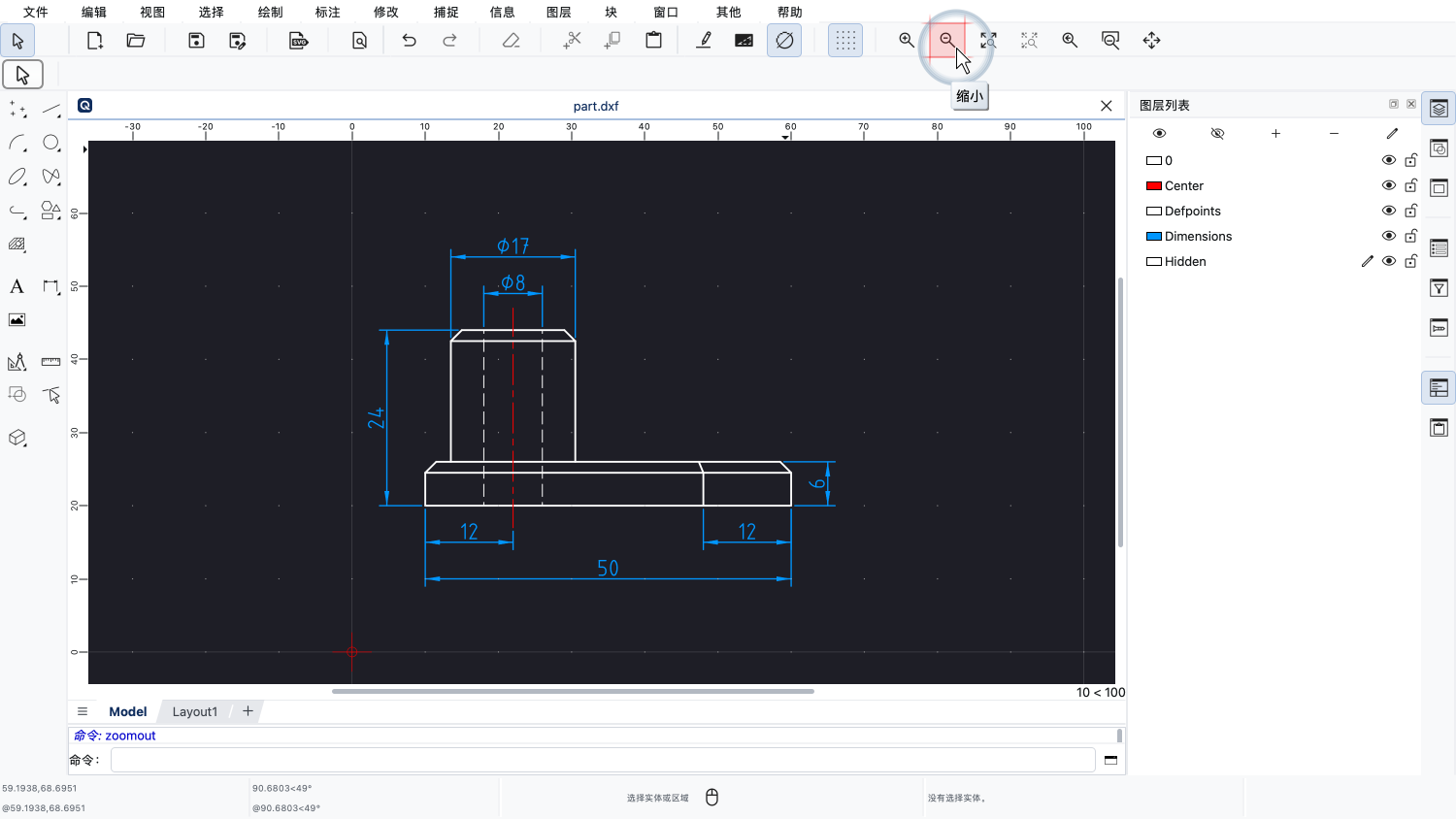
我们也可以按键盘上的减号键来缩小。
如果您的鼠标带有滚轮,那么使用鼠标滚轮来快速放大图纸的某处细节通常会更方便。
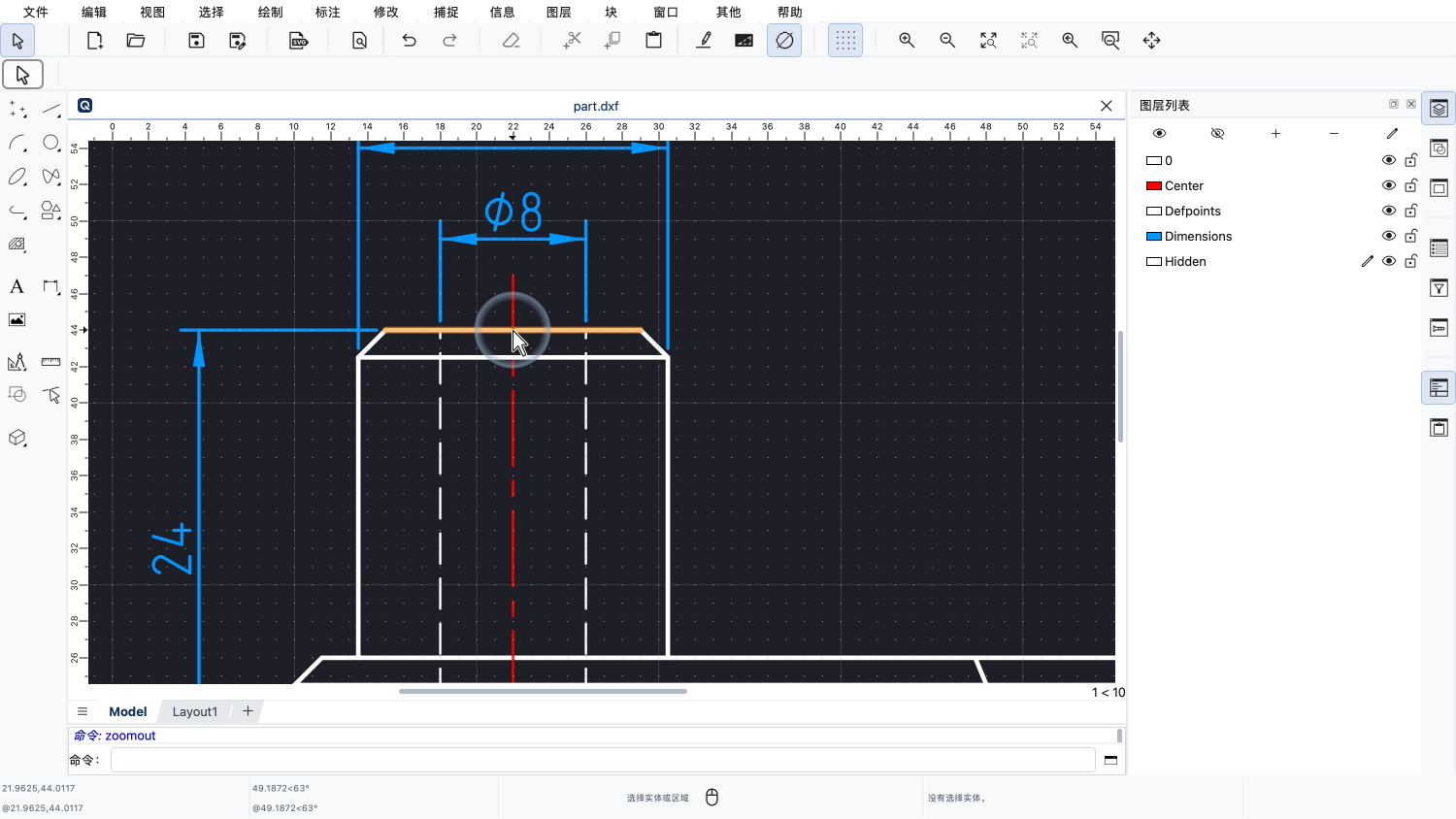
只需将鼠标滚轮向前滚动,即可放大。
请注意,使用鼠标滚轮时,我们是朝着鼠标光标所在的位置放大的。在这里,我们朝着圆柱体的顶部中心放大了视图。
要缩小,请将鼠标滚轮向后滚动。
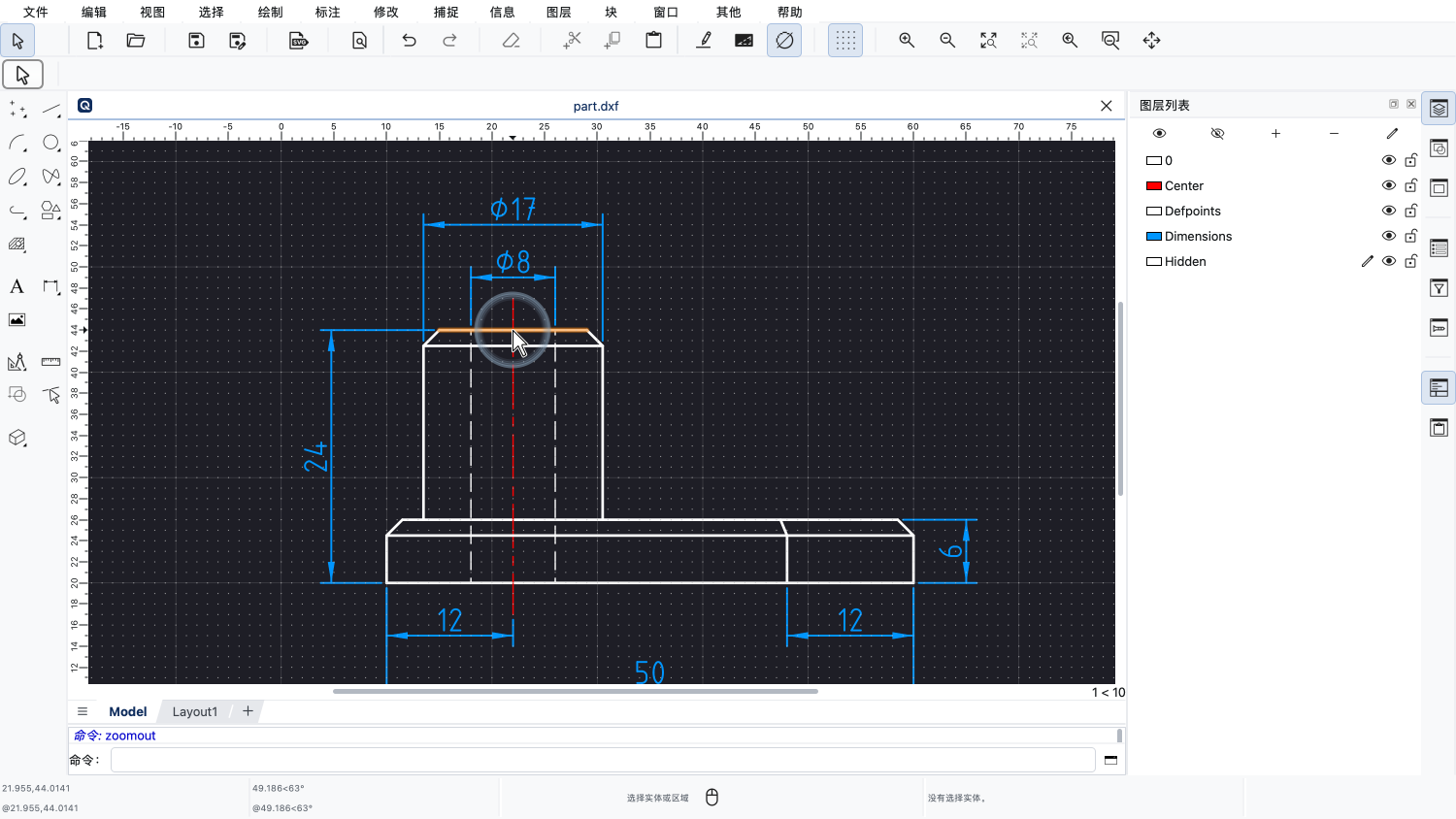
在这里,我们从同一个点缩小。
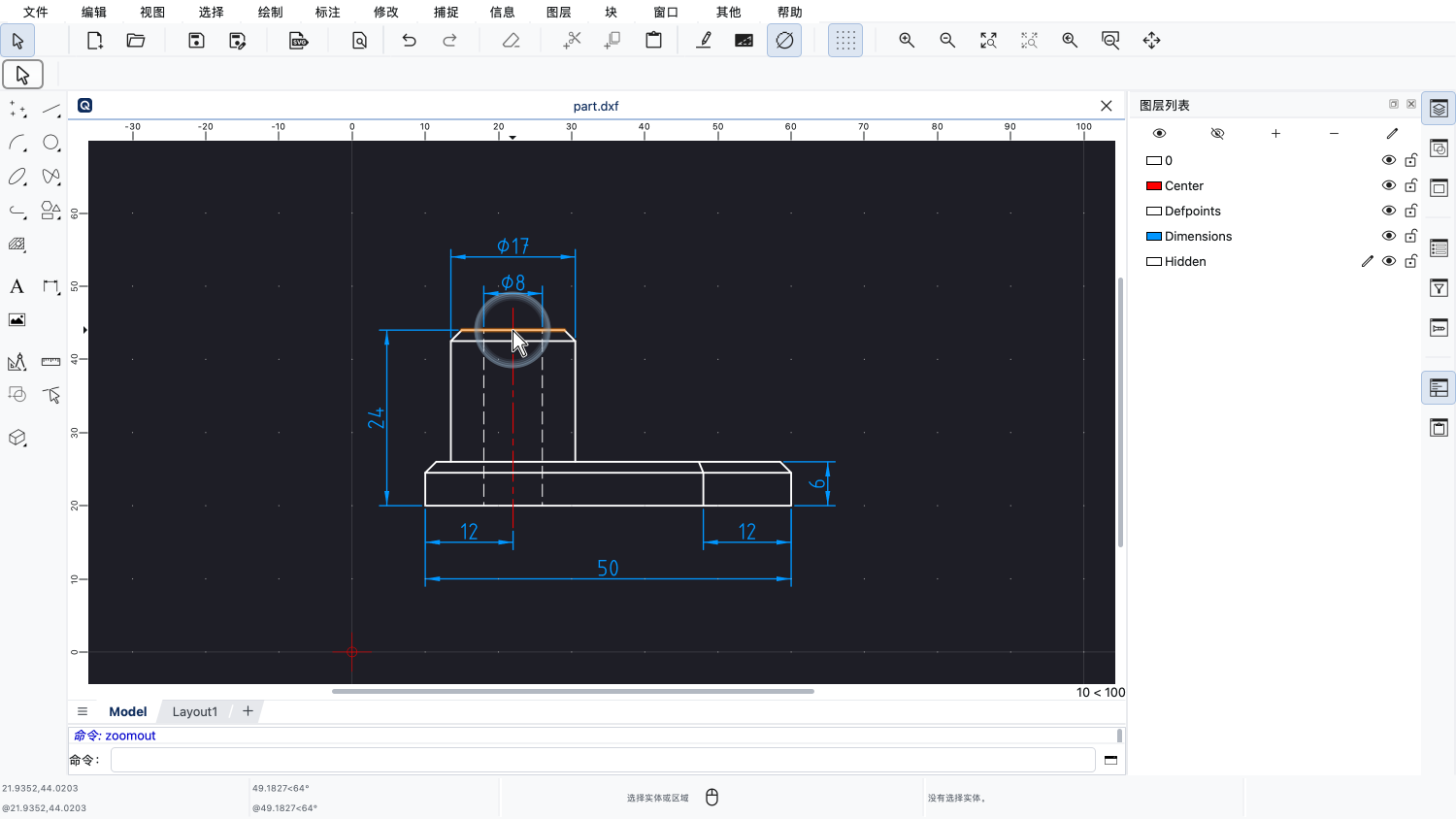
请注意,圆柱体的中心保持在原处不动,而它周围的零件则显示得越来越小。
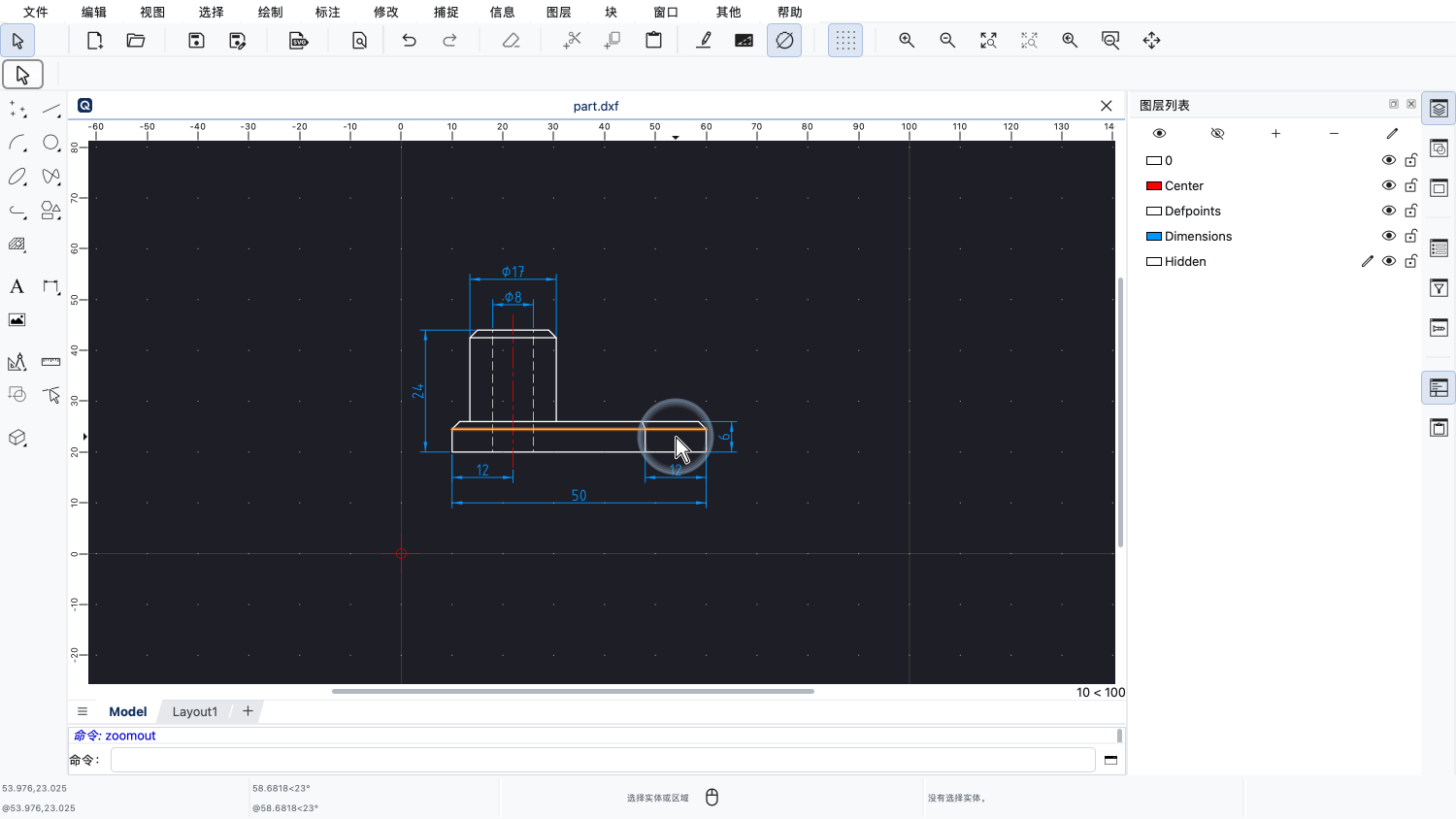
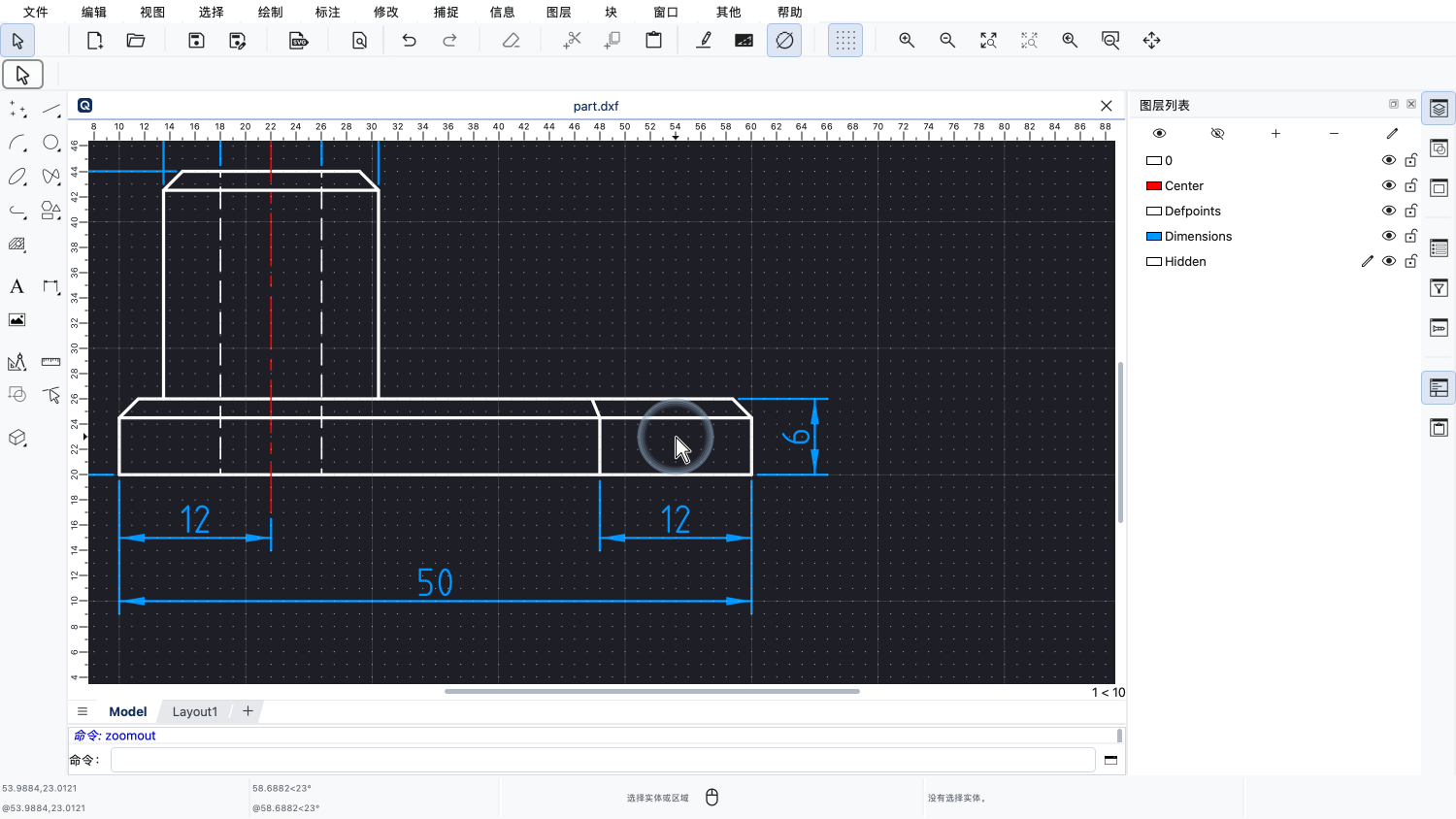
用同样的方法,我们可以快速放大图纸的任何其他部分。
如果您觉得鼠标滚轮的缩放速度太快,可以在应用程序首选项中调整速度。
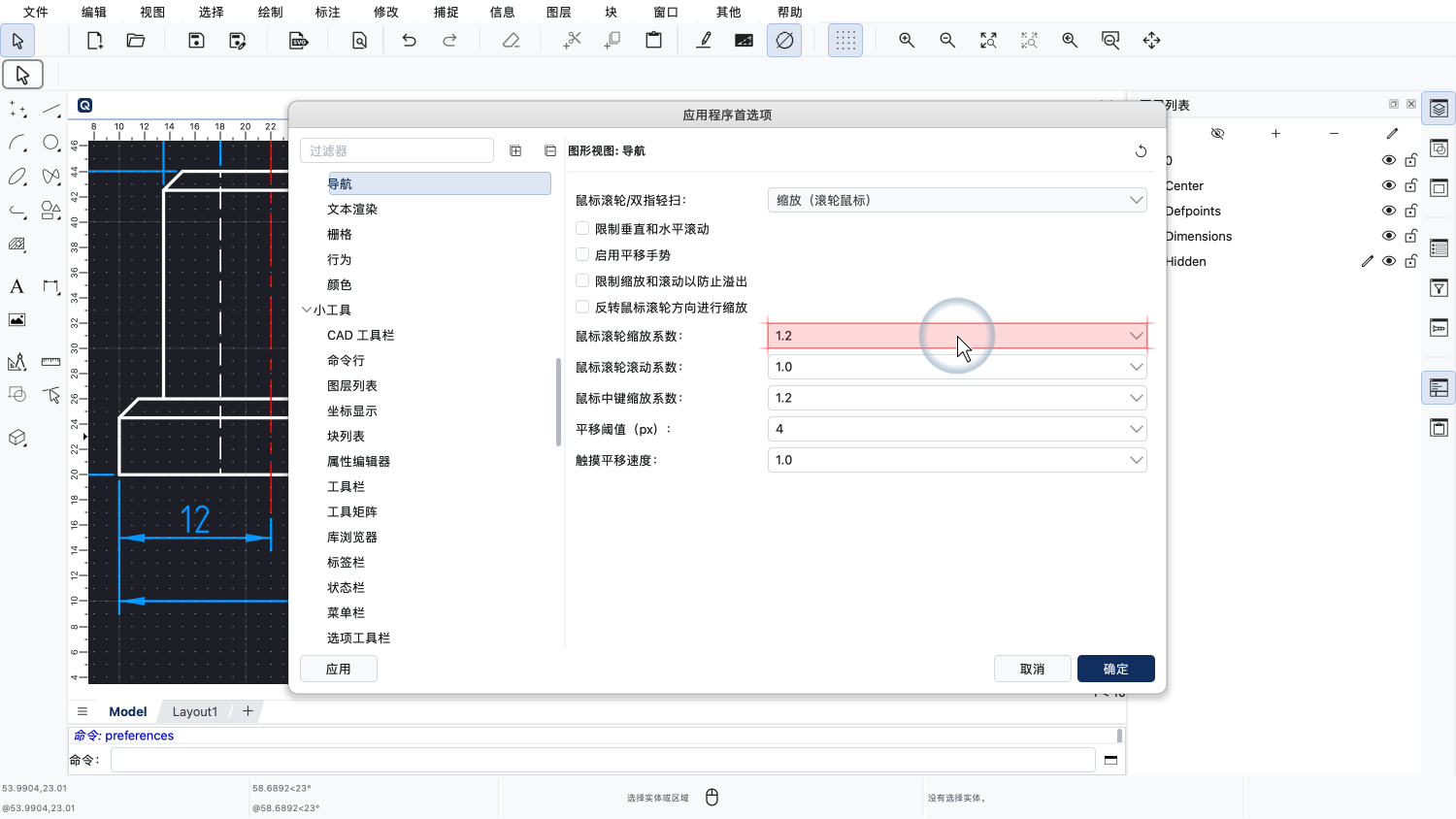
根据鼠标滚轮的灵敏度,您可能需要将鼠标滚轮缩放系数设置为较小的值,例如将默认值1.2改为1.02。
像这样放大某处细节后,我们可能想在图纸中四处移动,就像在桌面上移动一张大图纸一样。这称为“平移”。
在QCAD中,我们可以使用鼠标中键进行平移。对于某些鼠标,鼠标中键就是可以像按键一样按下的滚轮。
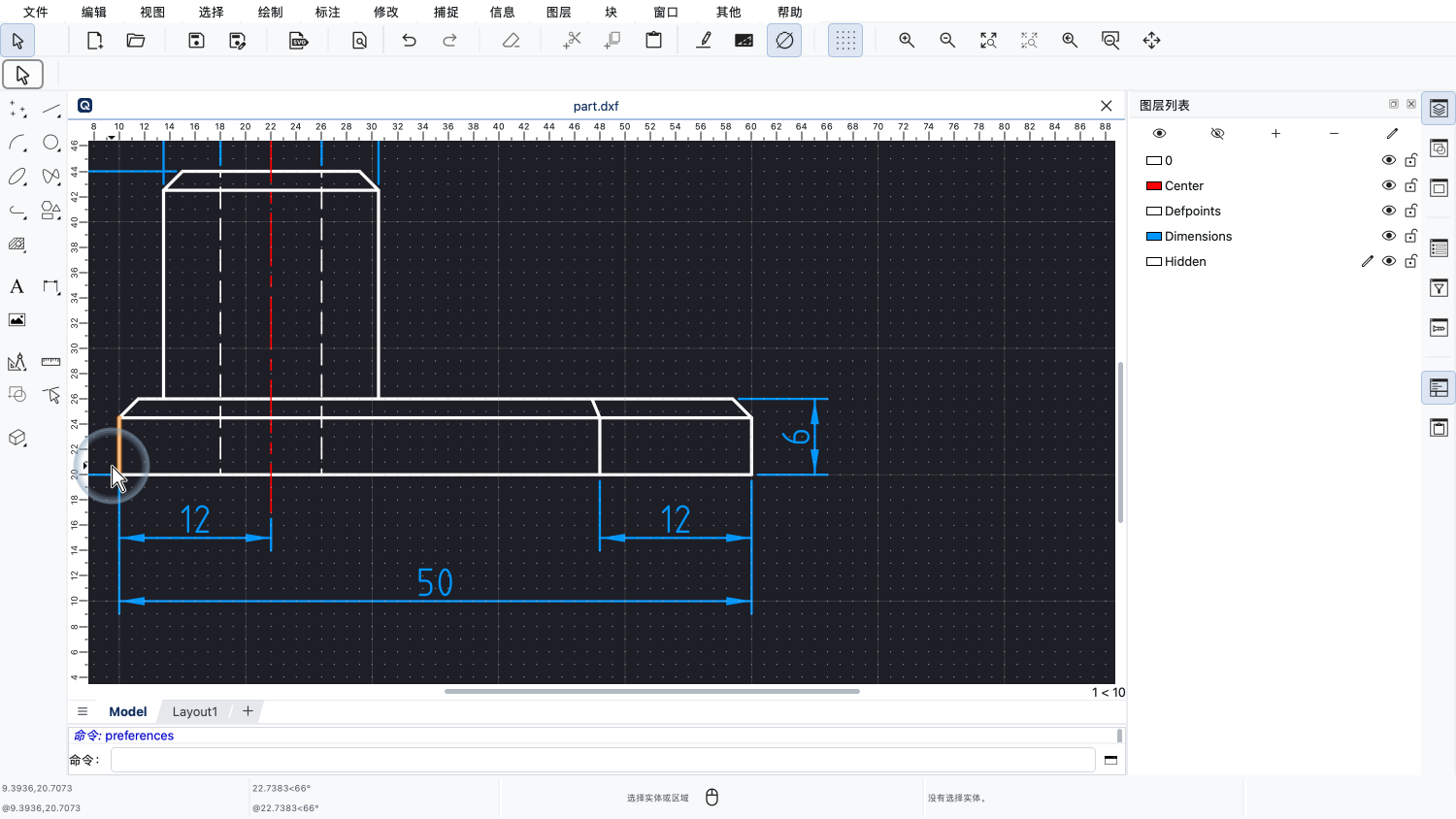
我们按住鼠标中键开始平移。
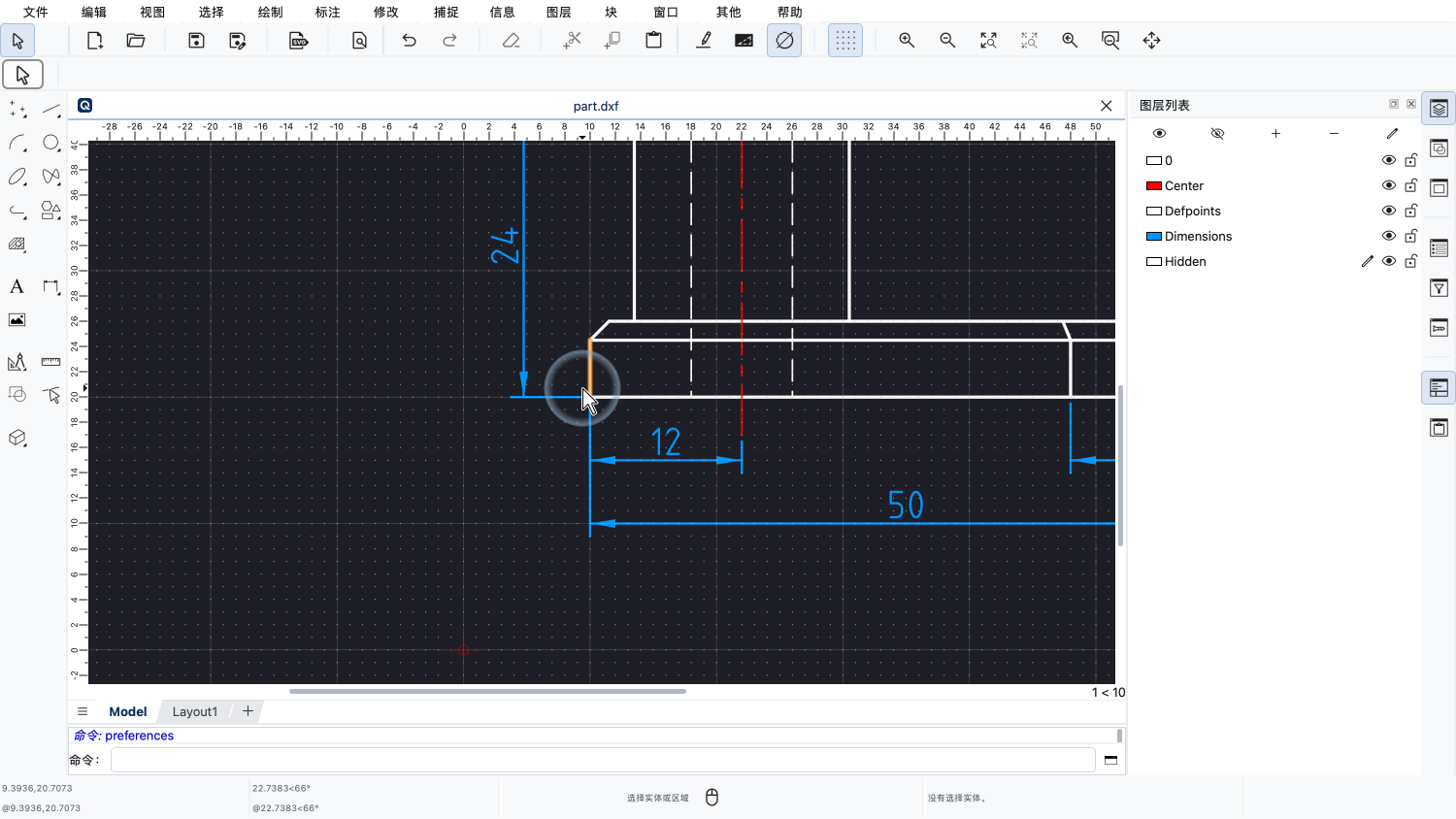
然后,我们移动鼠标光标,使图纸在显示器上移动。
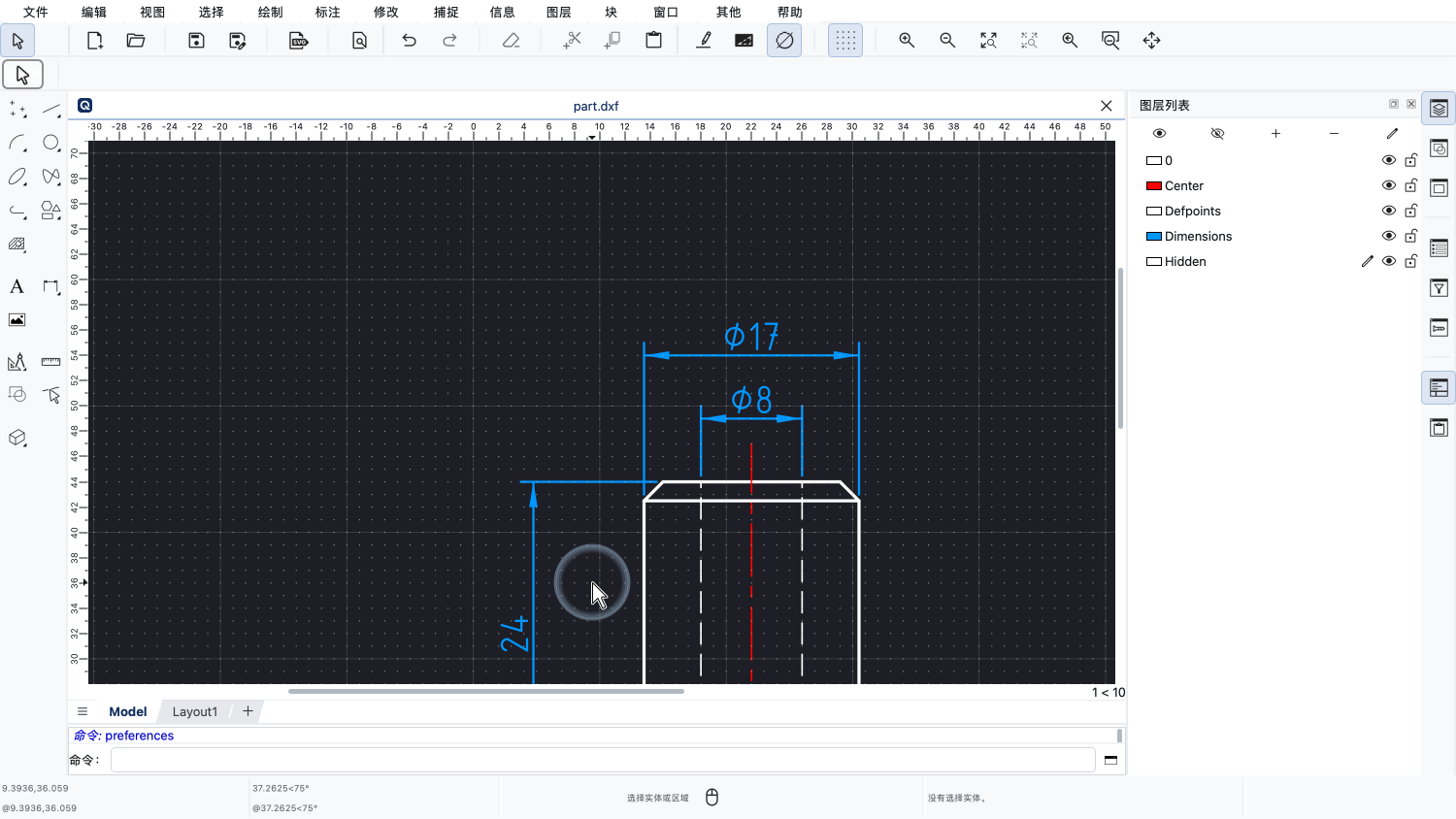
我们可以重复这一操作,继续移动图纸,直到看到所需的部分。
我们可以随时使用所谓的“自动缩放”,返回到整张图纸的完整视图。
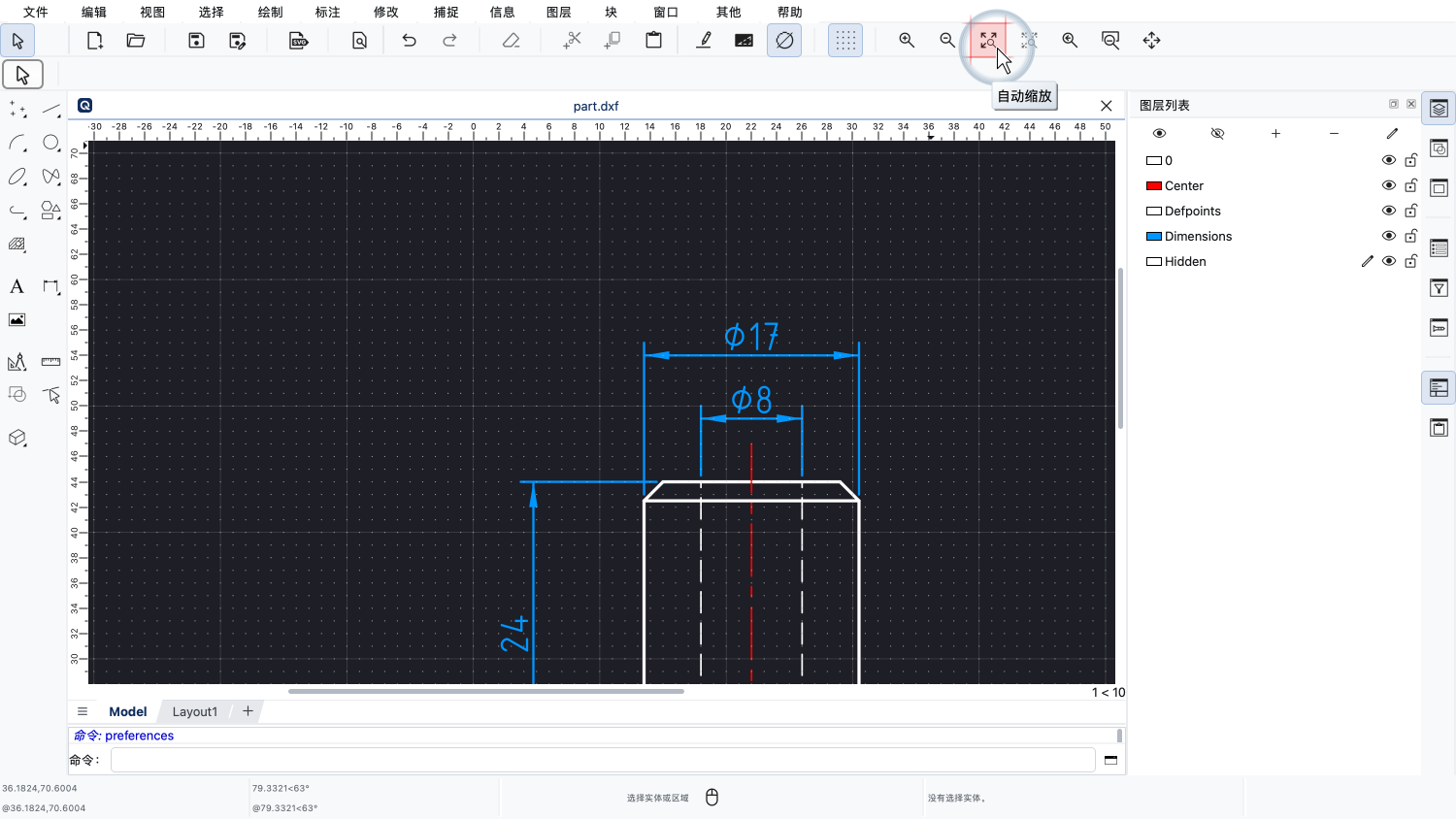
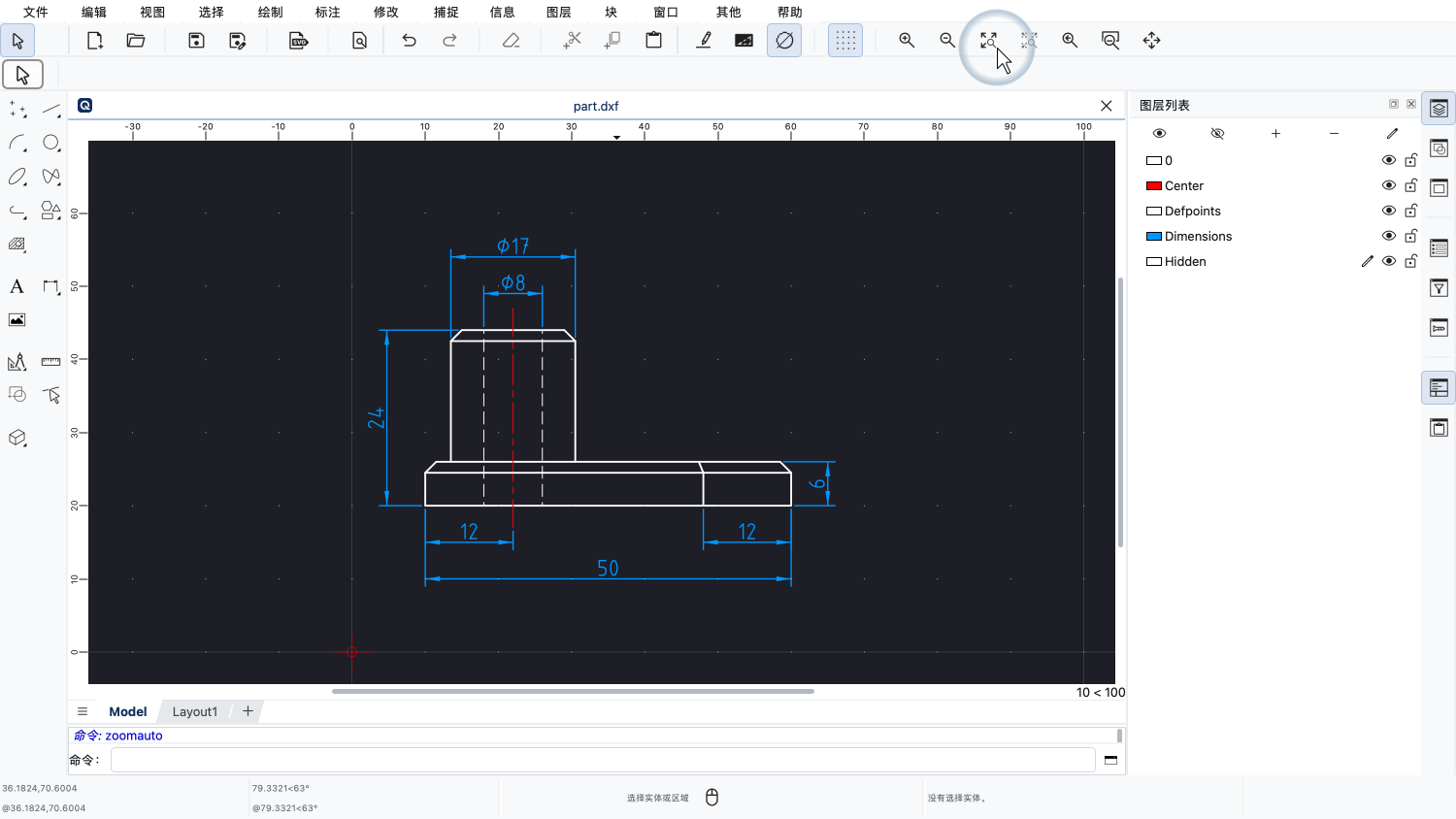
自动缩放会调整显示比例,确保图纸的所有部分都可见。
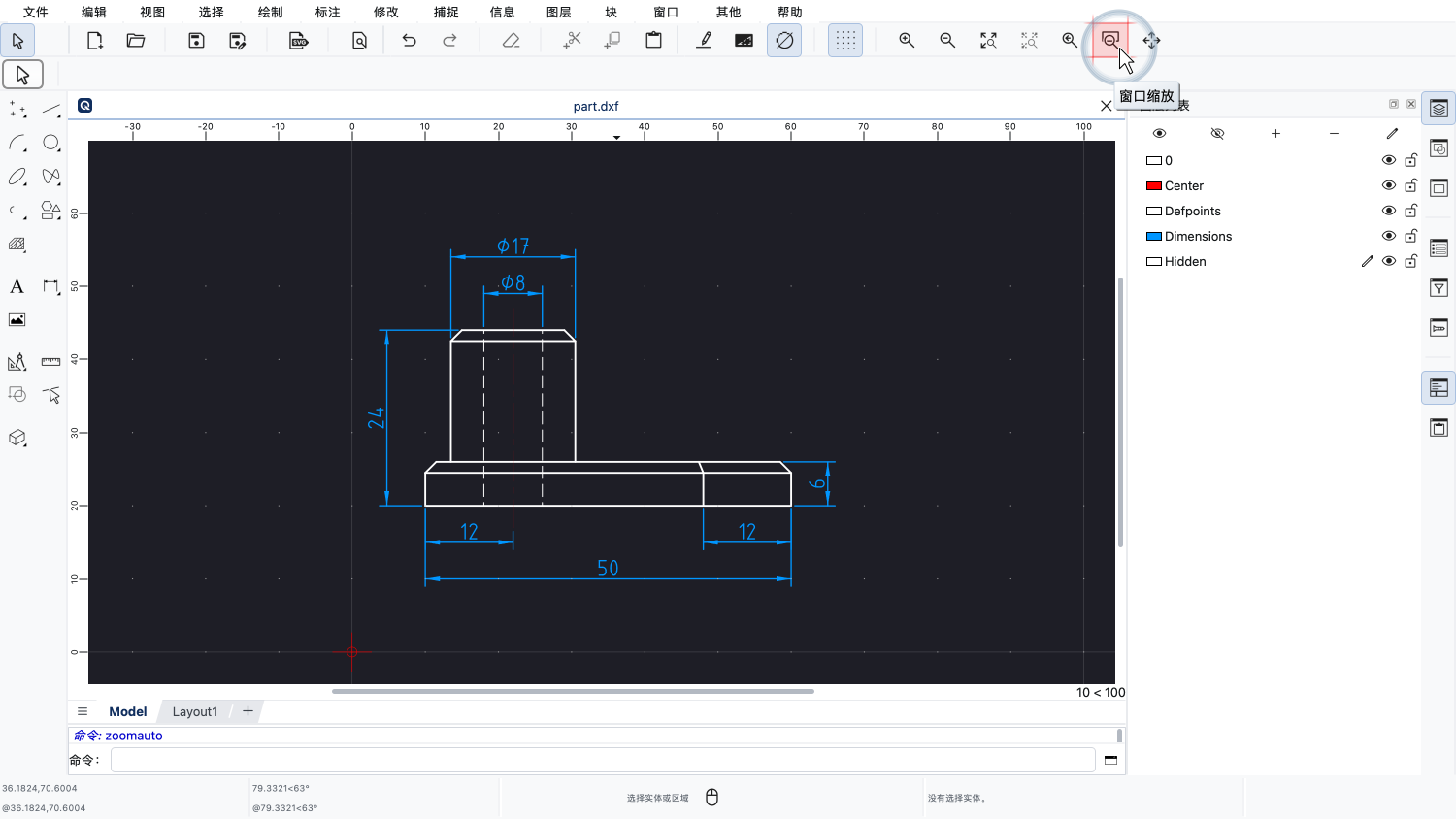
放大图纸细节的另一种方法是窗口缩放。
该工具会放大由矩形窗口指定的区域。
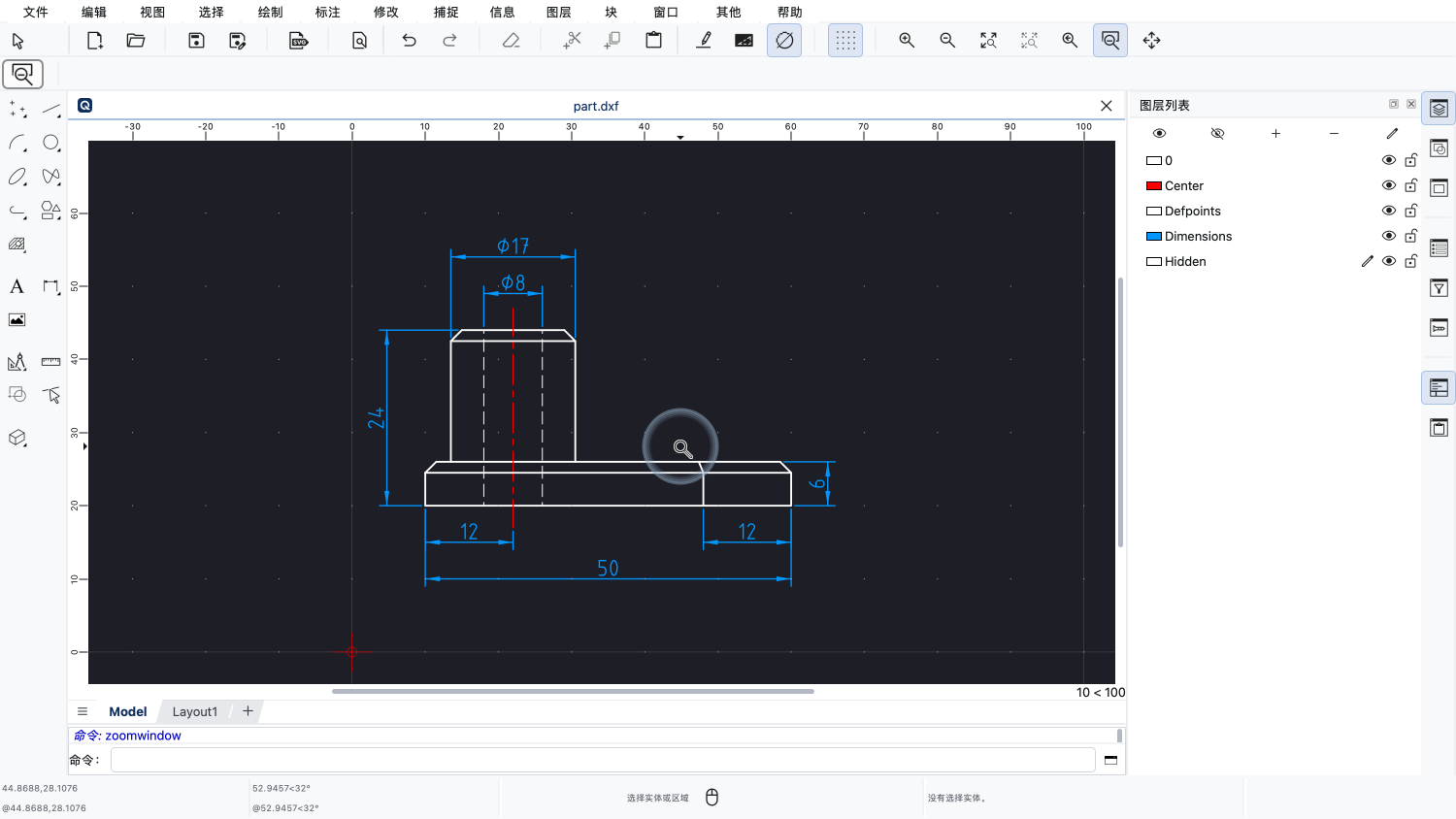
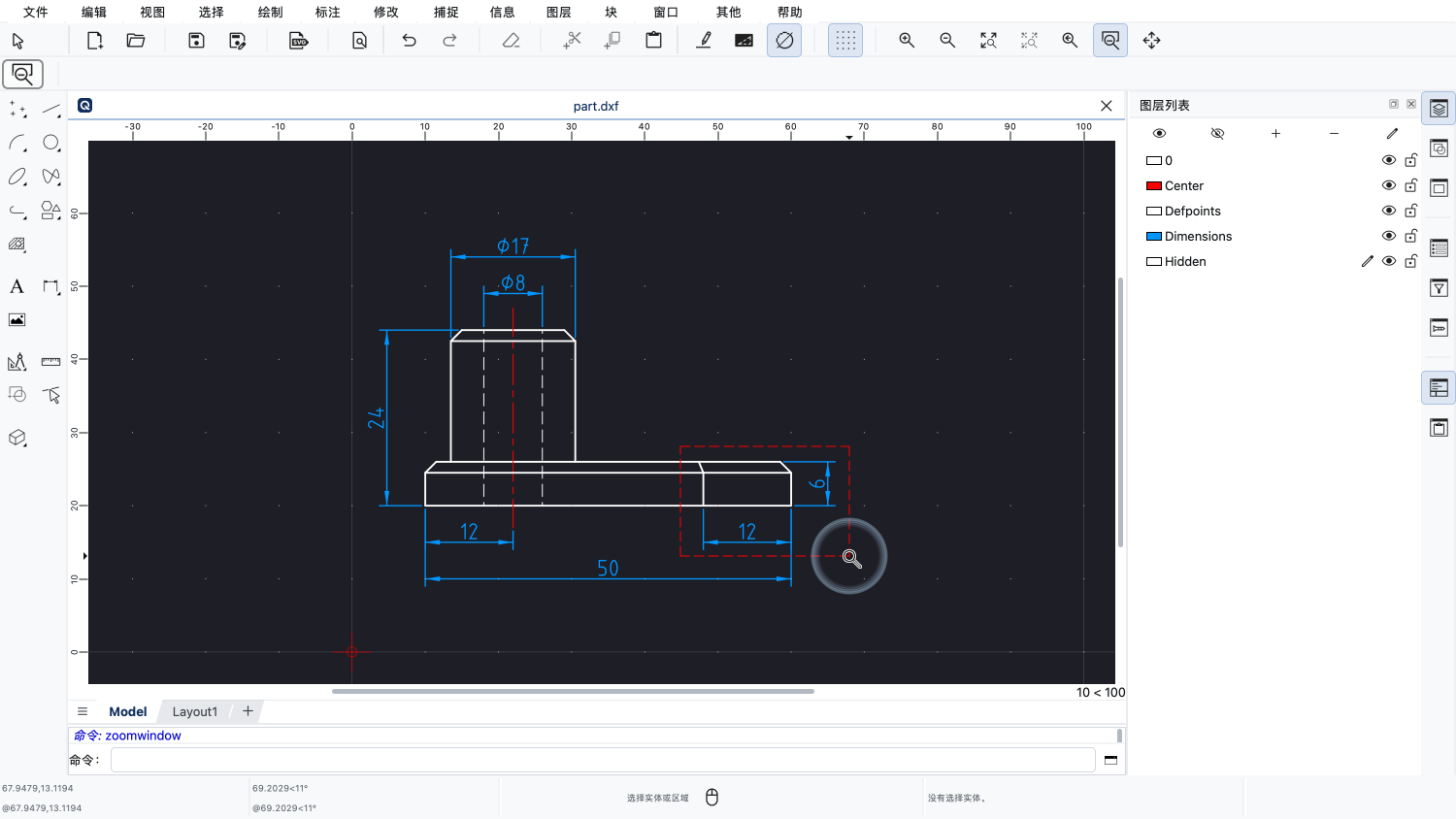
我们单击想要放大的矩形区域的两个对角点,即可放大该处细节。
除了单击两个角点之外,我们也可以在一个角点处按下鼠标左键,然后在另一个角点处松开,从而拖出一个矩形。
我们一松开鼠标按键,QCAD就会放大所选的区域。
与QCAD中的其他交互式工具一样,窗口缩放工具会一直保持激活状态,直到我们单击鼠标右键或按Esc键将其取消。
现在,您应该已经了解如何使用基本的缩放和平移方法来浏览图纸。
请务必在您自己安装的QCAD中练习这些操作。
感谢您观看本QCAD教程。