

QCAD aus einem Flatpak installieren
Diese Seite führt Sie durch die Installation von QCAD aus einem Flatpak unter Linux-Betriebssystemen. Wenn Sie ein Chromebook mit ChromeOS verwenden, folgen Sie stattdessen der Anleitung unter QCAD auf einem Chromebook installieren.
Ein Flatpak enthält alle Bibliotheken, die QCAD benötigt. Es läuft daher auch auf Systemen, deren Bibliotheken für das Installationsprogramm und die Archivpakete zu alt oder zu neu sind.
Wir installieren QCAD über ein Terminal, da dies der bevorzugte Weg ist, ein Linux-System zu verwalten und zu pflegen. Es gibt auch grafische Anwendungen, mit denen sich Flatpaks installieren lassen; diese werden hier jedoch nicht behandelt.
Versionsnummern werden im Folgenden als 3.x.x geschrieben. Ersetzen Sie dies durch die tatsächliche Versionsnummer der QCAD-Version, die Sie heruntergeladen haben, zum Beispiel 3.32.9.
Ein Terminal öffnen
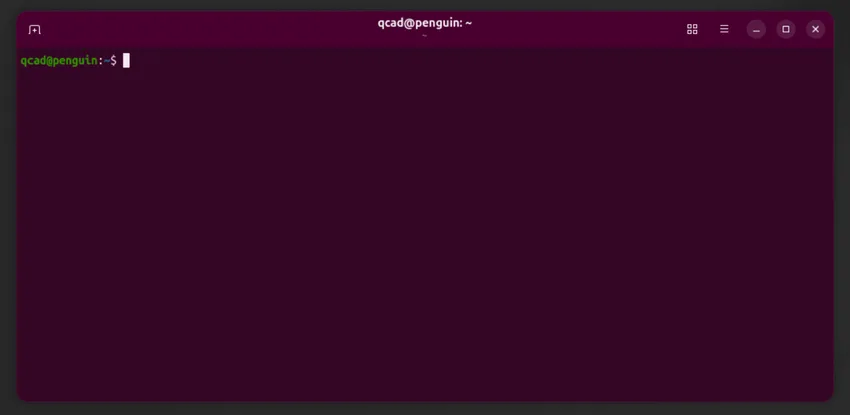
Abschnitt betitelt „Ein Terminal öffnen“Öffnen Sie die Terminal-Anwendung Ihrer Desktop-Umgebung. Es öffnet sich ein Fenster mit einer Eingabeaufforderung wie username@host:~$, wobei username Ihr Benutzername ist (hier “qcad”) und host der Name Ihres Computers (hier “penguin”):
Flatpak installieren
Abschnitt betitelt „Flatpak installieren“Kopieren Sie den folgenden Befehl in die Zwischenablage und fügen Sie ihn im Terminal ein. In ein Terminal können Sie mit einem Rechtsklick einfügen:
sudo apt install flatpakDrücken Sie die Eingabetaste.
Wenn das Terminal Sie fragt “Do you want to continue?”, drücken Sie erneut die Eingabetaste. Warten Sie, bis die Installation abgeschlossen ist; das dauert in der Regel einige Minuten. Wenn die Eingabeaufforderung wieder erscheint, ist die Installation beendet.
Wenn das Terminal meldet, dass Flatpak bereits in der neuesten Version vorliegt, haben Sie Flatpak bereits und können mit dem nächsten Schritt fortfahren.
Hinweis: apt ist die Paketverwaltung von Debian- und Ubuntu-basierten Distributionen. Verwenden Sie auf anderen Distributionen den entsprechenden Befehl Ihrer Paketverwaltung, zum Beispiel sudo dnf install flatpak unter Fedora oder sudo pacman -S flatpak unter Arch Linux.
Ihre Flatpak-Version prüfen
Abschnitt betitelt „Ihre Flatpak-Version prüfen“Führen Sie aus:
flatpak --versionStellen Sie sicher, dass Ihre Flatpak-Version mindestens 1.12 ist, da die Installation sonst wahrscheinlich fehlschlägt.
Das Flathub-Repository hinzufügen
Abschnitt betitelt „Das Flathub-Repository hinzufügen“QCAD benötigt eine Laufzeitumgebung, die von Flathub, dem zentralen Flatpak-Repository, heruntergeladen wird. Fügen Sie es hinzu mit:
flatpak --user remote-add --if-not-exists flathub https://dl.flathub.org/repo/flathub.flatpakrepoDrücken Sie die Eingabetaste.
Die richtige Laufzeitumgebung installieren
Abschnitt betitelt „Die richtige Laufzeitumgebung installieren“Ermitteln Sie Ihren CPU-Typ wie unter QCAD unter Linux installieren beschrieben und installieren Sie dann die passende Laufzeitumgebung. Wenn Sie unsicher sind, geben Sie uname -m im Terminal ein.
Wenn Ihre CPU x86_64 ist:
flatpak --user install flathub org.freedesktop.Platform/x86_64/25.08Wenn Ihre CPU aarch64 ist:
flatpak --user install flathub org.freedesktop.Platform/aarch64/25.08Drücken Sie die Eingabetaste.
Flatpak listet die Pakete auf, die installiert werden sollen, und fragt nach einer Bestätigung. Bestätigen Sie mit der Eingabetaste:
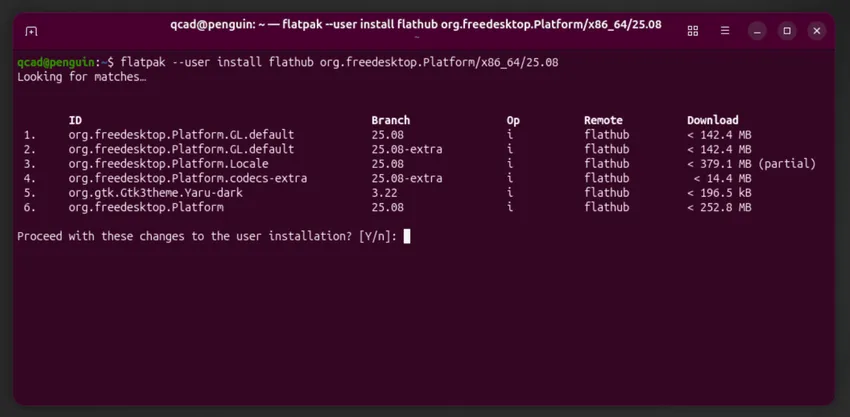
Flatpak installiert diese Pakete und meldet “Installation complete”, sobald es fertig ist.
Hinweis: Wenn die Fehlermeldung “Unable to load summary from remote flathub: URI … exceeded maximum size of 10485760 bytes” erscheint, ist Ihre Flatpak-Version veraltet. Führen Sie in diesem Fall aus:
flatpak --user remote-delete --force flathubflatpak --user remote-add flathub https://dl.flathub.org/repo/flathub.flatpakrepound versuchen Sie die Installation danach erneut.
Das QCAD-Paket herunterladen
Abschnitt betitelt „Das QCAD-Paket herunterladen“Öffnen Sie den Download-Bereich über den Link, den Sie nach Ihrem Kauf erhalten haben.
Scrollen Sie zu dem Abschnitt, der zu Ihrer CPU passt: Linux > Qt 6 > 64-bit Intel für Intel- und AMD-CPUs oder Linux > Qt 6 > ARM (64-bit) für ARM-CPUs. Klicken Sie unter diesem Titel auf den Eintrag, der “Flatpak” im Namen trägt, um die Flatpak-Datei in Ihren Ordner “Downloads” herunterzuladen.
Warten Sie, bis der Download abgeschlossen ist.
QCAD installieren
Abschnitt betitelt „QCAD installieren“Gehen Sie zurück zum Terminal und wechseln Sie in Ihren Ordner “Downloads”:
cd ~/DownloadsWenn Sie eine Intel- oder AMD-CPU haben, geben Sie ein:
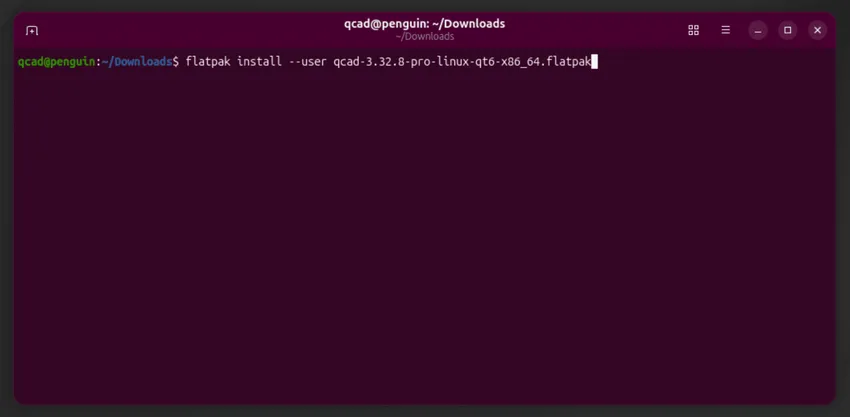
flatpak install --user qcad-3.x.x-pro-linux-qt6-x86_64.flatpakWenn Sie eine ARM64-CPU haben, geben Sie ein:
flatpak install --user qcad-3.x.x-pro-linux-qt6-arm64.flatpakDrücken Sie die Eingabetaste. Denken Sie daran, 3.x.x durch die genaue Versionsnummer des heruntergeladenen Pakets zu ersetzen.
Flatpak zeigt die Berechtigungen an, die QCAD anfordert, und fragt Sie, ob fortgefahren werden soll:
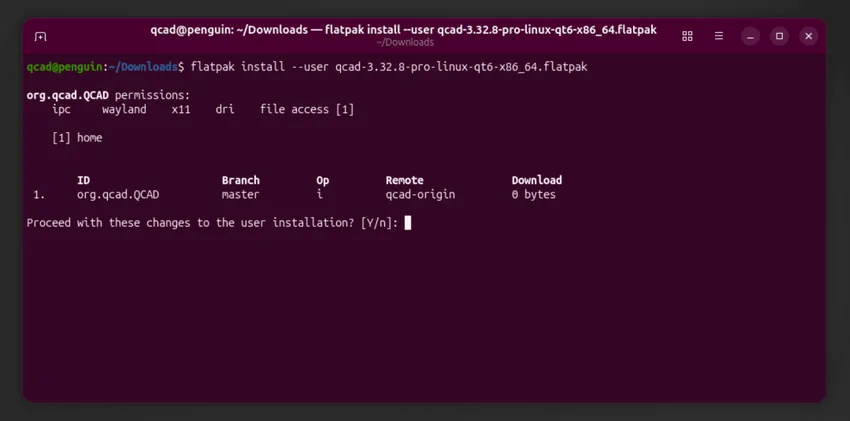
Drücken Sie zur Bestätigung die Eingabetaste.
Wenn die Installation abgeschlossen ist, zeigt das Terminal “Installation complete.” an.
QCAD ausführen
Abschnitt betitelt „QCAD ausführen“Um QCAD vom Terminal aus zu starten, geben Sie ein:
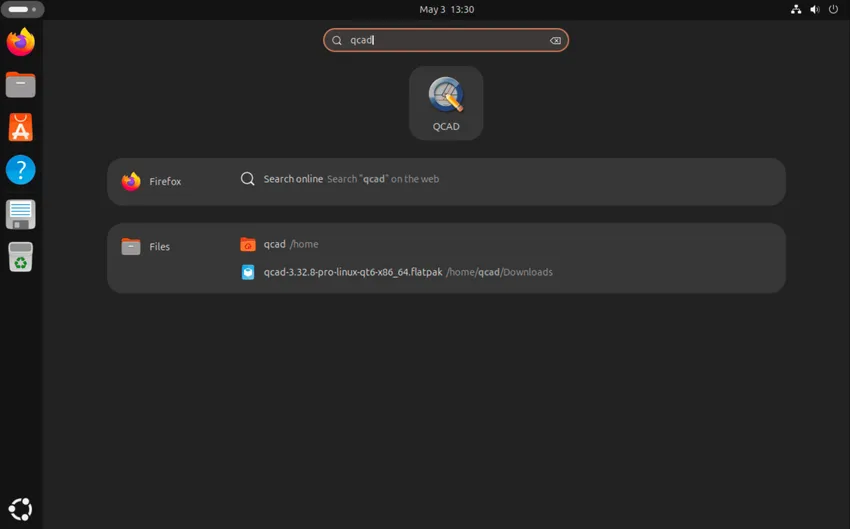
flatpak run org.qcad.QCADAlternativ verwenden Sie den Anwendungsstarter Ihrer Desktop-Umgebung, in dem QCAD nun als reguläre Anwendung erscheint:
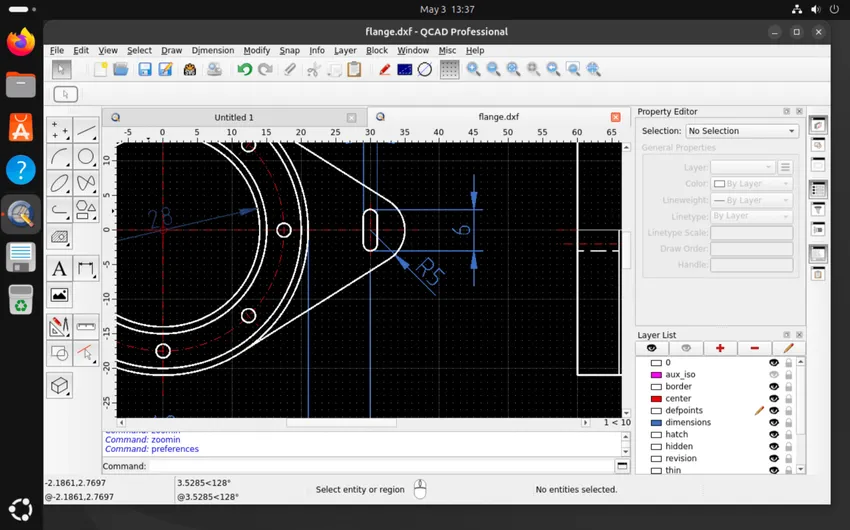
QCAD startet mit seinem Willkommensbildschirm, auf dem Sie einige erste Einstellungen wählen können. Sobald Sie bestätigen, erscheint das QCAD-Anwendungsfenster und Sie können mit der Arbeit beginnen:
Kommandozeilenwerkzeuge aus einem Flatpak ausführen
Abschnitt betitelt „Kommandozeilenwerkzeuge aus einem Flatpak ausführen“Eine Flatpak-Installation gibt Ihnen keinen Zugriff auf die Startskripte der QCAD-Kommandozeilenwerkzeuge (dwg2pdf, dwg2bmp, …).
Um diese Werkzeuge dennoch auszuführen, übergeben Sie das entsprechende Startskript mit dem Argument -autostart an QCAD:
flatpak run org.qcad.QCAD -autostart scripts/Pro/Tools/Dwg2Pdf/Dwg2Pdf.jsDie Startskripte der verschiedenen QCAD-Kommandozeilenwerkzeuge sind:
| Werkzeug | Startskript |
|---|---|
merge |
scripts/Tools/MergeDrawings/MergeDrawings.js |
bbox |
scripts/Pro/Tools/BoundingBox/BoundingBox.js |
bmp2dwg |
scripts/Pro/Tools/Bmp2Dwg/Bmp2Dwg.js |
dwg2bmp |
scripts/Pro/Tools/Dwg2Bmp/Dwg2Bmp.js |
dwg2csv |
scripts/Pro/Tools/Dwg2Csv/Dwg2Csv.js |
dwg2dwg |
scripts/Pro/Tools/Dwg2Dwg/Dwg2Dwg.js |
dwg2maptiles |
scripts/Pro/Tools/Dwg2MapTiles/Dwg2MapTiles.js |
dwg2pdf |
scripts/Pro/Tools/Dwg2Pdf/Dwg2Pdf.js |
dwg2svg |
scripts/Pro/Tools/Dwg2Svg/Dwg2Svg.js |
dwgexplode |
scripts/Pro/Tools/DwgExplode/DwgExplode.js |
dwghatch |
scripts/Pro/Tools/DwgHatch/DwgHatch.js |
dwghatcharea |
scripts/Pro/Tools/DwgHatchArea/DwgHatchArea.js |
dwginfo |
scripts/Pro/Tools/DwgInfo/DwgInfo.js |
dwgmapconvert |
scripts/Pro/Tools/DwgMapConvert/DwgMapConvert.js |
svg2dwg |
scripts/Pro/Tools/Svg2Dwg/Svg2Dwg.js |
dwgnest (QCAD/CAM) |
scripts/Nest/Tools/DwgNest/DwgNest.js |
Eine Flatpak-Installation deinstallieren
Abschnitt betitelt „Eine Flatpak-Installation deinstallieren“Um eine Flatpak-Installation von QCAD zu entfernen, führen Sie aus:
flatpak uninstall --user org.qcad.QCAD