

Travailler avec les calques
Les calques dans QCAD définissent l’apparence de vos entités (couleur, type de ligne et épaisseur de ligne).
Introduction
Section intitulée « Introduction »Les calques sont un concept fondamental en CAO. Chaque ligne, arc, etc. que vous dessinez se trouve sur un calque. Les calques font partie de votre dessin et sont enregistrés avec lui, de sorte que chaque dessin possède son propre ensemble de calques.
Toutes les entités ayant le même type de fonction dans le monde réel se trouvent généralement sur le même calque. Comme le calque définit l’apparence de toutes les entités qui s’y trouvent, seules les entités ayant exactement la même apparence sont généralement placées sur le même calque.
Pour un dessin mécanique, vous pourriez créer un calque « hidden » pour les arêtes cachées (fines, noires, en tirets) ou « center » pour les axes (fins, rouges, en tirets-points).
Pour un dessin d’architecture, vous pourriez créer un calque pour les murs intérieurs, un pour les murs extérieurs, un pour les installations électriques, etc.
Étape 1 : Afficher la liste des calques
Section intitulée « Étape 1 : Afficher la liste des calques »Lorsque vous travaillez avec des calques, assurez-vous que la liste des calques est visible. Si ce n’est pas le cas, choisissez le menu Affichage > Liste des calques.
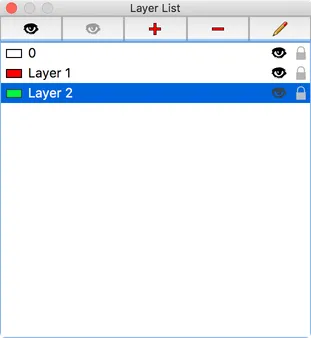
La liste des calques affiche tous les calques du dessin courant. Elle indique également quel calque est actuellement actif, c’est-à-dire sur quel calque vous dessinez. Les calques peuvent aussi être ajoutés, supprimés, activés/désactivés, etc., directement depuis la liste des calques.
Étape 2 : Créer un calque
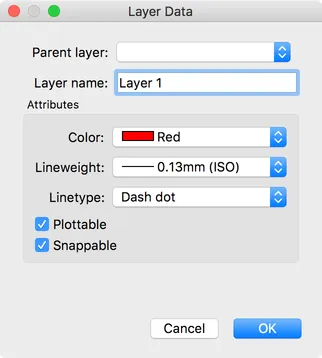
Section intitulée « Étape 2 : Créer un calque »Utilisez l’outil Calque > Ajouter un calque pour créer un nouveau calque. Nommez le calque « Layer 1 » et donnez-lui une couleur (rouge), une épaisseur de ligne (0,13 mm) et un type de ligne (tiret point) :
De la même manière, ajoutez un autre calque « Layer 2 » avec des attributs différents (par exemple « vert », 0,2 mm, Continu).
La couleur et l’épaisseur de ligne par défaut des nouveaux calques et du calque « 0 » dans les nouveaux dessins peuvent être configurées sous Édition > Préférences générales > Calque > Ajouter un calque.
Étape 3 : Utiliser les calques
Section intitulée « Étape 3 : Utiliser les calques »La liste des calques vous indique toujours quel calque est actuellement actif : celui qui est surligné dans la liste. Pour activer un autre calque, cliquez simplement dessus dans la liste des calques.
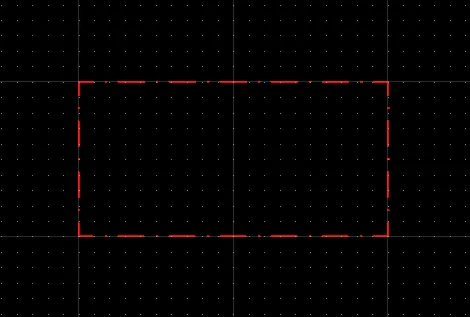
Cliquez sur le calque « Layer 1 » et dessinez quelques lignes. Les lignes sont dessinées en rouge, avec les attributs précédemment choisis pour ce calque.
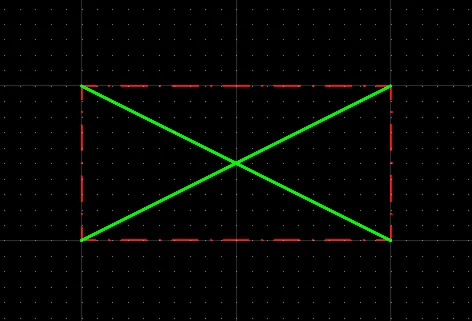
Cliquez sur le calque « Layer 2 » et dessinez quelques lignes supplémentaires. Ces lignes sont dessinées en vert :
Étape 4 : Modifier les calques
Section intitulée « Étape 4 : Modifier les calques »Double-cliquez sur « Layer 1 » dans la liste des calques. La boîte de dialogue du calque s’affiche à nouveau, cette fois pour vous permettre de modifier le calque. Vous pouvez changer le nom du calque ou ses attributs.
Changez la couleur du calque en « Jaune » et cliquez sur OK.
Comme vous pouvez le voir, les lignes qui avaient été dessinées auparavant alors que « Layer 1 » était actif sont maintenant jaunes :
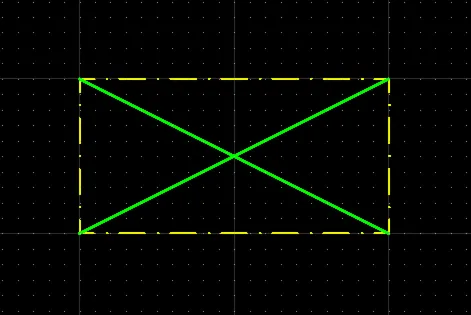
Les calques vous permettent de gérer les attributs de toutes les entités apparentées d’un seul coup.
Étape 5 : Masquer les calques
Section intitulée « Étape 5 : Masquer les calques »Cliquez sur l’icône en forme d’œil à côté de « Layer 1 ». Elle devient grise, ce qui signifie que ce calque est maintenant désactivé. Toutes les lignes qui se trouvent sur « Layer 1 » sont maintenant masquées. Elles font toujours partie de votre dessin et seront également enregistrées. Elles ne sont simplement plus affichées. Cela peut être utile pour masquer certaines informations d’un dessin (par exemple les installations électriques) pendant que vous travaillez sur d’autres parties du dessin (par exemple les murs intérieurs).
Dépannage
Section intitulée « Dépannage »Les types de ligne et l’épaisseur de ligne ne s’affichent pas
Section intitulée « Les types de ligne et l’épaisseur de ligne ne s’affichent pas »Problème
Mes entités n’affichent aucun motif ni aucune épaisseur.
Explication
Les épaisseurs de ligne et les types de ligne (motifs) sont définis à des tailles relativement petites (quelques millimètres / une fraction de pouce). Si la taille du dessin est bien plus grande, les types de ligne et les épaisseurs de ligne peuvent ne pas être visibles dans le modèle de dessin (c’est-à-dire le bloc *Model_Space). Les types de ligne et les épaisseurs de ligne restent visibles dans l’aperçu avant impression, où ils sont ajustés pour s’imprimer correctement sur le papier.
Solutions
La solution dépend de vos habitudes de travail : imprimez-vous votre dessin directement à l’aide de Fichier > Aperçu avant impression et Fichier > Imprimer, ou travaillez-vous avec des blocs de présentation (espaces papier) et des fenêtres de présentation ?
Si vous imprimez votre dessin sans blocs de présentation ni fenêtres de présentation, vous pourriez vouloir activer les types de ligne basés sur l’écran pour visualiser les types de ligne pendant que vous travaillez dans l’espace du modèle : Affichage > Types de ligne basés sur l’écran. Cela peut aussi être défini comme préférence permanente sous Édition > Préférences générales > Vue graphique > Apparence > Basculer automatiquement vers les types de ligne basés sur l’écran dans la vue du modèle.
Si vous travaillez avec des blocs de présentation (espaces papier) et des fenêtres de présentation, l’échelle des types de ligne du dessin peut être augmentée sous Édition > Préférences de dessin > Général > Type de ligne > Échelle globale des types de ligne. Lorsque vous travaillez en mètres, réglez l’échelle globale des types de ligne sur 1000.