Nesting
Introduction
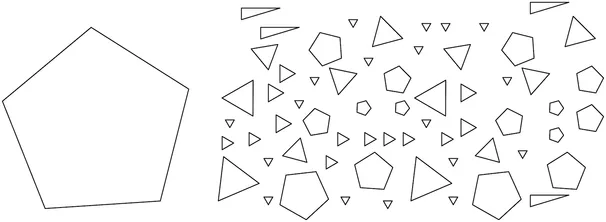
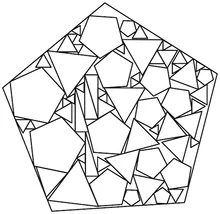
Section intitulée « Introduction »Le nesting (imbrication) est le processus consistant à disposer des pièces sur une tôle de manière à ce qu’elles occupent un minimum d’espace. L’objectif principal du nesting est généralement de minimiser les chutes lors de la découpe de tôle.
QCAD/CAM est fourni avec un outil de nesting intégré qui vous permet de disposer entièrement automatiquement des pièces sur une ou plusieurs tôles.
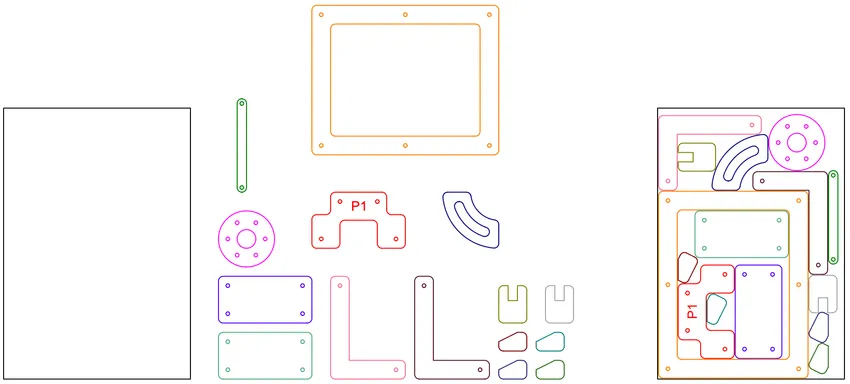
Dans l’exemple ci-dessous, la tôle est affichée en noir à gauche et les pièces dans diverses couleurs. Une solution possible proposée par QCAD/CAM est affichée à droite.
Fonctionnalités
Section intitulée « Fonctionnalités »- Placement de pièces plus petites à l’intérieur des trous de pièces plus grandes (placement pièce dans pièce)
- Nesting basé sur la forme réelle d’une pièce (nesting de forme réelle)
- Rotation automatique des pièces à des angles configurables
- Alignement automatique des pièces sur les axes X/Y
- Nesting de polylignes, d’entités éparses, de splines, d’ellipses et de textes
- Marquage des pièces à imbriquer plusieurs fois
- Multithreading
Préparation des pièces
Section intitulée « Préparation des pièces »Une « pièce » est une forme fermée, éventuellement avec des trous. Les trous plus grands d’une pièce peuvent être utilisés pour le placement d’autres pièces plus petites, comme illustré ci-dessus pour le trou de la grande pièce orange rectangulaire.
Une pièce ne doit pas nécessairement être entourée d’une polyligne, mais peut aussi être constituée d’entités éparses et connectées (lignes, arcs, arcs d’ellipse, splines, cercles). Une entité texte peut aussi être utilisée comme pièce. Si une pièce contient une entité texte, cette entité texte reste avec la pièce et n’est pas considérée comme un trou. C’est le cas de la pièce rouge ci-dessus. Les textes peuvent être utilisés pour étiqueter ou suivre les pièces.
Pour imbriquer plusieurs fois la même pièce, sélectionnez la pièce et choisissez FAO > Définir la quantité imbriquée. Une boîte de dialogue vous permet de saisir la quantité souhaitée pour cette pièce.
Préparation des tôles
Section intitulée « Préparation des tôles »Une « tôle » est aussi censée être une forme fermée, éventuellement avec des îles (trous). Les tôles peuvent être constituées de polylignes, de lignes, d’arcs, d’arcs d’ellipse ou de splines. Si une tôle contient une île, cette île ne sera pas utilisée pour placer des pièces lors du nesting.
Sélectionnez les pièces à imbriquer à l’aide des outils de sélection de QCAD/CAM. Démarrez l’outil de nesting et choisissez les tôles dans lesquelles imbriquer en cliquant sur n’importe quelle entité de chaque tôle fermée à utiliser.
Pour des instructions détaillées et une explication des différents paramètres de nesting, veuillez consulter le manuel de référence.
Réglez les rotations sur « 1 » pour insérer toutes les pièces sans les faire pivoter. Une valeur de 4 donne généralement de bons résultats pour les pièces comportant de nombreux angles droits et des arêtes parallèles.
Cliquez avec le bouton droit lorsque vous avez terminé de choisir les tôles.
QCAD/CAM commence à produire des solutions possibles pour disposer autant de pièces que possible dans les tôles choisies.
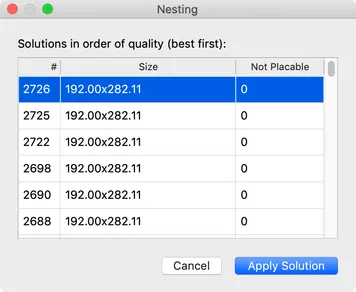
Dès que des solutions sont disponibles, elles sont répertoriées dans le tableau de la boîte de dialogue de nesting :
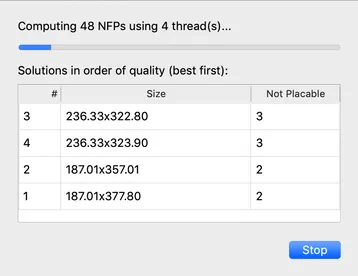
L’algorithme de nesting recherche en permanence de nouvelles solutions meilleures et les répertorie par ordre décroissant (les meilleures solutions sont en haut, les pires en bas). Si une solution n’est qu’une solution partielle (c’est-à-dire que certaines pièces n’ont pas pu être placées dans les tôles choisies), le nombre de pièces non placées est affiché dans la dernière colonne.
Prévisualiser les solutions
Section intitulée « Prévisualiser les solutions »Les solutions suggérées peuvent être prévisualisées pendant que QCAD/CAM recherche d’autres solutions, en cliquant sur l’une des lignes du tableau.
Arrêter le processus de nesting
Section intitulée « Arrêter le processus de nesting »Si une bonne solution a été trouvée, cliquez sur le bouton Stop pour arrêter la recherche de meilleures solutions.
Choisir et appliquer une solution
Section intitulée « Choisir et appliquer une solution »La boîte de dialogue de nesting s’affiche à nouveau avec toutes les solutions trouvées jusqu’à l’arrêt du processus de nesting. Les solutions suggérées peuvent maintenant être à nouveau prévisualisées jusqu’à ce que la solution préférée ait été identifiée. Pour appliquer la solution sélectionnée, cliquez sur Appliquer la solution.
Exemples
Section intitulée « Exemples »Alignement Gauche - Bas :
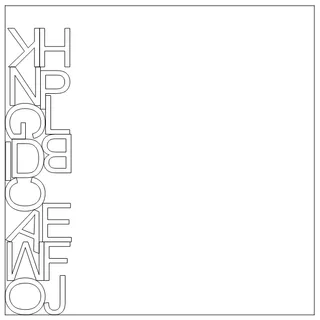
Alignement : Gauche - Haut :

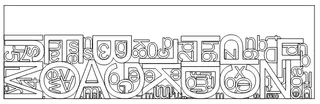
Alignement : Bas, nesting à l’intérieur des trous d’autres pièces :
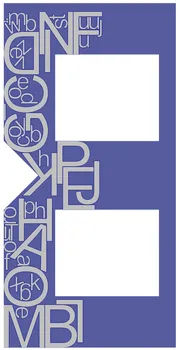
Tôle concave avec des îles :
Île en forme de spline :
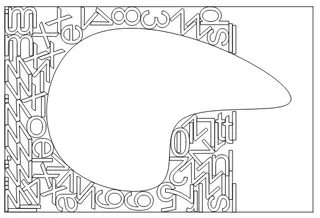
Polygones à divers angles :