QCAD/CAM
La prudence est de mise lorsque l’on travaille avec des machines dangereuses. La simulation ne remplace pas la vérification minutieuse de l’exactitude et de la sécurité de vos programmes CNC. QCAD/CAM ou tout autre logiciel peut commettre des erreurs. Des programmes qui apparaissent correctement dans les simulations peuvent être très dangereux lors de l’utilisation sur de vraies machines. La sécurité et l’exactitude de tout programme CNC lors du travail sur une vraie machine relèvent de la seule responsabilité de l’opérateur CNC.
QCAD/CAM est distribué dans l’espoir qu’il sera utile, mais SANS AUCUNE GARANTIE ; sans même la garantie implicite de QUALITÉ MARCHANDE ou d’ADÉQUATION À UN USAGE PARTICULIER.
Création, préparation et sélection de la géométrie
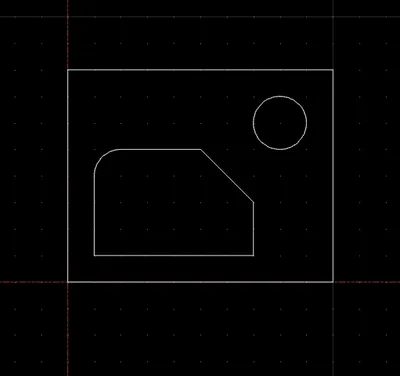
Section intitulée « Création, préparation et sélection de la géométrie »Dans la première étape, les polylignes qui représentent la géométrie à découper sont créées :
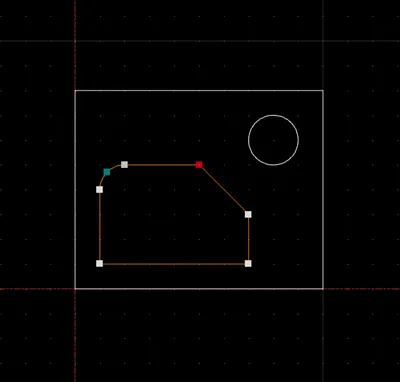
Tous les contours doivent avoir un point de départ approprié. Il doit s’agir d’un point de départ auquel le contour peut être approché à l’aide d’une entrée. Pour notre exemple, ce n’est pas le cas du contour intérieur (le point de référence rouge est le point de départ de la polyligne sélectionnée) :
En cliquant avec le bouton droit sur le contour, le point de départ peut être placé à une autre position :
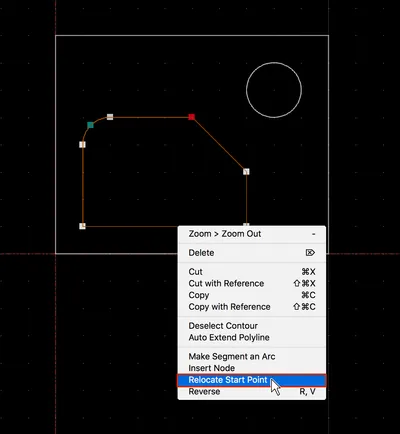
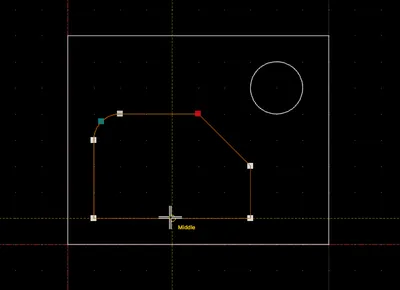
Cliquez sur la nouvelle position du point de départ. Il peut s’agir d’un nœud existant ou de tout autre point de la polyligne. Ici, le centre du segment inférieur est sélectionné :
Tous les contours sont maintenant prêts à être traités. Avec la fonction Sélection > Sélectionner tout, tous les points de départ de tous les contours peuvent être surlignés (en rouge) :
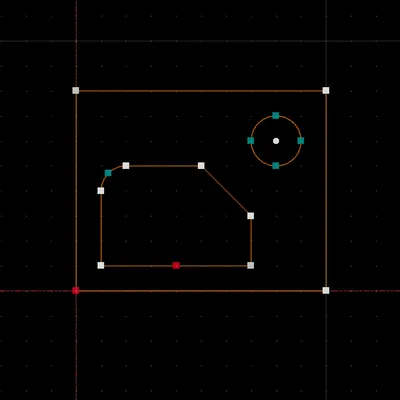
Le cercle n’est pas une polyligne et peut avoir son point de départ en n’importe quel point.
Sélectionnez tous les contours qui doivent être traités avec les mêmes paramètres d’usinage et le même outil. Dans cet exemple, il s’agit de tous les contours du dessin.
Choisir une configuration
Section intitulée « Choisir une configuration »Choisissez la configuration souhaitée (postprocesseur) en haut à gauche :
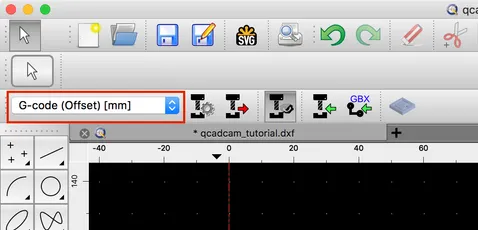
- G-Code (G41/G42) [mm] : Cette configuration peut être utilisée lorsque le contrôleur prend en charge les commandes G41 et G42 pour la compensation du rayon.
- G-Code (Offset) [mm] : Cette configuration peut être utilisée si aucune commande G41/G42 n’est disponible ou si G41/G42 ne doit pas être utilisé. Dans ce cas, QCAD/CAM calcule automatiquement le parcours d’outil du centre de l’outil en fonction du rayon de l’outil et sort les coordonnées de décalage appropriées.
Ajustez les paramètres de la configuration sélectionnée (FAO > Configuration FAO…) :
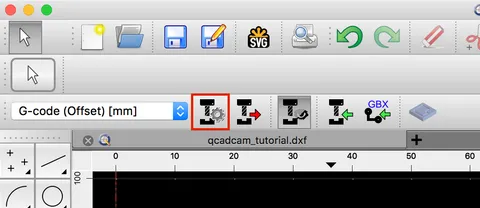
Saisissez les paramètres souhaités :
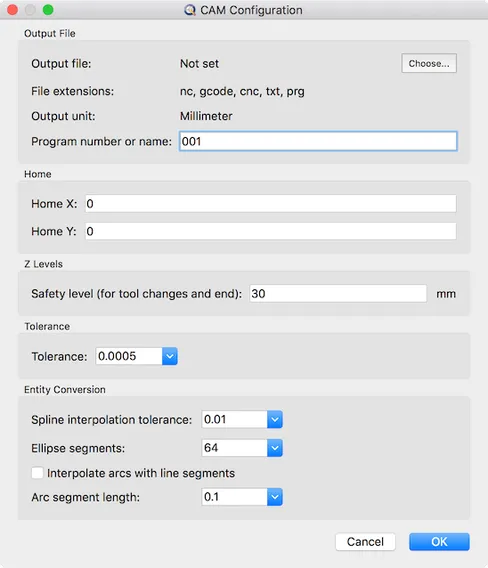
Le fichier de sortie peut être défini ici ou plus tard, lors de la première génération de la sortie. Le niveau de sécurité Z est utilisé au début et à la fin du programme ainsi qu’avant les changements d’outil. Les splines sont interpolées comme des arcs connectés tangentiellement dans la tolérance donnée. Les ellipses sont interpolées comme des arcs avec le nombre de segments donné (par ellipse complète). Les arcs peuvent éventuellement être interpolés comme des lignes avec la longueur de segment donnée si le contrôleur cible ne prend pas en charge les mouvements circulaires.
Créer un parcours d’outil de profil
Section intitulée « Créer un parcours d’outil de profil »Démarrez l’outil pour créer un parcours d’outil de profil (FAO > Ajouter un parcours d’outil de profil) :
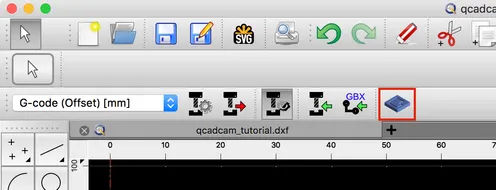
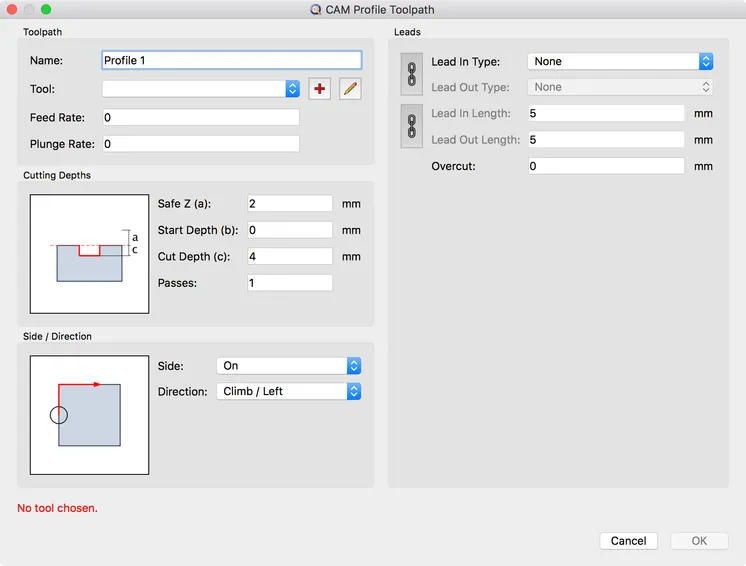
La boîte de dialogue avec les paramètres du parcours d’outil de profil apparaît :
Pour le moment, aucun outil n’est encore défini, un outil doit donc d’abord être ajouté en cliquant sur le bouton d’ajout d’outils :
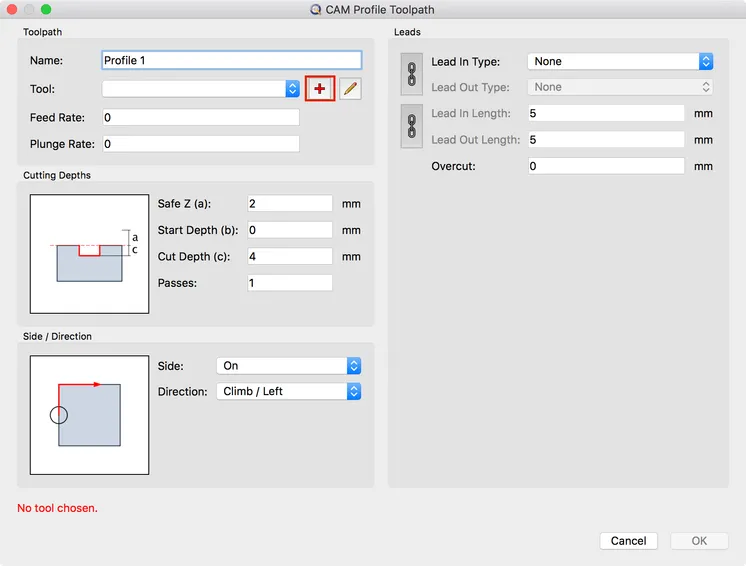
La boîte de dialogue permettant d’ajouter le nouvel outil s’affiche :
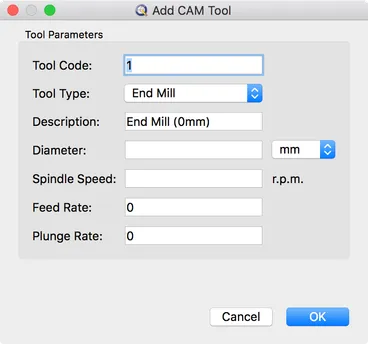
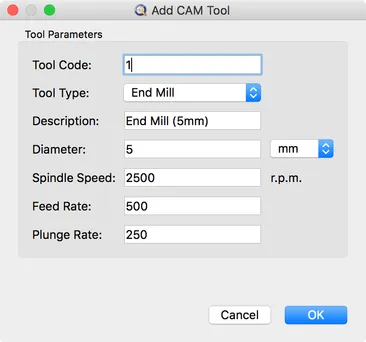
Saisissez les paramètres d’outil souhaités et cliquez sur OK :
Ajustez les paramètres du parcours d’outil de profil. Pour les contours avec compensation du rayon (côté : Extérieur ou Intérieur), une entrée et une sortie doivent être utilisées. Dans cet exemple, ces parcours d’entrée/sortie sont des quarts de cercle dont le rayon est légèrement supérieur au diamètre de l’outil :
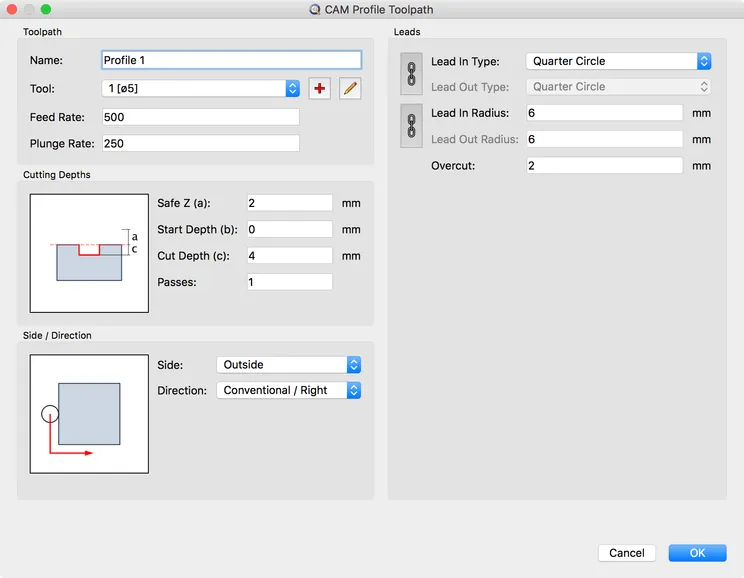
La surcoupe indique la quantité de chevauchement utilisée au début et à la fin lors du traitement du contour.
Cliquez sur OK pour générer le parcours d’outil de ce profil.
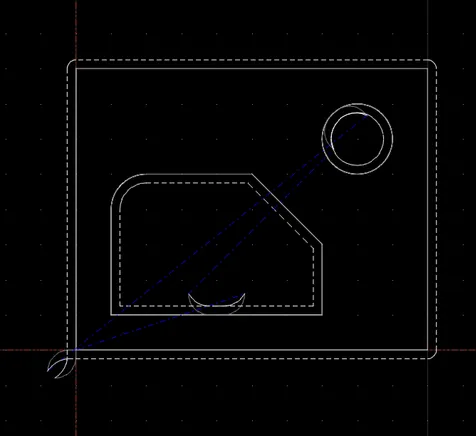
Le parcours d’outil est généré et affiché en conséquence :
Tous les parcours d’outils générés sont aussi répertoriés dans le widget Parcours d’outils FAO (FAO > Afficher la liste des parcours d’outil FAO) :
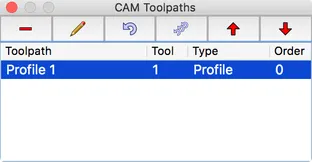
Lorsque le G-code est généré, ces parcours d’outils sont traités dans l’ordre affiché.
Travailler avec les onglets
Section intitulée « Travailler avec les onglets »Lors de la découpe de trous dans de la tôle, le matériau à l’intérieur du trou devient libre lorsque la découpe est presque terminée. Un tel morceau de matériau libre peut entrer dans la fraise et être endommagé au passage. Les onglets sont de petites connexions entre une forme découpée et le matériau environnant qui maintiennent une pièce en place pendant la découpe. Les onglets sont généralement très petits, de sorte que la pièce peut être facilement cassée ou découpée de la tôle une fois le parcours d’outil terminé. Pour maintenir une pièce en toute sécurité, on utilise généralement trois onglets ou plus.
- Créez un calque distinct pour les onglets que vous souhaitez insérer (par ex. le calque « tab » avec une couleur distinctive).
- Cliquez sur le menu FAO > Ajouter onglet pour insérer des onglets.
- Saisissez la longueur et l’épaisseur de l’onglet dans la barre d’options. La longueur de l’onglet est la longueur totale du pont qui est laissé en place. L’épaisseur est la hauteur de l’onglet, mesurée à partir de la profondeur de coupe maximale du parcours d’outil.
- Positionnez l’onglet sur le contour. Notez que l’onglet est toujours placé sur le contour dessiné à l’origine, même si une compensation de fraise est utilisée :
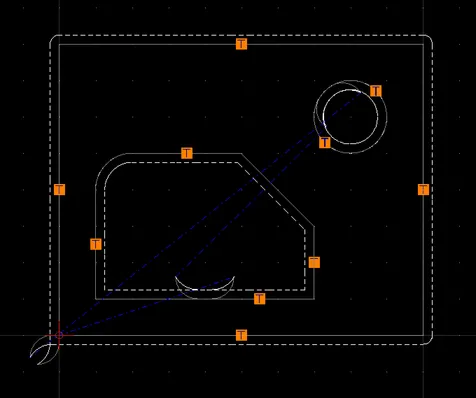
Les onglets sont affichés comme de petits carrés avec un T à l’intérieur.
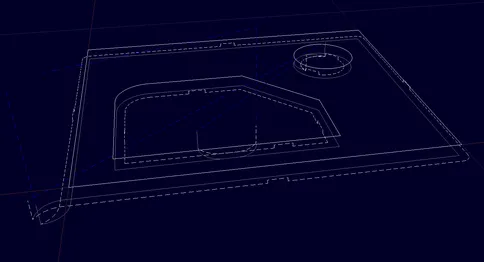
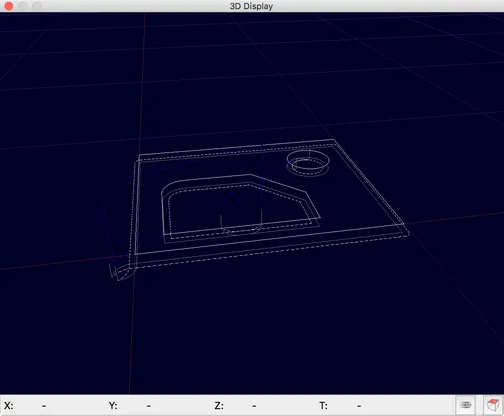
L’effet des onglets sur le parcours d’outil s’observe le mieux dans la vue de simulation 3D (voir aussi Simulation ci-dessous) :
Afficher / masquer la sortie FAO
Section intitulée « Afficher / masquer la sortie FAO »Les parcours d’outils peuvent être affichés ou masqués avec le bouton ou le menu FAO > Afficher les parcours d’outils :
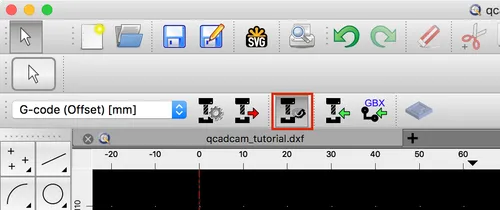
Cette fonction bascule la visibilité du calque CAM, le calque sur lequel tous les parcours d’outils sont générés.
Simulation
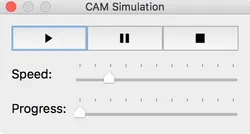
Section intitulée « Simulation »Les parcours d’outils générés peuvent être simulés à l’aide des widgets de simulation (FAO > Afficher panneau simulation) :
Les mouvements 3D peuvent parfois être mieux observés à l’aide de la vue 3D (FAO > Afficher la vue de simulation 3D) :
Générer le G-code
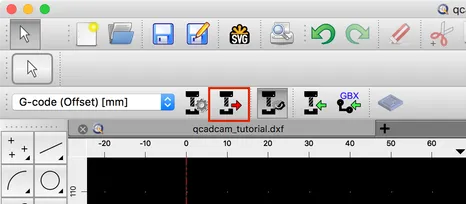
Section intitulée « Générer le G-code »Si la simulation semble satisfaisante, le G-code correspondant peut être généré à l’aide de FAO > Exportation FAO :
Lors de la première génération du G-code, un nom de fichier vous est demandé pour le fichier de sortie. Toutes les exportations futures écraseront ce fichier sans avertissement ! Le fichier de sortie peut être modifié à tout moment dans la configuration FAO > Configuration FAO….
Ajuster la géométrie
Section intitulée « Ajuster la géométrie »Si la géométrie est ajustée, il existe deux façons de mettre à jour les parcours d’outils générés à partir de l’ancienne géométrie.
Régénérer les parcours d’outils
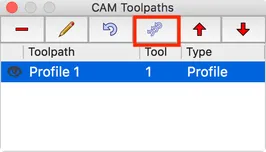
Section intitulée « Régénérer les parcours d’outils »Si une polyligne a changé, les parcours d’outils peuvent être facilement régénérés à l’aide de FAO > Régénérer tous les parcours d’outils :
Régénérer un parcours d’outil à partir de la sélection
Section intitulée « Régénérer un parcours d’outil à partir de la sélection »Pour ajouter de nouvelles entités à un parcours d’outil existant ou baser un parcours d’outil existant sur de nouvelles entités, le parcours d’outil peut être régénéré à partir de la sélection actuelle.
- Cliquez sur le parcours d’outil dans la liste des parcours d’outils.
- Sélectionnez les entités à utiliser dans la vue graphique.
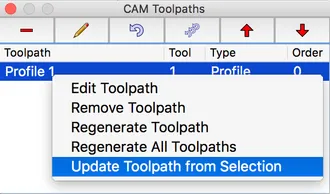
- Cliquez avec le bouton droit sur le parcours d’outil dans la liste des parcours d’outils et choisissez Mise à jour du parcours d’outil à partir de la sélection :