

Réinitialiser la configuration de QCAD
Introduction
Section intitulée « Introduction »Si votre configuration est endommagée d’une manière ou d’une autre et que vous ne parvenez pas à la rétablir à la normale, vous pourriez vouloir réinitialiser QCAD à ses réglages par défaut, tels qu’ils étaient lors de la première installation de QCAD.
Cela affectera :
- l’agencement et la visibilité des barres d’outils et des widgets ancrables
- l’agencement et la visibilité des outils
- la langue de l’interface utilisateur
- les réglages par défaut des nouveaux dessins
- etc.
Étape 1 : Quitter QCAD
Section intitulée « Étape 1 : Quitter QCAD »Assurez-vous que QCAD est fermé avant de réinitialiser la configuration.
Étape 2 : Supprimer le fichier de configuration de QCAD
Section intitulée « Étape 2 : Supprimer le fichier de configuration de QCAD »Assurez-vous que les fichiers système et les dossiers système sont affichés dans l’Explorateur Windows :
- Ouvrez l’Explorateur Windows (par exemple Démarrer > Tous les programmes > Accessoires > Explorateur Windows)
- Windows XP : Outils > Options des dossiers > Affichage > Afficher les fichiers et dossiers cachés
- Windows Vista, 7, 8, 10 : Affichage > Options > Modifier les options des dossiers et de recherche > Affichage > Afficher les fichiers, dossiers et lecteurs cachés
- Windows 11 : Cliquez sur les trois points en haut d’une fenêtre de l’Explorateur Windows, puis Options > Affichage > Afficher les fichiers, dossiers et lecteurs cachés
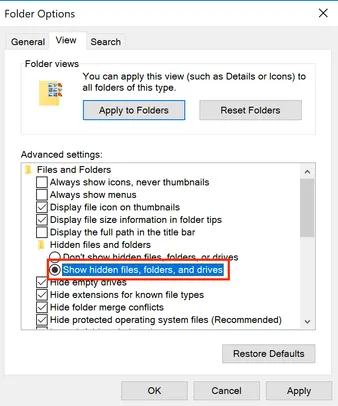
Le fichier QCAD3.ini se trouve dans (où « username » est votre nom de connexion) :
- Windows XP :
C:\Documents and Settings\username\Application Data\QCAD\QCAD3.ini - Windows Vista, Windows 7, 8, 10 :
C:\Users\username\AppData\Roaming\QCAD\QCAD3.ini
Notez que l’Explorateur Windows peut ne pas afficher l’extension du fichier (.ini) mais seulement “QCAD3”.
- Supprimez ou renommez le fichier
QCAD3.ini - Pour réinitialiser l’explorateur de la bibliothèque, supprimez également le fichier
library_3_0_0_9.db - Démarrez QCAD
- Supprimez le fichier
~/.config/QCAD/QCAD3.conf - Pour réinitialiser l’explorateur de la bibliothèque, supprimez également le fichier
~/.config/QCAD/library_3_0_0_9.db - Démarrez QCAD
- Ouvrez le Finder
- Choisissez le menu Aller > Aller au dossier…
- Saisissez
~/.config/QCAD - Cliquez sur OK
- Supprimez le fichier
QCAD3.ini - Pour réinitialiser l’explorateur de la bibliothèque, supprimez également le fichier
library_3_0_0_9.db - Démarrez QCAD