

Impression
Étape 1 : Avant d’imprimer
Section intitulée « Étape 1 : Avant d’imprimer »Dessin 1:1
Section intitulée « Dessin 1:1 »Les dessins sont presque toujours dessinés en taille réelle (1:1) avec un système de CAO. Si ce n’est pas le cas pour votre dessin, vous pourriez vouloir corriger cela avant de continuer. Si nécessaire, vous pouvez mettre votre dessin à l’échelle par un facteur donné à l’aide de l’outil Modifier > Échelle.
Cartouches, étiquettes de texte, cotations
Section intitulée « Cartouches, étiquettes de texte, cotations »Si votre dessin comporte un cartouche ou un en-tête, mettez à l’échelle le cartouche ou l’en-tête plutôt que le dessin. Par exemple, si votre dessin doit être imprimé à une échelle de 1:5 (facteur 0,2 ou cinq fois plus petit que la taille réelle), mettez votre cartouche ou en-tête à l’échelle avec un facteur de 5, c’est-à-dire insérez-le cinq fois plus grand que vous ne souhaitez l’imprimer. La même échelle devrait être appliquée aux étiquettes de texte et aux propriétés de cotation (flèches de cote, étiquettes, espacements, etc.).
Vous pouvez également utiliser des blocs de présentation et des fenêtres de présentation pour créer une mise en page de votre cartouche et de votre dessin, comme décrit dans le Tutoriel : Travailler avec les blocs de présentation et les fenêtres de présentation.
Préférences de dessin
Section intitulée « Préférences de dessin »- Ouvrez le fichier DXF/DWG que vous souhaitez imprimer.
- Édition > Préférences de dessin (PAS Préférences générales)
- Vérifiez et ajustez l’unité de dessin et l’unité de papier sous Général > Unité de dessin :
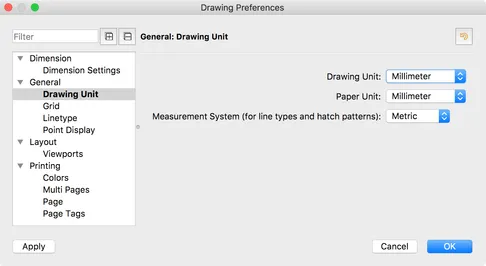
- Vérifiez et ajustez Impression > Page > Format de papier et l’échelle (si connue) :
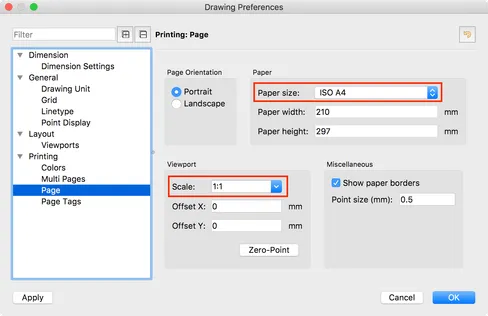
- Vérifiez et ajustez Impression > Pages multiples > Marges de collage. Ces marges sont utilisées comme chevauchement lors de l’impression sur plusieurs pages, mais influencent aussi les outils pour ajuster ou centrer automatiquement le dessin sur le papier :
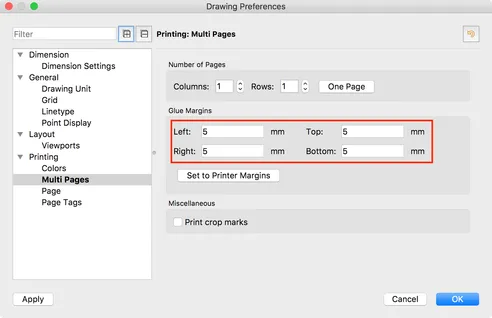
- Sur la même page de la boîte de dialogue, vous pouvez aussi ajuster le nombre de colonnes et de lignes à utiliser lors de l’impression sur plusieurs pages.
Étape 2 : Aperçu avant impression
Section intitulée « Étape 2 : Aperçu avant impression »Choisissez Fichier > Aperçu avant impression pour passer en mode aperçu avant impression.
Ajuster l’échelle
Section intitulée « Ajuster l’échelle »
- Si l’échelle d’impression souhaitée est connue (par ex. 1:2, 1:10, 2:1, 200:1, etc.), réglez l’échelle sur l’échelle exacte souhaitée (2:1 dans cet exemple) [1]. Si l’échelle souhaitée de votre dessin n’est pas connue ou est sans importance, cliquez sur le bouton pour ajuster l’échelle du dessin au papier choisi [3].
- Vous pouvez éventuellement ajuster la position du papier à l’aide de l’outil Déplacer la position du papier [2] ou utiliser le bouton pour centrer le dessin sur le(s) papier(s) choisi(s) [4].
- Pour imprimer en noir et blanc ou en niveaux de gris, cliquez sur l’icône appropriée dans la barre d’options :
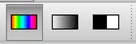
- Votre dessin devrait s’afficher sur un papier blanc comme illustré ici :
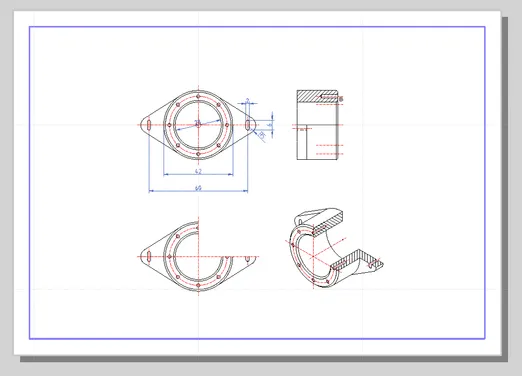
Si votre dessin s’affiche sur un arrière-plan gris, vérifiez à nouveau vos réglages de papier et d’échelle. Si le rectangle violet traverse votre dessin, vérifiez les marges de collage dans les préférences de dessin.
- Si vous avez choisi d’imprimer sur plusieurs pages, les pages sont affichées les unes à côté / en dessous des autres :
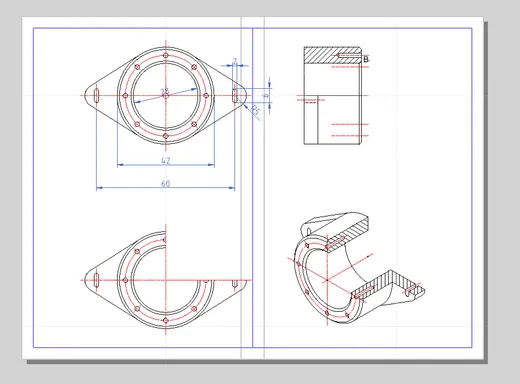
Étape 3 : Impression / Export PDF
Section intitulée « Étape 3 : Impression / Export PDF »Imprimer sur papier
Section intitulée « Imprimer sur papier »Pour imprimer le dessin, choisissez Fichier > Imprimer.
Export PDF
Section intitulée « Export PDF »Pour exporter le dessin avec la mise en page choisie en PDF, choisissez Fichier > Exporter vers PDF.
Dépannage
Section intitulée « Dépannage »Lignes fines ou invisibles
Section intitulée « Lignes fines ou invisibles »Si votre impression est très claire ou fine (lignes fines), vous pourriez vouloir ajuster les épaisseurs de vos entités. Les épaisseurs de ligne sont généralement contrôlées par les propriétés du calque. Sélectionnez le calque qui s’imprime trop finement, puis choisissez Calque > Modifier le calque et changez l’épaisseur pour quelque chose de plus épais. Évitez l’épaisseur de ligne « Default », car elle s’imprime à l’épaisseur de ligne par défaut configurée (Édition > Préférences générales > Vue graphique > Apparence > Types de ligne et épaisseurs de ligne > Épaisseur de ligne par défaut) et pourrait ne pas être visible.
Si ce qui précède ne résout pas le problème, assurez-vous que le mode filet n’est pas activé pour votre dessin :
- Chargez votre fichier
- Choisissez le menu Fichier > Aperçu avant impression
- Assurez-vous que le bouton d’activation du mode filet n’est pas coché. Dans cet exemple, il est coché et doit être décoché (cliquez sur le bouton pour le décocher) :

Mise à l’échelle imprécise
Section intitulée « Mise à l’échelle imprécise »Les imprimantes ne sont pas précises à 100 % et le papier se dilate / se contracte selon la température et l’humidité. Vous pouvez calibrer votre imprimante sous Édition > Préférences générales > Réglages de l’imprimante > Calibrage. Si par exemple votre impression est 2 % trop petite dans la direction Y, réglez Facteur Y sur 1,02.